Upgrade to Pro
— share decks privately, control downloads, hide ads and more …
Speaker Deck
Sign up for free
Menu
Search
Features
All features
Private URLs
Password Protection
Custom URLS
Scheduled publishing
Remove Branding
Restrict embedding
Deck Collections
Notes
Features
All features
Private URLs
Password Protection
Custom URLS
Scheduled publishing
Remove Branding
Restrict embedding
Deck Collections
Notes
Explore
Featured decks
Featured speakers
Programming
Technology
Storyboards
Explore
Featured decks
Featured speakers
Programming
Technology
Storyboards
Pricing
Search
Sign in
Sign up for free
Tasking manager Manual
Search
Rin
June 13, 2019
80
0
Share
Embed
Copy iframe code
Copy JS code
Copy link
Start on current slide
Tasking manager Manual
2019/06/13
空間情報システム課題
Rin
June 13, 2019
Featured
See All Featured
SEO in 2025: How to Prepare for the Future of Search
ipullrank
3
3.9k
How to optimise 3,500 product descriptions for ecommerce in one day using ChatGPT
katarinadahlin
PRO
3
3.9k
Save Time (by Creating Custom Rails Generators)
garrettdimon
PRO
33
5.2k
GraphQLの誤解/rethinking-graphql
sonatard
75
12k
Why Mistakes Are the Best Teachers: Turning Failure into a Pathway for Growth
auna
0
320
Visualization
eitanlees
153
17k
Balancing Empowerment & Direction
lara
6
1.3k
Git: the NoSQL Database
bkeepers
PRO
433
67k
Bash Introduction
62gerente
615
220k
A Soul's Torment
seathinner
8
3.8k
職位にかかわらず全員がリーダーシップを発揮するチーム作り / Building a team where everyone can demonstrate leadership regardless of position
madoxten
69
67k
Tips & Tricks on How to Get Your First Job In Tech
honzajavorek
1
800
Transcript
Tasking Manager Manual 青山学院大学 地球社会共生学部 3年 1A117076 佐久山 琳
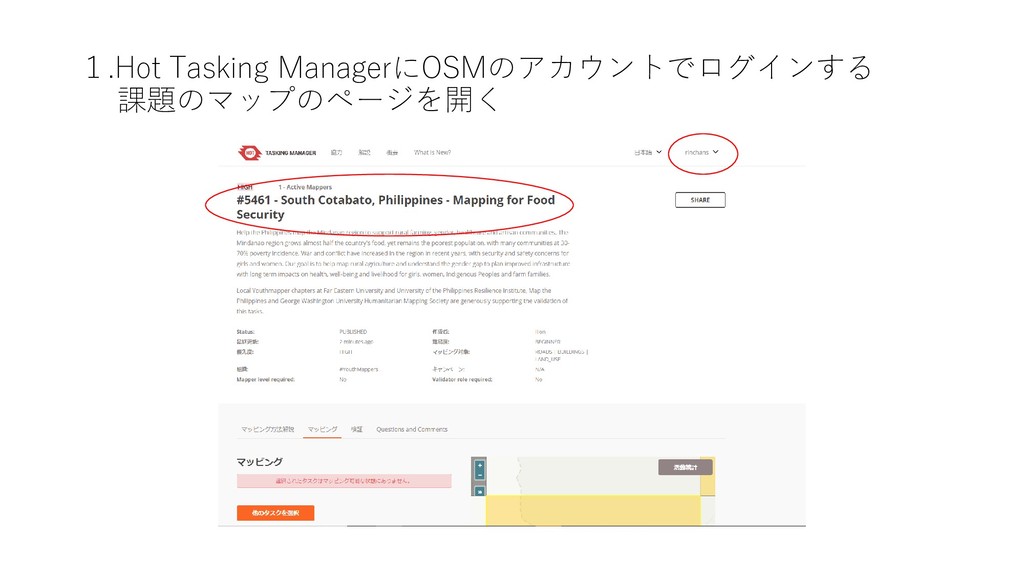
1.Hot Tasking ManagerにOSMのアカウントでログインする 課題のマップのページを開く
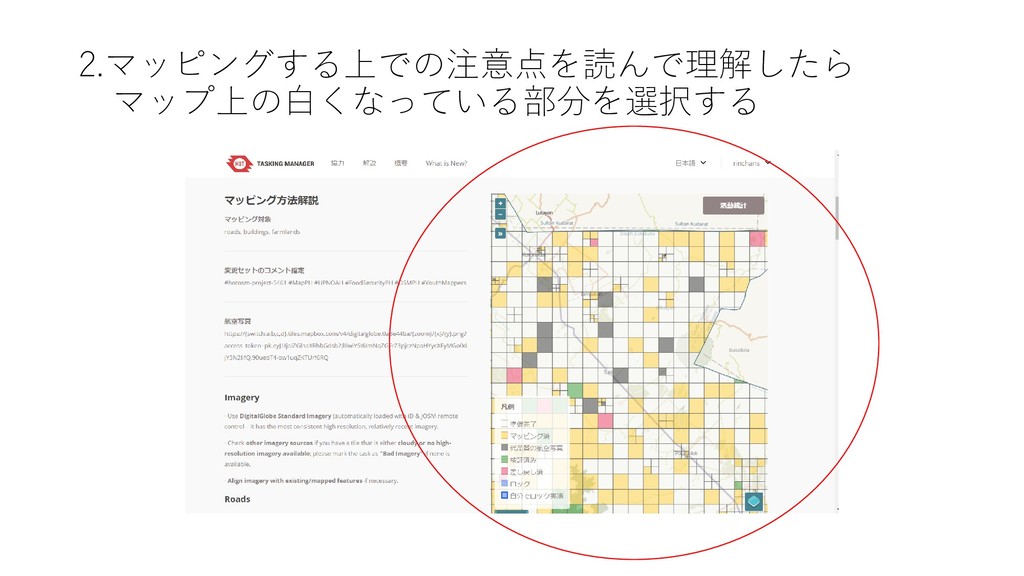
2.マッピングする上での注意点を読んで理解したら マップ上の白くなっている部分を選択する
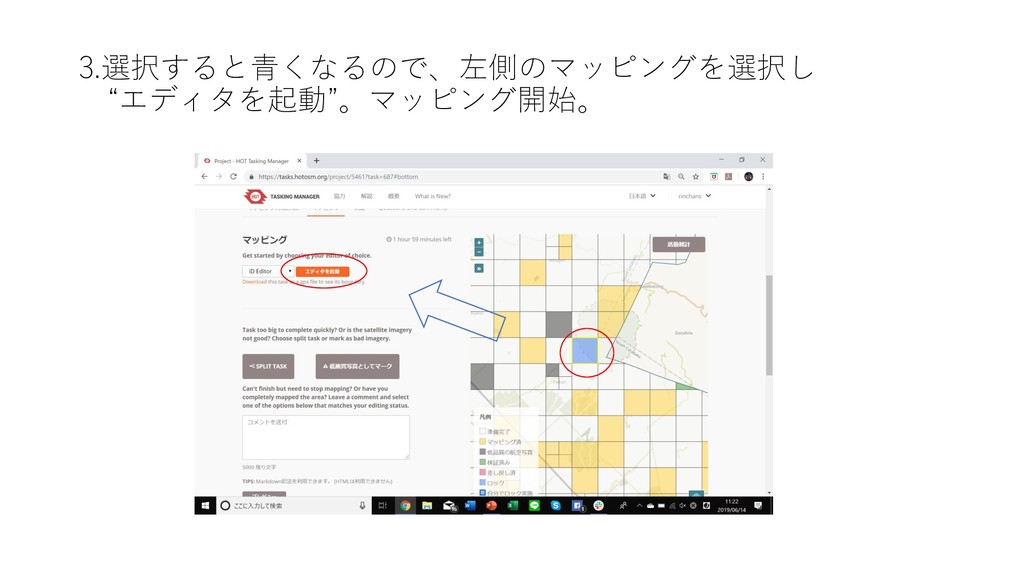
3.選択すると青くなるので、左側のマッピングを選択し “エディタを起動”。マッピング開始。
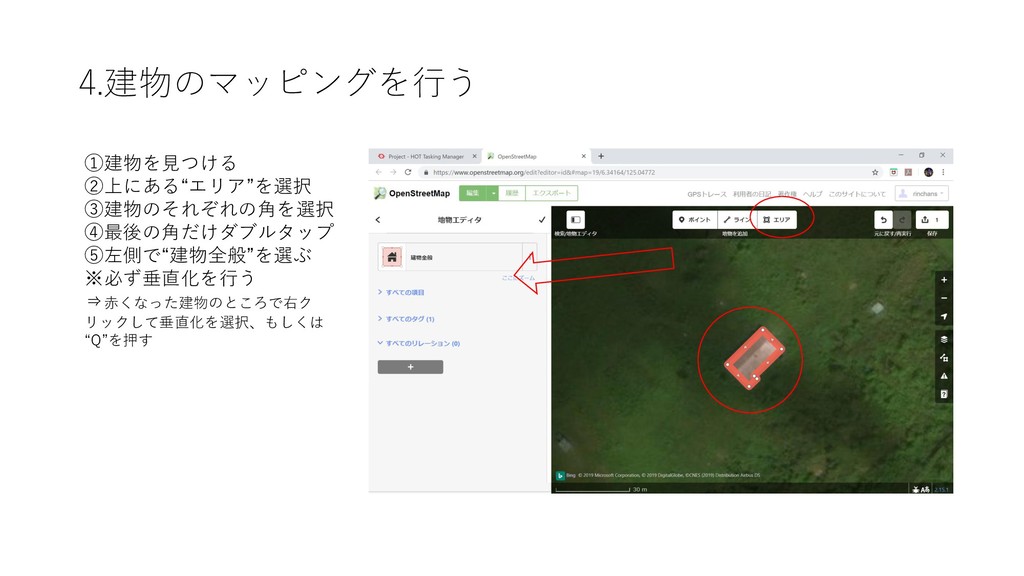
4.建物のマッピングを行う ①建物を見つける ②上にある“エリア”を選択 ③建物のそれぞれの角を選択 ④最後の角だけダブルタップ ⑤左側で“建物全般”を選ぶ ※必ず垂直化を行う ⇒赤くなった建物のところで右ク リックして垂直化を選択、もしくは “Q”を押す
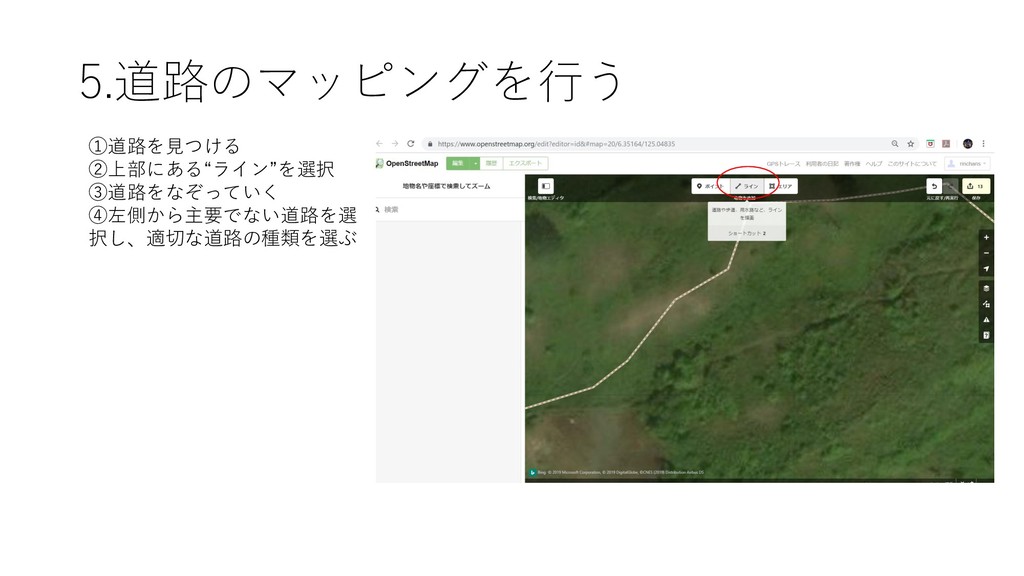
5.道路のマッピングを行う ①道路を見つける ②上部にある“ライン”を選択 ③道路をなぞっていく ④左側から主要でない道路を選 択し、適切な道路の種類を選ぶ
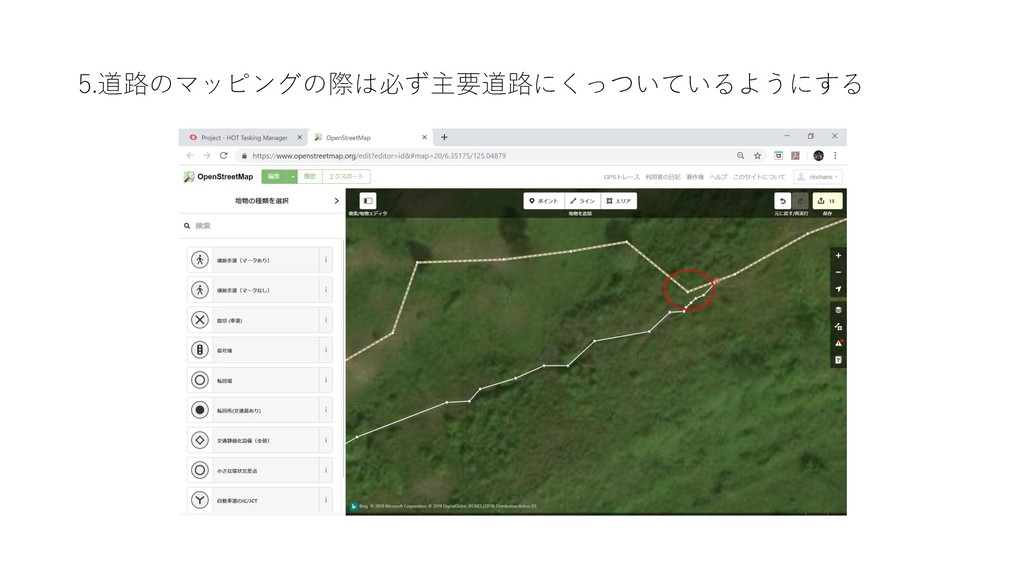
5.道路のマッピングの際は必ず主要道路にくっついているようにする
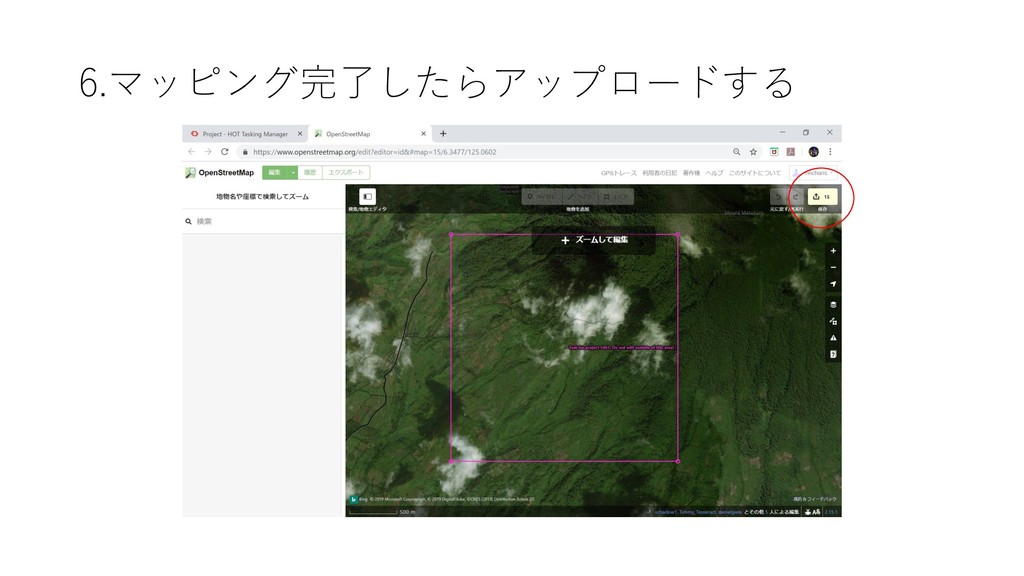
6.マッピング完了したらアップロードする
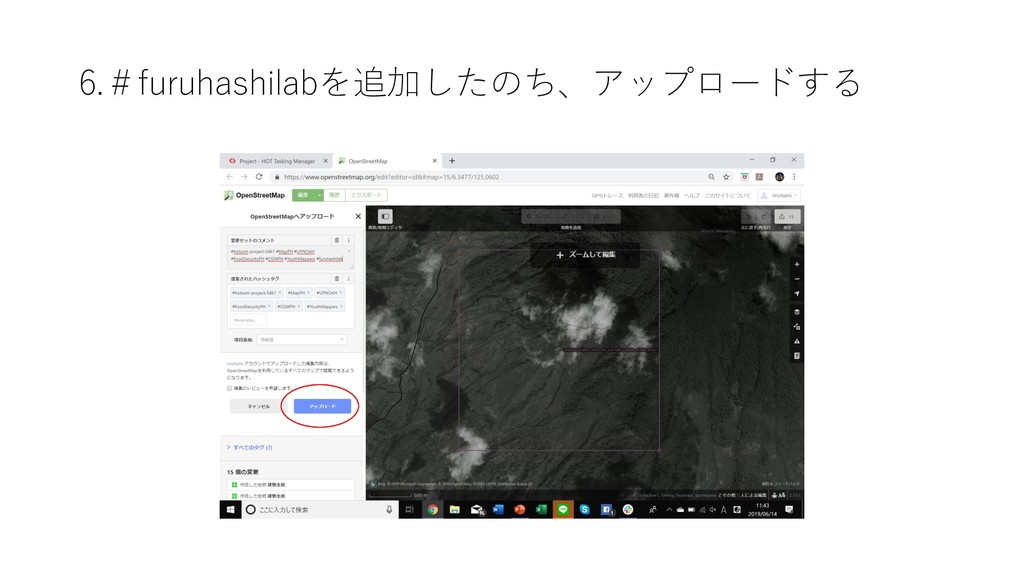
6.#furuhashilabを追加したのち、アップロードする
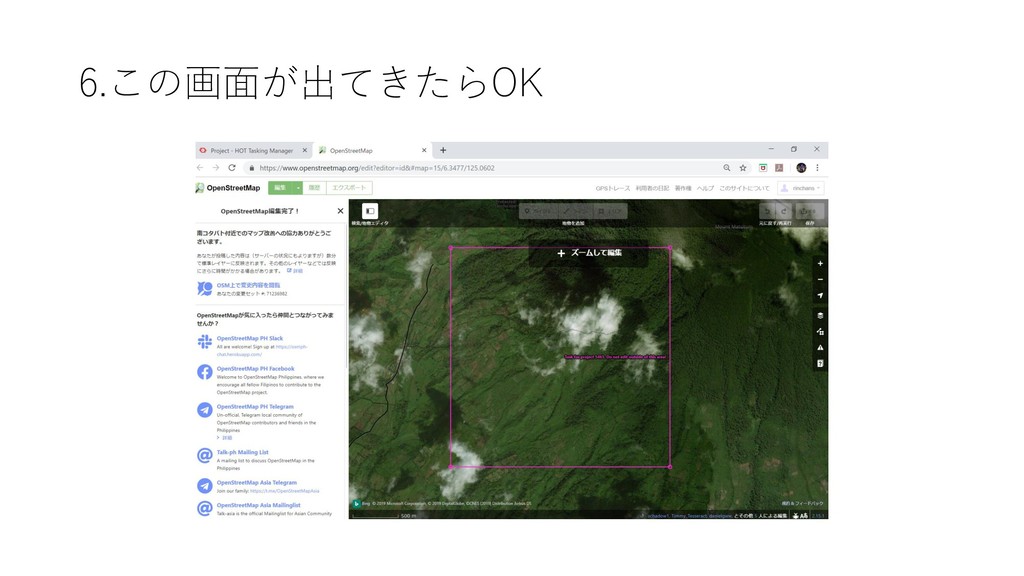
6.この画面が出てきたらOK
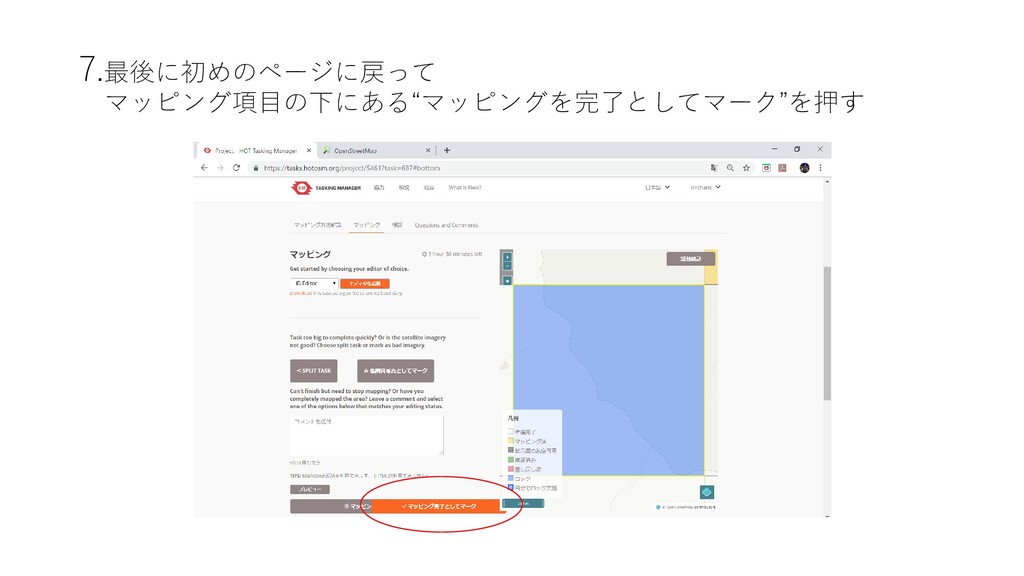
7.最後に初めのページに戻って マッピング項目の下にある“マッピングを完了としてマーク”を押す
8.選択していた箇所が黄色に変わっていたらOK
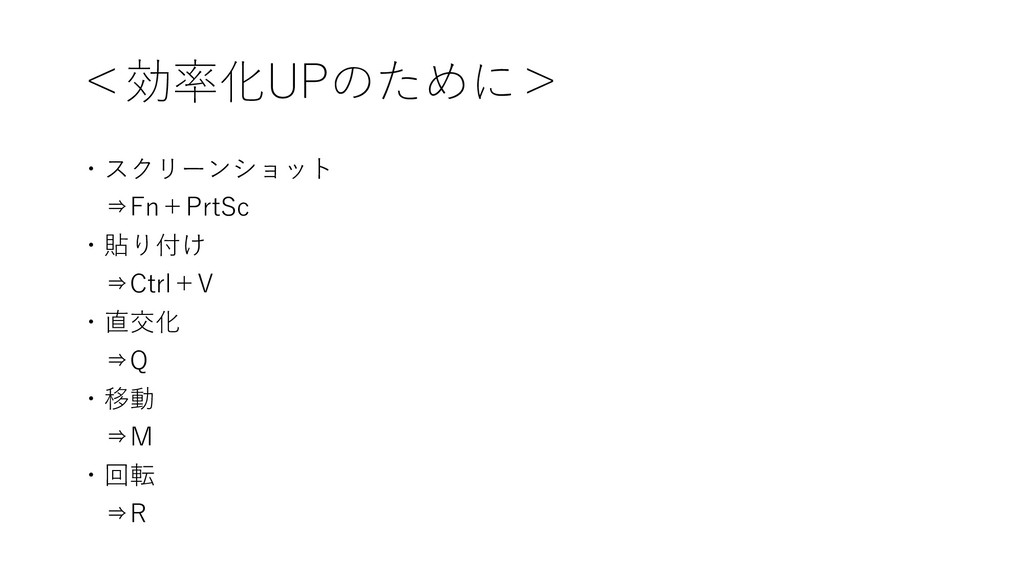
<効率化UPのために> ・スクリーンショット ⇒Fn+PrtSc ・貼り付け ⇒Ctrl+V ・直交化 ⇒Q ・移動 ⇒M ・回転
⇒R


 ipullrank
 katarinadahlin
 garrettdimon
 sonatard
 auna
auna
 eitanlees
 lara
lara
 bkeepers
 62gerente
 seathinner
 madoxten
 honzajavorek