Upgrade to Pro
— share decks privately, control downloads, hide ads and more …
Speaker Deck
Sign up for free
Menu
Search
Features
All features
Private URLs
Password Protection
Custom URLS
Scheduled publishing
Remove Branding
Restrict embedding
Deck Collections
Notes
Features
All features
Private URLs
Password Protection
Custom URLS
Scheduled publishing
Remove Branding
Restrict embedding
Deck Collections
Notes
Explore
Featured decks
Featured speakers
Programming
Technology
Storyboards
Explore
Featured decks
Featured speakers
Programming
Technology
Storyboards
Pricing
Search
Sign in
Sign up for free
Plantilla creación del sitio
Search
gustavo
May 27, 2012
25
0
Share
Embed
Copy iframe code
Copy JS code
Copy link
Start on current slide
Plantilla creación del sitio
gustavo
May 27, 2012
Featured
See All Featured
Thoughts on Productivity
jonyablonski
76
5.4k
Fantastic passwords and where to find them - at NoRuKo
philnash
53
4k
Practical Tips for Bootstrapping Information Extraction Pipelines
honnibal
25
2.1k
Why You Should Never Use an ORM
jnunemaker
PRO
61
10k
Claude Code のすすめ
schroneko
67
230k
Visualizing Your Data: Incorporating Mongo into Loggly Infrastructure
mongodb
50
10k
Music & Morning Musume
bryan
48
7.4k
Designing for humans not robots
tammielis
254
26k
DevOps and Value Stream Thinking: Enabling flow, efficiency and business value
helenjbeal
2
410
Un-Boring Meetings
codingconduct
0
460
How to Align SEO within the Product Triangle To Get Buy-In & Support - #RIMC
aleyda
2
1.8k
Hiding What from Whom? A Critical Review of the History of Programming languages for Music
tomoyanonymous
3
1.3k
Transcript
Tutorial Uso de la Plantilla Laboratorios Pedagógicos
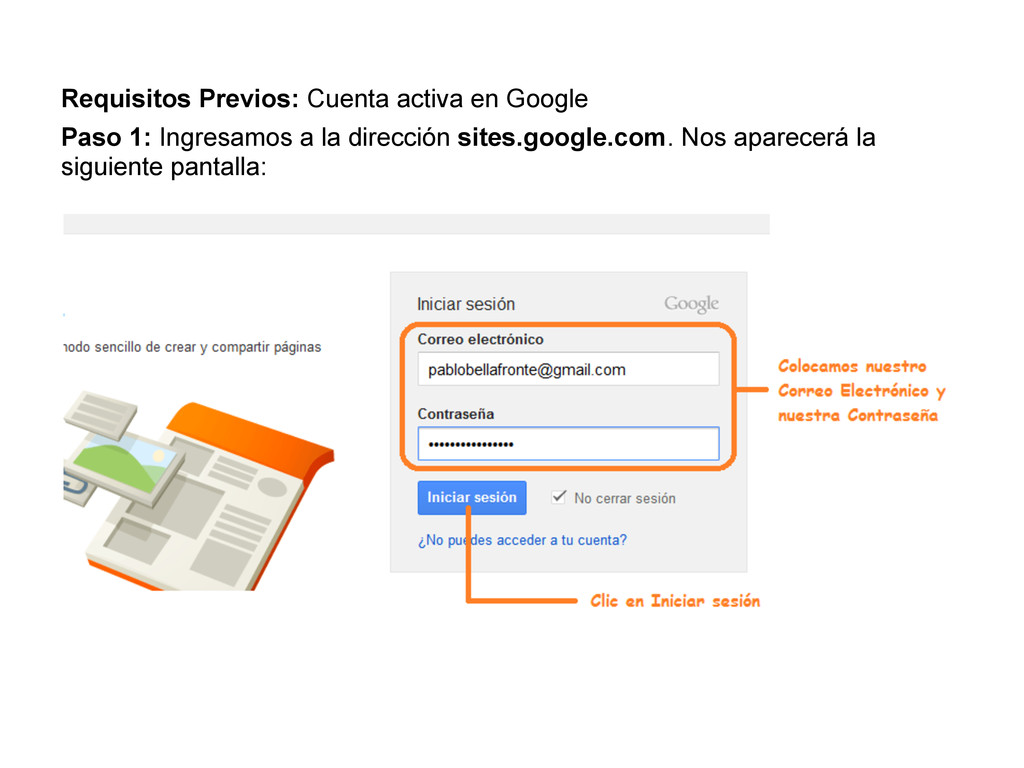
Requisitos Previos: Cuenta activa en Google Paso 1: Ingresamos a
la dirección sites.google.com. Nos aparecerá la siguiente pantalla:
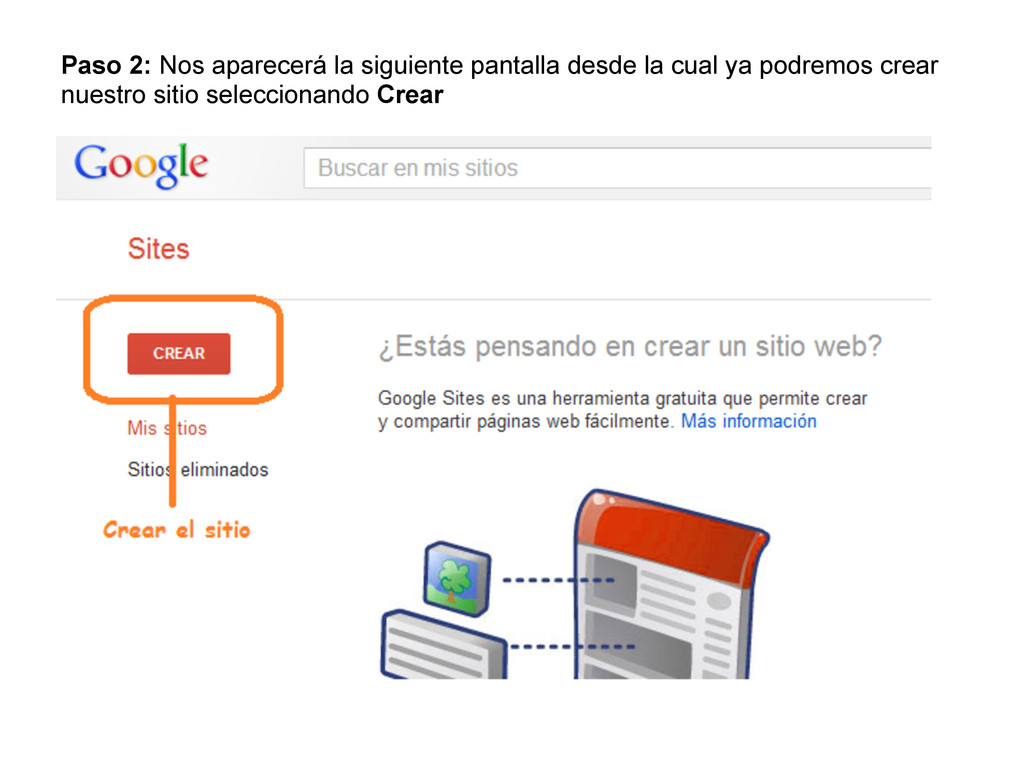
Paso 2: Nos aparecerá la siguiente pantalla desde la cual
ya podremos crear nuestro sitio seleccionando Crear
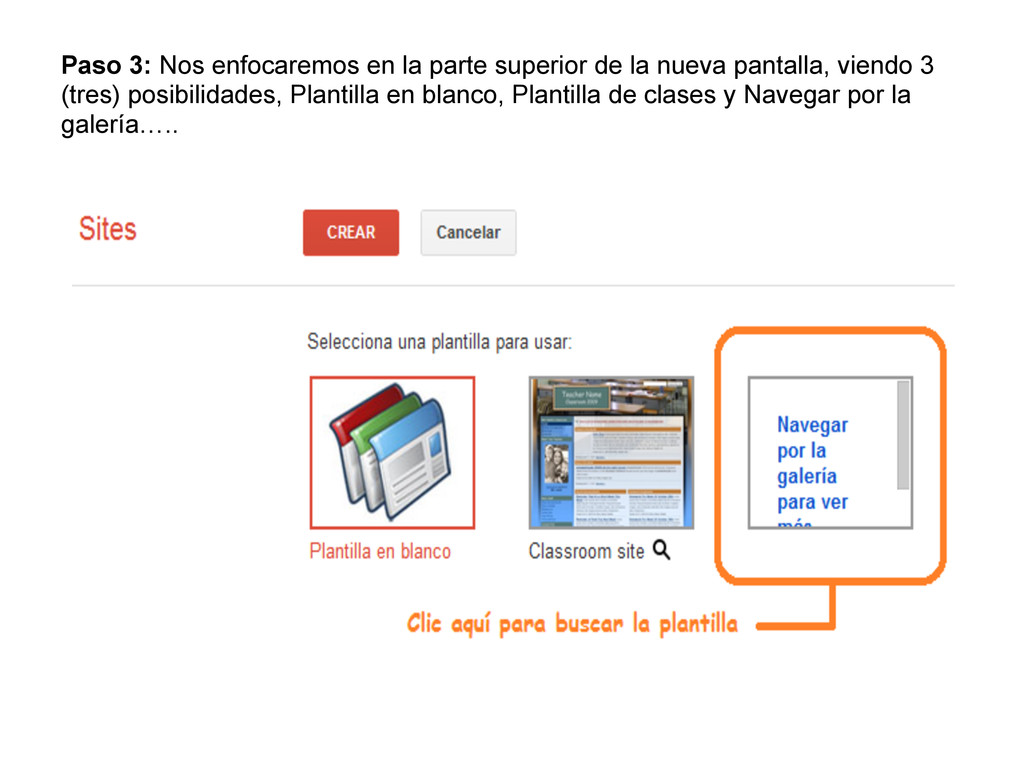
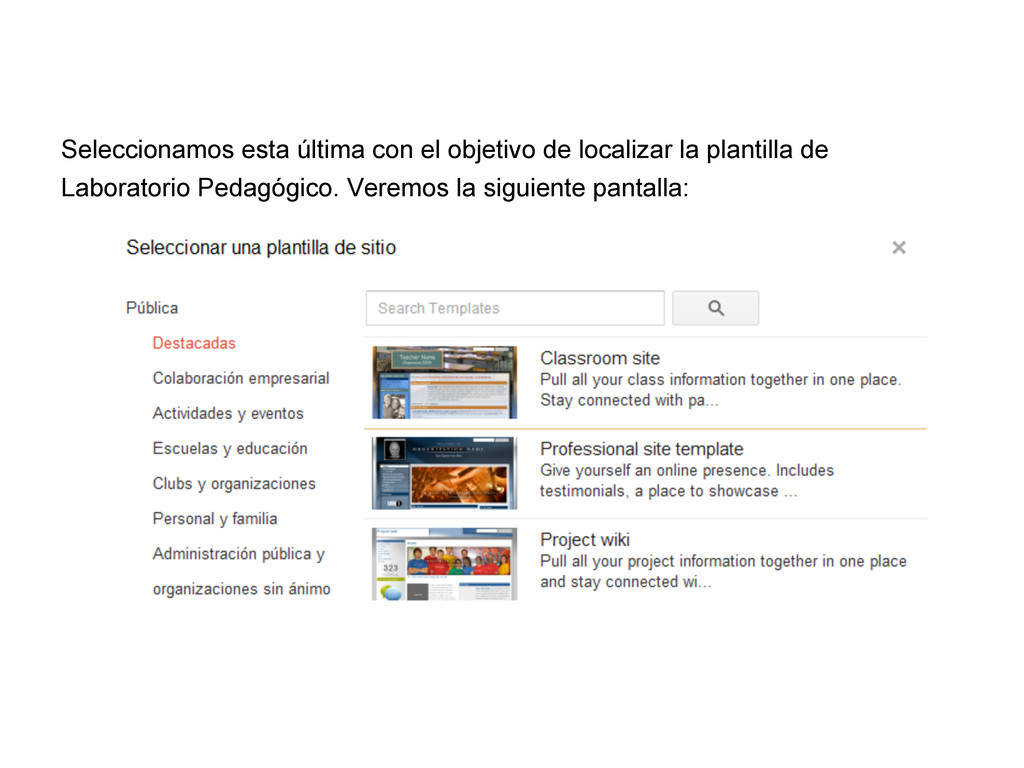
Paso 3: Nos enfocaremos en la parte superior de la
nueva pantalla, viendo 3 (tres) posibilidades, Plantilla en blanco, Plantilla de clases y Navegar por la galería…..
Seleccionamos esta última con el objetivo de localizar la plantilla
de Laboratorio Pedagógico. Veremos la siguiente pantalla:
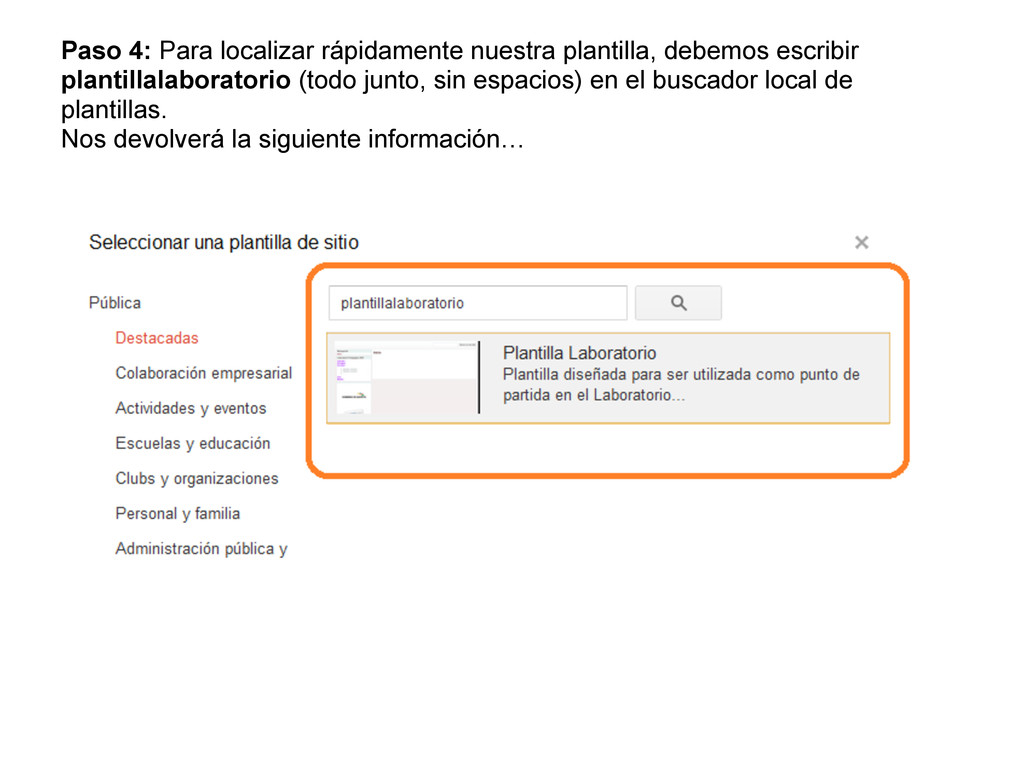
Paso 4: Para localizar rápidamente nuestra plantilla, debemos escribir plantillalaboratorio
(todo junto, sin espacios) en el buscador local de plantillas. Nos devolverá la siguiente información…
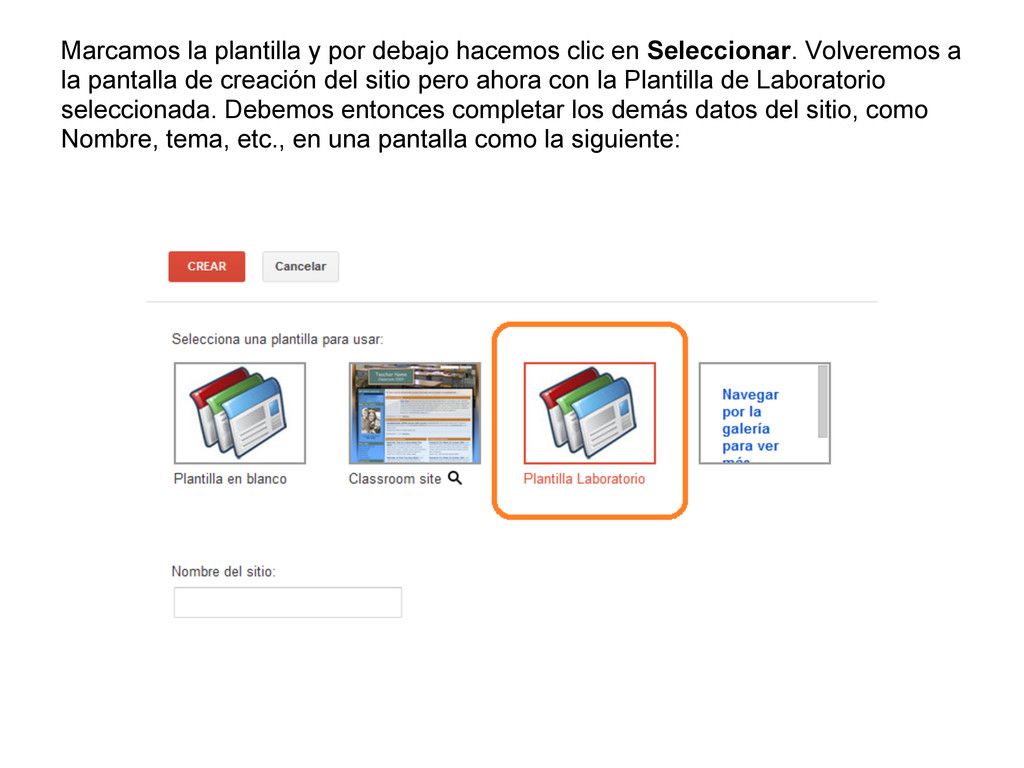
Marcamos la plantilla y por debajo hacemos clic en Seleccionar.
Volveremos a la pantalla de creación del sitio pero ahora con la Plantilla de Laboratorio seleccionada. Debemos entonces completar los demás datos del sitio, como Nombre, tema, etc., en una pantalla como la siguiente:
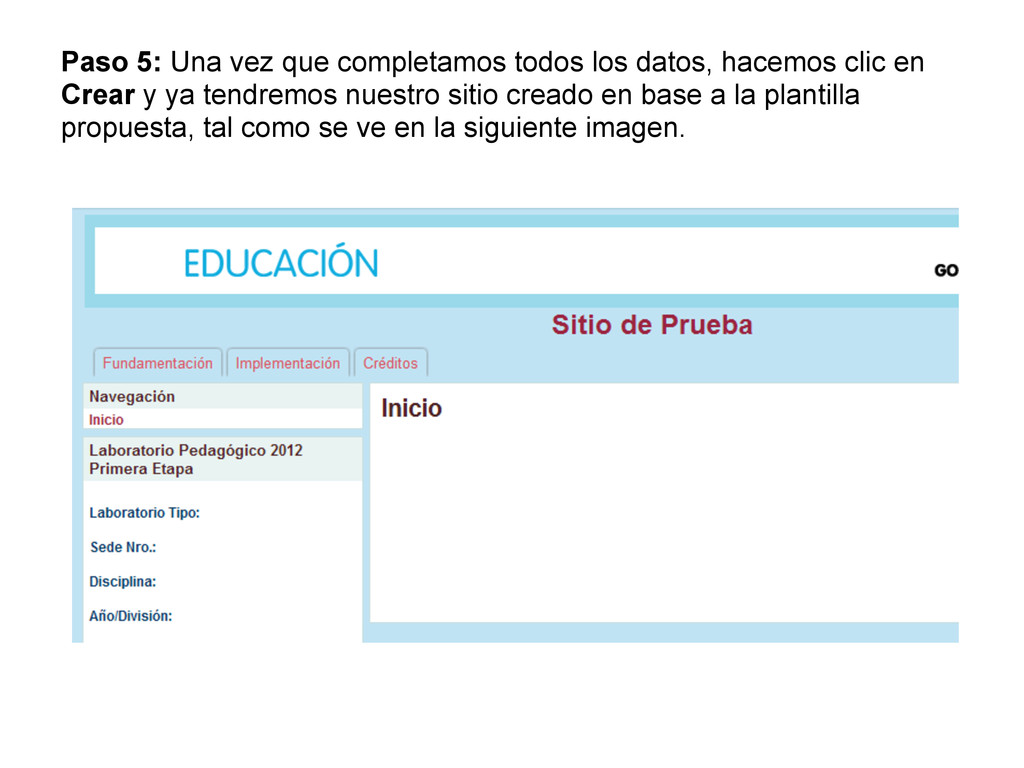
Paso 5: Una vez que completamos todos los datos, hacemos
clic en Crear y ya tendremos nuestro sitio creado en base a la plantilla propuesta, tal como se ve en la siguiente imagen.


 jonyablonski
 philnash
 honnibal
 jnunemaker
 schroneko
 mongodb
 bryan
bryan
 tammielis
.png) helenjbeal
helenjbeal
 codingconduct
 aleyda
 tomoyanonymous