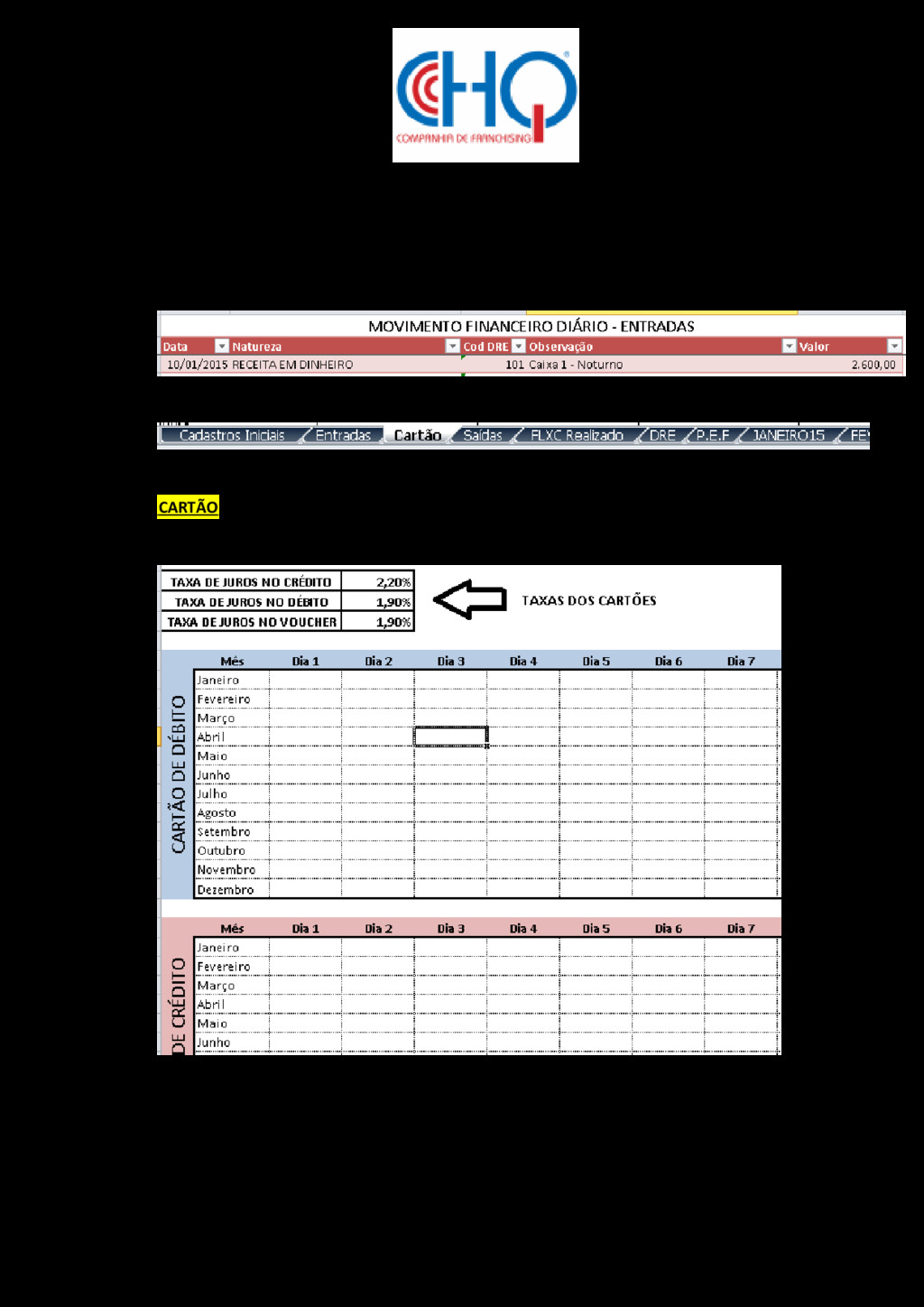
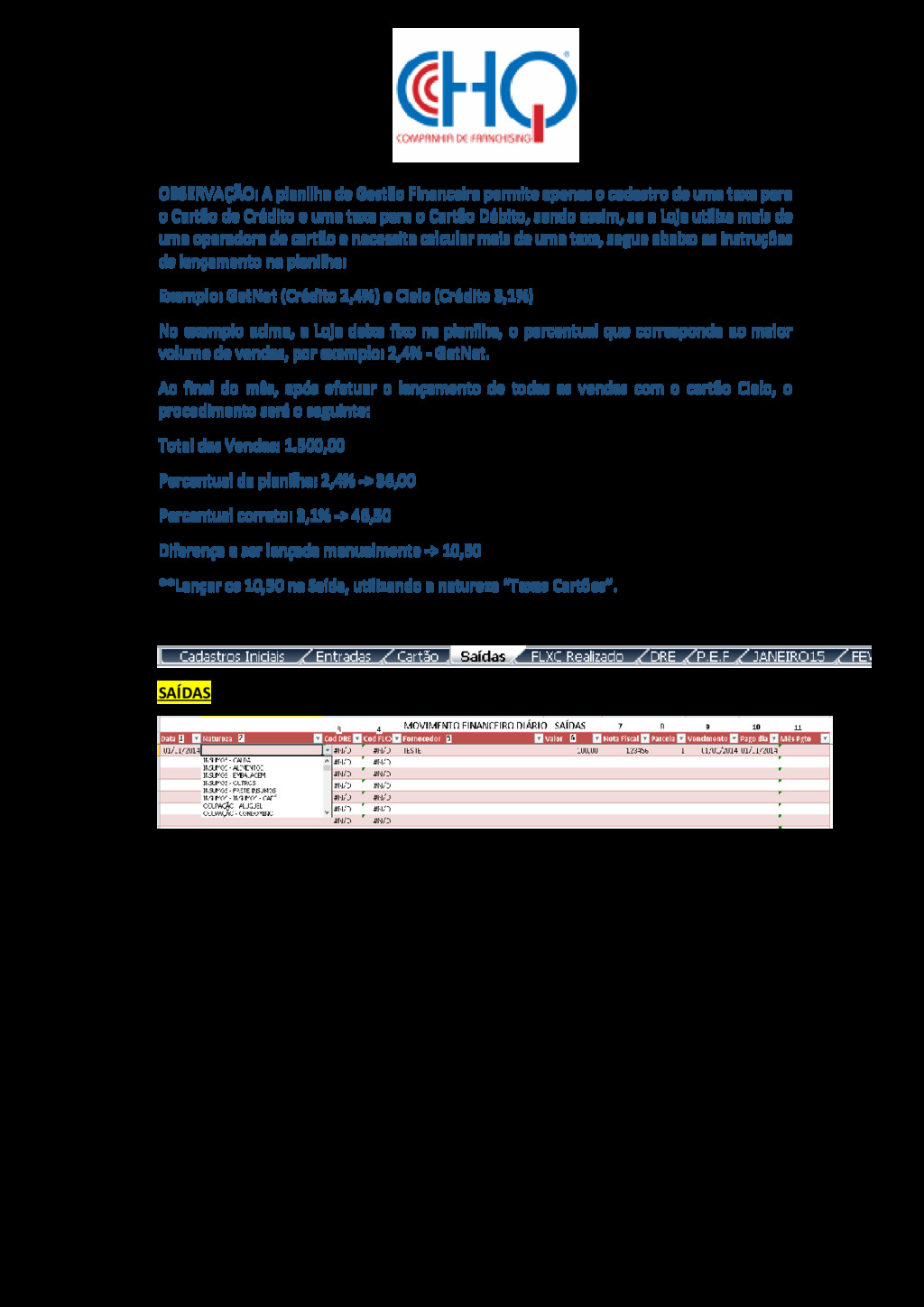
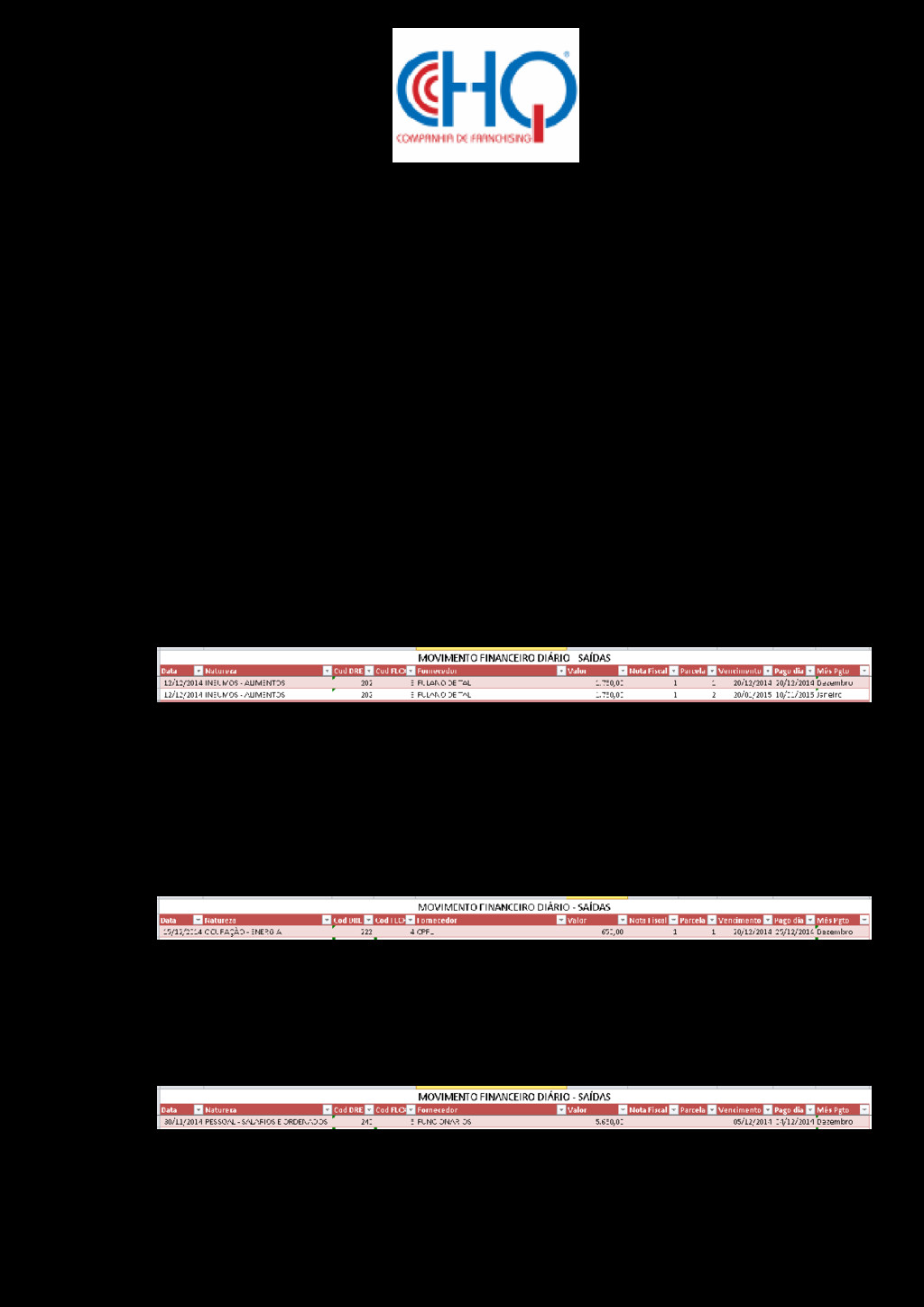
de uma taxa para o Cartão de Crédito e uma taxa para o Cartão Débito, sendo assim, se a Loja utiliza mais de uma operadora de cartão e necessita calcular mais de uma taxa, segue abaixo as instruções de lançamento na planilha: Exemplo: GetNet (Crédito 2,4%) e Cielo (Crédito 3,1%) No exemplo acima, a Loja deixa fixo na planilha, o percentual que corresponda ao maior volume de vendas, por exemplo: 2,4% - GetNet. Ao final do mês, após efetuar o lançamento de todas as vendas com o cartão Cielo, o procedimento será o seguinte: Total das Vendas: 1.500,00 Percentual da planilha: 2,4% -> 36,00 Percentual correto: 3,1% -> 46,50 Diferença a ser lançada manualmente -> 10,50 **Lançar os 10,50 na Saída, utilizando a natureza “Taxas Cartões”. SAÍDAS Nessa tabela deverão ser lançados todos os movimentos de saída da loja (insumos, despesas, investimentos e outros), conforme regras abaixo: 1 Data de entrada do documento/comprovante de despesa/Nota Fiscal/Recibo/Outros. Para as notas fiscais deverá ser utilizado a data de entrada do produto na loja. Gastos com Folha de Pagamento deverá ser utilizado a data base da folha (último dia do mês). 2 Selecionar a natureza correspondente a despesa que está sendo lançada. 3 Campo de preenchimento automático. Não deve ser alterado ou excluído. 4 Campo de preenchimento automático. Não deve ser alterado ou excluído. 5 Digitar o nome do fornecedor correspondente a despesa que está sendo lançada. 6 Digitar o valor da despesa que está sendo lançada. 7 Informar o numero do documento fiscal que está sendo lançado. No caso de não ser nota fiscal, esse campo deverá ficar em branco. 8 No caso de compras parceladas, deverá ser digitado uma linha para cada parcela, e nesse campo será informado o numero da parcela (1,2,3...)


 skipperchong
 rocio
rocio
 colly
colly
 leimatthew05
 erikaheidi
 palkan
 yeseniaperezcruz
 lara
lara
 kevinliebholz
 sarafernandez
 nwiizo