Upgrade to Pro
— share decks privately, control downloads, hide ads and more …
Speaker Deck
Sign up for free
Menu
Search
Features
All features
Private URLs
Password Protection
Custom URLS
Scheduled publishing
Remove Branding
Restrict embedding
Deck Collections
Notes
Features
All features
Private URLs
Password Protection
Custom URLS
Scheduled publishing
Remove Branding
Restrict embedding
Deck Collections
Notes
Explore
Featured decks
Featured speakers
Programming
Technology
Storyboards
Explore
Featured decks
Featured speakers
Programming
Technology
Storyboards
Pricing
Search
Sign in
Sign up for free
Githubハンズオン講習会資料
Search
Sponsored
·
Your Podcast. Everywhere. Effortlessly.
Share. Educate. Inspire. Entertain. You do you. We'll handle the rest.
→
natyosu
October 15, 2024
150
0
Share
Embed
Copy iframe code
Copy JS code
Copy link
Start on current slide
Githubハンズオン講習会資料
natyosu
October 15, 2024
Featured
See All Featured
What’s in a name? Adding method to the madness
productmarketing
PRO
24
4.2k
Design in an AI World
tapps
1
350
Abbi's Birthday
coloredviolet
4
10k
How to make the Groovebox
asonas
2
2.5k
Everyday Curiosity
cassininazir
0
350
ラッコキーワード サービス紹介資料
rakko
1
5.3M
Fantastic passwords and where to find them - at NoRuKo
philnash
53
4k
職位にかかわらず全員がリーダーシップを発揮するチーム作り / Building a team where everyone can demonstrate leadership regardless of position
madoxten
69
67k
How To Speak Unicorn (iThemes Webinar)
marktimemedia
1
600
A Modern Web Designer's Workflow
chriscoyier
699
190k
Noah Learner - AI + Me: how we built a GSC Bulk Export data pipeline
techseoconnect
PRO
0
460
Performance Is Good for Brains [We Love Speed 2024]
tammyeverts
12
1.9k
Transcript
Githubハンズ オン講習会
Gitとは? ・バージョン管理システム ファイルの変更履歴を管理するツール ・分散型システム 各ユーザが完全な履歴を持ち, オフラインでも作業が できる ・オープンソースソフトウェア
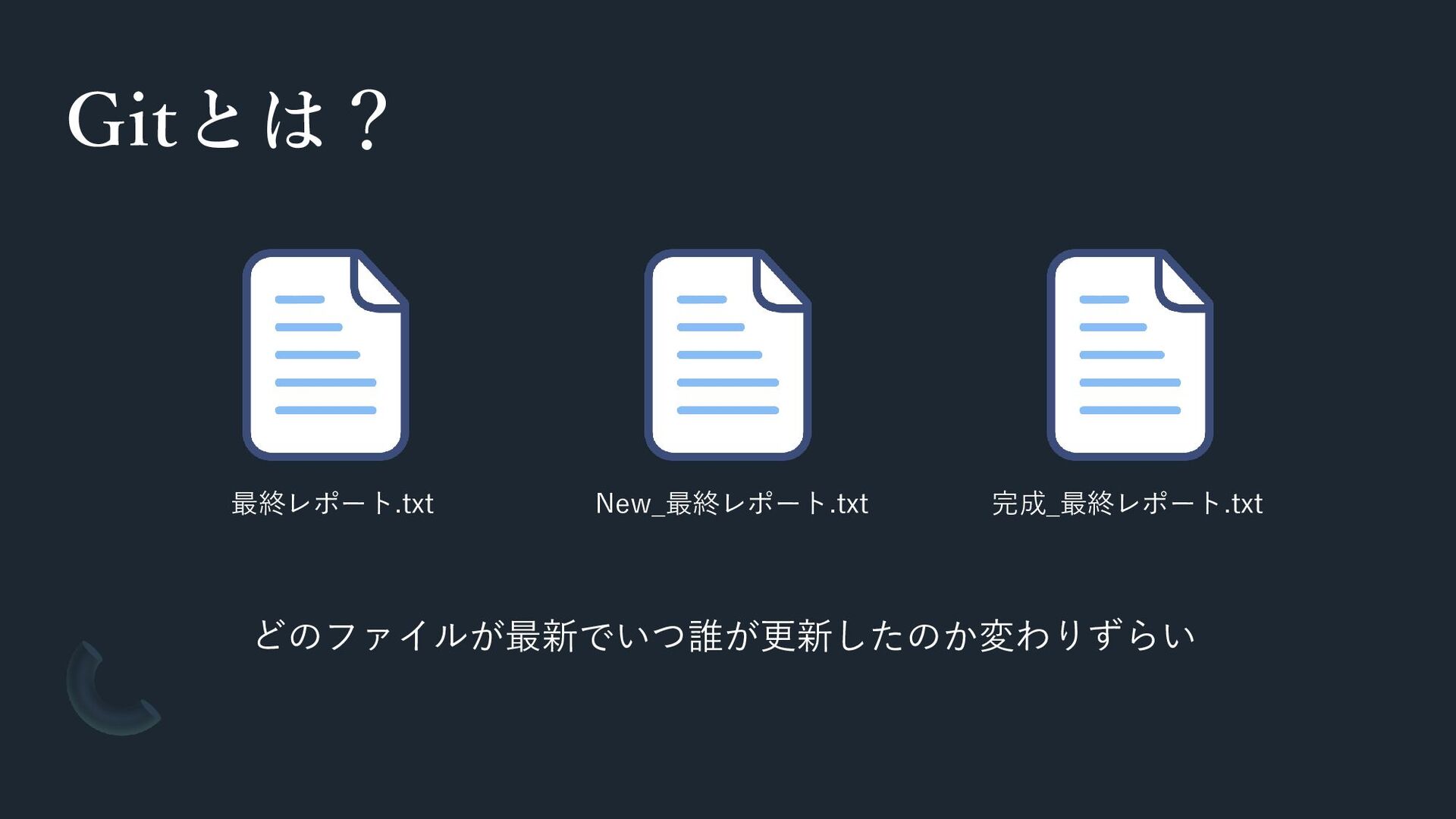
Gitとは? どのファイルが最新でいつ誰が更新したのか変わりずらい New_最終レポート.txt 完成_最終レポート.txt 最終レポート.txt
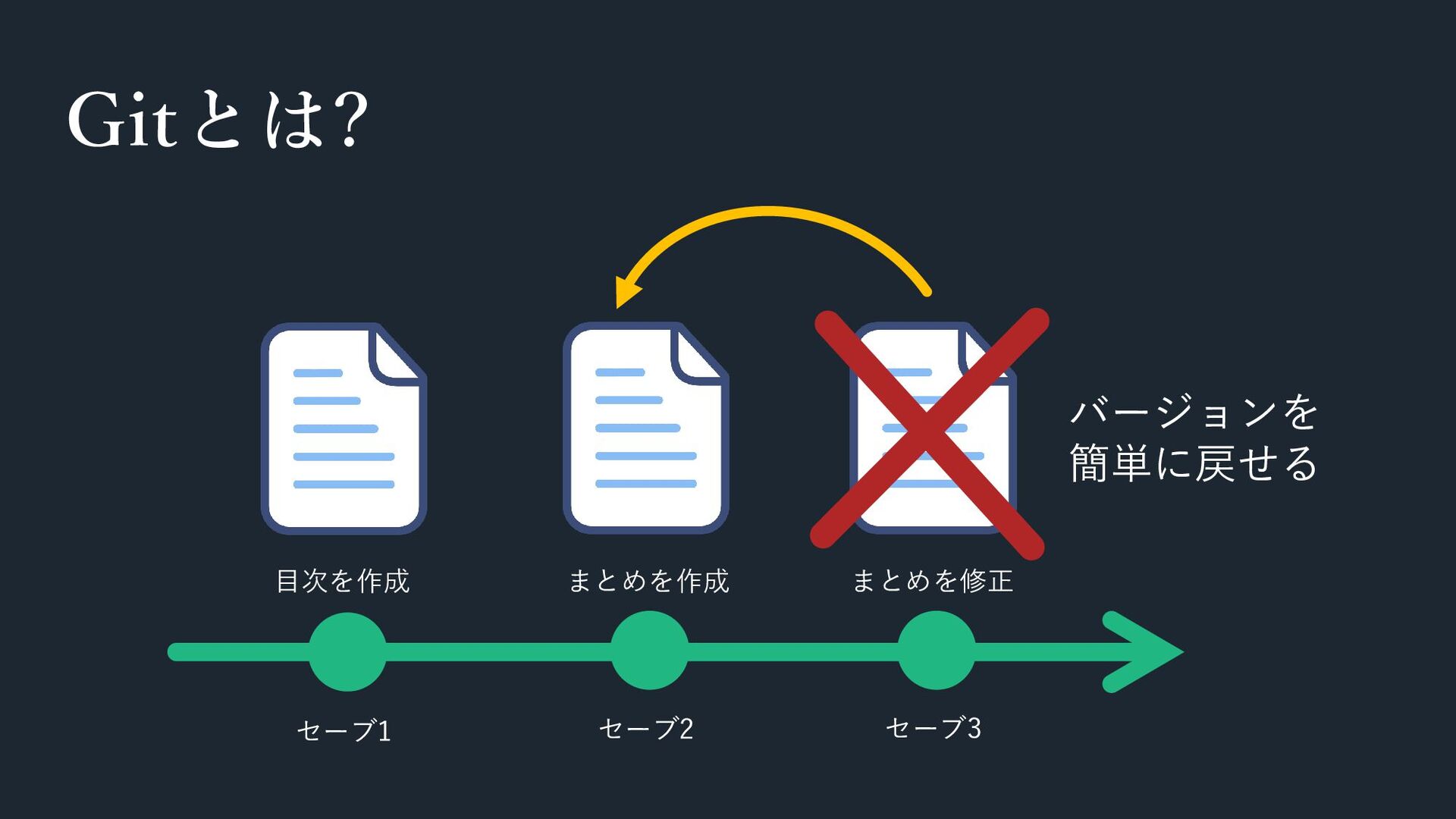
Gitとは? 目次を作成 まとめを作成 まとめを修正 バージョンを 簡単に戻せる セーブ1 セーブ2 セーブ3
Gitとは?
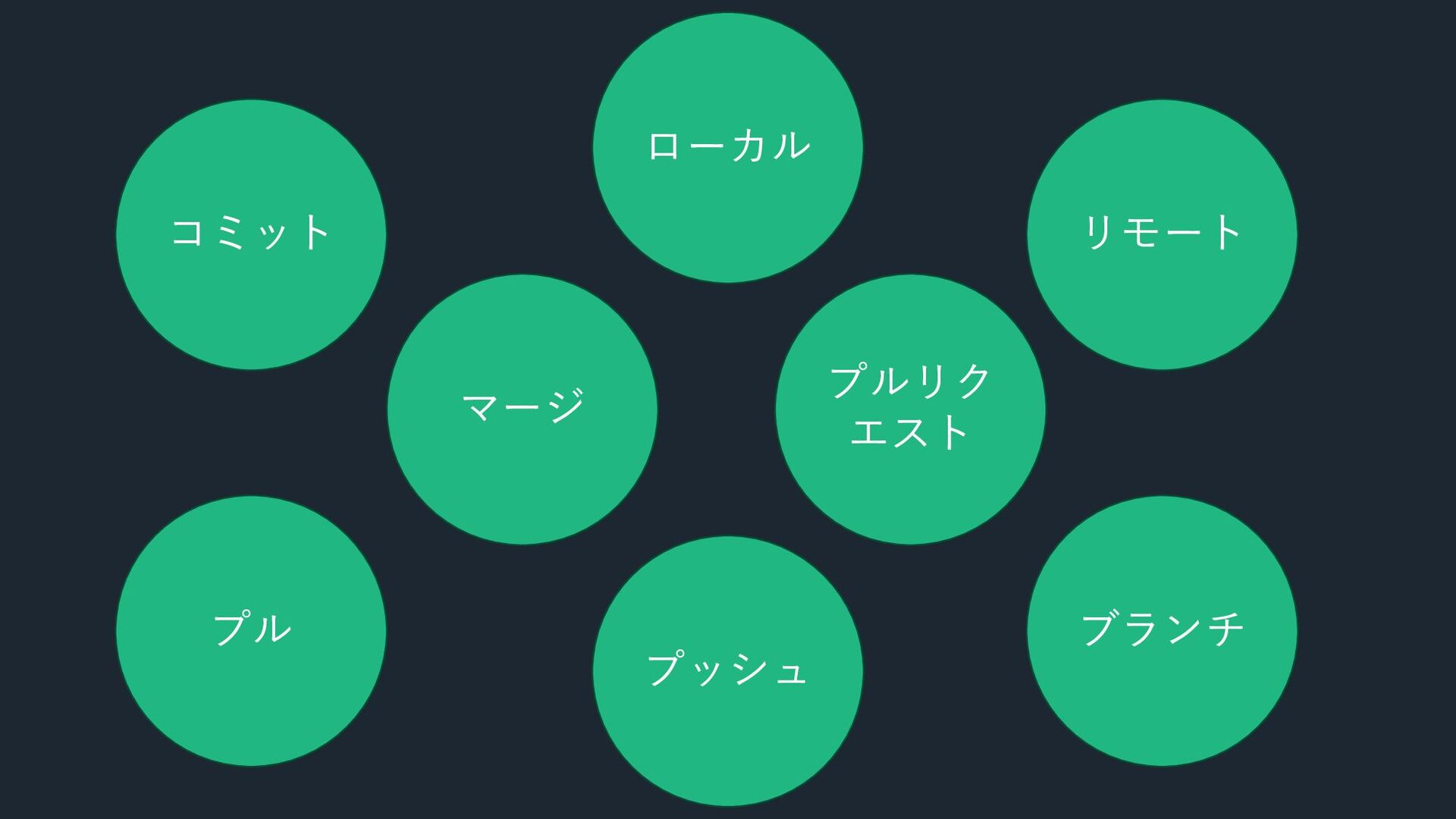
コミット ローカル リモート プル ブランチ プッシュ マージ プルリク エスト
リポジトリ(repository) Index.html App.vue Login.vue 管理したいファイル(ソース コード)のまとまりのこと
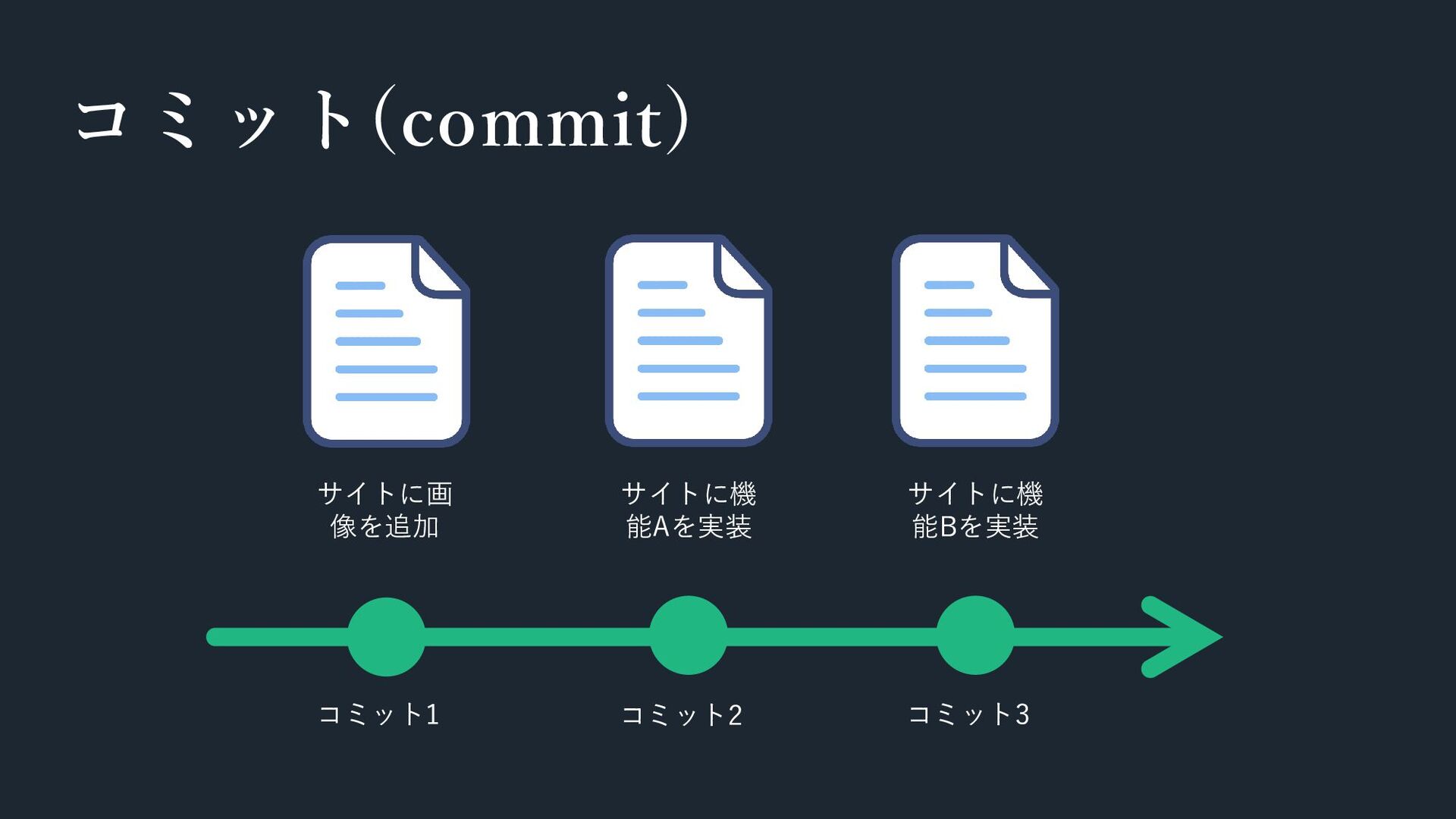
コミット(commit) コミット1 サイトに画 像を追加 サイトに機 能Aを実装 サイトに機 能Bを実装 コミット2 コミット3
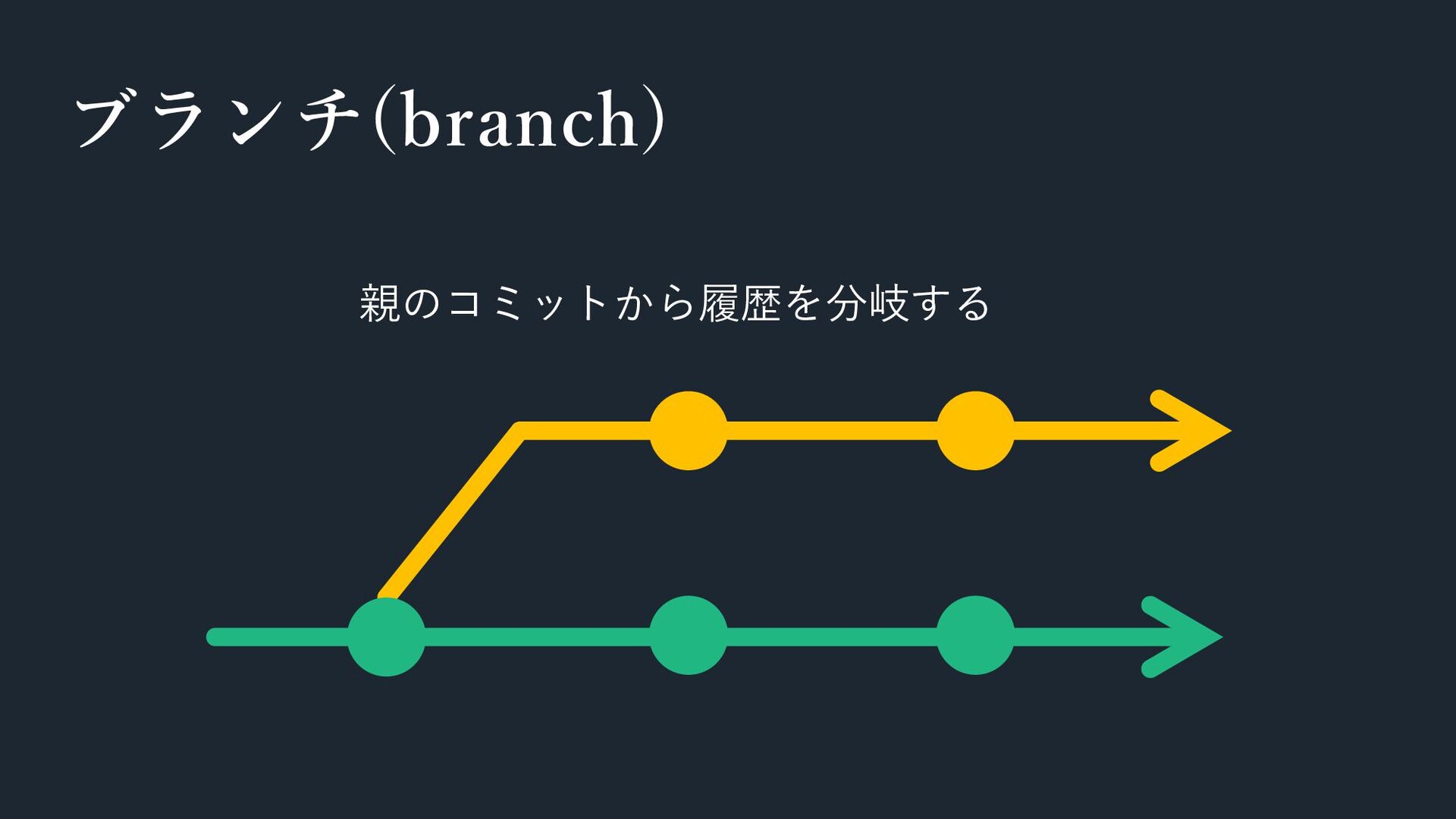
ブランチ(branch) 親のコミットから履歴を分岐する
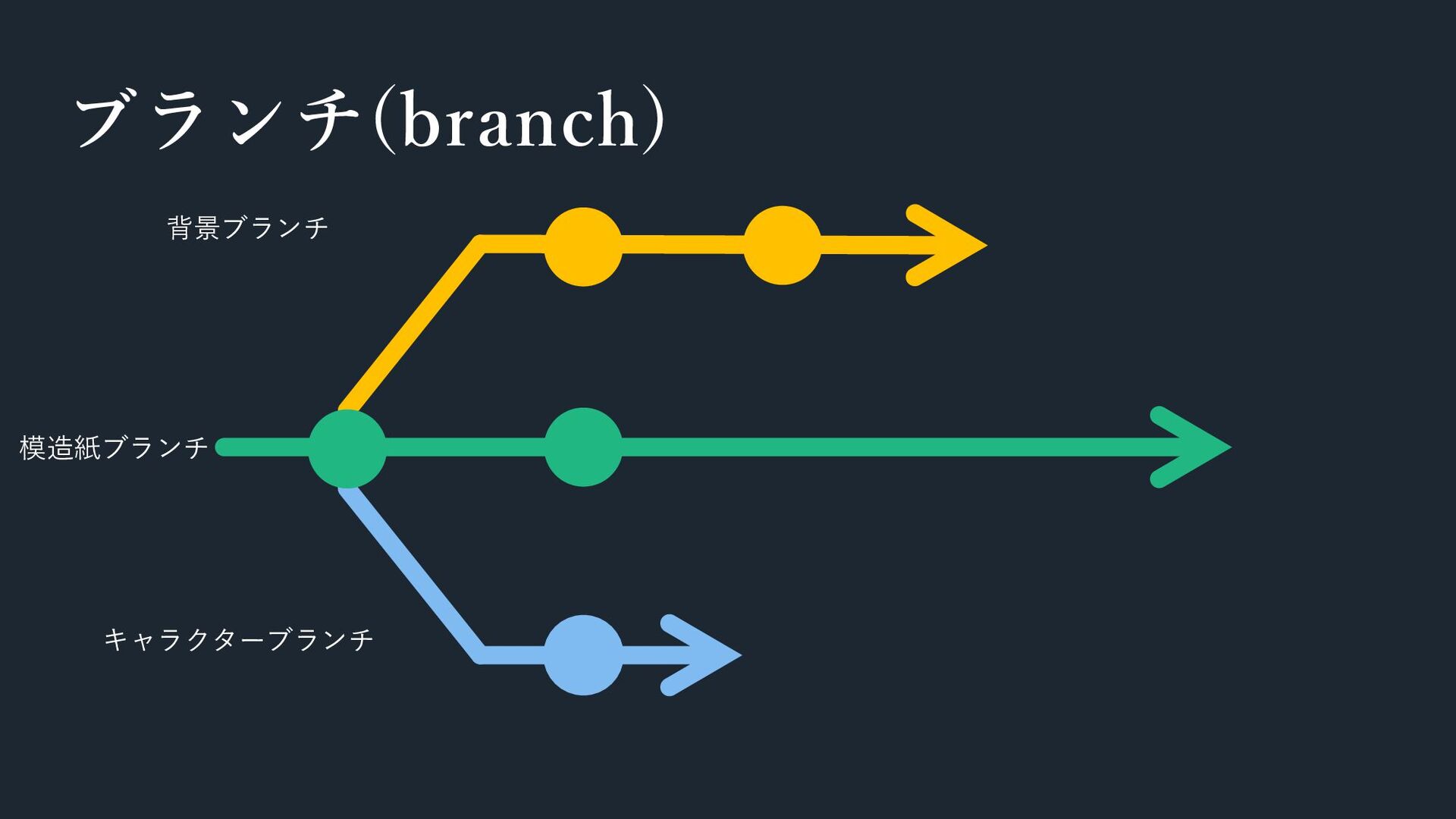
ブランチ(branch) 模造紙ブランチ 背景ブランチ キャラクターブランチ
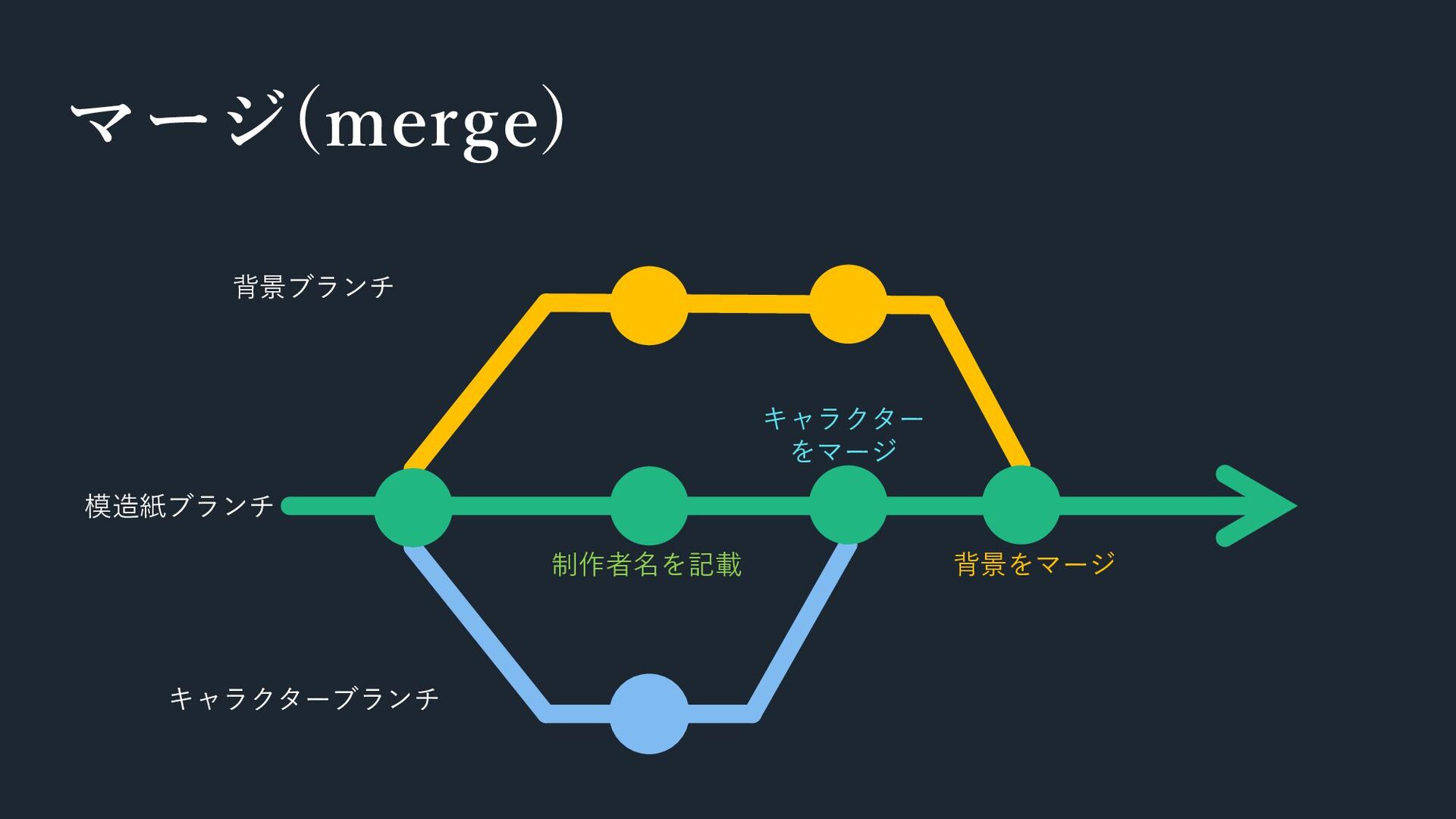
マージ(merge) キャラクターブランチ 背景ブランチ 模造紙ブランチ 制作者名を記載 キャラクター をマージ 背景をマージ
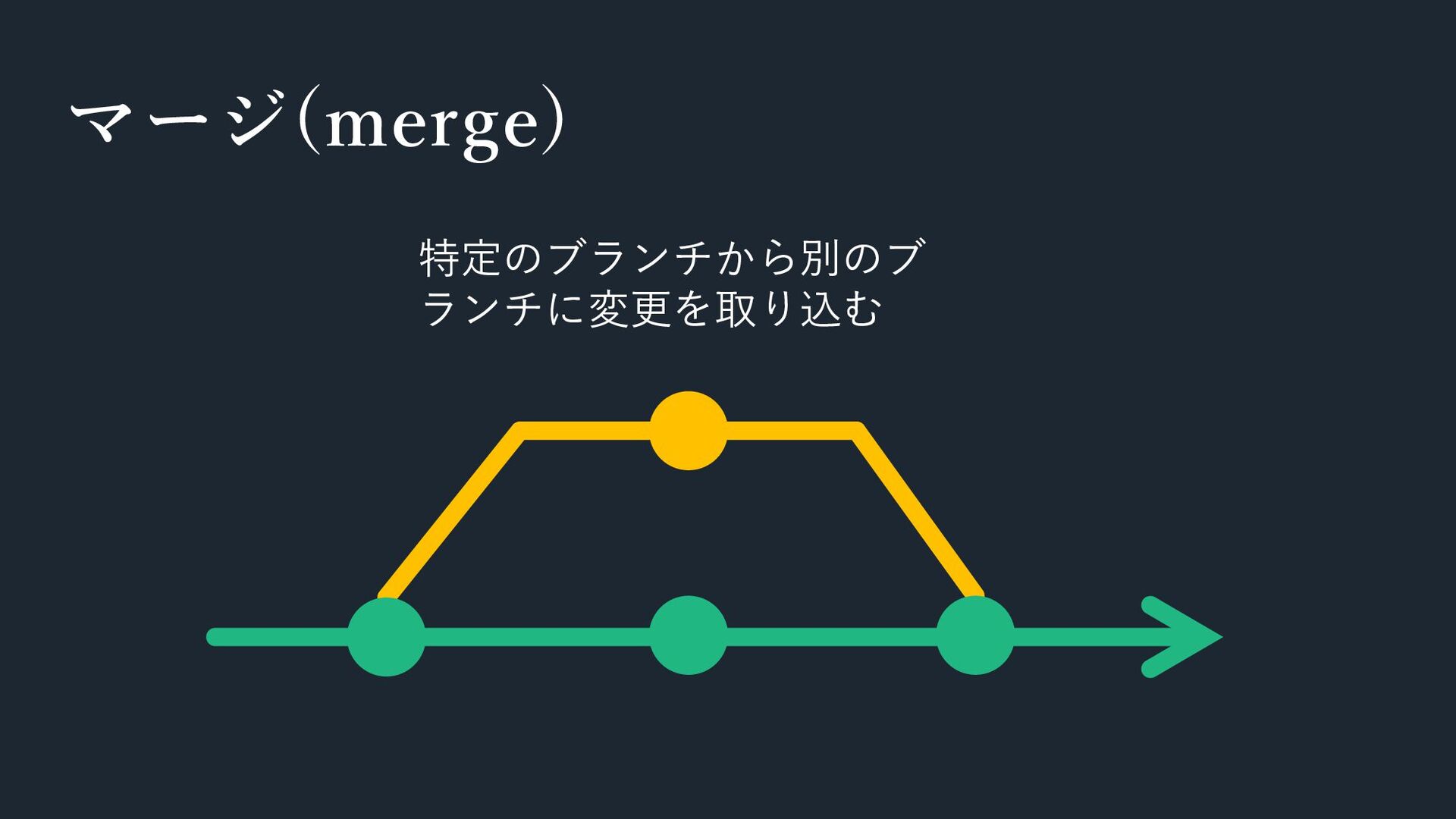
マージ(merge) 特定のブランチから別のブ ランチに変更を取り込む
Github Gitで管理されたファイルをインター ネットにアップロードして, 複数人 での取り扱いを便利にするプラット フォーム
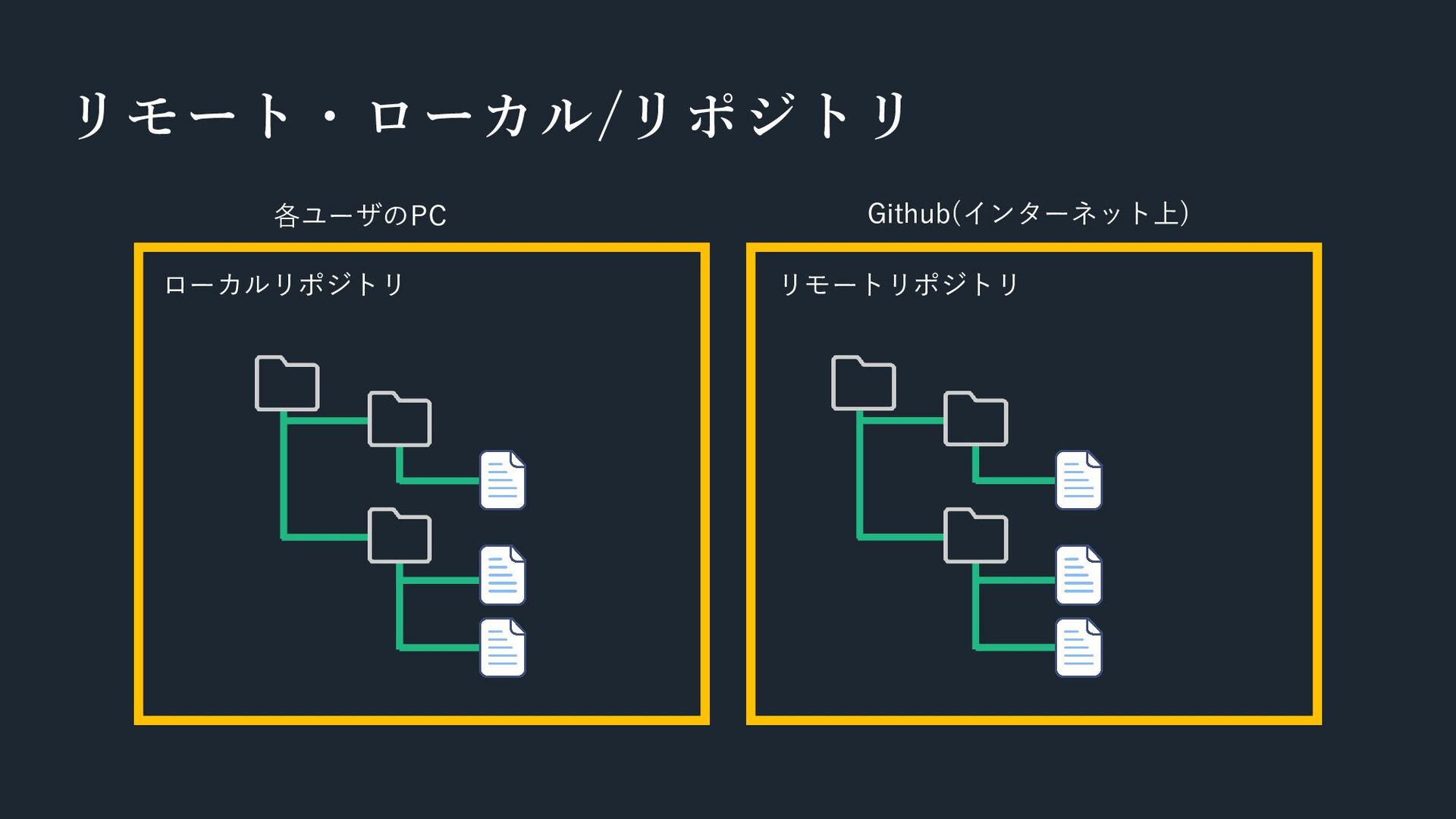
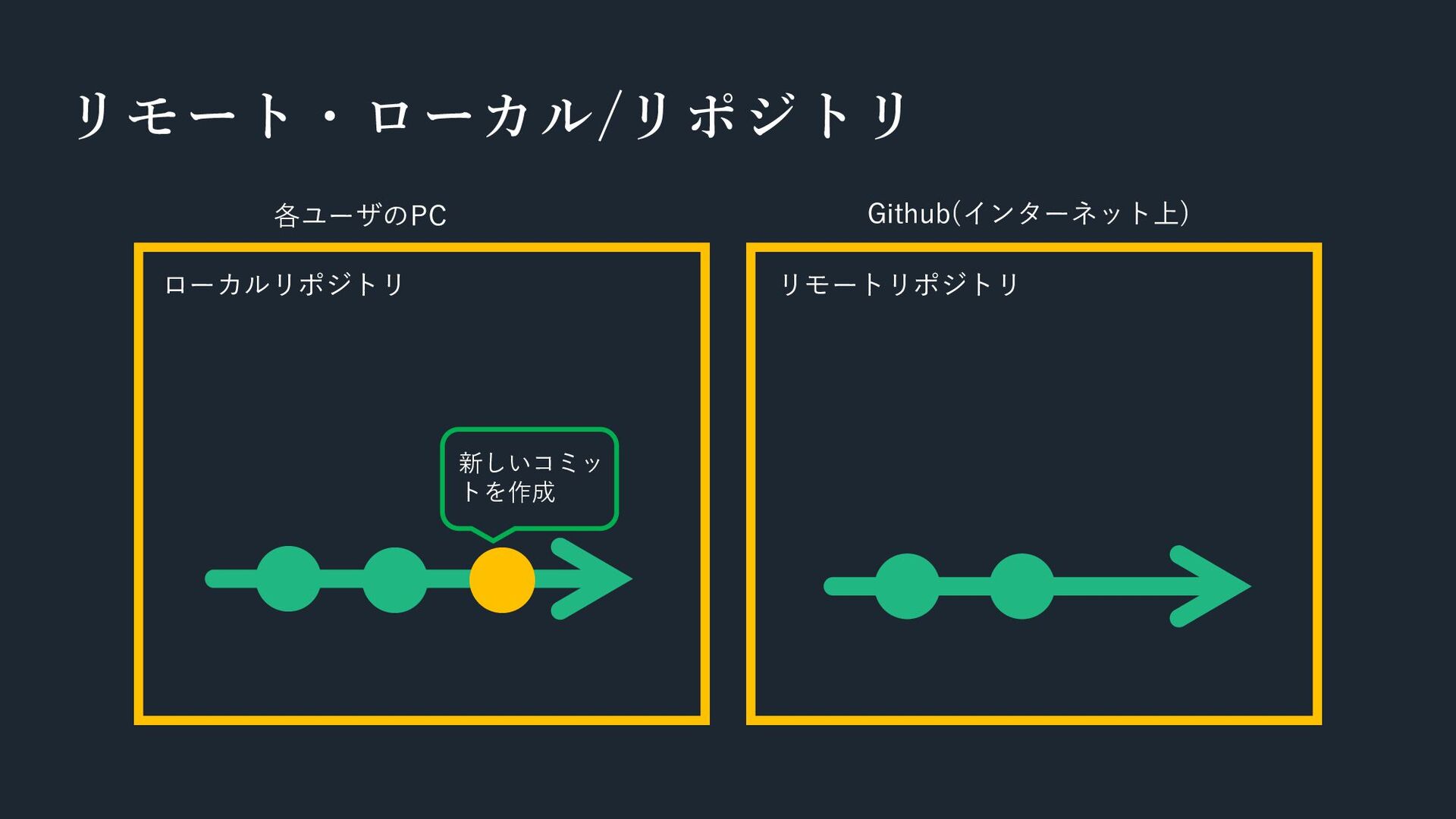
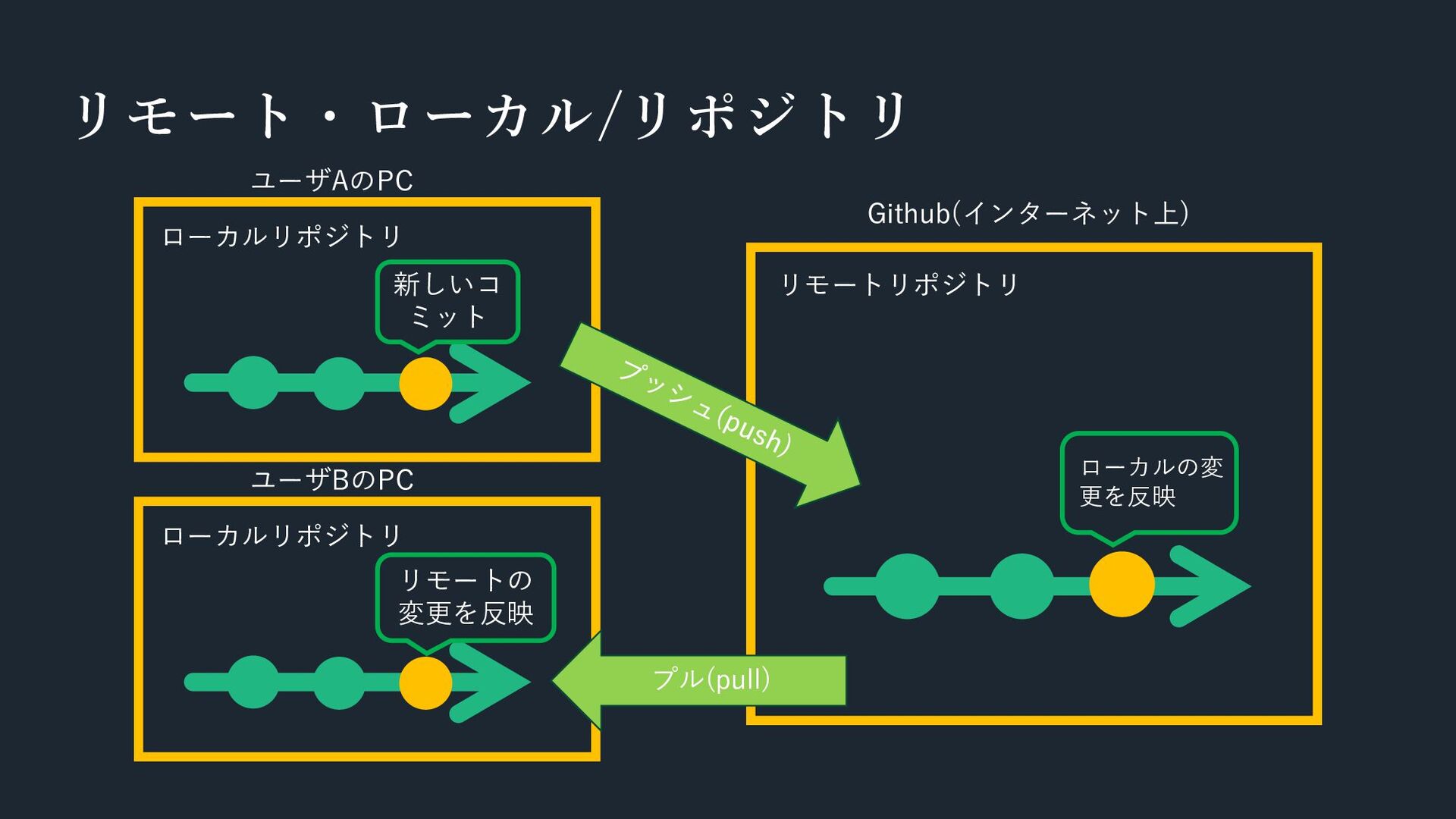
リモート・ローカル/リポジトリ ローカルリポジトリ 各ユーザのPC Github(インターネット上) リモートリポジトリ
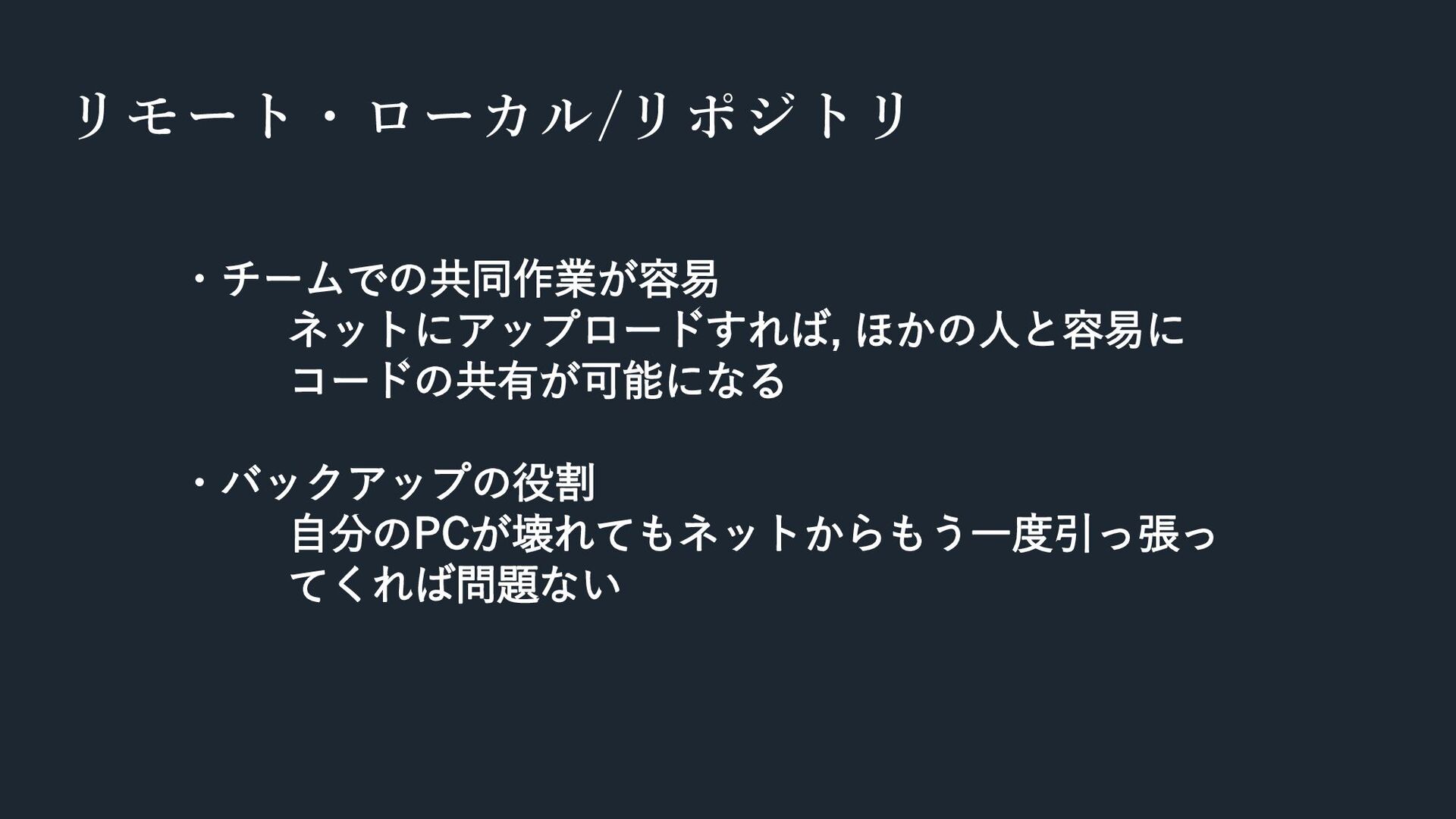
リモート・ローカル/リポジトリ ・チームでの共同作業が容易 ネットにアップロードすれば, ほかの人と容易に コードの共有が可能になる ・バックアップの役割 自分のPCが壊れてもネットからもう一度引っ張っ てくれば問題ない
リモート・ローカル/リポジトリ ローカルリポジトリ 各ユーザのPC Github(インターネット上) リモートリポジトリ 新しいコミッ トを作成
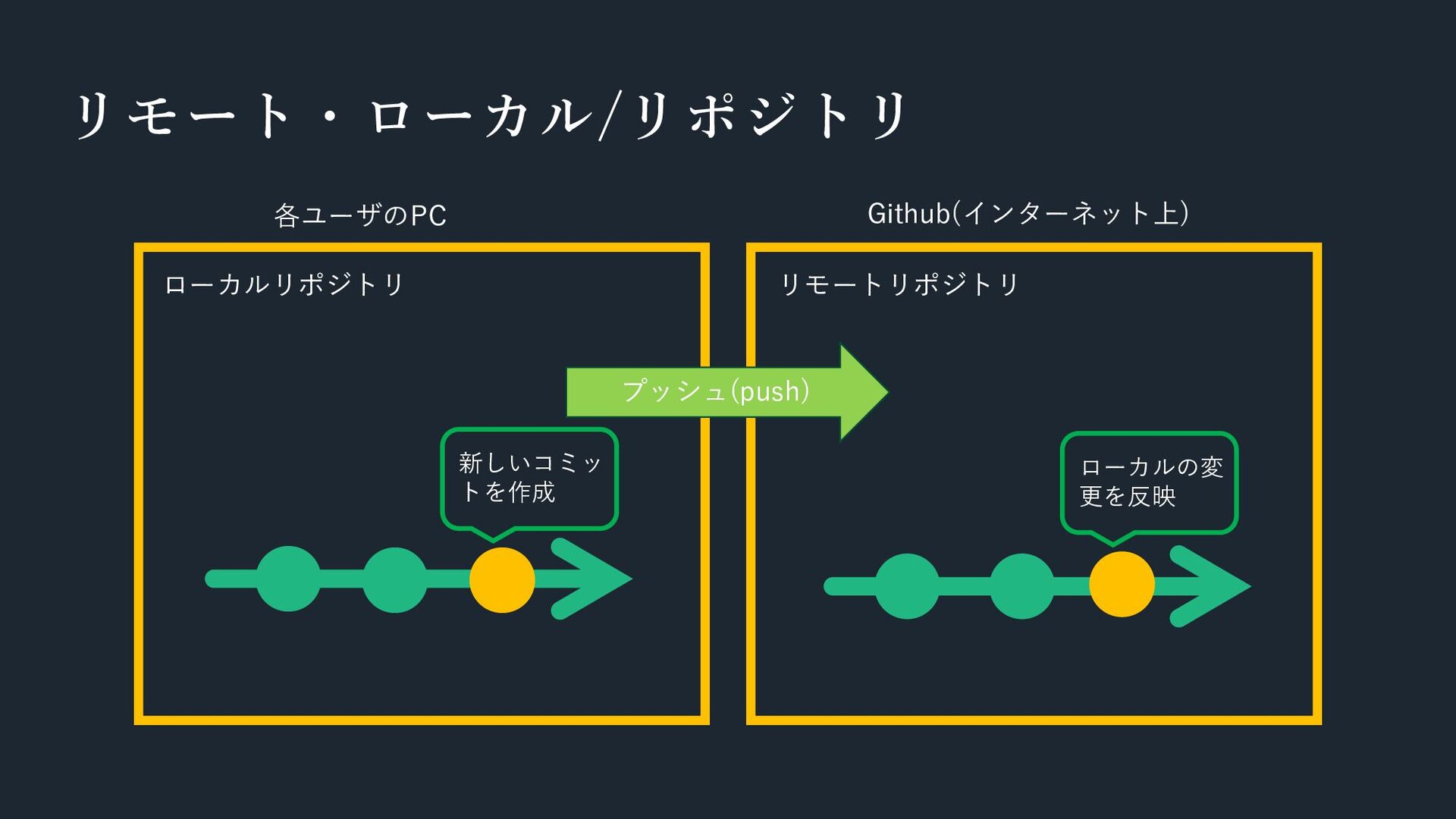
リモート・ローカル/リポジトリ ローカルリポジトリ 各ユーザのPC Github(インターネット上) リモートリポジトリ 新しいコミッ トを作成 プッシュ(push) ローカルの変 更を反映
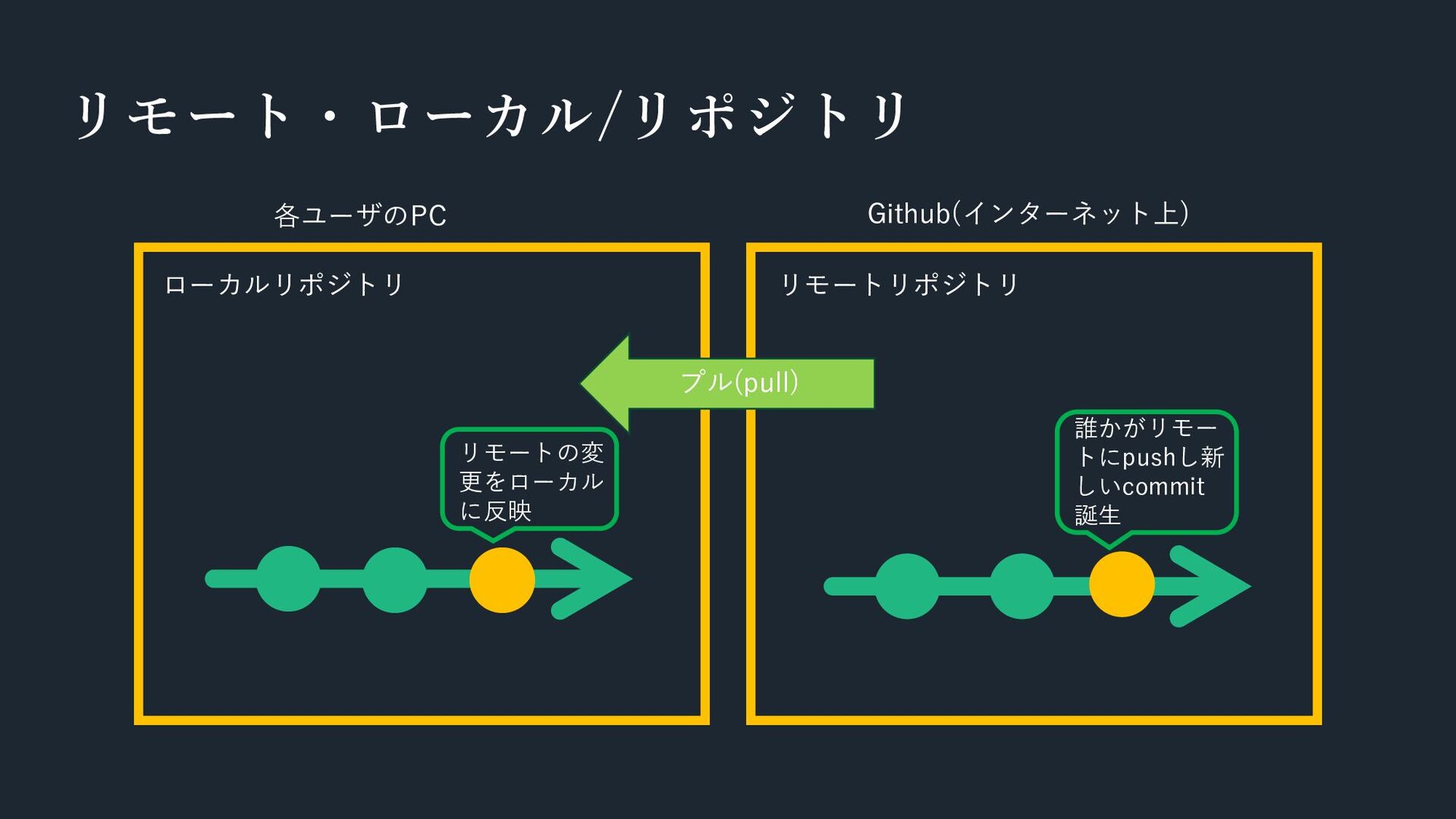
リモート・ローカル/リポジトリ ローカルリポジトリ 各ユーザのPC Github(インターネット上) リモートリポジトリ リモートの変 更をローカル に反映 プル(pull) 誰かがリモー
トにpushし新 しいcommit 誕生
リモート・ローカル/リポジトリ Github(インターネット上) リモートリポジトリ ローカルリポジトリ ユーザAのPC 新しいコ ミット ローカルリポジトリ ユーザBのPC リモートの
変更を反映 ローカルの変 更を反映 プル(pull)
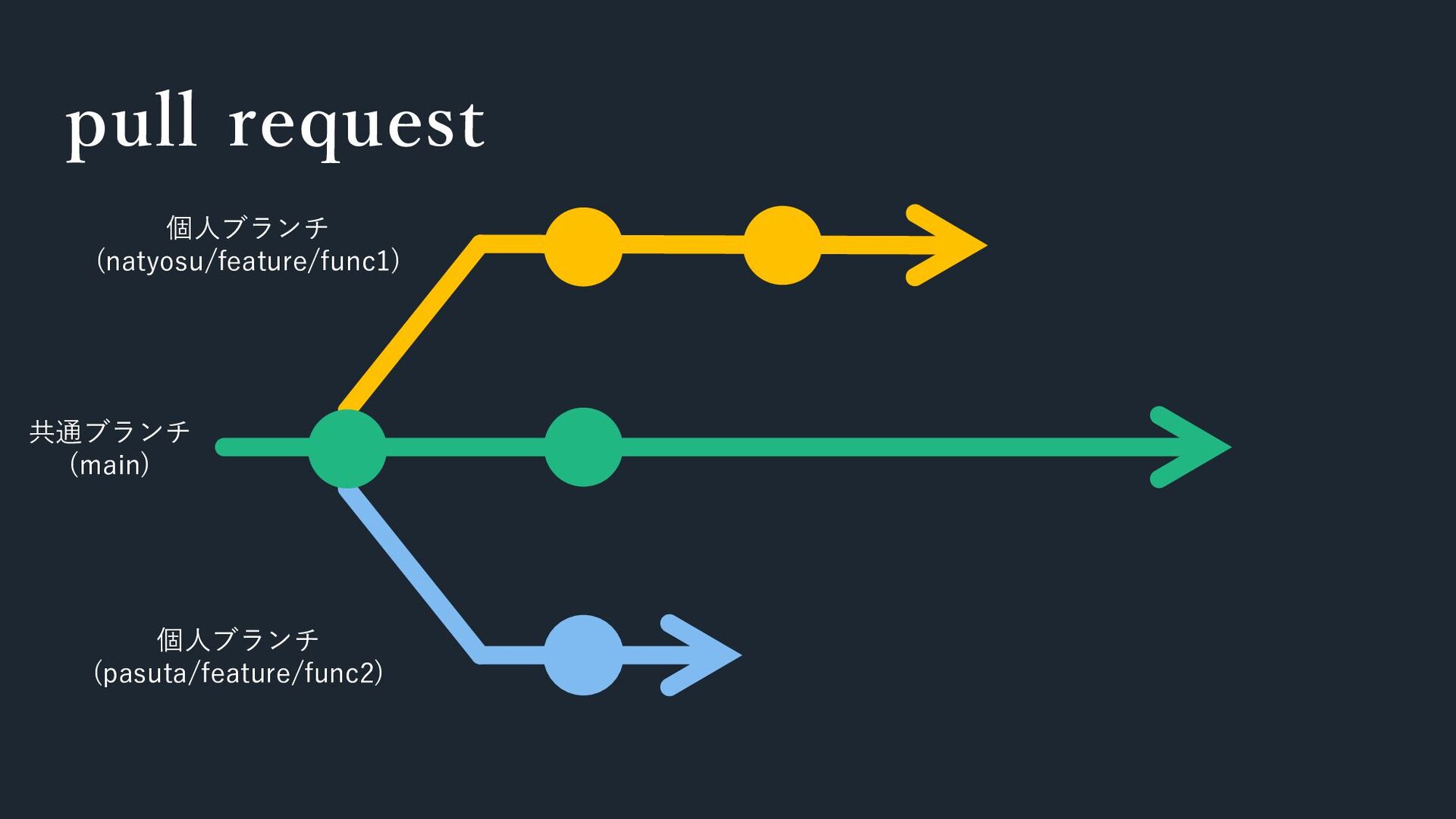
pull request 共通ブランチ (main) 個人ブランチ (natyosu/feature/func1) 個人ブランチ (pasuta/feature/func2)
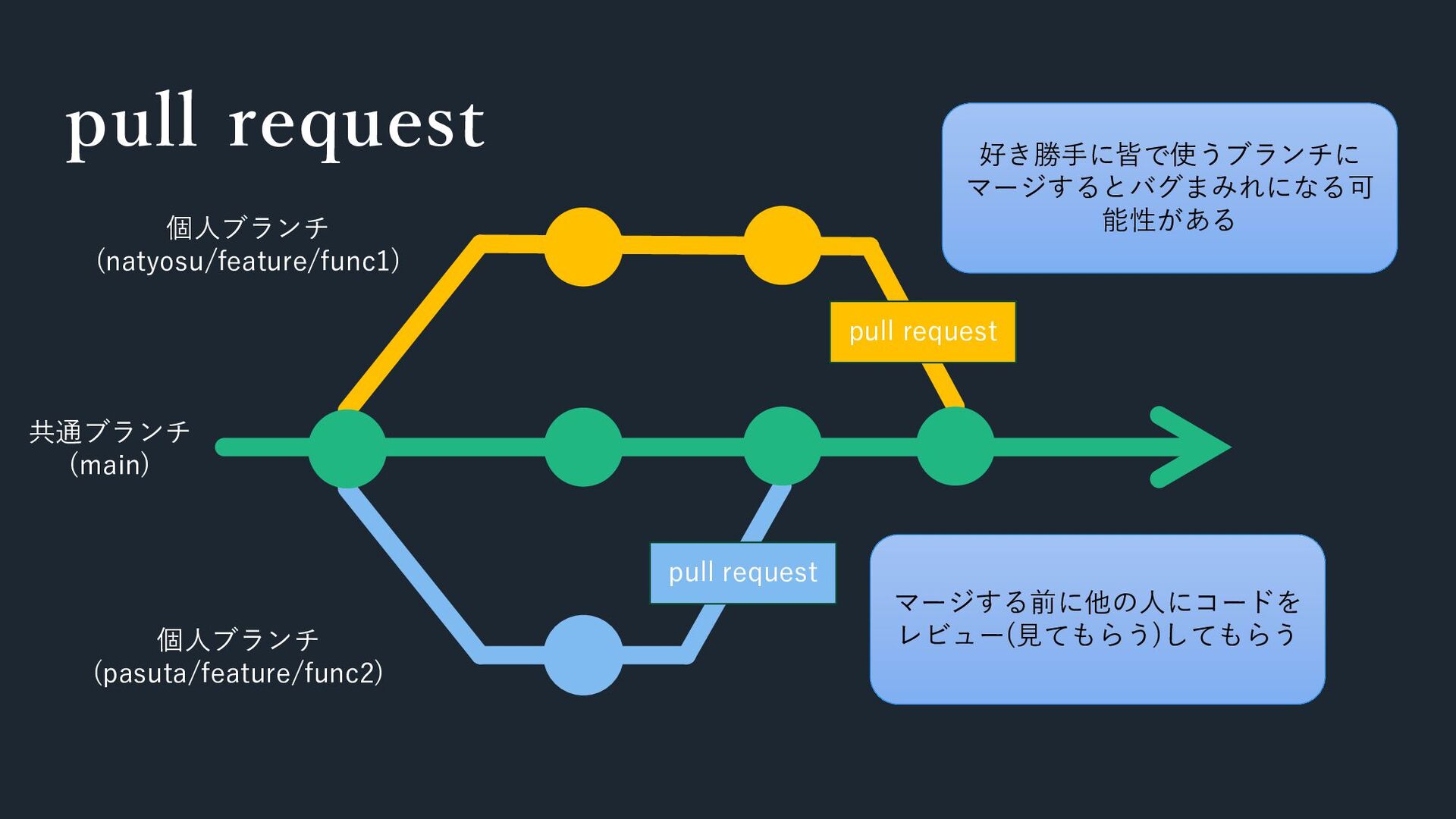
pull request 共通ブランチ (main) 個人ブランチ (natyosu/feature/func1) 個人ブランチ (pasuta/feature/func2) 好き勝手に皆で使うブランチに マージするとバグまみれになる可
能性がある マージする前に他の人にコードを レビュー(見てもらう)してもらう pull request pull request
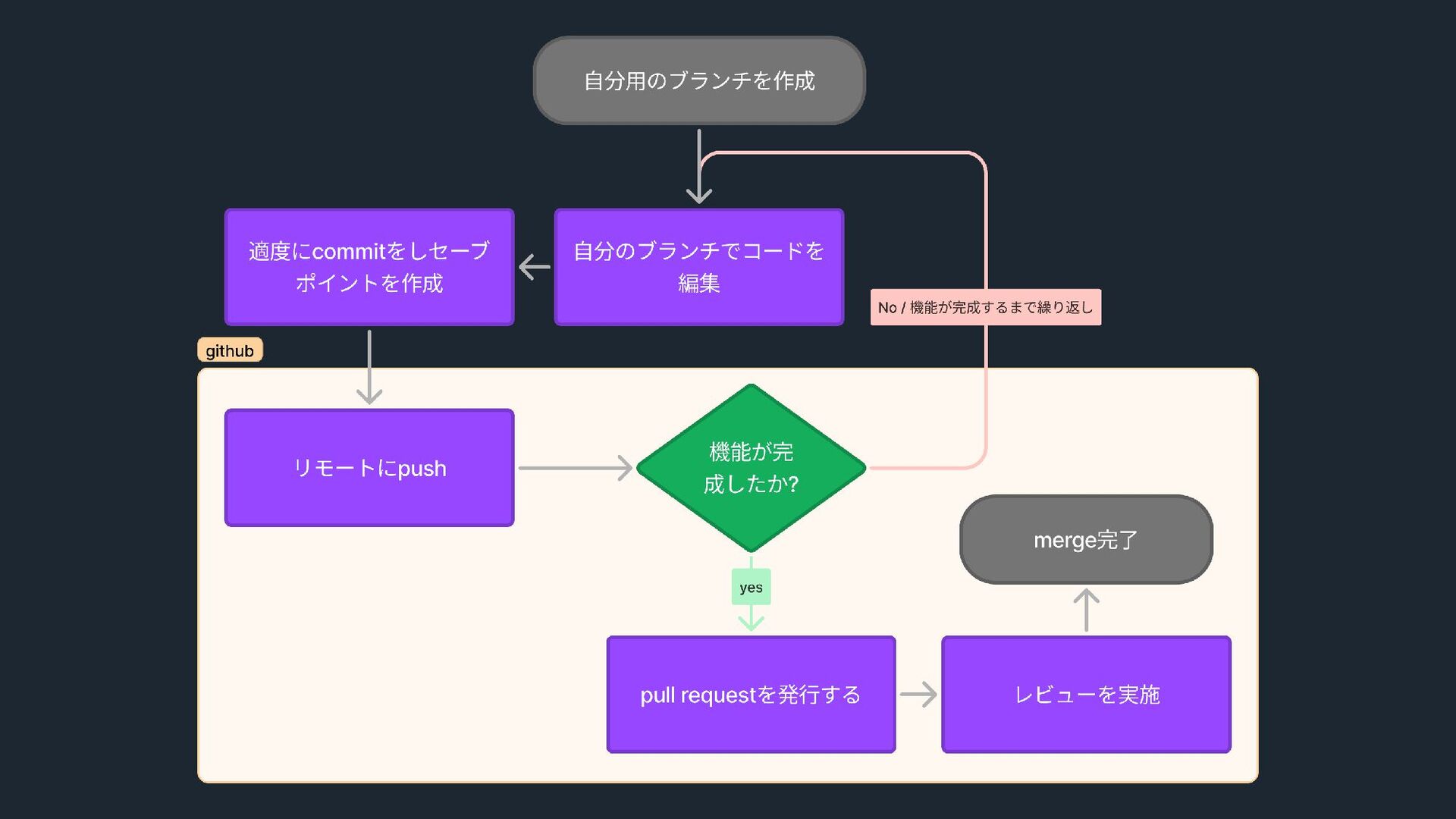
None
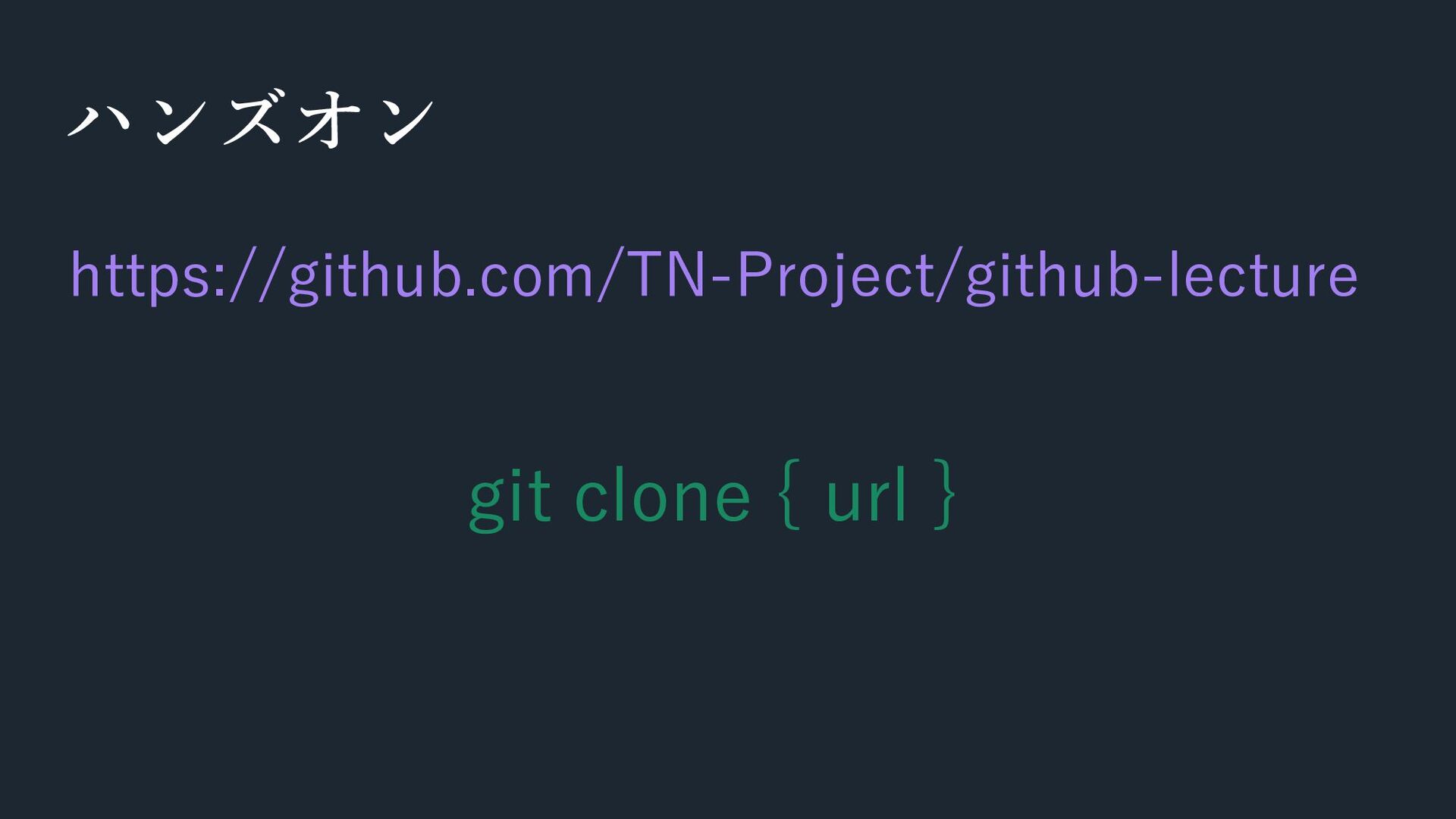
ハンズオン https://github.com/TN-Project/github-lecture git clone { url }
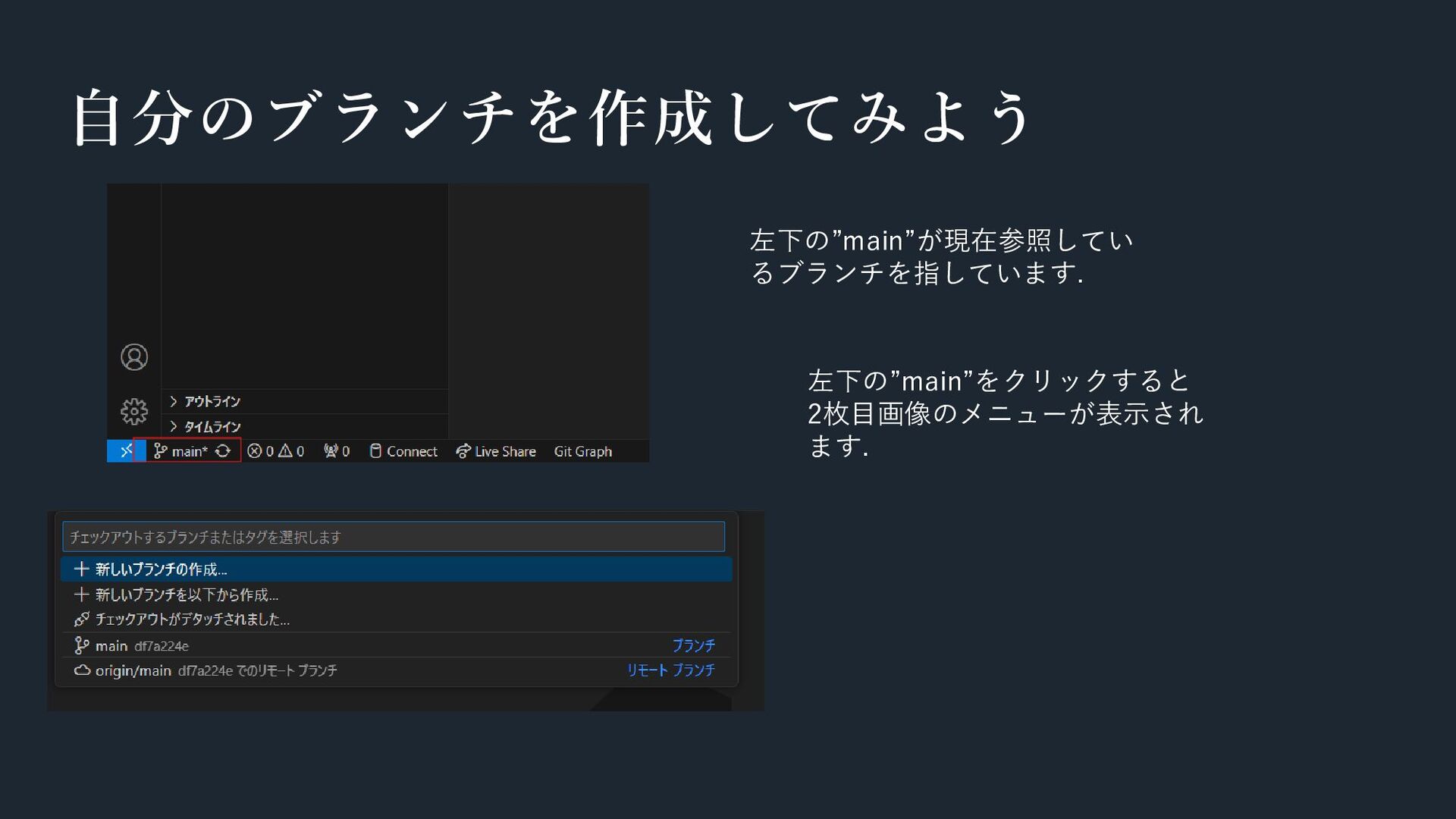
自分のブランチを作成してみよう 左下の”main”が現在参照してい るブランチを指しています. 左下の”main”をクリックすると 2枚目画像のメニューが表示され ます.
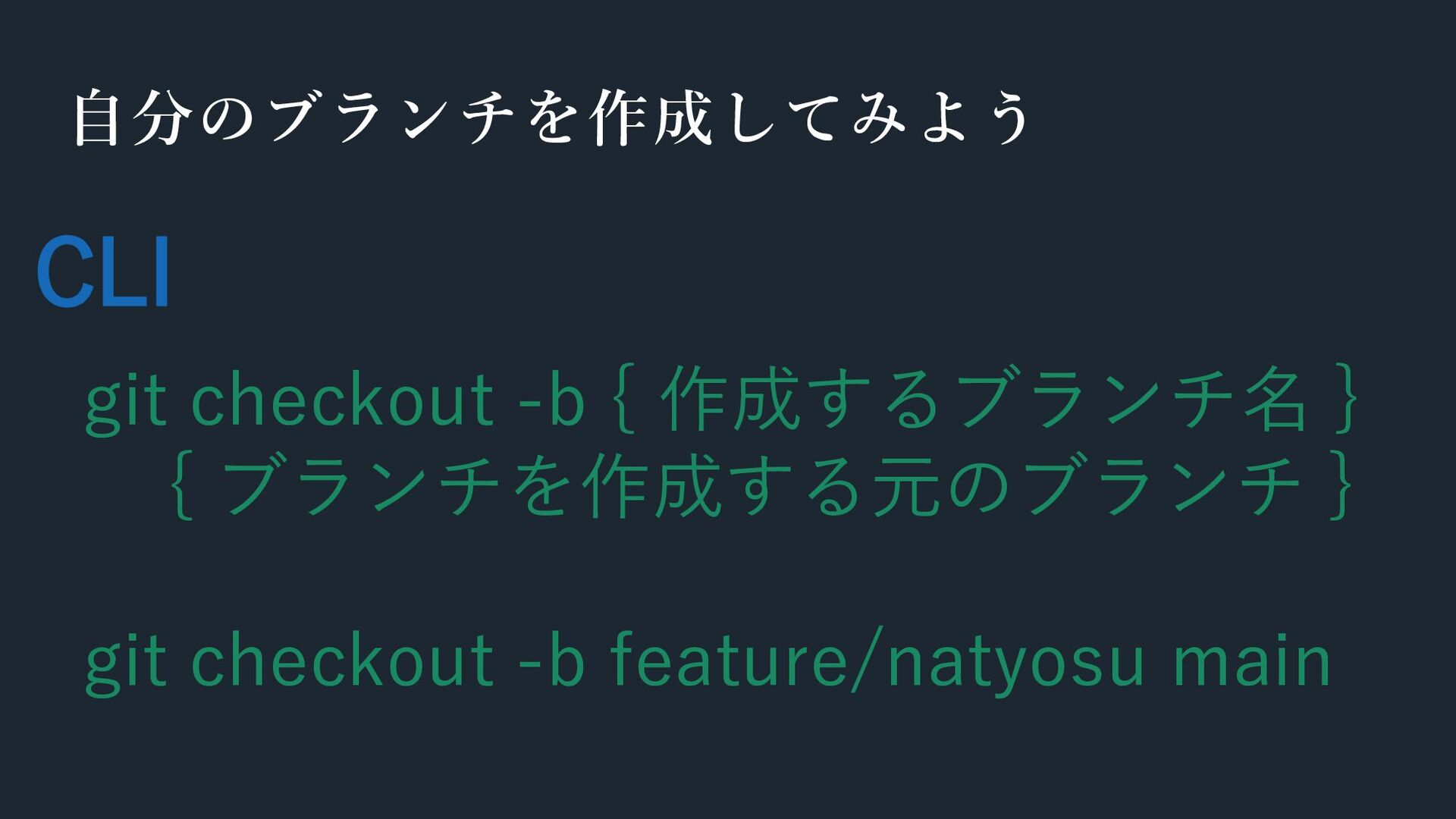
自分のブランチを作成してみよう git checkout -b { 作成するブランチ名 } { ブランチを作成する元のブランチ }
git checkout -b feature/natyosu main CLI
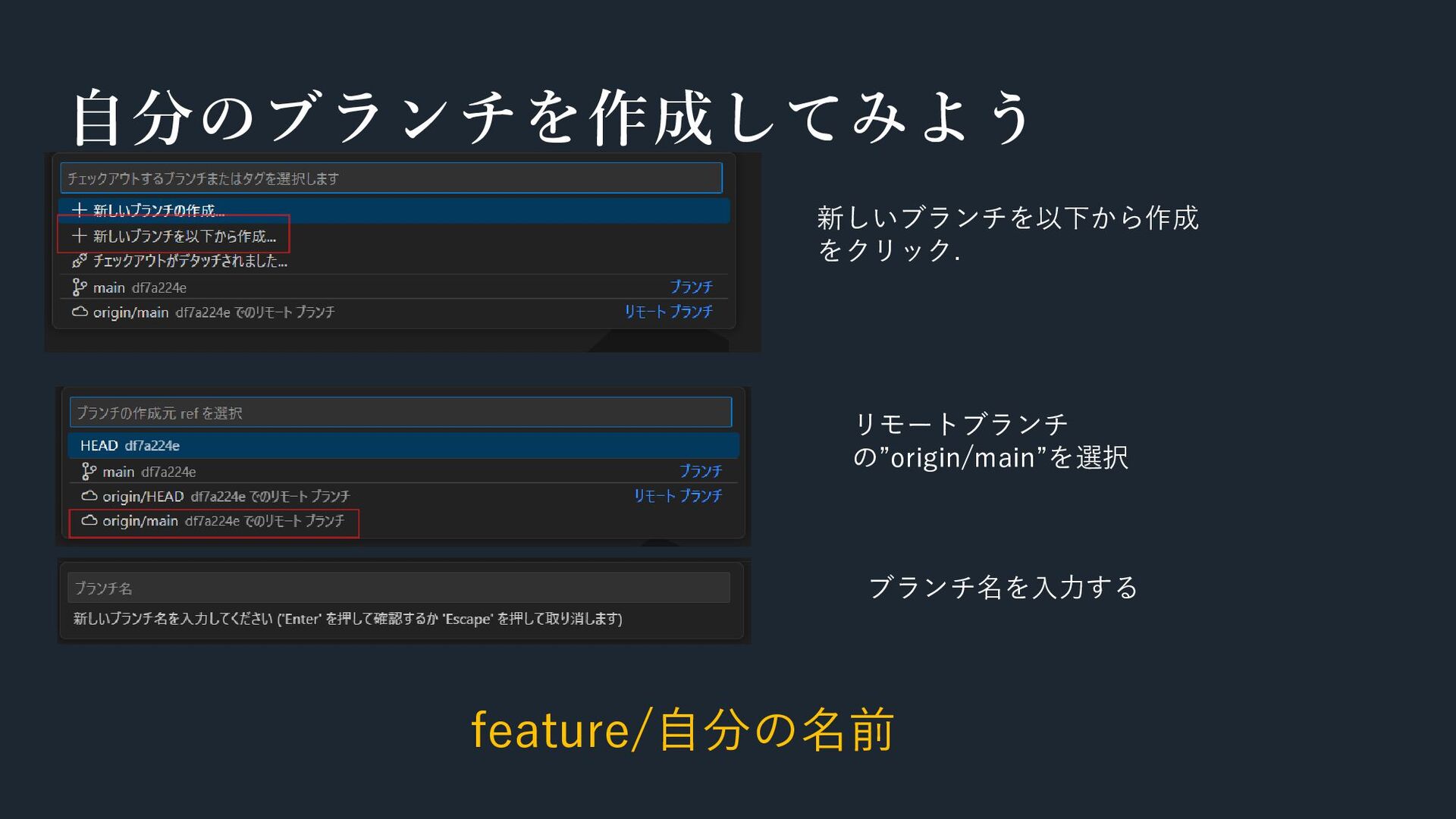
自分のブランチを作成してみよう 新しいブランチを以下から作成 をクリック. リモートブランチ の”origin/main”を選択 ブランチ名を入力する feature/自分の名前
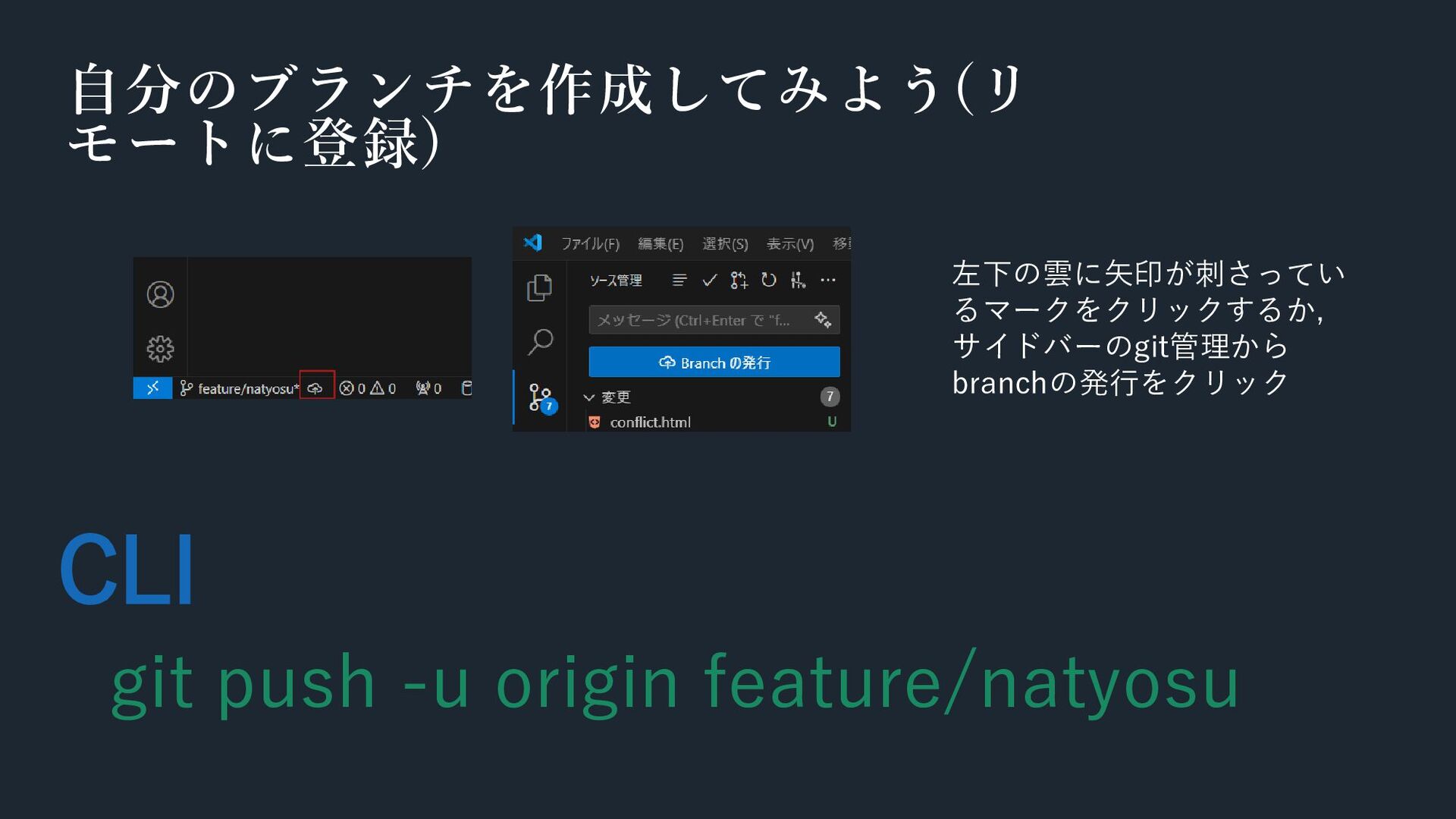
自分のブランチを作成してみよう(リ モートに登録) 左下の雲に矢印が刺さってい るマークをクリックするか, サイドバーのgit管理から branchの発行をクリック git push -u origin
feature/natyosu CLI
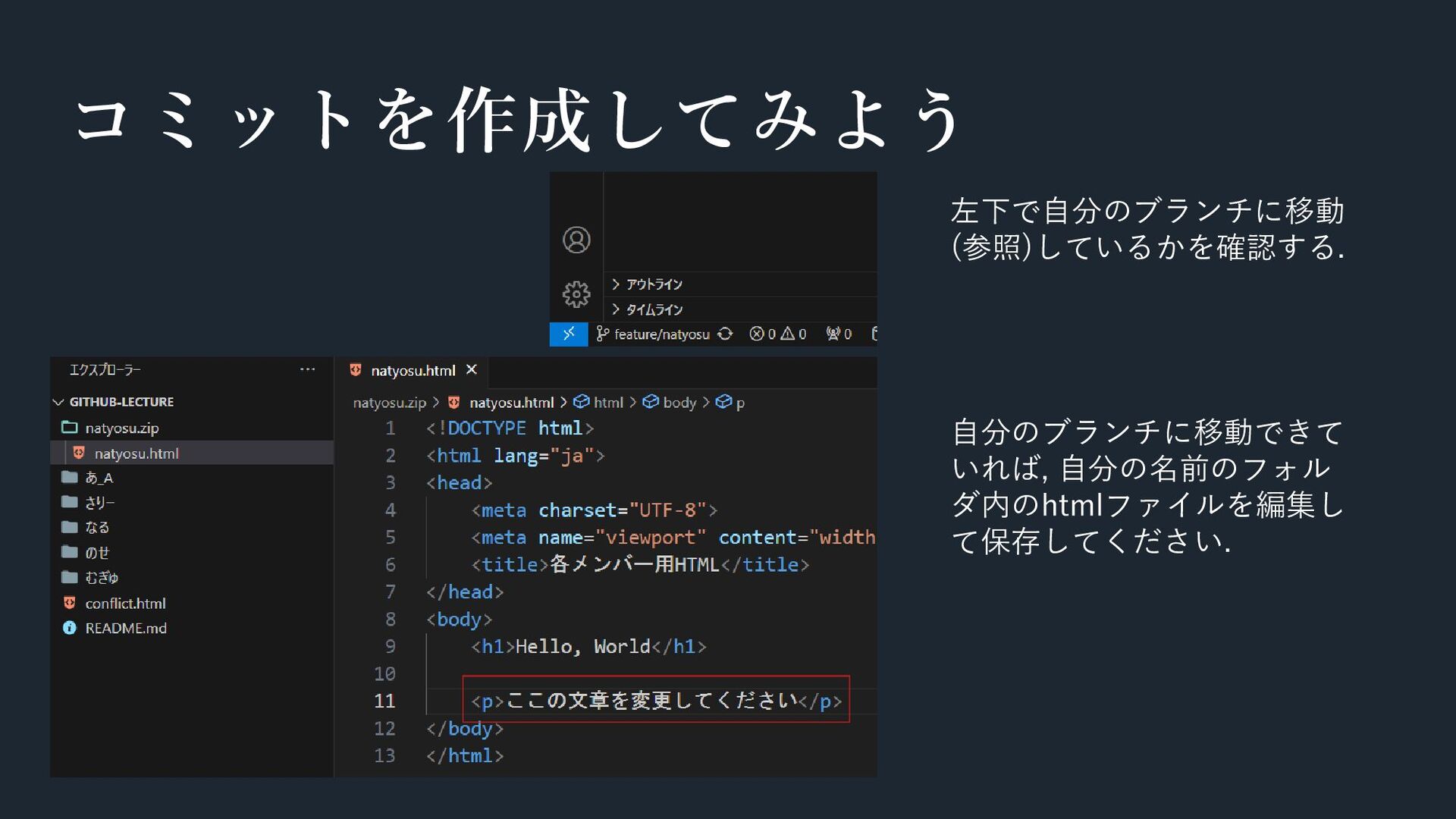
コミットを作成してみよう 左下で自分のブランチに移動 (参照)しているかを確認する. 自分のブランチに移動できて いれば, 自分の名前のフォル ダ内のhtmlファイルを編集し て保存してください.
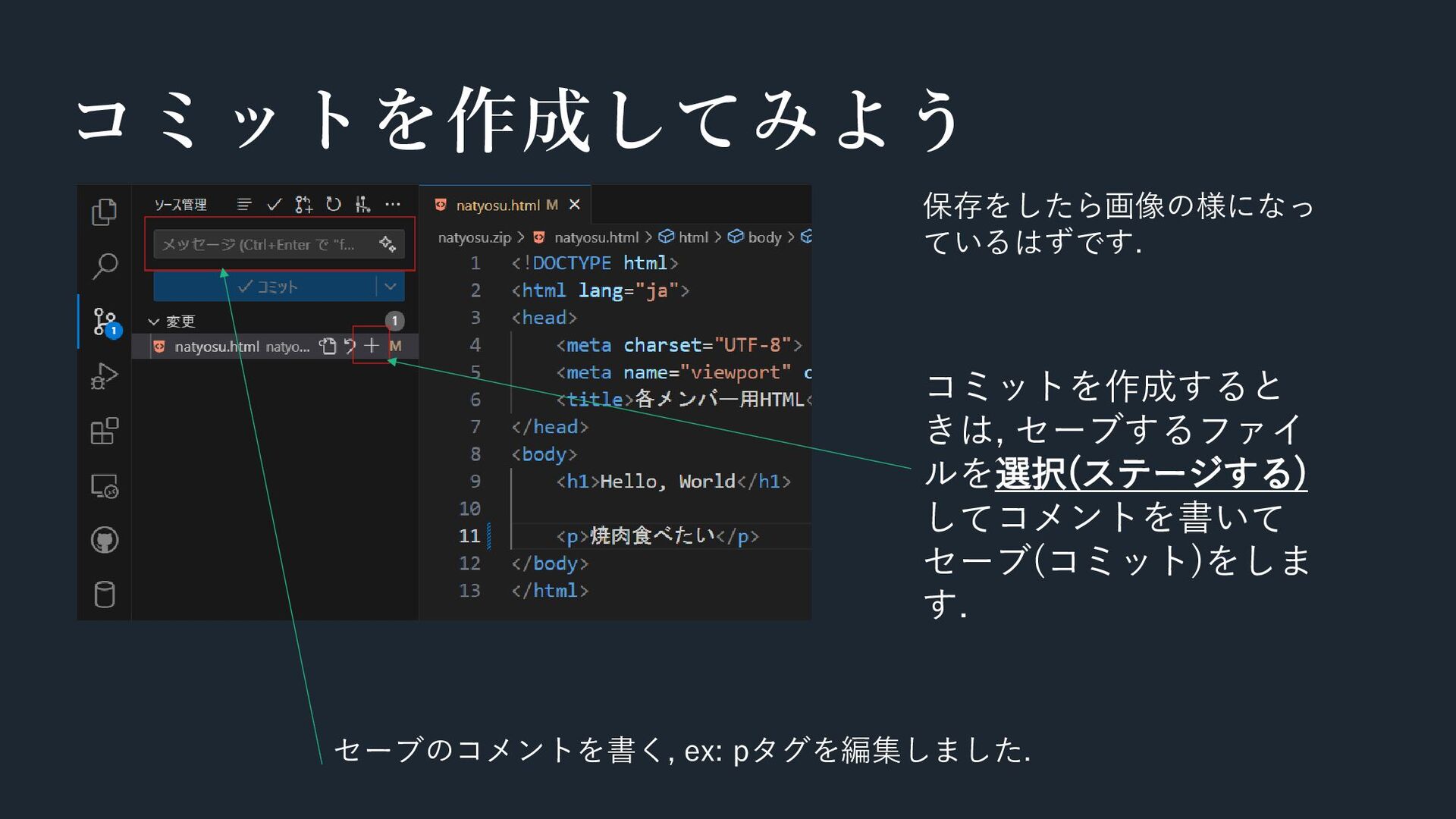
コミットを作成してみよう 保存をしたら画像の様になっ ているはずです. コミットを作成すると きは, セーブするファイ ルを選択(ステージする) してコメントを書いて セーブ(コミット)をしま す.
セーブのコメントを書く, ex: pタグを編集しました.
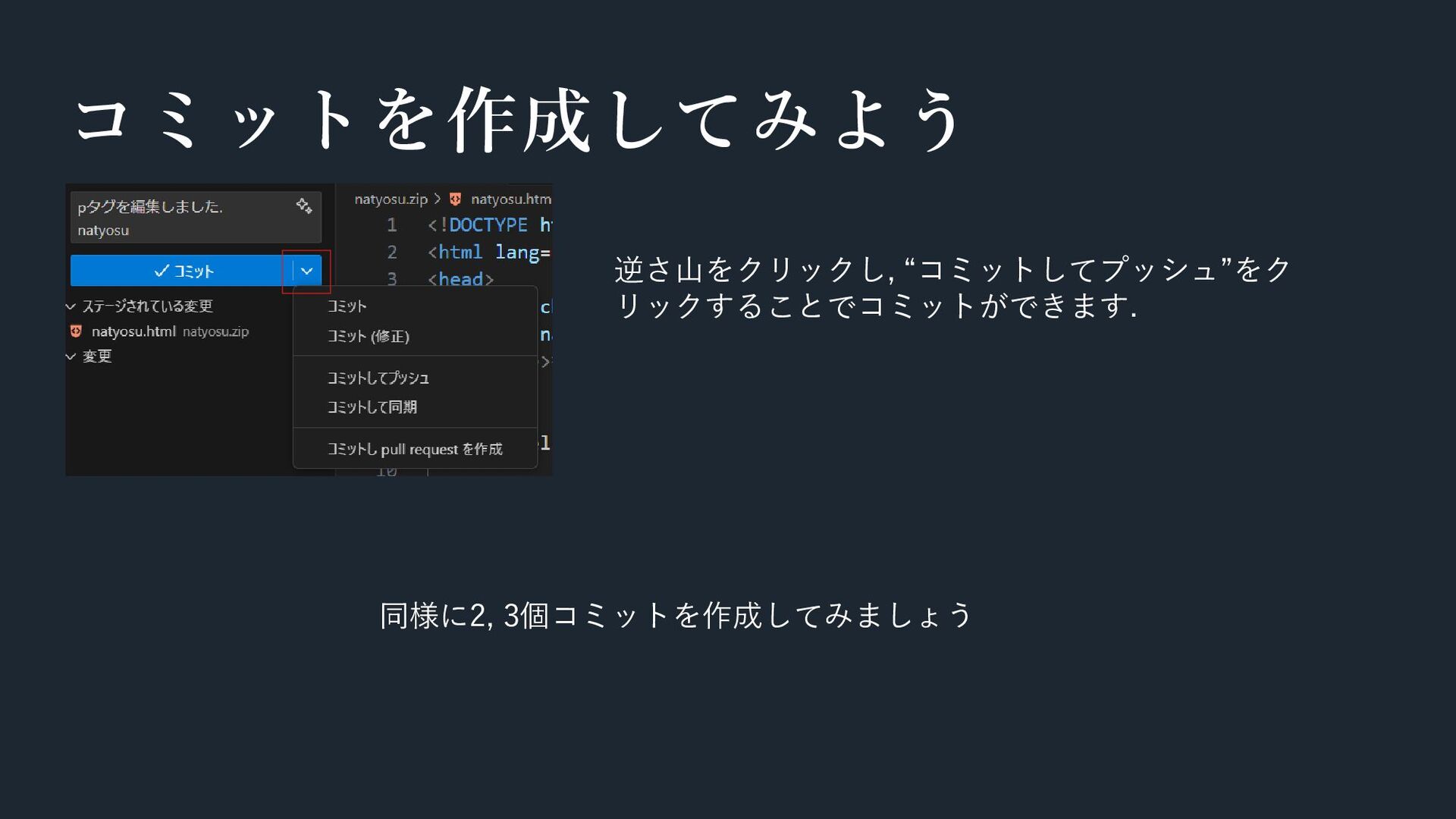
コミットを作成してみよう 逆さ山をクリックし, “コミットしてプッシュ”をク リックすることでコミットができます. 同様に2, 3個コミットを作成してみましょう
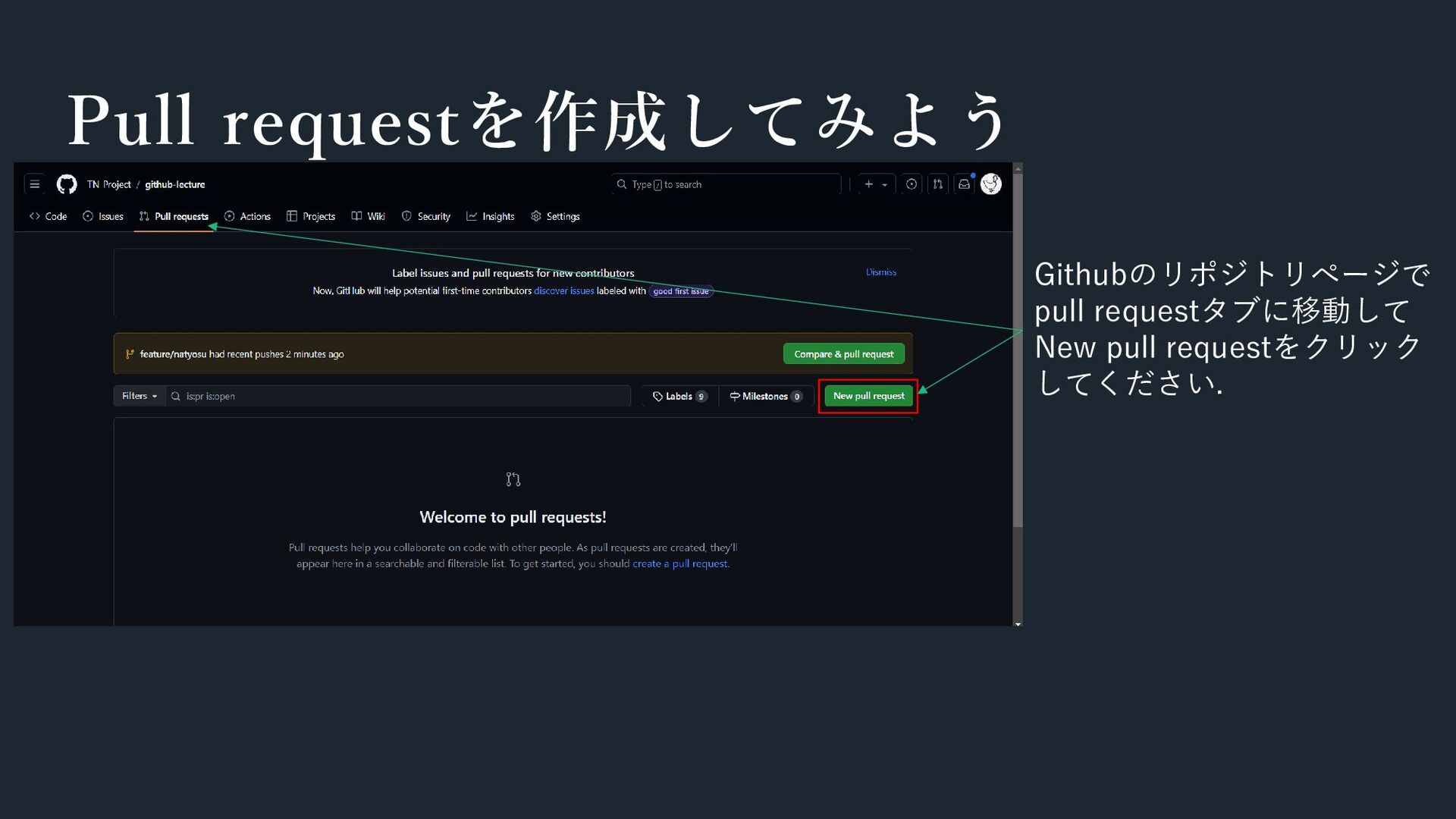
Pull requestを作成してみよう Githubのリポジトリぺージで pull requestタブに移動して New pull requestをクリック してください.
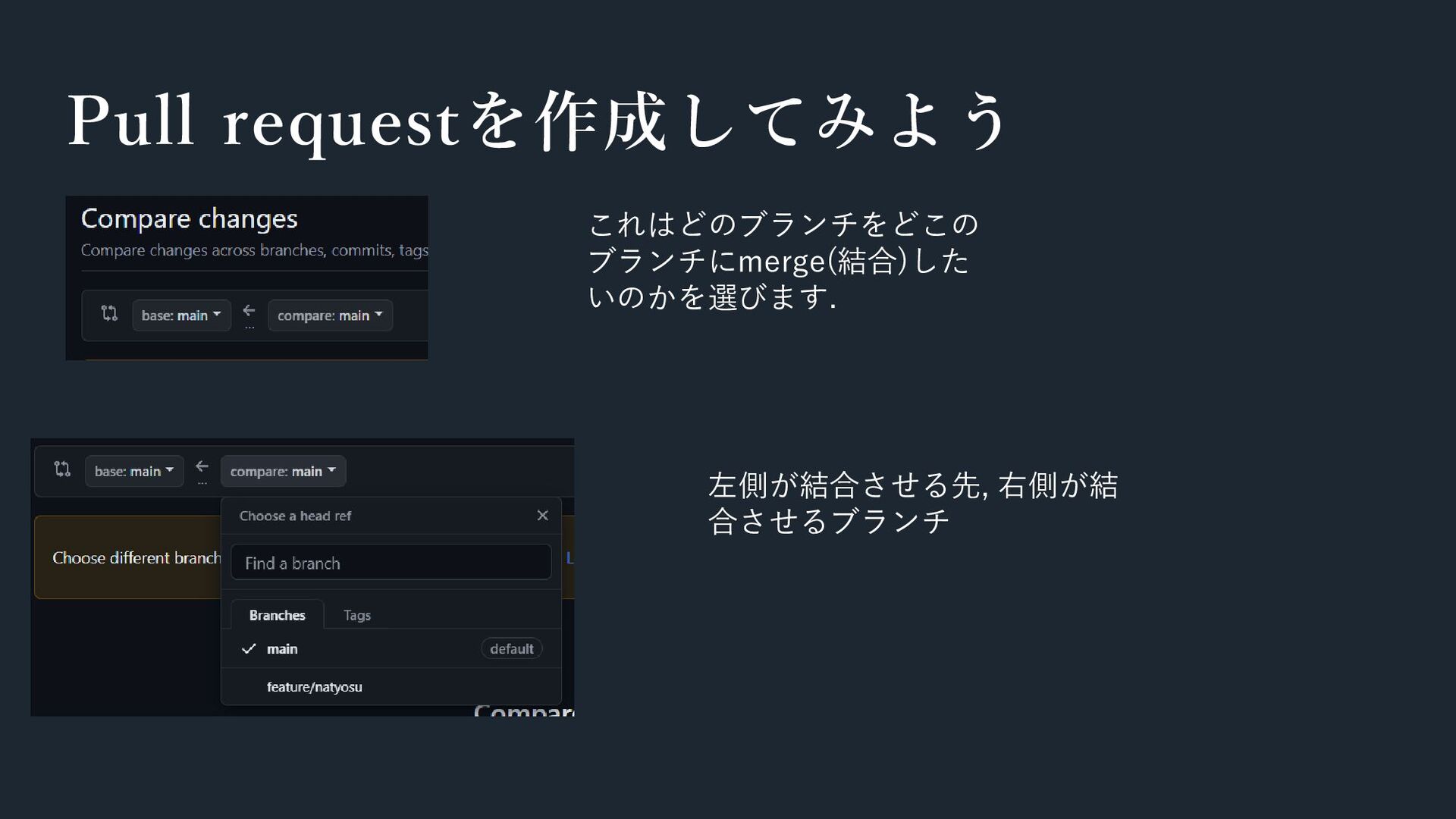
Pull requestを作成してみよう これはどのブランチをどこの ブランチにmerge(結合)した いのかを選びます. 左側が結合させる先, 右側が結 合させるブランチ
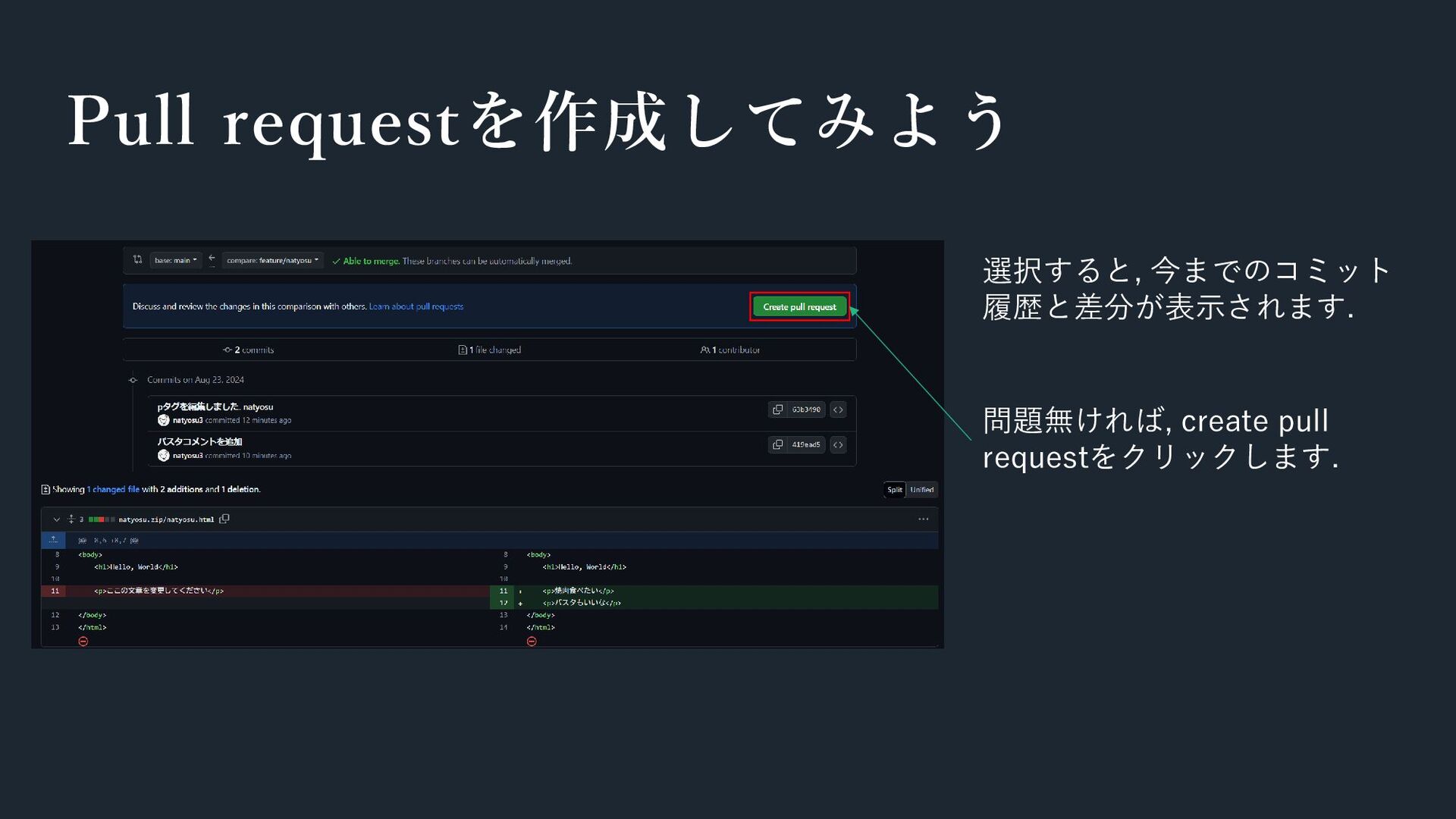
Pull requestを作成してみよう 選択すると, 今までのコミット 履歴と差分が表示されます. 問題無ければ, create pull requestをクリックします.
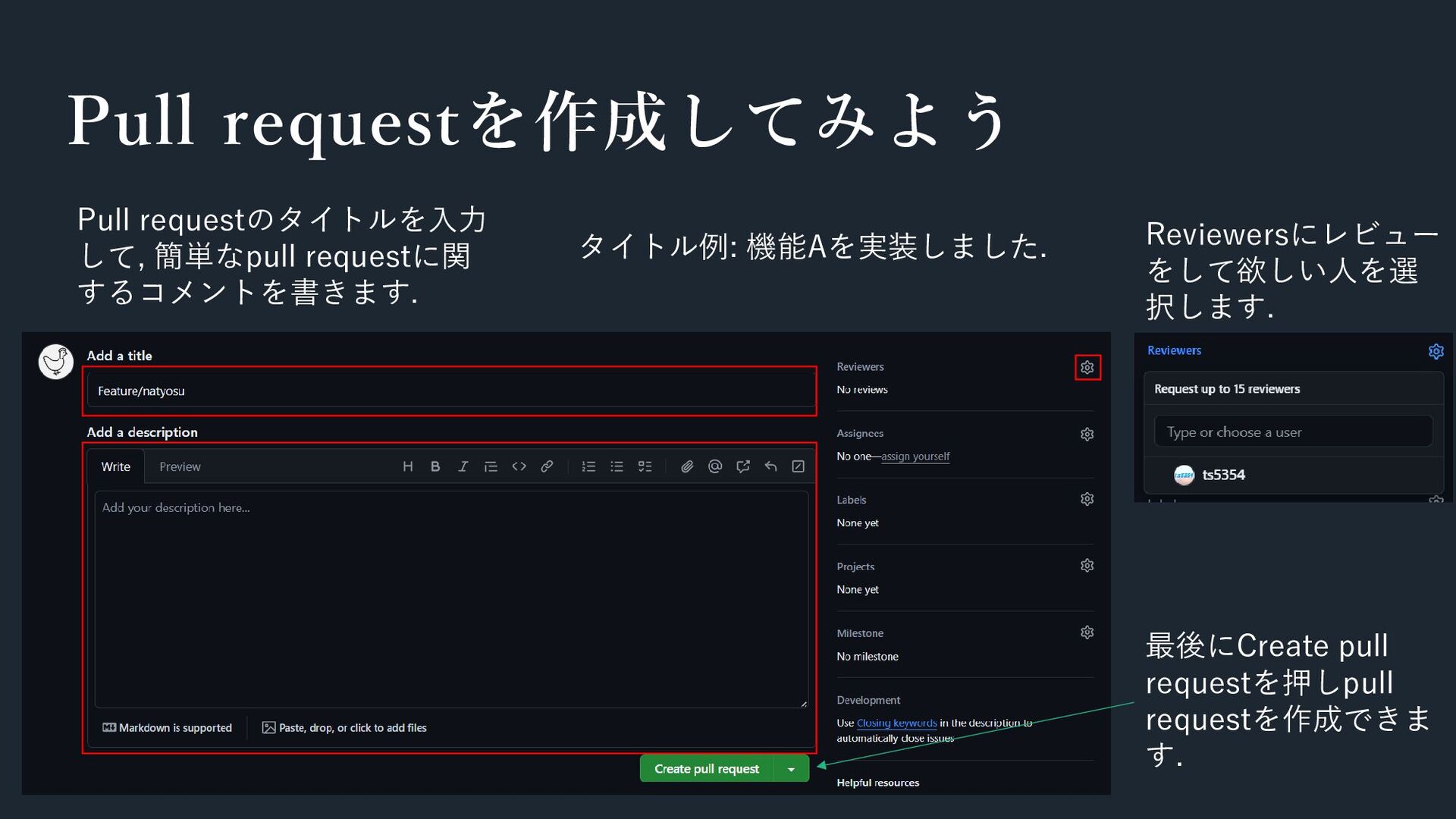
Pull requestを作成してみよう Pull requestのタイトルを入力 して, 簡単なpull requestに関 するコメントを書きます. タイトル例: 機能Aを実装しました.
Reviewersにレビュー をして欲しい人を選 択します. 最後にCreate pull requestを押しpull requestを作成できま す.
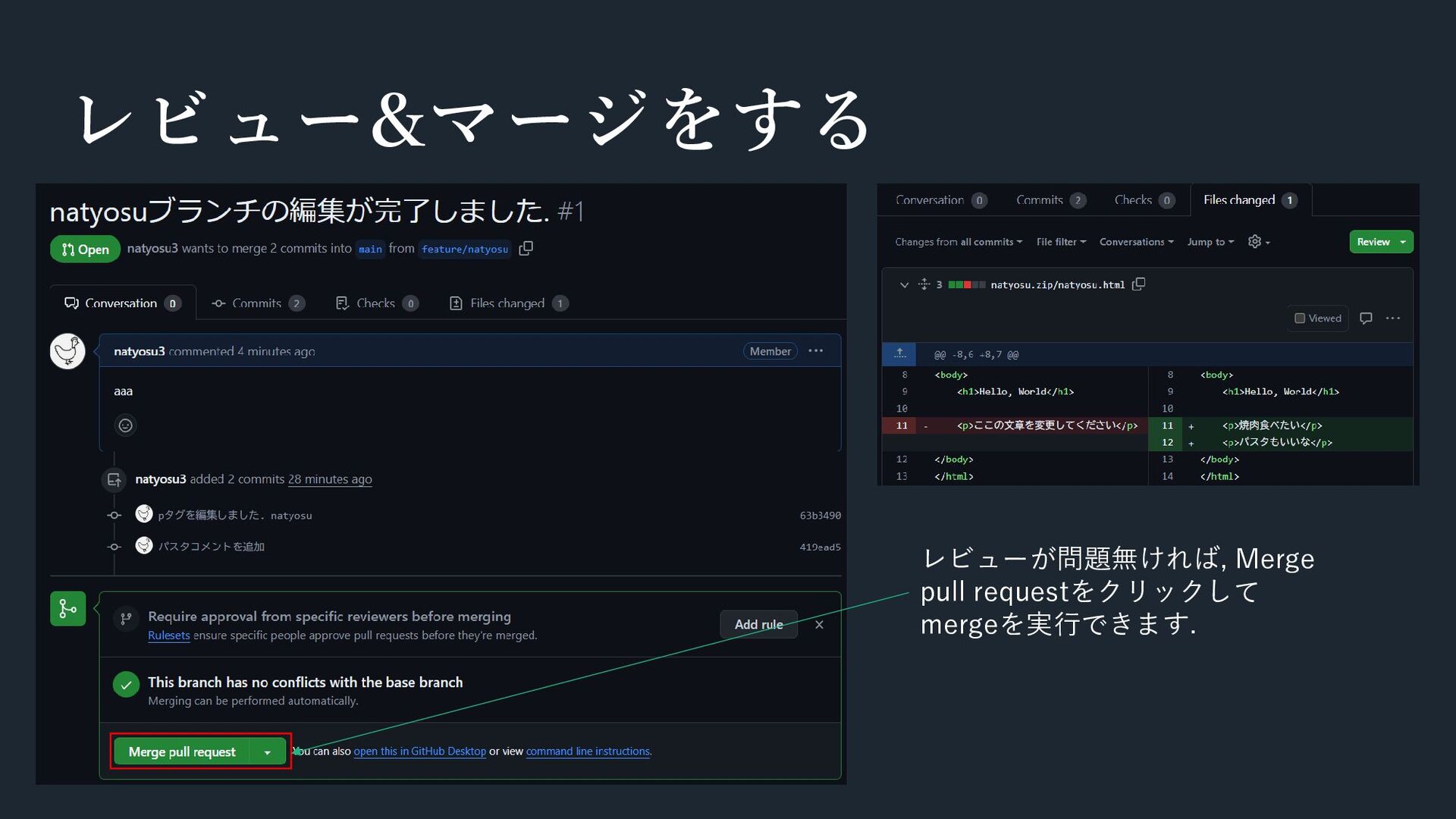
レビュー&マージをする レビューが問題無ければ, Merge pull requestをクリックして mergeを実行できます.


 productmarketing
 tapps
tapps
 coloredviolet
 asonas
 cassininazir
 rakko
rakko
 philnash
 madoxten
 marktimemedia
 chriscoyier
 techseoconnect
 tammyeverts