Upgrade to Pro
— share decks privately, control downloads, hide ads and more …
Speaker Deck
Sign up for free
Menu
Search
Features
All features
Private URLs
Password Protection
Custom URLS
Scheduled publishing
Remove Branding
Restrict embedding
Deck Collections
Notes
Features
All features
Private URLs
Password Protection
Custom URLS
Scheduled publishing
Remove Branding
Restrict embedding
Deck Collections
Notes
Explore
Featured decks
Featured speakers
Programming
Technology
Storyboards
Explore
Featured decks
Featured speakers
Programming
Technology
Storyboards
Pricing
Search
Sign in
Sign up for free
空間情報システム入門I#02
Search
Sponsored
·
Your Podcast. Everywhere. Effortlessly.
Share. Educate. Inspire. Entertain. You do you. We'll handle the rest.
→
kanto
June 16, 2016
41
0
Share
Embed
Copy iframe code
Copy JS code
Copy link
Start on current slide
空間情報システム入門I#02
kanto
June 16, 2016
More Decks by kanto
See All by kanto
Kanto Fukuda
kantofukuda
0
72
Featured
See All Featured
Designing Powerful Visuals for Engaging Learning
tmiket
1
610
Mind Mapping
helmedeiros
1
400
GitHub's CSS Performance
jonrohan
1033
470k
Unsuck your backbone
ammeep
672
58k
AI Search: Implications for SEO and How to Move Forward - #ShenzhenSEOConference
aleyda
1
1.4k
Intergalactic Javascript Robots from Outer Space
tanoku
273
28k
Skip the Path - Find Your Career Trail
mkilby
1
260
Connecting the Dots Between Site Speed, User Experience & Your Business [WebExpo 2025]
tammyeverts
11
1.1k
Getting science done with accelerated Python computing platforms
jacobtomlinson
2
540
SEO Brein meetup: CTRL+C is not how to scale international SEO
lindahogenes
2
2.9k
From Legacy to Launchpad: Building Startup-Ready Communities
dugsong
0
360
No one is an island. Learnings from fostering a developers community.
thoeni
21
3.9k
Transcript
マッピング作業マニュアル 福田寛人
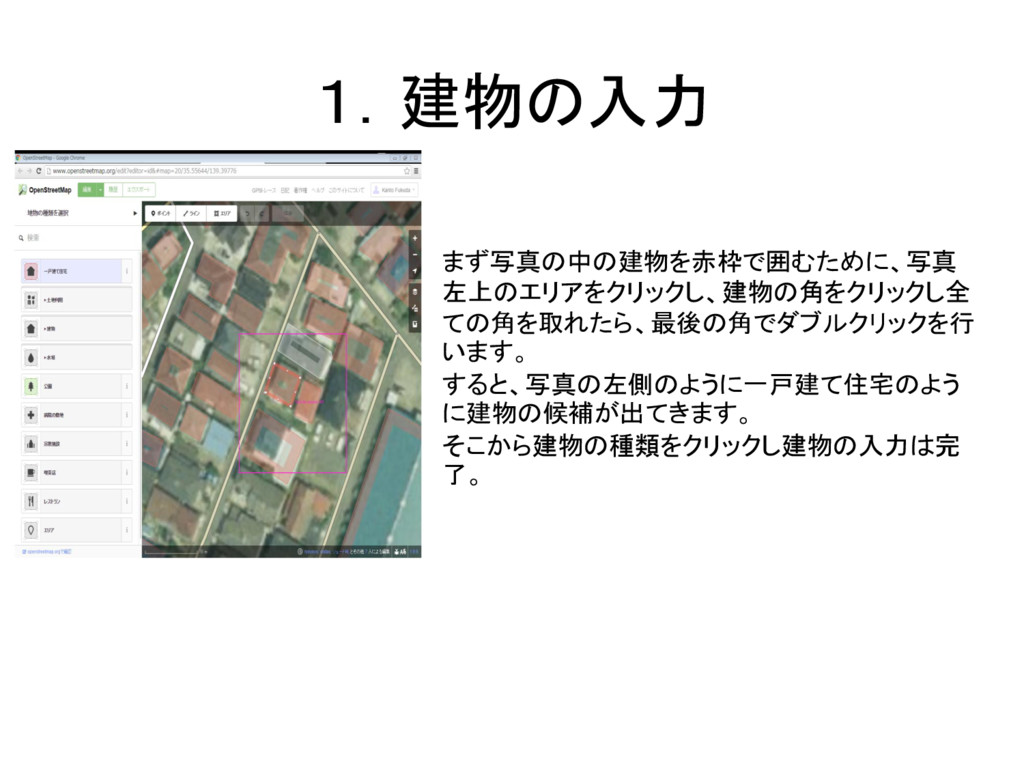
1.建物の入力 まず写真の中の建物を赤枠で囲むために、写真 左上のエリアをクリックし、建物の角をクリックし全 ての角を取れたら、最後の角でダブルクリックを行 います。 すると、写真の左側のように一戸建て住宅のよう に建物の候補が出てきます。 そこから建物の種類をクリックし建物の入力は完 了。
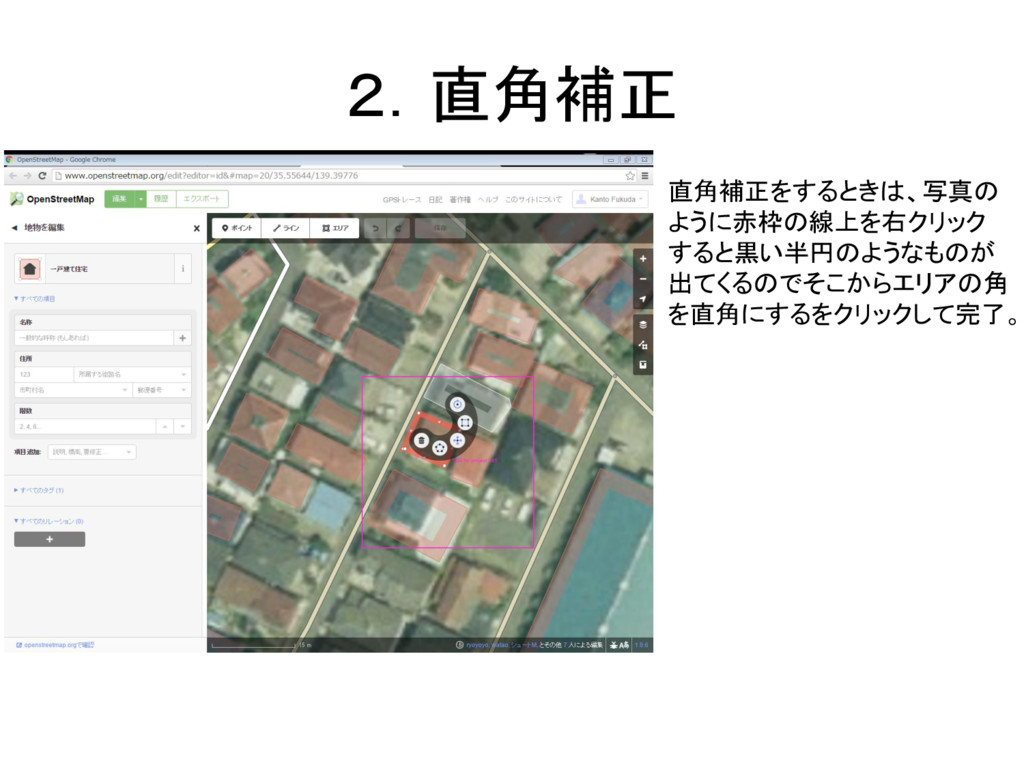
2.直角補正 直角補正をするときは、写真の ように赤枠の線上を右クリック すると黒い半円のようなものが 出てくるのでそこからエリアの角 を直角にするをクリックして完了。
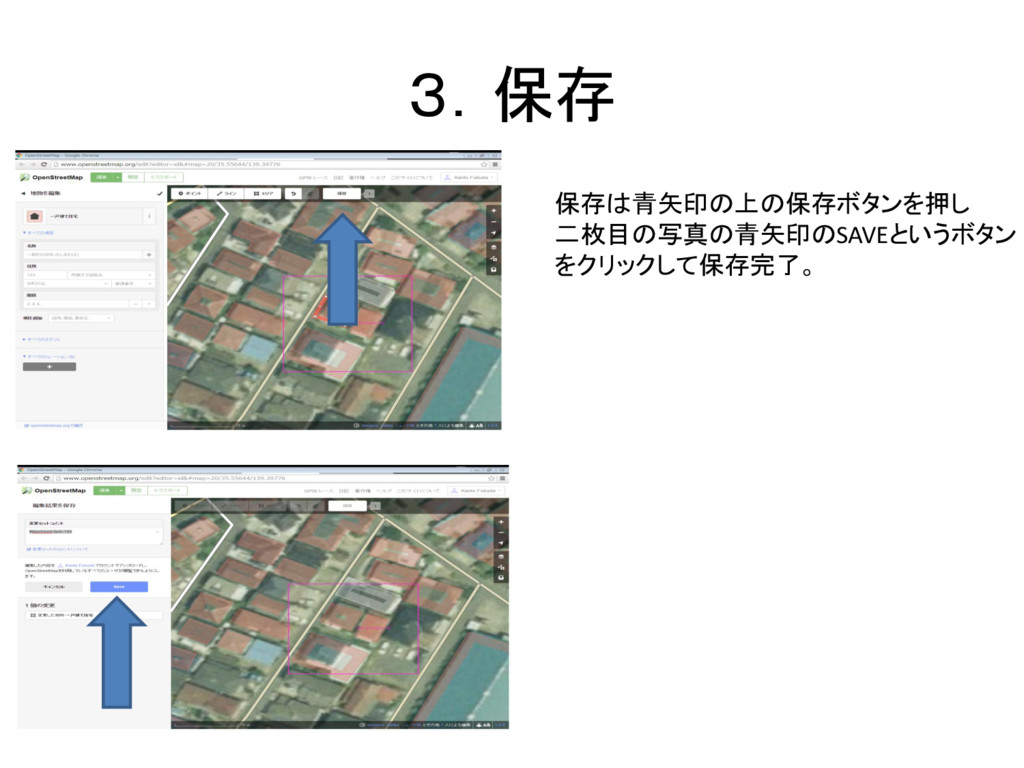
3.保存 保存は青矢印の上の保存ボタンを押し 二枚目の写真の青矢印のSAVEというボタン をクリックして保存完了。
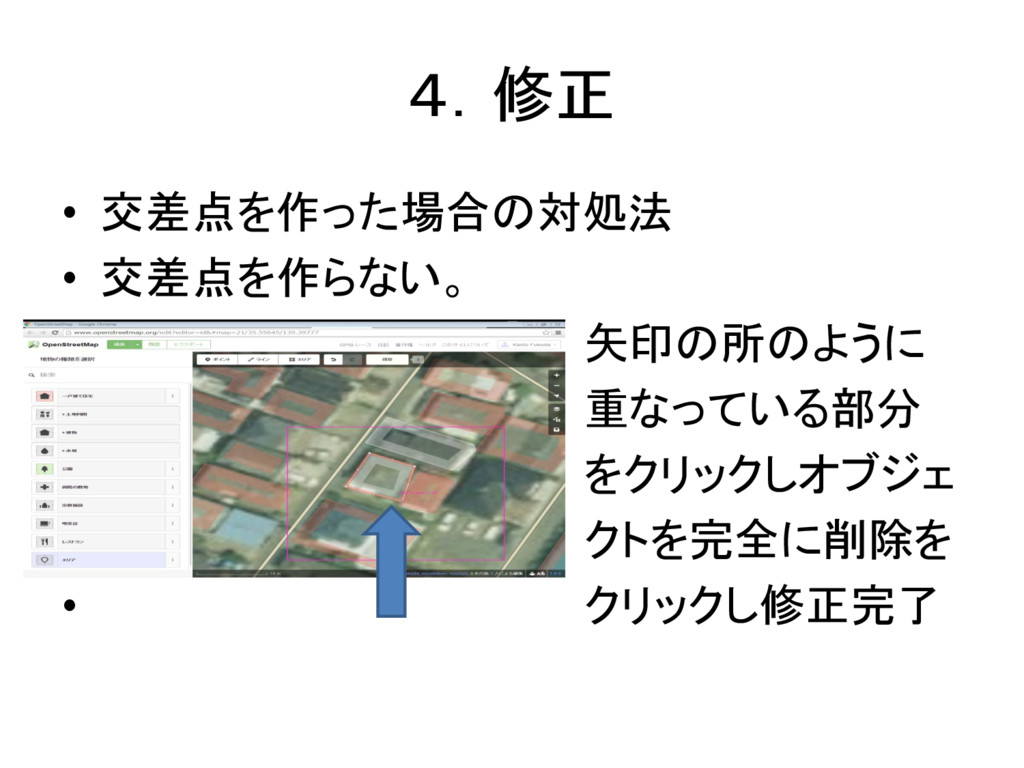
4.修正 • 交差点を作った場合の対処法 • 交差点を作らない。 • 矢印の所のように • 重なっている部分 •
をクリックしオブジェ • クトを完全に削除を • クリックし修正完了
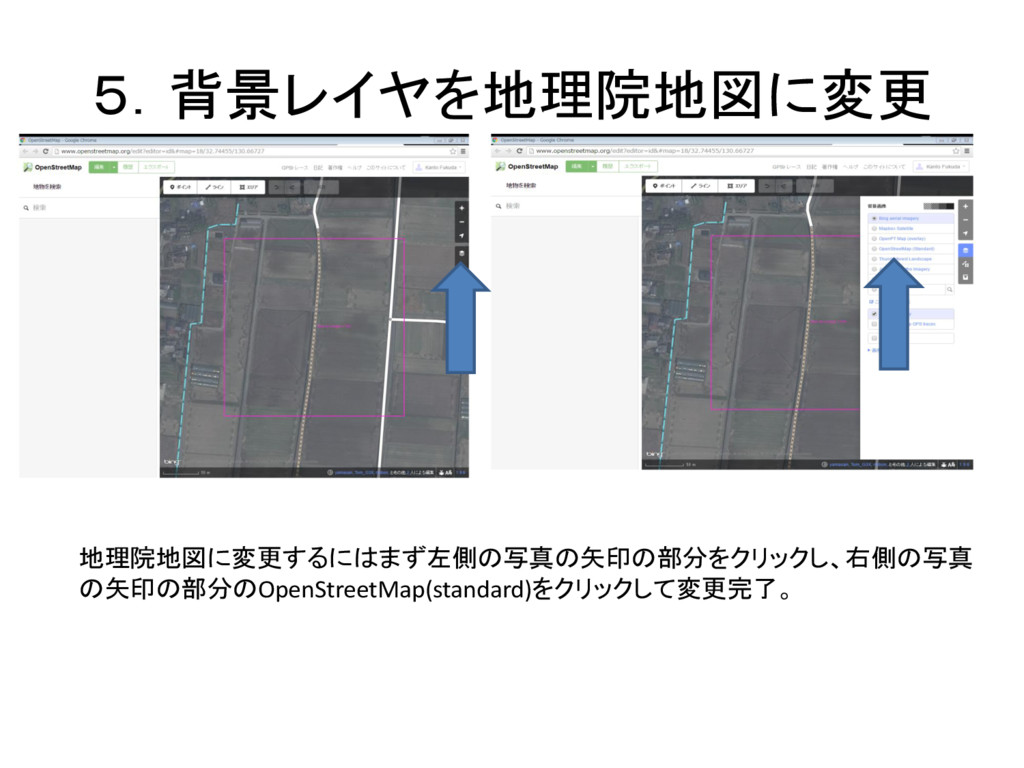
5.背景レイヤを地理院地図に変更 地理院地図に変更するにはまず左側の写真の矢印の部分をクリックし、右側の写真 の矢印の部分のOpenStreetMap(standard)をクリックして変更完了。
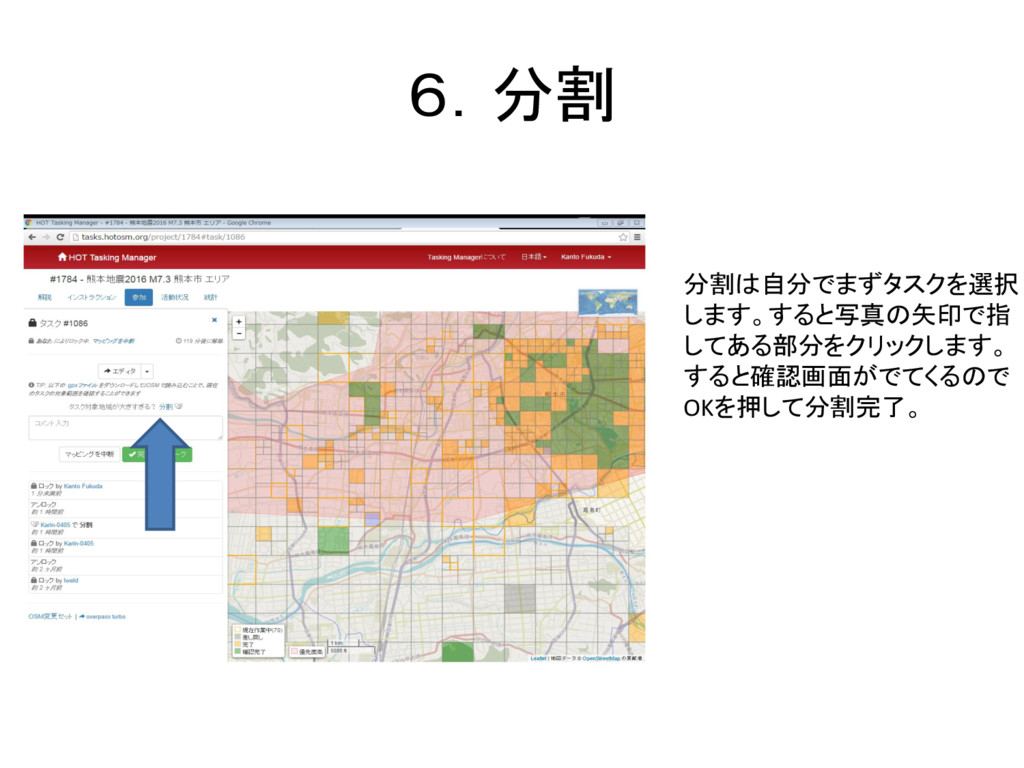
6.分割 分割は自分でまずタスクを選択 します。すると写真の矢印で指 してある部分をクリックします。 すると確認画面がでてくるので OKを押して分割完了。
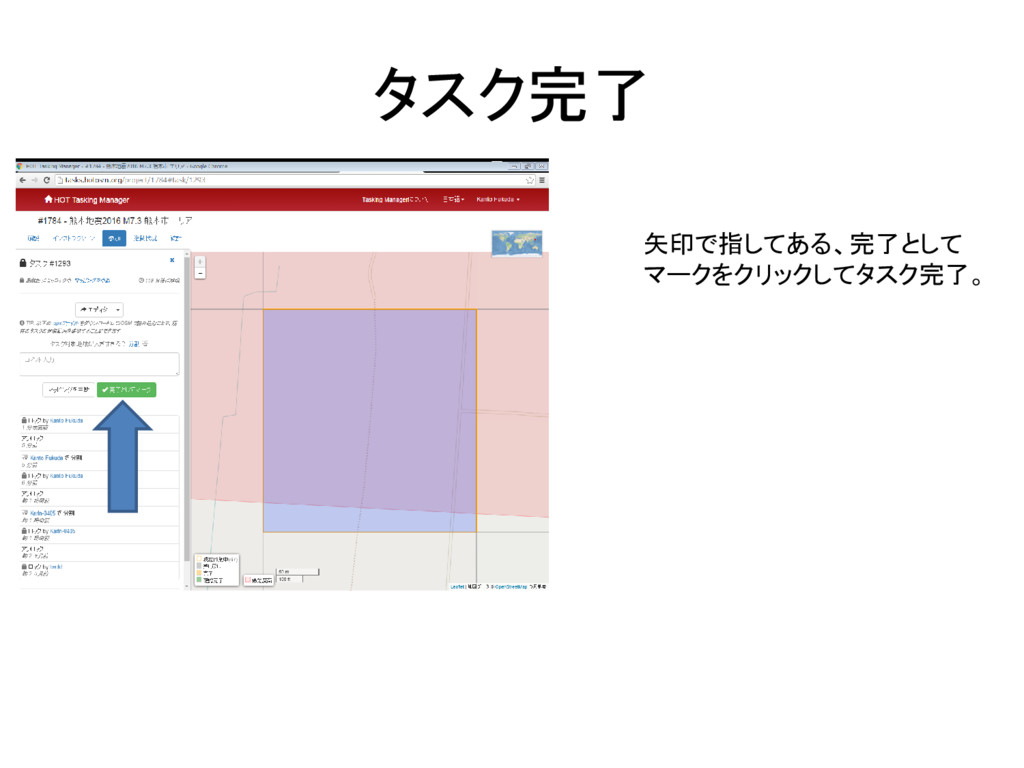
タスク完了 矢印で指してある、完了として マークをクリックしてタスク完了。


 kantofukuda
 tmiket
 helmedeiros
 jonrohan
 ammeep
 aleyda
 tanoku
 mkilby
 tammyeverts
 jacobtomlinson
 lindahogenes
 dugsong
 thoeni