Upgrade to Pro
— share decks privately, control downloads, hide ads and more …
Speaker Deck
Sign up for free
Menu
Search
Features
All features
Private URLs
Password Protection
Custom URLS
Scheduled publishing
Remove Branding
Restrict embedding
Deck Collections
Notes
Features
All features
Private URLs
Password Protection
Custom URLS
Scheduled publishing
Remove Branding
Restrict embedding
Deck Collections
Notes
Explore
Featured decks
Featured speakers
Programming
Technology
Storyboards
Explore
Featured decks
Featured speakers
Programming
Technology
Storyboards
Pricing
Search
Sign in
Sign up for free
公共測量の数値地形図(DM)を WebGISで忠実かつ綺麗に描画する
Search
Sponsored
·
Your Podcast. Everywhere. Effortlessly.
Share. Educate. Inspire. Entertain. You do you. We'll handle the rest.
→
MunetsuguKamimura
September 15, 2026
120
0
Share
Embed
Copy iframe code
Copy JS code
Copy link
Start on current slide
公共測量の数値地形図(DM)を WebGISで忠実かつ綺麗に描画する
MunetsuguKamimura
September 15, 2026
Featured
See All Featured
Side Projects
sachag
456
43k
Kristin Tynski - Automating Marketing Tasks With AI
techseoconnect
PRO
0
550
Lightning talk: Run Django tests with GitHub Actions
sabderemane
0
300
Improving Core Web Vitals using Speculation Rules API
sergeychernyshev
21
1.7k
Into the Great Unknown - MozCon
thekraken
41
2.8k
The Limits of Empathy - UXLibs8
cassininazir
2
720
"I'm Feeling Lucky" - Building Great Search Experiences for Today's Users (#IAC19)
danielanewman
230
23k
コードの90%をAIが書く世界で何が待っているのか / What awaits us in a world where 90% of the code is written by AI
rkaga
63
46k
Chasing Engaging Ingredients in Design
codingconduct
0
360
AI Search: Where Are We & What Can We Do About It?
aleyda
0
8.1k
Chrome DevTools: State of the Union 2024 - Debugging React & Beyond
addyosmani
10
1.4k
StorybookのUI Testing Handbookを読んだ
zakiyama
31
7k
Transcript
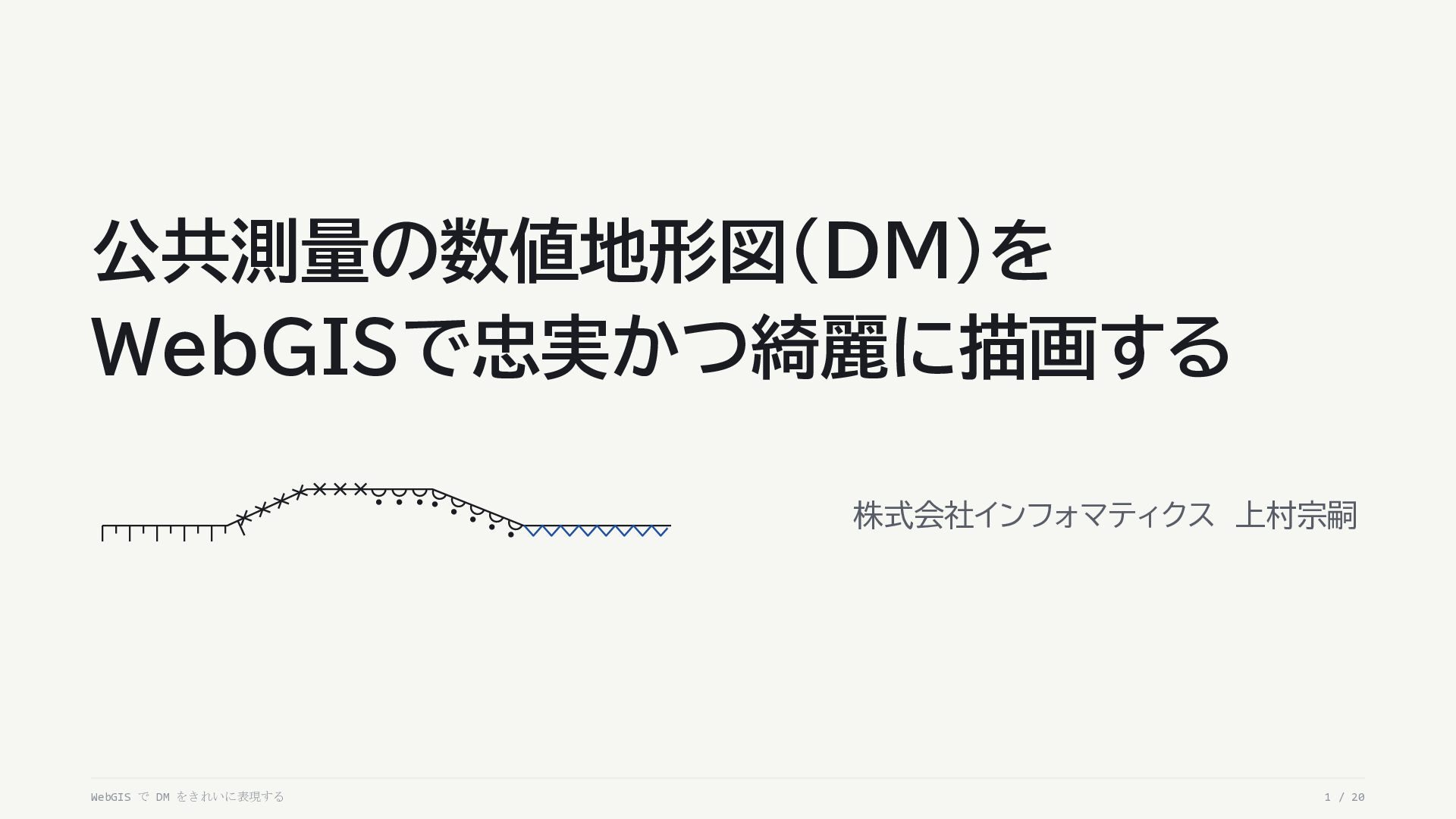
公共測量の数値地形図(DM)を WebGISで忠実かつ綺麗に描画する 株式会社インフォマティクス 上村宗嗣 WebGIS で DM をきれいに表現する 1 /
20
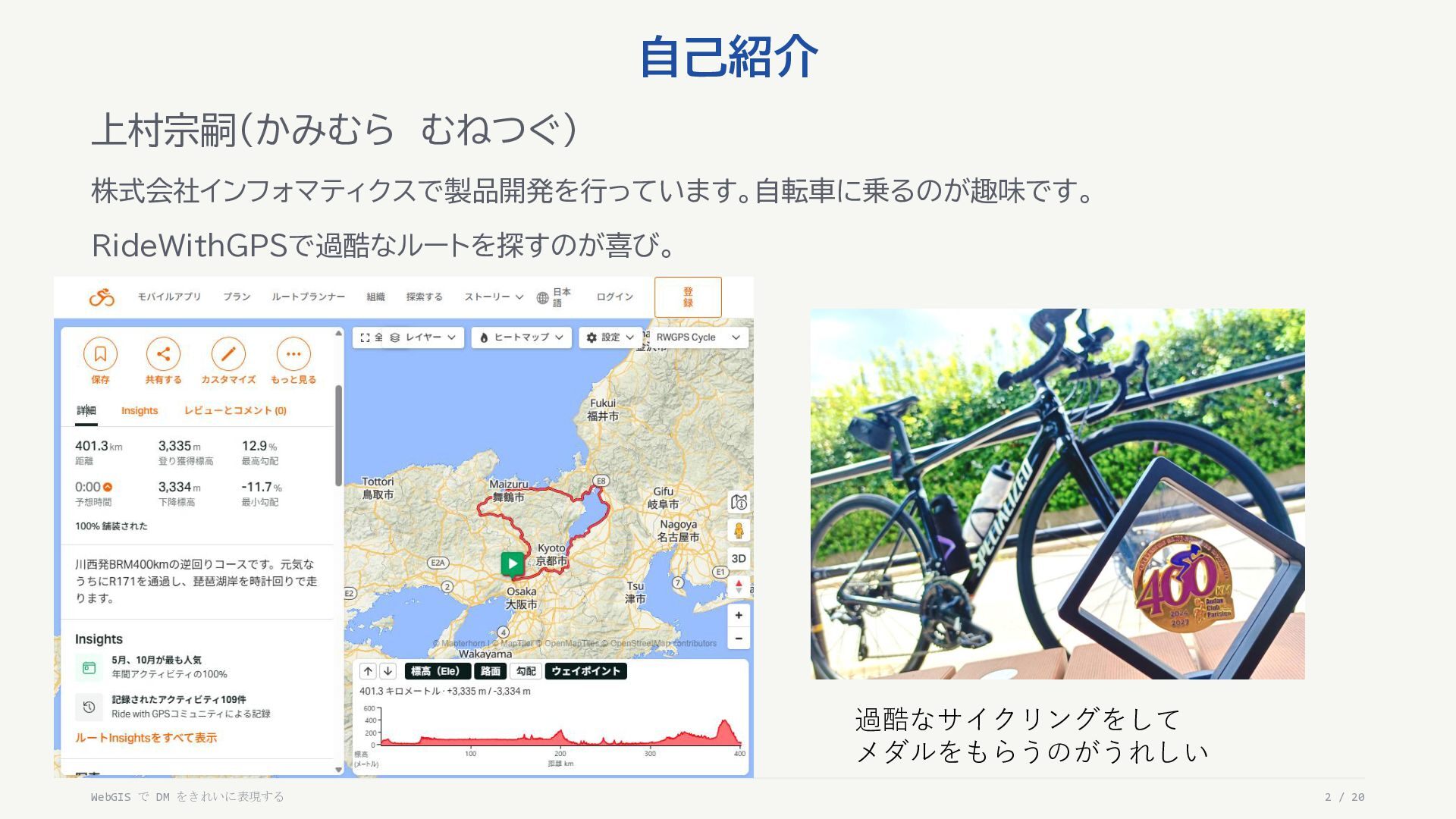
自己紹介 上村宗嗣(かみむら むねつぐ) 株式会社インフォマティクスで製品開発を行っています。自転車に乗るのが趣味です。 RideWithGPSで過酷なルートを探すのが喜び。 過酷なサイクリングをして メダルをもらうのがうれしい WebGIS で DM
をきれいに表現する 2 / 20
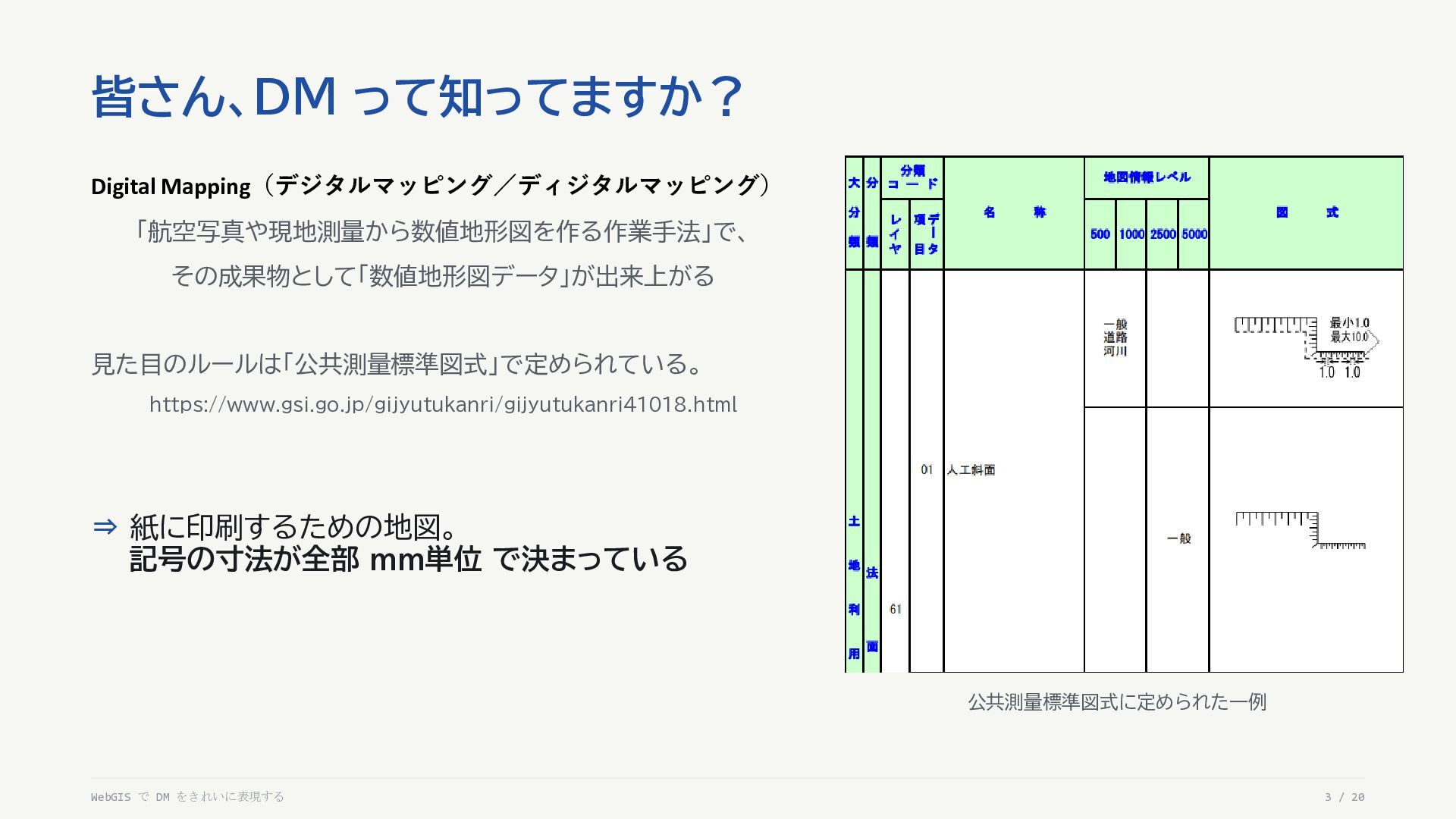
皆さん、DM って知ってますか? Digital Mapping(デジタルマッピング/ディジタルマッピング) 「航空写真や現地測量から数値地形図を作る作業手法」で、 その成果物として「数値地形図データ」が出来上がる 見た目のルールは「公共測量標準図式」で定められている。 https://www.gsi.go.jp/gijyutukanri/gijyutukanri41018.html ⇒ 紙に印刷するための地図。
記号の寸法が全部 mm単位 で決まっている 公共測量標準図式に定められた一例 WebGIS で DM をきれいに表現する 3 / 20
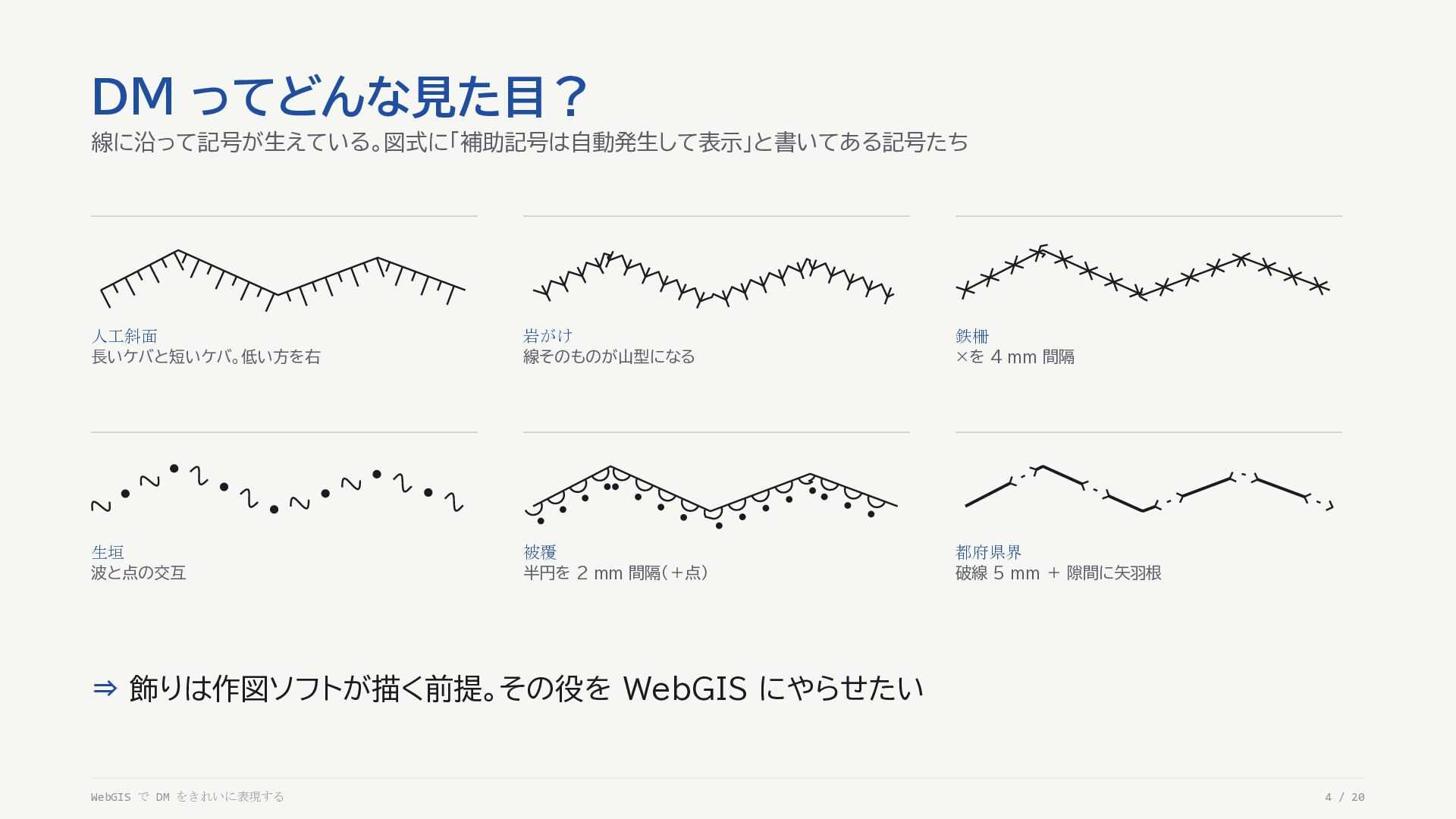
DM ってどんな見た目? 線に沿って記号が生えている。図式に「補助記号は自動発生して表示」と書いてある記号たち 人工斜面 長いケバと短いケバ。低い方を右 岩がけ 線そのものが山型になる 鉄柵 ×を 4
mm 間隔 生垣 波と点の交互 被覆 半円を 2 mm 間隔(+点) 都府県界 破線 5 mm + 隙間に矢羽根 ⇒ 飾りは作図ソフトが描く前提。その役を WebGIS にやらせたい WebGIS で DM をきれいに表現する 4 / 20
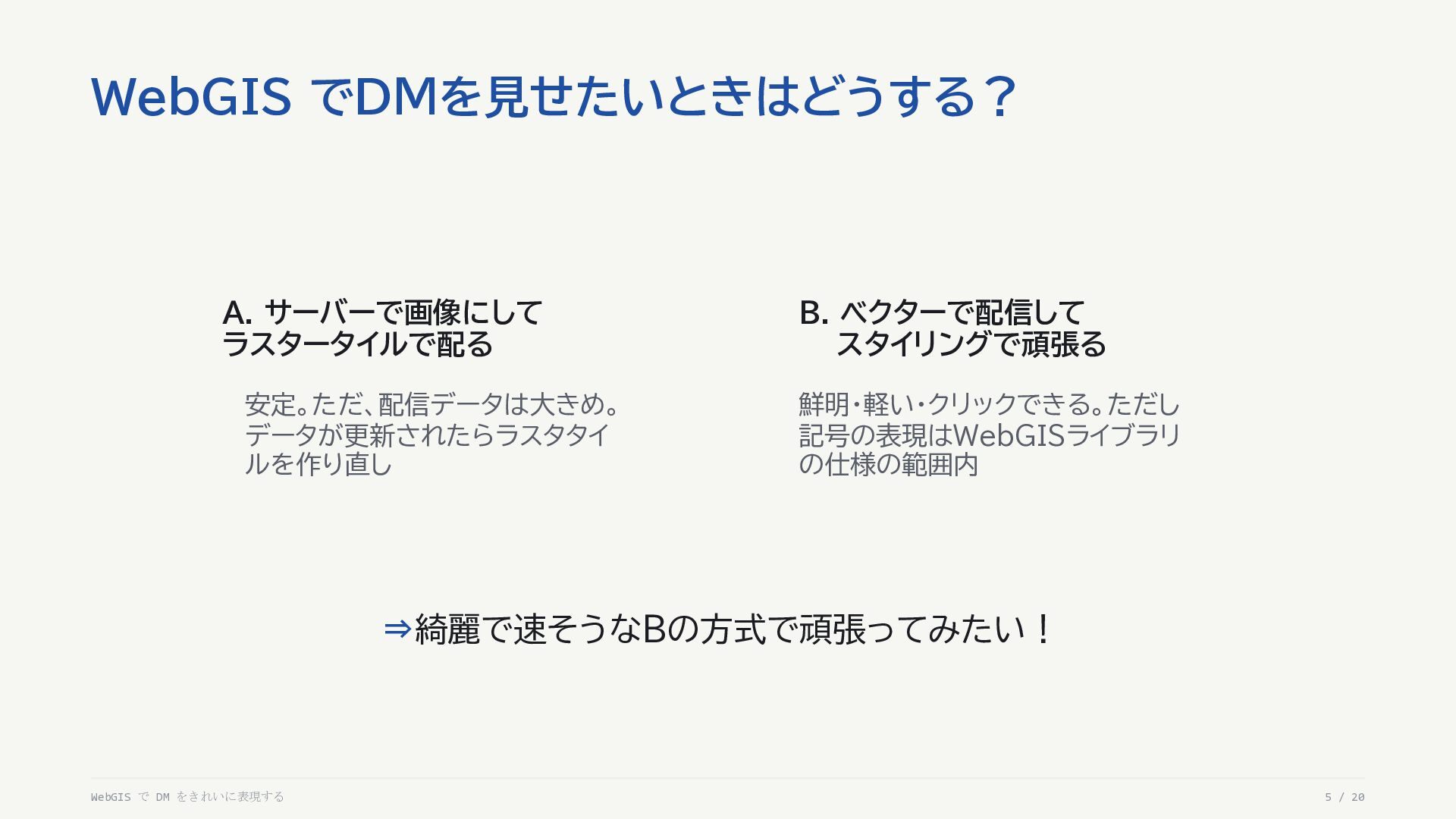
WebGIS でDMを見せたいときはどうする? A. サーバーで画像にして ラスタータイルで配る 安定。ただ、配信データは大きめ。 データが更新されたらラスタタイ ルを作り直し B. ベクターで配信して
スタイリングで頑張る 鮮明・軽い・クリックできる。ただし 記号の表現はWebGISライブラリ の仕様の範囲内 ⇒綺麗で速そうなBの方式で頑張ってみたい! WebGIS で DM をきれいに表現する 5 / 20
MapLibre GL JSでDMをがんばる Mapbox GL JS v1 から fork した
OSS(2020 年 末、BSD ライセンス) ベクタタイルをブラウザ側で描く Web 地図ライブラリ 見た目は Style JSON で定義。1 レイヤ = 1 つの型( type は 10 種類) ⇒ 今回、MapLibreでDMを表現してみたい https://maplibre.org/projects/gl-js/ WebGIS で DM をきれいに表現する 6 / 20
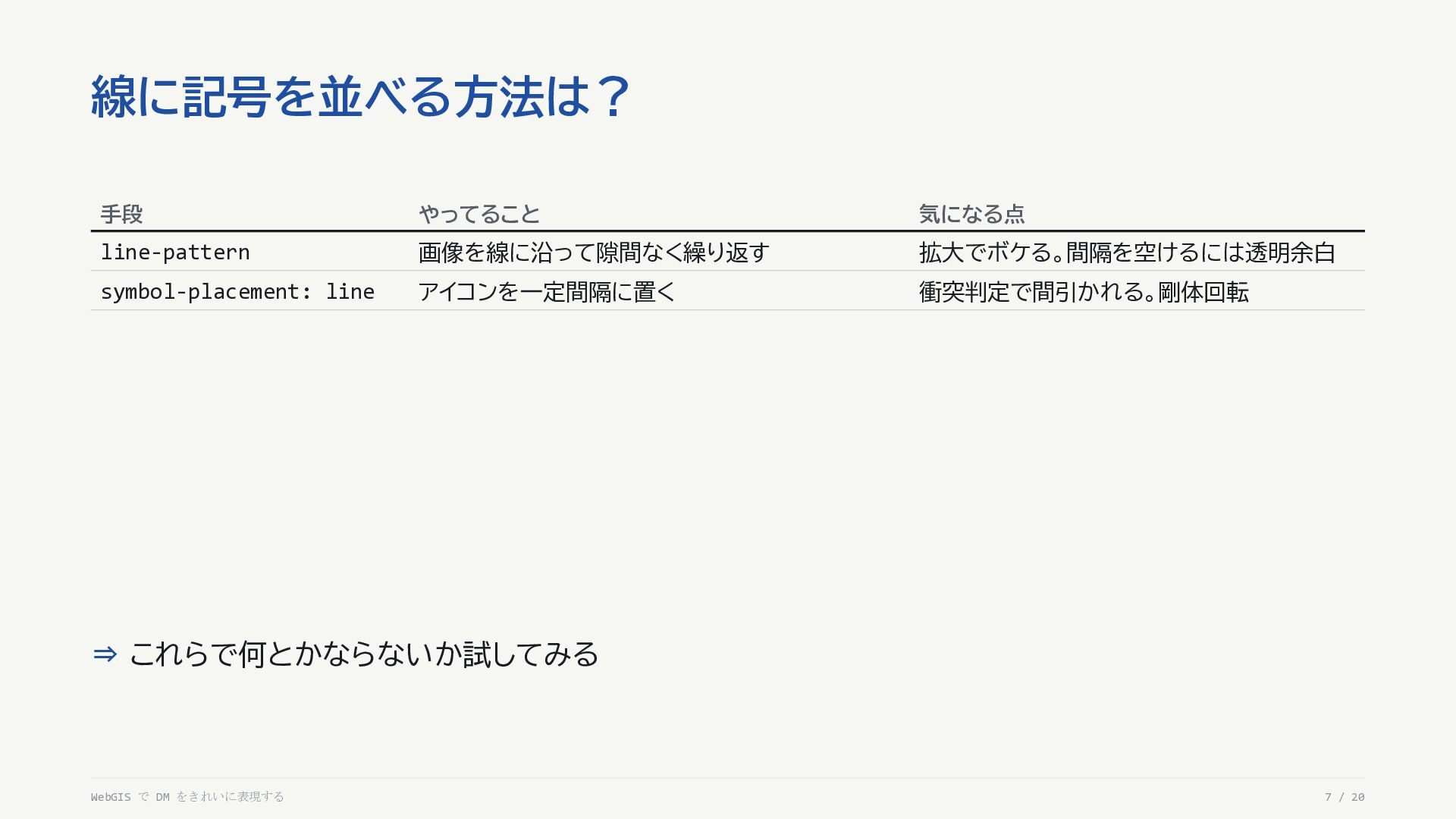
線に記号を並べる方法は? 手段 やってること 気になる点 line-pattern 画像を線に沿って隙間なく繰り返す 拡大でボケる。間隔を空けるには透明余白 symbol-placement: line アイコンを一定間隔に置く
衝突判定で間引かれる。剛体回転 ⇒ これらで何とかならないか試してみる WebGIS で DM をきれいに表現する 7 / 20
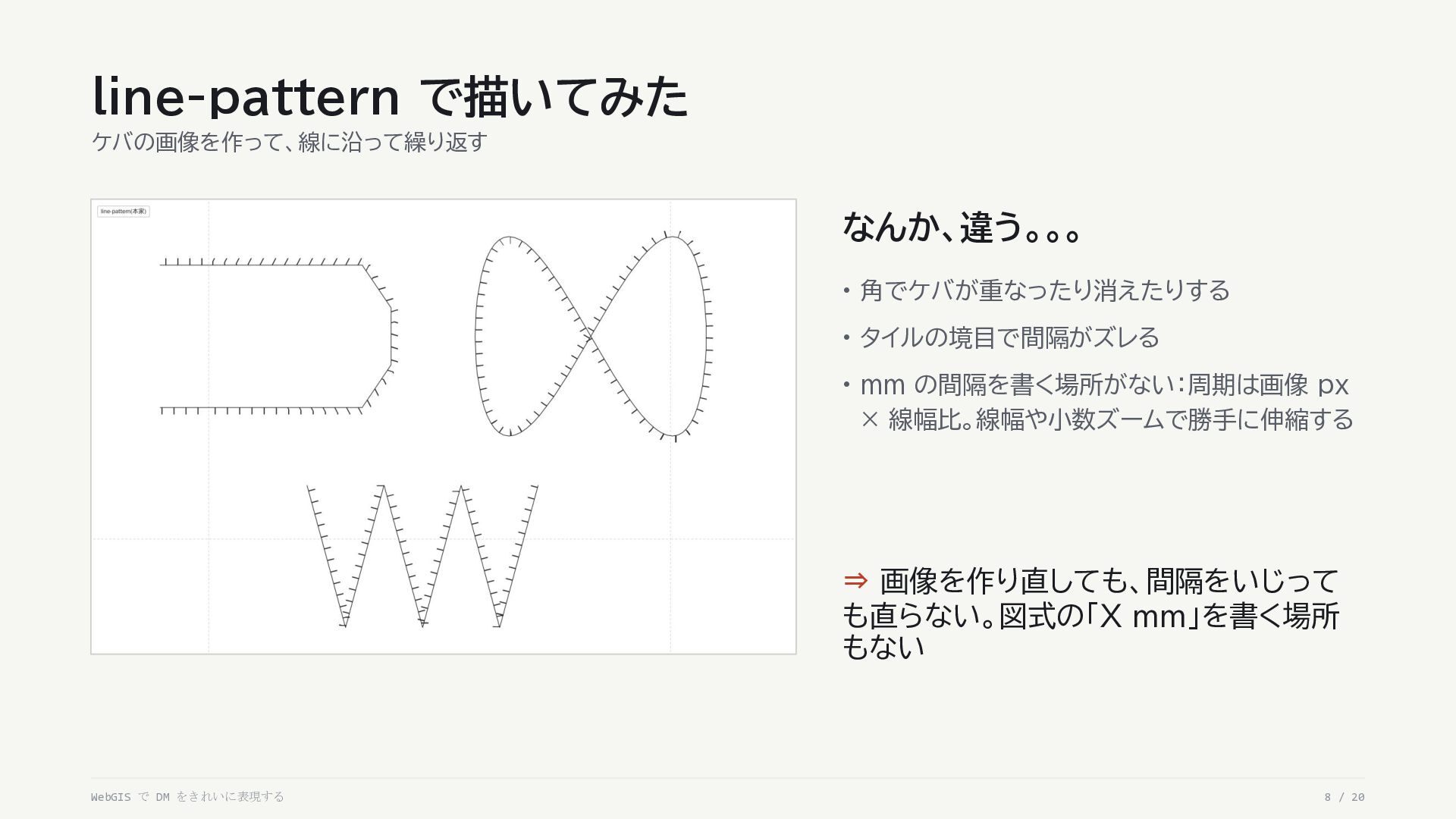
line-pattern で描いてみた ケバの画像を作って、線に沿って繰り返す なんか、違う。。。 • 角でケバが重なったり消えたりする • タイルの境目で間隔がズレる • mm
の間隔を書く場所がない:周期は画像 px × 線幅比。線幅や小数ズームで勝手に伸縮する ⇒ 画像を作り直しても、間隔をいじって も直らない。図式の「X mm」を書く場所 もない WebGIS で DM をきれいに表現する 8 / 20
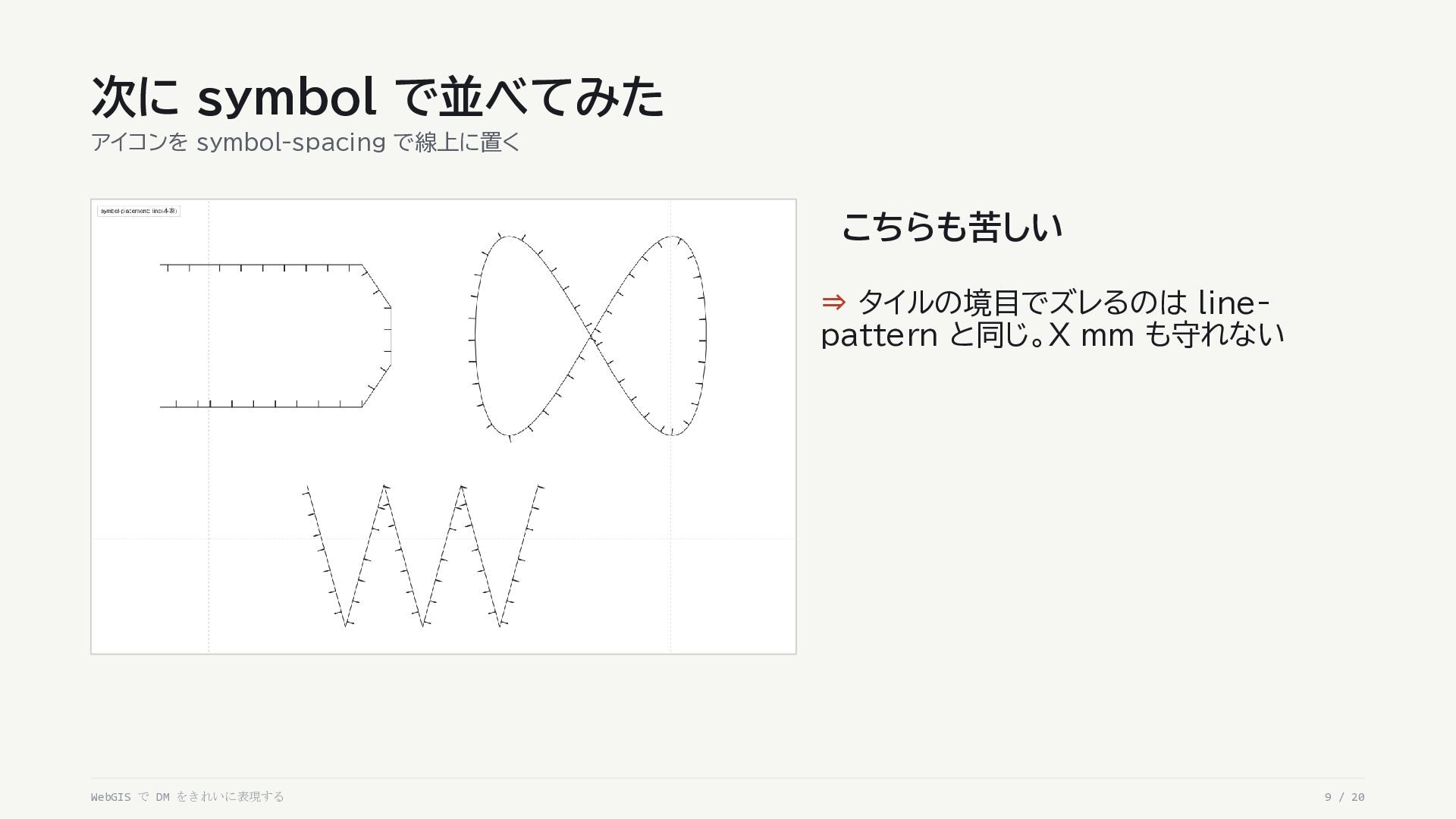
次に symbol で並べてみた アイコンを symbol-spacing で線上に置く こちらも苦しい ⇒ タイルの境目でズレるのは linepattern
と同じ。X mm も守れない WebGIS で DM をきれいに表現する 9 / 20
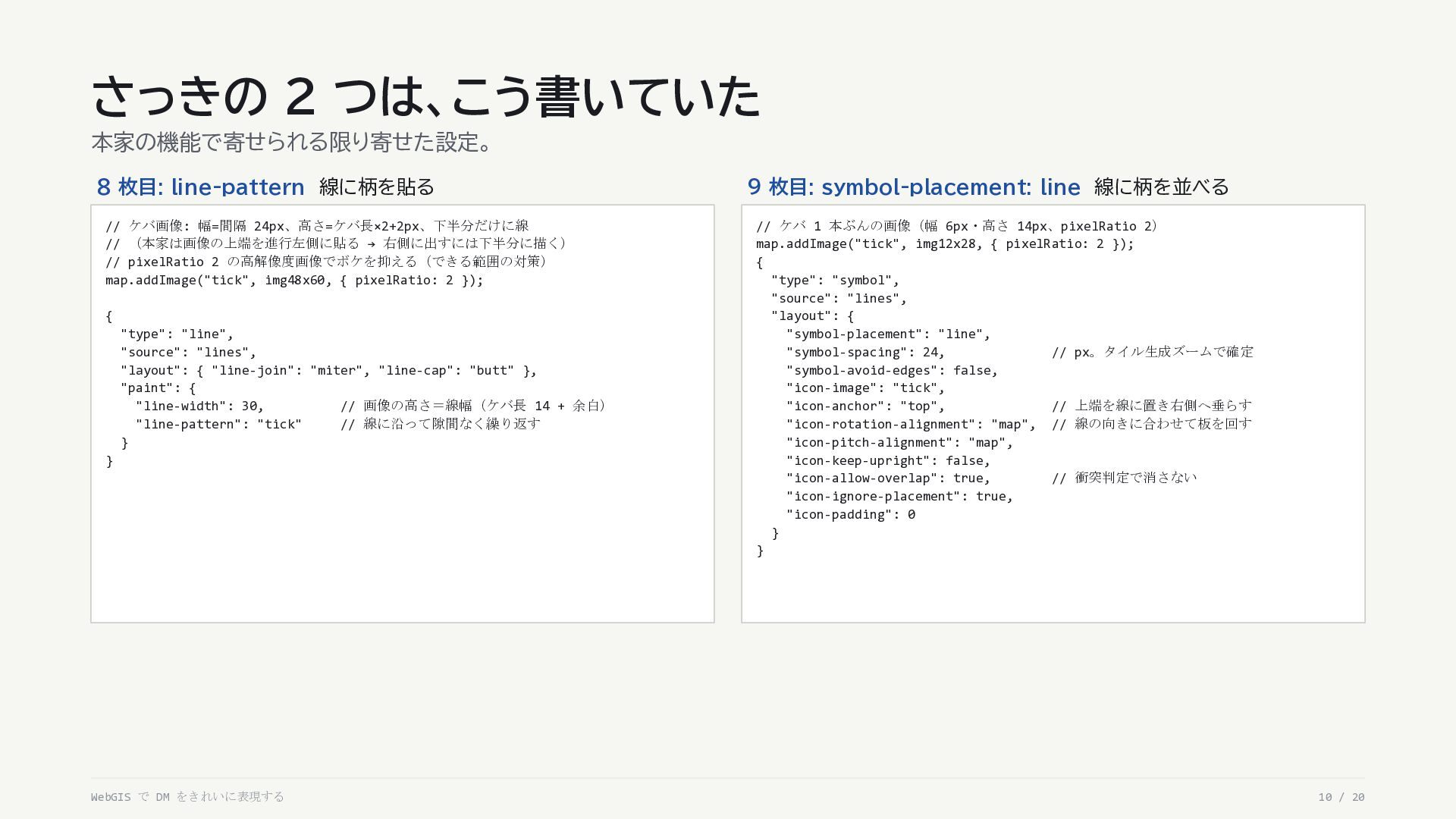
さっきの 2 つは、こう書いていた 本家の機能で寄せられる限り寄せた設定。 8 枚目: line-pattern 線に柄を貼る 9 枚目:
symbol-placement: line 線に柄を並べる // ケバ画像: 幅=間隔 24px、高さ=ケバ長×2+2px、下半分だけに線 // (本家は画像の上端を進行左側に貼る → 右側に出すには下半分に描く) // pixelRatio 2 の高解像度画像でボケを抑える(できる範囲の対策) map.addImage("tick", img48x60, { pixelRatio: 2 }); // ケバ 1 本ぶんの画像(幅 6px・高さ 14px、pixelRatio 2) map.addImage("tick", img12x28, { pixelRatio: 2 }); { "type": "symbol", "source": "lines", "layout": { "symbol-placement": "line", "symbol-spacing": 24, // px。タイル生成ズームで確定 "symbol-avoid-edges": false, "icon-image": "tick", "icon-anchor": "top", // 上端を線に置き右側へ垂らす "icon-rotation-alignment": "map", // 線の向きに合わせて板を回す "icon-pitch-alignment": "map", "icon-keep-upright": false, "icon-allow-overlap": true, // 衝突判定で消さない "icon-ignore-placement": true, "icon-padding": 0 } } { "type": "line", "source": "lines", "layout": { "line-join": "miter", "line-cap": "butt" }, "paint": { "line-width": 30, // 画像の高さ=線幅(ケバ長 14 + 余白) "line-pattern": "tick" // 線に沿って隙間なく繰り返す } } WebGIS で DM をきれいに表現する 10 / 20
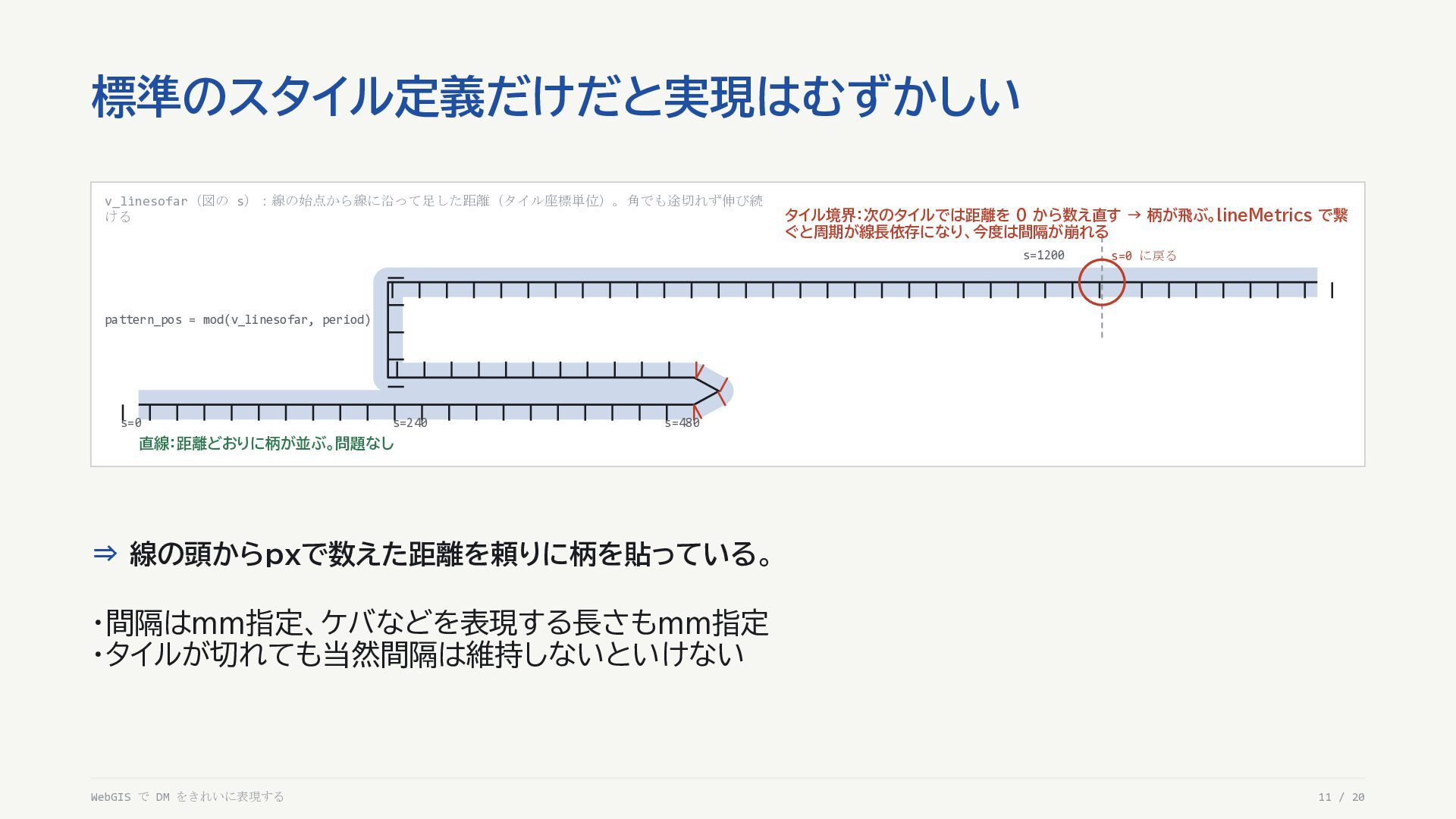
標準のスタイル定義だけだと実現はむずかしい v_linesofar(図の s):線の始点から線に沿って足した距離(タイル座標単位)。角でも途切れず伸び続 ける タイル境界:次のタイルでは距離を 0 から数え直す → 柄が飛ぶ。lineMetrics で繋
ぐと周期が線長依存になり、今度は間隔が崩れる s=1200 s=0 に戻る pattern_pos = mod(v_linesofar, period) s=0 s=240 s=480 直線:距離どおりに柄が並ぶ。問題なし ⇒ 線の頭からpxで数えた距離を頼りに柄を貼っている。 ・間隔はmm指定、ケバなどを表現する長さもmm指定 ・タイルが切れても当然間隔は維持しないといけない WebGIS で DM をきれいに表現する 11 / 20
どうしようか? DM を表現できる MapLibre のレイヤを作ってみよう! MapLibre を fork して、レイヤ型を 1
つ追加する。 WebGIS で DM をきれいに表現する 12 / 20
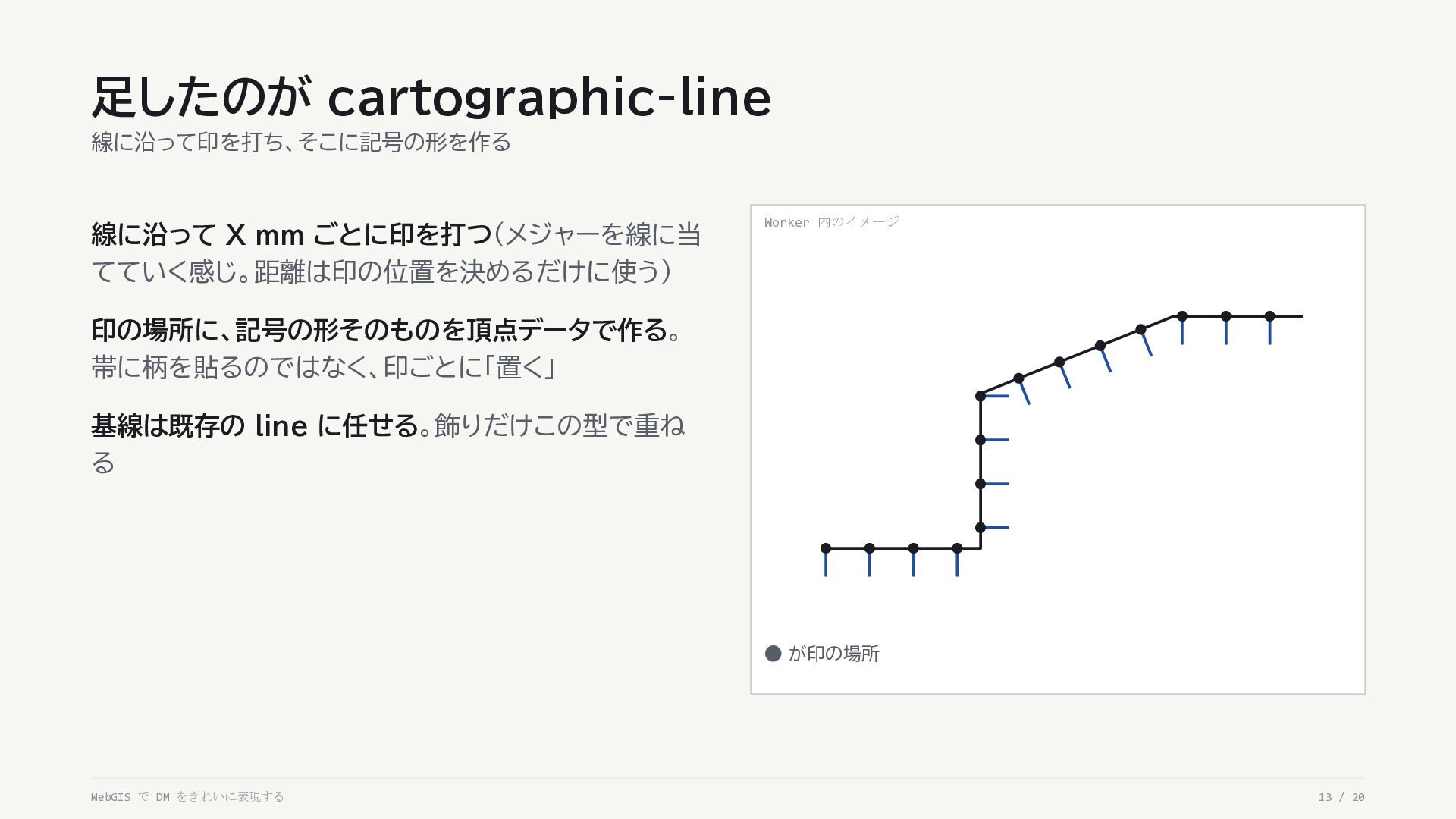
足したのが cartographic-line 線に沿って印を打ち、そこに記号の形を作る 線に沿って X mm ごとに印を打つ(メジャーを線に当 てていく感じ。距離は印の位置を決めるだけに使う) Worker 内のイメージ
印の場所に、記号の形そのものを頂点データで作る。 帯に柄を貼るのではなく、印ごとに「置く」 基線は既存の line に任せる。飾りだけこの型で重ね る • が印の場所 WebGIS で DM をきれいに表現する 13 / 20
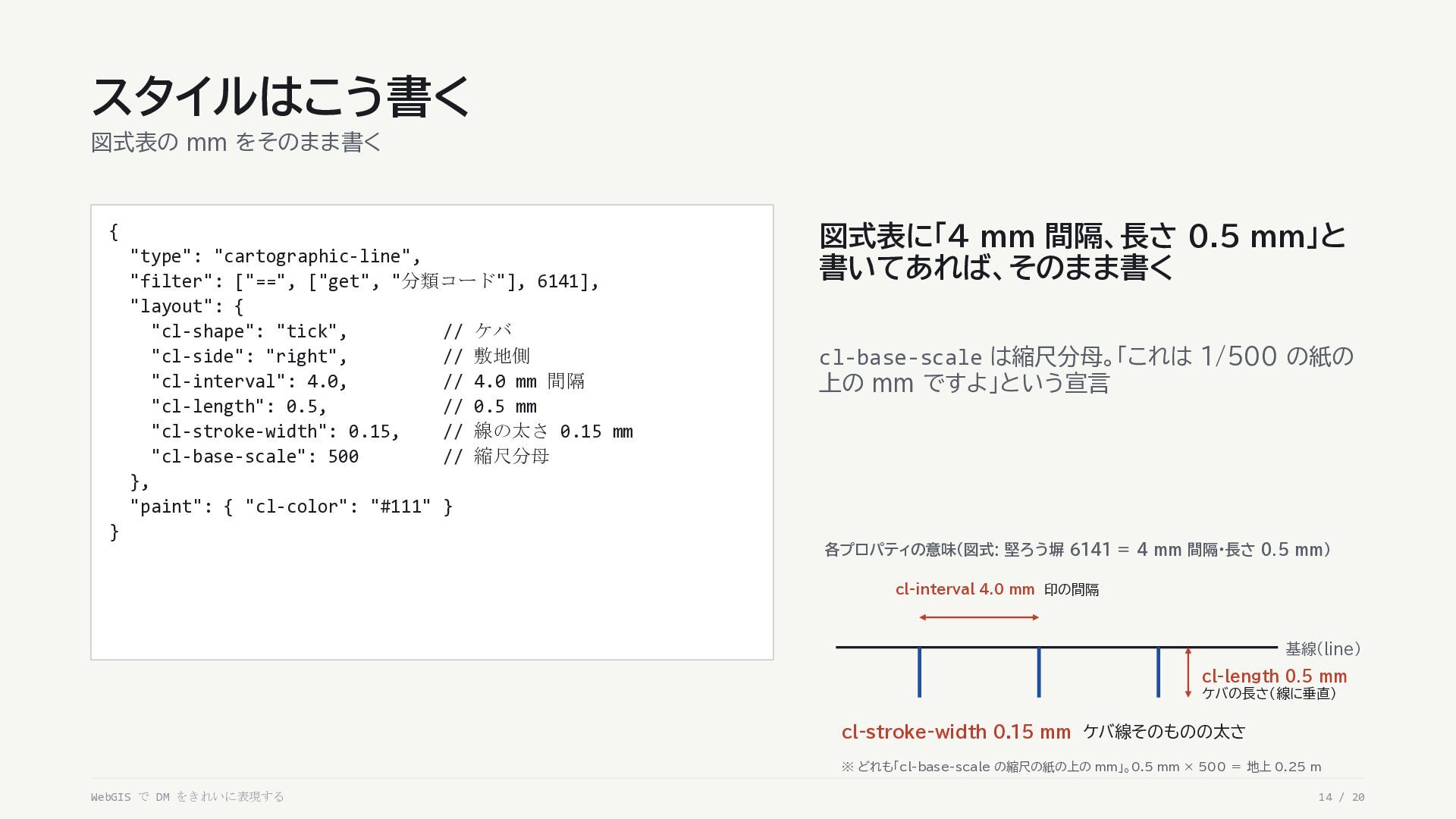
スタイルはこう書く 図式表の mm をそのまま書く { "type": "cartographic-line", "filter": ["==", ["get",
"分類コード"], 6141], "layout": { "cl-shape": "tick", // ケバ "cl-side": "right", // 敷地側 "cl-interval": 4.0, // 4.0 mm 間隔 "cl-length": 0.5, // 0.5 mm "cl-stroke-width": 0.15, // 線の太さ 0.15 mm "cl-base-scale": 500 // 縮尺分母 }, "paint": { "cl-color": "#111" } } 図式表に「4 mm 間隔、長さ 0.5 mm」と 書いてあれば、そのまま書く cl-base-scale は縮尺分母。「これは 1/500 の紙の 上の mm ですよ」という宣言 各プロパティの意味(図式: 堅ろう塀 6141 = 4 mm 間隔・長さ 0.5 mm) cl-interval 4.0 mm 印の間隔 基線(line) cl-length 0.5 mm ケバの長さ(線に垂直) cl-stroke-width 0.15 mm ケバ線そのものの太さ ※ どれも「cl-base-scale の縮尺の紙の上の mm」。0.5 mm × 500 = 地上 0.25 m WebGIS で DM をきれいに表現する 14 / 20
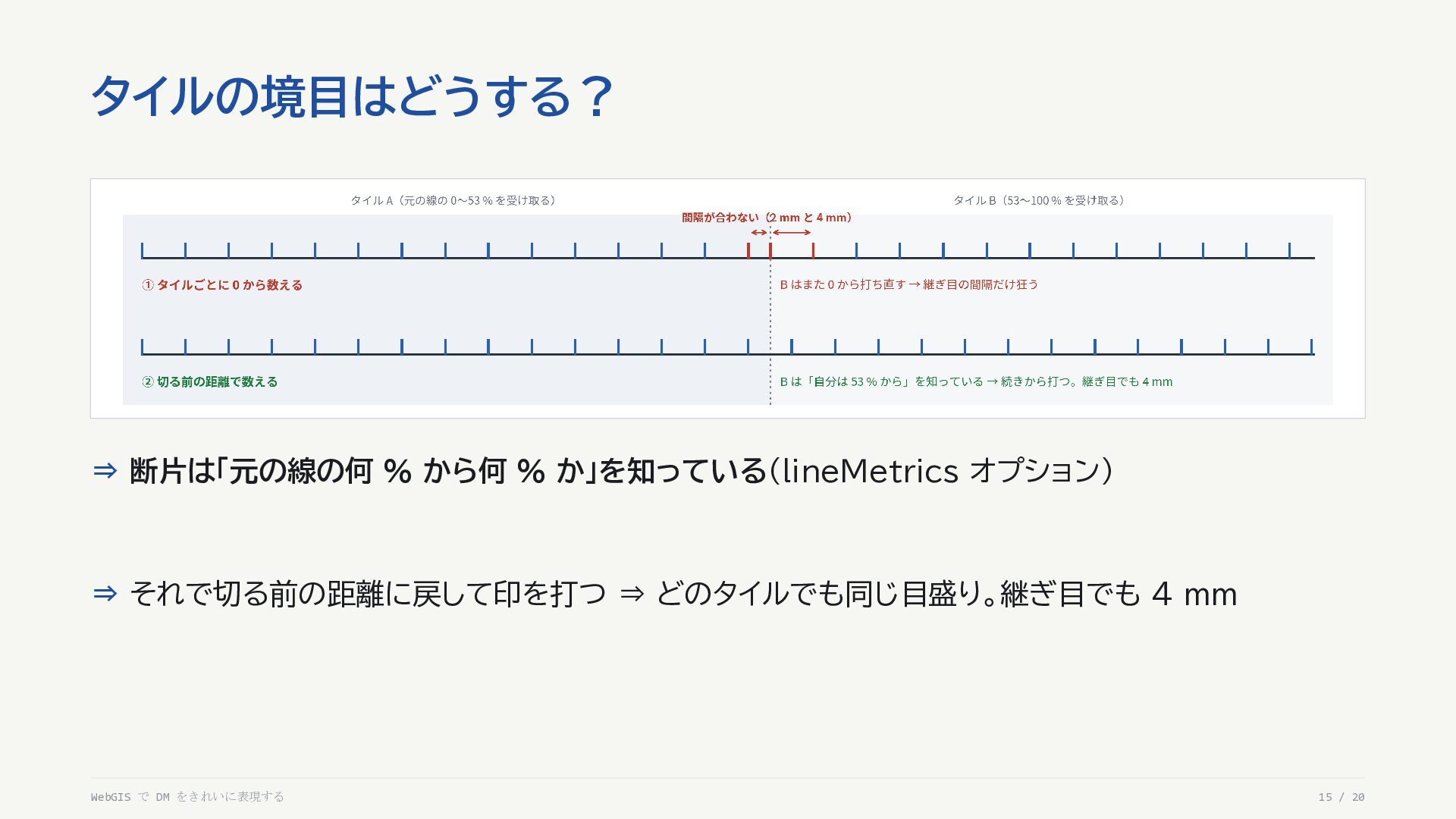
タイルの境目はどうする? ⇒ 断片は「元の線の何 % から何 % か」を知っている(lineMetrics オプション) ⇒ それで切る前の距離に戻して印を打つ
⇒ どのタイルでも同じ目盛り。継ぎ目でも 4 mm WebGIS で DM をきれいに表現する 15 / 20
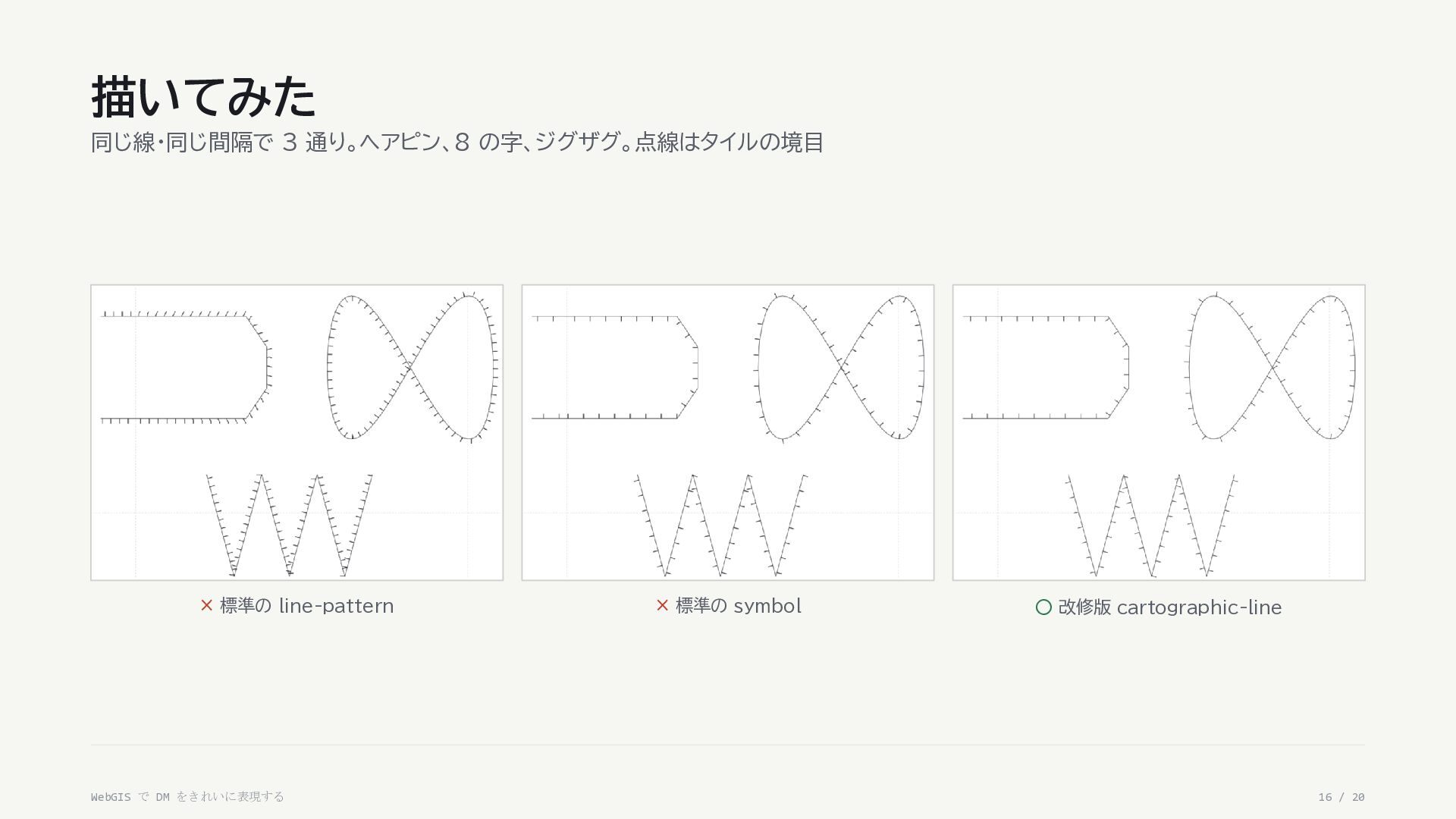
描いてみた 同じ線・同じ間隔で 3 通り。ヘアピン、8 の字、ジグザグ。点線はタイルの境目 × 標準の line-pattern WebGIS で
DM をきれいに表現する × 標準の symbol ◦ 改修版 cartographic-line 16 / 20
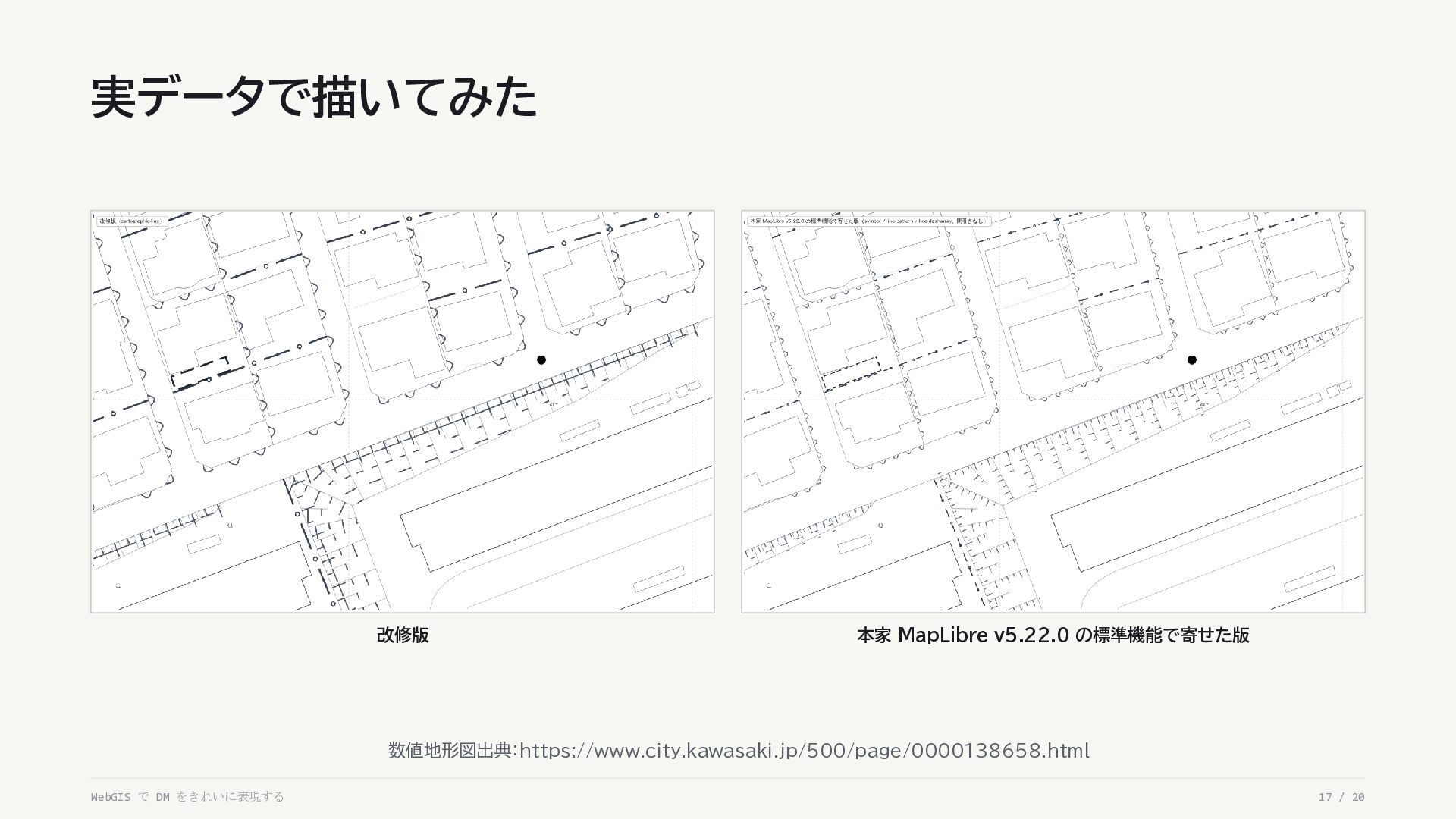
実データで描いてみた 改修版 本家 MapLibre v5.22.0 の標準機能で寄せた版 数値地形図出典:https://www.city.kawasaki.jp/500/page/0000138658.html WebGIS で DM
をきれいに表現する 17 / 20
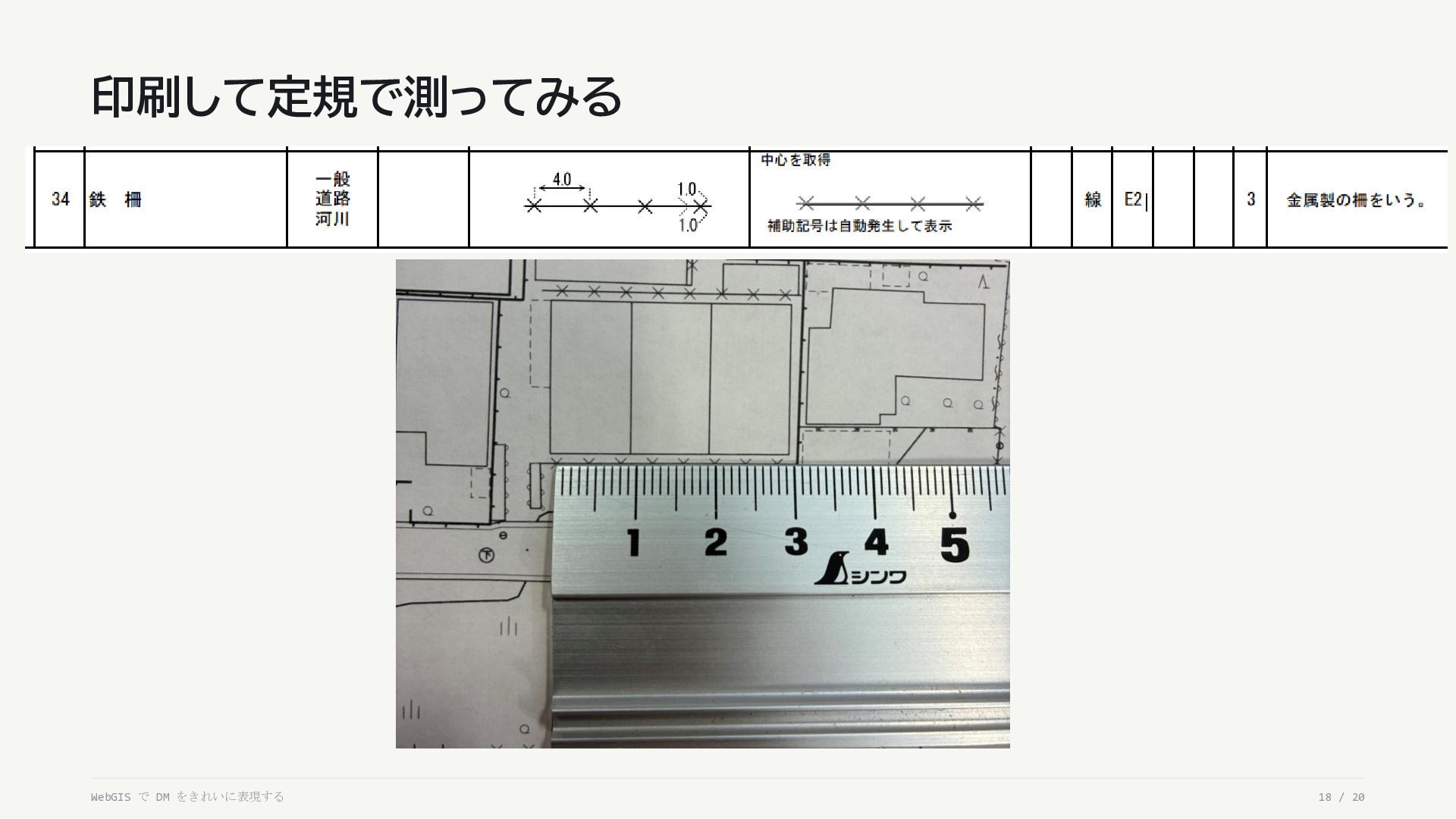
印刷して定規で測ってみる WebGIS で DM をきれいに表現する 18 / 20
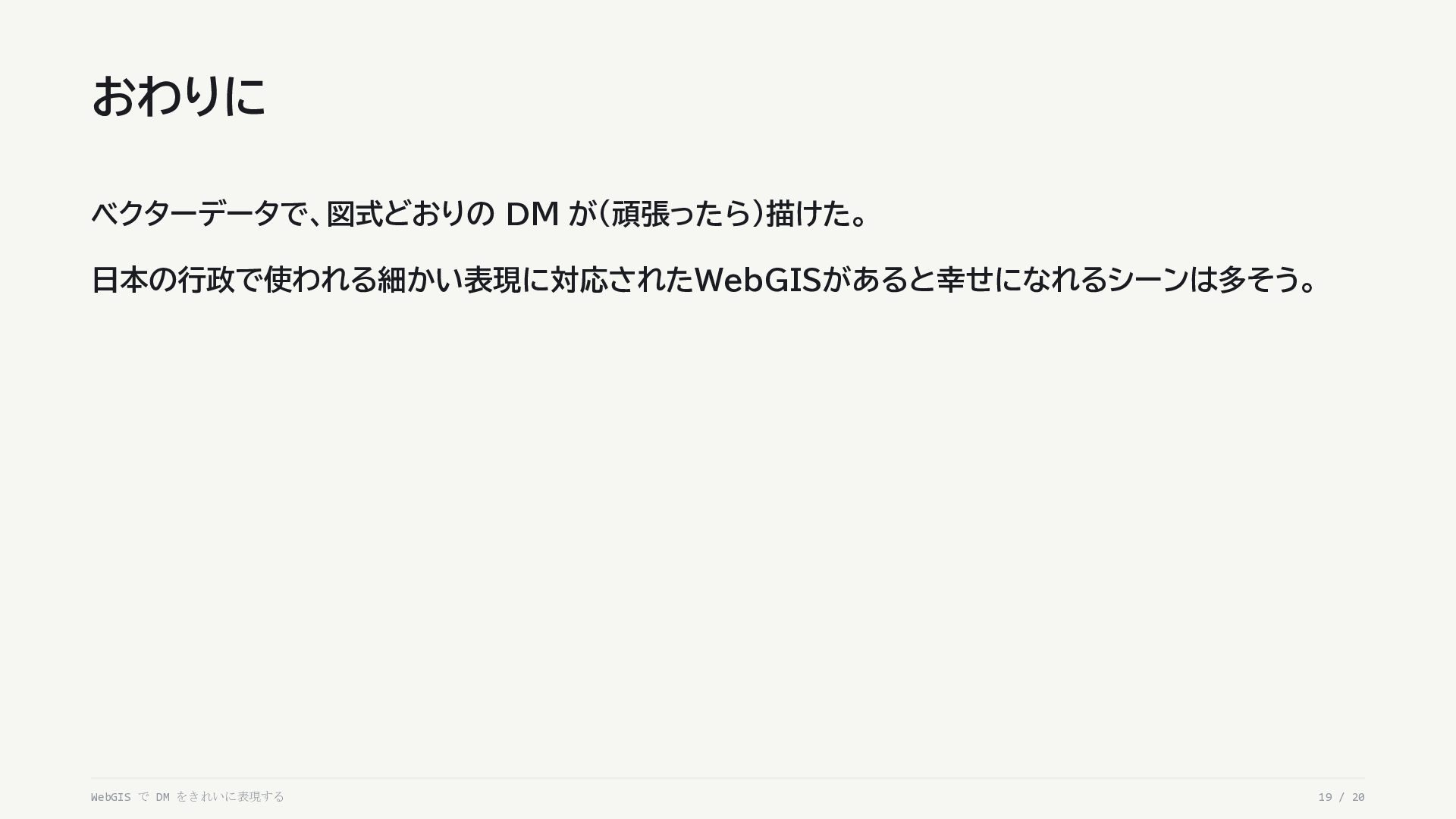
おわりに ベクターデータで、図式どおりの DM が(頑張ったら)描けた。 日本の行政で使われる細かい表現に対応されたWebGISがあると幸せになれるシーンは多そう。 WebGIS で DM をきれいに表現する 19
/ 20
ご清聴ありがとうございました WebGIS で DM をきれいに表現する 20 / 20


 sachag
 techseoconnect
 sabderemane
 sergeychernyshev
 thekraken
 cassininazir
 danielanewman
 rkaga
rkaga
 codingconduct
 aleyda
 addyosmani
 zakiyama