Upgrade to Pro
— share decks privately, control downloads, hide ads and more …
Speaker Deck
Sign up for free
Menu
Search
Features
All features
Private URLs
Password Protection
Custom URLS
Scheduled publishing
Remove Branding
Restrict embedding
Deck Collections
Notes
Features
All features
Private URLs
Password Protection
Custom URLS
Scheduled publishing
Remove Branding
Restrict embedding
Deck Collections
Notes
Explore
Featured decks
Featured speakers
Programming
Technology
Storyboards
Explore
Featured decks
Featured speakers
Programming
Technology
Storyboards
Pricing
Search
Sign in
Sign up for free
HOT Tasking Manager#600
Search
Washio Akari
June 20, 2019
49
0
Share
Embed
Copy iframe code
Copy JS code
Copy link
Start on current slide
HOT Tasking Manager#600
Washio Akari
June 20, 2019
Featured
See All Featured
Templates, Plugins, & Blocks: Oh My! Creating the theme that thinks of everything
marktimemedia
31
2.9k
Jamie Indigo - Trashchat’s Guide to Black Boxes: Technical SEO Tactics for LLMs
techseoconnect
PRO
0
710
Accessibility Awareness
sabderemane
1
250
Balancing Empowerment & Direction
lara
6
1.3k
30 Presentation Tips
portentint
PRO
1
430
The Success of Rails: Ensuring Growth for the Next 100 Years
eileencodes
47
8.4k
Site-Speed That Sticks
csswizardry
13
1.6k
SEO in 2025: How to Prepare for the Future of Search
ipullrank
3
3.9k
The Curse of the Amulet
leimatthew05
3
16k
The Invisible Side of Design
smashingmag
301
52k
Why Our Code Smells
bkeepers
PRO
340
58k
Stewardship and Sustainability of Urban and Community Forests
pwiseman
0
550
Transcript
タンザニア地図作成 #600タスクの作業方法 地球社会共生学部 1A119191 鷲尾あかり 空間情報システム入門Ⅰ
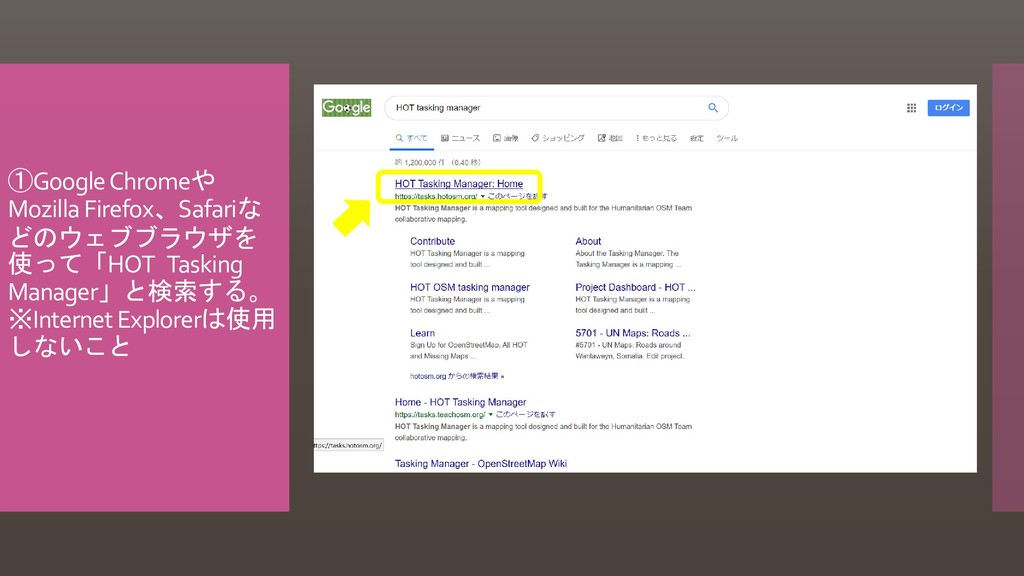
①GoogleChromeや Mozilla Firefox、Safariな どのウェブブラウザを 使って「HOT Tasking Manager」と検索する。 ※Internet Explorerは使用 しないこと
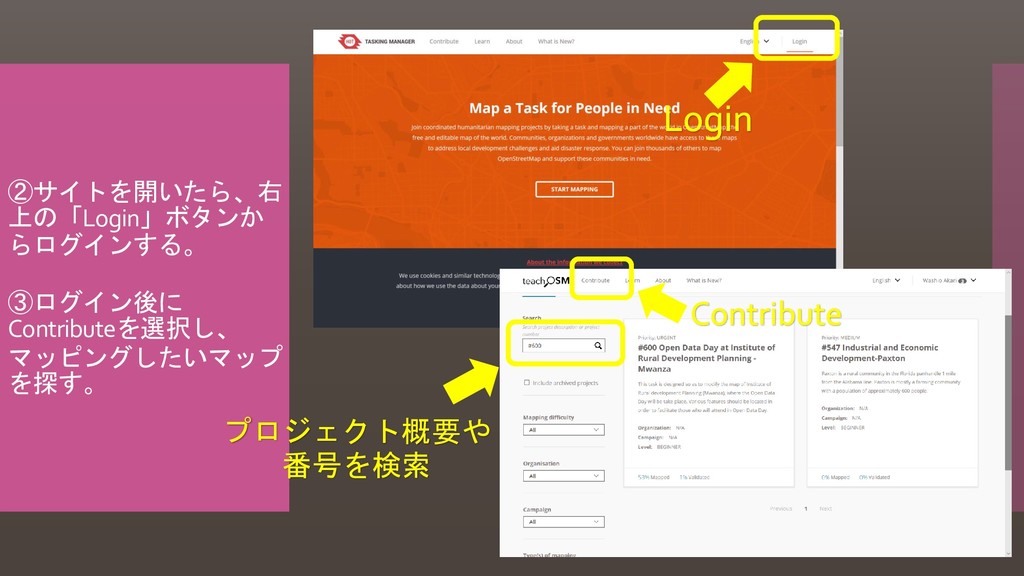
②サイトを開いたら、右 上の「Login」ボタンか らログインする。 ③ログイン後に Contributeを選択し、 マッピングしたいマップ を探す。 プロジェクト概要や 番号を検索
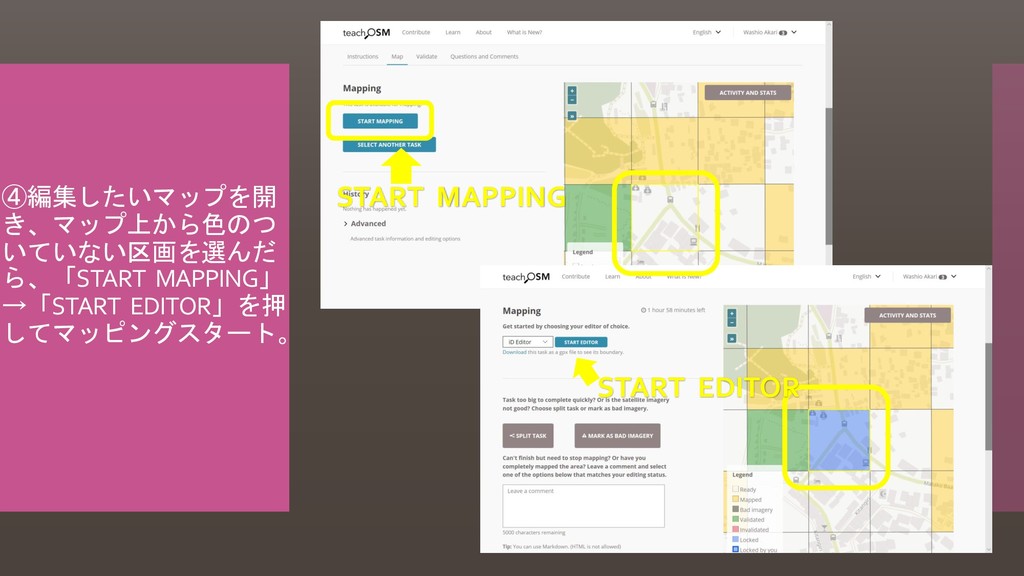
④編集したいマップを開 き、マップ上から色のつ いていない区画を選んだ ら、「START MAPPING」 →「START EDITOR」を押 してマッピングスタート。 START MAPPING
START EDITOR
❶マップが開けたら、画 面右のバーにある真ん中 のボタンから、最も鮮明 な画像に背景の切り替え を行う ❷背景画像がずれている 場合、❶の画面をスク ロールした下にある、 「背景位置の調整」から ずれを調整する
⑤マッピングを始める前 に ❶ ❷
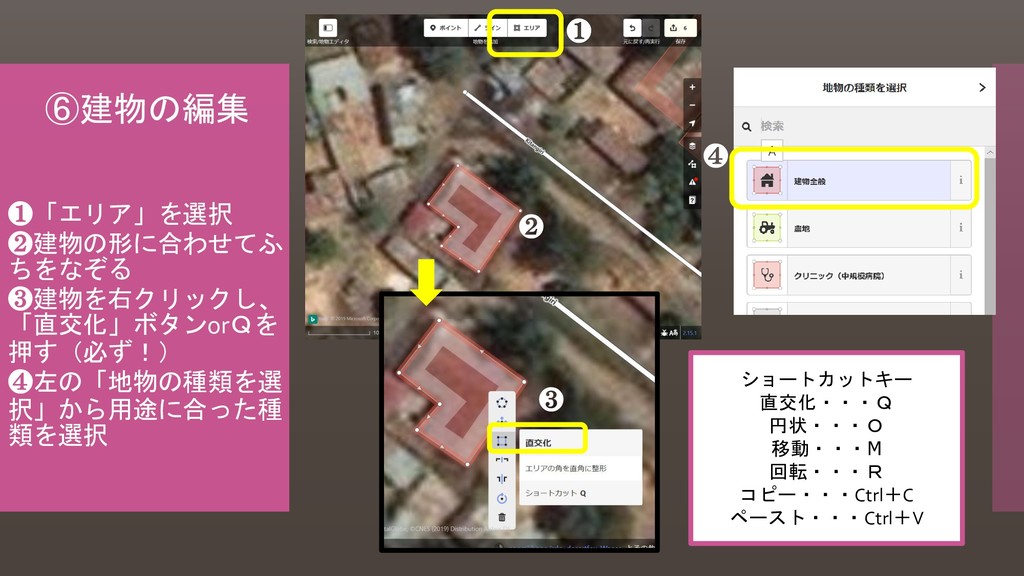
❶「エリア」を選択 ❷建物の形に合わせてふ ちをなぞる ❸建物を右クリックし、 「直交化」ボタンorQを 押す(必ず!) ❹左の「地物の種類を選 択」から用途に合った種 類を選択 ⑥建物の編集
❶ ❷ ❸ ❹ ショートカットキー 直交化・・・Q 円状・・・O 移動・・・Ⅿ 回転・・・R コピー・・・Ctrl+C ペースト・・・Ctrl+V
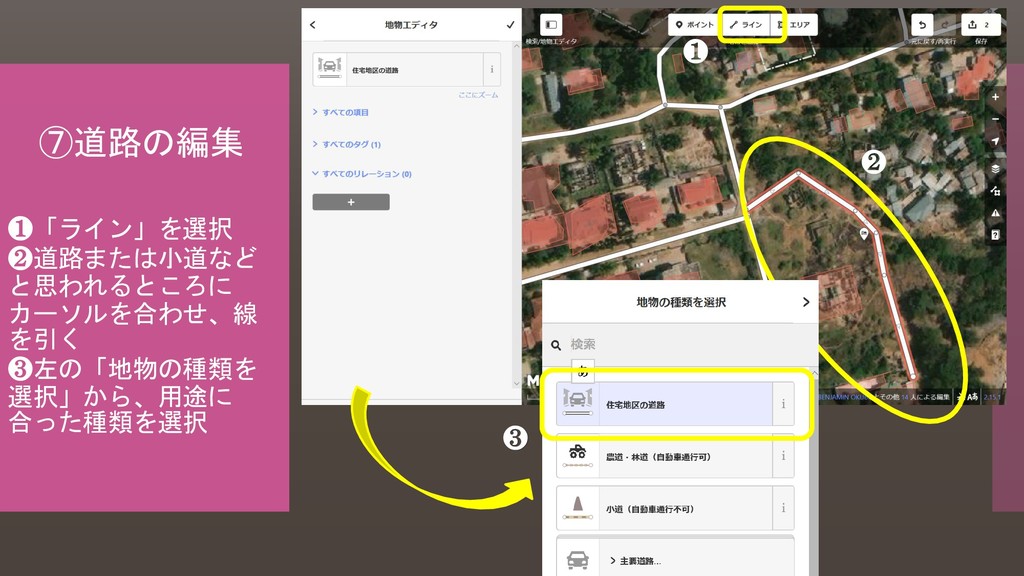
❶「ライン」を選択 ❷道路または小道など と思われるところに カーソルを合わせ、線 を引く ❸左の「地物の種類を 選択」から、用途に 合った種類を選択 ⑦道路の編集 ❸
❶ ❷
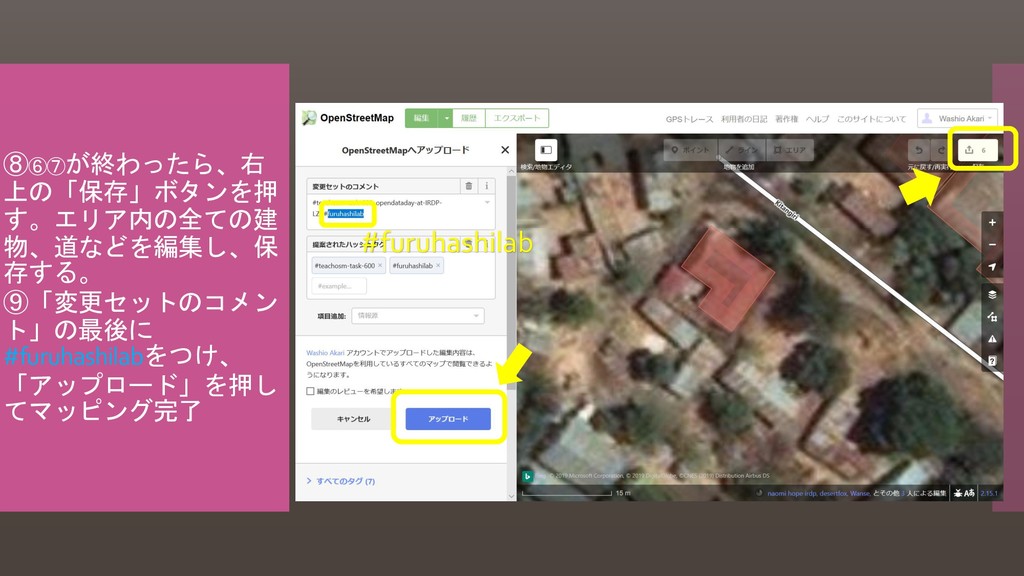
⑧⑥⑦が終わったら、右 上の「保存」ボタンを押 す。エリア内の全ての建 物、道などを編集し、保 存する。 ⑨「変更セットのコメン ト」の最後に #furuhashilabをつけ、 「アップロード」を押し てマッピング完了
#furuhashilab
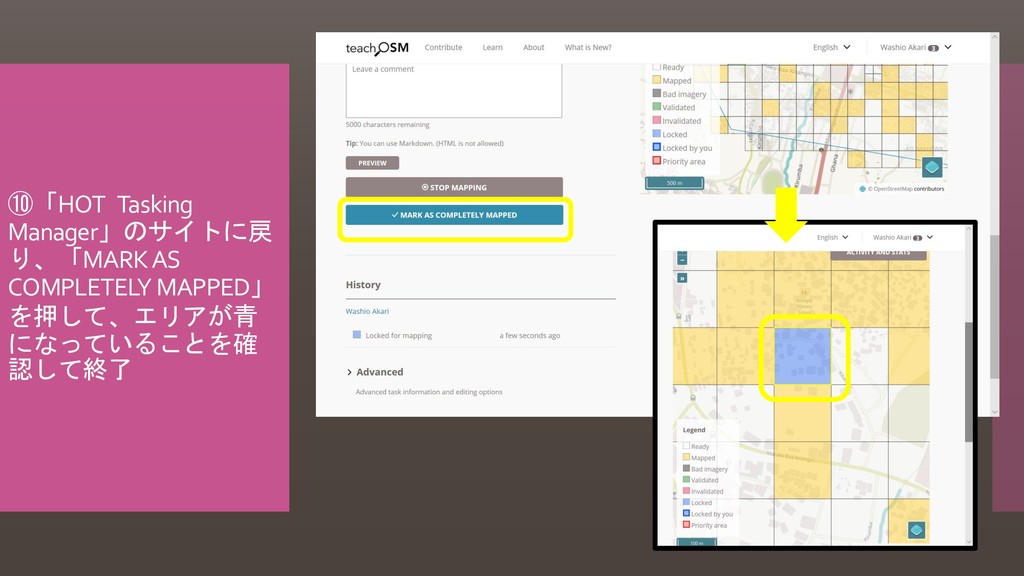
⑩「HOT Tasking Manager」のサイトに戻 り、「MARKAS COMPLETELY MAPPED」 を押して、エリアが青 になっていることを確 認して終了


 marktimemedia
 techseoconnect
 sabderemane
 lara
lara
 portentint
 eileencodes
 csswizardry
 ipullrank
 leimatthew05
 smashingmag
 bkeepers
 pwiseman