Upgrade to Pro
— share decks privately, control downloads, hide ads and more …
Speaker Deck
Sign up for free
Menu
Search
Features
All features
Private URLs
Password Protection
Custom URLS
Scheduled publishing
Remove Branding
Restrict embedding
Deck Collections
Notes
Features
All features
Private URLs
Password Protection
Custom URLS
Scheduled publishing
Remove Branding
Restrict embedding
Deck Collections
Notes
Explore
Featured decks
Featured speakers
Programming
Technology
Storyboards
Explore
Featured decks
Featured speakers
Programming
Technology
Storyboards
Pricing
Search
Sign in
Sign up for free
空間情報システムI
Search
Ryo Akutsu
June 16, 2016
45
0
Share
Embed
Copy iframe code
Copy JS code
Copy link
Start on current slide
空間情報システムI
Ryo Akutsu
June 16, 2016
More Decks by Ryo Akutsu
See All by Ryo Akutsu
空間情報システムI
akutsuryo
0
25
Featured
See All Featured
Accessibility Awareness
sabderemane
1
250
The MySQL Ecosystem @ GitHub 2015
samlambert
251
13k
Breaking role norms: Why Content Design is so much more than writing copy - Taylor Woolridge
uxyall
1
450
Facilitating Awesome Meetings
lara
57
7.2k
エンジニアに許された特別な時間の終わり
watany
109
250k
Optimising Largest Contentful Paint
csswizardry
37
4k
What does AI have to do with Human Rights?
axbom
PRO
1
2.5k
Faster Mobile Websites
deanohume
310
32k
DBのスキルで生き残る技術 - AI時代におけるテーブル設計の勘所
soudai
PRO
68
58k
Effective software design: The role of men in debugging patriarchy in IT @ Voxxed Days AMS
baasie
1
570
Refactoring Trust on Your Teams (GOTO; Chicago 2020)
rmw
35
3.8k
JAMstack: Web Apps at Ludicrous Speed - All Things Open 2022
reverentgeek
1
640
Transcript
建物マップマニュアル 氏名:阿久津 諒 学籍番号:1A116003
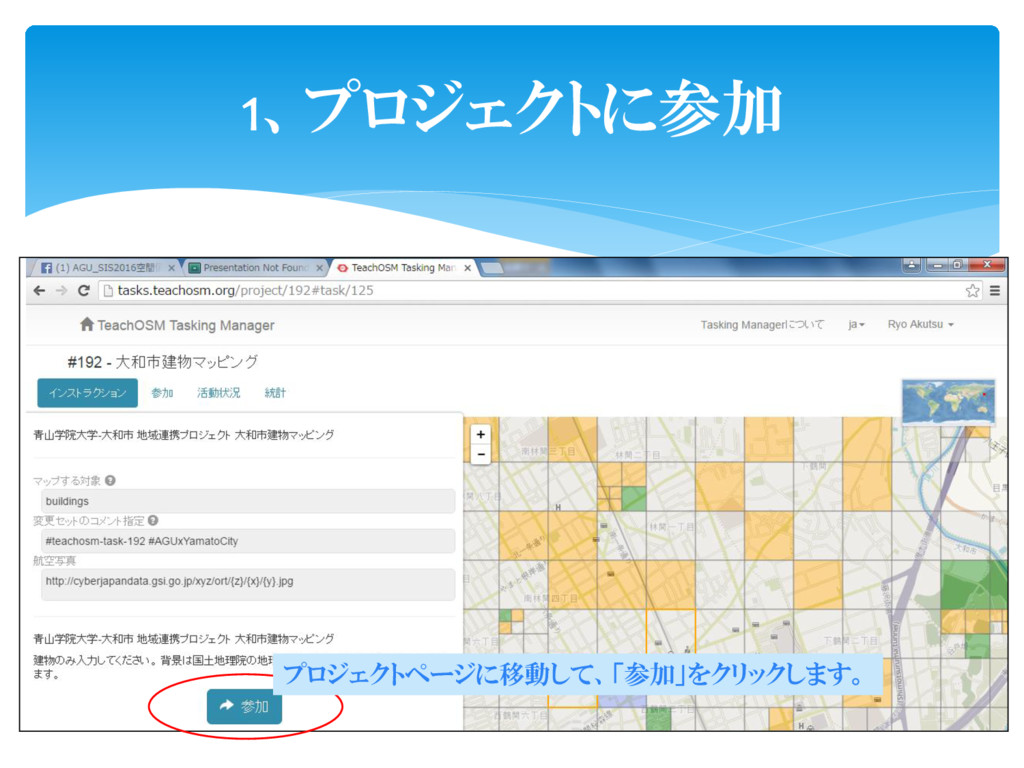
1、プロジェクトに参加 プロジェクトページに移動して、「参加」をクリックします。
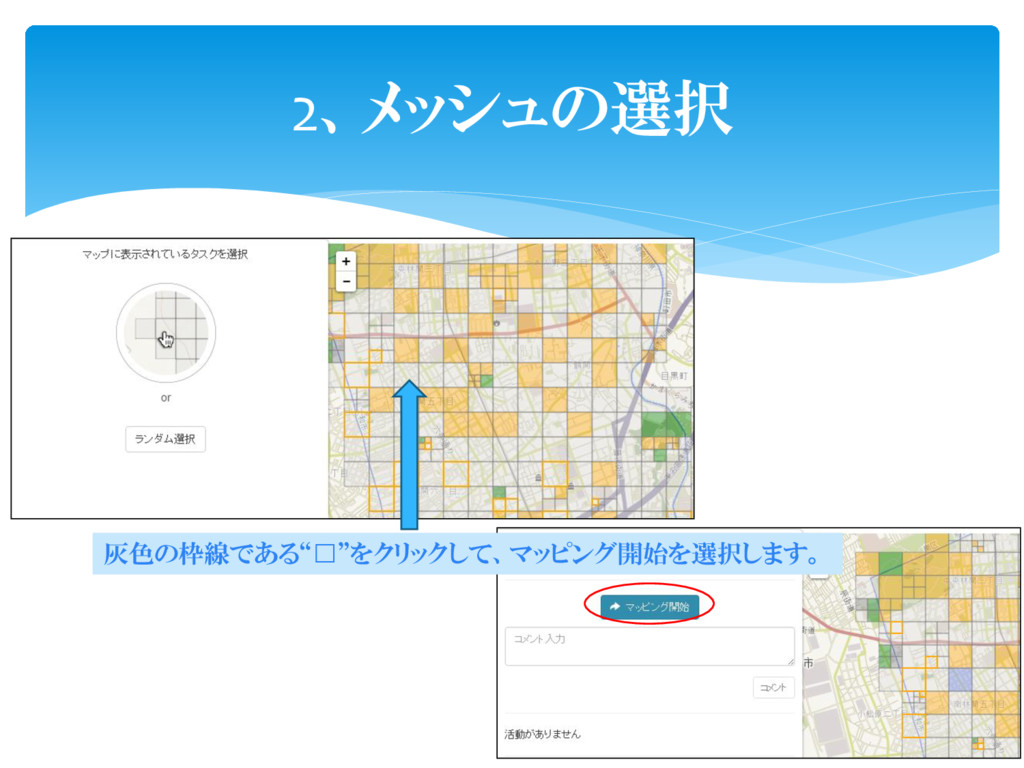
2、メッシュの選択 灰色の枠線である“□”をクリックして、マッピング開始を選択します。
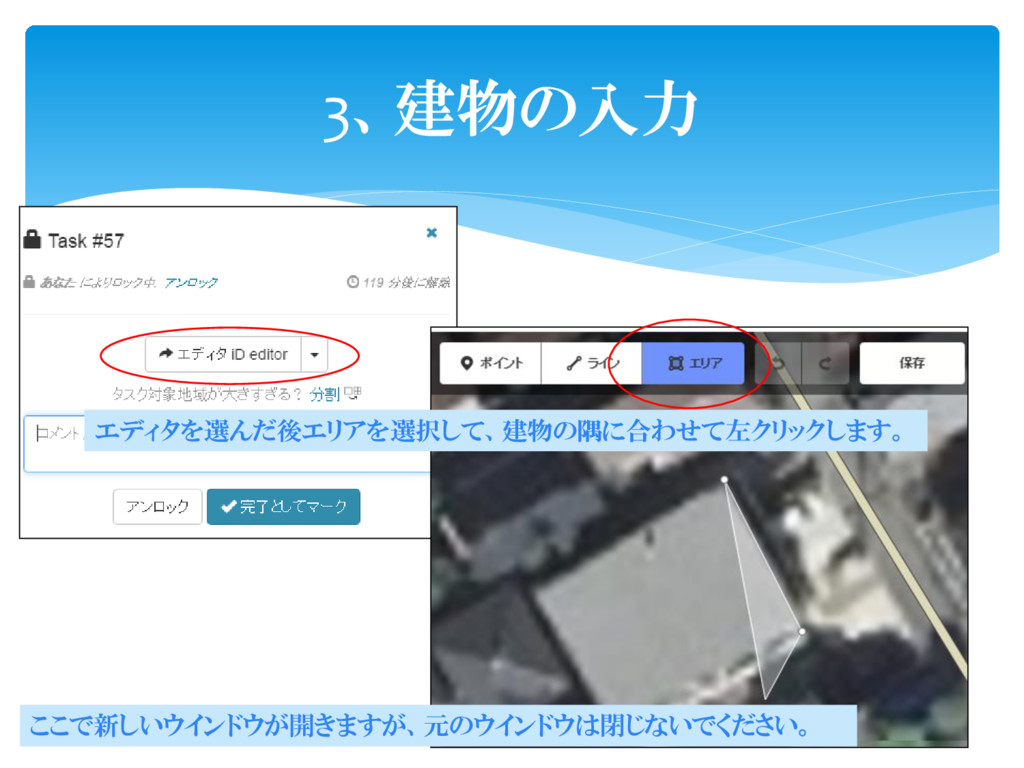
3、建物の入力 エディタを選んだ後エリアを選択して、建物の隅に合わせて左クリックします。 ここで新しいウインドウが開きますが、元のウインドウは閉じないでください。
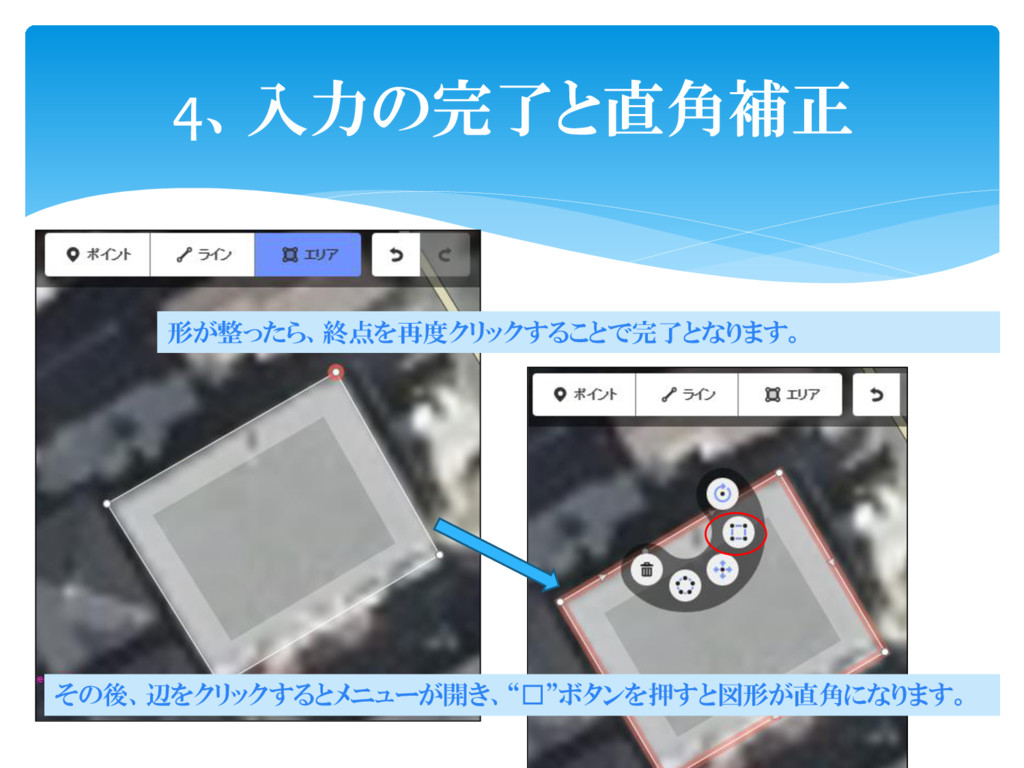
4、入力の完了と直角補正 形が整ったら、終点を再度クリックすることで完了となります。 その後、辺をクリックするとメニューが開き、“□”ボタンを押すと図形が直角になります。
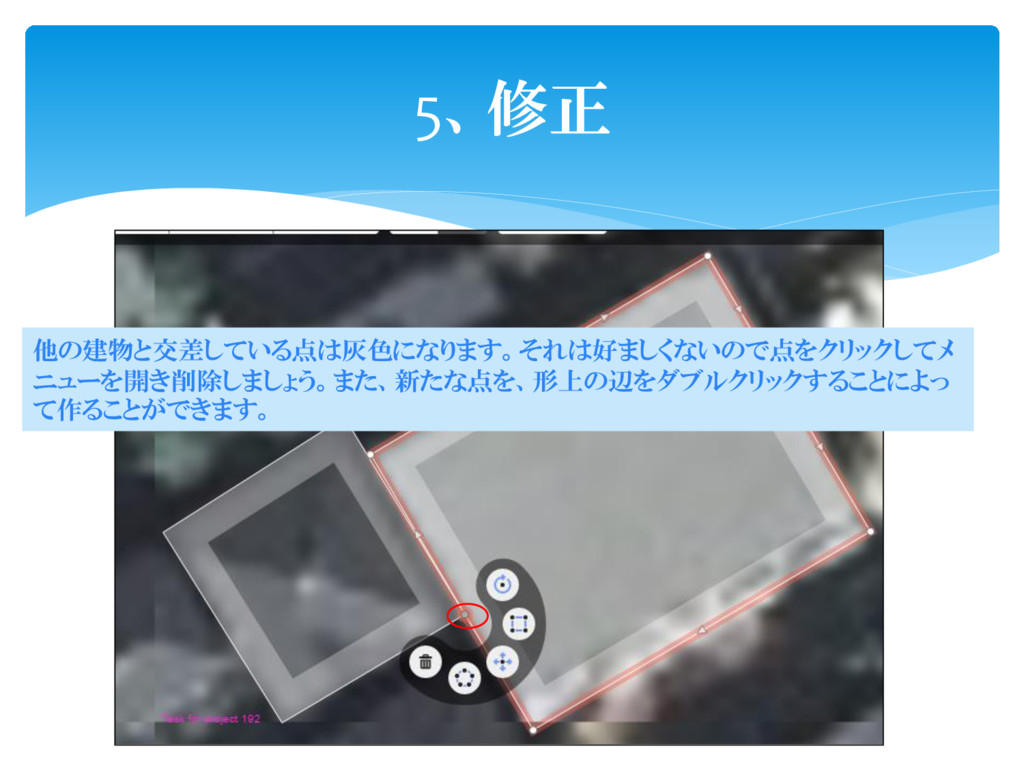
5、修正 他の建物と交差している点は灰色になります。それは好ましくないので点をクリックしてメ ニューを開き削除しましょう。また、新たな点を、形上の辺をダブルクリックすることによっ て作ることができます。
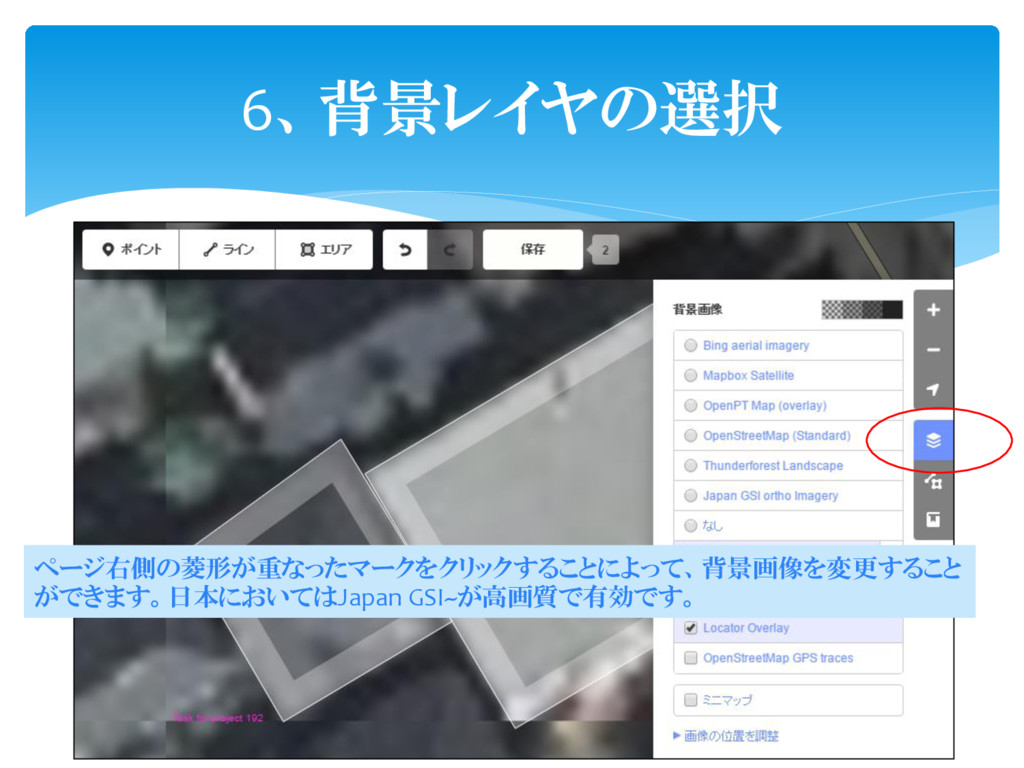
6、背景レイヤの選択 ページ右側の菱形が重なったマークをクリックすることによって、背景画像を変更すること ができます。日本においてはJapan GSI~が高画質で有効です。
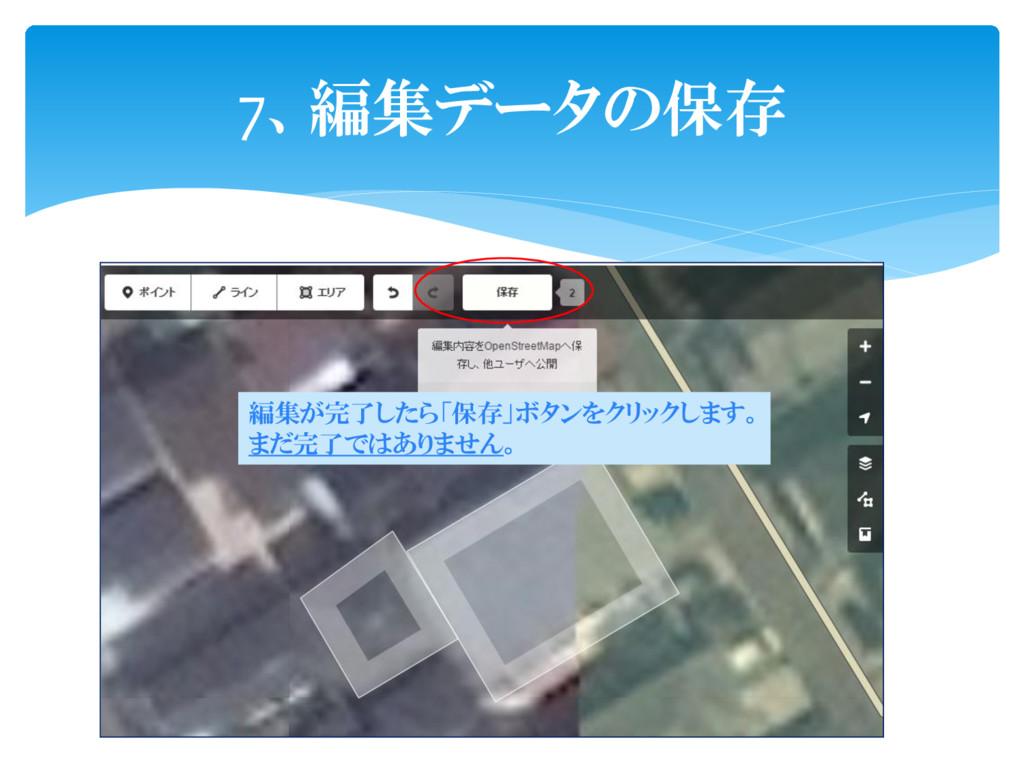
7、編集データの保存 編集が完了したら「保存」ボタンをクリックします。 まだ完了ではありません。
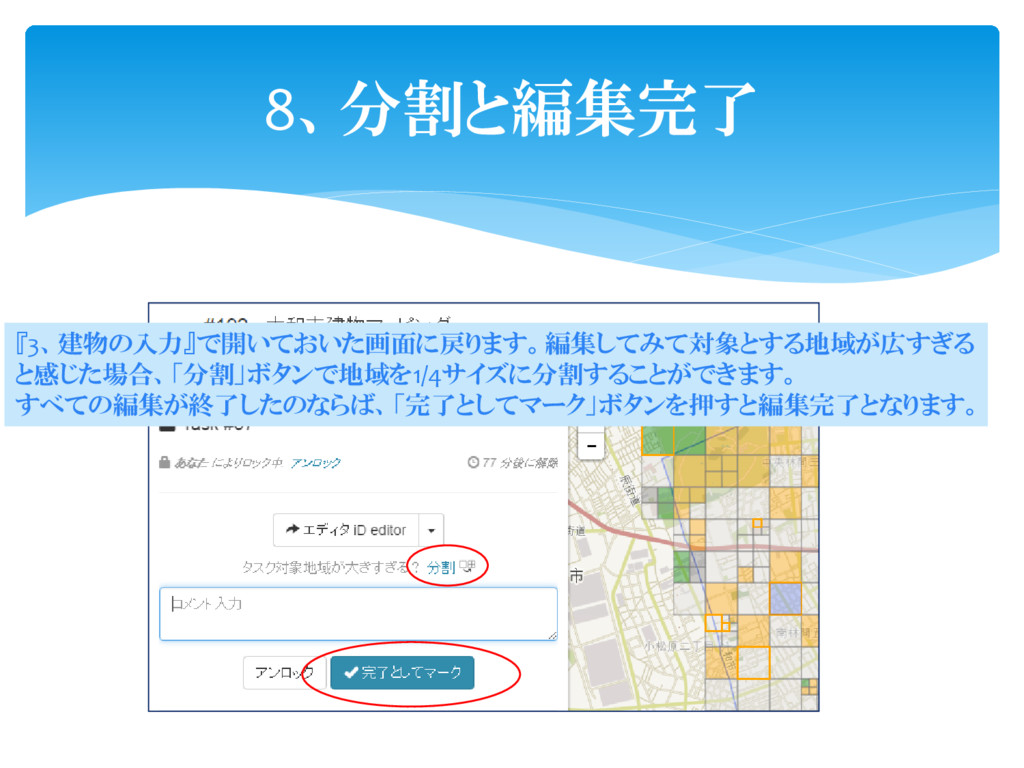
8、分割と編集完了 『3、建物の入力』で開いておいた画面に戻ります。編集してみて対象とする地域が広すぎる と感じた場合、「分割」ボタンで地域を1/4サイズに分割することができます。 すべての編集が終了したのならば、「完了としてマーク」ボタンを押すと編集完了となります。


 akutsuryo
 sabderemane
 samlambert
 uxyall
 lara
lara
 watany
 csswizardry
 axbom
axbom
 deanohume
 soudai
 baasie
 rmw
rmw
 reverentgeek