Upgrade to Pro
— share decks privately, control downloads, hide ads and more …
Speaker Deck
Sign up for free
Menu
Search
Features
All features
Private URLs
Password Protection
Custom URLS
Scheduled publishing
Remove Branding
Restrict embedding
Deck Collections
Notes
Features
All features
Private URLs
Password Protection
Custom URLS
Scheduled publishing
Remove Branding
Restrict embedding
Deck Collections
Notes
Explore
Featured decks
Featured speakers
Programming
Technology
Storyboards
Explore
Featured decks
Featured speakers
Programming
Technology
Storyboards
Pricing
Search
Sign in
Sign up for free
NVDAへ乗り換えたときの困り事や工夫
Search
Sponsored
·
Your Podcast. Everywhere. Effortlessly.
Share. Educate. Inspire. Entertain. You do you. We'll handle the rest.
→
KeNN
June 29, 2026
Technology
21
0
Share
Embed
Copy iframe code
Copy JS code
Copy link
Start on current slide
NVDAへ乗り換えたときの困り事や工夫
NVDAチャリティートーク2026で投影予定だったスライドです。当日トラブルで投影できなかったので掲載します。
KeNN
June 29, 2026
Other Decks in Technology
See All in Technology
『SAR衛星データ解析入門』の ご紹介とその応用
syuchimu
0
120
Optunaの最新リリースv5.0について
pfn
PRO
0
120
Running Kotlin + Quarkus with Lambda
nealle
1
3.7k
PHPカンファレンス関西の招待状 / Invitation to PHP Conference Kansai
ykanoh
0
110
JAWSUG TOHOKU 青森支部 「LoGoチャット」のAWS移行で 乗り越えたこと
taketakekaho
0
330
How to Design Configuration for Rails Applications
willnet
1
770
Post AI時代のリファクタリング実践記 / Refactoring in the post AI era
kaminashi
1
230
1つのリクエストを追って理解する - llm-dのP/D分離
akhino
1
160
Refining Active Record
shugo
0
150
Local CI × GitHub Actions
gogutan
2
190
Rust で関数型ドメインモデリング
takonda
0
140
AI コーディングと人間の認知スループット / CTO Night & Day 2026 Morning Session / AI Coding and Human Cognitive Throughput
prog893
4
1k
Featured
See All Featured
Optimising Largest Contentful Paint
csswizardry
37
4k
A Soul's Torment
seathinner
8
3.8k
Bridging the Design Gap: How Collaborative Modelling removes blockers to flow between stakeholders and teams @FastFlow conf
baasie
0
730
Principles of Awesome APIs and How to Build Them.
keavy
128
18k
Fantastic passwords and where to find them - at NoRuKo
philnash
53
4k
Unsuck your backbone
ammeep
672
58k
Designing for humans not robots
tammielis
254
26k
It's Worth the Effort
3n
188
29k
ピンチをチャンスに:未来をつくるプロダクトロードマップ #pmconf2020
aki_iinuma
128
56k
The agentic SEO stack - context over prompts
schlessera
0
970
Leo the Paperboy
mayatellez
10
2.4k
[RailsConf 2023 Opening Keynote] The Magic of Rails
eileencodes
31
10k
Transcript
NVDAへ乗り換えたときの困り事や工夫 NVDAチャリティートーク 2026年6月26日
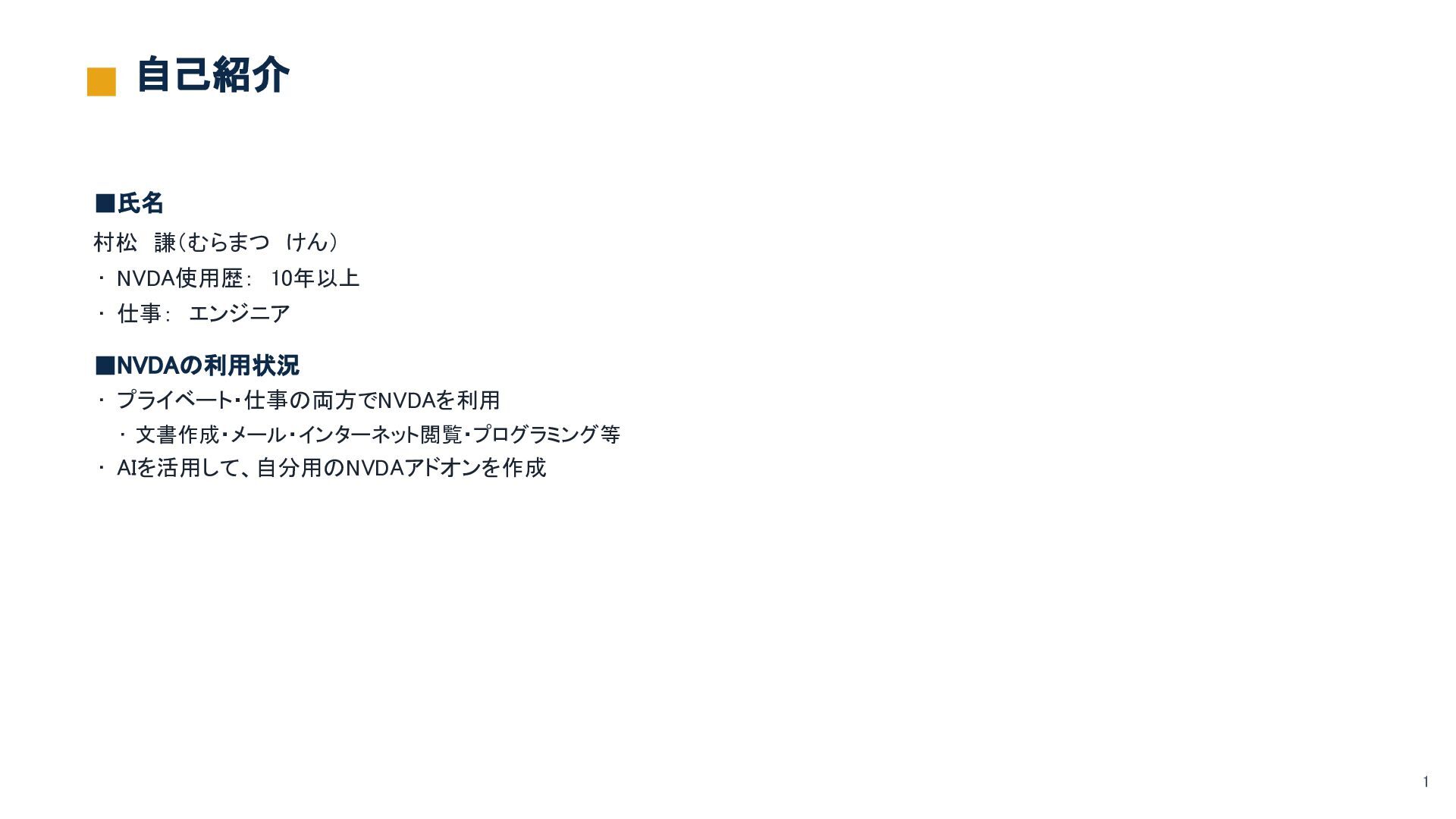
自己紹介 ▪氏名 村松 謙(むらまつ けん) • NVDA使用歴: 10年以上 • 仕事: エンジニア ▪NVDAの利用状況 • プライベート・仕事の両方でNVDAを利用
• 文書作成・メール・インターネット閲覧・プログラミング等 • AIを活用して、自分用のNVDAアドオンを作成 1
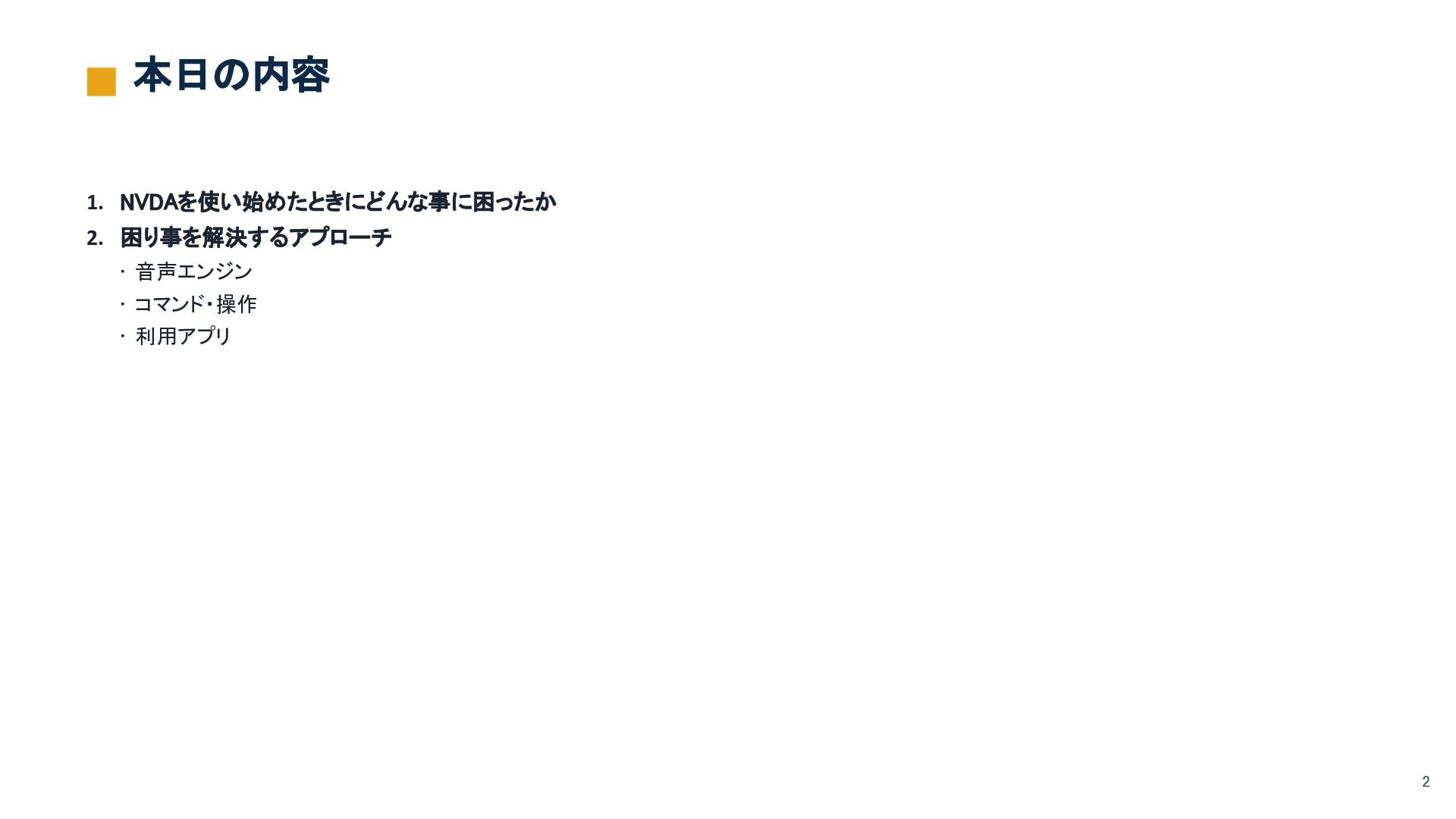
本日の内容 1. NVDAを使い始めたときにどんな事に困ったか 2. 困り事を解決するアプローチ • 音声エンジン • コマンド・操作 •
利用アプリ 2
1 1. NVDAを使い始めたときにどんなことに困った か
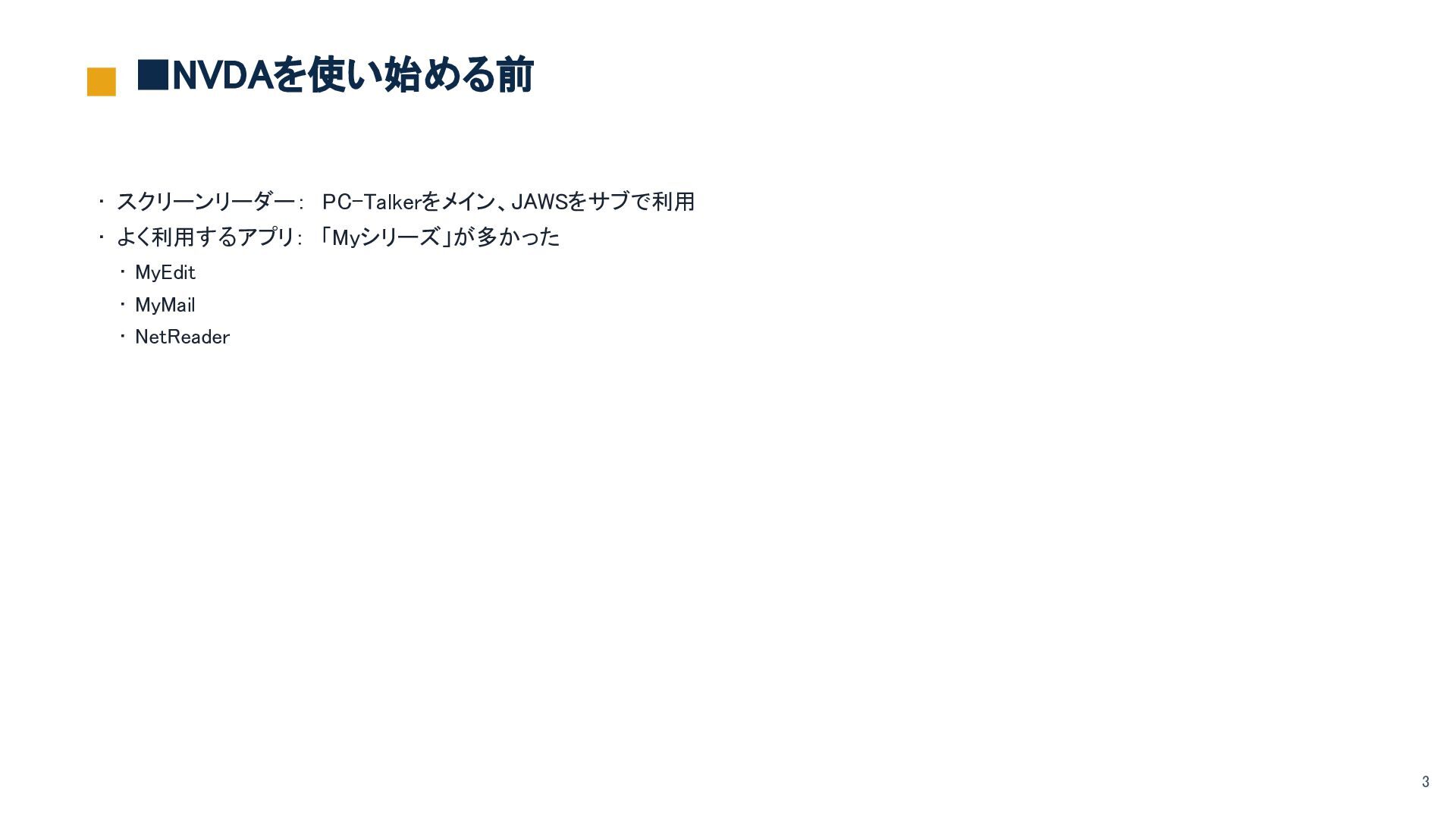
▪NVDAを使い始める前 • スクリーンリーダー: PC-Talkerをメイン、JAWSをサブで利用 • よく利用するアプリ: 「Myシリーズ」が多かった • MyEdit • MyMail •
NetReader 3
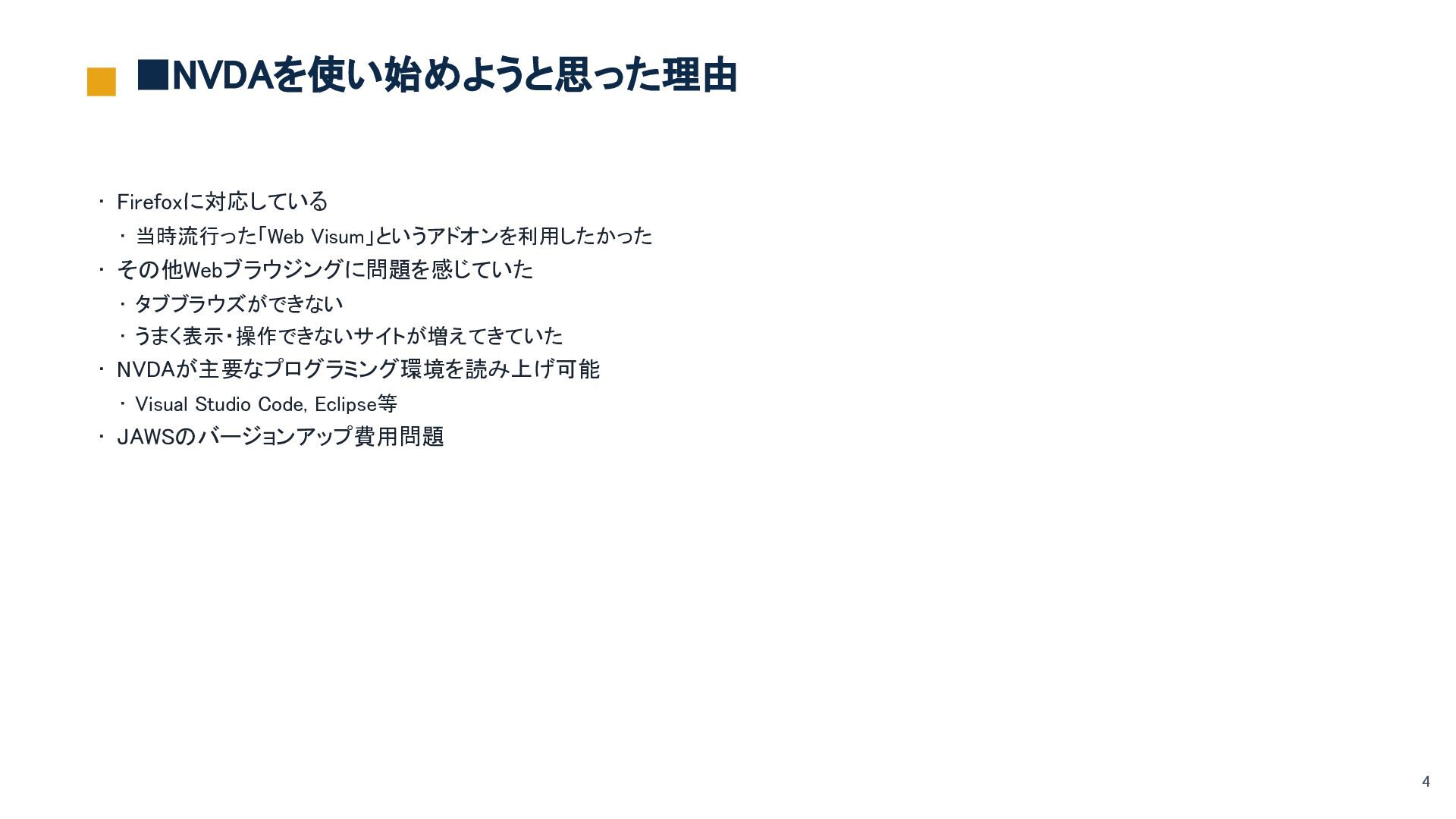
▪NVDAを使い始めようと思った理由 • Firefoxに対応している • 当時流行った「Web Visum」というアドオンを利用したかった • その他Webブラウジングに問題を感じていた • タブブラウズができない
• うまく表示・操作できないサイトが増えてきていた • NVDAが主要なプログラミング環境を読み上げ可能 • Visual Studio Code, Eclipse等 • JAWSのバージョンアップ費用問題 4
NVDAを使い始めて困った事
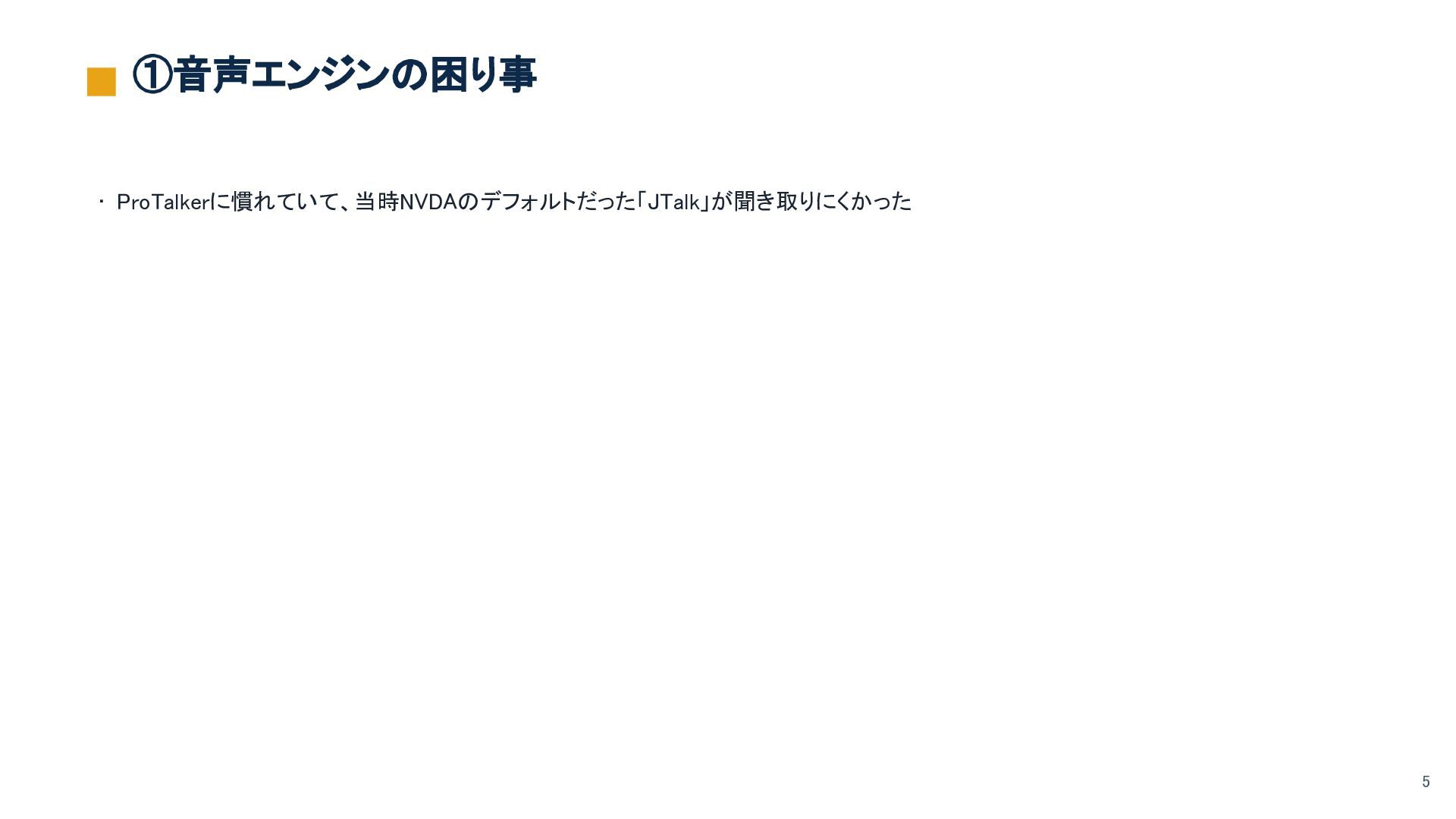
①音声エンジンの困り事 • ProTalkerに慣れていて、当時NVDAのデフォルトだった「JTalk」が聞き取りにくかった 5
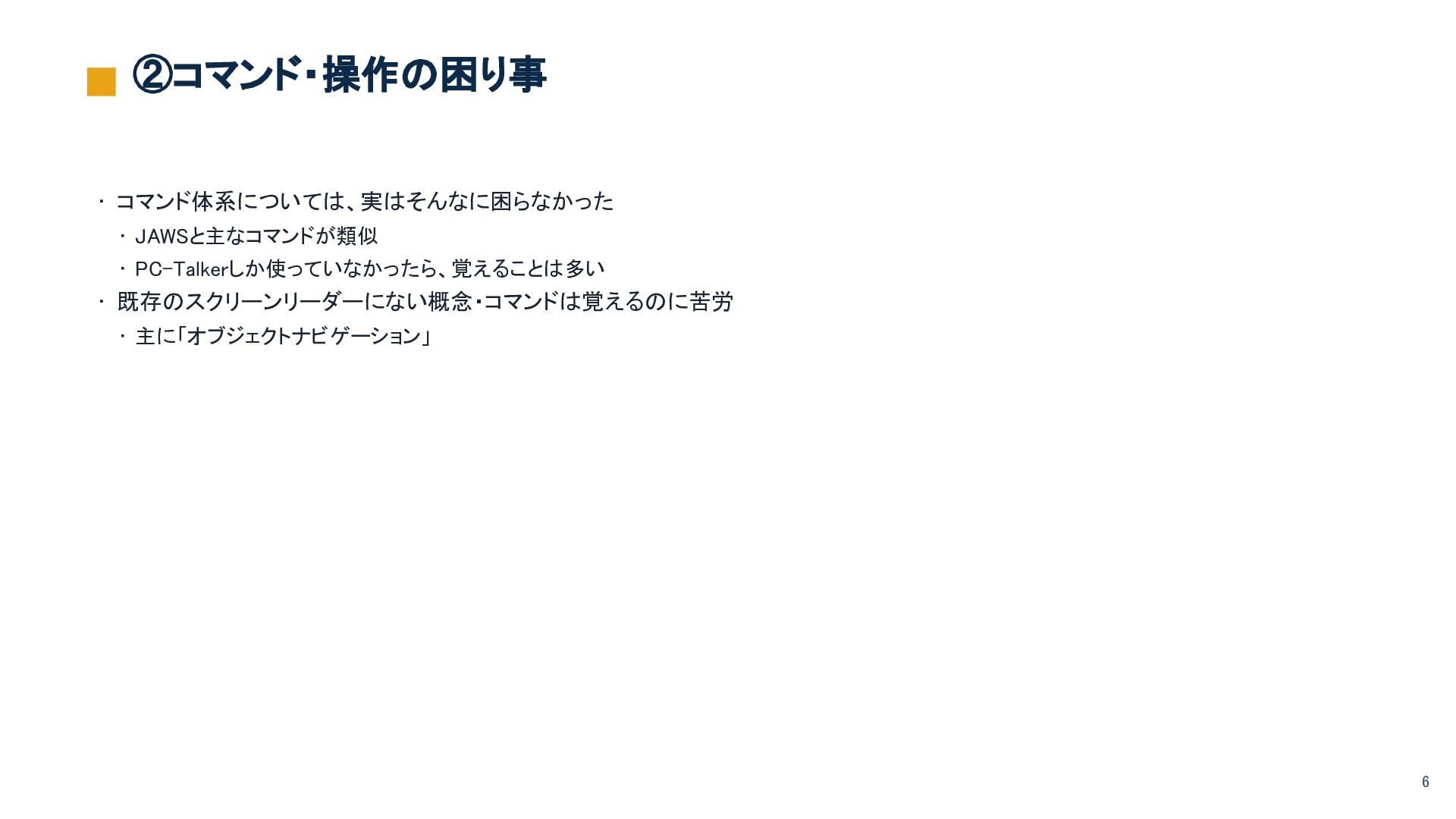
②コマンド・操作の困り事 • コマンド体系については、実はそんなに困らなかった • JAWSと主なコマンドが類似 • PC-Talkerしか使っていなかったら、覚えることは多い • 既存のスクリーンリーダーにない概念・コマンドは覚えるのに苦労 •
主に「オブジェクトナビゲーション」 6
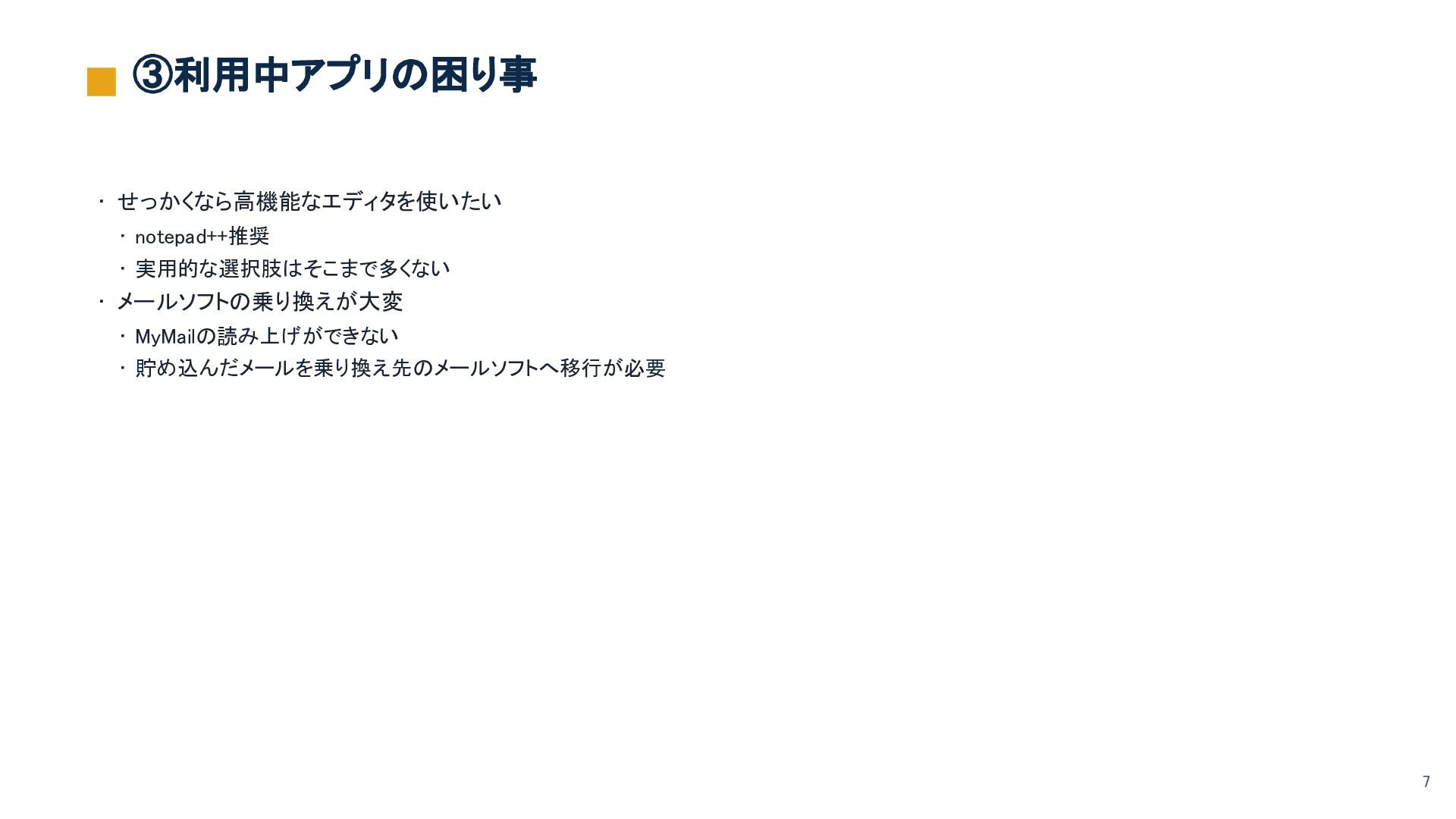
③利用中アプリの困り事 • せっかくなら高機能なエディタを使いたい • notepad++推奨 • 実用的な選択肢はそこまで多くない • メールソフトの乗り換えが大変 •
MyMailの読み上げができない • 貯め込んだメールを乗り換え先のメールソフトへ移行が必要 7
2 2. 困り事を解決するアプローチ
①音声エンジン
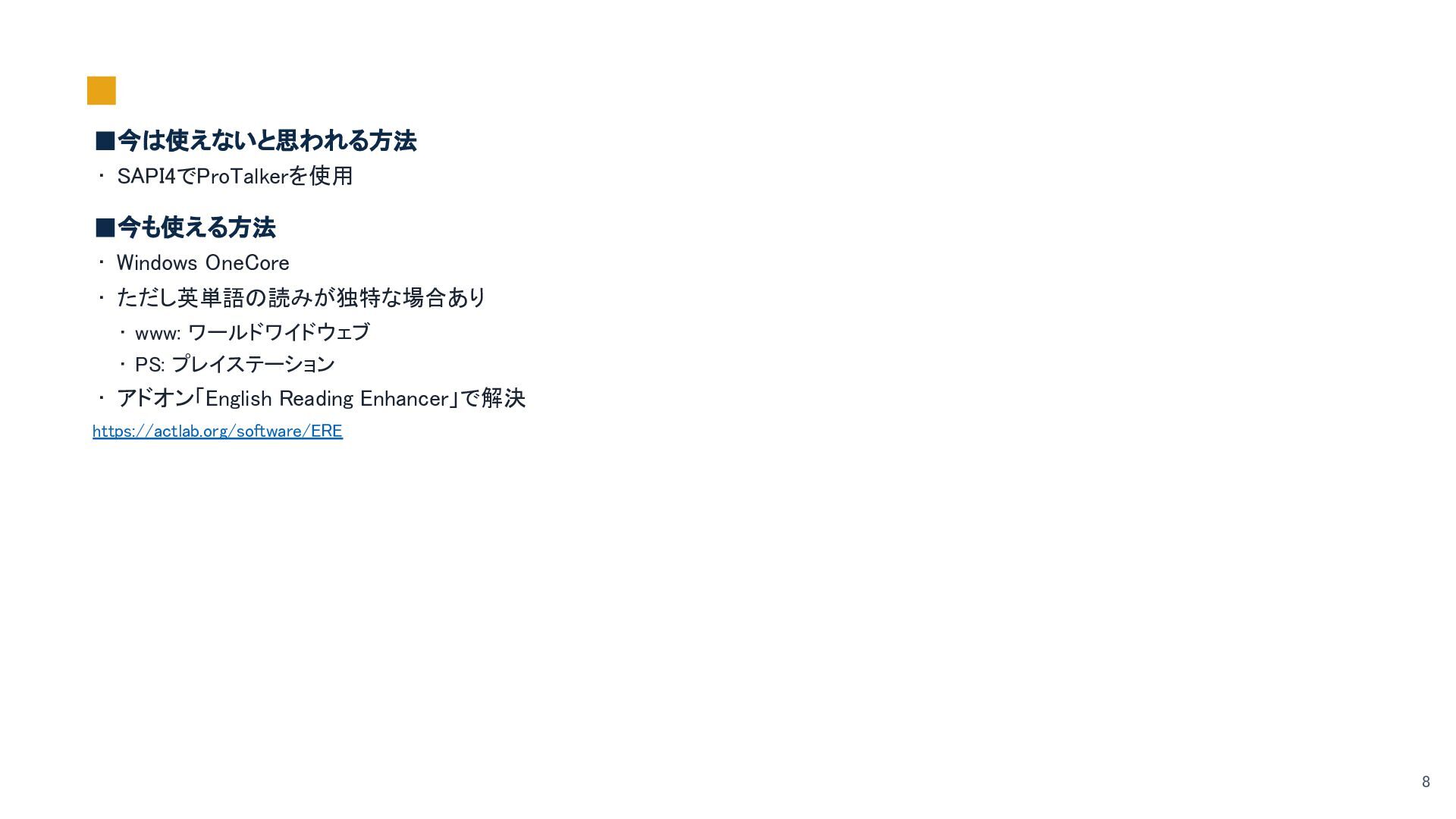
▪今は使えないと思われる方法 • SAPI4でProTalkerを使用 ▪今も使える方法 • Windows OneCore • ただし英単語の読みが独特な場合あり •
www: ワールドワイドウェブ • PS: プレイステーション • アドオン「English Reading Enhancer」で解決 https://actlab.org/software/ERE 8
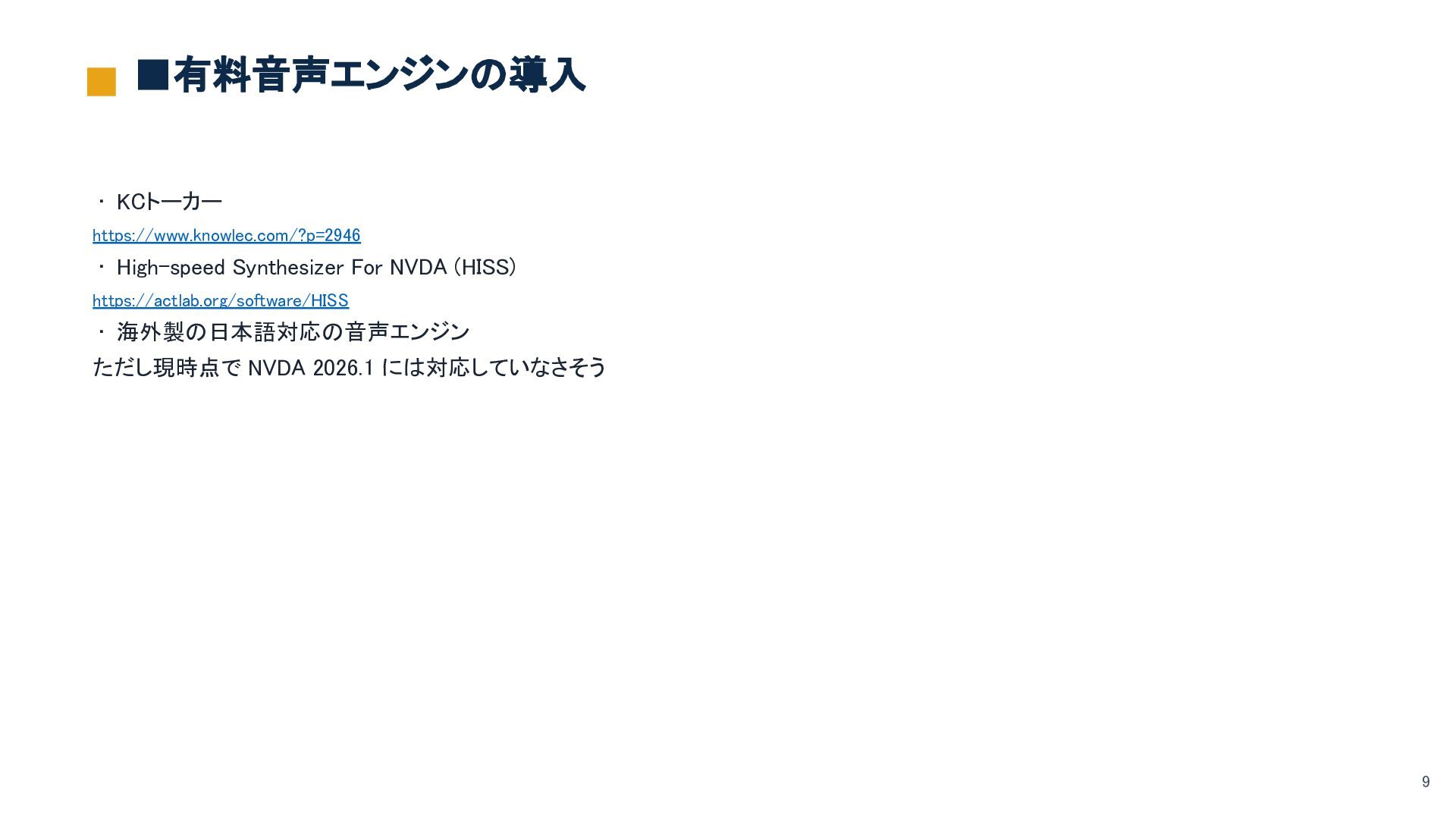
▪有料音声エンジンの導入 • KCトーカー https://www.knowlec.com/?p=2946 • High-speed Synthesizer For NVDA (HISS)
https://actlab.org/software/HISS • 海外製の日本語対応の音声エンジン ただし現時点で NVDA 2026.1 には対応していなさそう 9
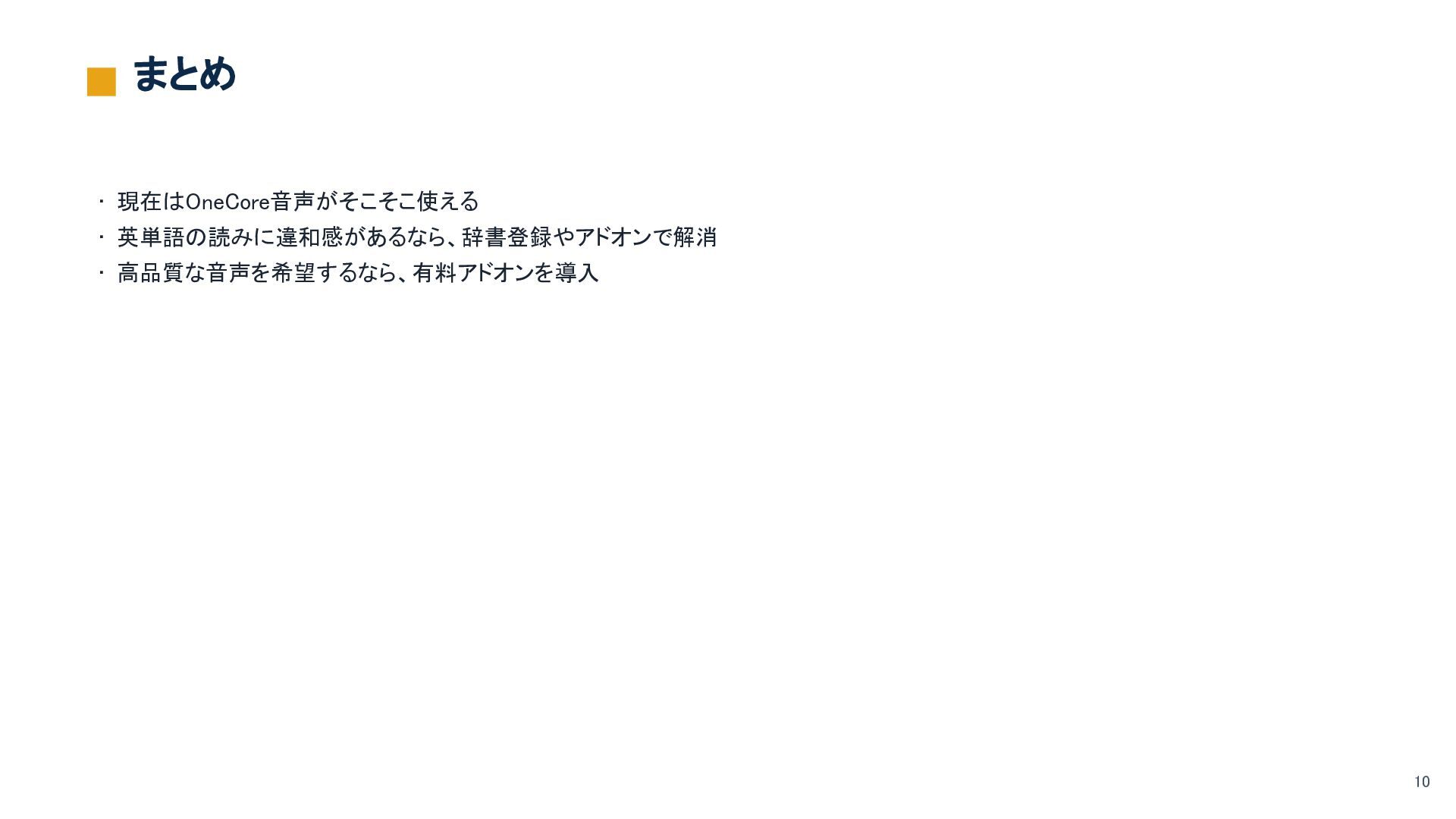
まとめ • 現在はOneCore音声がそこそこ使える • 英単語の読みに違和感があるなら、辞書登録やアドオンで解消 • 高品質な音声を希望するなら、有料アドオンを導入 10
②コマンド・操作
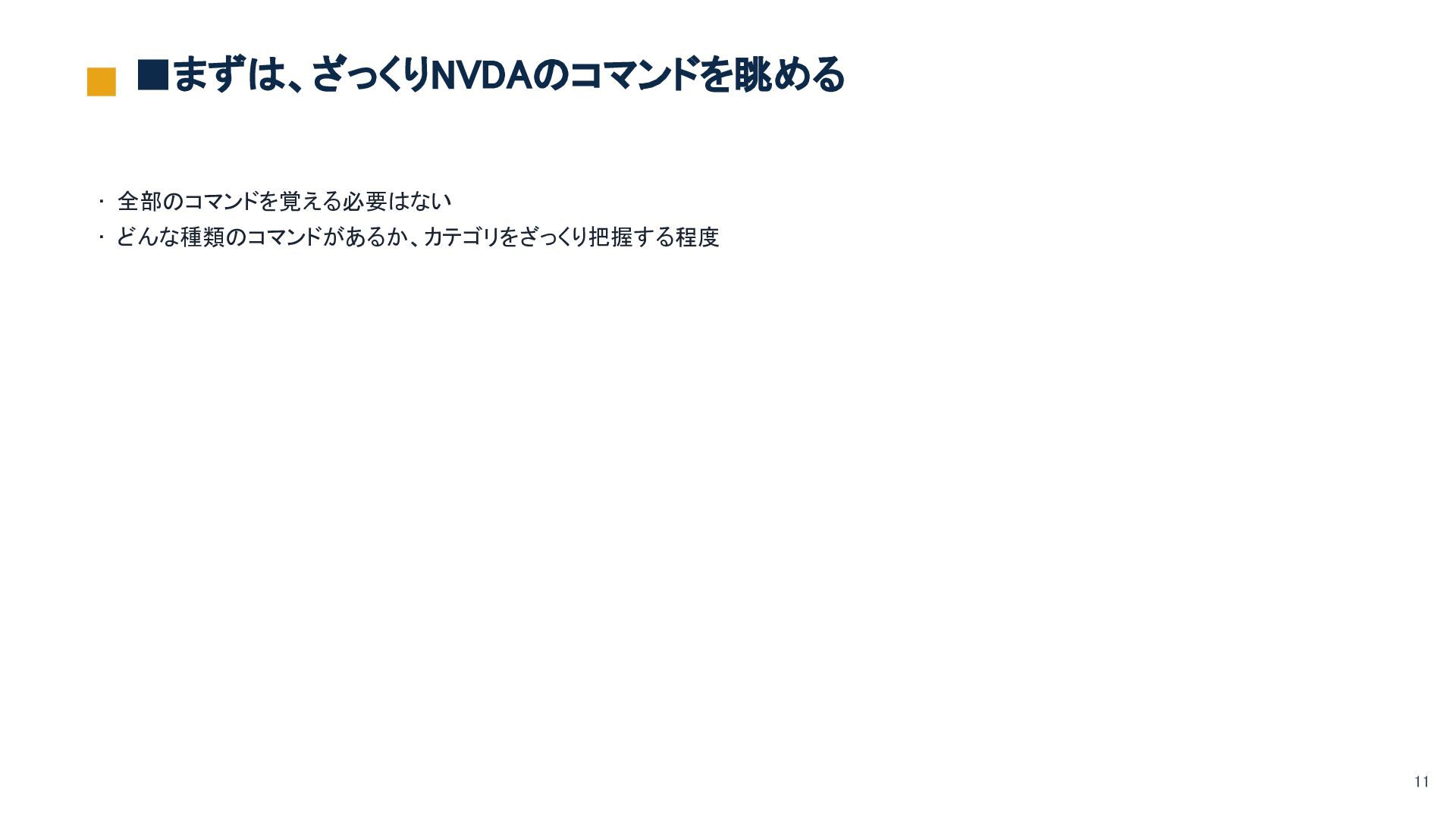
▪まずは、ざっくりNVDAのコマンドを眺める • 全部のコマンドを覚える必要はない • どんな種類のコマンドがあるか、カテゴリをざっくり把握する程度 11
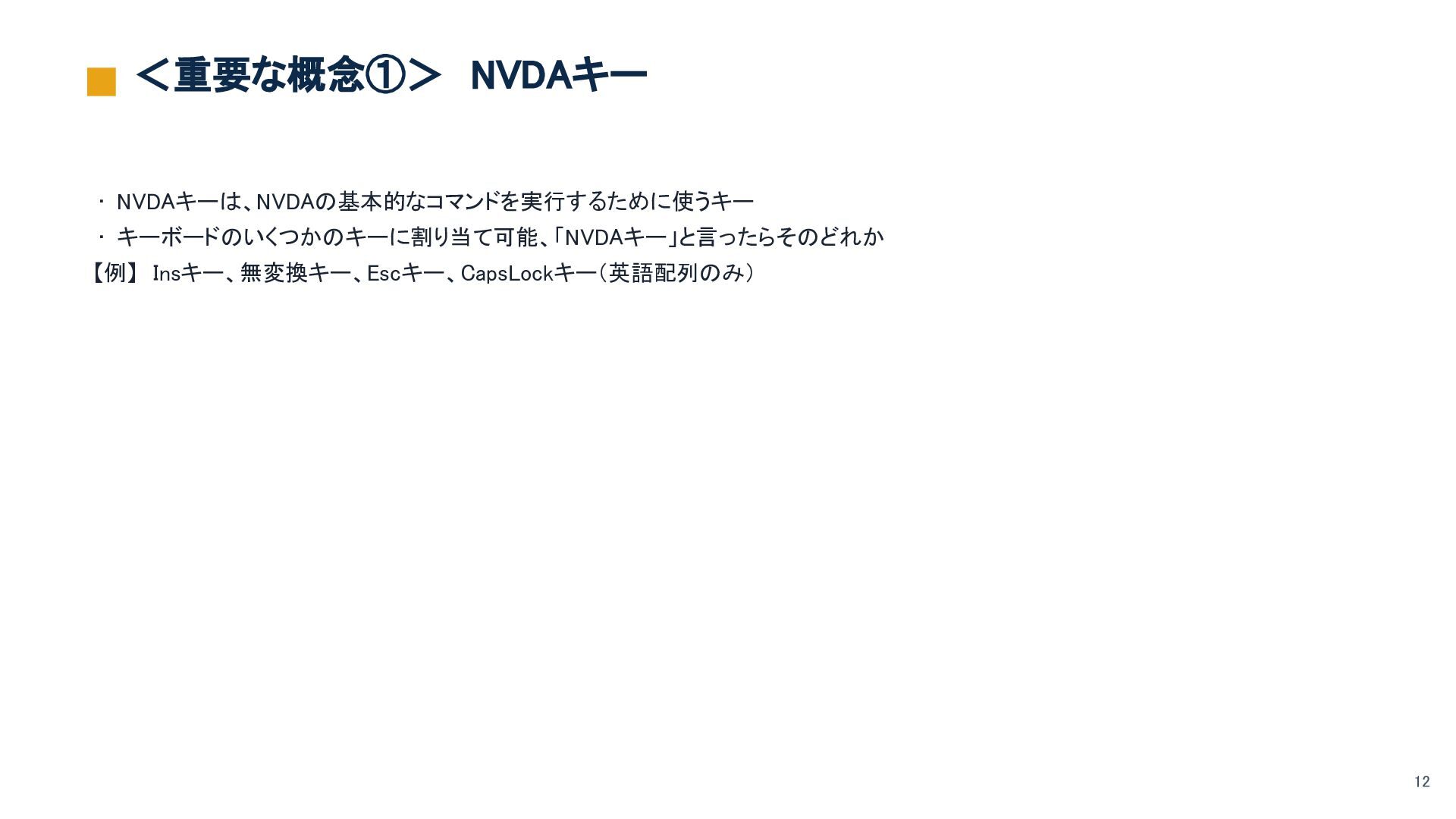
<重要な概念①> NVDAキー • NVDAキーは、NVDAの基本的なコマンドを実行するために使うキー • キーボードのいくつかのキーに割り当て可能、「NVDAキー」と言ったらそのどれか 【例】 Insキー、無変換キー、Escキー、CapsLockキー(英語配列のみ) 12
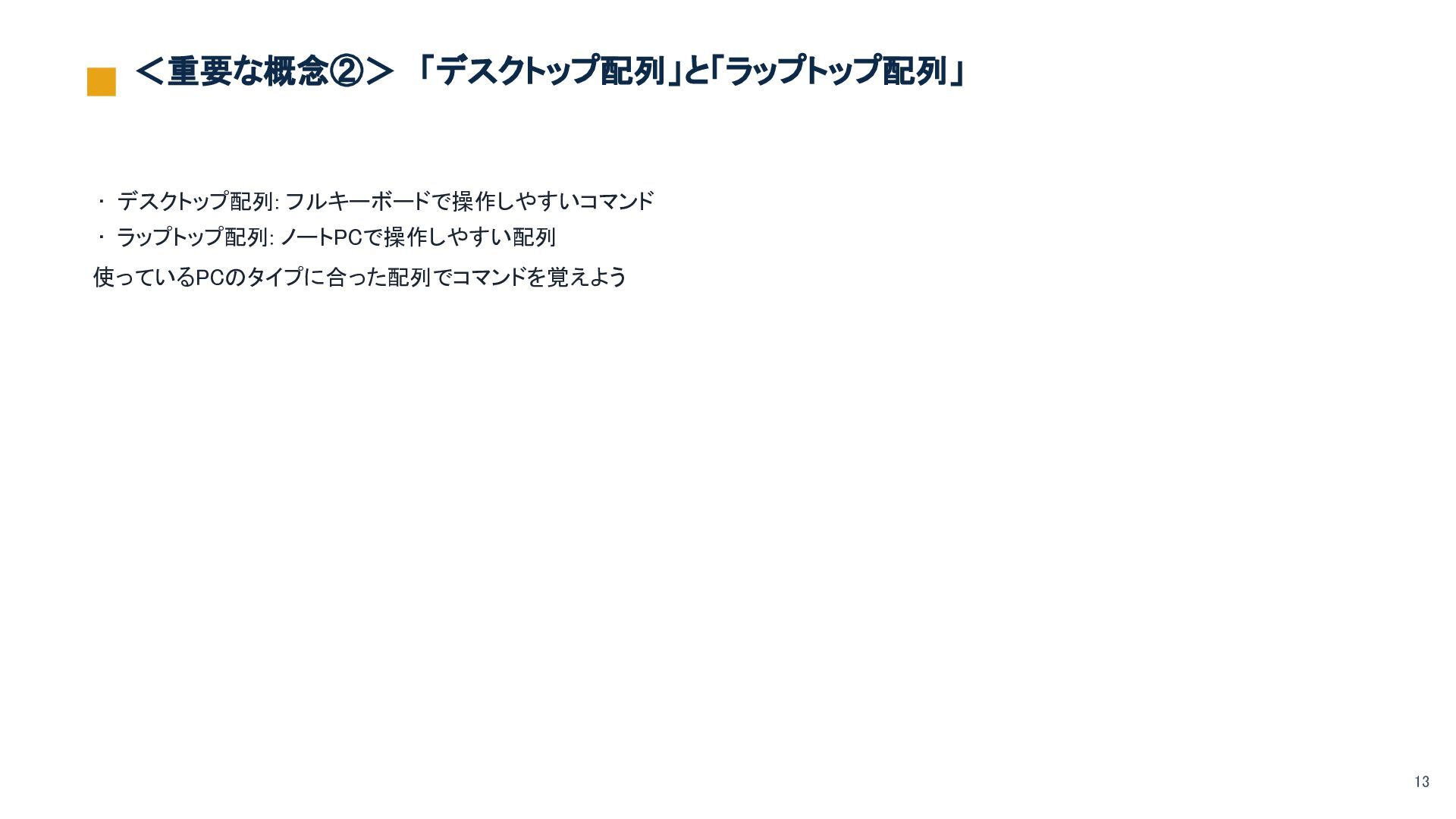
<重要な概念②> 「デスクトップ配列」と「ラップトップ配列」 • デスクトップ配列: フルキーボードで操作しやすいコマンド • ラップトップ配列: ノートPCで操作しやすい配列 使っているPCのタイプに合った配列でコマンドを覚えよう 13
<NVDAコマンドに慣れるコツ>
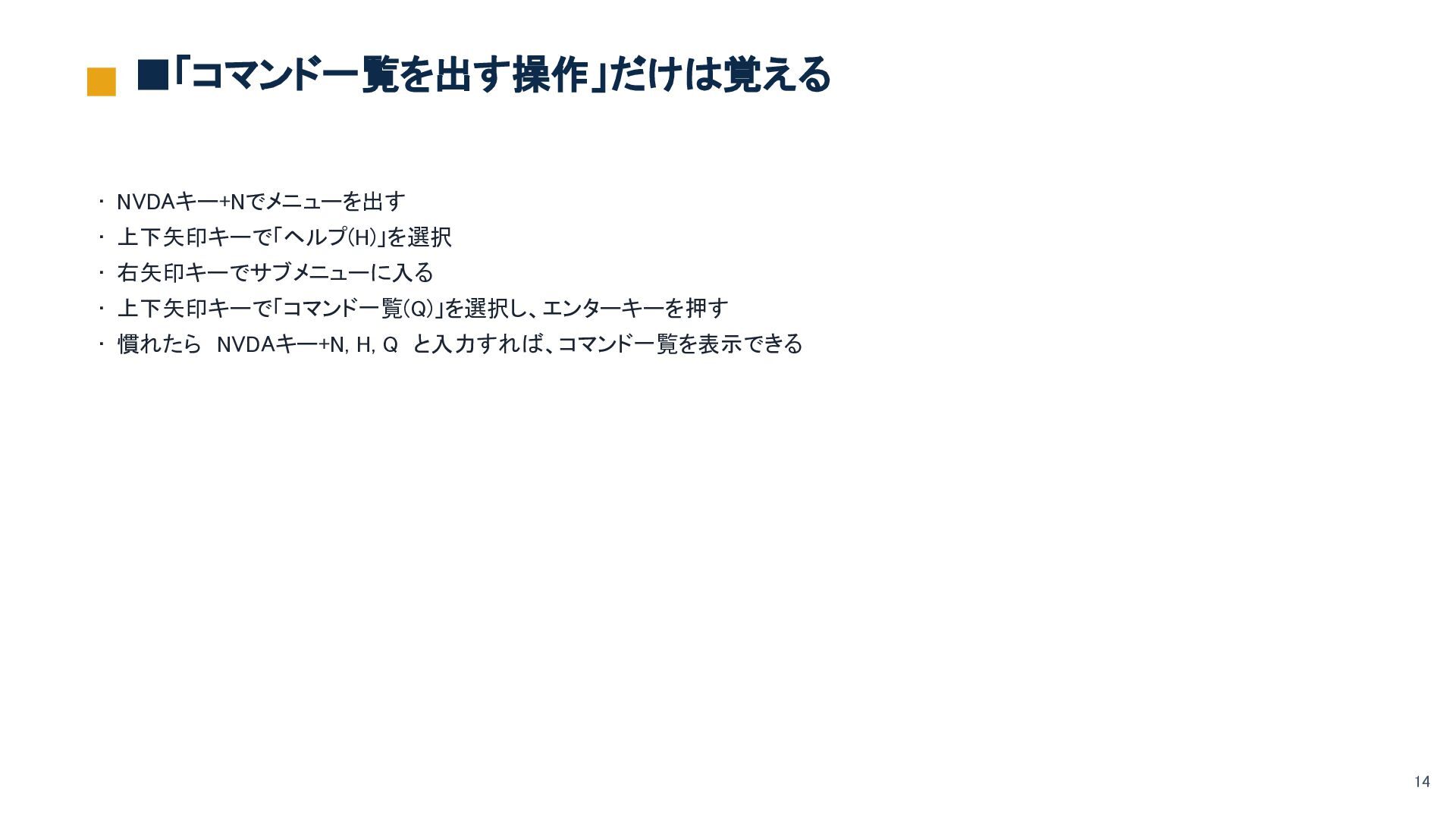
▪「コマンド一覧を出す操作」だけは覚える • NVDAキー+Nでメニューを出す • 上下矢印キーで「ヘルプ(H)」を選択 • 右矢印キーでサブメニューに入る • 上下矢印キーで「コマンド一覧(Q)」を選択し、エンターキーを押す •
慣れたら NVDAキー+N, H, Q と入力すれば、コマンド一覧を表示できる 14
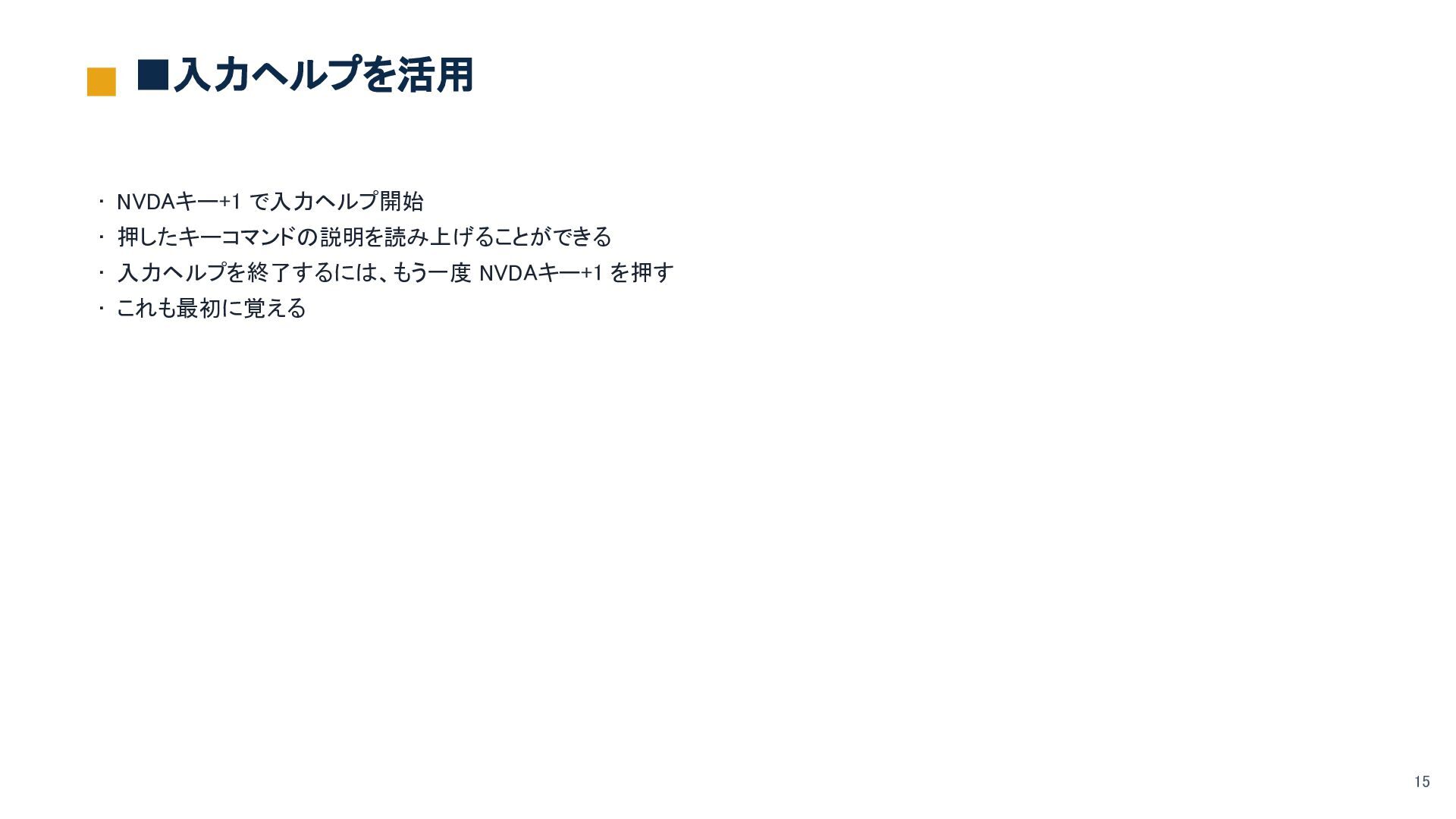
▪入力ヘルプを活用 • NVDAキー+1 で入力ヘルプ開始 • 押したキーコマンドの説明を読み上げることができる • 入力ヘルプを終了するには、もう一度 NVDAキー+1 を押す
• これも最初に覚える 15
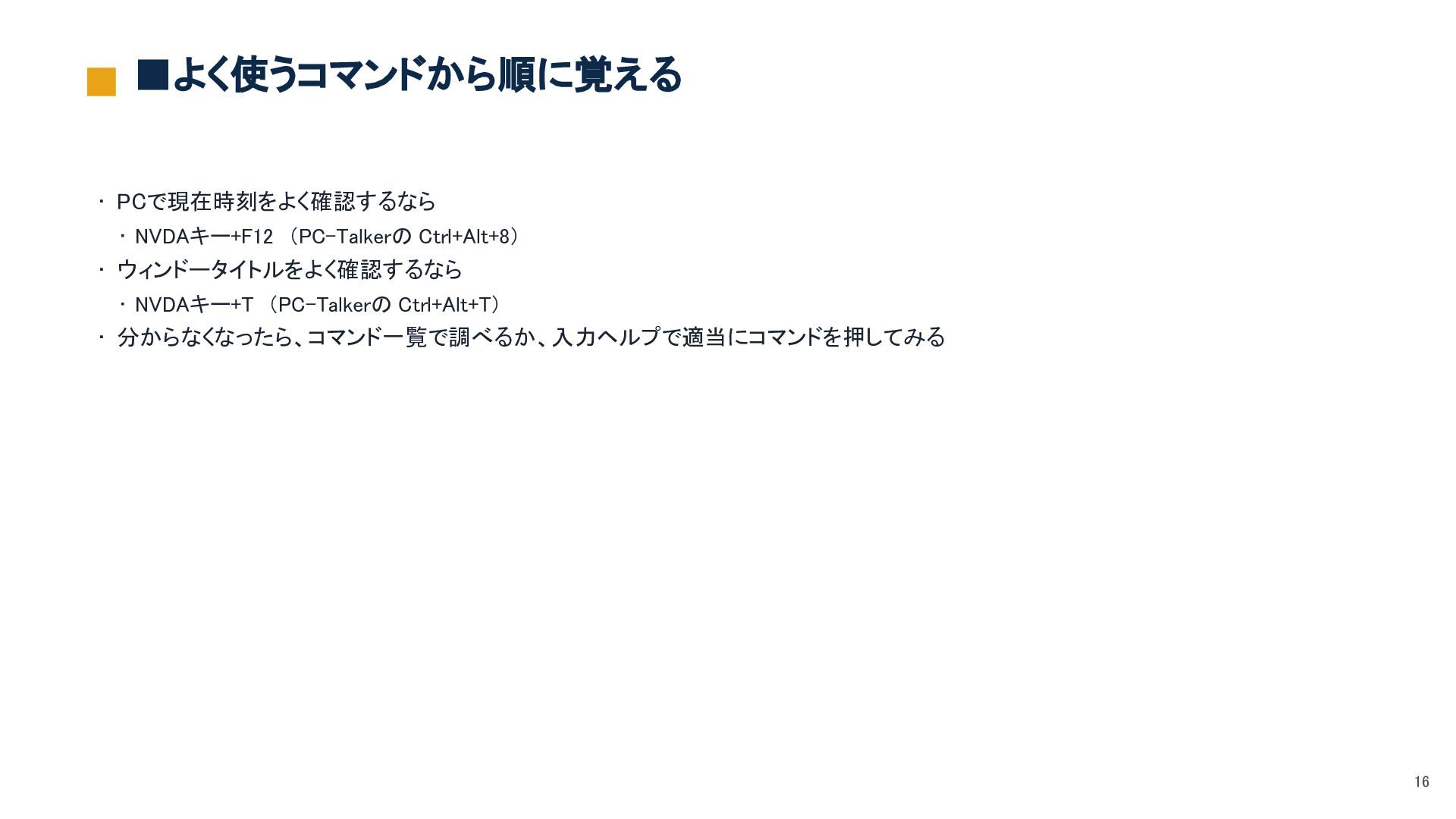
▪よく使うコマンドから順に覚える • PCで現在時刻をよく確認するなら • NVDAキー+F12 (PC-Talkerの Ctrl+Alt+8) • ウィンドータイトルをよく確認するなら • NVDAキー+T (PC-Talkerの
Ctrl+Alt+T) • 分からなくなったら、コマンド一覧で調べるか、入力ヘルプで適当にコマンドを押してみる 16
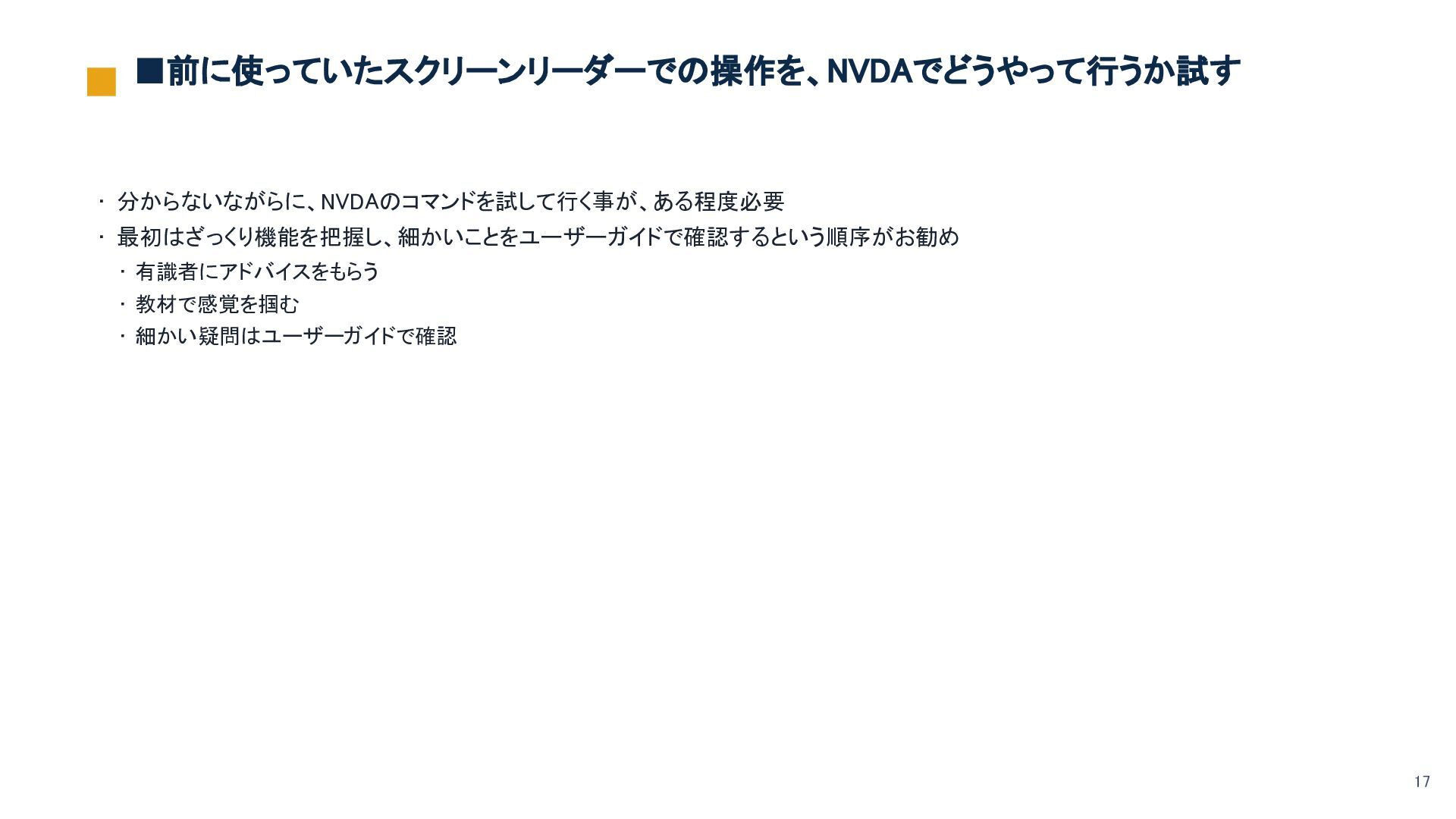
▪前に使っていたスクリーンリーダーでの操作を、NVDAでどうやって行うか試す • 分からないながらに、NVDAのコマンドを試して行く事が、ある程度必要 • 最初はざっくり機能を把握し、細かいことをユーザーガイドで確認するという順序がお勧め • 有識者にアドバイスをもらう • 教材で感覚を掴む •
細かい疑問はユーザーガイドで確認 17
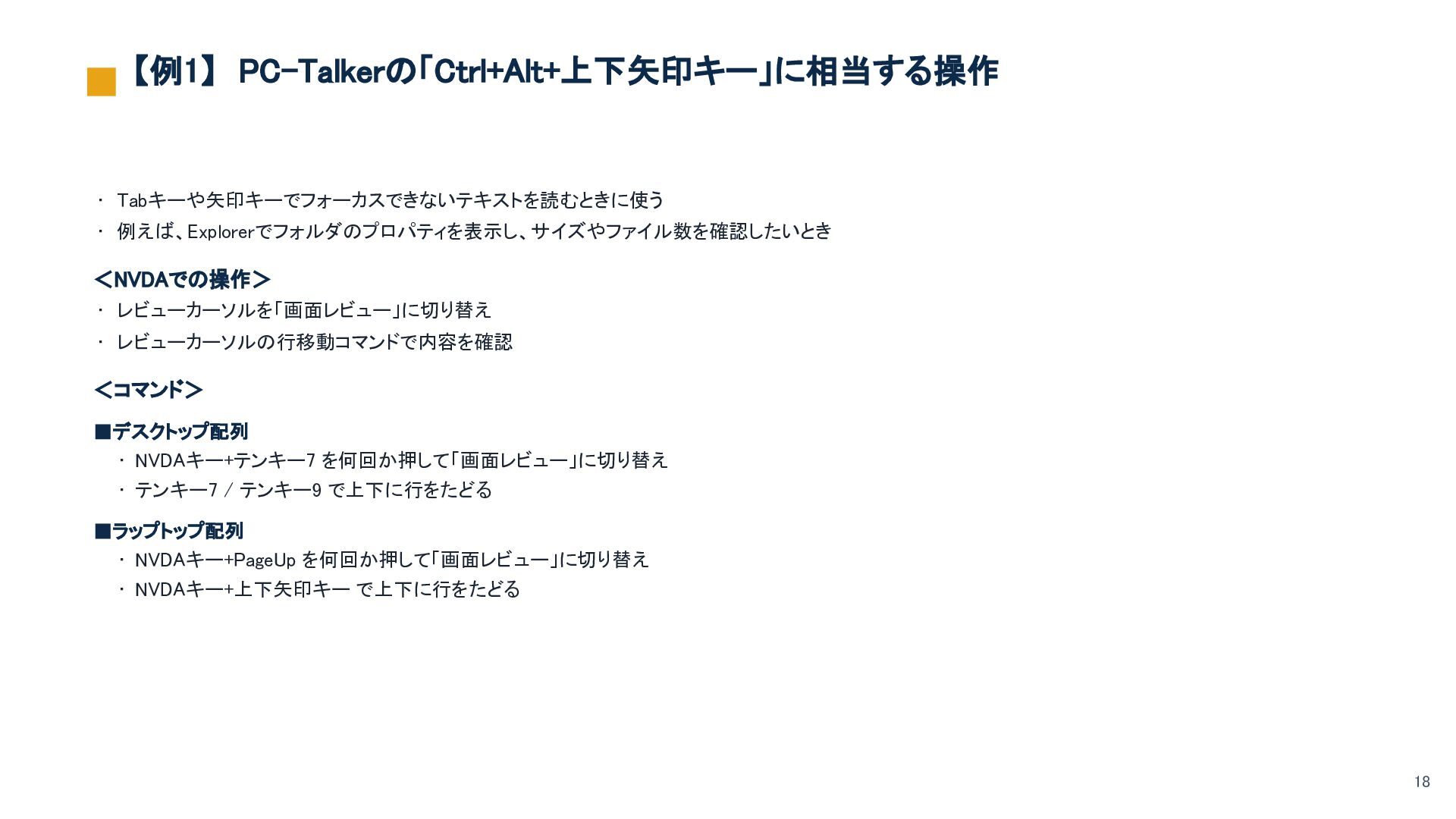
【例1】 PC-Talkerの「Ctrl+Alt+上下矢印キー」に相当する操作 • Tabキーや矢印キーでフォーカスできないテキストを読むときに使う • 例えば、Explorerでフォルダのプロパティを表示し、サイズやファイル数を確認したいとき <NVDAでの操作> • レビューカーソルを「画面レビュー」に切り替え • レビューカーソルの行移動コマンドで内容を確認
<コマンド> ▪デスクトップ配列 • NVDAキー+テンキー7 を何回か押して「画面レビュー」に切り替え • テンキー7 / テンキー9 で上下に行をたどる ▪ラップトップ配列 • NVDAキー+PageUp を何回か押して「画面レビュー」に切り替え • NVDAキー+上下矢印キー で上下に行をたどる 18
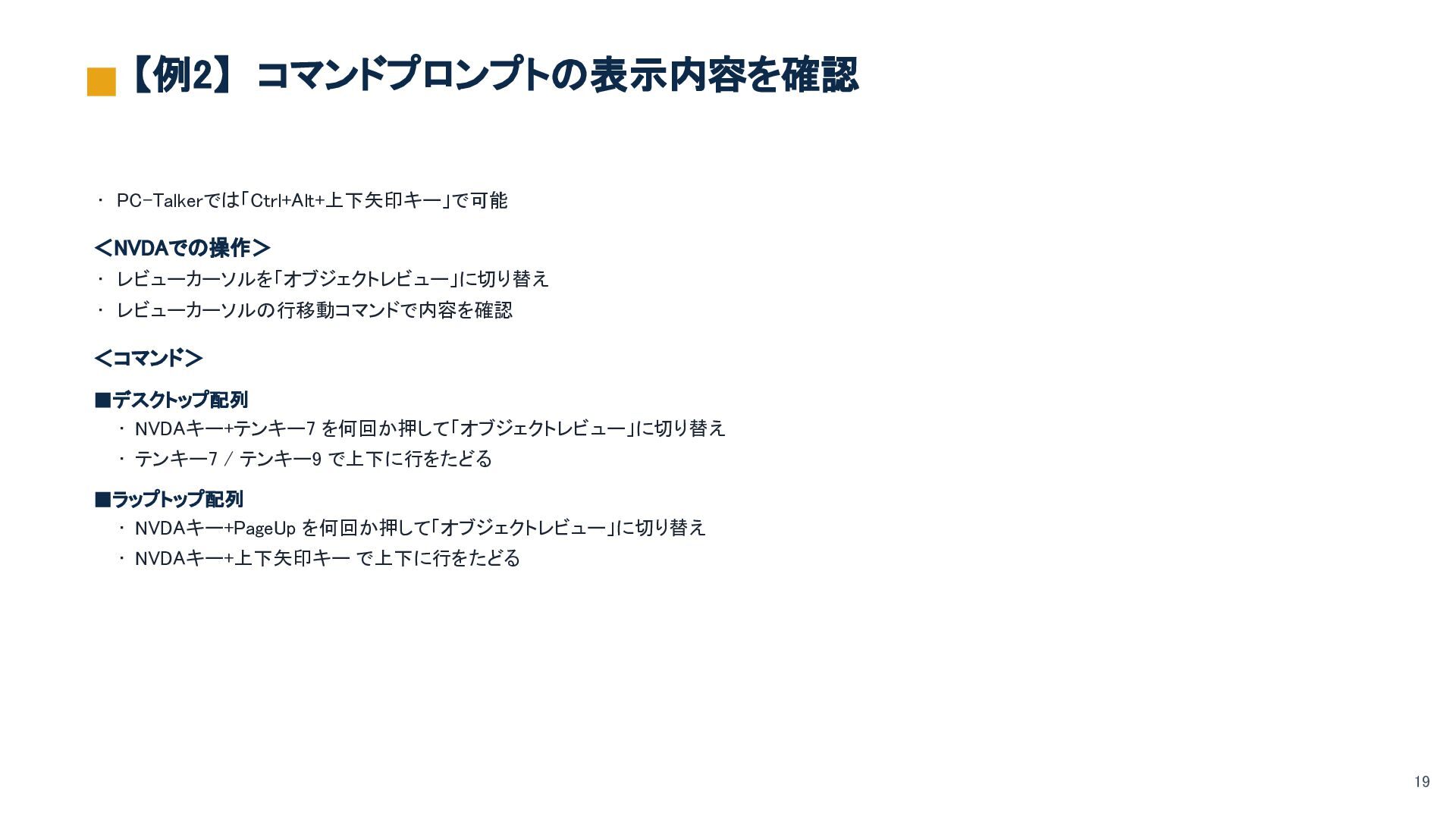
【例2】 コマンドプロンプトの表示内容を確認 • PC-Talkerでは「Ctrl+Alt+上下矢印キー」で可能 <NVDAでの操作> • レビューカーソルを「オブジェクトレビュー」に切り替え • レビューカーソルの行移動コマンドで内容を確認 <コマンド> ▪デスクトップ配列
• NVDAキー+テンキー7 を何回か押して「オブジェクトレビュー」に切り替え • テンキー7 / テンキー9 で上下に行をたどる ▪ラップトップ配列 • NVDAキー+PageUp を何回か押して「オブジェクトレビュー」に切り替え • NVDAキー+上下矢印キー で上下に行をたどる 19
まとめ • 一度にたくさんのコマンドを覚えなくてOK • よく使うコマンドから少しずつ覚えていくのがコツ • レビューカーソルを使うときは、どのレビューモードが使えるか、アプリ毎に違う 20
③利用中アプリ
まずは以下を試して見る • テキストエディタ: notepad++ • メールソフト: Thunderbird • ブラウザ: Firefox または Google Chrome
21
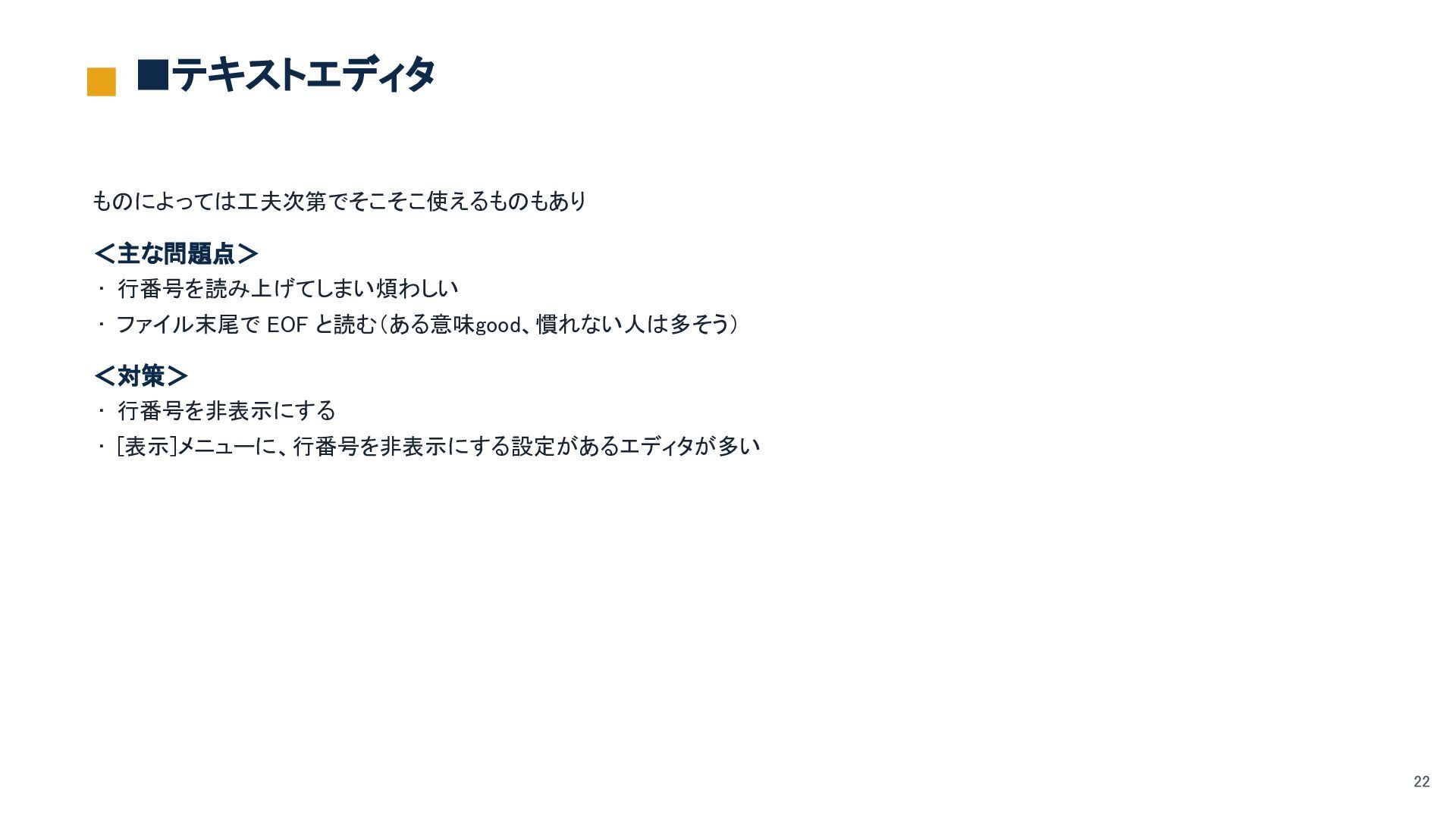
▪テキストエディタ ものによっては工夫次第でそこそこ使えるものもあり <主な問題点> • 行番号を読み上げてしまい煩わしい • ファイル末尾で EOF と読む(ある意味good、慣れない人は多そう) <対策>
• 行番号を非表示にする • [表示]メニューに、行番号を非表示にする設定があるエディタが多い 22
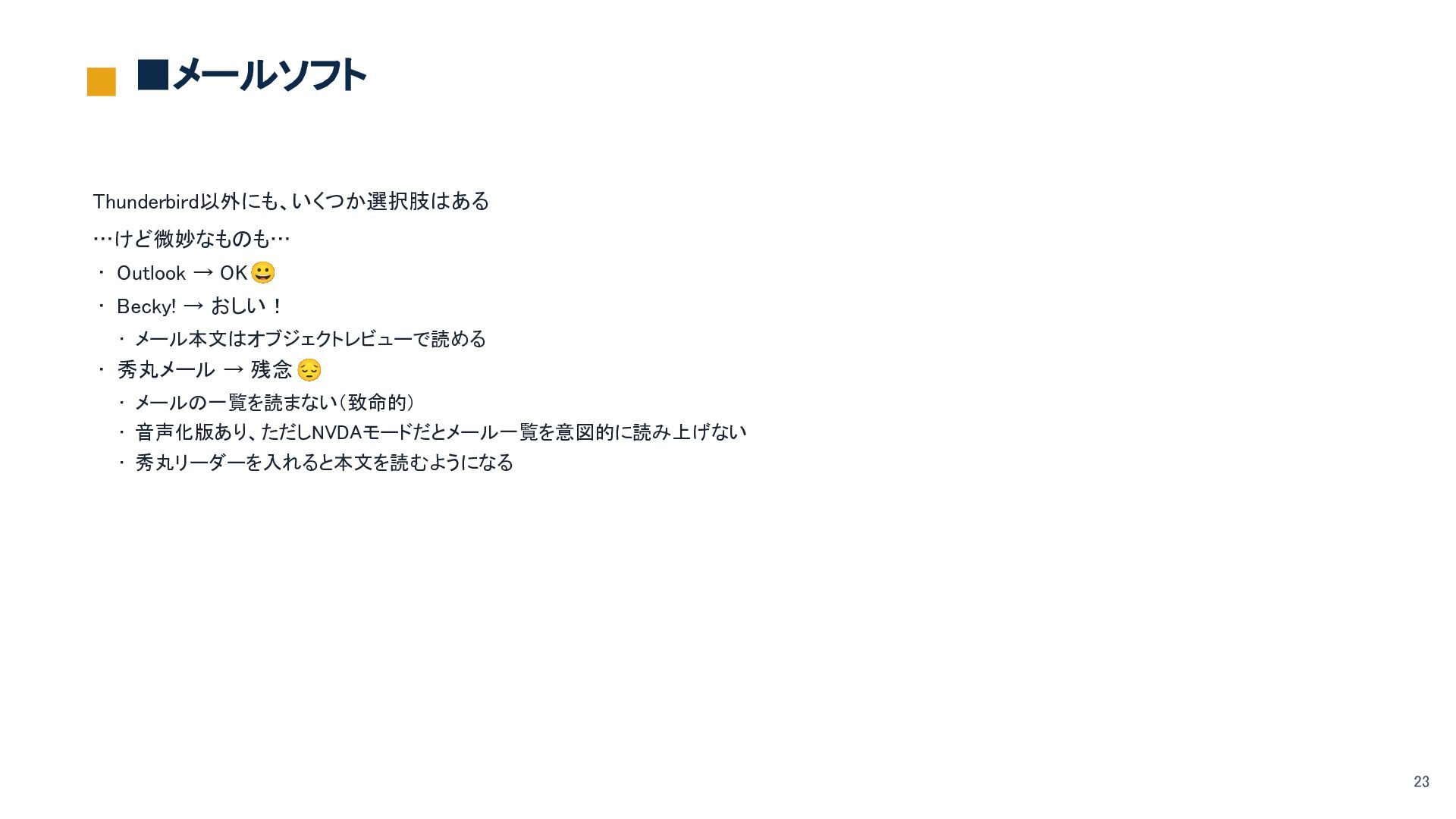
▪メールソフト Thunderbird以外にも、いくつか選択肢はある …けど微妙なものも… • Outlook → OK😀 • Becky! →
おしい! • メール本文はオブジェクトレビューで読める • 秀丸メール → 残念 😔 • メールの一覧を読まない(致命的) • 音声化版あり、ただしNVDAモードだとメール一覧を意図的に読み上げない • 秀丸リーダーを入れると本文を読むようになる 23
▪マイメールからの移行 MyMailから乗り換える想定だと • IMAP4を使っていて、メールが全部サーバー上に保存されているか • メールがPCに保存されているか のどちらのパターンかで難易度が変わる ※貯め込んだメールの移行は根気のいる作業 24
<リモートメール機能を使っていて、全メールがサーバー上に保存されている場合> • 乗り換え先のメールソフトで、IMAP4の受信設定をするだけでOK 25
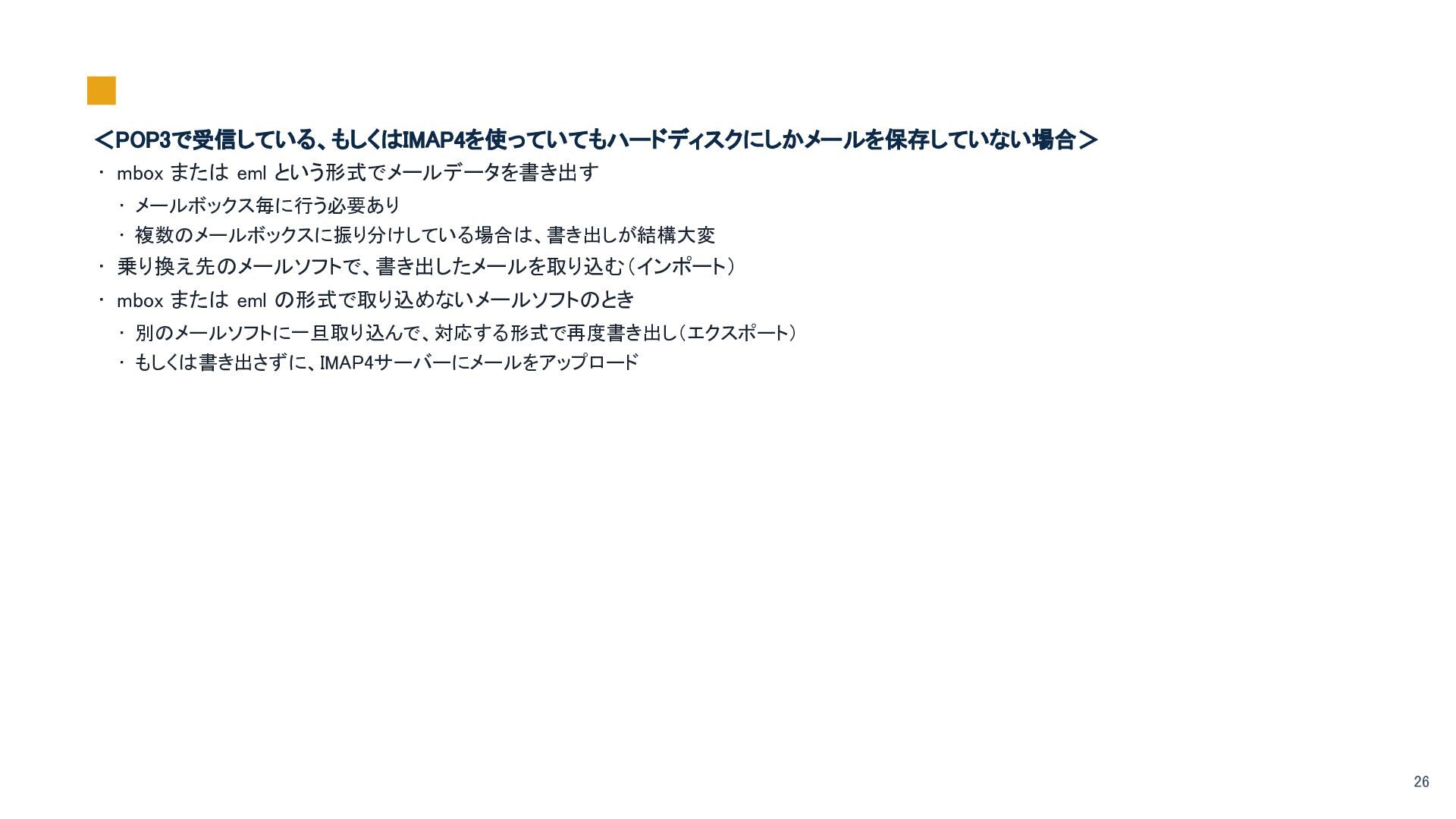
<POP3で受信している、もしくはIMAP4を使っていてもハードディスクにしかメールを保存していない場合> • mbox または eml という形式でメールデータを書き出す • メールボックス毎に行う必要あり • 複数のメールボックスに振り分けしている場合は、書き出しが結構大変
• 乗り換え先のメールソフトで、書き出したメールを取り込む(インポート) • mbox または eml の形式で取り込めないメールソフトのとき • 別のメールソフトに一旦取り込んで、対応する形式で再度書き出し(エクスポート) • もしくは書き出さずに、IMAP4サーバーにメールをアップロード 26
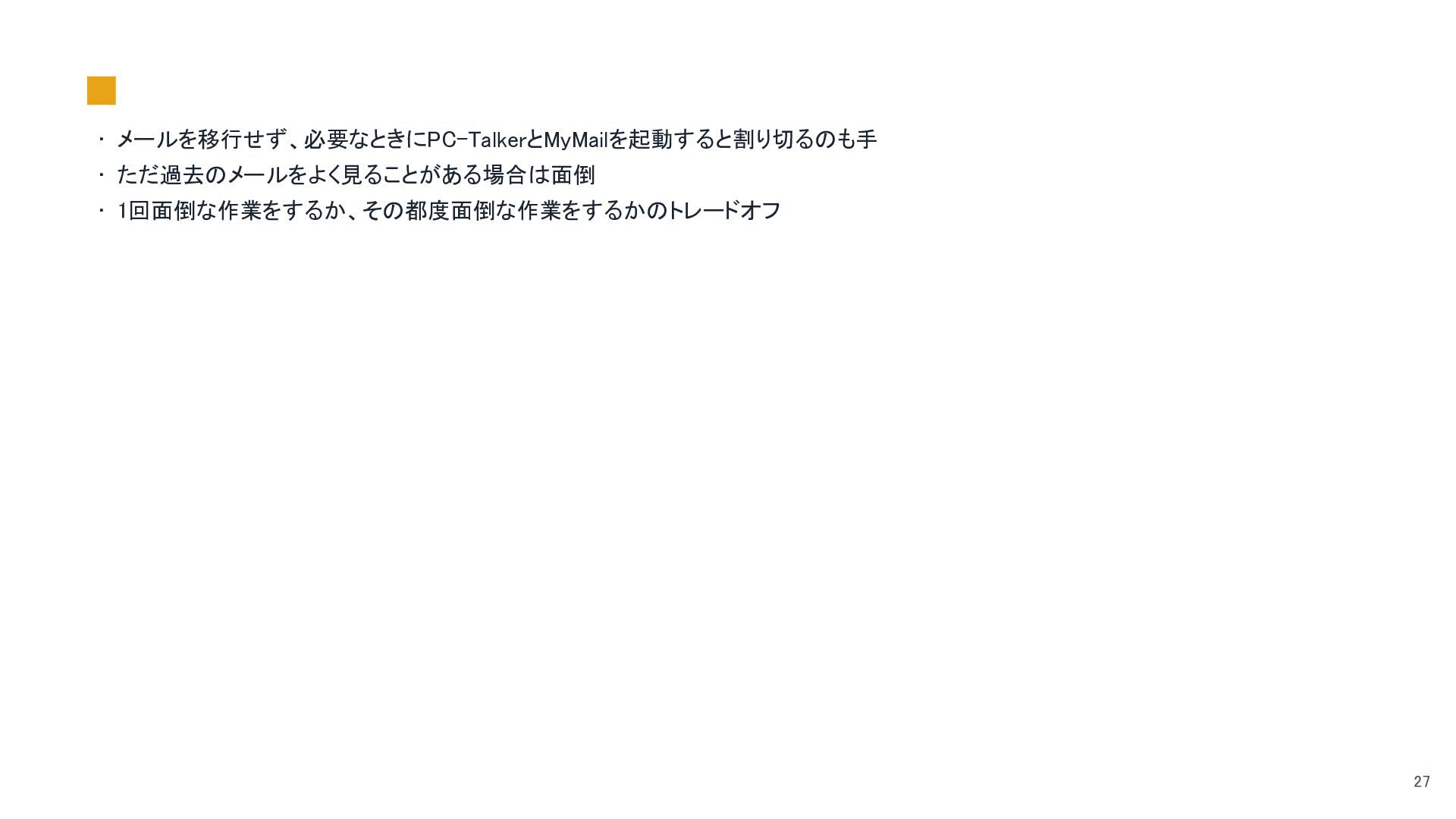
• メールを移行せず、必要なときにPC-TalkerとMyMailを起動すると割り切るのも手 • ただ過去のメールをよく見ることがある場合は面倒 • 1回面倒な作業をするか、その都度面倒な作業をするかのトレードオフ 27
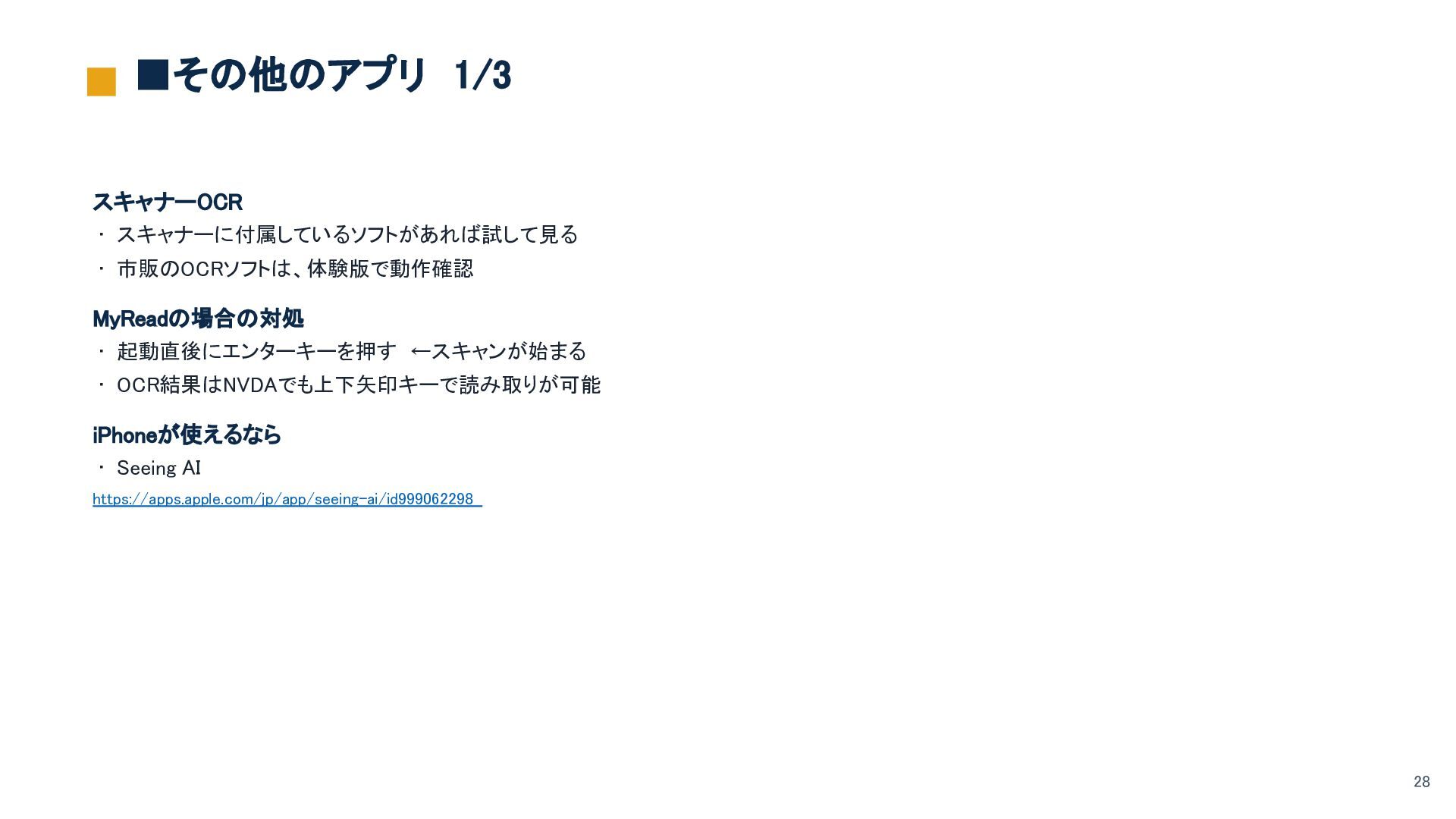
▪その他のアプリ 1/3 スキャナーOCR • スキャナーに付属しているソフトがあれば試して見る • 市販のOCRソフトは、体験版で動作確認 MyReadの場合の対処 • 起動直後にエンターキーを押す ←スキャンが始まる •
OCR結果はNVDAでも上下矢印キーで読み取りが可能 iPhoneが使えるなら • Seeing AI https://apps.apple.com/jp/app/seeing-ai/id999062298 28
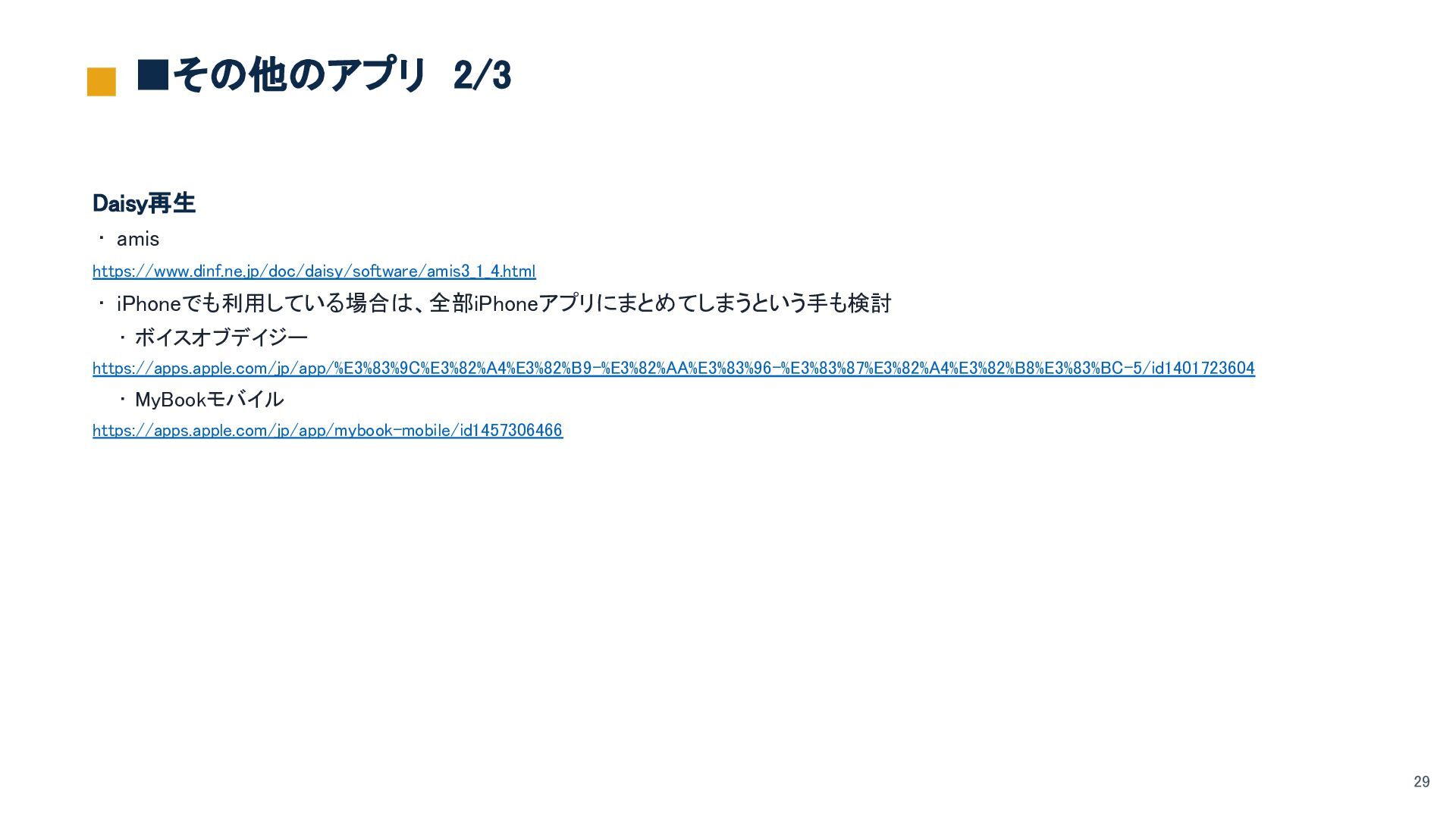
▪その他のアプリ 2/3 Daisy再生 • amis https://www.dinf.ne.jp/doc/daisy/software/amis3_1_4.html • iPhoneでも利用している場合は、全部iPhoneアプリにまとめてしまうという手も検討 • ボイスオブデイジー https://apps.apple.com/jp/app/%E3%83%9C%E3%82%A4%E3%82%B9-%E3%82%AA%E3%83%96-%E3%83%87%E3%82%A4%E3%82%B8%E3%83%BC-5/id1401723604
• MyBookモバイル https://apps.apple.com/jp/app/mybook-mobile/id1457306466 29
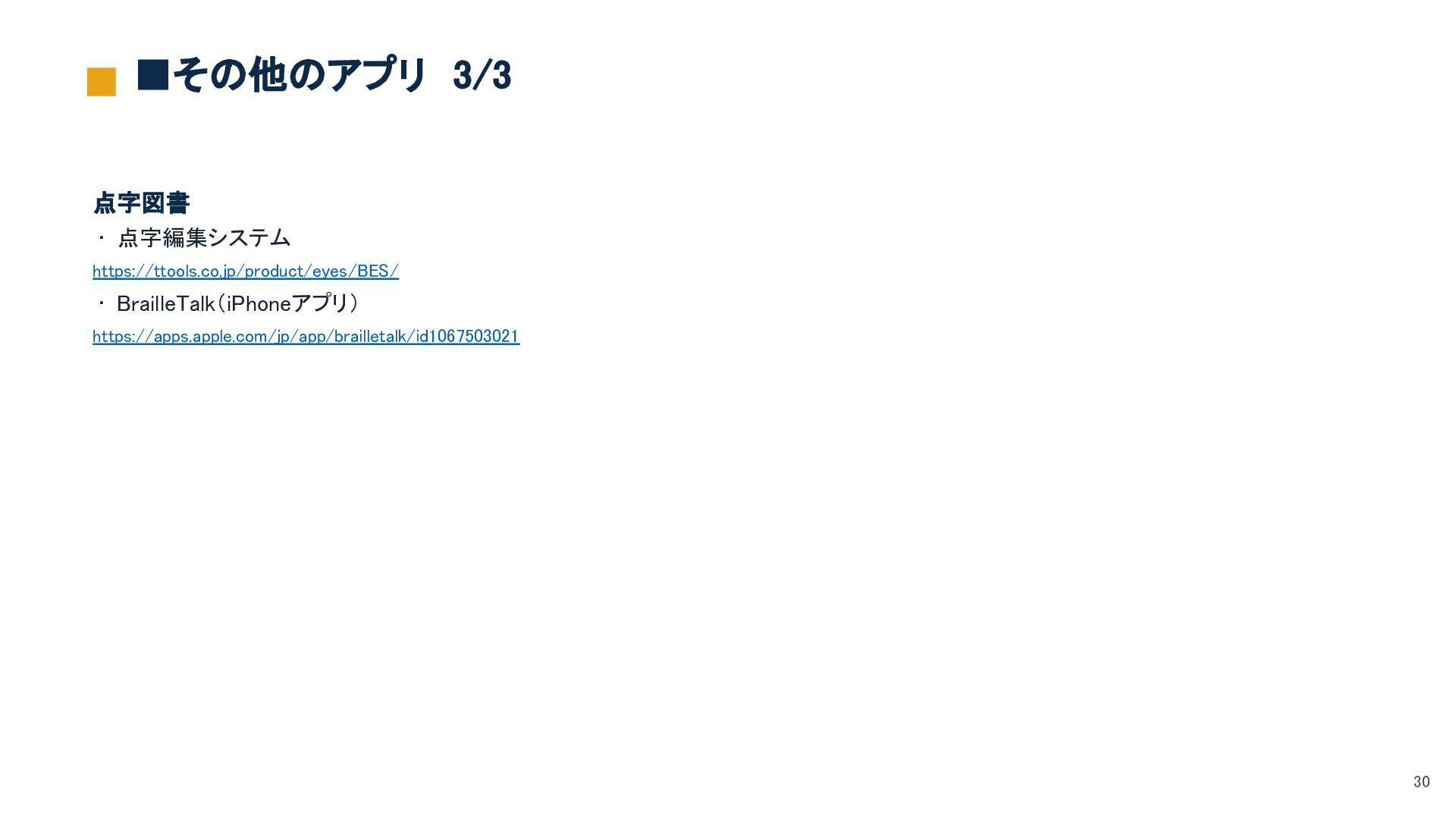
▪その他のアプリ 3/3 点字図書 • 点字編集システム https://ttools.co.jp/product/eyes/BES/ • BrailleTalk(iPhoneアプリ) https://apps.apple.com/jp/app/brailletalk/id1067503021 30
▪どうしてもNVDA対応しているアプリがみつからないとき • 作者や開発元企業に要望を出す • iPhone, iPadのアプリで代替できるなら、いっそのことPCでは使わない • OCRは、スキャナーを使うより、iPhoneで写真を撮る方が速く、場所も取らない • 私はスキャナーを売り払いました
31
まとめ • 利用中のアプリは、NVDAでそのまま使えるとは限らない • Myシリーズを使っている場合は乗り換えるしかない • NVDAで使える代替アプリは何かしらある • PCで全部完結させることにこだわらず、iPhone等のアプリに役割を委譲することも1つの手段 32
おわりに
これからスクリーンリーダーをNVDAへ乗り換えようと考えている皆さんのお役に立てたなら幸いです NVDAを使うと、今まで諦めていたことができるようになる可能性も有るので、ぜひチャレンジしてもら いたいです 33
以 上


 syuchimu
 pfn
pfn
 nealle
 ykanoh
 taketakekaho
 willnet
 kaminashi
 akhino
 shugo
shugo
 gogutan
 takonda
 prog893
 csswizardry
 seathinner
 baasie
 keavy
keavy
 philnash
 ammeep
 tammielis
 3n
3n
 aki_iinuma
 schlessera
 mayatellez
 eileencodes