Upgrade to Pro
— share decks privately, control downloads, hide ads and more …
Speaker Deck
Sign up for free
Menu
Search
Features
All features
Private URLs
Password Protection
Custom URLS
Scheduled publishing
Remove Branding
Restrict embedding
Deck Collections
Notes
Features
All features
Private URLs
Password Protection
Custom URLS
Scheduled publishing
Remove Branding
Restrict embedding
Deck Collections
Notes
Explore
Featured decks
Featured speakers
Programming
Technology
Storyboards
Explore
Featured decks
Featured speakers
Programming
Technology
Storyboards
Pricing
Search
Sign in
Sign up for free
空間情報システム入門1
Search
Sponsored
·
Your Podcast. Everywhere. Effortlessly.
Share. Educate. Inspire. Entertain. You do you. We'll handle the rest.
→
Mei Watanabe
June 22, 2016
42
0
Share
Embed
Copy iframe code
Copy JS code
Copy link
Start on current slide
空間情報システム入門1
Mei Watanabe
June 22, 2016
More Decks by Mei Watanabe
See All by Mei Watanabe
overpassの方法 渡辺芽衣
mei
0
130
Featured
See All Featured
Building an army of robots
kneath
307
47k
AI in Enterprises - Java and Open Source to the Rescue
ivargrimstad
0
1.5k
A Tale of Four Properties
chriscoyier
163
24k
The Mindset for Success: Future Career Progression
greggifford
PRO
0
540
個人開発の失敗を避けるイケてる考え方 / tips for indie hackers
panda_program
123
22k
The MySQL Ecosystem @ GitHub 2015
samlambert
251
13k
Connecting the Dots Between Site Speed, User Experience & Your Business [WebExpo 2025]
tammyeverts
11
1.1k
Ethics towards AI in product and experience design
skipperchong
2
440
Creating an realtime collaboration tool: Agile Flush - .NET Oxford
marcduiker
35
2.6k
Have SEOs Ruined the Internet? - User Awareness of SEO in 2025
akashhashmi
0
520
Joys of Absence: A Defence of Solitary Play
codingconduct
1
550
RailsConf & Balkan Ruby 2019: The Past, Present, and Future of Rails at GitHub
eileencodes
141
35k
Transcript
TASKING MANAGERによるマッピン グ作業のマニュアル 1A116247 渡辺 芽衣
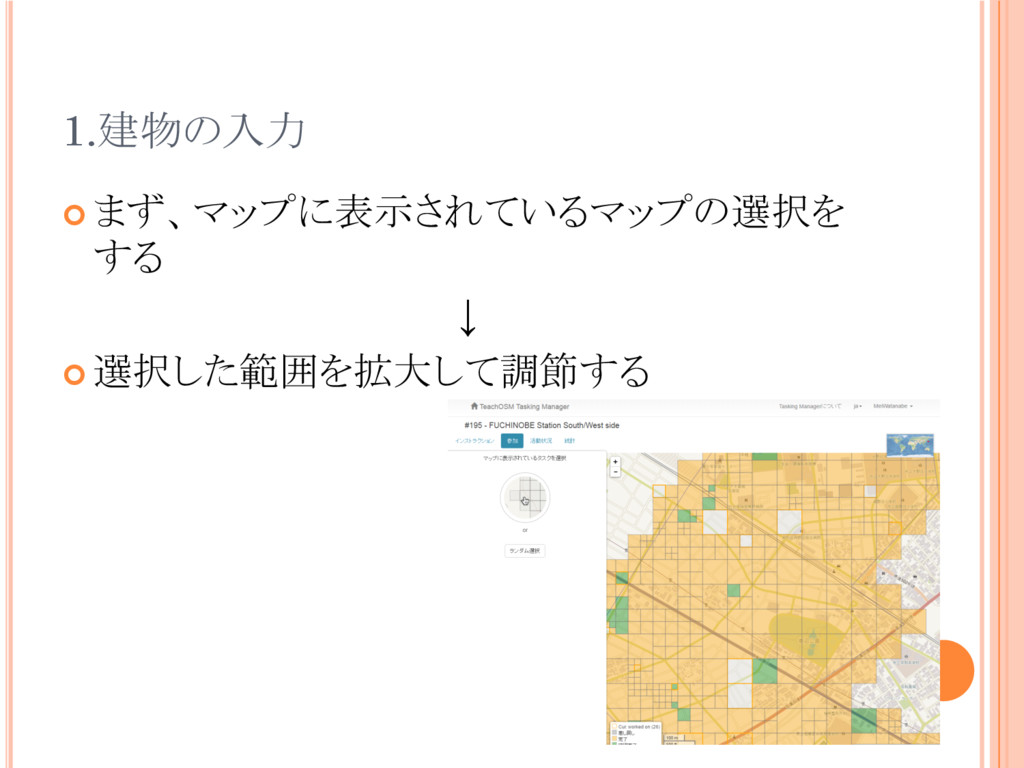
1.建物の入力 ¢ まず、マップに表示されているマップの選択を する ↓ ¢ 選択した範囲を拡大して調節する
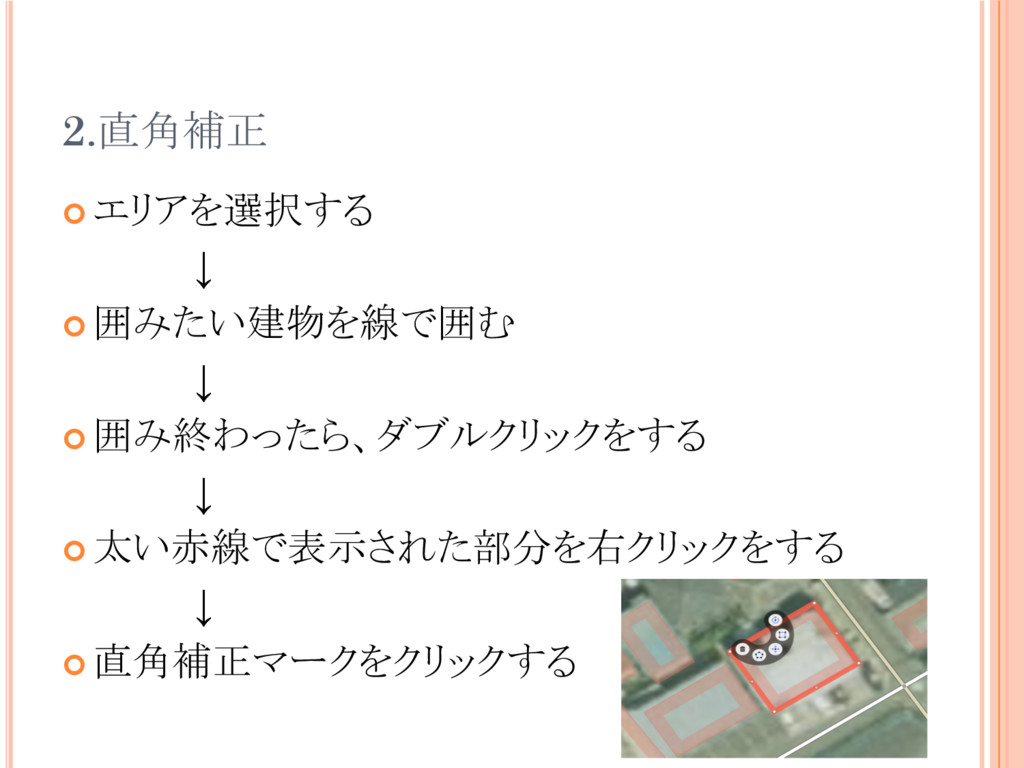
2.直角補正 ¢ エリアを選択する ↓ ¢ 囲みたい建物を線で囲む ↓ ¢ 囲み終わったら、ダブルクリックをする ↓
¢ 太い赤線で表示された部分を右クリックをする ↓ ¢ 直角補正マークをクリックする
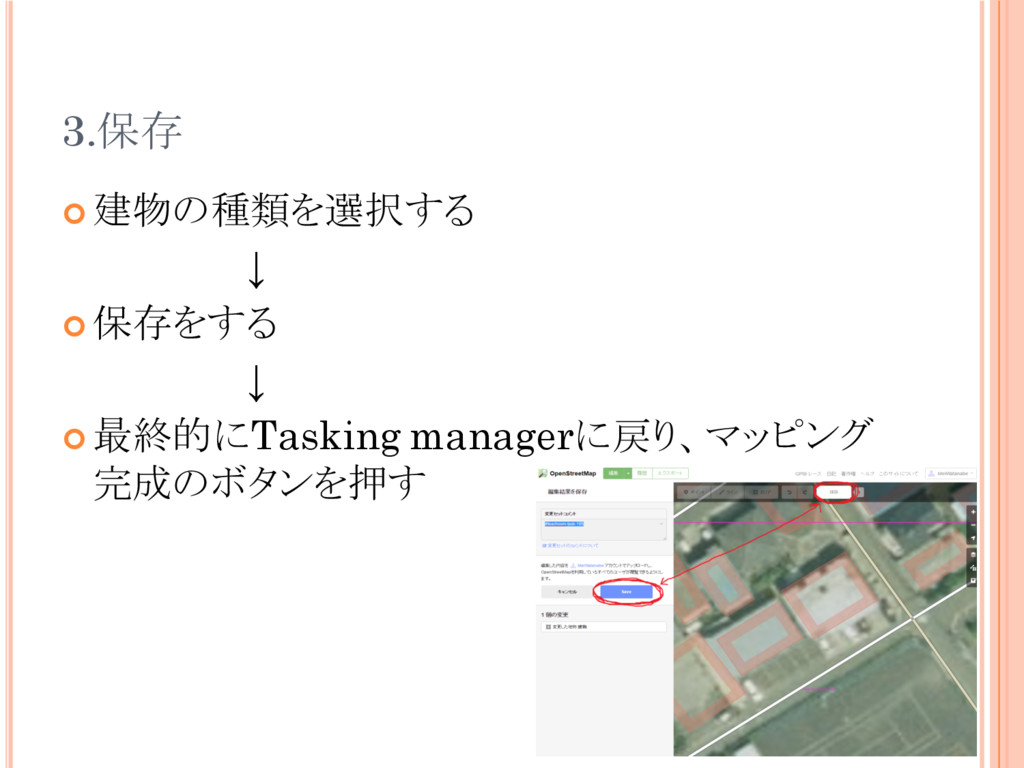
3.保存 ¢ 建物の種類を選択する ↓ ¢ 保存をする ↓ ¢ 最終的にTasking managerに戻り、マッピング
完成のボタンを押す
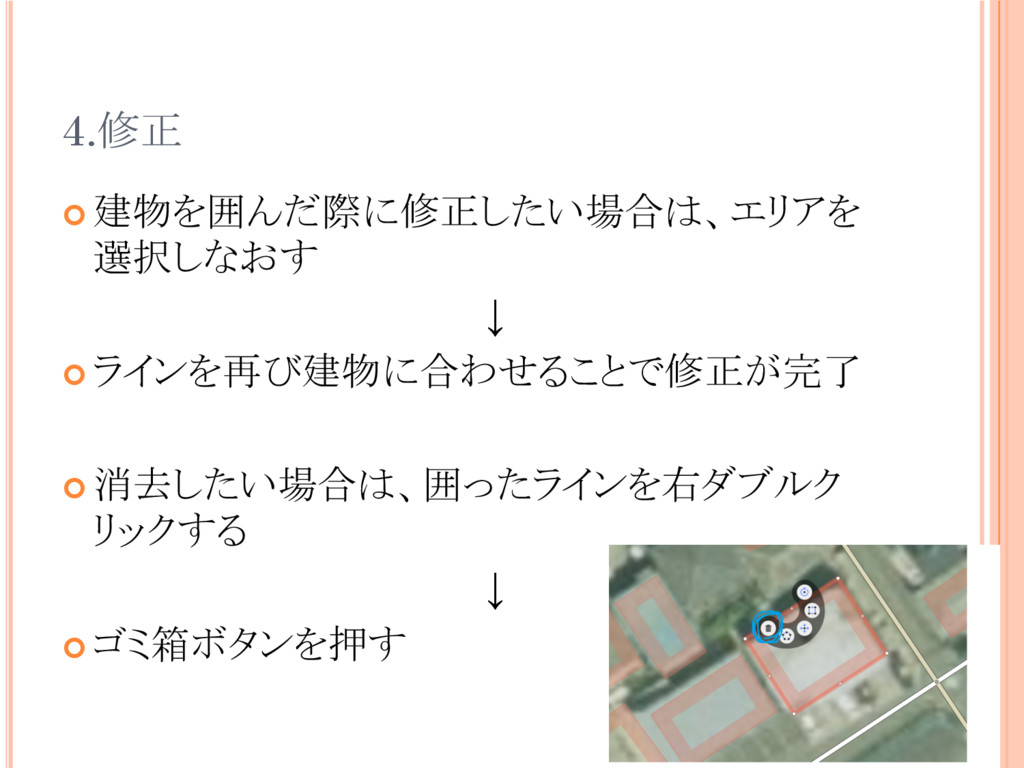
4.修正 ¢ 建物を囲んだ際に修正したい場合は、エリアを 選択しなおす ↓ ¢ ラインを再び建物に合わせることで修正が完了 ¢ 消去したい場合は、囲ったラインを右ダブルク リックする
↓ ¢ ゴミ箱ボタンを押す
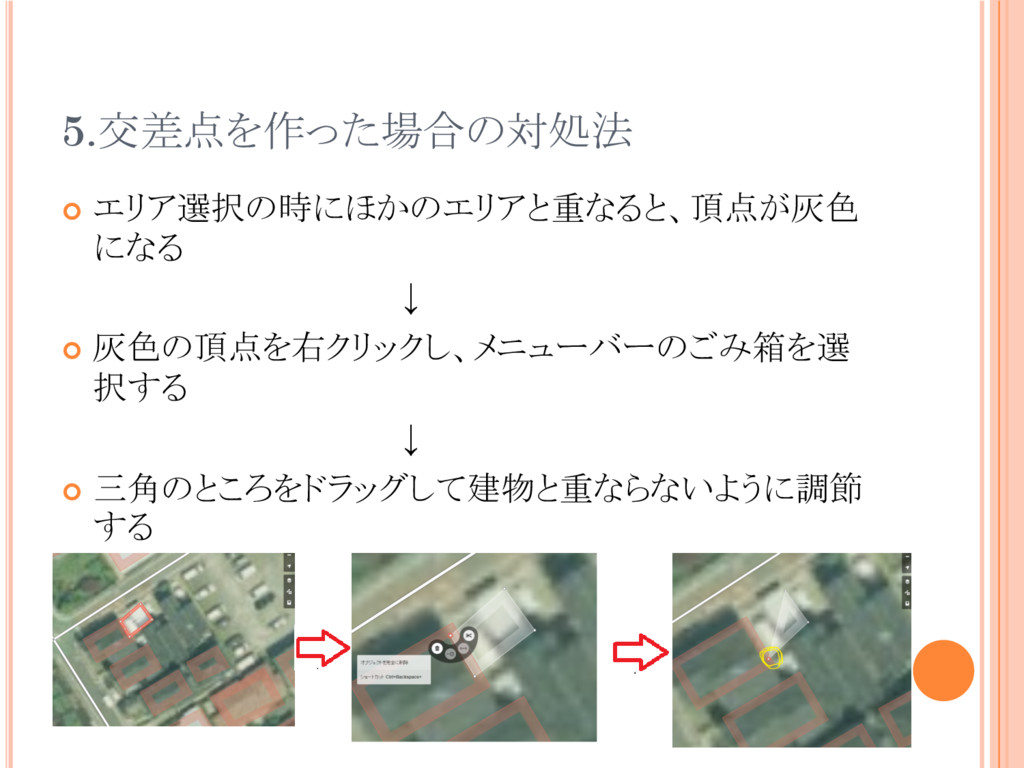
5.交差点を作った場合の対処法 ¢ エリア選択の時にほかのエリアと重なると、頂点が灰色 になる ↓ ¢ 灰色の頂点を右クリックし、メニューバーのごみ箱を選 択する ↓ ¢
三角のところをドラッグして建物と重ならないように調節 する
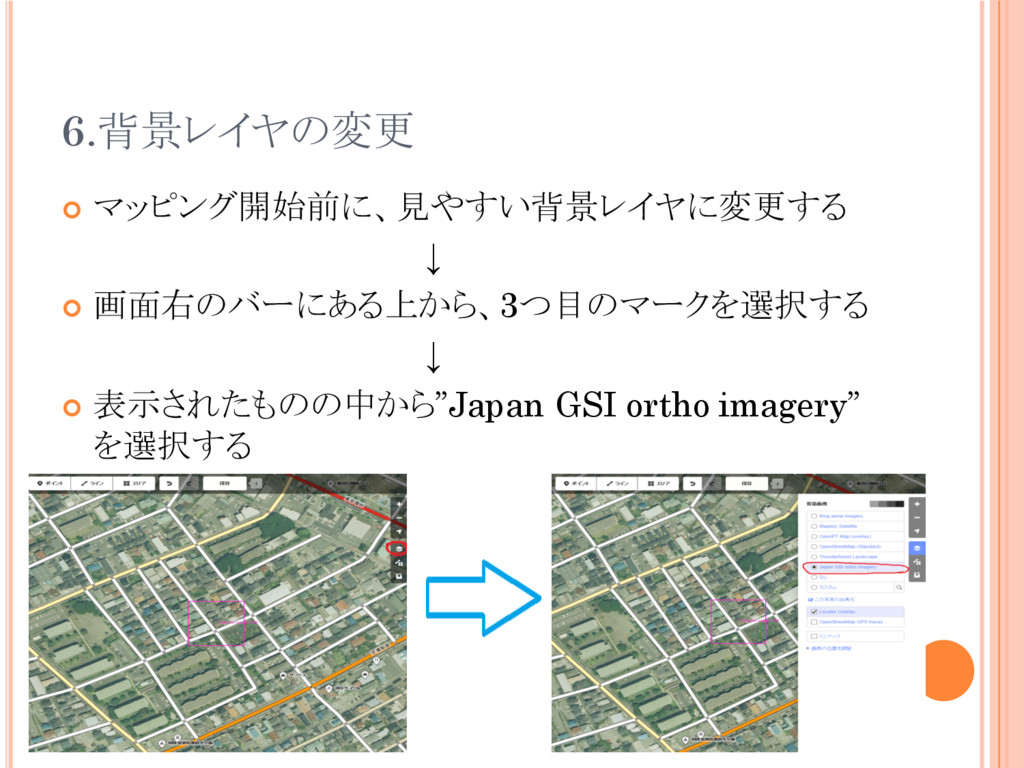
6.背景レイヤの変更 ¢ マッピング開始前に、見やすい背景レイヤに変更する ↓ ¢ 画面右のバーにある上から、3つ目のマークを選択する ↓ ¢ 表示されたものの中から”Japan GSI
ortho imagery” を選択する
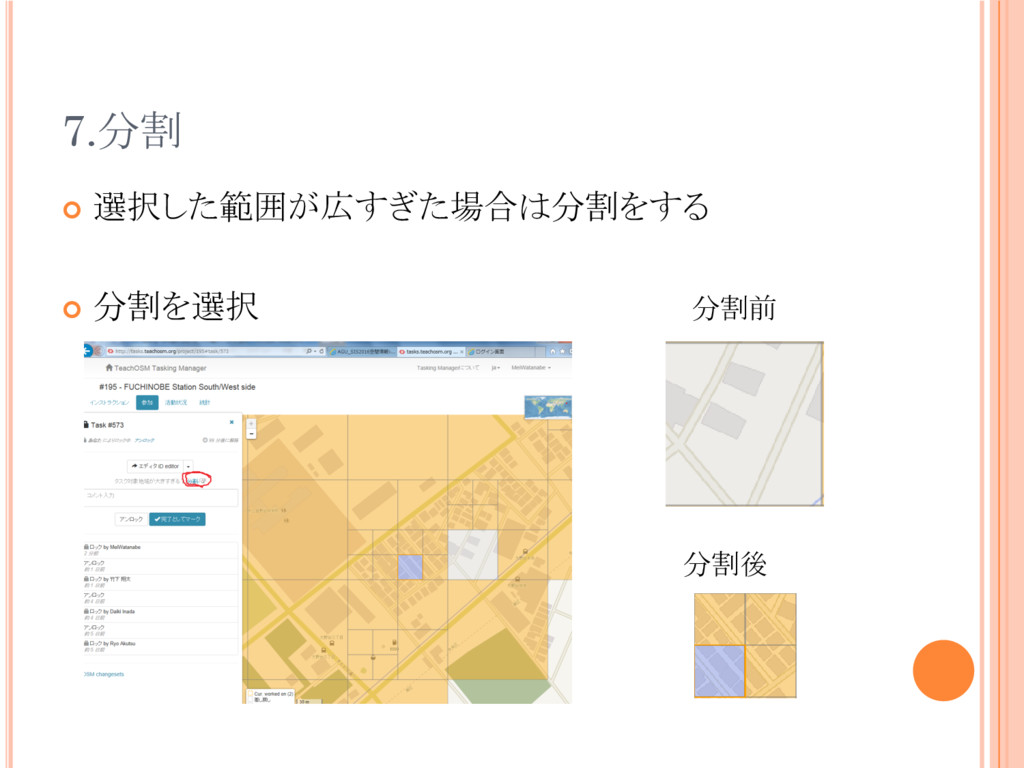
7.分割 ¢ 選択した範囲が広すぎた場合は分割をする ¢ 分割を選択 分割前 分割後
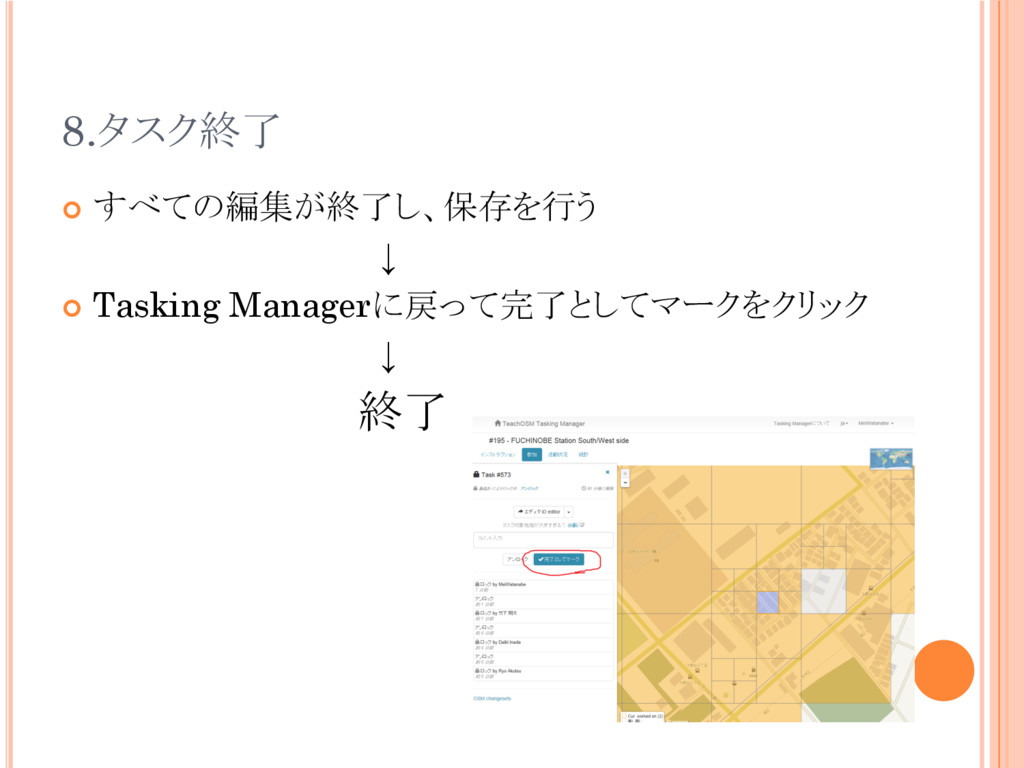
8.タスク終了 ¢ すべての編集が終了し、保存を行う ↓ ¢ Tasking Managerに戻って完了としてマークをクリック ↓ 終了


 mei
mei
 kneath
 ivargrimstad
 chriscoyier
 greggifford
 panda_program
 samlambert
 tammyeverts
 skipperchong
 marcduiker
 akashhashmi
 codingconduct
 eileencodes