Upgrade to Pro
— share decks privately, control downloads, hide ads and more …
Speaker Deck
Sign up for free
Menu
Search
Features
All features
Private URLs
Password Protection
Custom URLS
Scheduled publishing
Remove Branding
Restrict embedding
Deck Collections
Notes
Features
All features
Private URLs
Password Protection
Custom URLS
Scheduled publishing
Remove Branding
Restrict embedding
Deck Collections
Notes
Explore
Featured decks
Featured speakers
Programming
Technology
Storyboards
Explore
Featured decks
Featured speakers
Programming
Technology
Storyboards
Pricing
Search
Sign in
Sign up for free
React アプリをAIで操作するプロセスと試行
Search
Yuma Ito
March 17, 2026
56
0
Share
Embed
Copy iframe code
Copy JS code
Copy link
Start on current slide
React アプリをAIで操作するプロセスと試行
Yuma Ito
March 17, 2026
More Decks by Yuma Ito
See All by Yuma Ito
フルスタックTS製SaaSを AIエージェント化する
yuma2024
0
23
Featured
See All Featured
<Decoding/> the Language of Devs - We Love SEO 2024
nikkihalliwell
1
360
Docker and Python
trallard
47
4.2k
Between Models and Reality
mayunak
4
500
Lightning Talk: Beautiful Slides for Beginners
inesmontani
PRO
2
730
New Earth Scene 8
popppiees
4
2.7k
Designing Dashboards & Data Visualisations in Web Apps
destraynor
232
55k
Mind Mapping
helmedeiros
1
400
The Illustrated Guide to Node.js - THAT Conference 2024
reverentgeek
1
570
Building Better People: How to give real-time feedback that sticks.
wjessup
371
20k
Lightning talk: Run Django tests with GitHub Actions
sabderemane
0
300
Claude Code どこまでも/ Claude Code Everywhere
nwiizo
68
59k
Designing Powerful Visuals for Engaging Learning
tmiket
1
610
Transcript
React アプリをAIで操作するプロセスと試行 井藤 佑馬 / 株式会社ミツモア 2026.03.18 ©ミツモア
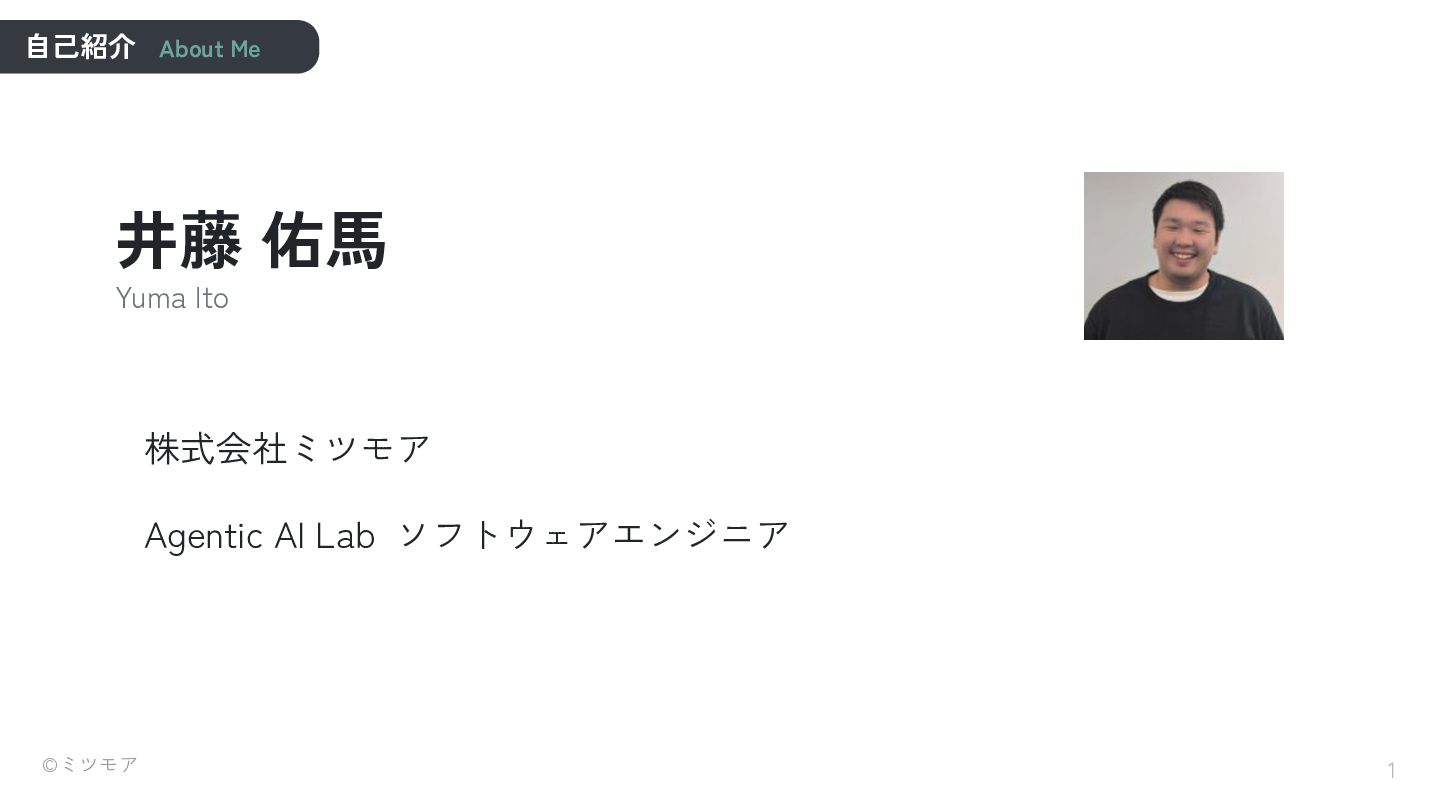
自己紹介 About Me 1 井藤 佑馬 Yuma Ito 株式会社ミツモア Agentic
AI Lab ソフトウェアエンジニア ©ミツモア
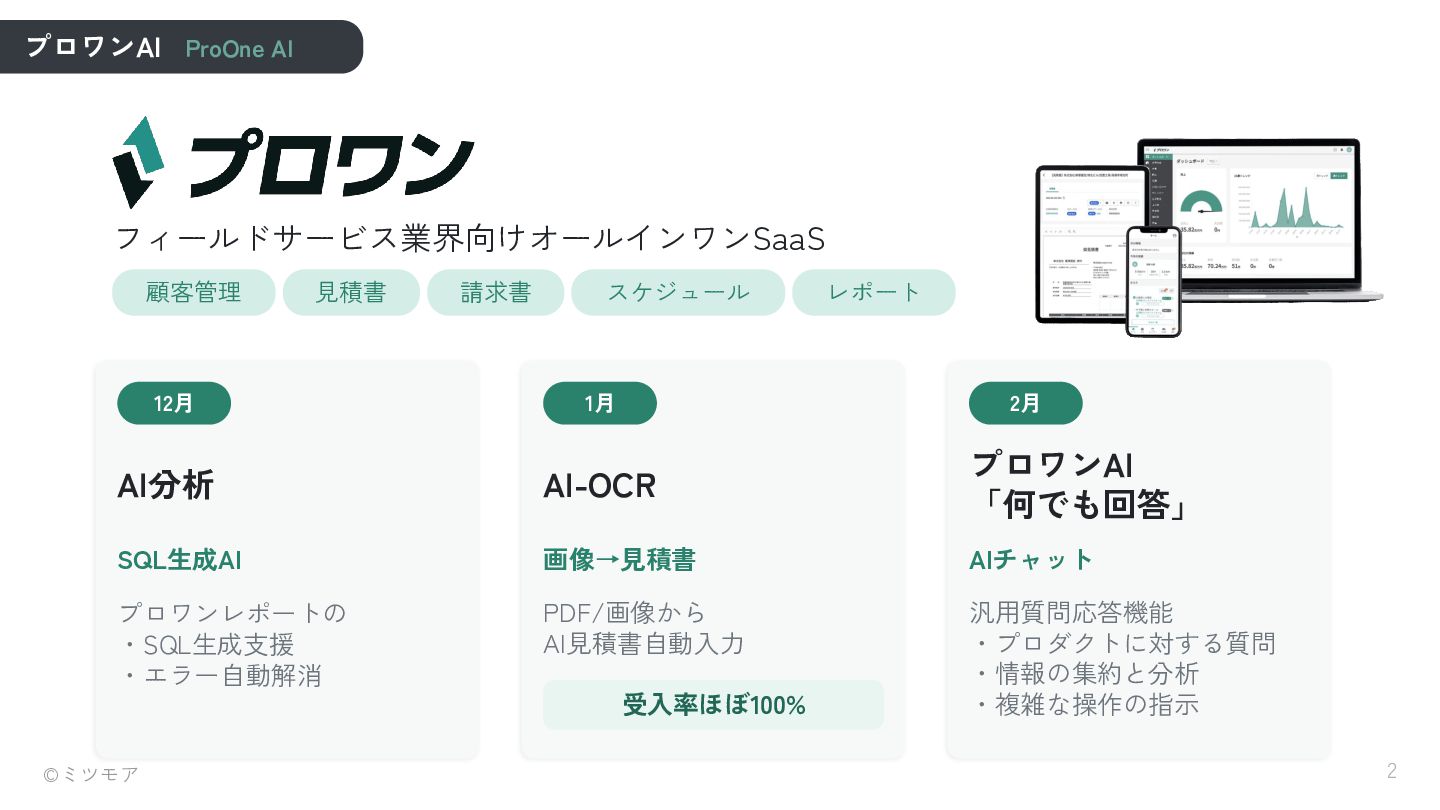
プロワンAI ProOne AI 2 フィールドサービス業界向けオールインワンSaaS 顧客管理 見積書 請求書 スケジュール レポート
©ミツモア 12月 AI分析 SQL生成AI プロワンレポートの ・SQL生成支援 ・エラー自動解消 1月 AI-OCR 画像→見積書 PDF/画像から AI見積書自動入力 受入率ほぼ100% 2月 プロワンAI 「何でも回答」 AIチャット 汎用質問応答機能 ・プロダクトに対する質問 ・情報の集約と分析 ・複雑な操作の指示
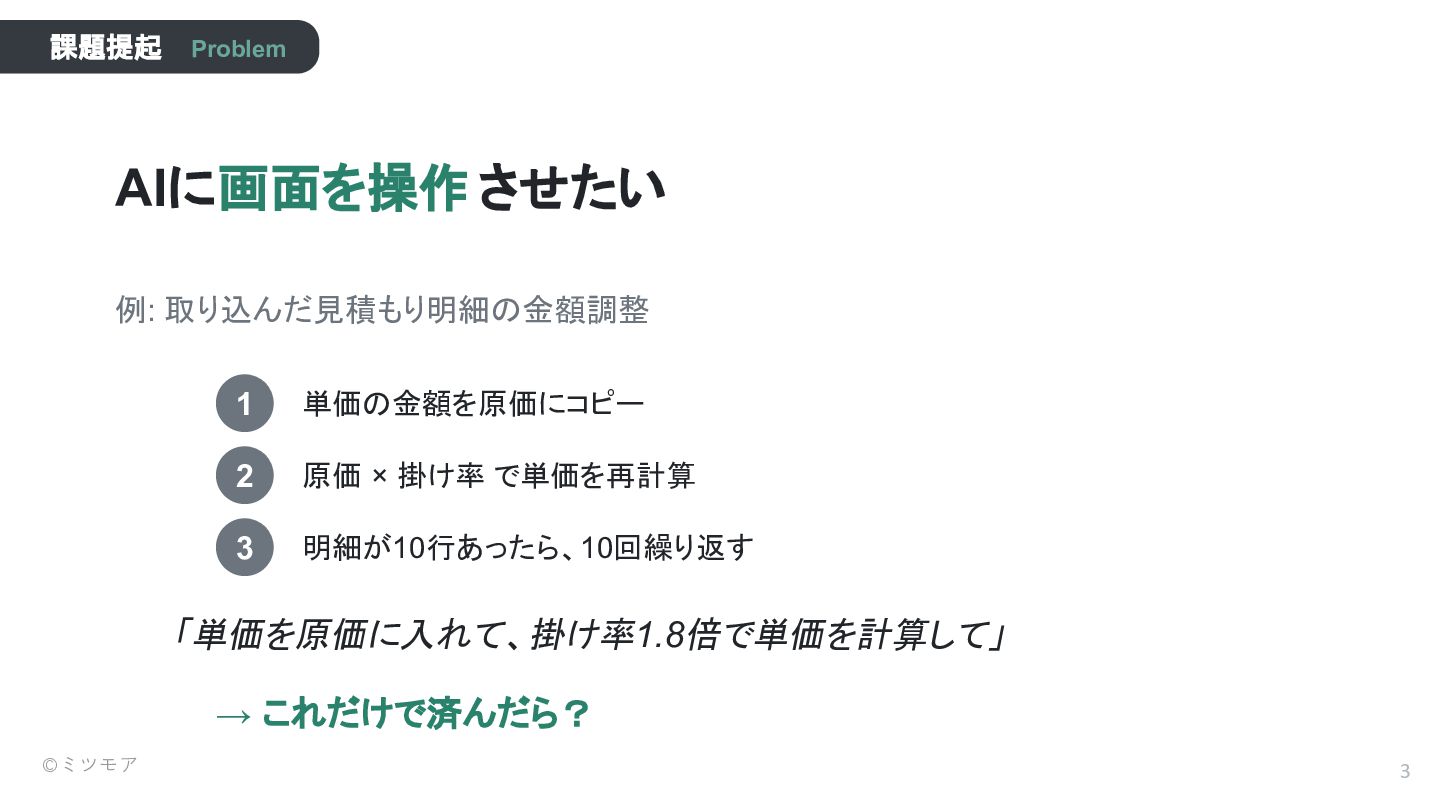
3 AIに画面を操作 させたい 例: 取り込んだ見積もり明細の金額調整 1 単価の金額を原価にコピー 2 原価 ×
掛け率 で単価を再計算 3 明細が10行あったら、10回繰り返す 「単価を原価に入れて、掛け率1.8倍で単価を計算して」 → これだけで済んだら? 課題提起 Problem ©ミツモア
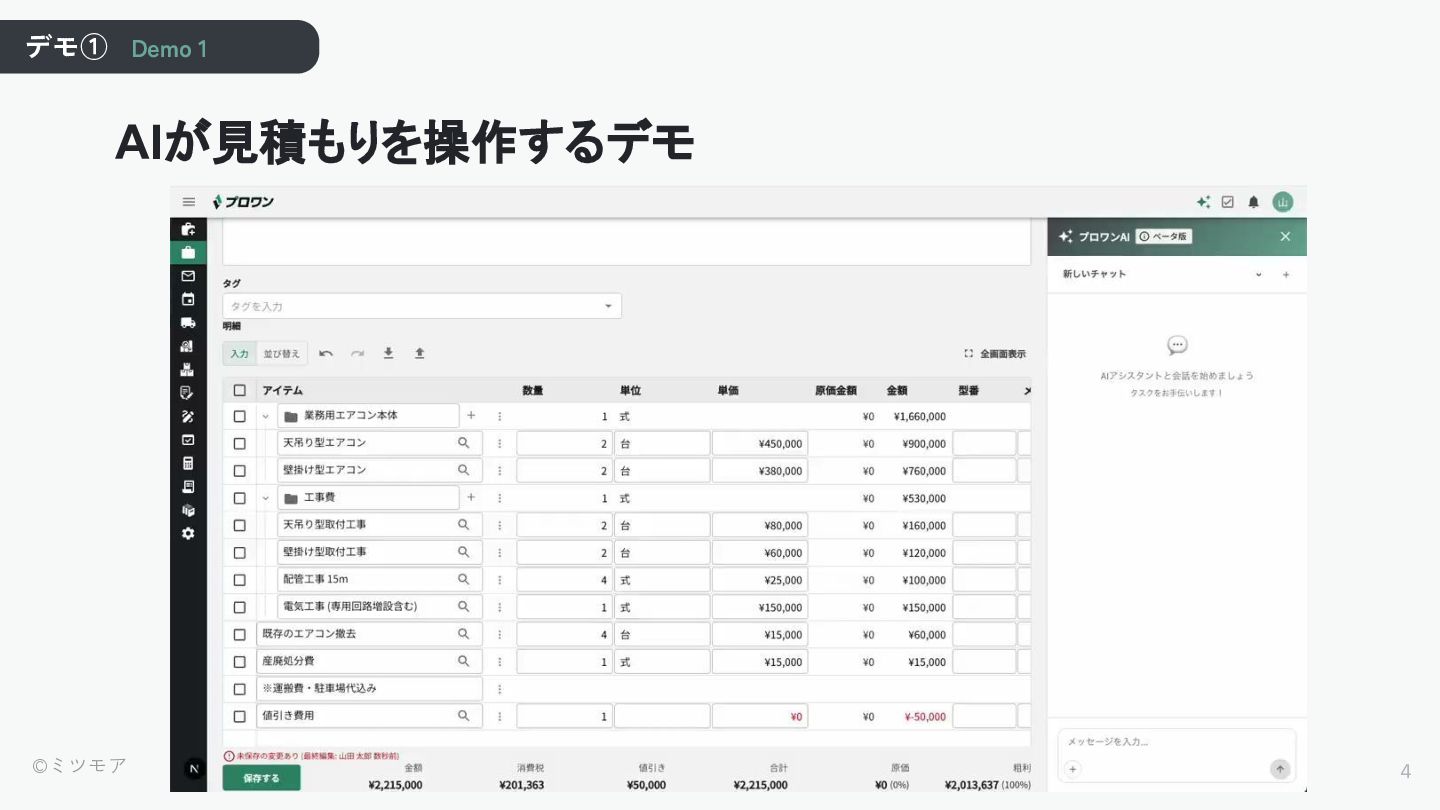
4 AIが見積もりを操作するデモ 🎬 デモ動画をここに埋め込む デモ① Demo 1 ©ミツモア
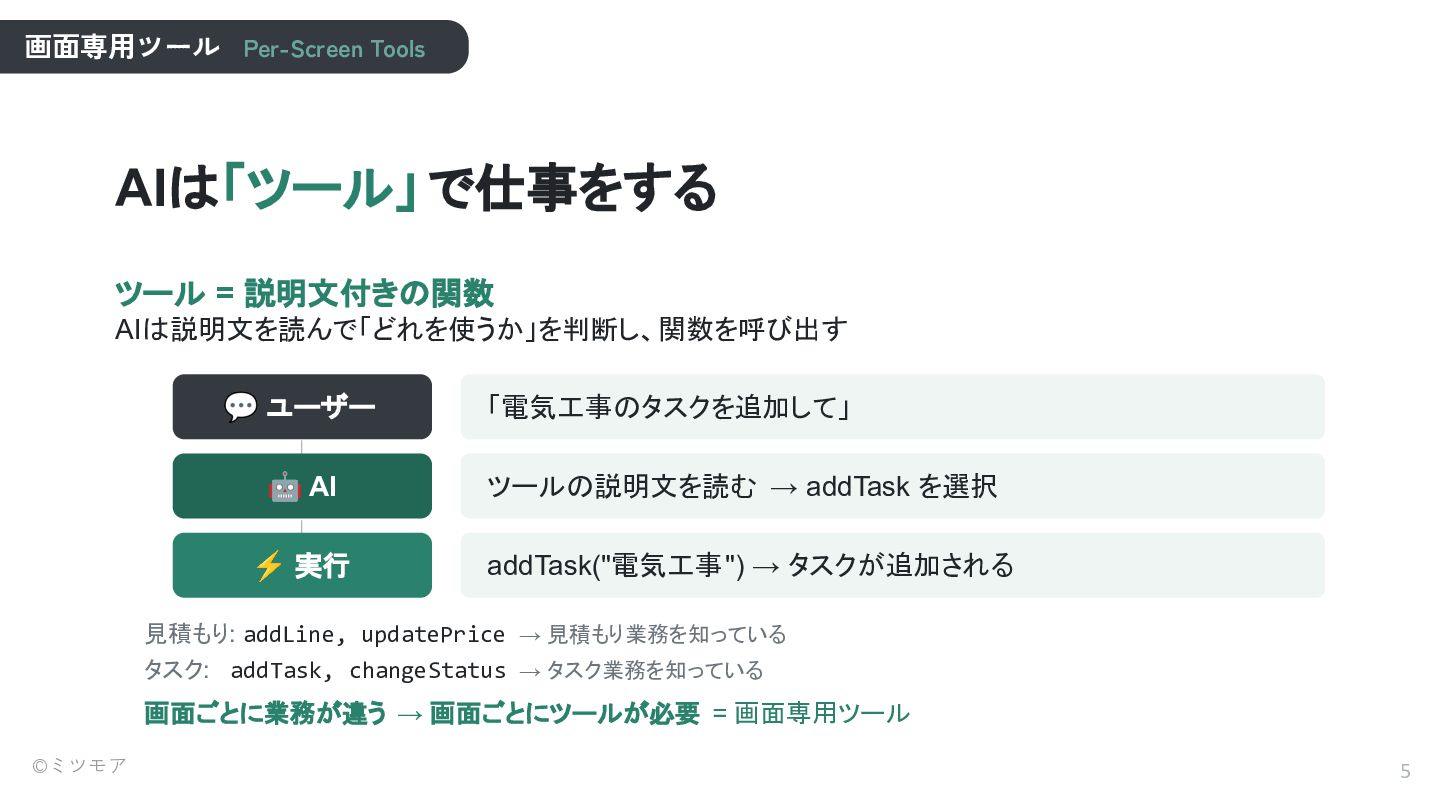
5 AIは「ツール」 で仕事をする ツール = 説明文付きの関数 AIは説明文を読んで「どれを使うか」を判断し、関数を呼び出す 💬 ユーザー 「電気工事のタスクを追加して」
↓ 🤖 AI ツールの説明文を読む → addTask を選択 ↓ ⚡ 実行 addTask("電気工事") → タスクが追加される 見積もり: addLine, updatePrice → 見積もり業務を知っている タスク: addTask, changeStatus → タスク業務を知っている 画面ごとに業務が違う → 画面ごとにツールが必要 = 画面専用ツール 画面専用ツール Per-Screen Tools ©ミツモア
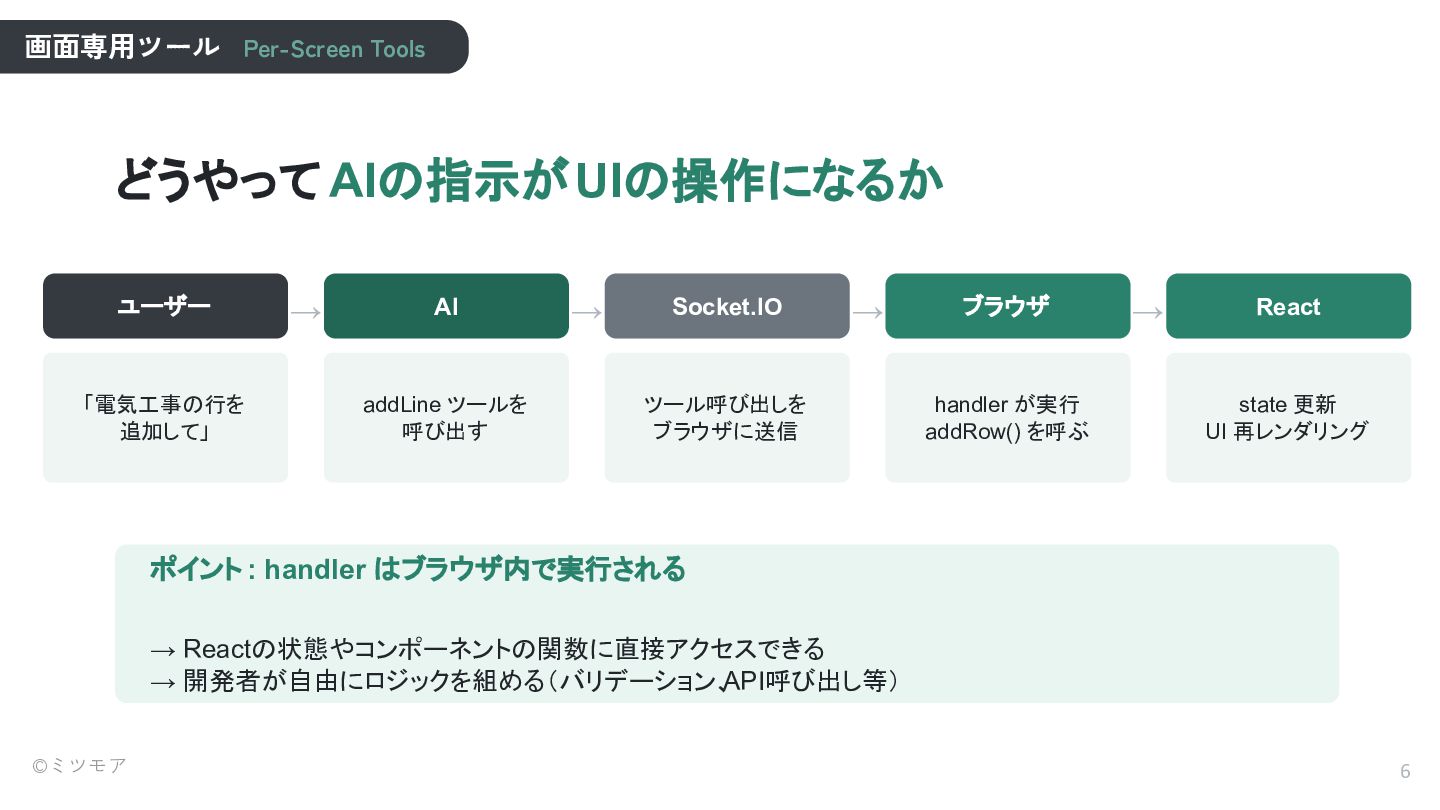
6 どうやって AIの指示がUIの操作になるか ユーザー 「電気工事の行を 追加して」 → AI addLine ツールを
呼び出す → Socket.IO ツール呼び出しを ブラウザに送信 → ブラウザ handler が実行 addRow() を呼ぶ → React state 更新 UI 再レンダリング ポイント : handler はブラウザ内で実行される → Reactの状態やコンポーネントの関数に直接アクセスできる → 開発者が自由にロジックを組める(バリデーション、 API呼び出し等) 画面専用ツール Per-Screen Tools ©ミツモア
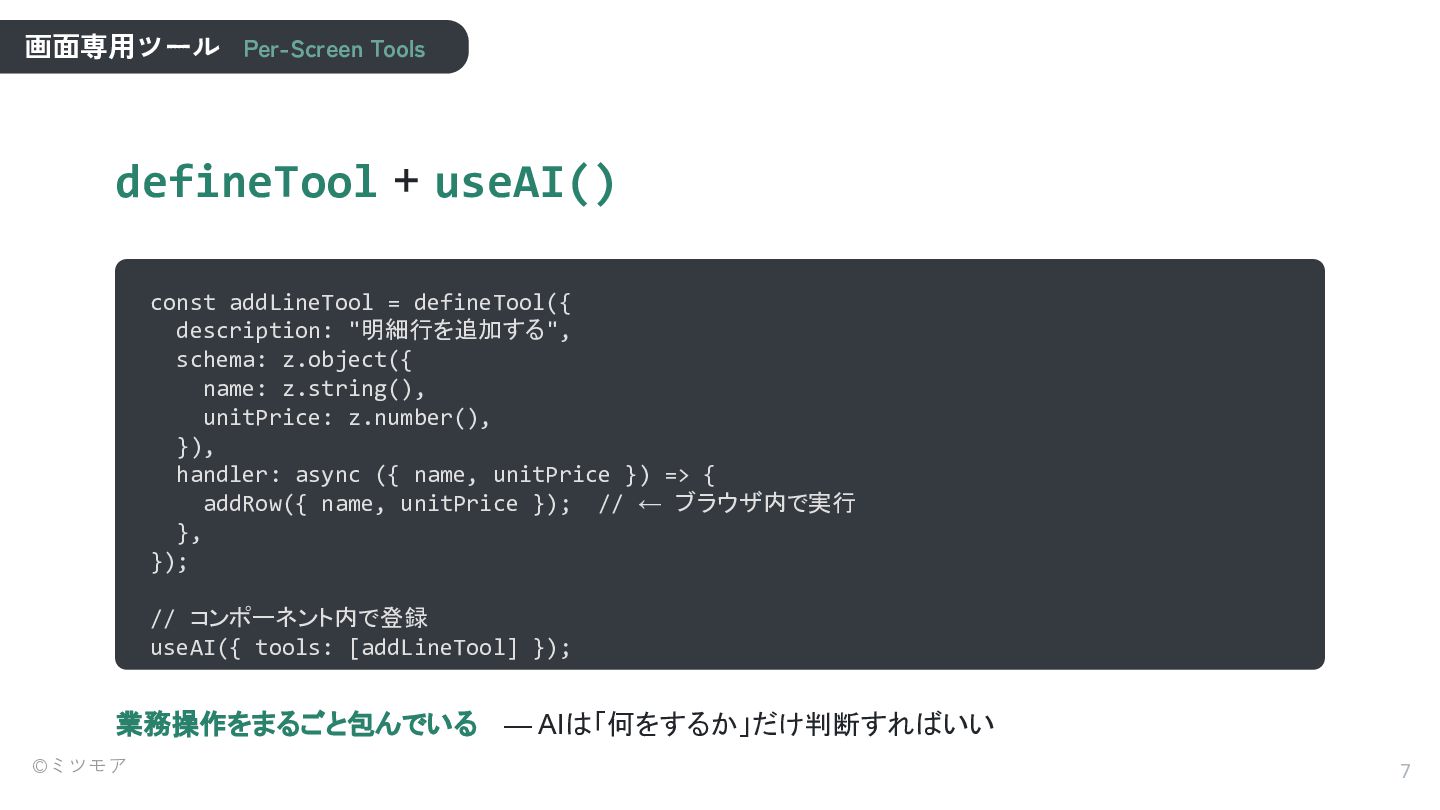
7 defineTool + useAI() const addLineTool = defineTool({ description: "明細行を追加する",
schema: z.object({ name: z.string(), unitPrice: z.number(), }), handler: async ({ name, unitPrice }) => { addRow({ name, unitPrice }); // ← ブラウザ内で実行 }, }); // コンポーネント内で登録 useAI({ tools: [addLineTool] }); 業務操作をまるごと包んでいる — AIは「何をするか」だけ判断すればいい 画面専用ツール Per-Screen Tools ©ミツモア
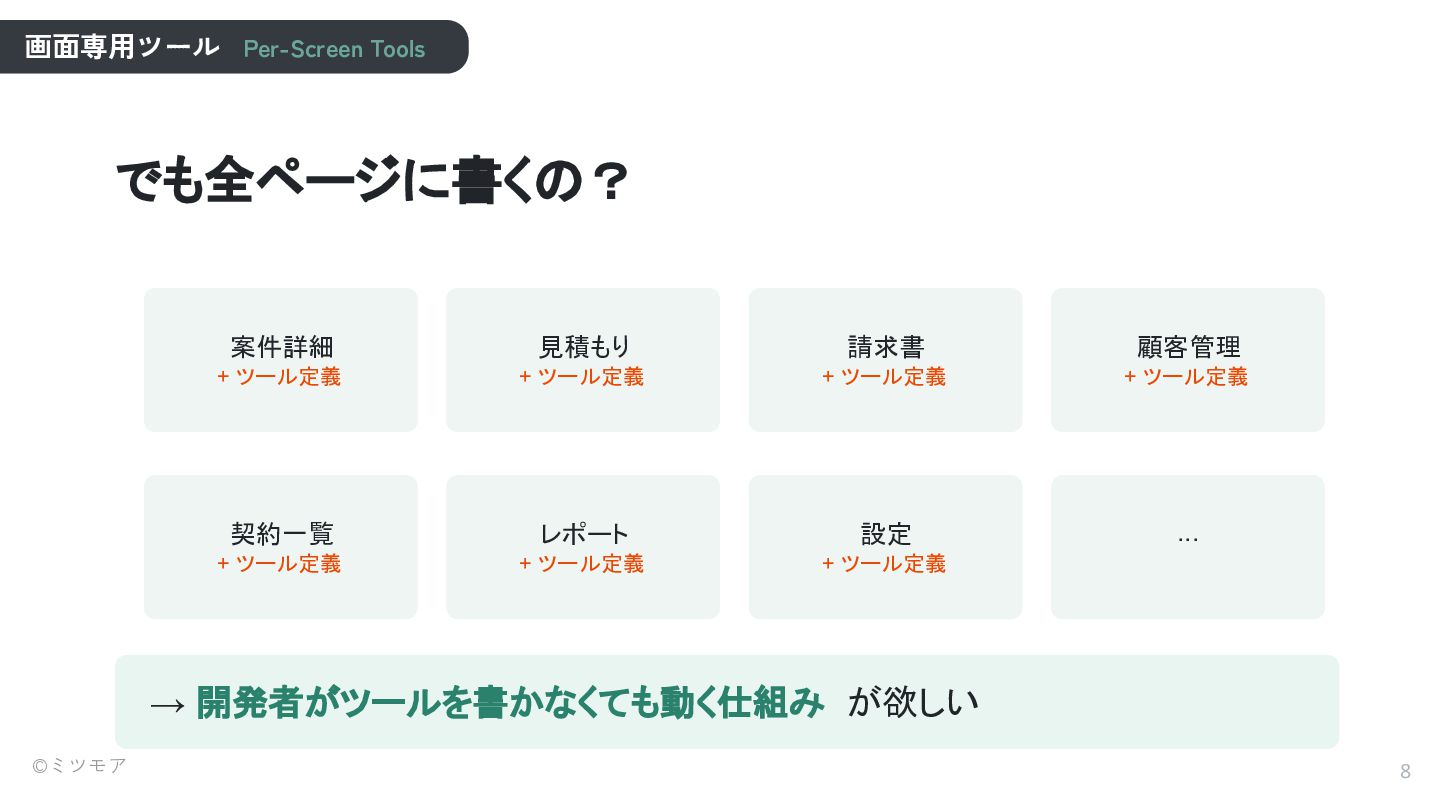
8 でも全ページに書くの? 案件詳細 + ツール定義 見積もり + ツール定義 請求書 +
ツール定義 顧客管理 + ツール定義 契約一覧 + ツール定義 レポート + ツール定義 設定 + ツール定義 ... → 開発者がツールを書かなくても動く仕組み が欲しい 画面専用ツール Per-Screen Tools ©ミツモア
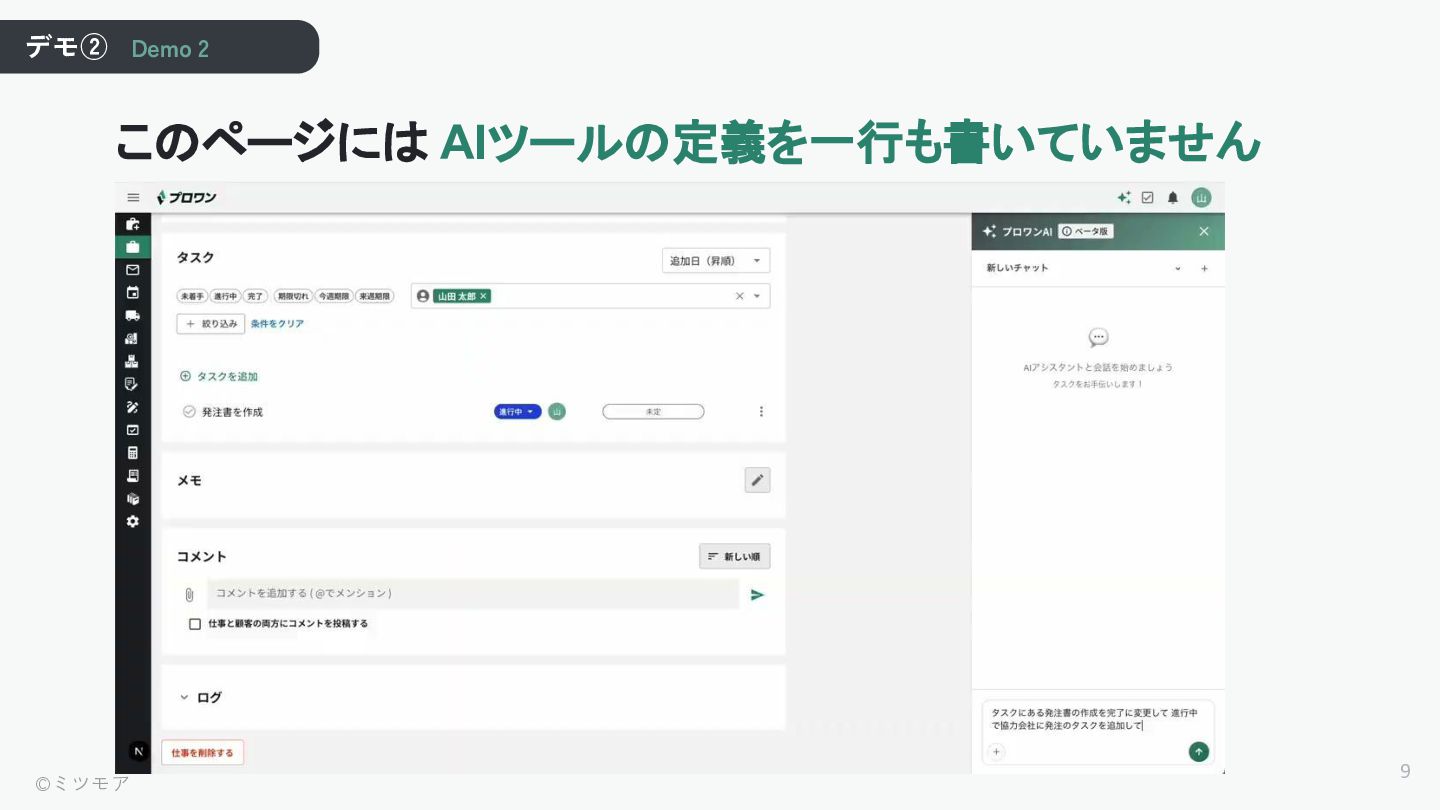
9 このページには AIツールの定義を一行も書いていません デモ② Demo 2 ©ミツモア
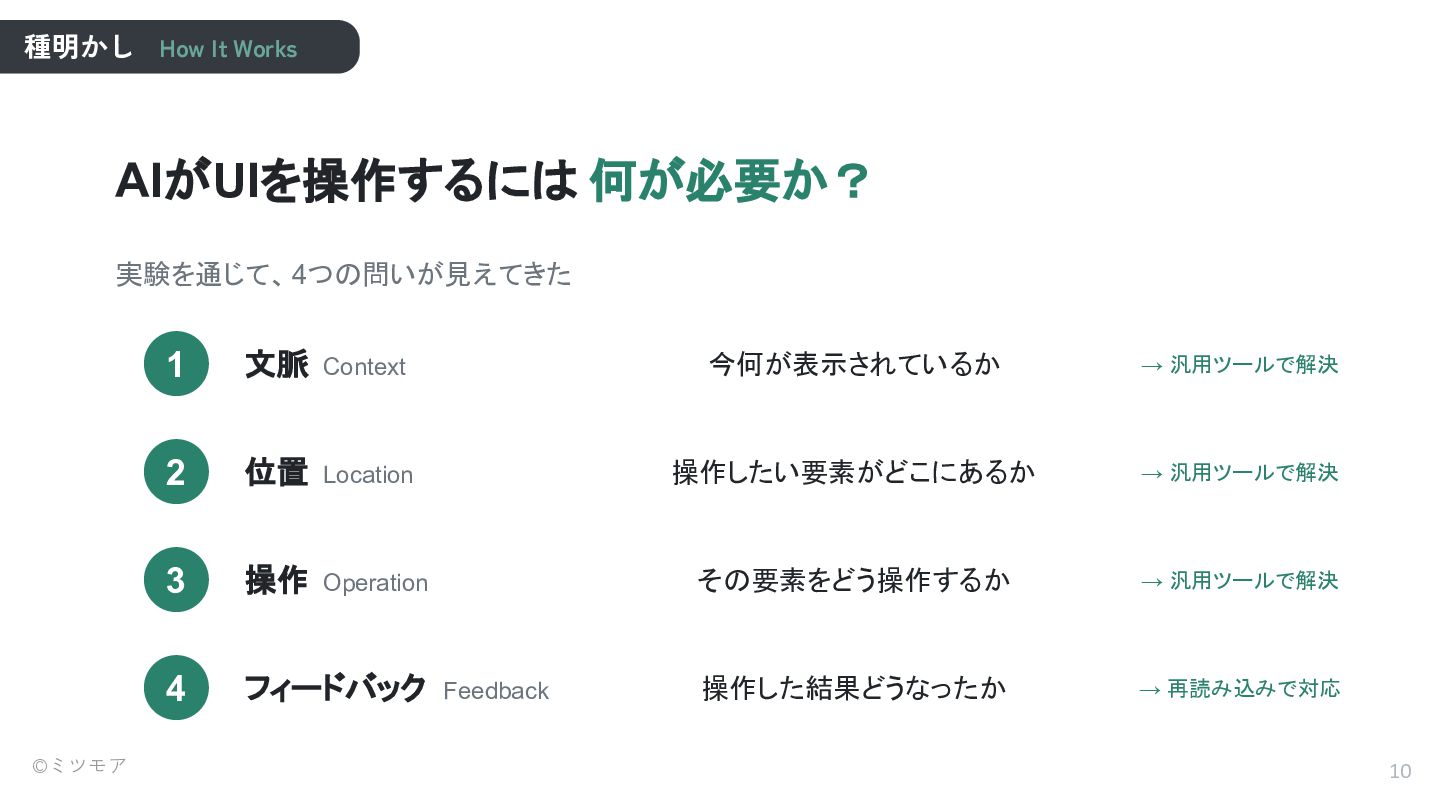
10 AIがUIを操作するには 何が必要か? 実験を通じて、4つの問いが見えてきた 1 文脈 Context 今何が表示されているか → 汎用ツールで解決
2 位置 Location 操作したい要素がどこにあるか → 汎用ツールで解決 3 操作 Operation その要素をどう操作するか → 汎用ツールで解決 4 フィードバック Feedback 操作した結果どうなったか → 再読み込みで対応 種明かし How It Works ©ミツモア
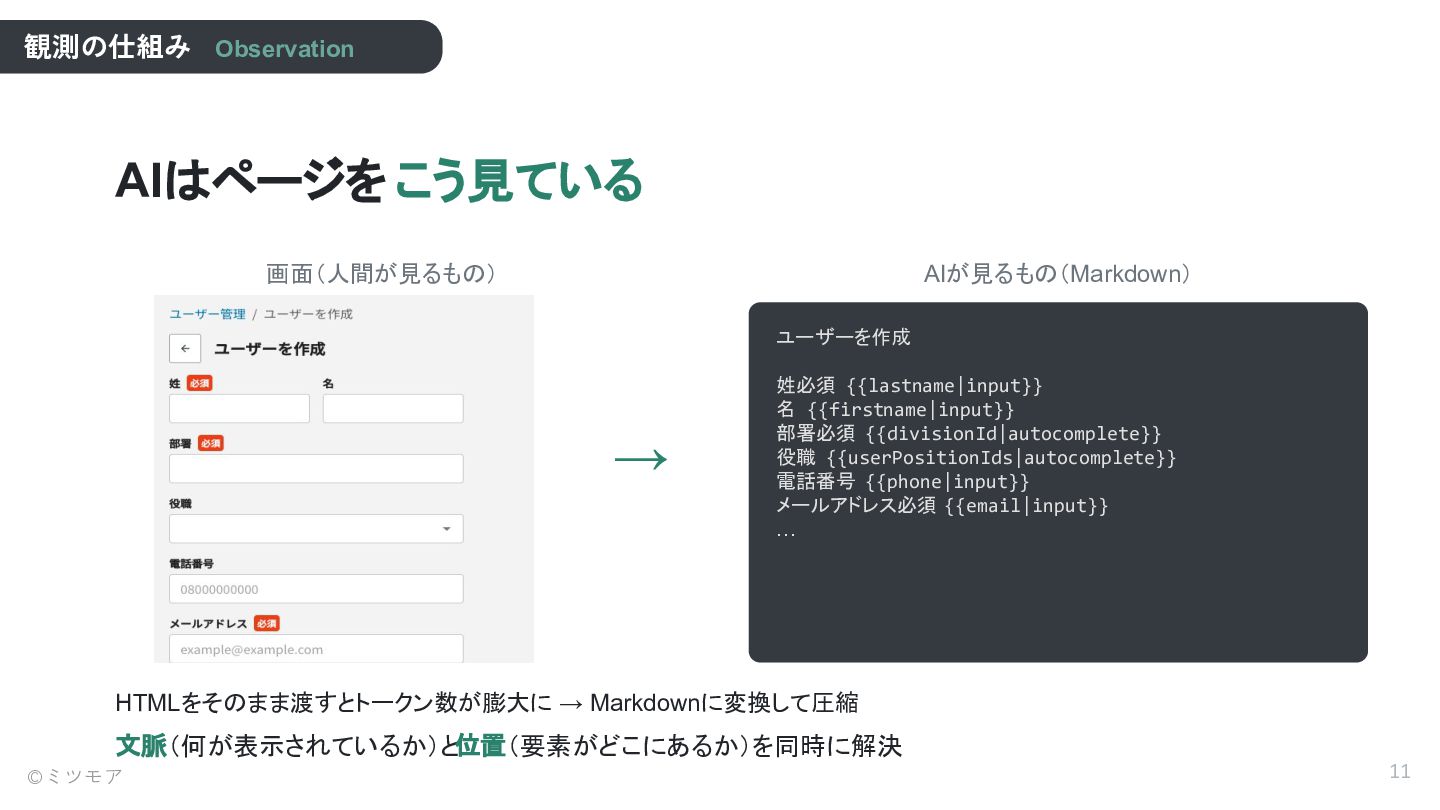
11 AIはページを こう見ている 画面(人間が見るもの) AIが見るもの(Markdown) ユーザーを作成 姓必須 {{lastname|input}} 名 {{firstname|input}}
部署必須 {{divisionId|autocomplete}} 役職 {{userPositionIds|autocomplete}} 電話番号 {{phone|input}} メールアドレス必須 {{email|input}} … → HTMLをそのまま渡すとトークン数が膨大に → Markdownに変換して圧縮 文脈(何が表示されているか)と 位置(要素がどこにあるか)を同時に解決 観測の仕組み Observation ©ミツモア
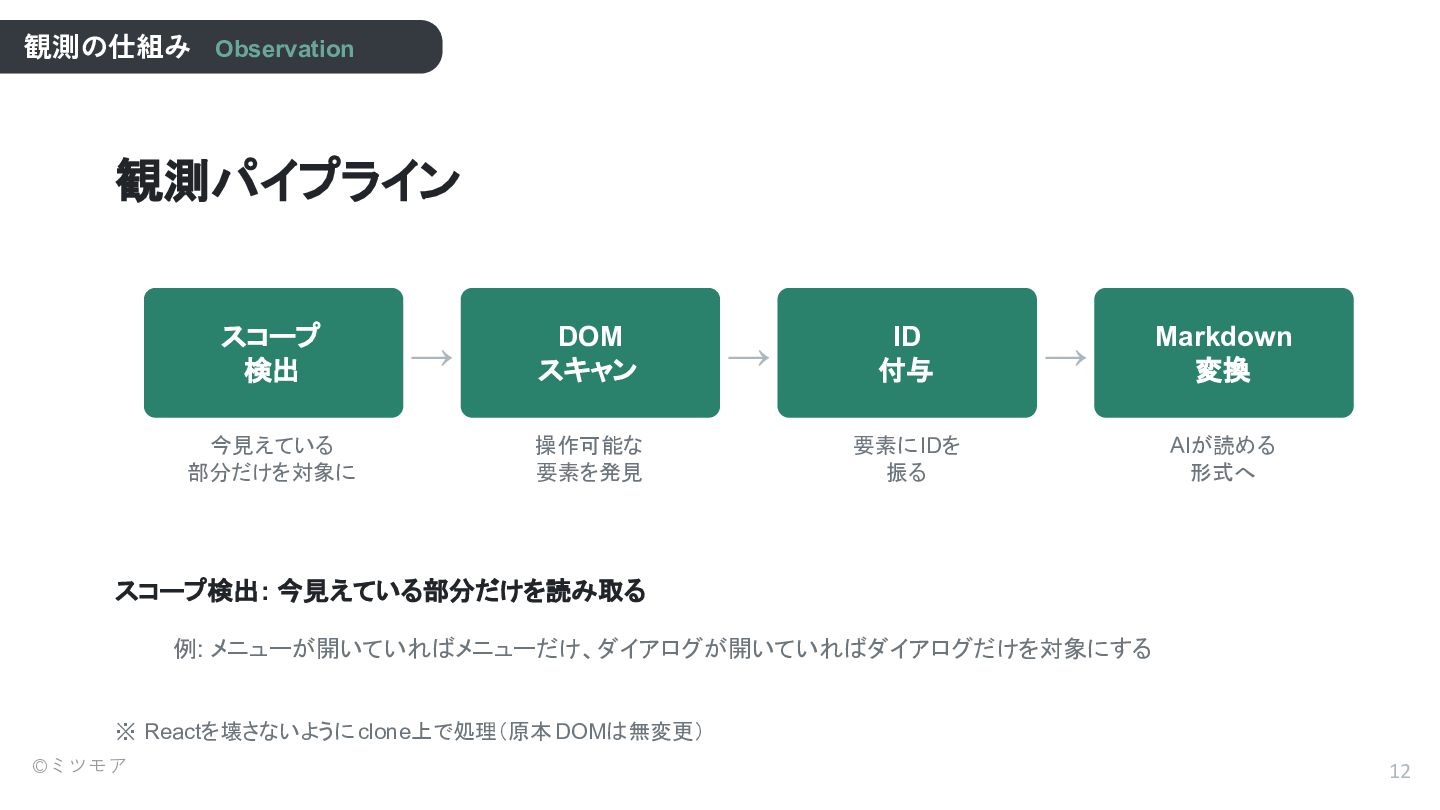
12 観測パイプライン スコープ 検出 今見えている 部分だけを対象に → DOM スキャン 操作可能な
要素を発見 → ID 付与 要素にIDを 振る → Markdown 変換 AIが読める 形式へ スコープ検出: 今見えている部分だけを読み取る 例: メニューが開いていればメニューだけ、ダイアログが開いていればダイアログだけを対象にする ※ Reactを壊さないように clone上で処理(原本DOMは無変更) 観測の仕組み Observation ©ミツモア
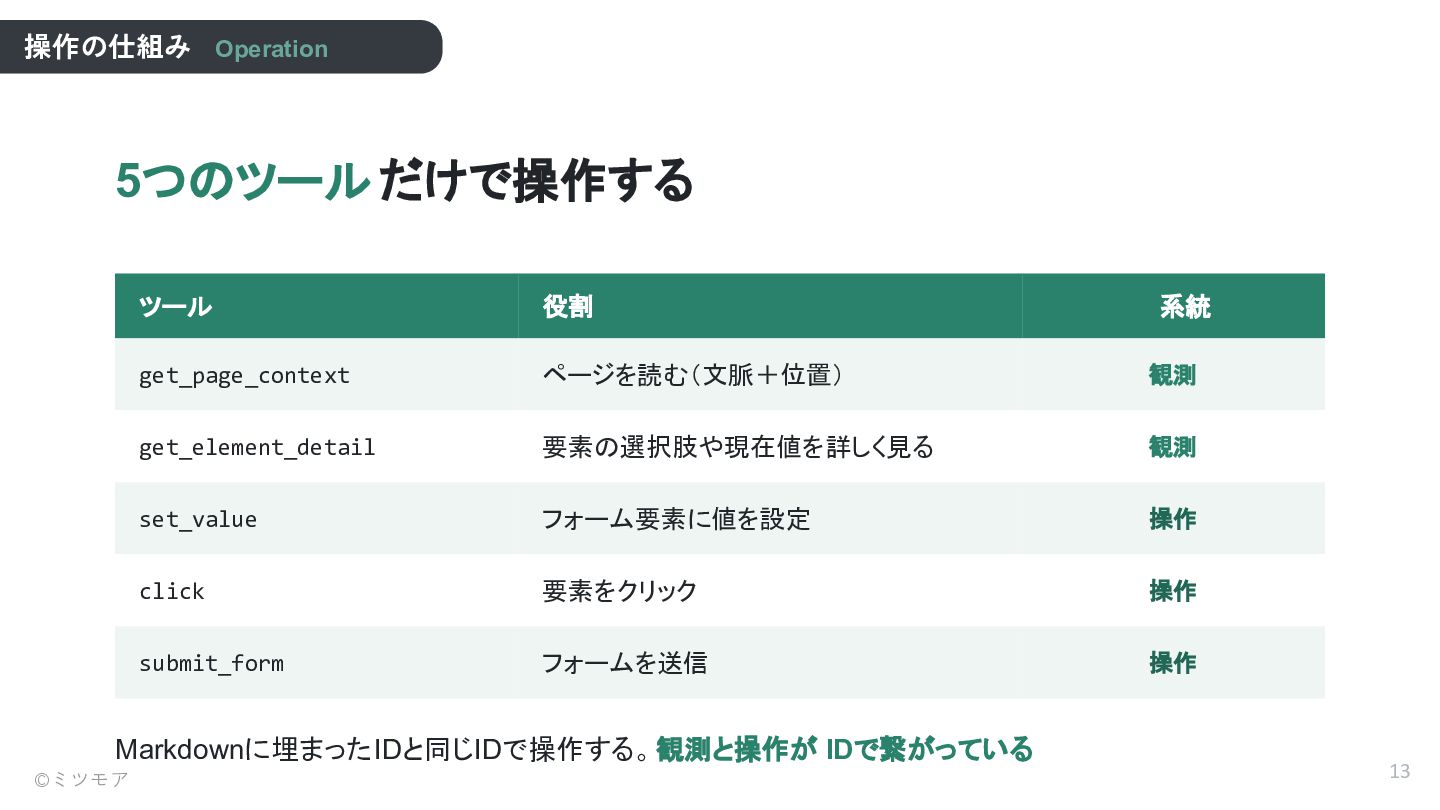
13 5つのツール だけで操作する ツール 役割 系統 get_page_context ページを読む(文脈+位置) 観測 get_element_detail
要素の選択肢や現在値を詳しく見る 観測 set_value フォーム要素に値を設定 操作 click 要素をクリック 操作 submit_form フォームを送信 操作 Markdownに埋まったIDと同じIDで操作する。観測と操作が IDで繋がっている 操作の仕組み Operation ©ミツモア
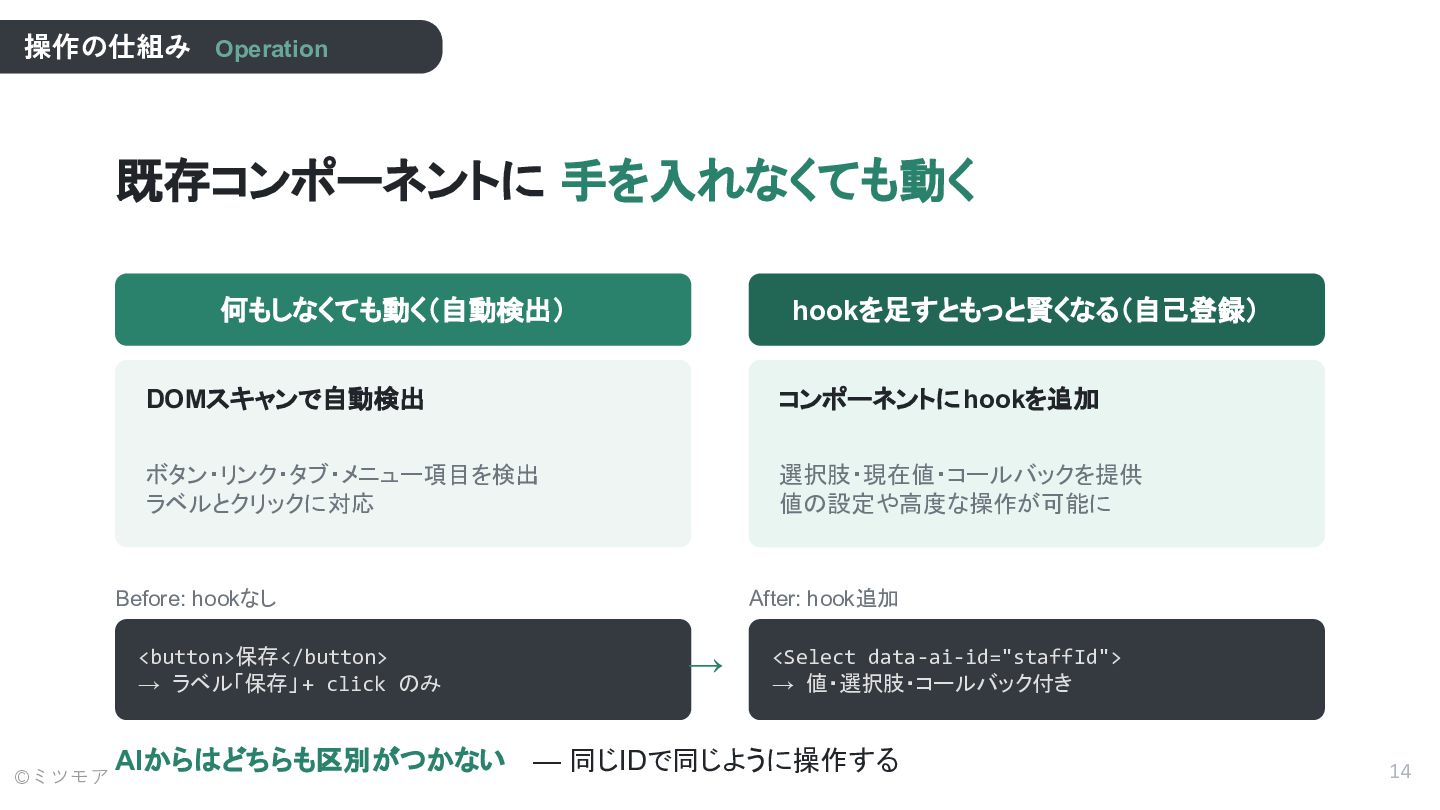
14 既存コンポーネントに 手を入れなくても動く 何もしなくても動く(自動検出) DOMスキャンで自動検出 ボタン・リンク・タブ・メニュー項目を検出 ラベルとクリックに対応 hookを足すともっと賢くなる(自己登録) コンポーネントにhookを追加 選択肢・現在値・コールバックを提供
値の設定や高度な操作が可能に Before: hookなし <button>保存</button> → ラベル「保存」+ click のみ After: hook追加 <Select data-ai-id="staffId"> → 値・選択肢・コールバック付き → AIからはどちらも区別がつかない — 同じIDで同じように操作する 操作の仕組み Operation ©ミツモア
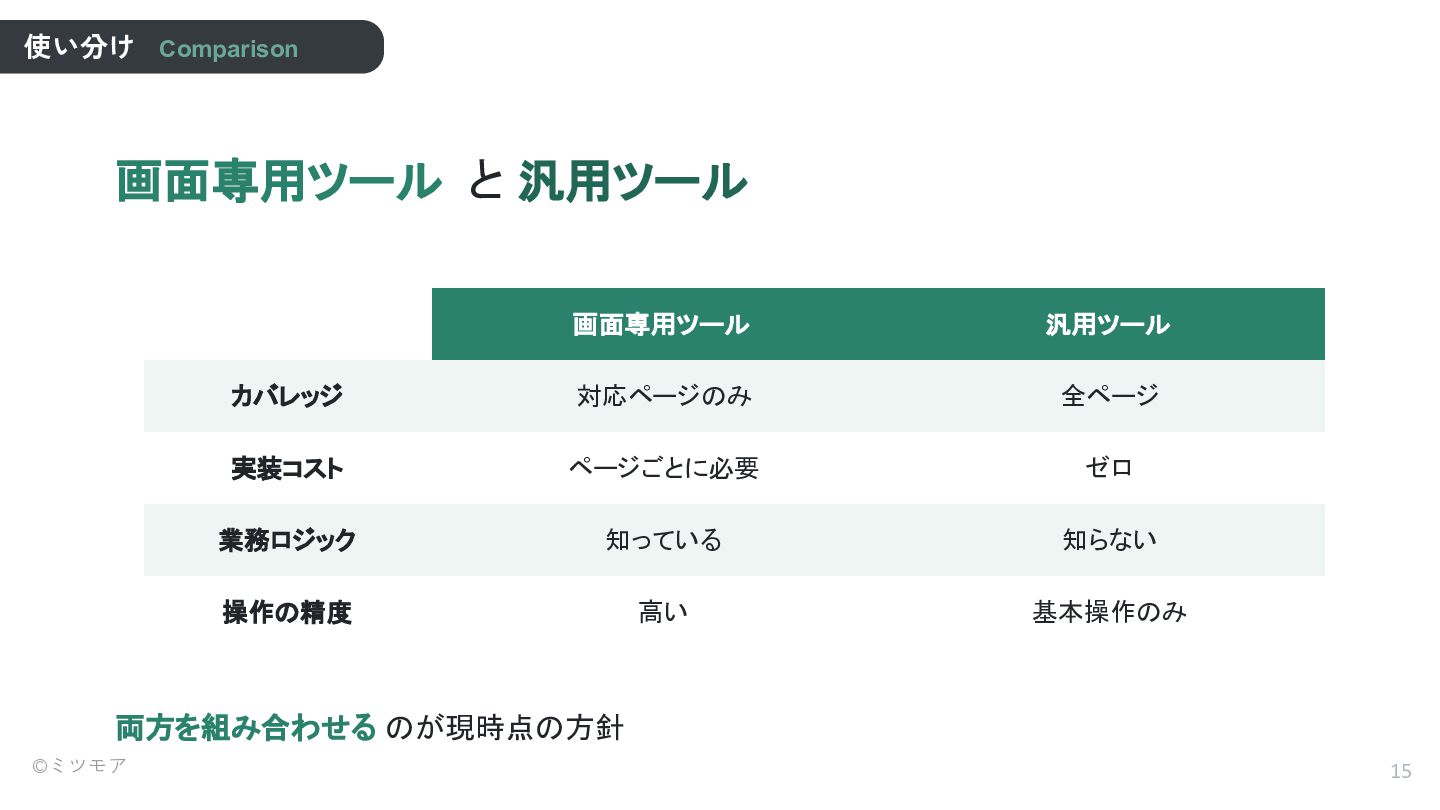
15 画面専用ツール と 汎用ツール 画面専用ツール 汎用ツール カバレッジ 対応ページのみ 全ページ 実装コスト
ページごとに必要 ゼロ 業務ロジック 知っている 知らない 操作の精度 高い 基本操作のみ 両方を組み合わせる のが現時点の方針 使い分け Comparison ©ミツモア
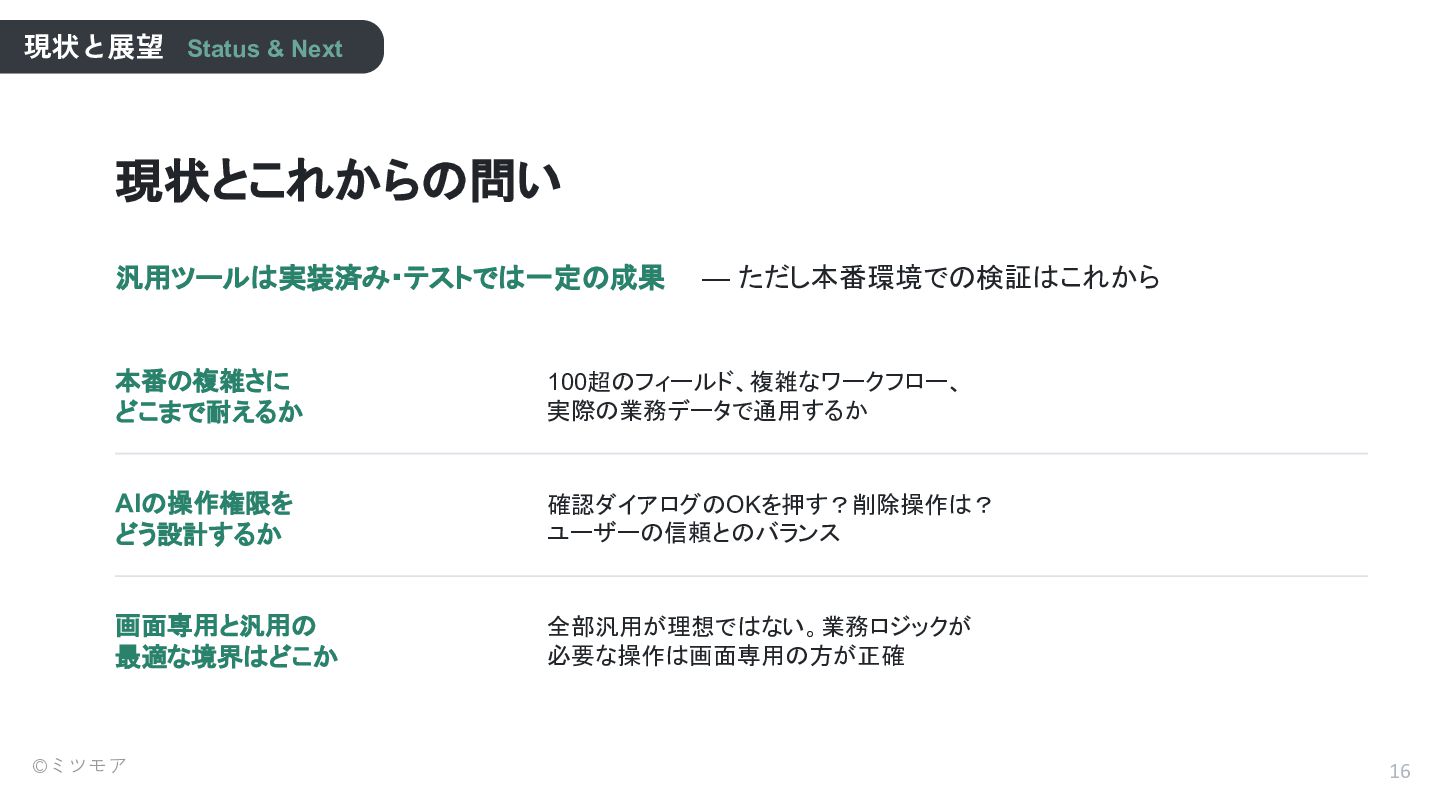
16 現状とこれからの問い 汎用ツールは実装済み・テストでは一定の成果 — ただし本番環境での検証はこれから 本番の複雑さに どこまで耐えるか 100超のフィールド、複雑なワークフロー、 実際の業務データで通用するか AIの操作権限を
どう設計するか 確認ダイアログのOKを押す?削除操作は? ユーザーの信頼とのバランス 画面専用と汎用の 最適な境界はどこか 全部汎用が理想ではない。業務ロジックが 必要な操作は画面専用の方が正確 現状と展望 Status & Next ©ミツモア
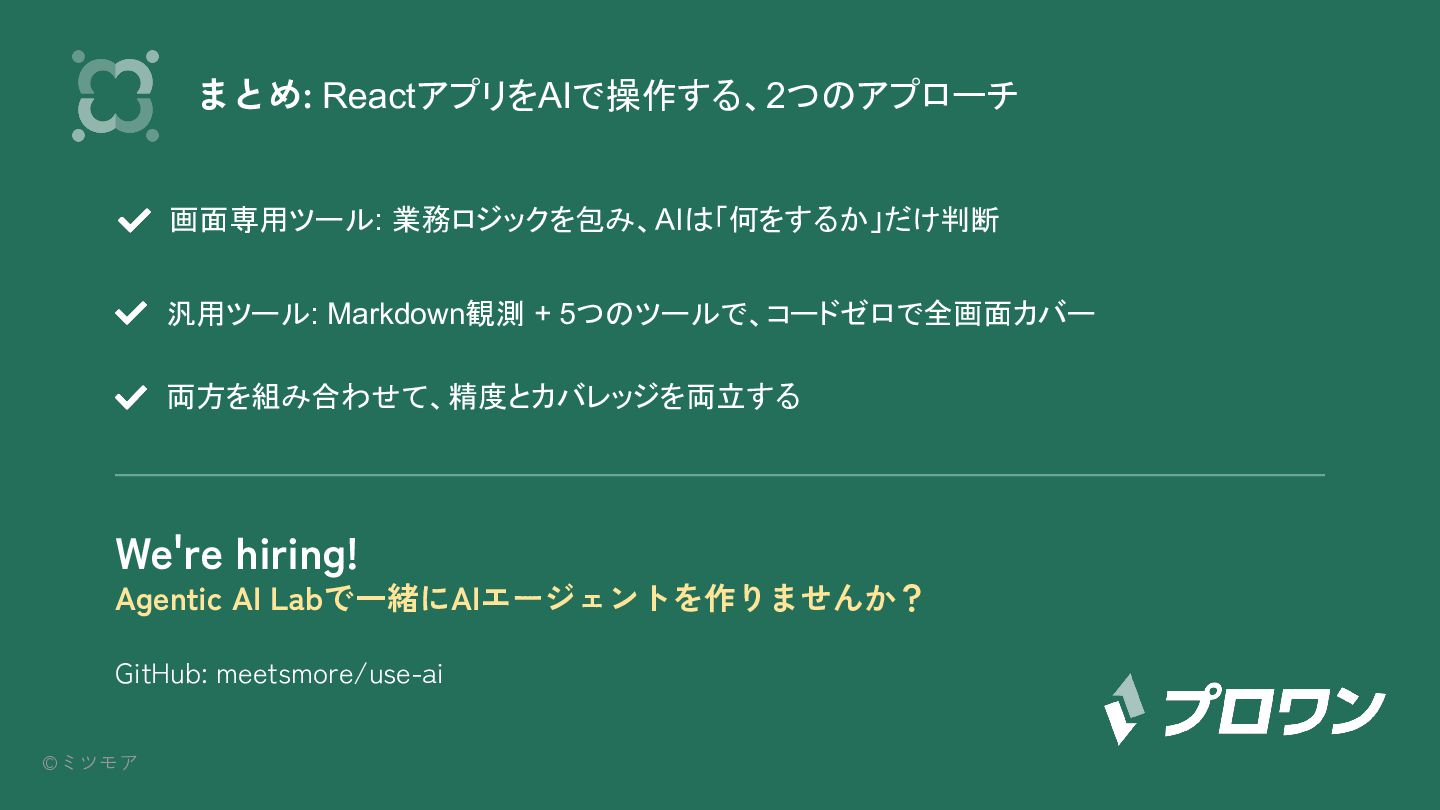
まとめ: ReactアプリをAIで操作する、2つのアプローチ 画面専用ツール: 業務ロジックを包み、AIは「何をするか」だけ判断 汎用ツール: Markdown観測 + 5つのツールで、コードゼロで全画面カバー 両方を組み合わせて、精度とカバレッジを両立する We're
hiring! Agentic AI Labで一緒にAIエージェントを作りませんか? GitHub: meetsmore/use-ai ©ミツモア


 yuma2024
 nikkihalliwell
 trallard
 mayunak
 inesmontani
 popppiees
 destraynor
 helmedeiros
 reverentgeek
 wjessup
 sabderemane
 nwiizo
 tmiket