Upgrade to Pro
— share decks privately, control downloads, hide ads and more …
Speaker Deck
Sign up for free
Menu
Search
Features
All features
Private URLs
Password Protection
Custom URLS
Scheduled publishing
Remove Branding
Restrict embedding
Deck Collections
Notes
Features
All features
Private URLs
Password Protection
Custom URLS
Scheduled publishing
Remove Branding
Restrict embedding
Deck Collections
Notes
Explore
Featured decks
Featured speakers
Programming
Technology
Storyboards
Explore
Featured decks
Featured speakers
Programming
Technology
Storyboards
Pricing
Search
Sign in
Sign up for free
Tasking Manager使用マニュアル
Search
1A116188
July 05, 2017
51
0
Share
Embed
Copy iframe code
Copy JS code
Copy link
Start on current slide
Tasking Manager使用マニュアル
1A116188
July 05, 2017
Featured
See All Featured
JAMstack: Web Apps at Ludicrous Speed - All Things Open 2022
reverentgeek
1
640
Designing for Timeless Needs
cassininazir
1
530
Agile Leadership in an Agile Organization
kimpetersen
PRO
0
280
New Earth Scene 8
popppiees
4
2.7k
How to make the Groovebox
asonas
2
2.5k
Building Experiences: Design Systems, User Experience, and Full Site Editing
marktimemedia
1
630
Taking LLMs out of the black box: A practical guide to human-in-the-loop distillation
inesmontani
PRO
3
2.5k
Done Done
chrislema
187
17k
Docker and Python
trallard
47
4.2k
Reflections from 52 weeks, 52 projects
jeffersonlam
356
22k
Data-driven link building: lessons from a $708K investment (BrightonSEO talk)
szymonslowik
1
1.4k
Navigating Team Friction
lara
192
16k
Transcript
TASKING MANAGER 使用マニュアル 1A116188 福田愛来
全体の流れ Tasking Managerのサイトへログ インする アカウントを製作する 活動地域を選択し、マッピングを 行う
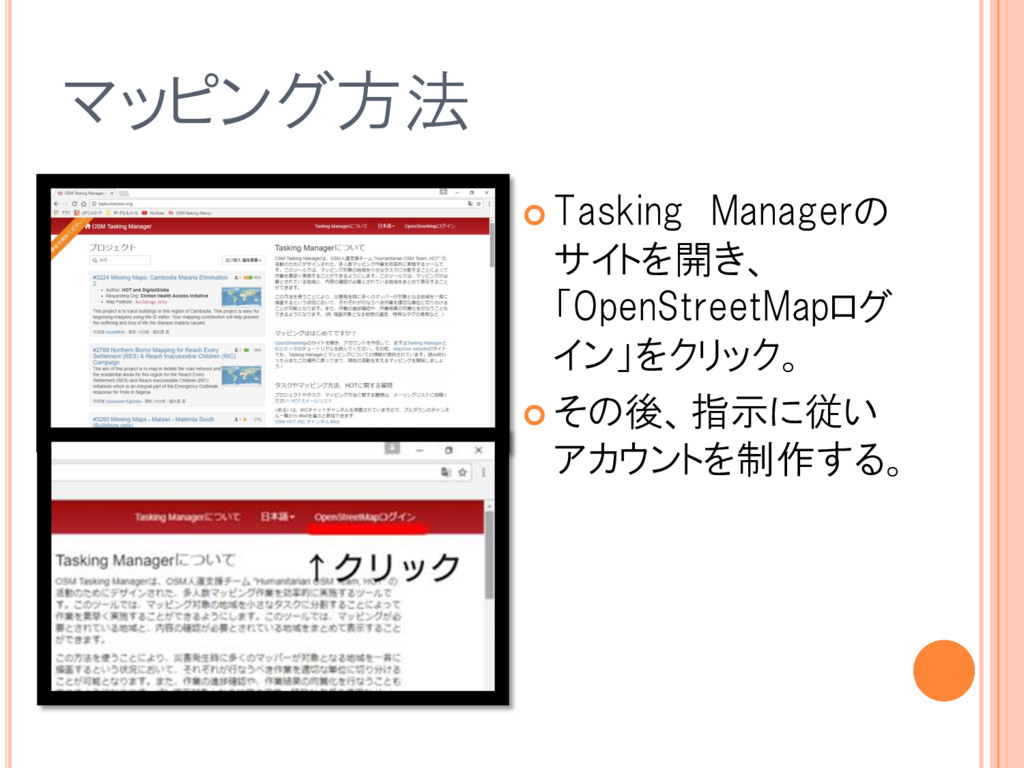
マッピング方法 Tasking Managerの サイトを開き、 「OpenStreetMapログ イン」をクリック。 その後、指示に従い アカウントを制作する。
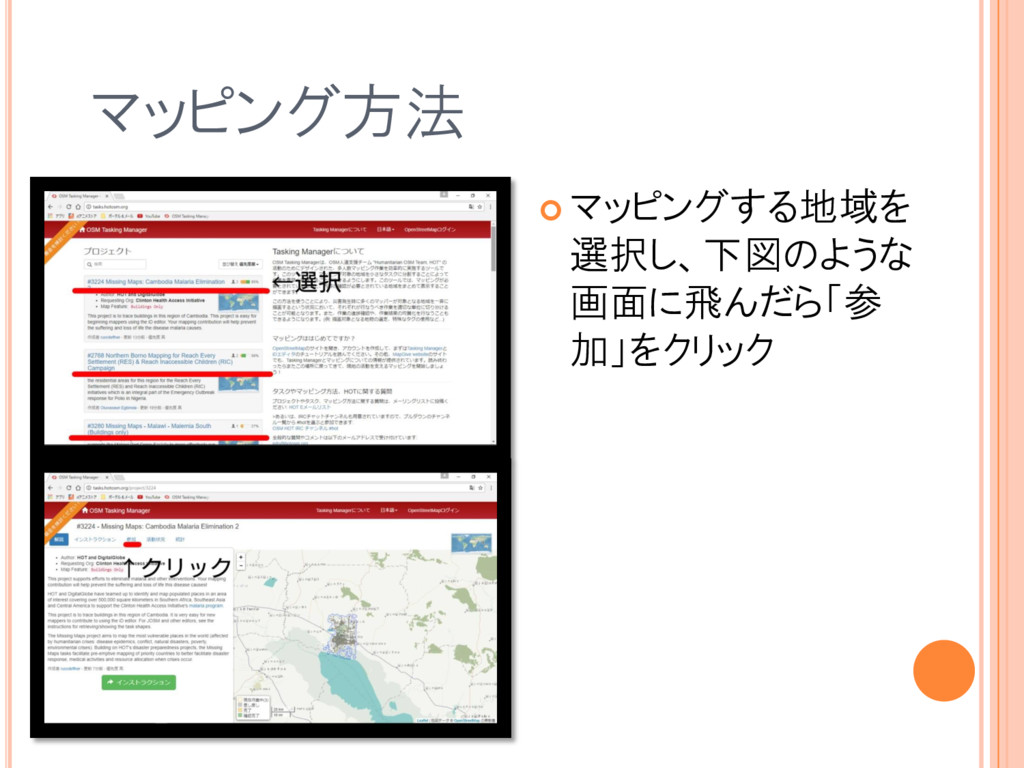
マッピング方法 マッピングする地域を 選択し、下図のような 画面に飛んだら「参 加」をクリック
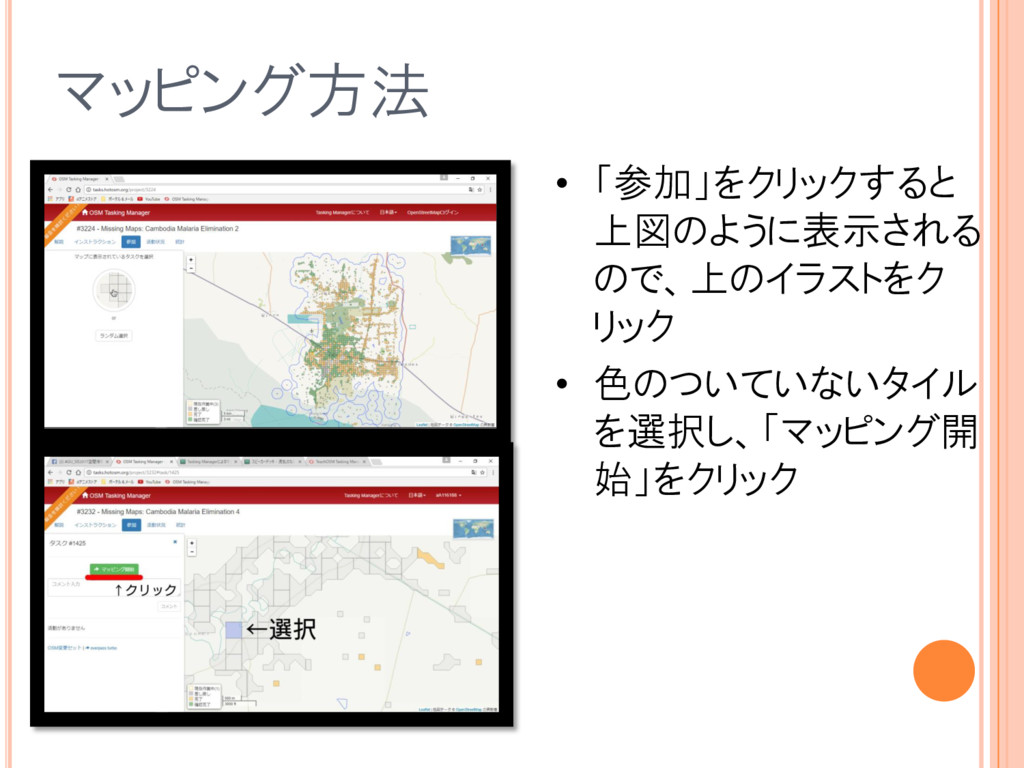
マッピング方法 • 「参加」をクリックすると 上図のように表示される ので、上のイラストをク リック • 色のついていないタイル を選択し、「マッピング開 始」をクリック
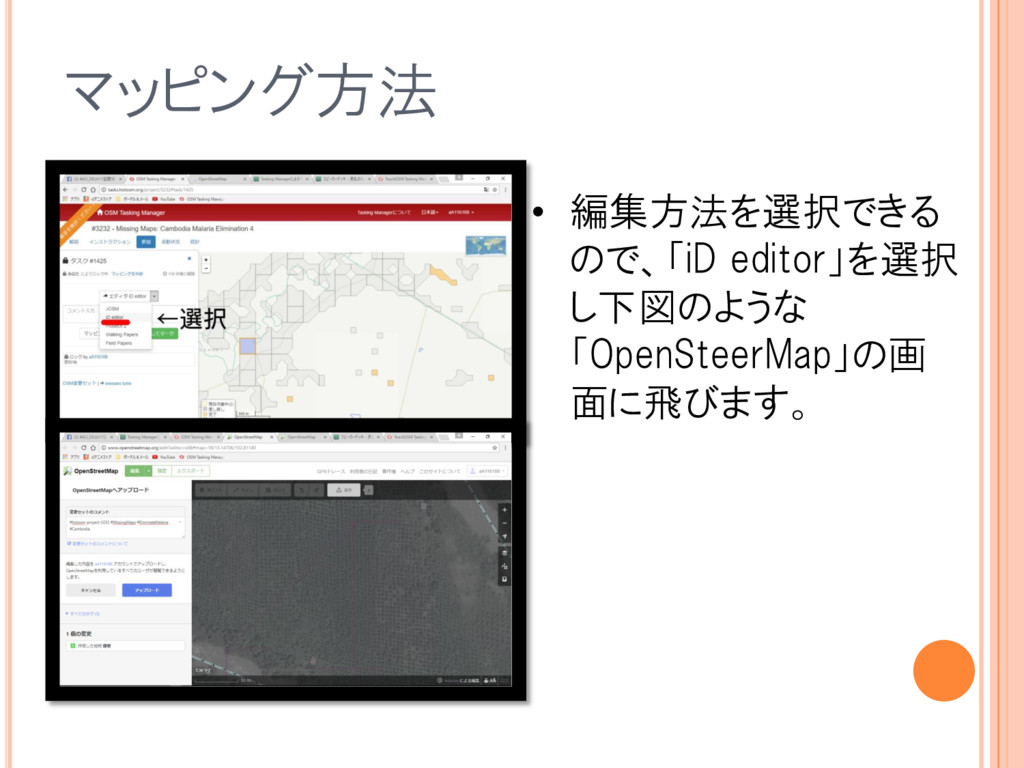
マッピング方法 • 編集方法を選択できる ので、「iD editor」を選択 し下図のような 「OpenSteerMap」の画 面に飛びます。
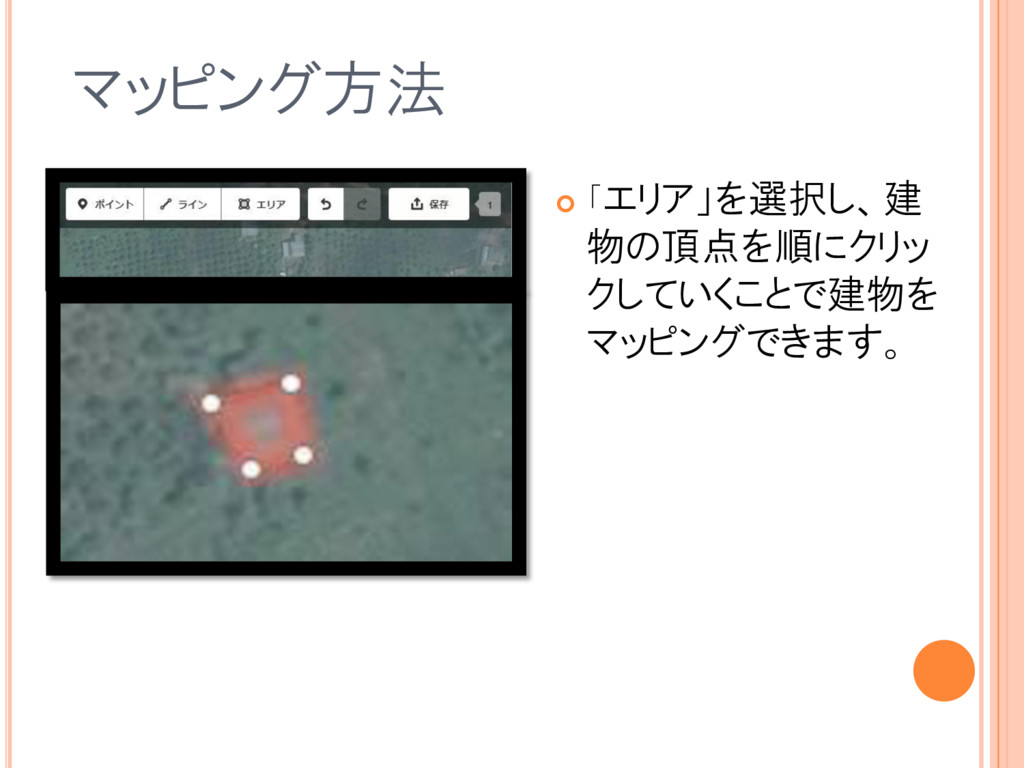
マッピング方法 「エリア」を選択し、建 物の頂点を順にクリッ クしていくことで建物を マッピングできます。
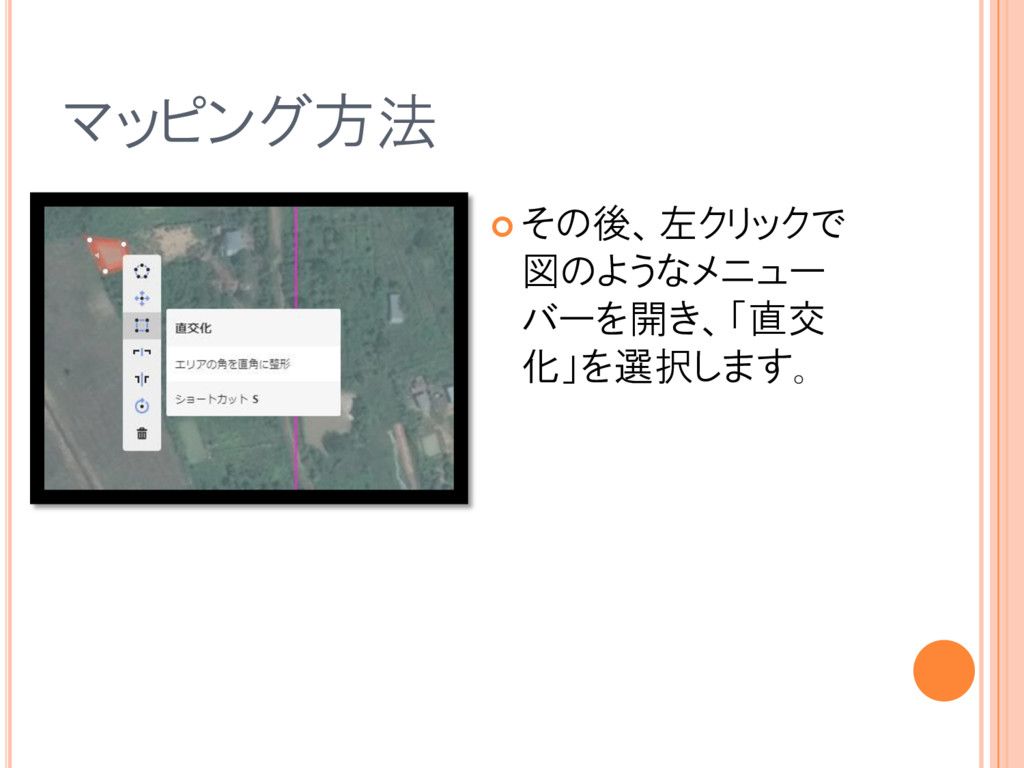
マッピング方法 その後、左クリックで 図のようなメニュー バーを開き、「直交 化」を選択します。
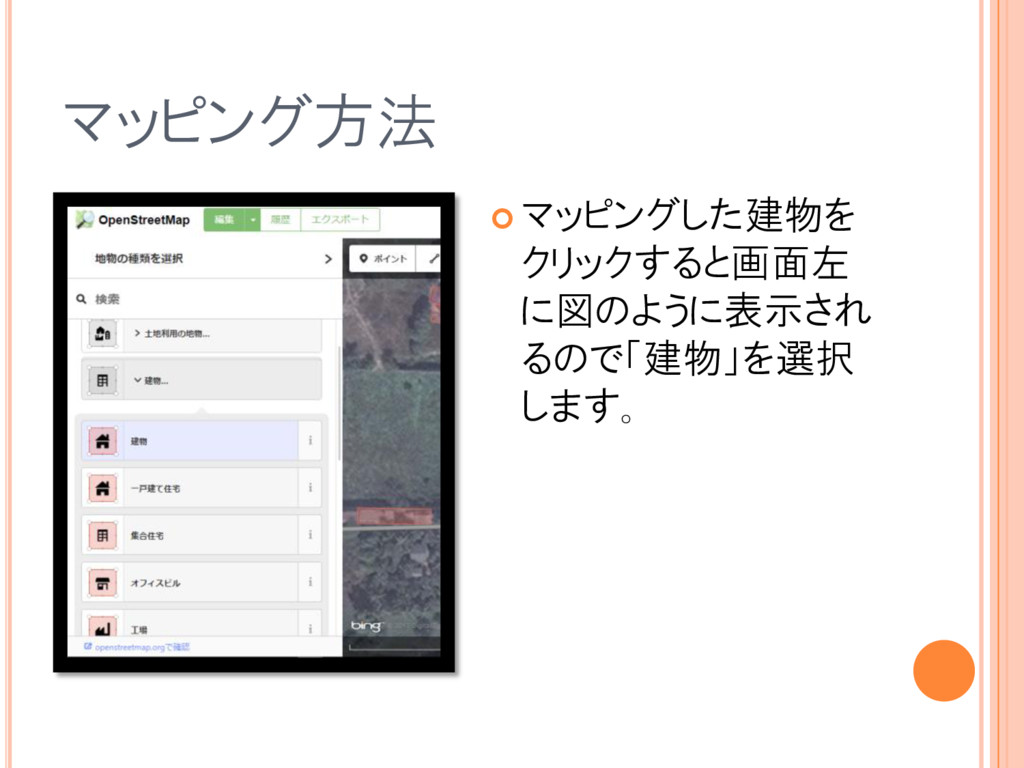
マッピング方法 マッピングした建物を クリックすると画面左 に図のように表示され るので「建物」を選択 します。
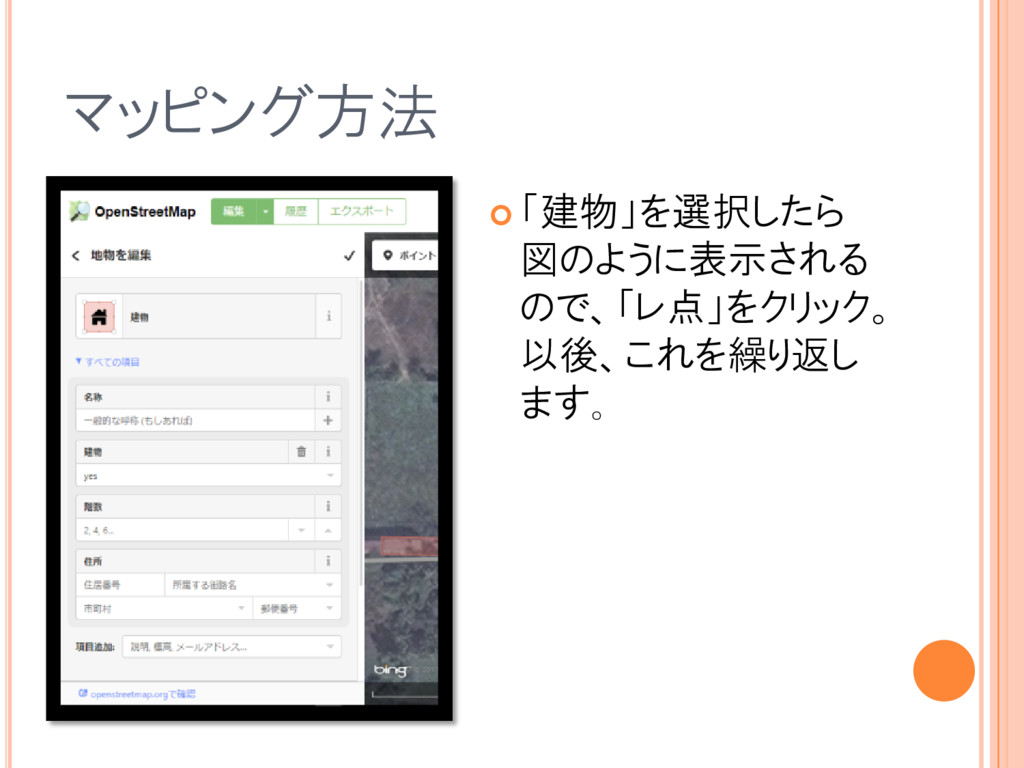
マッピング方法 「建物」を選択したら 図のように表示される ので、「レ点」をクリック。 以後、これを繰り返し ます。
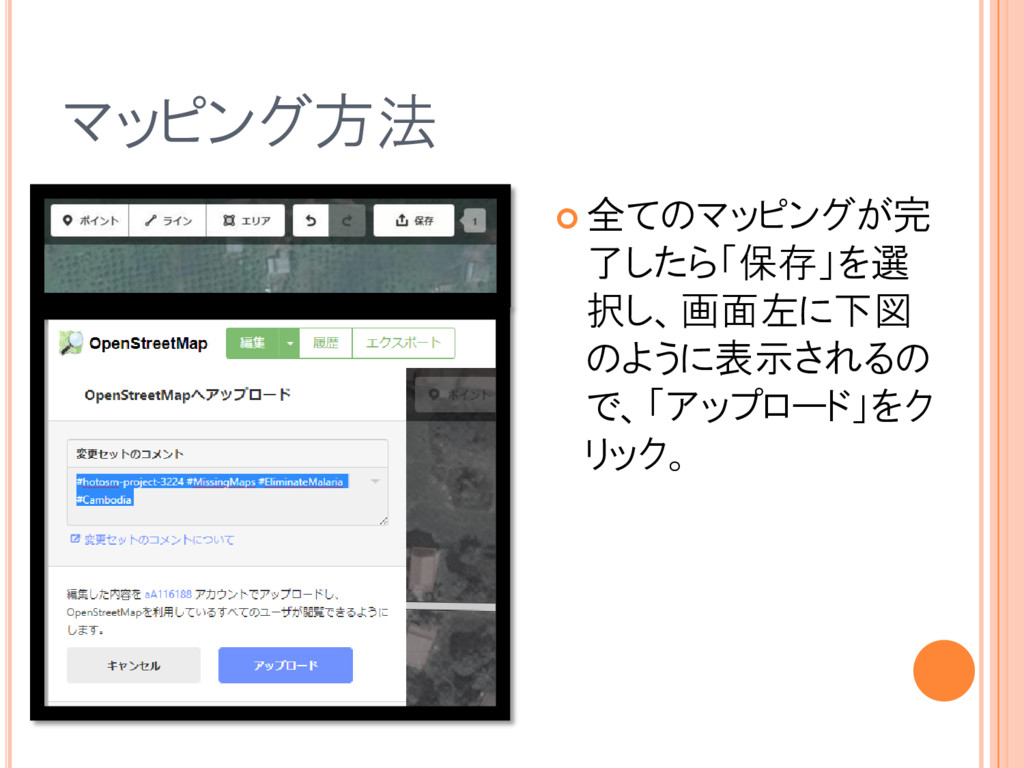
マッピング方法 全てのマッピングが完 了したら「保存」を選 択し、画面左に下図 のように表示されるの で、「アップロード」をク リック。
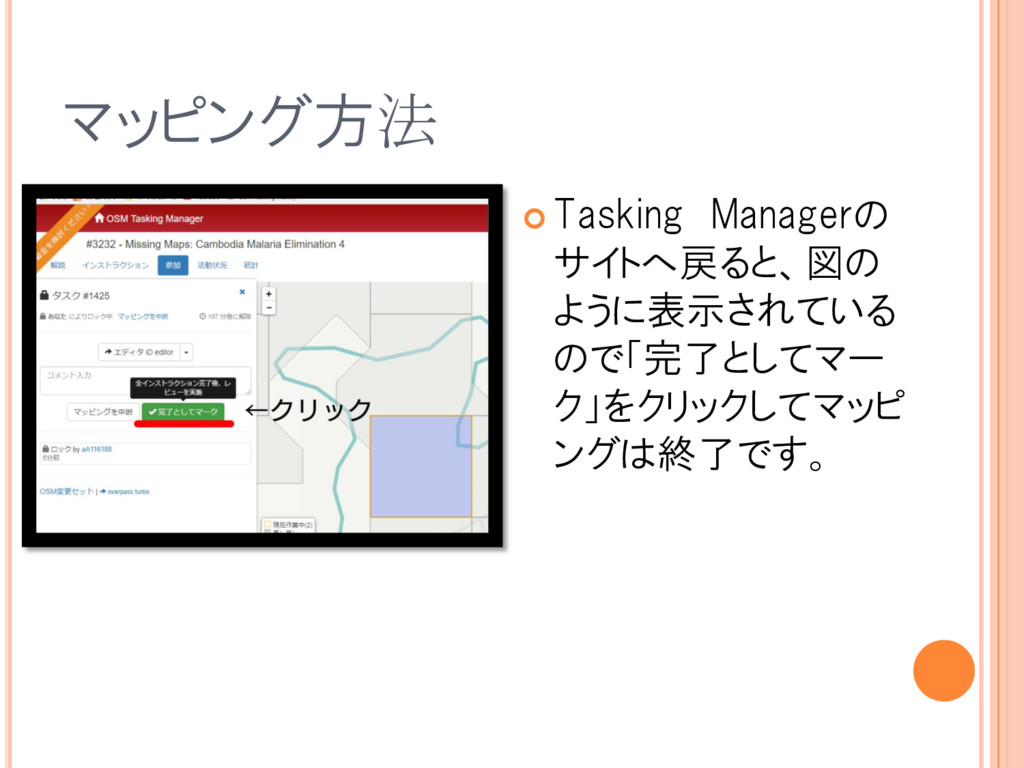
マッピング方法 Tasking Managerの サイトへ戻ると、図の ように表示されている ので「完了としてマー ク」をクリックしてマッピ ングは終了です。
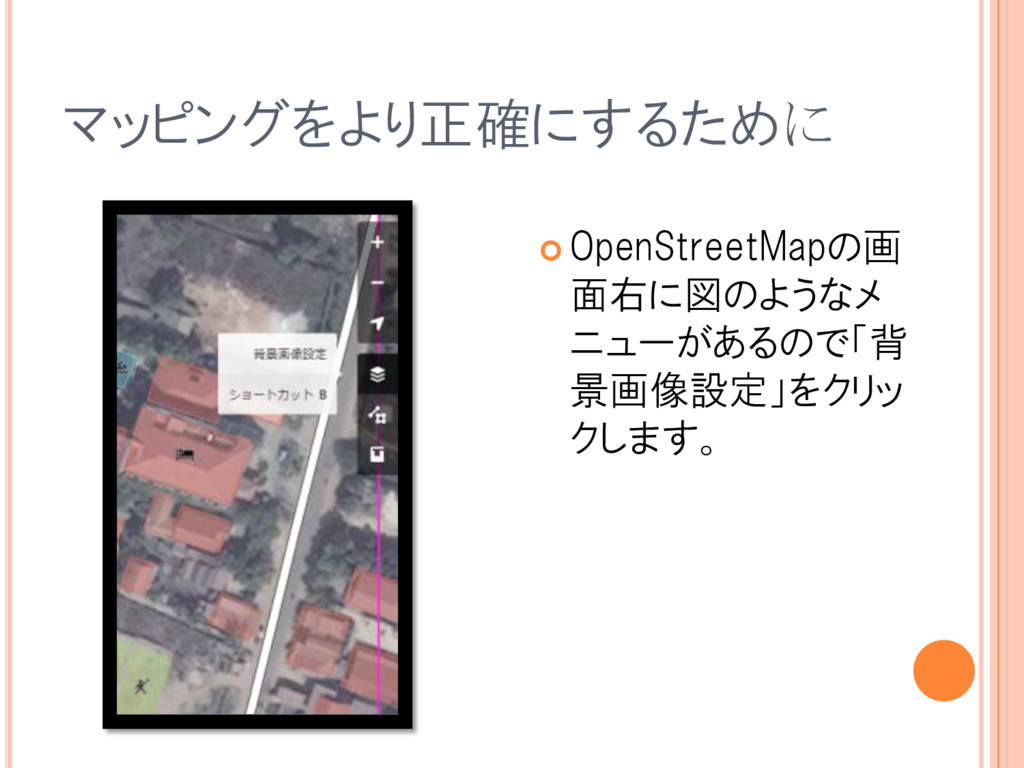
マッピングをより正確にするために OpenStreetMapの画 面右に図のようなメ ニューがあるので「背 景画像設定」をクリッ クします。
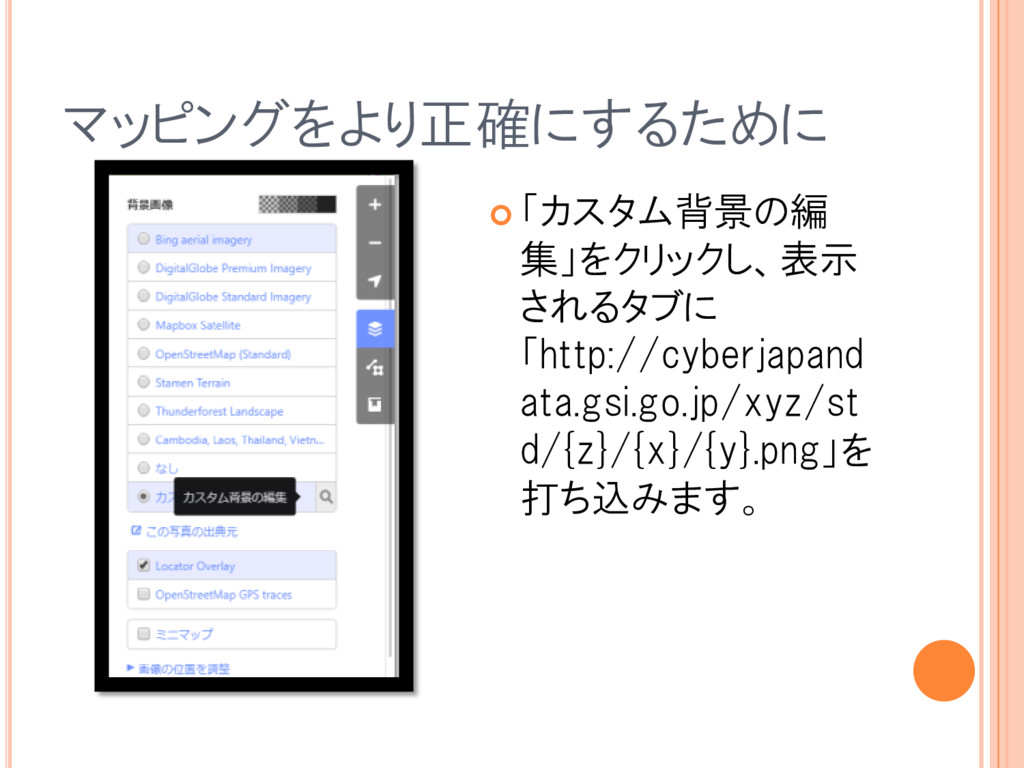
マッピングをより正確にするために 「カスタム背景の編 集」をクリックし、表示 されるタブに 「http://cyberjapand ata.gsi.go.jp/xyz/st d/{z}/{x}/{y}.png」を 打ち込みます。
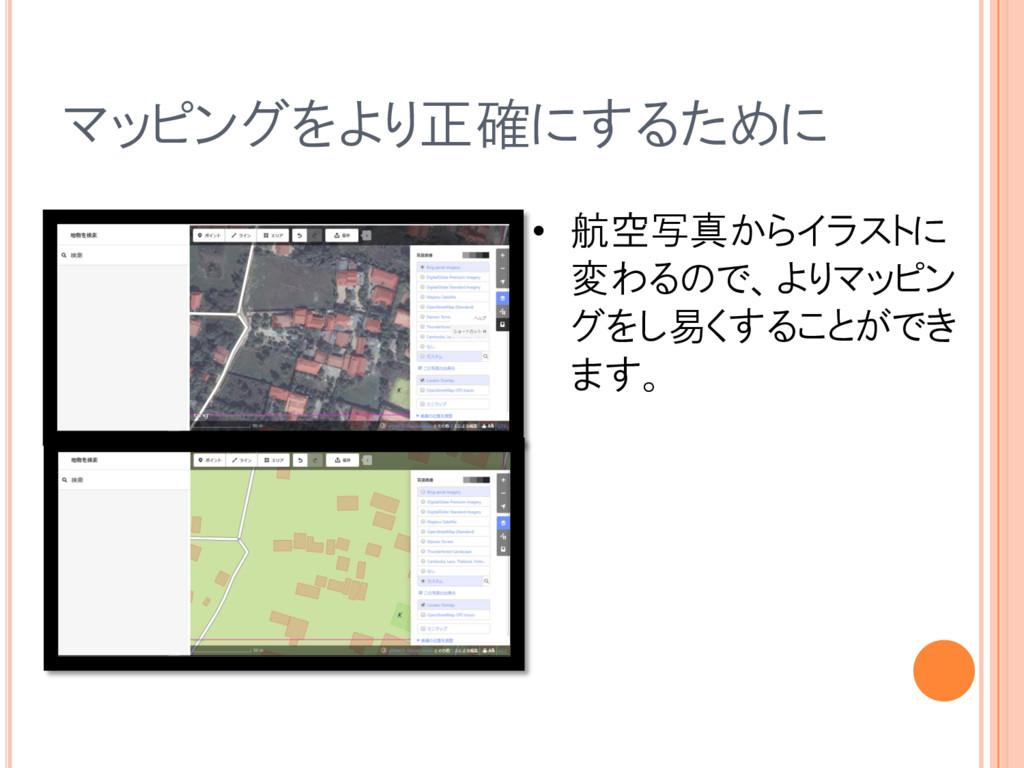
マッピングをより正確にするために • 航空写真からイラストに 変わるので、よりマッピン グをし易くすることができ ます。


 reverentgeek
 cassininazir
 kimpetersen
 popppiees
 asonas
 marktimemedia
 inesmontani
 chrislema
 trallard
 jeffersonlam
 szymonslowik
 lara
lara