Upgrade to Pro
— share decks privately, control downloads, hide ads and more …
Speaker Deck
Sign up for free
Menu
Search
Features
All features
Private URLs
Password Protection
Custom URLS
Scheduled publishing
Remove Branding
Restrict embedding
Deck Collections
Notes
Features
All features
Private URLs
Password Protection
Custom URLS
Scheduled publishing
Remove Branding
Restrict embedding
Deck Collections
Notes
Explore
Featured decks
Featured speakers
Programming
Technology
Storyboards
Explore
Featured decks
Featured speakers
Programming
Technology
Storyboards
Pricing
Search
Sign in
Sign up for free
空間情報システム入門Ⅰ#02 2016/6/16
Search
paper
June 16, 2016
38
0
Share
Embed
Copy iframe code
Copy JS code
Copy link
Start on current slide
空間情報システム入門Ⅰ#02 2016/6/16
paper
June 16, 2016
More Decks by paper
See All by paper
pokestop
akgkaokogga
0
68
Featured
See All Featured
Responsive Adventures: Dirty Tricks From The Dark Corners of Front-End
smashingmag
254
22k
What’s in a name? Adding method to the madness
productmarketing
PRO
24
4.2k
Code Reviewing Like a Champion
maltzj
529
40k
Accessibility Awareness
sabderemane
1
250
Build your cross-platform service in a week with App Engine
jlugia
234
19k
個人開発の失敗を避けるイケてる考え方 / tips for indie hackers
panda_program
123
22k
Self-Hosted WebAssembly Runtime for Runtime-Neutral Checkpoint/Restore in Edge–Cloud Continuum
chikuwait
0
890
The AI Revolution Will Not Be Monopolized: How open-source beats economies of scale, even for LLMs
inesmontani
PRO
3
3.8k
Deep Space Network (abreviated)
tonyrice
0
370
Reality Check: Gamification 10 Years Later
codingconduct
0
2.3k
[RailsConf 2023] Rails as a piece of cake
palkan
59
7.1k
How Fast Is Fast Enough? [PerfNow 2025]
tammyeverts
3
940
Transcript
マニュアル 紙屋 和広
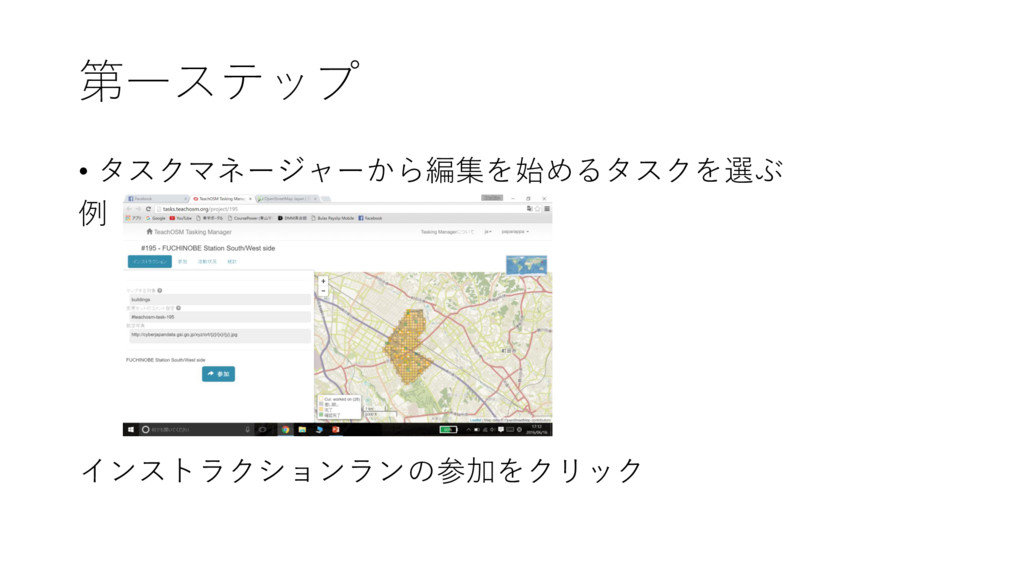
第一ステップ • タスクマネージャーから編集を始めるタスクを選ぶ 例 インストラクションランの参加をクリック
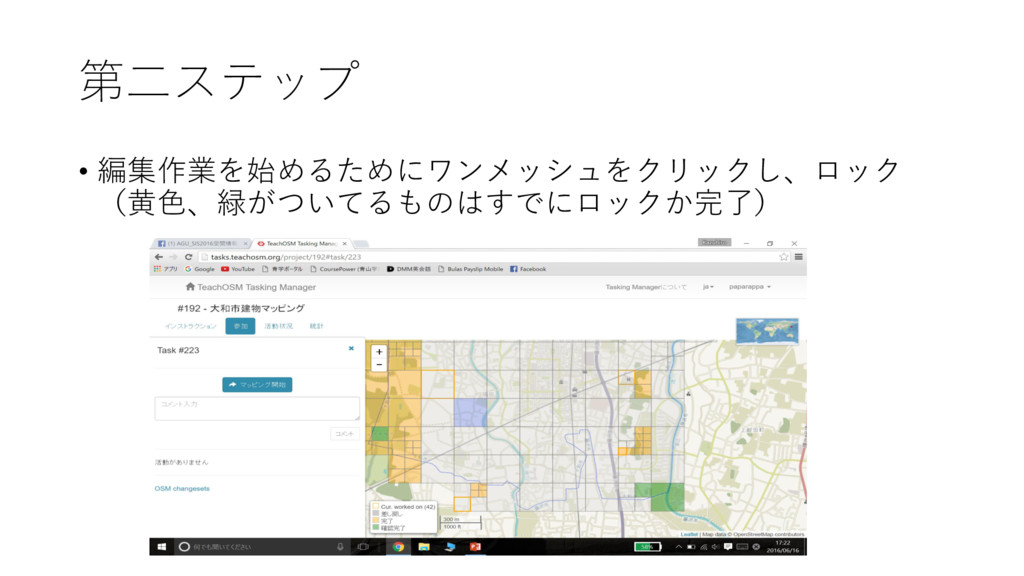
第二ステップ • 編集作業を始めるためにワンメッシュをクリックし、ロック (黄色、緑がついてるものはすでにロックか完了)
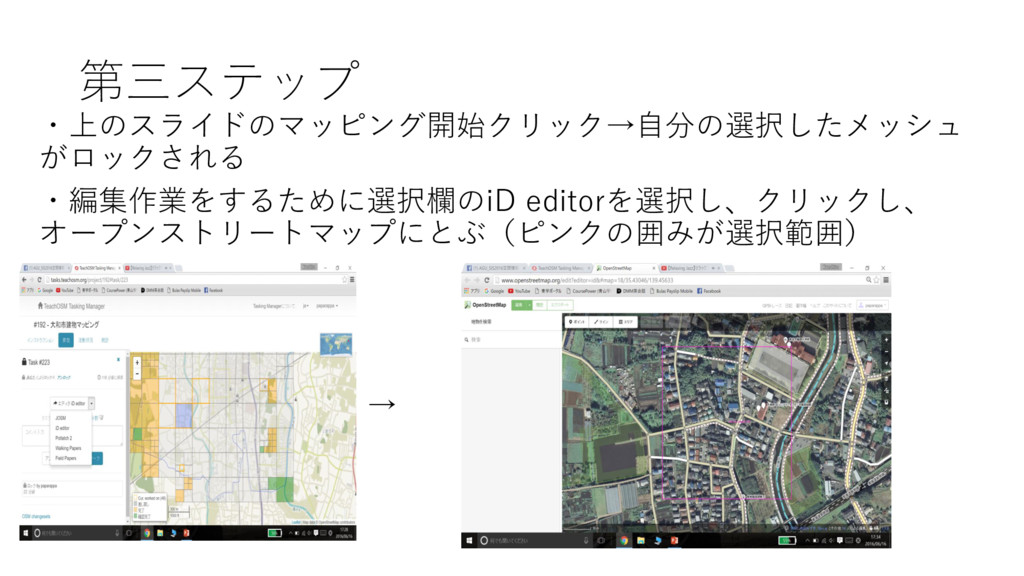
第三ステップ ・上のスライドのマッピング開始クリック→自分の選択したメッシュ がロックされる ・編集作業をするために選択欄のiD editorを選択し、クリックし、 オープンストリートマップにとぶ(ピンクの囲みが選択範囲) →
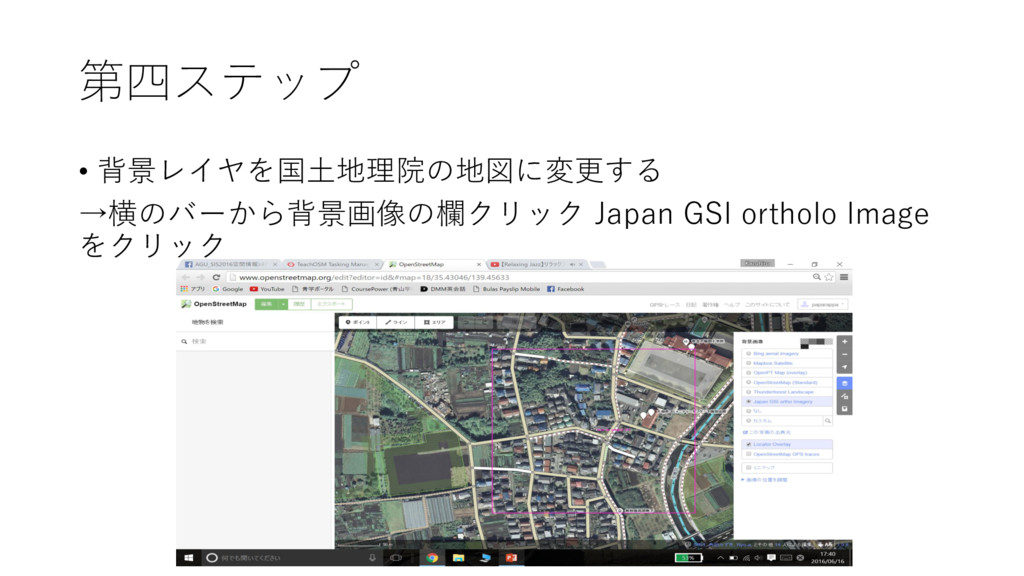
第四ステップ • 背景レイヤを国土地理院の地図に変更する →横のバーから背景画像の欄クリック Japan GSI ortholo Image をクリック
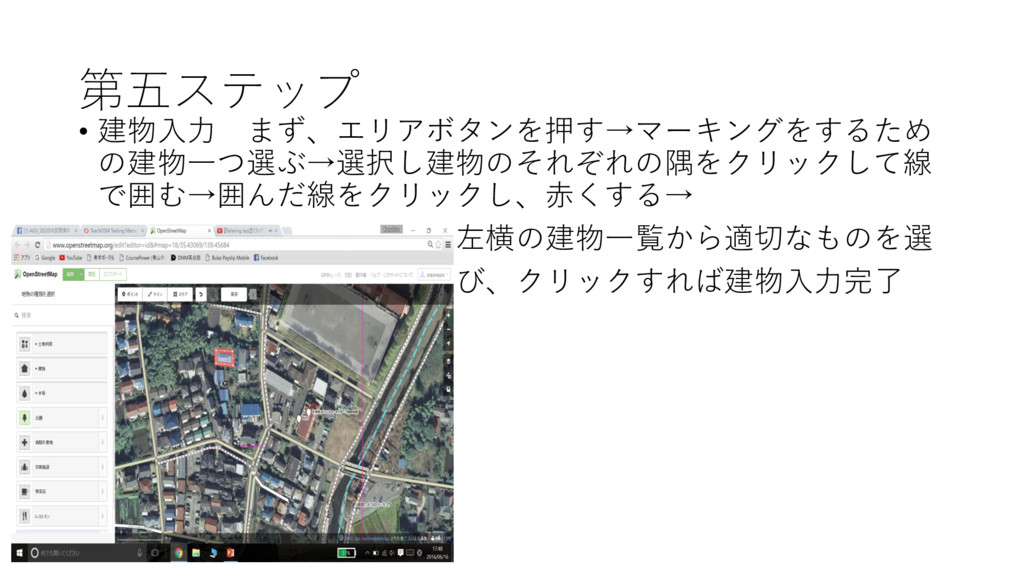
第五ステップ • 建物入力 まず、エリアボタンを押す→マーキングをするため の建物一つ選ぶ→選択し建物のそれぞれの隅をクリックして線 で囲む→囲んだ線をクリックし、赤くする→ • 左横の建物一覧から適切なものを選 • び、クリックすれば建物入力完了
•
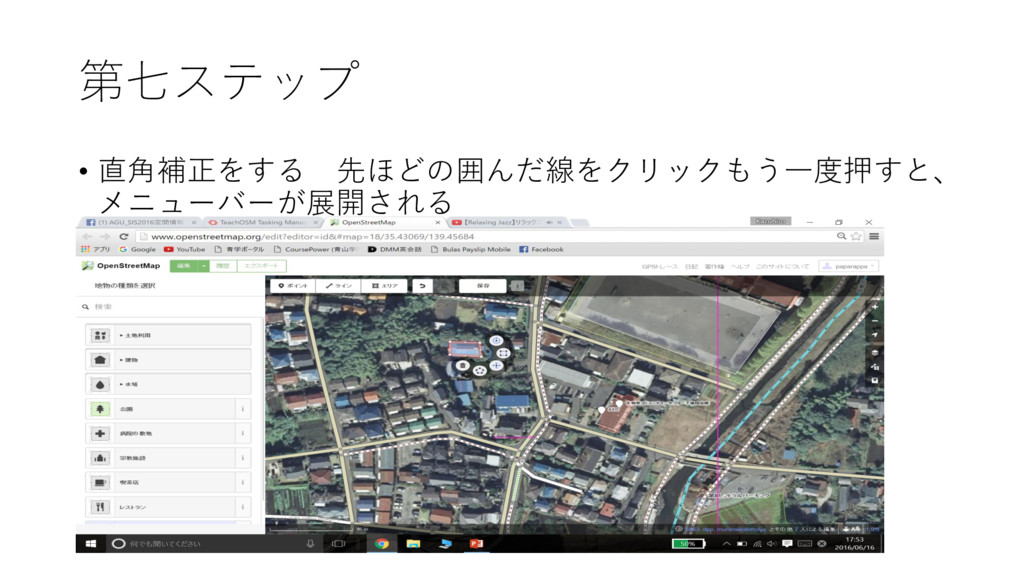
第七ステップ • 直角補正をする 先ほどの囲んだ線をクリックもう一度押すと、 メニューバーが展開される
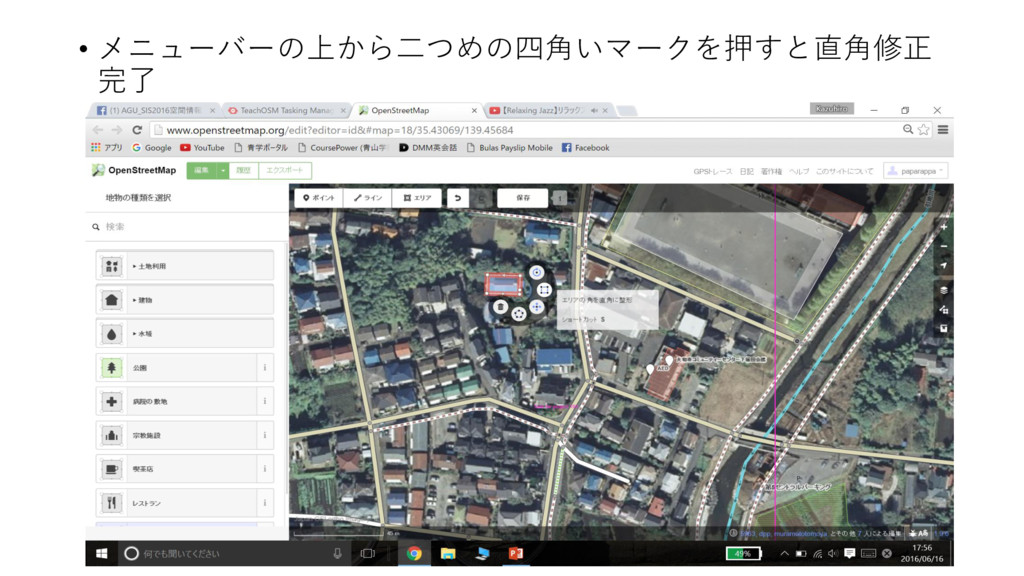
• メニューバーの上から二つめの四角いマークを押すと直角修正 完了
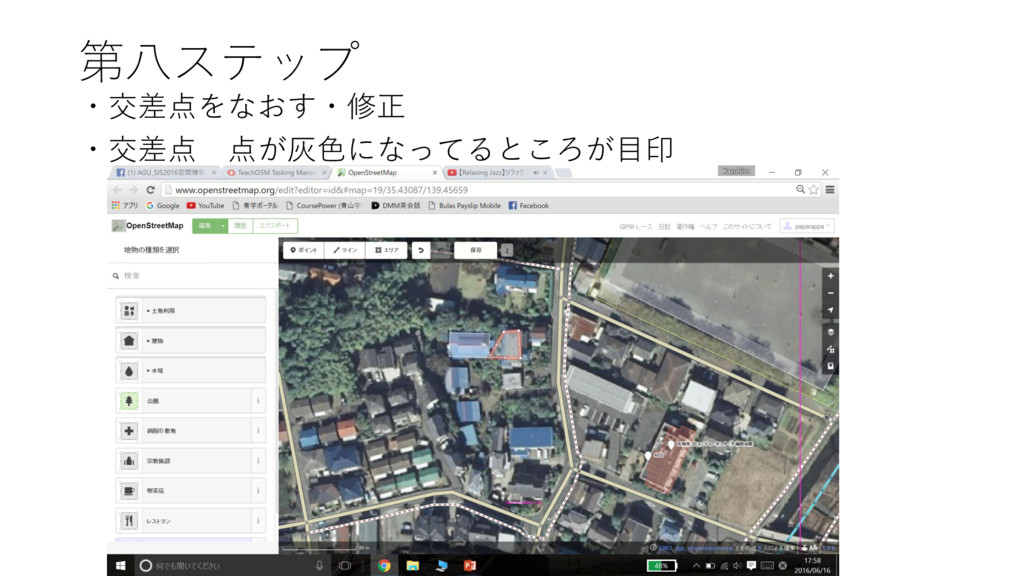
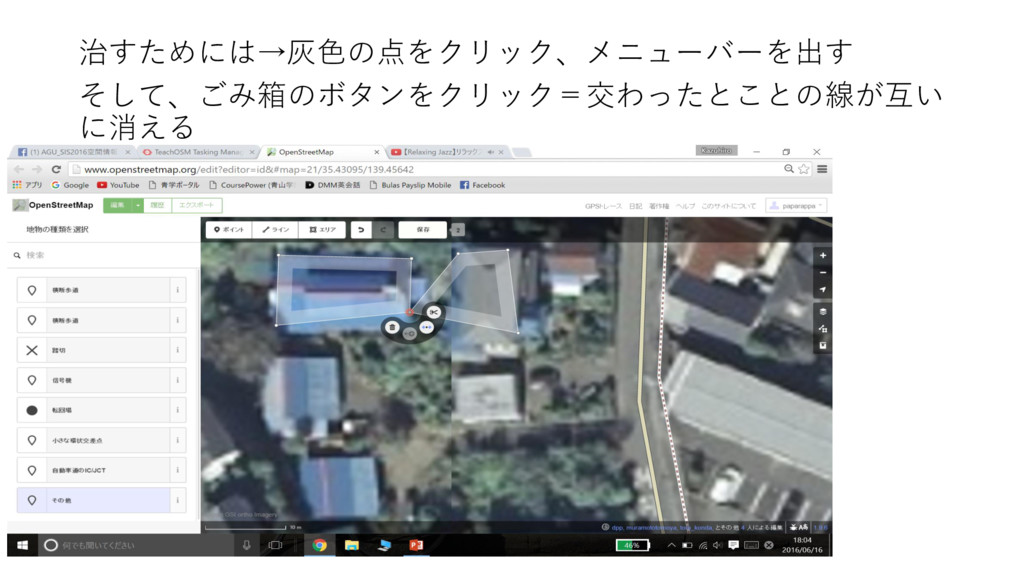
第八ステップ ・交差点をなおす・修正 ・交差点 点が灰色になってるところが目印
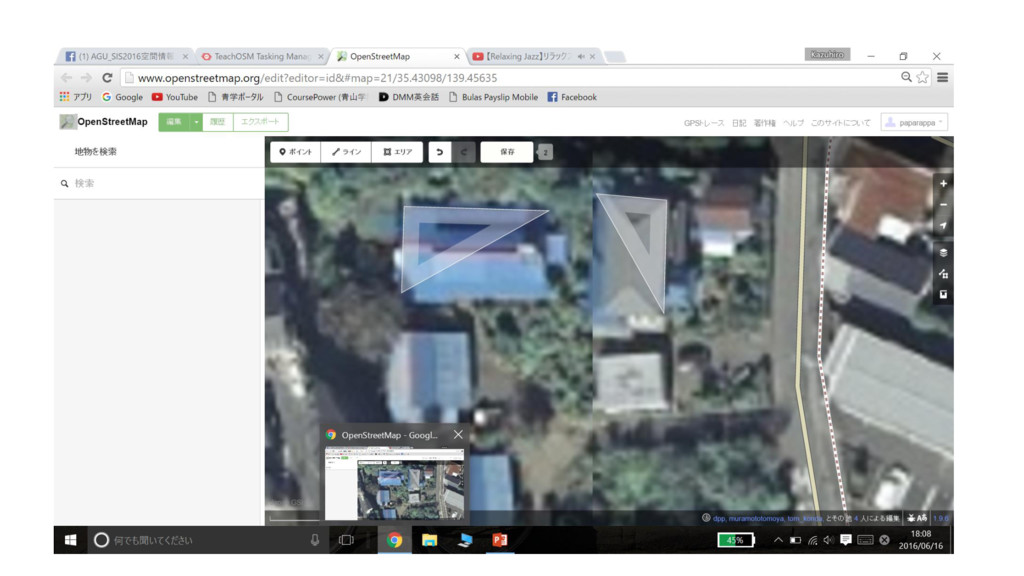
治すためには→灰色の点をクリック、メニューバーを出す そして、ごみ箱のボタンをクリック=交わったとことの線が互い に消える
None
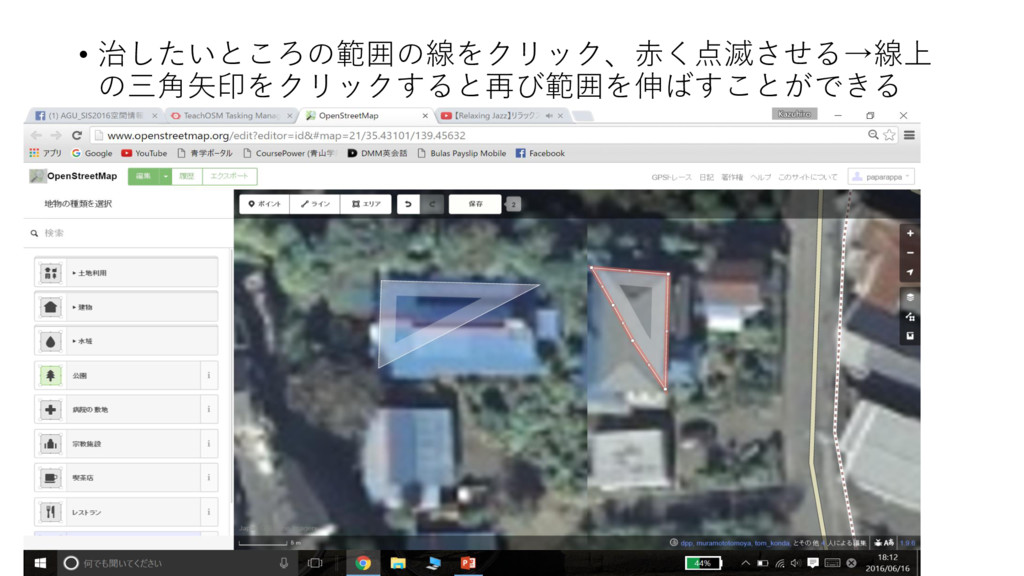
• 治したいところの範囲の線をクリック、赤く点滅させる→線上 の三角矢印をクリックすると再び範囲を伸ばすことができる
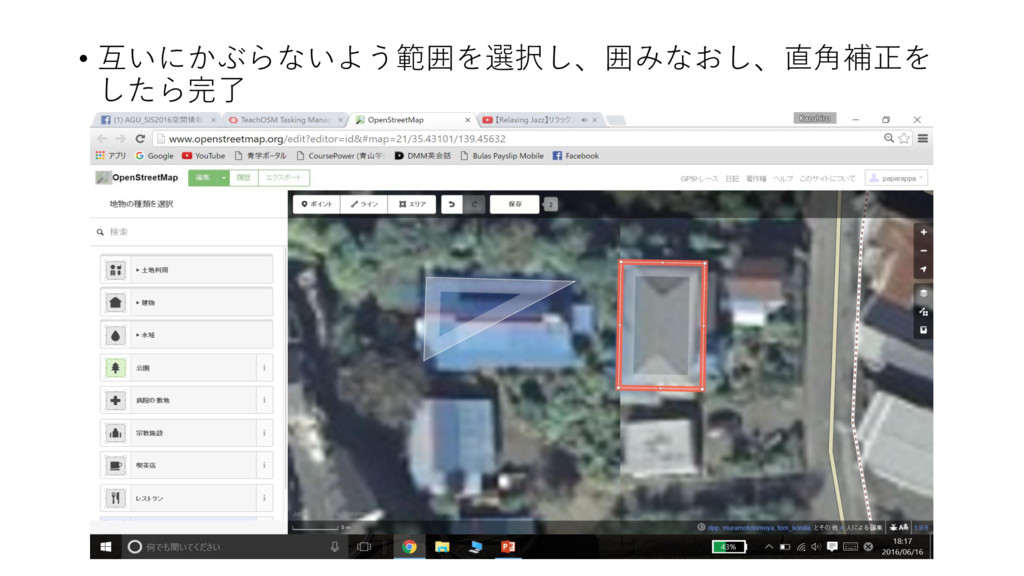
• 互いにかぶらないよう範囲を選択し、囲みなおし、直角補正を したら完了
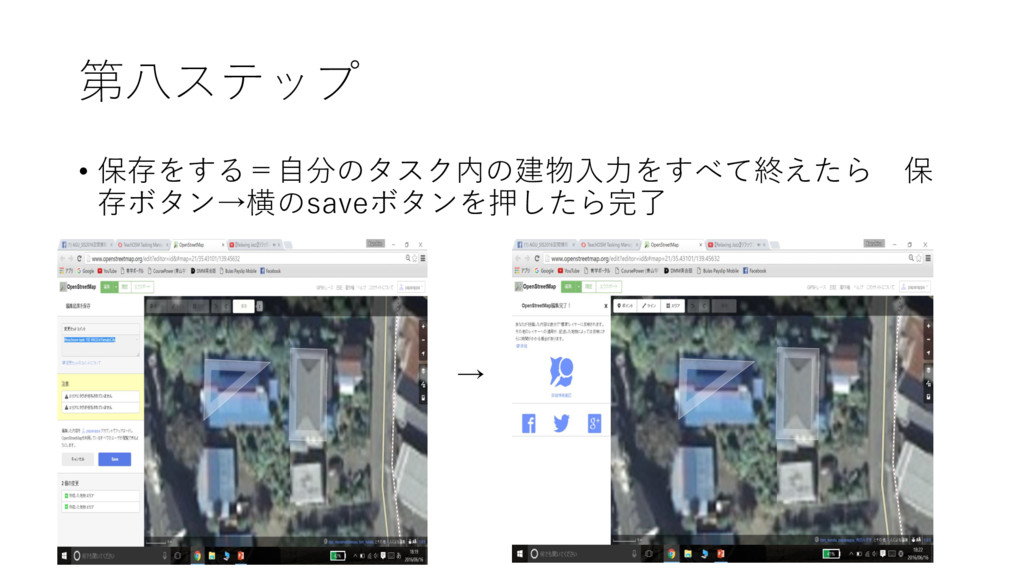
第八ステップ • 保存をする=自分のタスク内の建物入力をすべて終えたら 保 存ボタン→横のsaveボタンを押したら完了 • • →
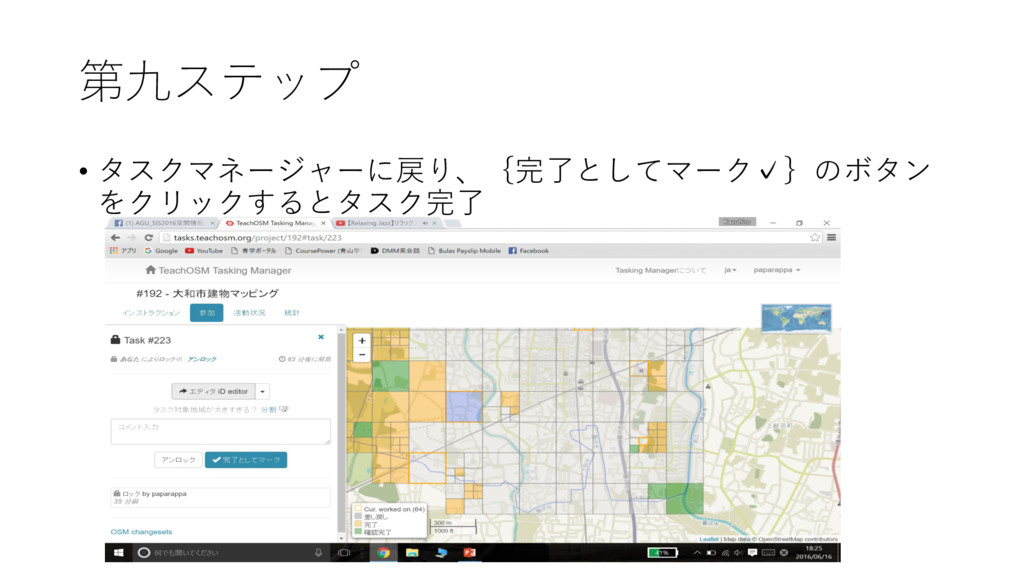
第九ステップ • タスクマネージャーに戻り、{完了としてマーク✓}のボタン をクリックするとタスク完了
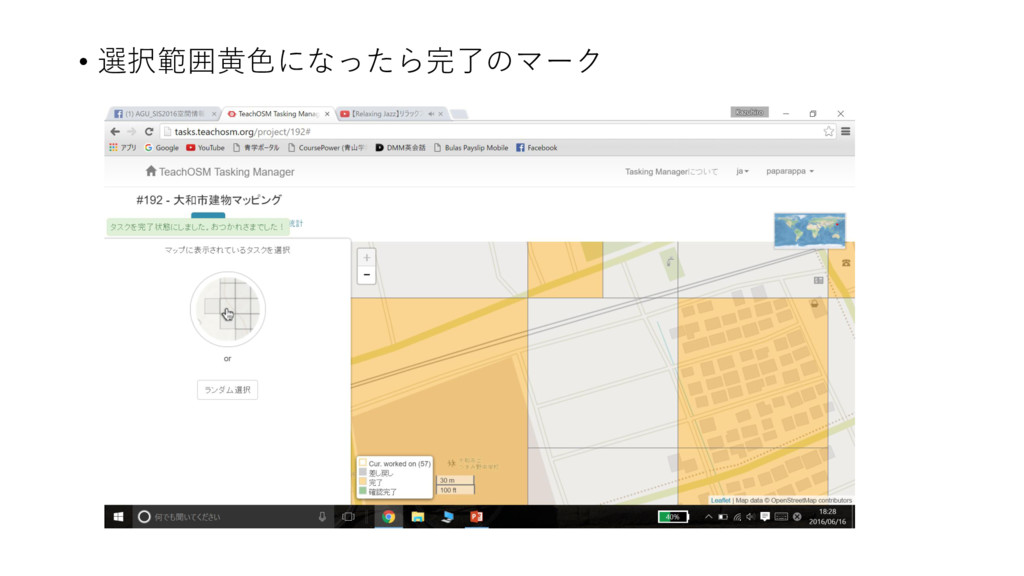
• 選択範囲黄色になったら完了のマーク
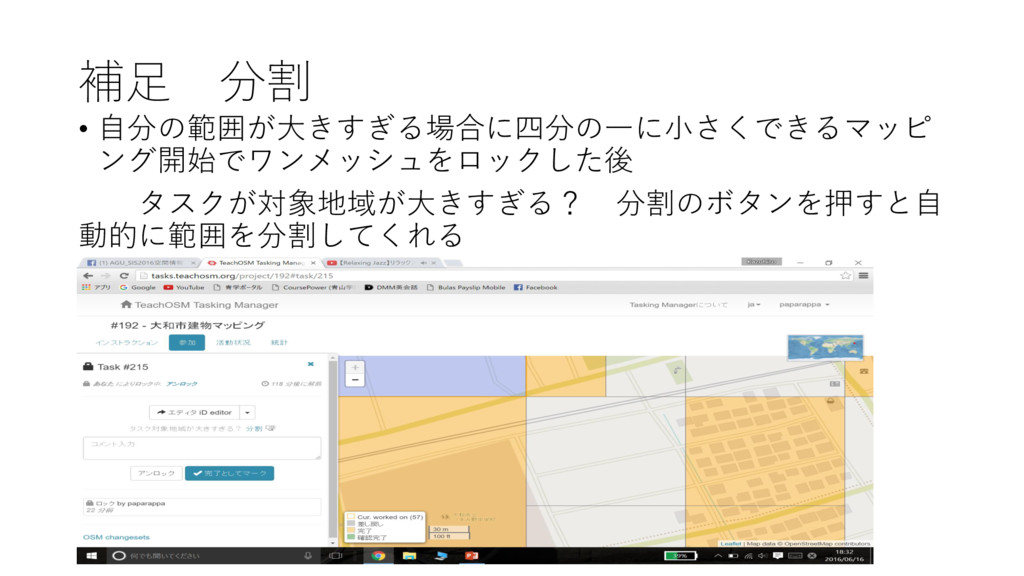
補足 分割 • 自分の範囲が大きすぎる場合に四分の一に小さくできるマッピ ング開始でワンメッシュをロックした後 タスクが対象地域が大きすぎる? 分割のボタンを押すと自 動的に範囲を分割してくれる


 akgkaokogga
 smashingmag
 productmarketing
 maltzj
 sabderemane
 jlugia
 panda_program
 chikuwait
 inesmontani
 tonyrice
 codingconduct
 palkan
 tammyeverts