Upgrade to Pro
— share decks privately, control downloads, hide ads and more …
Speaker Deck
Sign up for free
Menu
Search
Features
All features
Private URLs
Password Protection
Custom URLS
Scheduled publishing
Remove Branding
Restrict embedding
Deck Collections
Notes
Features
All features
Private URLs
Password Protection
Custom URLS
Scheduled publishing
Remove Branding
Restrict embedding
Deck Collections
Notes
Explore
Featured decks
Featured speakers
Programming
Technology
Storyboards
Explore
Featured decks
Featured speakers
Programming
Technology
Storyboards
Pricing
Search
Sign in
Sign up for free
Tasking Managerを使ったマッピング方法
Search
akki
June 18, 2016
230
0
Share
Embed
Copy iframe code
Copy JS code
Copy link
Start on current slide
Tasking Managerを使ったマッピング方法
空間情報システム入門Ⅰ
2016年6月16日の課題です
akki
June 18, 2016
More Decks by akki
See All by akki
overpass-turboで検索した地物をGitHubのGist上に展開する方法
akki0912
0
72
Featured
See All Featured
The Organizational Zoo: Understanding Human Behavior Agility Through Metaphoric Constructive Conversations (based on the works of Arthur Shelley, Ph.D)
kimpetersen
PRO
0
500
Taking LLMs out of the black box: A practical guide to human-in-the-loop distillation
inesmontani
PRO
3
2.5k
We Are The Robots
honzajavorek
0
400
Unlocking the hidden potential of vector embeddings in international SEO
frankvandijk
0
990
The Cult of Friendly URLs
andyhume
79
7k
What’s in a name? Adding method to the madness
productmarketing
PRO
24
4.2k
It's Worth the Effort
3n
188
29k
How to Talk to Developers About Accessibility
jct
2
580
The MySQL Ecosystem @ GitHub 2015
samlambert
251
13k
Amusing Abliteration
ianozsvald
1
350
Evolving SEO for Evolving Search Engines
ryanjones
0
330
B2B Lead Gen: Tactics, Traps & Triumph
marketingsoph
1
280
Transcript
Tasking Manager を 使ったマッピング方法 1A116072 綛谷明帆
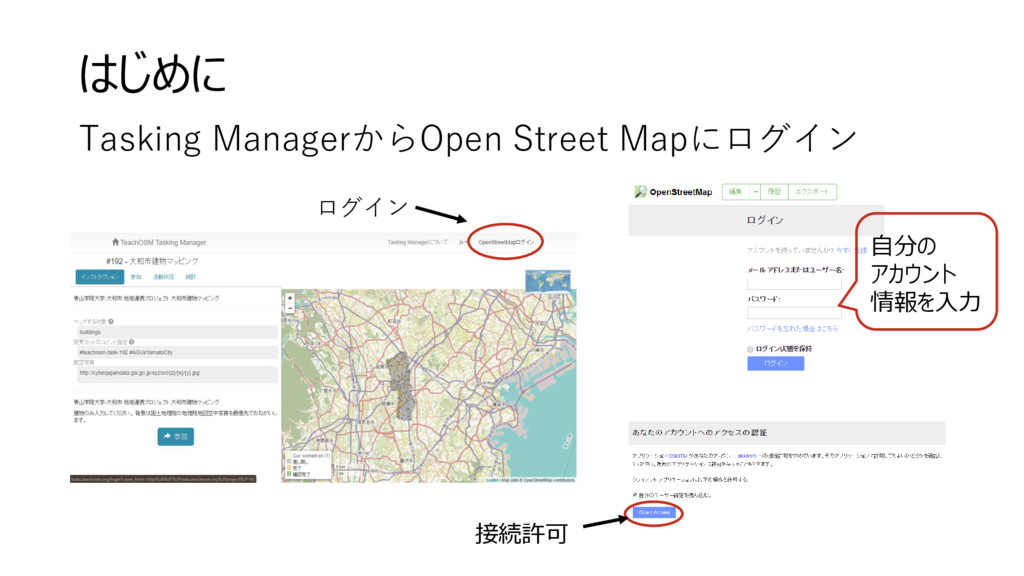
Tasking ManagerからOpen Street Mapにログイン はじめに 自分の アカウント 情報を入力 接続許可 ログイン
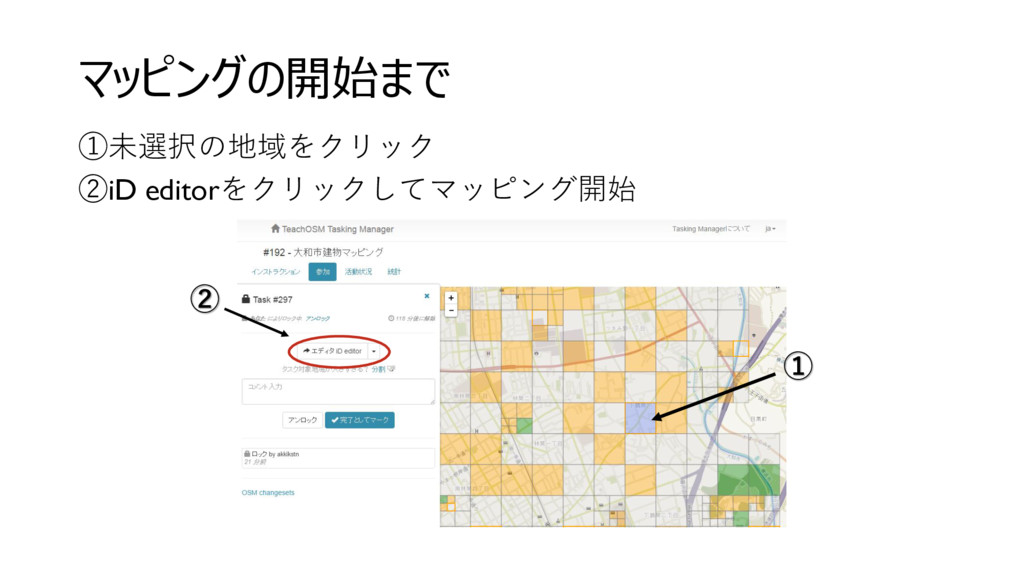
マッピングの開始まで ①未選択の地域をクリック ②iD editorをクリックしてマッピング開始 ① ②
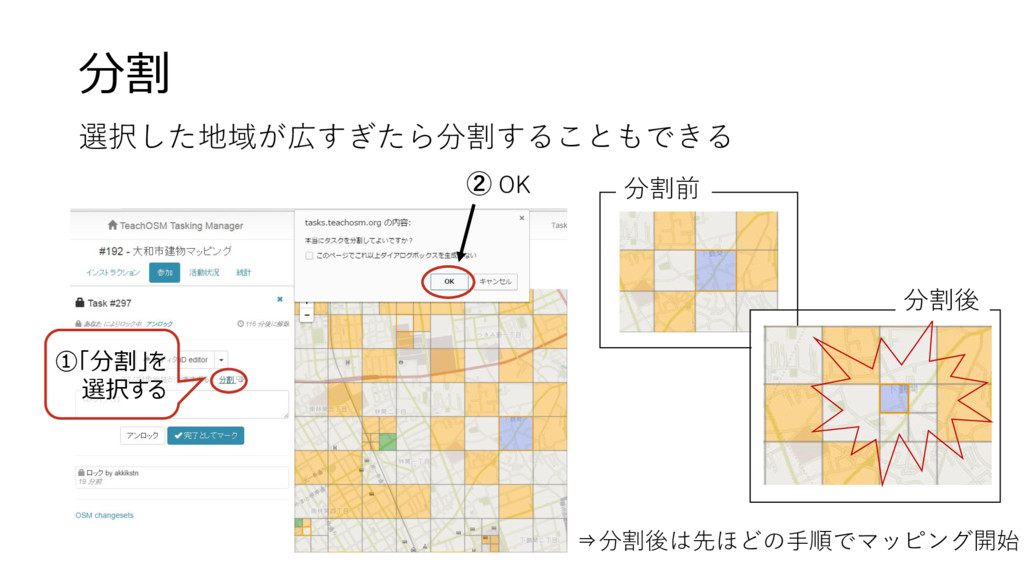
分割 選択した地域が広すぎたら分割することもできる ①「分割」を 選択する ② 分割前 分割後 ⇒分割後は先ほどの手順でマッピング開始 OK
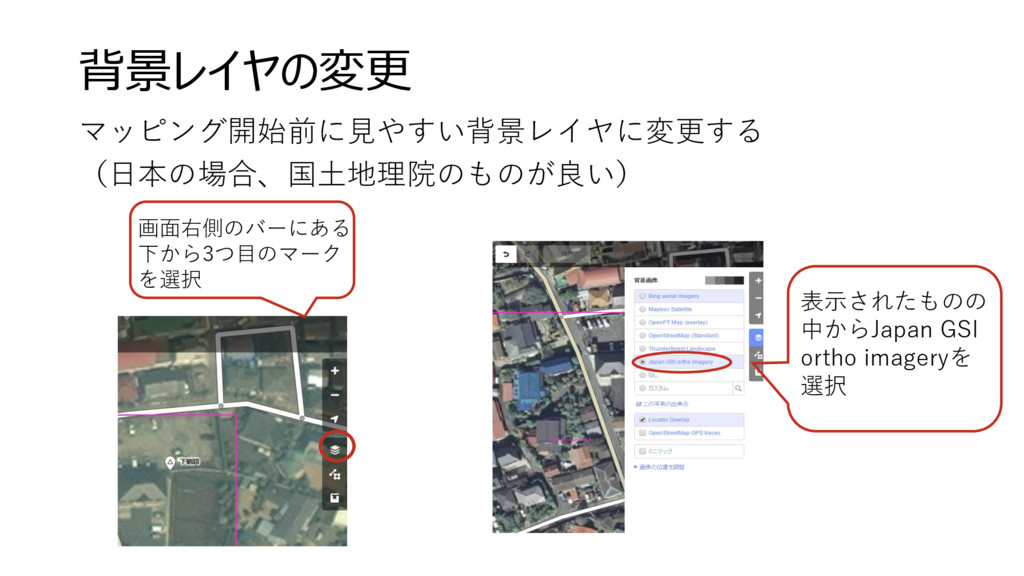
背景レイヤの変更 マッピング開始前に見やすい背景レイヤに変更する (日本の場合、国土地理院のものが良い) 画面右側のバーにある 下から3つ目のマーク を選択 表示されたものの 中からJapan GSI ortho
imageryを 選択
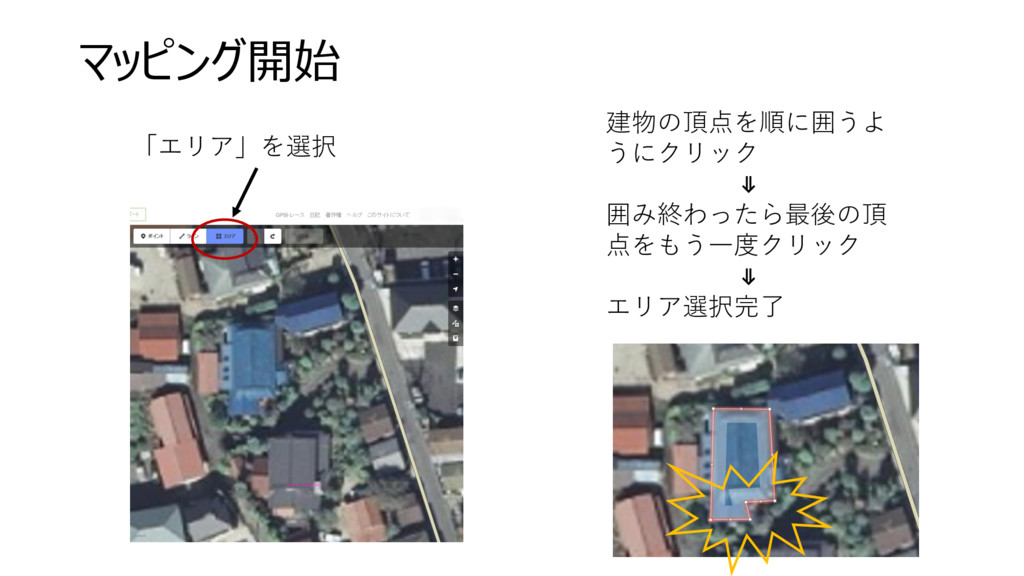
マッピング開始 「エリア」を選択 建物の頂点を順に囲うよ うにクリック ⇓ 囲み終わったら最後の頂 点をもう一度クリック ⇓ エリア選択完了
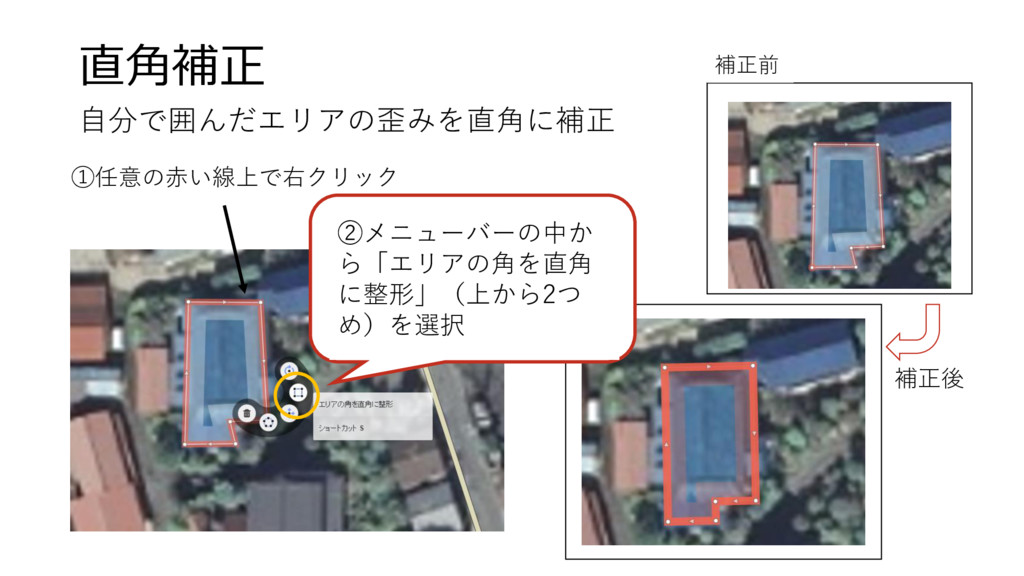
直角補正 自分で囲んだエリアの歪みを直角に補正 ①任意の赤い線上で右クリック ②メニューバーの中か ら「エリアの角を直角 に整形」(上から2つ め)を選択 補正前 補正後
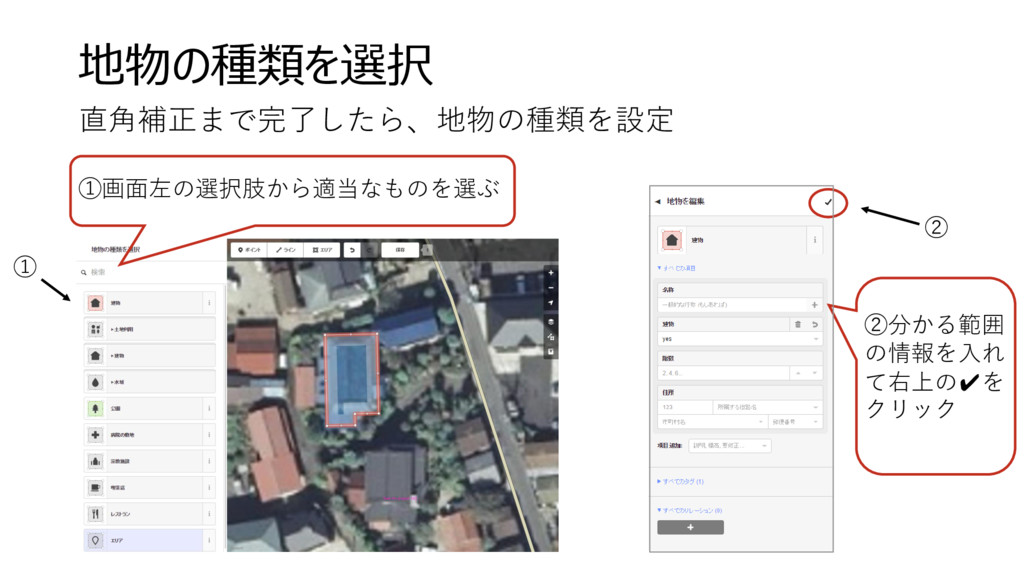
地物の種類を選択 直角補正まで完了したら、地物の種類を設定 ①画面左の選択肢から適当なものを選ぶ ②分かる範囲 の情報を入れ て右上の✔を クリック ① ②
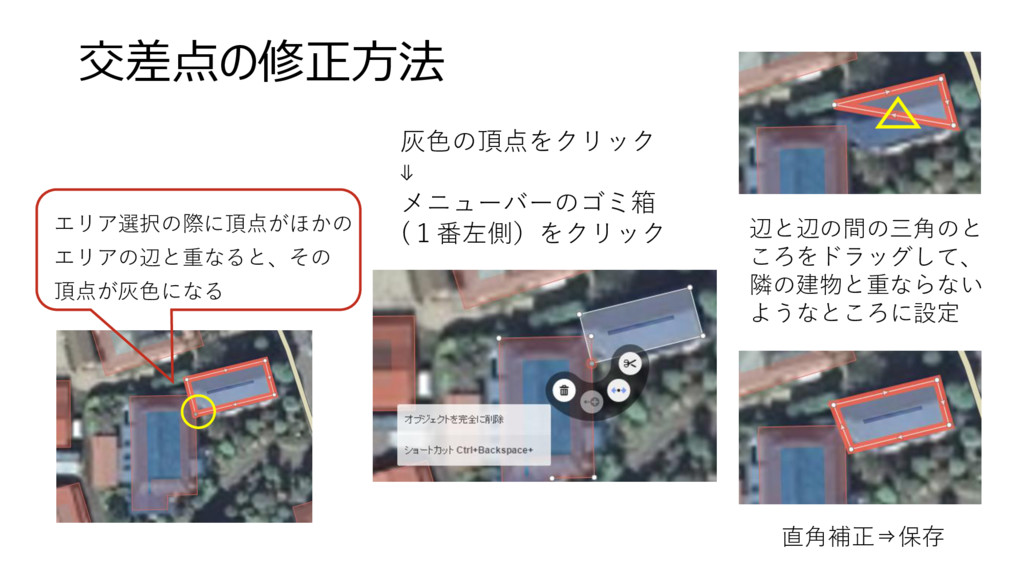
交差点の修正方法 エリア選択の際に頂点がほかの エリアの辺と重なると、その 頂点が灰色になる 灰色の頂点をクリック ⇓ メニューバーのゴミ箱 (1番左側)をクリック 辺と辺の間の三角のと ころをドラッグして、
隣の建物と重ならない ようなところに設定 直角補正⇒保存
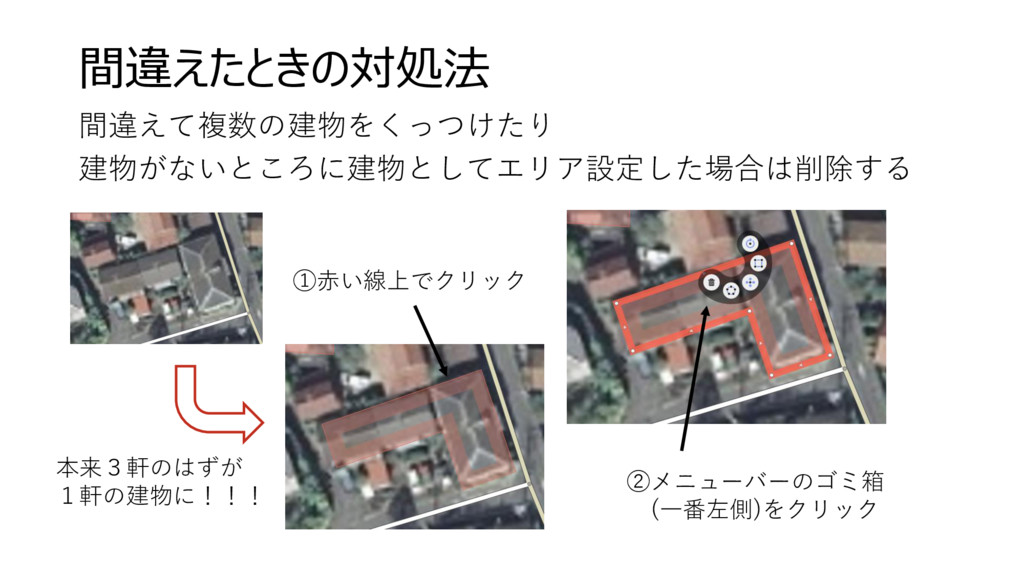
間違えたときの対処法 間違えて複数の建物をくっつけたり 建物がないところに建物としてエリア設定した場合は削除する 本来3軒のはずが 1軒の建物に!!! ①赤い線上でクリック ②メニューバーのゴミ箱 (一番左側)をクリック
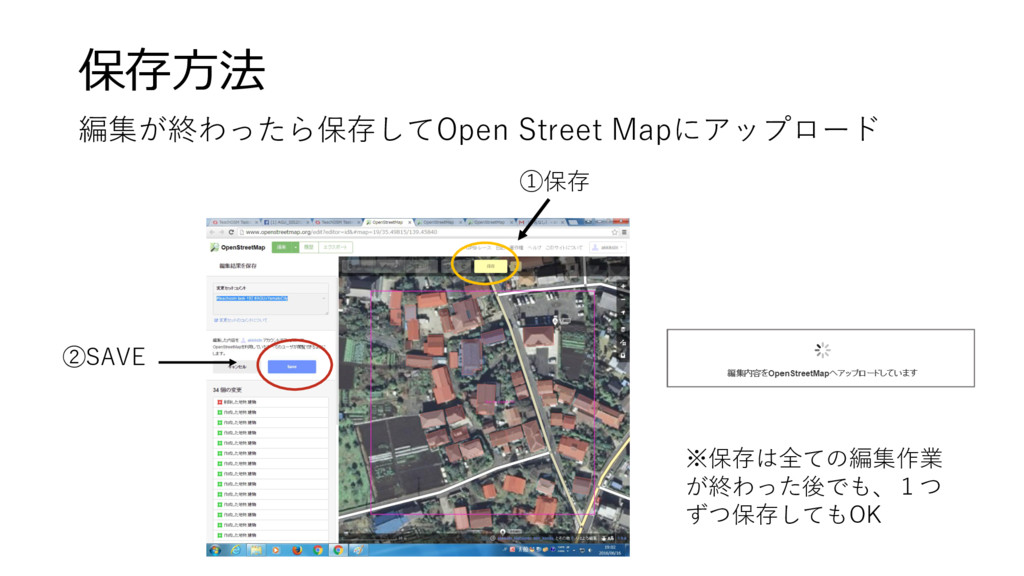
保存方法 編集が終わったら保存してOpen Street Mapにアップロード ①保存 ②SAVE ※保存は全ての編集作業 が終わった後でも、1つ ずつ保存してもOK
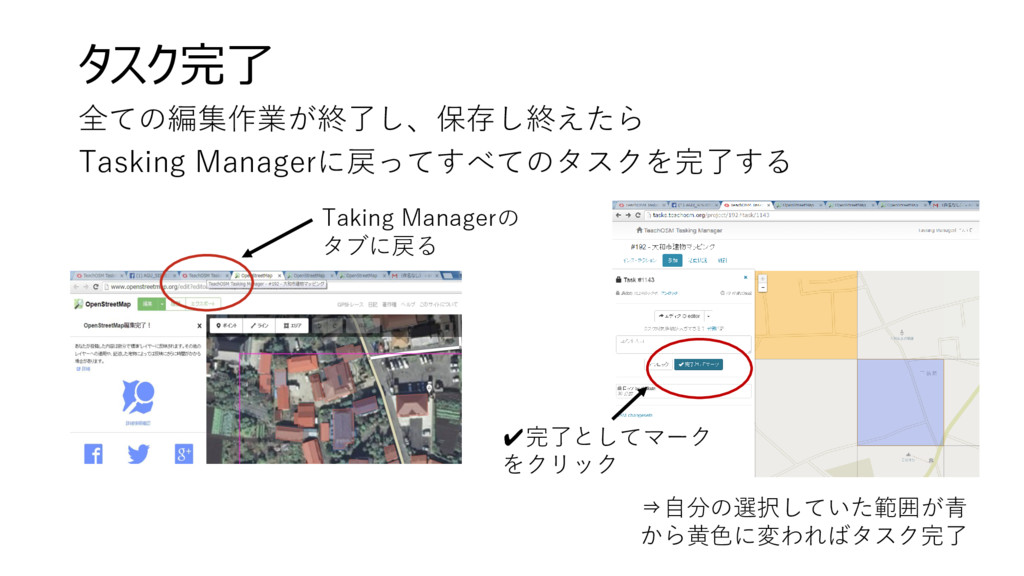
タスク完了 全ての編集作業が終了し、保存し終えたら Tasking Managerに戻ってすべてのタスクを完了する Taking Managerの タブに戻る ✔完了としてマーク をクリック ⇒自分の選択していた範囲が青
から黄色に変わればタスク完了


 akki0912
 kimpetersen
 inesmontani
 honzajavorek
 frankvandijk
 andyhume
 productmarketing
 3n
3n
 jct
jct
 samlambert
 ianozsvald
 ryanjones
 marketingsoph