Upgrade to Pro
— share decks privately, control downloads, hide ads and more …
Speaker Deck
Sign up for free
Menu
Search
Features
All features
Private URLs
Password Protection
Custom URLS
Scheduled publishing
Remove Branding
Restrict embedding
Deck Collections
Notes
Features
All features
Private URLs
Password Protection
Custom URLS
Scheduled publishing
Remove Branding
Restrict embedding
Deck Collections
Notes
Explore
Featured decks
Featured speakers
Programming
Technology
Storyboards
Explore
Featured decks
Featured speakers
Programming
Technology
Storyboards
Pricing
Search
Sign in
Sign up for free
test
Search
Naoki-Kameyama
May 04, 2020
33
0
Share
Embed
Copy iframe code
Copy JS code
Copy link
Start on current slide
test
test
Naoki-Kameyama
May 04, 2020
Featured
See All Featured
The World Runs on Bad Software
bkeepers
PRO
72
12k
How Fast Is Fast Enough? [PerfNow 2025]
tammyeverts
3
940
What’s in a name? Adding method to the madness
productmarketing
PRO
24
4.2k
Unsuck your backbone
ammeep
672
58k
Intergalactic Javascript Robots from Outer Space
tanoku
273
28k
SEO in 2025: How to Prepare for the Future of Search
ipullrank
3
3.9k
A better future with KSS
kneath
240
18k
HU Berlin: Industrial-Strength Natural Language Processing with spaCy and Prodigy
inesmontani
PRO
0
750
A Guide to Academic Writing Using Generative AI - A Workshop
ks91
PRO
1
520
Hiding What from Whom? A Critical Review of the History of Programming languages for Music
tomoyanonymous
3
1.3k
The Anti-SEO Checklist Checklist. Pubcon Cyber Week
ryanjones
0
270
What's in a price? How to price your products and services
michaelherold
247
13k
Transcript
1
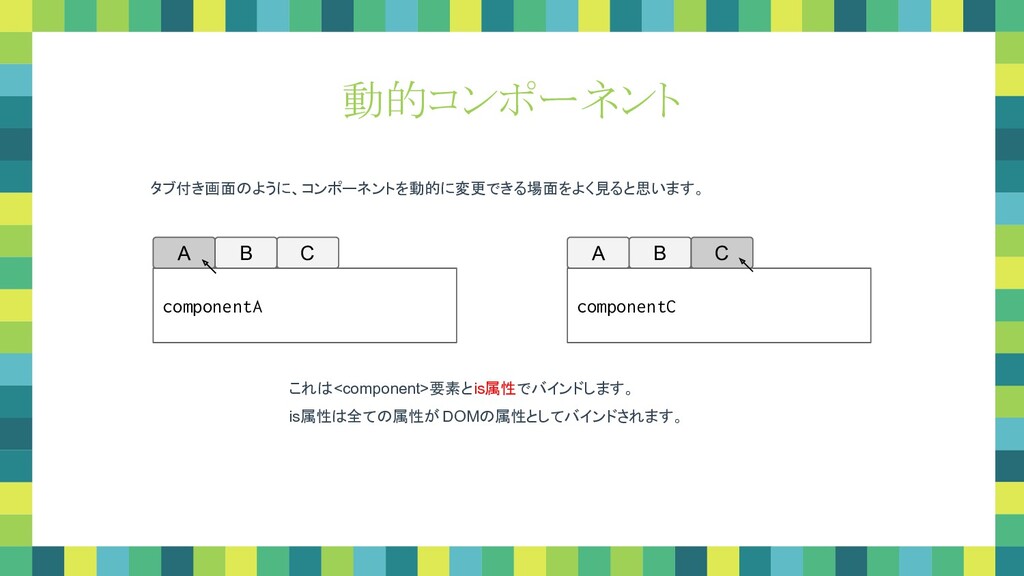
動的コンポーネント タブ付き画面のように、コンポーネントを動的に変更できる場面をよく見ると思います。 A C B componentA A C B componentC
これは<component>要素とis属性でバインドします。 is属性は全ての属性が DOMの属性としてバインドされます。
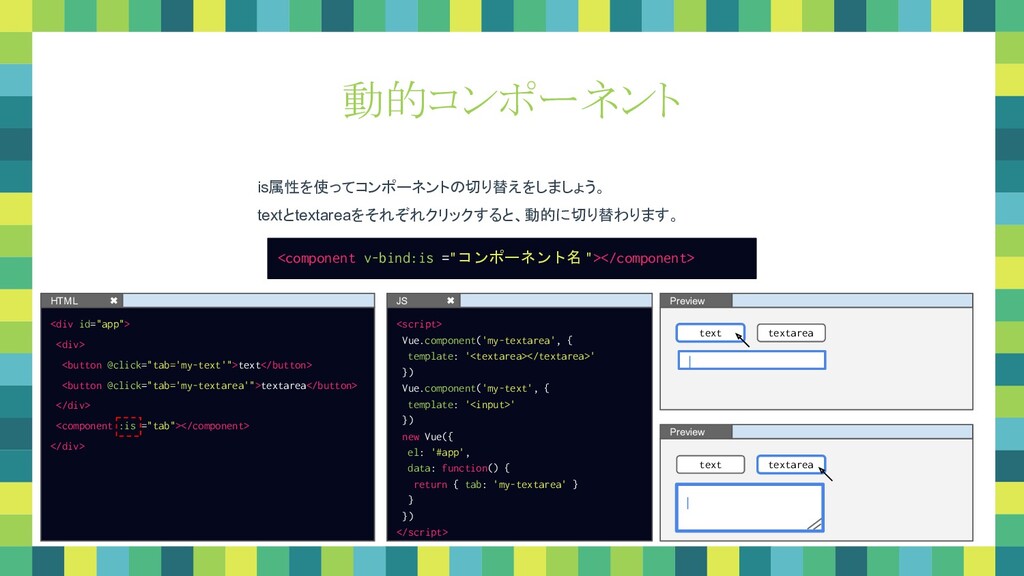
Preview <script> Vue.component('my-textarea', { template: '<textarea></textarea>' }) Vue.component('my-text', { template:
'<input>' }) new Vue({ el: '#app', data: function() { return { tab: 'my-textarea' } } }) </script> JS <div id="app"> <div> <button @click="tab='my-text'">text</button> <button @click="tab='my-textarea'">textarea</button> </div> <component :is ="tab"></component> </div> HTML Preview | textarea text textarea text | 動的コンポーネント is属性を使ってコンポーネントの切り替えをしましょう。 textとtextareaをそれぞれクリックすると、動的に切り替わります。 <component v-bind:is ="コンポーネント名 "></component>
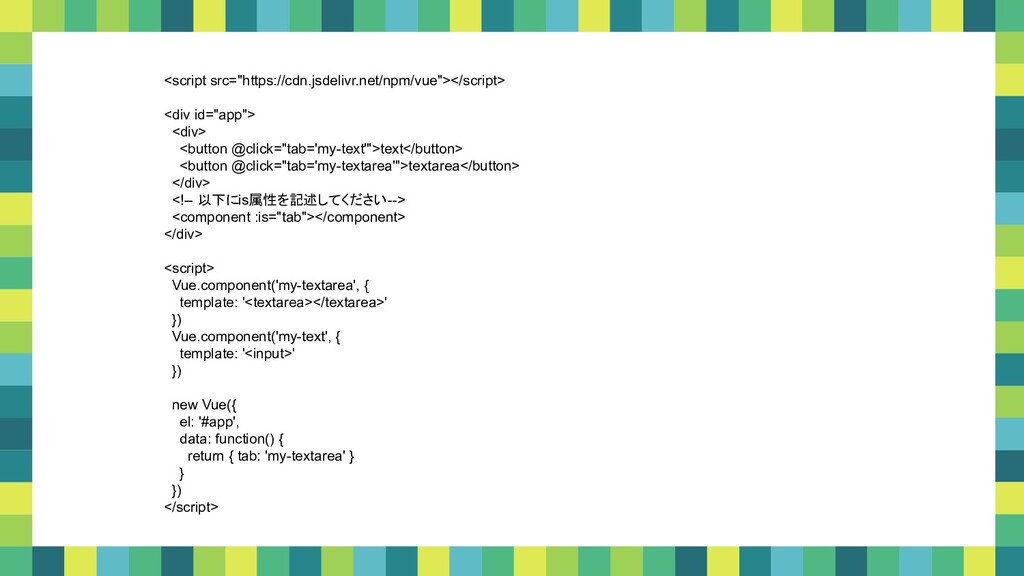
<script src="https://cdn.jsdelivr.net/npm/vue"></script> <div id="app"> <div> <button @click="tab='my-text'">text</button> <button @click="tab='my-textarea'">textarea</button> </div>
<!-- 以下にis属性を記述してください --> <component :is="tab"></component> </div> <script> Vue.component('my-textarea', { template: '<textarea></textarea>' }) Vue.component('my-text', { template: '<input>' }) new Vue({ el: '#app', data: function() { return { tab: 'my-textarea' } } }) </script>
2
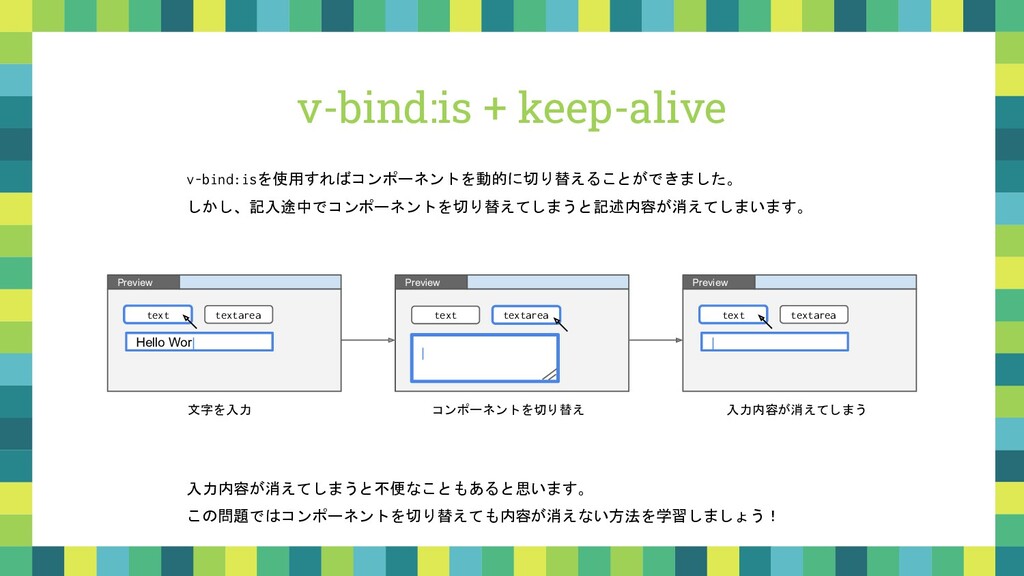
v-bind:is + keep-alive v-bind:isを使用すればコンポーネントを動的に切り替えることができました。 しかし、記入途中でコンポーネントを切り替えてしまうと記述内容が消えてしまいます。 Preview Preview | textarea text
textarea text Hello Wor| Preview textarea text | 文字を入力 コンポーネントを切り替え 入力内容が消えてしまう 入力内容が消えてしまうと不便なこともあると思います。 この問題ではコンポーネントを切り替えても内容が消えない方法を学習しましょう!
Preview <script> Vue.component('my-textarea', { template: '<textarea></textarea>' }) Vue.component('my-text', { template:
'<input>' }) new Vue({ el: '#app', data: function() { return { tab: 'my-textarea' } } }) </script> JS <div id="app"> <div> <button @click="tab='my-text'">text</button> <button @click="tab='my-textarea'">textarea</button> </div> <keep-alive> <component :is="tab"></component> <keep-alive> </div> HTML Preview | textarea text textarea text Hello Wor| 前問の<component>タグにkeep-aliveで囲むことでコンポーネントの状態を維持できます。 <keep-alive> <component v-bind:is ="コンポーネント名 "></component> </keep-alive> v-bind:is + keep-alive Preview textarea text Hello Wor| 文字を入力 コンポーネント 切り替え 内容が保持 されている
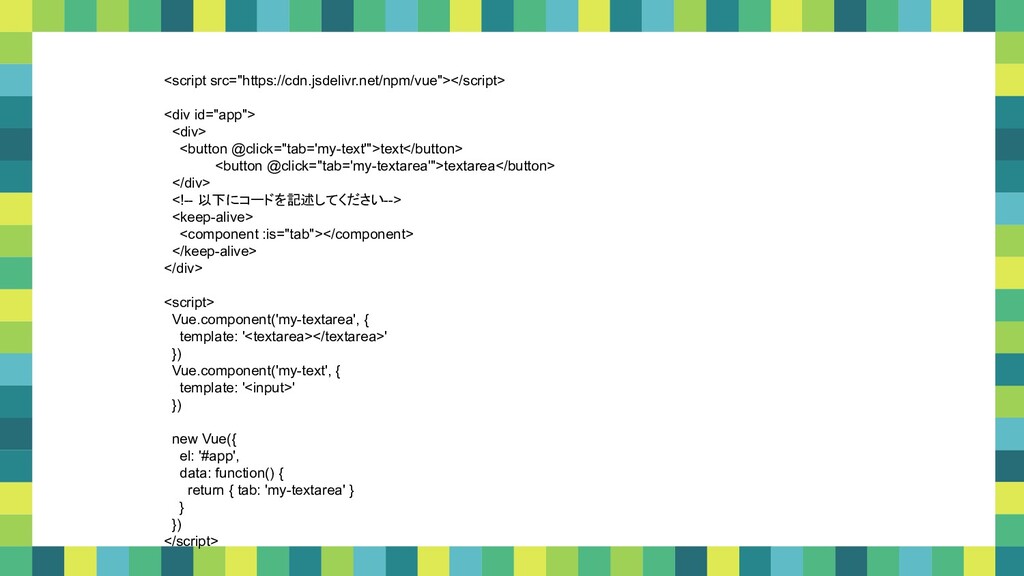
<script src="https://cdn.jsdelivr.net/npm/vue"></script> <div id="app"> <div> <button @click="tab='my-text'">text</button> <button @click="tab='my-textarea'">textarea</button> </div>
<!-- 以下にコードを記述してください --> <keep-alive> <component :is="tab"></component> </keep-alive> </div> <script> Vue.component('my-textarea', { template: '<textarea></textarea>' }) Vue.component('my-text', { template: '<input>' }) new Vue({ el: '#app', data: function() { return { tab: 'my-textarea' } } }) </script>
修正前スライド
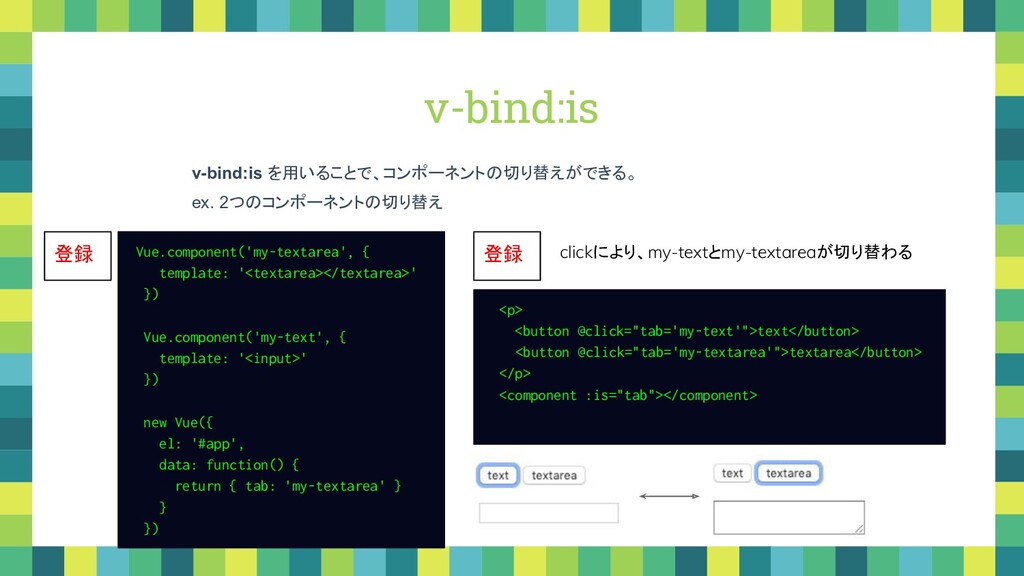
v-bind:is v-bind:is を用いることで、コンポーネントの切り替えができる。 ex. 2つのコンポーネントの切り替え Vue.component('my-textarea', { template: '<textarea></textarea>' })
Vue.component('my-text', { template: '<input>' }) new Vue({ el: '#app', data: function() { return { tab: 'my-textarea' } } }) 登録 <p> <button @click="tab='my-text'">text</button> <button @click="tab='my-textarea'">textarea</button> </p> <component :is="tab"></component> 登録 clickにより、my-textとmy-textareaが切り替わる
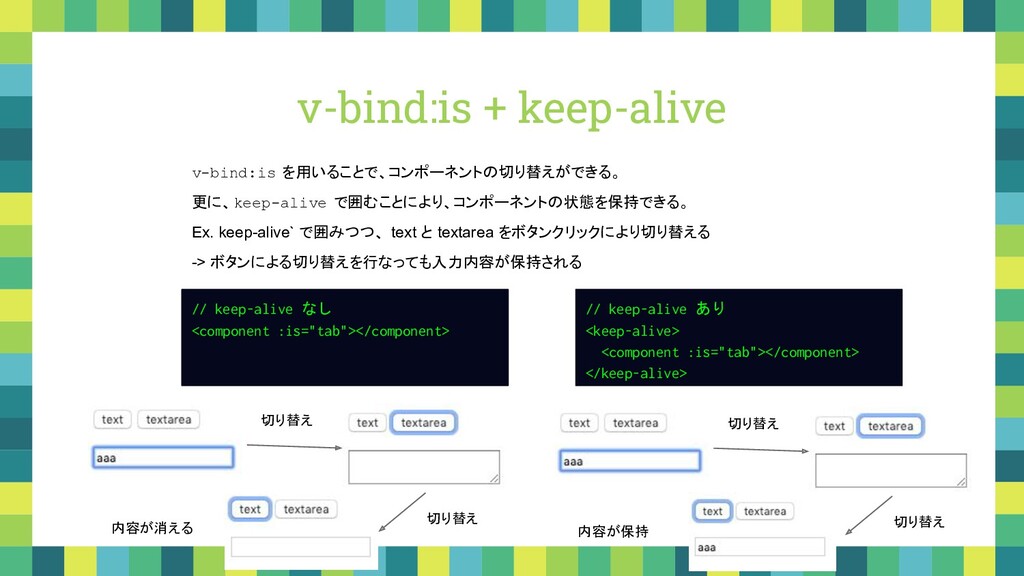
v-bind:is + keep-alive v-bind:is を用いることで、コンポーネントの切り替えができる。 更に、keep-alive で囲むことにより、コンポーネントの状態を保持できる。 Ex. keep-alive` で囲みつつ、
text と textarea をボタンクリックにより切り替える -> ボタンによる切り替えを行なっても入力内容が保持される // keep-alive あり <keep-alive> <component :is="tab"></component> </keep-alive> // keep-alive なし <component :is="tab"></component> 切り替え 切り替え 内容が消える 切り替え 切り替え 内容が保持


 bkeepers
 tammyeverts
 productmarketing
 ammeep
 tanoku
 ipullrank
 kneath
 inesmontani
 ks91
ks91
 tomoyanonymous
 ryanjones
 michaelherold