Upgrade to Pro
— share decks privately, control downloads, hide ads and more …
Speaker Deck
Sign up for free
Menu
Search
Features
All features
Private URLs
Password Protection
Custom URLS
Scheduled publishing
Remove Branding
Restrict embedding
Deck Collections
Notes
Features
All features
Private URLs
Password Protection
Custom URLS
Scheduled publishing
Remove Branding
Restrict embedding
Deck Collections
Notes
Explore
Featured decks
Featured speakers
Programming
Technology
Storyboards
Explore
Featured decks
Featured speakers
Programming
Technology
Storyboards
Pricing
Search
Sign in
Sign up for free
SMDC オンライン決済マニュアル (Ver.20220516)
Search
Sponsored
·
Your Podcast. Everywhere. Effortlessly.
Share. Educate. Inspire. Entertain. You do you. We'll handle the rest.
→
Compass
May 10, 2022
120
0
Share
Embed
Copy iframe code
Copy JS code
Copy link
Start on current slide
SMDC オンライン決済マニュアル (Ver.20220516)
Compass
May 10, 2022
More Decks by Compass
See All by Compass
【ABC】アカウント初回操作マニュアル(Ver.20220527)
compass2022
0
480
【ABC】初回操作マニュアル(Ver.20220215)
compass2022
0
110
SBIレミット送金〜ABC着金マニュアル
compass2022
0
480
支払いマニュアル
compass2022
0
240
Featured
See All Featured
The #1 spot is gone: here's how to win anyway
tamaranovitovic
4
1.2k
Music & Morning Musume
bryan
48
7.4k
Believing is Seeing
oripsolob
1
250
Building a A Zero-Code AI SEO Workflow
portentint
PRO
0
780
Groundhog Day: Seeking Process in Gaming for Health
codingconduct
0
420
GraphQLの誤解/rethinking-graphql
sonatard
75
12k
Hiding What from Whom? A Critical Review of the History of Programming languages for Music
tomoyanonymous
3
1.4k
End of SEO as We Know It (SMX Advanced Version)
ipullrank
3
4.4k
Distributed Sagas: A Protocol for Coordinating Microservices
caitiem20
333
23k
Principles of Awesome APIs and How to Build Them.
keavy
128
18k
How to Ace a Technical Interview
jacobian
280
24k
コードの90%をAIが書く世界で何が待っているのか / What awaits us in a world where 90% of the code is written by AI
rkaga
63
46k
Transcript
SMDC オンライン決済マニュアル Ver.20220516
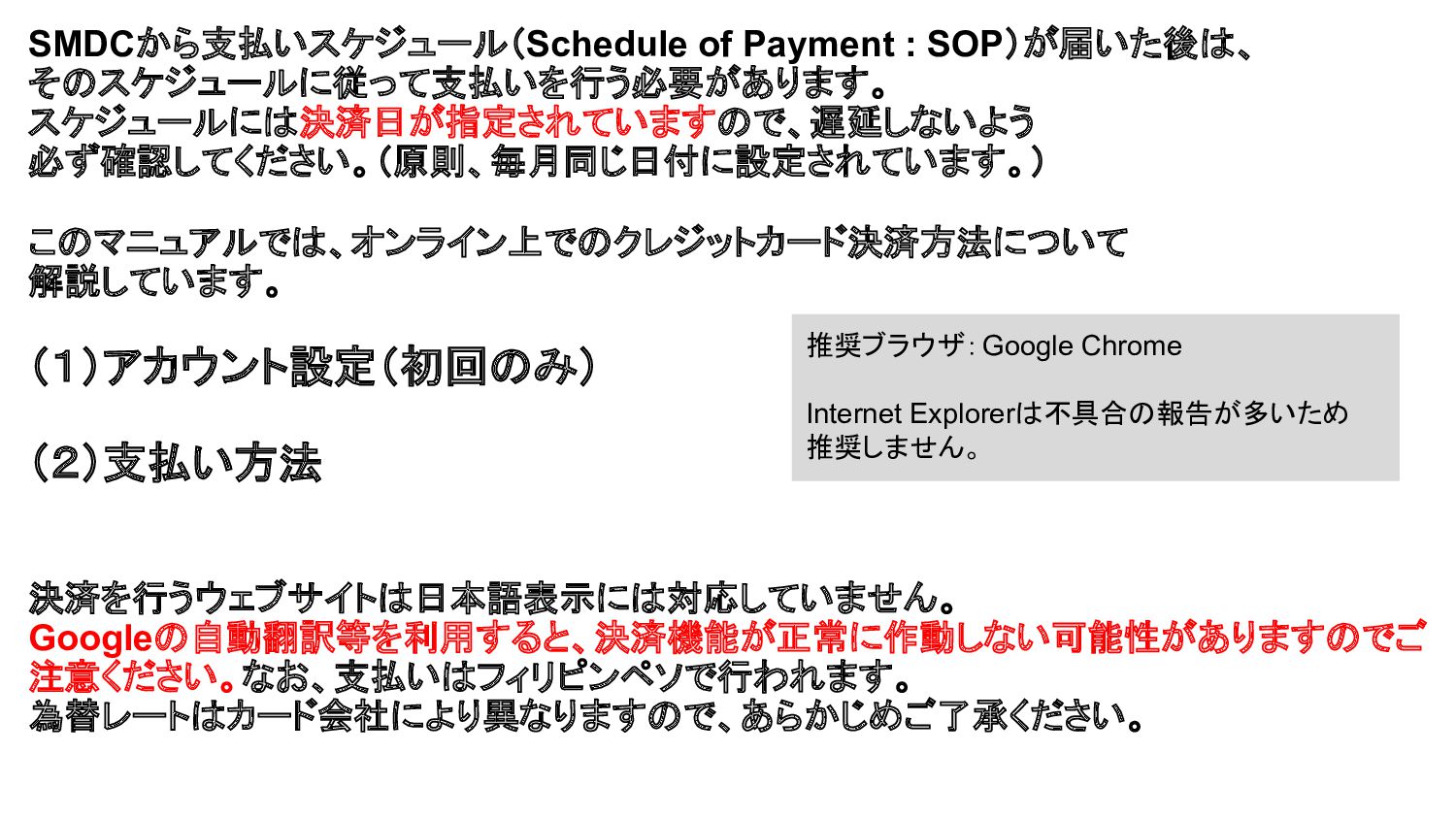
SMDCから支払いスケジュール(Schedule of Payment : SOP)が届いた後は、 そのスケジュールに従って支払いを行う必要があります。 スケジュールには決済日が指定されていますので、遅延しないよう 必ず確認してください。(原則、毎月同じ日付に設定されています。) このマニュアルでは、オンライン上でのクレジットカード決済方法について 解説しています。
(1)アカウント設定(初回のみ) (2)支払い方法 決済を行うウェブサイトは日本語表示には対応していません。 Googleの自動翻訳等を利用すると、決済機能が正常に作動しない可能性がありますのでご 注意ください。なお、支払いはフィリピンペソで行われます。 為替レートはカード会社により異なりますので、あらかじめご了承ください。 推奨ブラウザ:Google Chrome Internet Explorerは不具合の報告が多いため 推奨しません。
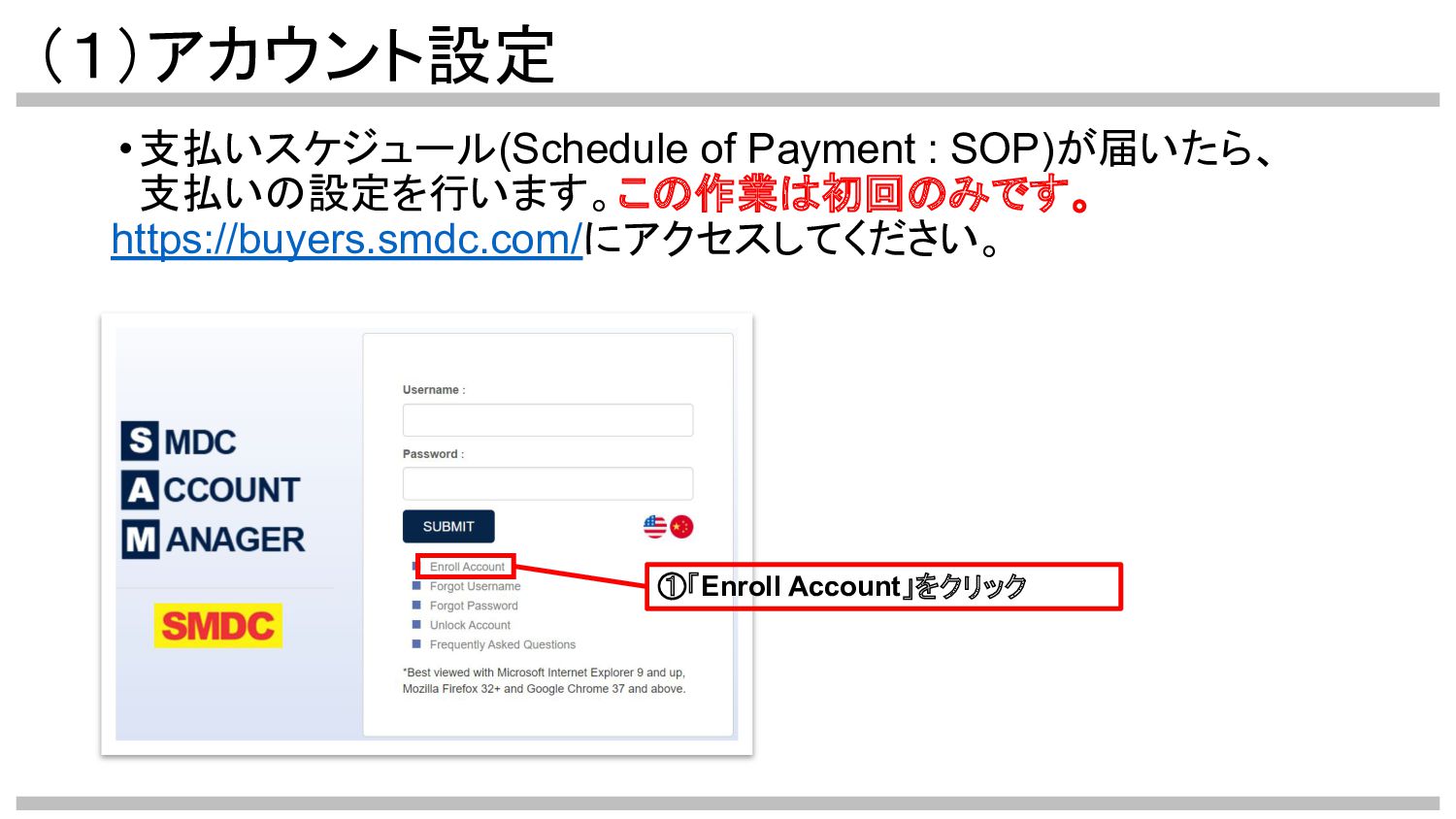
(1)アカウント設定 •支払いスケジュール(Schedule of Payment : SOP)が届いたら、 支払いの設定を行います。この作業は初回のみです。 https://buyers.smdc.com/にアクセスしてください。 ①「Enroll Account」をクリック
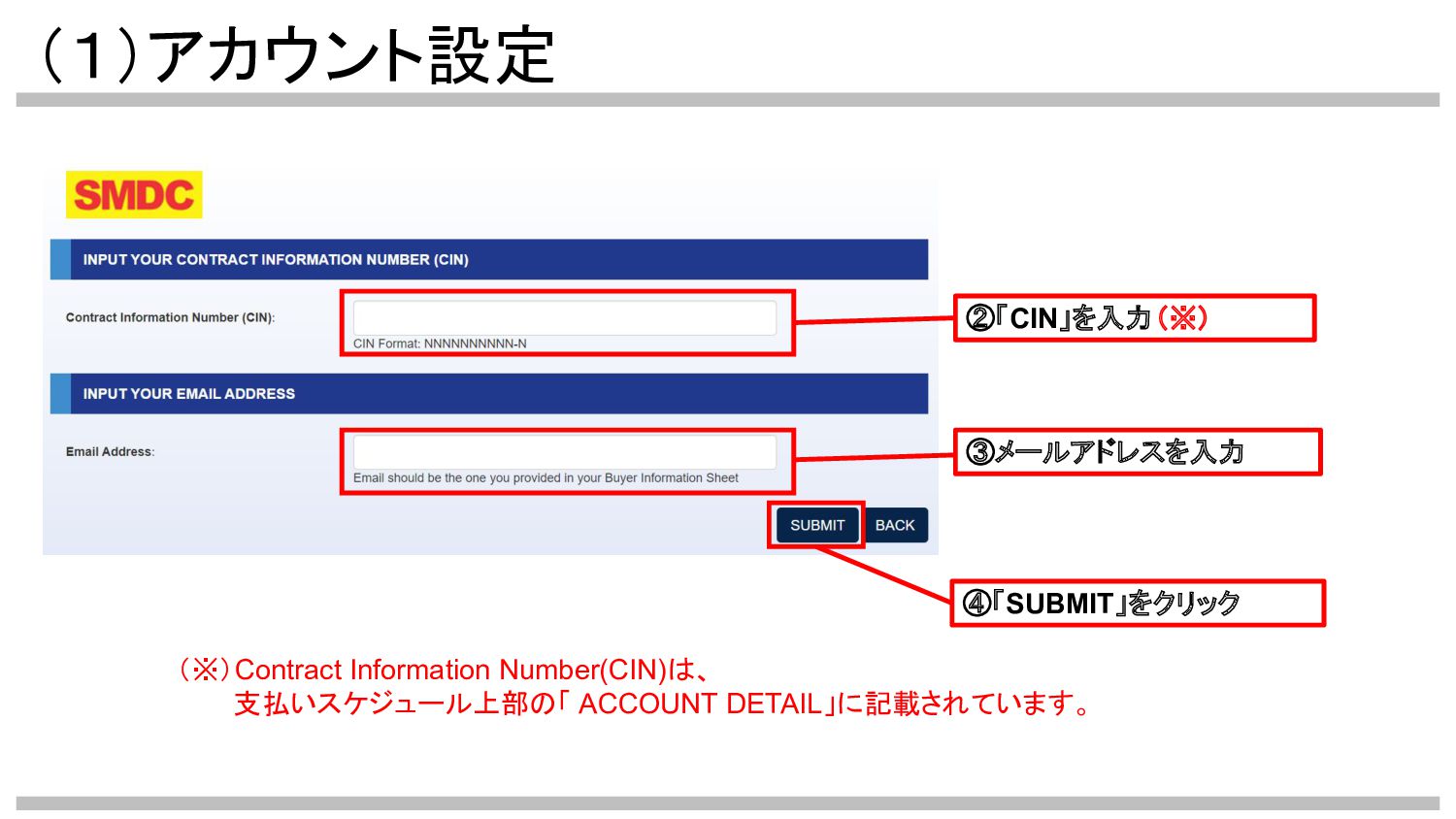
(1)アカウント設定 ②「CIN」を入力(※) (※)Contract Information Number(CIN)は、 支払いスケジュール上部の「 ACCOUNT DETAIL」に記載されています。 ③メールアドレスを入力 ④「SUBMIT」をクリック
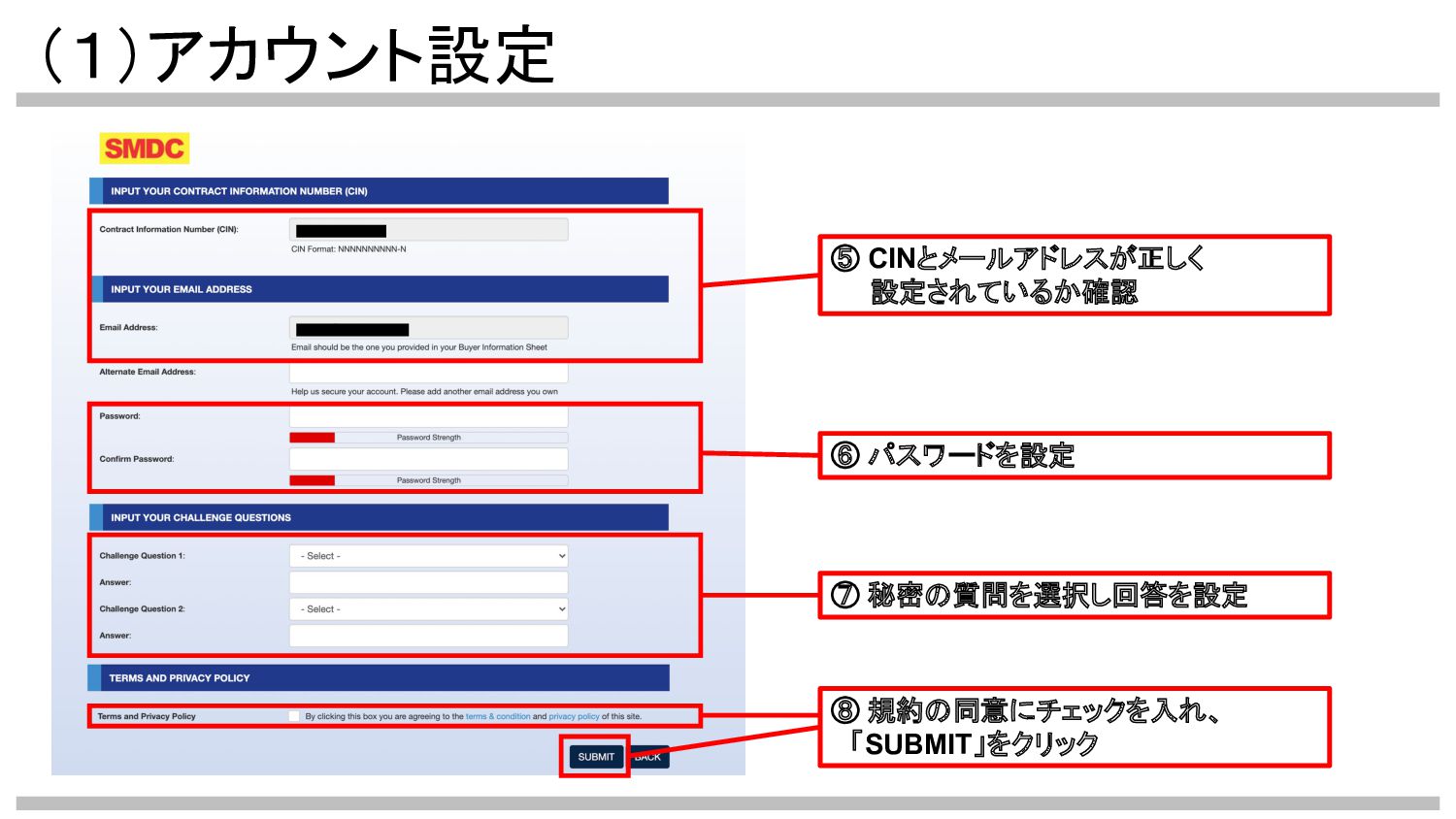
(1)アカウント設定 ⑤ CINとメールアドレスが正しく 設定されているか確認 ⑥ パスワードを設定 ⑦ 秘密の質問を選択し回答を設定 ⑧ 規約の同意にチェックを入れ、
「SUBMIT」をクリック
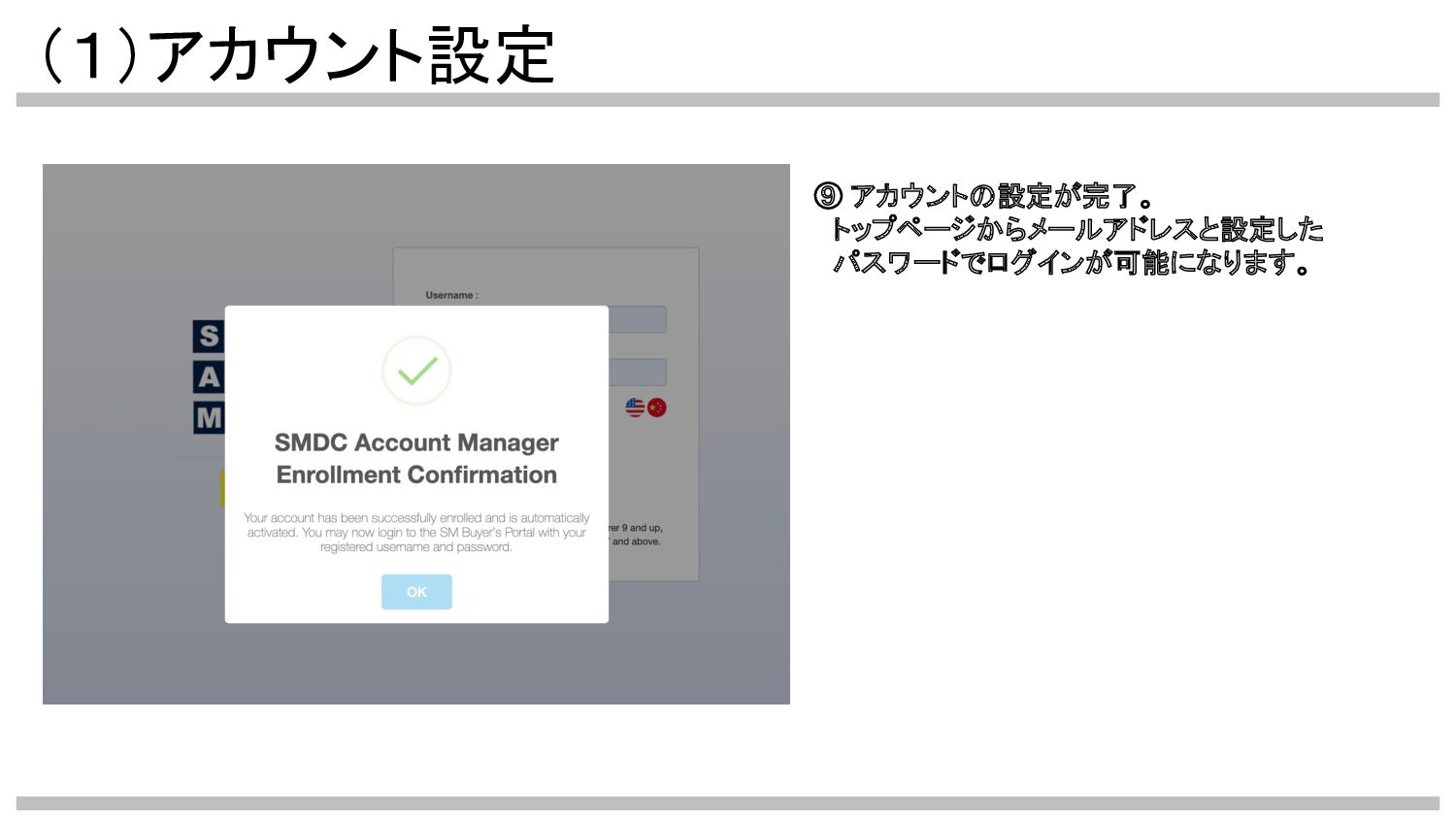
(1)アカウント設定 ⑨ アカウントの設定が完了。 トップページからメールアドレスと設定した パスワードでログインが可能になります。
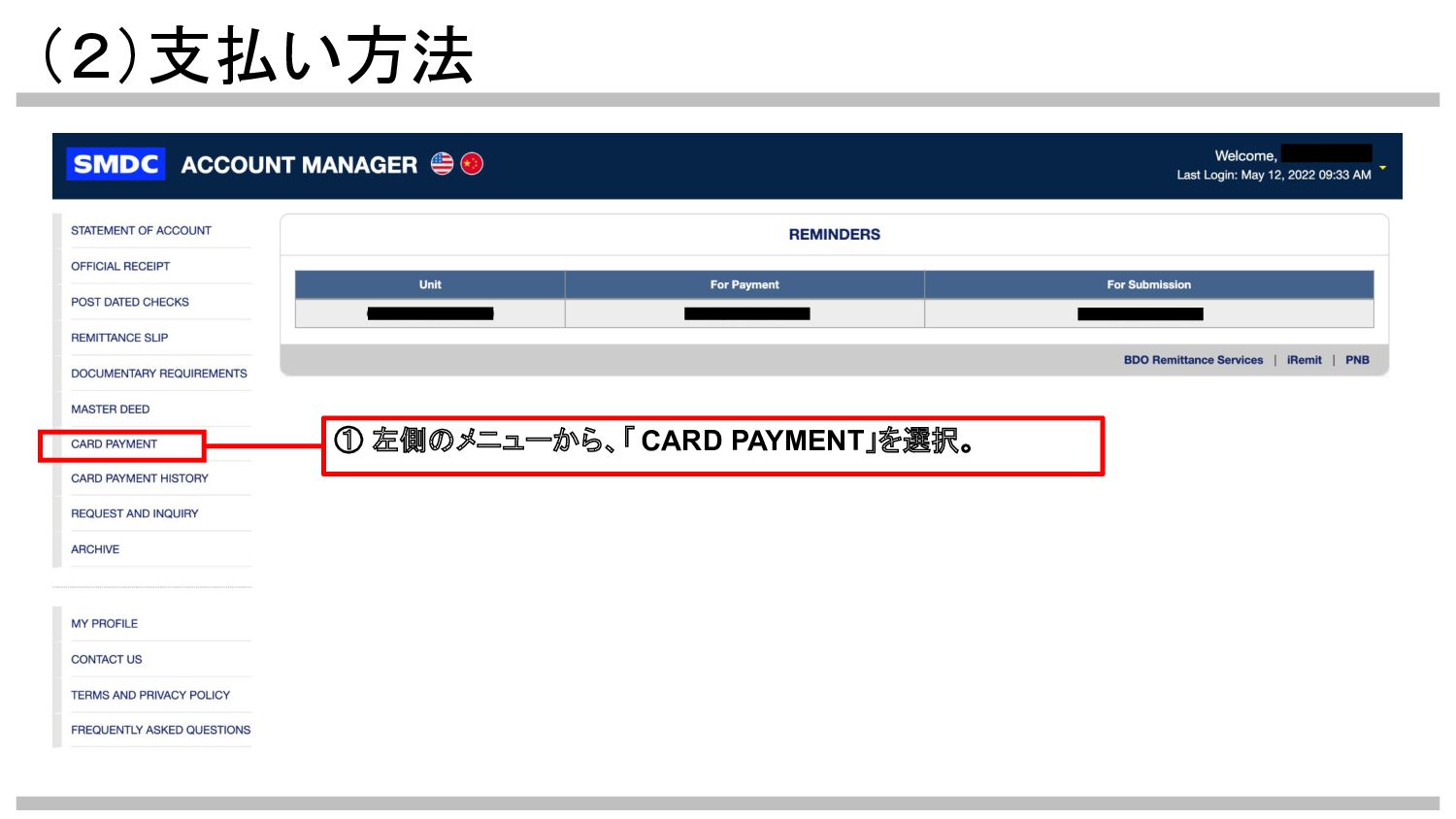
(2)支払い方法 ① 左側のメニューから、「 CARD PAYMENT」を選択。
(2)支払い方法 ② 支払いをする物件の「 Pay」をクリック !注意! 決済中や決済操作後にエラーが出たり、完了画面が表示されなかった 場合、再度決済をする前に、一度カード会社に確認をしてください。
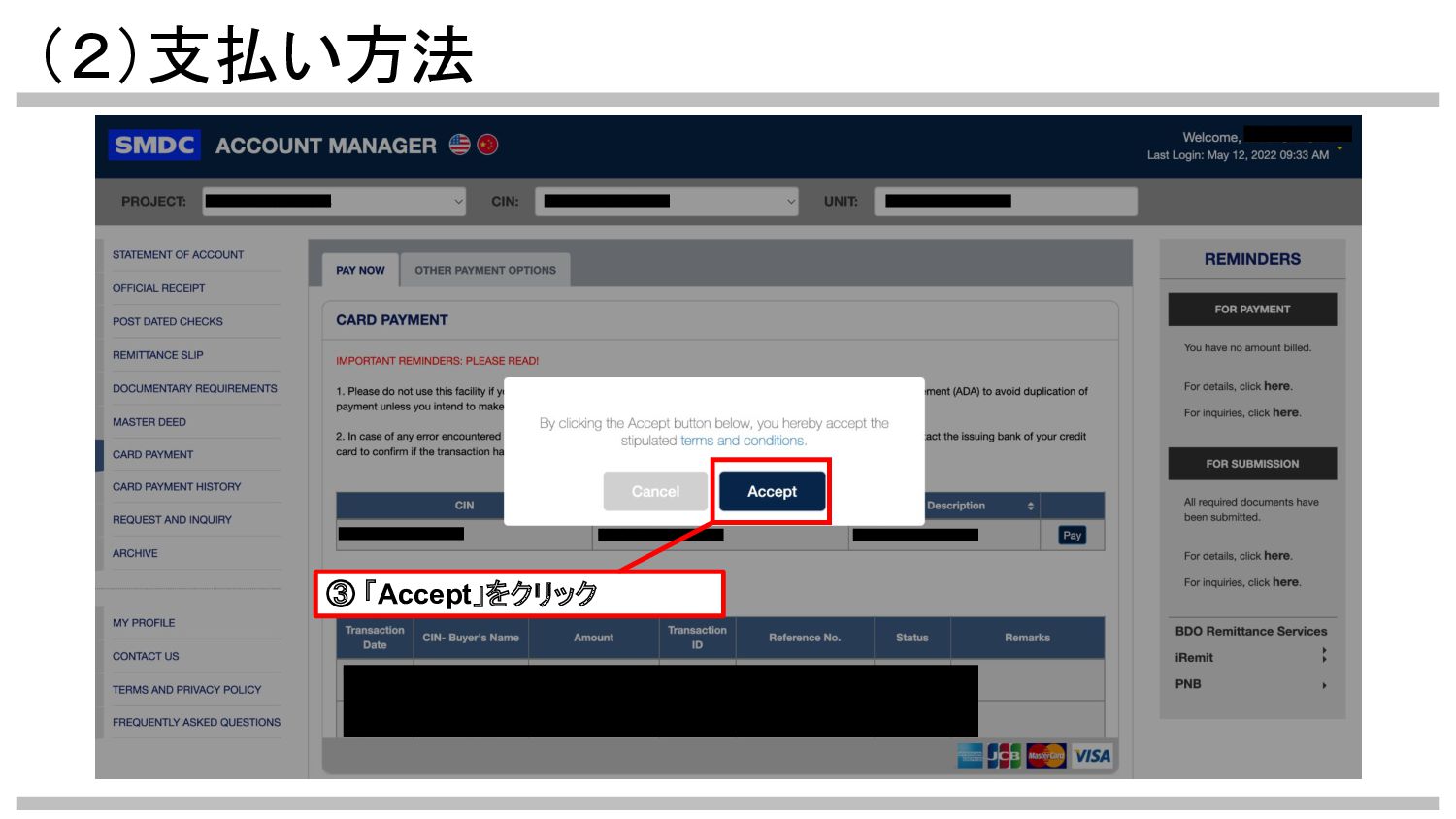
(2)支払い方法 ③ 「Accept」をクリック
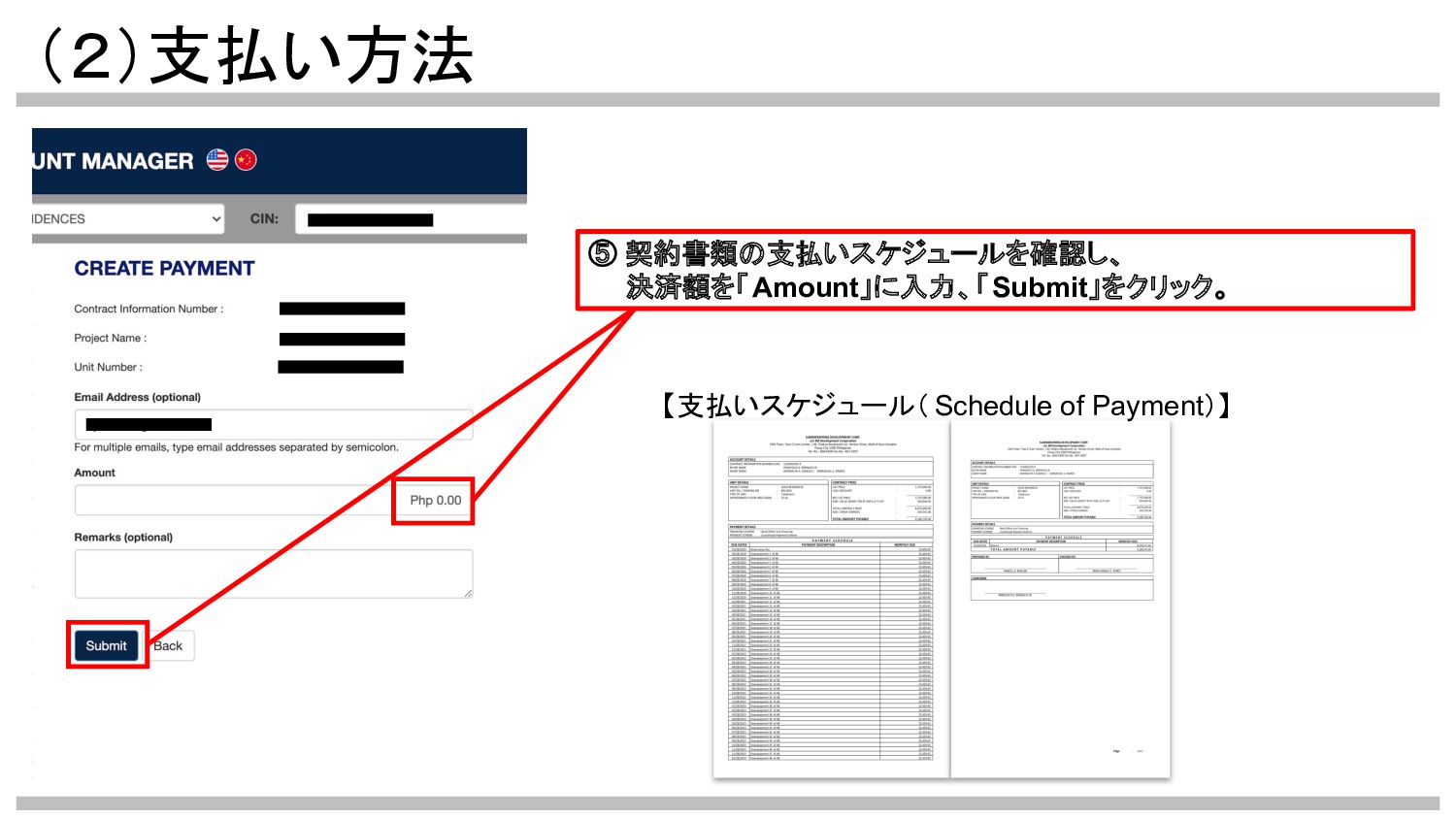
(2)支払い方法 ⑤ 契約書類の支払いスケジュールを確認し、 決済額を「Amount」に入力、「Submit」をクリック。 【支払いスケジュール( Schedule of Payment)】
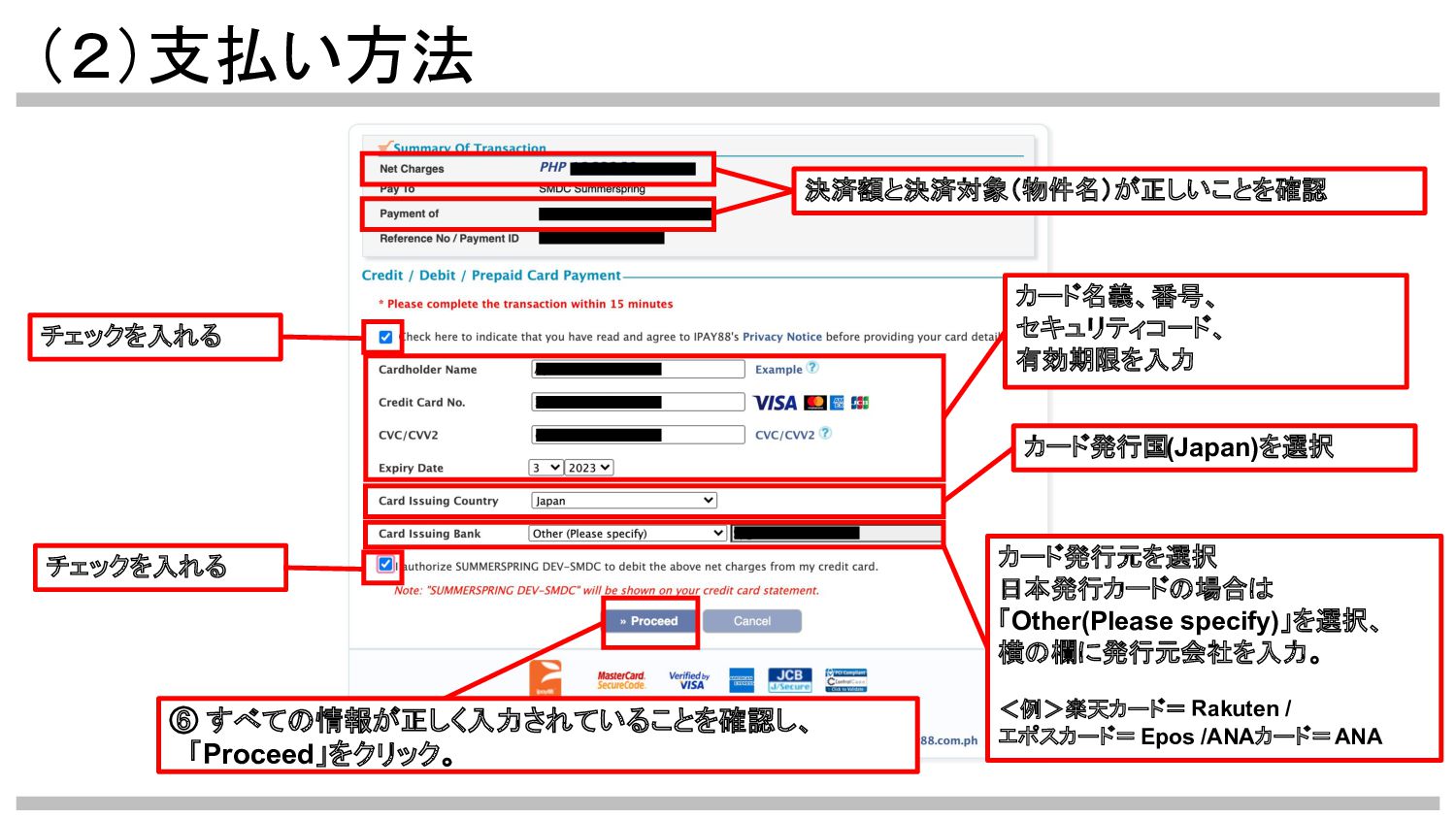
(2)支払い方法 ⑥ すべての情報が正しく入力されていることを確認し、 「Proceed」をクリック。 決済額と決済対象(物件名)が正しいことを確認 チェックを入れる カード名義、番号、 セキュリティコード、 有効期限を入力 カード発行国(Japan)を選択
カード発行元を選択 日本発行カードの場合は 「Other(Please specify)」を選択、 横の欄に発行元会社を入力。 <例>楽天カード= Rakuten / エポスカード=Epos /ANAカード=ANA チェックを入れる
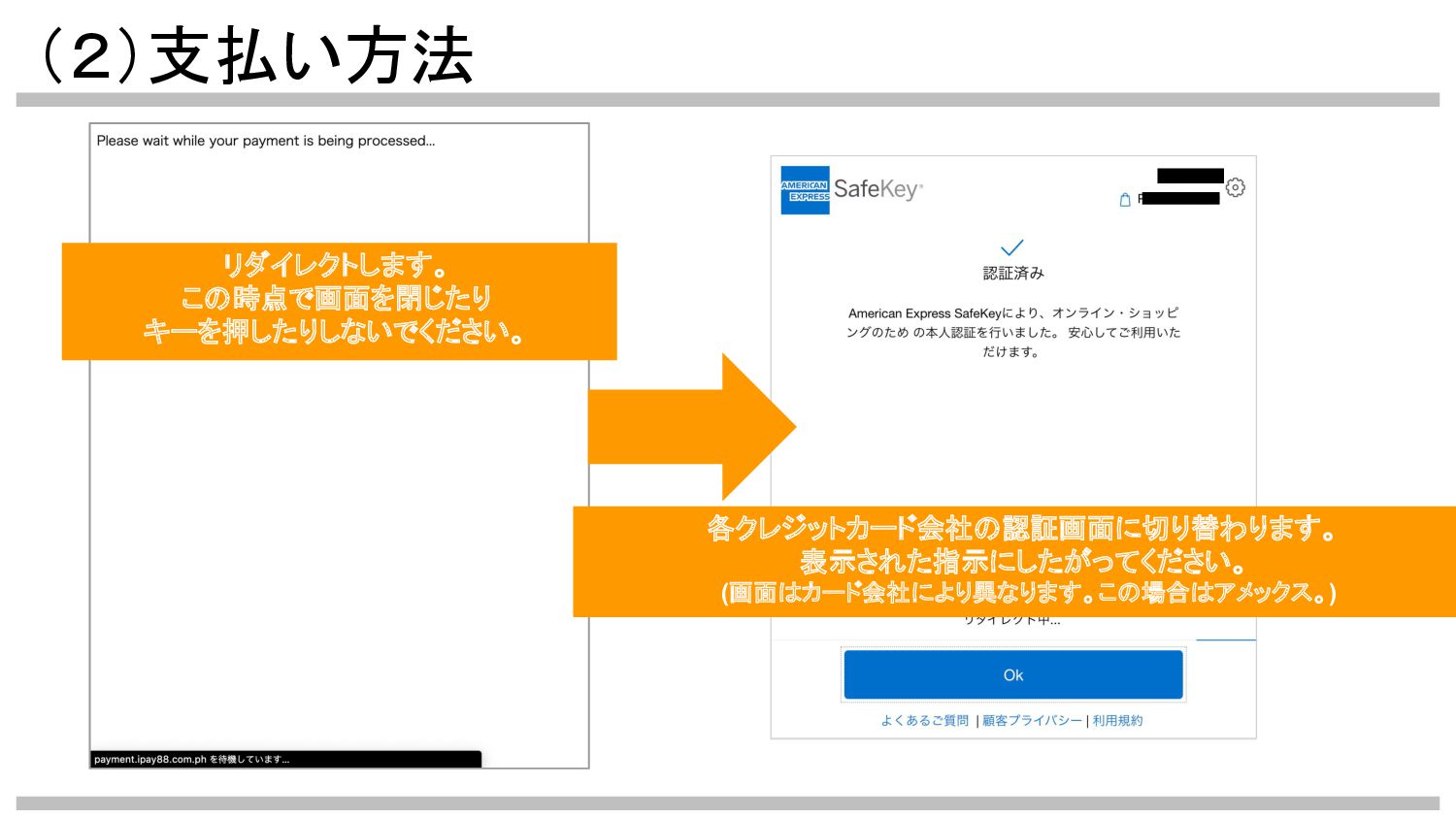
(2)支払い方法 リダイレクトします。 この時点で画面を閉じたり キーを押したりしないでください。 各クレジットカード会社の認証画面に切り替わります。 表示された指示にしたがってください。 (画面はカード会社により異なります。この場合はアメックス。)
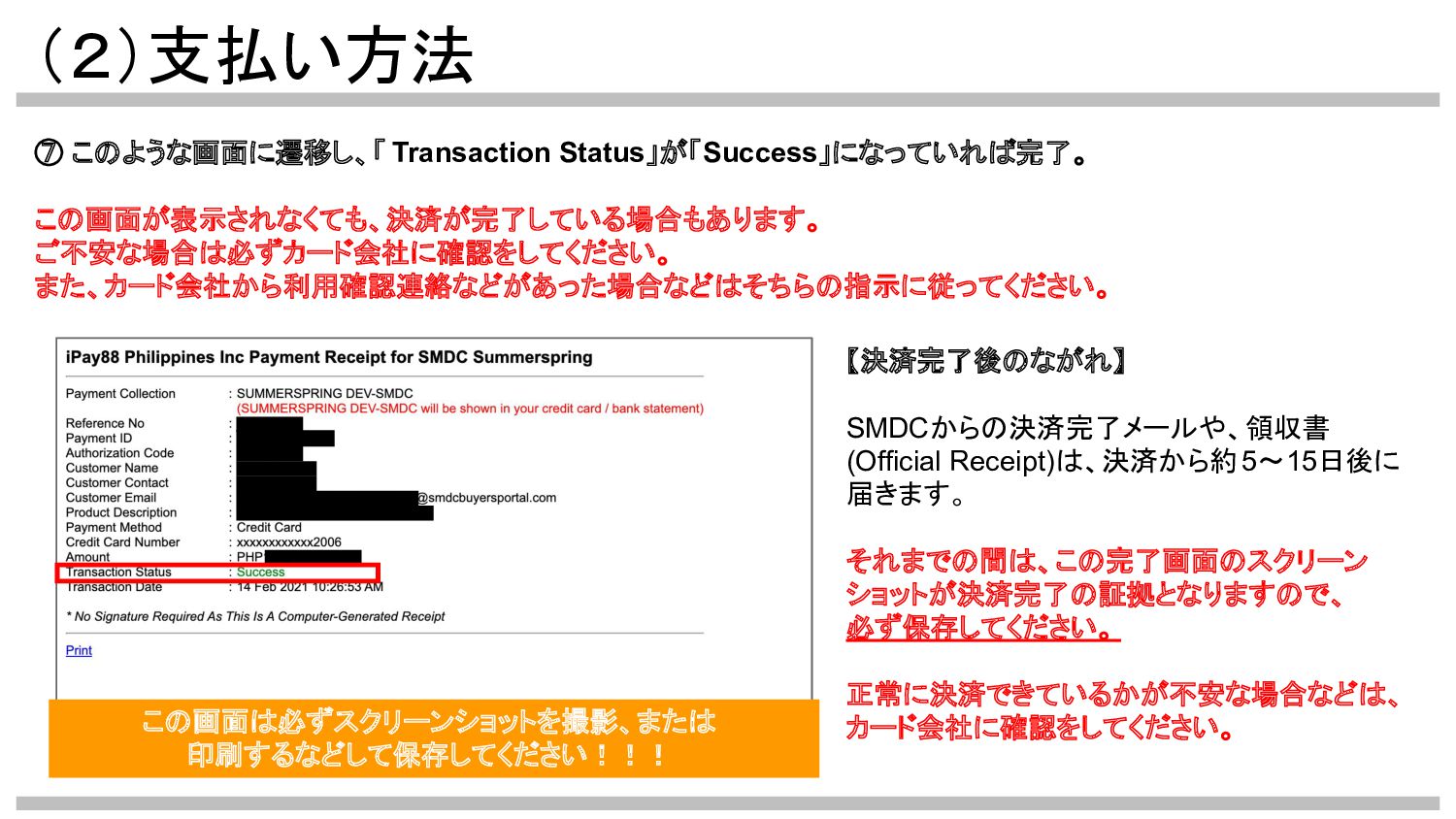
(2)支払い方法 ⑦ このような画面に遷移し、「 Transaction Status」が「Success」になっていれば完了。 この画面が表示されなくても、決済が完了している場合もあります。 ご不安な場合は必ずカード会社に確認をしてください。 また、カード会社から利用確認連絡などがあった場合などはそちらの指示に従ってください。 この画面は必ずスクリーンショットを撮影、または 印刷するなどして保存してください!!!
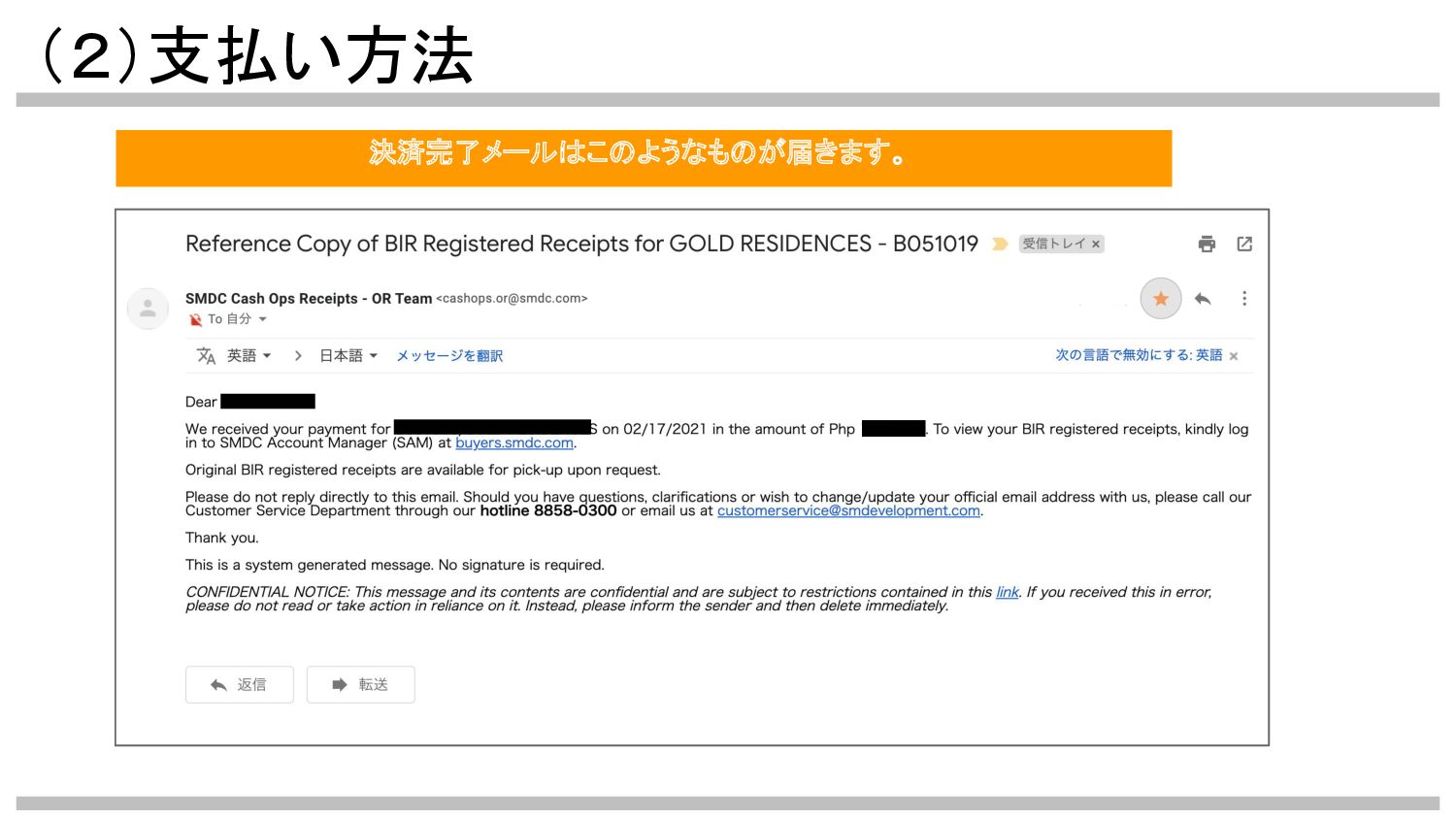
【決済完了後のながれ】 SMDCからの決済完了メールや、領収書 (Official Receipt)は、決済から約5〜15日後に 届きます。 それまでの間は、この完了画面のスクリーン ショットが決済完了の証拠となりますので、 必ず保存してください。 正常に決済できているかが不安な場合などは、 カード会社に確認をしてください。
(2)支払い方法 決済完了メールはこのようなものが届きます。


 compass2022
 tamaranovitovic
 bryan
bryan
 oripsolob
 portentint
 codingconduct
 sonatard
 tomoyanonymous
 ipullrank
 caitiem20
 keavy
keavy
 jacobian
 rkaga
rkaga