Upgrade to Pro
— share decks privately, control downloads, hide ads and more …
Speaker Deck
Sign up for free
Menu
Search
Features
All features
Private URLs
Password Protection
Custom URLS
Scheduled publishing
Remove Branding
Restrict embedding
Deck Collections
Notes
Features
All features
Private URLs
Password Protection
Custom URLS
Scheduled publishing
Remove Branding
Restrict embedding
Deck Collections
Notes
Explore
Featured decks
Featured speakers
Programming
Technology
Storyboards
Explore
Featured decks
Featured speakers
Programming
Technology
Storyboards
Pricing
Search
Sign in
Sign up for free
DLT_Course_All.pdf
Search
devex12
June 07, 2026
0
0
Share
Embed
Copy iframe code
Copy JS code
Copy link
Start on current slide
DLT_Course_All.pdf
devex12
June 07, 2026
More Decks by devex12
See All by devex12
1-1_コース紹介.pdf
devex12
0
2
Featured
See All Featured
Rebuilding a faster, lazier Slack
samanthasiow
85
9.7k
The Spectacular Lies of Maps
axbom
PRO
1
1.1k
The Organizational Zoo: Understanding Human Behavior Agility Through Metaphoric Constructive Conversations (based on the works of Arthur Shelley, Ph.D)
kimpetersen
PRO
0
500
Fight the Zombie Pattern Library - RWD Summit 2016
marcelosomers
234
18k
How to optimise 3,500 product descriptions for ecommerce in one day using ChatGPT
katarinadahlin
PRO
3
3.9k
10 Git Anti Patterns You Should be Aware of
lemiorhan
PRO
659
62k
Building Applications with DynamoDB
mza
96
7.2k
Utilizing Notion as your number one productivity tool
mfonobong
4
620
SEO in 2025: How to Prepare for the Future of Search
ipullrank
3
3.9k
Typedesign – Prime Four
hannesfritz
42
3.2k
Context Engineering - Making Every Token Count
addyosmani
9
1.2k
Navigating the Design Leadership Dip - Product Design Week Design Leaders+ Conference 2024
apolaine
2
480
Transcript
AWS Distributed Load Testing 大規模負荷テスト完全マスター 〜数千〜数万同時接続をサーバーレスで〜 コース紹介 1
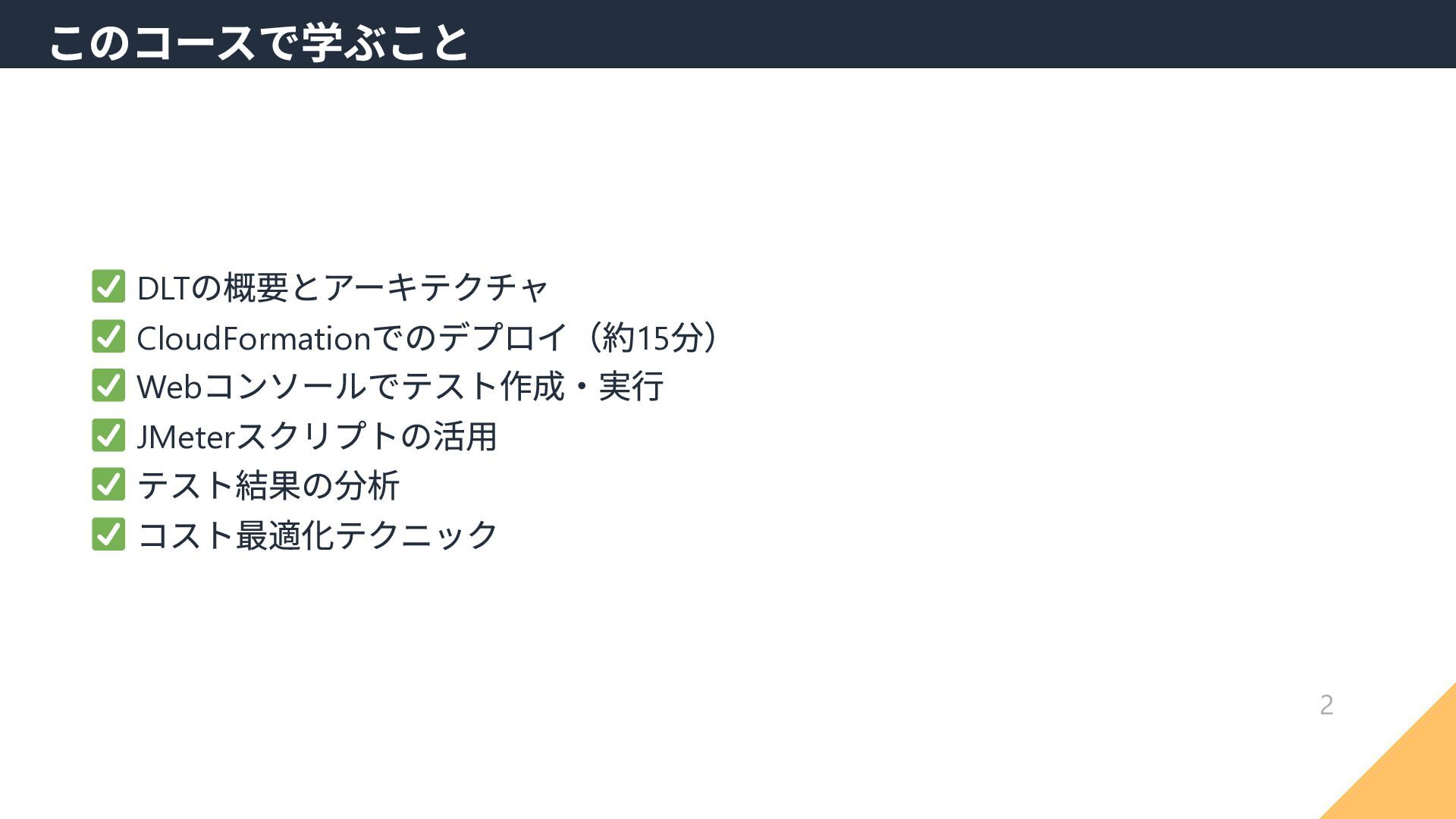
DLT の概要とアーキテクチャ CloudFormation でのデプロイ(約15 分) Web コンソールでテスト作成・実行 JMeter スクリプトの活用 テスト結果の分析
コスト最適化テクニック このコースで学ぶこと 2
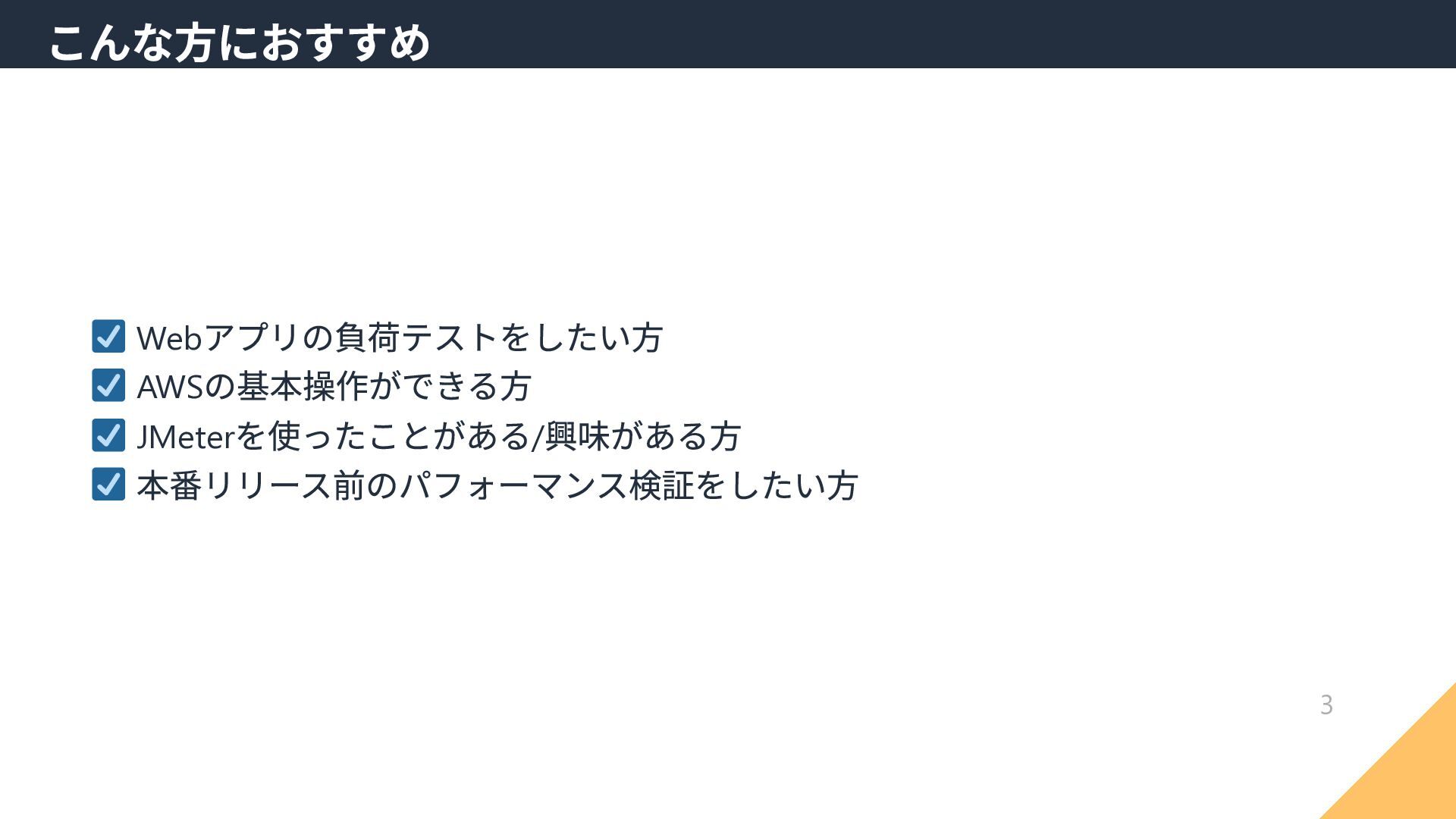
Web アプリの負荷テストをしたい方 AWS の基本操作ができる方 JMeter を使ったことがある/ 興味がある方 本番リリース前のパフォーマンス検証をしたい方 こんな方におすすめ 3
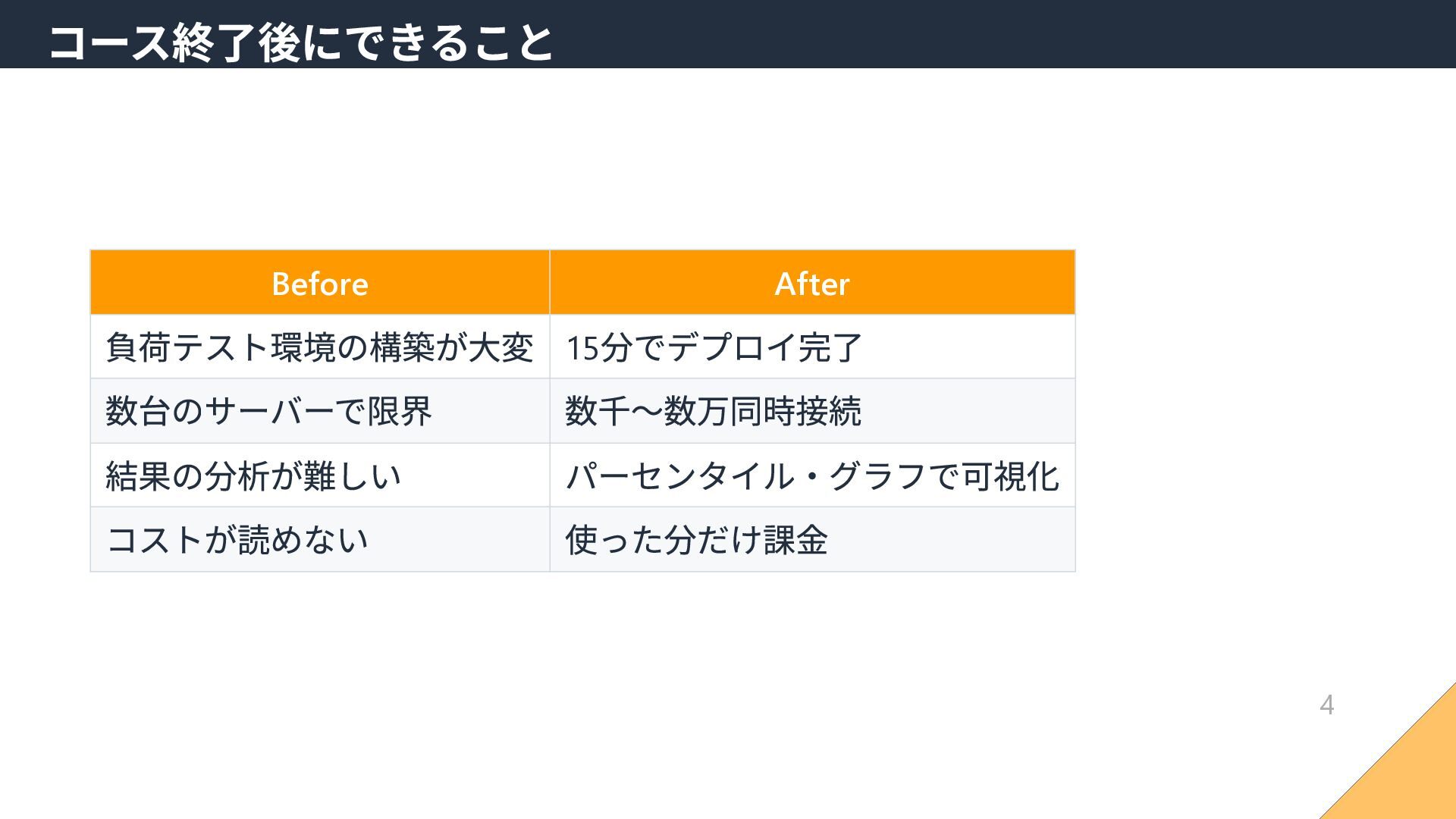
Before After 負荷テスト環境の構築が大変 15 分でデプロイ完了 数台のサーバーで限界 数千〜数万同時接続 結果の分析が難しい パーセンタイル・グラフで可視化 コストが読めない
使った分だけ課金 コース終了後にできること 4
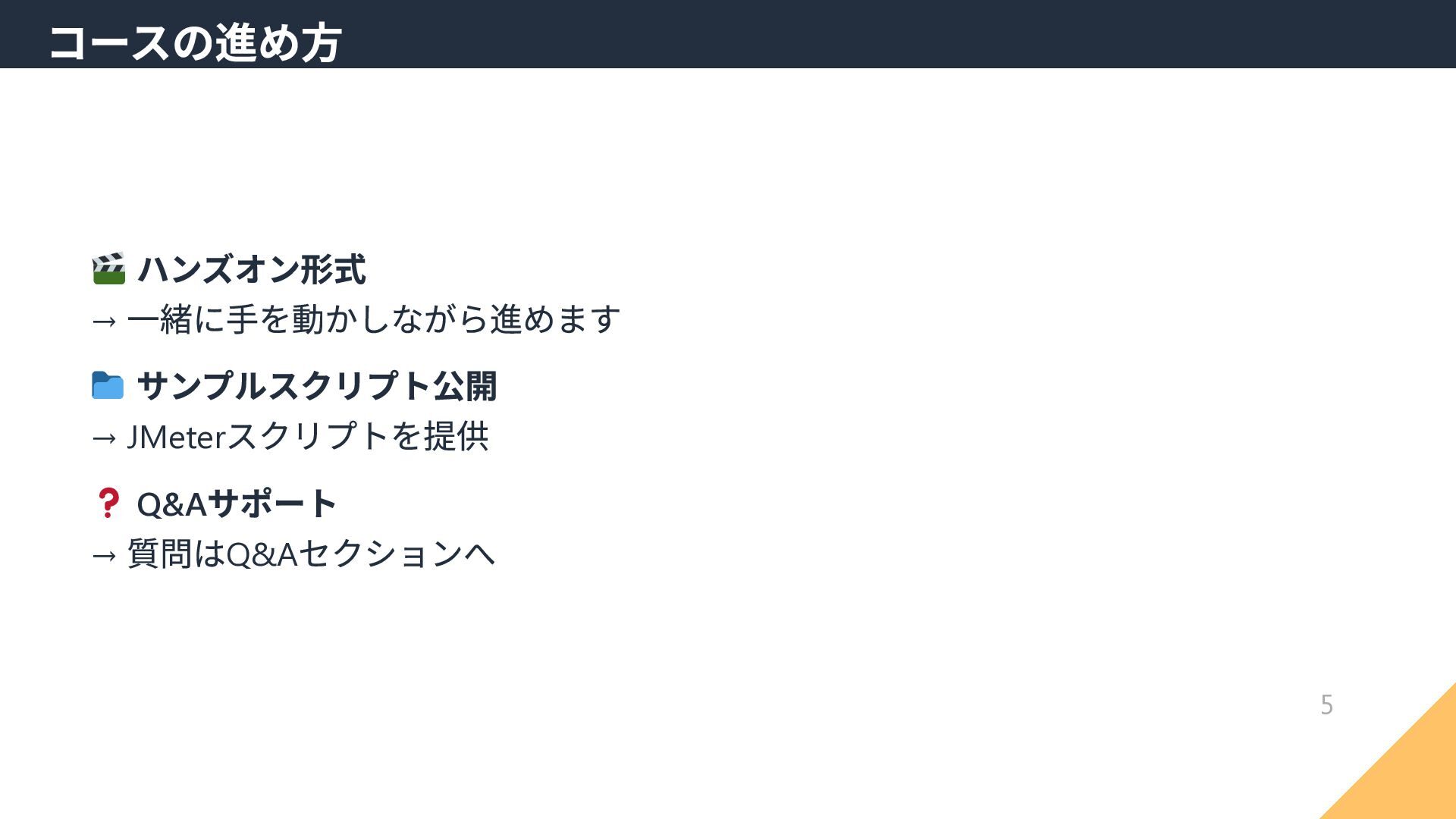
ハンズオン形式 → 一緒に手を動かしながら進めます サンプルスクリプト公開 → JMeter スクリプトを提供 Q&A サポート →
質問はQ&A セクションへ コースの進め方 5
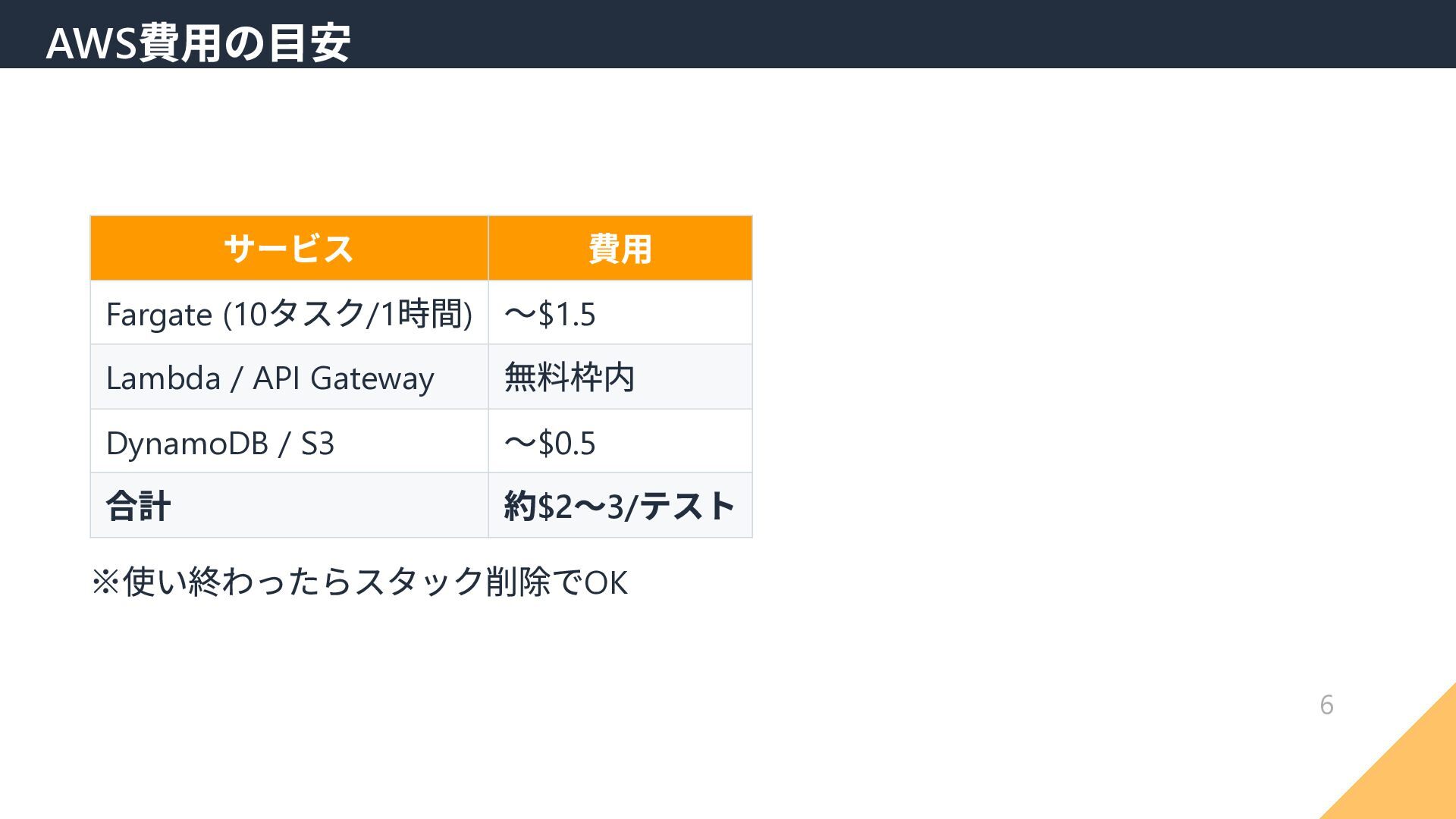
サービス 費用 Fargate (10 タスク/1 時間) 〜$1.5 Lambda / API
Gateway 無料枠内 DynamoDB / S3 〜$0.5 合計 約$2 〜3/ テスト ※使い終わったらスタック削除でOK AWS 費用の目安 6
次のレクチャー → DLT とは何か?アーキテクチャ解説 それでは始めましょう! 7
AWS Distributed Load Testing AWS が提供する負荷テストソリューション DLT とは 1
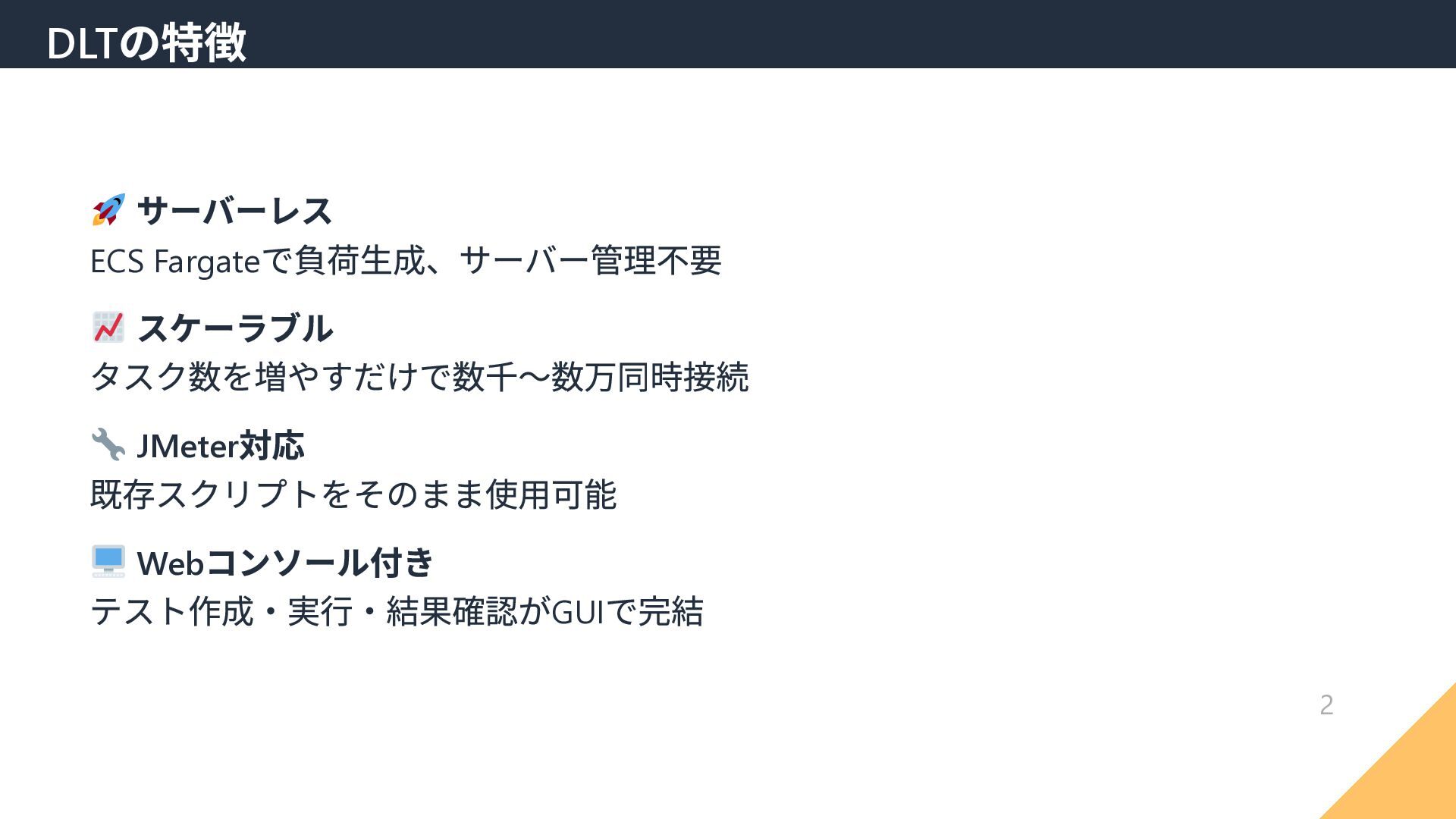
サーバーレス ECS Fargate で負荷生成、サーバー管理不要 スケーラブル タスク数を増やすだけで数千〜数万同時接続 JMeter 対応 既存スクリプトをそのまま使用可能 Web
コンソール付き テスト作成・実行・結果確認がGUI で完結 DLT の特徴 2
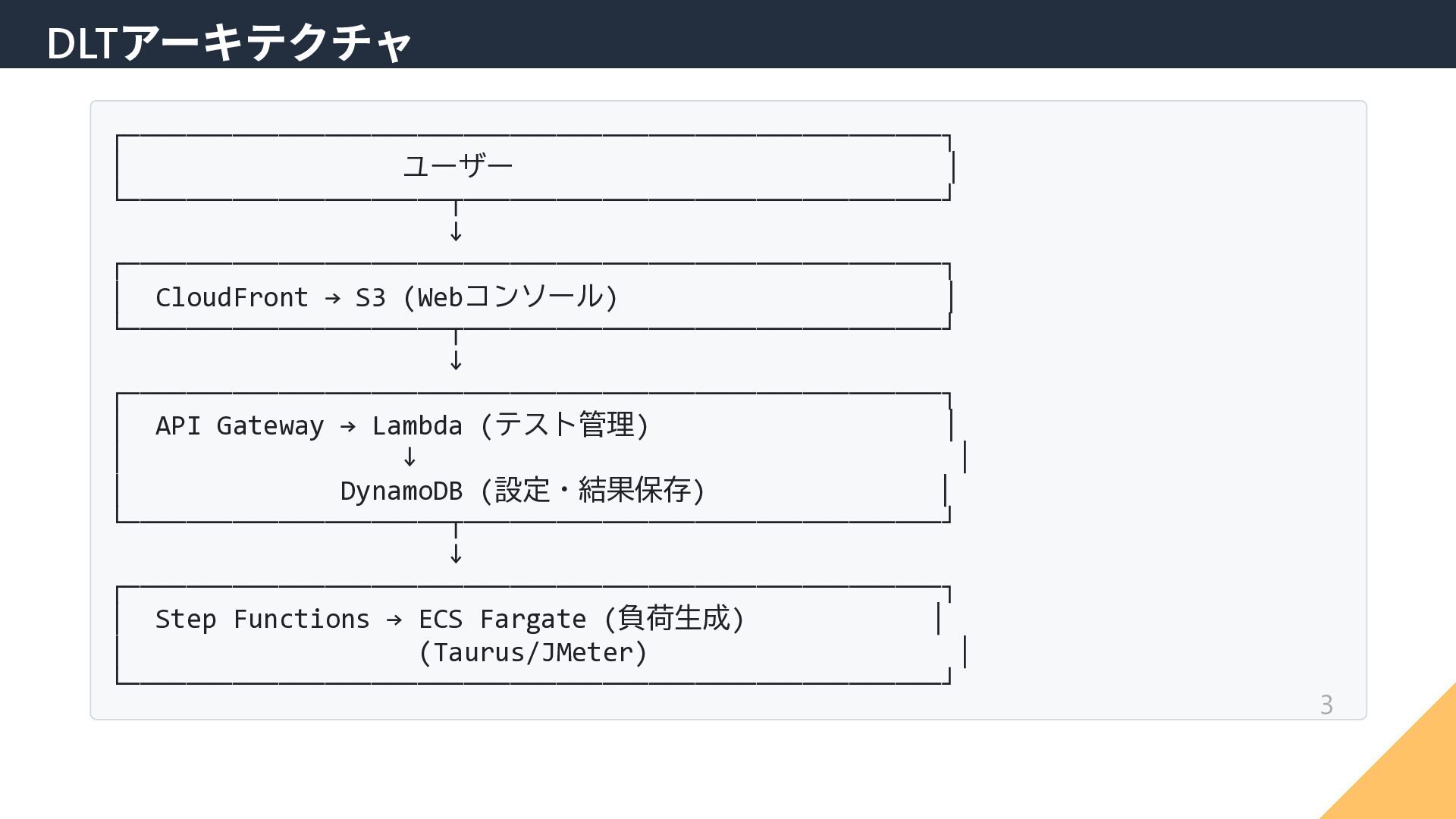
┌─────────────────────────────────────────────────────┐ │ ユーザー │ └─────────────────────┬───────────────────────────────┘ ↓ ┌─────────────────────────────────────────────────────┐ │ CloudFront →
S3 (Webコンソール) │ └─────────────────────┬───────────────────────────────┘ ↓ ┌─────────────────────────────────────────────────────┐ │ API Gateway → Lambda (テスト管理) │ │ ↓ │ │ DynamoDB (設定・結果保存) │ └─────────────────────┬───────────────────────────────┘ ↓ ┌─────────────────────────────────────────────────────┐ │ Step Functions → ECS Fargate (負荷生成) │ │ (Taurus/JMeter) │ └─────────────────────────────────────────────────────┘ DLT アーキテクチャ 3
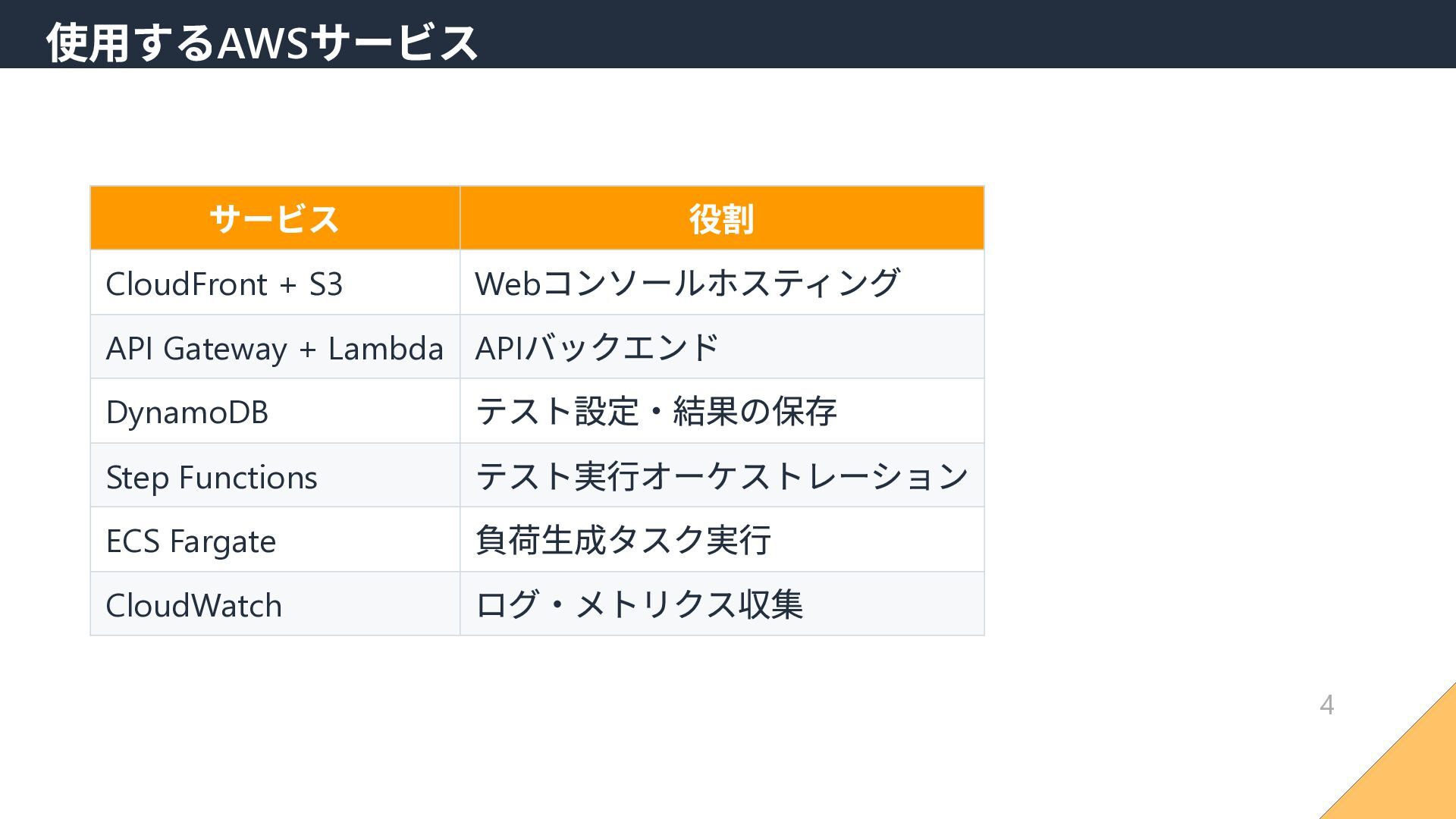
サービス 役割 CloudFront + S3 Web コンソールホスティング API Gateway +
Lambda API バックエンド DynamoDB テスト設定・結果の保存 Step Functions テスト実行オーケストレーション ECS Fargate 負荷生成タスク実行 CloudWatch ログ・メトリクス収集 使用するAWS サービス 4
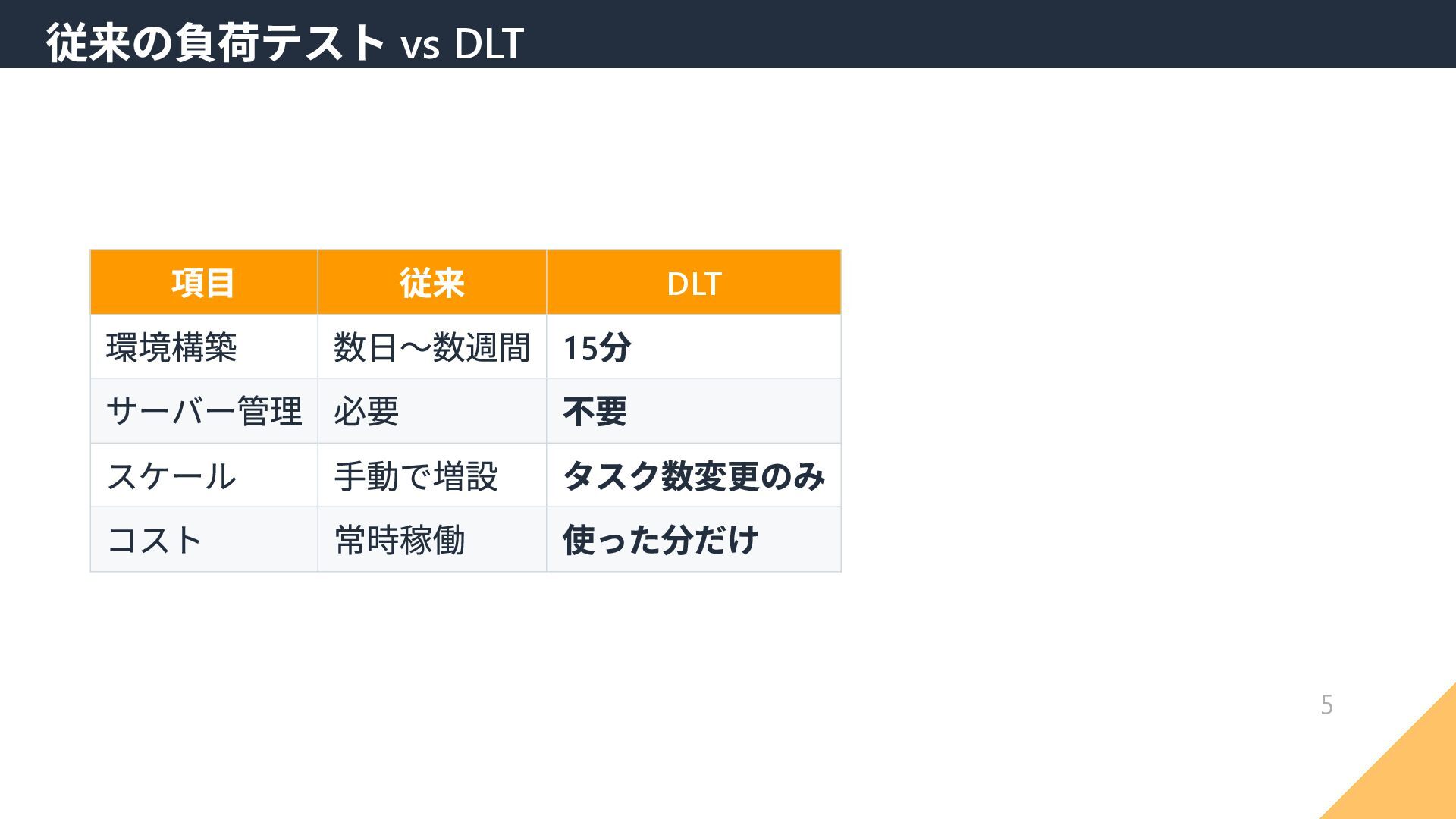
項目 従来 DLT 環境構築 数日〜数週間 15 分 サーバー管理 必要 不要
スケール 手動で増設 タスク数変更のみ コスト 常時稼働 使った分だけ 従来の負荷テスト vs DLT 5
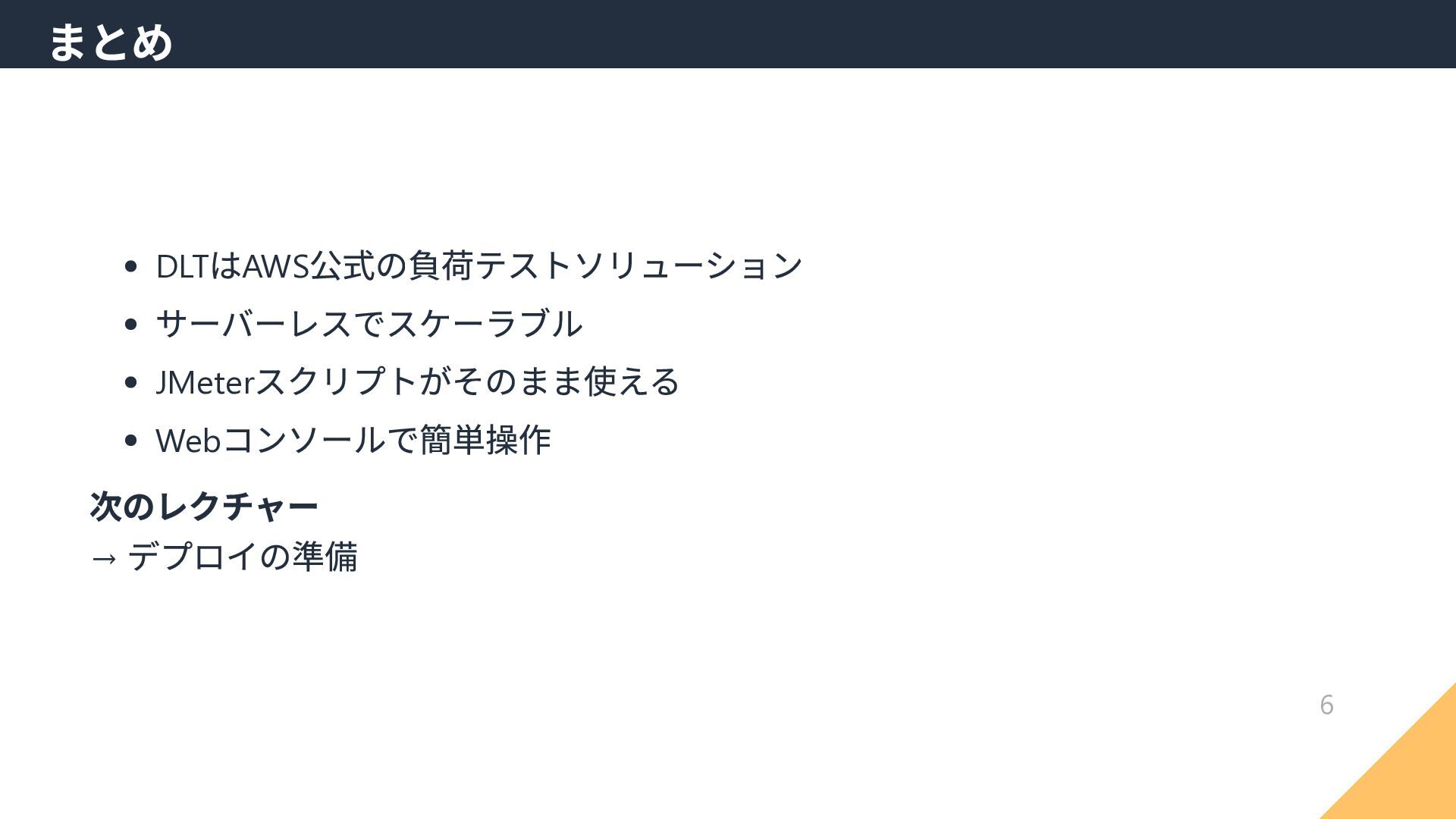
DLT はAWS 公式の負荷テストソリューション サーバーレスでスケーラブル JMeter スクリプトがそのまま使える Web コンソールで簡単操作 次のレクチャー →
デプロイの準備 まとめ 6
CloudFormation でDLT をデプロイ 約15 分で環境構築完了 デプロイ準備 1
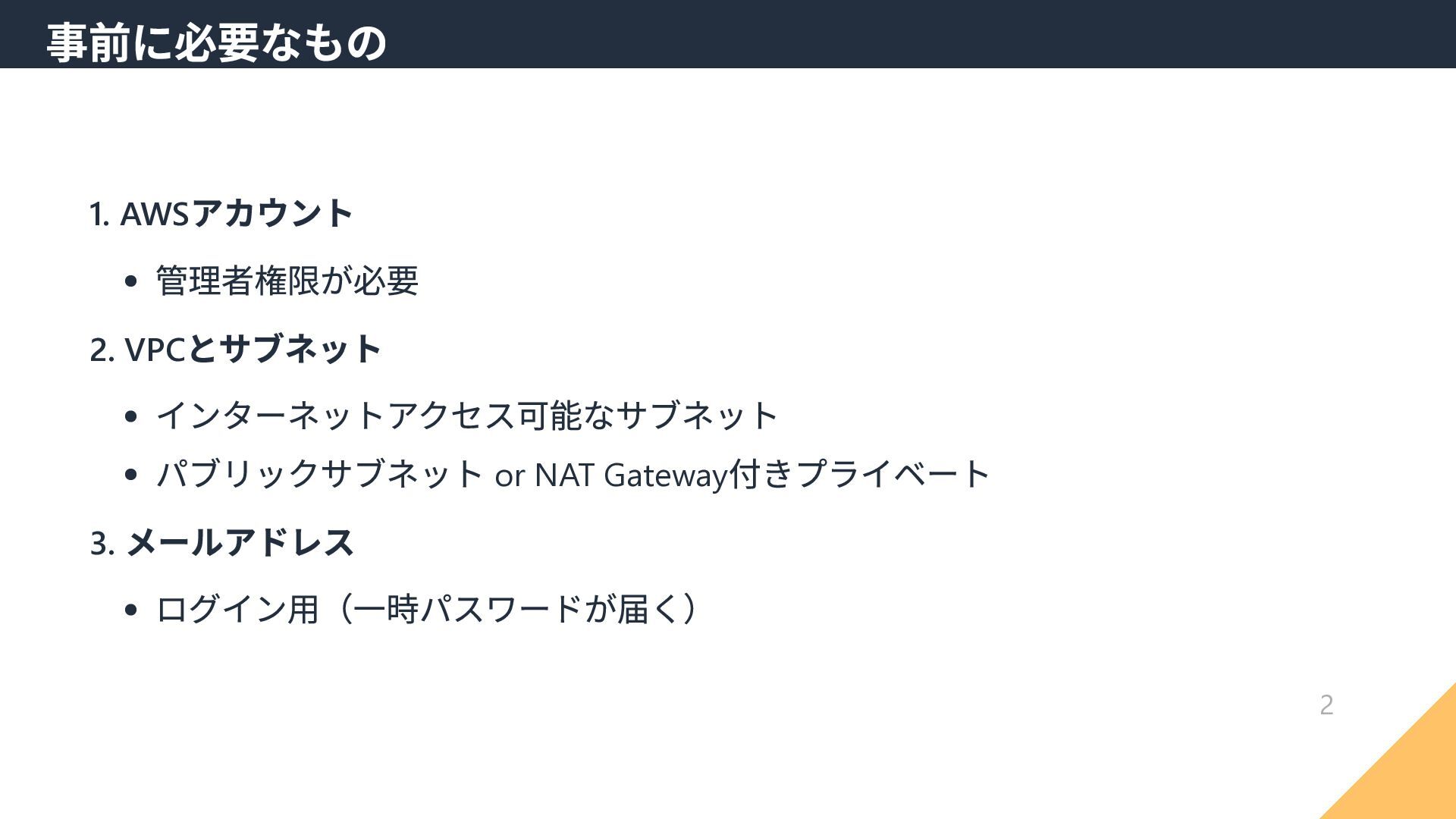
1. AWS アカウント 管理者権限が必要 2. VPC とサブネット インターネットアクセス可能なサブネット パブリックサブネット or
NAT Gateway 付きプライベート 3. メールアドレス ログイン用(一時パスワードが届く) 事前に必要なもの 2
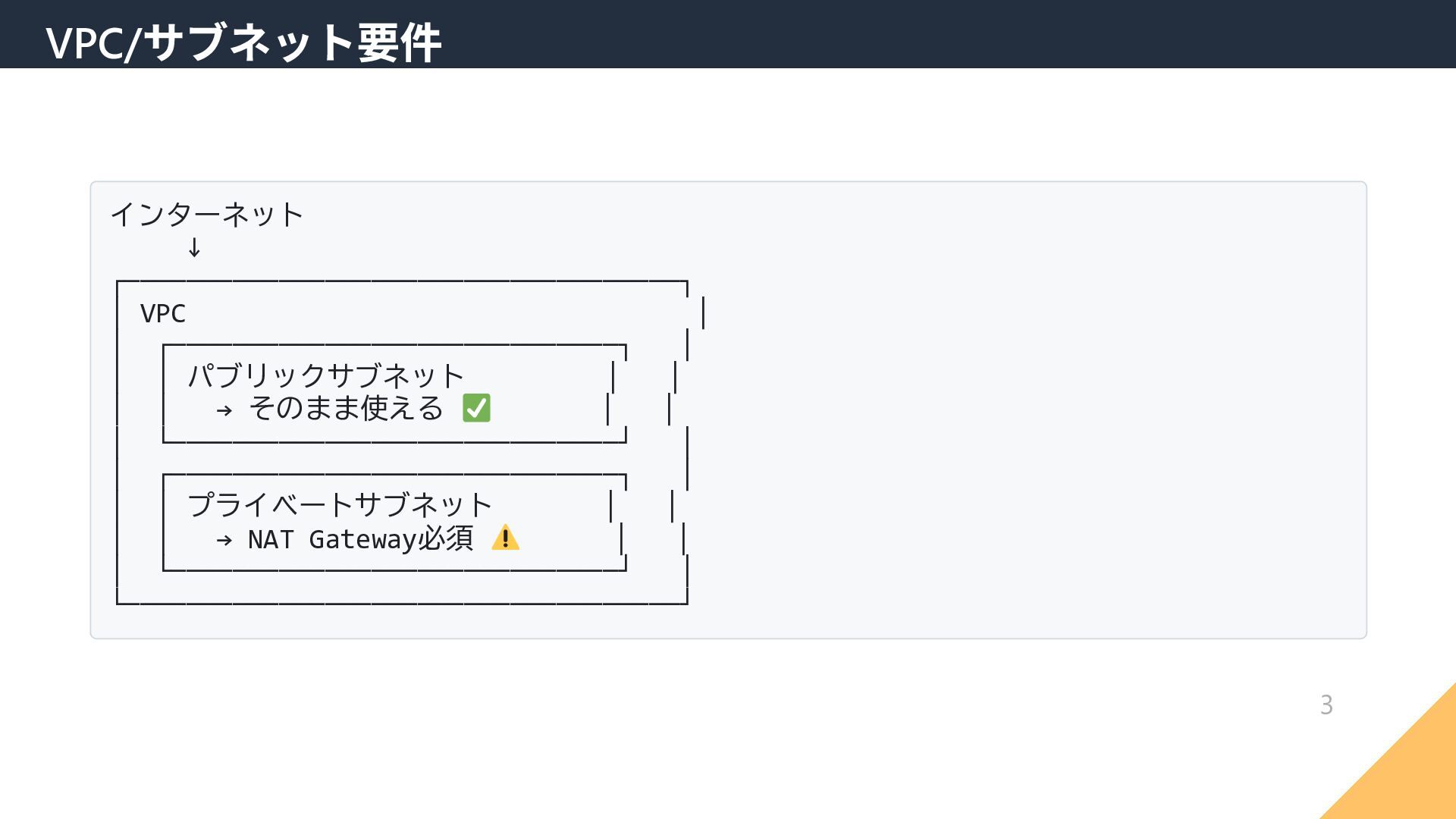
インターネット ↓ ┌────────────────────────────────────┐ │ VPC │ │ ┌─────────────────────────────┐ │ │
│ パブリックサブネット │ │ │ │ → そのまま使える │ │ │ └─────────────────────────────┘ │ │ ┌─────────────────────────────┐ │ │ │ プライベートサブネット │ │ │ │ → NAT Gateway必須 │ │ │ └─────────────────────────────┘ │ └────────────────────────────────────┘ VPC/ サブネット要件 3
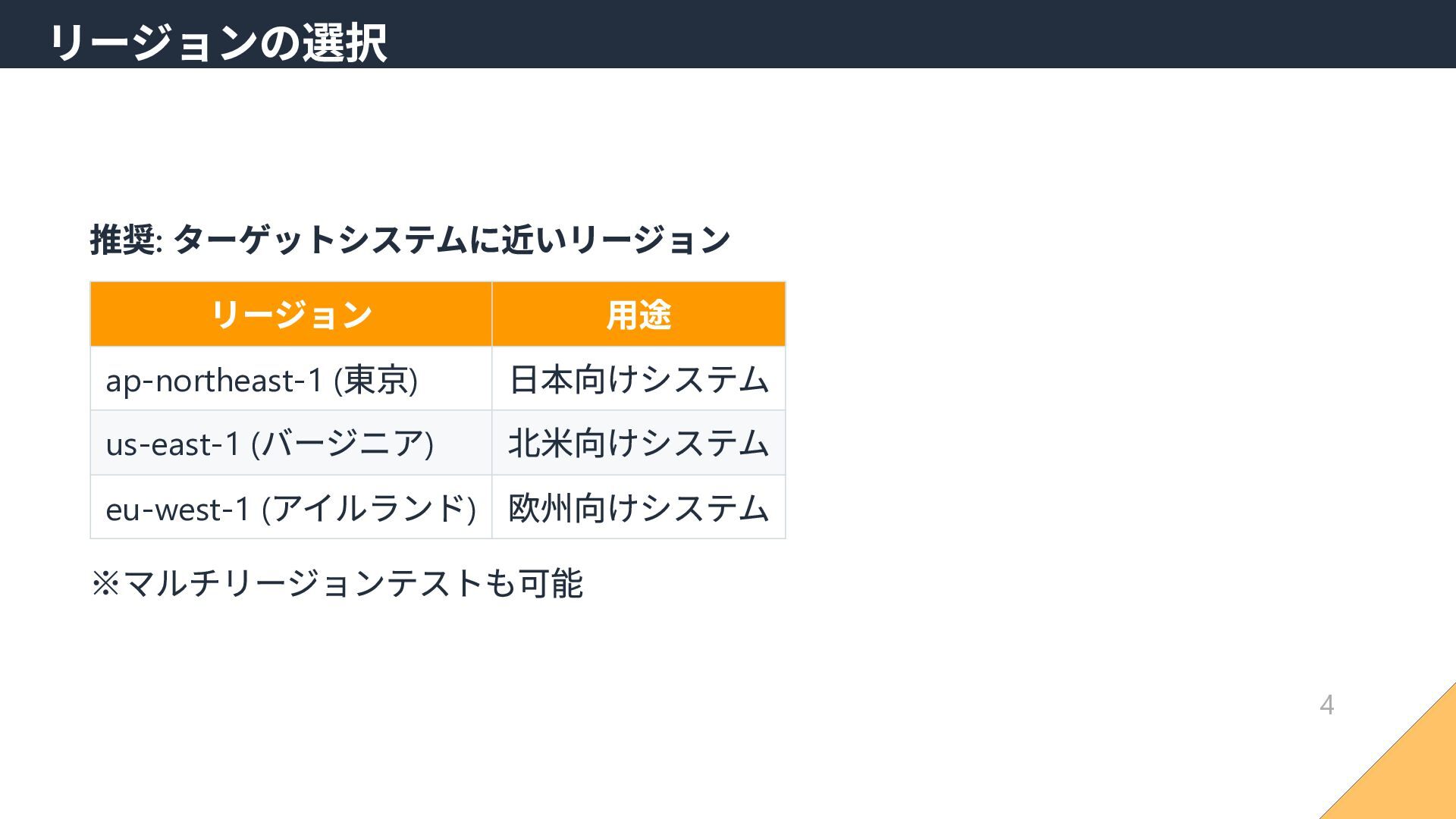
推奨: ターゲットシステムに近いリージョン リージョン 用途 ap-northeast-1 ( 東京) 日本向けシステム us-east-1 (
バージニア) 北米向けシステム eu-west-1 ( アイルランド) 欧州向けシステム ※マルチリージョンテストも可能 リージョンの選択 4
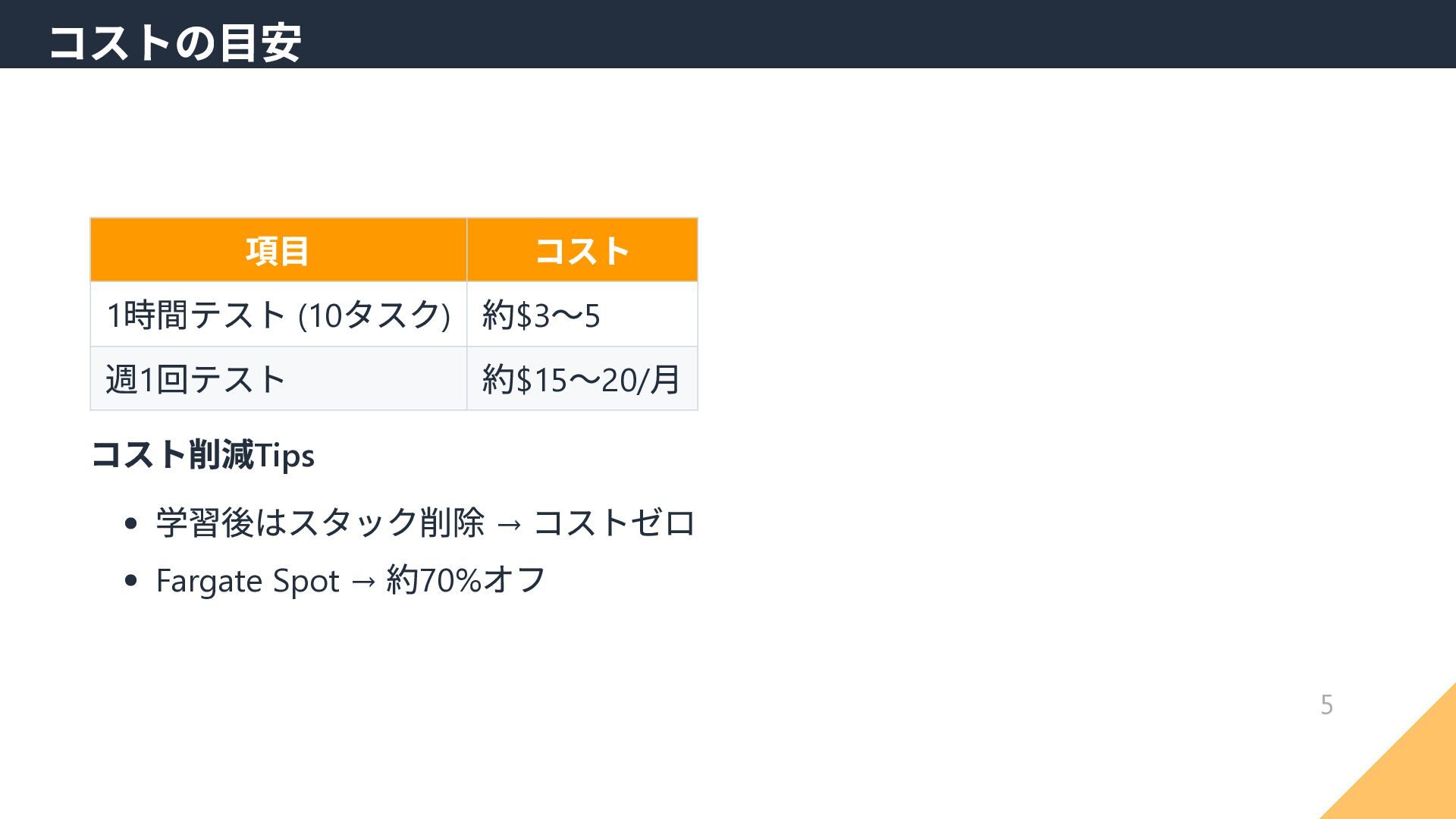
項目 コスト 1 時間テスト (10 タスク) 約$3 〜5 週1 回テスト
約$15 〜20/ 月 コスト削減Tips 学習後はスタック削除 → コストゼロ Fargate Spot → 約70% オフ コストの目安 5
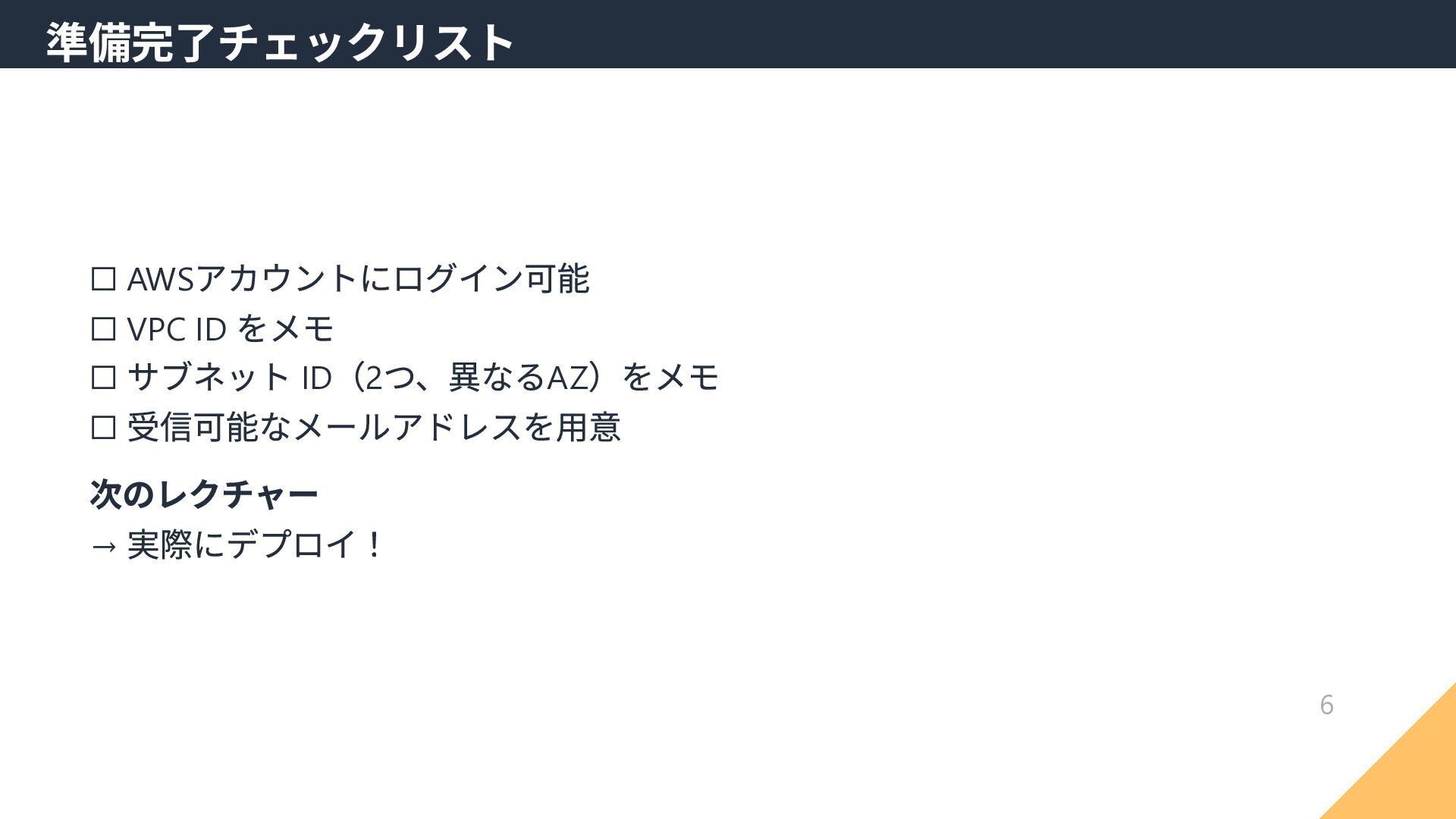
☐ AWS アカウントにログイン可能 ☐ VPC ID をメモ ☐ サブネット ID
(2 つ、異なるAZ )をメモ ☐ 受信可能なメールアドレスを用意 次のレクチャー → 実際にデプロイ! 準備完了チェックリスト 6
ハンズオン CloudFormation でデプロイ 1
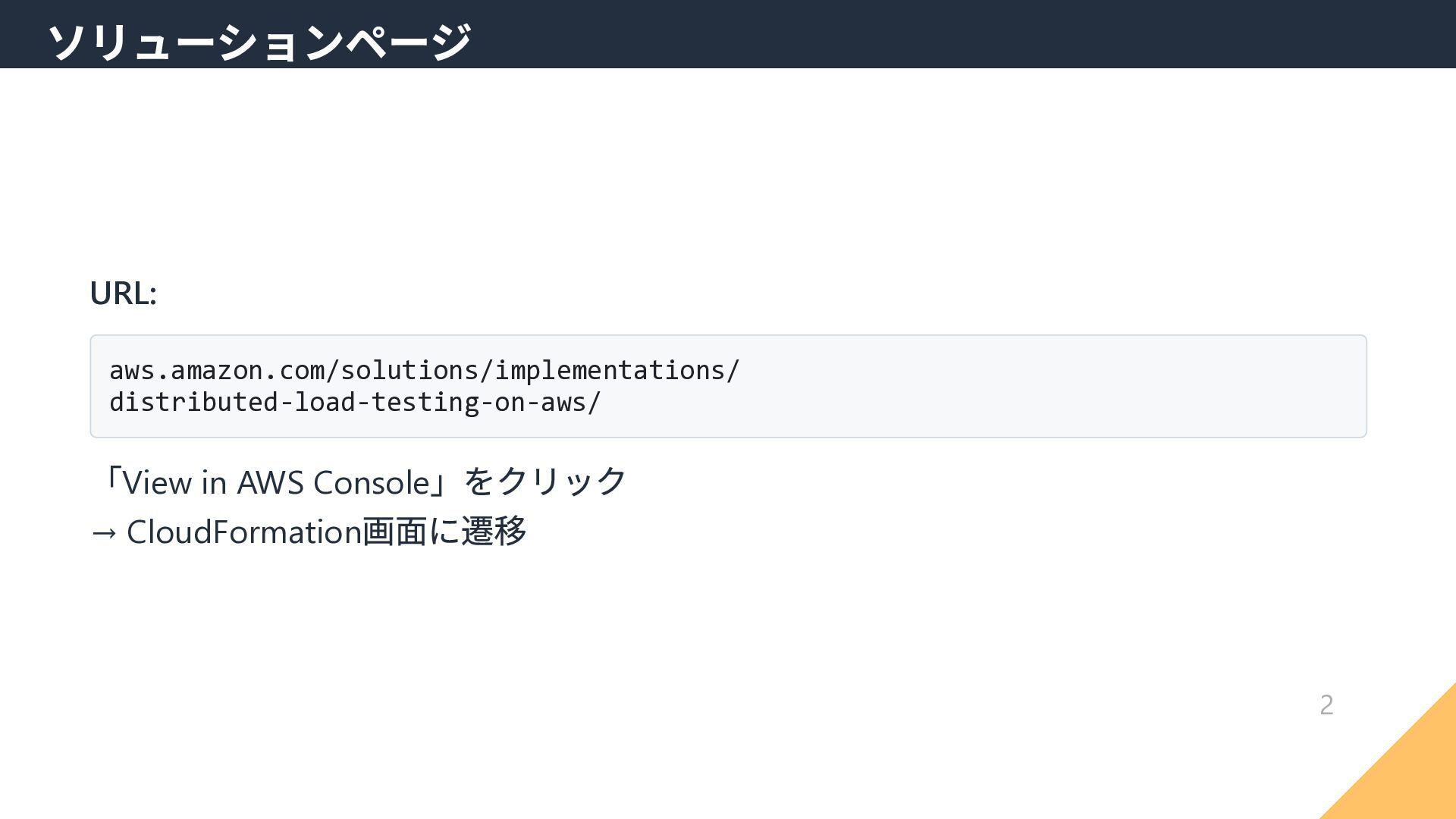
URL: aws.amazon.com/solutions/implementations/ distributed-load-testing-on-aws/ 「View in AWS Console 」をクリック → CloudFormation
画面に遷移 ソリューションページ 2
パラメータ 設定値 スタック名 distributed-load-testing AdminEmail
[email protected]
ExistingVPCId vpc-xxxxxxxx ExistingSubnetA subnet-xxxxxxxx
(AZ-a) ExistingSubnetB subnet-yyyyyyyy (AZ-c) パラメータ設定 3
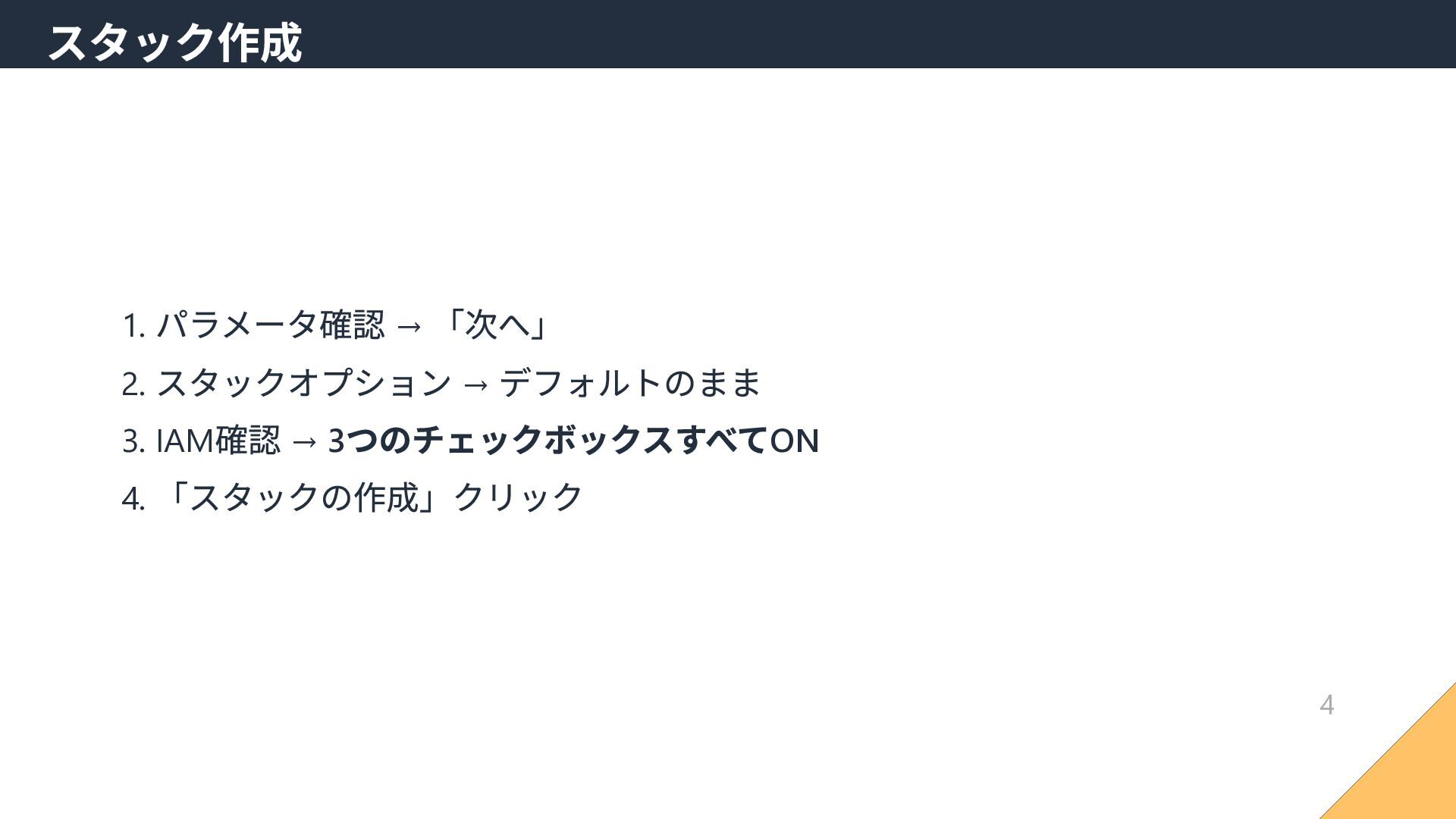
1. パラメータ確認 → 「次へ」 2. スタックオプション → デフォルトのまま 3. IAM
確認 → 3 つのチェックボックスすべてON 4. 「スタックの作成」クリック スタック作成 4
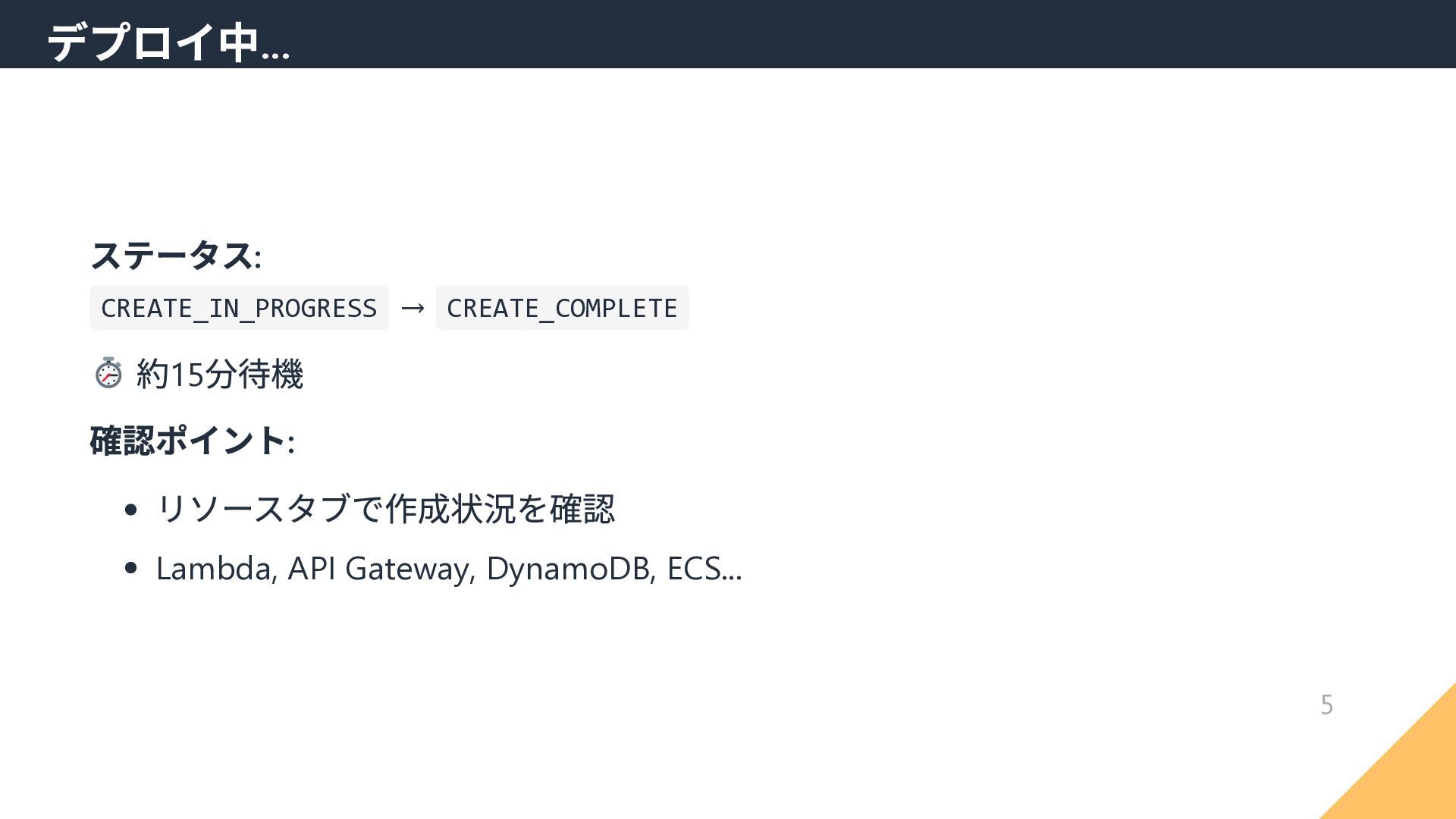
ステータス: CREATE_IN_PROGRESS → CREATE_COMPLETE 約15 分待機 確認ポイント: リソースタブで作成状況を確認 Lambda, API
Gateway, DynamoDB, ECS... デプロイ中... 5
出力タブを確認: キー 値 ConsoleUrl https://xxxxxxxx.cloudfront.net メールを確認: 差出人:
[email protected]
内容: 一時パスワード
デプロイ完了! 6
次のレクチャー → Web コンソールにログイン → 最初のテストを作成! 次のステップ 7
ハンズオン Web コンソールへのログイン 1
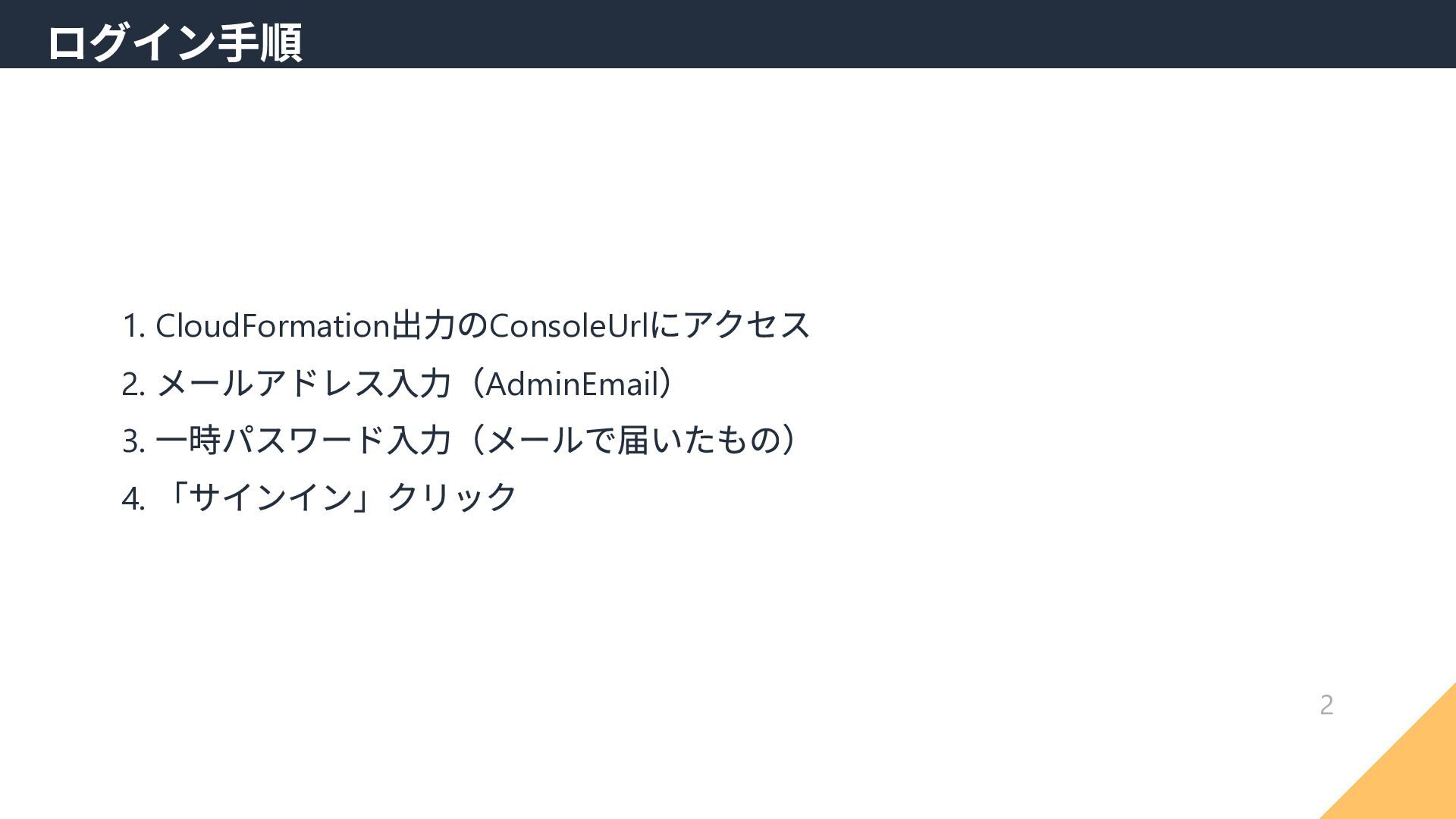
1. CloudFormation 出力のConsoleUrl にアクセス 2. メールアドレス入力(AdminEmail ) 3. 一時パスワード入力(メールで届いたもの) 4.
「サインイン」クリック ログイン手順 2
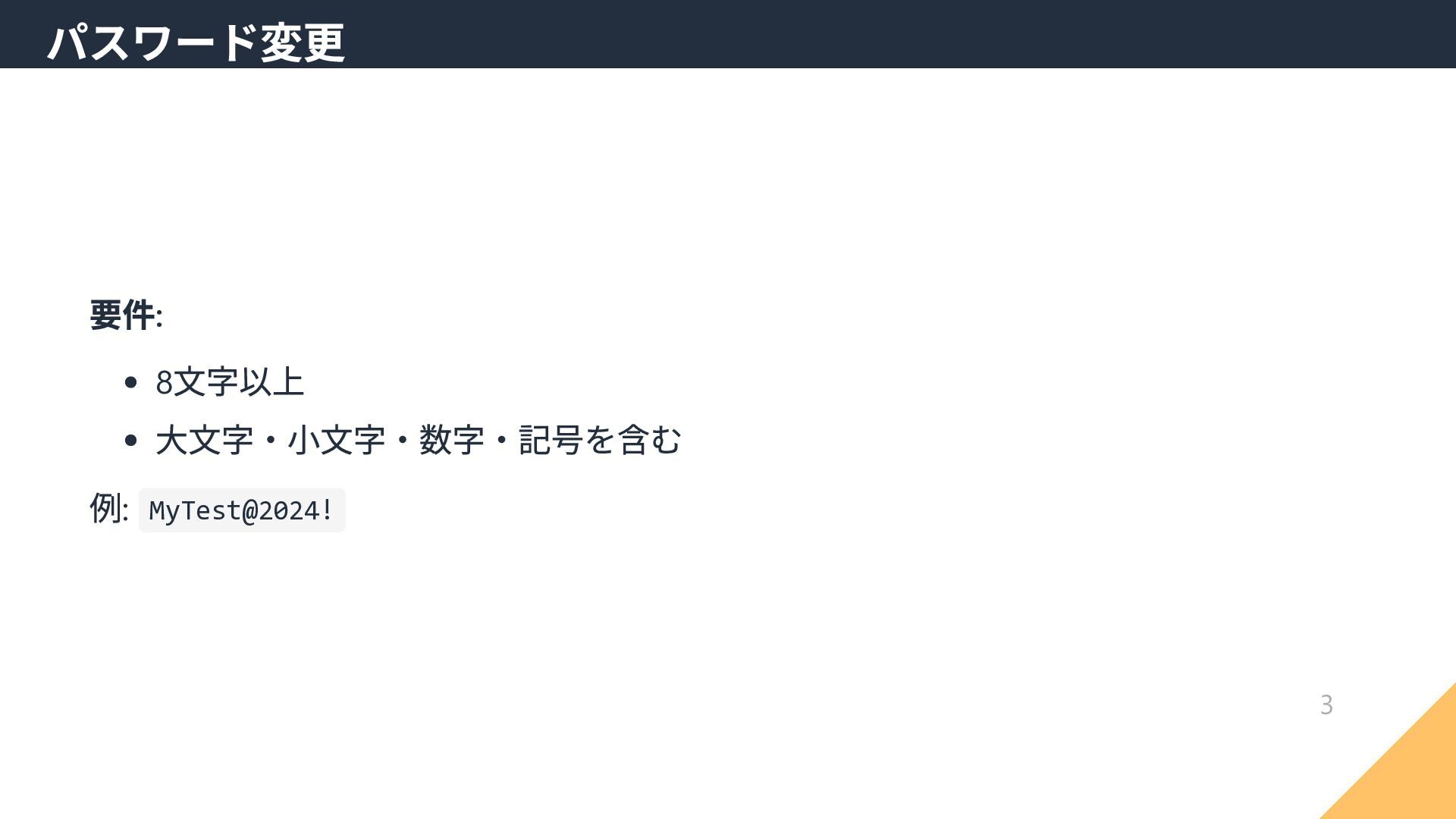
要件: 8 文字以上 大文字・小文字・数字・記号を含む 例: MyTest@2024! パスワード変更 3
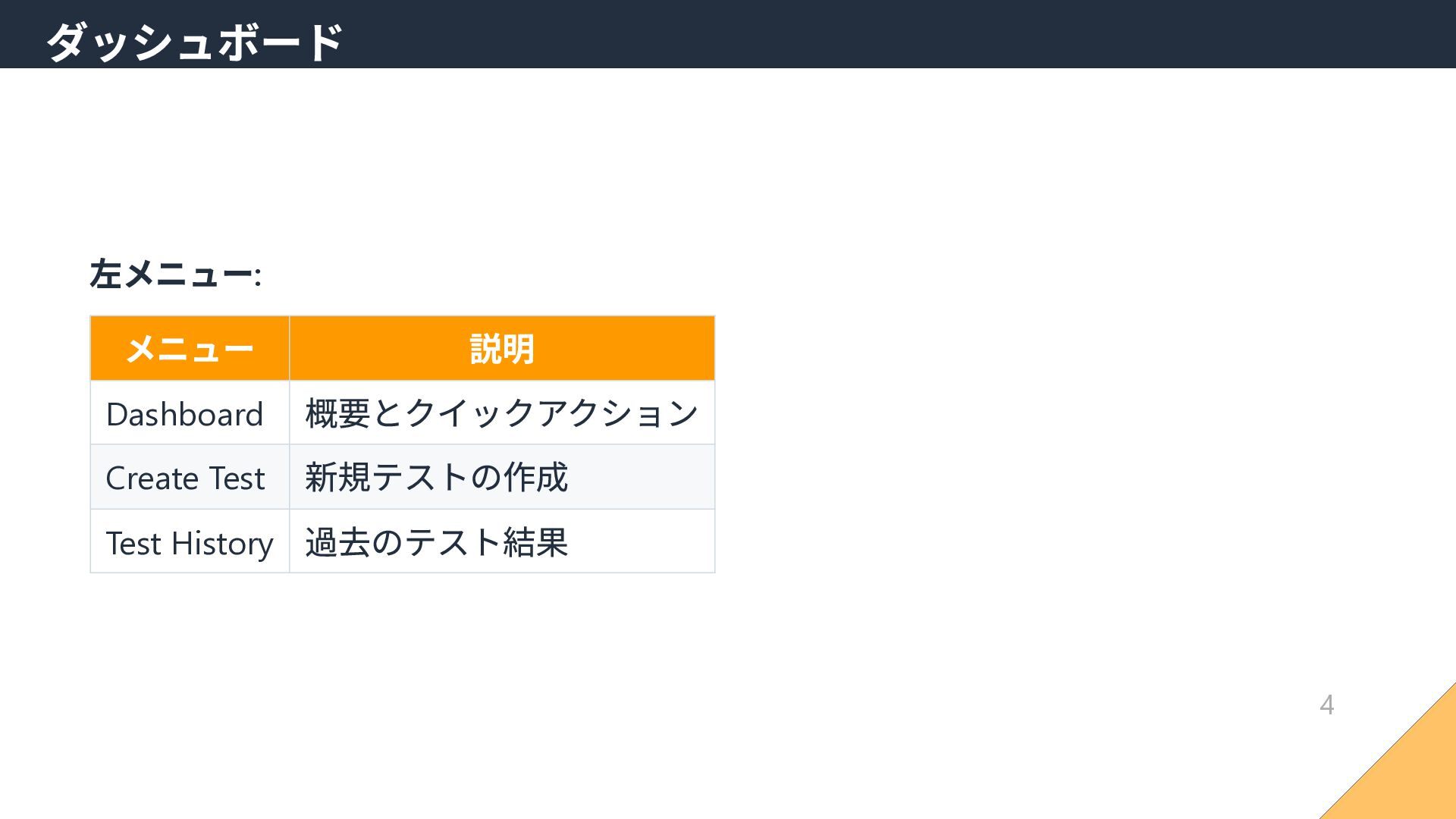
左メニュー: メニュー 説明 Dashboard 概要とクイックアクション Create Test 新規テストの作成 Test History
過去のテスト結果 ダッシュボード 4
次のレクチャー → 最初のテストを作成・実行! 次のステップ 5
ハンズオン シンプルなテストの作成と実行 1
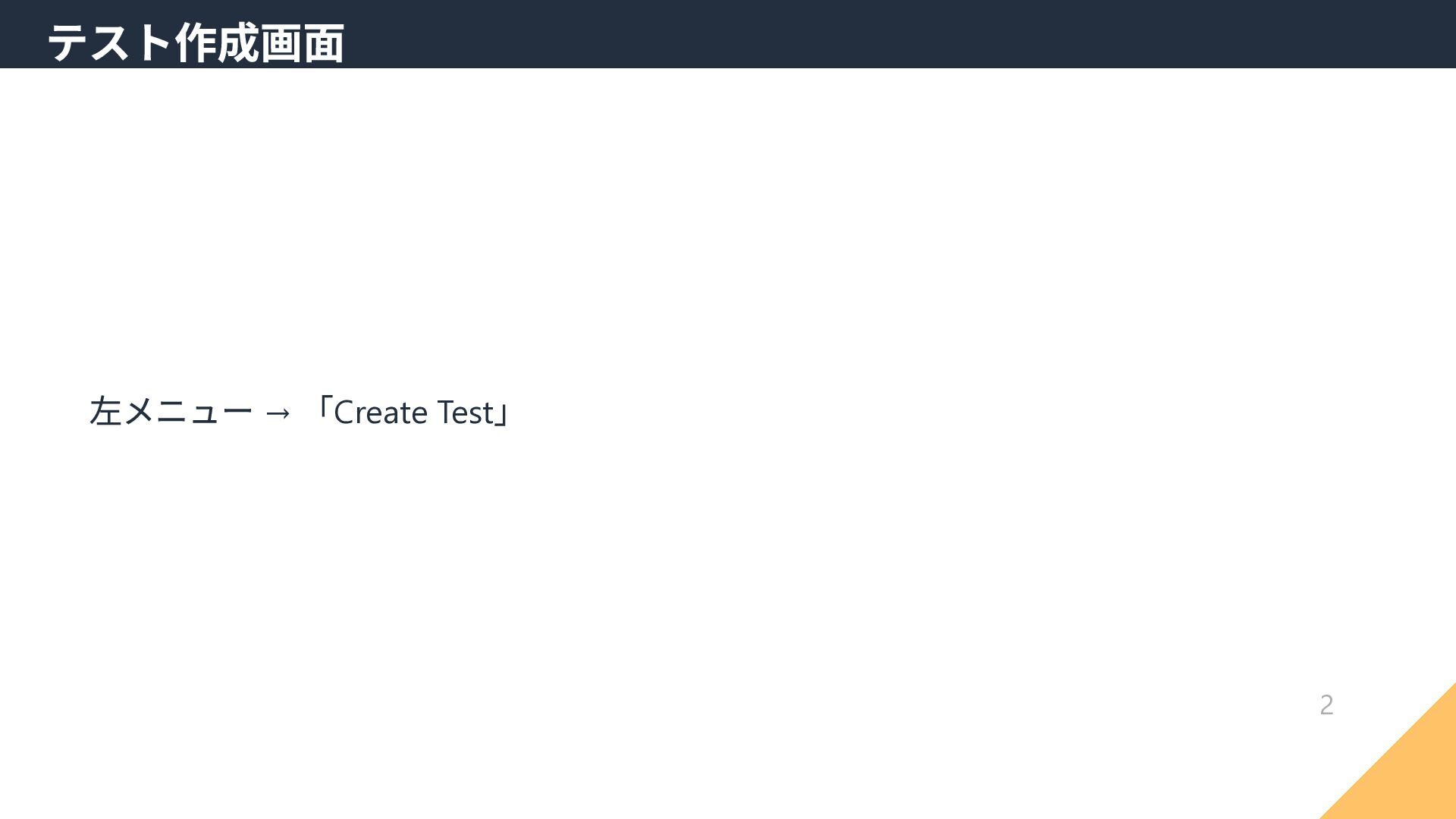
左メニュー → 「Create Test 」 テスト作成画面 2
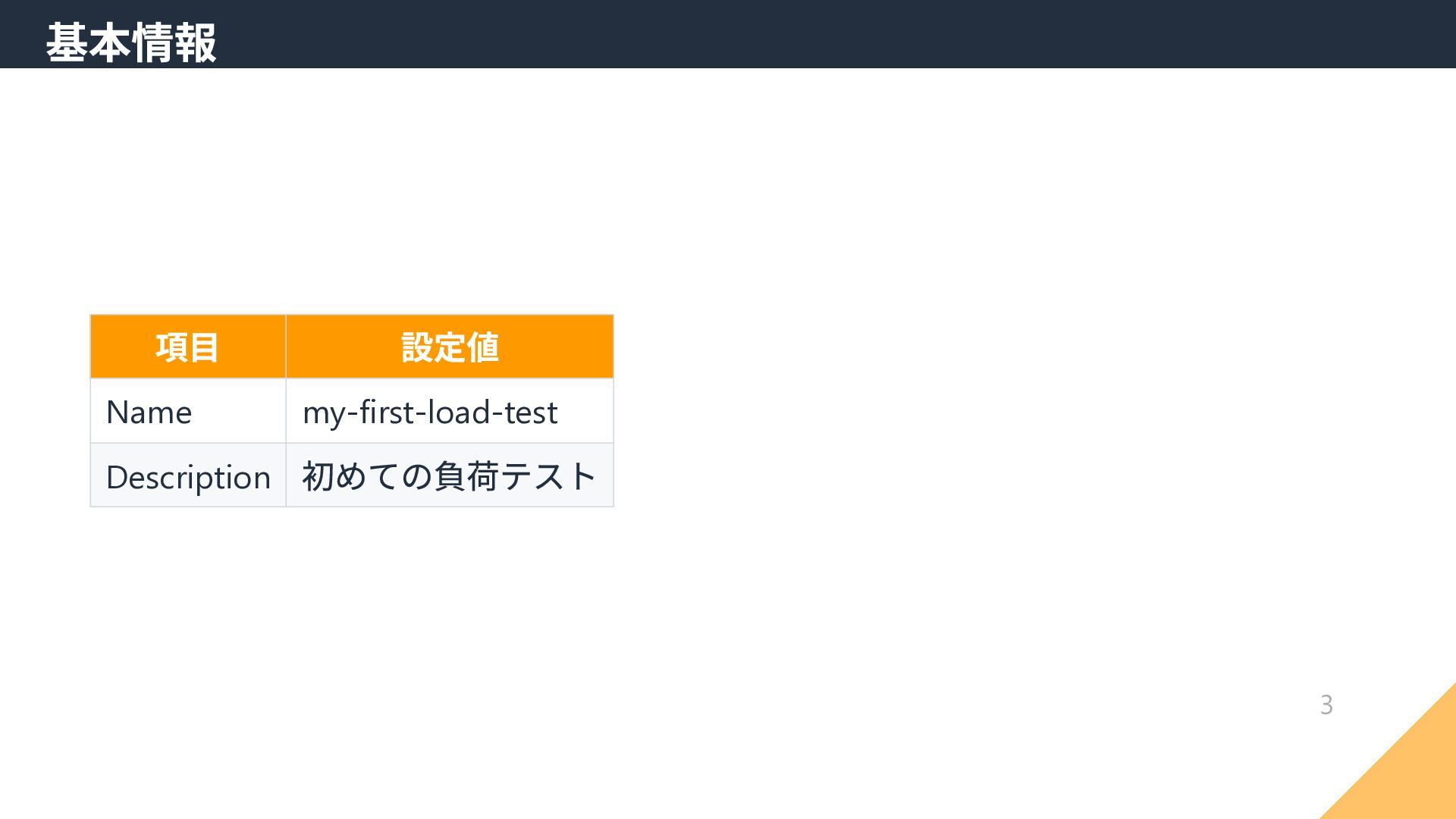
項目 設定値 Name my-first-load-test Description 初めての負荷テスト 基本情報 3
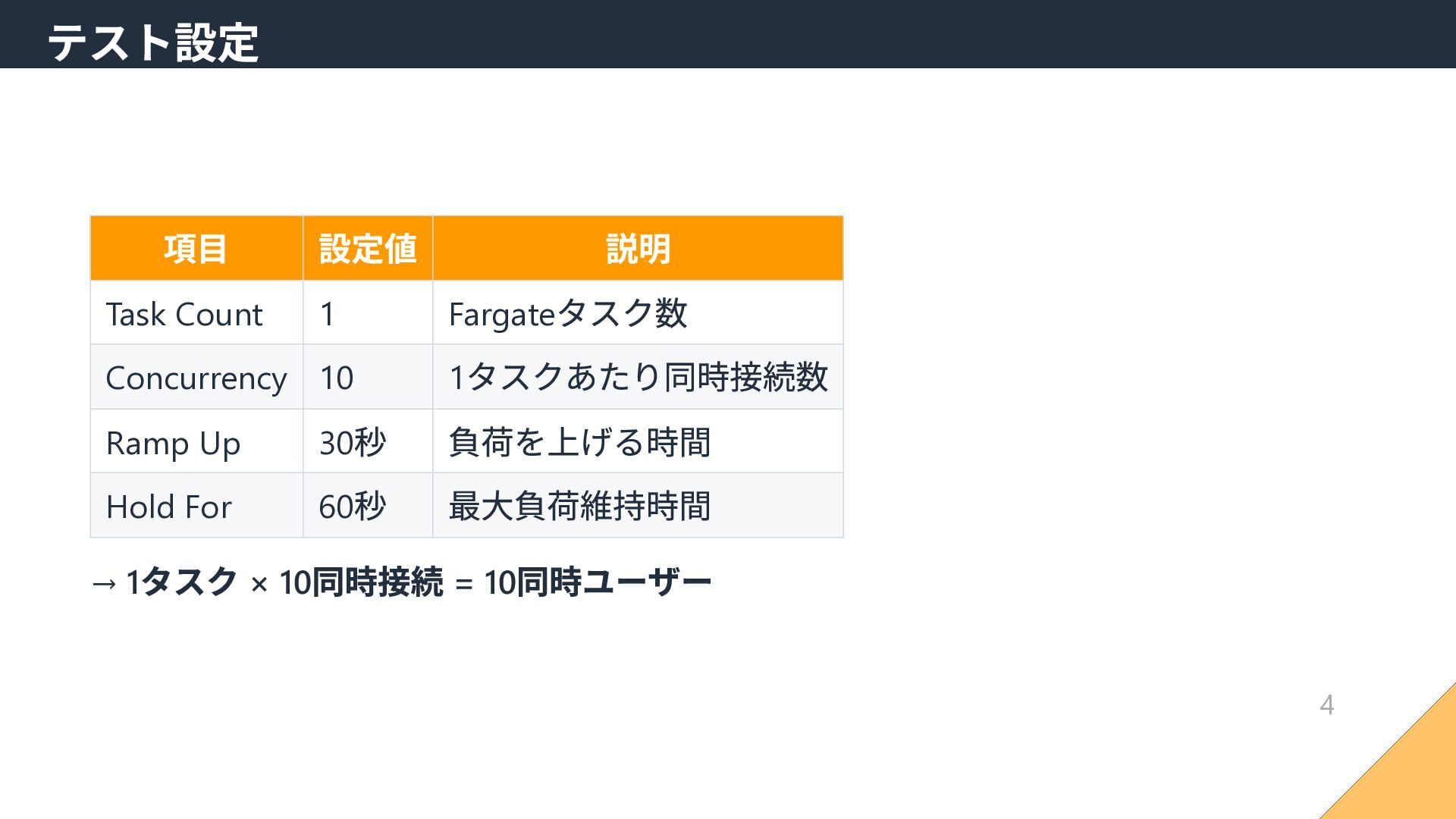
項目 設定値 説明 Task Count 1 Fargate タスク数 Concurrency 10
1 タスクあたり同時接続数 Ramp Up 30 秒 負荷を上げる時間 Hold For 60 秒 最大負荷維持時間 → 1 タスク × 10 同時接続 = 10 同時ユーザー テスト設定 4
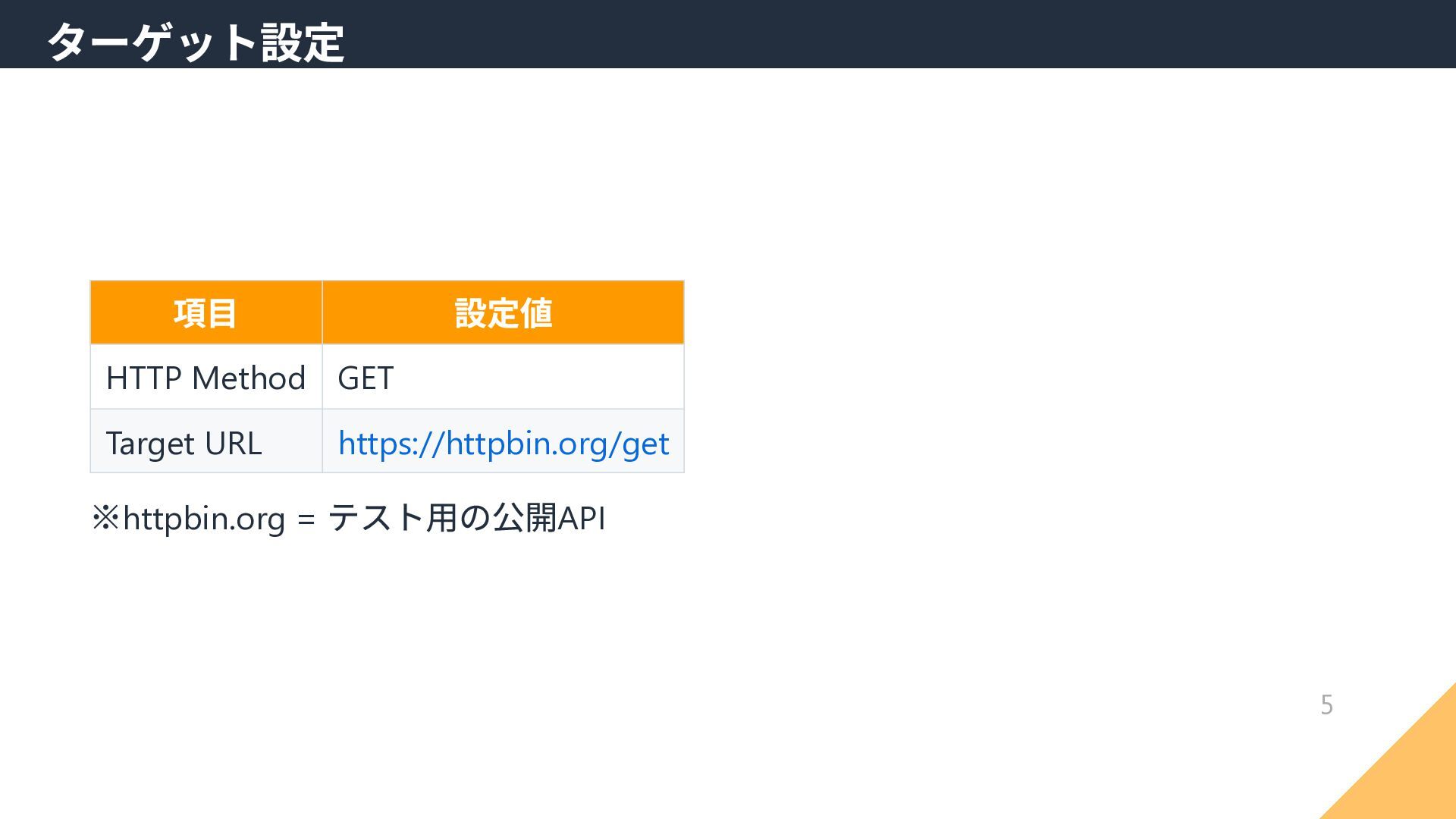
項目 設定値 HTTP Method GET Target URL https://httpbin.org/get ※httpbin.org =
テスト用の公開API ターゲット設定 5
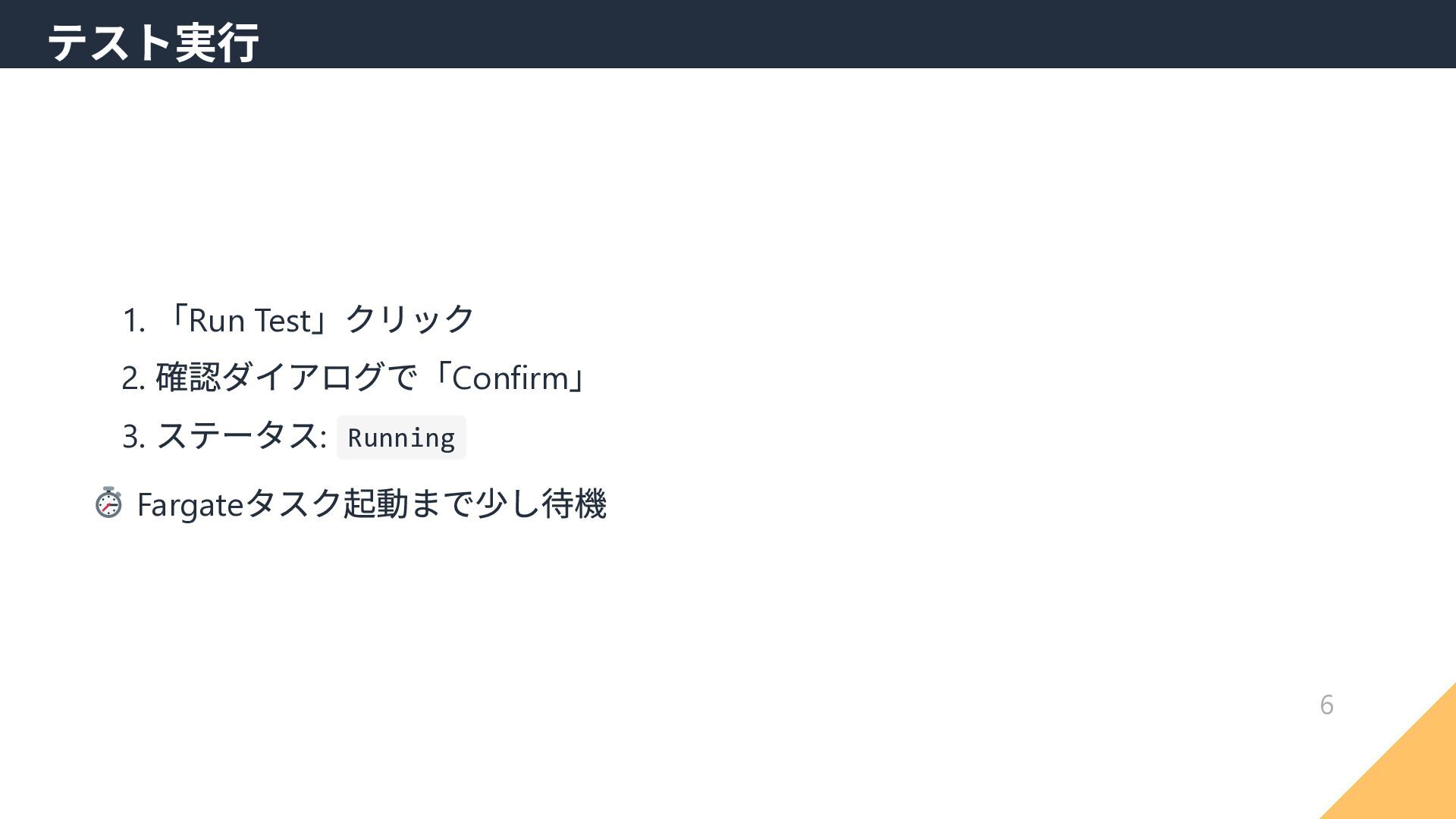
1. 「Run Test 」クリック 2. 確認ダイアログで「Confirm 」 3. ステータス: Running
Fargate タスク起動まで少し待機 テスト実行 6
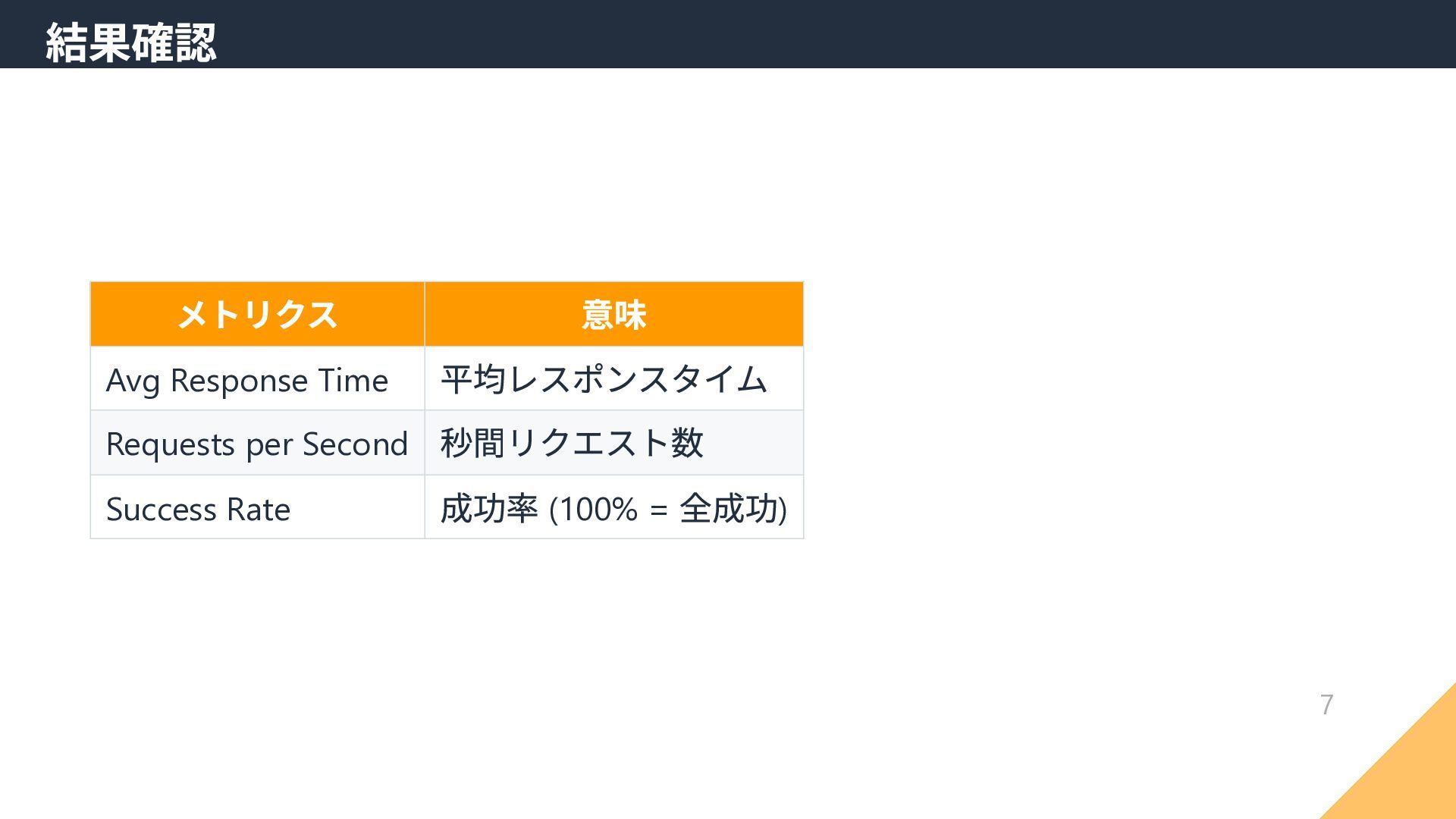
メトリクス 意味 Avg Response Time 平均レスポンスタイム Requests per Second 秒間リクエスト数
Success Rate 成功率 (100% = 全成功) 結果確認 7
次のレクチャー → 結果の詳細な分析方法 最初のテスト完了! 8
重要なメトリクスの読み方 テスト結果の分析 1
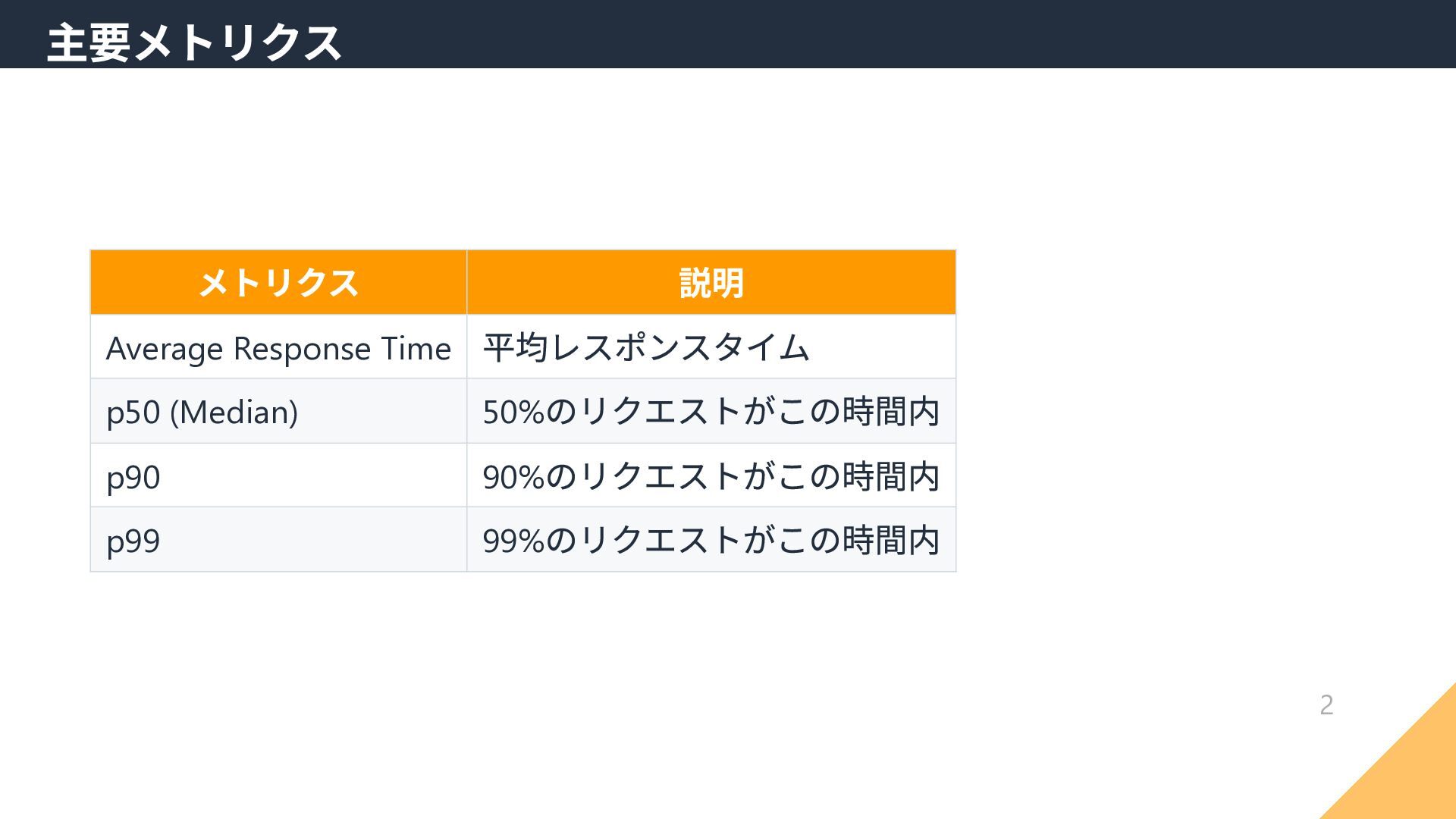
メトリクス 説明 Average Response Time 平均レスポンスタイム p50 (Median) 50% のリクエストがこの時間内
p90 90% のリクエストがこの時間内 p99 99% のリクエストがこの時間内 主要メトリクス 2
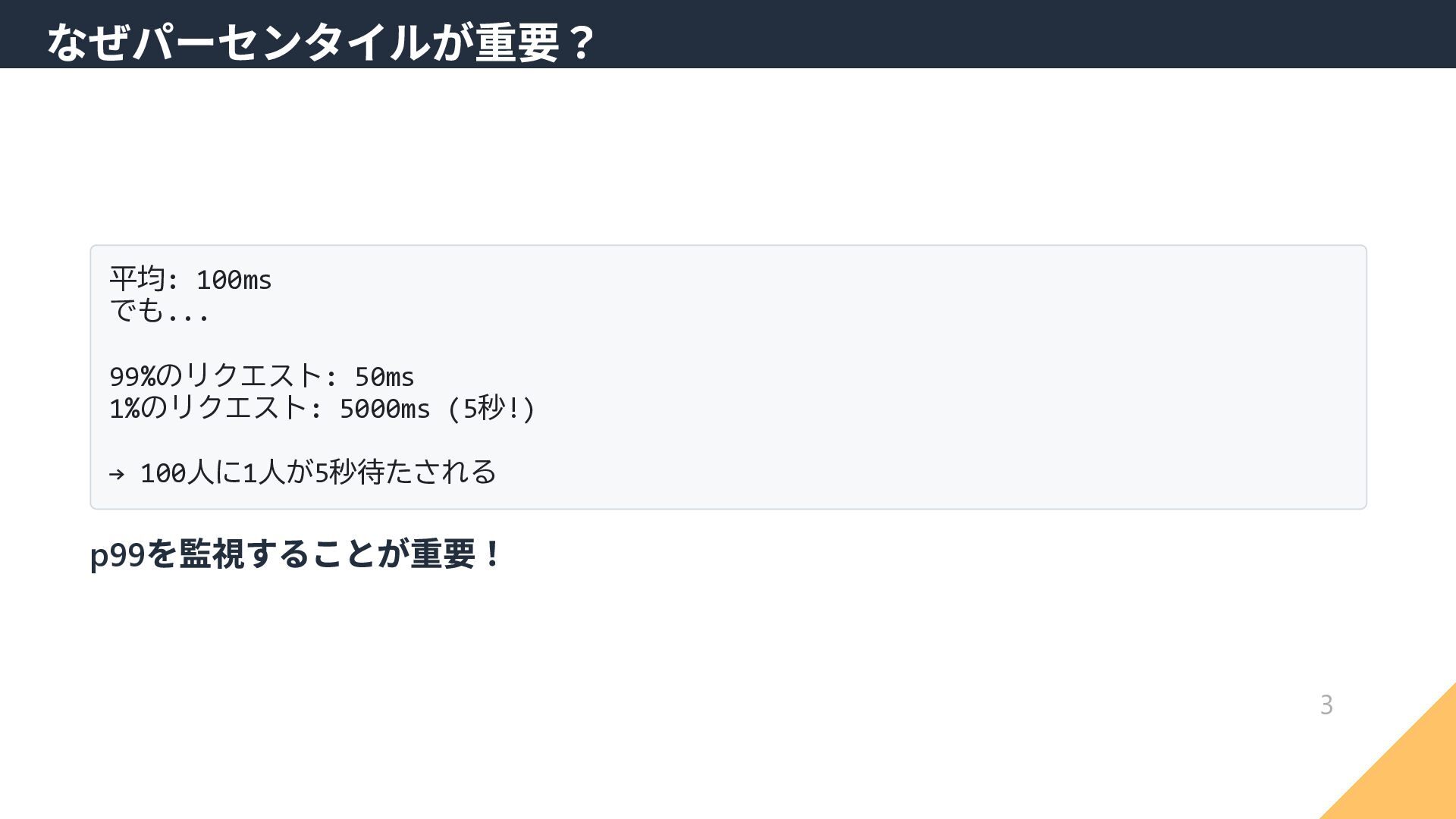
平均: 100ms でも... 99%のリクエスト: 50ms 1%のリクエスト: 5000ms (5秒!) → 100人に1人が5秒待たされる
p99 を監視することが重要! なぜパーセンタイルが重要? 3
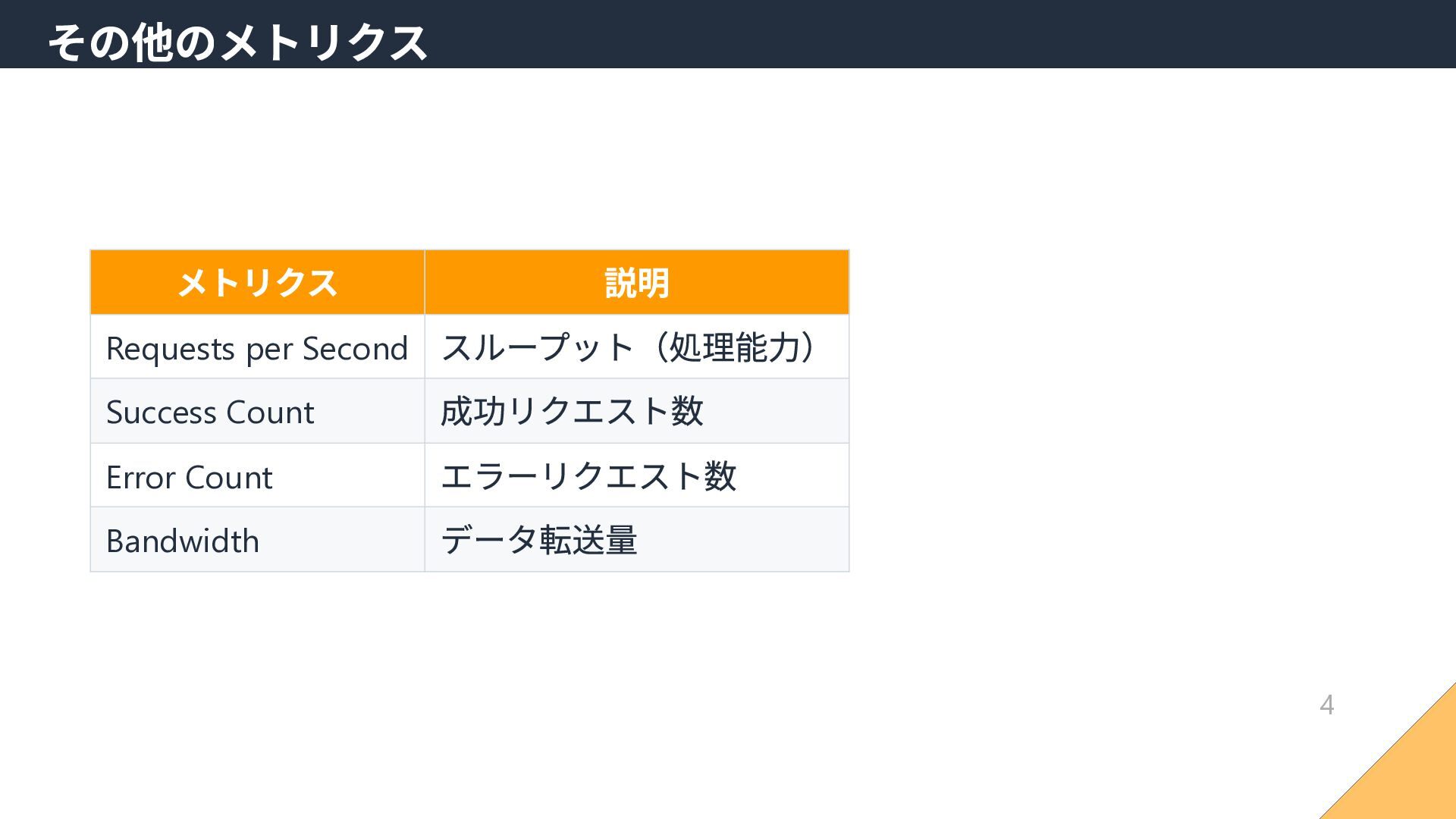
メトリクス 説明 Requests per Second スループット(処理能力) Success Count 成功リクエスト数 Error
Count エラーリクエスト数 Bandwidth データ転送量 その他のメトリクス 4
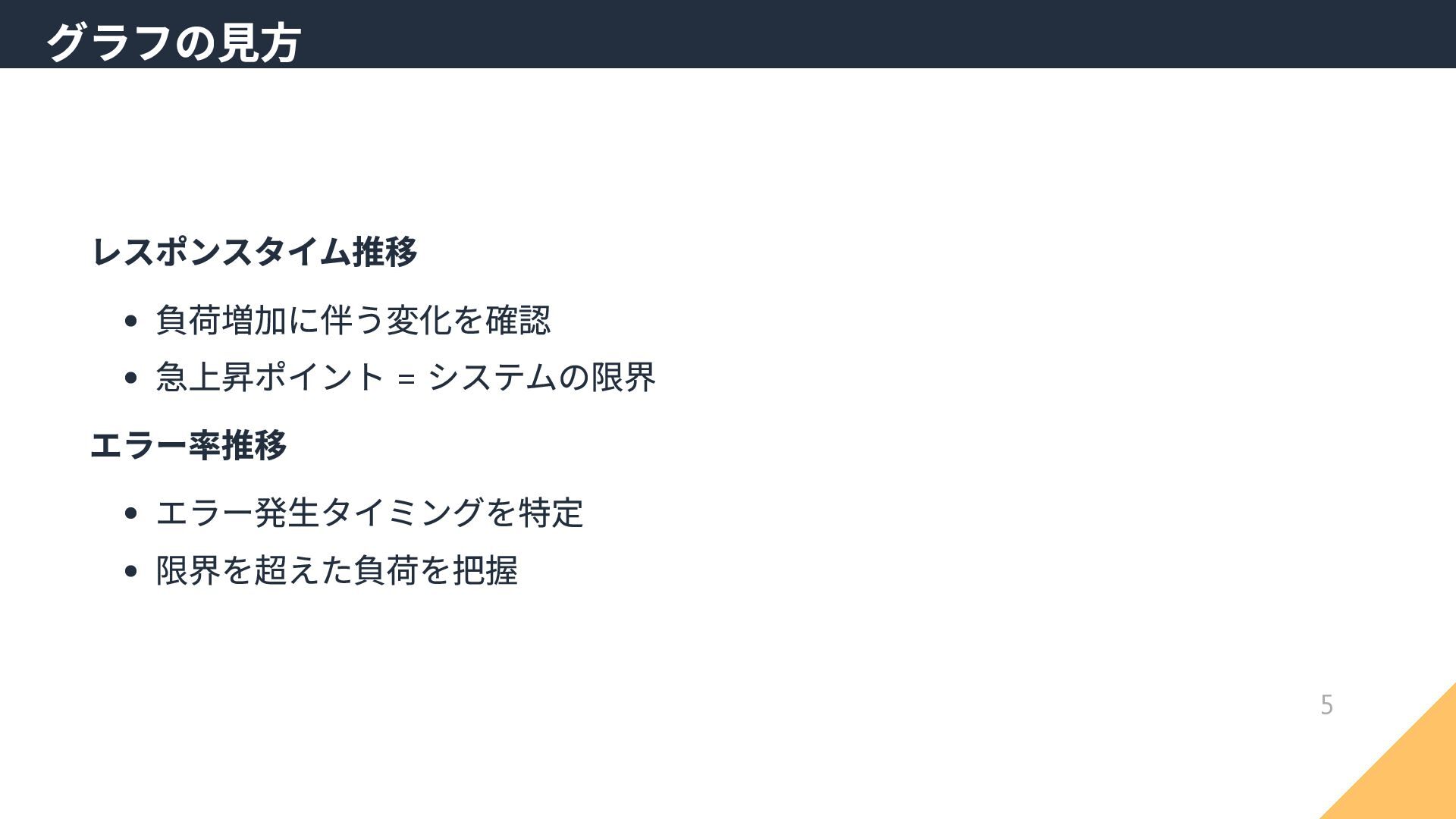
レスポンスタイム推移 負荷増加に伴う変化を確認 急上昇ポイント = システムの限界 エラー率推移 エラー発生タイミングを特定 限界を超えた負荷を把握 グラフの見方 5
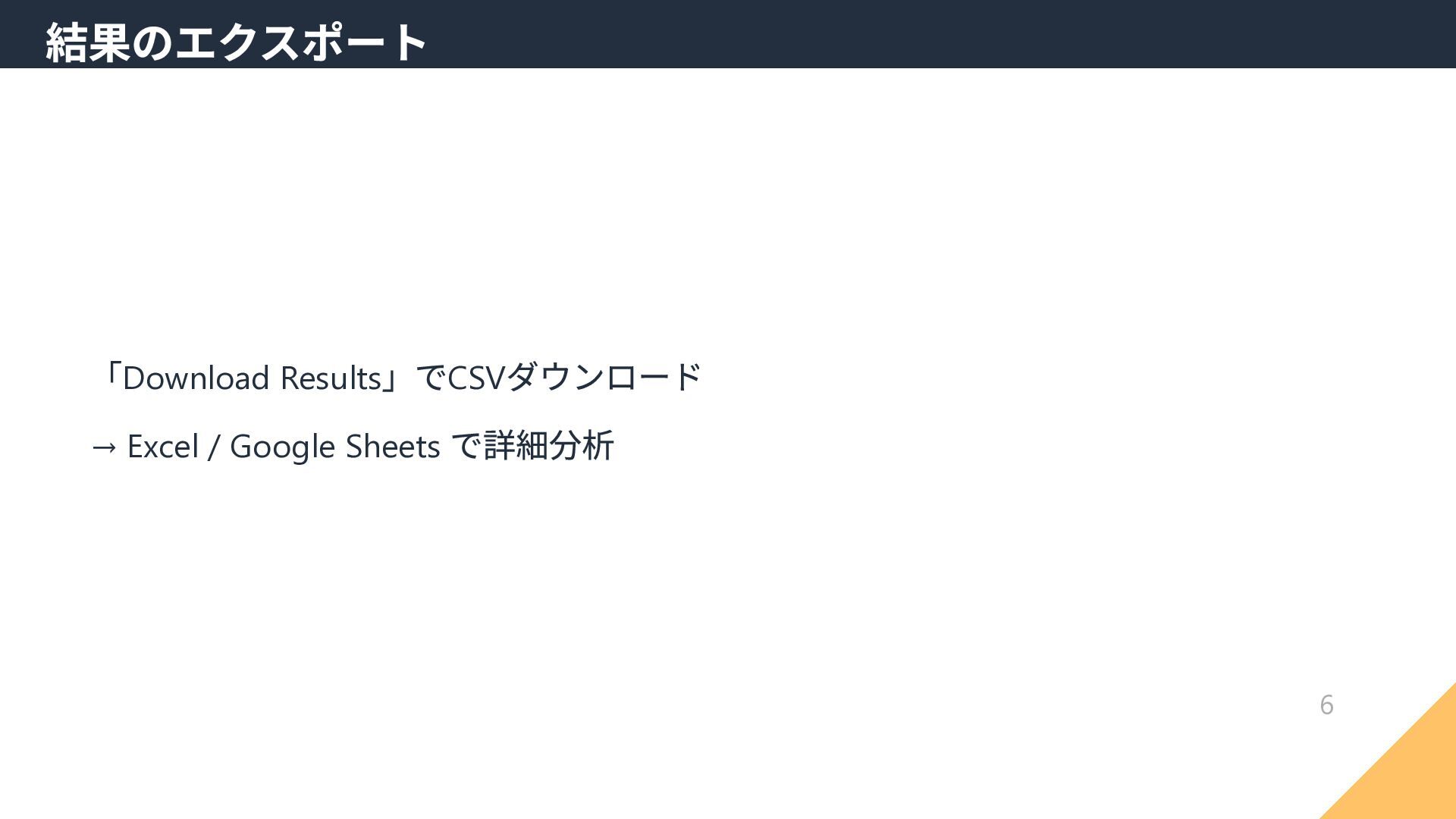
「Download Results 」でCSV ダウンロード → Excel / Google Sheets で詳細分析
結果のエクスポート 6
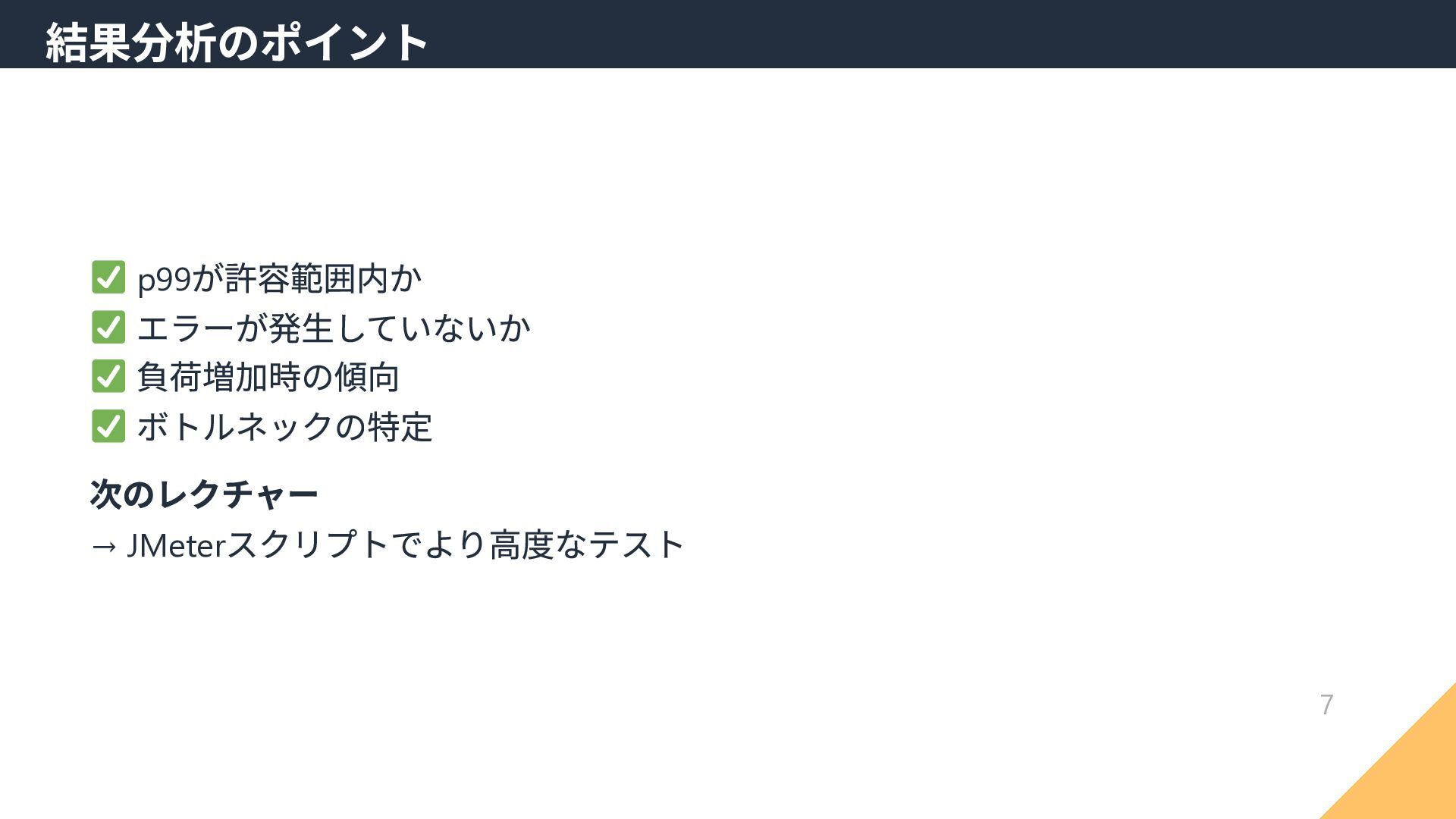
p99 が許容範囲内か エラーが発生していないか 負荷増加時の傾向 ボトルネックの特定 次のレクチャー → JMeter スクリプトでより高度なテスト 結果分析のポイント
7
より複雑なテストシナリオを作成 JMeter スクリプトの概要 1
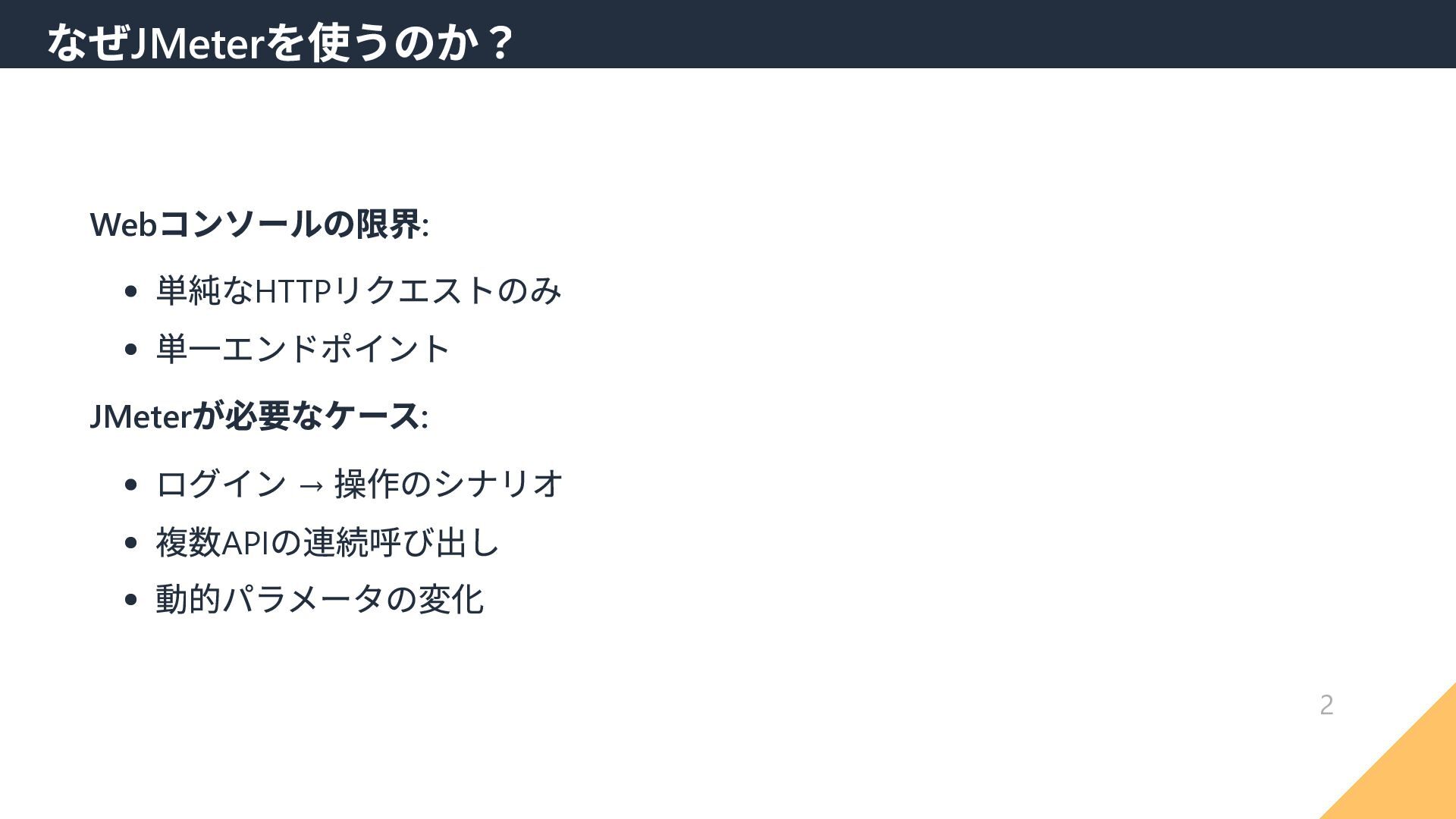
Web コンソールの限界: 単純なHTTP リクエストのみ 単一エンドポイント JMeter が必要なケース: ログイン → 操作のシナリオ
複数API の連続呼び出し 動的パラメータの変化 なぜJMeter を使うのか? 2
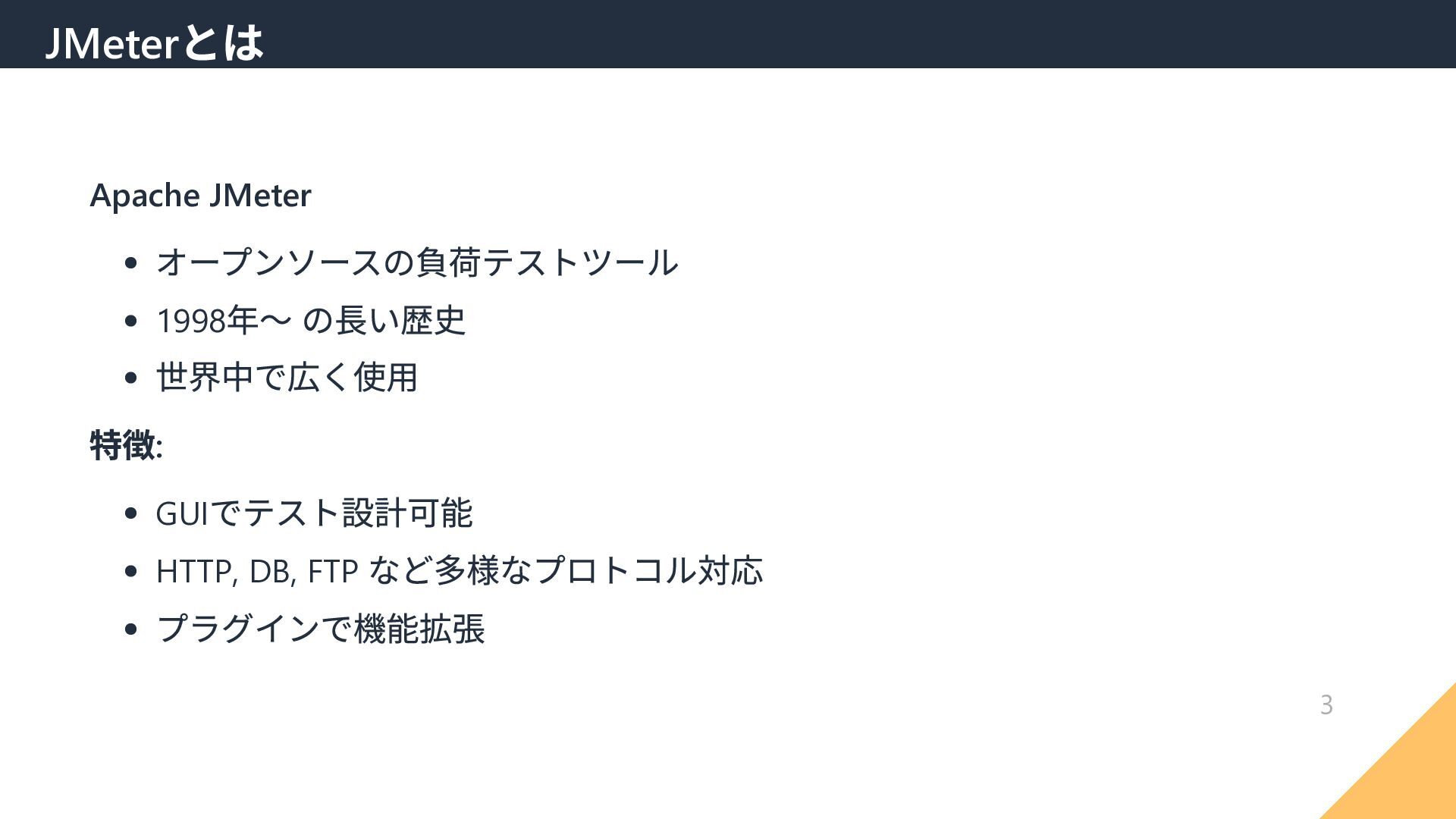
Apache JMeter オープンソースの負荷テストツール 1998 年〜 の長い歴史 世界中で広く使用 特徴: GUI でテスト設計可能
HTTP, DB, FTP など多様なプロトコル対応 プラグインで機能拡張 JMeter とは 3
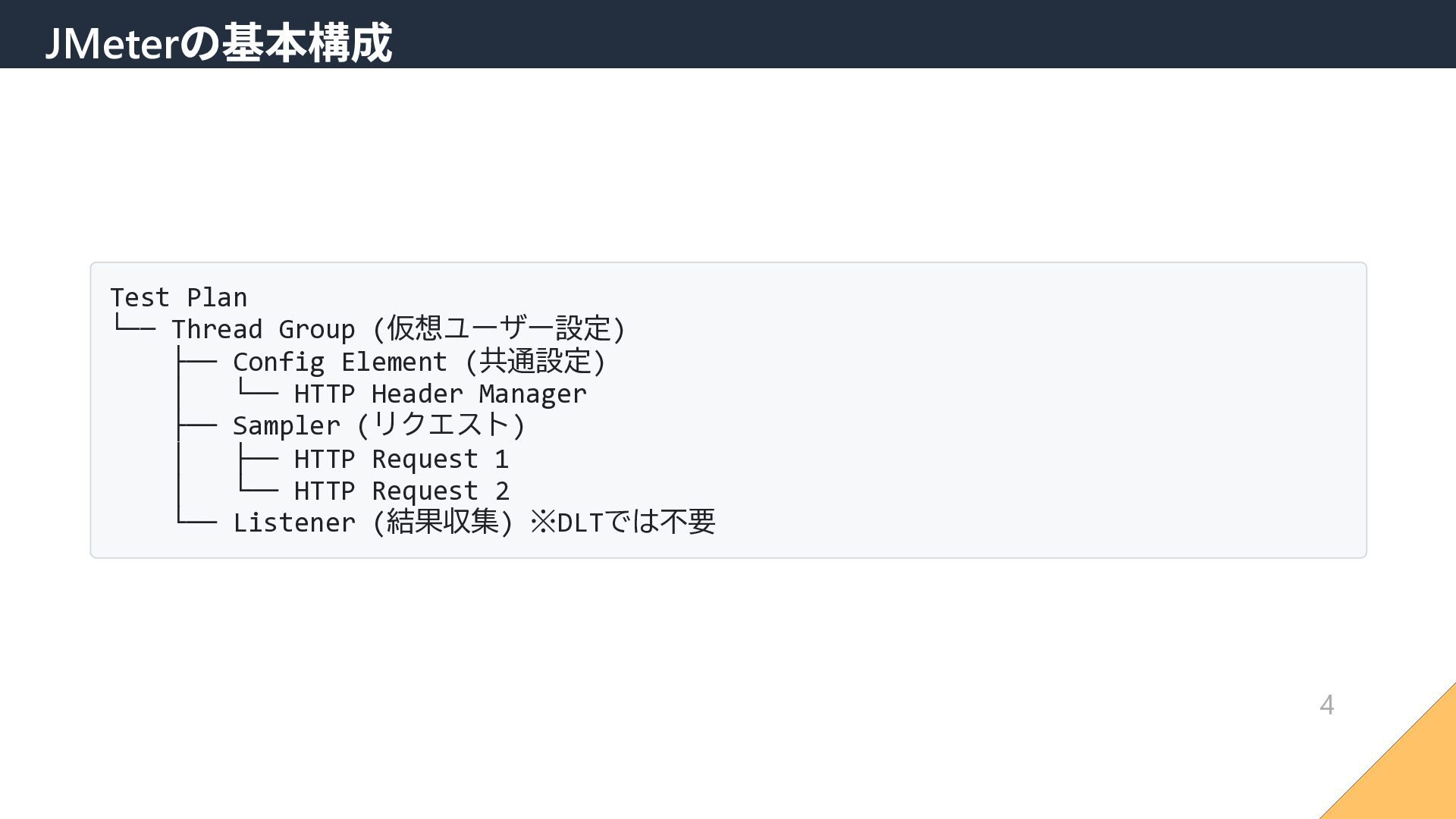
Test Plan └── Thread Group (仮想ユーザー設定) ├── Config Element (共通設定)
│ └── HTTP Header Manager ├── Sampler (リクエスト) │ ├── HTTP Request 1 │ └── HTTP Request 2 └── Listener (結果収集) ※DLTでは不要 JMeter の基本構成 4
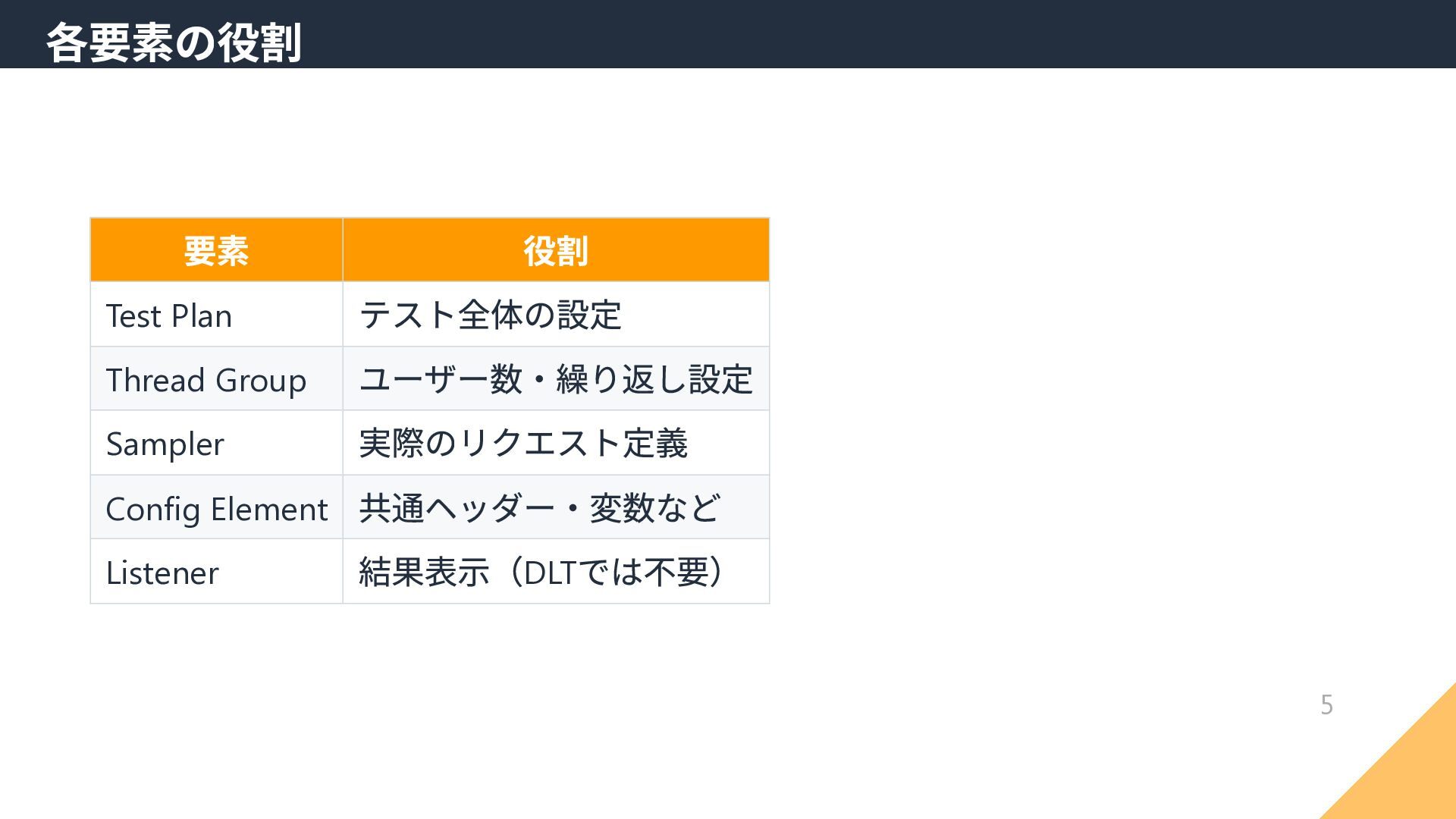
要素 役割 Test Plan テスト全体の設定 Thread Group ユーザー数・繰り返し設定 Sampler 実際のリクエスト定義
Config Element 共通ヘッダー・変数など Listener 結果表示(DLT では不要) 各要素の役割 5
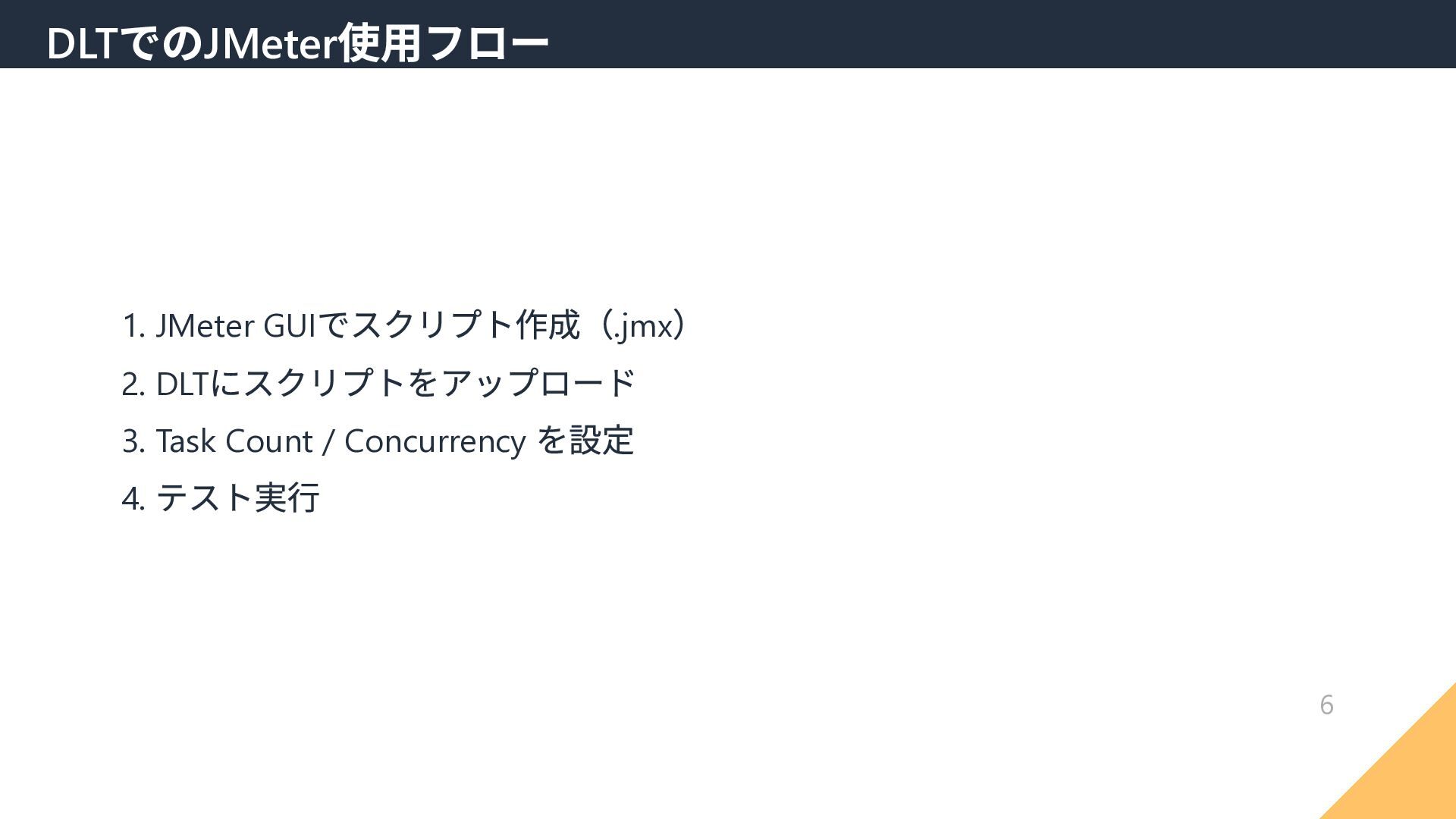
1. JMeter GUI でスクリプト作成(.jmx ) 2. DLT にスクリプトをアップロード 3. Task
Count / Concurrency を設定 4. テスト実行 DLT でのJMeter 使用フロー 6
次のレクチャー → 実際にJMeter スクリプトを作成! 次のステップ 7
ハンズオン JMeter スクリプトの作成 1
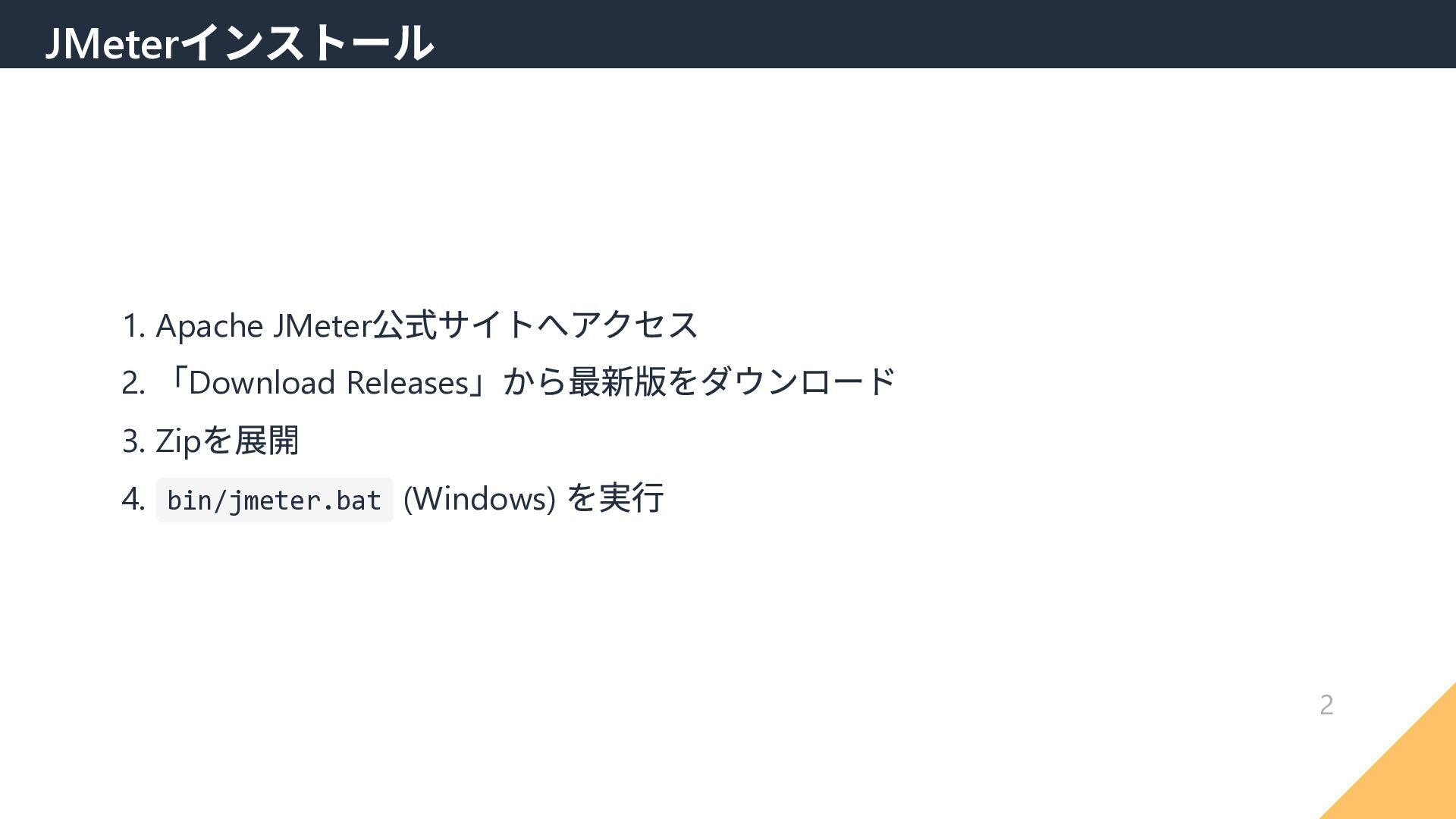
1. Apache JMeter 公式サイトへアクセス 2. 「Download Releases 」から最新版をダウンロード 3. Zip
を展開 4. bin/jmeter.bat (Windows) を実行 JMeter インストール 2
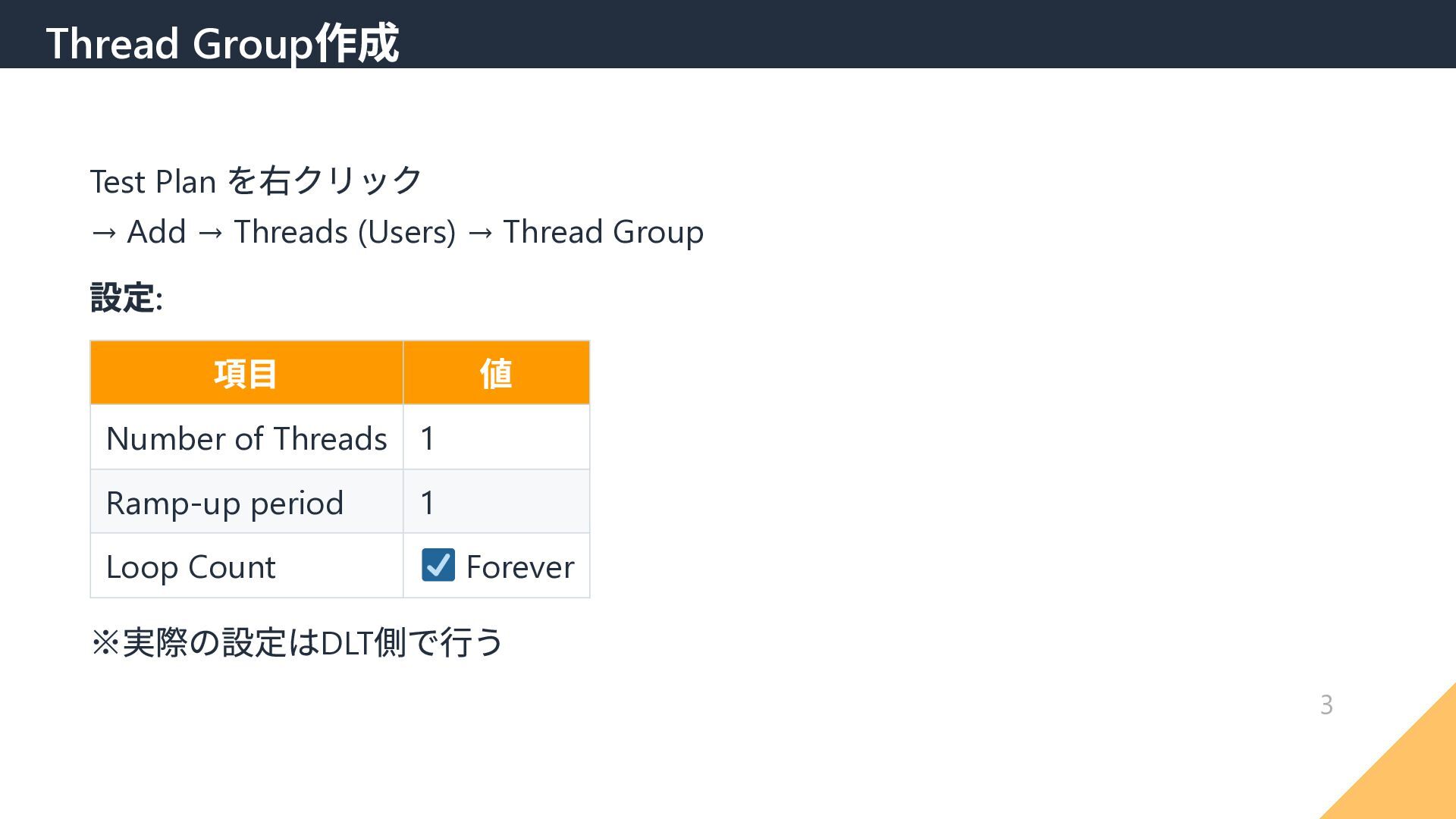
Test Plan を右クリック → Add → Threads (Users) → Thread
Group 設定: 項目 値 Number of Threads 1 Ramp-up period 1 Loop Count Forever ※実際の設定はDLT 側で行う Thread Group 作成 3
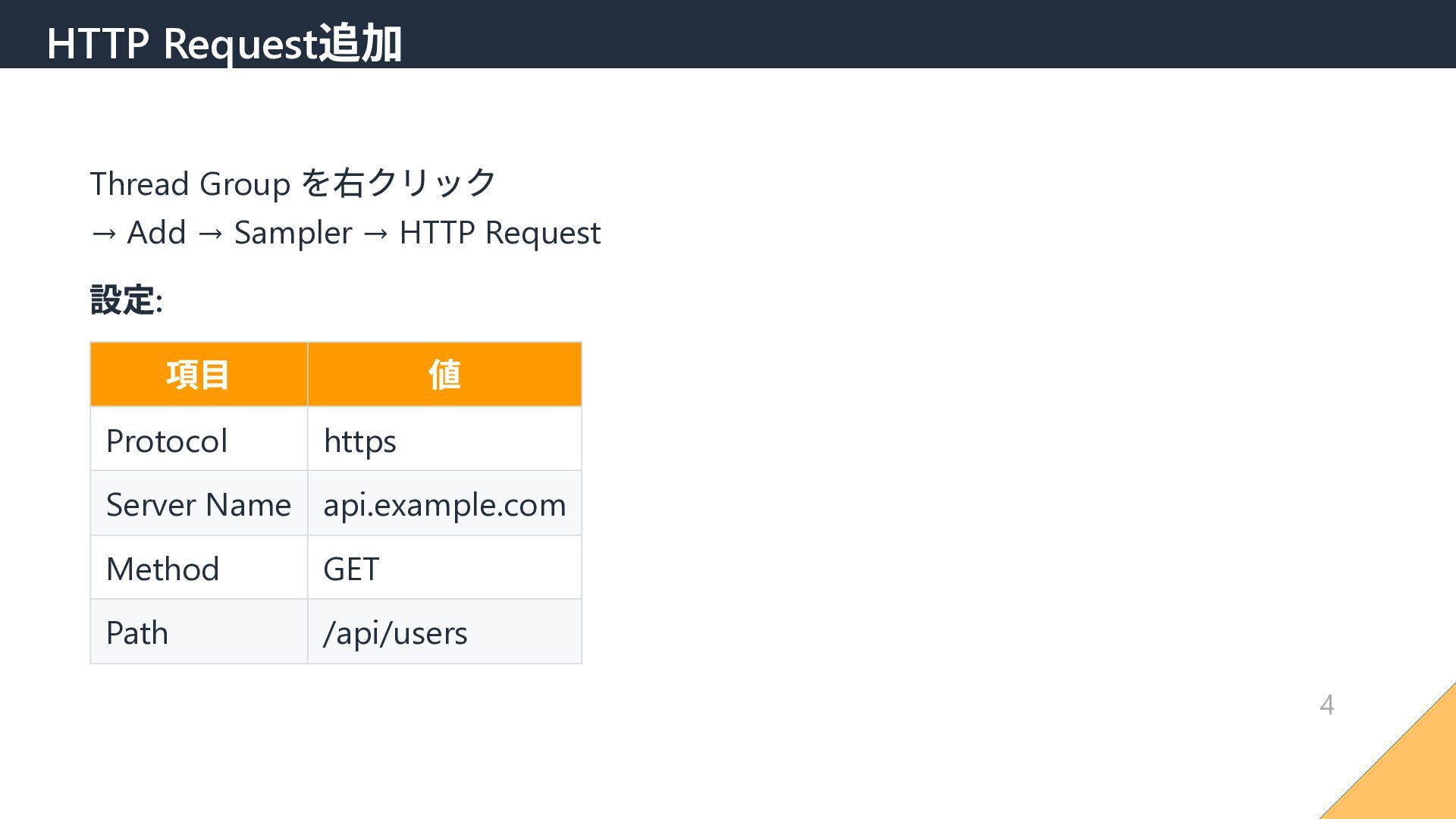
Thread Group を右クリック → Add → Sampler → HTTP Request
設定: 項目 値 Protocol https Server Name api.example.com Method GET Path /api/users HTTP Request 追加 4
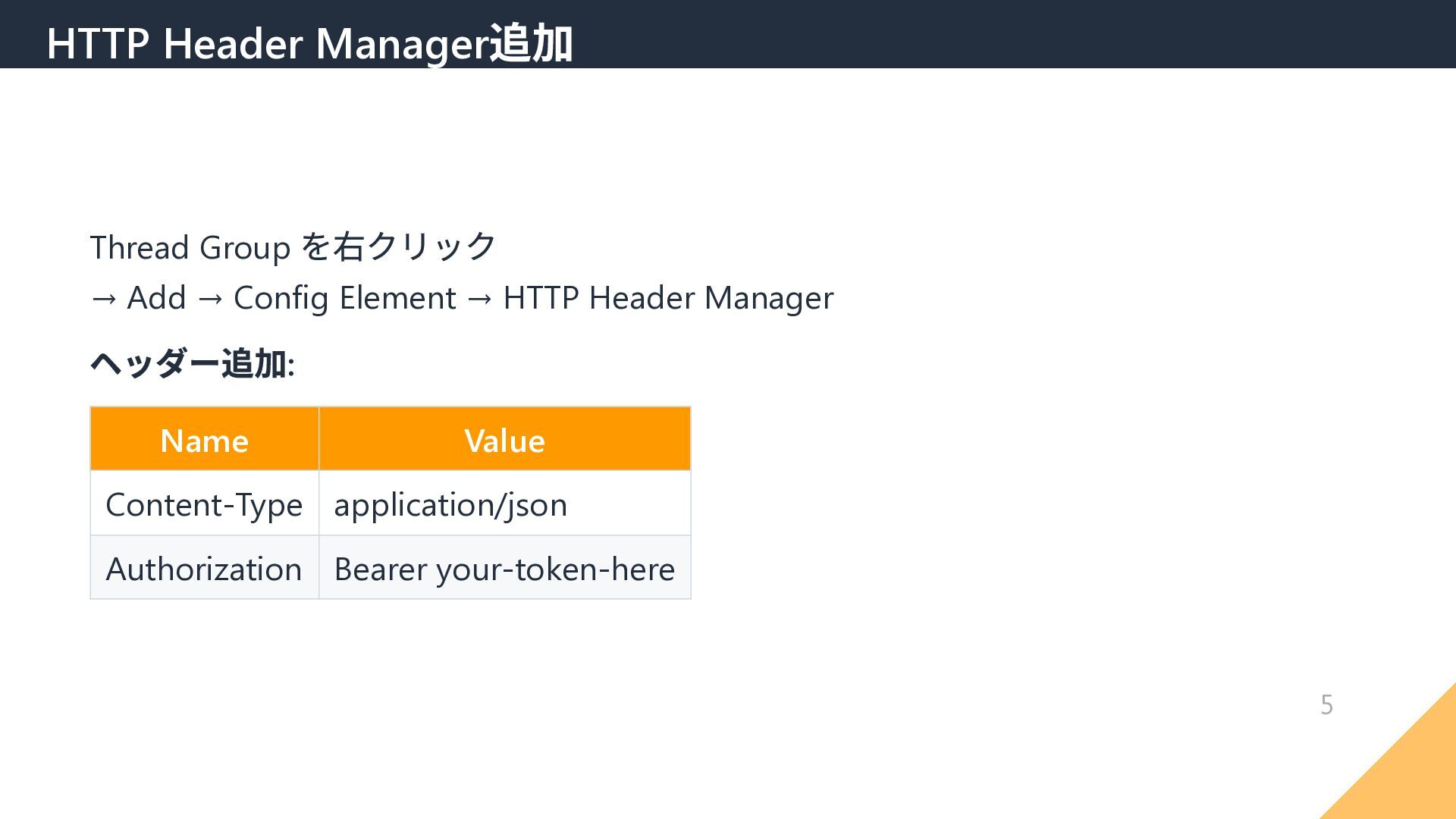
Thread Group を右クリック → Add → Config Element → HTTP
Header Manager ヘッダー追加: Name Value Content-Type application/json Authorization Bearer your-token-here HTTP Header Manager 追加 5
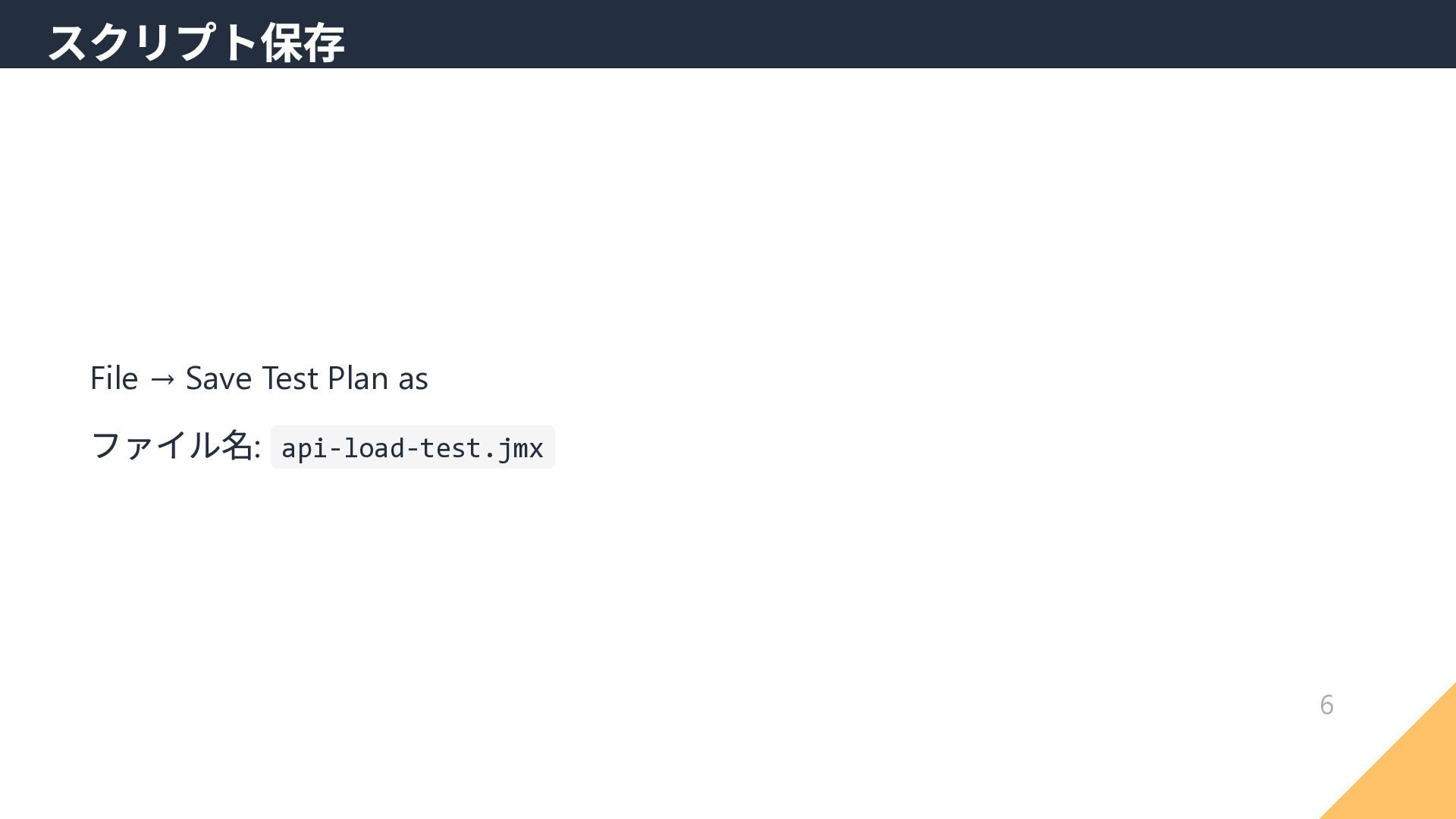
File → Save Test Plan as ファイル名: api-load-test.jmx スクリプト保存 6
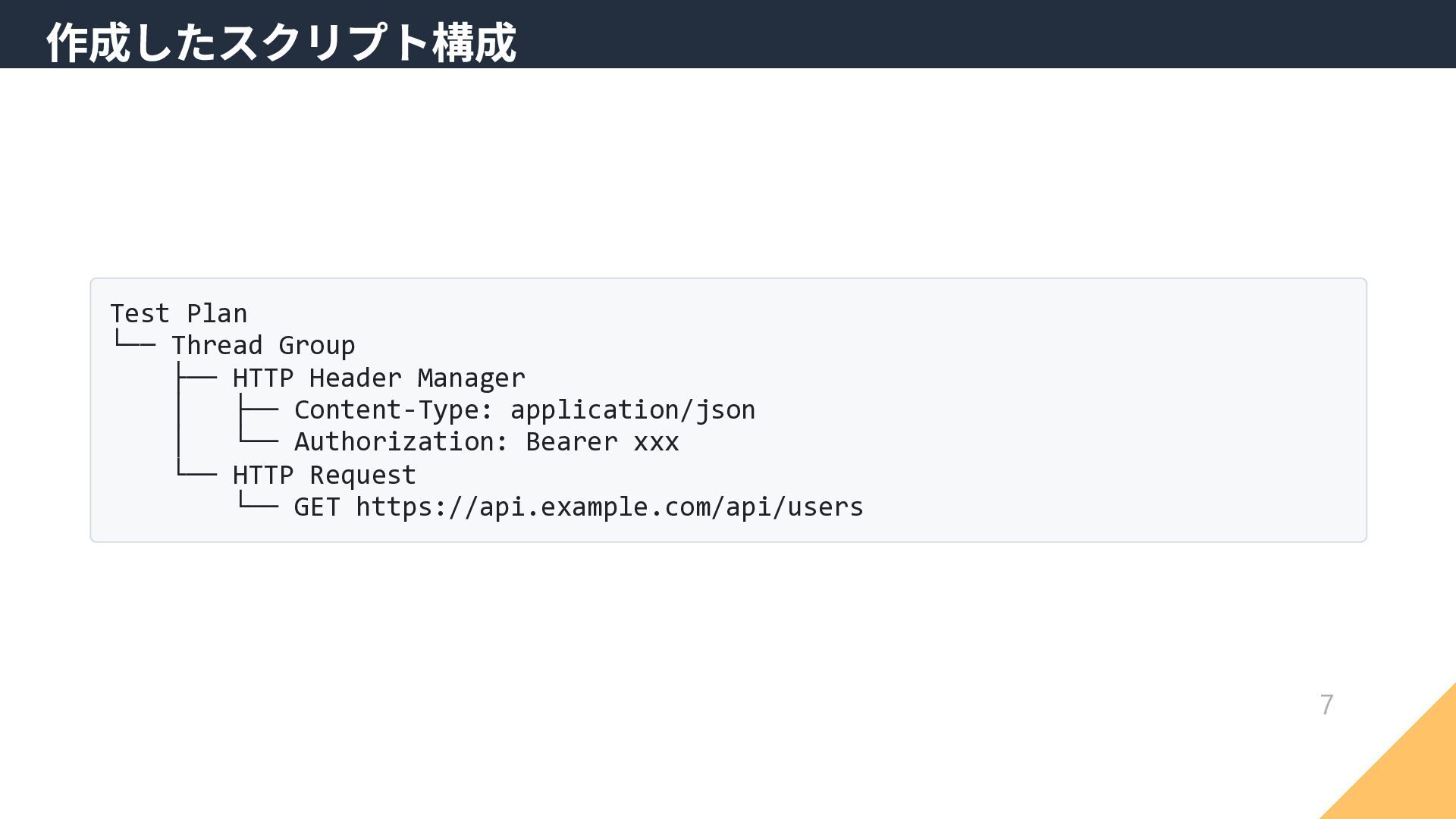
Test Plan └── Thread Group ├── HTTP Header Manager │
├── Content-Type: application/json │ └── Authorization: Bearer xxx └── HTTP Request └── GET https://api.example.com/api/users 作成したスクリプト構成 7
次のレクチャー → DLT でJMeter スクリプトを実行! 次のステップ 8
ハンズオン JMeter スクリプトの実行 1
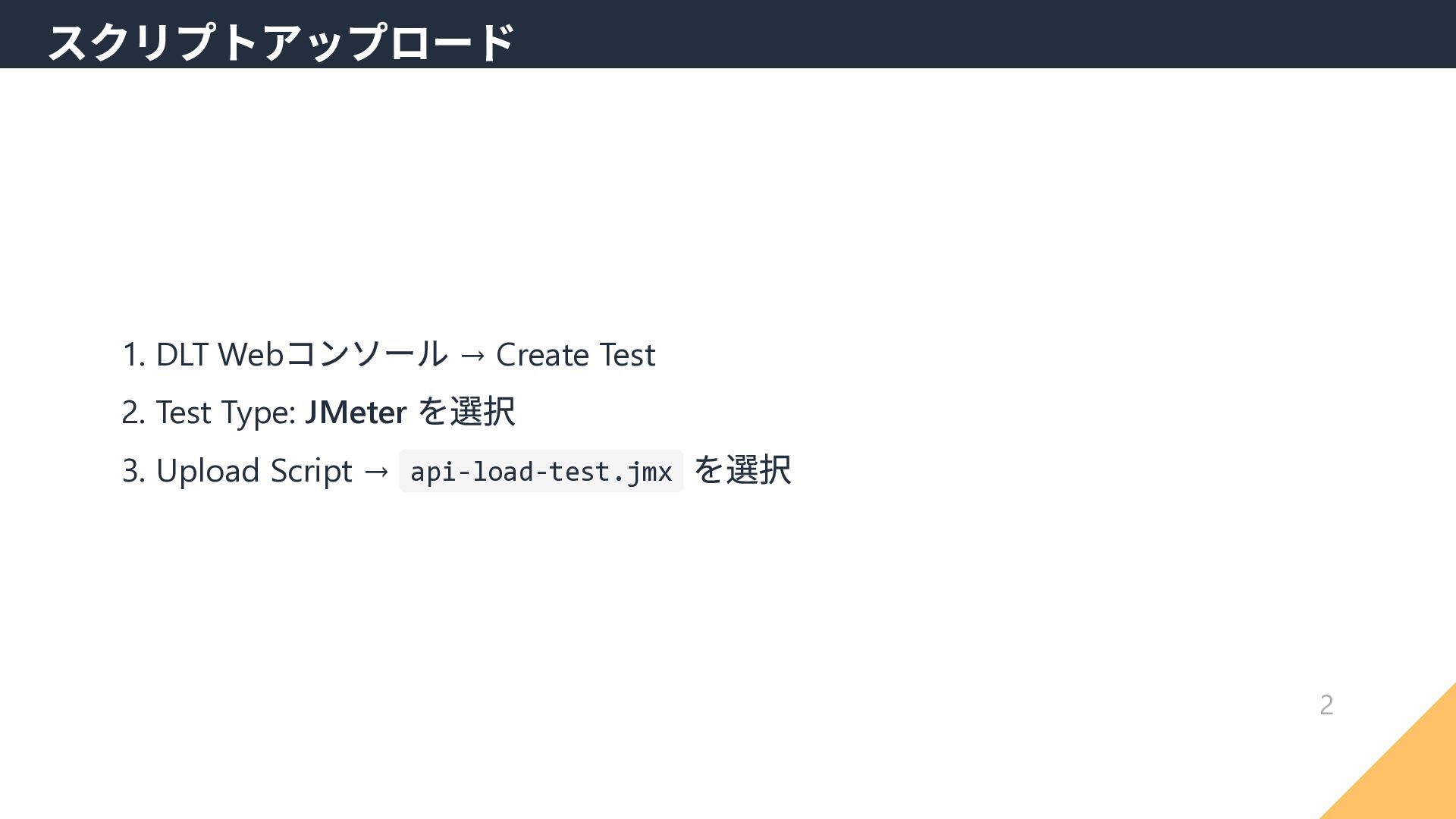
1. DLT Web コンソール → Create Test 2. Test Type:
JMeter を選択 3. Upload Script → api-load-test.jmx を選択 スクリプトアップロード 2
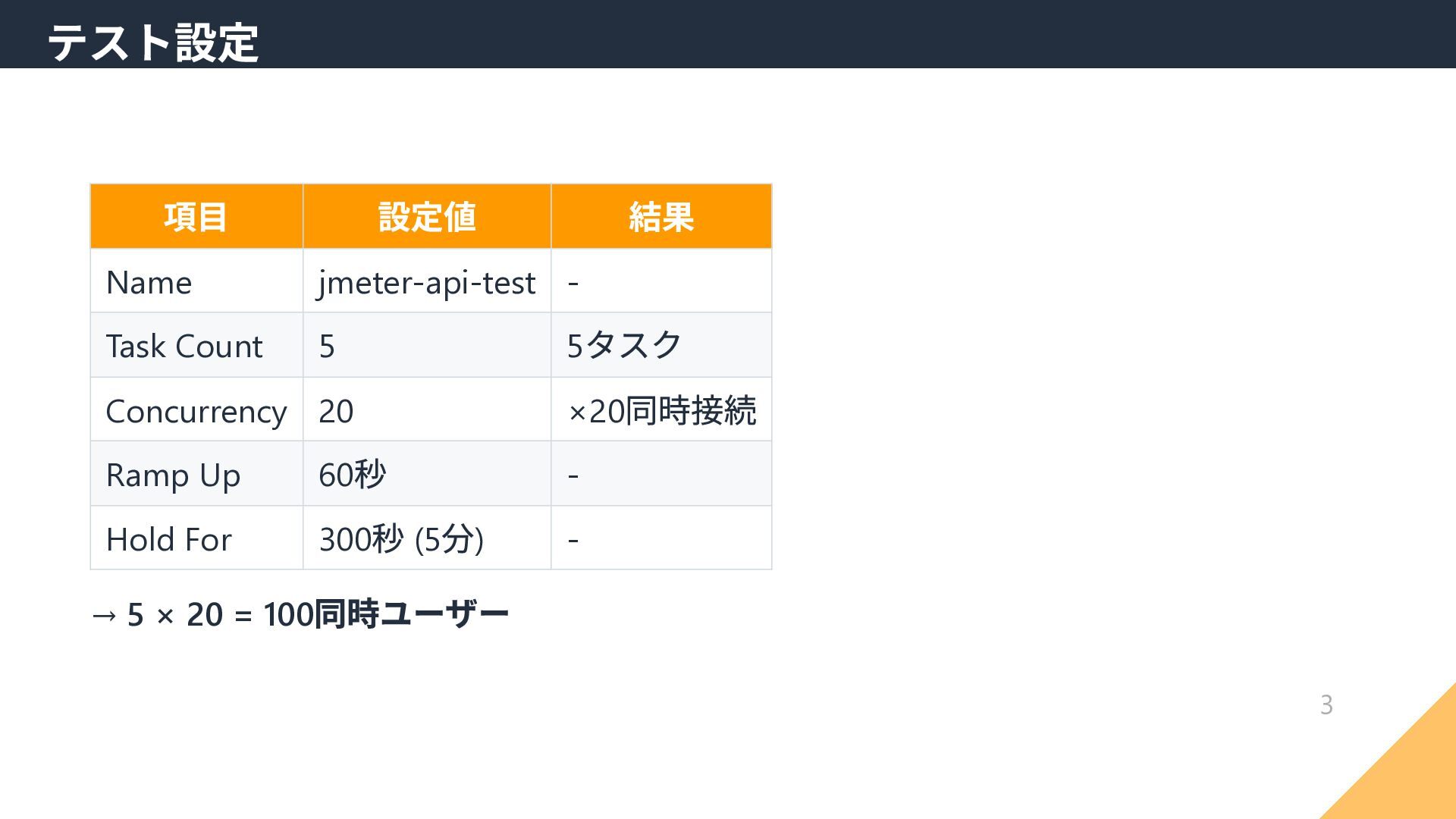
項目 設定値 結果 Name jmeter-api-test - Task Count 5 5
タスク Concurrency 20 ×20 同時接続 Ramp Up 60 秒 - Hold For 300 秒 (5 分) - → 5 × 20 = 100 同時ユーザー テスト設定 3
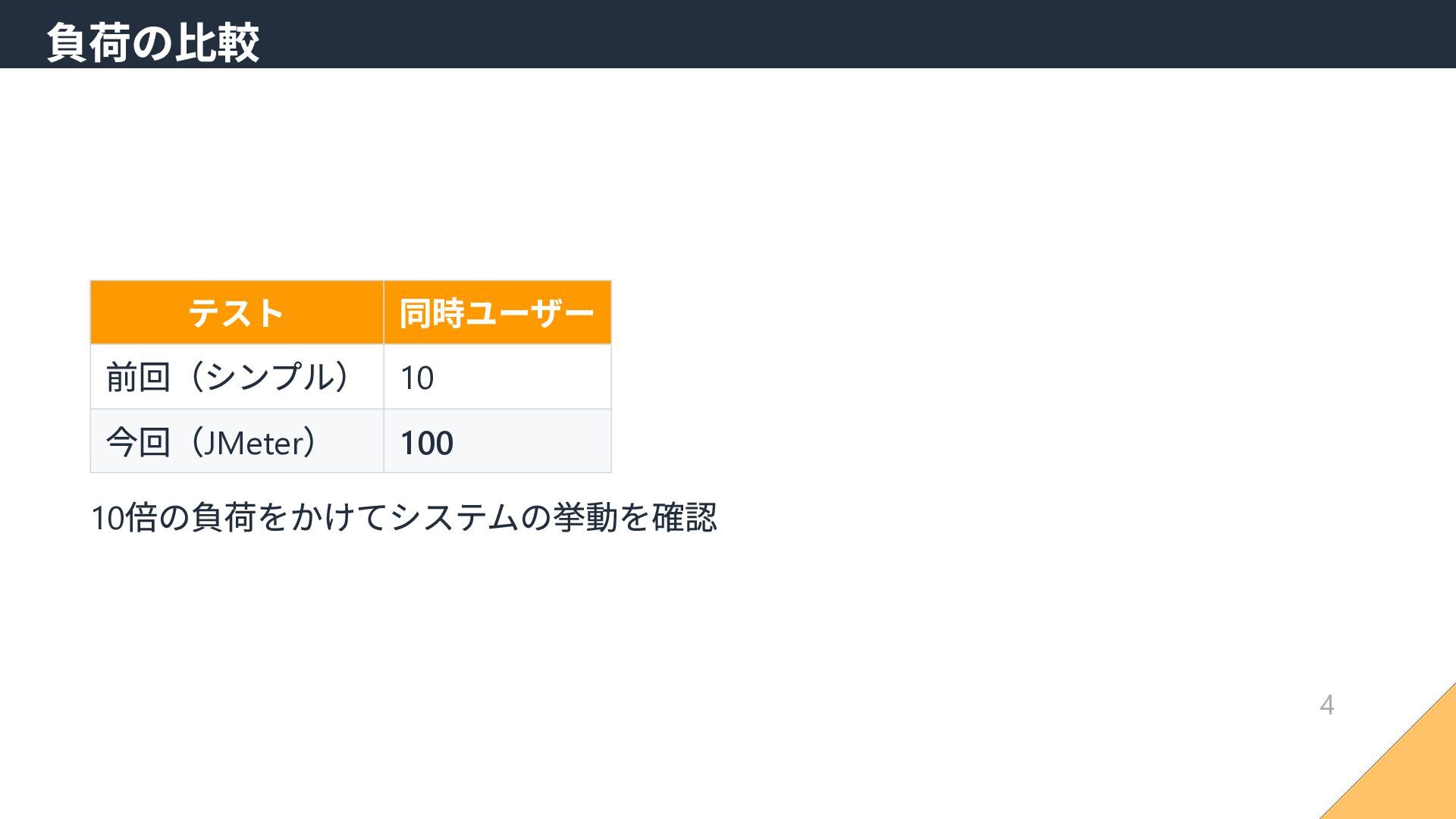
テスト 同時ユーザー 前回(シンプル) 10 今回(JMeter ) 100 10 倍の負荷をかけてシステムの挙動を確認 負荷の比較
4
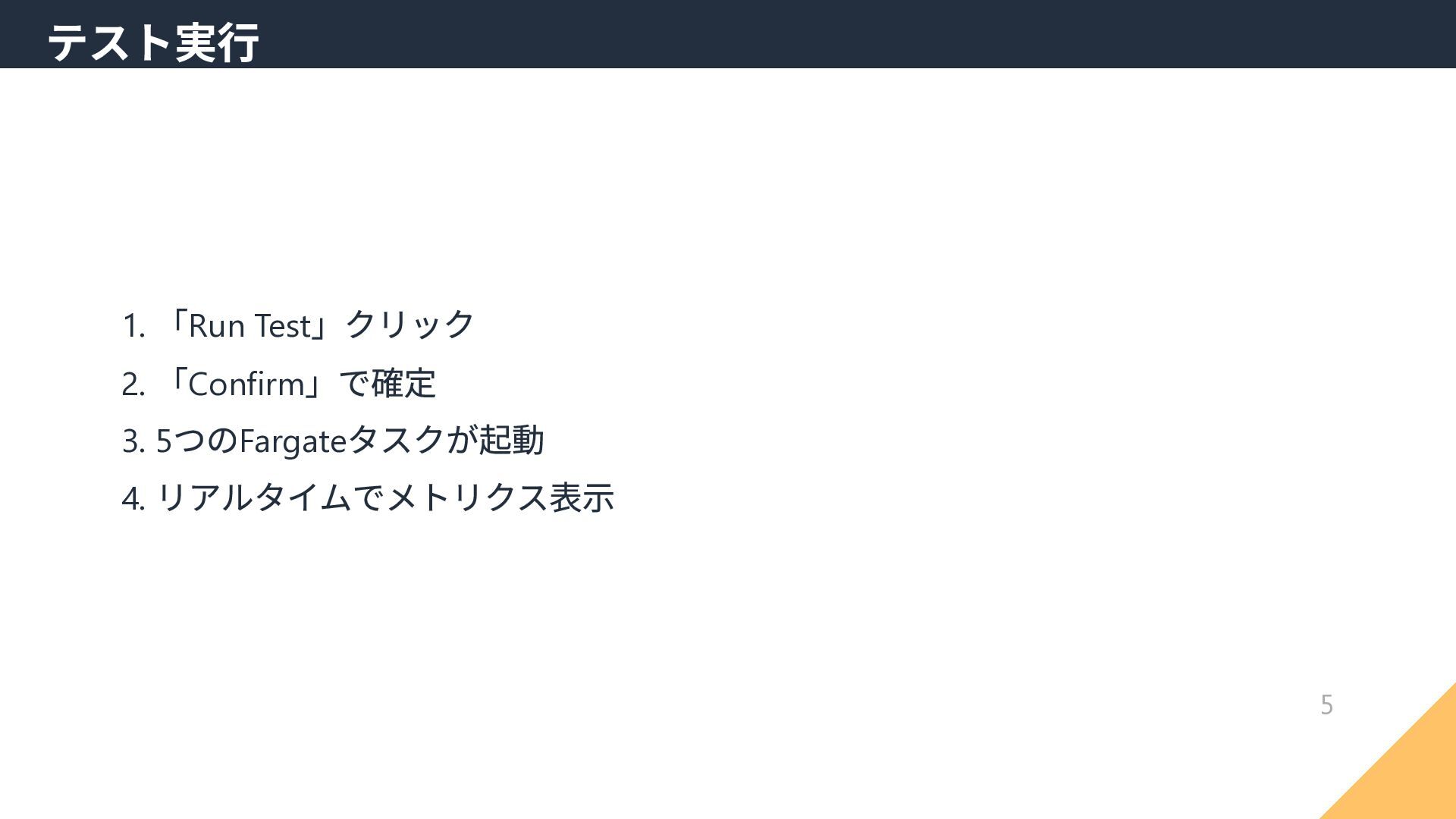
1. 「Run Test 」クリック 2. 「Confirm 」で確定 3. 5 つのFargate
タスクが起動 4. リアルタイムでメトリクス表示 テスト実行 5
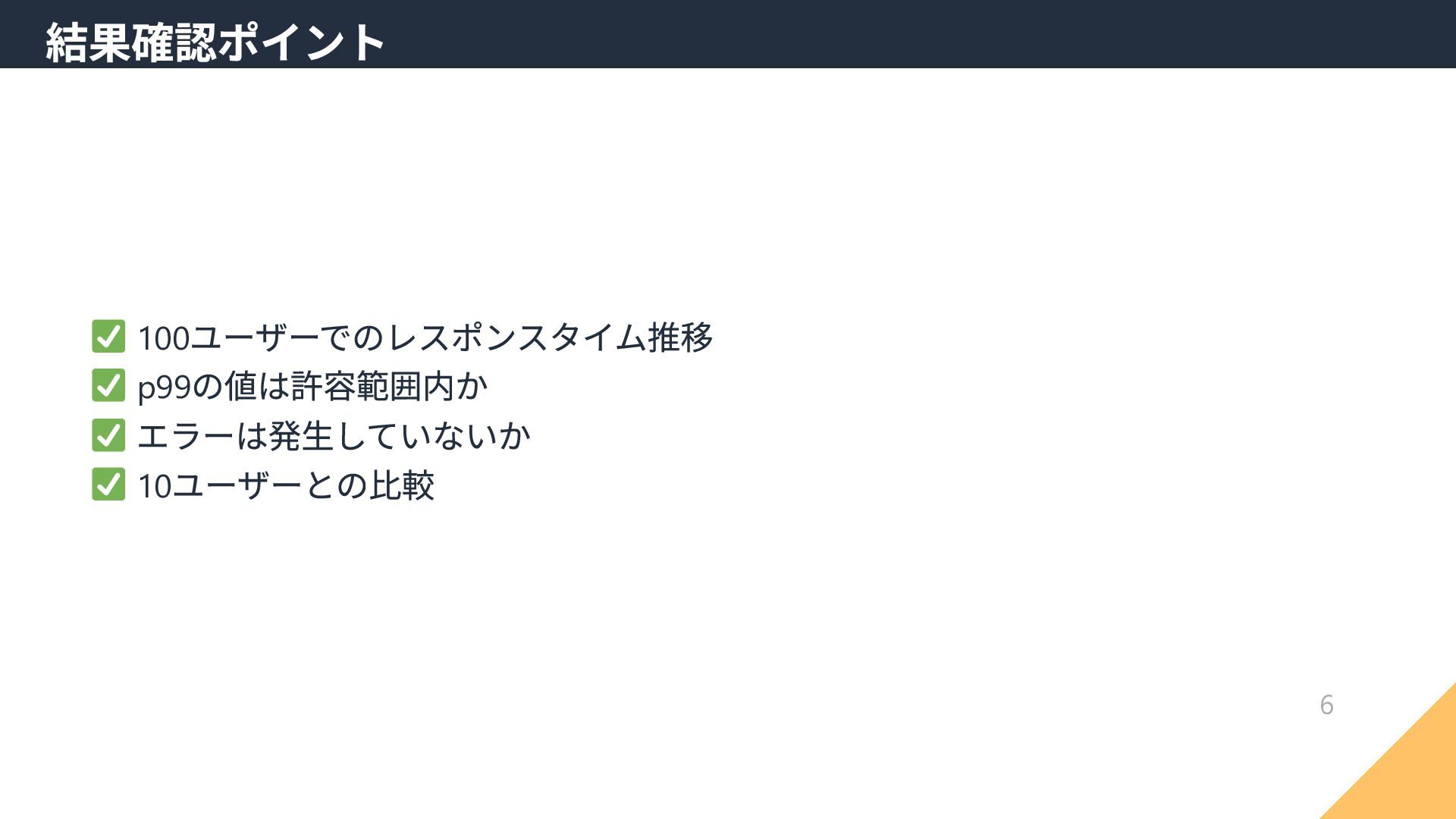
100 ユーザーでのレスポンスタイム推移 p99 の値は許容範囲内か エラーは発生していないか 10 ユーザーとの比較 結果確認ポイント 6
次のセクション → トラブルシューティング → コスト最適化 次のステップ 7
よくある問題と解決方法 トラブルシューティング 1
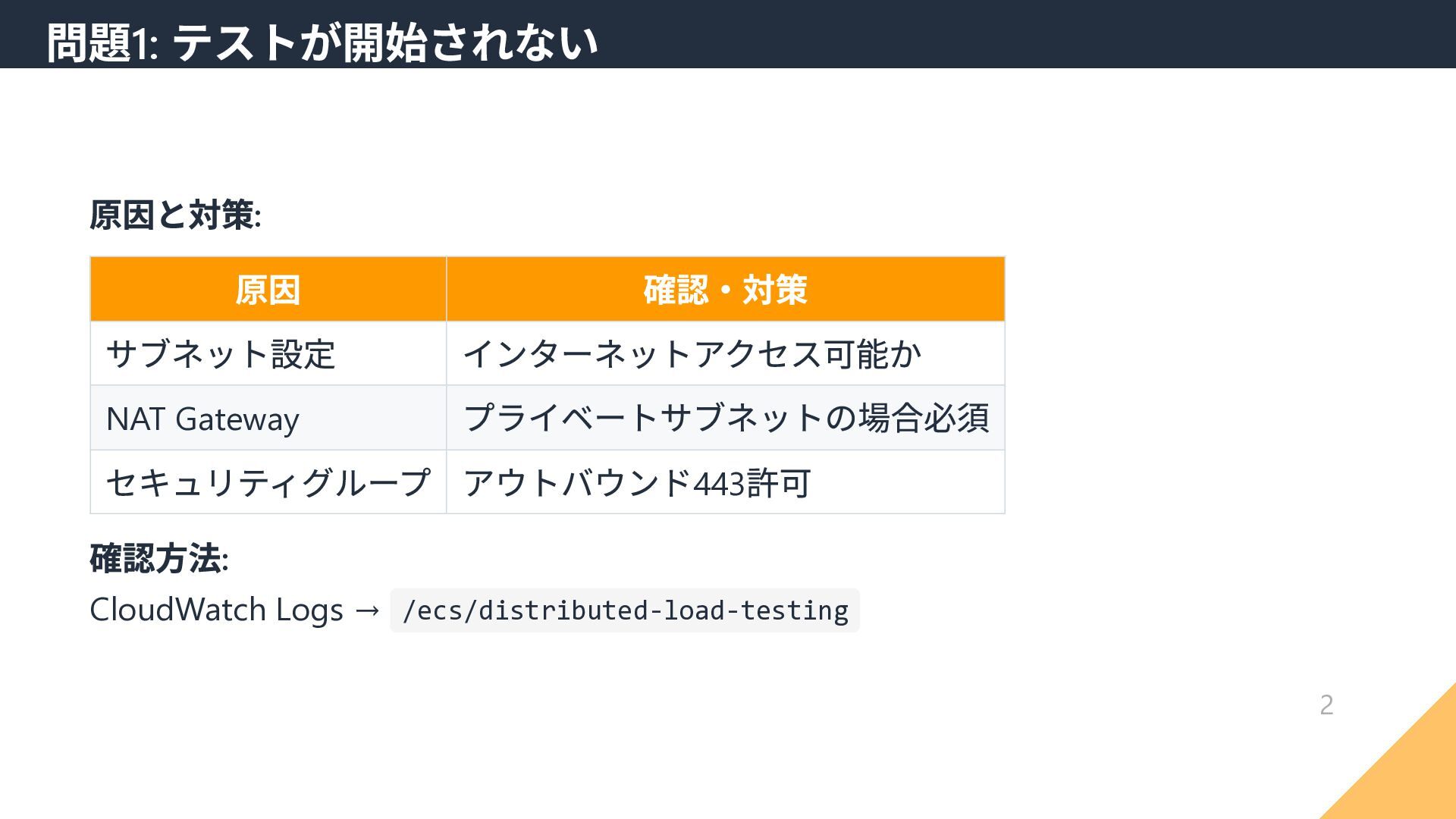
原因と対策: 原因 確認・対策 サブネット設定 インターネットアクセス可能か NAT Gateway プライベートサブネットの場合必須 セキュリティグループ アウトバウンド443
許可 確認方法: CloudWatch Logs → /ecs/distributed-load-testing 問題1: テストが開始されない 2
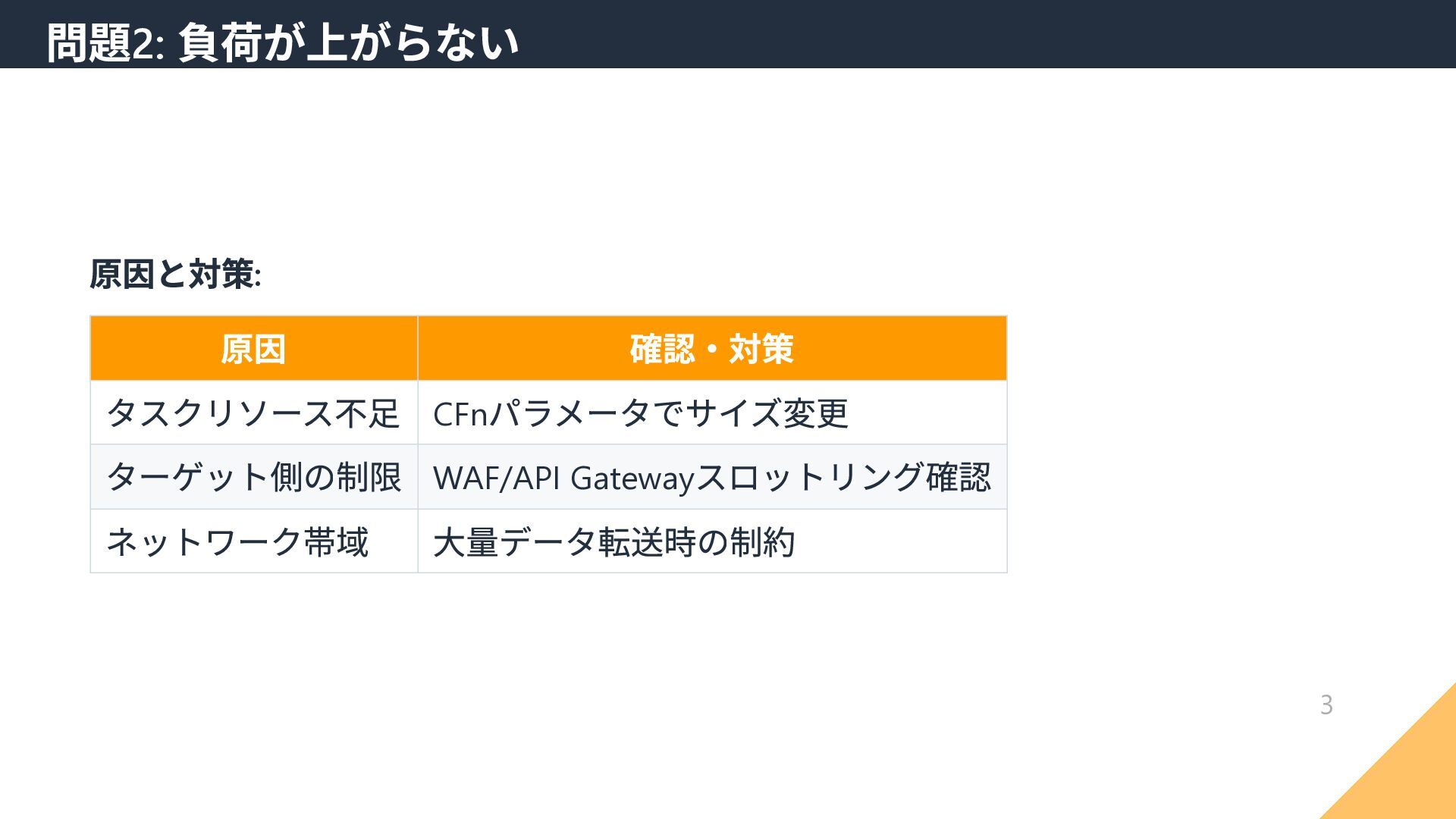
原因と対策: 原因 確認・対策 タスクリソース不足 CFn パラメータでサイズ変更 ターゲット側の制限 WAF/API Gateway スロットリング確認
ネットワーク帯域 大量データ転送時の制約 問題2: 負荷が上がらない 3
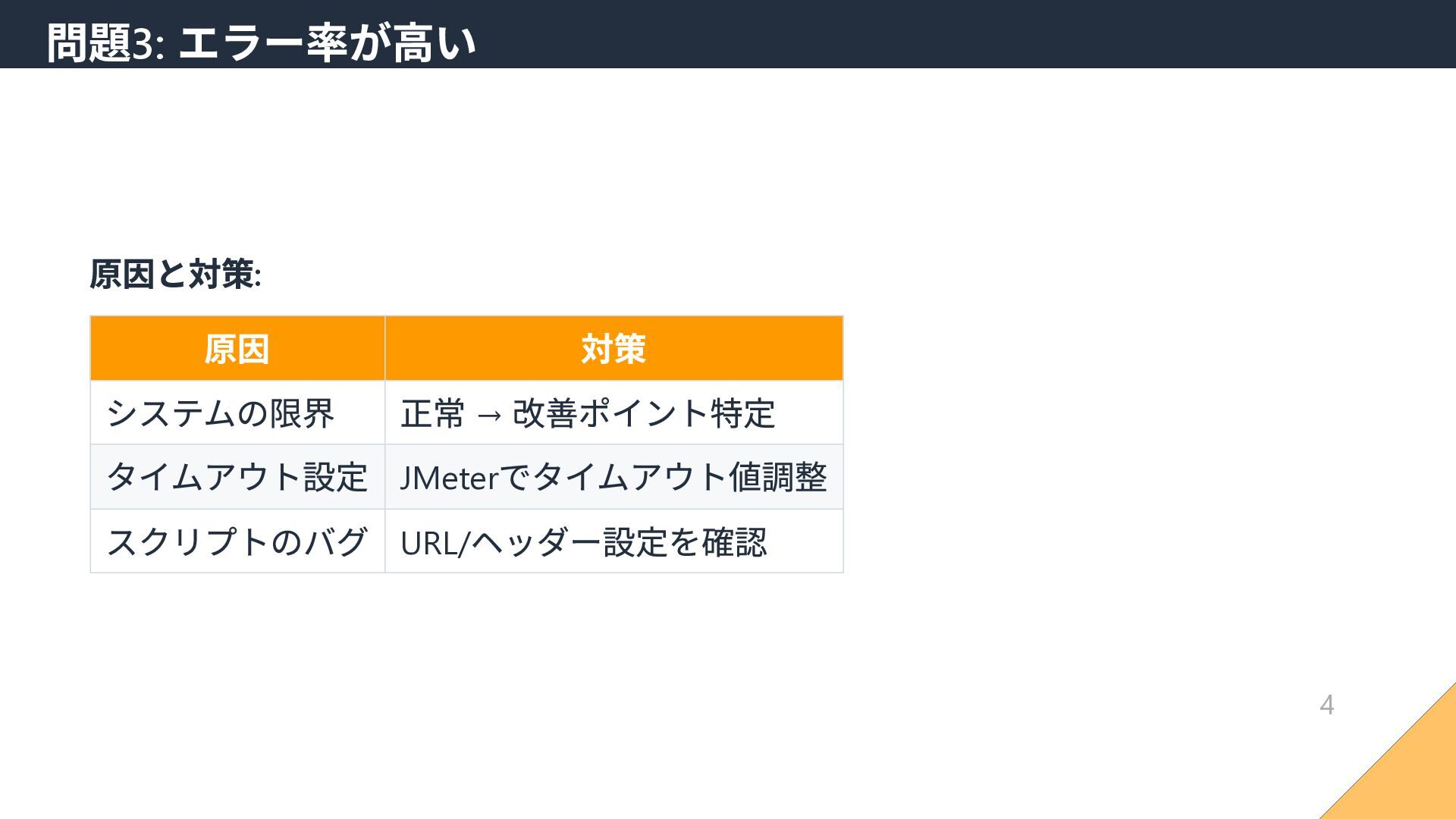
原因と対策: 原因 対策 システムの限界 正常 → 改善ポイント特定 タイムアウト設定 JMeter でタイムアウト値調整
スクリプトのバグ URL/ ヘッダー設定を確認 問題3: エラー率が高い 4
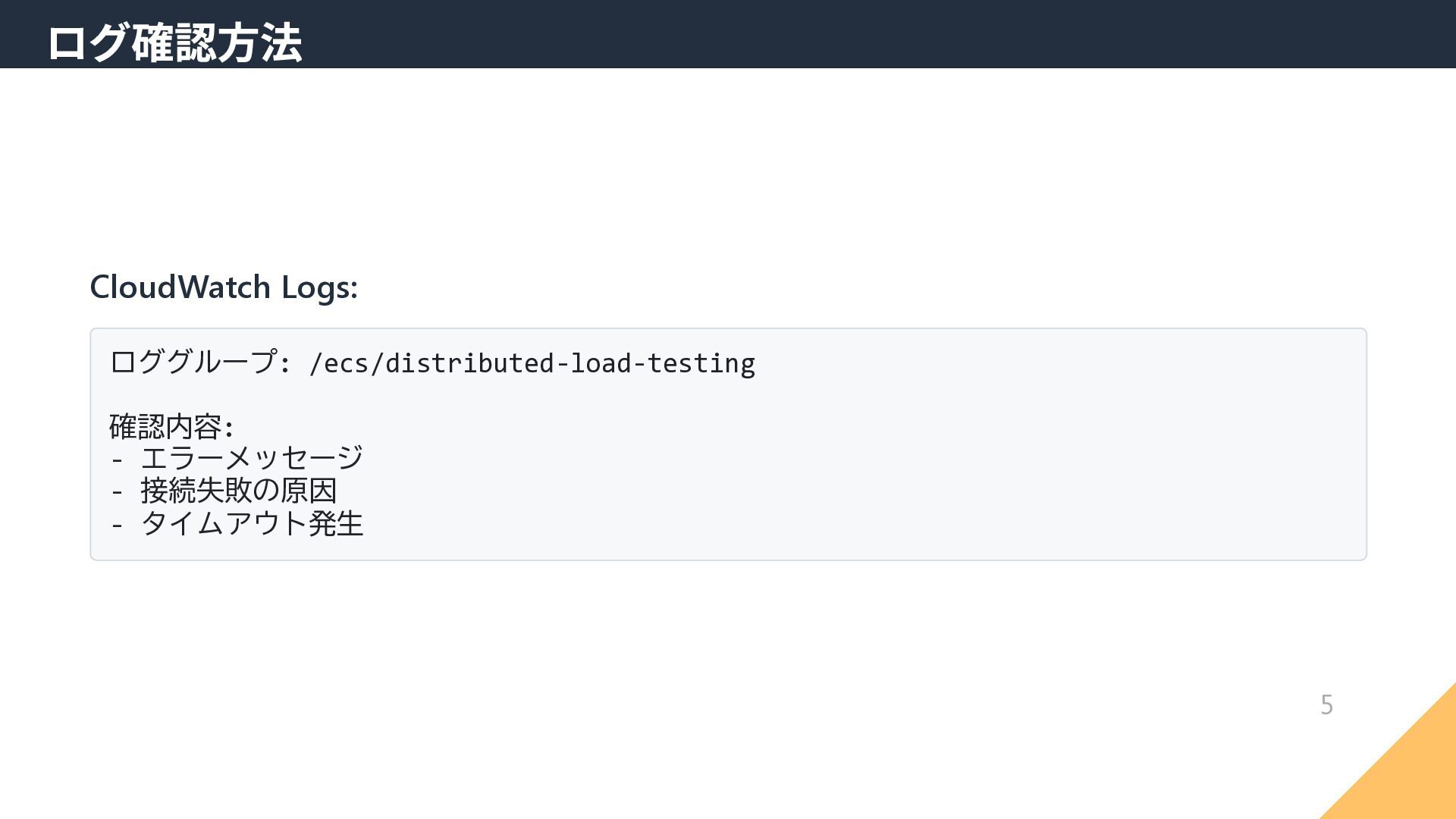
CloudWatch Logs: ロググループ: /ecs/distributed-load-testing 確認内容: - エラーメッセージ - 接続失敗の原因 -
タイムアウト発生 ログ確認方法 5
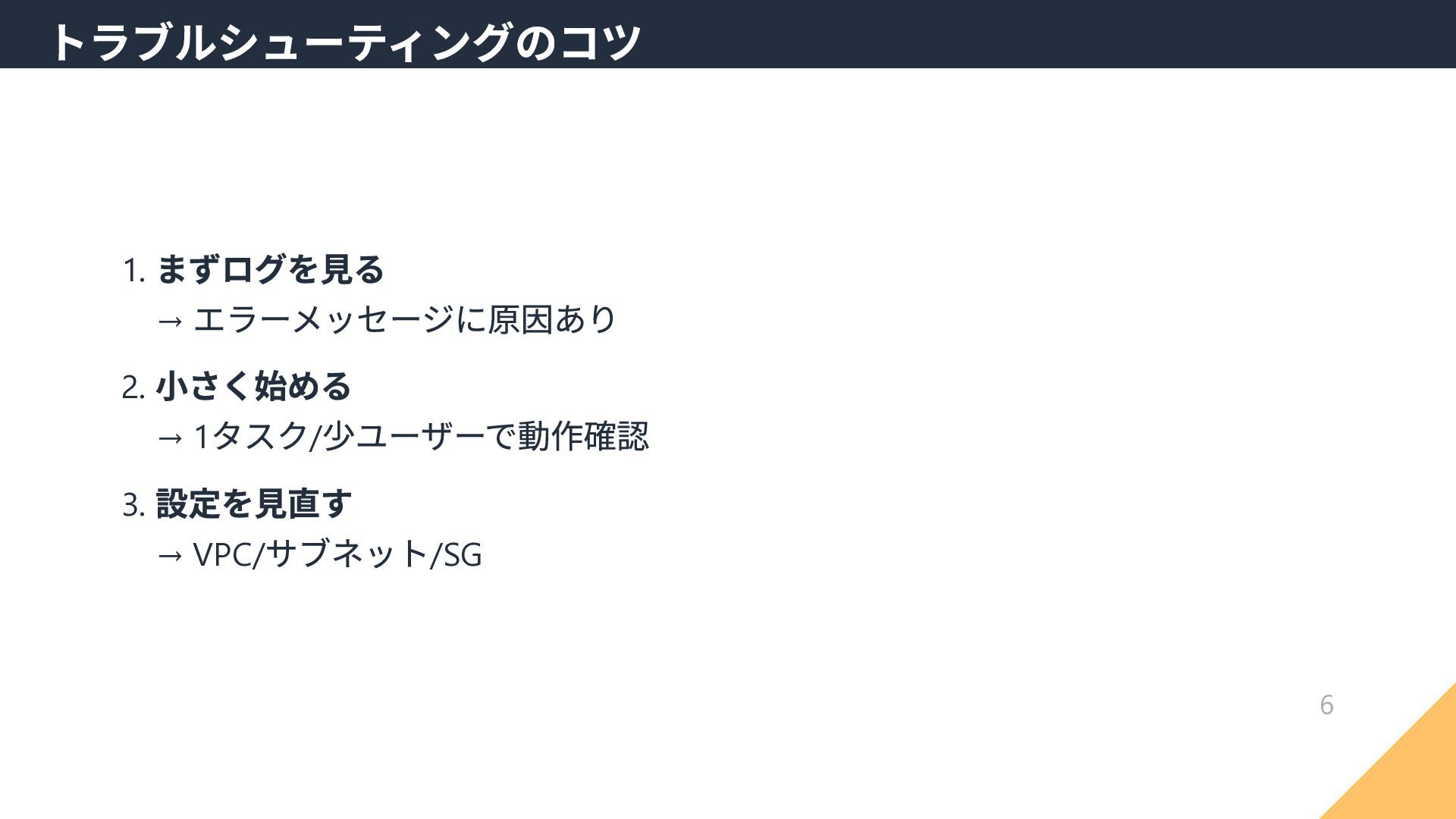
1. まずログを見る → エラーメッセージに原因あり 2. 小さく始める → 1 タスク/ 少ユーザーで動作確認
3. 設定を見直す → VPC/ サブネット/SG トラブルシューティングのコツ 6
次のレクチャー → コスト最適化テクニック 次のステップ 7
DLT を賢く使う コスト最適化 1
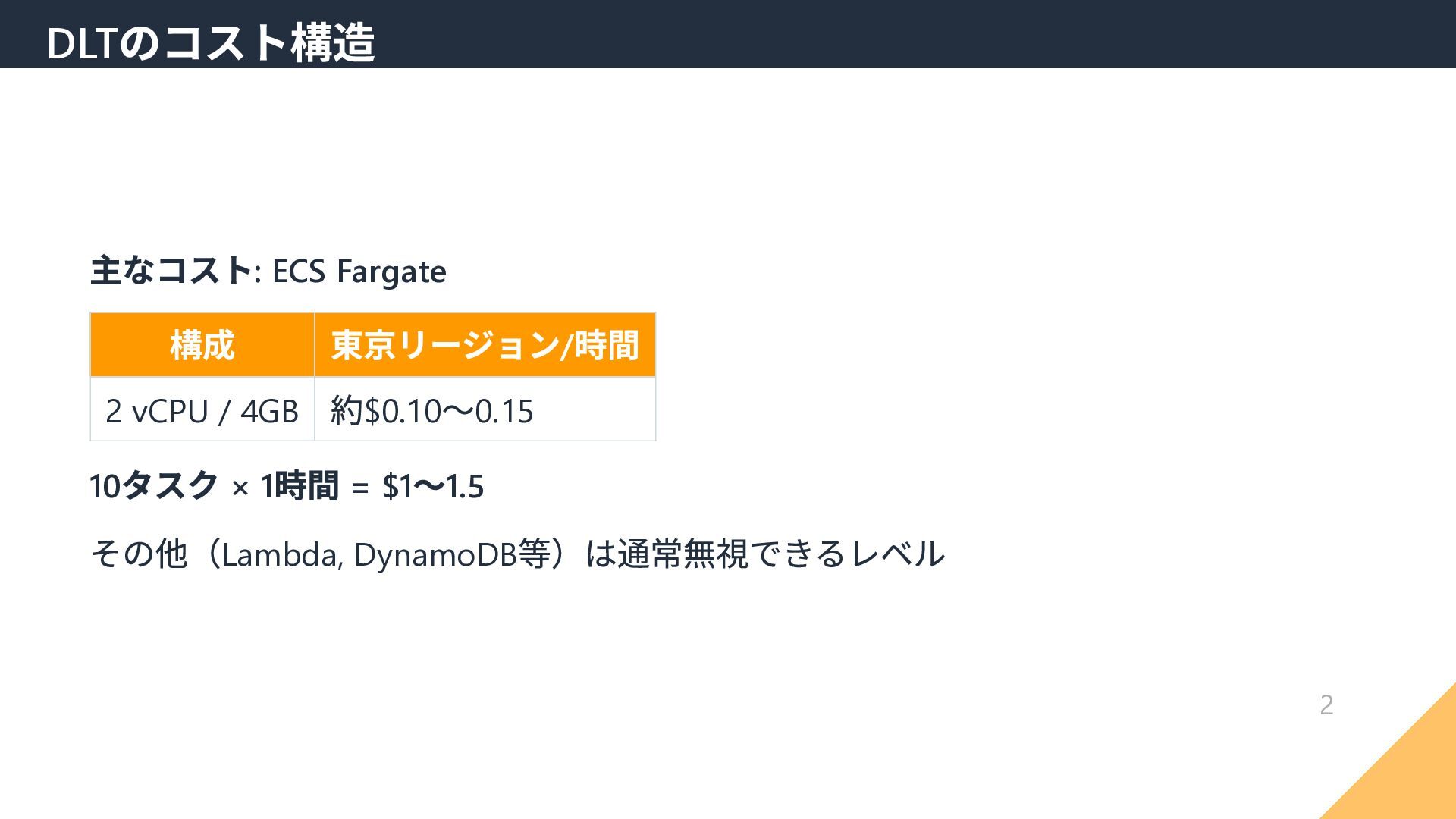
主なコスト: ECS Fargate 構成 東京リージョン/ 時間 2 vCPU / 4GB
約$0.10 〜0.15 10 タスク × 1 時間 = $1 〜1.5 その他(Lambda, DynamoDB 等)は通常無視できるレベル DLT のコスト構造 2
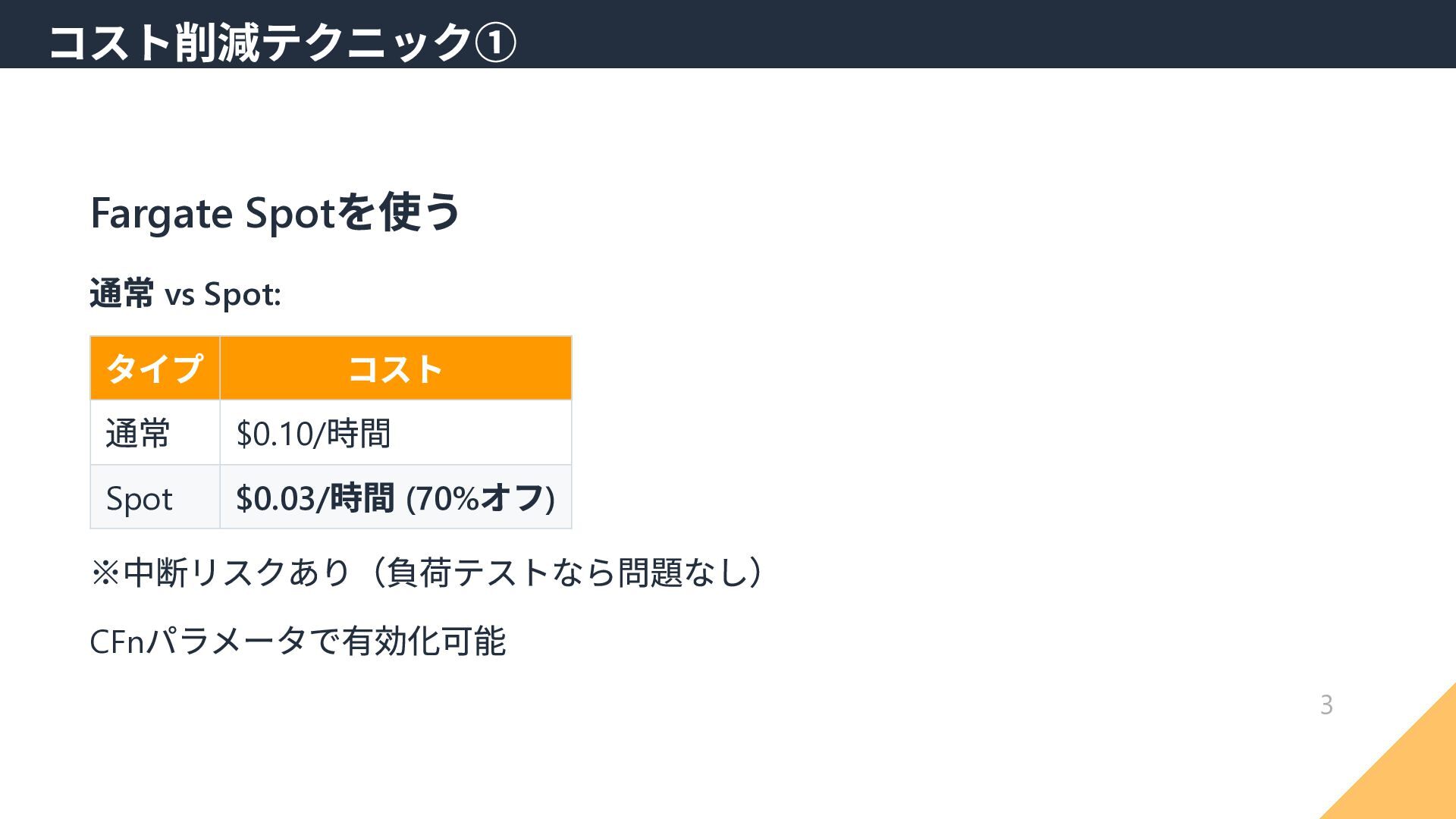
Fargate Spot を使う 通常 vs Spot: タイプ コスト 通常 $0.10/
時間 Spot $0.03/ 時間 (70% オフ) ※中断リスクあり(負荷テストなら問題なし) CFn パラメータで有効化可能 コスト削減テクニック① 3
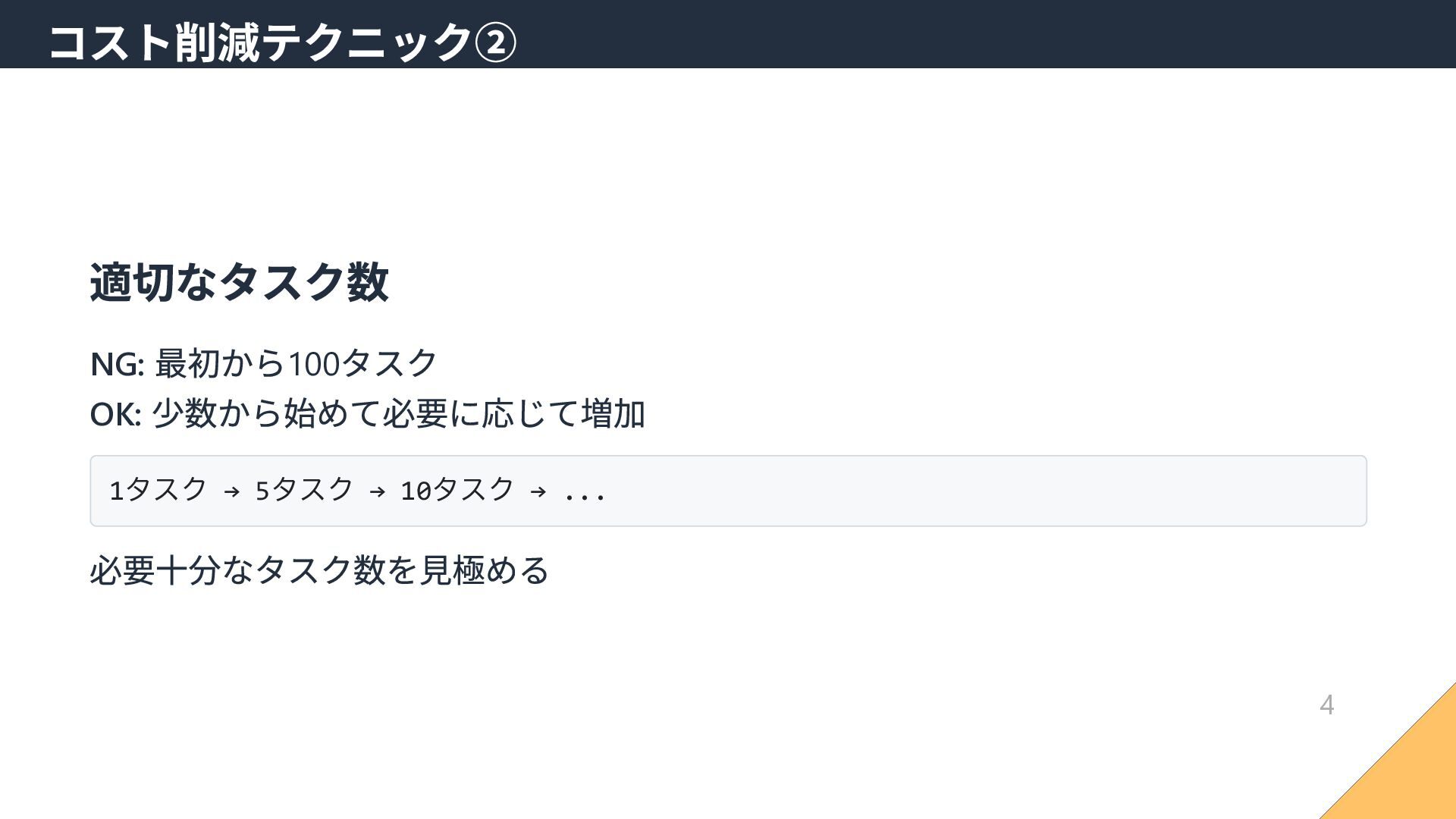
適切なタスク数 NG: 最初から100 タスク OK: 少数から始めて必要に応じて増加 1タスク → 5タスク →
10タスク → ... 必要十分なタスク数を見極める コスト削減テクニック② 4
テスト時間の最適化 目的 推奨時間 動作確認 1 〜2 分 基本性能測定 5 分
詳細分析 15 〜30 分 耐久テスト 1 時間以上 目的に応じた時間設定で無駄を削減 コスト削減テクニック③ 5
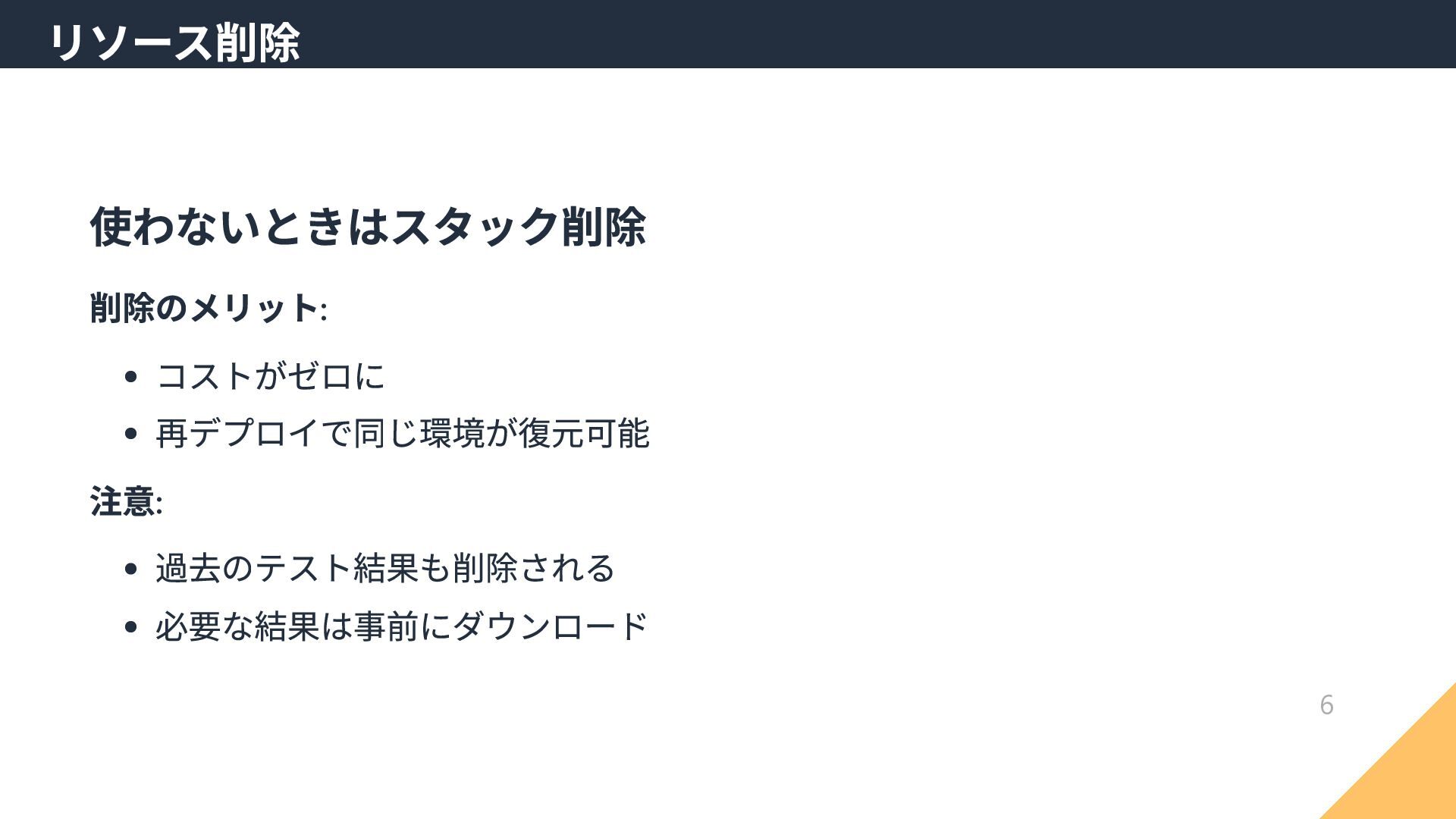
使わないときはスタック削除 削除のメリット: コストがゼロに 再デプロイで同じ環境が復元可能 注意: 過去のテスト結果も削除される 必要な結果は事前にダウンロード リソース削除 6
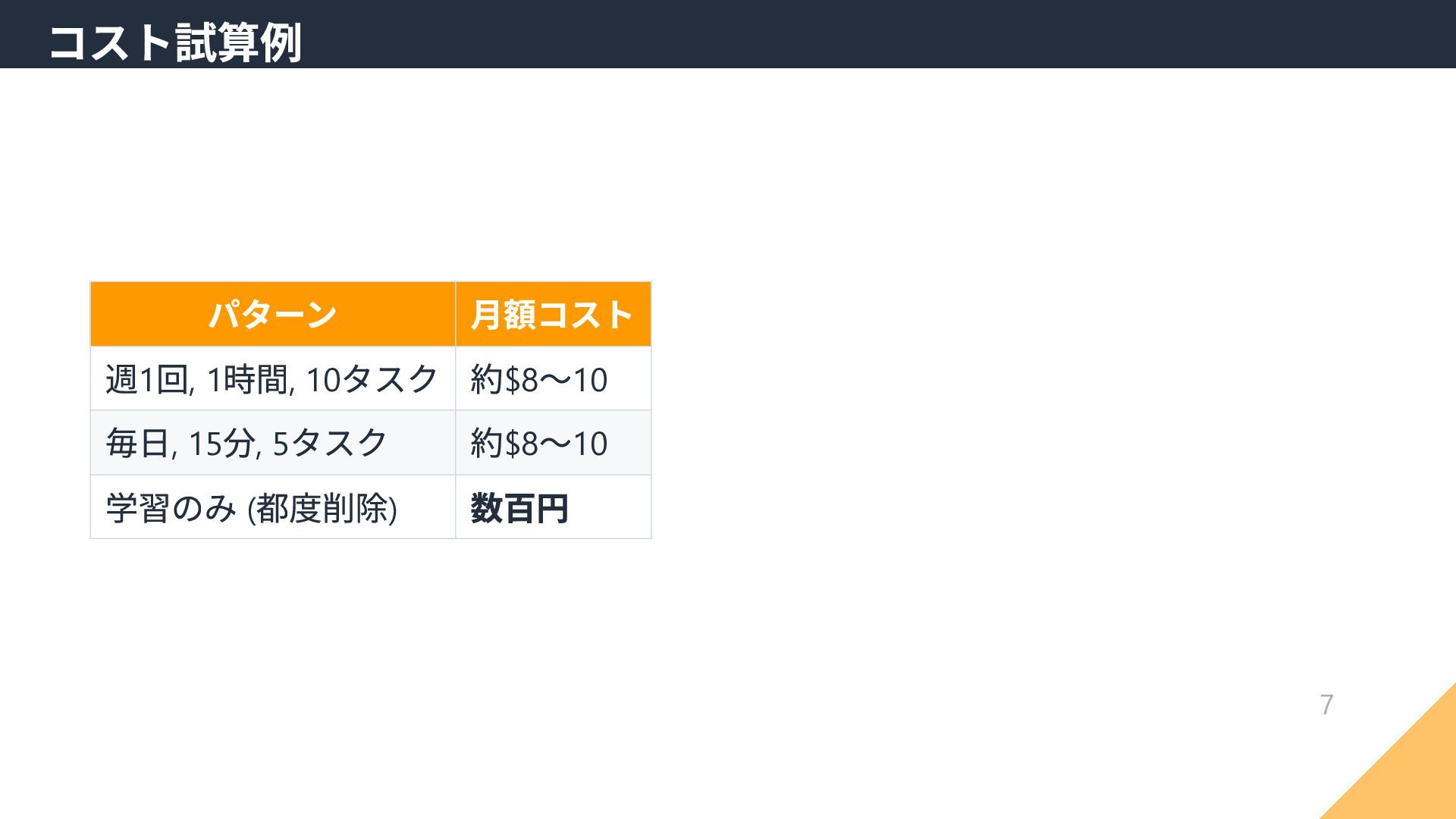
パターン 月額コスト 週1 回, 1 時間, 10 タスク 約$8 〜10
毎日, 15 分, 5 タスク 約$8 〜10 学習のみ ( 都度削除) 数百円 コスト試算例 7
次のレクチャー → コースまとめと次のステップ 次のステップ 8
お疲れさまでした! コースまとめと次のステップ 1
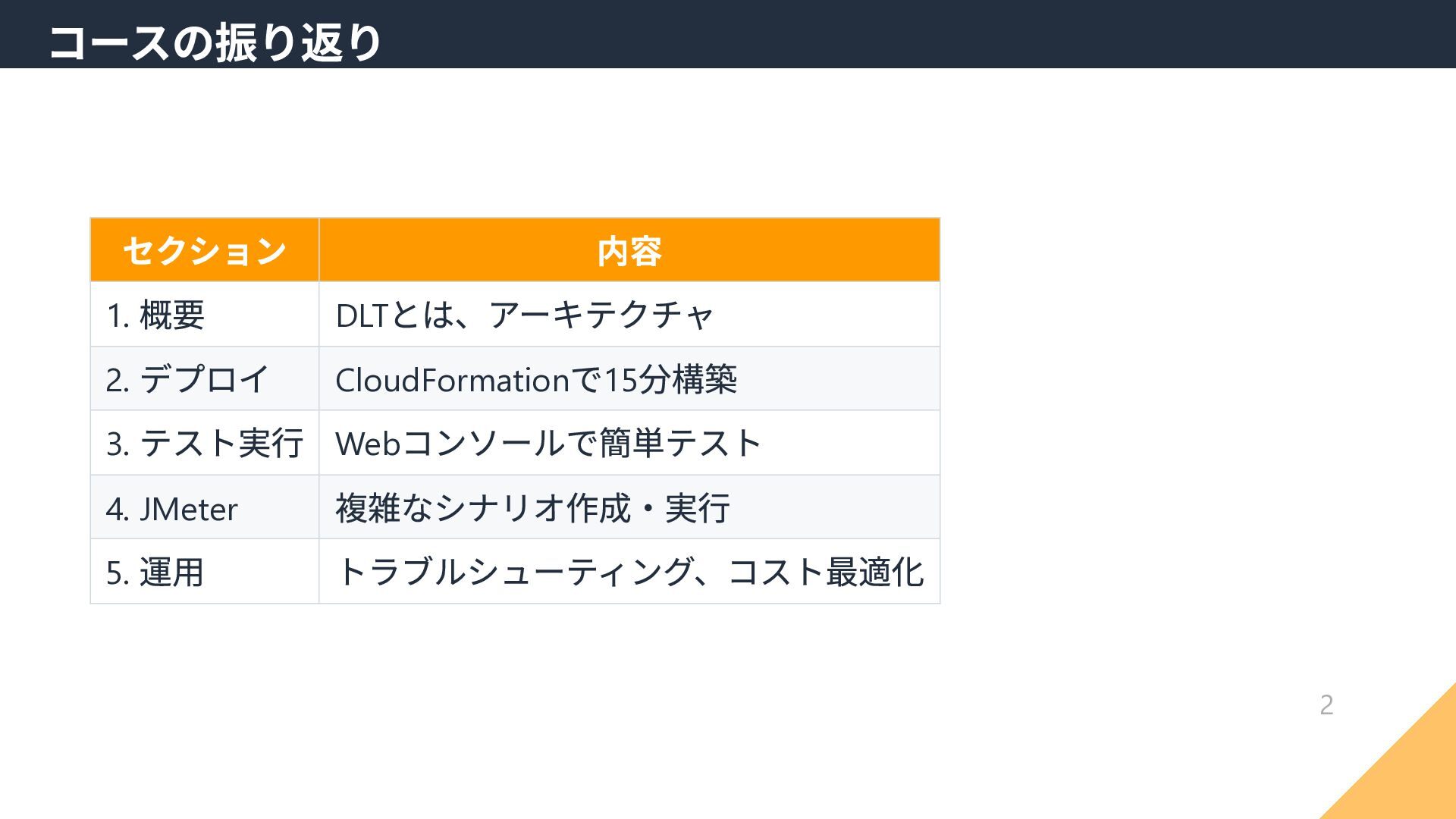
セクション 内容 1. 概要 DLT とは、アーキテクチャ 2. デプロイ CloudFormation で15
分構築 3. テスト実行 Web コンソールで簡単テスト 4. JMeter 複雑なシナリオ作成・実行 5. 運用 トラブルシューティング、コスト最適化 コースの振り返り 2
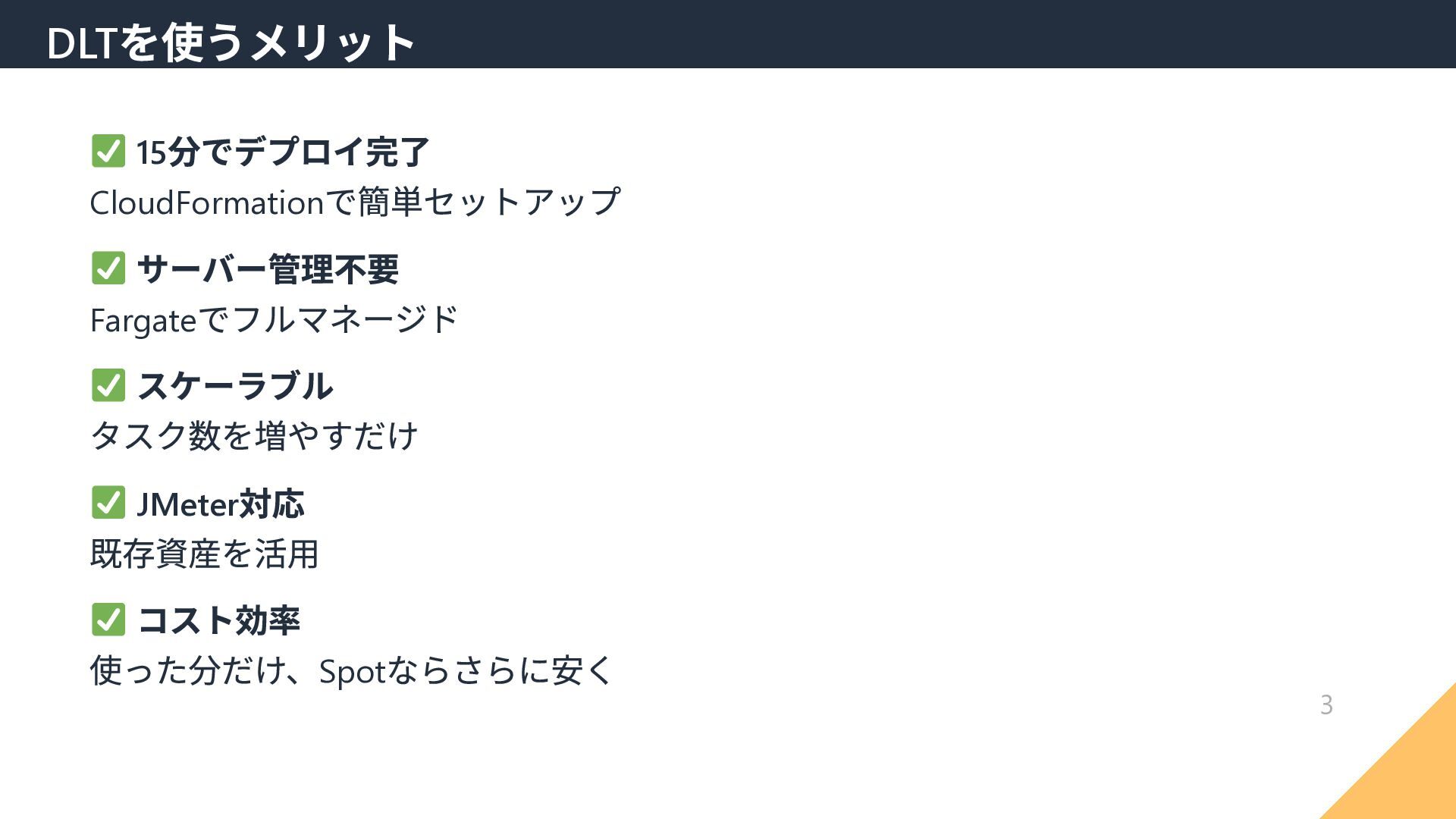
15 分でデプロイ完了 CloudFormation で簡単セットアップ サーバー管理不要 Fargate でフルマネージド スケーラブル タスク数を増やすだけ JMeter
対応 既存資産を活用 コスト効率 使った分だけ、Spot ならさらに安く DLT を使うメリット 3
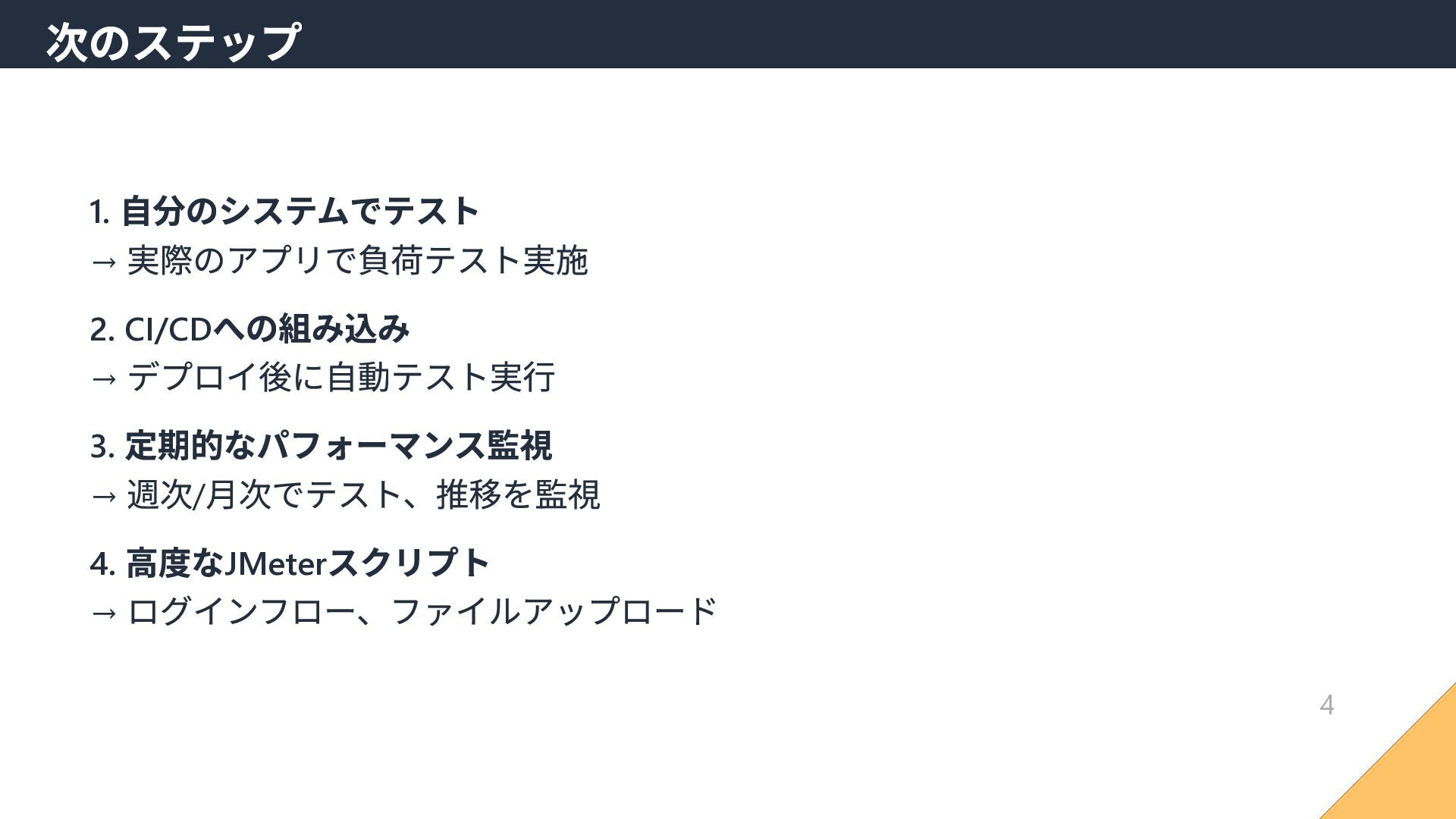
1. 自分のシステムでテスト → 実際のアプリで負荷テスト実施 2. CI/CD への組み込み → デプロイ後に自動テスト実行 3.
定期的なパフォーマンス監視 → 週次/ 月次でテスト、推移を監視 4. 高度なJMeter スクリプト → ログインフロー、ファイルアップロード 次のステップ 4
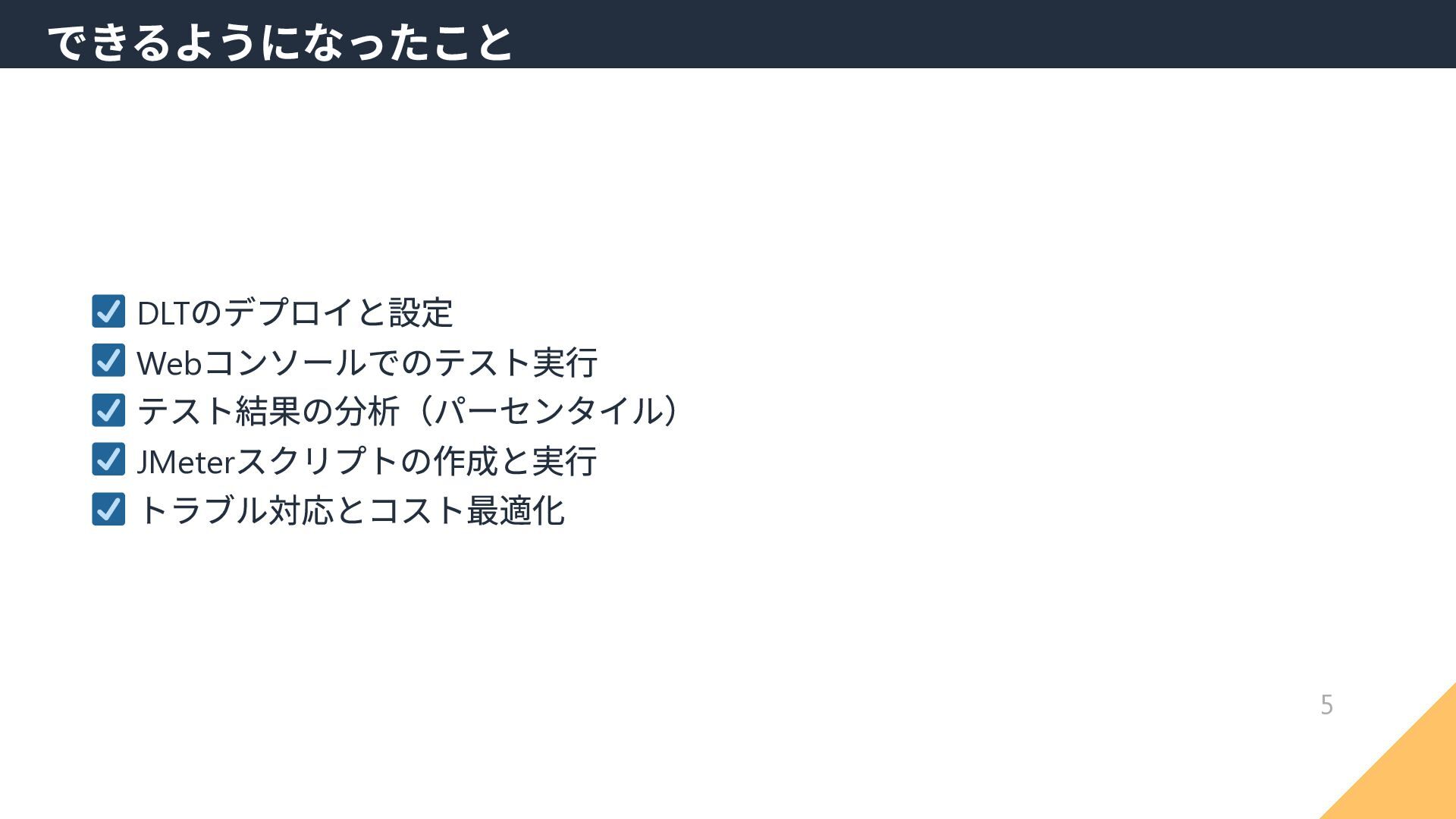
DLT のデプロイと設定 Web コンソールでのテスト実行 テスト結果の分析(パーセンタイル) JMeter スクリプトの作成と実行 トラブル対応とコスト最適化 できるようになったこと 5
最後までご視聴いただき ありがとうございました 質問は Q&A セクション へ 頑張ってください! Thank You! 6


 devex12
 samanthasiow
 axbom
axbom
 kimpetersen
 marcelosomers
 katarinadahlin
 lemiorhan
 mza
mza
 mfonobong
 ipullrank
 hannesfritz
 addyosmani
 apolaine



![パラメータ 設定値 スタック名 distributed-load-testing AdminEmail [email protected] ExistingVPCId vpc-xxxxxxxx ExistingSubnetA subnet-xxxxxxxx](https://files.speakerdeck.com/presentations/5797a203a10c4c688c56d0916fef0043/slide_21.jpg)
![出力タブを確認: キー 値 ConsoleUrl https://xxxxxxxx.cloudfront.net メールを確認: 差出人: [email protected] 内容: 一時パスワード](https://files.speakerdeck.com/presentations/5797a203a10c4c688c56d0916fef0043/slide_24.jpg)