Upgrade to Pro
— share decks privately, control downloads, hide ads and more …
Speaker Deck
Sign up for free
Menu
Search
Features
All features
Private URLs
Password Protection
Custom URLS
Scheduled publishing
Remove Branding
Restrict embedding
Deck Collections
Notes
Features
All features
Private URLs
Password Protection
Custom URLS
Scheduled publishing
Remove Branding
Restrict embedding
Deck Collections
Notes
Explore
Featured decks
Featured speakers
Programming
Technology
Storyboards
Explore
Featured decks
Featured speakers
Programming
Technology
Storyboards
Pricing
Search
Sign in
Sign up for free
20161119_CodeforOsaka勉強会(DataSpider)
Search
DSS3mm
November 19, 2016
Technology
20
0
Share
Embed
Copy iframe code
Copy JS code
Copy link
Start on current slide
20161119_CodeforOsaka勉強会(DataSpider)
DSS3mm
November 19, 2016
Other Decks in Technology
See All in Technology
JAWSUG TOHOKU 青森支部 「LoGoチャット」のAWS移行で 乗り越えたこと
taketakekaho
0
330
エンタメ企業のM&Aを支えるデータ基盤 ― 統合から店舗のリアルタイム分析まで / Data Engineering Summit 2026
genda
0
170
V8のArray.prototype.flatを最大約20倍速くするまでと、巨大OSSへの大規模コミットの道のり
riyaamemiya
0
290
Conditional PED-ANOVA: Hyperparameter Importance in Hierarchical & Dynamic Search Spaces
pfn
PRO
0
130
1つのリクエストを追って理解する - llm-dのP/D分離
akhino
1
160
WasmをRustにする
sansantech
PRO
0
250
AIにシークレットを見せない、WSL2で安全な開発環境
yazm
0
300
LambdaWebFunctionsを試してみた / exploring-lambda-web-functions
koukihosaka
1
340
二歩目のフロントエンド・ウェブアクセシビリティ
camiha
2
570
分析の民主化を支えるメタデータ整備の実践
kakehashi
PRO
4
1.4k
パッチ更新でterraform initが落ちた日
grimoh
1
140
今さら理解するウェブフォントver.2026
takanorip
3
770
Featured
See All Featured
Utilizing Notion as your number one productivity tool
mfonobong
4
620
Test your architecture with Archunit
thirion
2
2.4k
Claude Code のすすめ
schroneko
67
230k
エンジニアに許された特別な時間の終わり
watany
109
250k
Noah Learner - AI + Me: how we built a GSC Bulk Export data pipeline
techseoconnect
PRO
0
460
Documentation Writing (for coders)
carmenintech
77
5.6k
The World Runs on Bad Software
bkeepers
PRO
72
12k
My Coaching Mixtape
mlcsv
0
360
Java REST API Framework Comparison - PWX 2021
mraible
34
9.8k
Statistics for Hackers
jakevdp
799
230k
Why Mistakes Are the Best Teachers: Turning Failure into a Pathway for Growth
auna
0
320
Large-scale JavaScript Application Architecture
addyosmani
516
110k
Transcript
API 連携をノンプログラミングで実現! DataSpider ハンズオン 株式会社アプレッソ
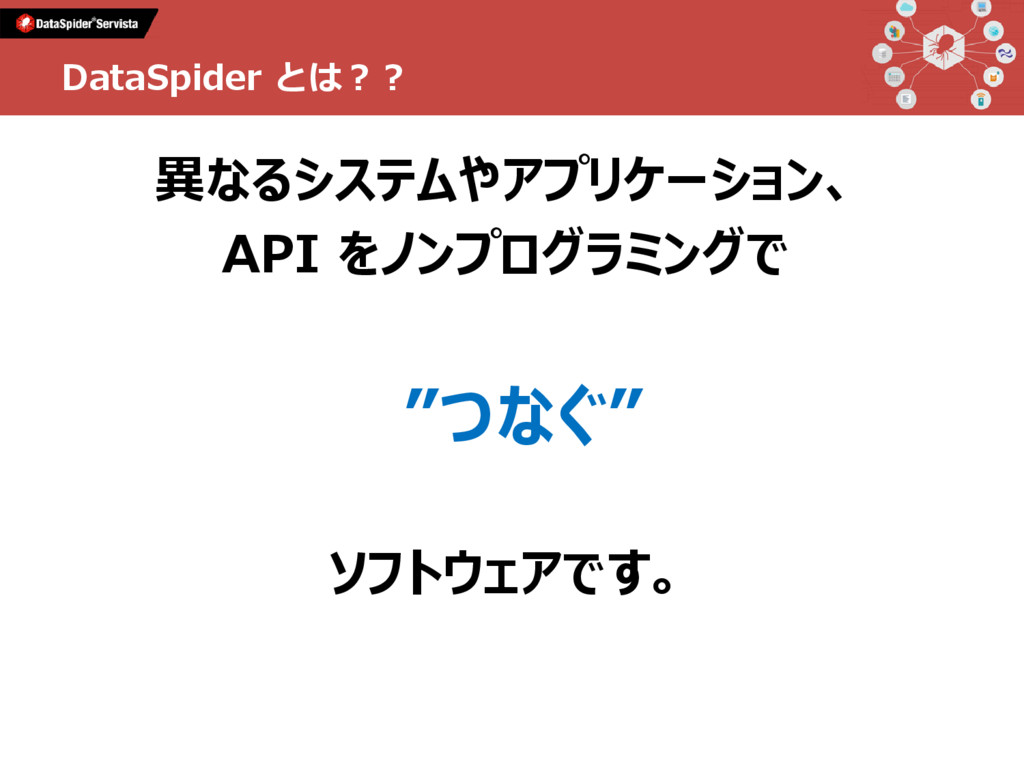
DataSpider とは?? 異なるシステムやアプリケーション、 API をノンプログラミングで ”つなぐ” ソフトウェアです。
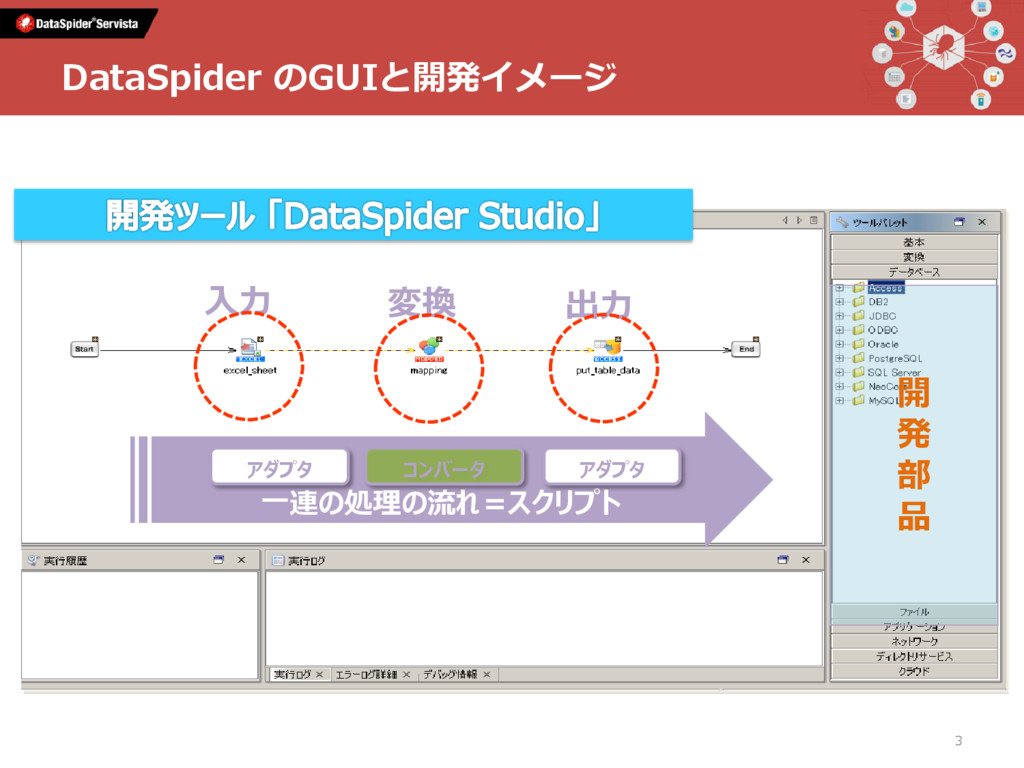
一連の処理の流れ=スクリプト アダプタ コンバータ アダプタ 入力 変換 出力 開 発 部
品 3 DataSpider のGUIと開発イメージ
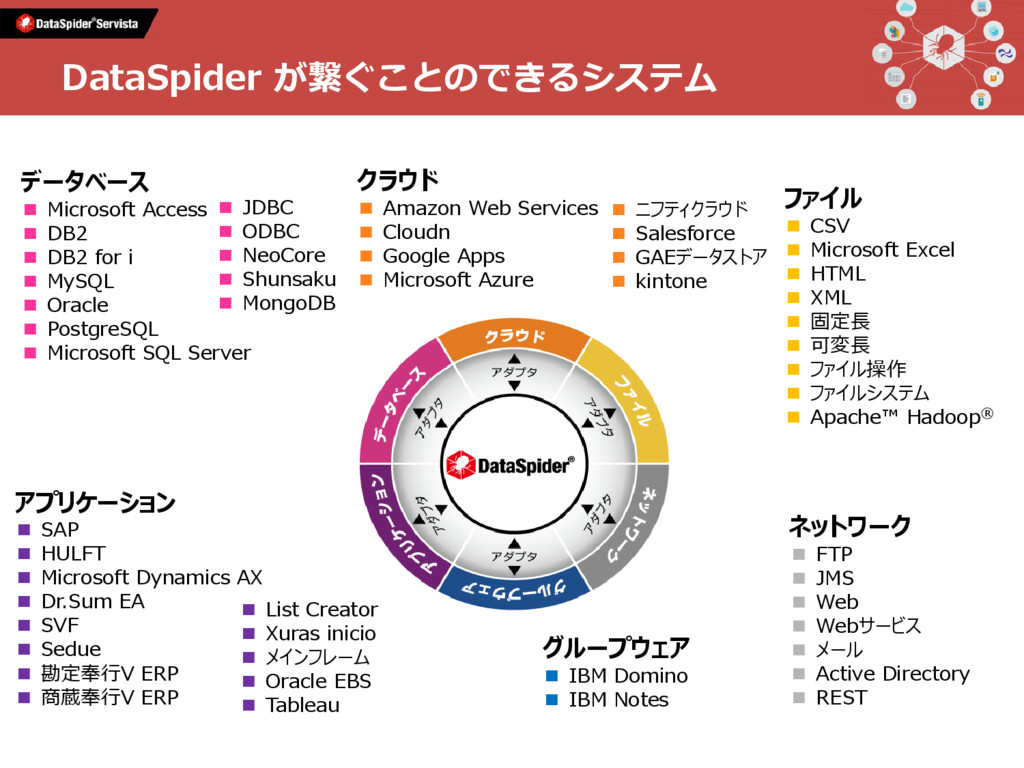
データベース ▪ Microsoft Access ▪ DB2 ▪ DB2 for i
▪ MySQL ▪ Oracle ▪ PostgreSQL ▪ Microsoft SQL Server グループウェア ▪ IBM Domino ▪ IBM Notes クラウド ▪ Amazon Web Services ▪ Cloudn ▪ Google Apps ▪ Microsoft Azure ネットワーク ▪ FTP ▪ JMS ▪ Web ▪ Webサービス ▪ メール ▪ Active Directory ▪ REST ▪ JDBC ▪ ODBC ▪ NeoCore ▪ Shunsaku ▪ MongoDB アプリケーション ▪ SAP ▪ HULFT ▪ Microsoft Dynamics AX ▪ Dr.Sum EA ▪ SVF ▪ Sedue ▪ 勘定奉行V ERP ▪ 商蔵奉行V ERP ▪ List Creator ▪ Xuras inicio ▪ メインフレーム ▪ Oracle EBS ▪ Tableau ファイル ▪ CSV ▪ Microsoft Excel ▪ HTML ▪ XML ▪ 固定長 ▪ 可変長 ▪ ファイル操作 ▪ ファイルシステム ▪ Apache™ Hadoop® ▪ ニフティクラウド ▪ Salesforce ▪ GAEデータストア ▪ kintone DataSpider が繋ぐことのできるシステム
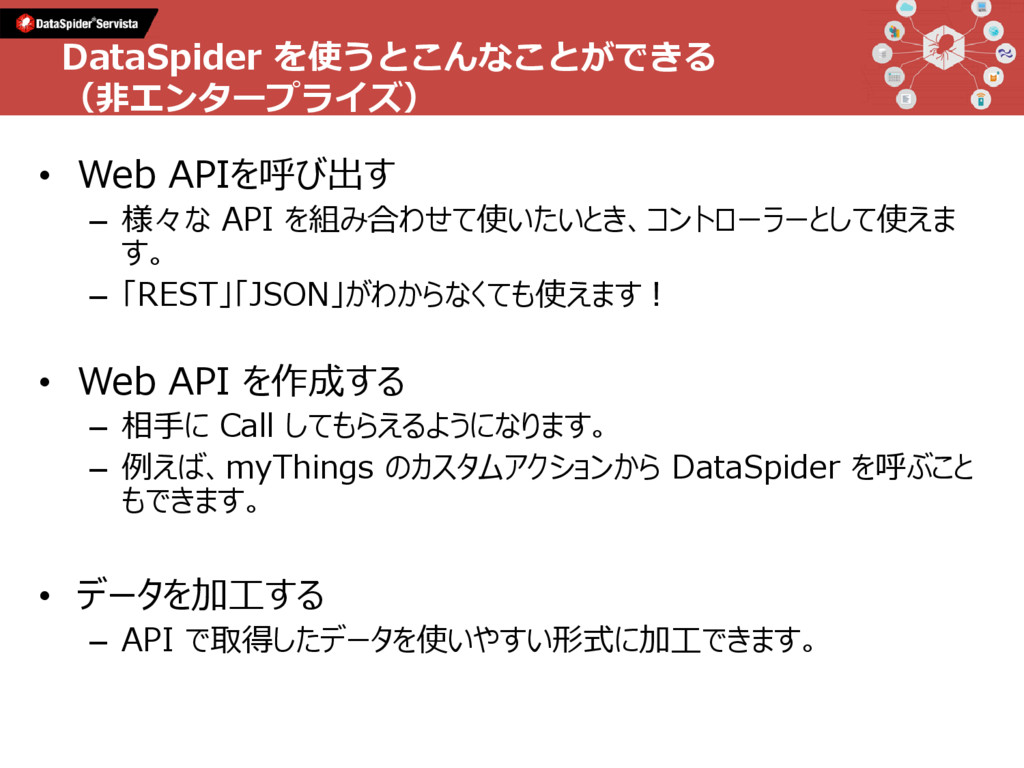
• Web APIを呼び出す – 様々な API を組み合わせて使いたいとき、コントローラーとして使えま す。 – 「REST」「JSON」がわからなくても使えます!
• Web API を作成する – 相手に Call してもらえるようになります。 – 例えば、myThings のカスタムアクションから DataSpider を呼ぶこと もできます。 • データを加工する – API で取得したデータを使いやすい形式に加工できます。 DataSpider を使うとこんなことができる (非エンタープライズ)
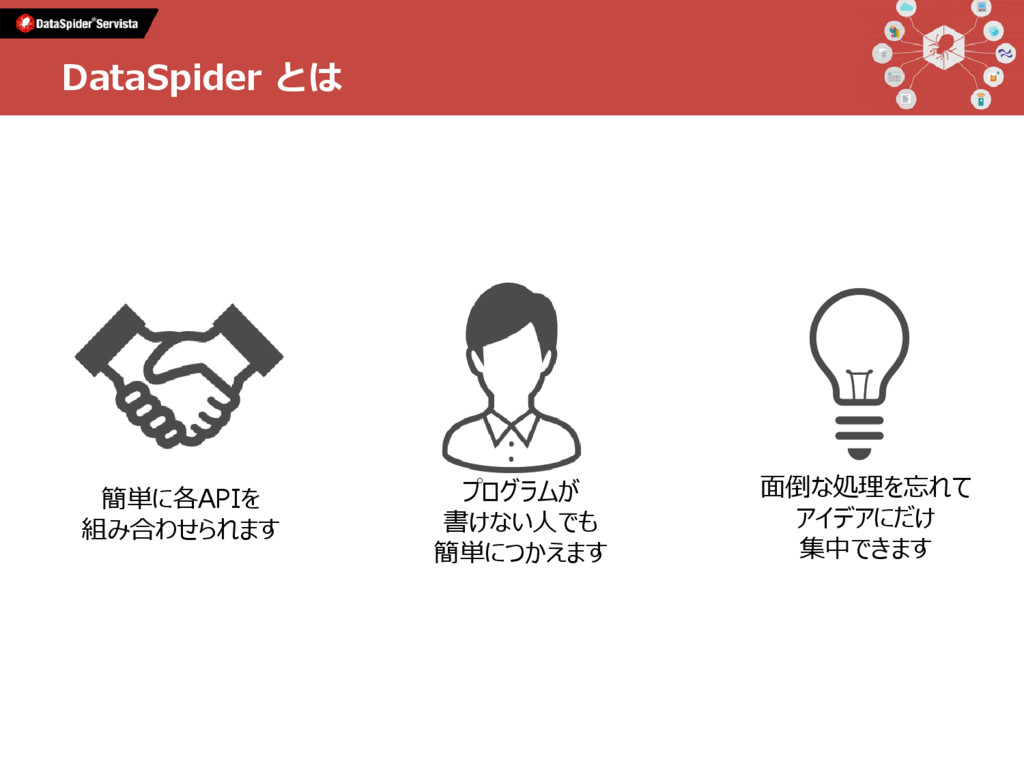
簡単に各APIを 組み合わせられます プログラムが 書けない人でも 簡単につかえます 面倒な処理を忘れて アイデアにだけ 集中できます DataSpider とは
この内容でハンズオンは初めてです 資料等不備があったら 申し訳ありません
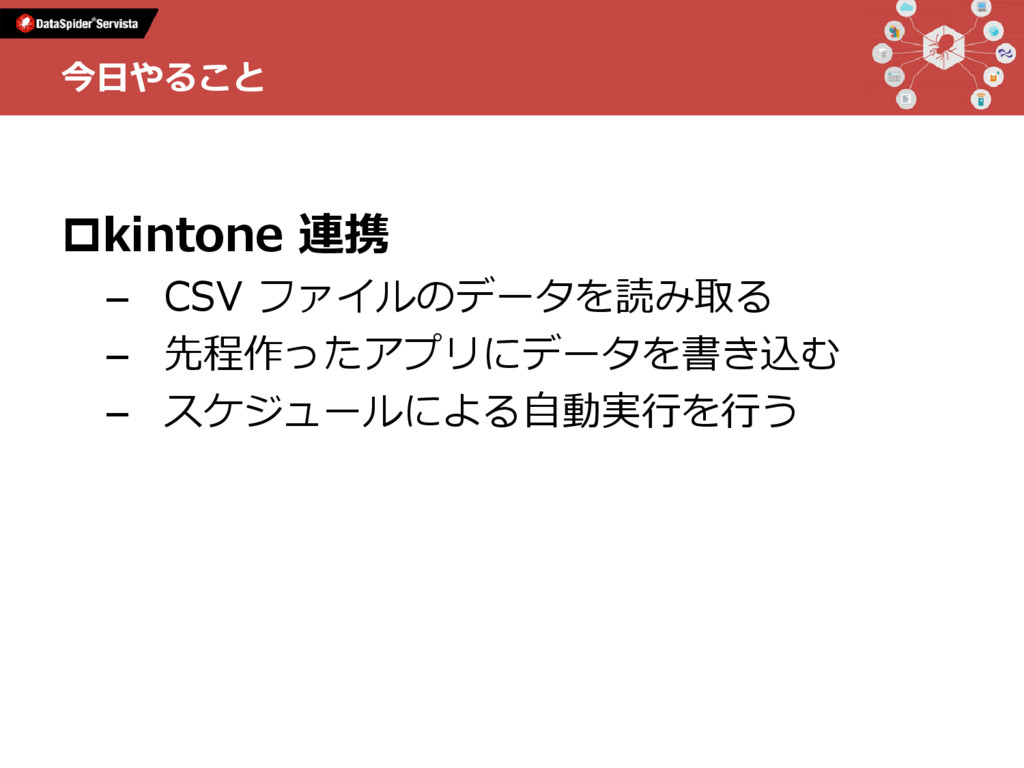
kintone 連携 – CSV ファイルのデータを読み取る – 先程作ったアプリにデータを書き込む – スケジュールによる自動実行を行う 今日やること
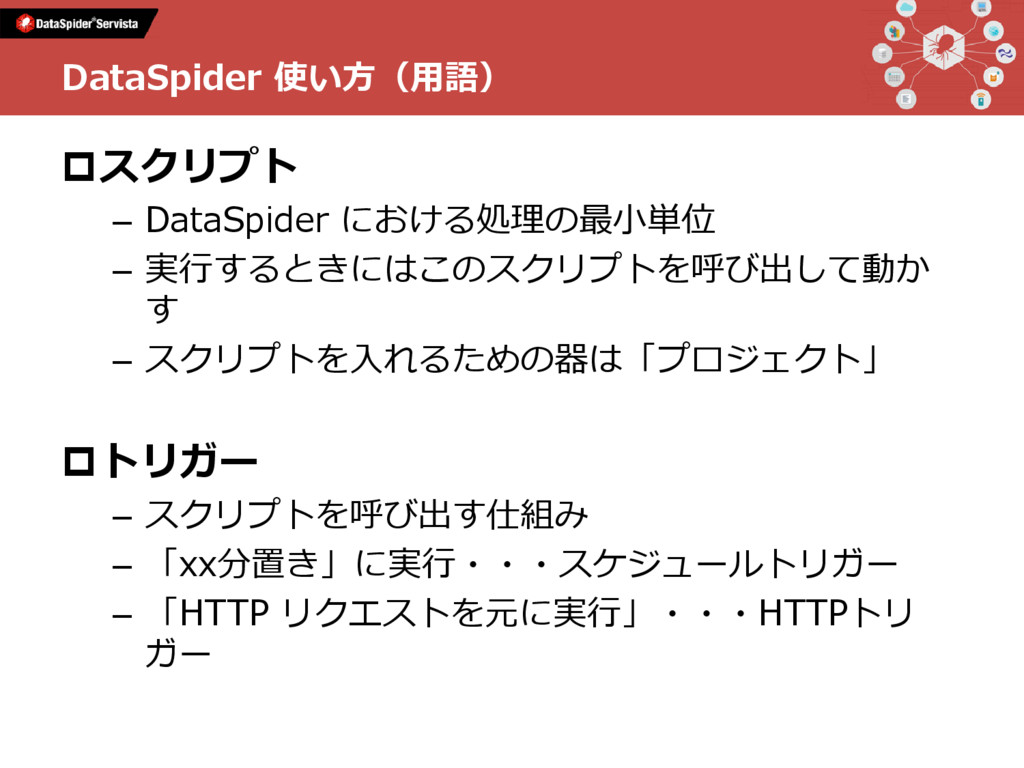
スクリプト – DataSpider における処理の最小単位 – 実行するときにはこのスクリプトを呼び出して動か す – スクリプトを入れるための器は「プロジェクト」 トリガー
– スクリプトを呼び出す仕組み – 「xx分置き」に実行・・・スケジュールトリガー – 「HTTP リクエストを元に実行」・・・HTTPトリ ガー DataSpider 使い方(用語)
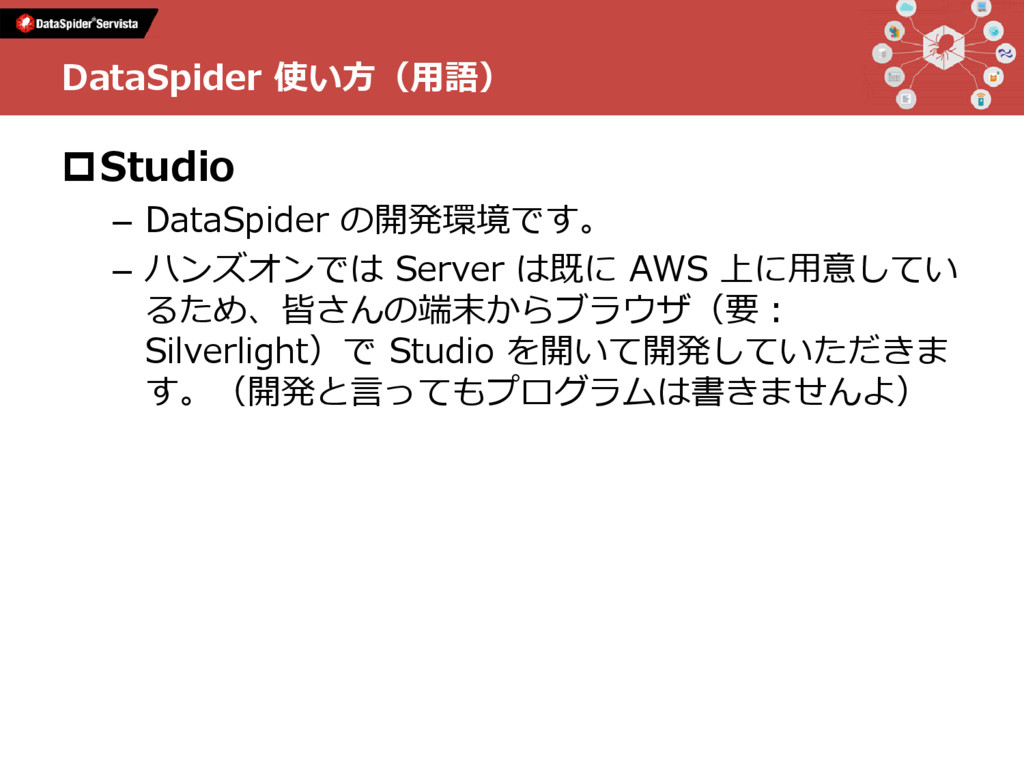
Studio – DataSpider の開発環境です。 – ハンズオンでは Server は既に AWS 上に用意してい
るため、皆さんの端末からブラウザ(要: Silverlight)で Studio を開いて開発していただきま す。(開発と言ってもプログラムは書きませんよ) DataSpider 使い方(用語)
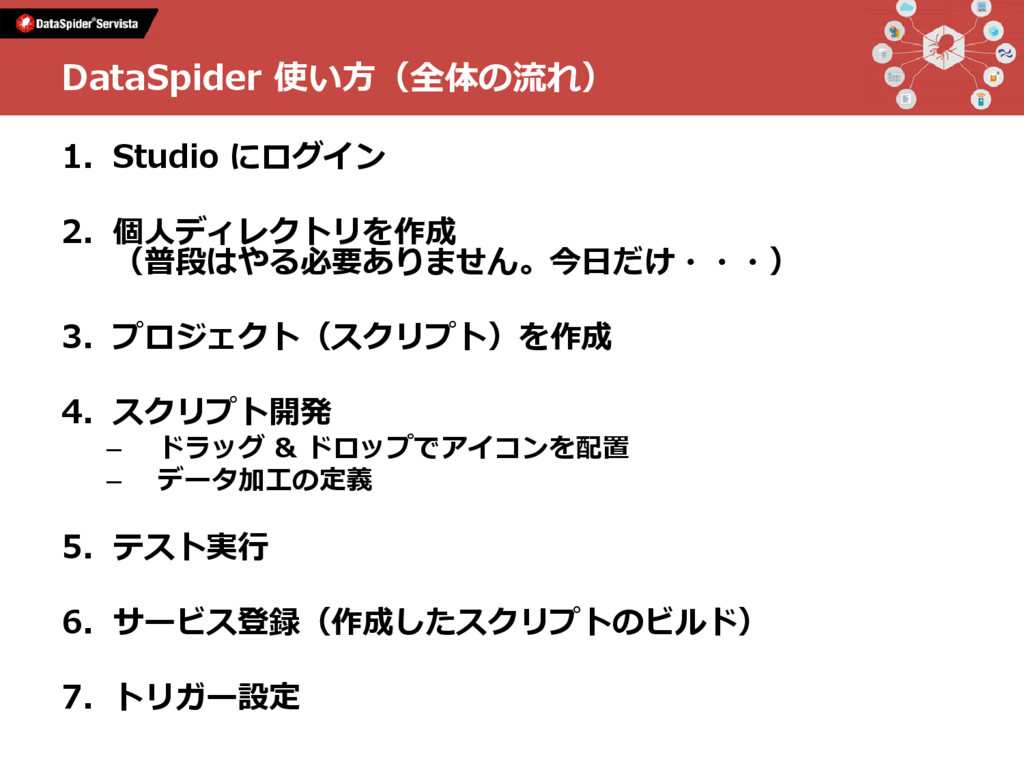
1. Studio にログイン 2. 個人ディレクトリを作成 (普段はやる必要ありません。今日だけ・・・) 3. プロジェクト(スクリプト)を作成 4. スクリプト開発
– ドラッグ & ドロップでアイコンを配置 – データ加工の定義 5. テスト実行 6. サービス登録(作成したスクリプトのビルド) 7. トリガー設定 DataSpider 使い方(全体の流れ)
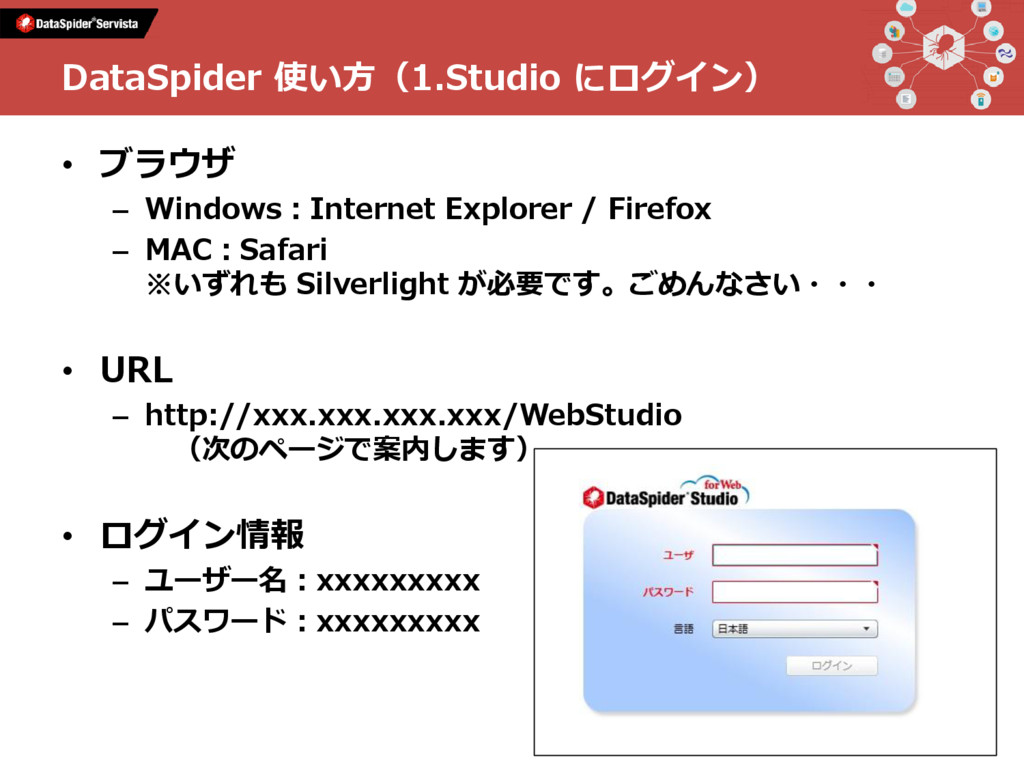
• ブラウザ – Windows:Internet Explorer / Firefox – MAC:Safari ※いずれも
Silverlight が必要です。ごめんなさい・・・ • URL – http://xxx.xxx.xxx.xxx/WebStudio (次のページで案内します) • ログイン情報 – ユーザー名:xxxxxxxxx – パスワード:xxxxxxxxx DataSpider 使い方(1.Studio にログイン)
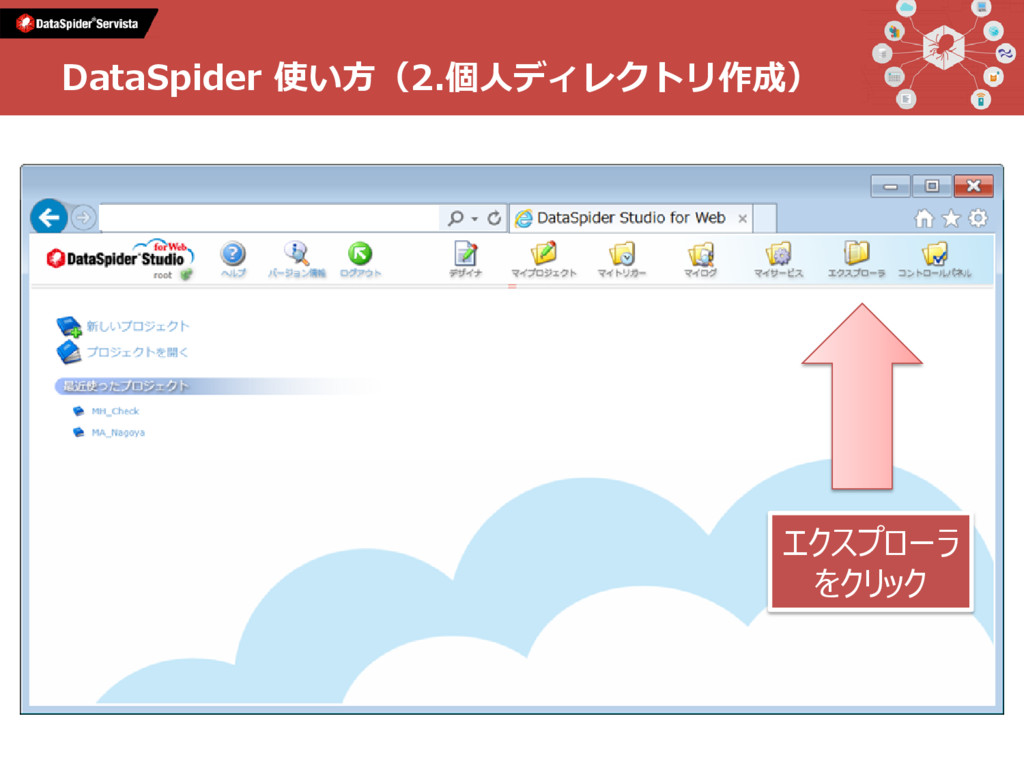
DataSpider 使い方(2.個人ディレクトリ作成) エクスプローラ をクリック
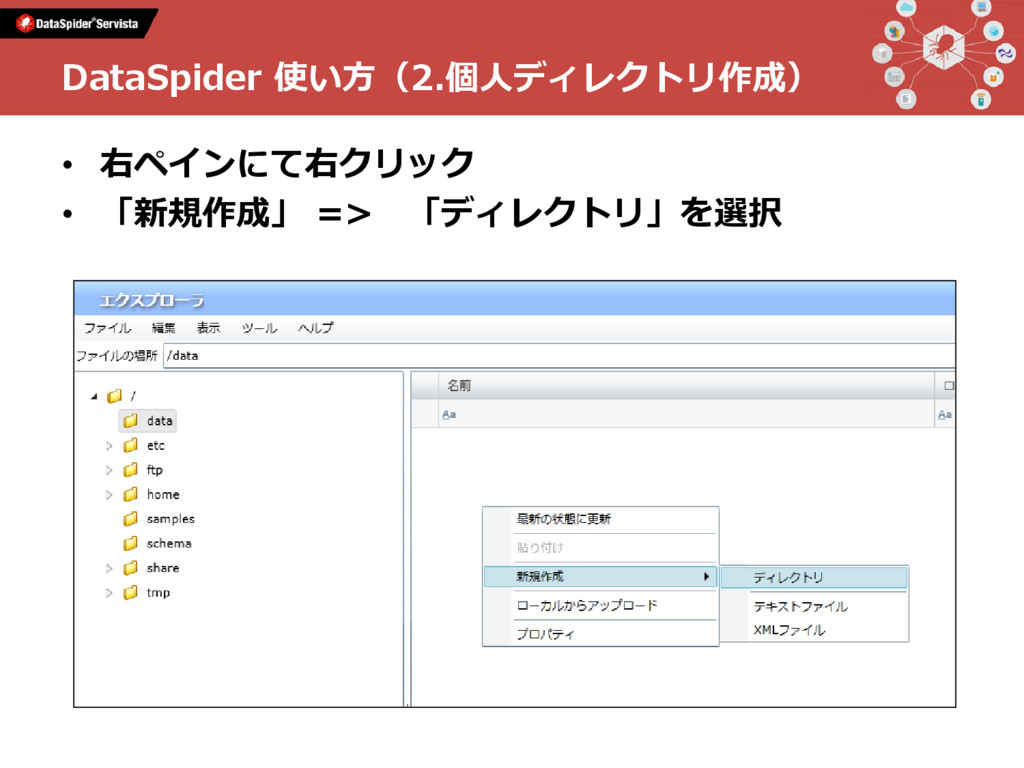
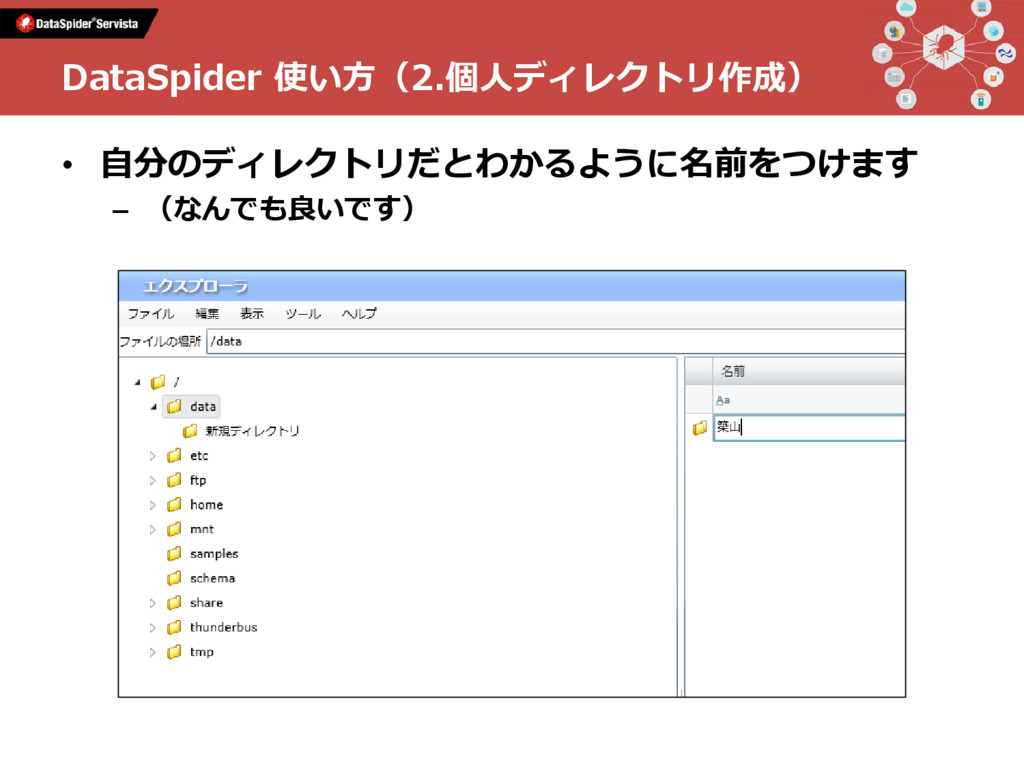
• 右ペインにて右クリック • 「新規作成」 => 「ディレクトリ」を選択 DataSpider 使い方(2.個人ディレクトリ作成)
DataSpider 使い方(2.個人ディレクトリ作成) • 自分のディレクトリだとわかるように名前をつけます – (なんでも良いです)
• これから作成するプロジェクトに名前をつけます – 全部で5名が環境を共有(相乗り)しているため、 自分だとわかる名前をつけてください – 名前を付けて [次へ]をクリックします DataSpider 使い方(3.プロジェクトを作成)
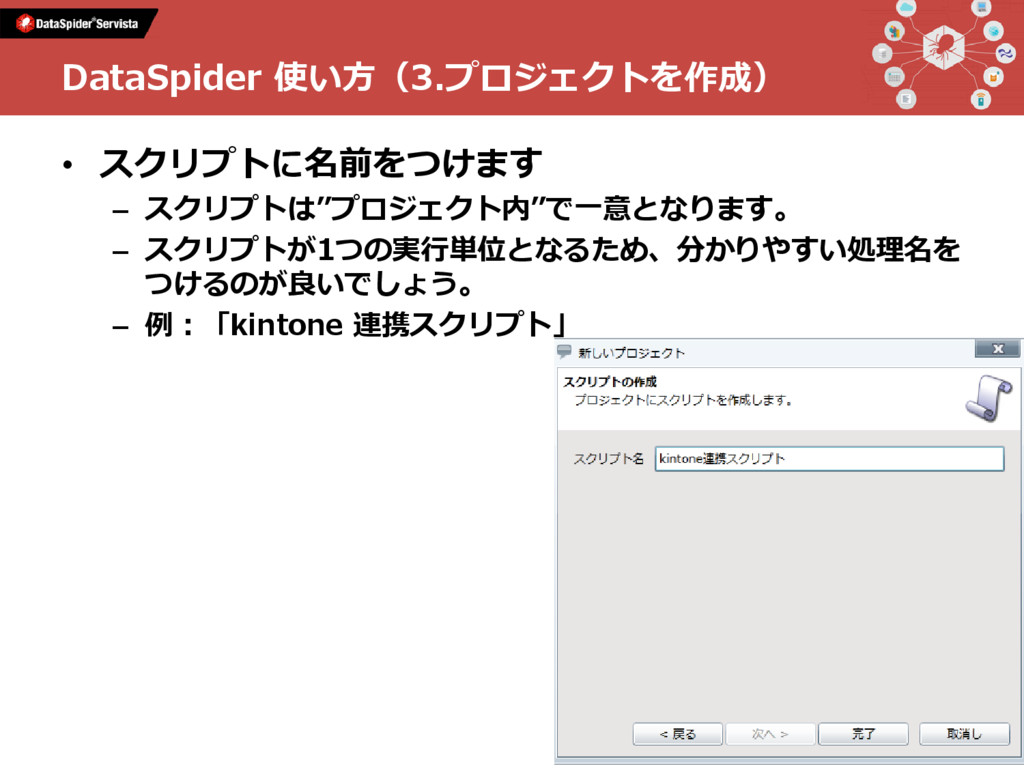
• スクリプトに名前をつけます – スクリプトは”プロジェクト内”で一意となります。 – スクリプトが1つの実行単位となるため、分かりやすい処理名を つけるのが良いでしょう。 – 例:「kintone 連携スクリプト」
DataSpider 使い方(3.プロジェクトを作成)
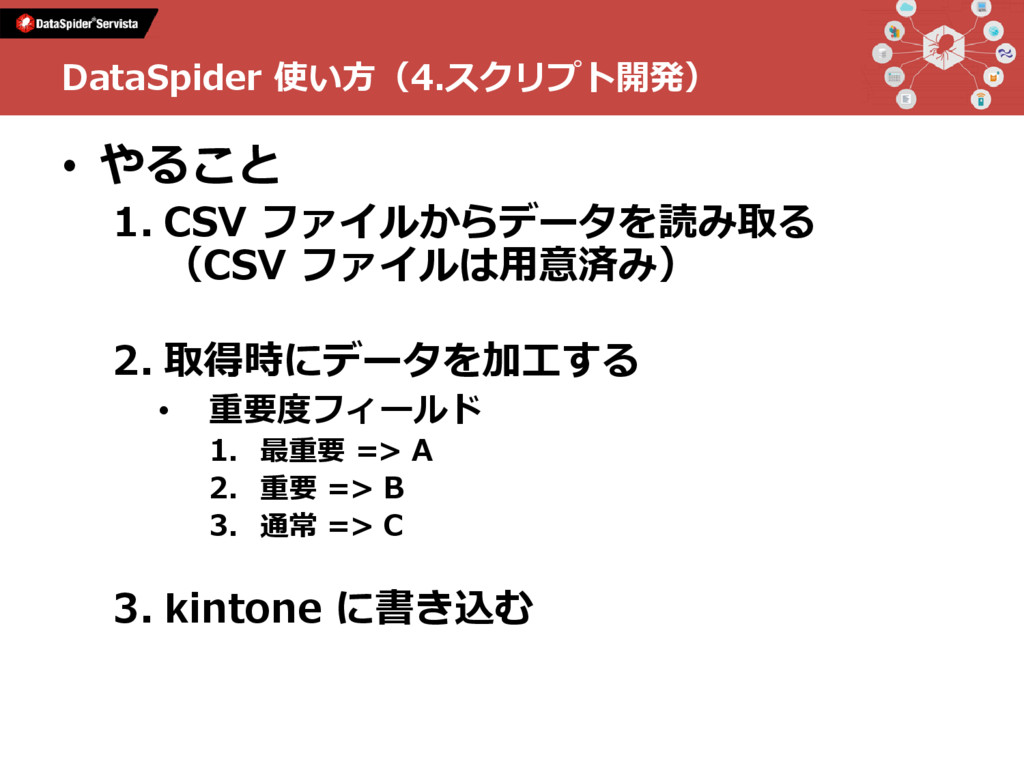
• やること 1. CSV ファイルからデータを読み取る (CSV ファイルは用意済み) 2. 取得時にデータを加工する •
重要度フィールド 1. 最重要 => A 2. 重要 => B 3. 通常 => C 3. kintone に書き込む DataSpider 使い方(4.スクリプト開発)
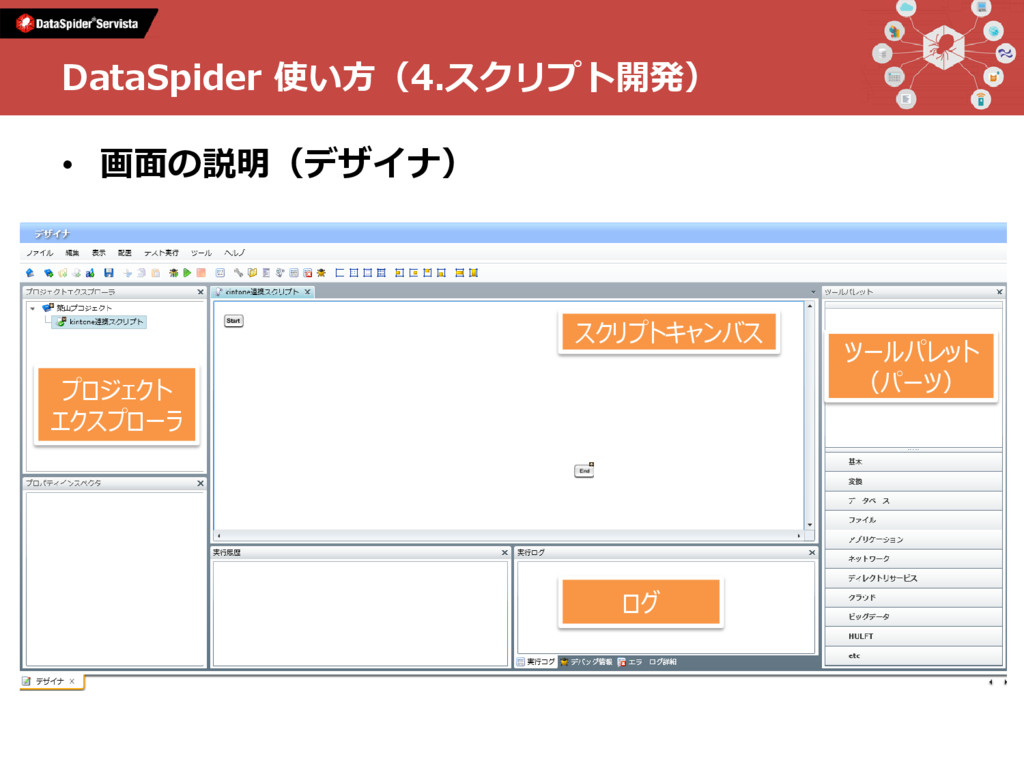
• 画面の説明(デザイナ) DataSpider 使い方(4.スクリプト開発) スクリプトキャンバス ツールパレット (パーツ) ログ プロジェクト エクスプローラ
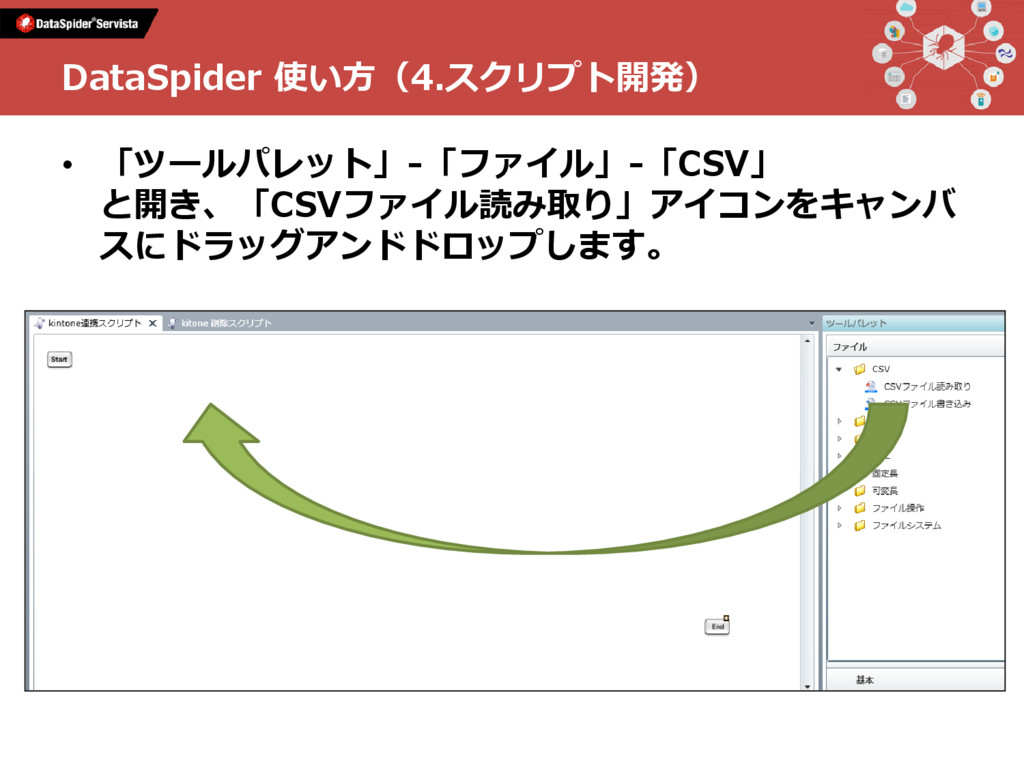
• 「ツールパレット」-「ファイル」-「CSV」 と開き、「CSVファイル読み取り」アイコンをキャンバ スにドラッグアンドドロップします。 DataSpider 使い方(4.スクリプト開発)
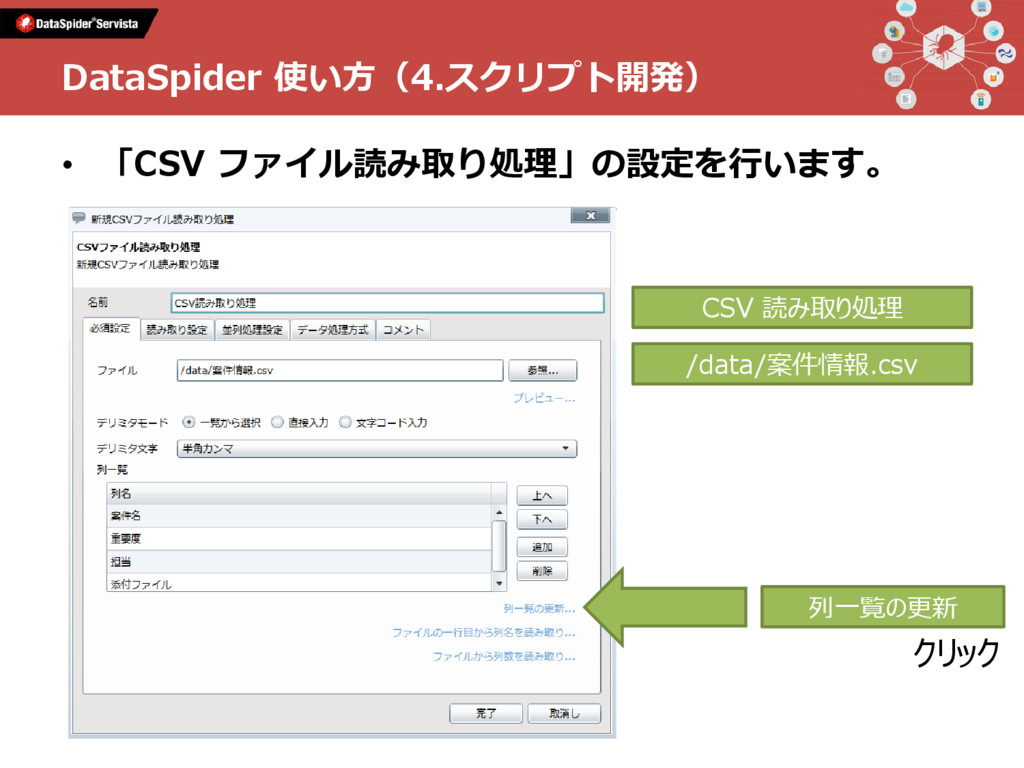
• 「CSV ファイル読み取り処理」の設定を行います。 DataSpider 使い方(4.スクリプト開発) CSV 読み取り処理 /data/案件情報.csv 列一覧の更新 クリック
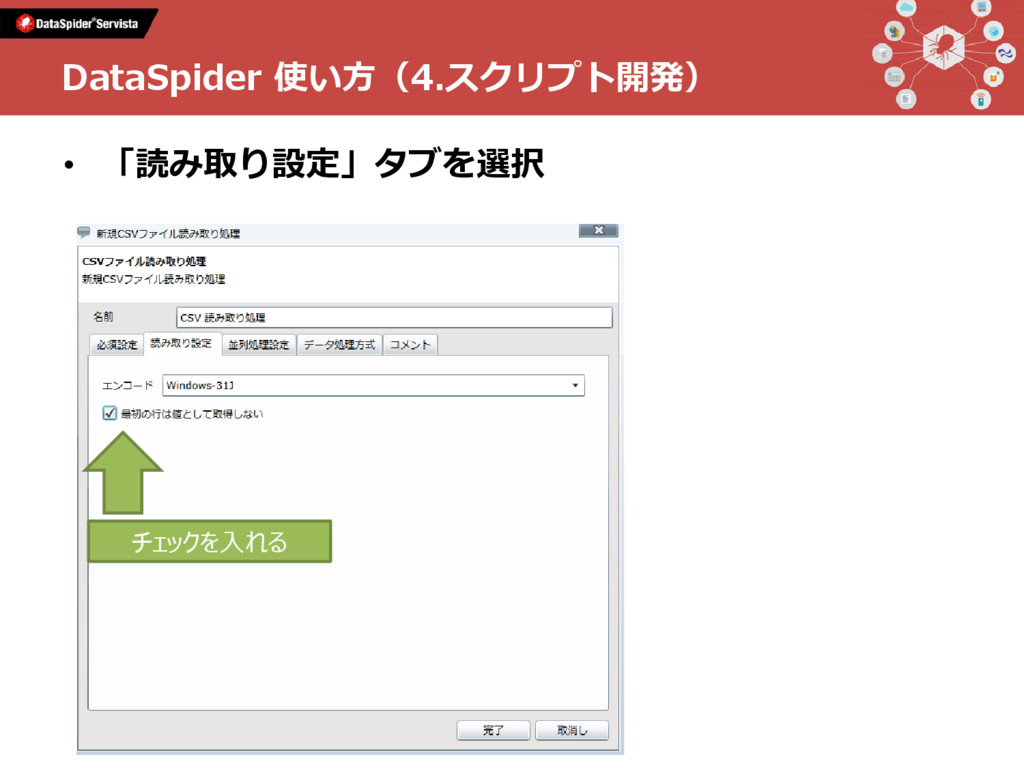
• 「読み取り設定」タブを選択 DataSpider 使い方(4.スクリプト開発) チェックを入れる
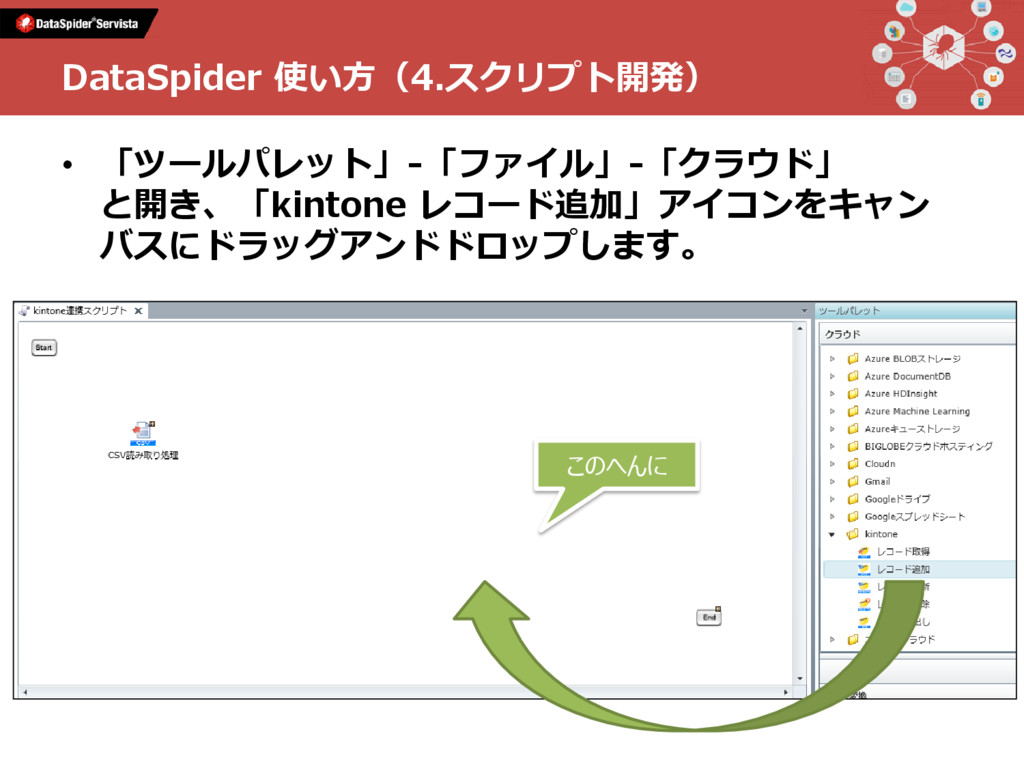
• 「ツールパレット」-「ファイル」-「クラウド」 と開き、「kintone レコード追加」アイコンをキャン バスにドラッグアンドドロップします。 DataSpider 使い方(4.スクリプト開発) このへんに
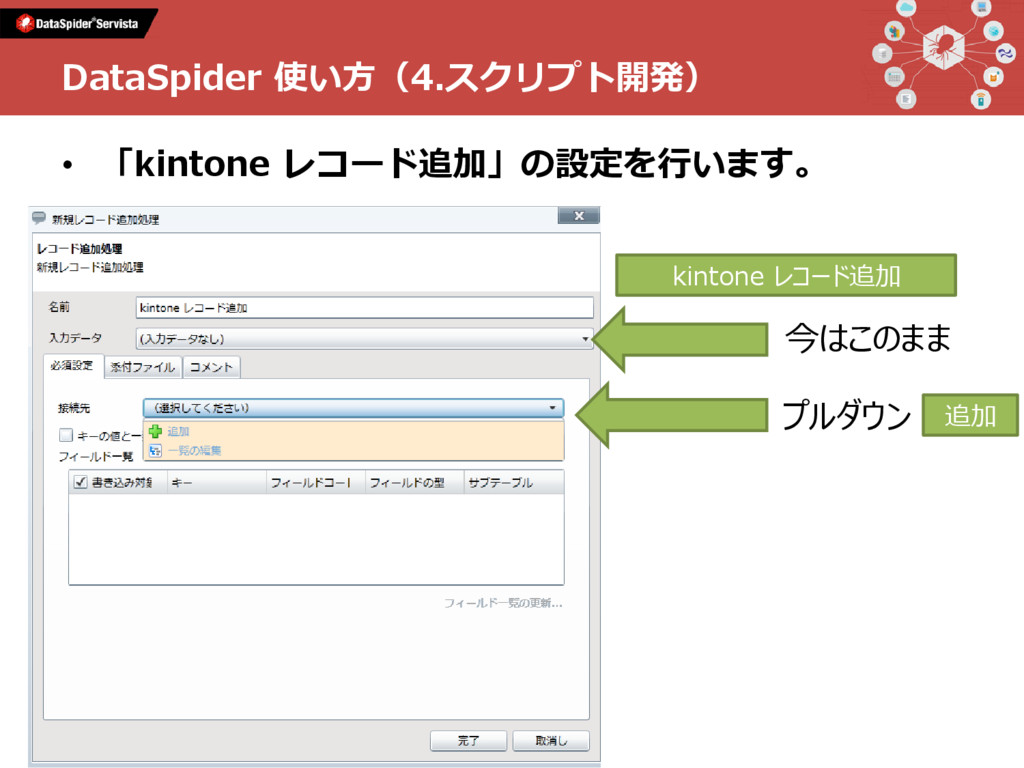
• 「kintone レコード追加」の設定を行います。 DataSpider 使い方(4.スクリプト開発) kintone レコード追加 プルダウン 今はこのまま 追加
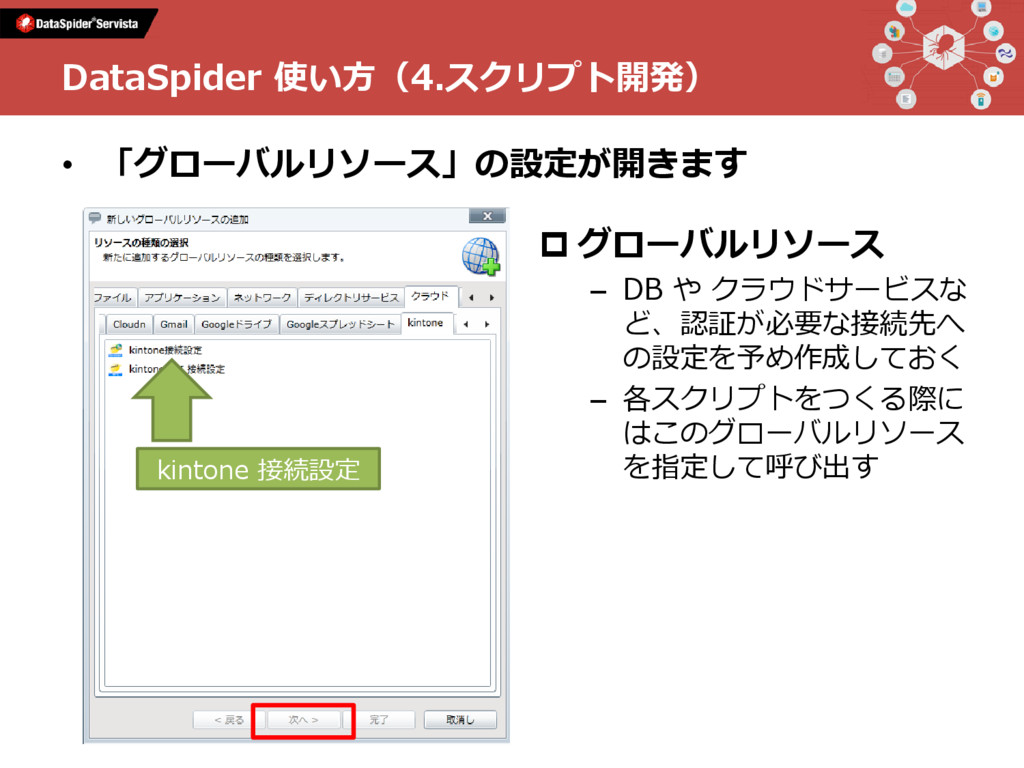
• 「グローバルリソース」の設定が開きます DataSpider 使い方(4.スクリプト開発) kintone 接続設定 グローバルリソース – DB
や クラウドサービスな ど、認証が必要な接続先へ の設定を予め作成しておく – 各スクリプトをつくる際に はこのグローバルリソース を指定して呼び出す
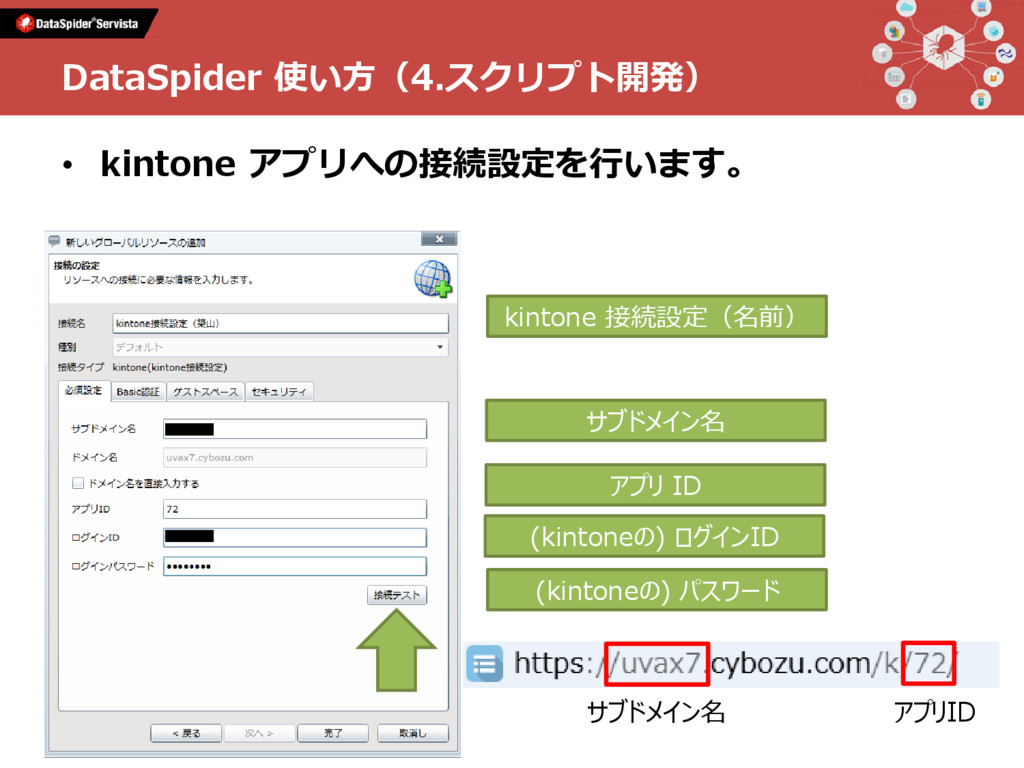
• kintone アプリへの接続設定を行います。 DataSpider 使い方(4.スクリプト開発) kintone 接続設定(名前) サブドメイン名 アプリID サブドメイン名
アプリ ID (kintoneの) ログインID (kintoneの) パスワード
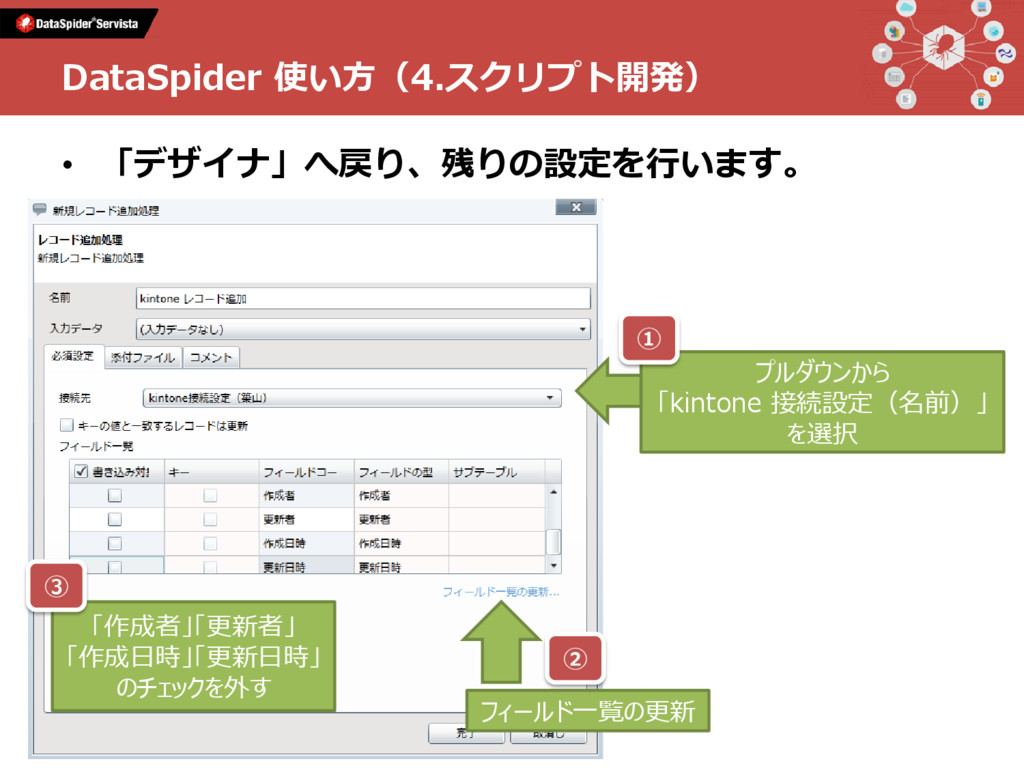
• 「デザイナ」へ戻り、残りの設定を行います。 DataSpider 使い方(4.スクリプト開発) プルダウンから 「kintone 接続設定(名前)」 を選択 フィールド一覧の更新 ①
② 「作成者」「更新者」 「作成日時」「更新日時」 のチェックを外す ③
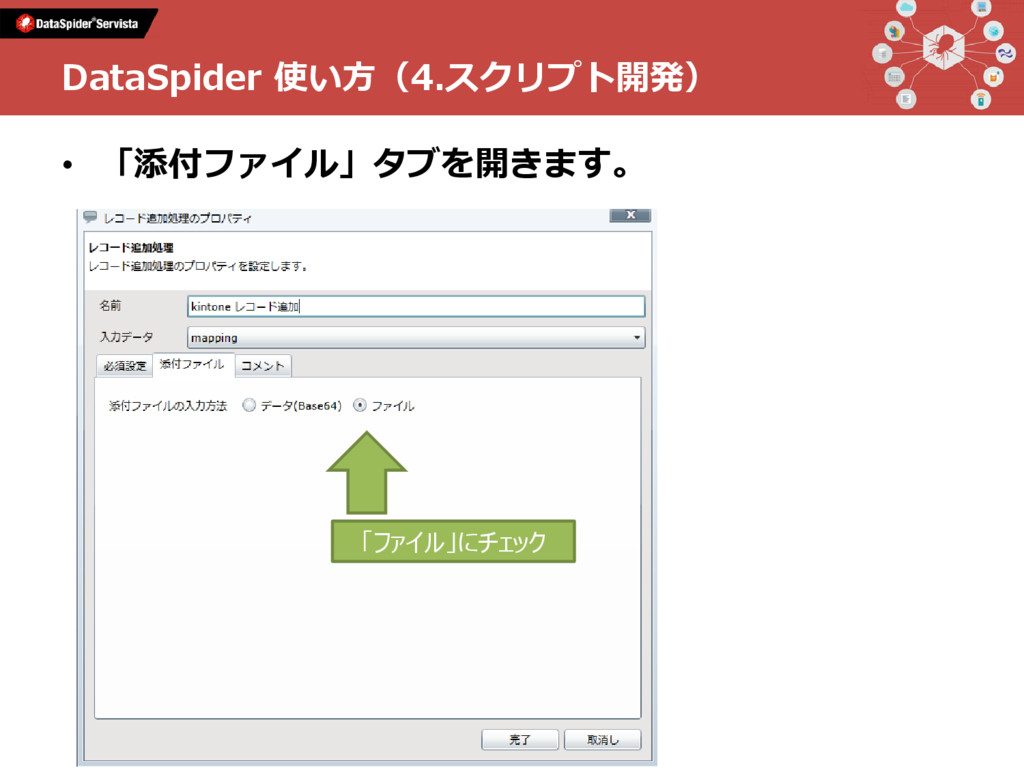
• 「添付ファイル」タブを開きます。 DataSpider 使い方(4.スクリプト開発) 「ファイル」にチェック
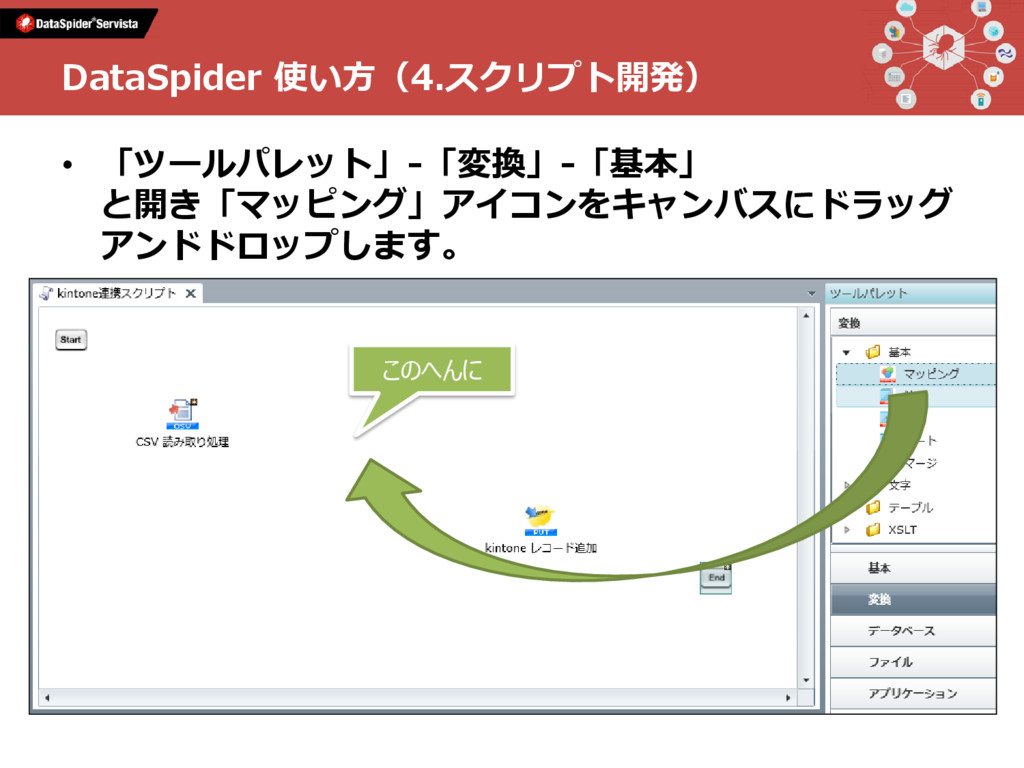
• 「ツールパレット」-「変換」-「基本」 と開き「マッピング」アイコンをキャンバスにドラッグ アンドドロップします。 DataSpider 使い方(4.スクリプト開発) このへんに
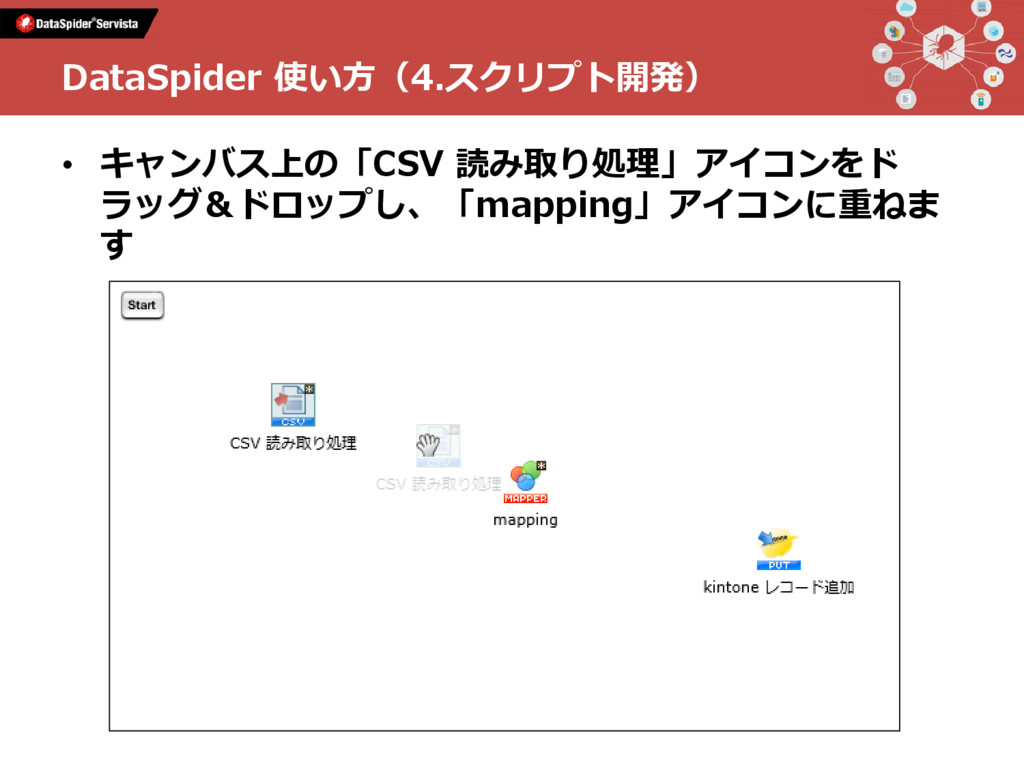
• キャンバス上の「CSV 読み取り処理」アイコンをド ラッグ&ドロップし、「mapping」アイコンに重ねま す DataSpider 使い方(4.スクリプト開発)
• 「プロセスフローとデータフローを引く」にチェックを 入れ、[OK]を押します。 DataSpider 使い方(4.スクリプト開発) プロセスフロー ⁃ 処理の順番を示す ⁃ キャンバス上では黒の実線で表される
データフロー ⁃ データの流れを示す ⁃ キャンバス上では黄色の破線で表され る • 同様の作業を「mapping」-「kintone レコード追 加」間でも行います。
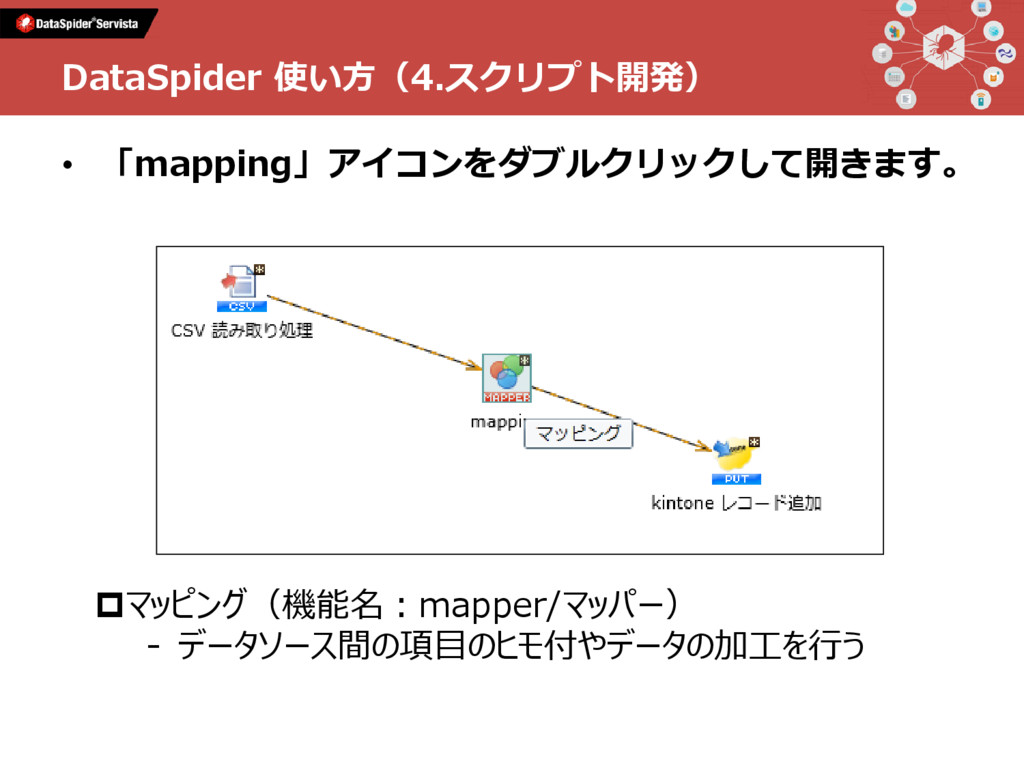
• 「mapping」アイコンをダブルクリックして開きます。 DataSpider 使い方(4.スクリプト開発) マッピング(機能名:mapper/マッパー) ⁃ データソース間の項目のヒモ付やデータの加工を行う
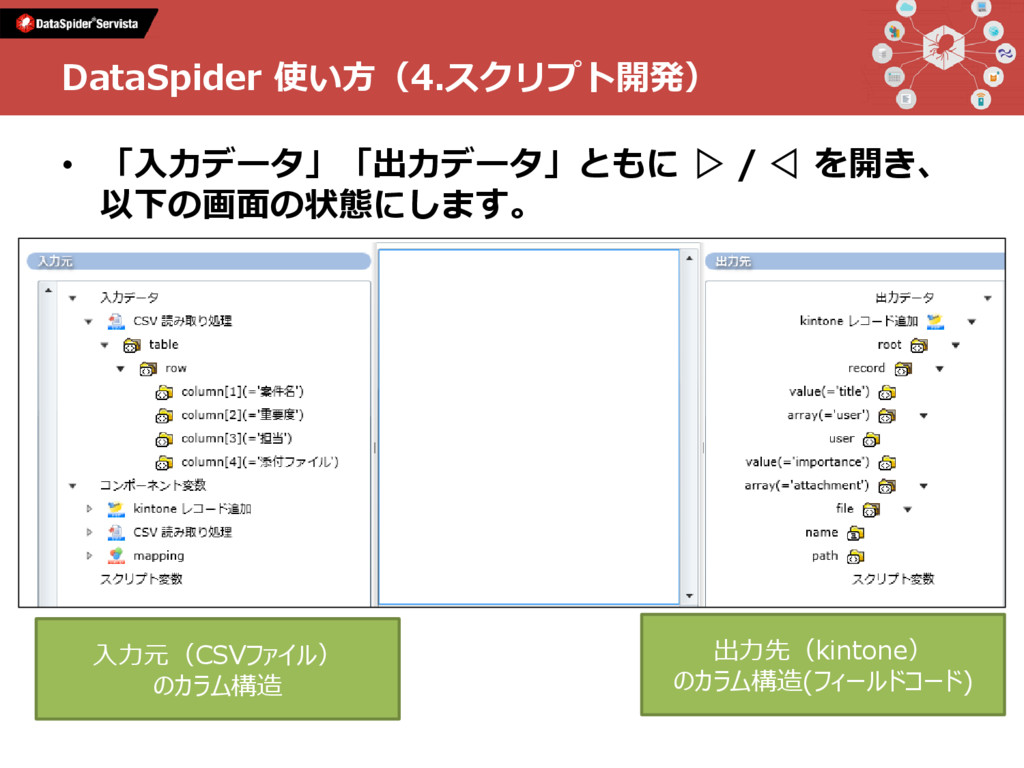
DataSpider 使い方(4.スクリプト開発) • 「入力データ」「出力データ」ともに ▷ / ◁ を開き、 以下の画面の状態にします。 入力元(CSVファイル)
のカラム構造 出力先(kintone) のカラム構造(フィールドコード)
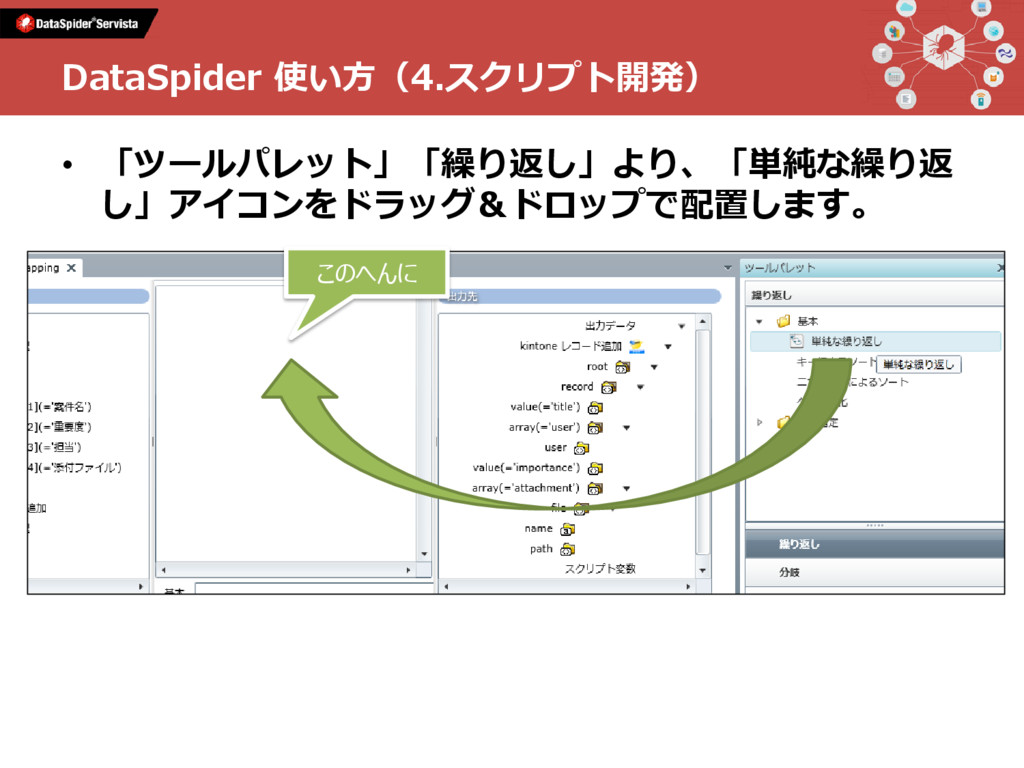
• 「ツールパレット」「繰り返し」より、「単純な繰り返 し」アイコンをドラッグ&ドロップで配置します。 DataSpider 使い方(4.スクリプト開発) このへんに
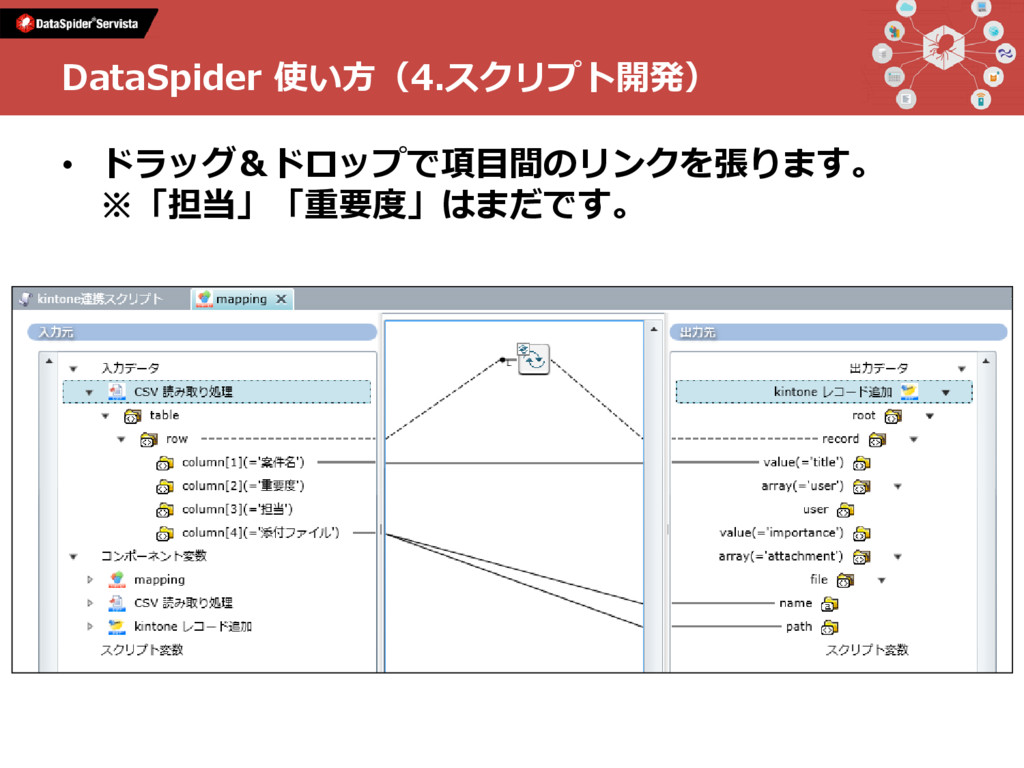
• ドラッグ&ドロップで項目間のリンクを張ります。 ※「担当」「重要度」はまだです。 DataSpider 使い方(4.スクリプト開発)
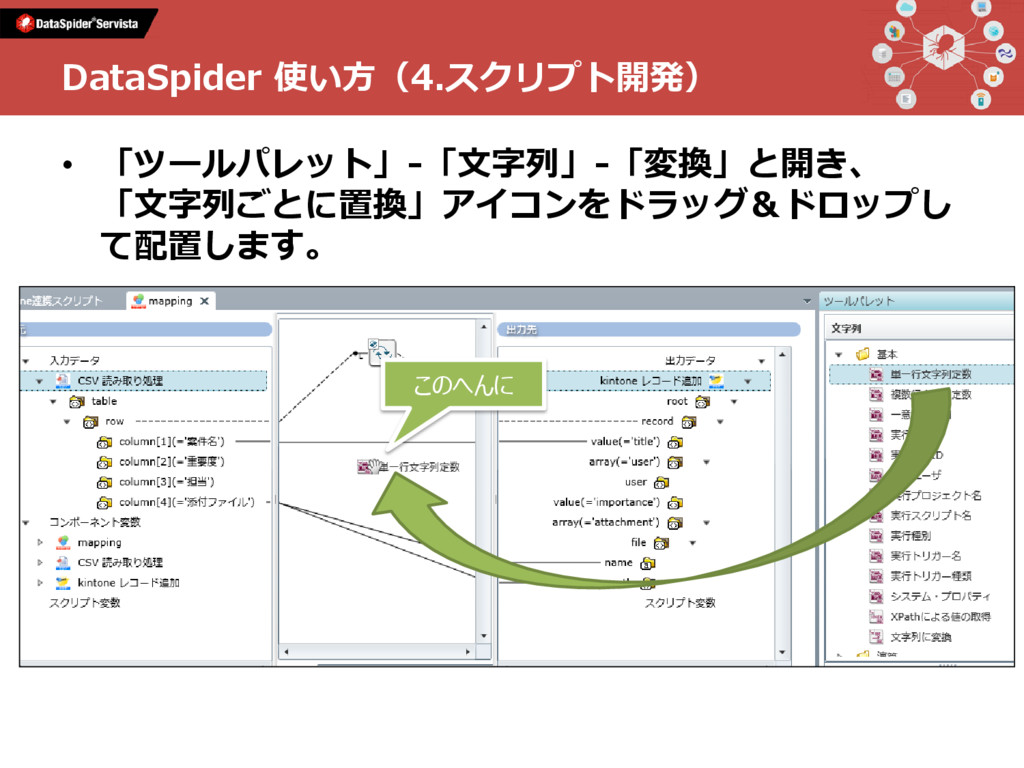
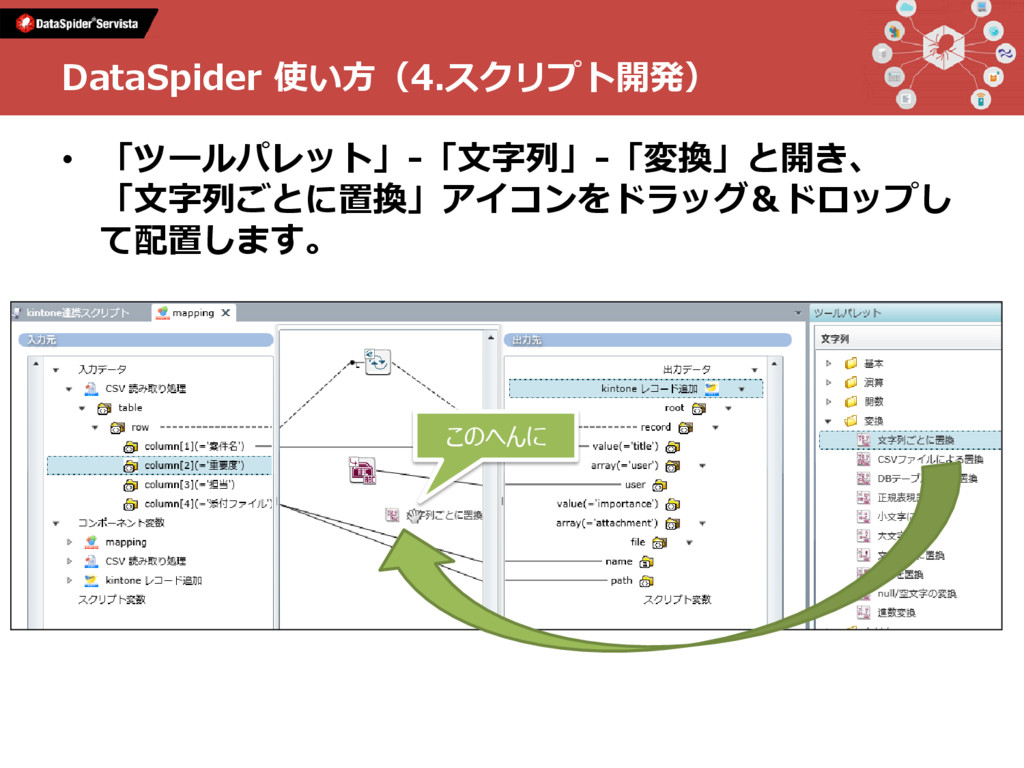
• 「ツールパレット」-「文字列」-「変換」と開き、 「文字列ごとに置換」アイコンをドラッグ&ドロップし て配置します。 DataSpider 使い方(4.スクリプト開発) このへんに
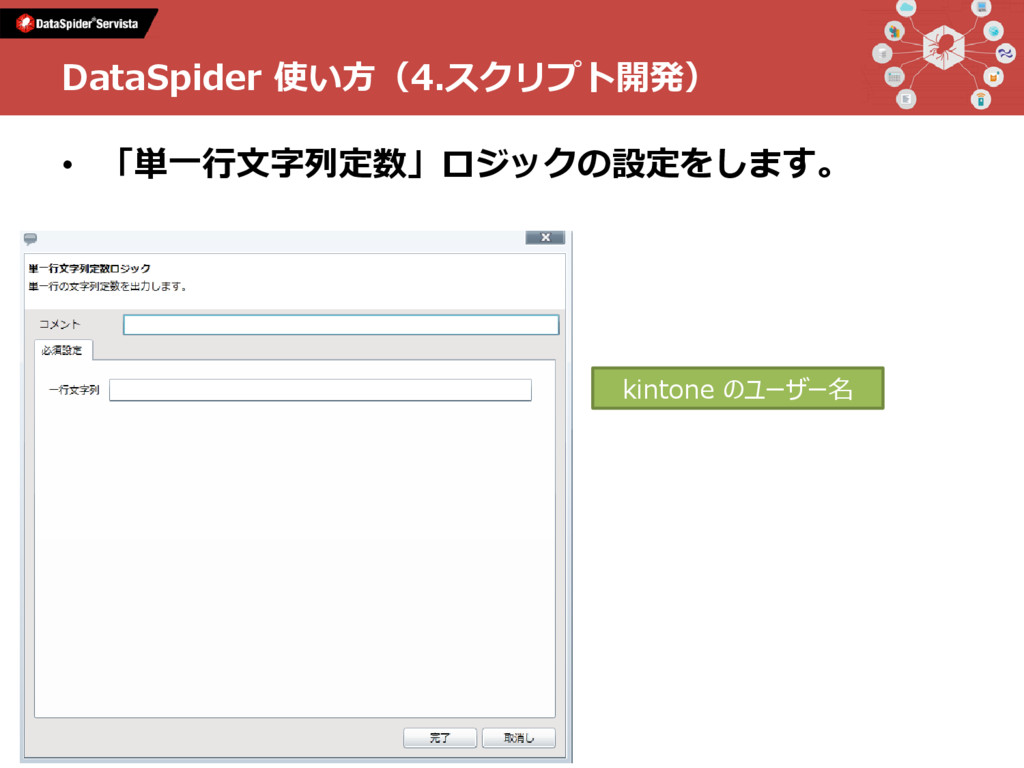
• 「単一行文字列定数」ロジックの設定をします。 DataSpider 使い方(4.スクリプト開発) kintone のユーザー名
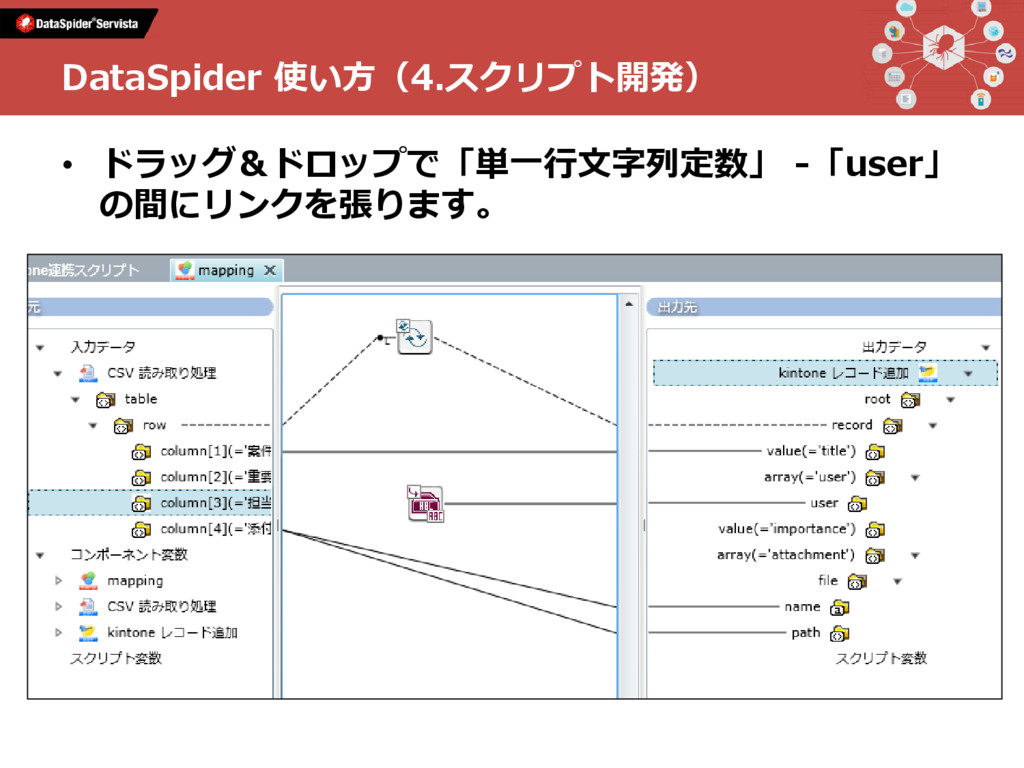
• ドラッグ&ドロップで「単一行文字列定数」 -「user」 の間にリンクを張ります。 DataSpider 使い方(4.スクリプト開発)
• 「ツールパレット」-「文字列」-「変換」と開き、 「文字列ごとに置換」アイコンをドラッグ&ドロップし て配置します。 DataSpider 使い方(4.スクリプト開発) このへんに
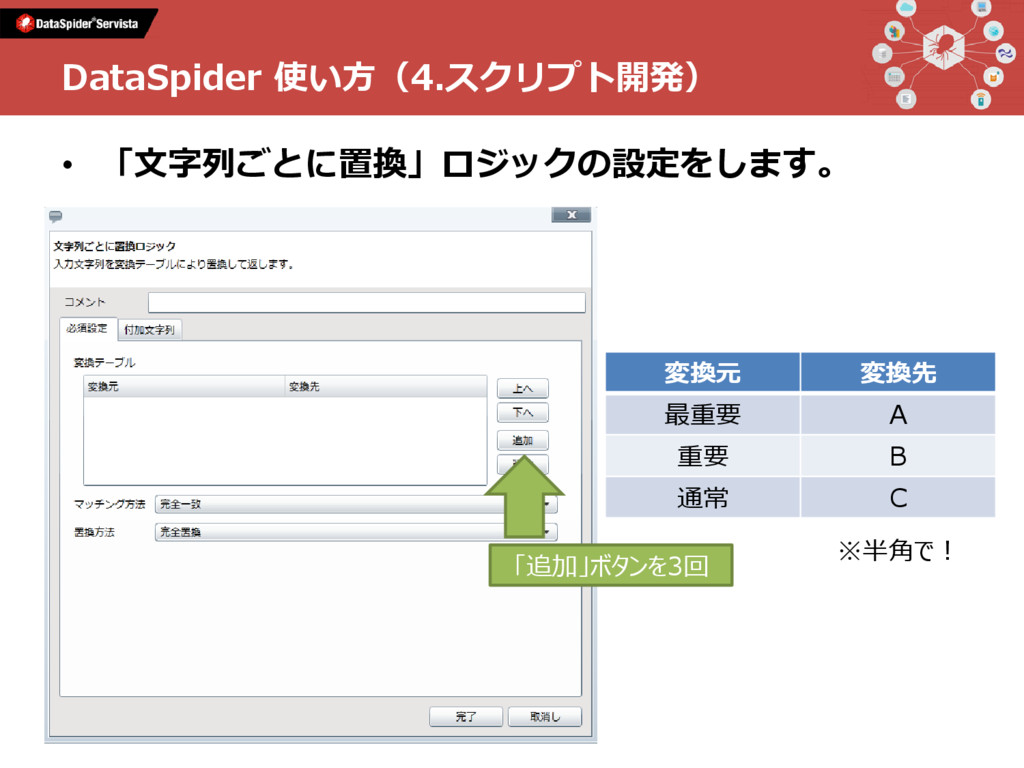
• 「文字列ごとに置換」ロジックの設定をします。 DataSpider 使い方(4.スクリプト開発) 「追加」ボタンを3回 変換元 変換先 最重要 A 重要
B 通常 C ※半角で!
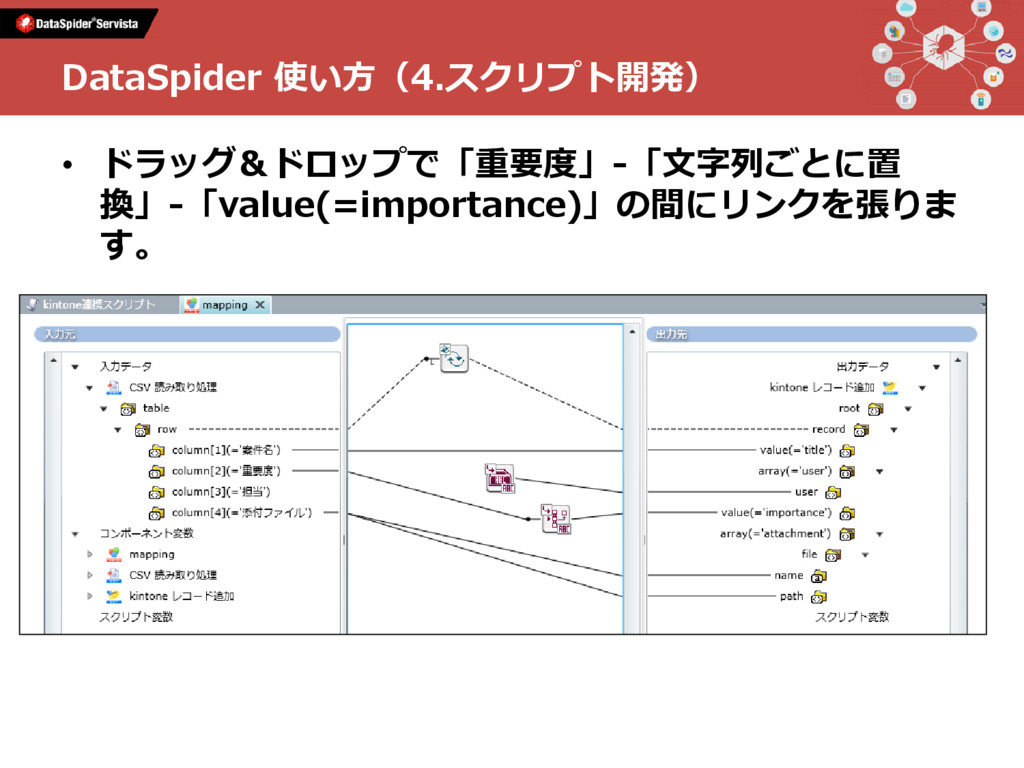
• ドラッグ&ドロップで「重要度」-「文字列ごとに置 換」-「value(=importance)」の間にリンクを張りま す。 DataSpider 使い方(4.スクリプト開発)
• 「kintone連携スクリプト」タブを選んでスクリプト作 成画面に戻り、[Start]-[CSV 読み取り処理]間、 [kintone レコード追加]-[End]間をプロセスフローで 結びます。 DataSpider 使い方(4.スクリプト開発) タブをクリック
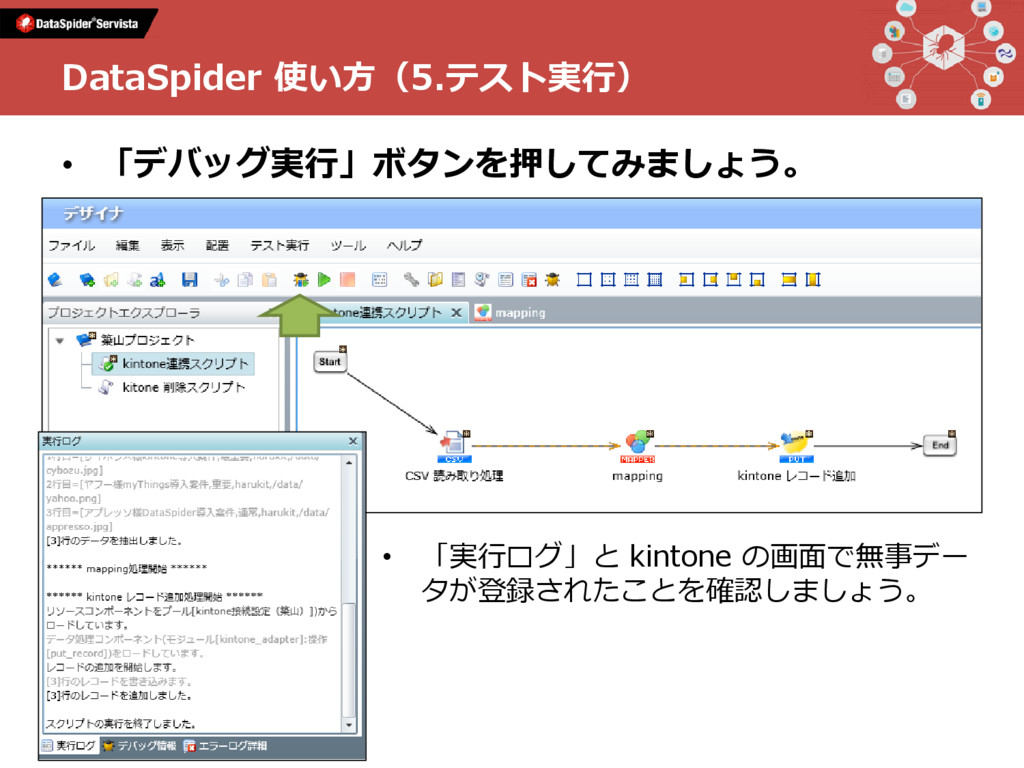
DataSpider 使い方(5.テスト実行) • 「デバッグ実行」ボタンを押してみましょう。 • 「実行ログ」と kintone の画面で無事デー タが登録されたことを確認しましょう。
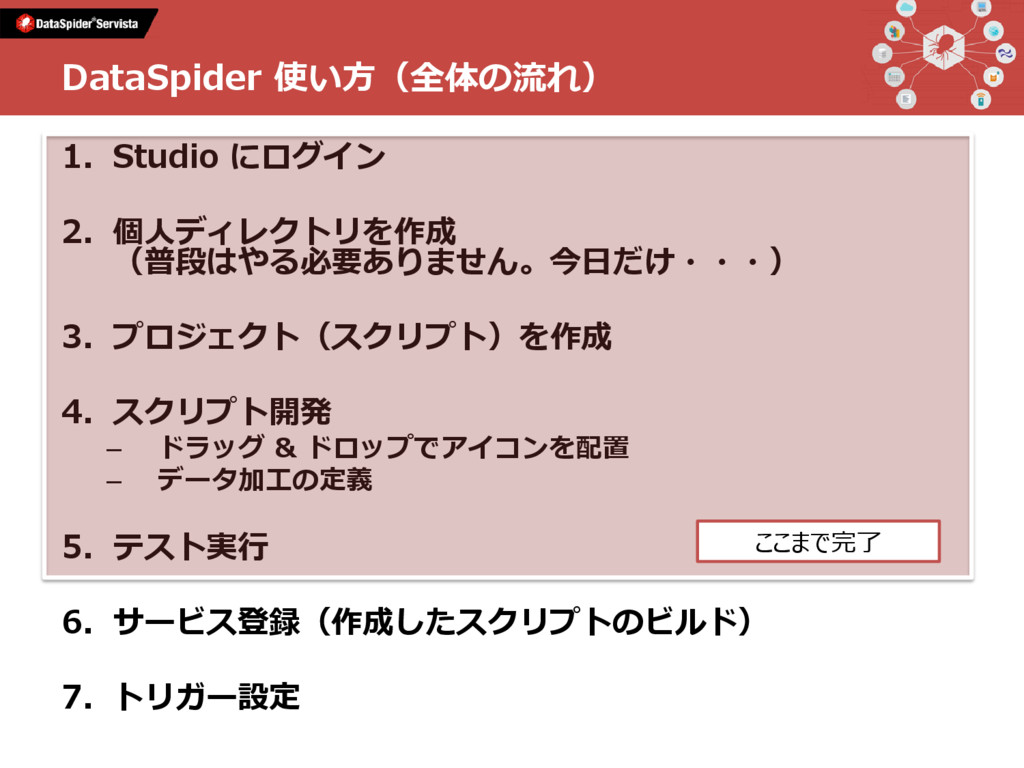
1. Studio にログイン 2. 個人ディレクトリを作成 (普段はやる必要ありません。今日だけ・・・) 3. プロジェクト(スクリプト)を作成 4. スクリプト開発
– ドラッグ & ドロップでアイコンを配置 – データ加工の定義 5. テスト実行 6. サービス登録(作成したスクリプトのビルド) 7. トリガー設定 DataSpider 使い方(全体の流れ) ここまで完了
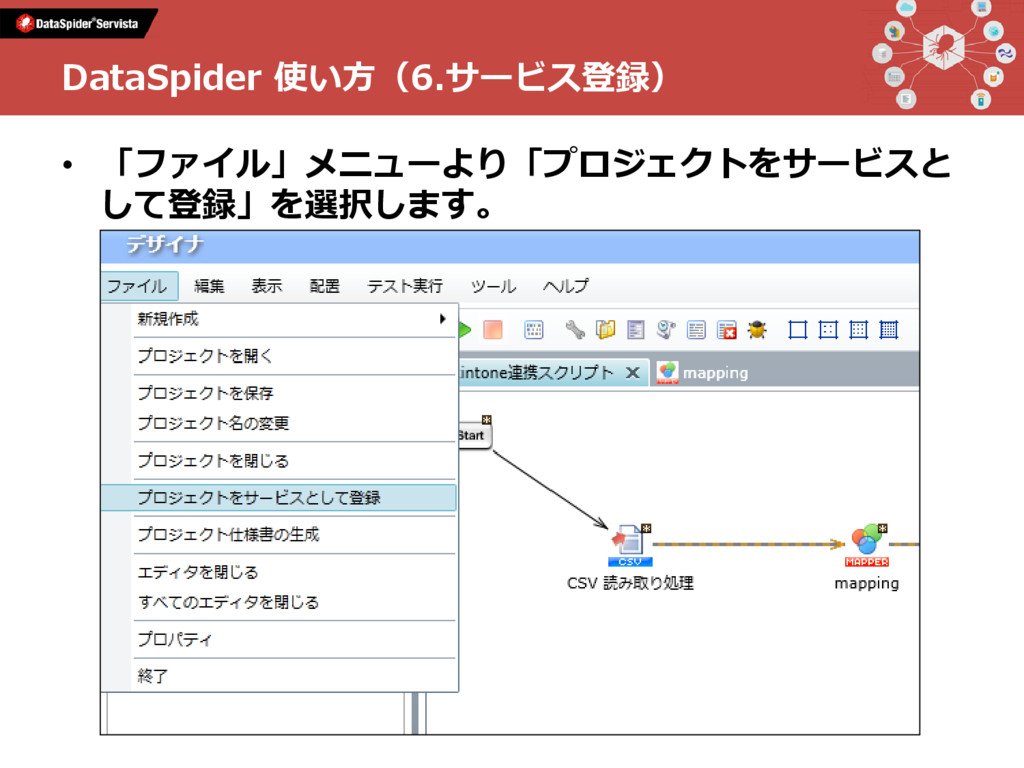
• 「ファイル」メニューより「プロジェクトをサービスと して登録」を選択します。 DataSpider 使い方(6.サービス登録)
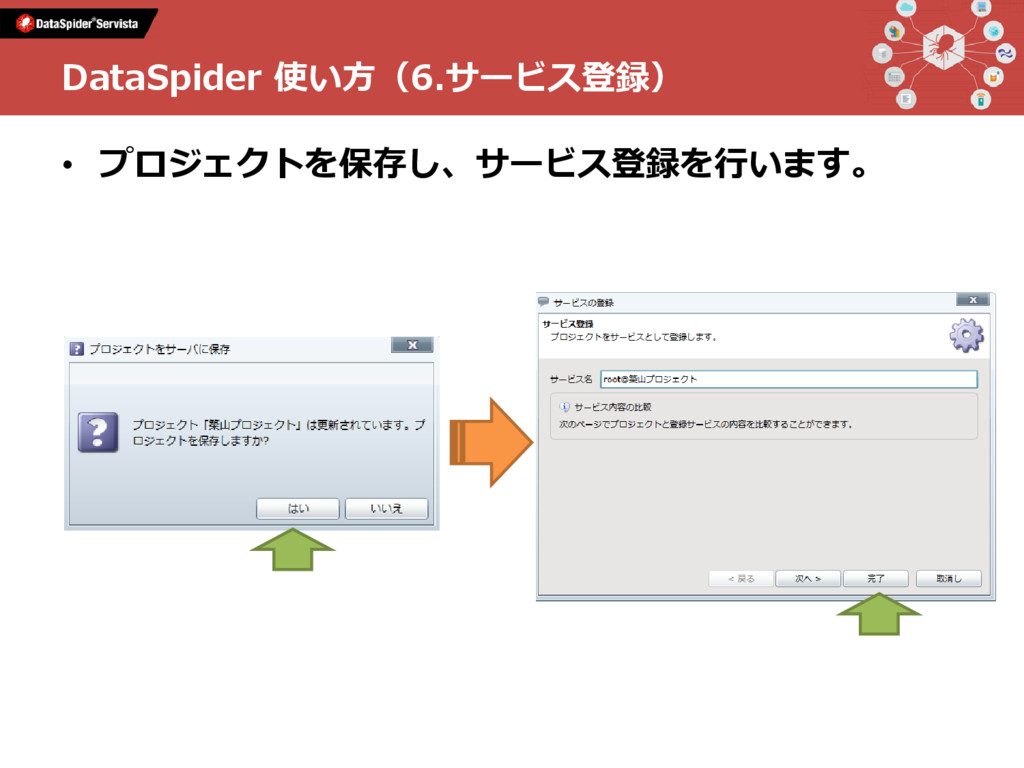
• プロジェクトを保存し、サービス登録を行います。 DataSpider 使い方(6.サービス登録)
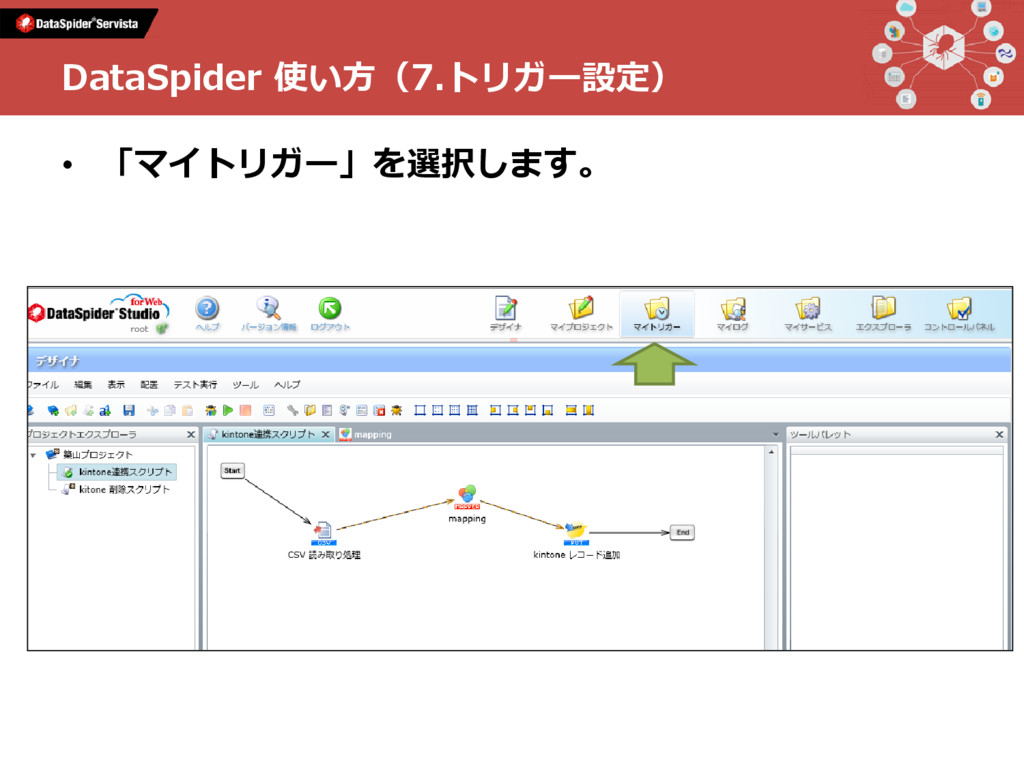
• 「マイトリガー」を選択します。 DataSpider 使い方(7.トリガー設定)
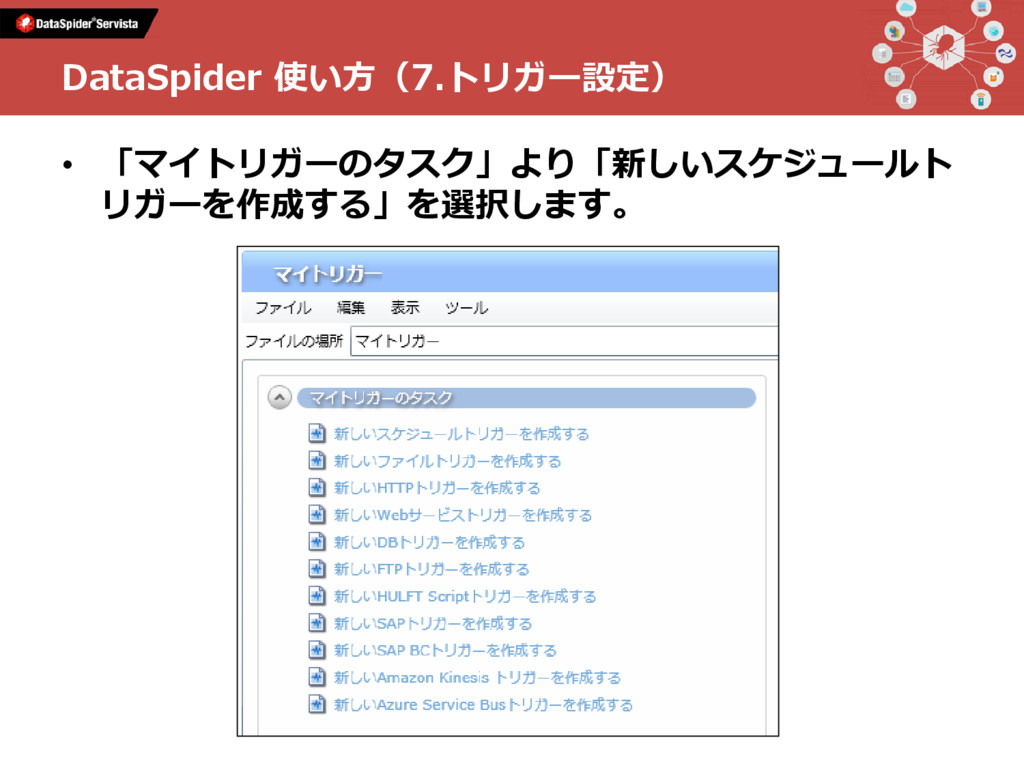
• 「マイトリガーのタスク」より「新しいスケジュールト リガーを作成する」を選択します。 DataSpider 使い方(7.トリガー設定)
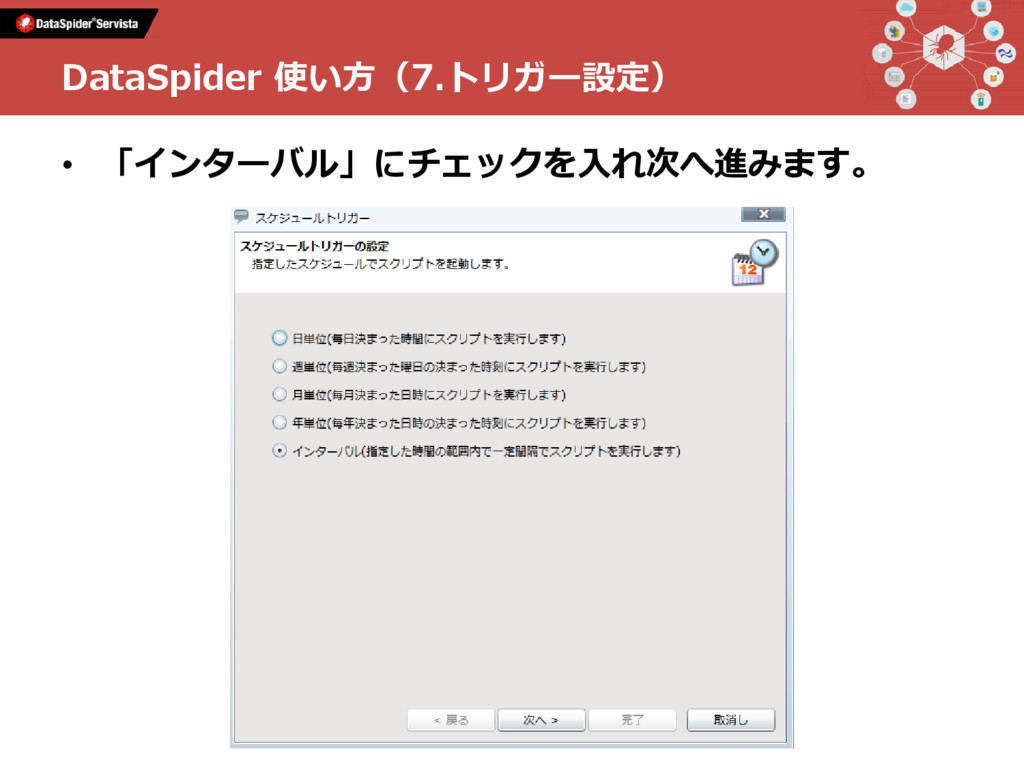
DataSpider 使い方(7.トリガー設定) • 「インターバル」にチェックを入れ次へ進みます。
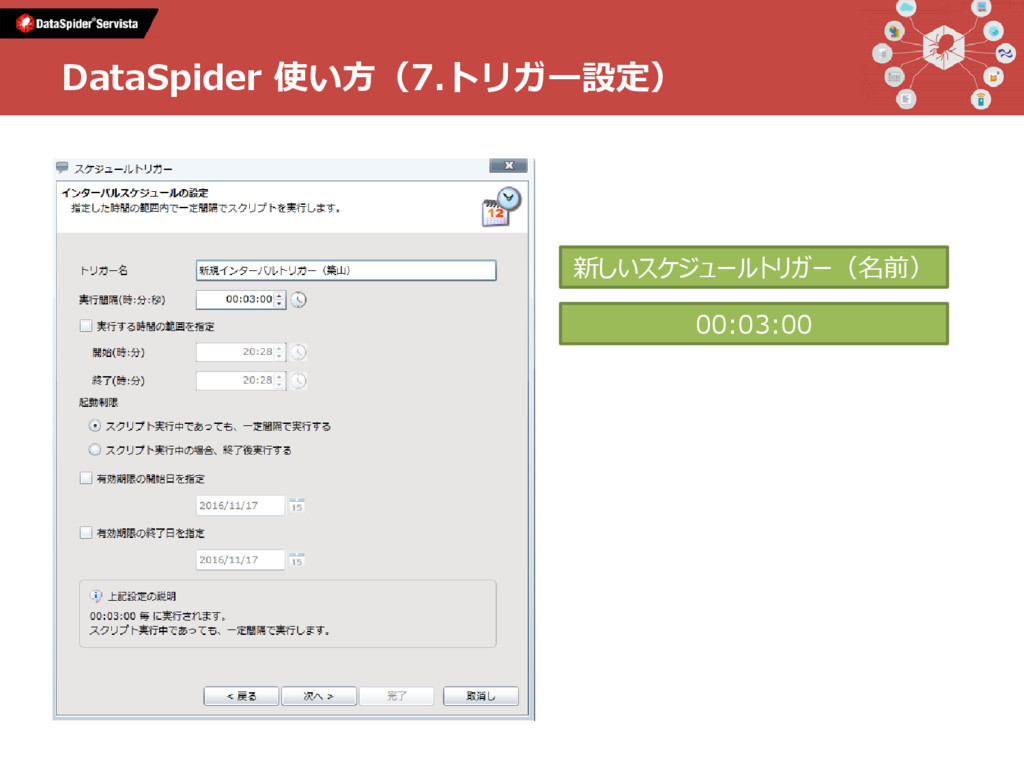
DataSpider 使い方(7.トリガー設定) 新しいスケジュールトリガー(名前) 00:03:00
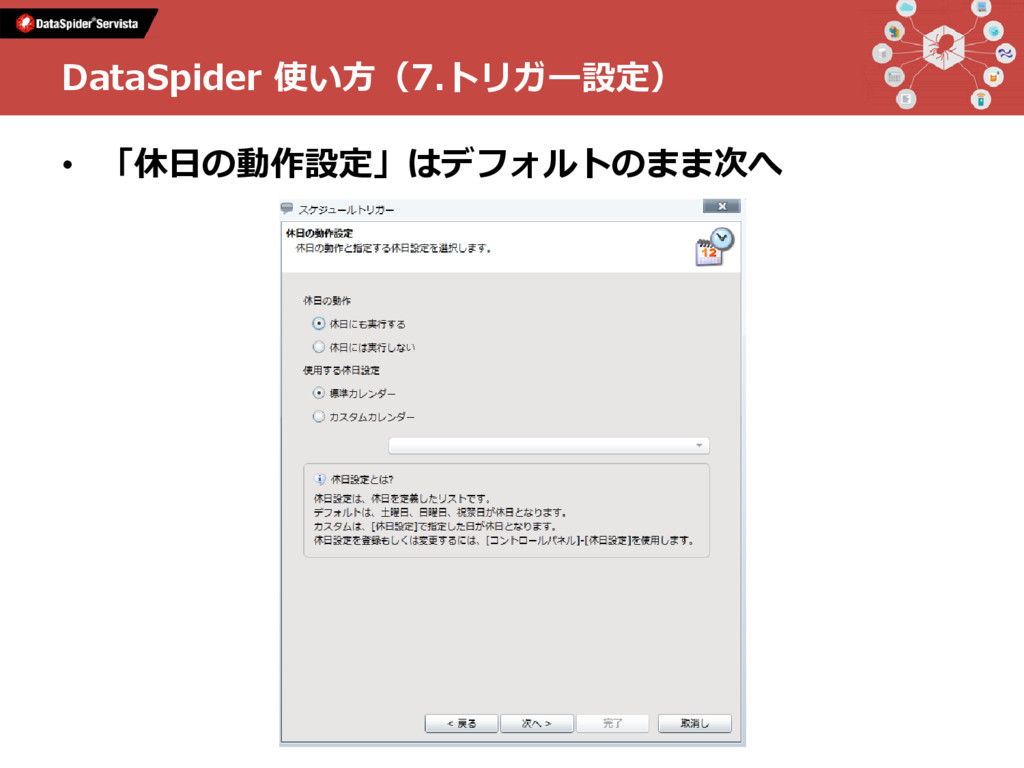
• 「休日の動作設定」はデフォルトのまま次へ DataSpider 使い方(7.トリガー設定)
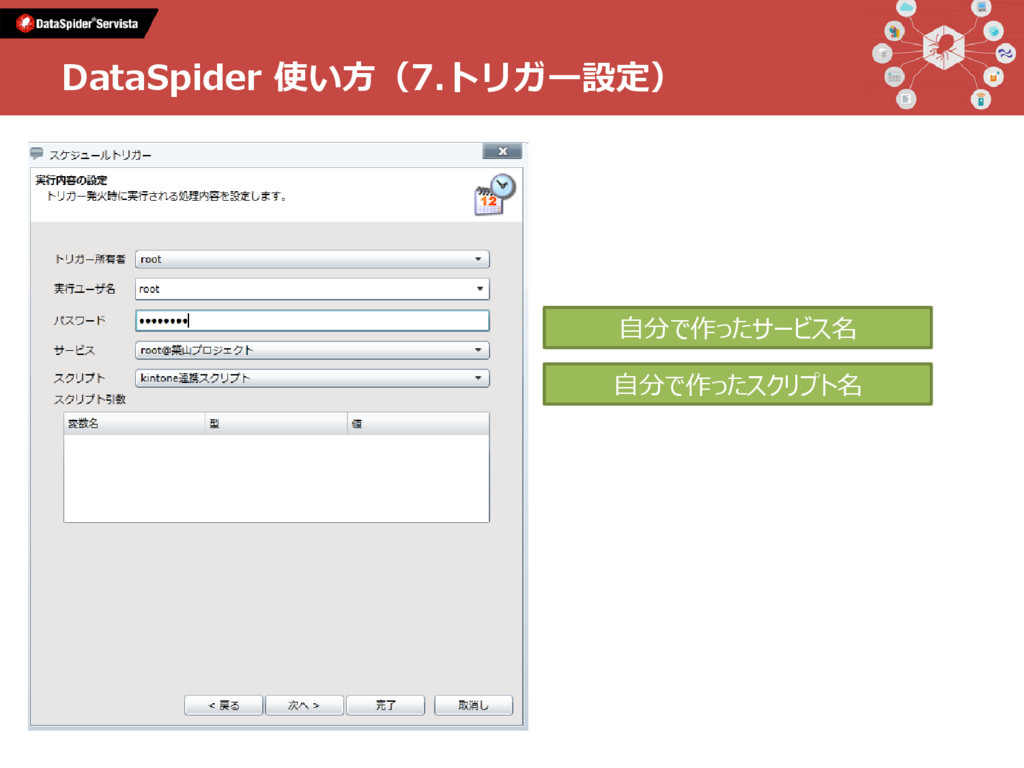
DataSpider 使い方(7.トリガー設定) 自分で作ったサービス名 自分で作ったスクリプト名
完成!!


 taketakekaho
 genda
genda
 riyaamemiya
 pfn
pfn
 akhino
 sansantech
 yazm
yazm
 koukihosaka
 camiha
 kakehashi
 grimoh
 takanorip
 mfonobong
 thirion
 schroneko
 watany
 techseoconnect
 carmenintech
 bkeepers
 mlcsv
mlcsv
 mraible
 jakevdp
 auna
auna
 addyosmani
![• これから作成するプロジェクトに名前をつけます – 全部で5名が環境を共有(相乗り)しているため、 自分だとわかる名前をつけてください – 名前を付けて [次へ]をクリックします DataSpider 使い方(3.プロジェクトを作成)](https://files.speakerdeck.com/presentations/726b44919cb14759bbfead179831cb87/slide_15.jpg)
![• 「プロセスフローとデータフローを引く」にチェックを 入れ、[OK]を押します。 DataSpider 使い方(4.スクリプト開発) プロセスフロー ⁃ 処理の順番を示す ⁃ キャンバス上では黒の実線で表される](https://files.speakerdeck.com/presentations/726b44919cb14759bbfead179831cb87/slide_30.jpg)
![• 「kintone連携スクリプト」タブを選んでスクリプト作 成画面に戻り、[Start]-[CSV 読み取り処理]間、 [kintone レコード追加]-[End]間をプロセスフローで 結びます。 DataSpider 使い方(4.スクリプト開発) タブをクリック](https://files.speakerdeck.com/presentations/726b44919cb14759bbfead179831cb87/slide_41.jpg)