Upgrade to Pro
— share decks privately, control downloads, hide ads and more …
Speaker Deck
Sign up for free
Menu
Search
Features
All features
Private URLs
Password Protection
Custom URLS
Scheduled publishing
Remove Branding
Restrict embedding
Deck Collections
Notes
Features
All features
Private URLs
Password Protection
Custom URLS
Scheduled publishing
Remove Branding
Restrict embedding
Deck Collections
Notes
Explore
Featured decks
Featured speakers
Programming
Technology
Storyboards
Explore
Featured decks
Featured speakers
Programming
Technology
Storyboards
Pricing
Search
Sign in
Sign up for free
Kiro_Crew_入門_手を離しても進む仕事.pdf
Search
Sponsored
·
Your Podcast. Everywhere. Effortlessly.
Share. Educate. Inspire. Entertain. You do you. We'll handle the rest.
→
Riku INADA
November 06, 2026
140
0
Share
Embed
Copy iframe code
Copy JS code
Copy link
Start on current slide
Kiro_Crew_入門_手を離しても進む仕事.pdf
Riku INADA
November 06, 2026
More Decks by Riku INADA
See All by Riku INADA
Kiro Crew Bot 紹介
inariku
0
92
仕様駆動開発の、その先へ。決める力と確かめる仕組み
inariku
1
170
手を動かして実感する、Kiro が変える開発体験
inariku
0
550
明日から始める、コーディングエージェント時代のフルスタック開発
inariku
1
1.3k
寝ている間に仕事が終わる? AWS Frontier Agent が変える 開発の未来
inariku
0
46
AWS Amplify Conference 2026 - 仕様からリリースまで一気通貫 生成 AI 時代のフルスタック開発
inariku
3
790
JAWS-UG 京都 Kiro 最新アップデート
inariku
1
640
JAWS AI/ML #30 AI コーディング IDE "Kiro" を触ってみよう
inariku
3
620
Amplify Boost Up #04 最新 AWS Amplify & AWS AppSync Update 紹介 (2023/12/14)
inariku
0
220
Featured
See All Featured
A Guide to Academic Writing Using Generative AI - A Workshop
ks91
PRO
1
550
We Have a Design System, Now What?
morganepeng
55
8.4k
Test your architecture with Archunit
thirion
2
2.5k
The Invisible Side of Design
smashingmag
301
52k
The State of eCommerce SEO: How to Win in Today's Products SERPs - #SEOweek
aleyda
2
12k
Design in an AI World
tapps
1
380
Designing Powerful Visuals for Engaging Learning
tmiket
1
630
We Analyzed 250 Million AI Search Results: Here's What I Found
joshbly
2
2.1k
Skip the Path - Find Your Career Trail
mkilby
1
280
brightonSEO & MeasureFest 2025 - Winning Strategies for Black Friday CRO & PPC - Christian Goodrich
cargoodrich
3
890
Agile that works and the tools we love
rasmusluckow
331
22k
How to optimise 3,500 product descriptions for ecommerce in one day using ChatGPT
katarinadahlin
PRO
3
3.9k
Transcript
Kiro Crew ⼊⾨ ⼿を離しても進む仕事 稲⽥ ⼤陸 アマゾン ウェブ サービス ジャパン
ソリューションアーキテクト © 2026, Amazon Web © 2026, Services, Amazon Inc. Web or itsServices, affiliates. Inc. All rights or its reserved. affiliates. All Amazon rights Confidential reserved. Amazon and Trademark. Confidential and Trademark. 1
稲⽥ ⼤陸(いなだ りく)です AWS Japan のソリューションアーキテクト 2021 年に⼊社。製造業のお客様を中⼼に⽀援 AI 駆動開発ライフサイクルの推進と、Kiro
の情報発信 X: @inada_riku © 2026, Amazon Web Services, Inc. or its affiliates. All rights reserved. Amazon Confidential and Trademark. 2
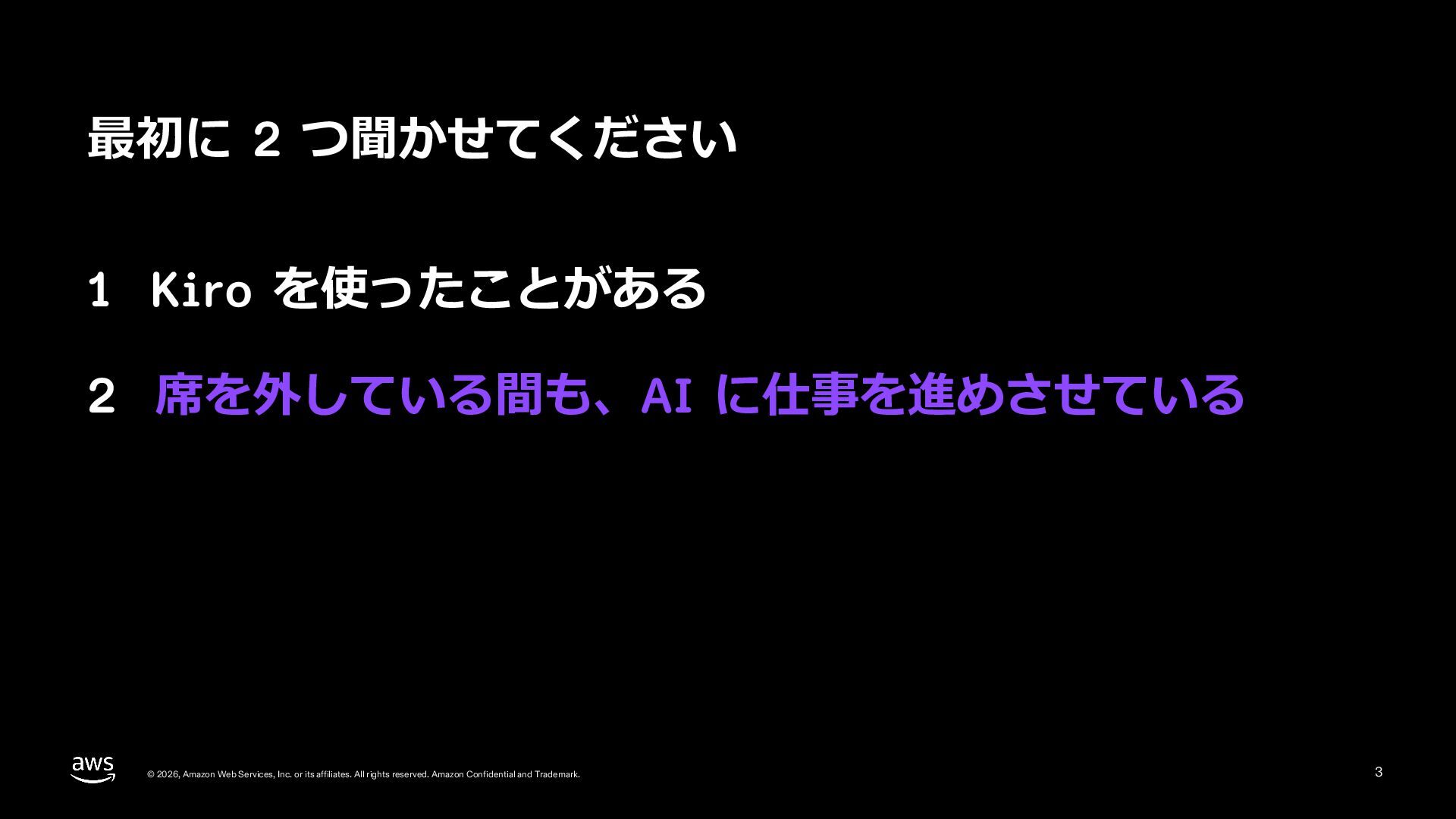
最初に 2 つ聞かせてください 1 Kiro を使ったことがある 2 席を外している間も、AI に仕事を進めさせている ©
2026, Amazon Web Services, Inc. or its affiliates. All rights reserved. Amazon Confidential and Trademark. 3
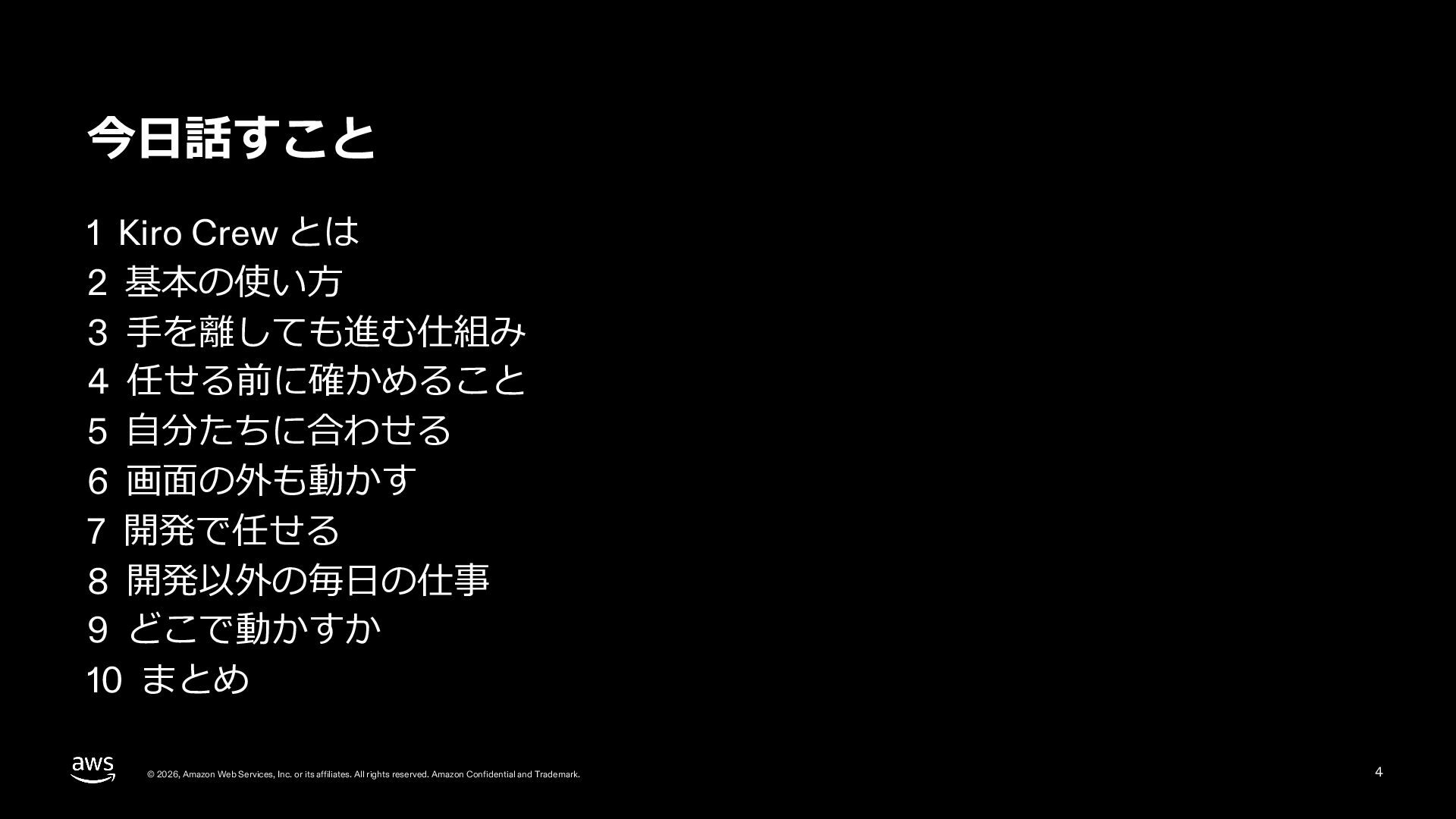
今⽇話すこと 1 Kiro Crew とは 2 基本の使い⽅ 3 ⼿を離しても進む仕組み 4
任せる前に確かめること 5 ⾃分たちに合わせる 6 画⾯の外も動かす 7 開発で任せる 8 開発以外の毎⽇の仕事 9 どこで動かすか 10 まとめ © 2026, Amazon Web Services, Inc. or its affiliates. All rights reserved. Amazon Confidential and Trademark. 4
Kiro Crew とは IDE や CLI と何が違うのか © 2026, Amazon
Web Services, Inc. or its affiliates. All rights reserved. Amazon Confidential and Trademark. 5
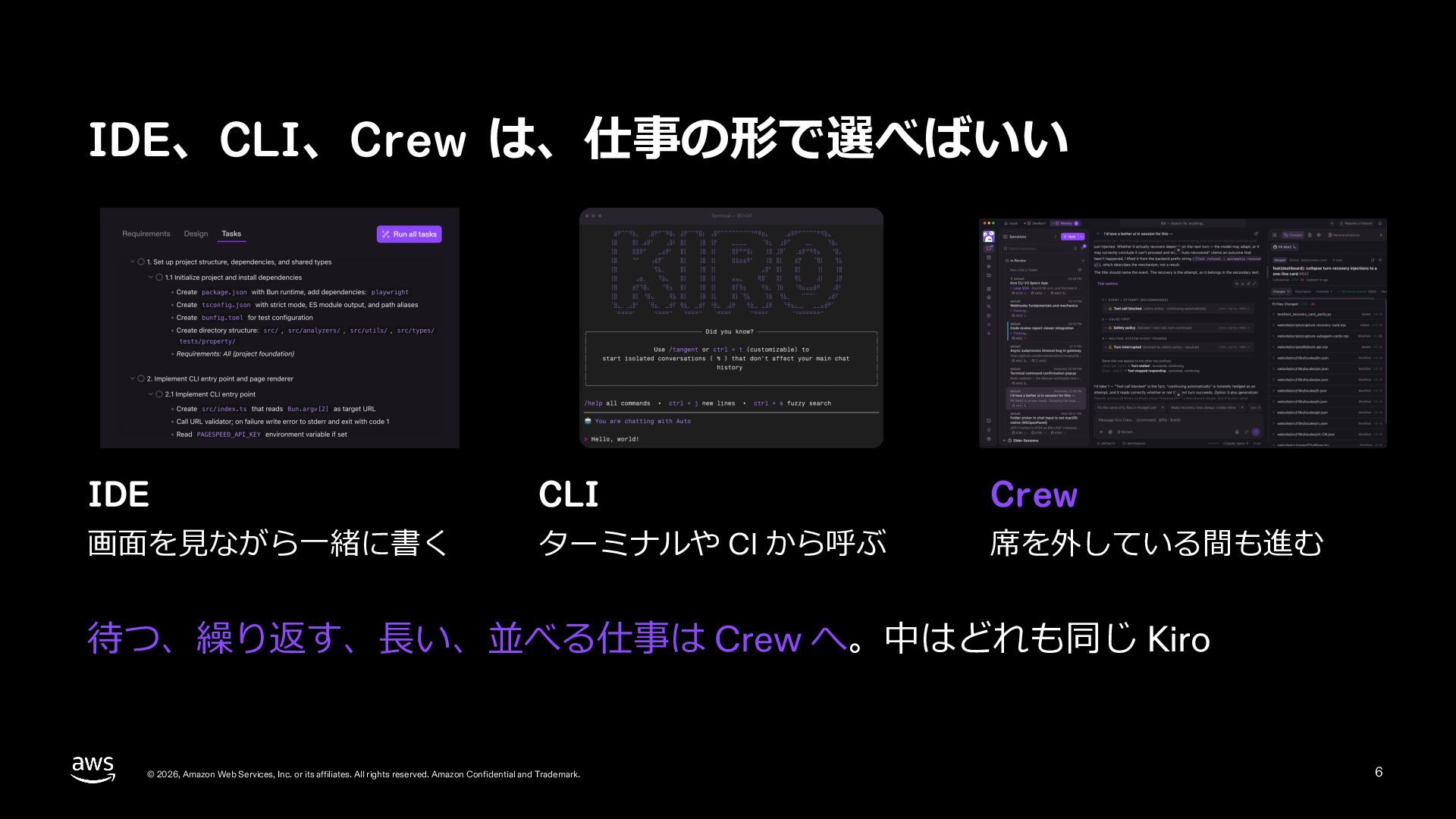
IDE、CLI、Crew は、仕事の形で選べばいい IDE CLI Crew 画⾯を⾒ながら⼀緒に書く ターミナルや CI から呼ぶ 席を外している間も進む
待つ、繰り返す、⻑い、並べる仕事は Crew へ。中はどれも同じ Kiro © 2026, Amazon Web Services, Inc. or its affiliates. All rights reserved. Amazon Confidential and Trademark. 6
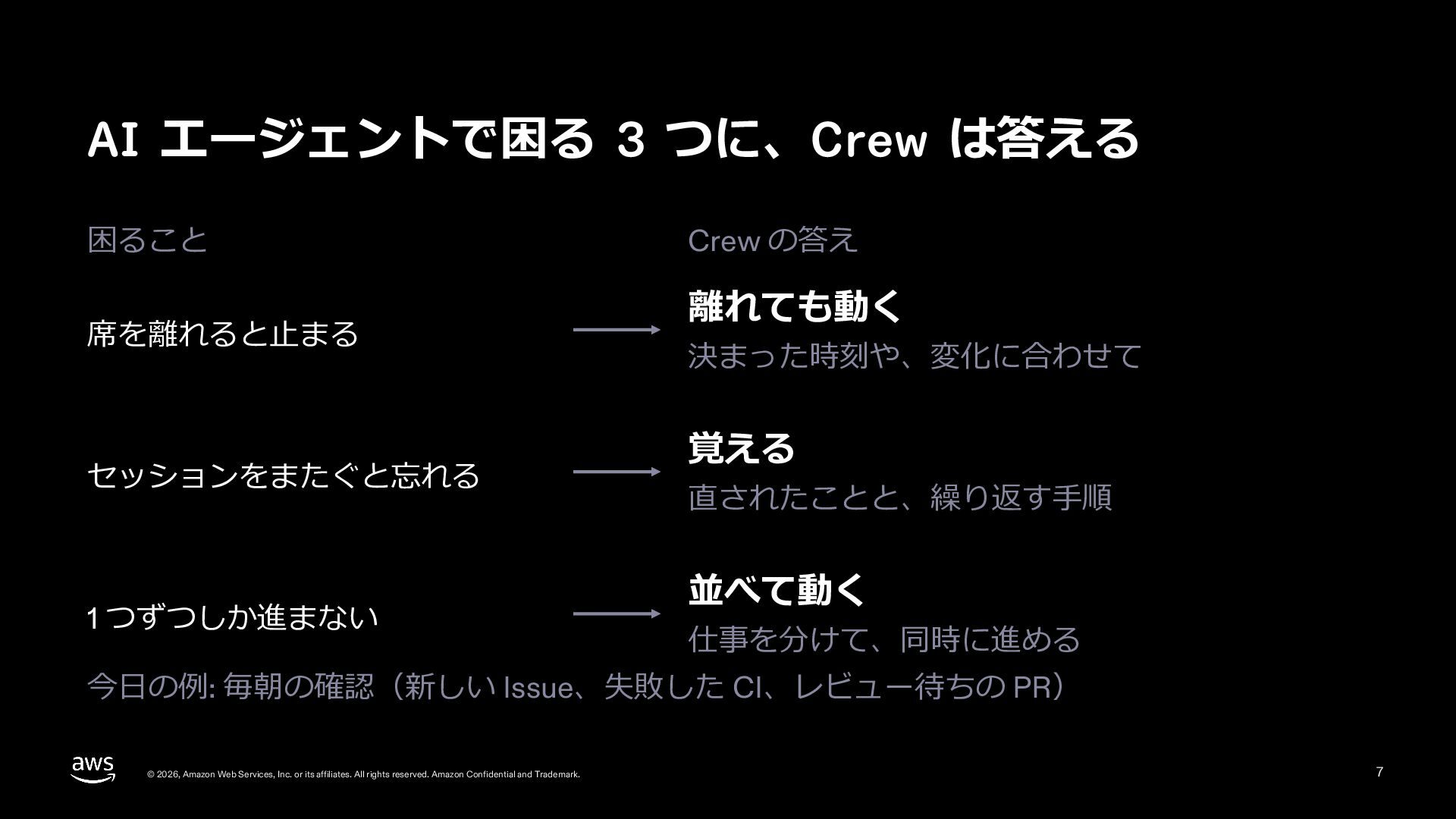
AI エージェントで困る 3 つに、Crew は答える 困ること 席を離れると⽌まる セッションをまたぐと忘れる 1 つずつしか進まない
Crew の答え 離れても動く 決まった時刻や、変化に合わせて 覚える 直されたことと、繰り返す⼿順 並べて動く 仕事を分けて、同時に進める 今⽇の例: 毎朝の確認(新しい Issue、失敗した CI、レビュー待ちの PR) © 2026, Amazon Web Services, Inc. or its affiliates. All rights reserved. Amazon Confidential and Trademark. 7
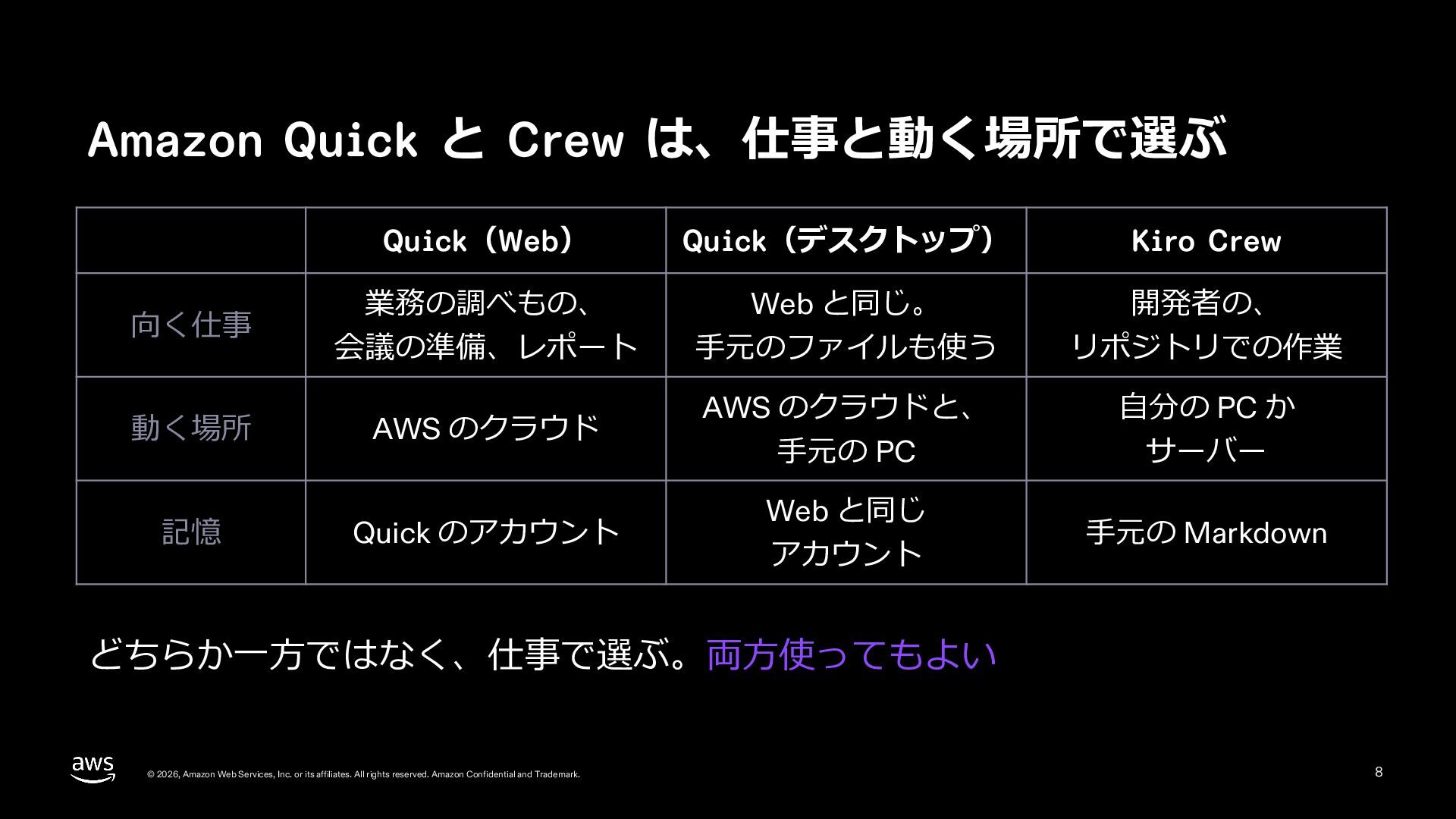
Amazon Quick と Crew は、仕事と動く場所で選ぶ 向く仕事 動く場所 記憶 Quick(Web) Quick(デスクトップ)
Kiro Crew 業務の調べもの、 会議の準備、レポート Web と同じ。 ⼿元のファイルも使う 開発者の、 リポジトリでの作業 AWS のクラウド AWS のクラウドと、 ⼿元の PC ⾃分の PC か サーバー Quick のアカウント Web と同じ アカウント ⼿元の Markdown どちらか⼀⽅ではなく、仕事で選ぶ。両⽅使ってもよい © 2026, Amazon Web Services, Inc. or its affiliates. All rights reserved. Amazon Confidential and Trademark. 8
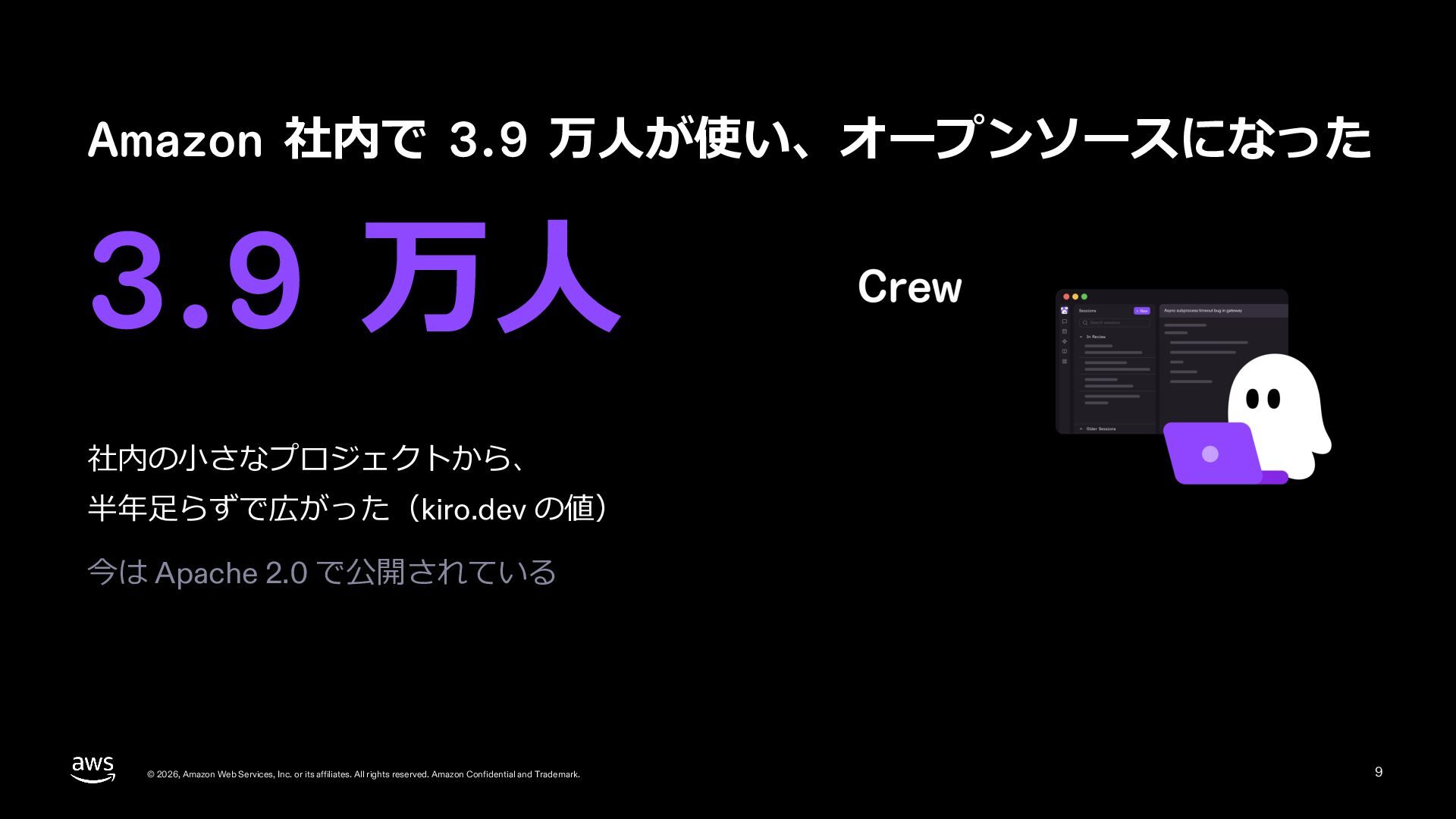
Amazon 社内で 3.9 万⼈が使い、オープンソースになった 3.9 万⼈ 社内の⼩さなプロジェクトから、 半年⾜らずで広がった(kiro.dev の値) 今は
Apache 2.0 で公開されている © 2026, Amazon Web Services, Inc. or its affiliates. All rights reserved. Amazon Confidential and Trademark. 9
基本の使い⽅ 画⾯のどこで、何をするか © 2026, Amazon Web Services, Inc. or its
affiliates. All rights reserved. Amazon Confidential and Trademark. 10
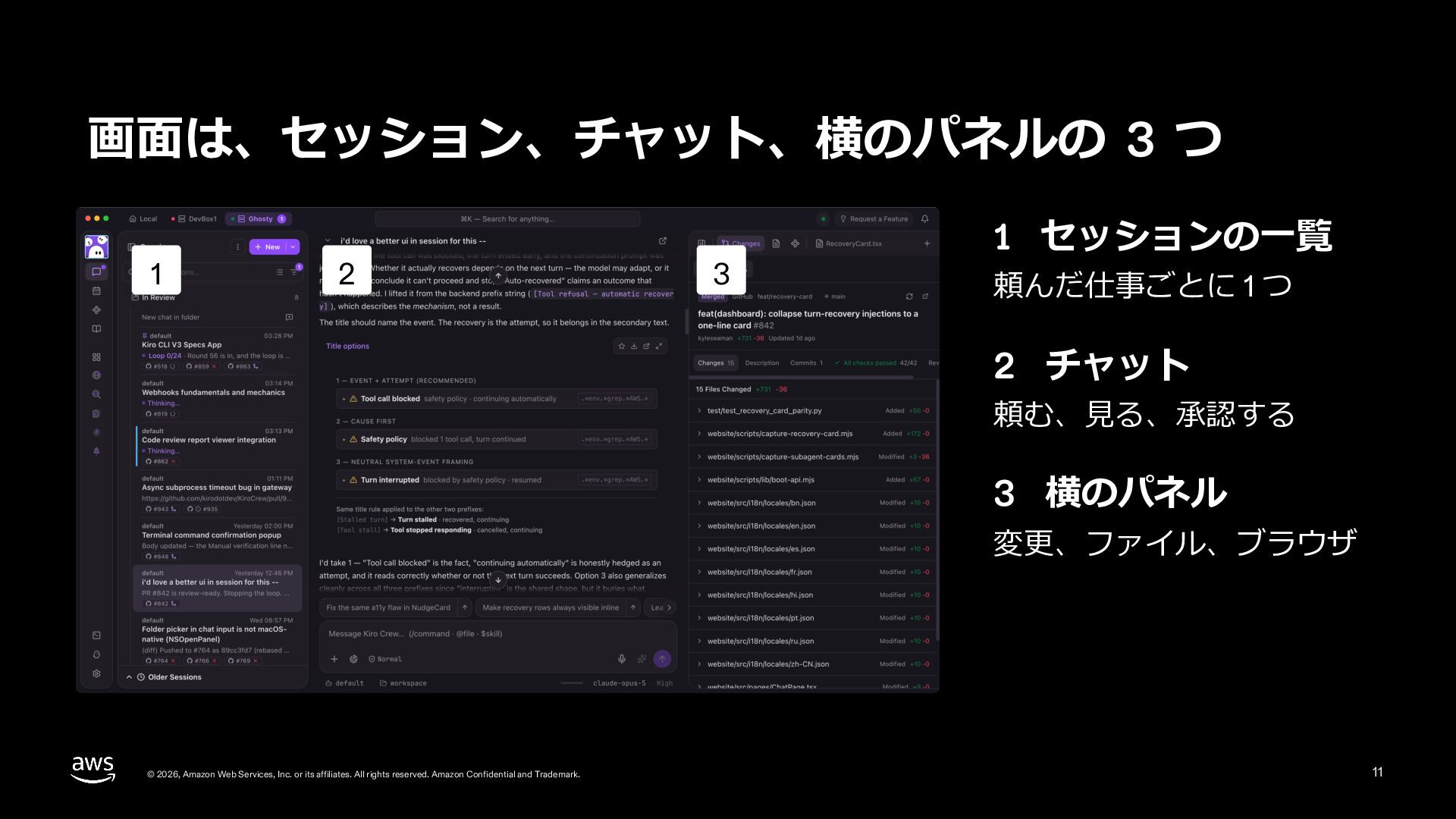
画⾯は、セッション、チャット、横のパネルの 3 つ 1 2 3 1 セッションの⼀覧 頼んだ仕事ごとに 1
つ 2 チャット 頼む、⾒る、承認する 3 横のパネル 変更、ファイル、ブラウザ © 2026, Amazon Web Services, Inc. or its affiliates. All rights reserved. Amazon Confidential and Trademark. 11
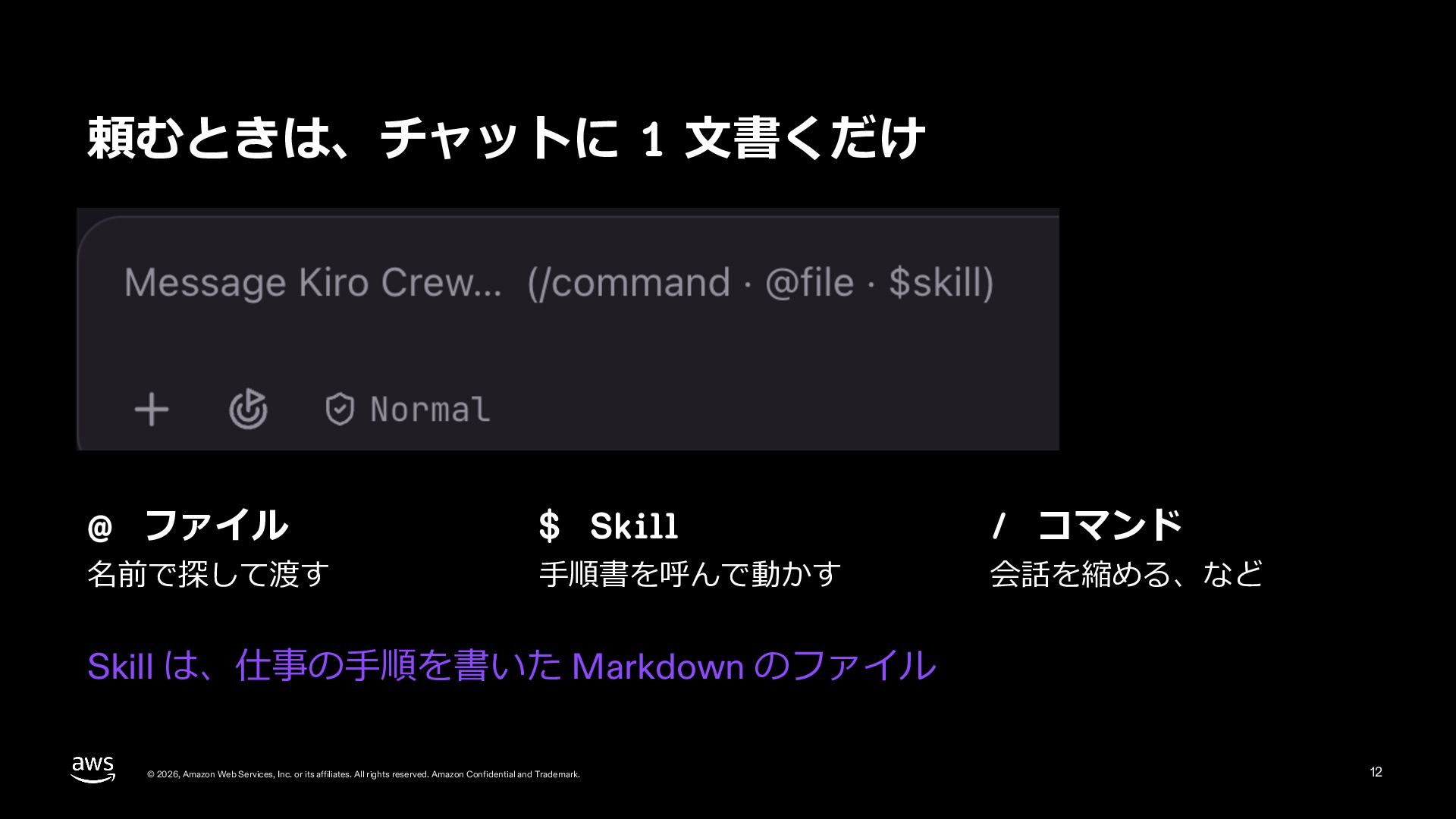
頼むときは、チャットに 1 ⽂書くだけ @ ファイル 名前で探して渡す $ Skill ⼿順書を呼んで動かす /
コマンド 会話を縮める、など Skill は、仕事の⼿順を書いた Markdown のファイル © 2026, Amazon Web Services, Inc. or its affiliates. All rights reserved. Amazon Confidential and Trademark. 12
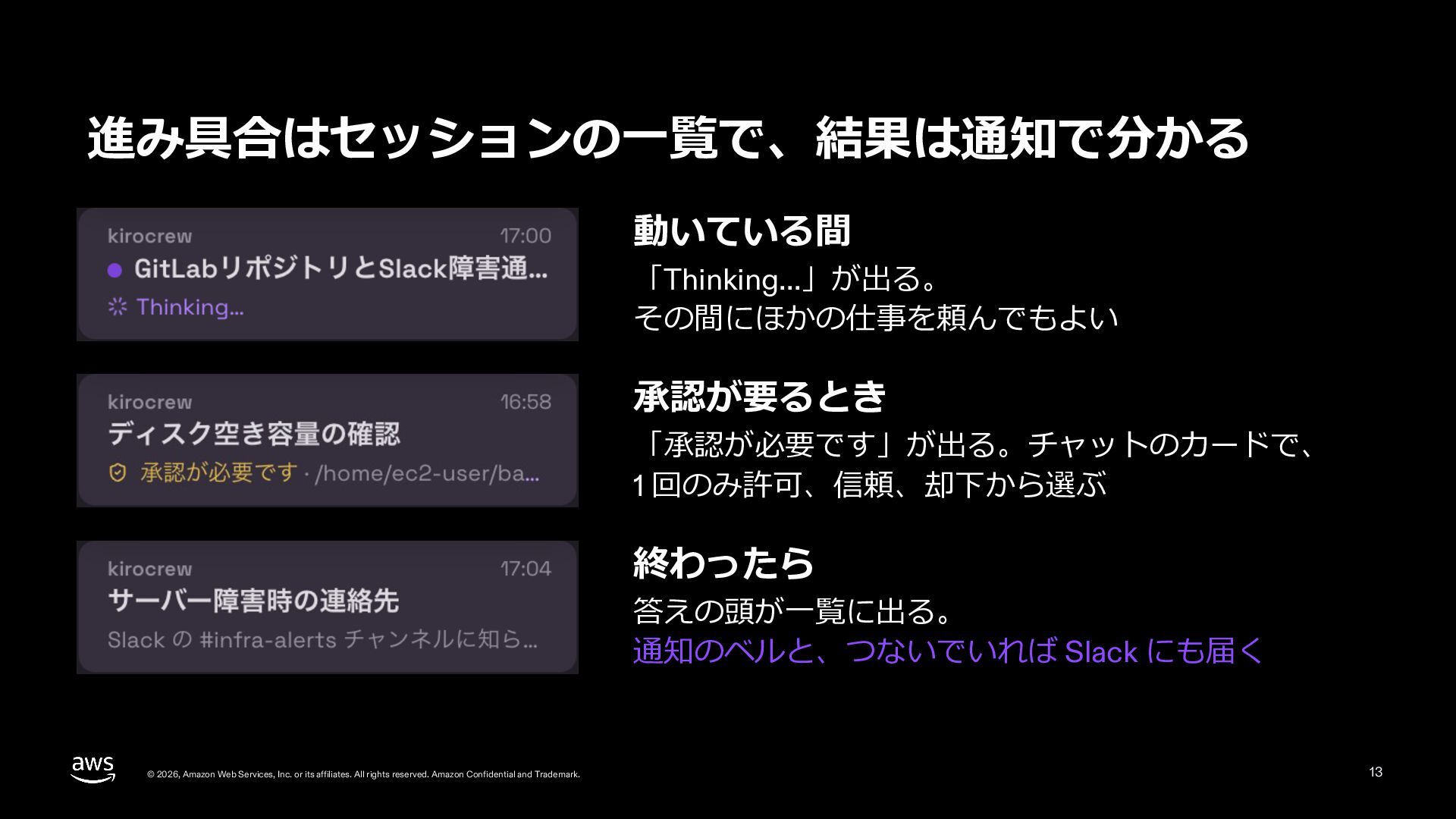
進み具合はセッションの⼀覧で、結果は通知で分かる 動いている間 「Thinking...」が出る。 その間にほかの仕事を頼んでもよい 承認が要るとき 「承認が必要です」が出る。チャットのカードで、 1 回のみ許可、信頼、却下から選ぶ 終わったら 答えの頭が⼀覧に出る。
通知のベルと、つないでいれば Slack にも届く © 2026, Amazon Web Services, Inc. or its affiliates. All rights reserved. Amazon Confidential and Trademark. 13
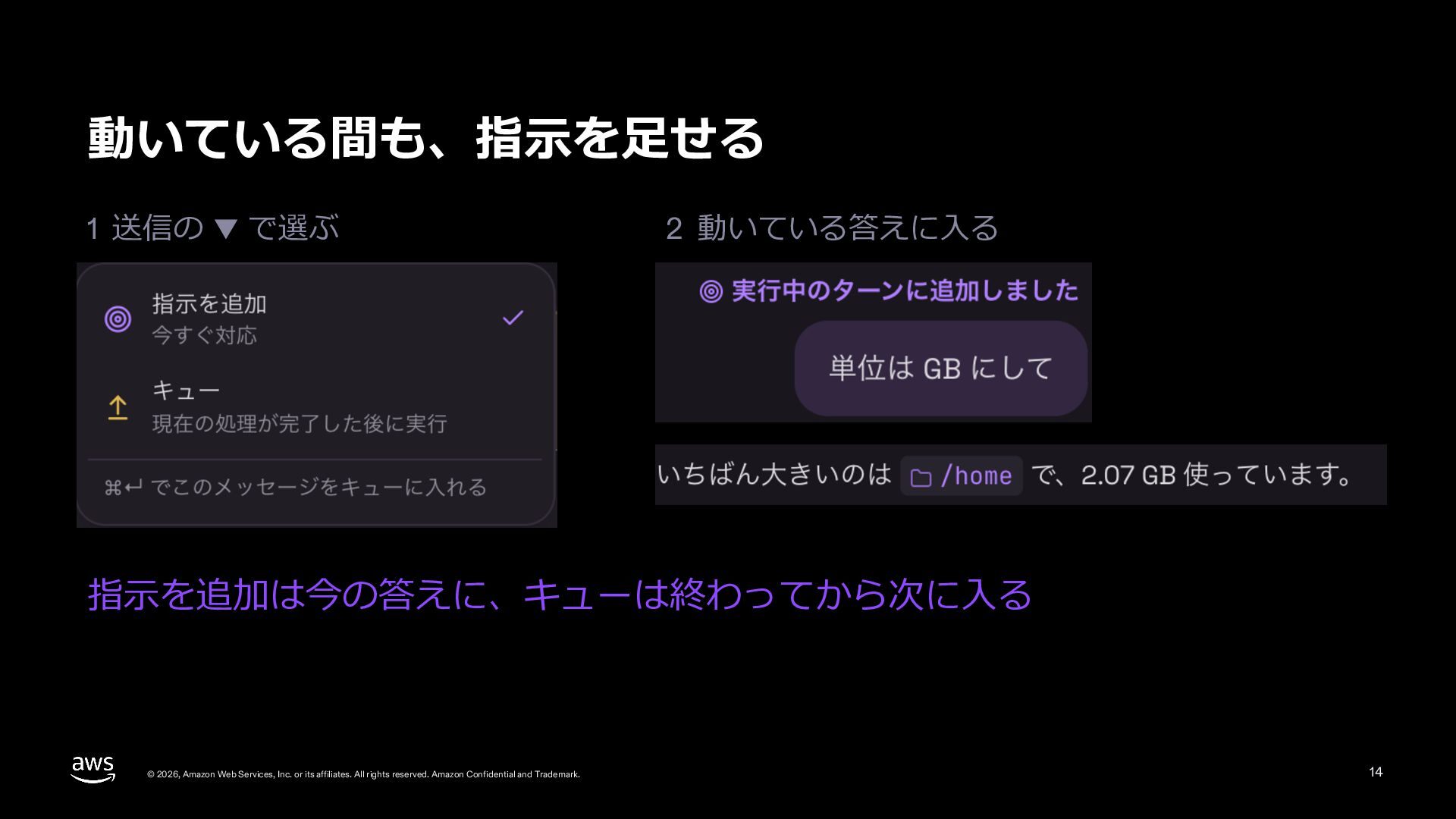
動いている間も、指⽰を⾜せる 1 送信の ▼ で選ぶ 2 動いている答えに⼊る 指⽰を追加は今の答えに、キューは終わってから次に⼊る © 2026,
Amazon Web Services, Inc. or its affiliates. All rights reserved. Amazon Confidential and Trademark. 14
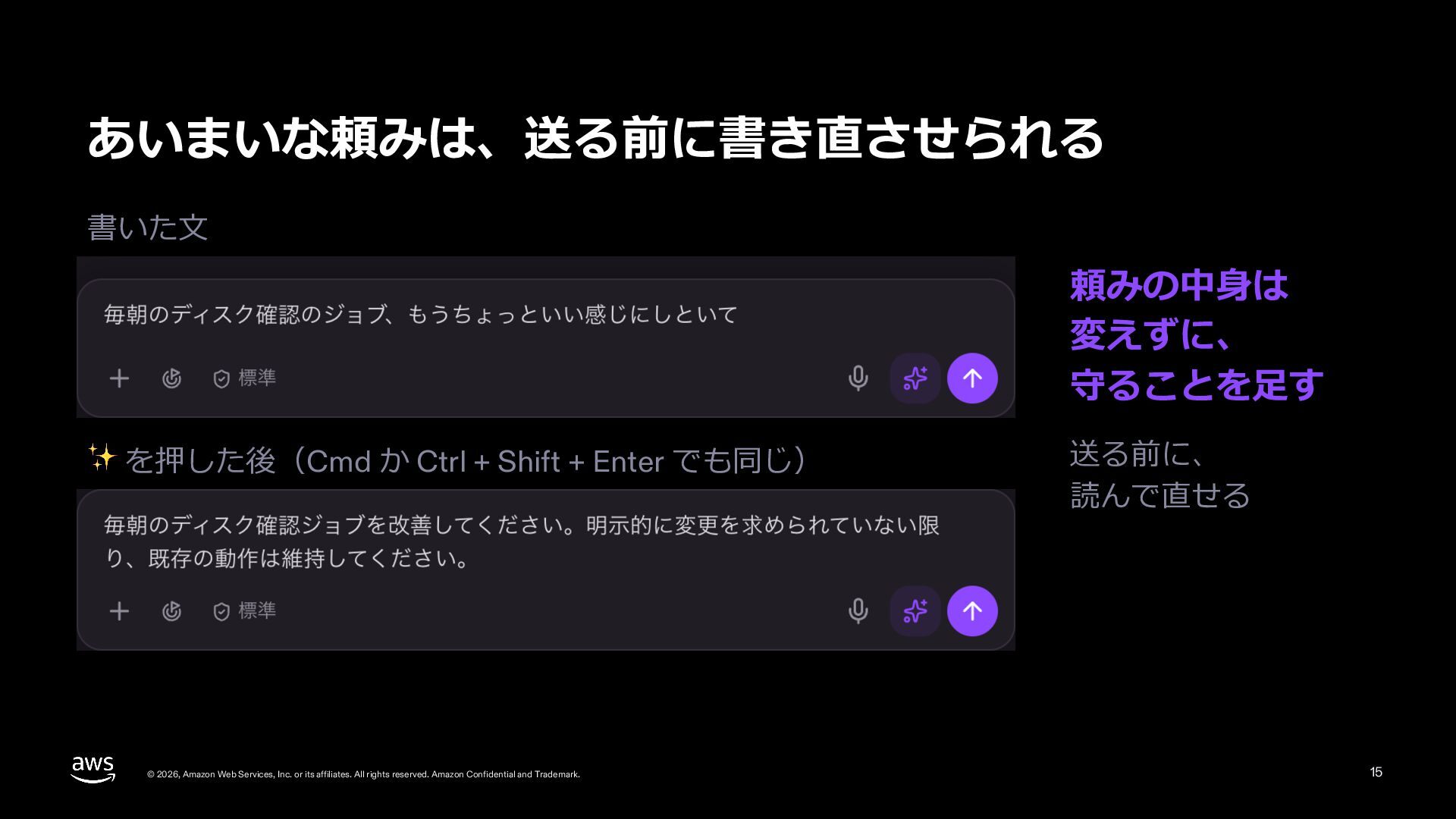
あいまいな頼みは、送る前に書き直させられる 書いた⽂ 頼みの中⾝は 変えずに、 守ることを⾜す ✨ を押した後(Cmd か Ctrl +
Shift + Enter でも同じ) © 2026, Amazon Web Services, Inc. or its affiliates. All rights reserved. Amazon Confidential and Trademark. 送る前に、 読んで直せる 15
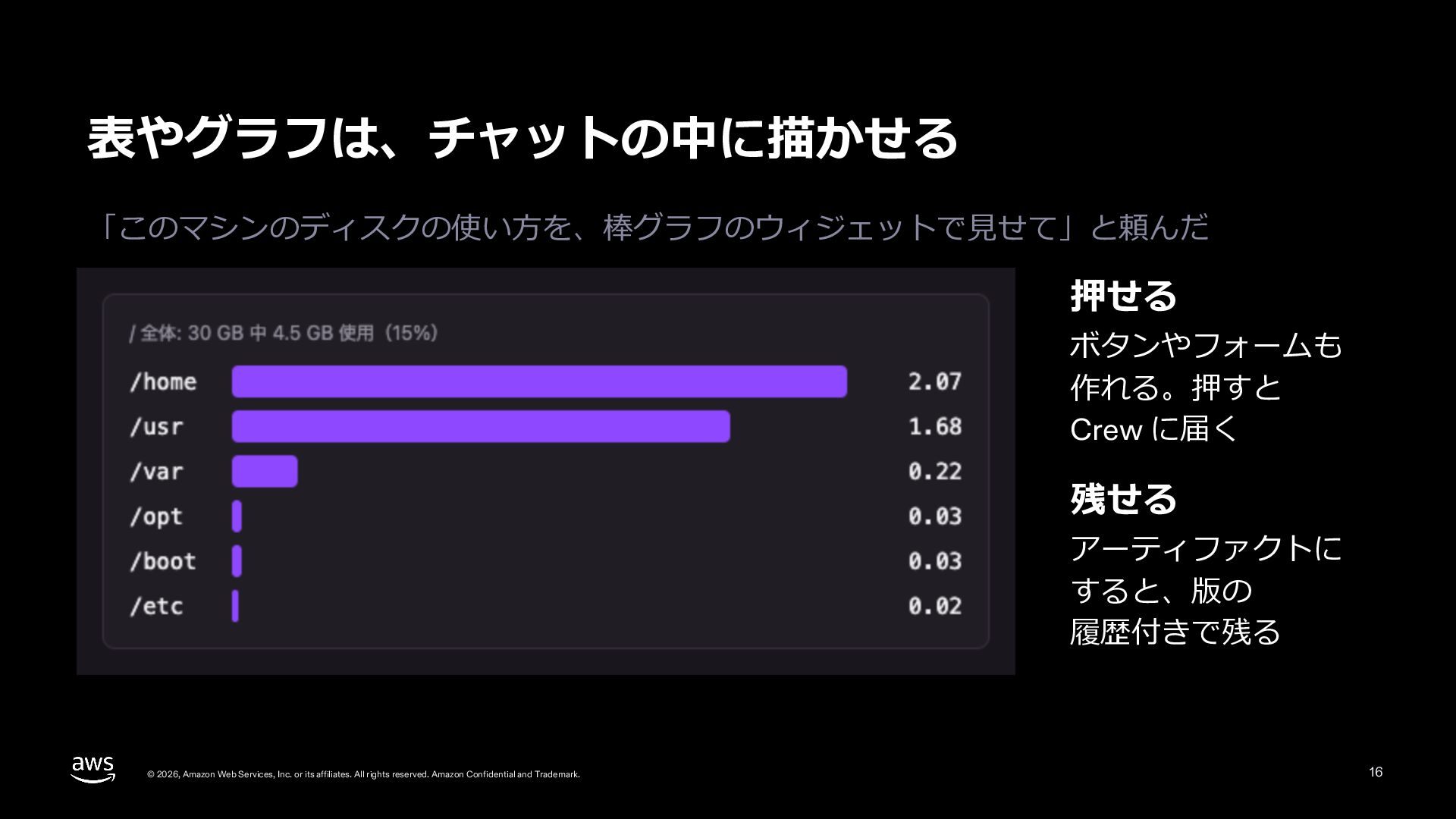
表やグラフは、チャットの中に描かせる 「このマシンのディスクの使い⽅を、棒グラフのウィジェットで⾒せて」と頼んだ 押せる ボタンやフォームも 作れる。押すと Crew に届く 残せる アーティファクトに すると、版の
履歴付きで残る © 2026, Amazon Web Services, Inc. or its affiliates. All rights reserved. Amazon Confidential and Trademark. 16
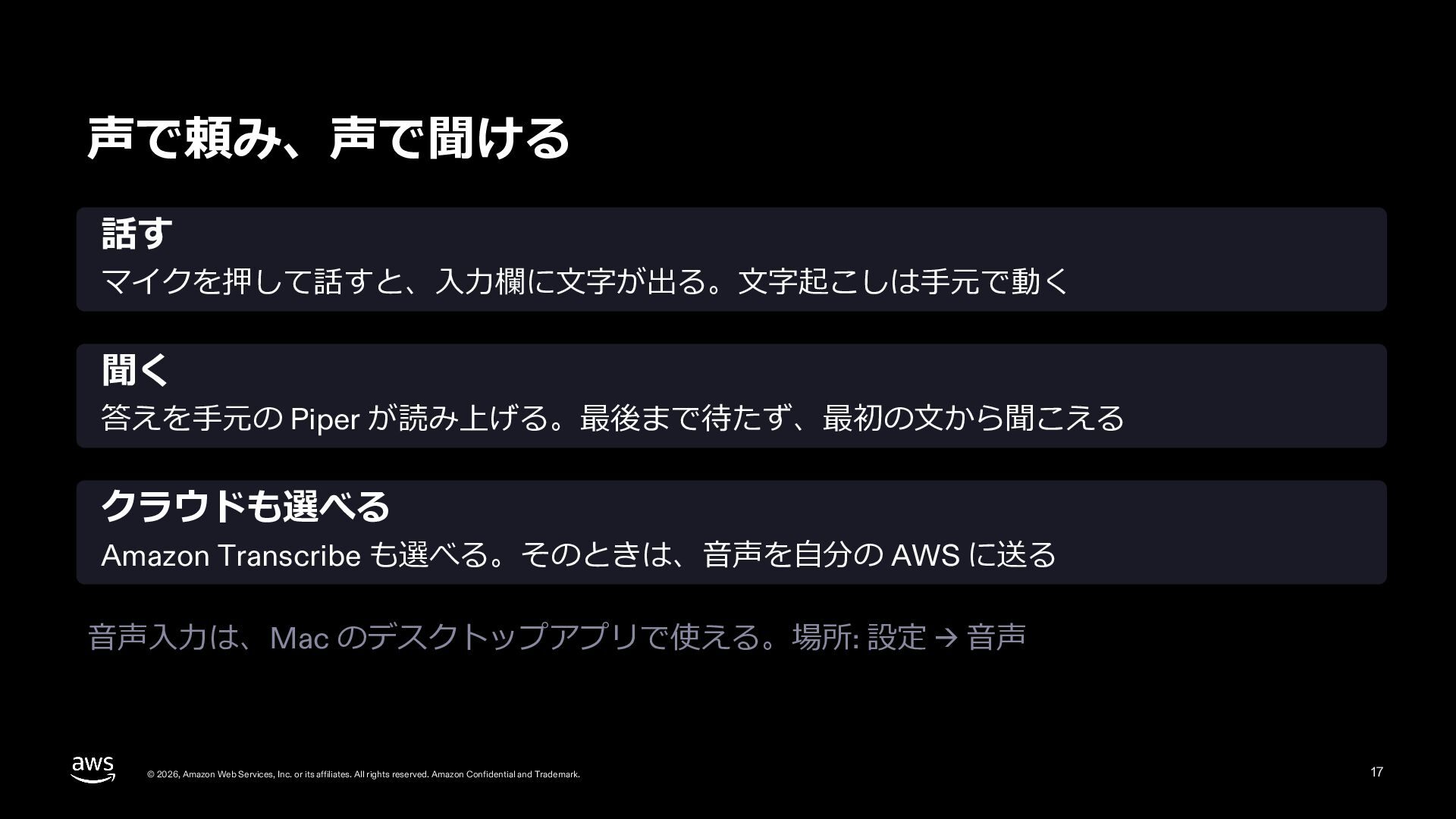
声で頼み、声で聞ける 話す マイクを押して話すと、⼊⼒欄に⽂字が出る。⽂字起こしは⼿元で動く 聞く 答えを⼿元の Piper が読み上げる。最後まで待たず、最初の⽂から聞こえる クラウドも選べる Amazon Transcribe
も選べる。そのときは、⾳声を⾃分の AWS に送る ⾳声⼊⼒は、Mac のデスクトップアプリで使える。場所: 設定 → ⾳声 © 2026, Amazon Web Services, Inc. or its affiliates. All rights reserved. Amazon Confidential and Trademark. 17
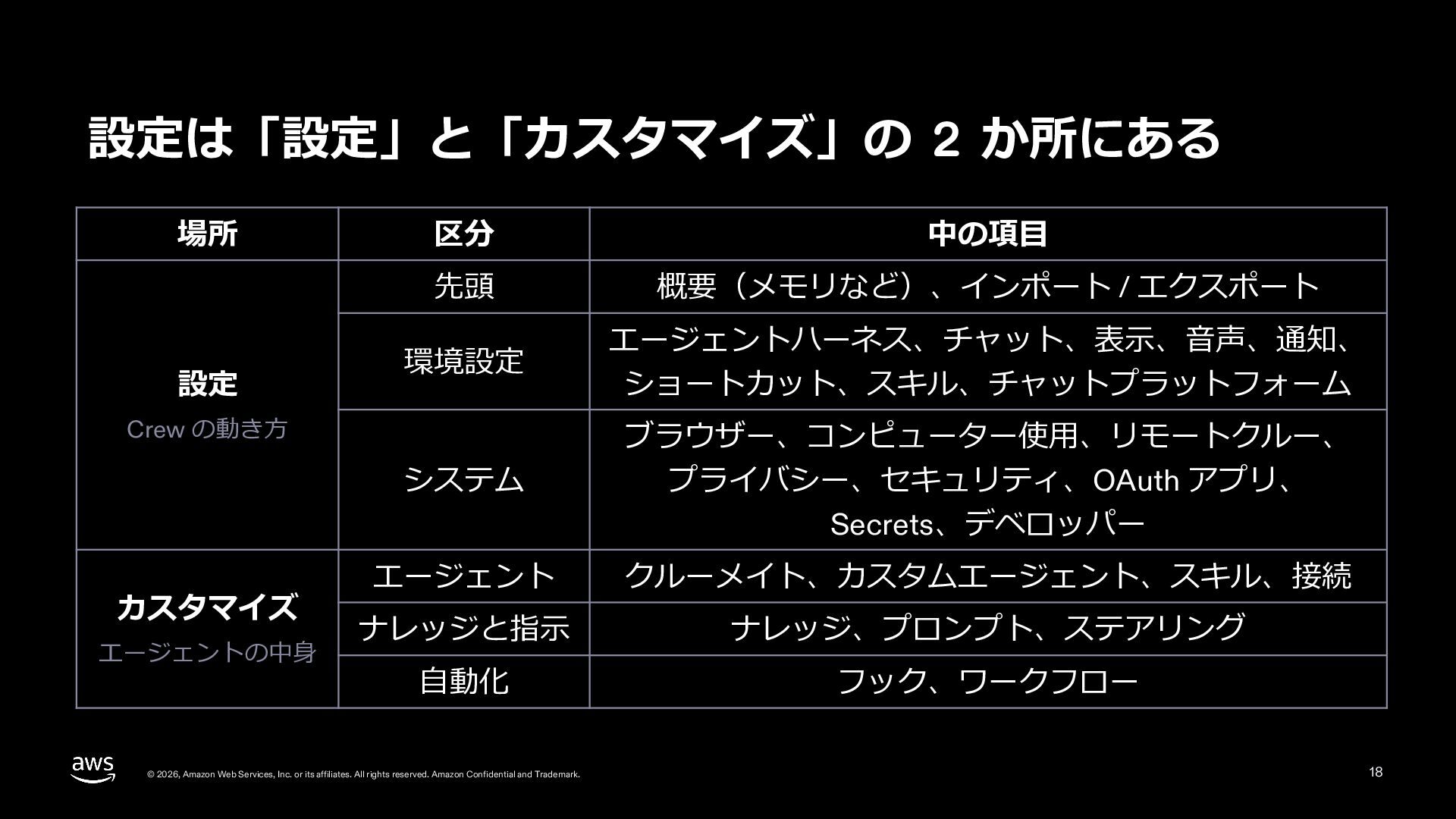
設定は「設定」と「カスタマイズ」の 2 か所にある 場所 設定 区分 中の項⽬ 先頭 概要(メモリなど)、インポート /
エクスポート 環境設定 エージェントハーネス、チャット、表⽰、⾳声、通知、 ショートカット、スキル、チャットプラットフォーム システム ブラウザー、コンピューター使⽤、リモートクルー、 プライバシー、セキュリティ、OAuth アプリ、 Secrets、デベロッパー エージェント クルーメイト、カスタムエージェント、スキル、接続 ナレッジと指⽰ ナレッジ、プロンプト、ステアリング ⾃動化 フック、ワークフロー Crew の動き⽅ カスタマイズ エージェントの中⾝ © 2026, Amazon Web Services, Inc. or its affiliates. All rights reserved. Amazon Confidential and Trademark. 18
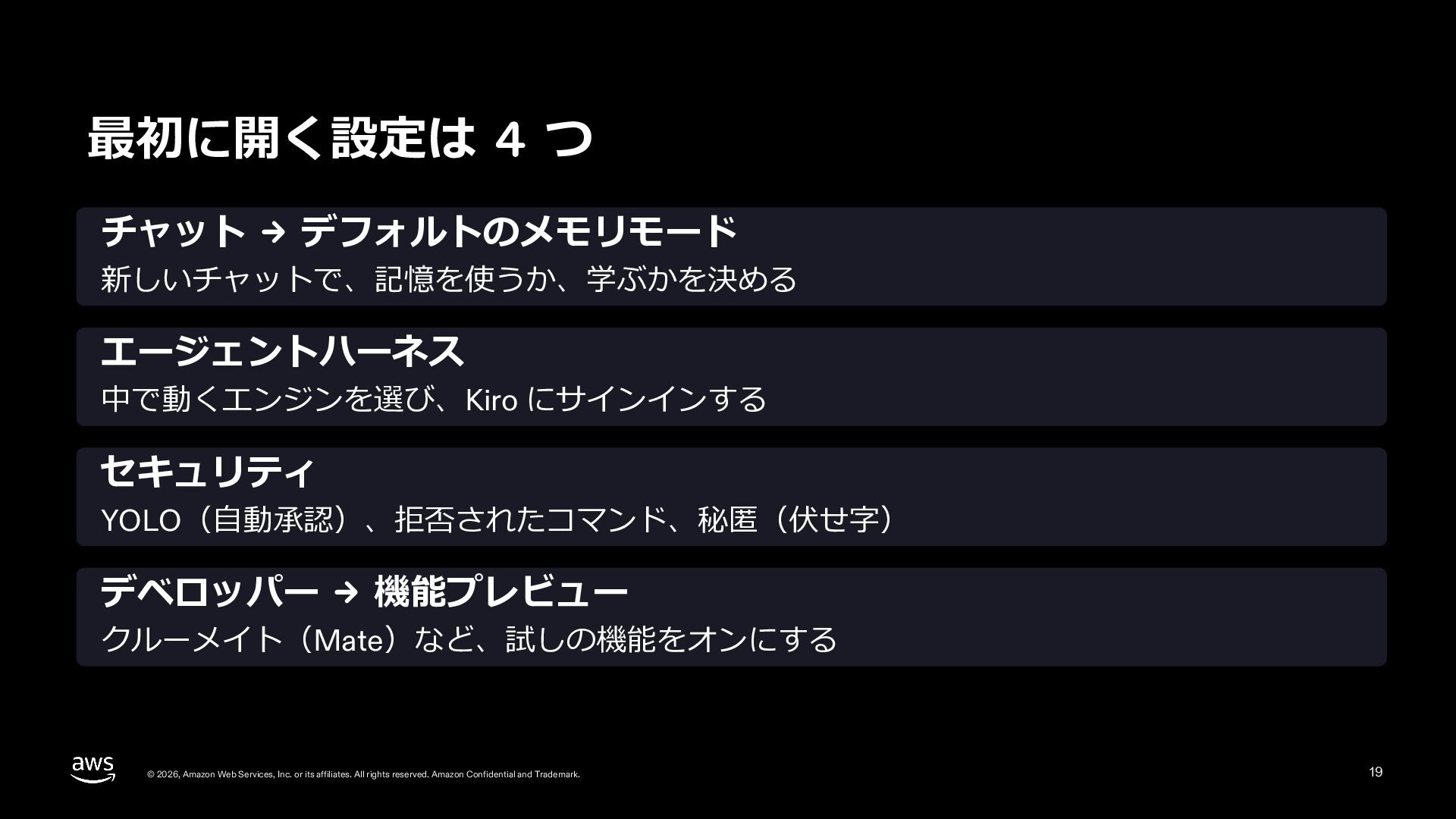
最初に開く設定は 4 つ チャット → デフォルトのメモリモード 新しいチャットで、記憶を使うか、学ぶかを決める エージェントハーネス 中で動くエンジンを選び、Kiro にサインインする
セキュリティ YOLO(⾃動承認)、拒否されたコマンド、秘匿(伏せ字) デベロッパー → 機能プレビュー クルーメイト(Mate)など、試しの機能をオンにする © 2026, Amazon Web Services, Inc. or its affiliates. All rights reserved. Amazon Confidential and Trademark. 19
⼿を離しても進む仕組み なぜ席を外しても仕事が進むのか © 2026, Amazon Web Services, Inc. or its
affiliates. All rights reserved. Amazon Confidential and Trademark. 20
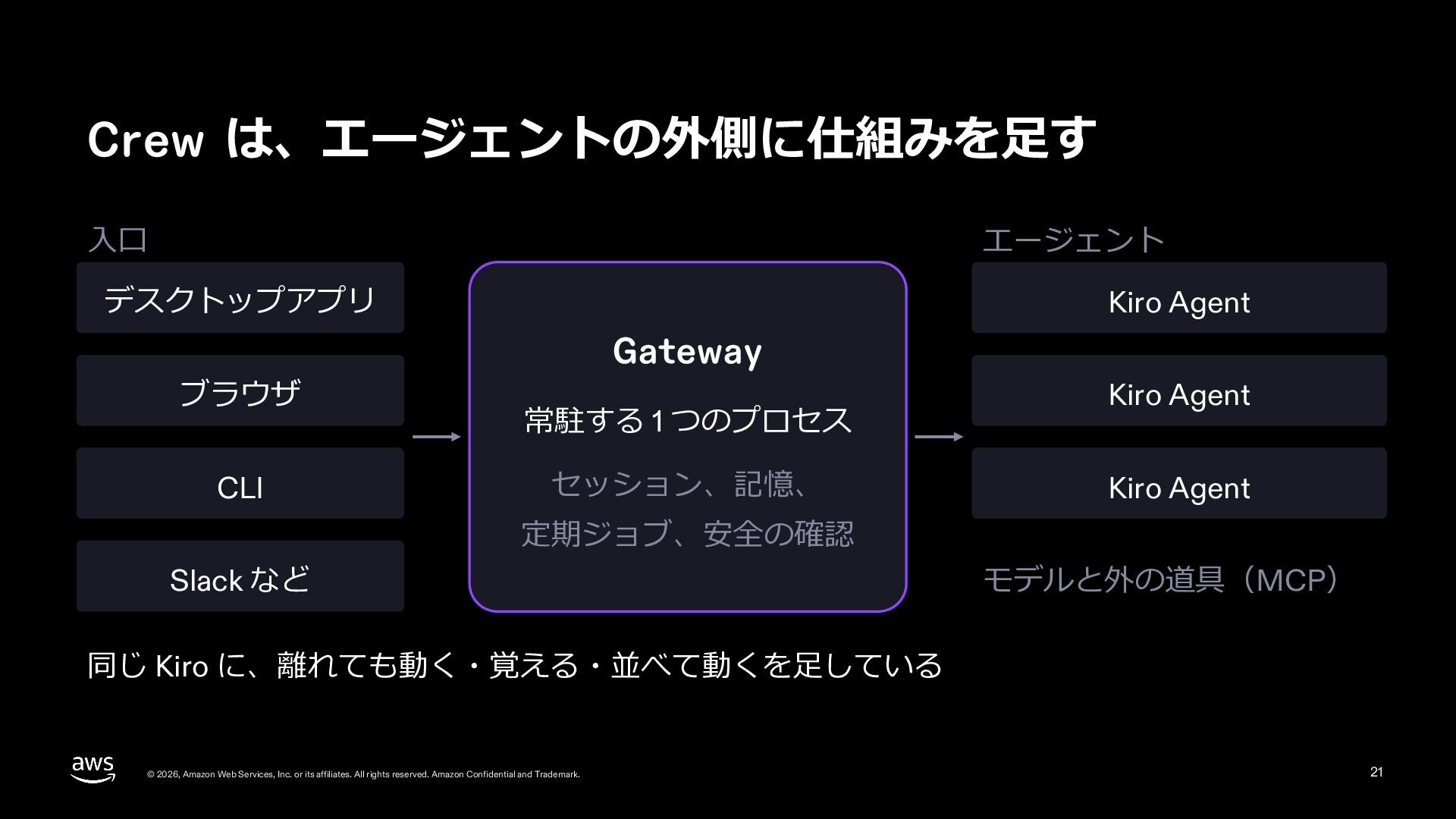
Crew は、エージェントの外側に仕組みを⾜す ⼊⼝ エージェント デスクトップアプリ ブラウザ CLI Slack など Kiro
Agent Gateway 常駐する 1 つのプロセス セッション、記憶、 定期ジョブ、安全の確認 Kiro Agent Kiro Agent モデルと外の道具(MCP) 同じ Kiro に、離れても動く・覚える・並べて動くを⾜している © 2026, Amazon Web Services, Inc. or its affiliates. All rights reserved. Amazon Confidential and Trademark. 21
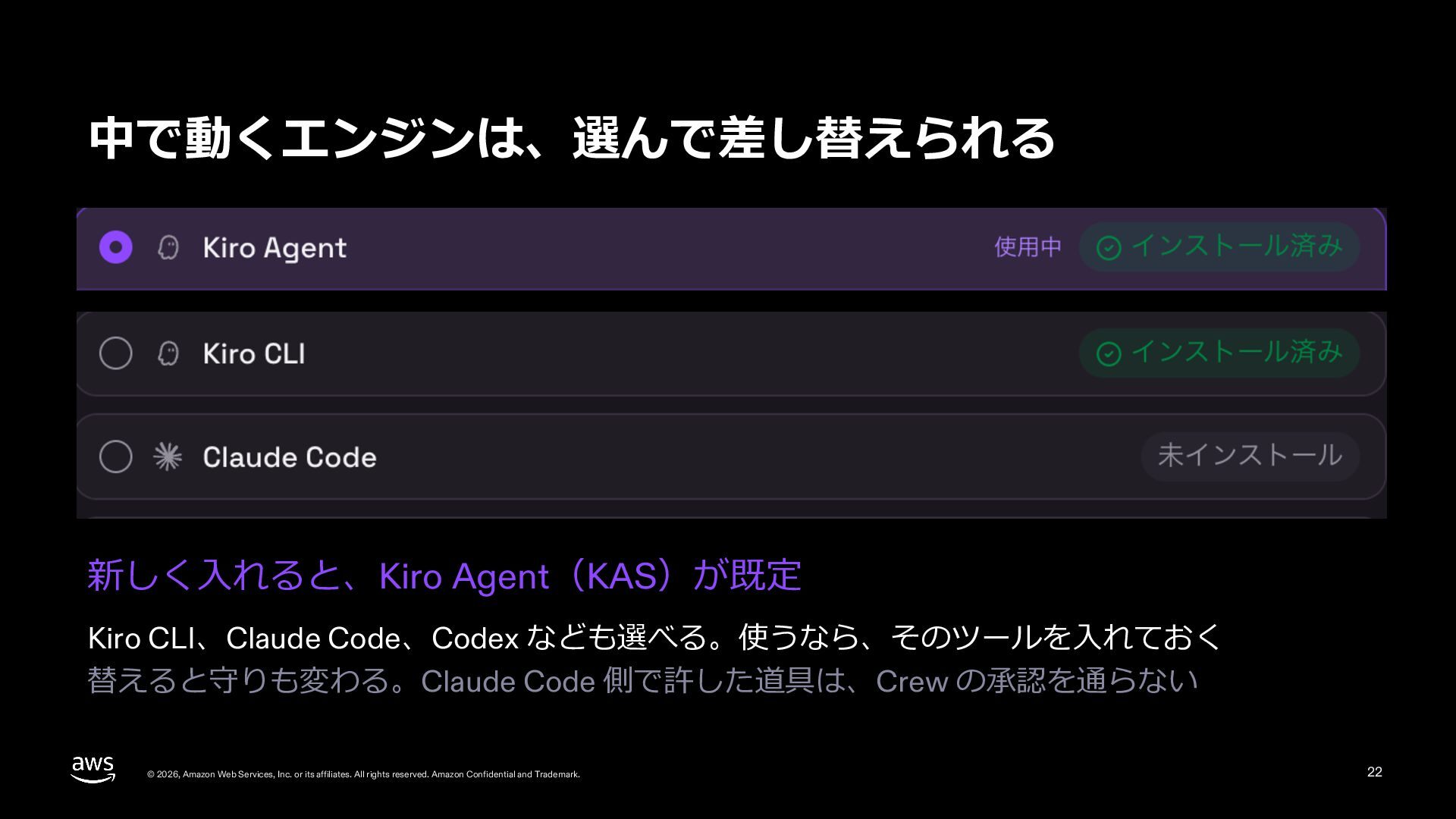
中で動くエンジンは、選んで差し替えられる 新しく⼊れると、Kiro Agent(KAS)が既定 Kiro CLI、Claude Code、Codex なども選べる。使うなら、そのツールを⼊れておく 替えると守りも変わる。Claude Code 側で許した道具は、Crew
の承認を通らない © 2026, Amazon Web Services, Inc. or its affiliates. All rights reserved. Amazon Confidential and Trademark. 22
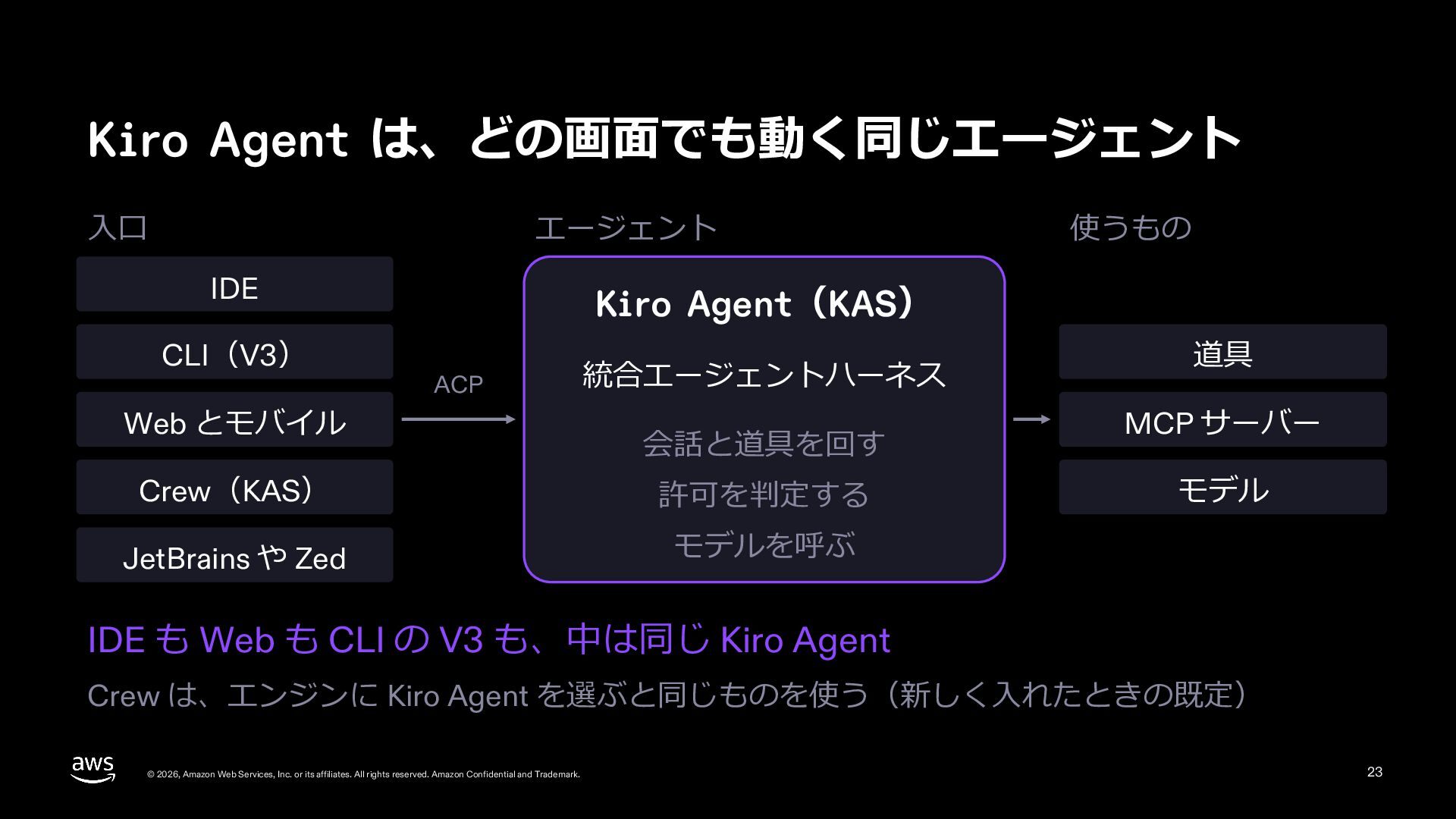
Kiro Agent は、どの画⾯でも動く同じエージェント ⼊⼝ エージェント IDE CLI(V3) 使うもの Kiro Agent(KAS)
ACP Web とモバイル 統合エージェントハーネス 会話と道具を回す Crew(KAS) 許可を判定する JetBrains や Zed モデルを呼ぶ 道具 MCP サーバー モデル IDE も Web も CLI の V3 も、中は同じ Kiro Agent Crew は、エンジンに Kiro Agent を選ぶと同じものを使う(新しく⼊れたときの既定) © 2026, Amazon Web Services, Inc. or its affiliates. All rights reserved. Amazon Confidential and Trademark. 23
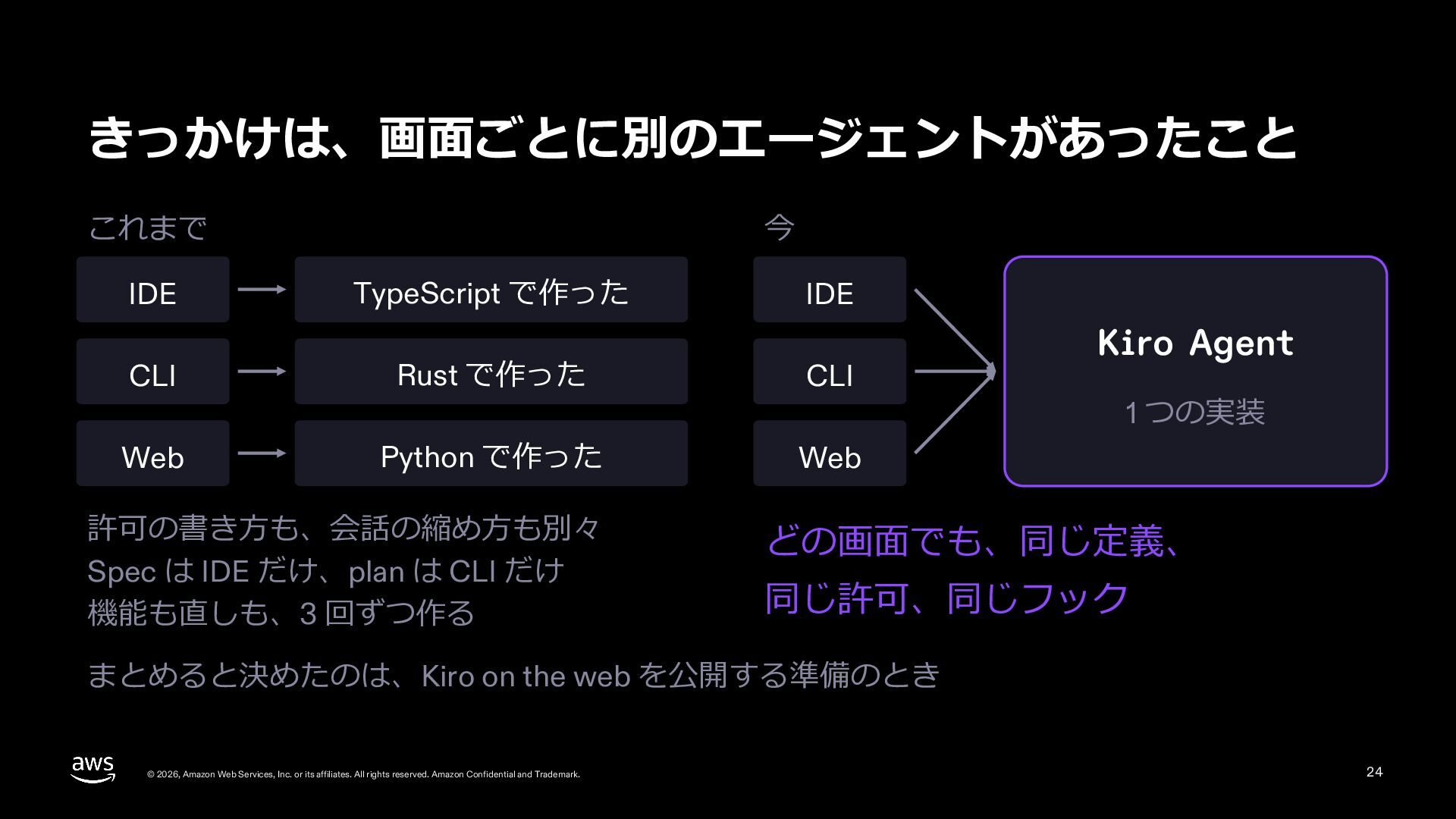
きっかけは、画⾯ごとに別のエージェントがあったこと これまで IDE 今 TypeScript で作った IDE CLI Rust で作った
CLI Web Python で作った Web 許可の書き⽅も、会話の縮め⽅も別々 Spec は IDE だけ、plan は CLI だけ 機能も直しも、3 回ずつ作る Kiro Agent 1 つの実装 どの画⾯でも、同じ定義、 同じ許可、同じフック まとめると決めたのは、Kiro on the web を公開する準備のとき © 2026, Amazon Web Services, Inc. or its affiliates. All rights reserved. Amazon Confidential and Trademark. 24
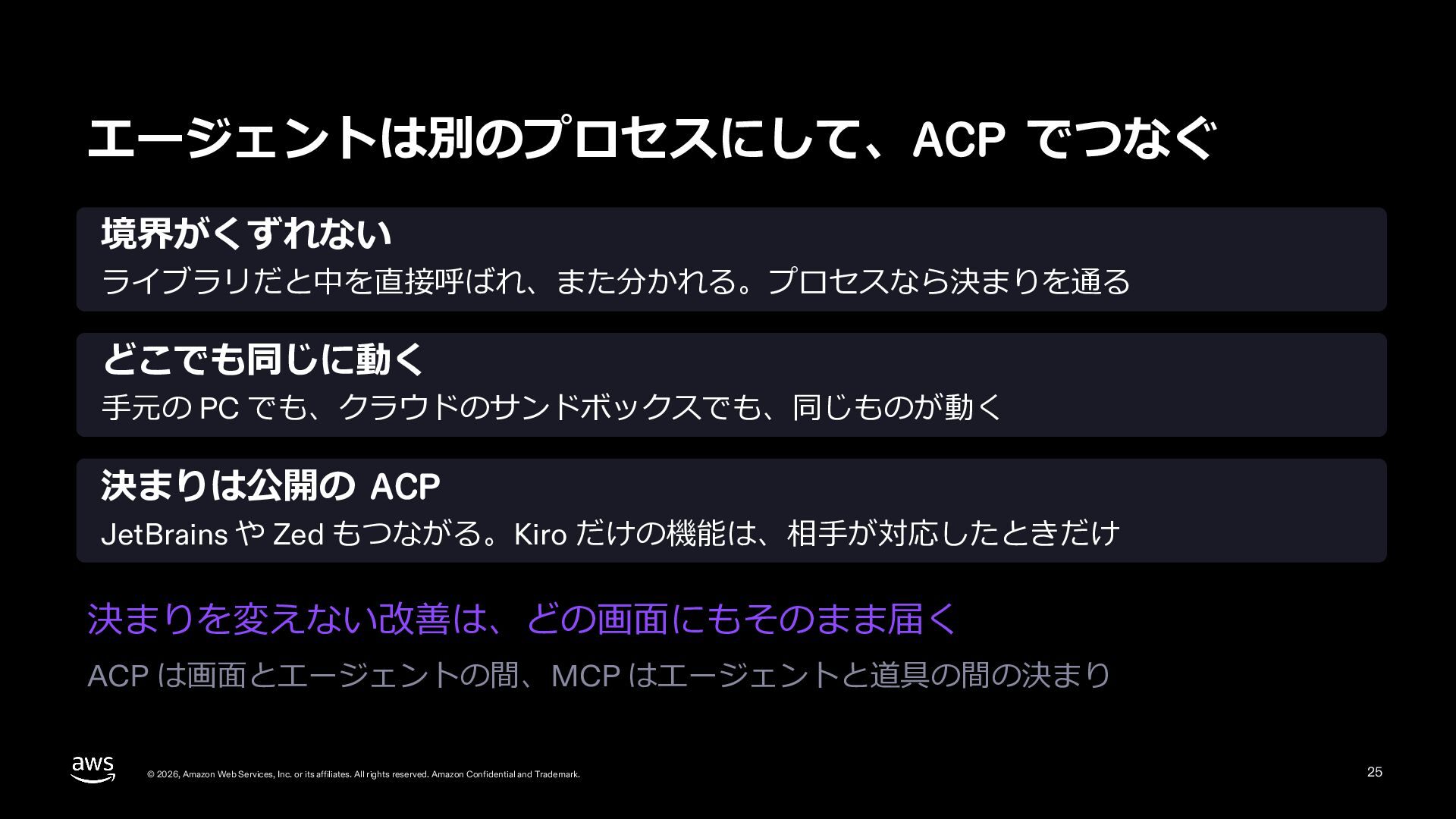
エージェントは別のプロセスにして、ACP でつなぐ 境界がくずれない ライブラリだと中を直接呼ばれ、また分かれる。プロセスなら決まりを通る どこでも同じに動く ⼿元の PC でも、クラウドのサンドボックスでも、同じものが動く 決まりは公開の ACP
JetBrains や Zed もつながる。Kiro だけの機能は、相⼿が対応したときだけ 決まりを変えない改善は、どの画⾯にもそのまま届く ACP は画⾯とエージェントの間、MCP はエージェントと道具の間の決まり © 2026, Amazon Web Services, Inc. or its affiliates. All rights reserved. Amazon Confidential and Trademark. 25
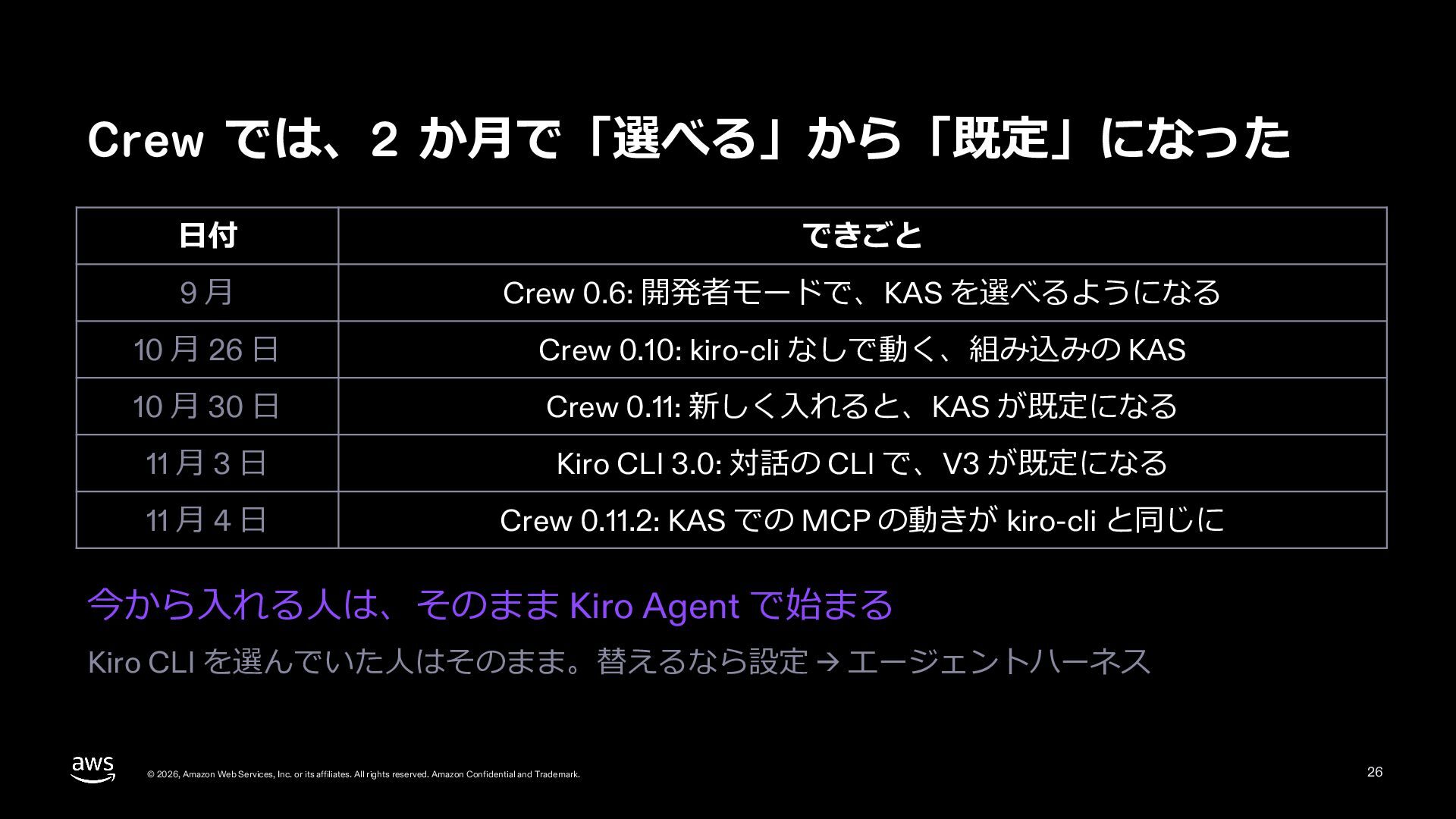
Crew では、2 か⽉で「選べる」から「既定」になった ⽇付 できごと 9⽉ Crew 0.6: 開発者モードで、KAS を選べるようになる
10 ⽉ 26 ⽇ Crew 0.10: kiro-cli なしで動く、組み込みの KAS 10 ⽉ 30 ⽇ Crew 0.11: 新しく⼊れると、KAS が既定になる 11 ⽉ 3 ⽇ Kiro CLI 3.0: 対話の CLI で、V3 が既定になる 11 ⽉ 4 ⽇ Crew 0.11.2: KAS での MCP の動きが kiro-cli と同じに 今から⼊れる⼈は、そのまま Kiro Agent で始まる Kiro CLI を選んでいた⼈はそのまま。替えるなら設定 → エージェントハーネス © 2026, Amazon Web Services, Inc. or its affiliates. All rights reserved. Amazon Confidential and Trademark. 26
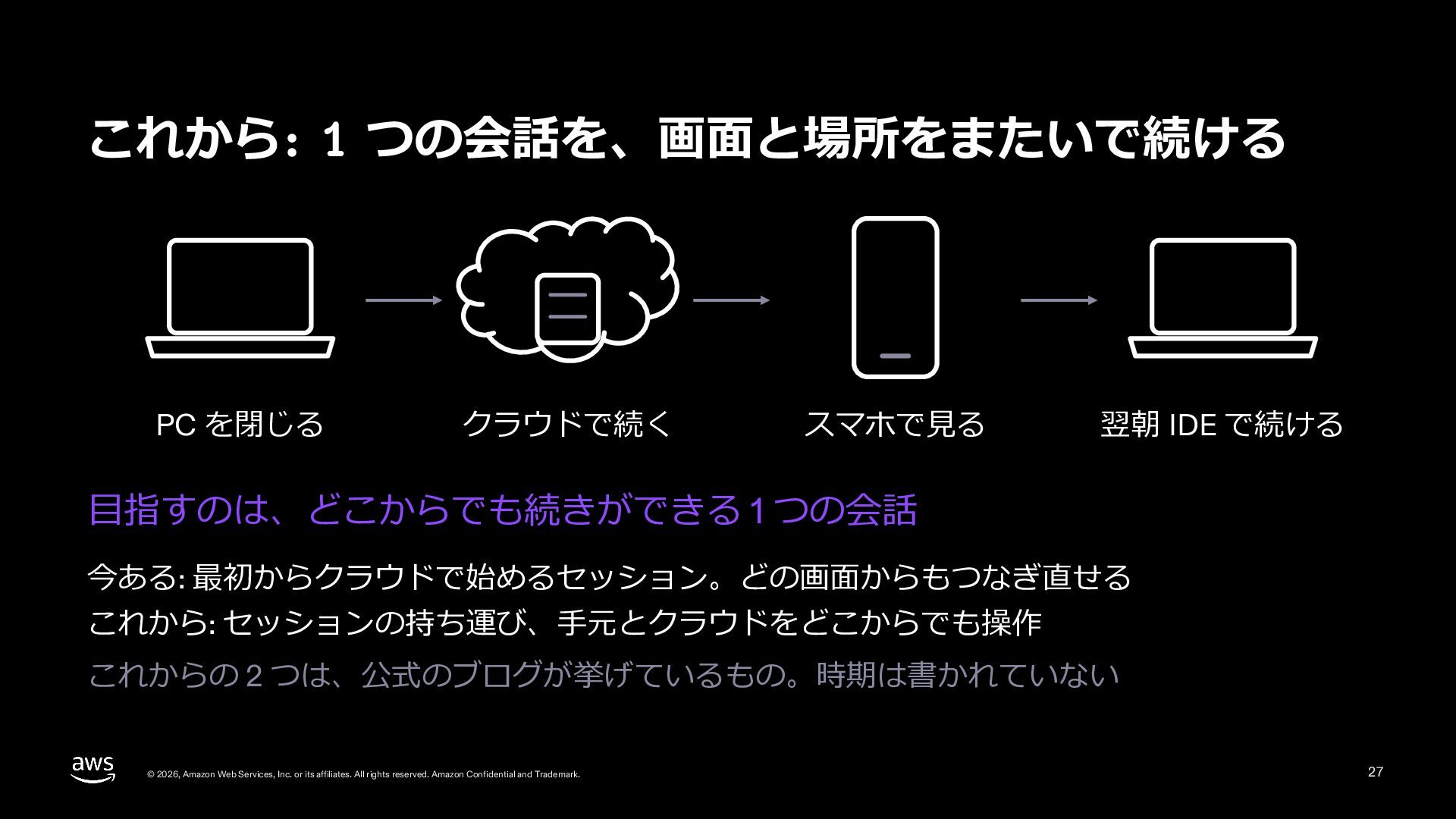
これから: 1 つの会話を、画⾯と場所をまたいで続ける PC を閉じる クラウドで続く スマホで⾒る 翌朝 IDE で続ける
⽬指すのは、どこからでも続きができる 1 つの会話 今ある: 最初からクラウドで始めるセッション。どの画⾯からもつなぎ直せる これから: セッションの持ち運び、⼿元とクラウドをどこからでも操作 これからの 2 つは、公式のブログが挙げているもの。時期は書かれていない © 2026, Amazon Web Services, Inc. or its affiliates. All rights reserved. Amazon Confidential and Trademark. 27
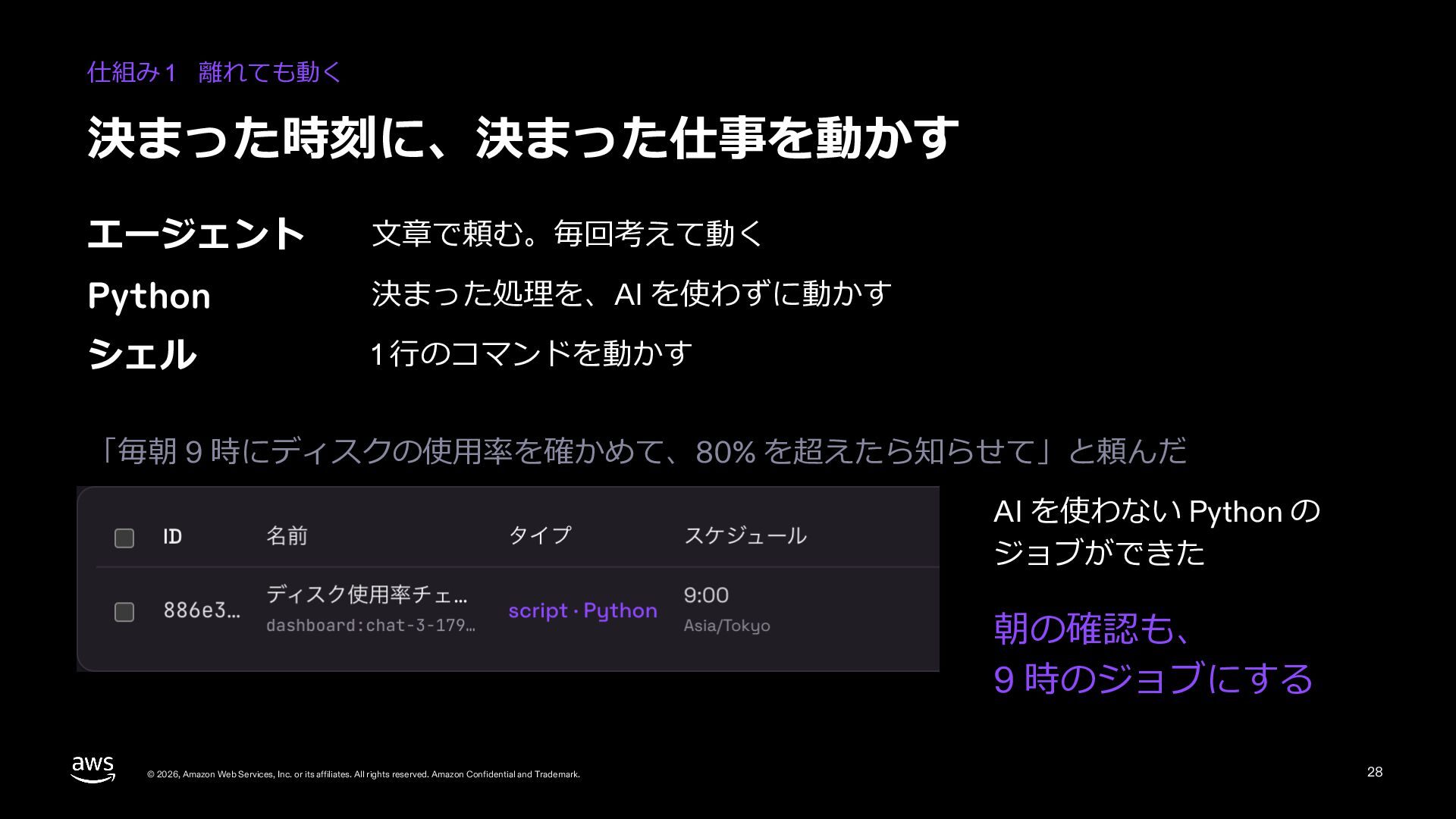
仕組み 1 離れても動く 決まった時刻に、決まった仕事を動かす エージェント ⽂章で頼む。毎回考えて動く Python 決まった処理を、AI を使わずに動かす シェル
1 ⾏のコマンドを動かす 「毎朝 9 時にディスクの使⽤率を確かめて、80% を超えたら知らせて」と頼んだ AI を使わない Python の ジョブができた 朝の確認も、 9 時のジョブにする © 2026, Amazon Web Services, Inc. or its affiliates. All rights reserved. Amazon Confidential and Trademark. 28
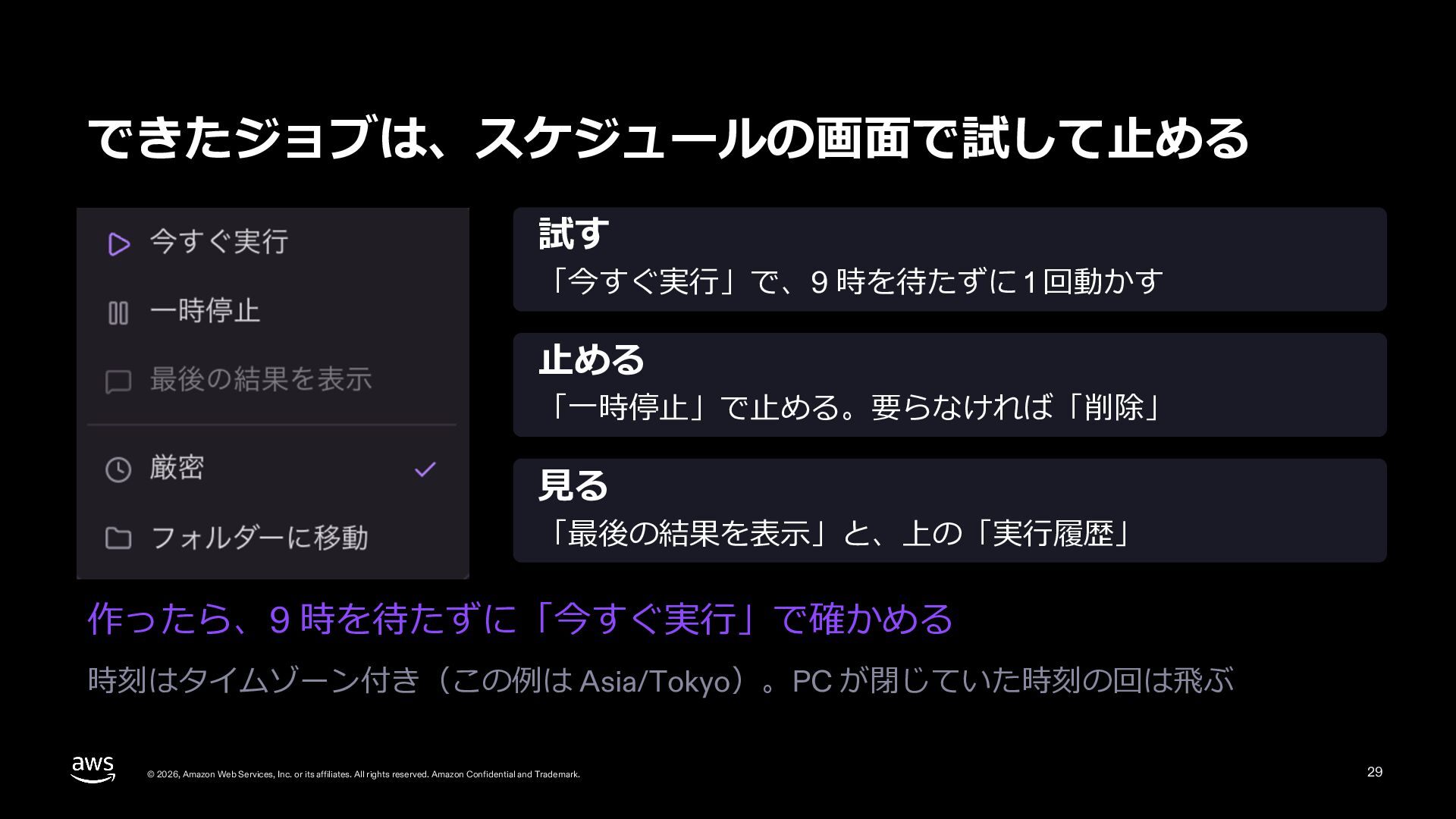
できたジョブは、スケジュールの画⾯で試して⽌める 試す 「今すぐ実⾏」で、9 時を待たずに 1 回動かす ⽌める 「⼀時停⽌」で⽌める。要らなければ「削除」 ⾒る 「最後の結果を表⽰」と、上の「実⾏履歴」
作ったら、9 時を待たずに「今すぐ実⾏」で確かめる 時刻はタイムゾーン付き(この例は Asia/Tokyo)。PC が閉じていた時刻の回は⾶ぶ © 2026, Amazon Web Services, Inc. or its affiliates. All rights reserved. Amazon Confidential and Trademark. 29
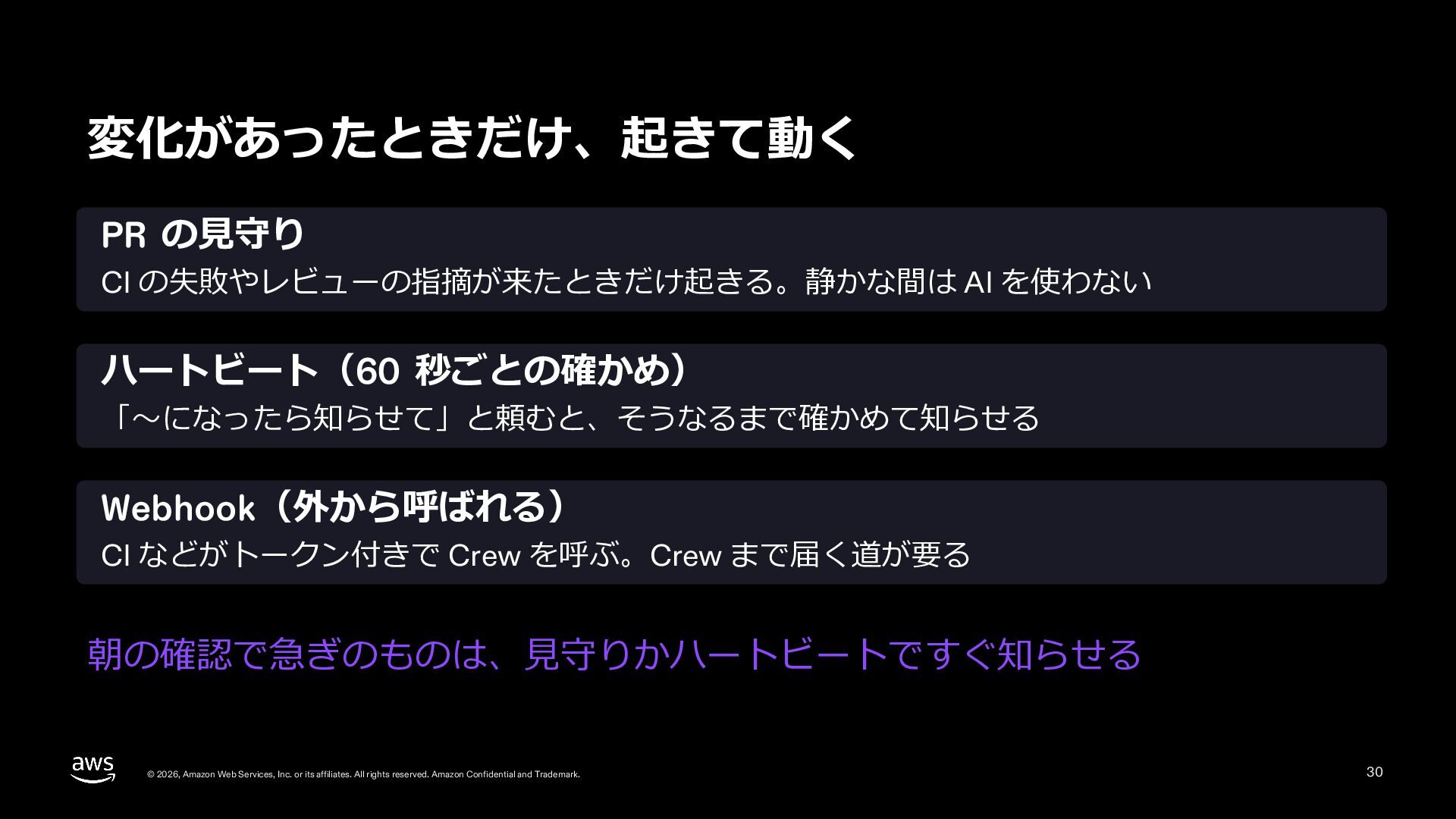
変化があったときだけ、起きて動く PR の⾒守り CI の失敗やレビューの指摘が来たときだけ起きる。静かな間は AI を使わない ハートビート(60 秒ごとの確かめ) 「〜になったら知らせて」と頼むと、そうなるまで確かめて知らせる
Webhook(外から呼ばれる) CI などがトークン付きで Crew を呼ぶ。Crew まで届く道が要る 朝の確認で急ぎのものは、⾒守りかハートビートですぐ知らせる © 2026, Amazon Web Services, Inc. or its affiliates. All rights reserved. Amazon Confidential and Trademark. 30
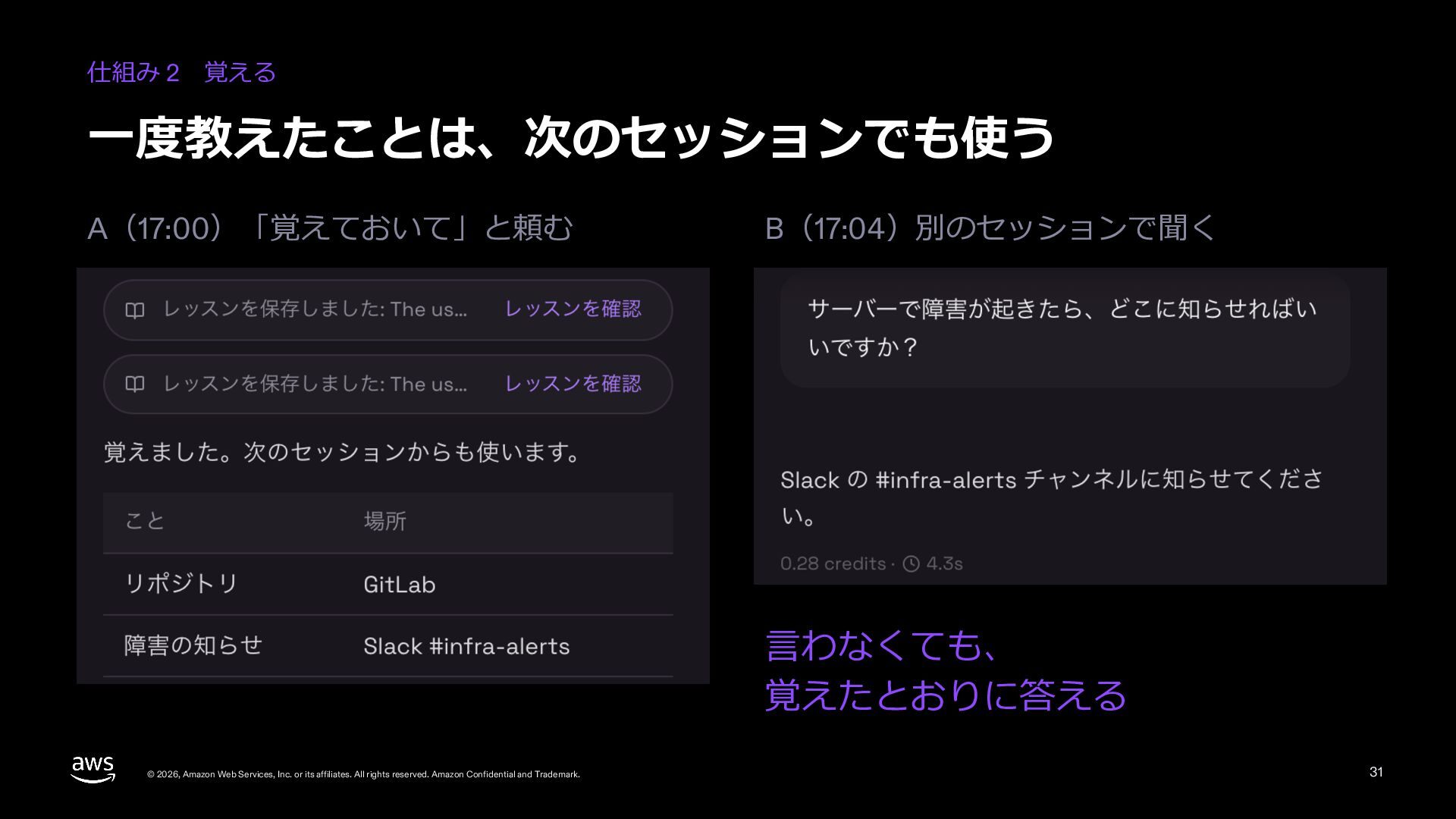
仕組み 2 覚える ⼀度教えたことは、次のセッションでも使う A(17:00)「覚えておいて」と頼む B(17:04)別のセッションで聞く ⾔わなくても、 覚えたとおりに答える © 2026,
Amazon Web Services, Inc. or its affiliates. All rights reserved. Amazon Confidential and Trademark. 31
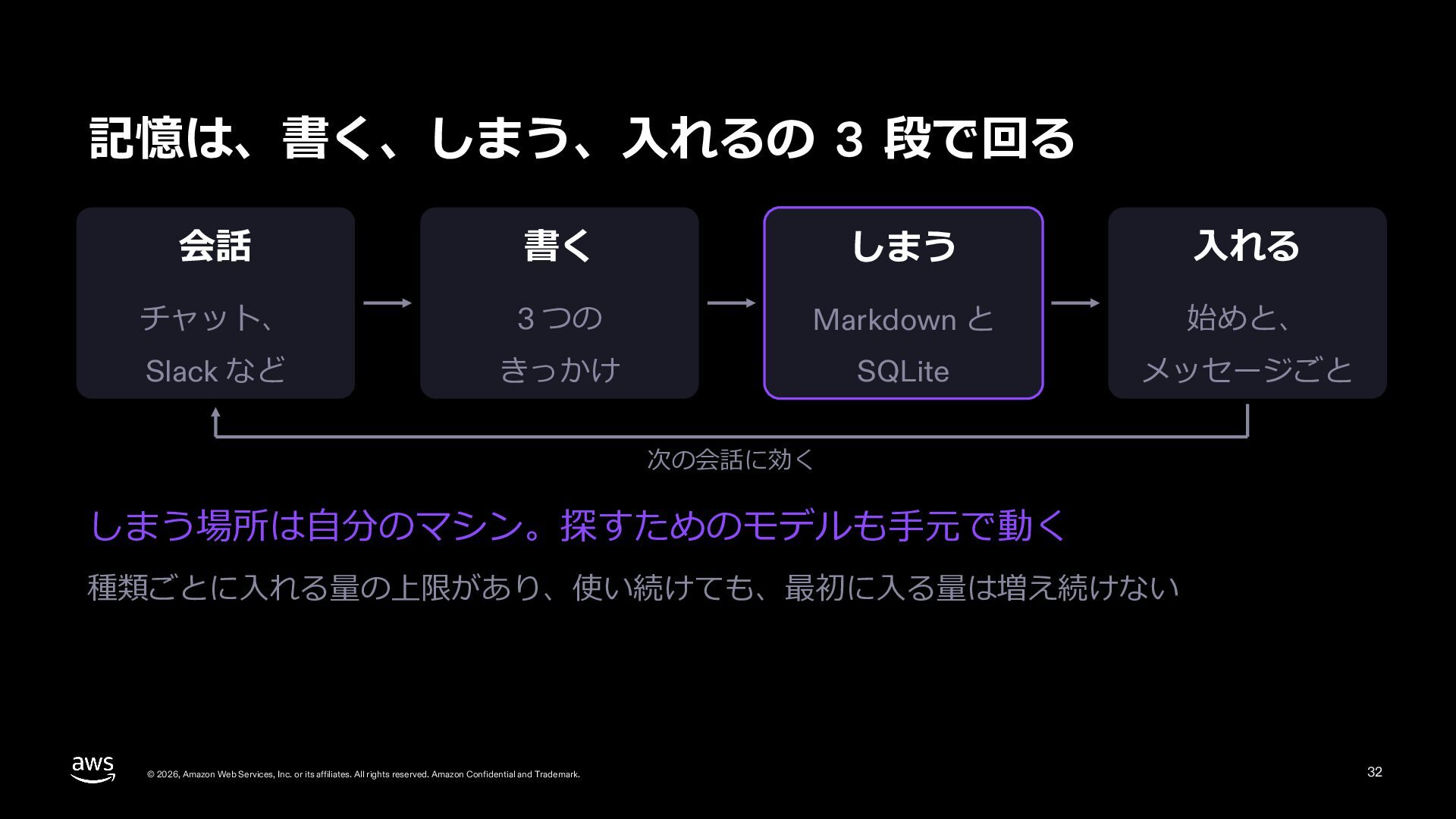
記憶は、書く、しまう、⼊れるの 3 段で回る 会話 書く しまう ⼊れる チャット、 3 つの
Markdown と 始めと、 Slack など きっかけ SQLite メッセージごと 次の会話に効く しまう場所は⾃分のマシン。探すためのモデルも⼿元で動く 種類ごとに⼊れる量の上限があり、使い続けても、最初に⼊る量は増え続けない © 2026, Amazon Web Services, Inc. or its affiliates. All rights reserved. Amazon Confidential and Trademark. 32
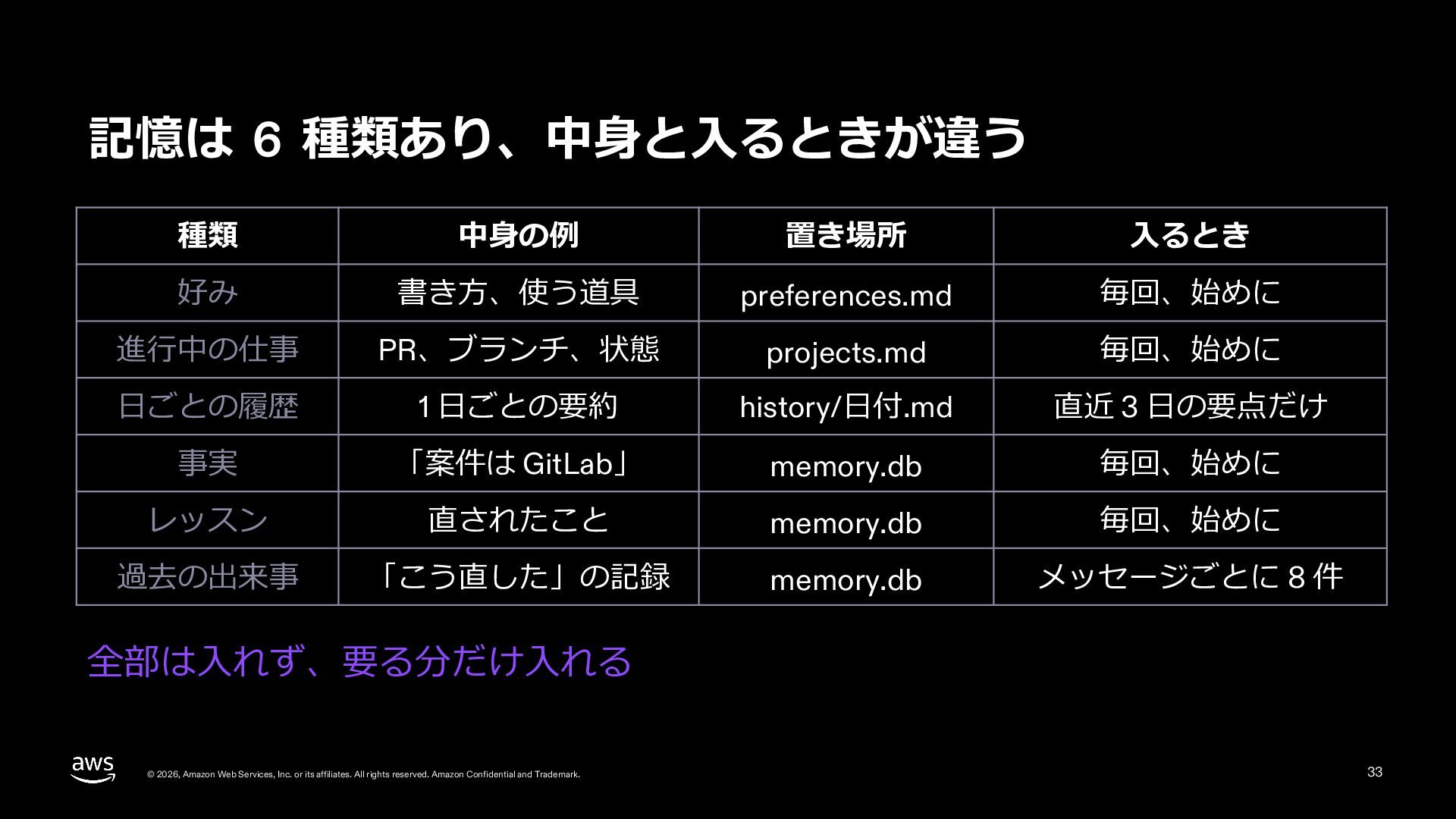
記憶は 6 種類あり、中⾝と⼊るときが違う 種類 中⾝の例 置き場所 ⼊るとき 好み 書き⽅、使う道具 preferences.md
毎回、始めに 進⾏中の仕事 PR、ブランチ、状態 projects.md 毎回、始めに ⽇ごとの履歴 1 ⽇ごとの要約 history/⽇付.md 直近 3 ⽇の要点だけ 事実 「案件は GitLab」 memory.db 毎回、始めに レッスン 直されたこと memory.db 毎回、始めに 過去の出来事 「こう直した」の記録 memory.db メッセージごとに 8 件 全部は⼊れず、要る分だけ⼊れる © 2026, Amazon Web Services, Inc. or its affiliates. All rights reserved. Amazon Confidential and Trademark. 33
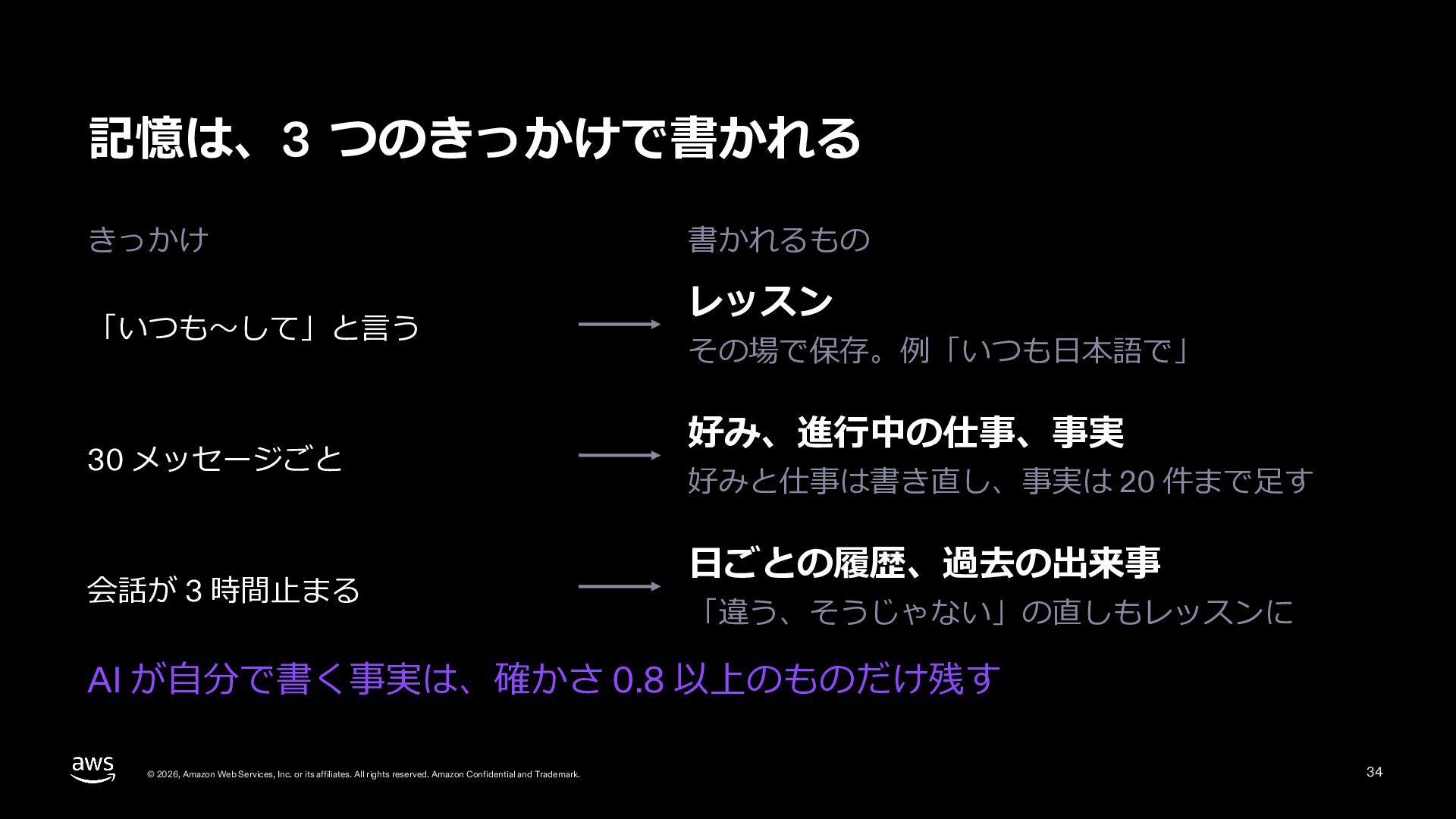
記憶は、3 つのきっかけで書かれる きっかけ 「いつも〜して」と⾔う 30 メッセージごと 会話が 3 時間⽌まる 書かれるもの
レッスン その場で保存。例「いつも⽇本語で」 好み、進⾏中の仕事、事実 好みと仕事は書き直し、事実は 20 件まで⾜す ⽇ごとの履歴、過去の出来事 「違う、そうじゃない」の直しもレッスンに AI が⾃分で書く事実は、確かさ 0.8 以上のものだけ残す © 2026, Amazon Web Services, Inc. or its affiliates. All rights reserved. Amazon Confidential and Trademark. 34
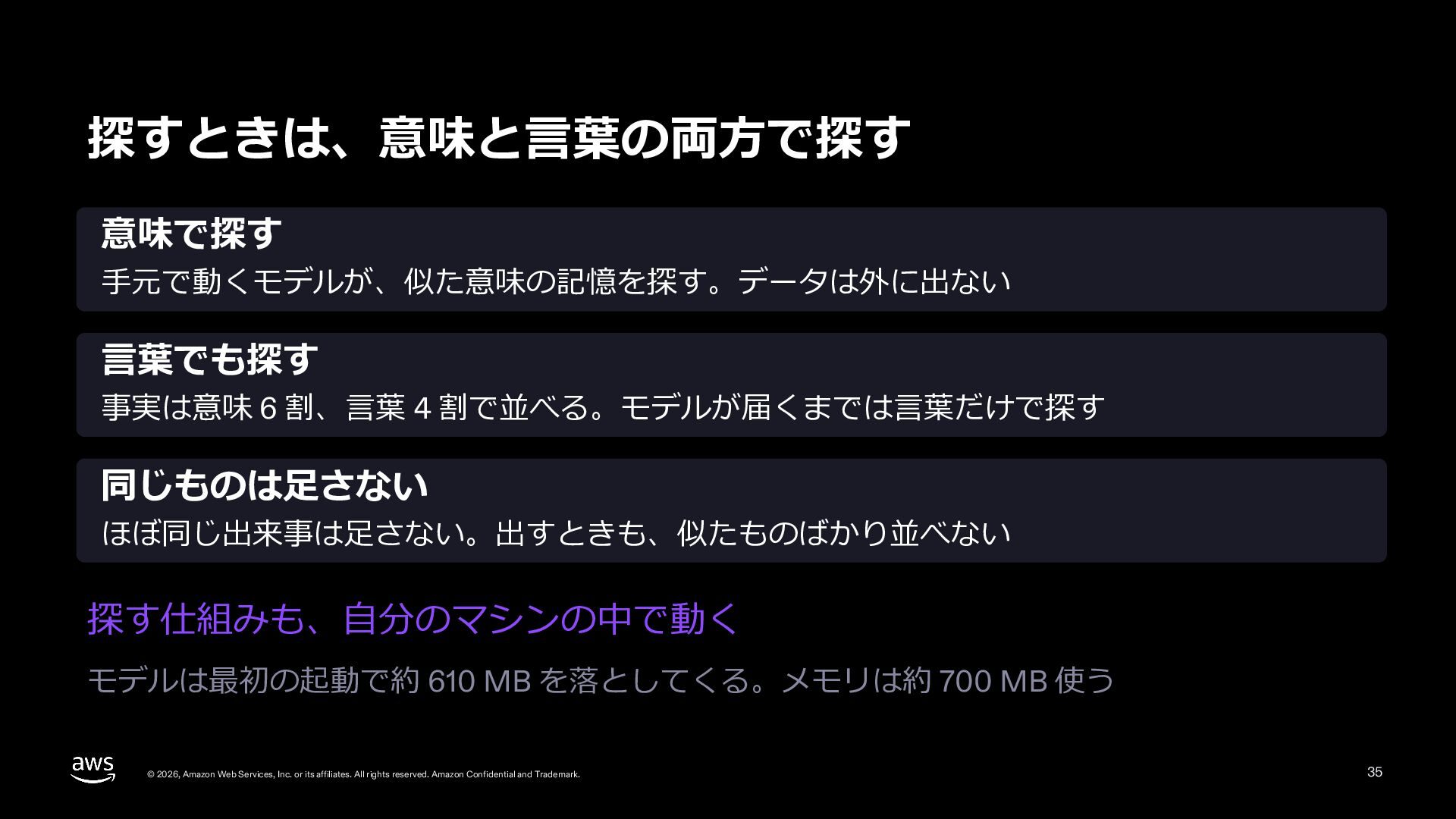
探すときは、意味と⾔葉の両⽅で探す 意味で探す ⼿元で動くモデルが、似た意味の記憶を探す。データは外に出ない ⾔葉でも探す 事実は意味 6 割、⾔葉 4 割で並べる。モデルが届くまでは⾔葉だけで探す 同じものは⾜さない
ほぼ同じ出来事は⾜さない。出すときも、似たものばかり並べない 探す仕組みも、⾃分のマシンの中で動く モデルは最初の起動で約 610 MB を落としてくる。メモリは約 700 MB 使う © 2026, Amazon Web Services, Inc. or its affiliates. All rights reserved. Amazon Confidential and Trademark. 35
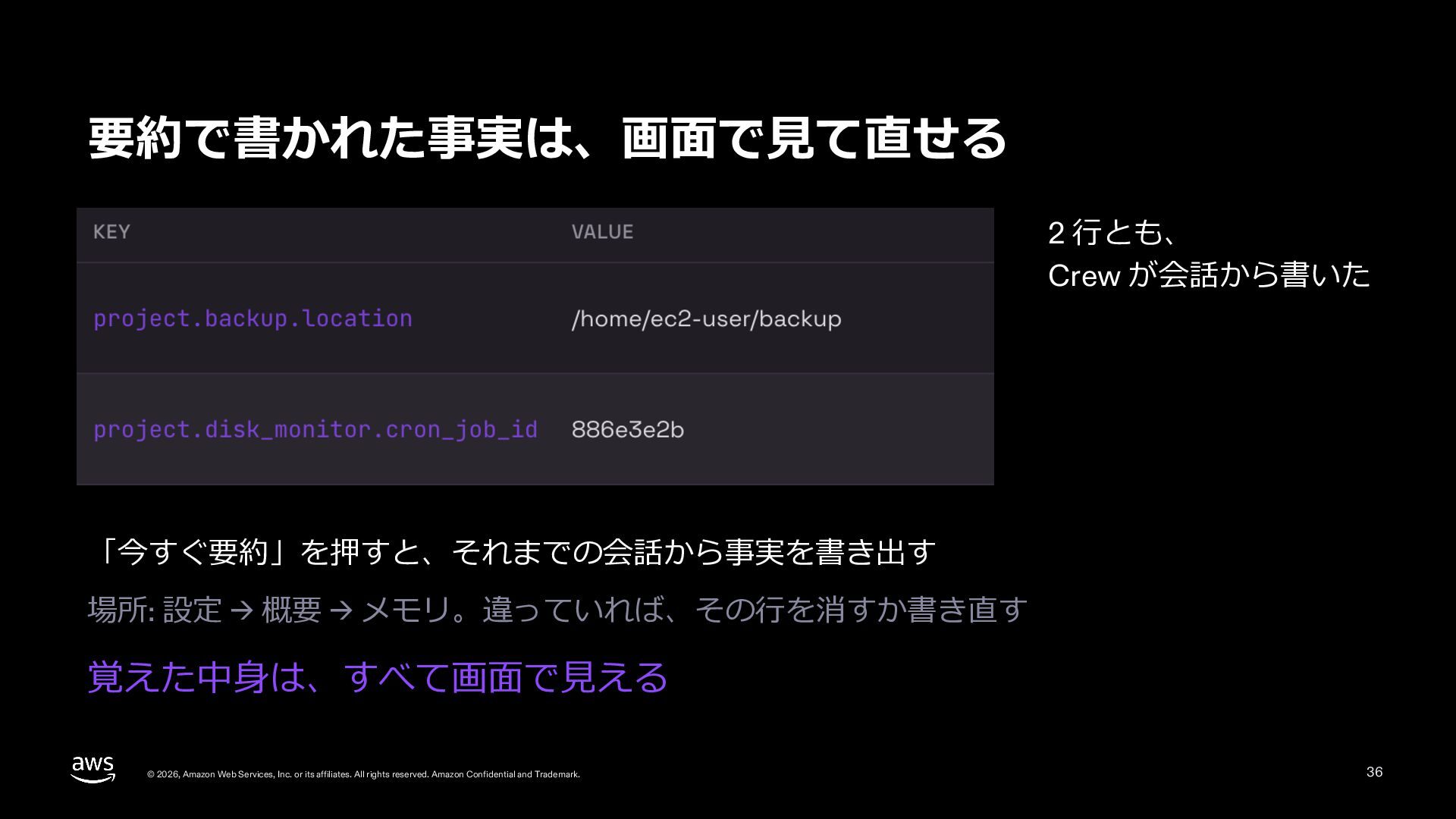
要約で書かれた事実は、画⾯で⾒て直せる 2 ⾏とも、 Crew が会話から書いた 「今すぐ要約」を押すと、それまでの会話から事実を書き出す 場所: 設定 → 概要
→ メモリ。違っていれば、その⾏を消すか書き直す 覚えた中⾝は、すべて画⾯で⾒える © 2026, Amazon Web Services, Inc. or its affiliates. All rights reserved. Amazon Confidential and Trademark. 36
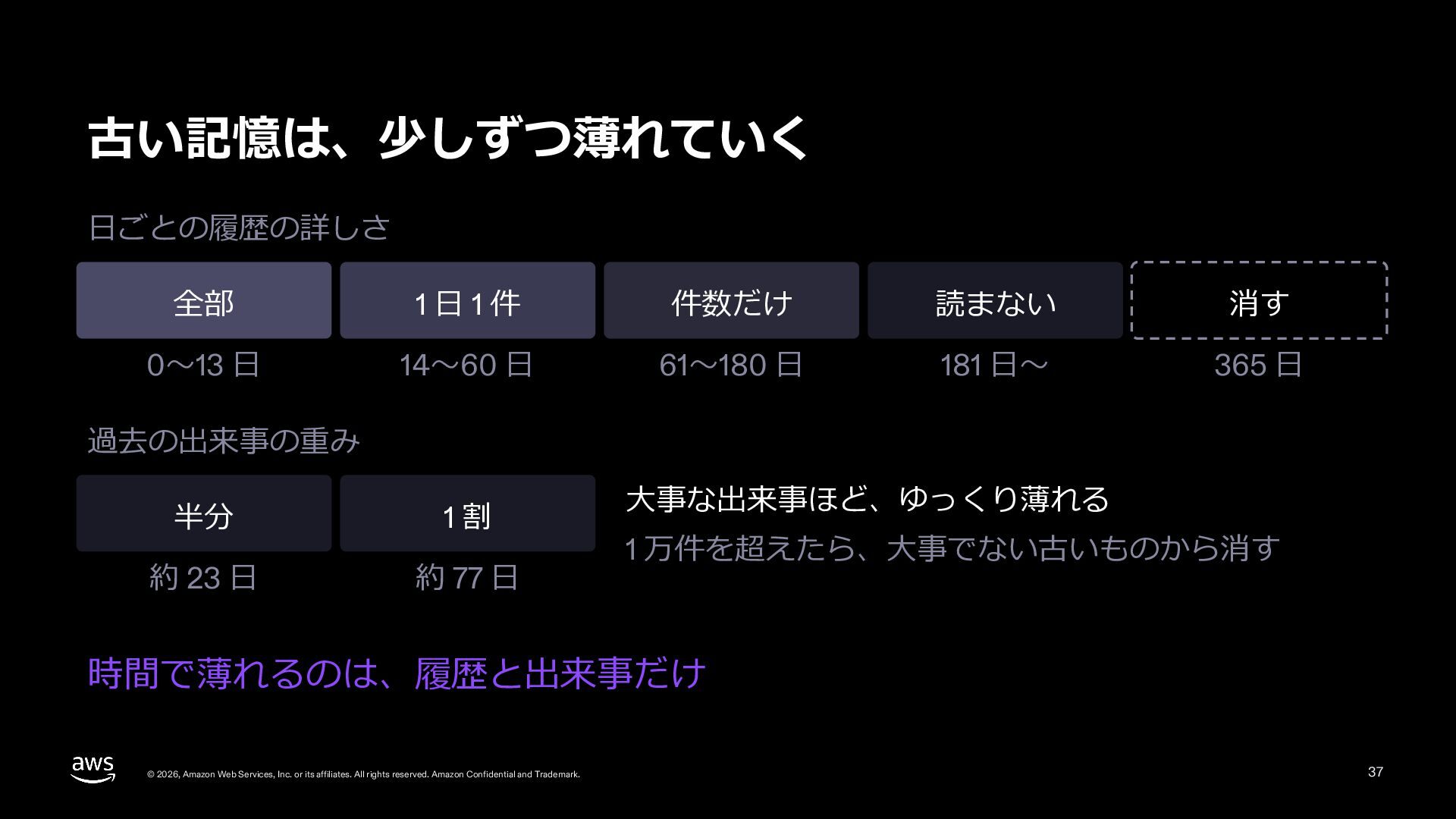
古い記憶は、少しずつ薄れていく ⽇ごとの履歴の詳しさ 全部 1⽇1件 件数だけ 読まない 消す 0〜13 ⽇ 14〜60
⽇ 61〜180 ⽇ 181 ⽇〜 365 ⽇ 過去の出来事の重み 半分 1割 約 23 ⽇ 約 77 ⽇ ⼤事な出来事ほど、ゆっくり薄れる 1 万件を超えたら、⼤事でない古いものから消す 時間で薄れるのは、履歴と出来事だけ © 2026, Amazon Web Services, Inc. or its affiliates. All rights reserved. Amazon Confidential and Trademark. 37
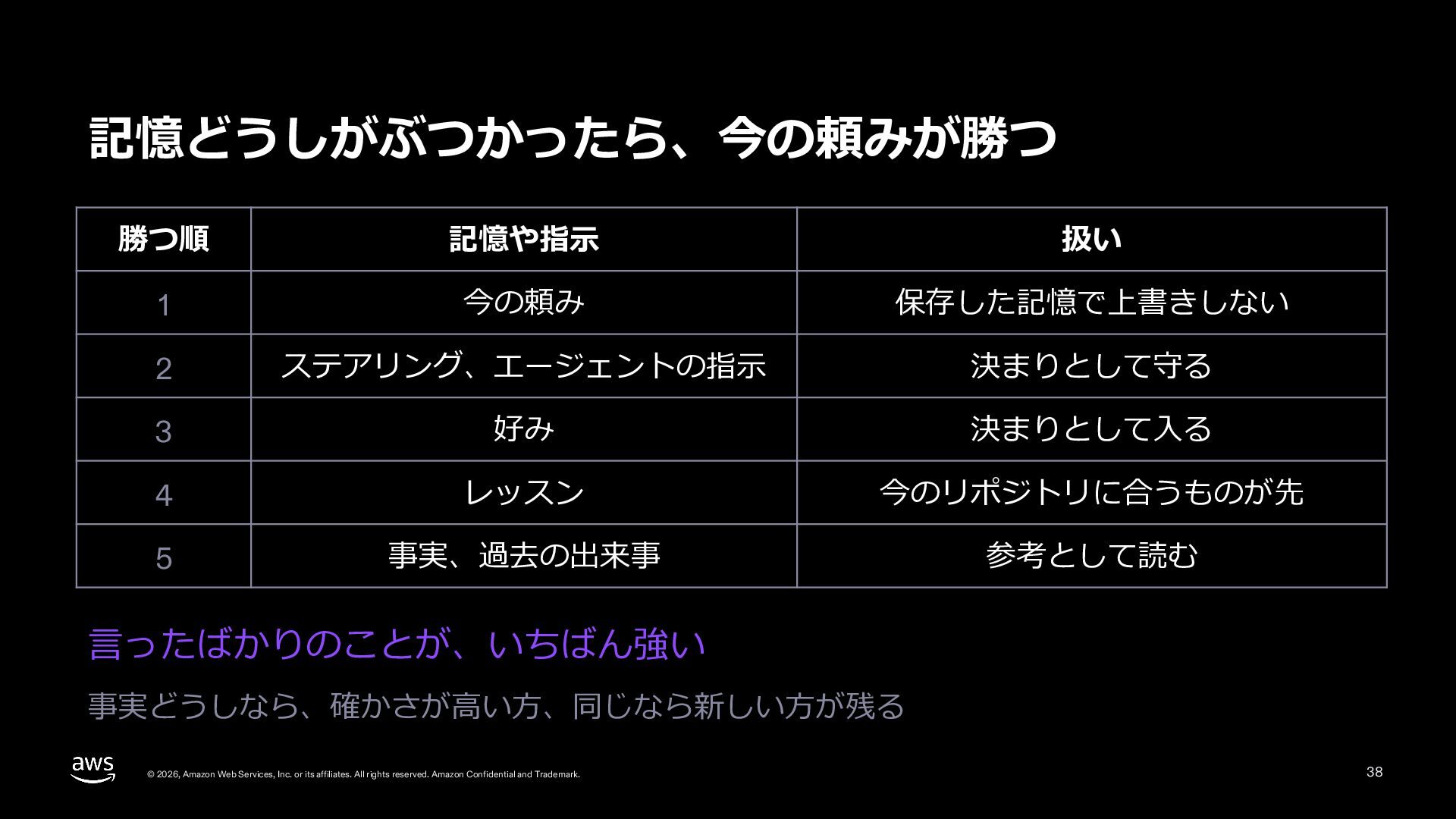
記憶どうしがぶつかったら、今の頼みが勝つ 勝つ順 記憶や指⽰ 扱い 1 今の頼み 保存した記憶で上書きしない 2 ステアリング、エージェントの指⽰ 決まりとして守る
3 好み 決まりとして⼊る 4 レッスン 今のリポジトリに合うものが先 5 事実、過去の出来事 参考として読む ⾔ったばかりのことが、いちばん強い 事実どうしなら、確かさが⾼い⽅、同じなら新しい⽅が残る © 2026, Amazon Web Services, Inc. or its affiliates. All rights reserved. Amazon Confidential and Trademark. 38
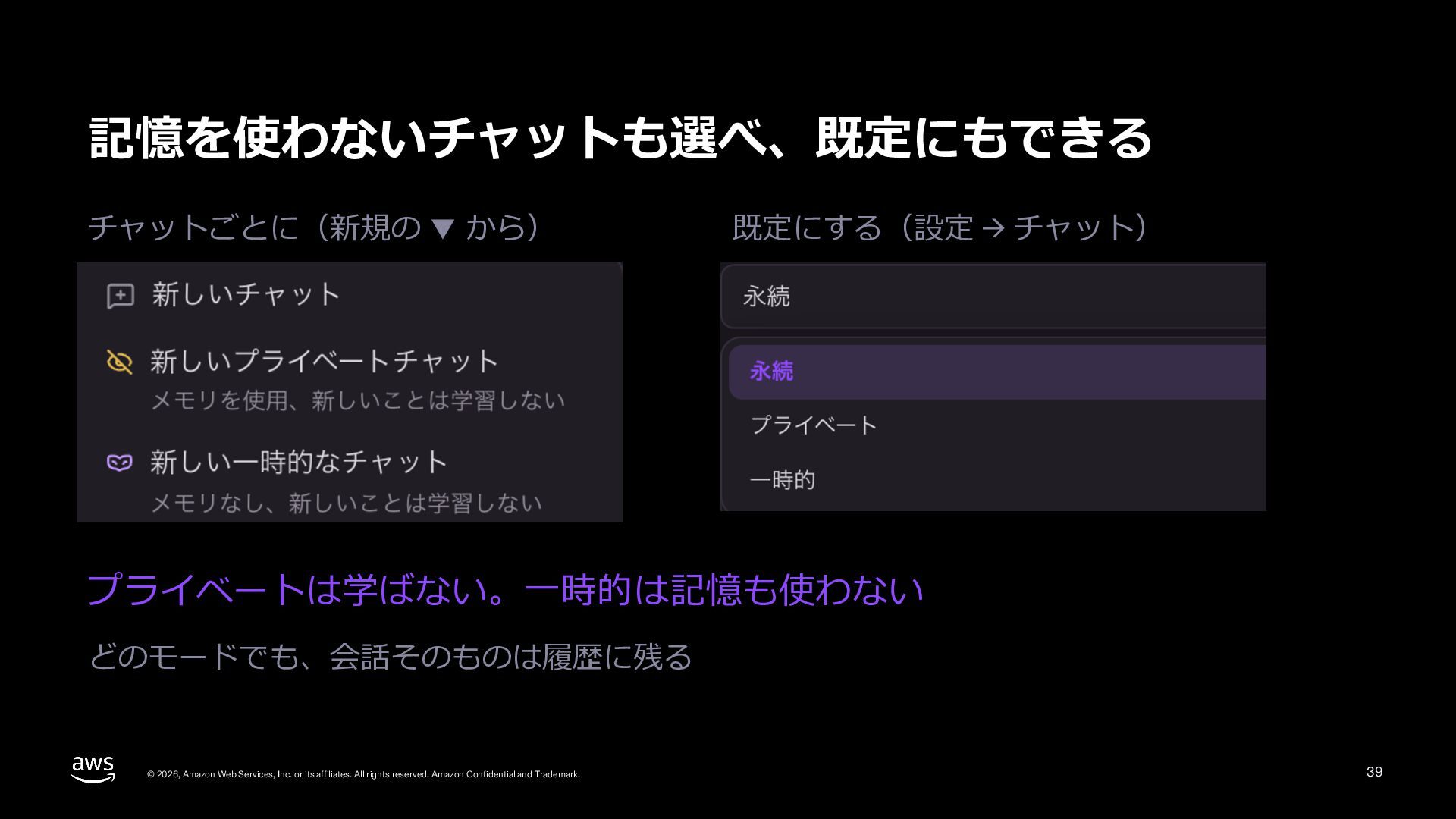
記憶を使わないチャットも選べ、既定にもできる チャットごとに(新規の ▼ から) 既定にする(設定 → チャット) プライベートは学ばない。⼀時的は記憶も使わない どのモードでも、会話そのものは履歴に残る ©
2026, Amazon Web Services, Inc. or its affiliates. All rights reserved. Amazon Confidential and Trademark. 39
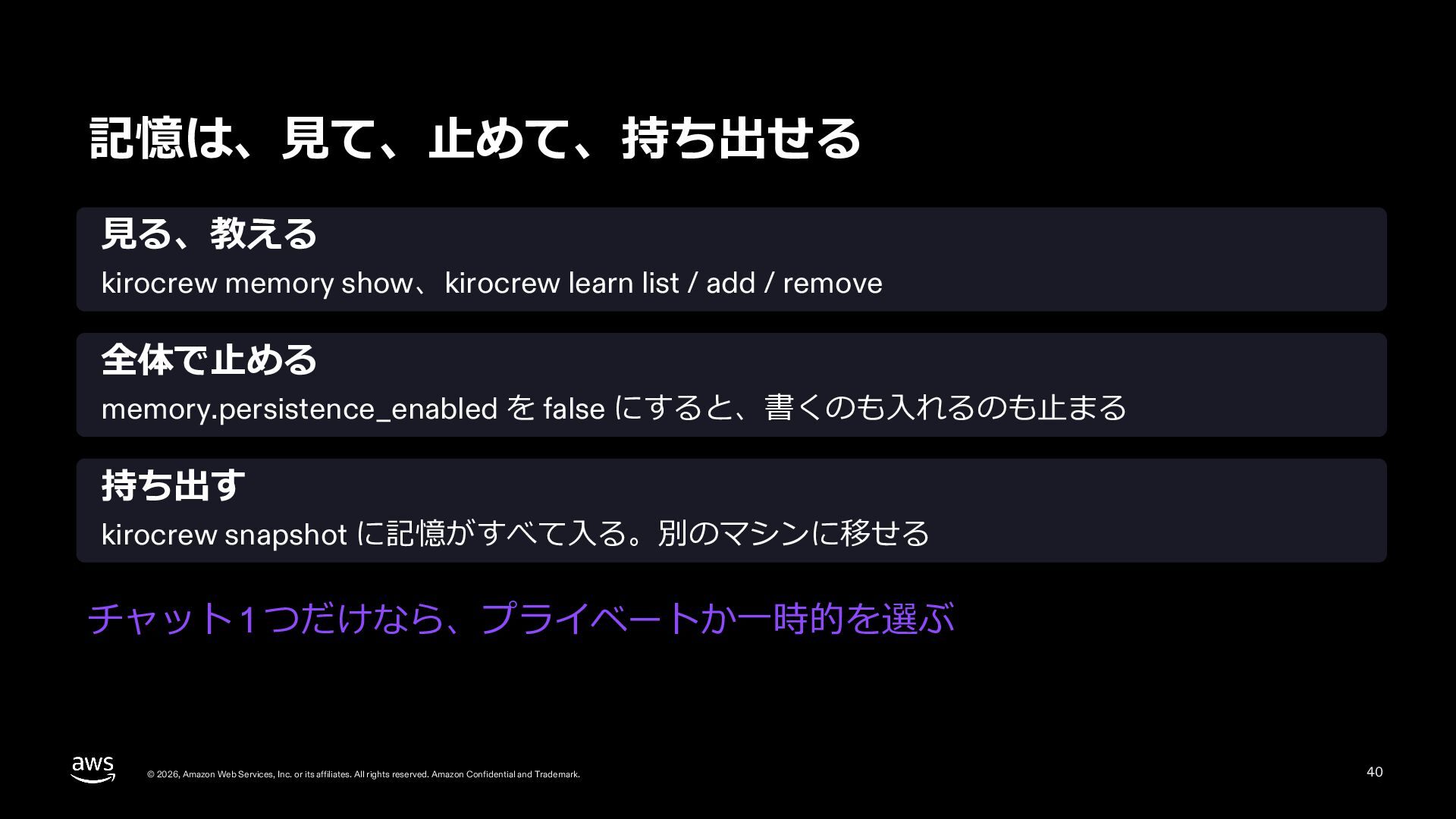
記憶は、⾒て、⽌めて、持ち出せる ⾒る、教える kirocrew memory show、kirocrew learn list / add /
remove 全体で⽌める memory.persistence_enabled を false にすると、書くのも⼊れるのも⽌まる 持ち出す kirocrew snapshot に記憶がすべて⼊る。別のマシンに移せる チャット 1 つだけなら、プライベートか⼀時的を選ぶ © 2026, Amazon Web Services, Inc. or its affiliates. All rights reserved. Amazon Confidential and Trademark. 40
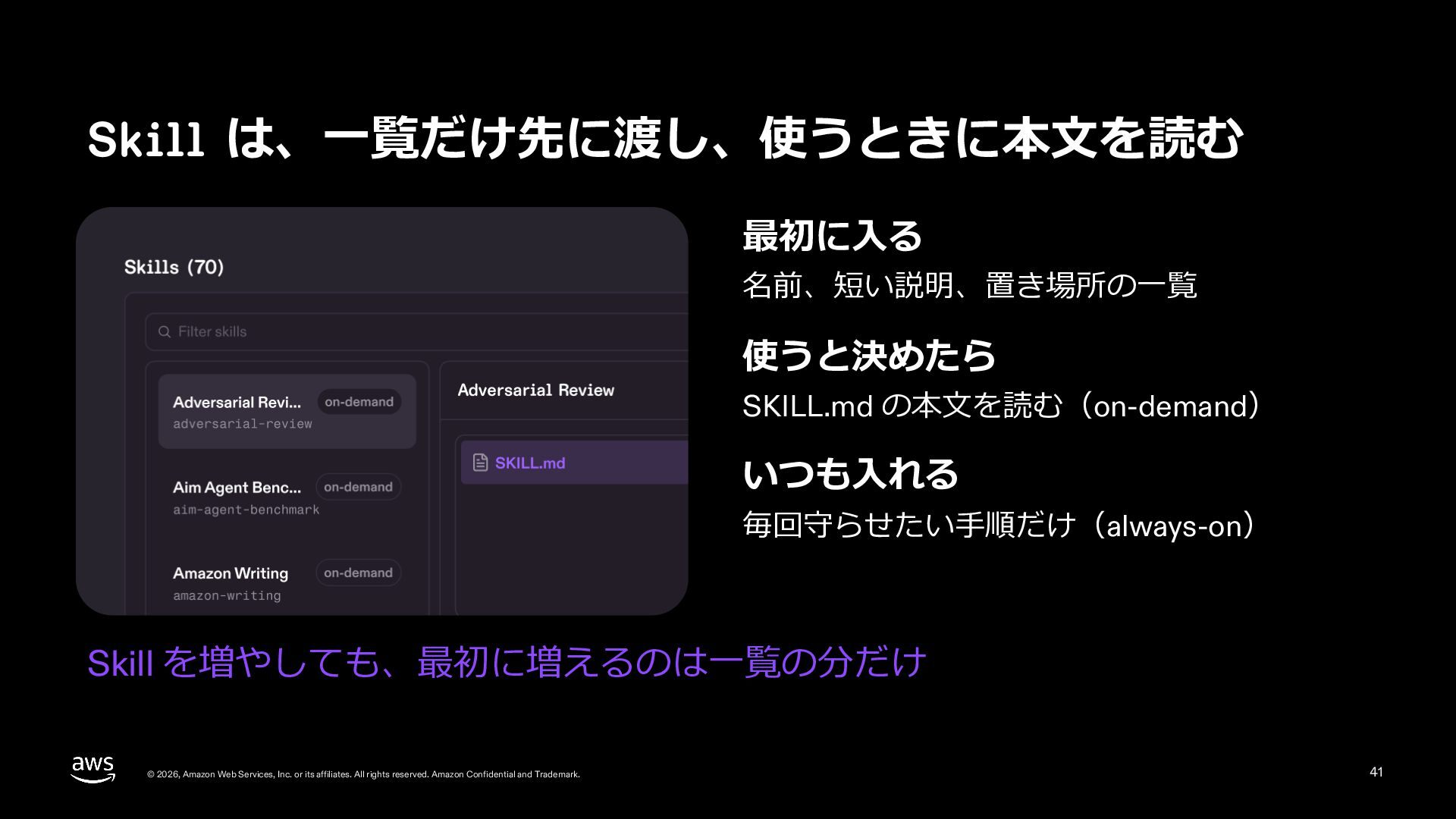
Skill は、⼀覧だけ先に渡し、使うときに本⽂を読む 最初に⼊る 名前、短い説明、置き場所の⼀覧 使うと決めたら SKILL.md の本⽂を読む(on-demand) いつも⼊れる 毎回守らせたい⼿順だけ(always-on) Skill
を増やしても、最初に増えるのは⼀覧の分だけ © 2026, Amazon Web Services, Inc. or its affiliates. All rights reserved. Amazon Confidential and Trademark. 41
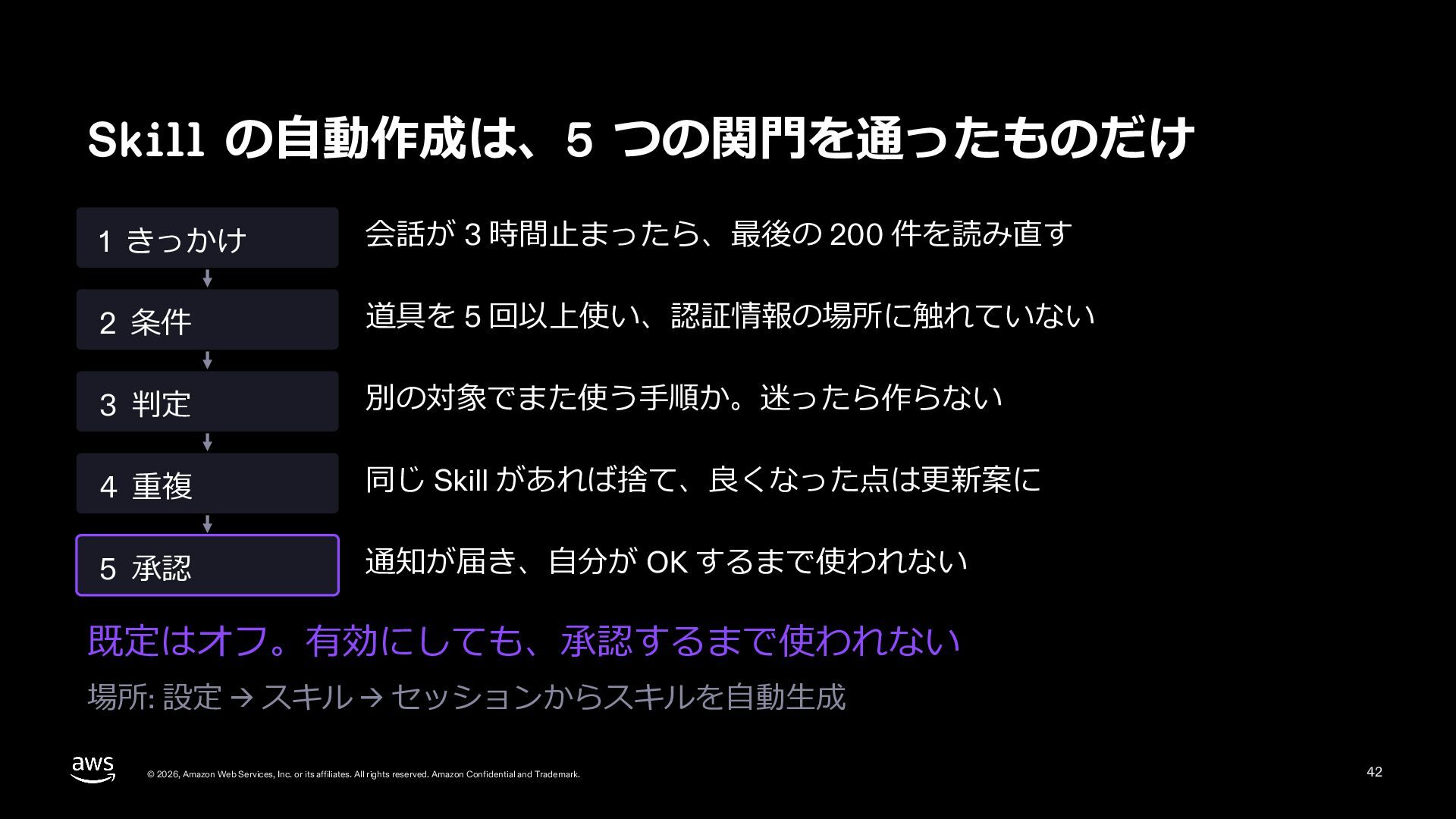
Skill の⾃動作成は、5 つの関⾨を通ったものだけ 1 きっかけ 会話が 3 時間⽌まったら、最後の 200 件を読み直す
2 条件 道具を 5 回以上使い、認証情報の場所に触れていない 3 判定 別の対象でまた使う⼿順か。迷ったら作らない 4 重複 同じ Skill があれば捨て、良くなった点は更新案に 5 承認 通知が届き、⾃分が OK するまで使われない 既定はオフ。有効にしても、承認するまで使われない 場所: 設定 → スキル → セッションからスキルを⾃動⽣成 © 2026, Amazon Web Services, Inc. or its affiliates. All rights reserved. Amazon Confidential and Trademark. 42
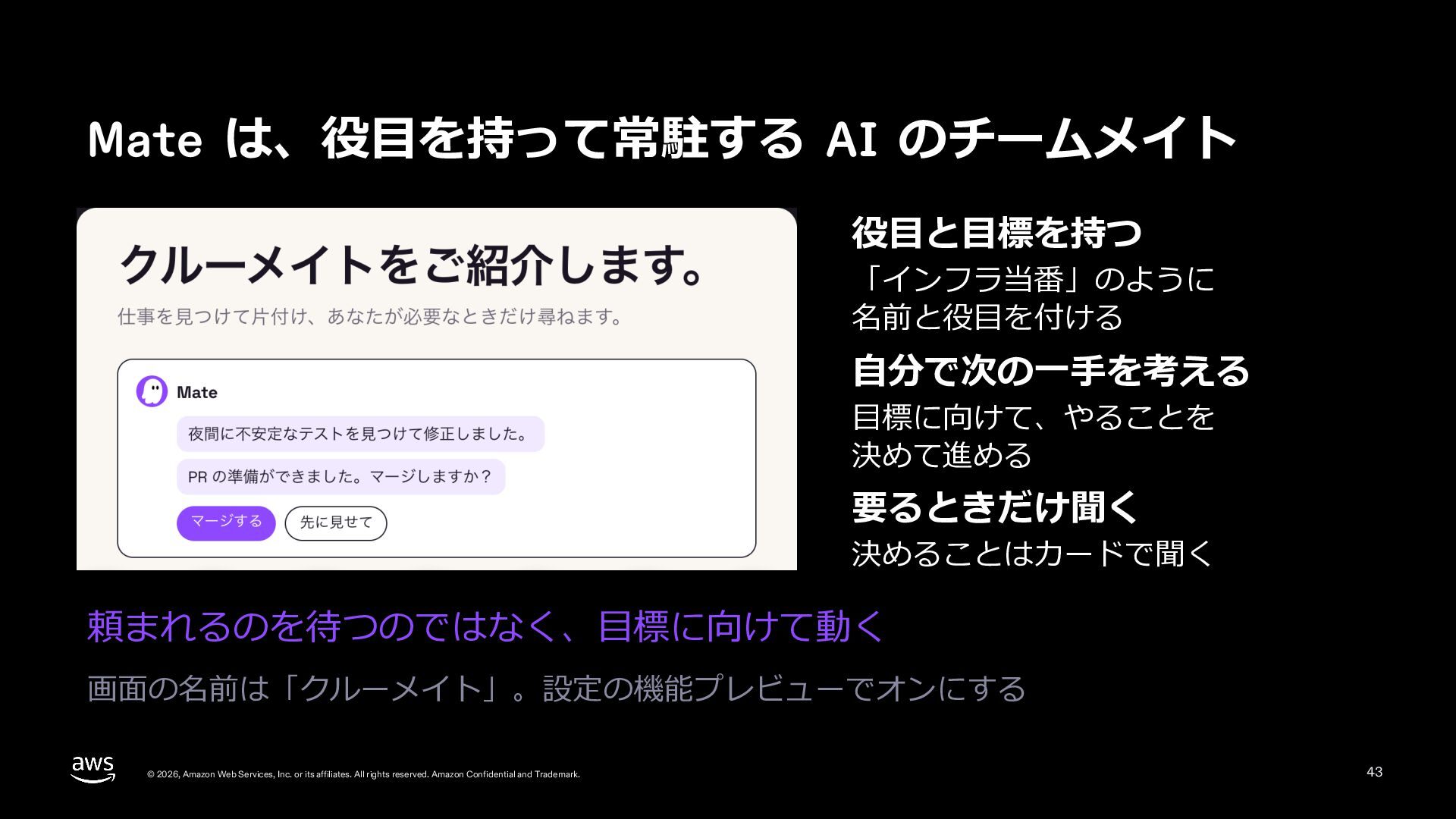
Mate は、役⽬を持って常駐する AI のチームメイト 役⽬と⽬標を持つ 「インフラ当番」のように 名前と役⽬を付ける ⾃分で次の⼀⼿を考える ⽬標に向けて、やることを 決めて進める
要るときだけ聞く 決めることはカードで聞く 頼まれるのを待つのではなく、⽬標に向けて動く 画⾯の名前は「クルーメイト」。設定の機能プレビューでオンにする © 2026, Amazon Web Services, Inc. or its affiliates. All rights reserved. Amazon Confidential and Trademark. 43
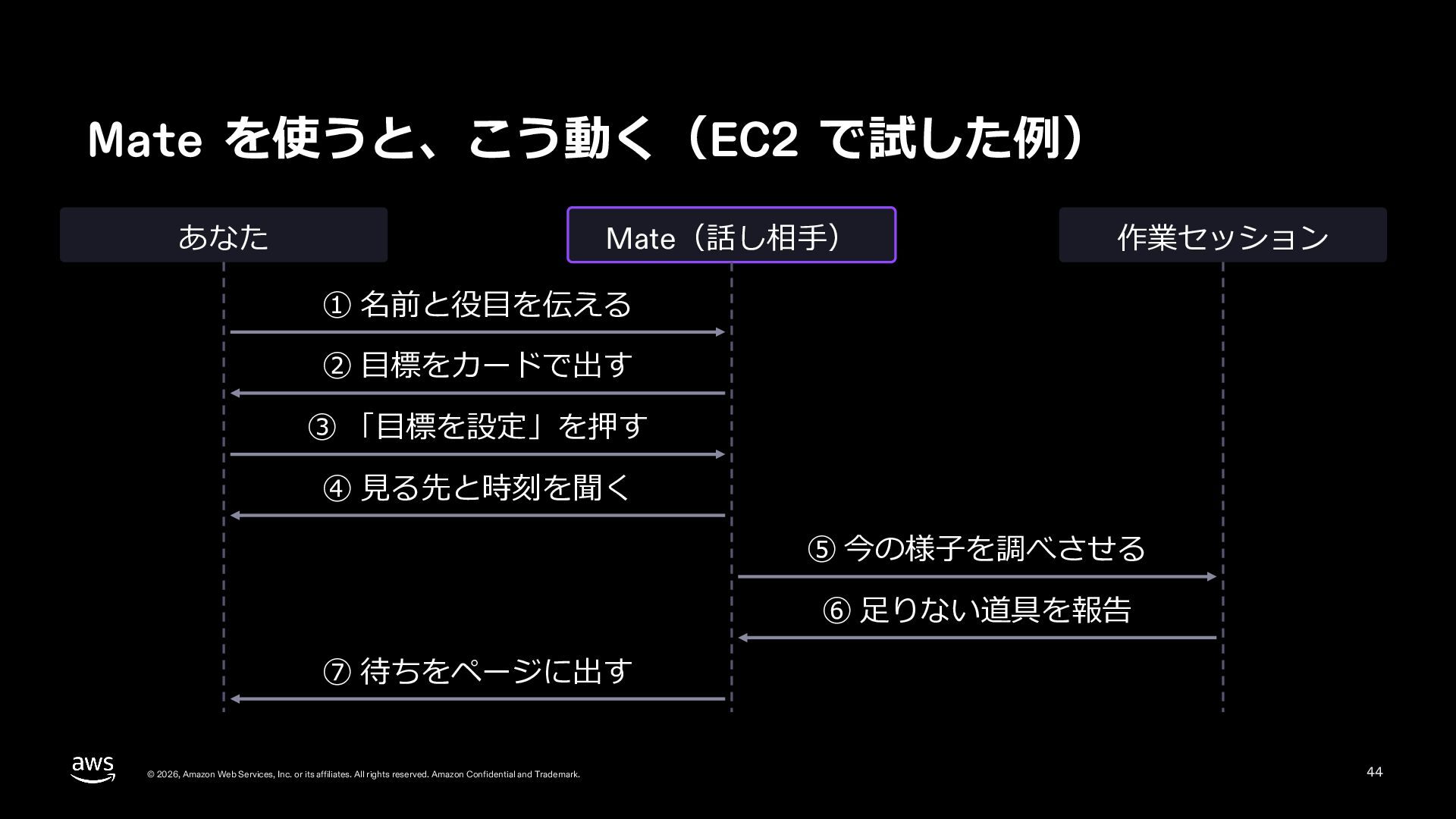
Mate を使うと、こう動く(EC2 で試した例) あなた Mate(話し相⼿) 作業セッション ① 名前と役⽬を伝える ② ⽬標をカードで出す
③ 「⽬標を設定」を押す ④ ⾒る先と時刻を聞く ⑤ 今の様⼦を調べさせる ⑥ ⾜りない道具を報告 ⑦ 待ちをページに出す © 2026, Amazon Web Services, Inc. or its affiliates. All rights reserved. Amazon Confidential and Trademark. 44
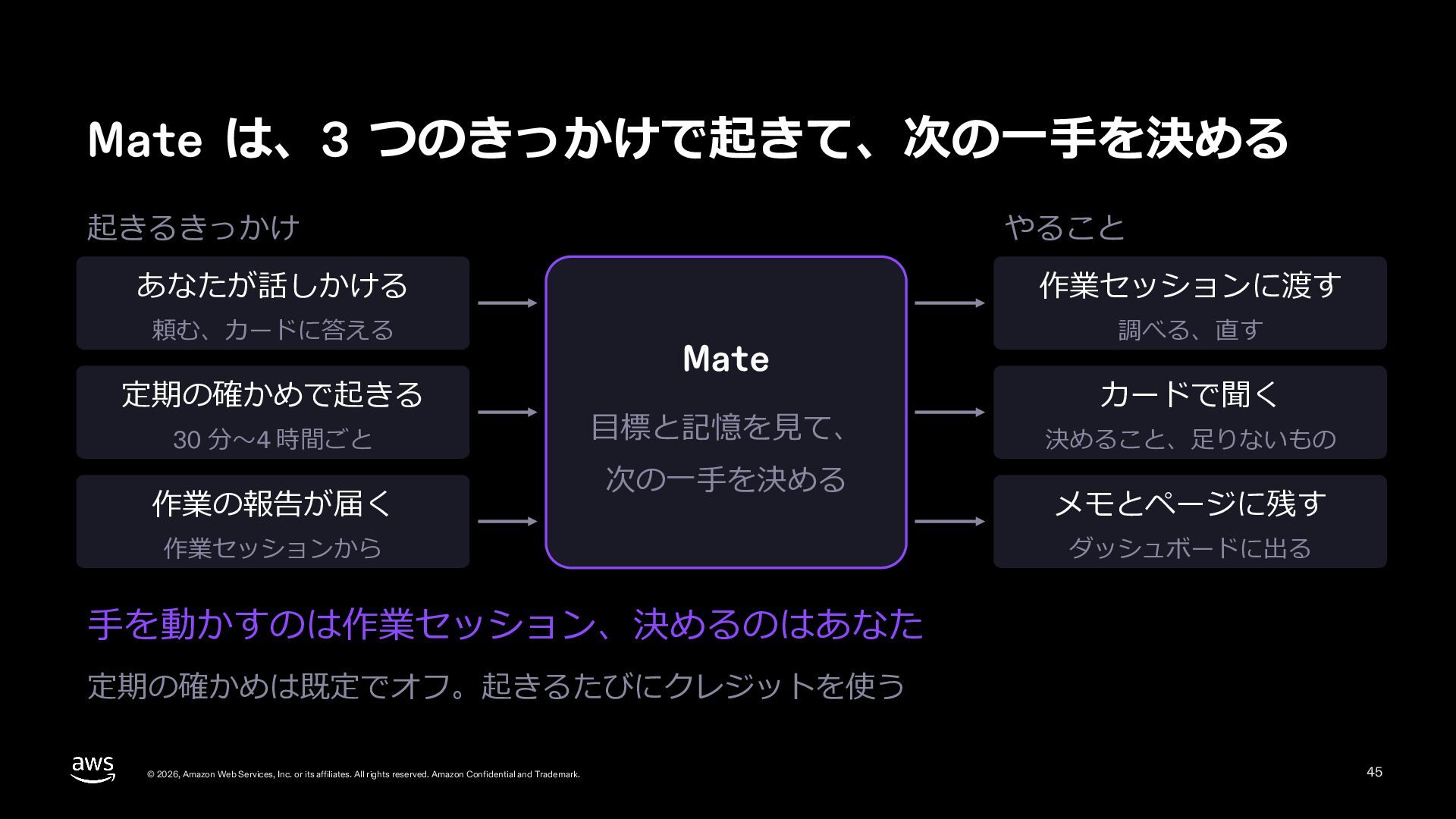
Mate は、3 つのきっかけで起きて、次の⼀⼿を決める 起きるきっかけ やること あなたが話しかける 作業セッションに渡す 頼む、カードに答える 調べる、直す 定期の確かめで起きる
30 分〜4 時間ごと 作業の報告が届く Mate ⽬標と記憶を⾒て、 次の⼀⼿を決める 作業セッションから カードで聞く 決めること、⾜りないもの メモとページに残す ダッシュボードに出る ⼿を動かすのは作業セッション、決めるのはあなた 定期の確かめは既定でオフ。起きるたびにクレジットを使う © 2026, Amazon Web Services, Inc. or its affiliates. All rights reserved. Amazon Confidential and Trademark. 45
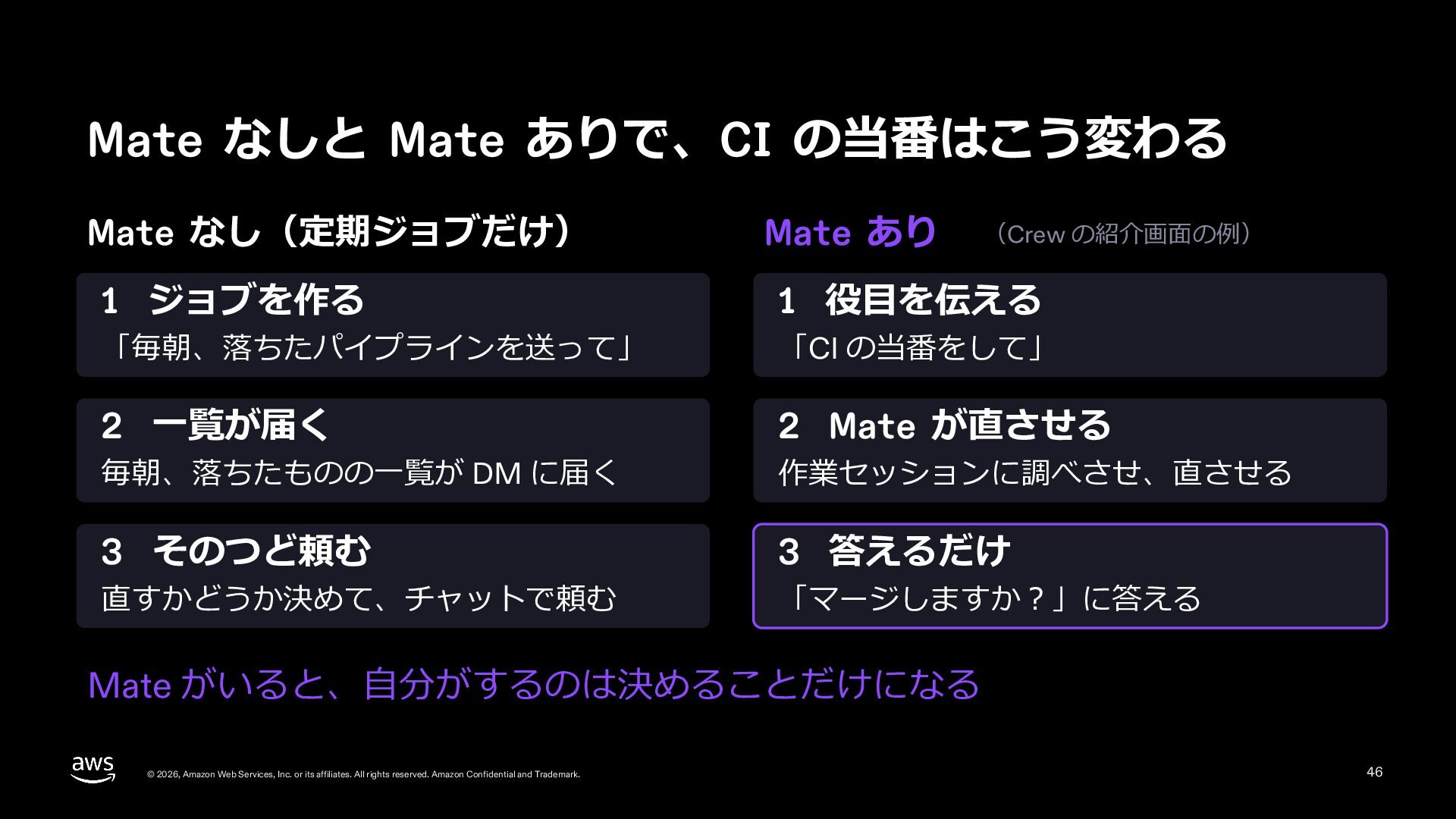
Mate なしと Mate ありで、CI の当番はこう変わる Mate なし(定期ジョブだけ) Mate あり 1
ジョブを作る 1 役⽬を伝える 2 ⼀覧が届く 2 Mate が直させる 3 そのつど頼む 3 答えるだけ 「毎朝、落ちたパイプラインを送って」 毎朝、落ちたものの⼀覧が DM に届く 直すかどうか決めて、チャットで頼む (Crew の紹介画⾯の例) 「CI の当番をして」 作業セッションに調べさせ、直させる 「マージしますか︖」に答える Mate がいると、⾃分がするのは決めることだけになる © 2026, Amazon Web Services, Inc. or its affiliates. All rights reserved. Amazon Confidential and Trademark. 46
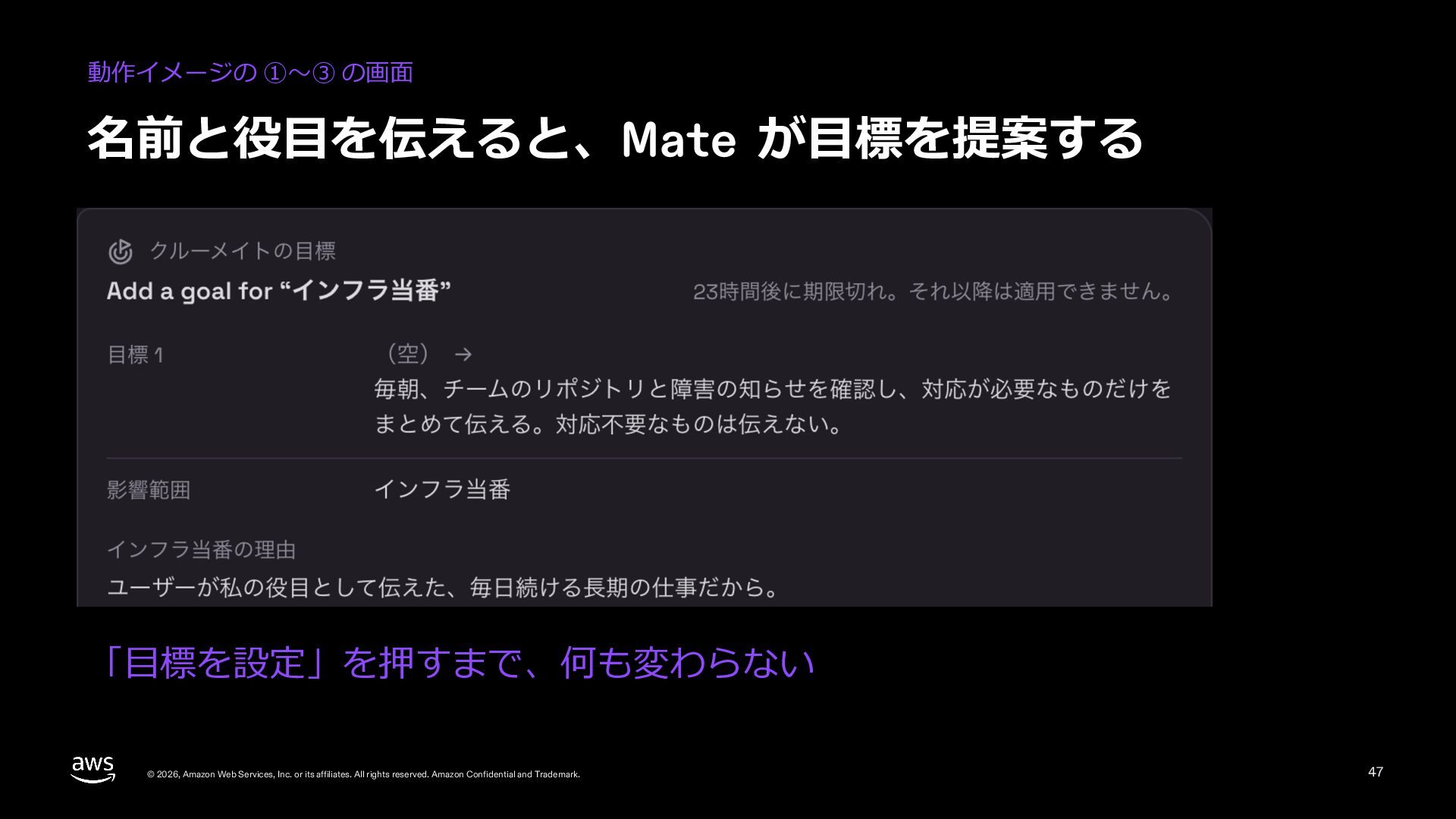
動作イメージの ①〜③ の画⾯ 名前と役⽬を伝えると、Mate が⽬標を提案する 「⽬標を設定」を押すまで、何も変わらない © 2026, Amazon Web
Services, Inc. or its affiliates. All rights reserved. Amazon Confidential and Trademark. 47
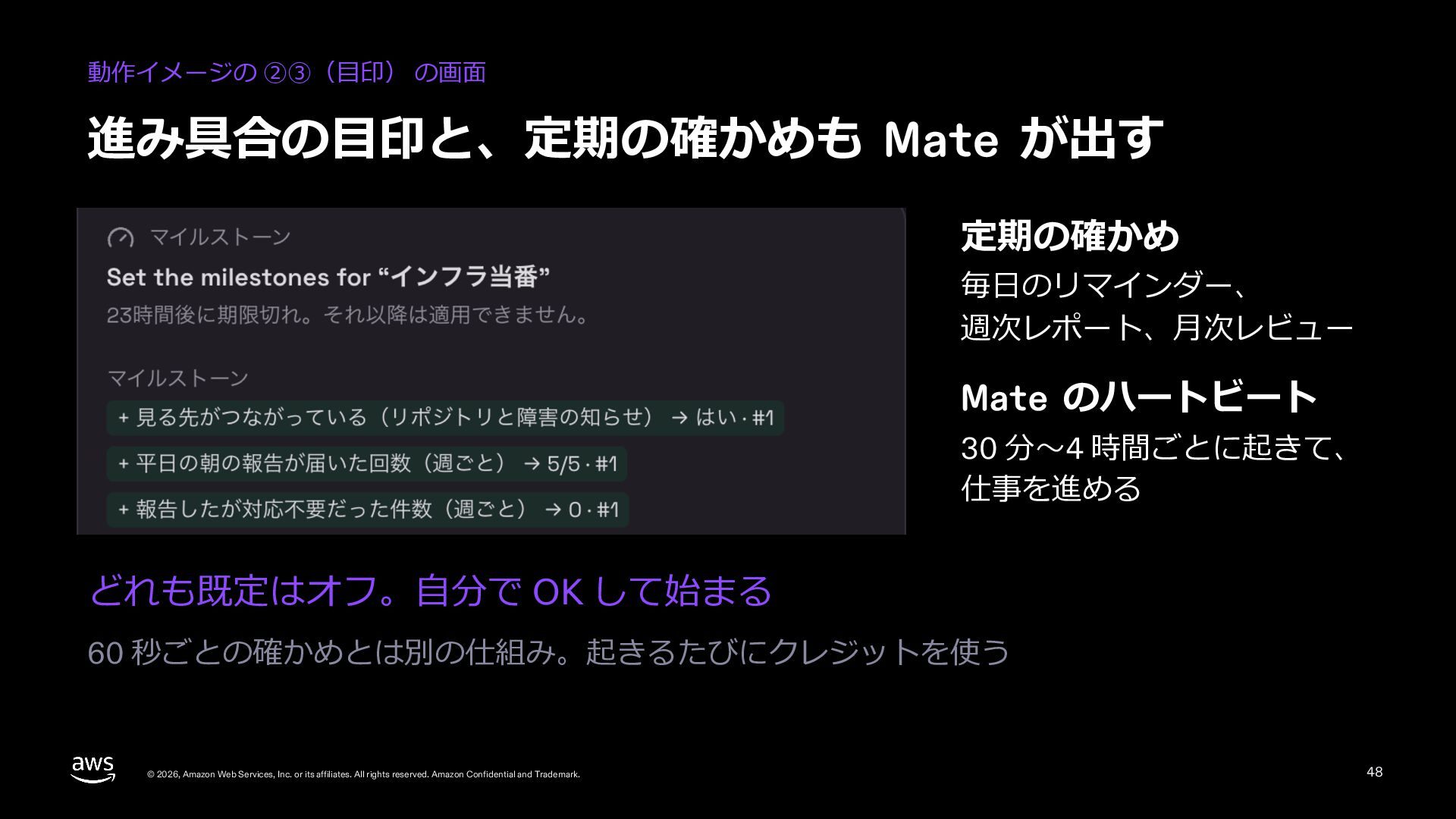
動作イメージの ②③(⽬印) の画⾯ 進み具合の⽬印と、定期の確かめも Mate が出す 定期の確かめ 毎⽇のリマインダー、 週次レポート、⽉次レビュー Mate
のハートビート 30 分〜4 時間ごとに起きて、 仕事を進める どれも既定はオフ。⾃分で OK して始まる 60 秒ごとの確かめとは別の仕組み。起きるたびにクレジットを使う © 2026, Amazon Web Services, Inc. or its affiliates. All rights reserved. Amazon Confidential and Trademark. 48
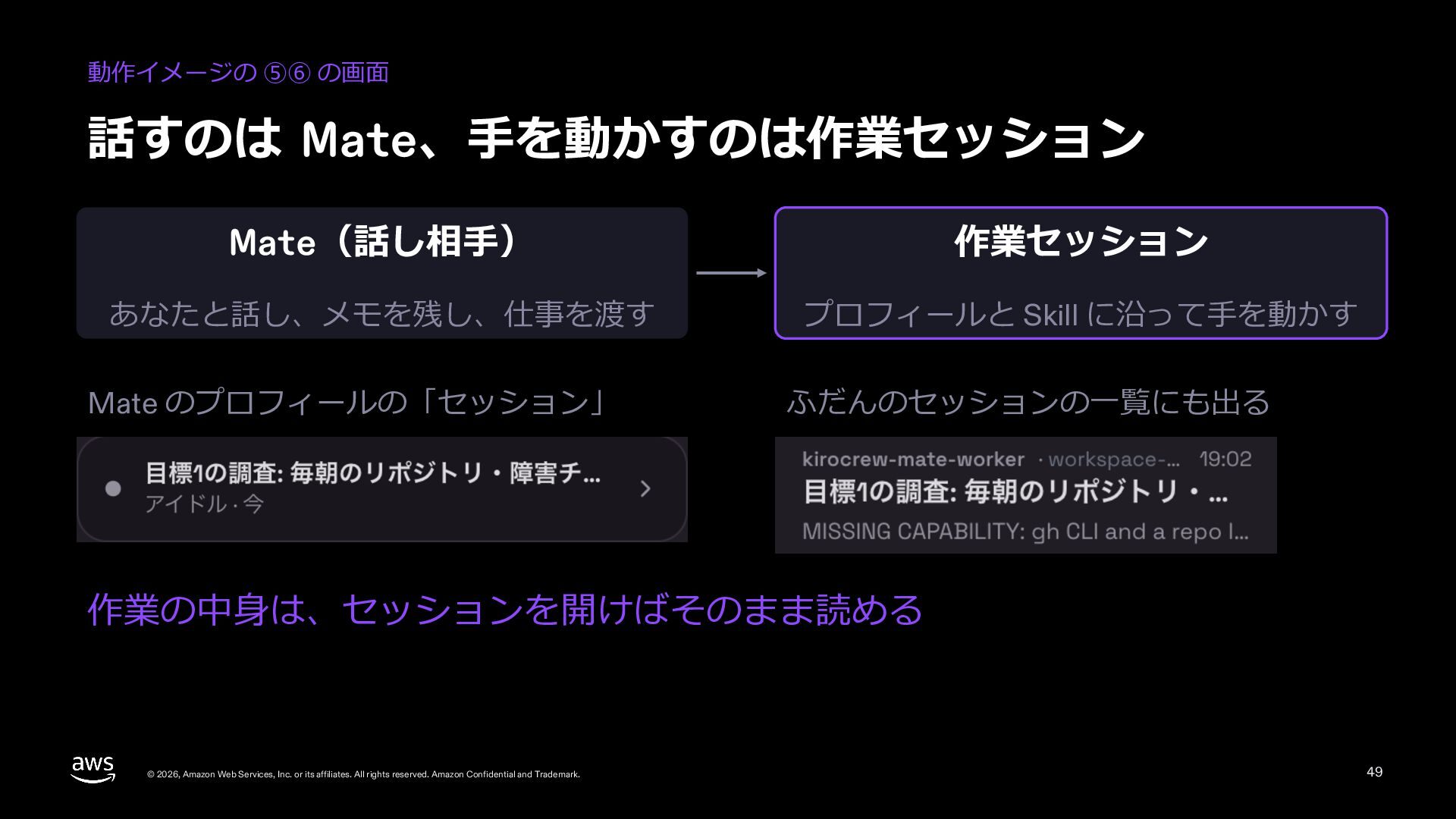
動作イメージの ⑤⑥ の画⾯ 話すのは Mate、⼿を動かすのは作業セッション Mate(話し相⼿) 作業セッション あなたと話し、メモを残し、仕事を渡す プロフィールと Skill
に沿って⼿を動かす Mate のプロフィールの「セッション」 ふだんのセッションの⼀覧にも出る 作業の中⾝は、セッションを開けばそのまま読める © 2026, Amazon Web Services, Inc. or its affiliates. All rights reserved. Amazon Confidential and Trademark. 49
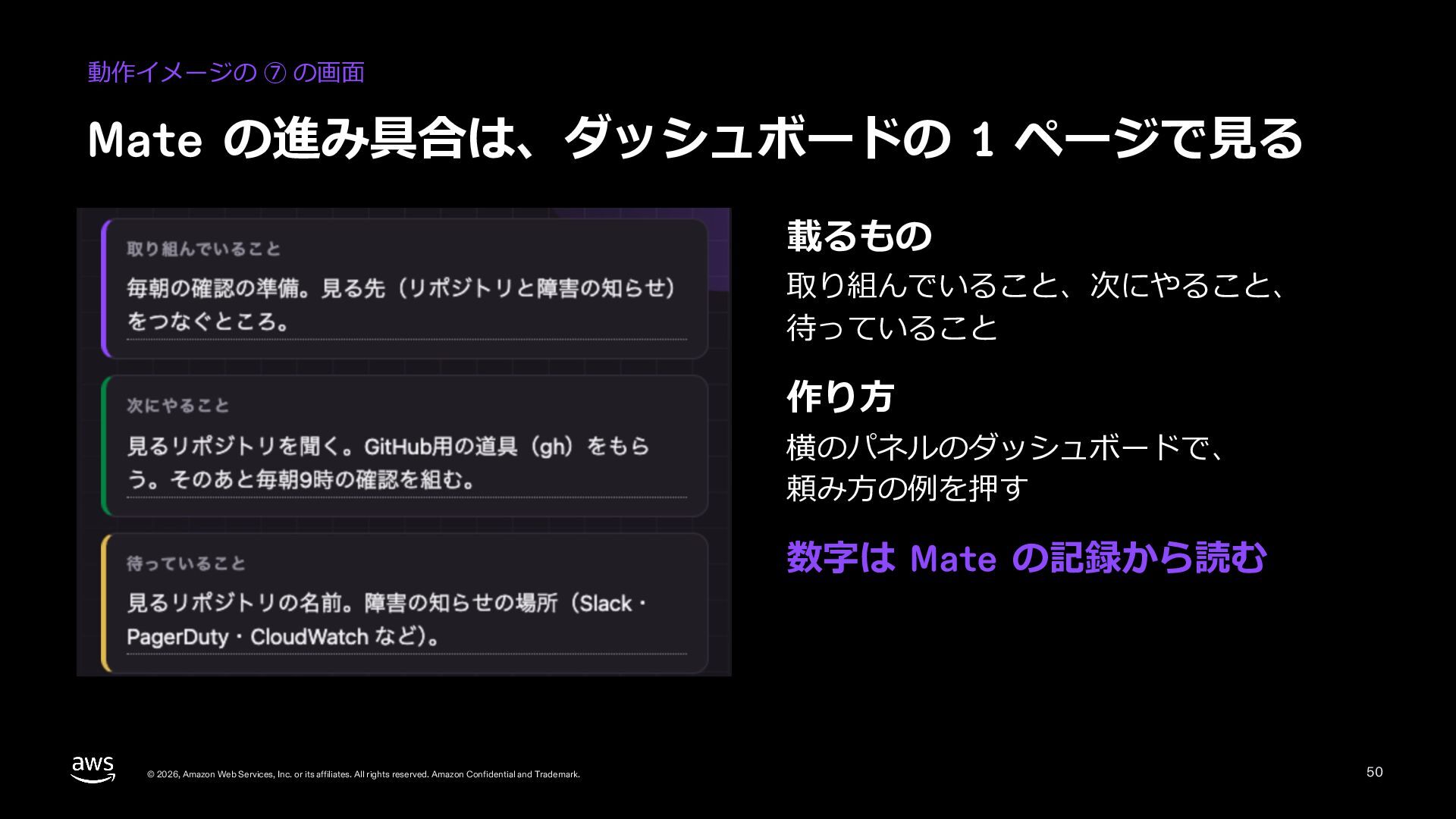
動作イメージの ⑦ の画⾯ Mate の進み具合は、ダッシュボードの 1 ページで⾒る 載るもの 取り組んでいること、次にやること、 待っていること
作り⽅ 横のパネルのダッシュボードで、 頼み⽅の例を押す 数字は Mate の記録から読む © 2026, Amazon Web Services, Inc. or its affiliates. All rights reserved. Amazon Confidential and Trademark. 50
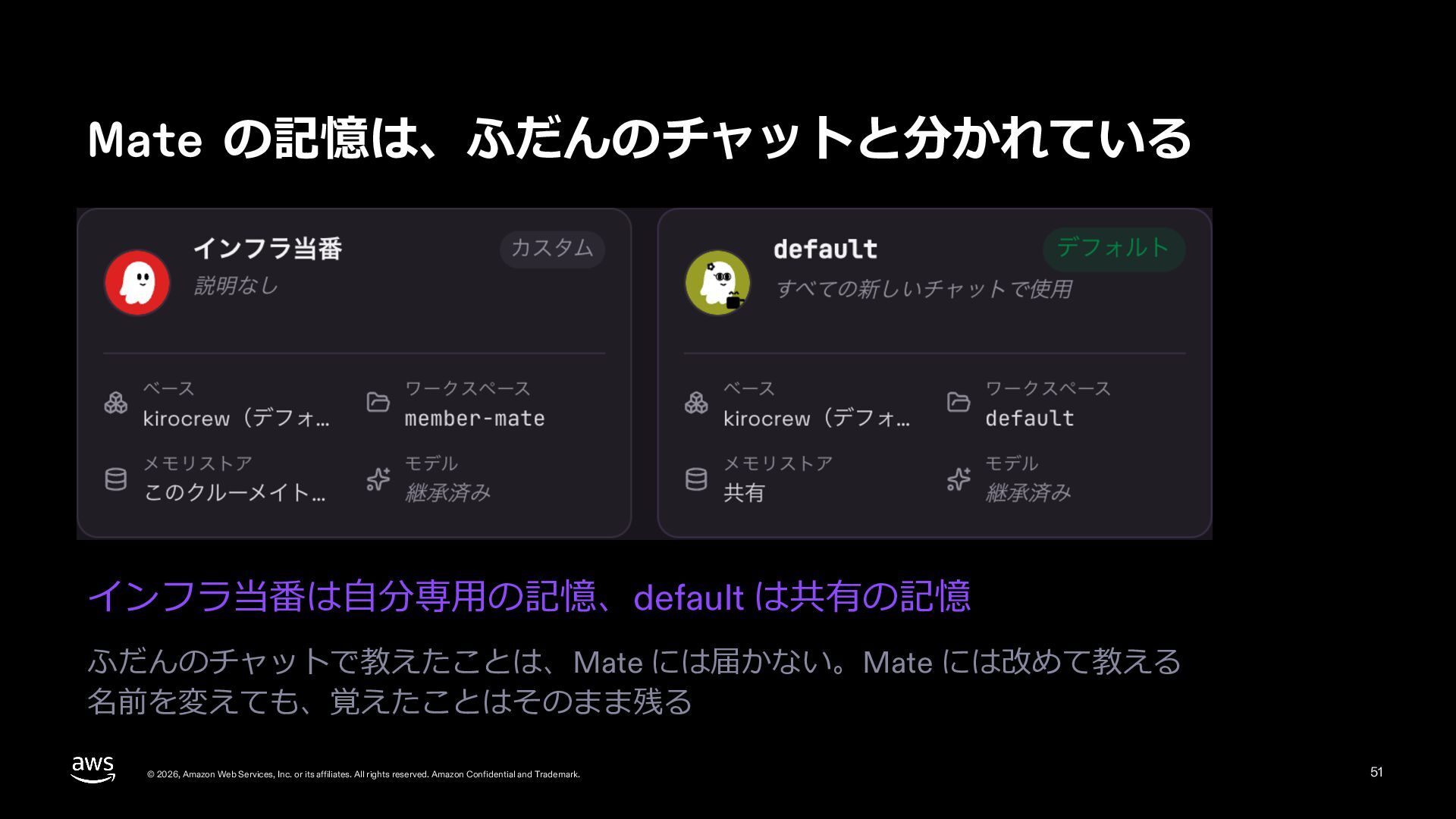
Mate の記憶は、ふだんのチャットと分かれている インフラ当番は⾃分専⽤の記憶、default は共有の記憶 ふだんのチャットで教えたことは、Mate には届かない。Mate には改めて教える 名前を変えても、覚えたことはそのまま残る © 2026,
Amazon Web Services, Inc. or its affiliates. All rights reserved. Amazon Confidential and Trademark. 51
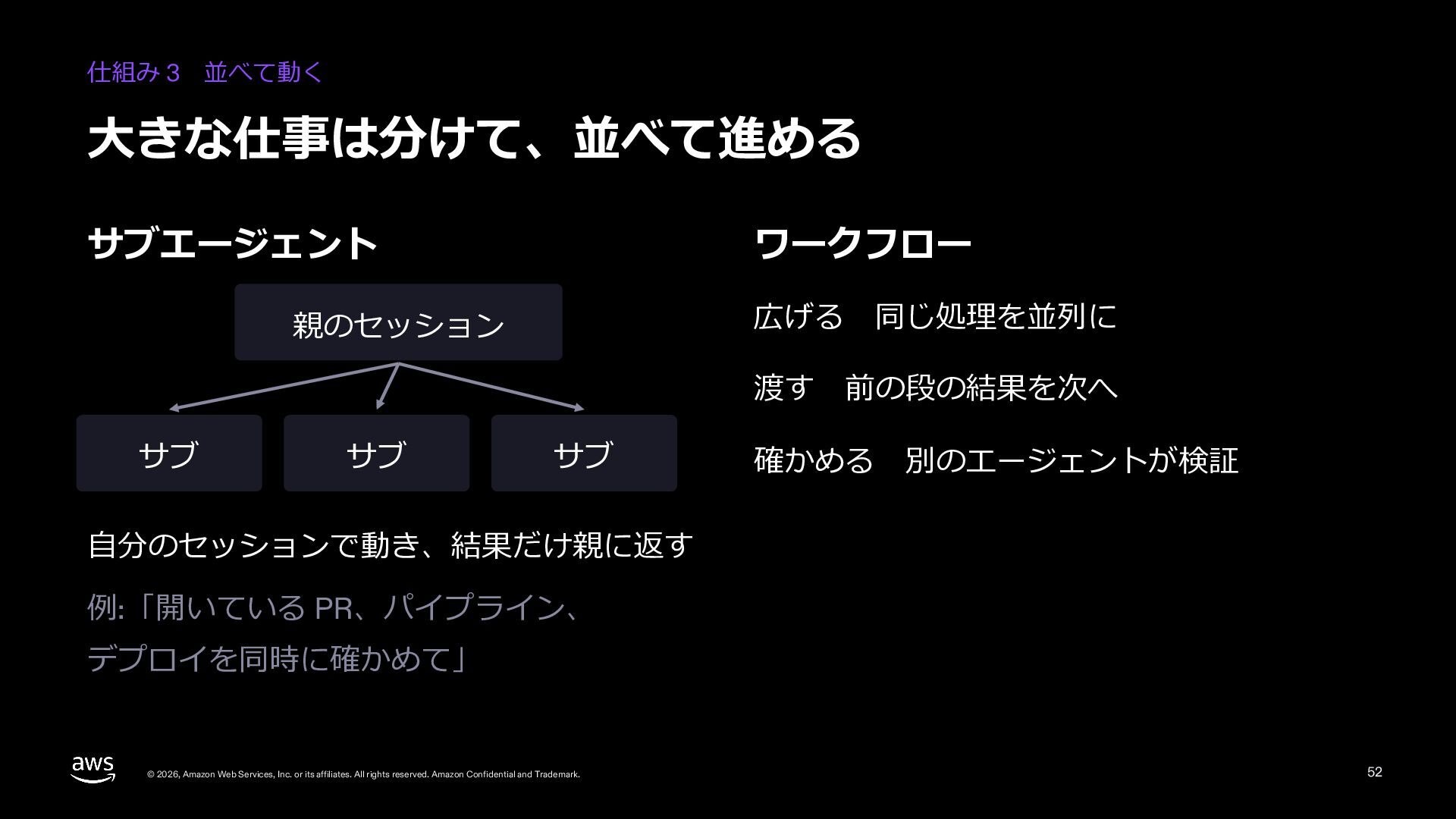
仕組み 3 並べて動く ⼤きな仕事は分けて、並べて進める サブエージェント ワークフロー 親のセッション サブ サブ サブ
広げる 同じ処理を並列に 渡す 前の段の結果を次へ 確かめる 別のエージェントが検証 ⾃分のセッションで動き、結果だけ親に返す 例:「開いている PR、パイプライン、 デプロイを同時に確かめて」 © 2026, Amazon Web Services, Inc. or its affiliates. All rights reserved. Amazon Confidential and Trademark. 52
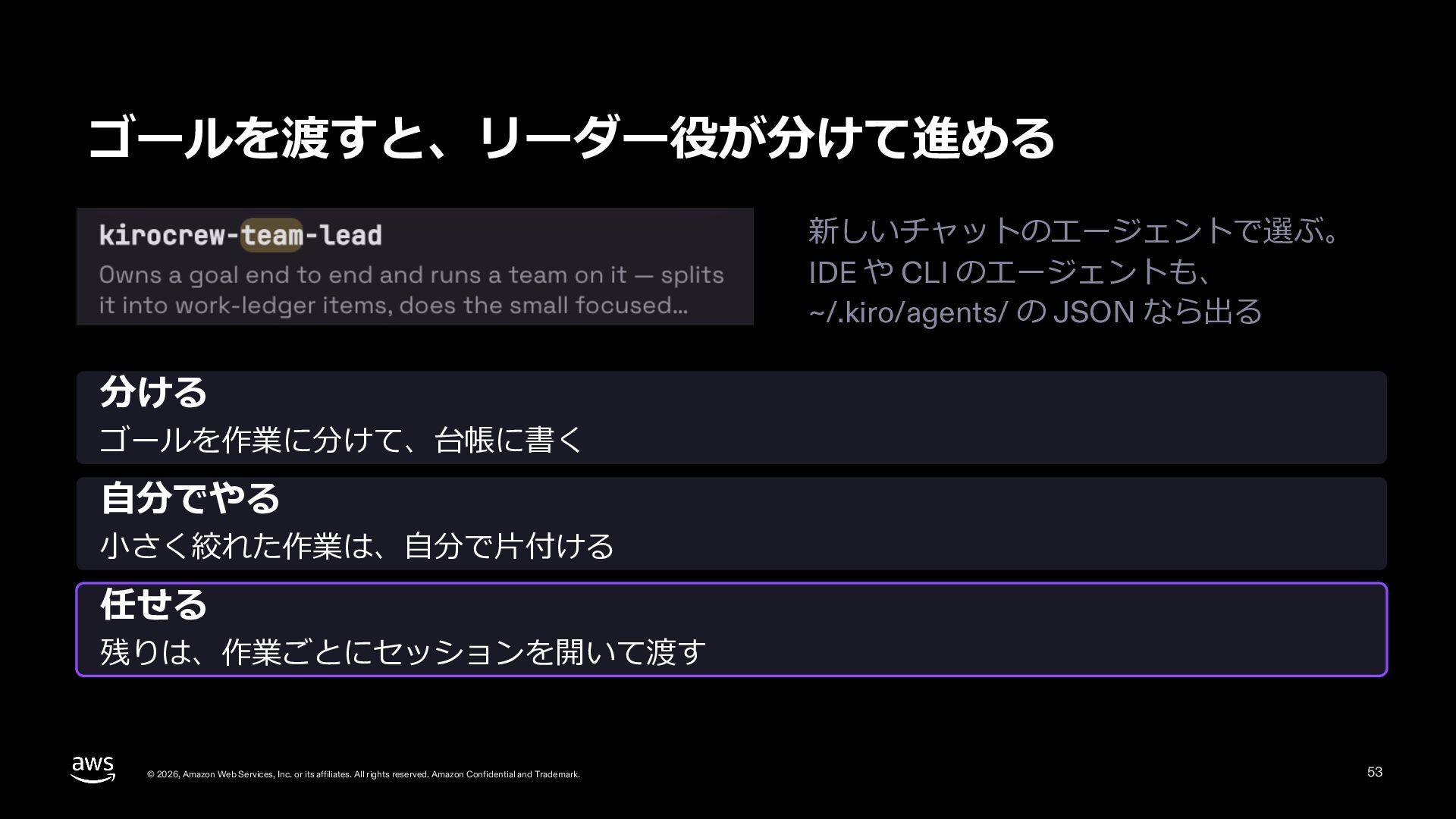
ゴールを渡すと、リーダー役が分けて進める 新しいチャットのエージェントで選ぶ。 IDE や CLI のエージェントも、 ~/.kiro/agents/ の JSON なら出る
分ける ゴールを作業に分けて、台帳に書く ⾃分でやる ⼩さく絞れた作業は、⾃分で⽚付ける 任せる 残りは、作業ごとにセッションを開いて渡す © 2026, Amazon Web Services, Inc. or its affiliates. All rights reserved. Amazon Confidential and Trademark. 53
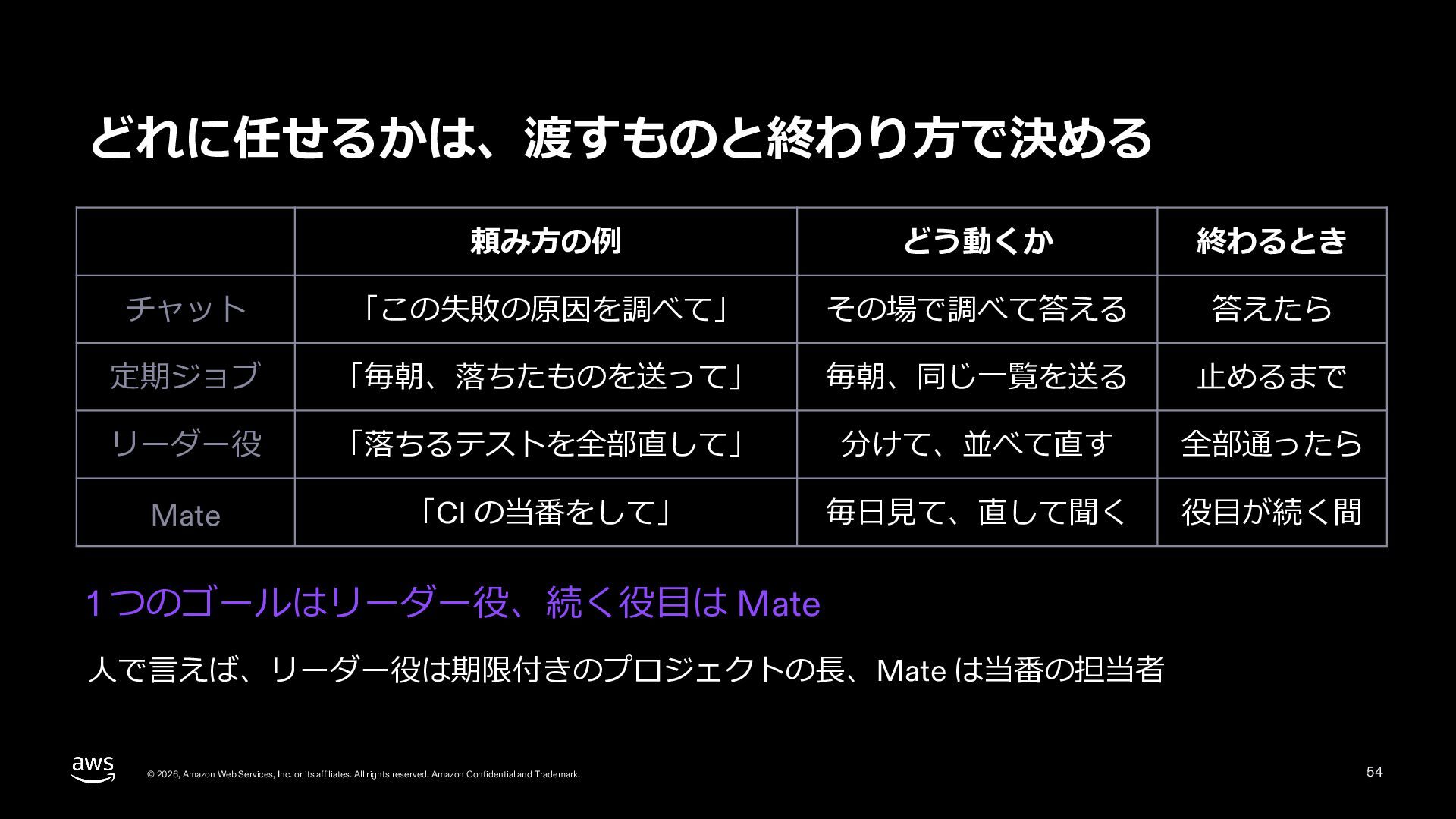
どれに任せるかは、渡すものと終わり⽅で決める 頼み⽅の例 どう動くか 終わるとき チャット 「この失敗の原因を調べて」 その場で調べて答える 答えたら 定期ジョブ 「毎朝、落ちたものを送って」
毎朝、同じ⼀覧を送る ⽌めるまで リーダー役 「落ちるテストを全部直して」 分けて、並べて直す 全部通ったら Mate 「CI の当番をして」 毎⽇⾒て、直して聞く 役⽬が続く間 1 つのゴールはリーダー役、続く役⽬は Mate ⼈で⾔えば、リーダー役は期限付きのプロジェクトの⻑、Mate は当番の担当者 © 2026, Amazon Web Services, Inc. or its affiliates. All rights reserved. Amazon Confidential and Trademark. 54
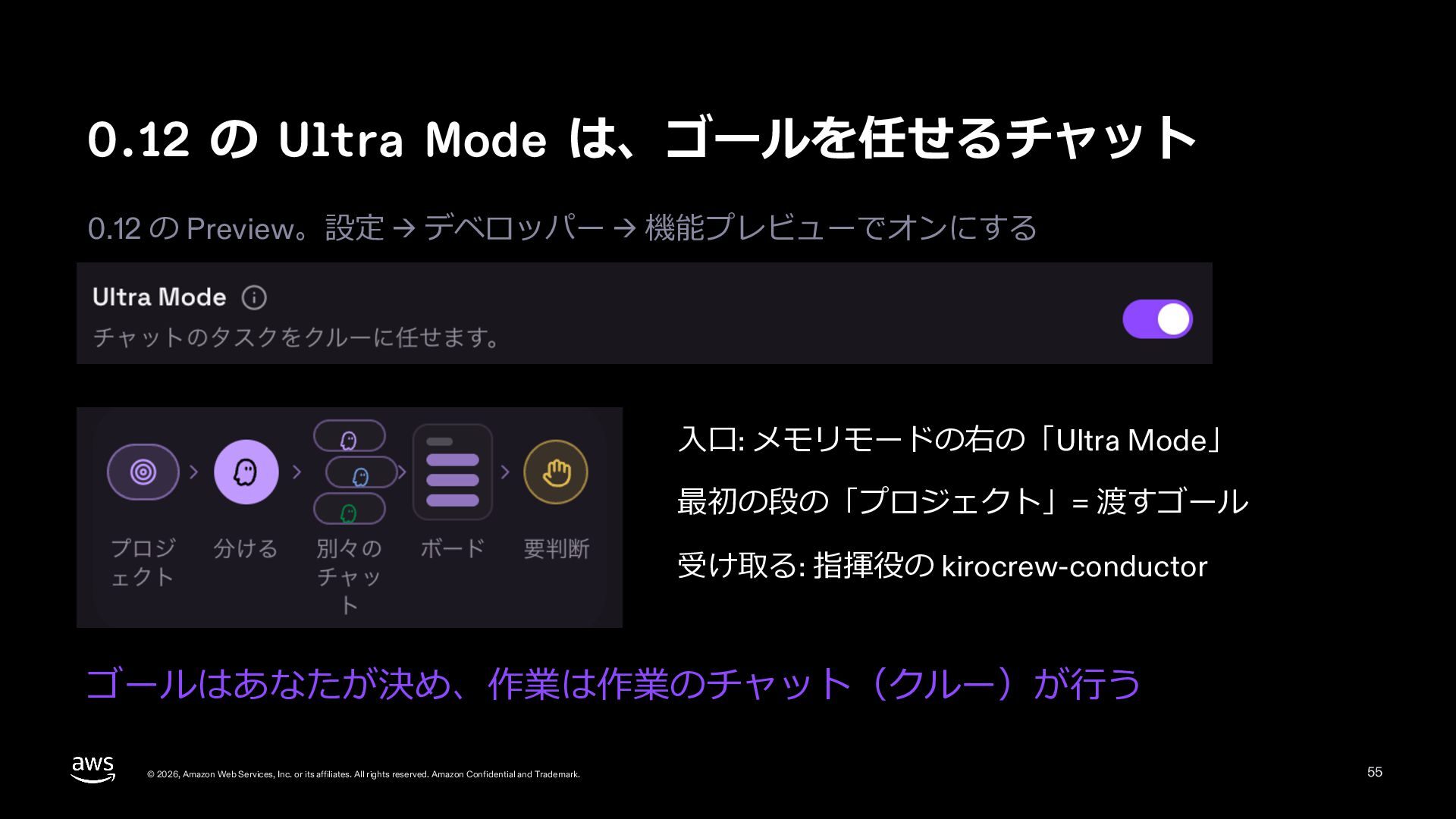
0.12 の Ultra Mode は、ゴールを任せるチャット 0.12 の Preview。設定 → デベロッパー
→ 機能プレビューでオンにする ⼊⼝: メモリモードの右の「Ultra Mode」 最初の段の「プロジェクト」= 渡すゴール 受け取る: 指揮役の kirocrew-conductor ゴールはあなたが決め、作業は作業のチャット(クルー)が⾏う © 2026, Amazon Web Services, Inc. or its affiliates. All rights reserved. Amazon Confidential and Trademark. 55
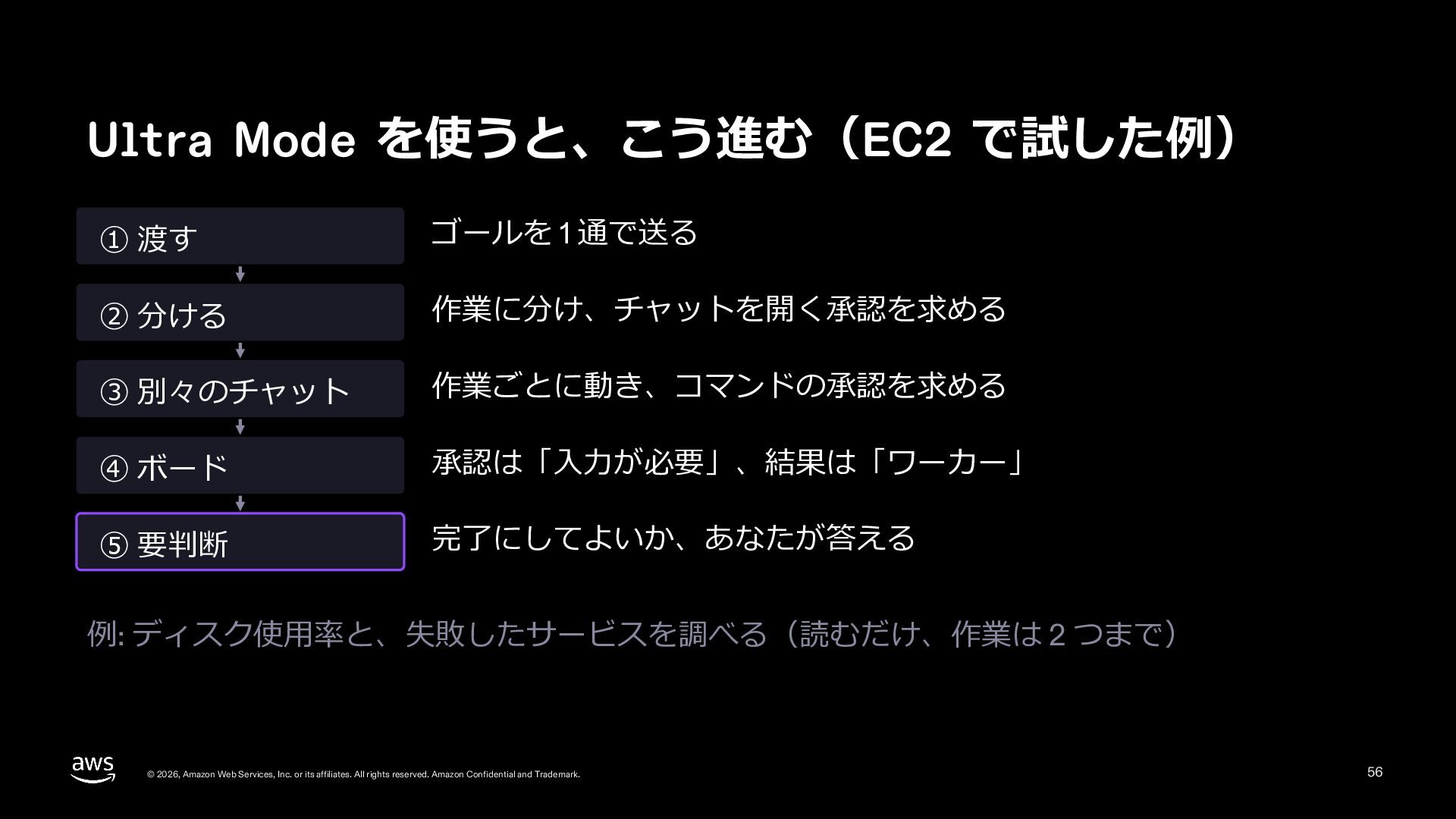
Ultra Mode を使うと、こう進む(EC2 で試した例) ① 渡す ゴールを 1 通で送る ②
分ける 作業に分け、チャットを開く承認を求める ③ 別々のチャット 作業ごとに動き、コマンドの承認を求める ④ ボード 承認は「⼊⼒が必要」、結果は「ワーカー」 ⑤ 要判断 完了にしてよいか、あなたが答える 例: ディスク使⽤率と、失敗したサービスを調べる(読むだけ、作業は 2 つまで) © 2026, Amazon Web Services, Inc. or its affiliates. All rights reserved. Amazon Confidential and Trademark. 56
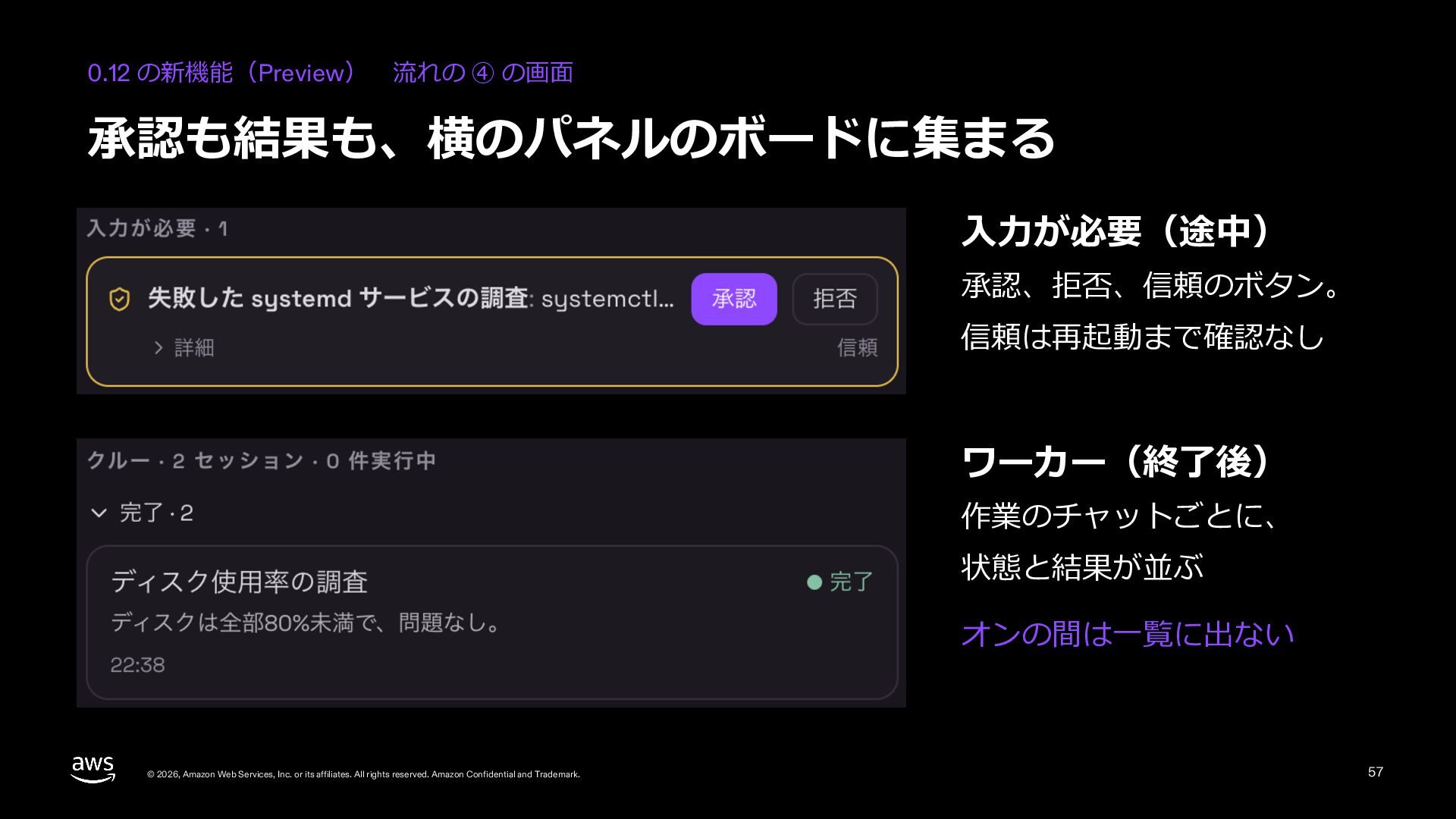
0.12 の新機能(Preview) 流れの ④ の画⾯ 承認も結果も、横のパネルのボードに集まる ⼊⼒が必要(途中) 承認、拒否、信頼のボタン。 信頼は再起動まで確認なし ワーカー(終了後)
作業のチャットごとに、 状態と結果が並ぶ オンの間は⼀覧に出ない © 2026, Amazon Web Services, Inc. or its affiliates. All rights reserved. Amazon Confidential and Trademark. 57
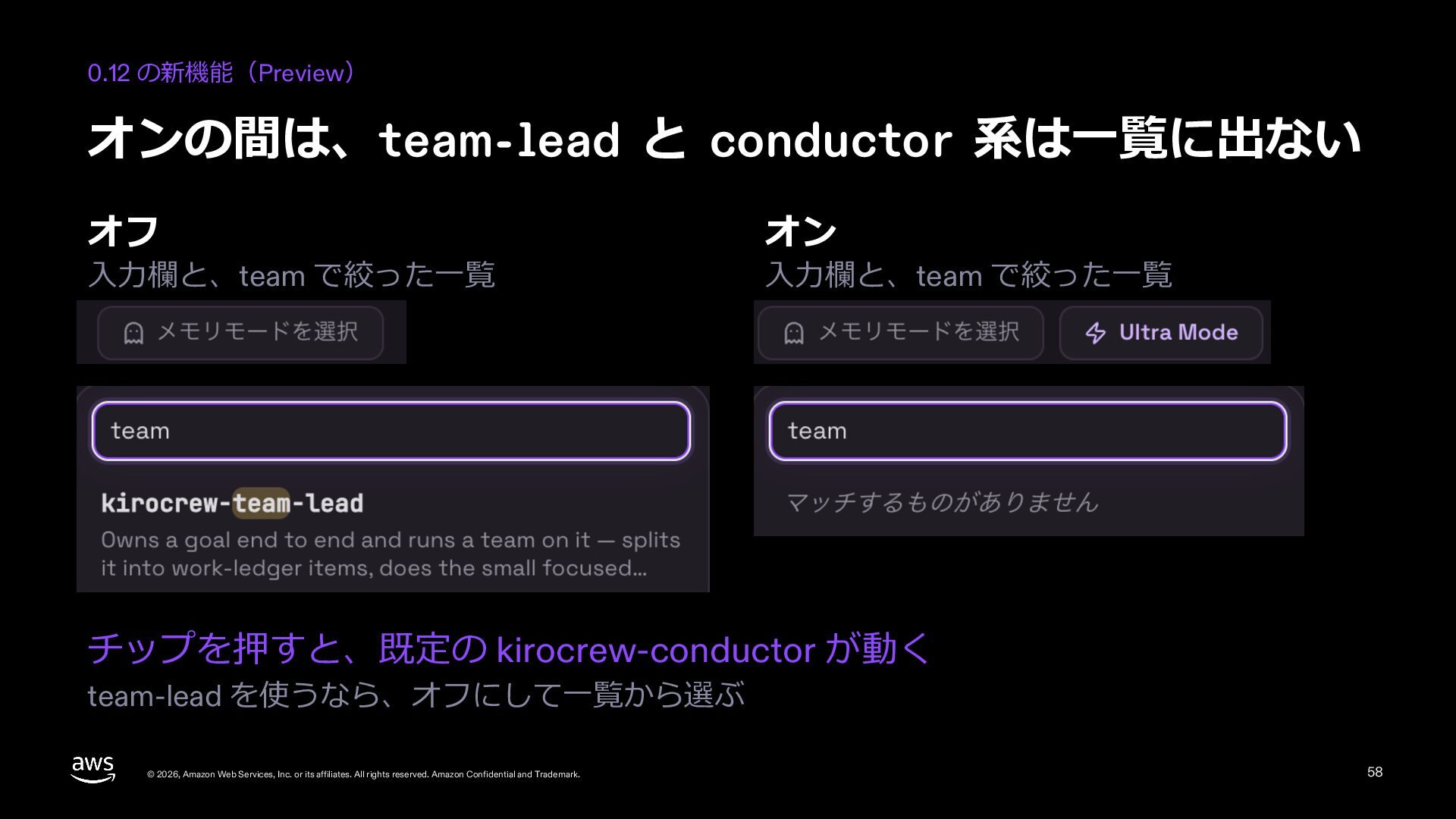
0.12 の新機能(Preview) オンの間は、team-lead と conductor 系は⼀覧に出ない オフ ⼊⼒欄と、team で絞った⼀覧 オン
⼊⼒欄と、team で絞った⼀覧 チップを押すと、既定の kirocrew-conductor が動く team-lead を使うなら、オフにして⼀覧から選ぶ © 2026, Amazon Web Services, Inc. or its affiliates. All rights reserved. Amazon Confidential and Trademark. 58
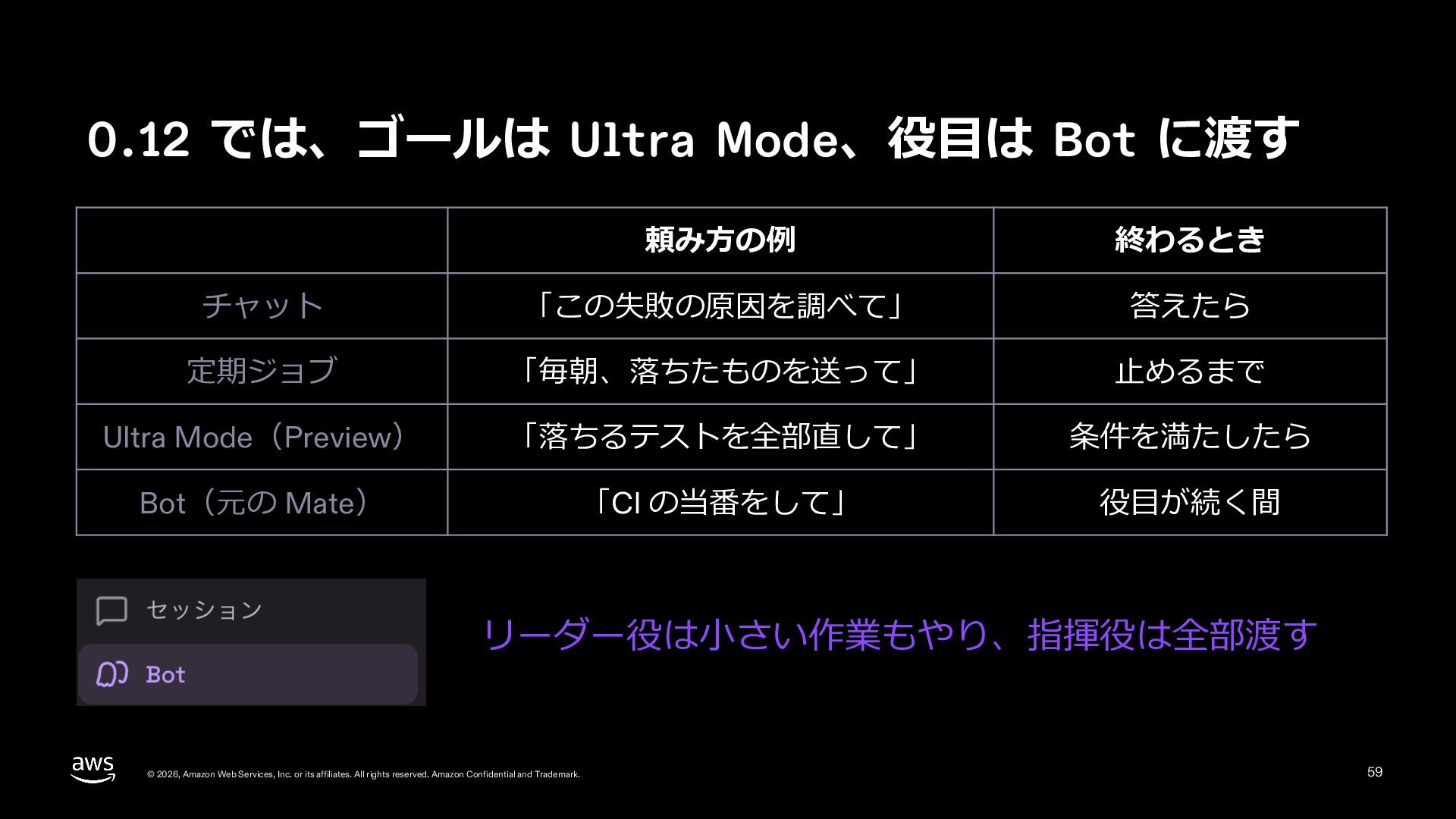
0.12 では、ゴールは Ultra Mode、役⽬は Bot に渡す 頼み⽅の例 終わるとき チャット 「この失敗の原因を調べて」
答えたら 定期ジョブ 「毎朝、落ちたものを送って」 ⽌めるまで Ultra Mode(Preview) 「落ちるテストを全部直して」 条件を満たしたら Bot(元の Mate) 「CI の当番をして」 役⽬が続く間 リーダー役は⼩さい作業もやり、指揮役は全部渡す © 2026, Amazon Web Services, Inc. or its affiliates. All rights reserved. Amazon Confidential and Trademark. 59
任せる前に確かめること ⽌まったら︖ 費⽤は︖ 安全は︖ © 2026, Amazon Web Services, Inc.
or its affiliates. All rights reserved. Amazon Confidential and Trademark. 60
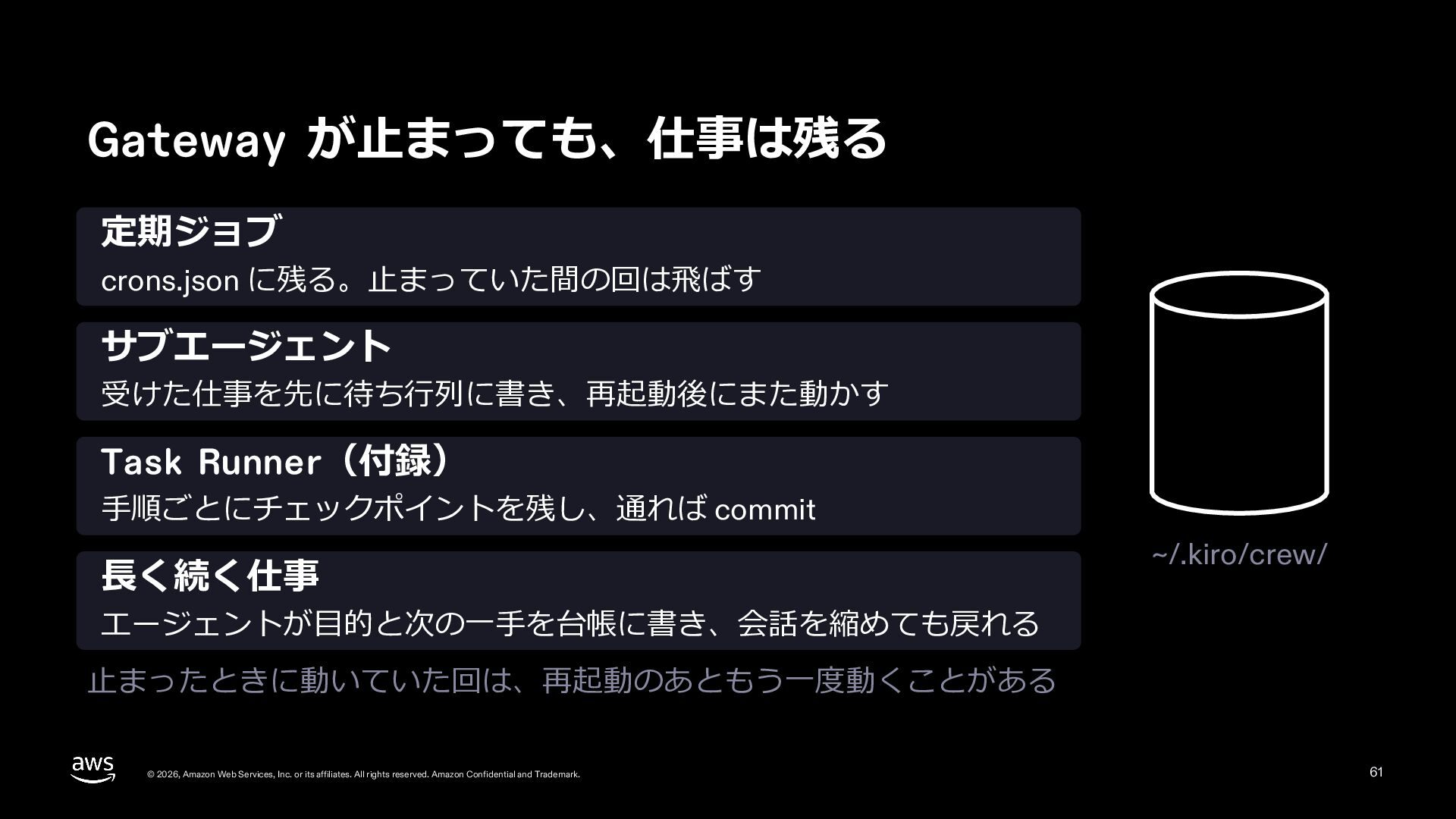
Gateway が⽌まっても、仕事は残る 定期ジョブ crons.json に残る。⽌まっていた間の回は⾶ばす サブエージェント 受けた仕事を先に待ち⾏列に書き、再起動後にまた動かす Task Runner(付録) ⼿順ごとにチェックポイントを残し、通れば
commit ⻑く続く仕事 ~/.kiro/crew/ エージェントが⽬的と次の⼀⼿を台帳に書き、会話を縮めても戻れる ⽌まったときに動いていた回は、再起動のあともう⼀度動くことがある © 2026, Amazon Web Services, Inc. or its affiliates. All rights reserved. Amazon Confidential and Trademark. 61
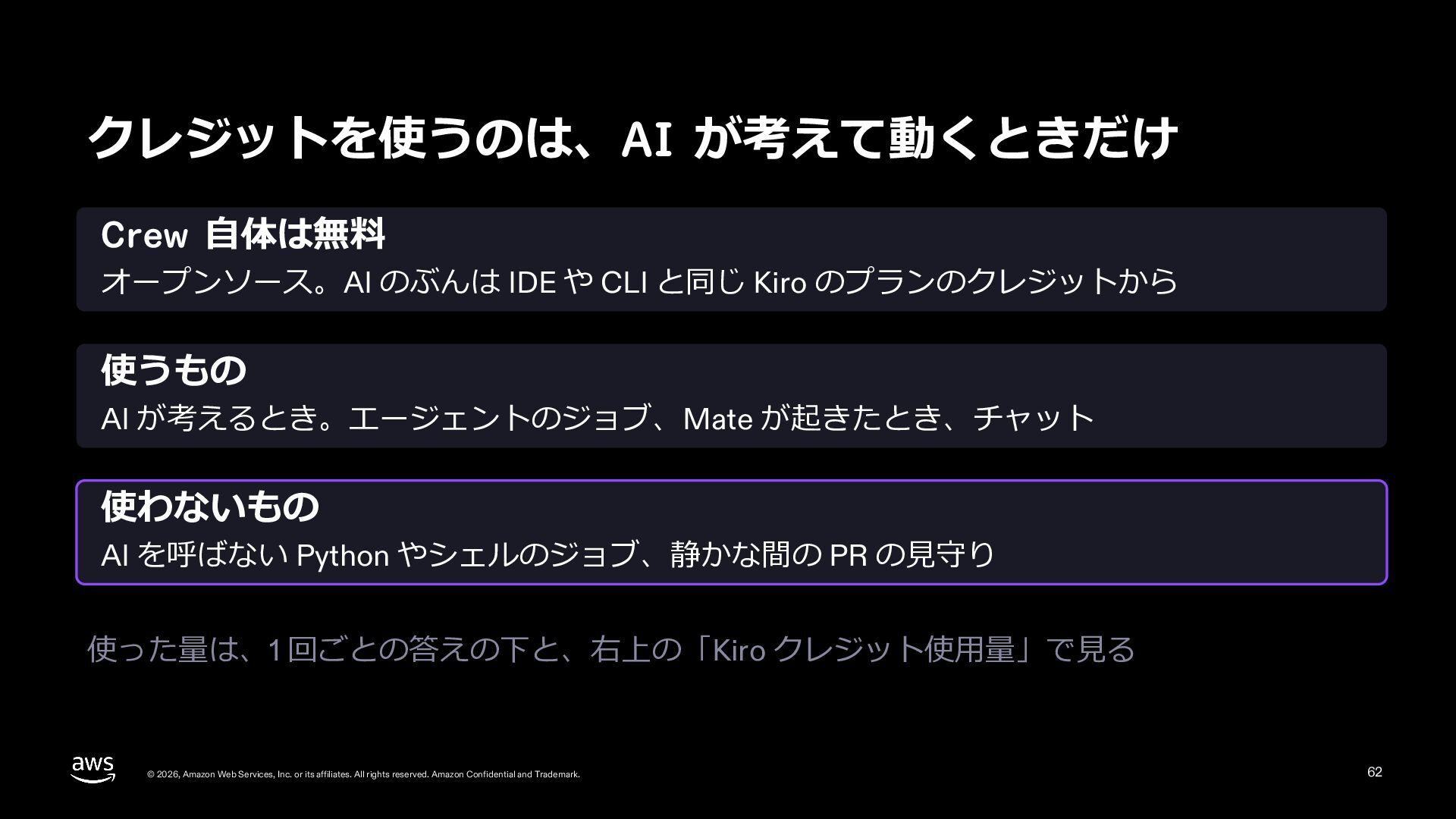
クレジットを使うのは、AI が考えて動くときだけ Crew ⾃体は無料 オープンソース。AI のぶんは IDE や CLI と同じ
Kiro のプランのクレジットから 使うもの AI が考えるとき。エージェントのジョブ、Mate が起きたとき、チャット 使わないもの AI を呼ばない Python やシェルのジョブ、静かな間の PR の⾒守り 使った量は、1 回ごとの答えの下と、右上の「Kiro クレジット使⽤量」で⾒る © 2026, Amazon Web Services, Inc. or its affiliates. All rights reserved. Amazon Confidential and Trademark. 62
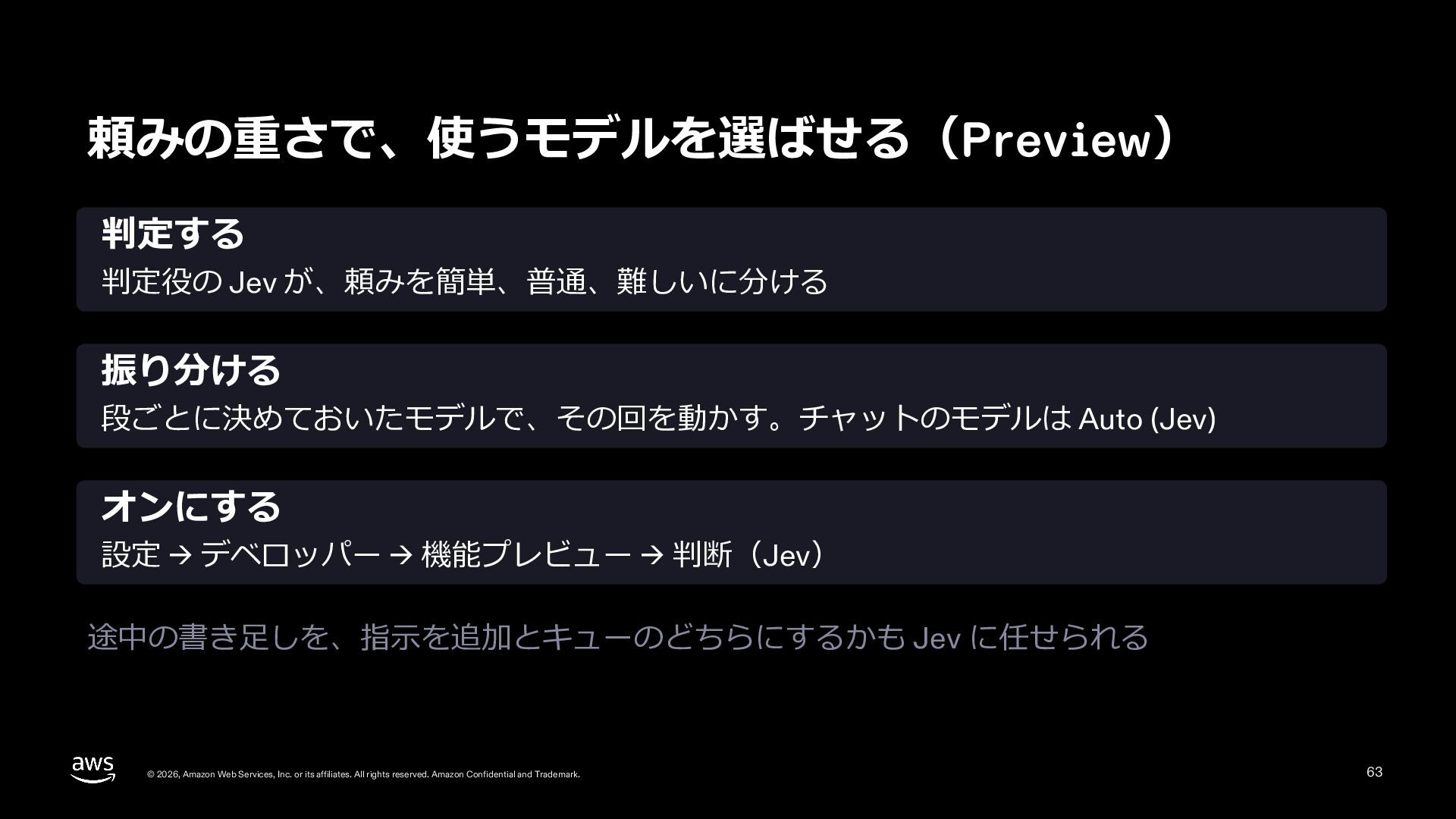
頼みの重さで、使うモデルを選ばせる(Preview) 判定する 判定役の Jev が、頼みを簡単、普通、難しいに分ける 振り分ける 段ごとに決めておいたモデルで、その回を動かす。チャットのモデルは Auto (Jev) オンにする
設定 → デベロッパー → 機能プレビュー → 判断(Jev) 途中の書き⾜しを、指⽰を追加とキューのどちらにするかも Jev に任せられる © 2026, Amazon Web Services, Inc. or its affiliates. All rights reserved. Amazon Confidential and Trademark. 63
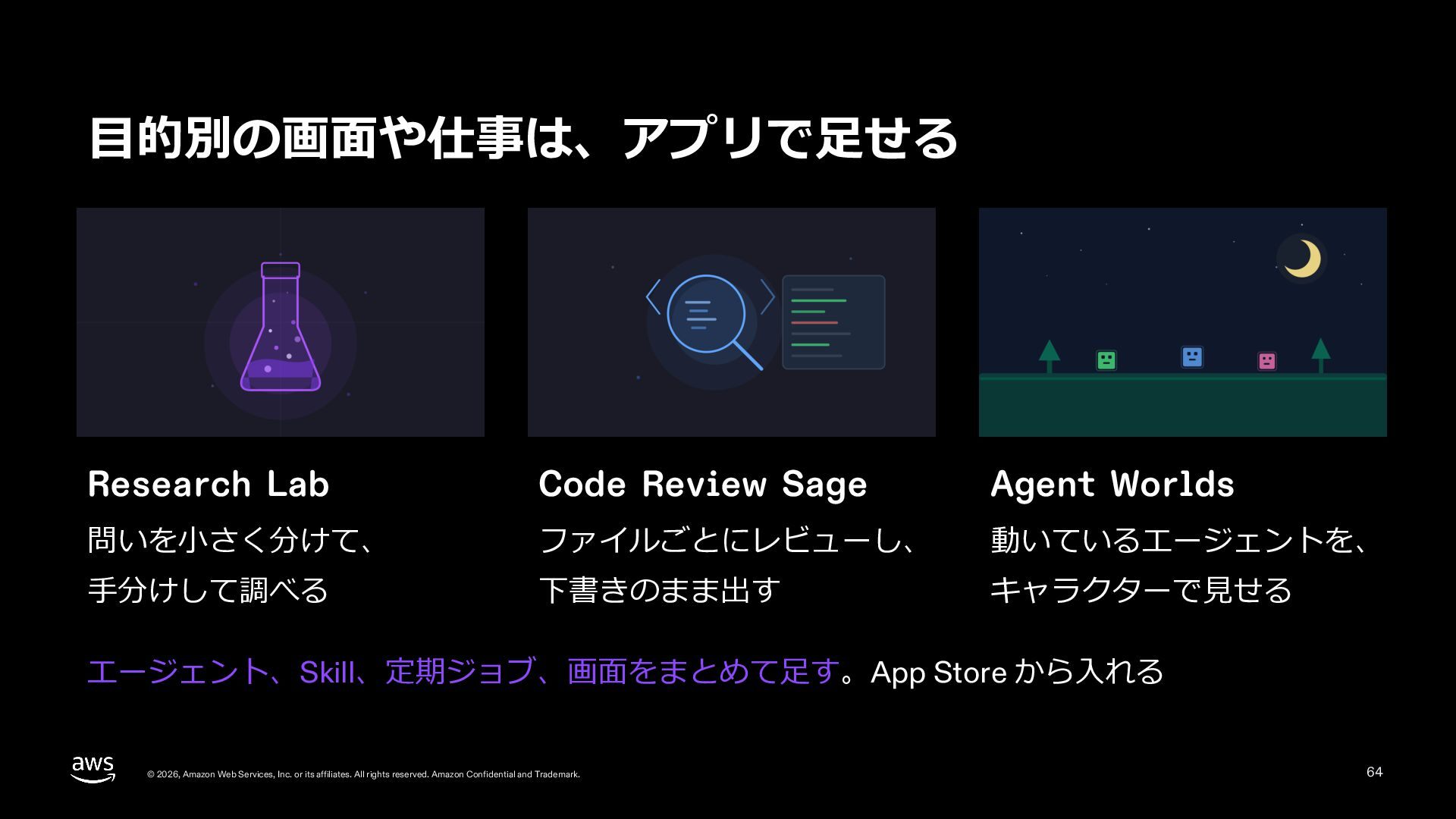
⽬的別の画⾯や仕事は、アプリで⾜せる Research Lab Code Review Sage Agent Worlds 問いを⼩さく分けて、 ファイルごとにレビューし、
動いているエージェントを、 ⼿分けして調べる 下書きのまま出す キャラクターで⾒せる エージェント、Skill、定期ジョブ、画⾯をまとめて⾜す。App Store から⼊れる © 2026, Amazon Web Services, Inc. or its affiliates. All rights reserved. Amazon Confidential and Trademark. 64
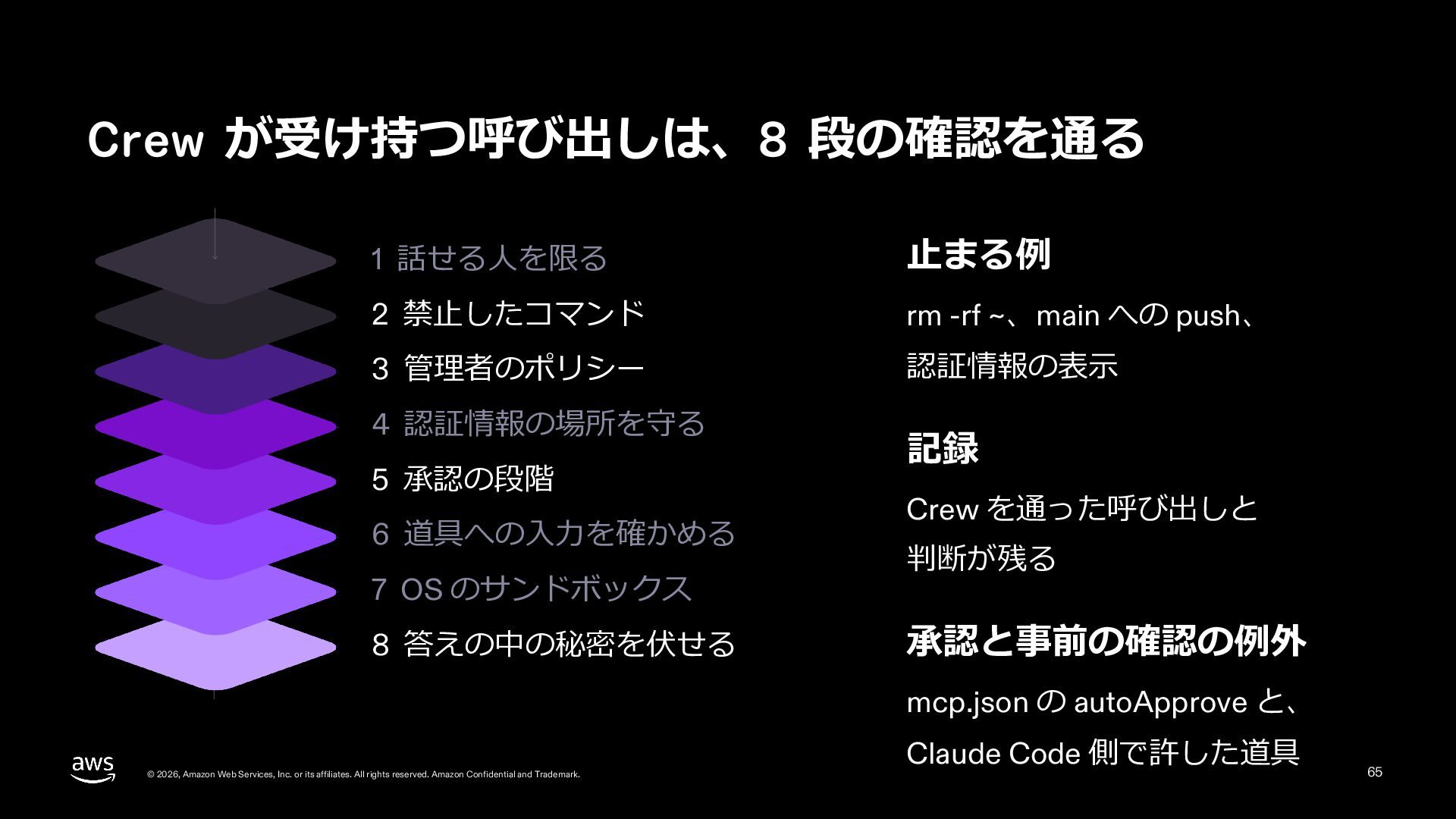
Crew が受け持つ呼び出しは、8 段の確認を通る 1 話せる⼈を限る ⽌まる例 2 禁⽌したコマンド rm -rf
~、main への push、 3 管理者のポリシー 認証情報の表⽰ 4 認証情報の場所を守る 5 承認の段階 6 道具への⼊⼒を確かめる 7 OS のサンドボックス 8 答えの中の秘密を伏せる 記録 Crew を通った呼び出しと 判断が残る 承認と事前の確認の例外 mcp.json の autoApprove と、 © 2026, Amazon Web Services, Inc. or its affiliates. All rights reserved. Amazon Confidential and Trademark. Claude Code 側で許した道具 65
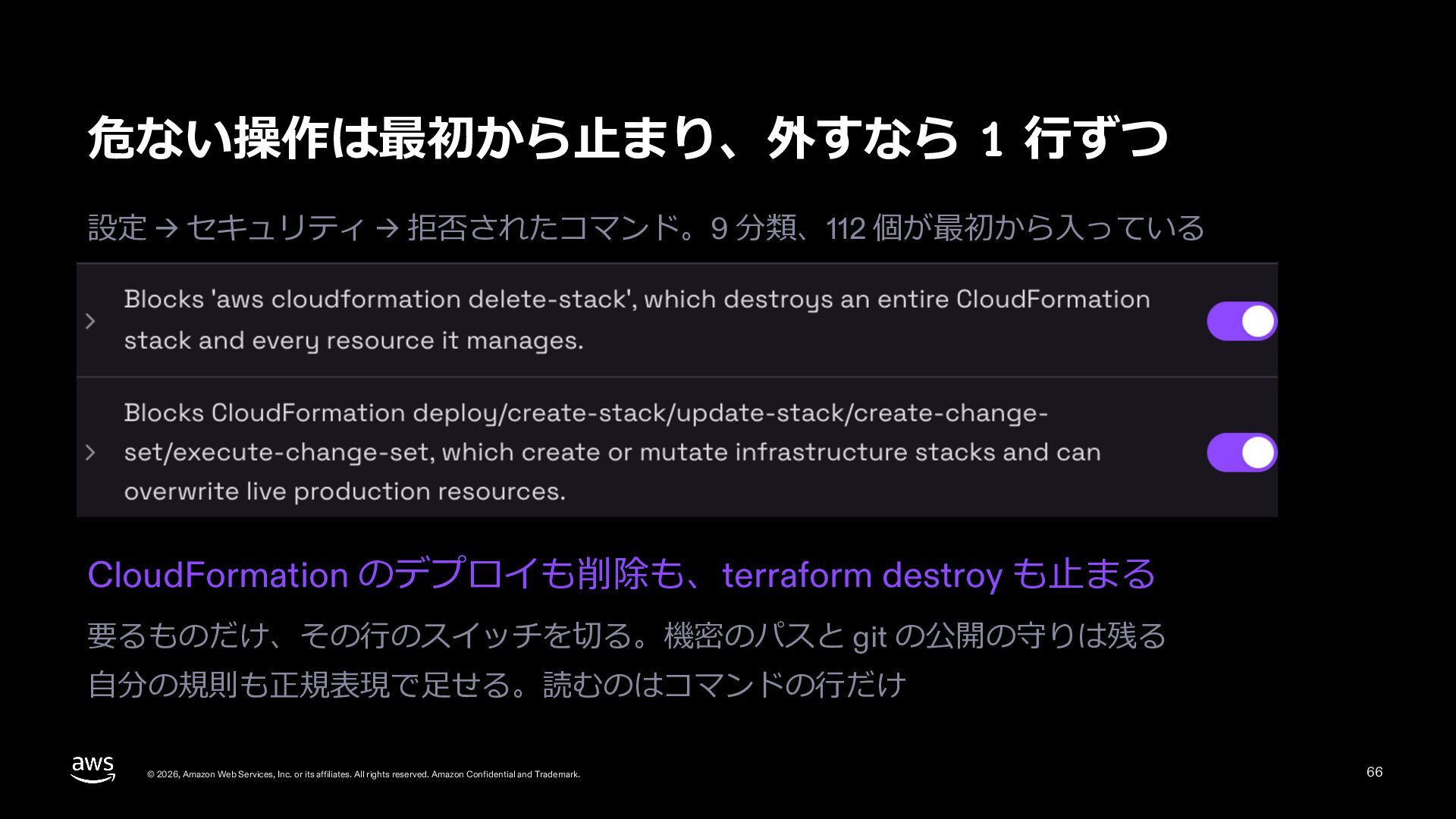
危ない操作は最初から⽌まり、外すなら 1 ⾏ずつ 設定 → セキュリティ → 拒否されたコマンド。9 分類、112 個が最初から⼊っている
CloudFormation のデプロイも削除も、terraform destroy も⽌まる 要るものだけ、その⾏のスイッチを切る。機密のパスと git の公開の守りは残る ⾃分の規則も正規表現で⾜せる。読むのはコマンドの⾏だけ © 2026, Amazon Web Services, Inc. or its affiliates. All rights reserved. Amazon Confidential and Trademark. 66
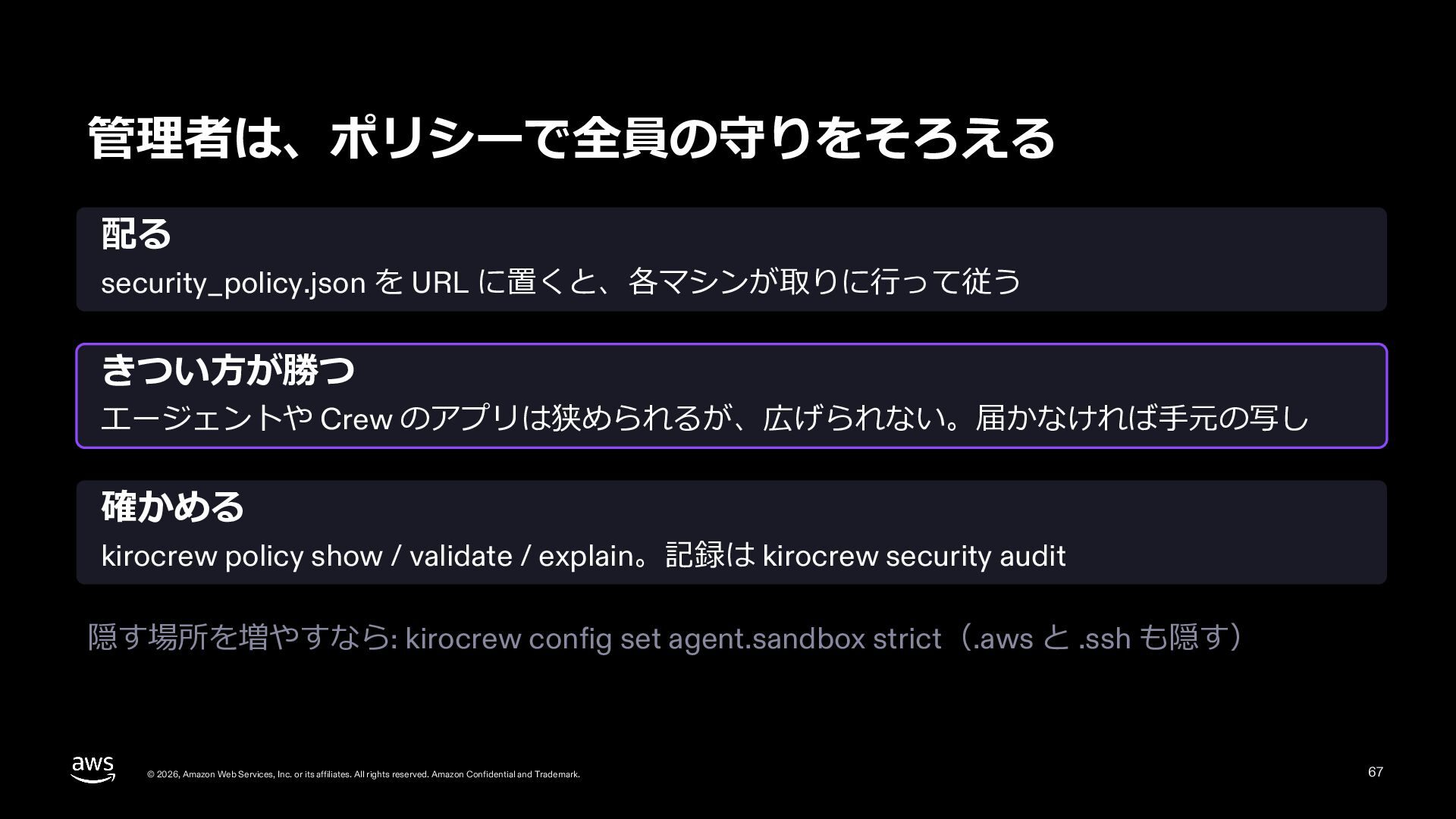
管理者は、ポリシーで全員の守りをそろえる 配る security_policy.json を URL に置くと、各マシンが取りに⾏って従う きつい⽅が勝つ エージェントや Crew のアプリは狭められるが、広げられない。届かなければ⼿元の写し
確かめる kirocrew policy show / validate / explain。記録は kirocrew security audit 隠す場所を増やすなら: kirocrew config set agent.sandbox strict(.aws と .ssh も隠す) © 2026, Amazon Web Services, Inc. or its affiliates. All rights reserved. Amazon Confidential and Trademark. 67
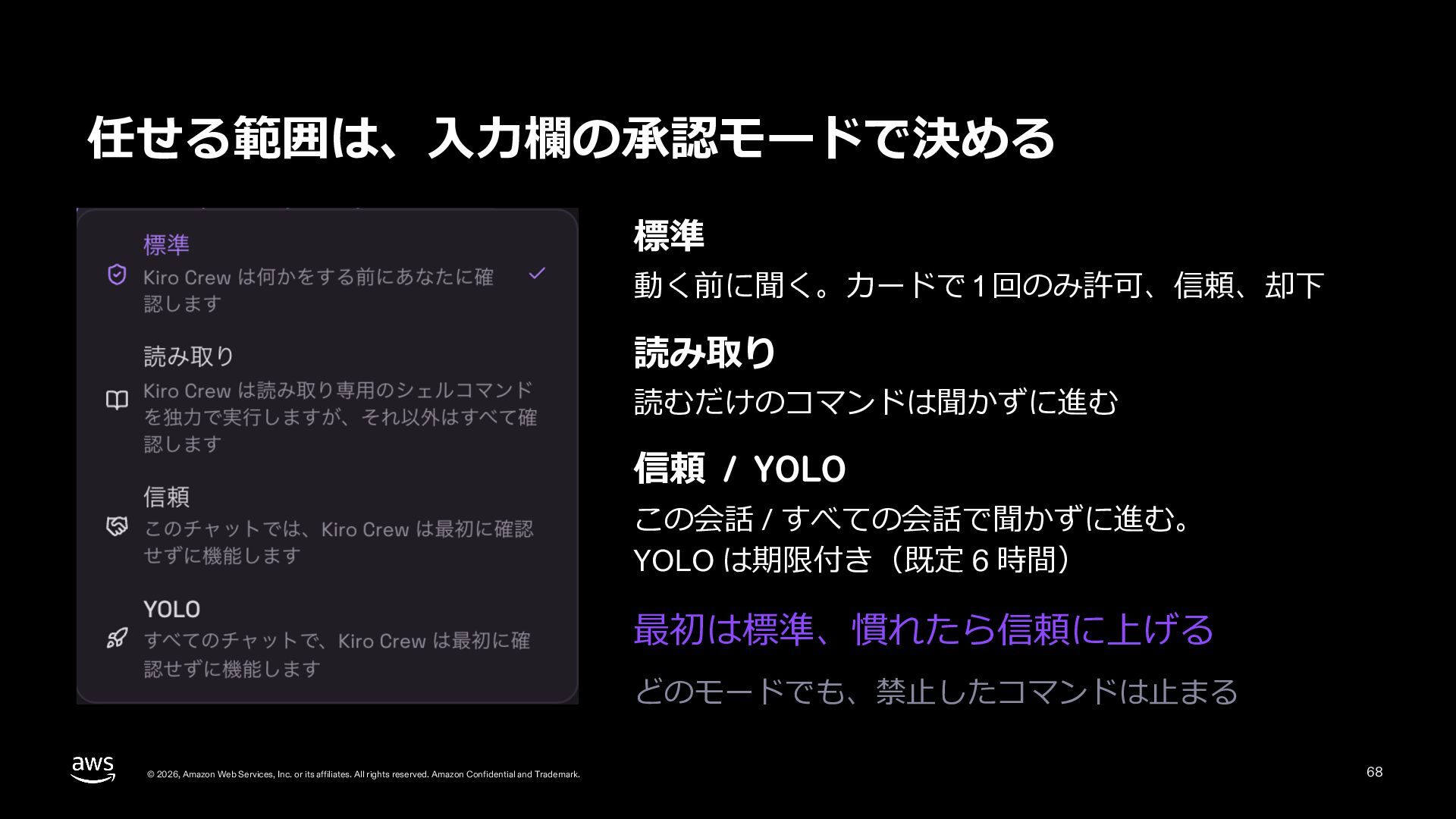
任せる範囲は、⼊⼒欄の承認モードで決める 標準 動く前に聞く。カードで 1 回のみ許可、信頼、却下 読み取り 読むだけのコマンドは聞かずに進む 信頼 / YOLO
この会話 / すべての会話で聞かずに進む。 YOLO は期限付き(既定 6 時間) 最初は標準、慣れたら信頼に上げる どのモードでも、禁⽌したコマンドは⽌まる © 2026, Amazon Web Services, Inc. or its affiliates. All rights reserved. Amazon Confidential and Trademark. 68
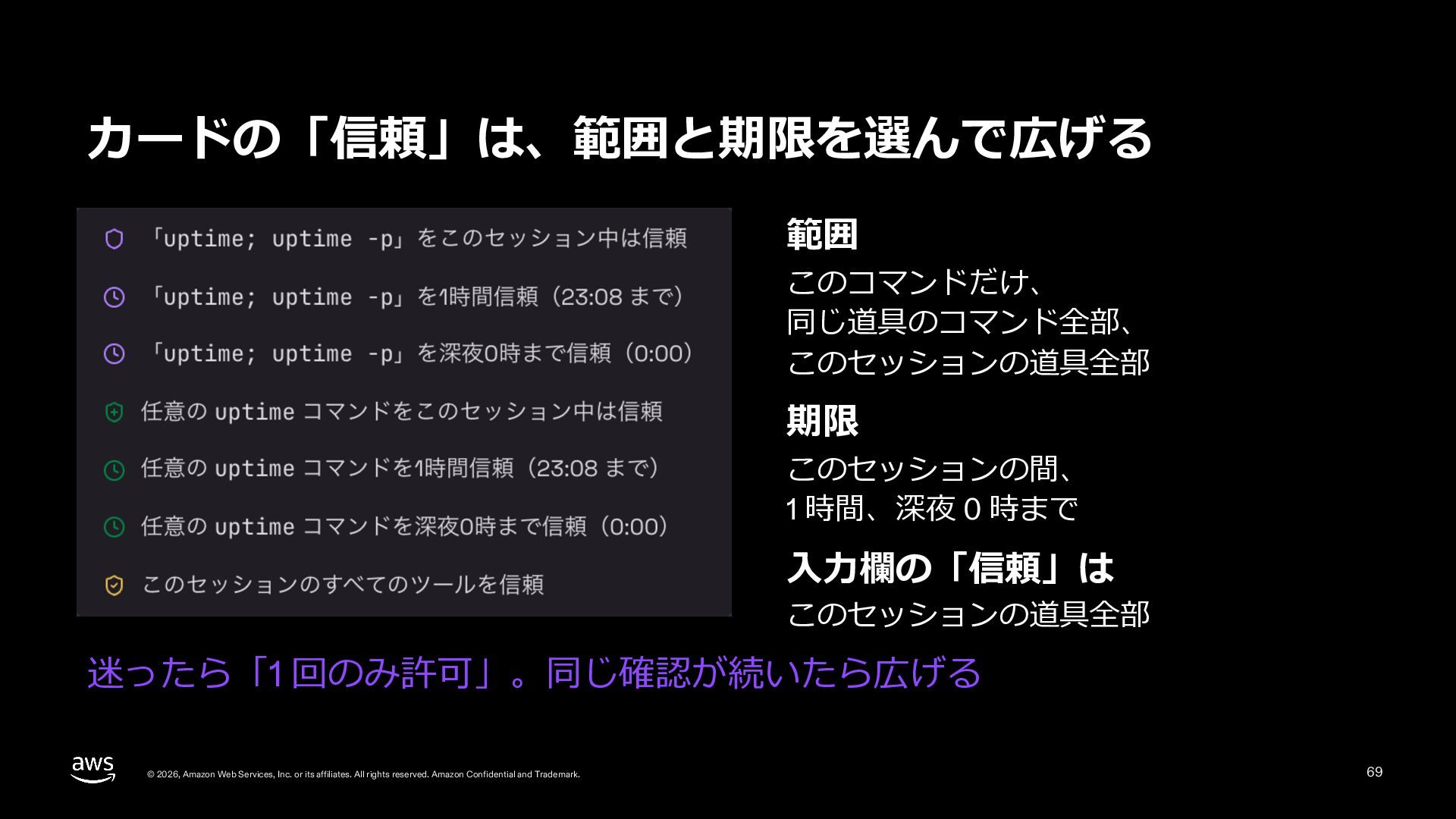
カードの「信頼」は、範囲と期限を選んで広げる 範囲 このコマンドだけ、 同じ道具のコマンド全部、 このセッションの道具全部 期限 このセッションの間、 1 時間、深夜 0
時まで ⼊⼒欄の「信頼」は このセッションの道具全部 迷ったら「1 回のみ許可」。同じ確認が続いたら広げる © 2026, Amazon Web Services, Inc. or its affiliates. All rights reserved. Amazon Confidential and Trademark. 69
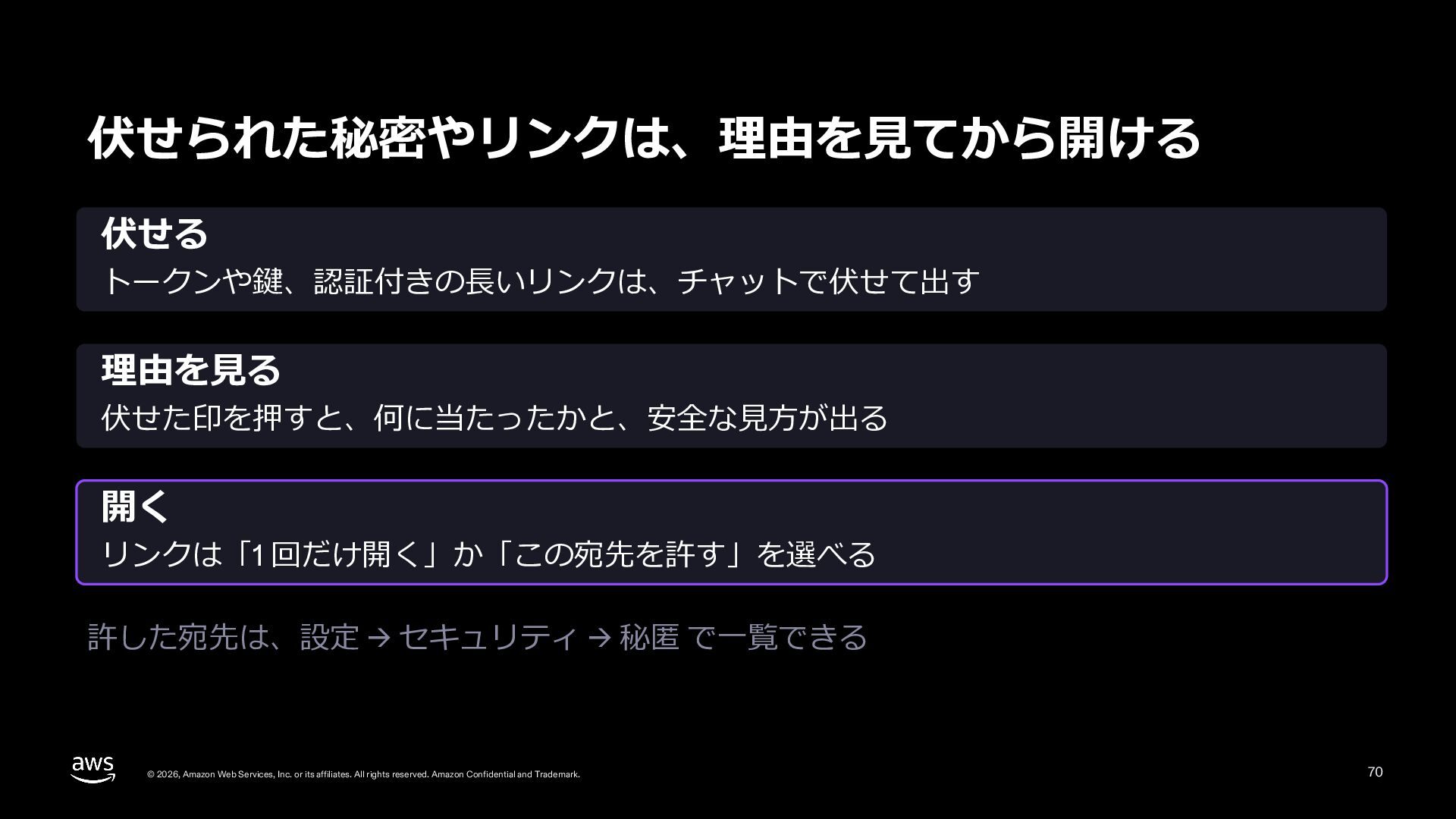
伏せられた秘密やリンクは、理由を⾒てから開ける 伏せる トークンや鍵、認証付きの⻑いリンクは、チャットで伏せて出す 理由を⾒る 伏せた印を押すと、何に当たったかと、安全な⾒⽅が出る 開く リンクは「1 回だけ開く」か「この宛先を許す」を選べる 許した宛先は、設定 →
セキュリティ → 秘匿 で⼀覧できる © 2026, Amazon Web Services, Inc. or its affiliates. All rights reserved. Amazon Confidential and Trademark. 70
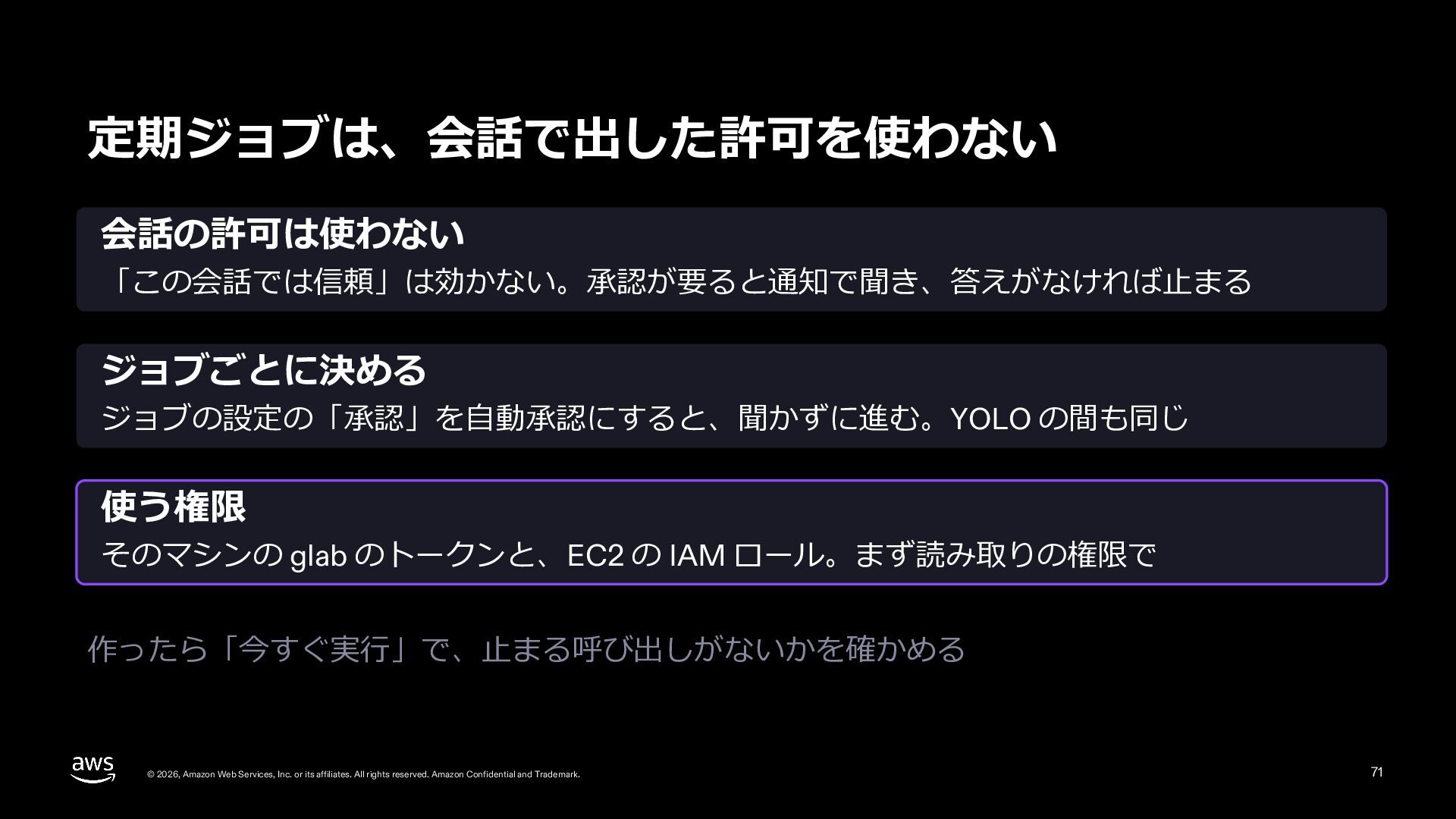
定期ジョブは、会話で出した許可を使わない 会話の許可は使わない 「この会話では信頼」は効かない。承認が要ると通知で聞き、答えがなければ⽌まる ジョブごとに決める ジョブの設定の「承認」を⾃動承認にすると、聞かずに進む。YOLO の間も同じ 使う権限 そのマシンの glab のトークンと、EC2
の IAM ロール。まず読み取りの権限で 作ったら「今すぐ実⾏」で、⽌まる呼び出しがないかを確かめる © 2026, Amazon Web Services, Inc. or its affiliates. All rights reserved. Amazon Confidential and Trademark. 71
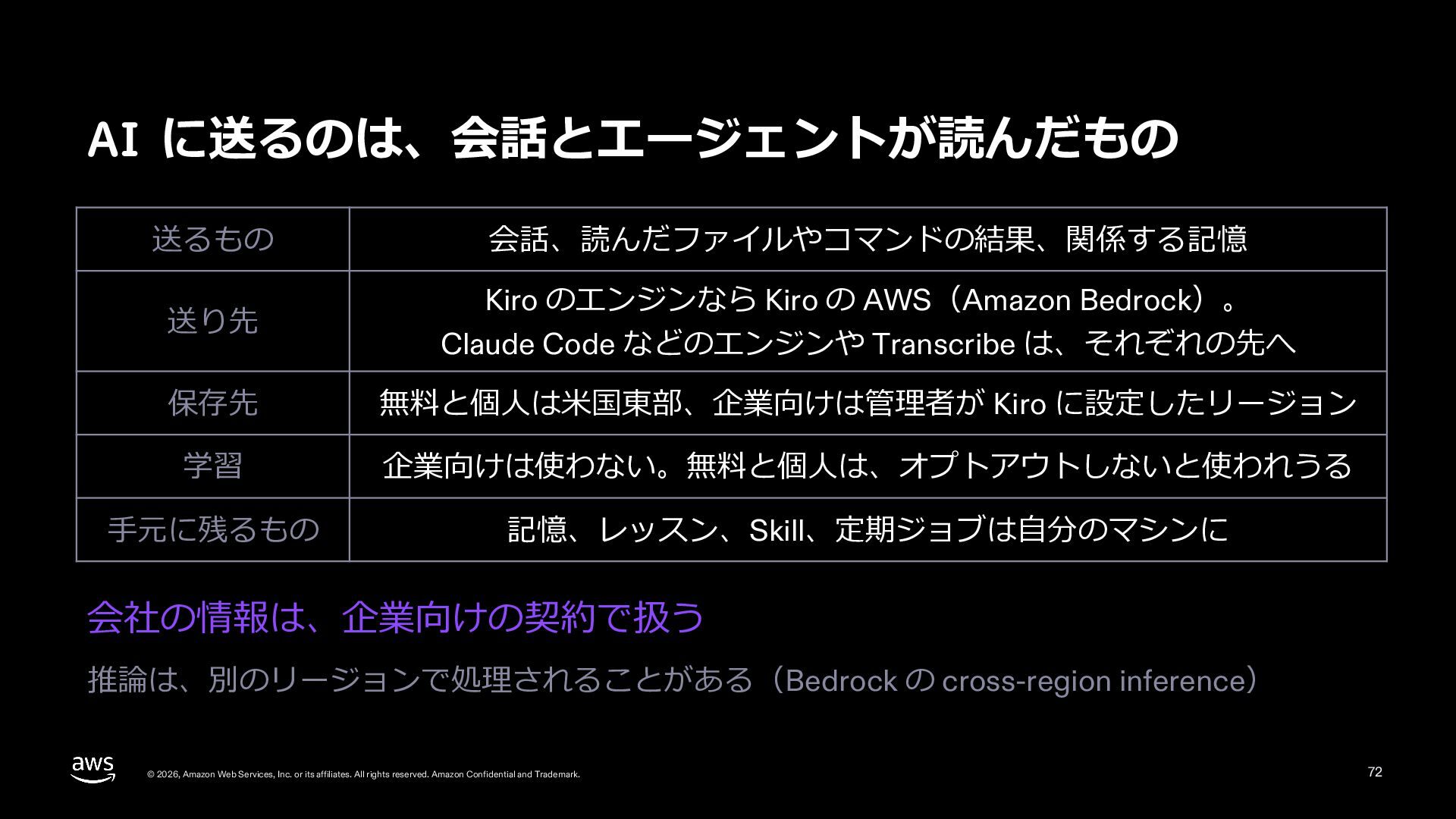
AI に送るのは、会話とエージェントが読んだもの 送るもの 会話、読んだファイルやコマンドの結果、関係する記憶 送り先 Kiro のエンジンなら Kiro の AWS(Amazon
Bedrock)。 Claude Code などのエンジンや Transcribe は、それぞれの先へ 保存先 無料と個⼈は⽶国東部、企業向けは管理者が Kiro に設定したリージョン 学習 企業向けは使わない。無料と個⼈は、オプトアウトしないと使われうる ⼿元に残るもの 記憶、レッスン、Skill、定期ジョブは⾃分のマシンに 会社の情報は、企業向けの契約で扱う 推論は、別のリージョンで処理されることがある(Bedrock の cross-region inference) © 2026, Amazon Web Services, Inc. or its affiliates. All rights reserved. Amazon Confidential and Trademark. 72
⾃分たちに合わせる チームの決まりや道具を、どう覚えさせるか © 2026, Amazon Web Services, Inc. or its
affiliates. All rights reserved. Amazon Confidential and Trademark. 73
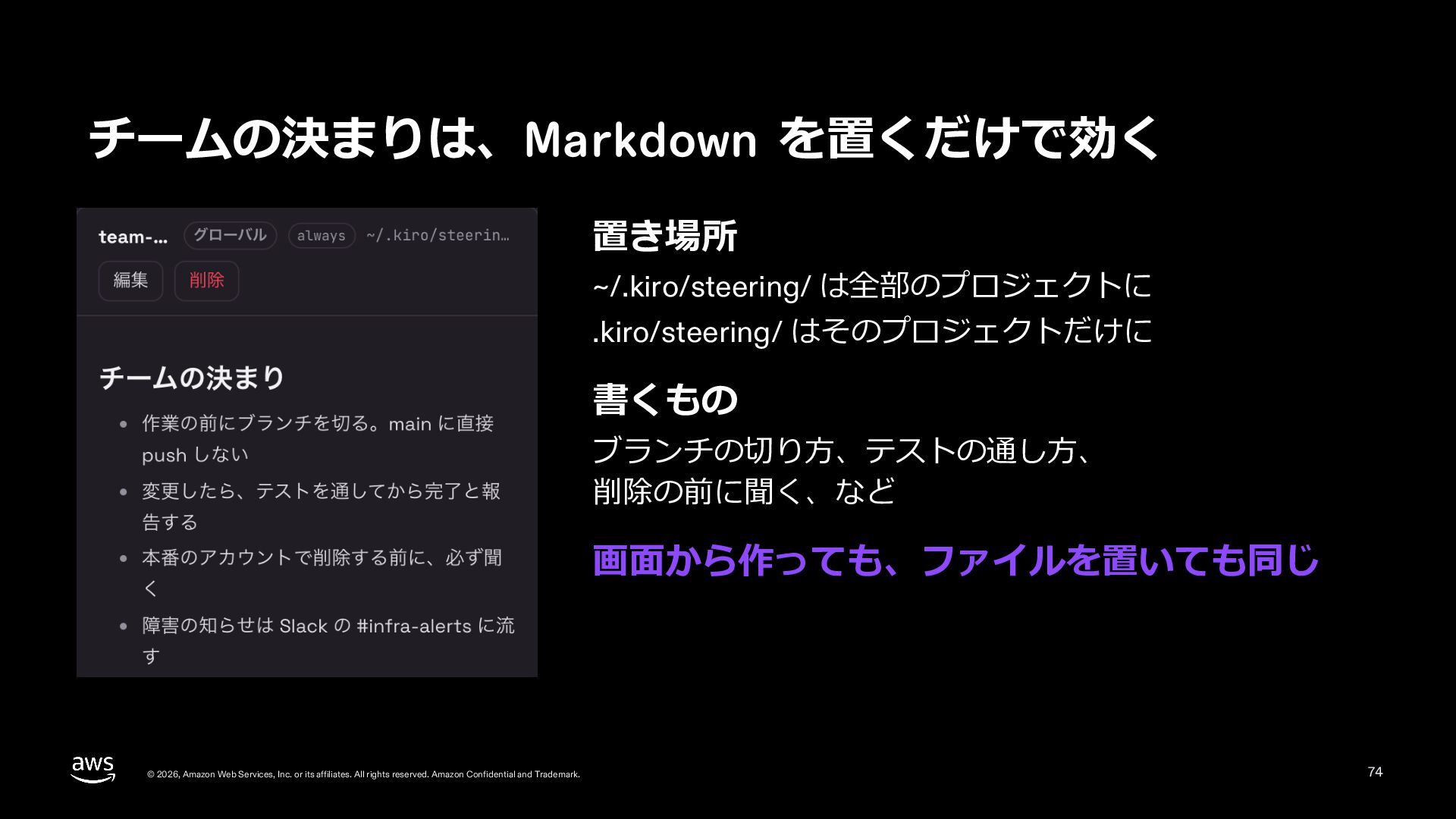
チームの決まりは、Markdown を置くだけで効く 置き場所 ~/.kiro/steering/ は全部のプロジェクトに .kiro/steering/ はそのプロジェクトだけに 書くもの ブランチの切り⽅、テストの通し⽅、 削除の前に聞く、など
画⾯から作っても、ファイルを置いても同じ © 2026, Amazon Web Services, Inc. or its affiliates. All rights reserved. Amazon Confidential and Trademark. 74
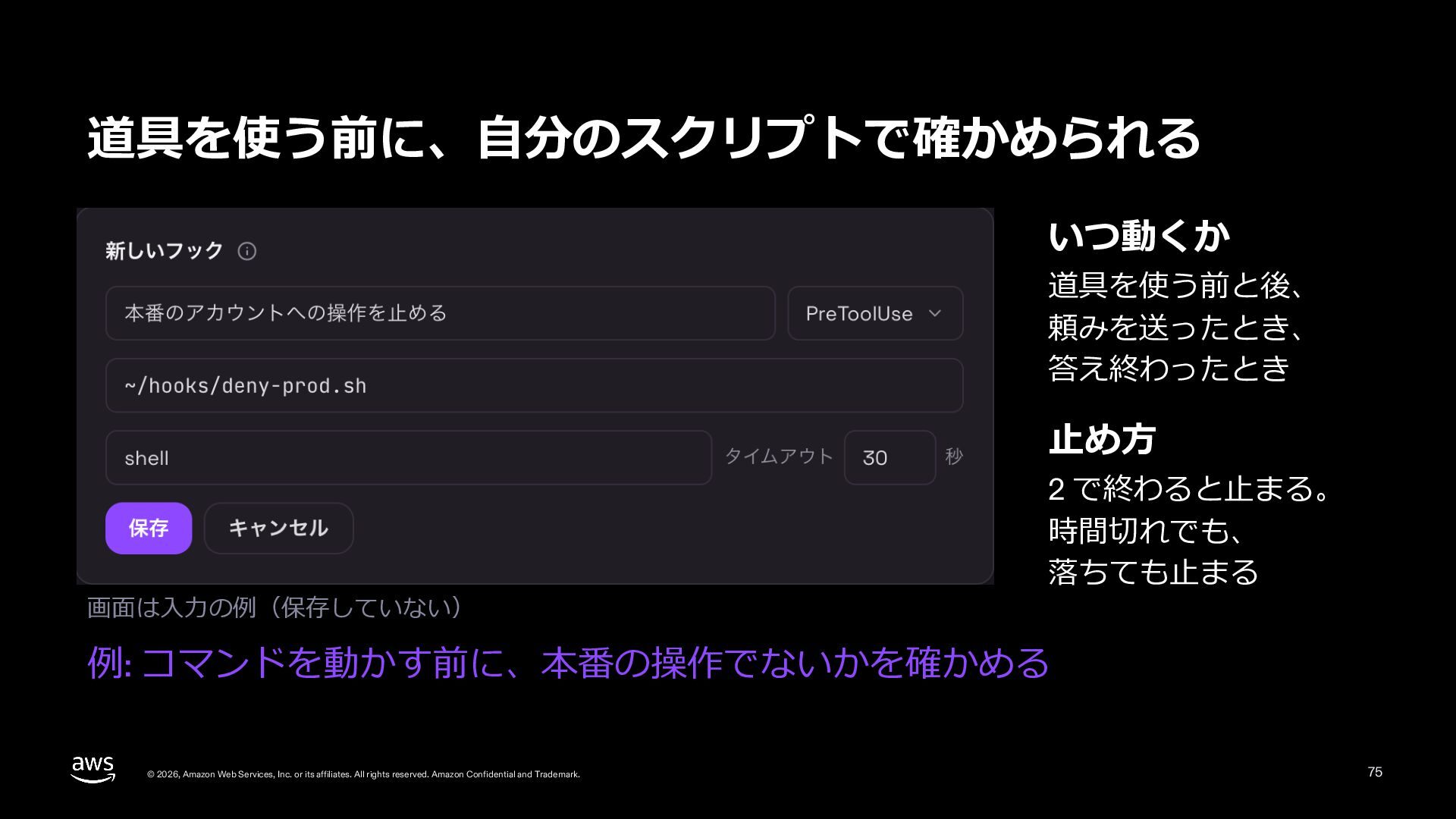
道具を使う前に、⾃分のスクリプトで確かめられる いつ動くか 道具を使う前と後、 頼みを送ったとき、 答え終わったとき ⽌め⽅ 画⾯は⼊⼒の例(保存していない) 2 で終わると⽌まる。 時間切れでも、
落ちても⽌まる 例: コマンドを動かす前に、本番の操作でないかを確かめる © 2026, Amazon Web Services, Inc. or its affiliates. All rights reserved. Amazon Confidential and Trademark. 75
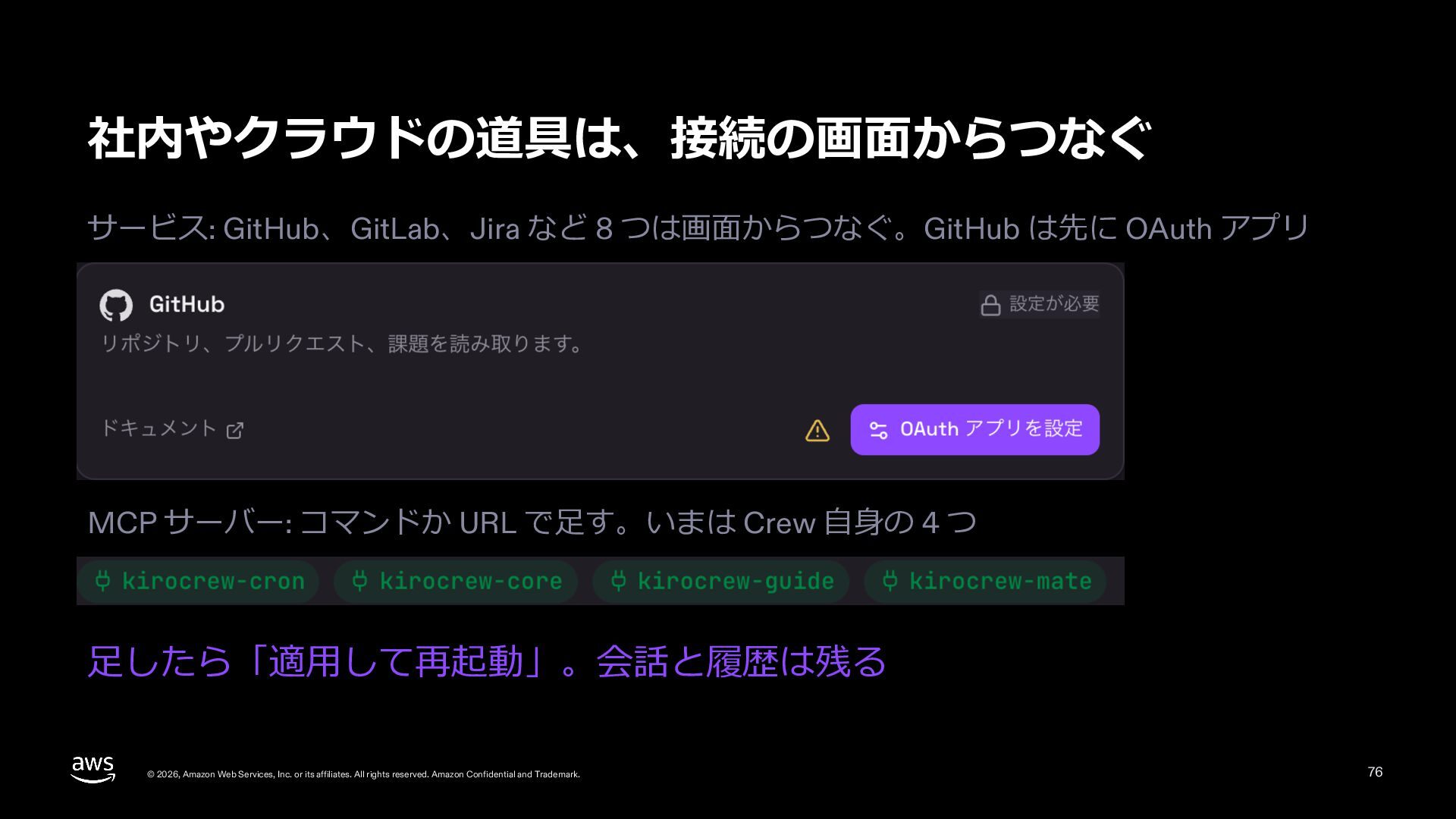
社内やクラウドの道具は、接続の画⾯からつなぐ サービス: GitHub、GitLab、Jira など 8 つは画⾯からつなぐ。GitHub は先に OAuth アプリ MCP
サーバー: コマンドか URL で⾜す。いまは Crew ⾃⾝の 4 つ ⾜したら「適⽤して再起動」。会話と履歴は残る © 2026, Amazon Web Services, Inc. or its affiliates. All rights reserved. Amazon Confidential and Trademark. 76
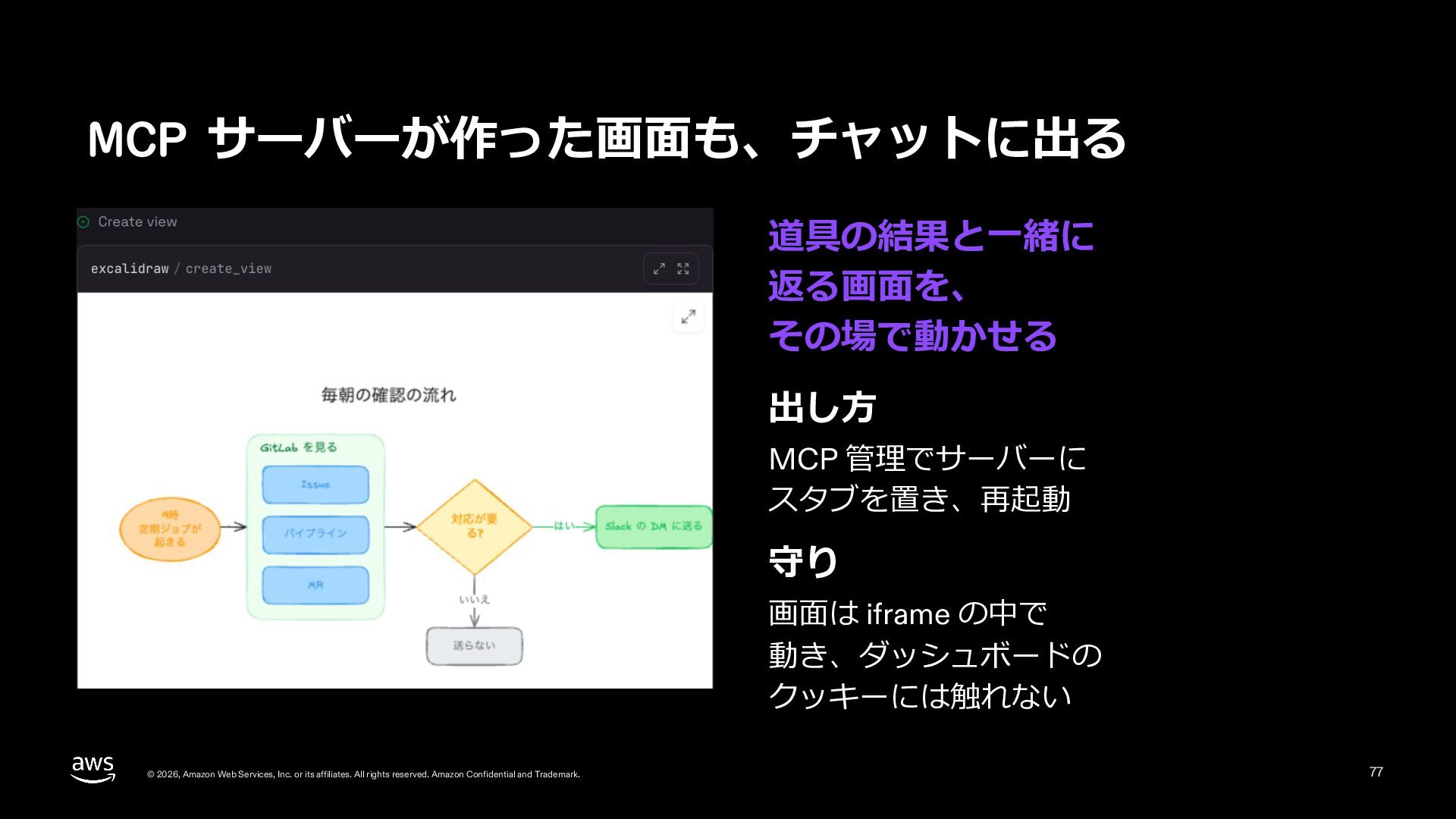
MCP サーバーが作った画⾯も、チャットに出る 道具の結果と⼀緒に 返る画⾯を、 その場で動かせる 出し⽅ MCP 管理でサーバーに スタブを置き、再起動 守り
画⾯は iframe の中で 動き、ダッシュボードの クッキーには触れない © 2026, Amazon Web Services, Inc. or its affiliates. All rights reserved. Amazon Confidential and Trademark. 77
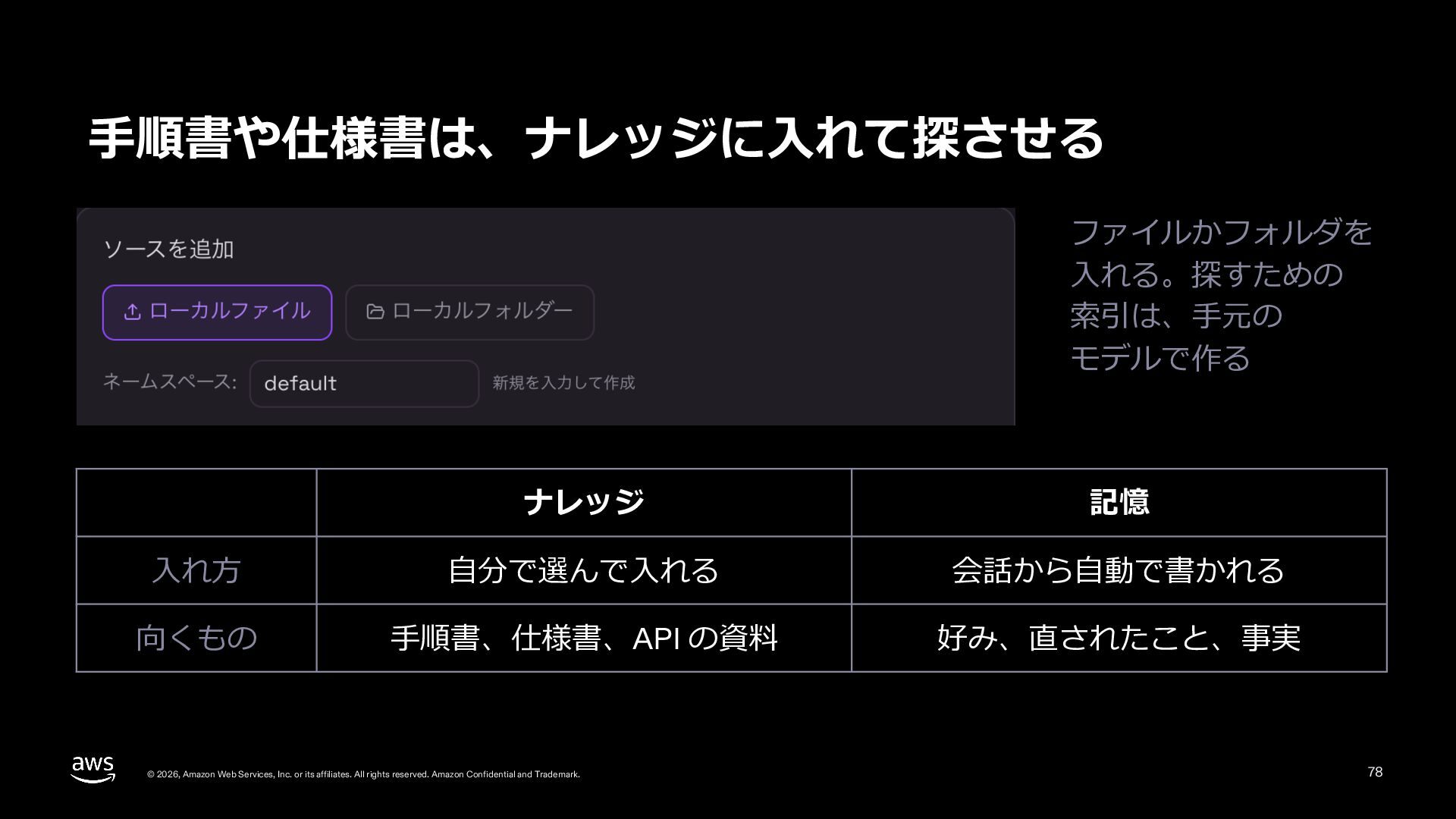
⼿順書や仕様書は、ナレッジに⼊れて探させる ファイルかフォルダを ⼊れる。探すための 索引は、⼿元の モデルで作る ナレッジ 記憶 ⼊れ⽅ ⾃分で選んで⼊れる 会話から⾃動で書かれる
向くもの ⼿順書、仕様書、API の資料 好み、直されたこと、事実 © 2026, Amazon Web Services, Inc. or its affiliates. All rights reserved. Amazon Confidential and Trademark. 78
画⾯の外も動かす ブラウザ、デスクトップのアプリ、Slack から © 2026, Amazon Web Services, Inc. or
its affiliates. All rights reserved. Amazon Confidential and Trademark. 79
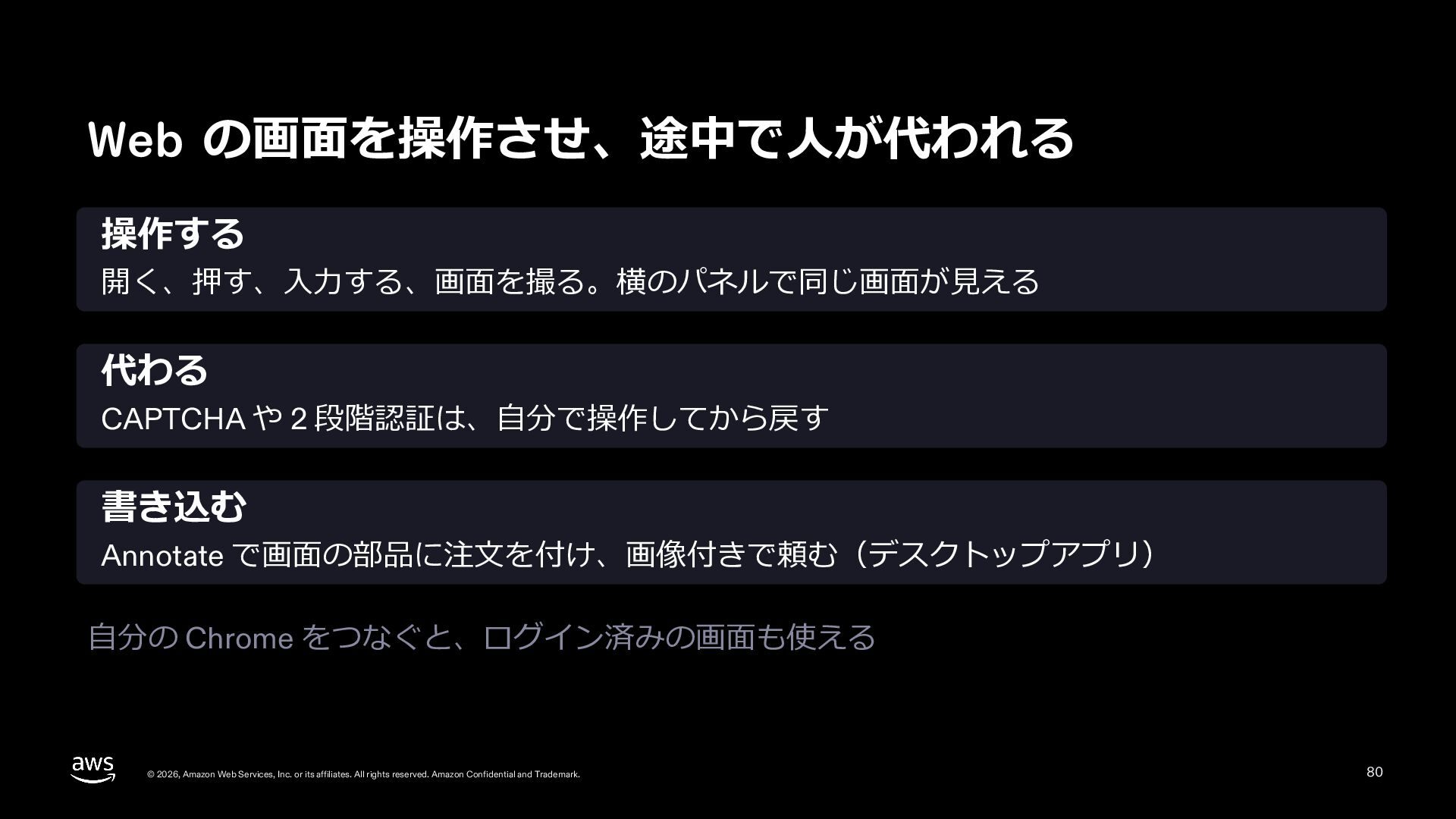
Web の画⾯を操作させ、途中で⼈が代われる 操作する 開く、押す、⼊⼒する、画⾯を撮る。横のパネルで同じ画⾯が⾒える 代わる CAPTCHA や 2 段階認証は、⾃分で操作してから戻す 書き込む
Annotate で画⾯の部品に注⽂を付け、画像付きで頼む(デスクトップアプリ) ⾃分の Chrome をつなぐと、ログイン済みの画⾯も使える © 2026, Amazon Web Services, Inc. or its affiliates. All rights reserved. Amazon Confidential and Trademark. 80
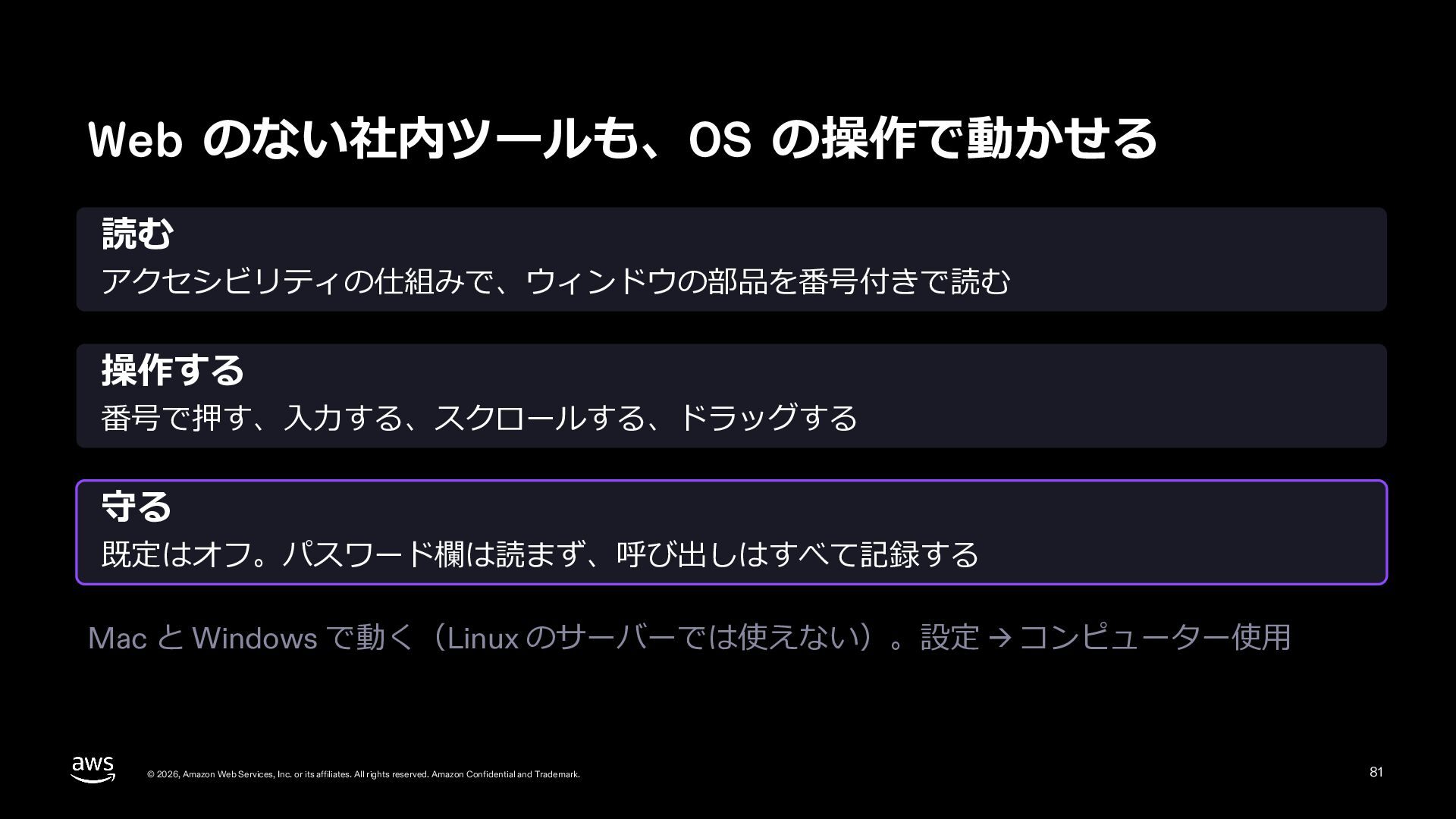
Web のない社内ツールも、OS の操作で動かせる 読む アクセシビリティの仕組みで、ウィンドウの部品を番号付きで読む 操作する 番号で押す、⼊⼒する、スクロールする、ドラッグする 守る 既定はオフ。パスワード欄は読まず、呼び出しはすべて記録する Mac
と Windows で動く(Linux のサーバーでは使えない)。設定 → コンピューター使⽤ © 2026, Amazon Web Services, Inc. or its affiliates. All rights reserved. Amazon Confidential and Trademark. 81
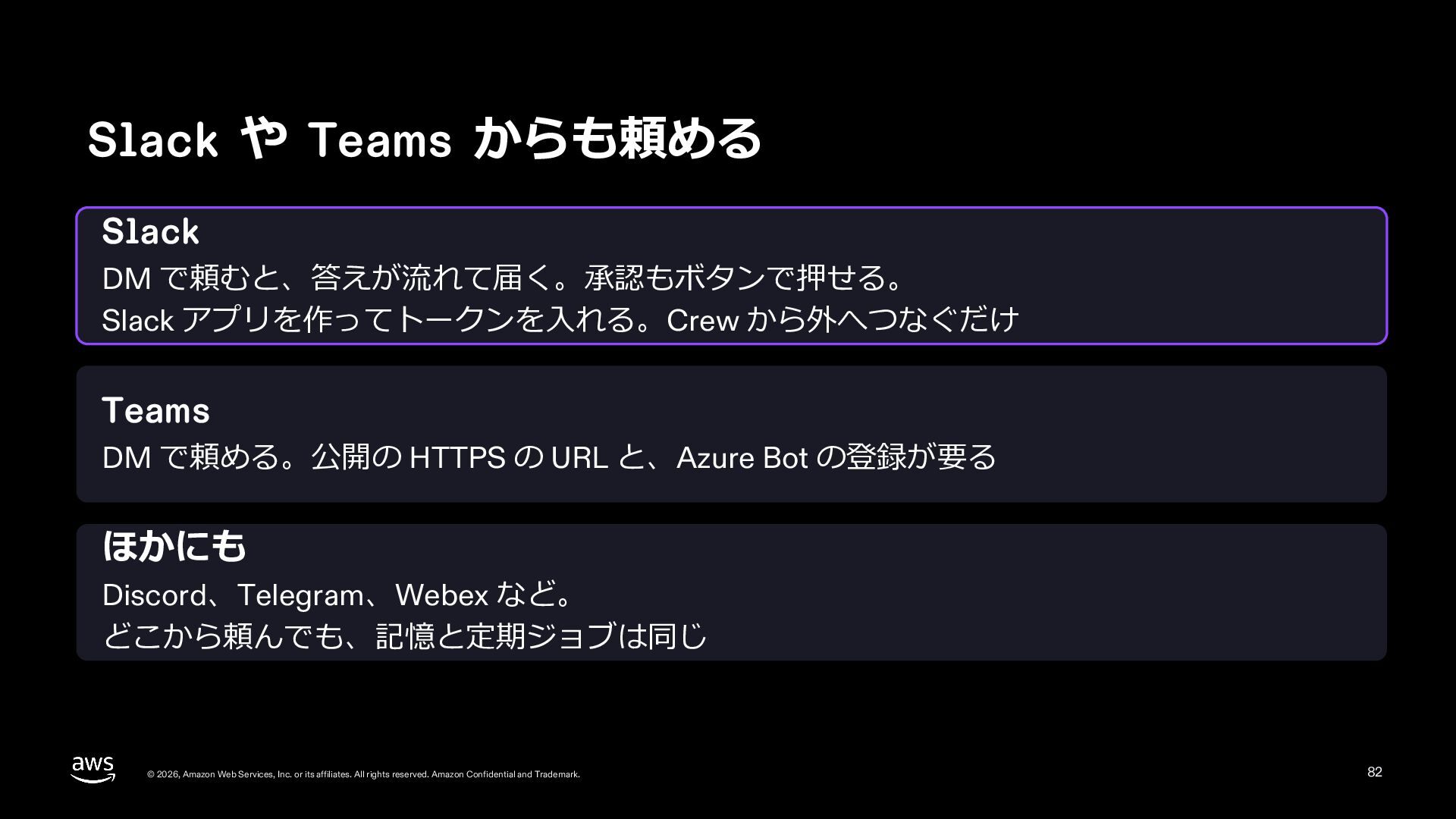
Slack や Teams からも頼める Slack DM で頼むと、答えが流れて届く。承認もボタンで押せる。 Slack アプリを作ってトークンを⼊れる。Crew から外へつなぐだけ
Teams DM で頼める。公開の HTTPS の URL と、Azure Bot の登録が要る ほかにも Discord、Telegram、Webex など。 どこから頼んでも、記憶と定期ジョブは同じ © 2026, Amazon Web Services, Inc. or its affiliates. All rights reserved. Amazon Confidential and Trademark. 82
開発で任せる どの仕事から任せるか © 2026, Amazon Web Services, Inc. or its
affiliates. All rights reserved. Amazon Confidential and Trademark. 83
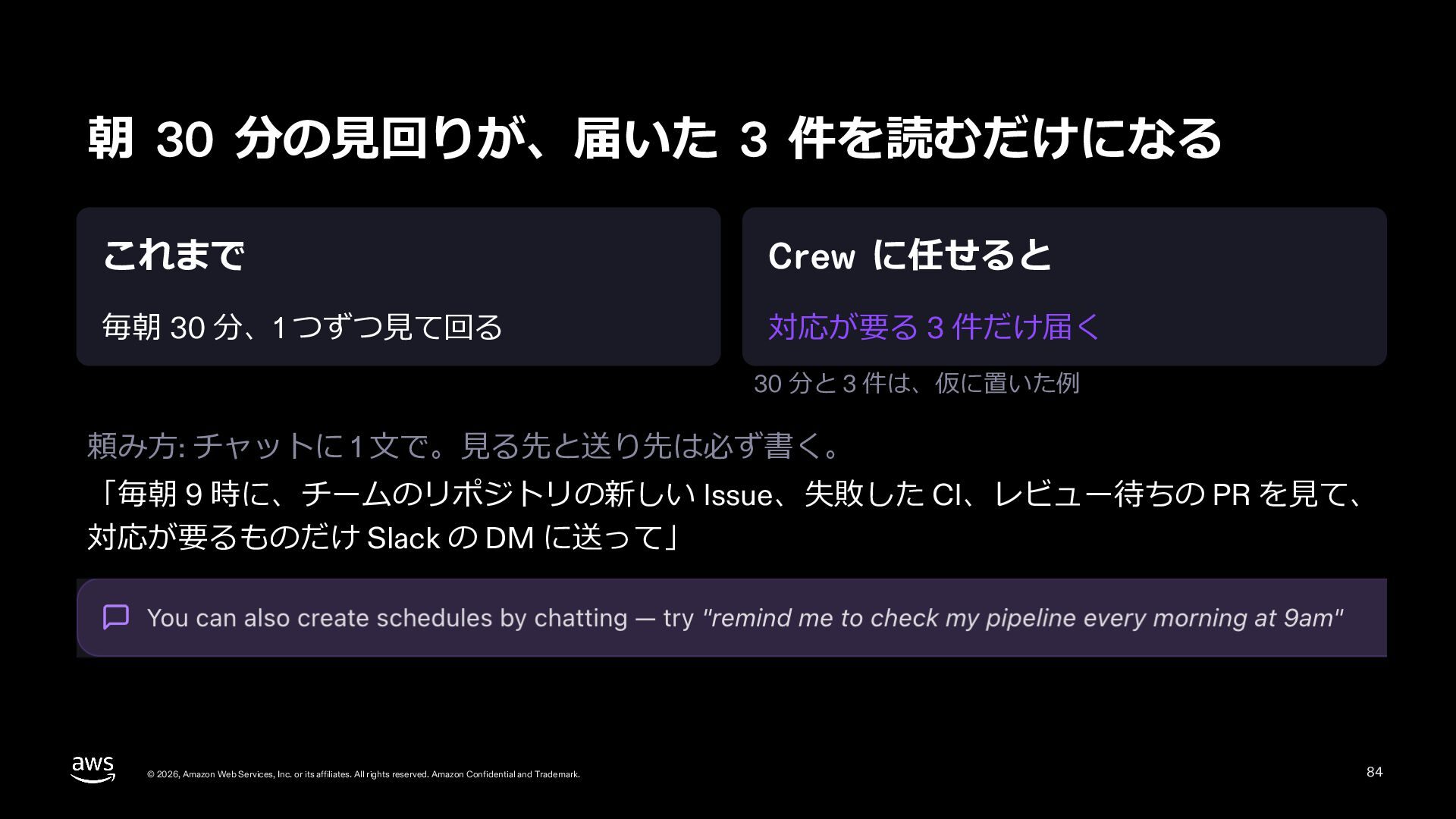
朝 30 分の⾒回りが、届いた 3 件を読むだけになる これまで Crew に任せると 毎朝 30
分、1 つずつ⾒て回る 対応が要る 3 件だけ届く 30 分と 3 件は、仮に置いた例 頼み⽅: チャットに 1 ⽂で。⾒る先と送り先は必ず書く。 「毎朝 9 時に、チームのリポジトリの新しい Issue、失敗した CI、レビュー待ちの PR を⾒て、 対応が要るものだけ Slack の DM に送って」 © 2026, Amazon Web Services, Inc. or its affiliates. All rights reserved. Amazon Confidential and Trademark. 84
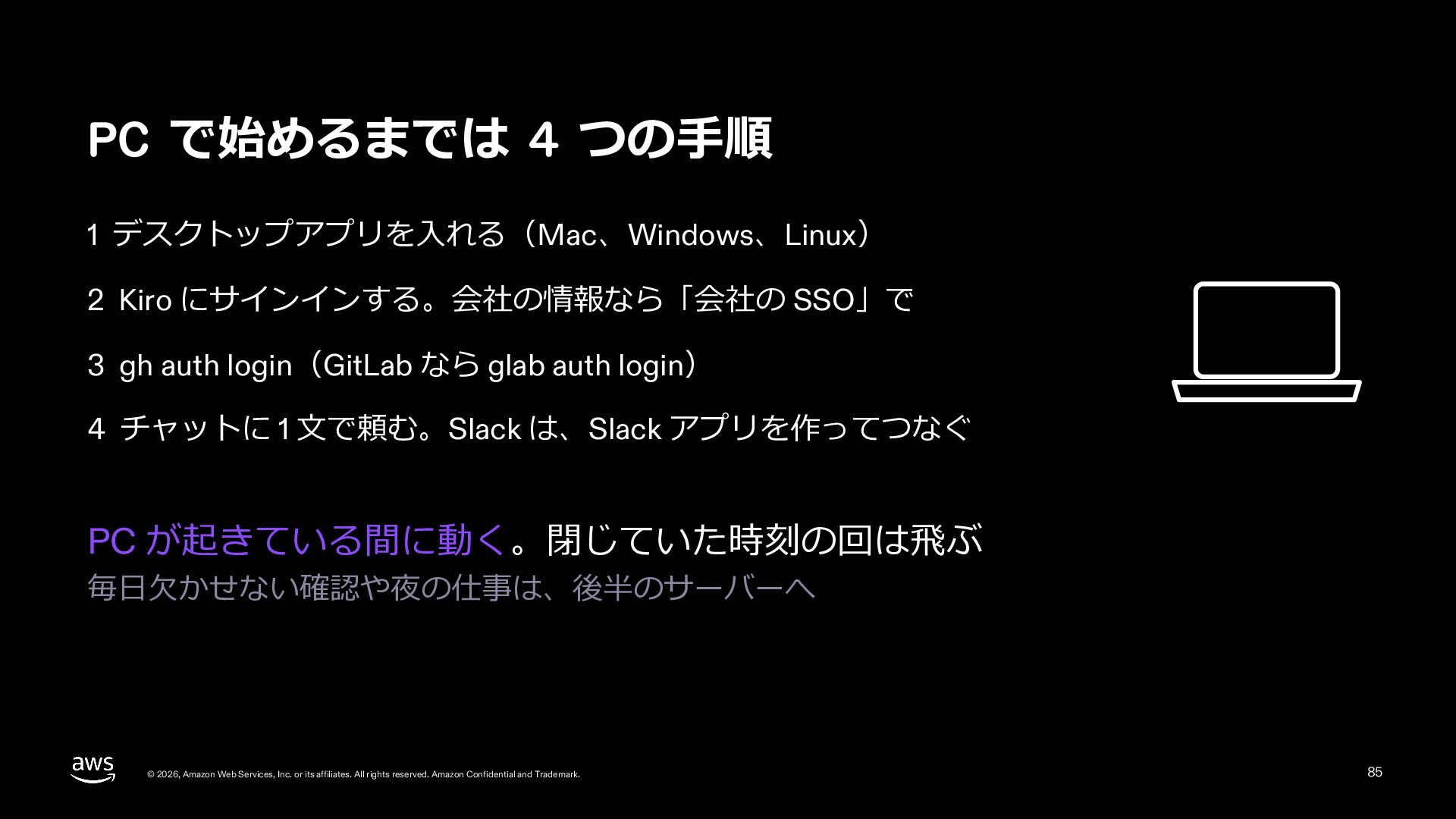
PC で始めるまでは 4 つの⼿順 1 デスクトップアプリを⼊れる(Mac、Windows、Linux) 2 Kiro にサインインする。会社の情報なら「会社の SSO」で
3 gh auth login(GitLab なら glab auth login) 4 チャットに 1 ⽂で頼む。Slack は、Slack アプリを作ってつなぐ PC が起きている間に動く。閉じていた時刻の回は⾶ぶ 毎⽇⽋かせない確認や夜の仕事は、後半のサーバーへ © 2026, Amazon Web Services, Inc. or its affiliates. All rights reserved. Amazon Confidential and Trademark. 85
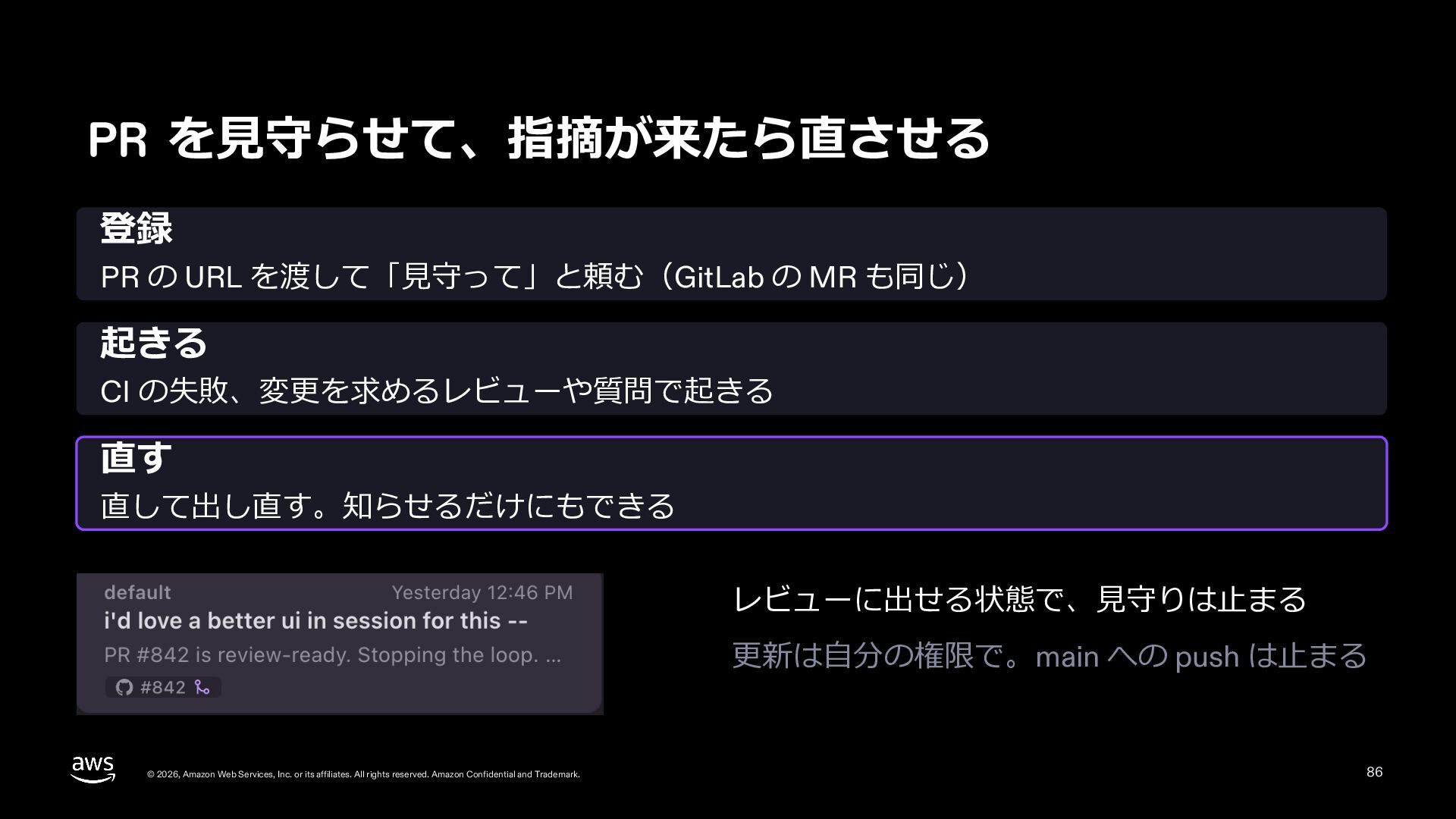
PR を⾒守らせて、指摘が来たら直させる 登録 PR の URL を渡して「⾒守って」と頼む(GitLab の MR も同じ)
起きる CI の失敗、変更を求めるレビューや質問で起きる 直す 直して出し直す。知らせるだけにもできる レビューに出せる状態で、⾒守りは⽌まる 更新は⾃分の権限で。main への push は⽌まる © 2026, Amazon Web Services, Inc. or its affiliates. All rights reserved. Amazon Confidential and Trademark. 86
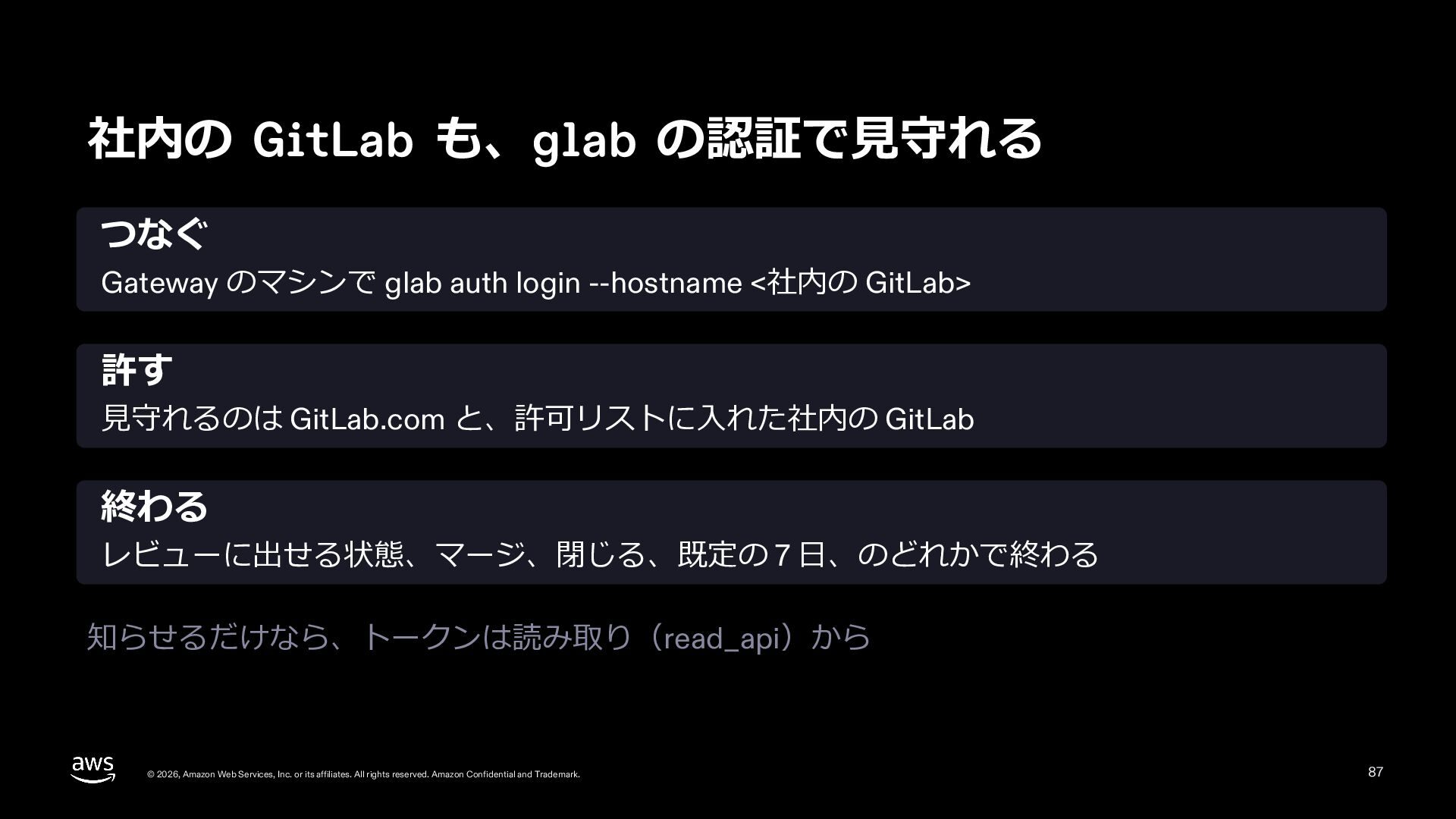
社内の GitLab も、glab の認証で⾒守れる つなぐ Gateway のマシンで glab auth login
--hostname <社内の GitLab> 許す ⾒守れるのは GitLab.com と、許可リストに⼊れた社内の GitLab 終わる レビューに出せる状態、マージ、閉じる、既定の 7 ⽇、のどれかで終わる 知らせるだけなら、トークンは読み取り(read_api)から © 2026, Amazon Web Services, Inc. or its affiliates. All rights reserved. Amazon Confidential and Trademark. 87
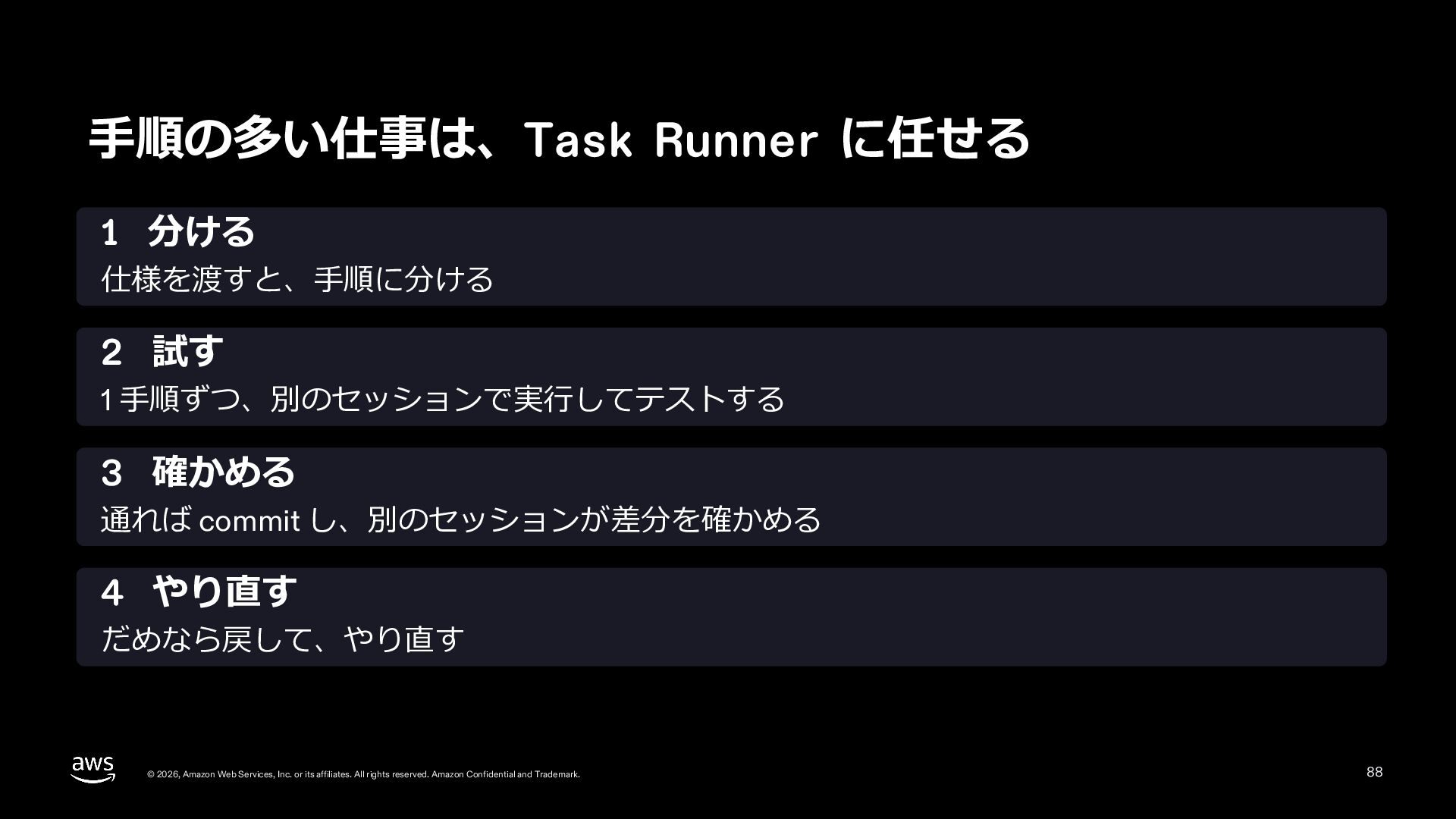
⼿順の多い仕事は、Task Runner に任せる 1 分ける 仕様を渡すと、⼿順に分ける 2 試す 1 ⼿順ずつ、別のセッションで実⾏してテストする
3 確かめる 通れば commit し、別のセッションが差分を確かめる 4 やり直す だめなら戻して、やり直す © 2026, Amazon Web Services, Inc. or its affiliates. All rights reserved. Amazon Confidential and Trademark. 88
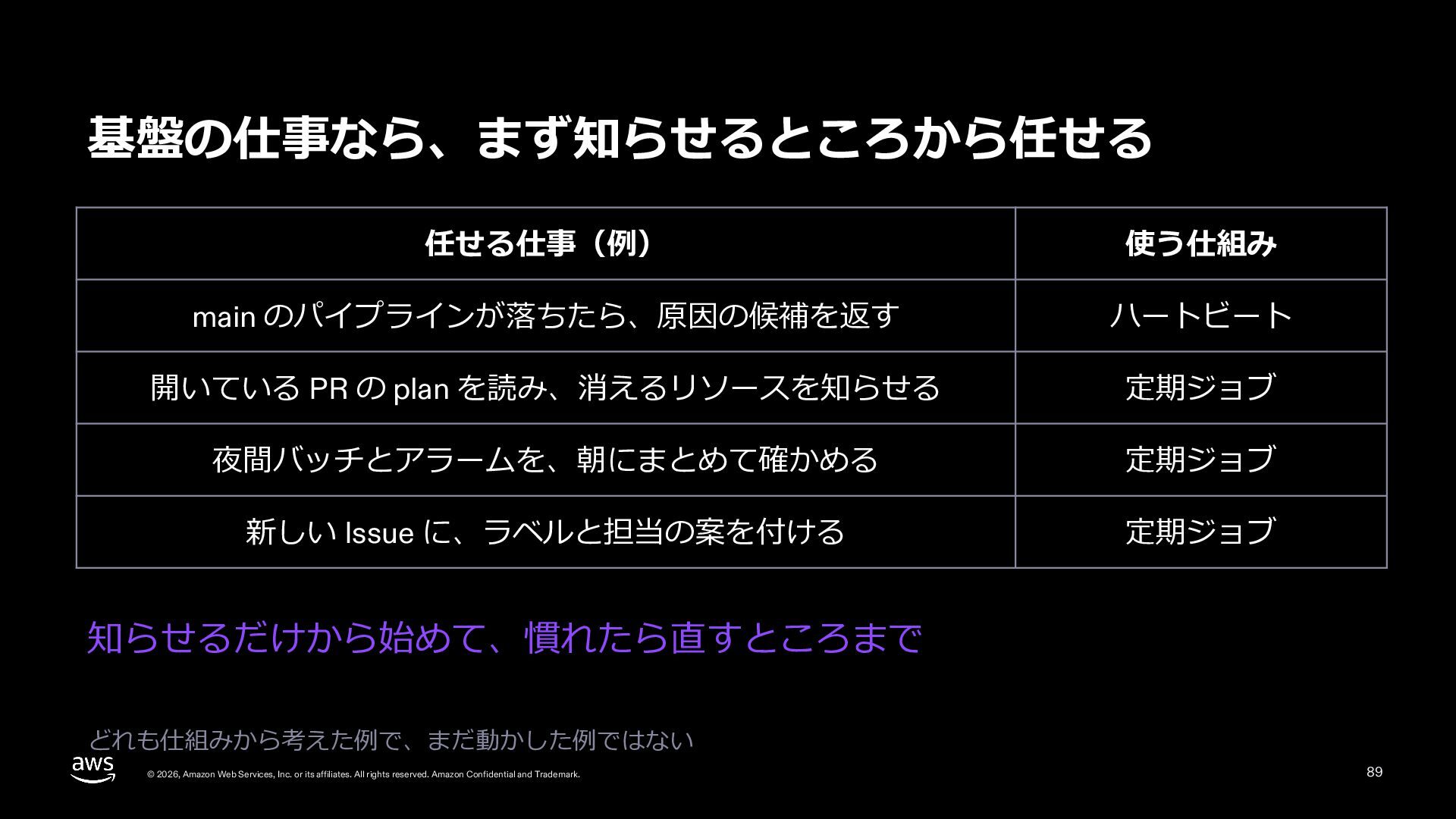
基盤の仕事なら、まず知らせるところから任せる 任せる仕事(例) 使う仕組み main のパイプラインが落ちたら、原因の候補を返す ハートビート 開いている PR の plan
を読み、消えるリソースを知らせる 定期ジョブ 夜間バッチとアラームを、朝にまとめて確かめる 定期ジョブ 新しい Issue に、ラベルと担当の案を付ける 定期ジョブ 知らせるだけから始めて、慣れたら直すところまで どれも仕組みから考えた例で、まだ動かした例ではない © 2026, Amazon Web Services, Inc. or its affiliates. All rights reserved. Amazon Confidential and Trademark. 89
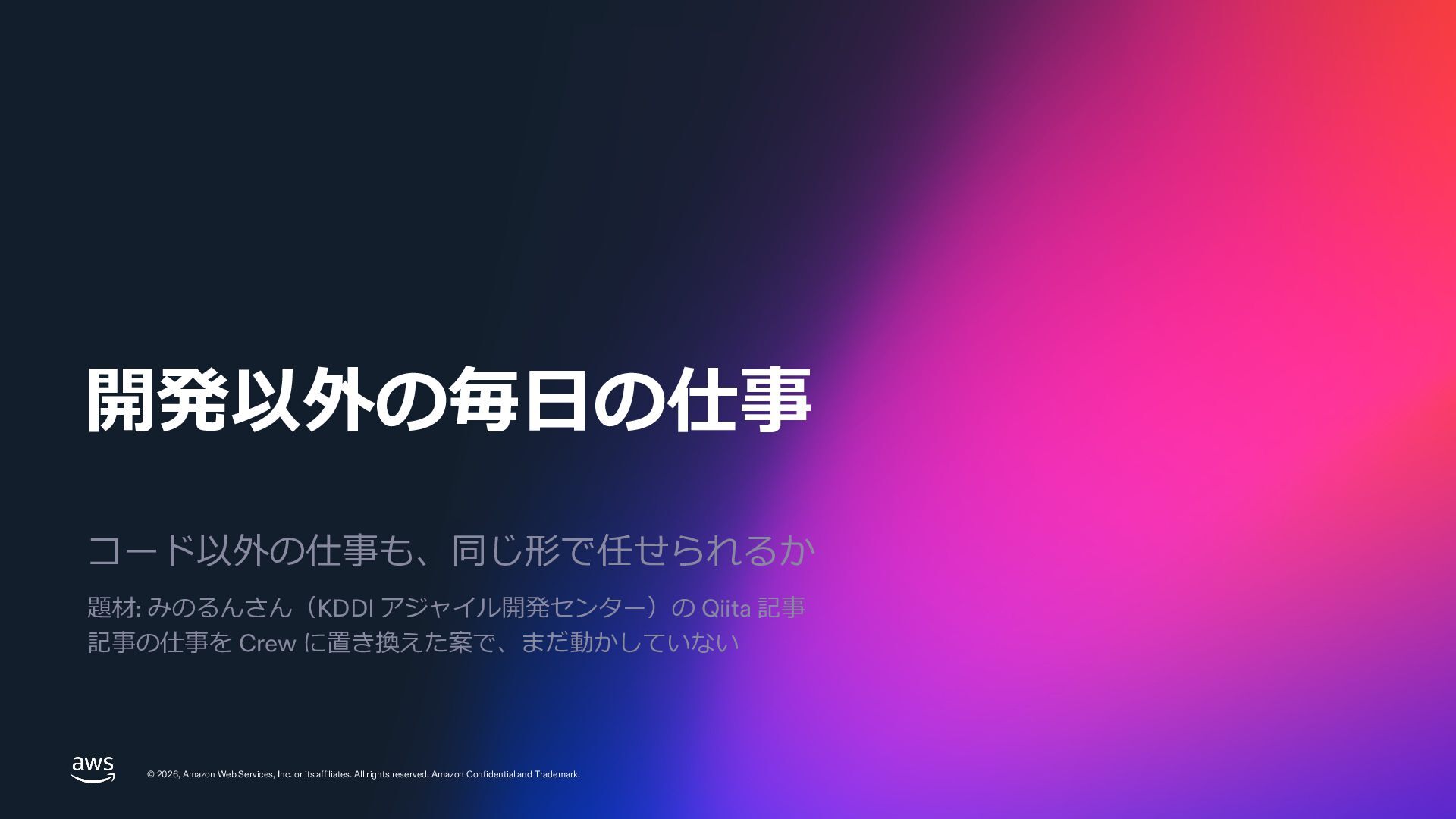
開発以外の毎⽇の仕事 コード以外の仕事も、同じ形で任せられるか 題材: みのるんさん(KDDI アジャイル開発センター)の Qiita 記事 記事の仕事を Crew に置き換えた案で、まだ動かしていない
© 2026, Amazon Web Services, Inc. or its affiliates. All rights reserved. Amazon Confidential and Trademark. 90
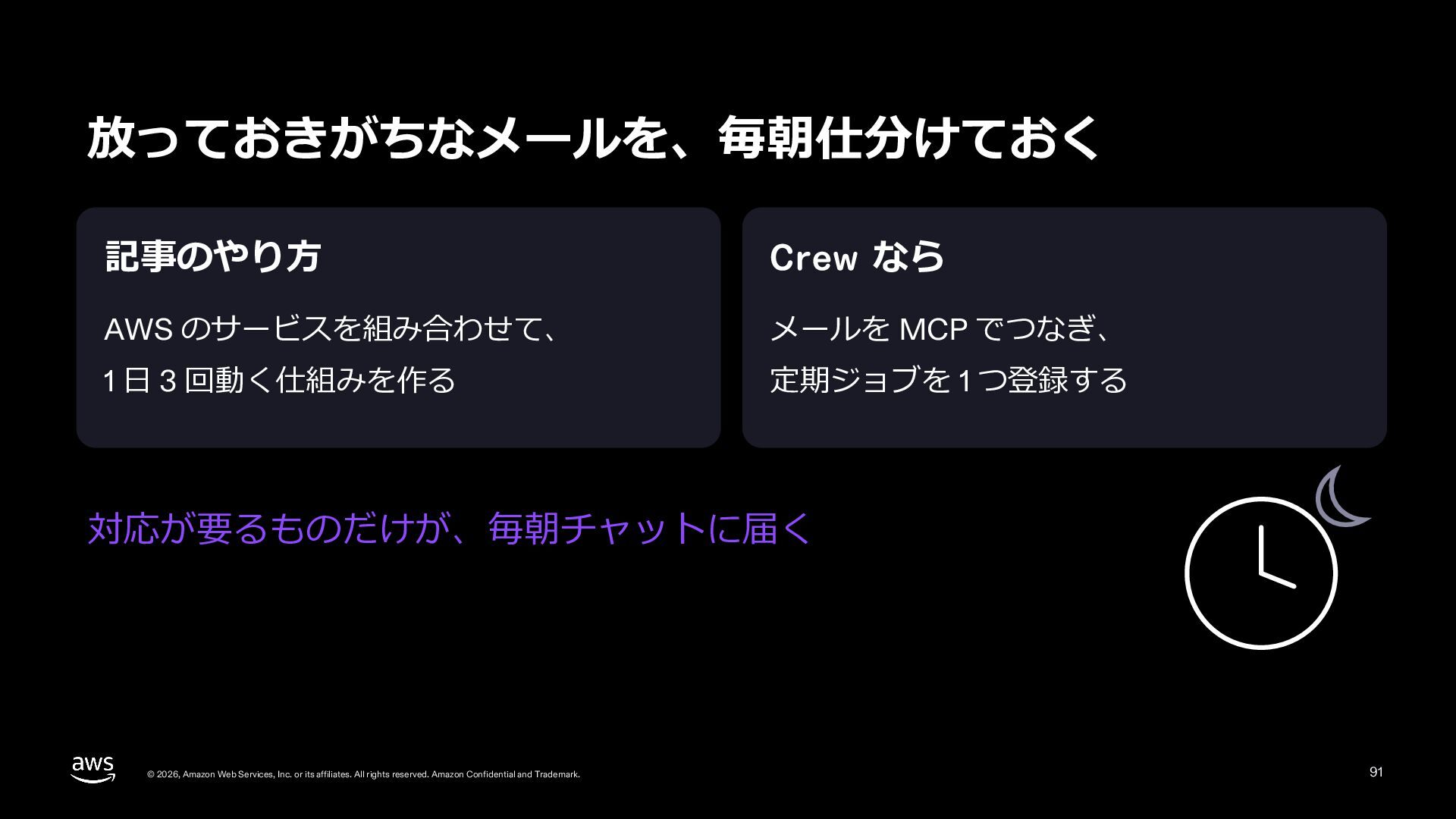
放っておきがちなメールを、毎朝仕分けておく 記事のやり⽅ Crew なら AWS のサービスを組み合わせて、 メールを MCP でつなぎ、 1
⽇ 3 回動く仕組みを作る 定期ジョブを 1 つ登録する 対応が要るものだけが、毎朝チャットに届く © 2026, Amazon Web Services, Inc. or its affiliates. All rights reserved. Amazon Confidential and Trademark. 91
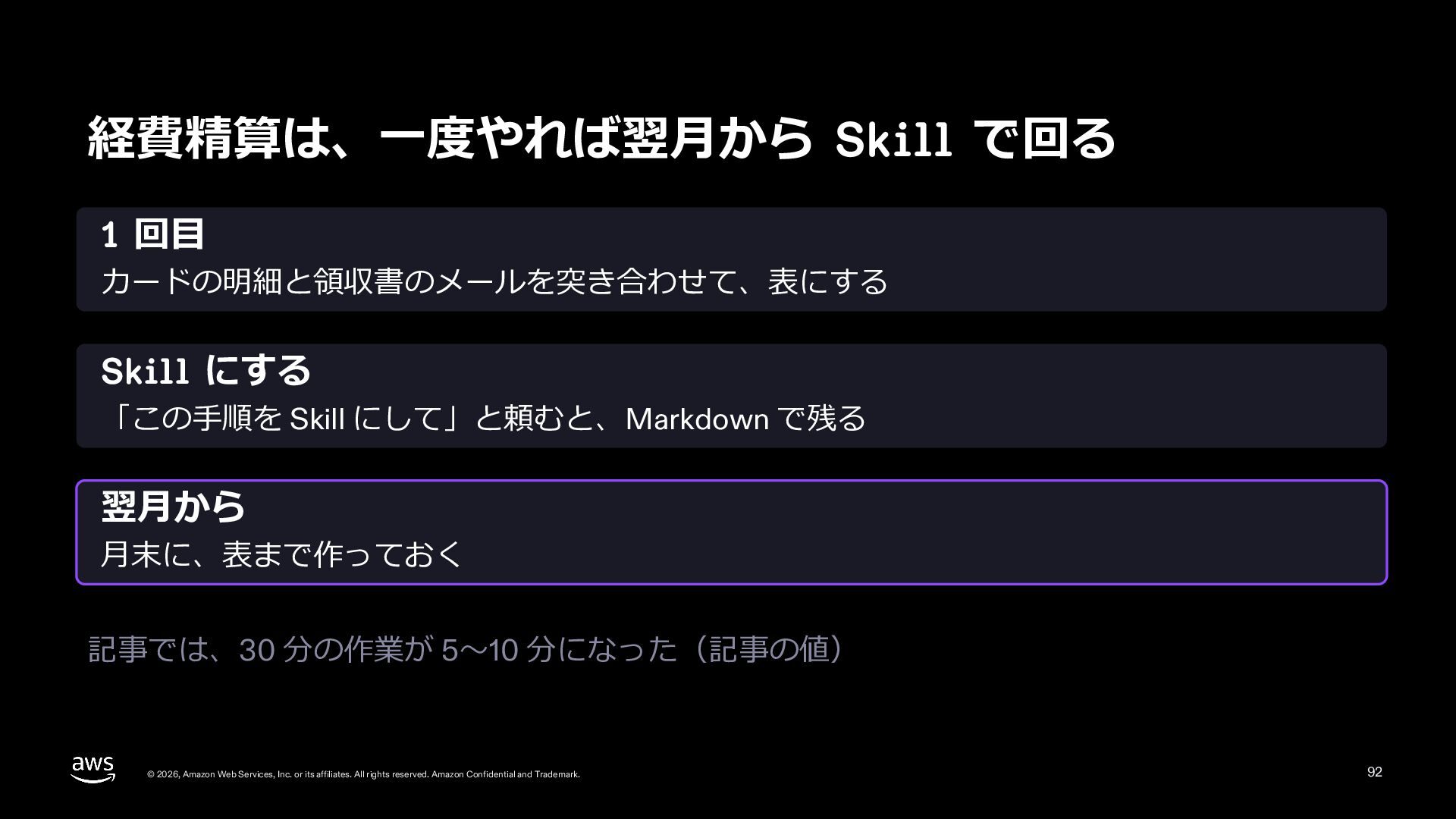
経費精算は、⼀度やれば翌⽉から Skill で回る 1 回⽬ カードの明細と領収書のメールを突き合わせて、表にする Skill にする 「この⼿順を Skill
にして」と頼むと、Markdown で残る 翌⽉から ⽉末に、表まで作っておく 記事では、30 分の作業が 5〜10 分になった(記事の値) © 2026, Amazon Web Services, Inc. or its affiliates. All rights reserved. Amazon Confidential and Trademark. 92
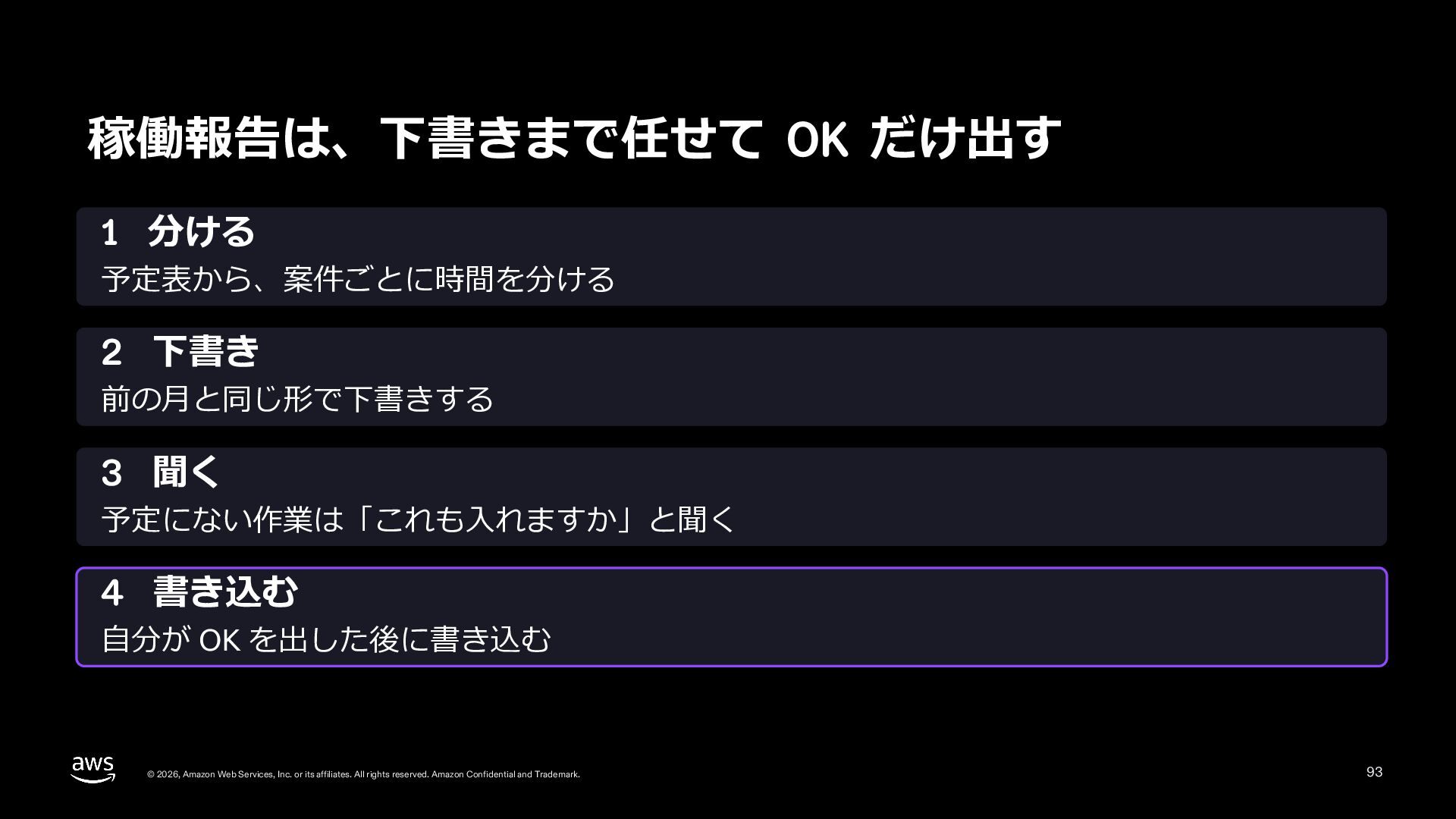
稼働報告は、下書きまで任せて OK だけ出す 1 分ける 予定表から、案件ごとに時間を分ける 2 下書き 前の⽉と同じ形で下書きする 3
聞く 予定にない作業は「これも⼊れますか」と聞く 4 書き込む ⾃分が OK を出した後に書き込む © 2026, Amazon Web Services, Inc. or its affiliates. All rights reserved. Amazon Confidential and Trademark. 93
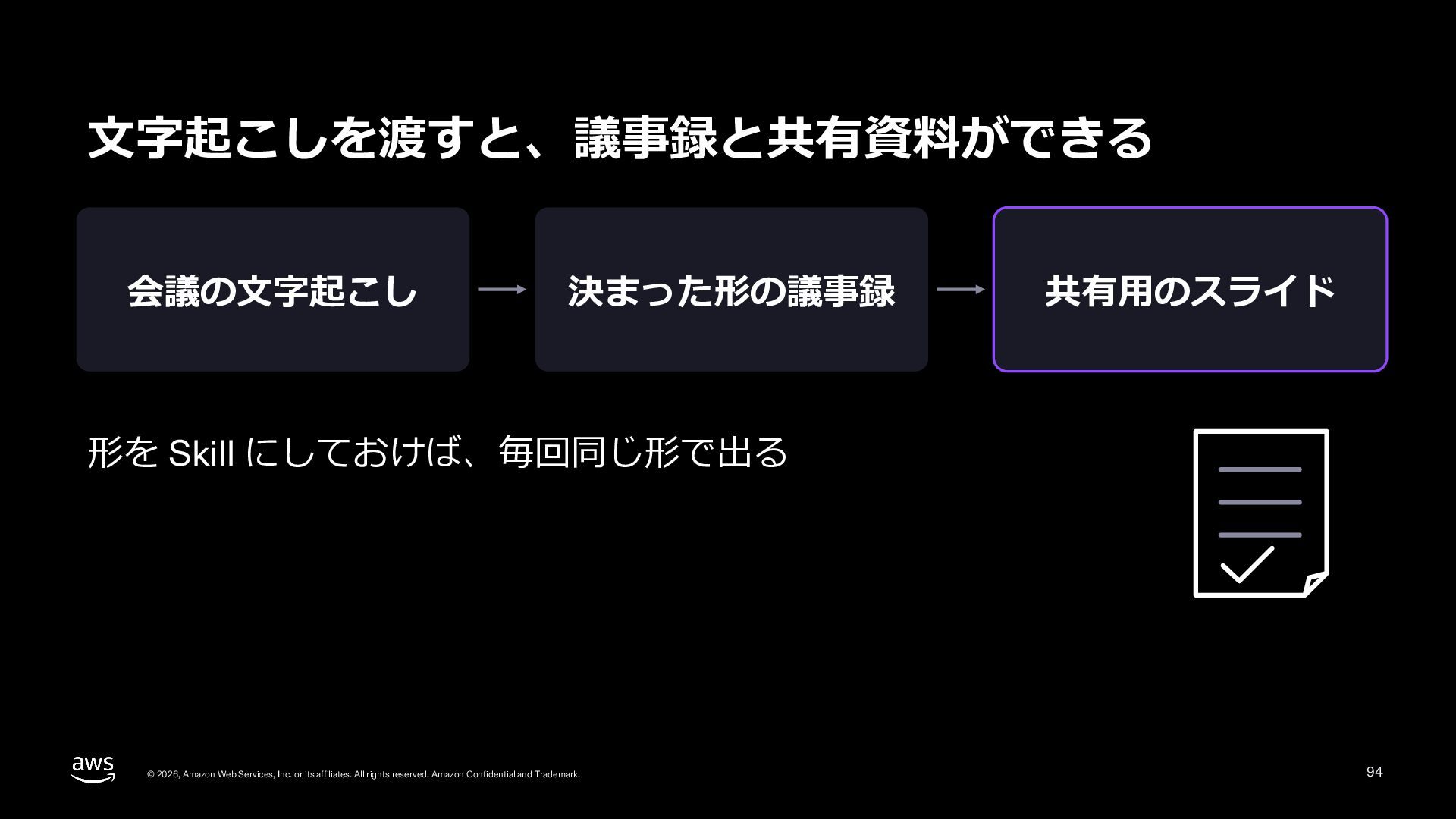
⽂字起こしを渡すと、議事録と共有資料ができる 会議の⽂字起こし 決まった形の議事録 共有⽤のスライド 形を Skill にしておけば、毎回同じ形で出る © 2026, Amazon
Web Services, Inc. or its affiliates. All rights reserved. Amazon Confidential and Trademark. 94
どこで動かすか PC を閉じたら⽌まるのか © 2026, Amazon Web Services, Inc. or
its affiliates. All rights reserved. Amazon Confidential and Trademark. 95
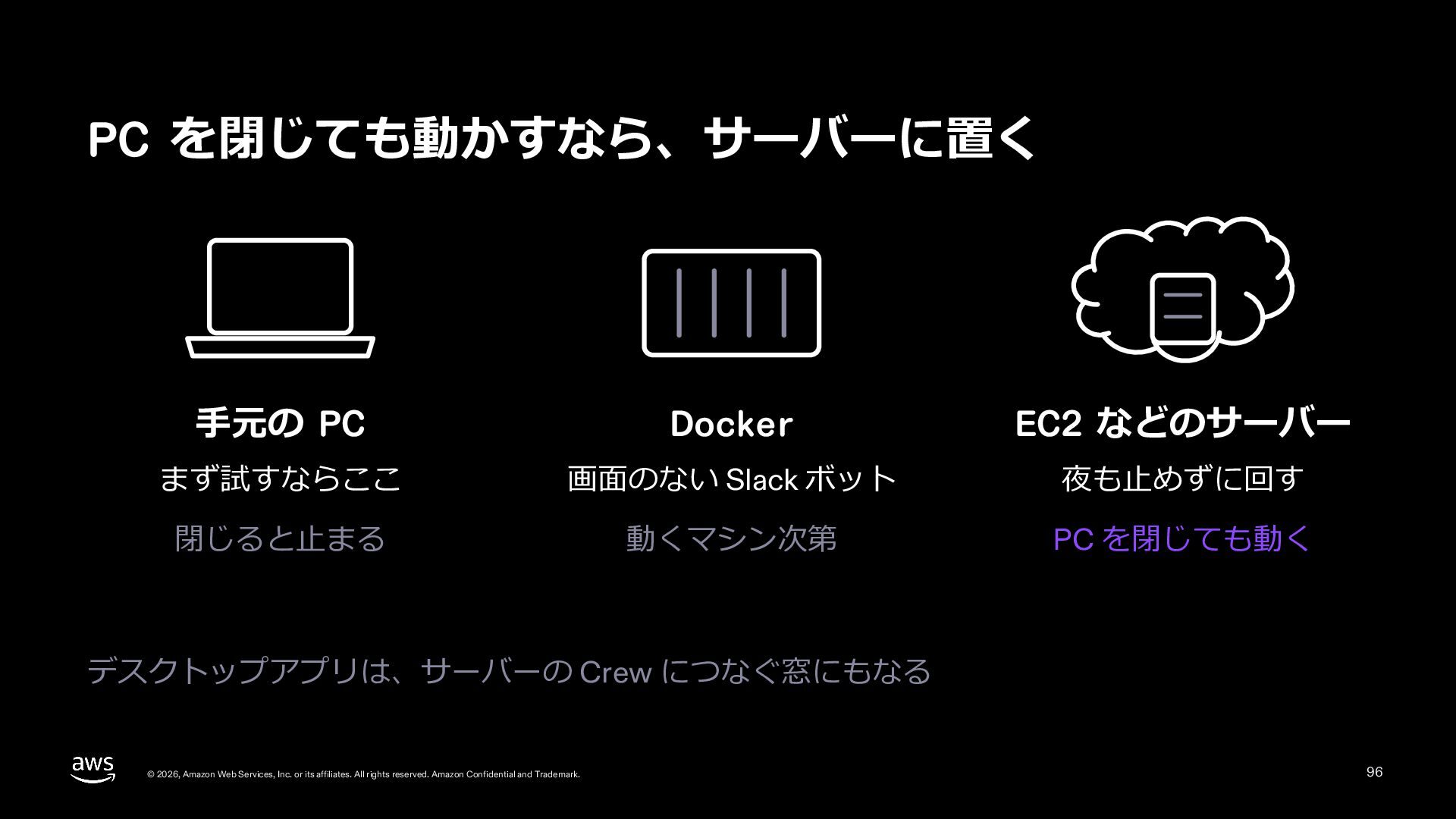
PC を閉じても動かすなら、サーバーに置く ⼿元の PC Docker EC2 などのサーバー まず試すならここ 画⾯のない Slack
ボット 夜も⽌めずに回す 閉じると⽌まる 動くマシン次第 PC を閉じても動く デスクトップアプリは、サーバーの Crew につなぐ窓にもなる © 2026, Amazon Web Services, Inc. or its affiliates. All rights reserved. Amazon Confidential and Trademark. 96
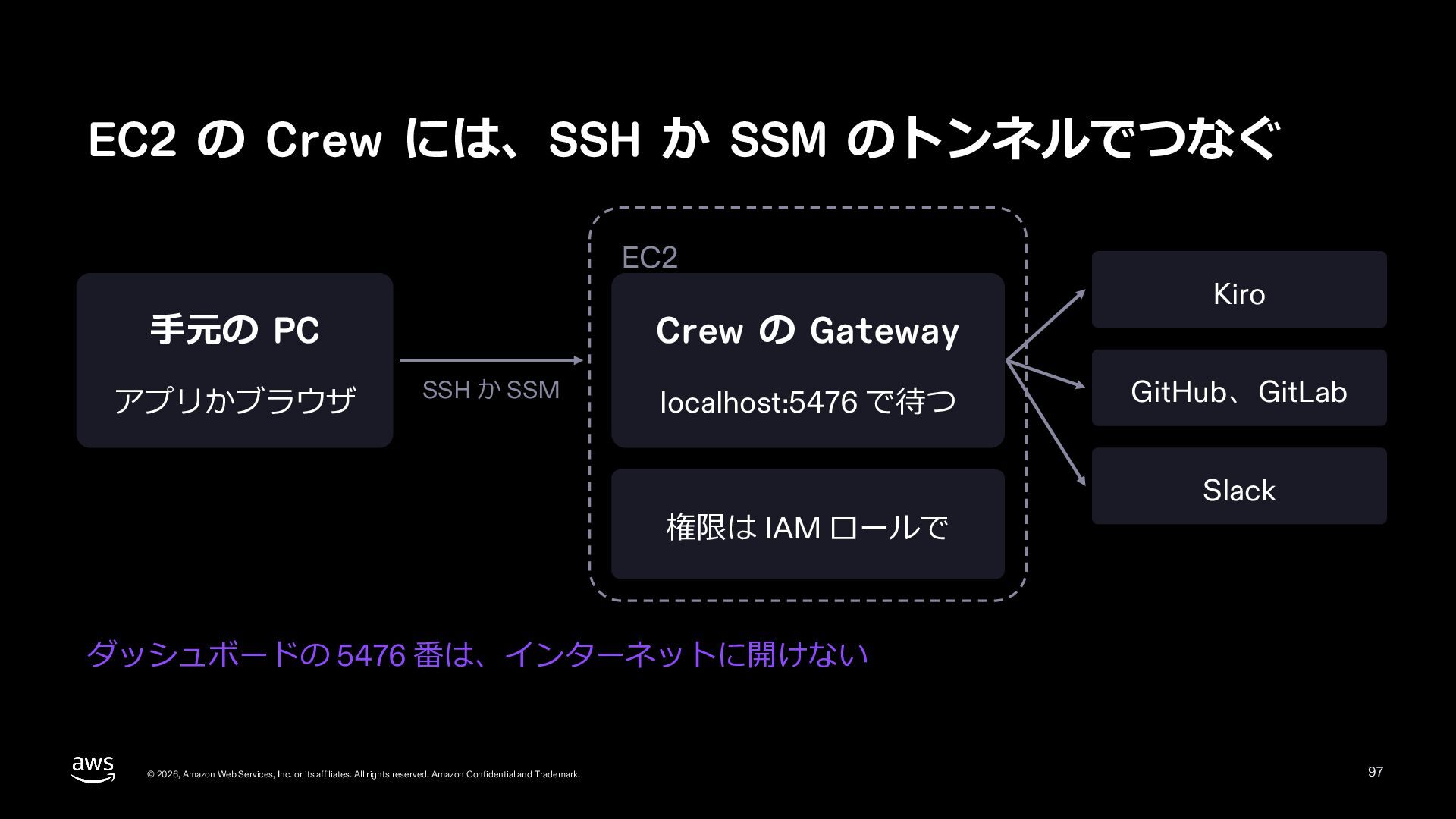
EC2 の Crew には、SSH か SSM のトンネルでつなぐ EC2 ⼿元の PC
アプリかブラウザ Crew の Gateway SSH か SSM localhost:5476 で待つ 権限は IAM ロールで Kiro GitHub、GitLab Slack ダッシュボードの 5476 番は、インターネットに開けない © 2026, Amazon Web Services, Inc. or its affiliates. All rights reserved. Amazon Confidential and Trademark. 97
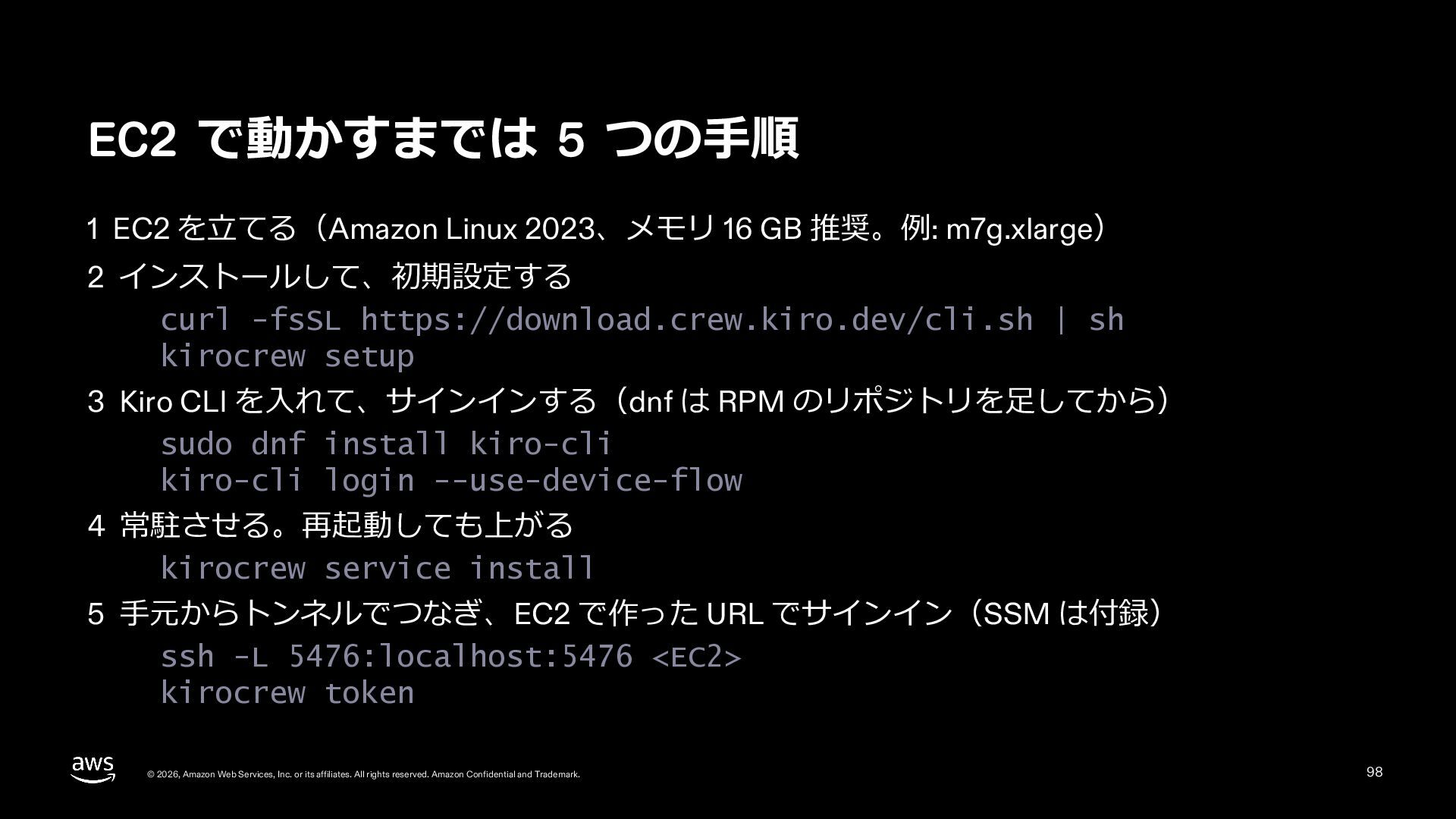
EC2 で動かすまでは 5 つの⼿順 1 EC2 を⽴てる(Amazon Linux 2023、メモリ 16
GB 推奨。例: m7g.xlarge) 2 インストールして、初期設定する curl -fsSL https://download.crew.kiro.dev/cli.sh | sh kirocrew setup 3 Kiro CLI を⼊れて、サインインする(dnf は RPM のリポジトリを⾜してから) sudo dnf install kiro-cli kiro-cli login --use-device-flow 4 常駐させる。再起動しても上がる kirocrew service install 5 ⼿元からトンネルでつなぎ、EC2 で作った URL でサインイン(SSM は付録) ssh -L 5476:localhost:5476 <EC2> kirocrew token © 2026, Amazon Web Services, Inc. or its affiliates. All rights reserved. Amazon Confidential and Trademark. 98
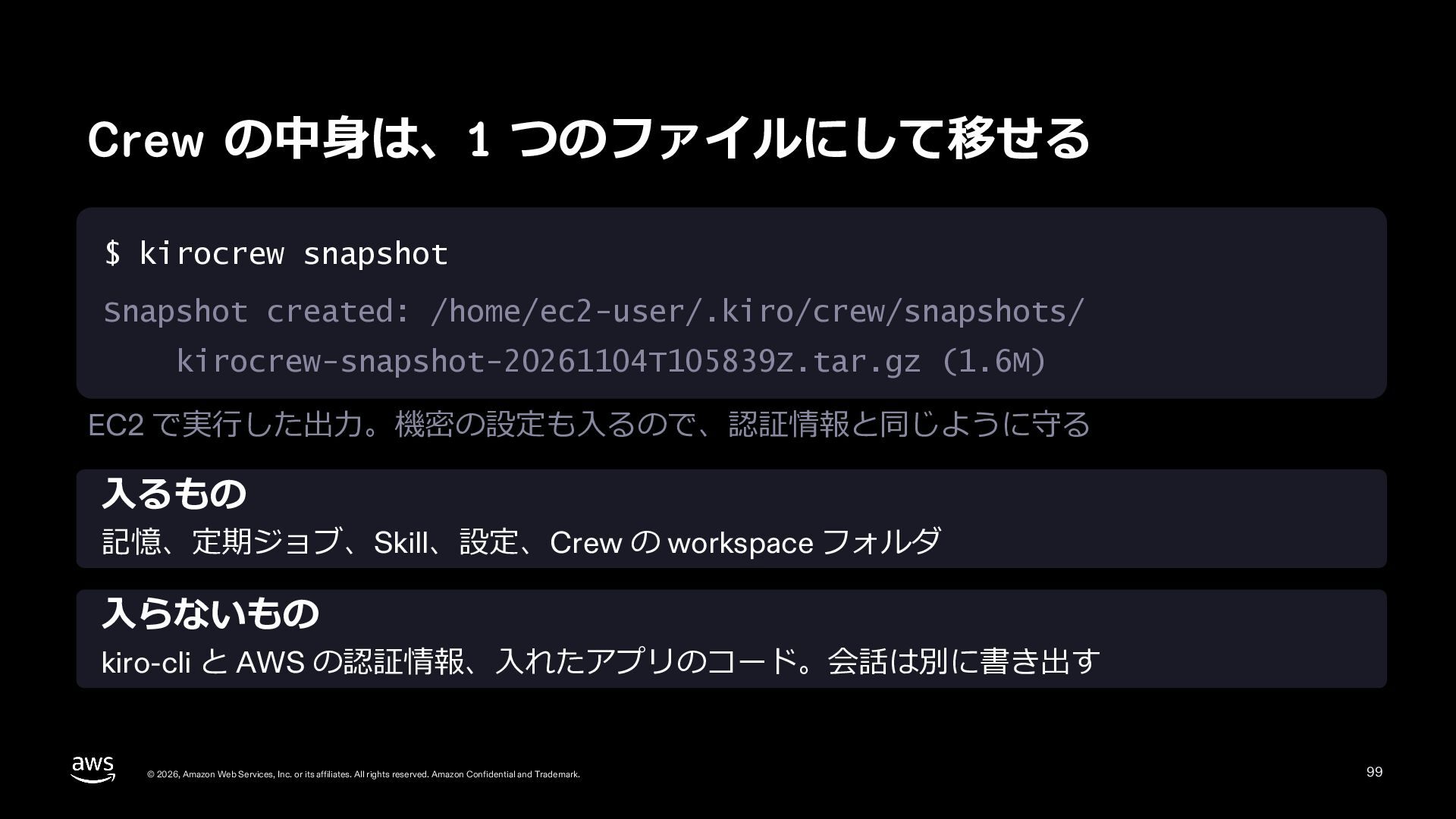
Crew の中⾝は、1 つのファイルにして移せる $ kirocrew snapshot Snapshot created: /home/ec2-user/.kiro/crew/snapshots/ kirocrew-snapshot-20261104T105839Z.tar.gz
(1.6M) EC2 で実⾏した出⼒。機密の設定も⼊るので、認証情報と同じように守る ⼊るもの 記憶、定期ジョブ、Skill、設定、Crew の workspace フォルダ ⼊らないもの kiro-cli と AWS の認証情報、⼊れたアプリのコード。会話は別に書き出す © 2026, Amazon Web Services, Inc. or its affiliates. All rights reserved. Amazon Confidential and Trademark. 99
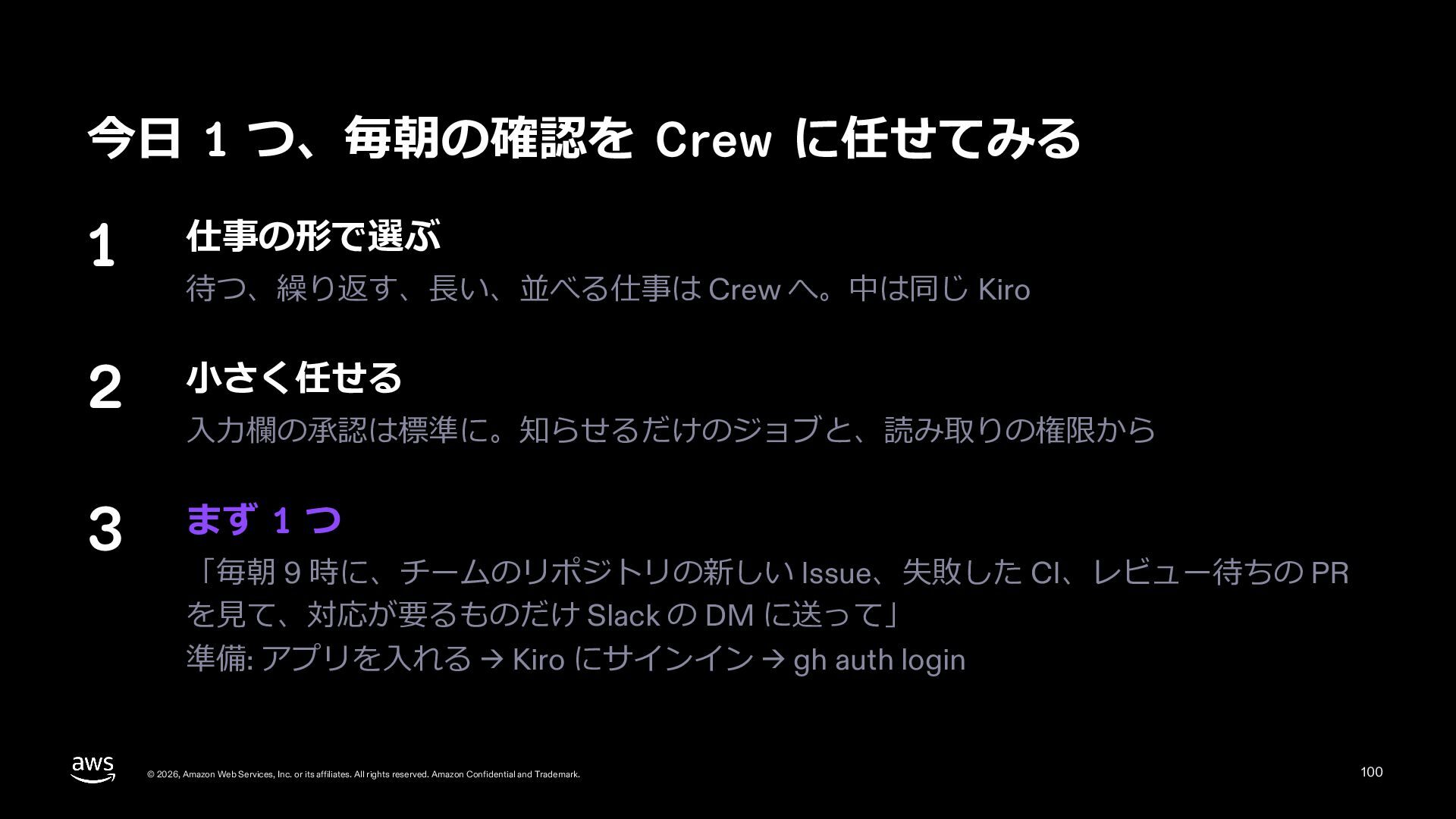
今⽇ 1 つ、毎朝の確認を Crew に任せてみる 1 仕事の形で選ぶ 2 ⼩さく任せる 3
まず 1 つ 待つ、繰り返す、⻑い、並べる仕事は Crew へ。中は同じ Kiro ⼊⼒欄の承認は標準に。知らせるだけのジョブと、読み取りの権限から 「毎朝 9 時に、チームのリポジトリの新しい Issue、失敗した CI、レビュー待ちの PR を⾒て、対応が要るものだけ Slack の DM に送って」 準備: アプリを⼊れる → Kiro にサインイン → gh auth login © 2026, Amazon Web Services, Inc. or its affiliates. All rights reserved. Amazon Confidential and Trademark. 100
Thank you! 始め⽅は kiro.dev/crew/ ドキュメントは kiro.dev/docs/crew/ 社内の情報を扱うなら、1 ⼈で試すときも企業向けの契約で 稲⽥ ⼤陸
X: @inada_riku © 2026, Amazon Web Services, Inc. or its affiliates. All rights reserved. Amazon Confidential and Trademark. © 2026, Amazon Web Services, Inc. or its affiliates. All rights reserved. Amazon Confidential and Trademark. 101
付録 質問が出たときに⾒せる © 2026, Amazon Web Services, Inc. or its
affiliates. All rights reserved. Amazon Confidential and Trademark. 102
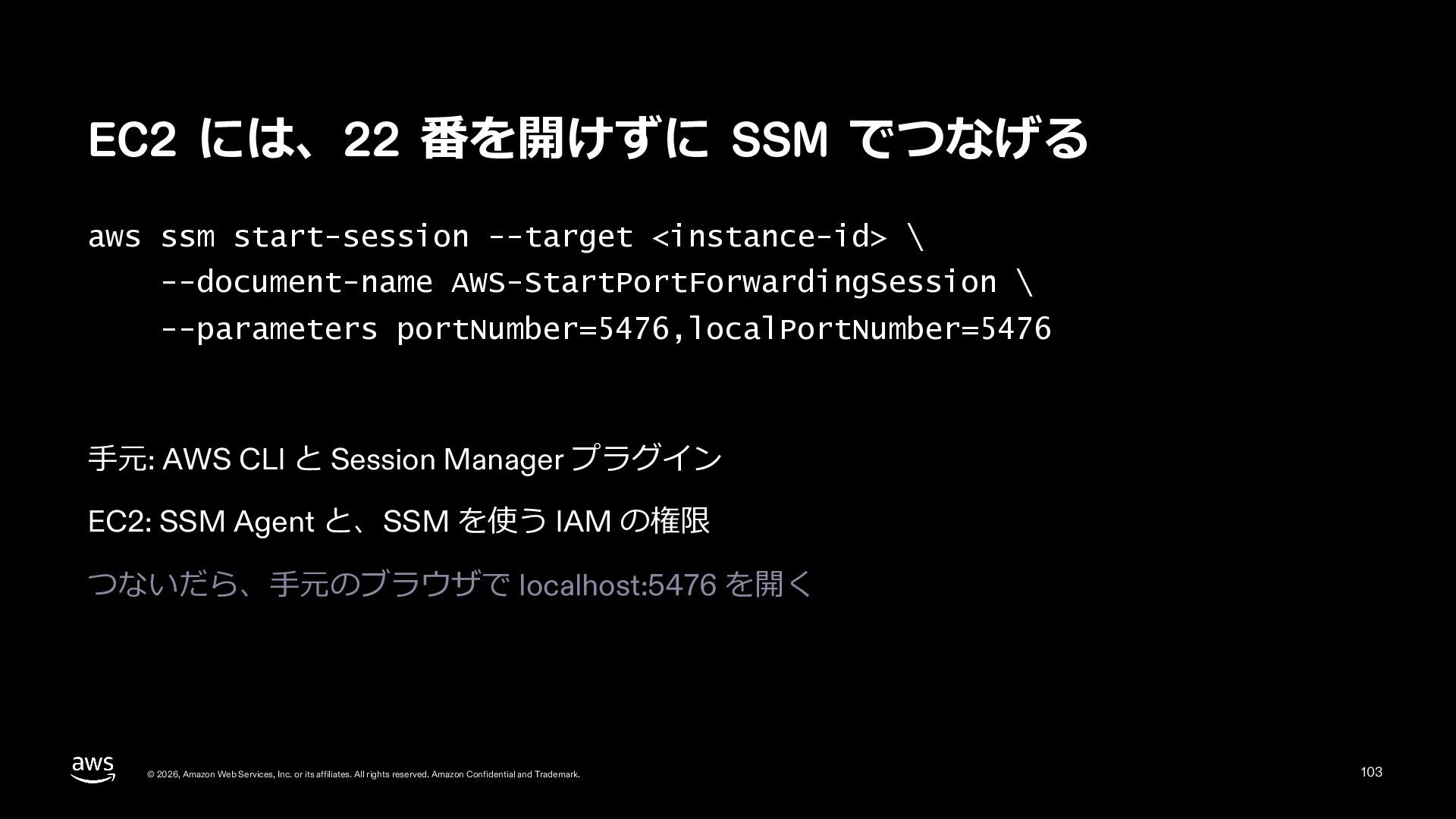
EC2 には、22 番を開けずに SSM でつなげる aws ssm start-session --target <instance-id>
\ --document-name AWS-StartPortForwardingSession \ --parameters portNumber=5476,localPortNumber=5476 ⼿元: AWS CLI と Session Manager プラグイン EC2: SSM Agent と、SSM を使う IAM の権限 つないだら、⼿元のブラウザで localhost:5476 を開く © 2026, Amazon Web Services, Inc. or its affiliates. All rights reserved. Amazon Confidential and Trademark. 103
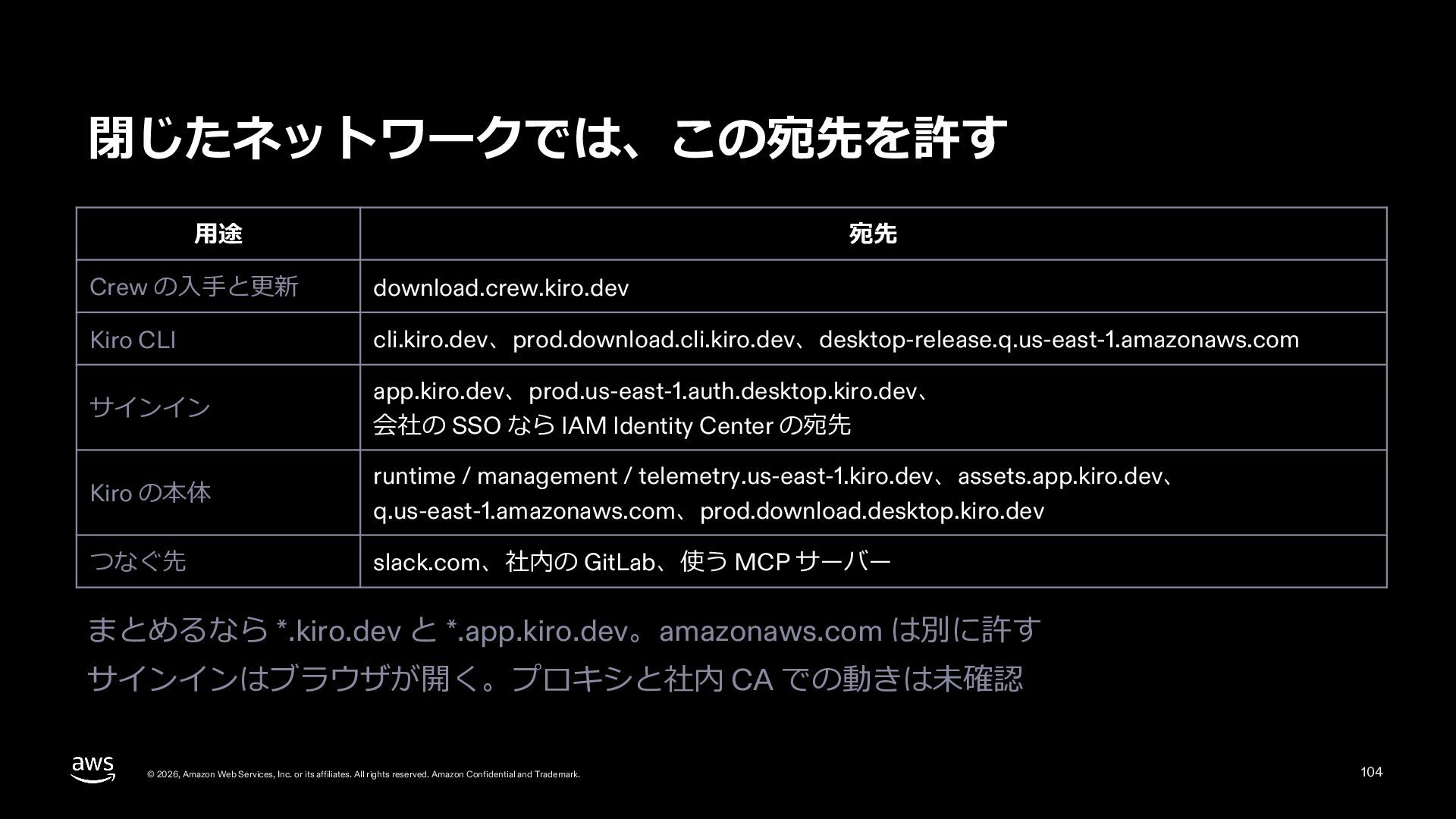
閉じたネットワークでは、この宛先を許す ⽤途 宛先 Crew の⼊⼿と更新 download.crew.kiro.dev Kiro CLI cli.kiro.dev、prod.download.cli.kiro.dev、desktop-release.q.us-east-1.amazonaws.com サインイン
app.kiro.dev、prod.us-east-1.auth.desktop.kiro.dev、 会社の SSO なら IAM Identity Center の宛先 Kiro の本体 runtime / management / telemetry.us-east-1.kiro.dev、assets.app.kiro.dev、 q.us-east-1.amazonaws.com、prod.download.desktop.kiro.dev つなぐ先 slack.com、社内の GitLab、使う MCP サーバー まとめるなら *.kiro.dev と *.app.kiro.dev。amazonaws.com は別に許す サインインはブラウザが開く。プロキシと社内 CA での動きは未確認 © 2026, Amazon Web Services, Inc. or its affiliates. All rights reserved. Amazon Confidential and Trademark. 104
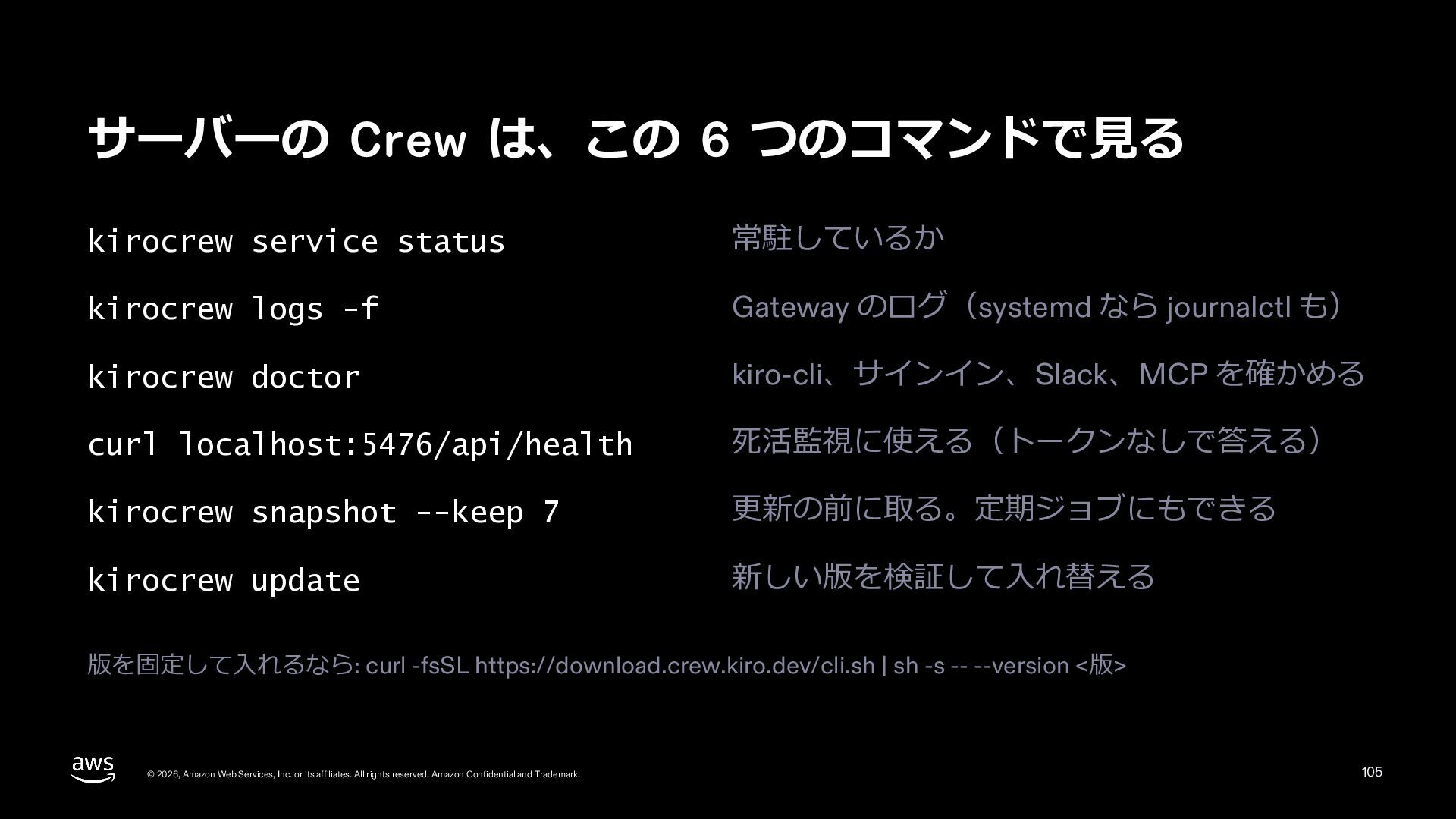
サーバーの Crew は、この 6 つのコマンドで⾒る kirocrew service status 常駐しているか kirocrew
logs -f Gateway のログ(systemd なら journalctl も) kirocrew doctor kiro-cli、サインイン、Slack、MCP を確かめる curl localhost:5476/api/health 死活監視に使える(トークンなしで答える) kirocrew snapshot --keep 7 更新の前に取る。定期ジョブにもできる kirocrew update 新しい版を検証して⼊れ替える 版を固定して⼊れるなら: curl -fsSL https://download.crew.kiro.dev/cli.sh | sh -s -- --version <版> © 2026, Amazon Web Services, Inc. or its affiliates. All rights reserved. Amazon Confidential and Trademark. 105


 inariku
 ks91
 morganepeng
 thirion
 smashingmag
 aleyda
 tapps
 tmiket
 joshbly
 mkilby
 cargoodrich
 rasmusluckow
 katarinadahlin