Upgrade to Pro
— share decks privately, control downloads, hide ads and more …
Speaker Deck
Sign up for free
Menu
Search
Features
All features
Private URLs
Password Protection
Custom URLS
Scheduled publishing
Remove Branding
Restrict embedding
Deck Collections
Notes
Features
All features
Private URLs
Password Protection
Custom URLS
Scheduled publishing
Remove Branding
Restrict embedding
Deck Collections
Notes
Explore
Featured decks
Featured speakers
Programming
Technology
Storyboards
Explore
Featured decks
Featured speakers
Programming
Technology
Storyboards
Pricing
Search
Sign in
Sign up for free
空間情報システム入門Ⅰ #02 2016/06/16
Search
Rena Asami
June 19, 2016
74
0
Share
Embed
Copy iframe code
Copy JS code
Copy link
Start on current slide
空間情報システム入門Ⅰ #02 2016/06/16
Rena Asami
June 19, 2016
More Decks by Rena Asami
See All by Rena Asami
JA : How to map a – OpenStreetMap Wiki
leeena
0
79
Featured
See All Featured
Bioeconomy Workshop: Dr. Julius Ecuru, Opportunities for a Bioeconomy in West Africa
akademiya2063
PRO
1
410
My Coaching Mixtape
mlcsv
0
360
Code Reviewing Like a Champion
maltzj
529
40k
How To Speak Unicorn (iThemes Webinar)
marktimemedia
1
600
Navigating Weather and Climate Data
rabernat
0
560
The Art of Delivering Value - GDevCon NA Keynote
reverentgeek
16
2.2k
Fireside Chat
paigeccino
43
4.1k
Faster Mobile Websites
deanohume
310
32k
Everyday Curiosity
cassininazir
0
360
What does AI have to do with Human Rights?
axbom
PRO
1
2.5k
Heart Work Chapter 1 - Part 1
lfama
PRO
10
37k
[RailsConf 2023 Opening Keynote] The Magic of Rails
eileencodes
31
10k
Transcript
TASKING MANAGER マニュアル 1A116009 浅見玲那
[CONTENTS] 1: Facebook ページにアクセス 7: 直角補正(必須) 2: Open Street Map
アカウントへ 8: 国土地理院地図の背景に変更 3: HOT Tasking Manager へ 9: 修正または交差点の対処法 4: マッピング開始 10: エリアを分割 5: エリア選択 11: 建物の入力 6: 実際にマッピング 12: 保存とタスク完了
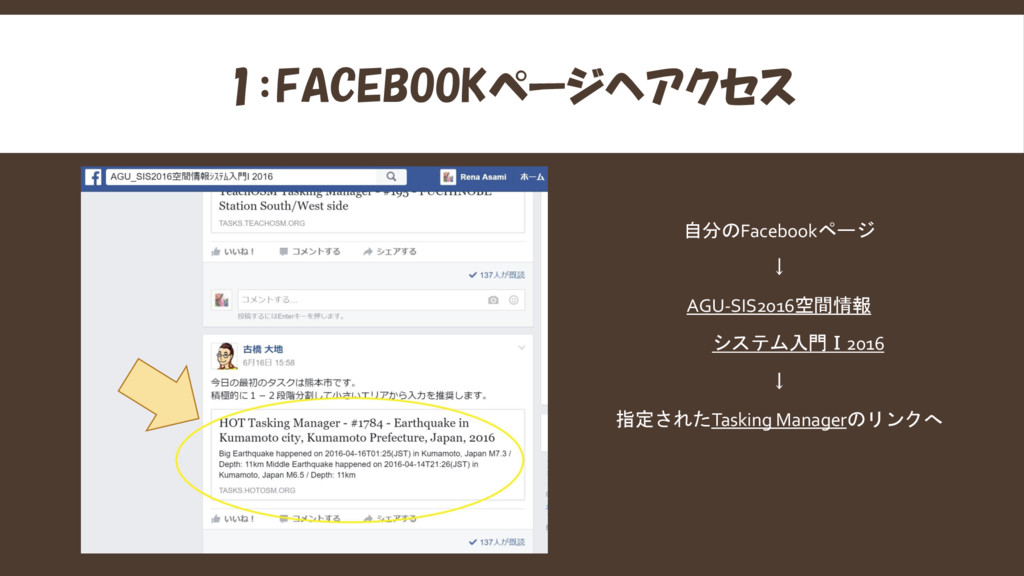
1:FACEBOOKページへアクセス 自分のFacebookページ ↓ AGU-SIS2016空間情報 システム入門Ⅰ2016 ↓ 指定されたTasking Managerのリンクへ
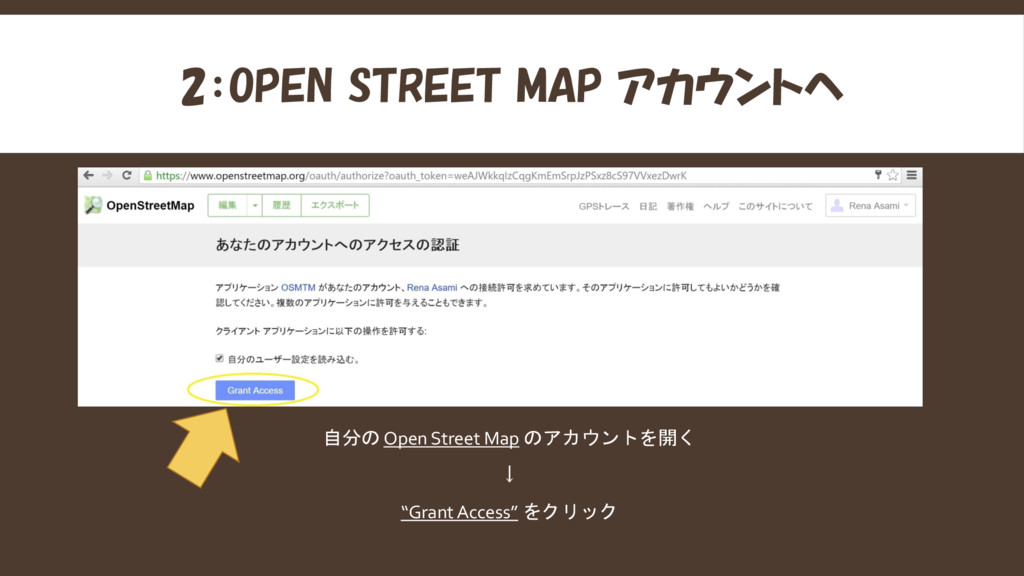
2:OPEN STREET MAP アカウントへ 自分の Open Street Map のアカウントを開く ↓
“Grant Access” をクリック
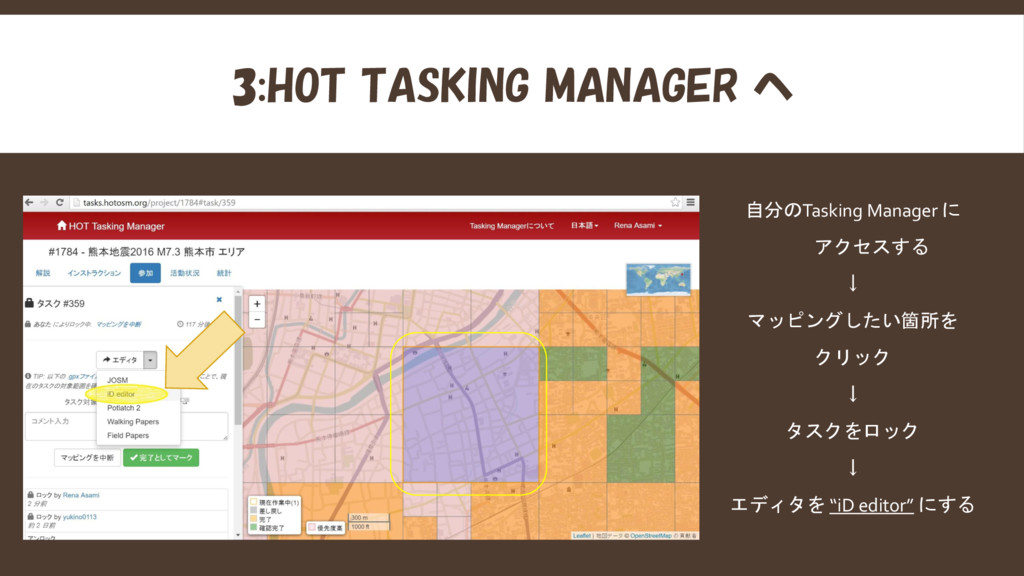
3:HOT TASKING MANAGER へ 自分のTasking Manager に アクセスする ↓ マッピングしたい箇所を
クリック ↓ タスクをロック ↓ エディタを “iD editor” にする
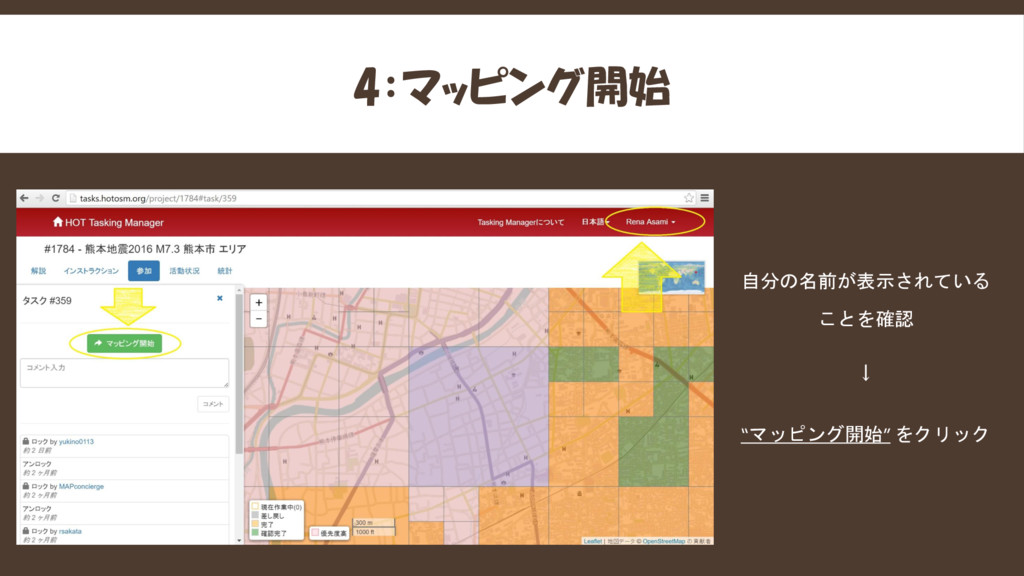
4:マッピング開始 自分の名前が表示されている ことを確認 ↓ “マッピング開始” をクリック
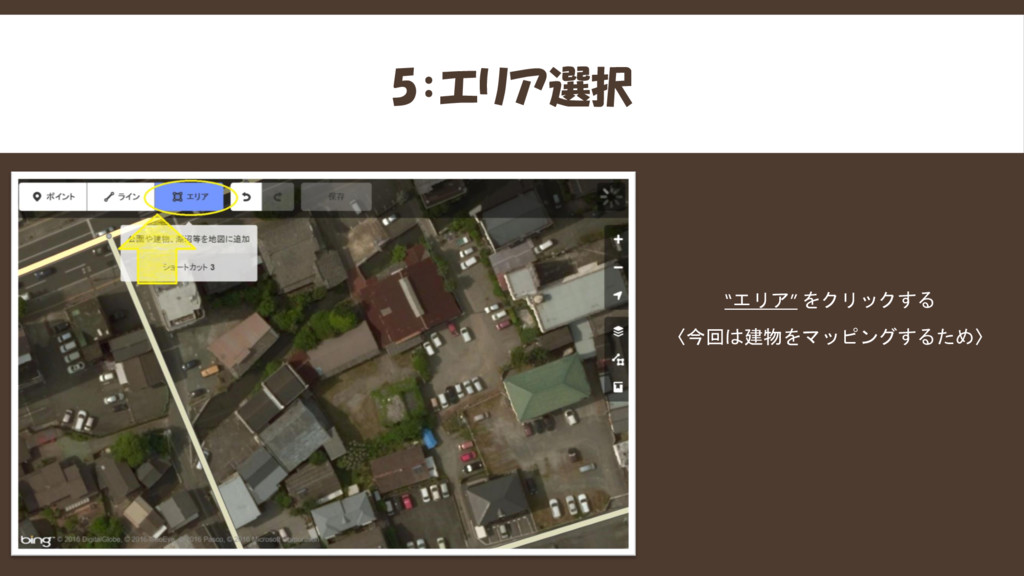
5:エリア選択 “エリア” をクリックする 〈今回は建物をマッピングするため〉
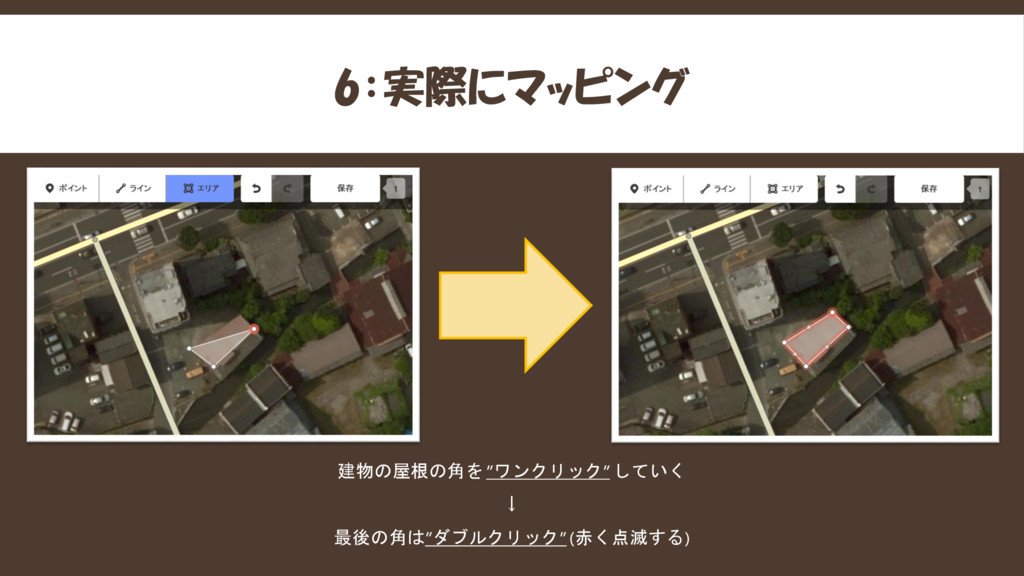
6:実際にマッピング 建物の屋根の角を ”ワンクリック” していく ↓ 最後の角は”ダブルクリック” (赤く点滅する)
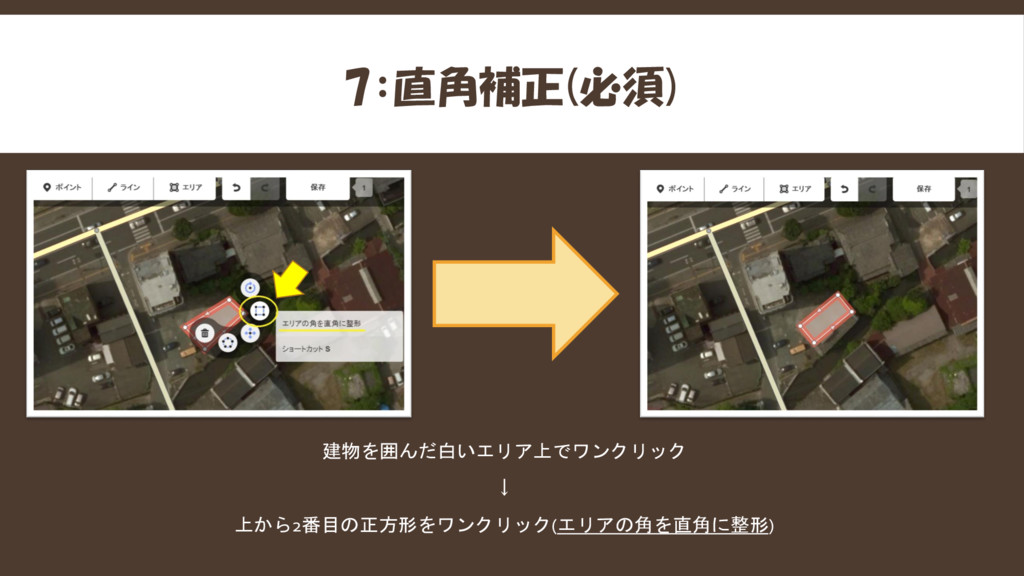
7:直角補正(必須) 建物を囲んだ白いエリア上でワンクリック ↓ 上から2番目の正方形をワンクリック(エリアの角を直角に整形)
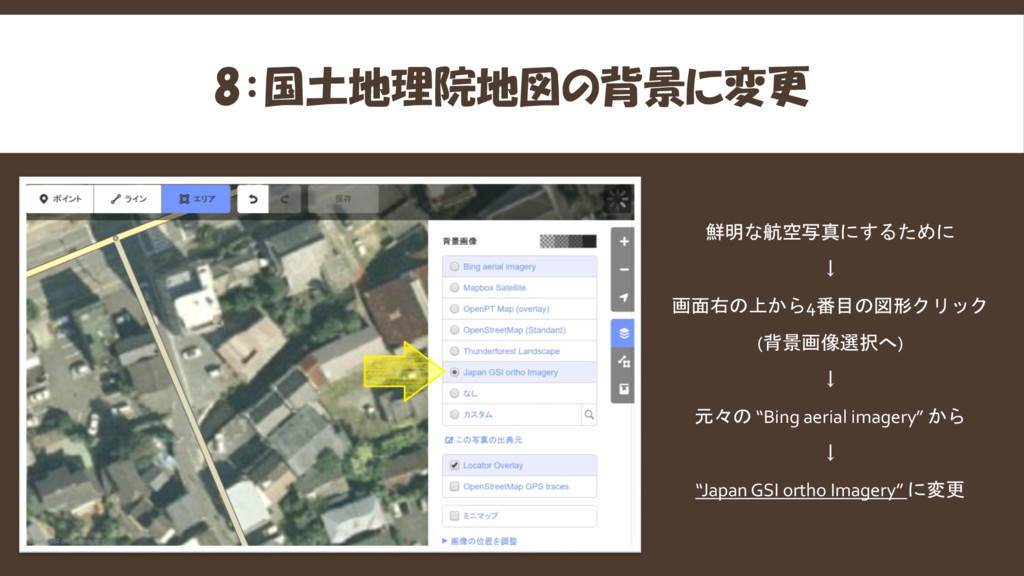
8:国土地理院地図の背景に変更 鮮明な航空写真にするために ↓ 画面右の上から4番目の図形クリック (背景画像選択へ) ↓ 元々の “Bing aerial imagery”
から ↓ “Japan GSI ortho Imagery” に変更
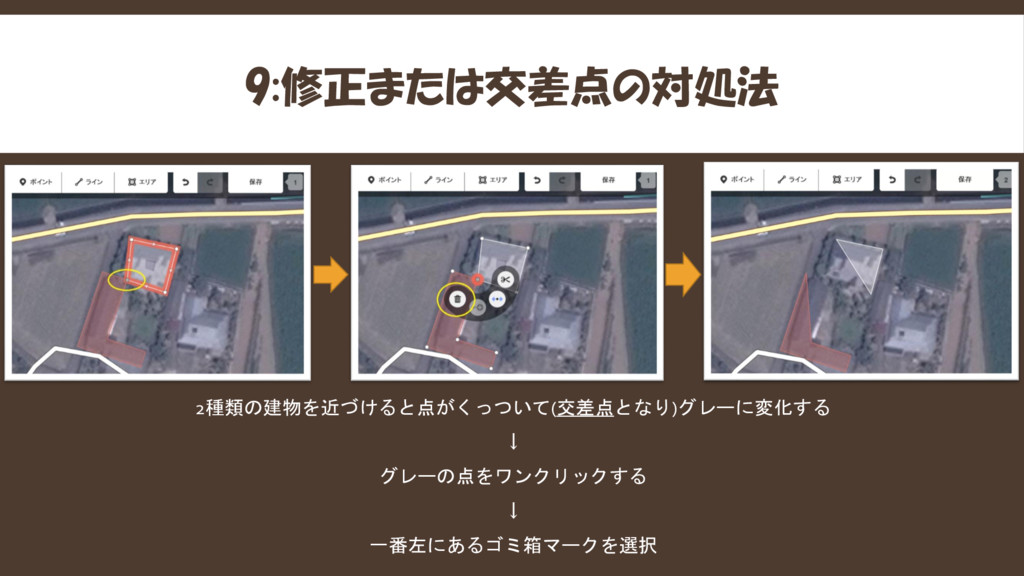
9:修正または交差点の対処法 2種類の建物を近づけると点がくっついて(交差点となり)グレーに変化する ↓ グレーの点をワンクリックする ↓ 一番左にあるゴミ箱マークを選択
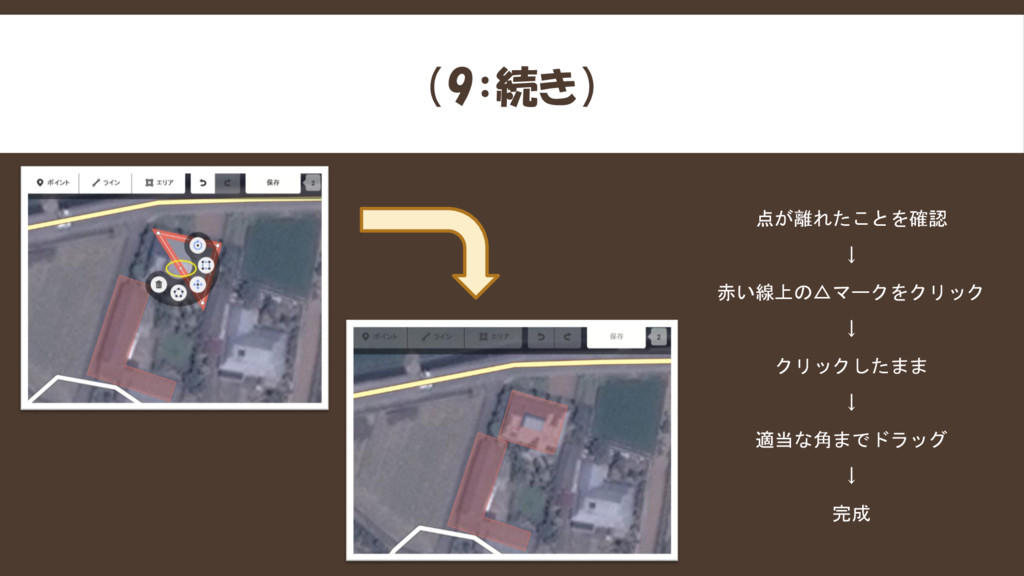
(9:続き) 点が離れたことを確認 ↓ 赤い線上の△マークをクリック ↓ クリックしたまま ↓ 適当な角までドラッグ ↓ 完成
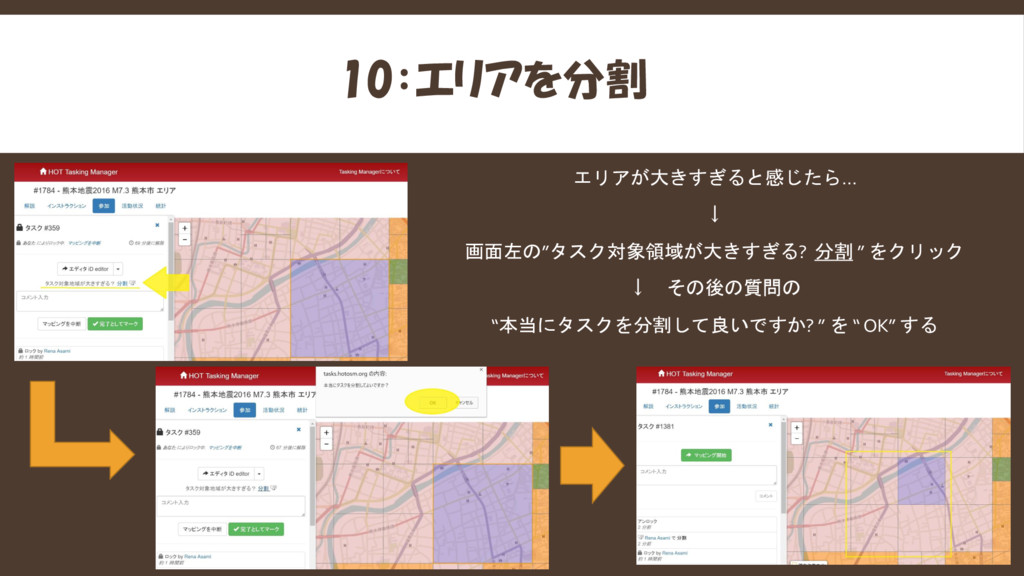
10:エリアを分割 エリアが大きすぎると感じたら… ↓ 画面左の”タスク対象領域が大きすぎる? 分割 ” をクリック ↓ その後の質問の “本当にタスクを分割して良いですか?
” を “ OK” する
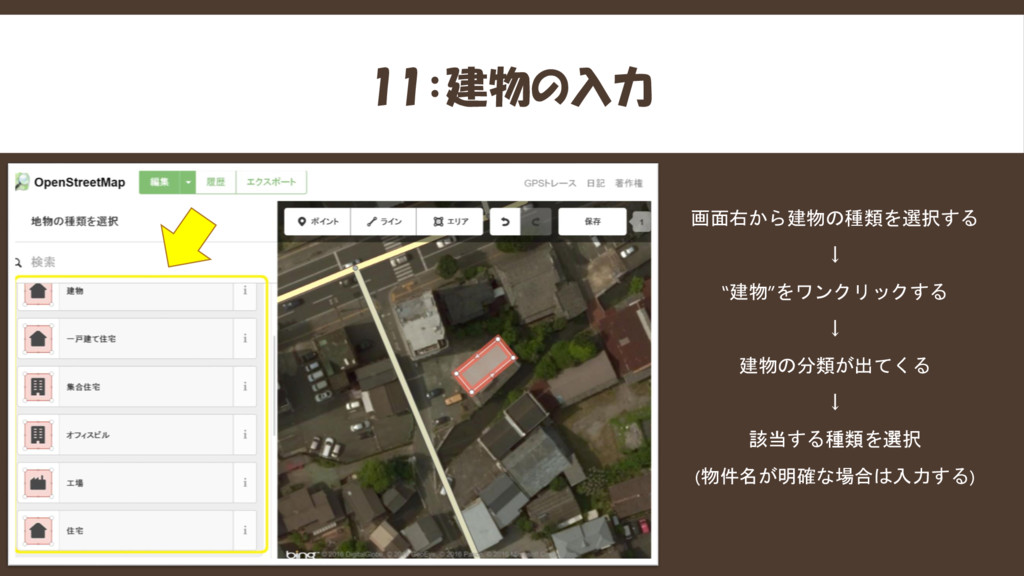
11:建物の入力 画面右から建物の種類を選択する ↓ “建物”をワンクリックする ↓ 建物の分類が出てくる ↓ 該当する種類を選択 (物件名が明確な場合は入力する)
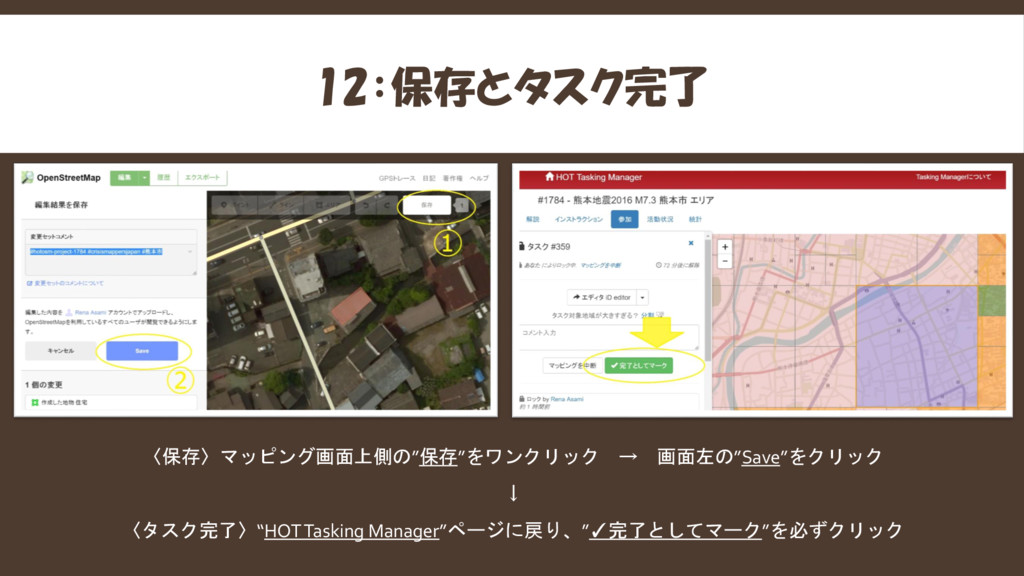
12:保存とタスク完了 〈保存〉マッピング画面上側の”保存”をワンクリック → 画面左の”Save”をクリック ↓ 〈タスク完了〉“HOT Tasking Manager”ページに戻り、”✓完了としてマーク”を必ずクリック


 leeena
 akademiya2063
 mlcsv
mlcsv
 maltzj
 marktimemedia
 rabernat
 reverentgeek
 paigeccino
 deanohume
 cassininazir
 axbom
axbom
 lfama
lfama
 eileencodes

![[CONTENTS] 1: Facebook ページにアクセス 7: 直角補正(必須) 2: Open Street Map](https://files.speakerdeck.com/presentations/c7ed351737b34c98ab570ed1b8d6b9a4/slide_1.jpg)