Upgrade to Pro
— share decks privately, control downloads, hide ads and more …
Speaker Deck
Sign up for free
Menu
Search
Features
All features
Private URLs
Password Protection
Custom URLS
Scheduled publishing
Remove Branding
Restrict embedding
Deck Collections
Notes
Features
All features
Private URLs
Password Protection
Custom URLS
Scheduled publishing
Remove Branding
Restrict embedding
Deck Collections
Notes
Explore
Featured decks
Featured speakers
Programming
Technology
Storyboards
Explore
Featured decks
Featured speakers
Programming
Technology
Storyboards
Pricing
Search
Sign in
Sign up for free
014リハーサル時の確認ポイント.pptx.pdf
Search
live_cottage
PRO
June 24, 2025
54
0
Share
Embed
Copy iframe code
Copy JS code
Copy link
Start on current slide
014リハーサル時の確認ポイント.pptx.pdf
live_cottage
PRO
June 24, 2025
More Decks by live_cottage
See All by live_cottage
配信機材の配置
live_cottage
PRO
0
60
(旧)Live cottage管理画面の ログイン方法 ーご契約担当者様用
live_cottage
PRO
0
190
012ログイン方法 ー新規ユーザー用
live_cottage
PRO
0
190
(旧)パスワード再設定方法 -「パスワードをお忘れの場合」から
live_cottage
PRO
0
69
003商品を登録する
live_cottage
PRO
0
300
004視聴画面に商品を表示する(管理画面)
live_cottage
PRO
0
540
006ライブの予定を登録する(テスト配信用)
live_cottage
PRO
0
160
006-02ライブの予定を登録する(本番配信用)
live_cottage
PRO
0
83
008配信者固定コメントを表示する(管理画面)
live_cottage
PRO
0
180
Featured
See All Featured
The Success of Rails: Ensuring Growth for the Next 100 Years
eileencodes
47
8.4k
Public Speaking Without Barfing On Your Shoes - THAT 2023
reverentgeek
1
600
Leadership Guide Workshop - DevTernity 2021
reverentgeek
1
400
How to audit for AI Accessibility on your Front & Back End
davetheseo
0
600
Breaking role norms: Why Content Design is so much more than writing copy - Taylor Woolridge
uxyall
1
450
How to Think Like a Performance Engineer
csswizardry
28
2.9k
How to Build an AI Search Optimization Roadmap - Criteria and Steps to Take #SEOIRL
aleyda
1
2.2k
Accessibility Awareness
sabderemane
1
250
Six Lessons from altMBA
skipperchong
29
4.5k
Unsuck your backbone
ammeep
672
58k
The Hidden Cost of Media on the Web [PixelPalooza 2025]
tammyeverts
2
530
Let's Do A Bunch of Simple Stuff to Make Websites Faster
chriscoyier
508
140k
Transcript
リハーサル時の確認ポイント
2 本番配信前に何度かリハーサルを行い、 ポイントとなる部分を確認していきましょう。
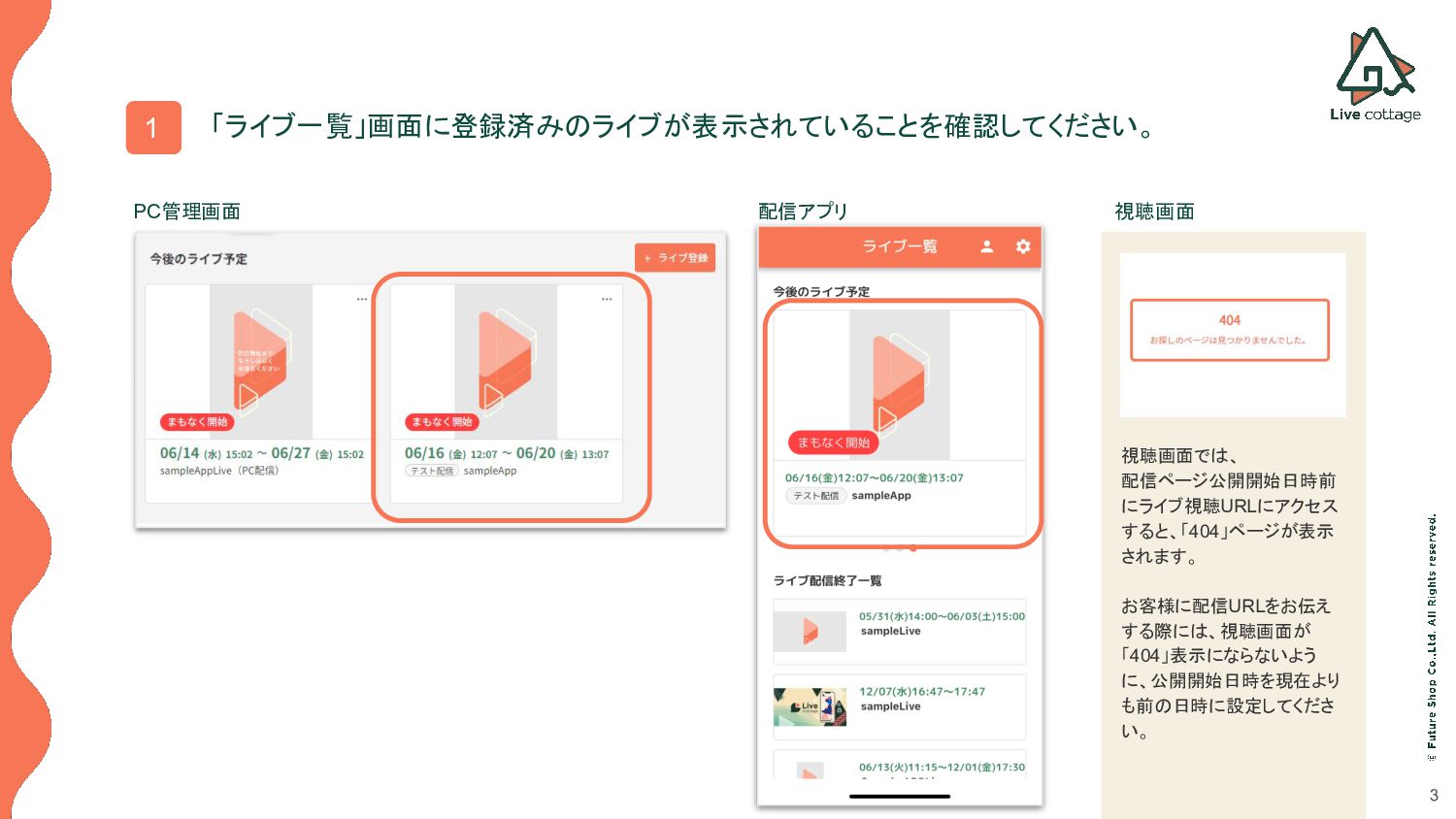
3 1 「ライブ一覧」画面に登録済みのライブが表示されていることを確認してください。 PC管理画面 配信アプリ 視聴画面 視聴画面では、 配信ページ公開開始日時前 にライブ視聴URLにアクセス すると、「404」ページが表示
されます。 お客様に配信URLをお伝え する際には、視聴画面が 「404」表示にならないよう に、公開開始日時を現在より も前の日時に設定してくださ い。
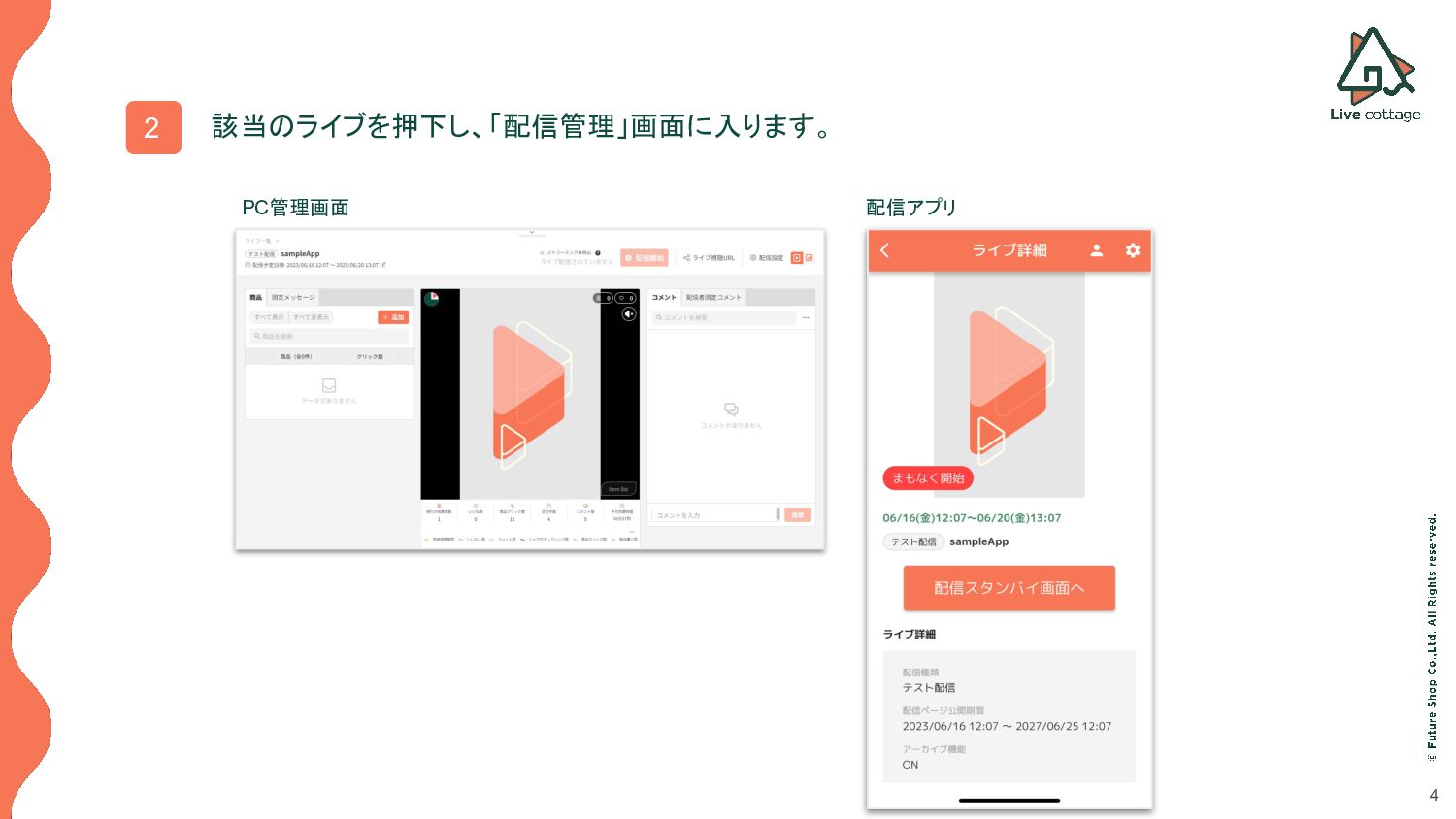
4 2 該当のライブを押下し、「配信管理」画面に入ります。 PC管理画面 配信アプリ
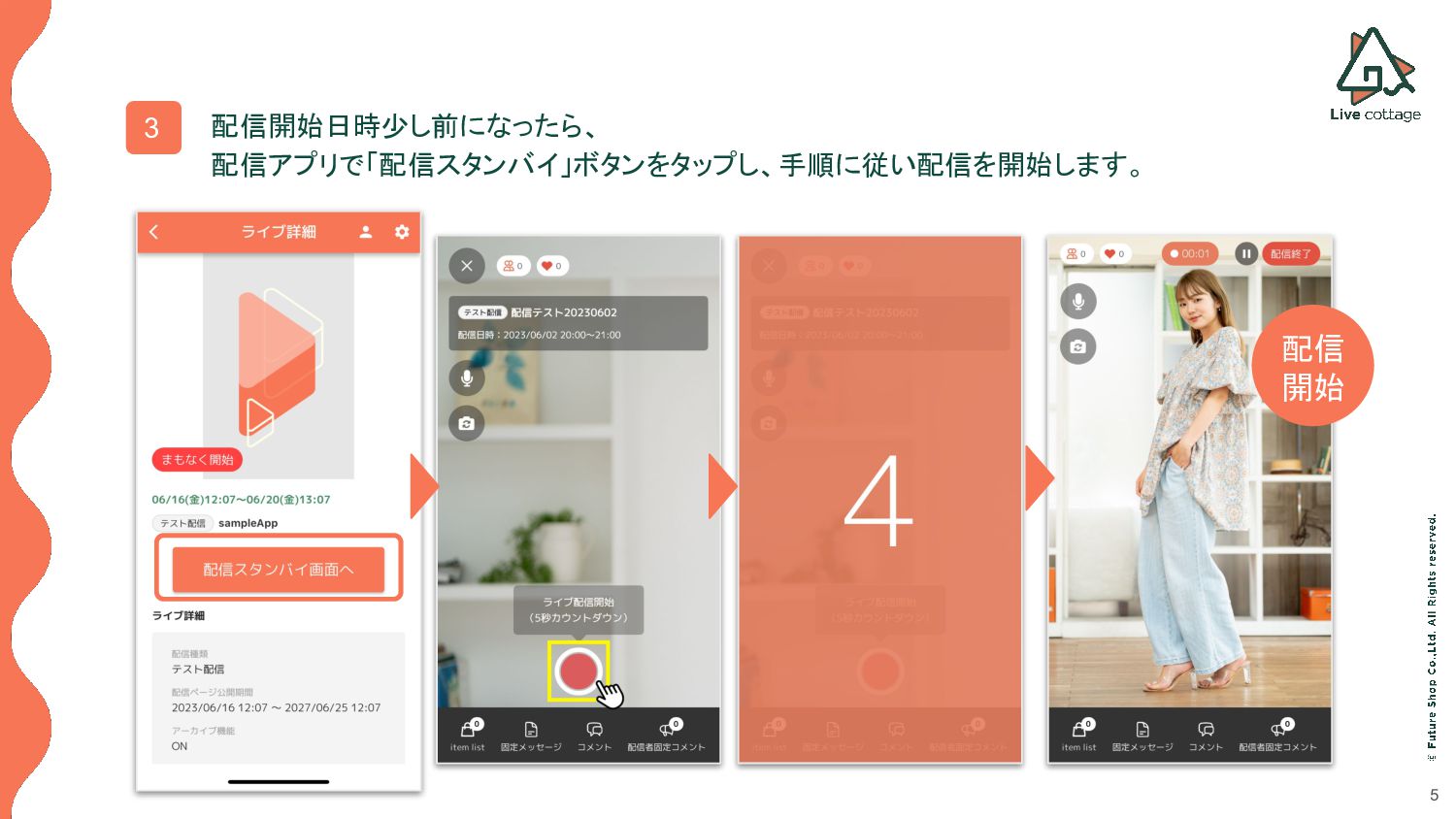
5 3 配信開始日時少し前になったら、 配信アプリで「配信スタンバイ」ボタンをタップし、手順に従い配信を開始します。 配信 開始
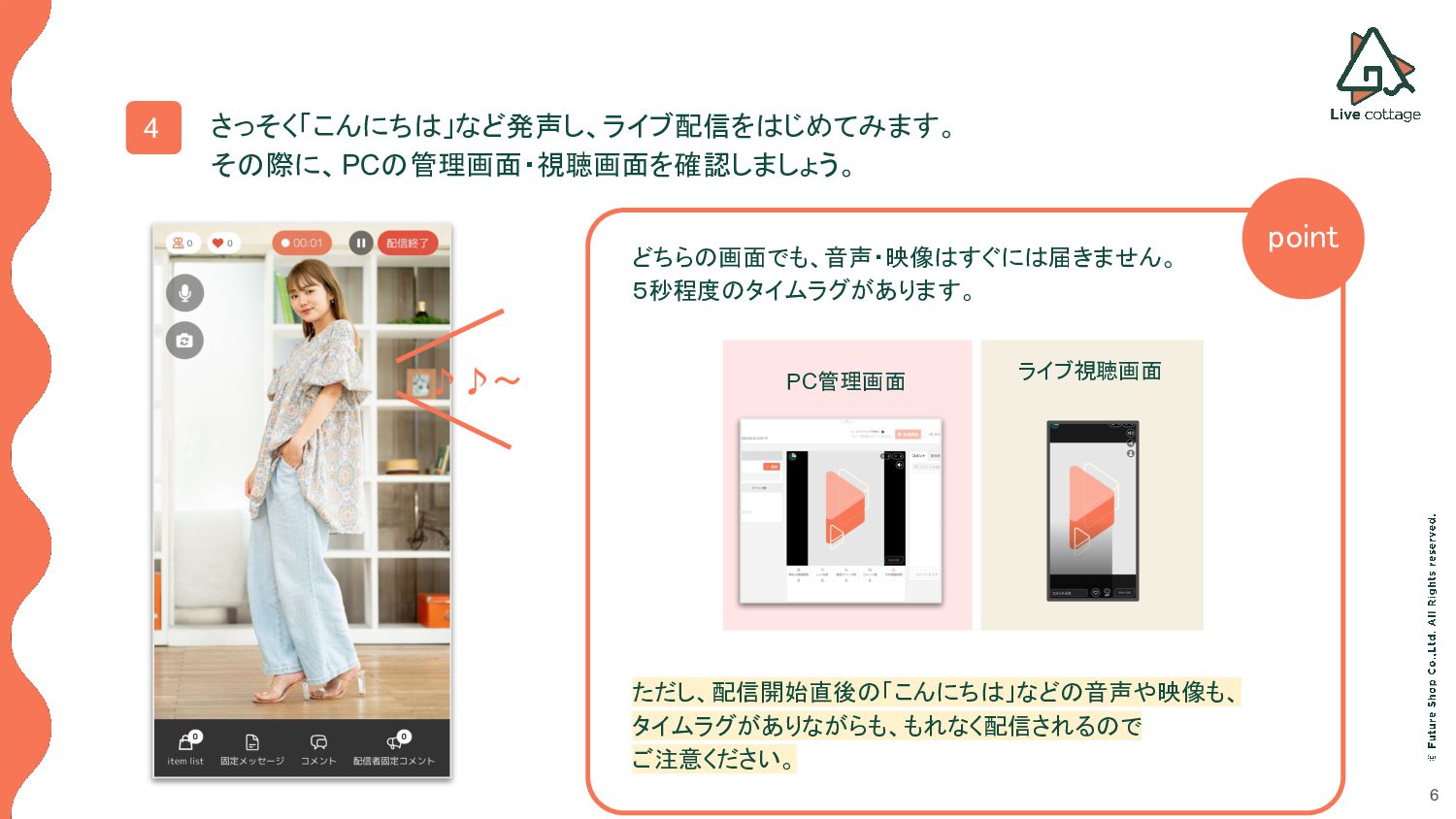
6 どちらの画面でも、音声・映像はすぐには届きません。 5秒程度のタイムラグがあります。 ただし、配信開始直後の「こんにちは」などの音声や映像も、 タイムラグがありながらも、もれなく配信されるので ご注意ください。 4 さっそく「こんにちは」など発声し、ライブ配信をはじめてみます。 その際に、PCの管理画面・視聴画面を確認しましょう。 ♪♪~
ライブ視聴画面 PC管理画面 point
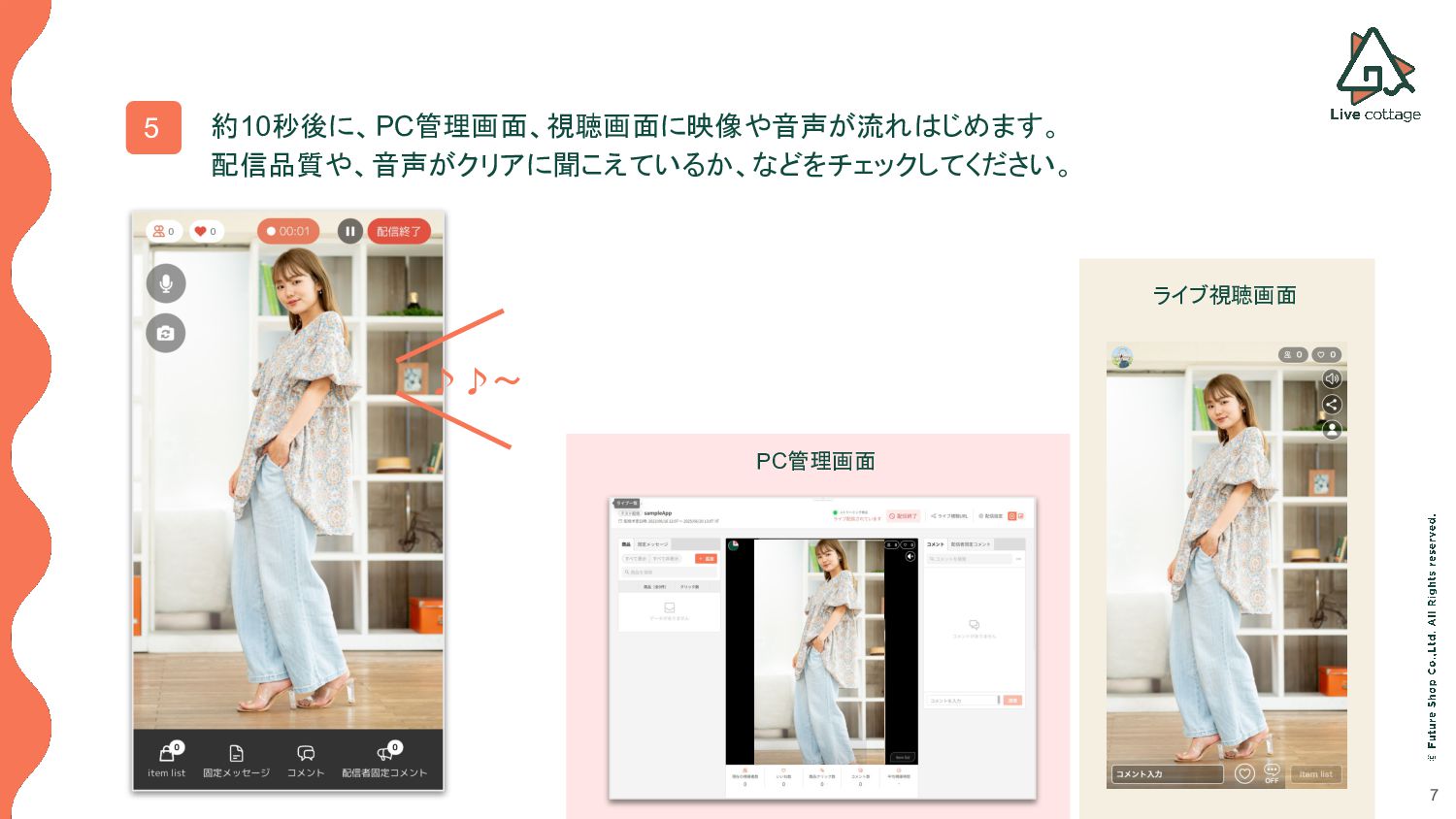
7 5 約10秒後に、PC管理画面、視聴画面に映像や音声が流れはじめます。 配信品質や、音声がクリアに聞こえているか、などをチェックしてください。 ♪♪~ ライブ視聴画面 PC管理画面
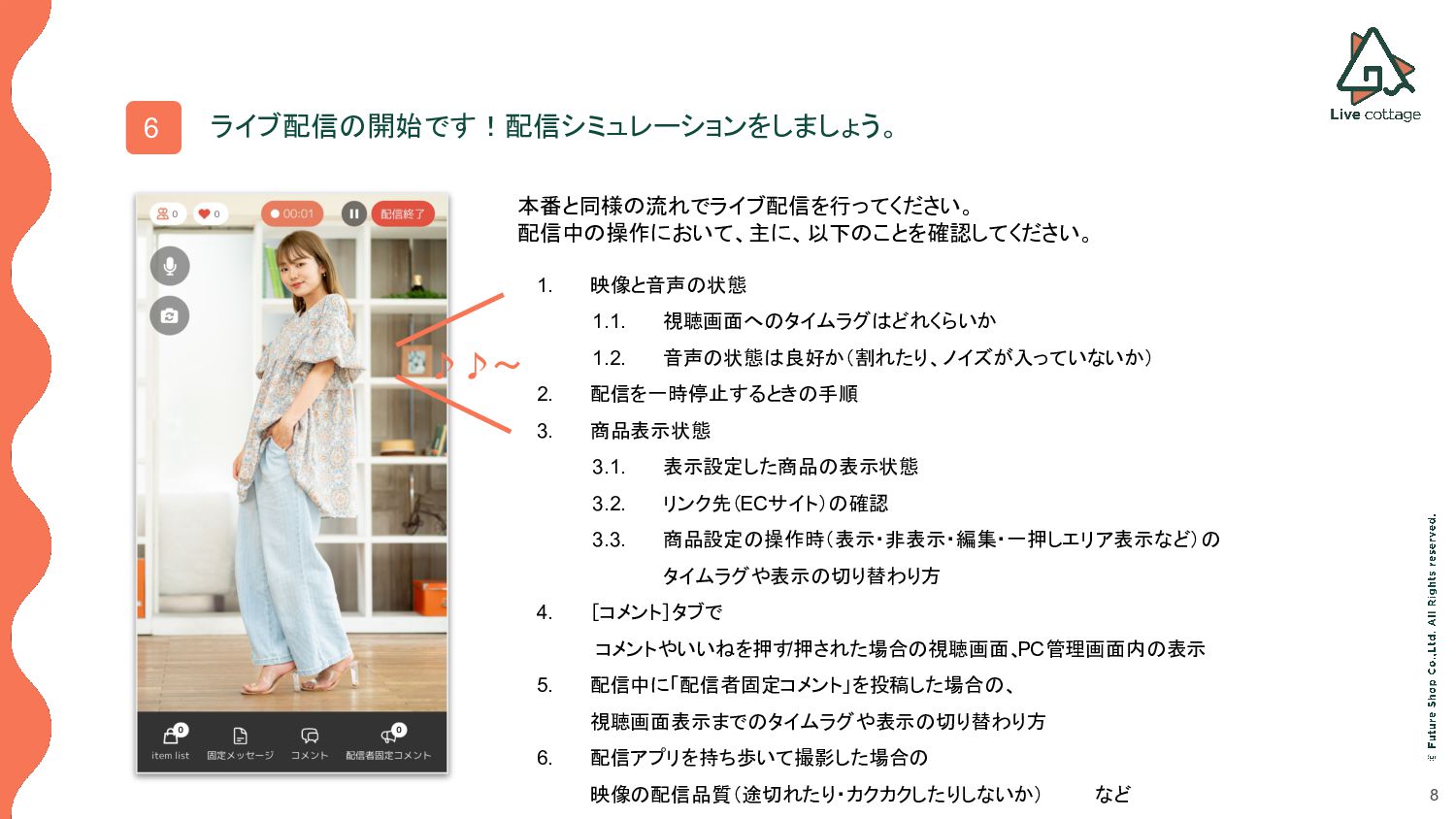
8 6 ライブ配信の開始です!配信シミュレーションをしましょう。 ♪♪~ 本番と同様の流れでライブ配信を行ってください。 配信中の操作において、主に、以下のことを確認してください。 1. 映像と音声の状態 1.1. 視聴画面へのタイムラグはどれくらいか
1.2. 音声の状態は良好か(割れたり、ノイズが入っていないか) 2. 配信を一時停止するときの手順 3. 商品表示状態 3.1. 表示設定した商品の表示状態 3.2. リンク先(ECサイト)の確認 3.3. 商品設定の操作時(表示・非表示・編集・一押しエリア表示など)の タイムラグや表示の切り替わり方 4. [コメント]タブで コメントやいいねを押す /押された場合の視聴画面、 PC管理画面内の表示 5. 配信中に「配信者固定コメント」を投稿した場合の、 視聴画面表示までのタイムラグや表示の切り替わり方 6. 配信アプリを持ち歩いて撮影した場合の 映像の配信品質(途切れたり・カクカクしたりしないか) など
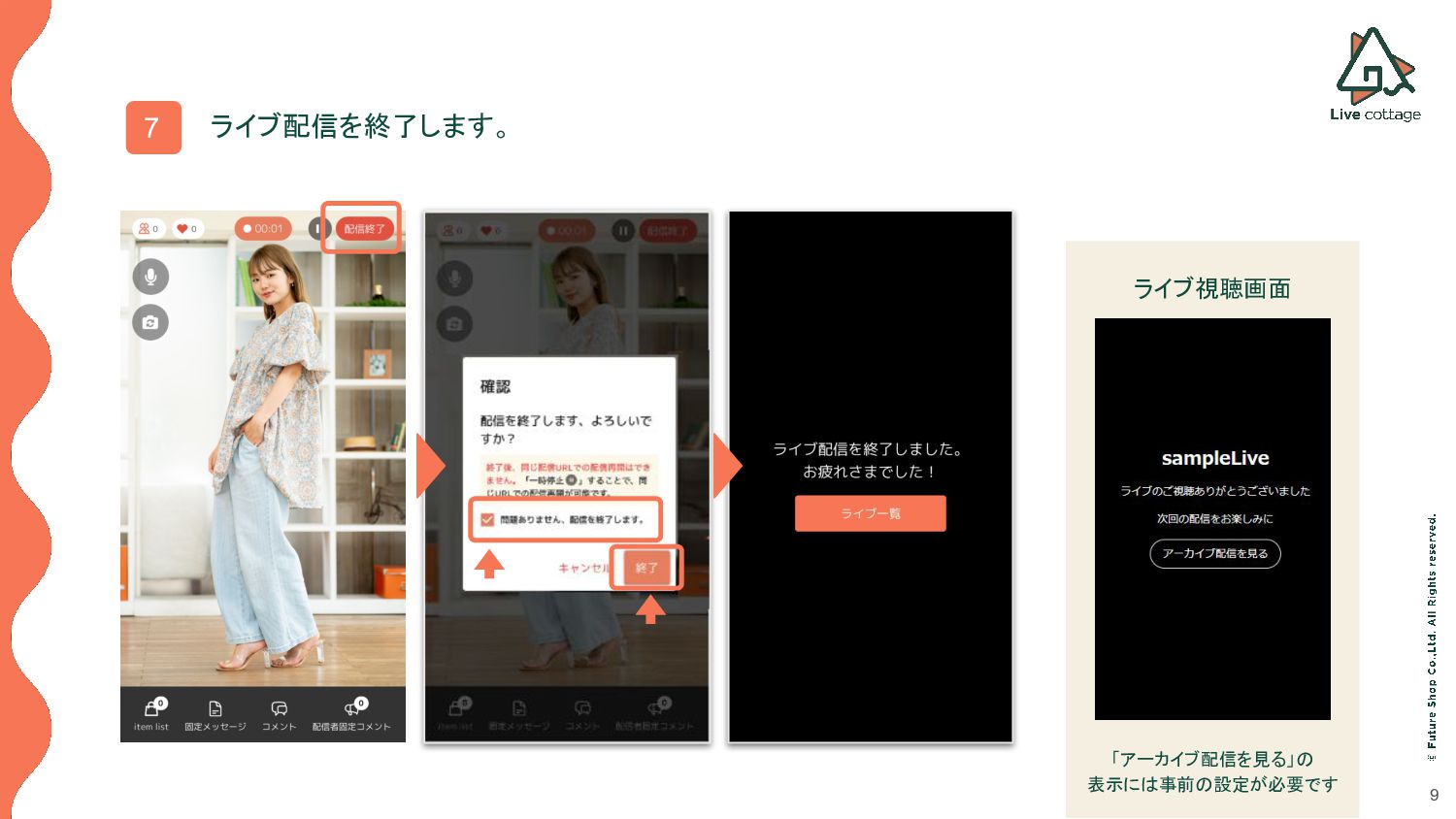
9 7 ライブ配信を終了します。 ライブ視聴画面 「アーカイブ配信を見る」の 表示には事前の設定が必要です
10 配信終了時の注意事項 配信アプリで[終了]ボタンをタップすると、瞬時に視聴画面との接続が切れます。 一方で、音声や映像は、少々のタイムラグを含んで視聴画面に届いております。 よって、[終了]ボタンタップ直前にお届けした音声や映像については、 視聴画面に届く前に接続が切れてしまうため、視聴者にお届け出来ていない、という状態がどうし ても発生します。(※例えば、最後の挨拶などが途切れてしまいます。)
そこで、[配信終了]ボタンをタップする前には、 意図的に10秒ほど、途切れても問題のない、無音の映像の「間」をとってください。 例えば、「笑顔で手を振っている映像で約10秒」「お辞儀をした状態で約10秒間静止」「一押し商品 をクローズアップして約10秒間静止」など、 終了前の映像を適宜工夫してください。
Thank You


 live_cottage
 eileencodes
 reverentgeek
 davetheseo
 uxyall
 csswizardry
 aleyda
 sabderemane
 skipperchong
 ammeep
 tammyeverts
 chriscoyier


![10 配信終了時の注意事項 配信アプリで[終了]ボタンをタップすると、瞬時に視聴画面との接続が切れます。 一方で、音声や映像は、少々のタイムラグを含んで視聴画面に届いております。 よって、[終了]ボタンタップ直前にお届けした音声や映像については、 視聴画面に届く前に接続が切れてしまうため、視聴者にお届け出来ていない、という状態がどうし ても発生します。(※例えば、最後の挨拶などが途切れてしまいます。)](https://files.speakerdeck.com/presentations/9c8bb4e71b40455d9947dfdbaa4f0556/slide_9.jpg)