Upgrade to Pro
— share decks privately, control downloads, hide ads and more …
Speaker Deck
Sign up for free
Menu
Search
Features
All features
Private URLs
Password Protection
Custom URLS
Scheduled publishing
Remove Branding
Restrict embedding
Deck Collections
Notes
Features
All features
Private URLs
Password Protection
Custom URLS
Scheduled publishing
Remove Branding
Restrict embedding
Deck Collections
Notes
Explore
Featured decks
Featured speakers
Programming
Technology
Storyboards
Explore
Featured decks
Featured speakers
Programming
Technology
Storyboards
Pricing
Search
Sign in
Sign up for free
(旧)Live cottage管理画面の ログイン方法 ーご契約担当者様用
Search
live_cottage
PRO
June 24, 2025
190
0
Share
Embed
Copy iframe code
Copy JS code
Copy link
Start on current slide
(旧)Live cottage管理画面の ログイン方法 ーご契約担当者様用
live_cottage
PRO
June 24, 2025
More Decks by live_cottage
See All by live_cottage
配信機材の配置
live_cottage
PRO
0
61
012ログイン方法 ー新規ユーザー用
live_cottage
PRO
0
190
(旧)パスワード再設定方法 -「パスワードをお忘れの場合」から
live_cottage
PRO
0
69
003商品を登録する
live_cottage
PRO
0
300
004視聴画面に商品を表示する(管理画面)
live_cottage
PRO
0
540
006ライブの予定を登録する(テスト配信用)
live_cottage
PRO
0
160
006-02ライブの予定を登録する(本番配信用)
live_cottage
PRO
0
83
008配信者固定コメントを表示する(管理画面)
live_cottage
PRO
0
180
009「固定メッセージ(ライブの固定メッセージなど)」を表示する流れ(管理画面)
live_cottage
PRO
0
200
Featured
See All Featured
So, you think you're a good person
axbom
PRO
2
2.2k
Practical Tips for Bootstrapping Information Extraction Pipelines
honnibal
25
2.1k
The browser strikes back
jonoalderson
0
1.8k
Game over? The fight for quality and originality in the time of robots
wayneb77
1
310
Applied NLP in the Age of Generative AI
inesmontani
PRO
4
2.5k
Easily Structure & Communicate Ideas using Wireframe
afnizarnur
194
17k
Avoiding the “Bad Training, Faster” Trap in the Age of AI
tmiket
0
270
SERP Conf. Vienna - Web Accessibility: Optimizing for Inclusivity and SEO
sarafernandez
2
1.6k
Stewardship and Sustainability of Urban and Community Forests
pwiseman
0
560
Google's AI Overviews - The New Search
badams
0
1.6k
GraphQLの誤解/rethinking-graphql
sonatard
75
12k
Fireside Chat
paigeccino
43
4.1k
Transcript
Live cottage管理画面の ログイン方法 ーご契約担当者様用
2 ご契約担当者様がはじめて ログインする場合
3 はじめに 本手順書は、ご契約担当者様がはじめてLive cottage管理画面に ログインする場合の流れを解説します。 ご利用前に必要な操作は以下の通りです。
1. ご自身のログインパスワードを設定する 2. Live cottage管理画面を利用する「ユーザー」を追加する 順に手順をご説明します。
4 1. ログインパスワードを設定する 2. Live cottage管理画面を利用する「ユー ザー」を追加する index
5 ログインパスワードを設定する
6 ログインパスワードを設定する <準備が必要なもの> ご利用開始時にご契約担当者メールアドレスに届く、以下のメールをご用意ください。 【件名:[フューチャーショップ]Live cottage設定完了のお知らせ】
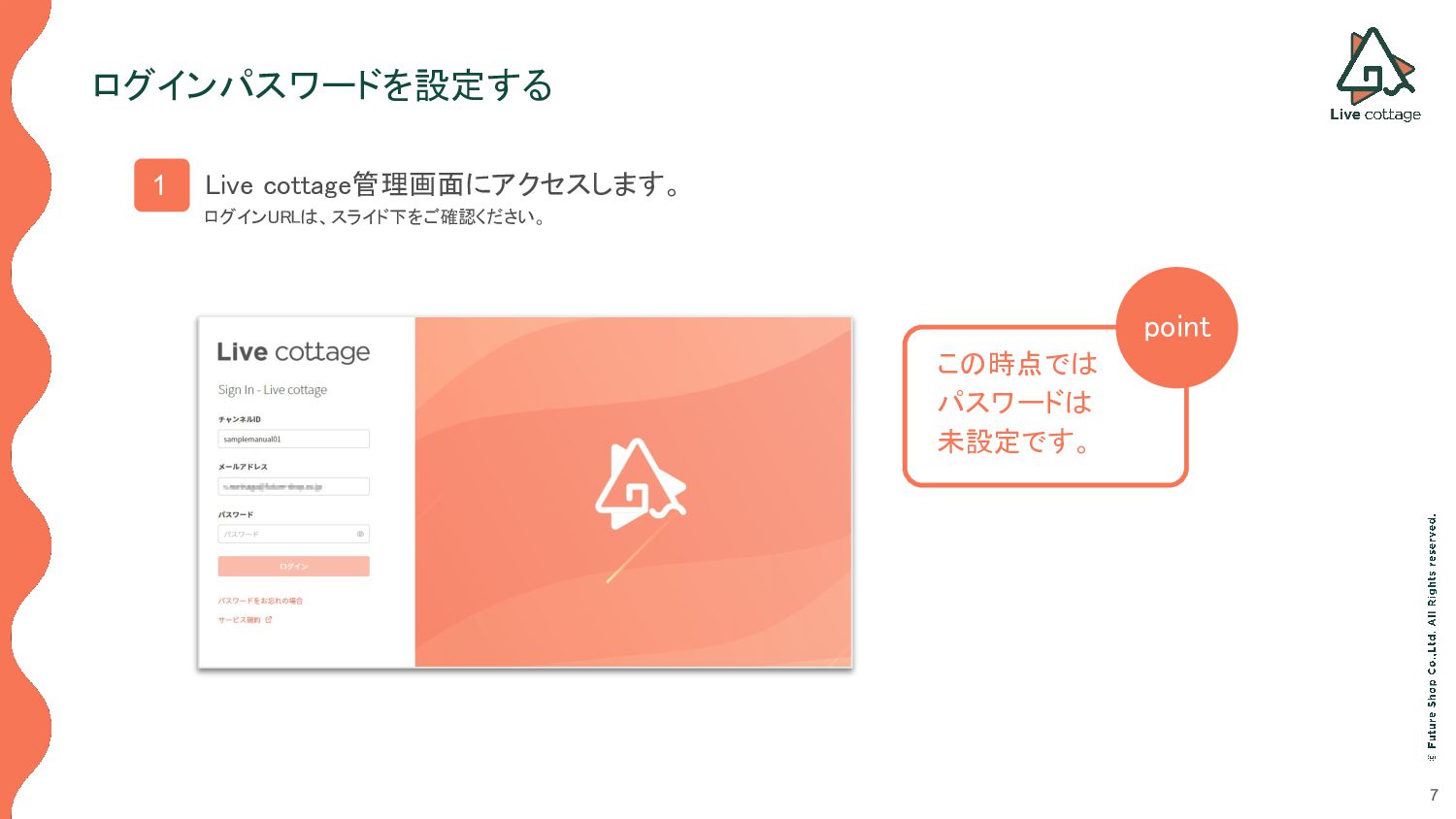
7 ログインパスワードを設定する Live cottage管理画面にアクセスします。 ログインURLは、スライド下をご確認ください。 この時点では
パスワードは 未設定です。 point 1
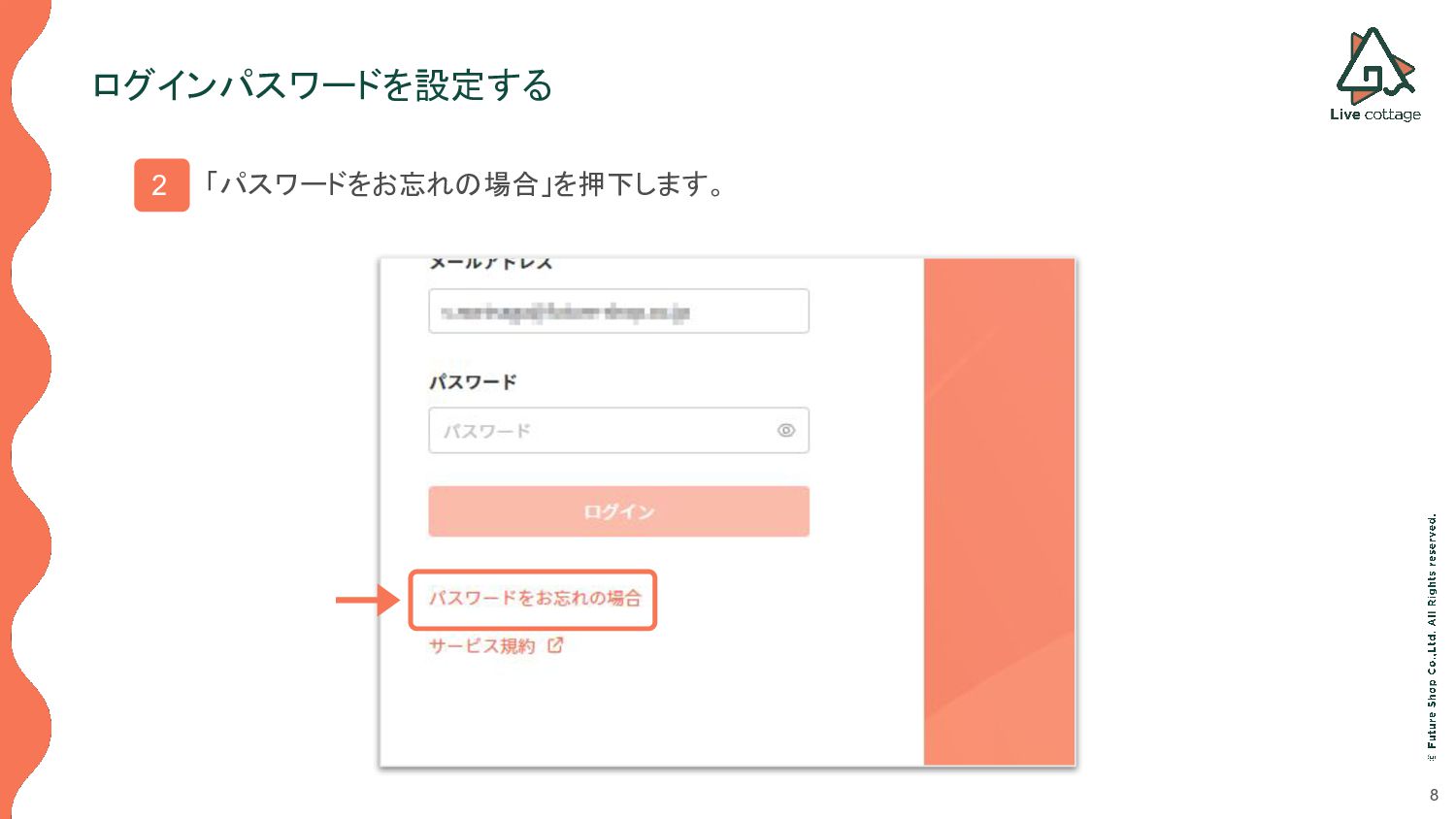
8 ログインパスワードを設定する 「パスワードをお忘れの場合」を押下します。 2
9 ログインパスワードを設定する 「パスワードをリセットする」というモーダルが開きます。 「チャンネルID」とご契約申し込み時の「メールアドレス」を入力し、[送信]を押下します。 3
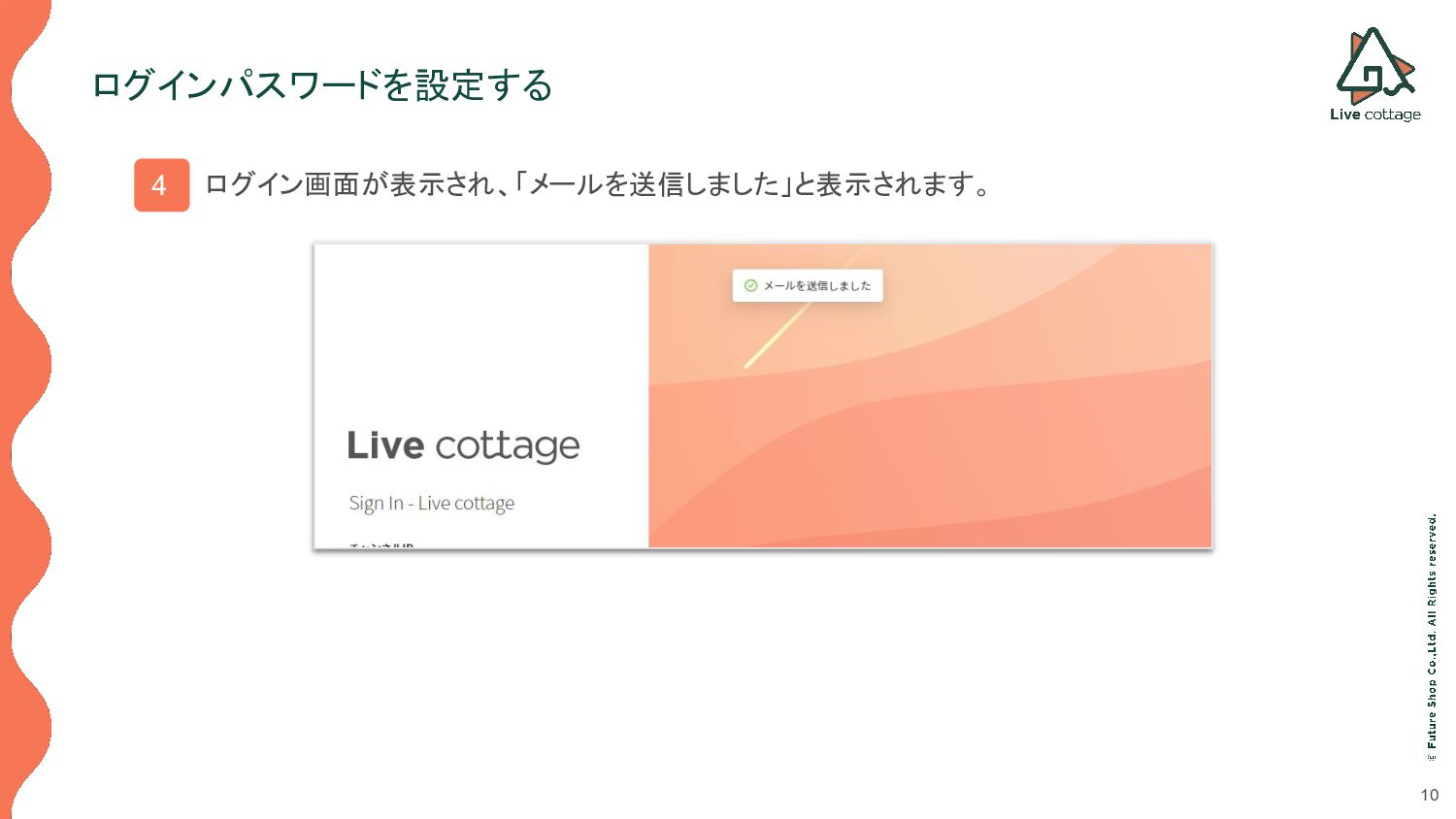
10 ログインパスワードを設定する ログイン画面が表示され、「メールを送信しました」と表示されます。 4
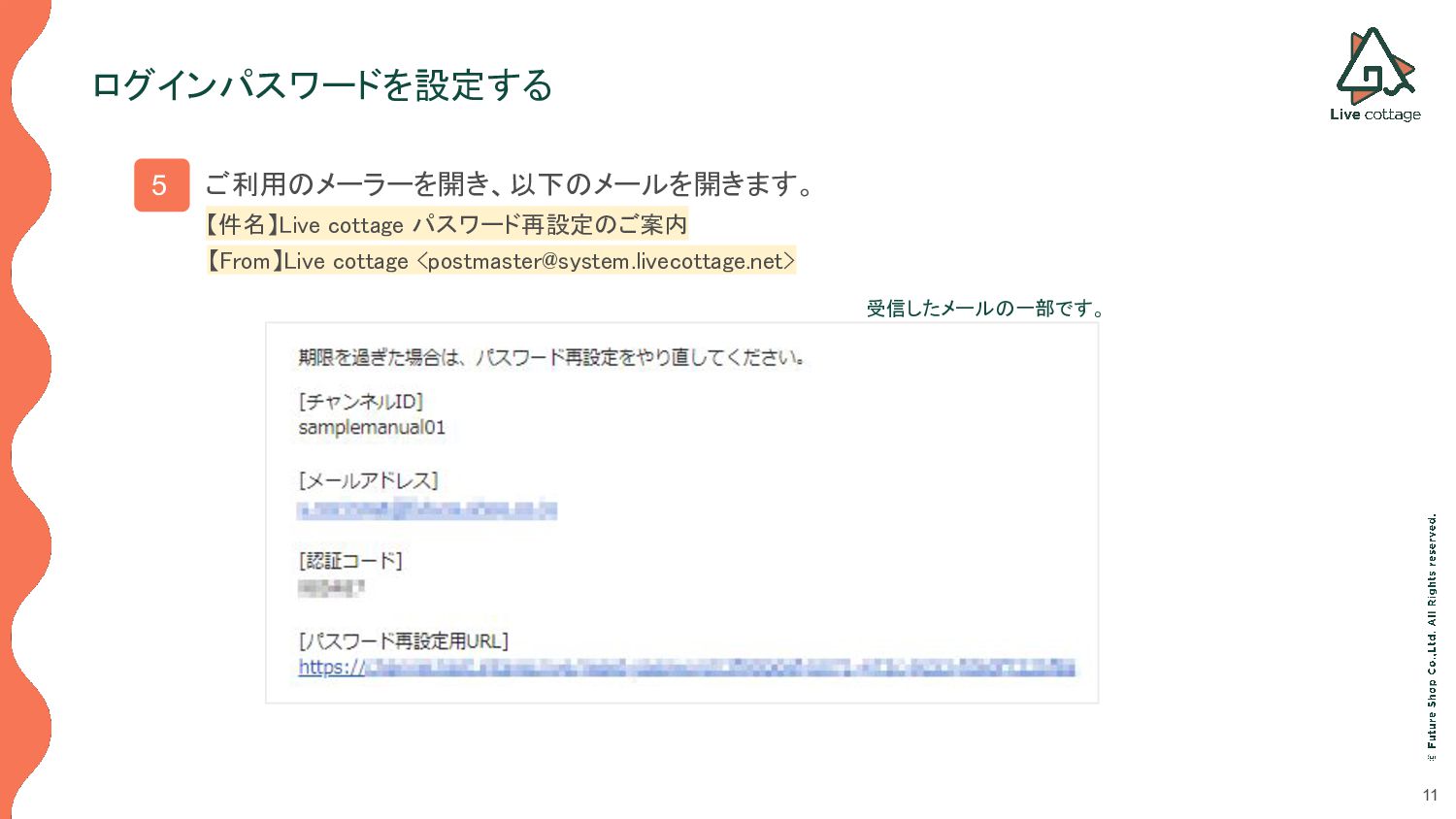
11 ログインパスワードを設定する ご利用のメーラーを開き、以下のメールを開きます。 【件名】Live cottage パスワード再設定のご案内
【From】Live cottage <
[email protected]
> 5 受信したメールの一部です。
12 ログインパスワードを設定する メール内の[パスワード再設定用URL]を押下します。 6 point URLには有効期限があります。
一定期間を経過した場合は、 「無効なURLです」と表示されます。 再度、手順[2]からやり直してくださ い。
13 ログインパスワードを設定する 「パスワードの再設定」画面が開きます。 メールに記載されていた「認証コード」と「新しいパスワード」を設定し、 [送信]を押下します。
7 受信したメール
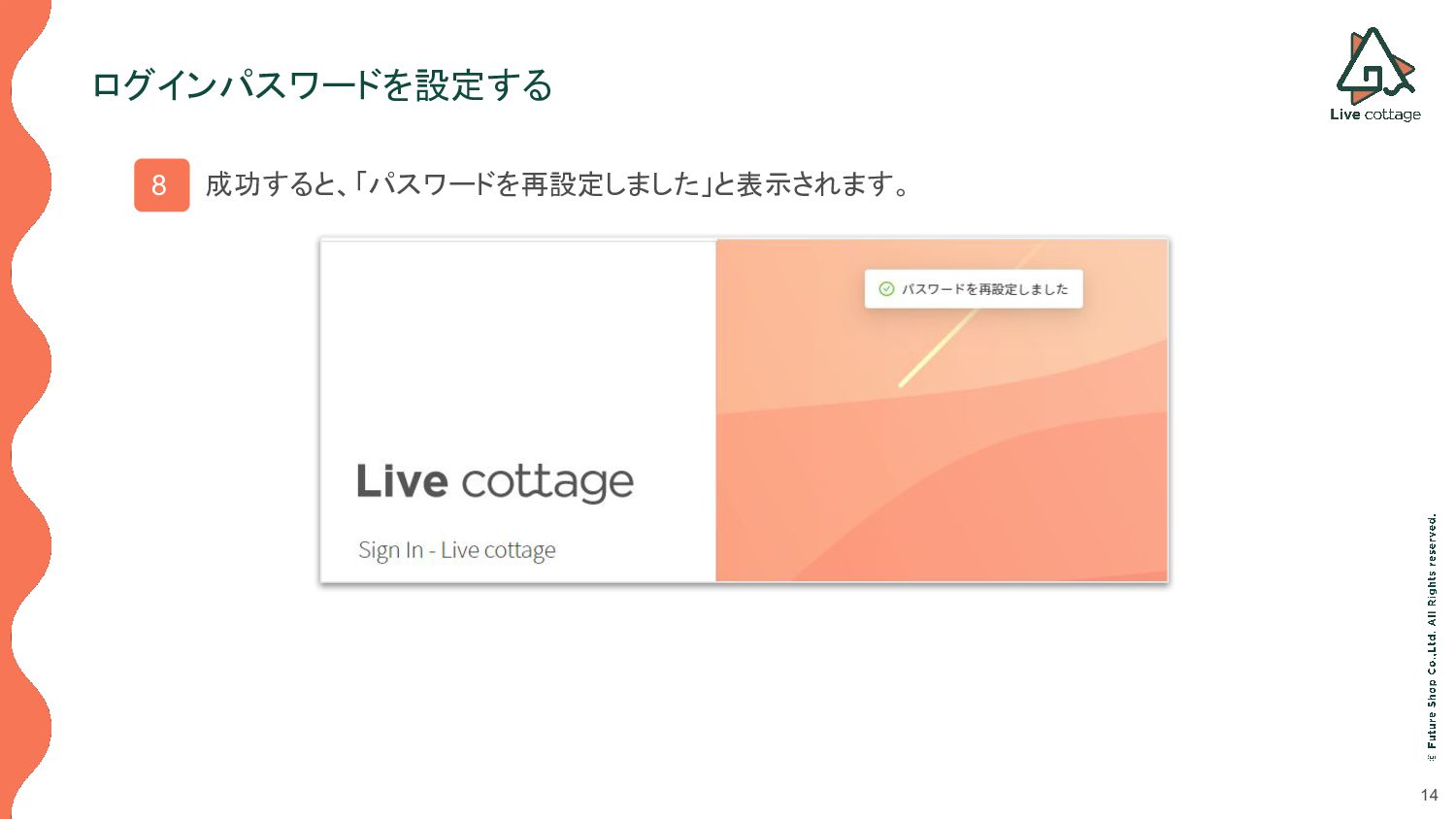
14 ログインパスワードを設定する 成功すると、「パスワードを再設定しました」と表示されます。 8
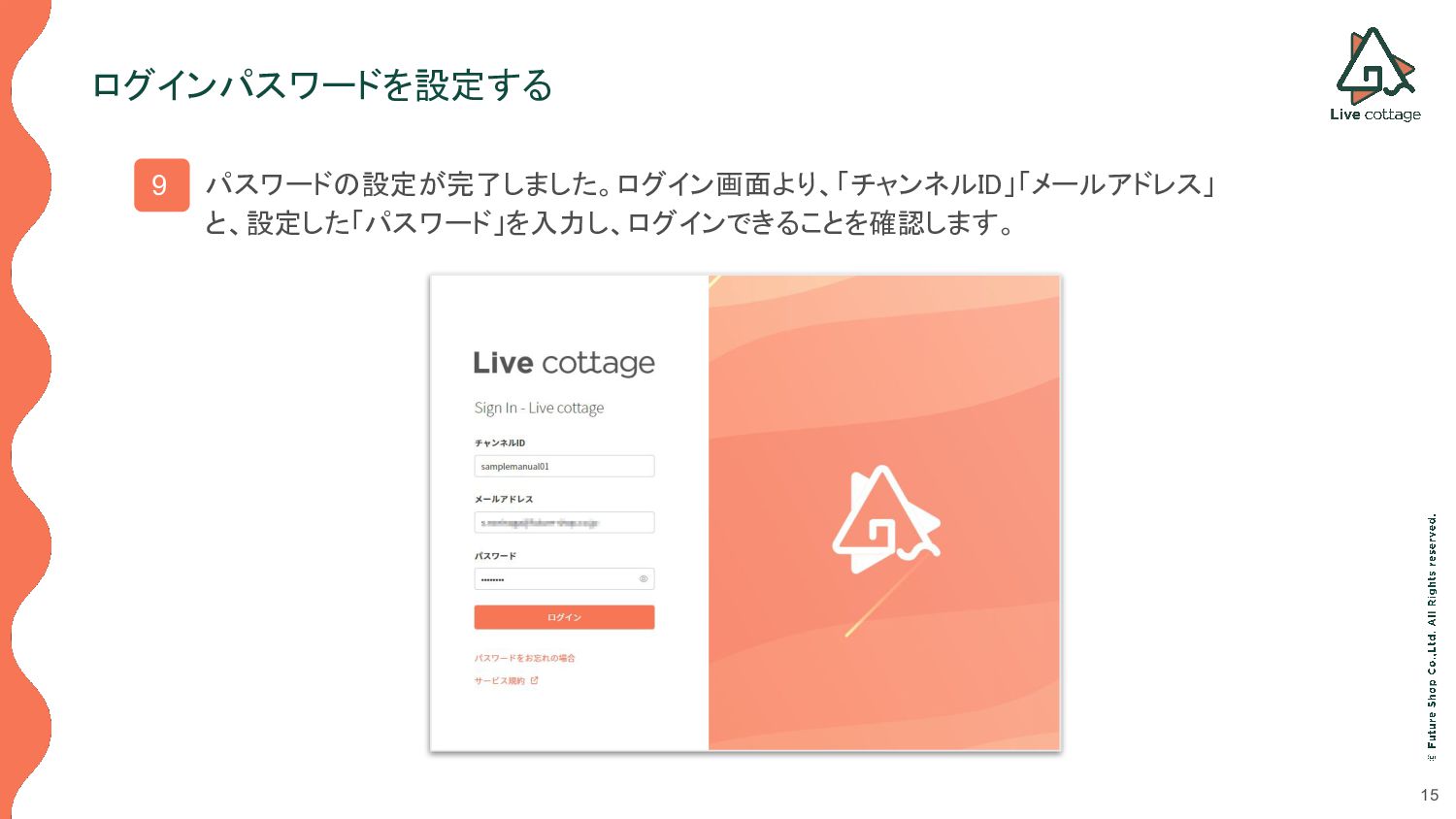
15 ログインパスワードを設定する パスワードの設定が完了しました。ログイン画面より、「チャンネルID」「メールアドレス」 と、設定した「パスワード」を入力し、ログインできることを確認します。 9
16 ログインパスワードを設定する 以上で、ご自身のログインパスワードの設定が完了しました。 続いて、Live cottage管理画面を利用する「ユーザー」を追加していきましょう。
17 Live cottage管理画面を利用する 「ユーザー」を追加する
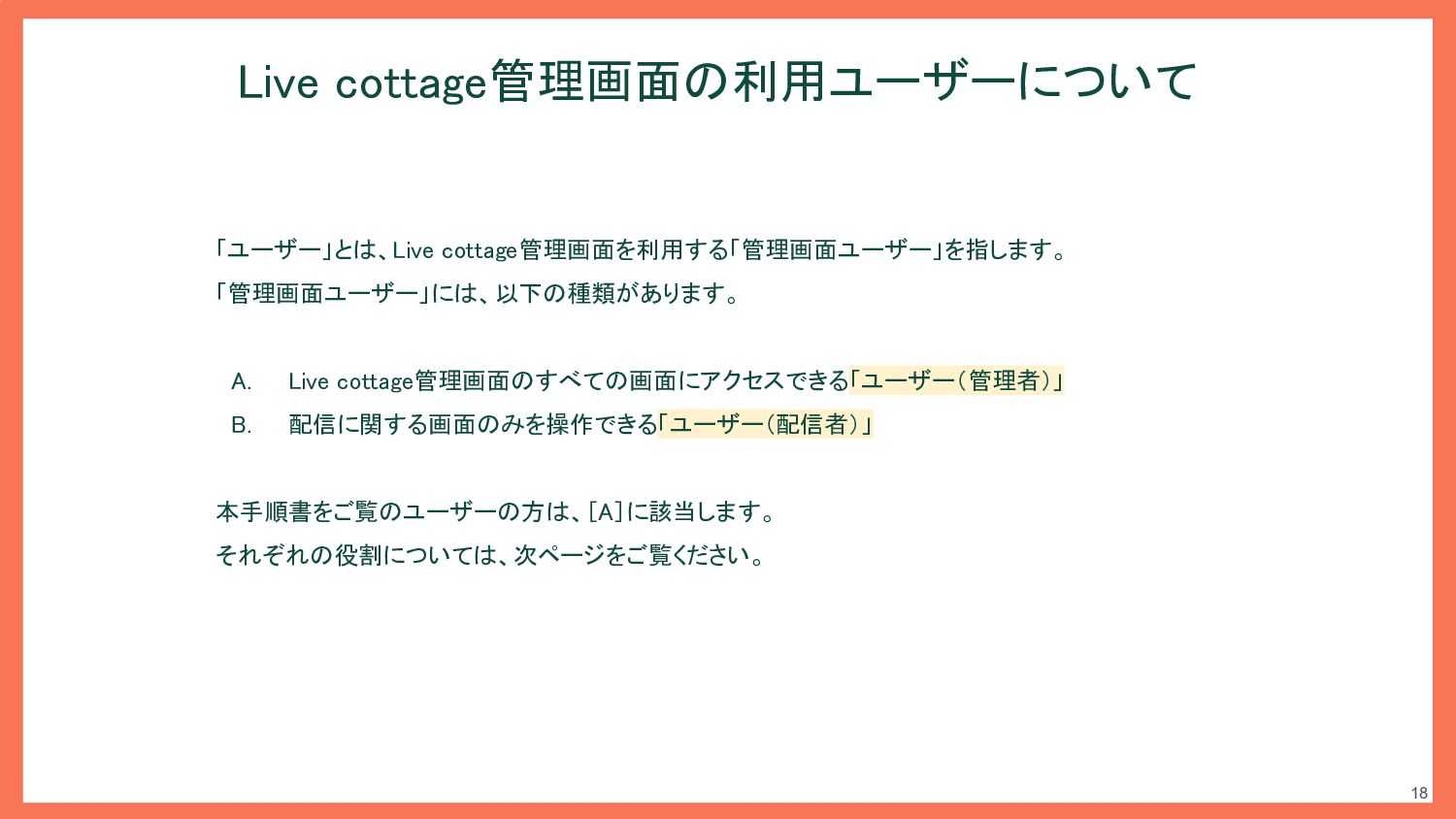
18 Live cottage管理画面の利用ユーザーについて 「ユーザー」とは、Live cottage管理画面を利用する「管理画面ユーザー」を指します。 「管理画面ユーザー」には、以下の種類があります。 A. Live cottage管理画面のすべての画面にアクセスできる「ユーザー(管理者)」
B. 配信に関する画面のみを操作できる「ユーザー(配信者)」 本手順書をご覧のユーザーの方は、[A]に該当します。 それぞれの役割については、次ページをご覧ください。
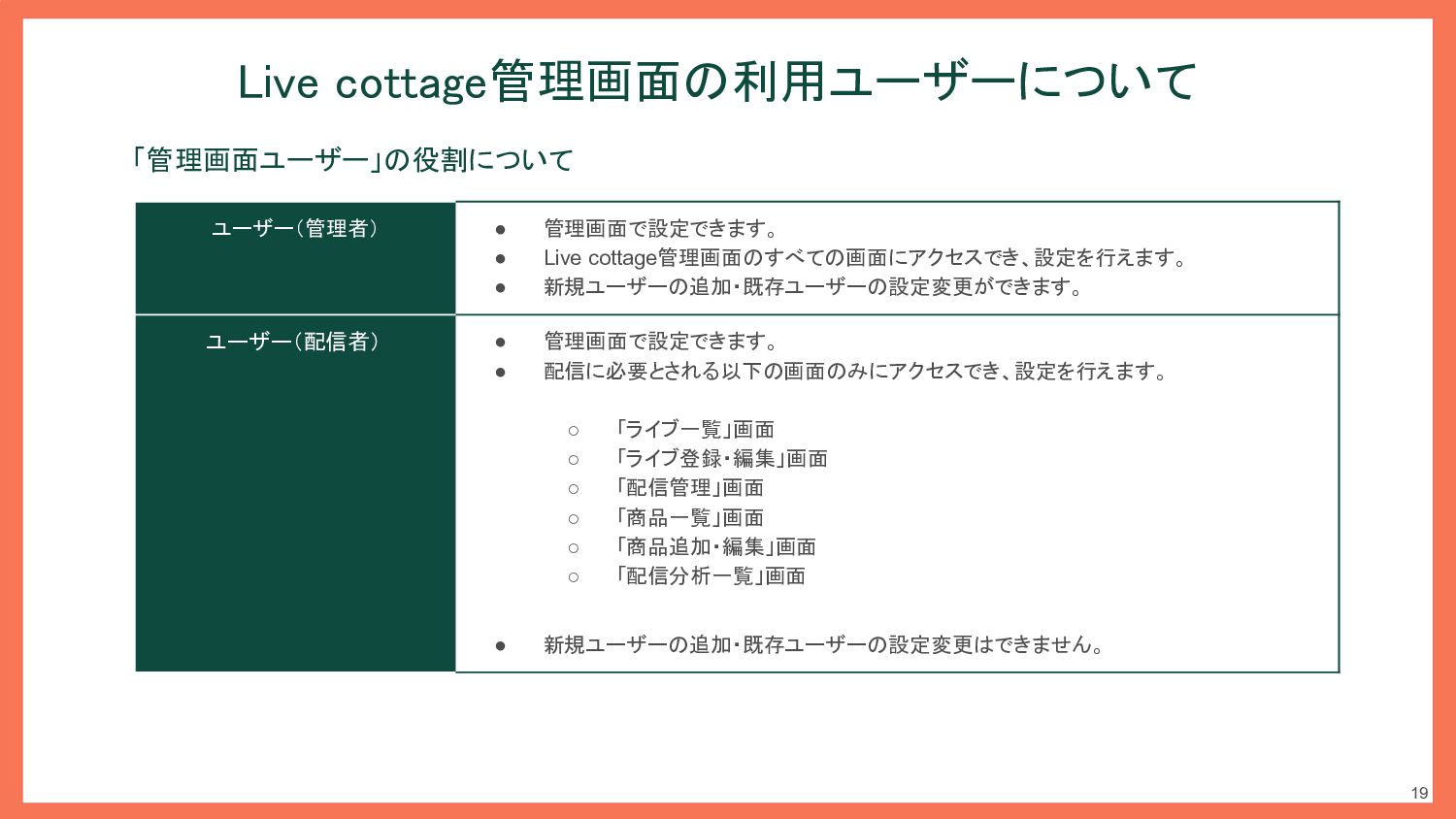
19 Live cottage管理画面の利用ユーザーについて ユーザー(管理者) • 管理画面で設定できます。 • Live cottage管理画面のすべての画面にアクセスでき、設定を行えます。 •
新規ユーザーの追加・既存ユーザーの設定変更ができます。 ユーザー(配信者) • 管理画面で設定できます。 • 配信に必要とされる以下の画面のみにアクセスでき、設定を行えます。 ◦ 「ライブ一覧」画面 ◦ 「ライブ登録・編集」画面 ◦ 「配信管理」画面 ◦ 「商品一覧」画面 ◦ 「商品追加・編集」画面 ◦ 「配信分析一覧」画面 • 新規ユーザーの追加・既存ユーザーの設定変更はできません。 「管理画面ユーザー」の役割について
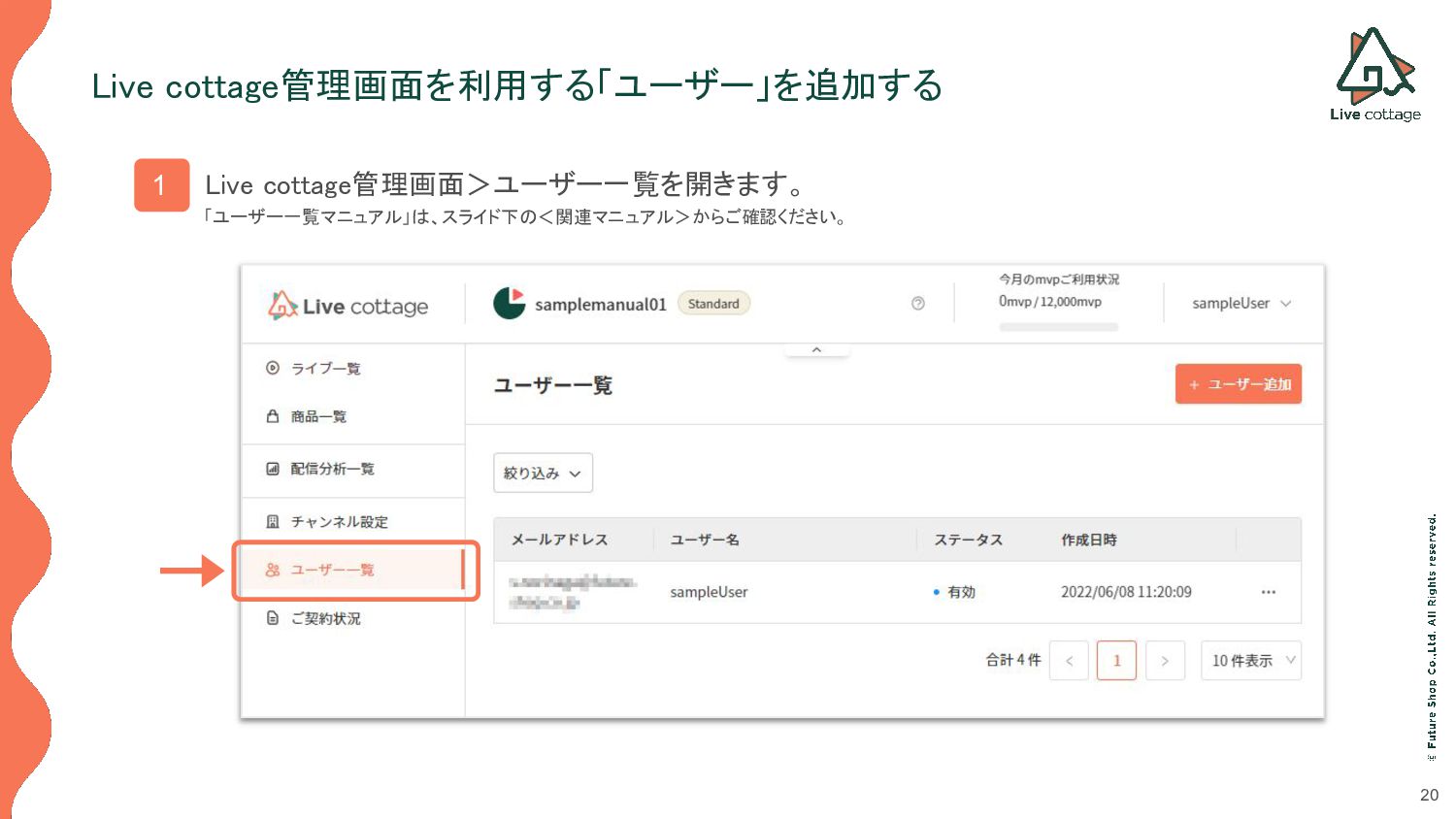
20 Live cottage管理画面を利用する「ユーザー」を追加する Live cottage管理画面>ユーザー一覧を開きます。 「ユーザー一覧マニュアル」は、スライド下の<関連マニュアル>からご確認ください。 1
21 Live cottage管理画面を利用する「ユーザー」を追加する 画面右上の[ユーザー追加]を押下します。 2
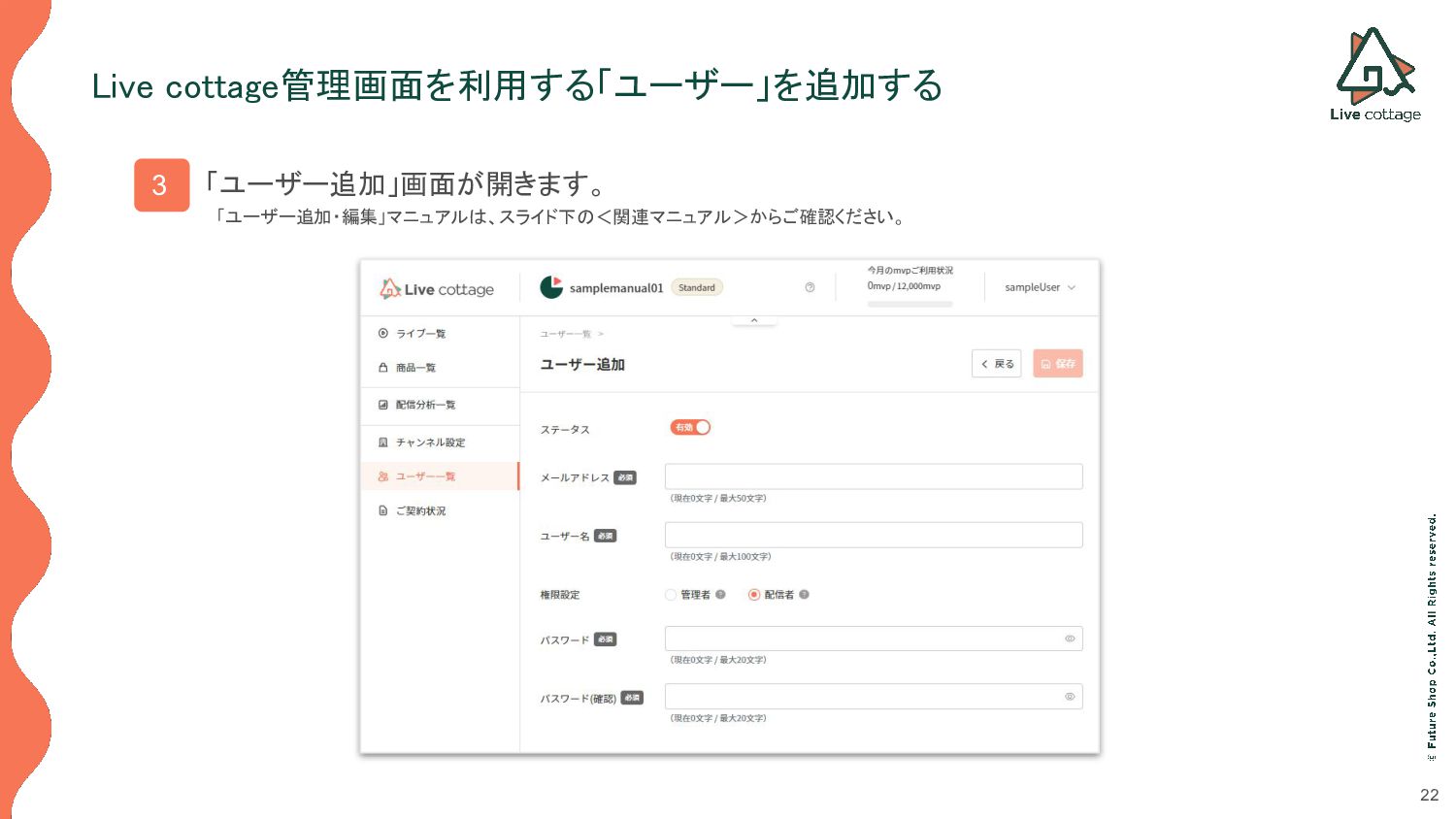
22 Live cottage管理画面を利用する「ユーザー」を追加する 「ユーザー追加」画面が開きます。 「ユーザー追加・編集」マニュアルは、スライド下の<関連マニュアル>からご確認ください。 3
23 Live cottage管理画面を利用する「ユーザー」を追加する 必要事項を入力し、[保存]を押下します。 「ユーザー追加・編集」マニュアルは、スライド下の<関連マニュアル>からご確認ください。 4 <権限設定>
P18「「管理画面ユーザー」の役割について」で ご説明した役割を設定できます。 point <ステータス> 「有効」にすると、ログインできます。 「無効」にすると、ログインできなくなります。
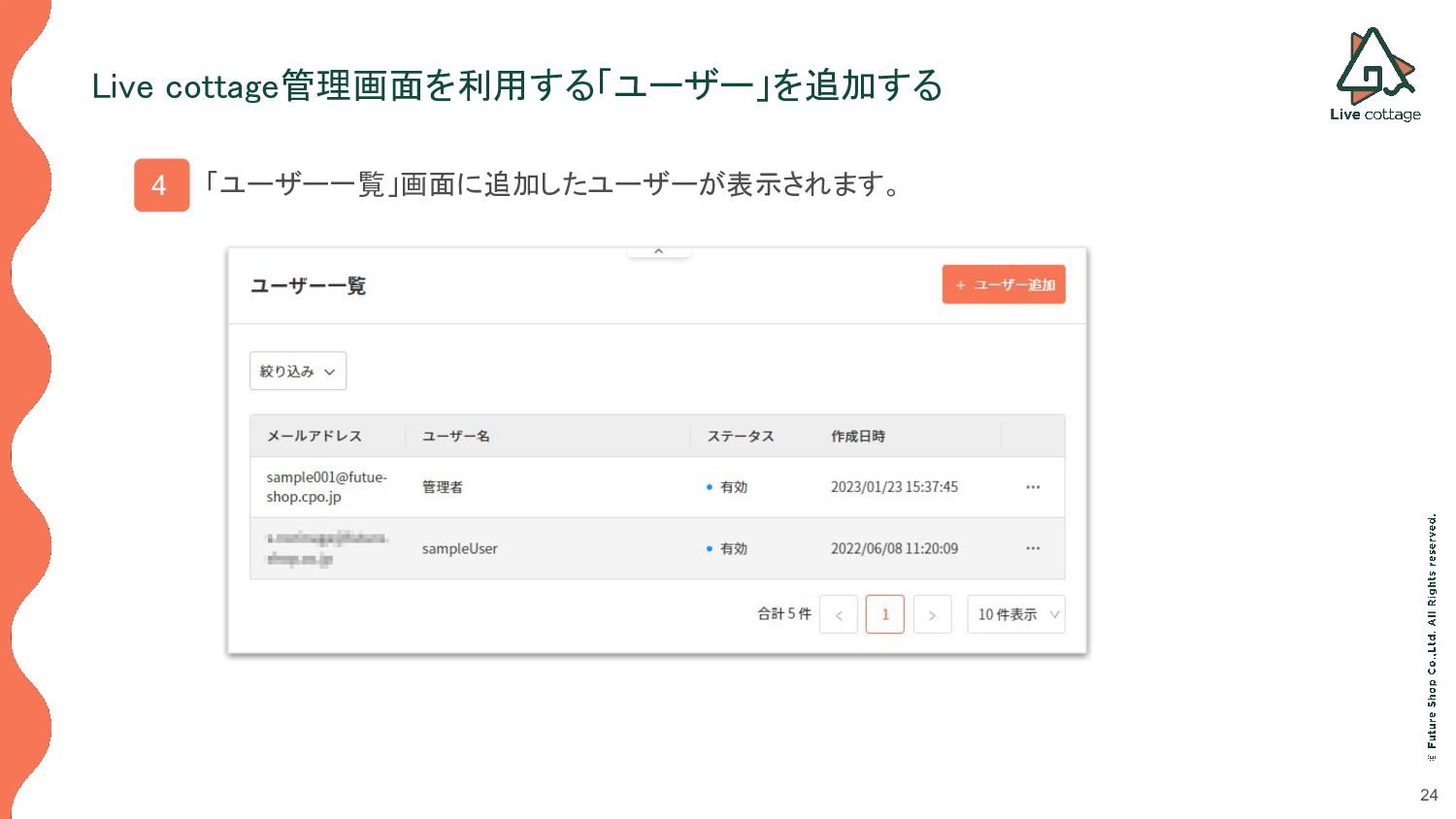
24 Live cottage管理画面を利用する「ユーザー」を追加する 「ユーザー一覧」画面に追加したユーザーが表示されます。 4
25 Live cottage管理画面を利用する「ユーザー」を追加する 追加したユーザーに任意の方法で、設定した「メールアドレス」と「パスワード」を 伝えます。 セキュリティーの観点より、
初回ログイン時にパスワードを再設定する よう、 忘れずにお伝えください。 5
Thank You


 live_cottage
 axbom
axbom
 honnibal
 jonoalderson
 wayneb77
 inesmontani
 afnizarnur
 tmiket
 sarafernandez
 pwiseman
 badams
 sonatard
 paigeccino


![6 ログインパスワードを設定する <準備が必要なもの> ご利用開始時にご契約担当者メールアドレスに届く、以下のメールをご用意ください。 【件名:[フューチャーショップ]Live cottage設定完了のお知らせ】](https://files.speakerdeck.com/presentations/4d08e69c47e54c46b9f69667882cb1eb/slide_5.jpg)
![9 ログインパスワードを設定する 「パスワードをリセットする」というモーダルが開きます。 「チャンネルID」とご契約申し込み時の「メールアドレス」を入力し、[送信]を押下します。 3](https://files.speakerdeck.com/presentations/4d08e69c47e54c46b9f69667882cb1eb/slide_8.jpg)
![12 ログインパスワードを設定する メール内の[パスワード再設定用URL]を押下します。 6 point URLには有効期限があります。](https://files.speakerdeck.com/presentations/4d08e69c47e54c46b9f69667882cb1eb/slide_11.jpg)
![13 ログインパスワードを設定する 「パスワードの再設定」画面が開きます。 メールに記載されていた「認証コード」と「新しいパスワード」を設定し、 [送信]を押下します。](https://files.speakerdeck.com/presentations/4d08e69c47e54c46b9f69667882cb1eb/slide_12.jpg)
![21 Live cottage管理画面を利用する「ユーザー」を追加する 画面右上の[ユーザー追加]を押下します。 2](https://files.speakerdeck.com/presentations/4d08e69c47e54c46b9f69667882cb1eb/slide_20.jpg)
![23 Live cottage管理画面を利用する「ユーザー」を追加する 必要事項を入力し、[保存]を押下します。 「ユーザー追加・編集」マニュアルは、スライド下の<関連マニュアル>からご確認ください。 4 <権限設定>](https://files.speakerdeck.com/presentations/4d08e69c47e54c46b9f69667882cb1eb/slide_22.jpg)