Upgrade to Pro
— share decks privately, control downloads, hide ads and more …
Speaker Deck
Sign up for free
Menu
Search
Features
All features
Private URLs
Password Protection
Custom URLS
Scheduled publishing
Remove Branding
Restrict embedding
Deck Collections
Notes
Features
All features
Private URLs
Password Protection
Custom URLS
Scheduled publishing
Remove Branding
Restrict embedding
Deck Collections
Notes
Explore
Featured decks
Featured speakers
Programming
Technology
Storyboards
Explore
Featured decks
Featured speakers
Programming
Technology
Storyboards
Pricing
Search
Sign in
Sign up for free
008配信者固定コメントを表示する(管理画面)
Search
live_cottage
PRO
June 24, 2025
180
0
Share
Embed
Copy iframe code
Copy JS code
Copy link
Start on current slide
008配信者固定コメントを表示する(管理画面)
live_cottage
PRO
June 24, 2025
More Decks by live_cottage
See All by live_cottage
配信機材の配置
live_cottage
PRO
0
60
(旧)Live cottage管理画面の ログイン方法 ーご契約担当者様用
live_cottage
PRO
0
190
012ログイン方法 ー新規ユーザー用
live_cottage
PRO
0
190
(旧)パスワード再設定方法 -「パスワードをお忘れの場合」から
live_cottage
PRO
0
69
003商品を登録する
live_cottage
PRO
0
300
004視聴画面に商品を表示する(管理画面)
live_cottage
PRO
0
540
006ライブの予定を登録する(テスト配信用)
live_cottage
PRO
0
160
006-02ライブの予定を登録する(本番配信用)
live_cottage
PRO
0
83
009「固定メッセージ(ライブの固定メッセージなど)」を表示する流れ(管理画面)
live_cottage
PRO
0
200
Featured
See All Featured
SEOcharity - Dark patterns in SEO and UX: How to avoid them and build a more ethical web
sarafernandez
0
300
First, design no harm
axbom
PRO
2
1.3k
Balancing Empowerment & Direction
lara
6
1.3k
Java REST API Framework Comparison - PWX 2021
mraible
34
9.8k
Bioeconomy Workshop: Dr. Julius Ecuru, Opportunities for a Bioeconomy in West Africa
akademiya2063
PRO
1
410
Data-driven link building: lessons from a $708K investment (BrightonSEO talk)
szymonslowik
1
1.4k
GraphQLの誤解/rethinking-graphql
sonatard
75
12k
Performance Is Good for Brains [We Love Speed 2024]
tammyeverts
12
1.9k
Product Roadmaps are Hard
iamctodd
55
13k
Primal Persuasion: How to Engage the Brain for Learning That Lasts
tmiket
0
500
Writing Fast Ruby
sferik
630
63k
How To Speak Unicorn (iThemes Webinar)
marktimemedia
1
600
Transcript
「配信者固定コメント」を 表示する -管理画面での操作
2 1. 「配信者固定コメント」を表示する 2. 表示中の「配信者固定コメント」を 削除する 3. 表示中の「配信者固定コメント」を
編集する index
3 「配信者固定コメント」を 表示する
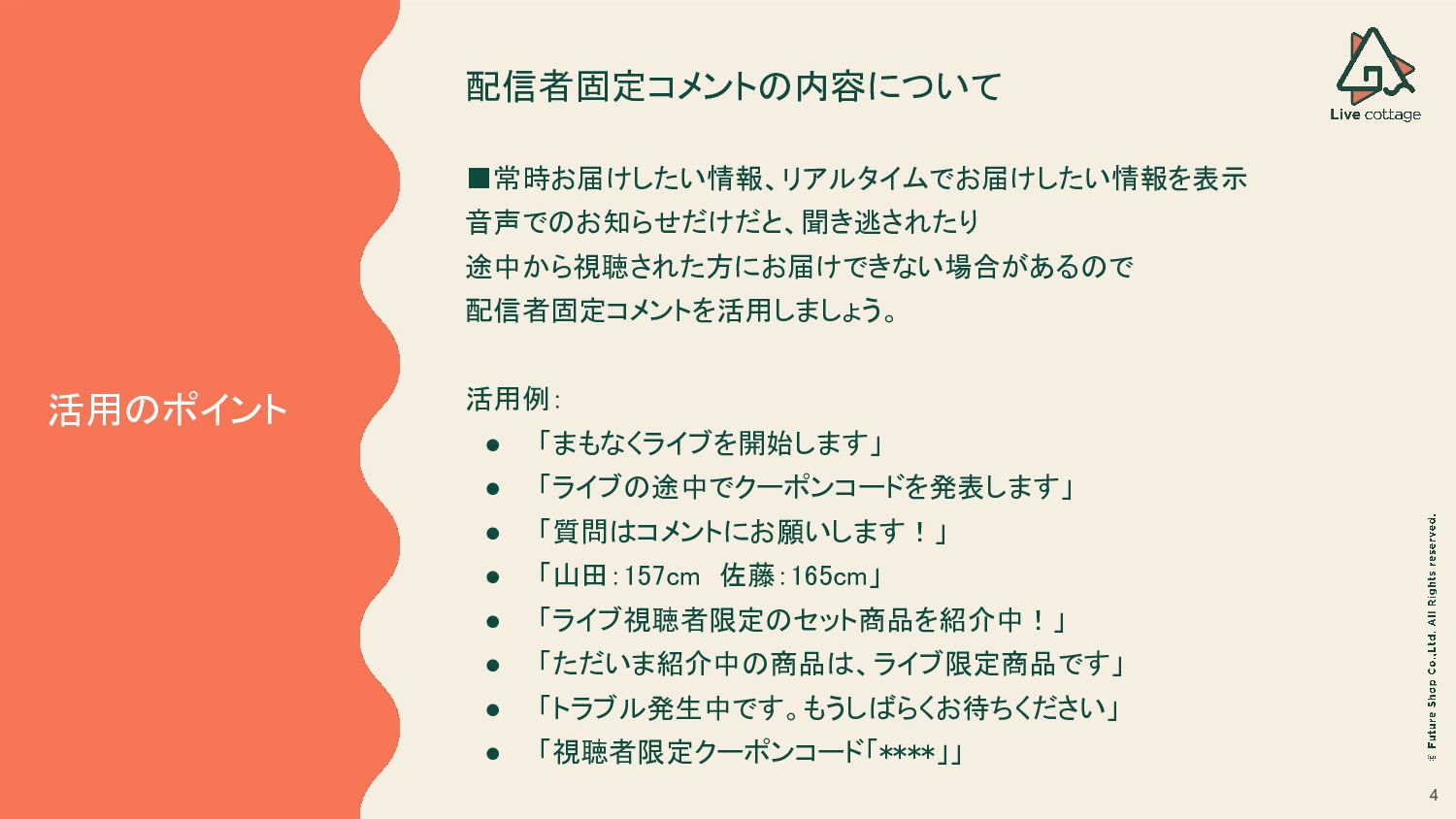
4 活用のポイント ▪常時お届けしたい情報、リアルタイムでお届けしたい情報を表示 音声でのお知らせだけだと、聞き逃されたり 途中から視聴された方にお届けできない場合があるので 配信者固定コメントを活用しましょう。
活用例: • 「まもなくライブを開始します」 • 「ライブの途中でクーポンコードを発表します」 • 「質問はコメントにお願いします!」 • 「山田:157cm 佐藤:165cm」 • 「ライブ視聴者限定のセット商品を紹介中!」 • 「ただいま紹介中の商品は、ライブ限定商品です」 • 「トラブル発生中です。もうしばらくお待ちください」 • 「視聴者限定クーポンコード「****」」 配信者固定コメントの内容について
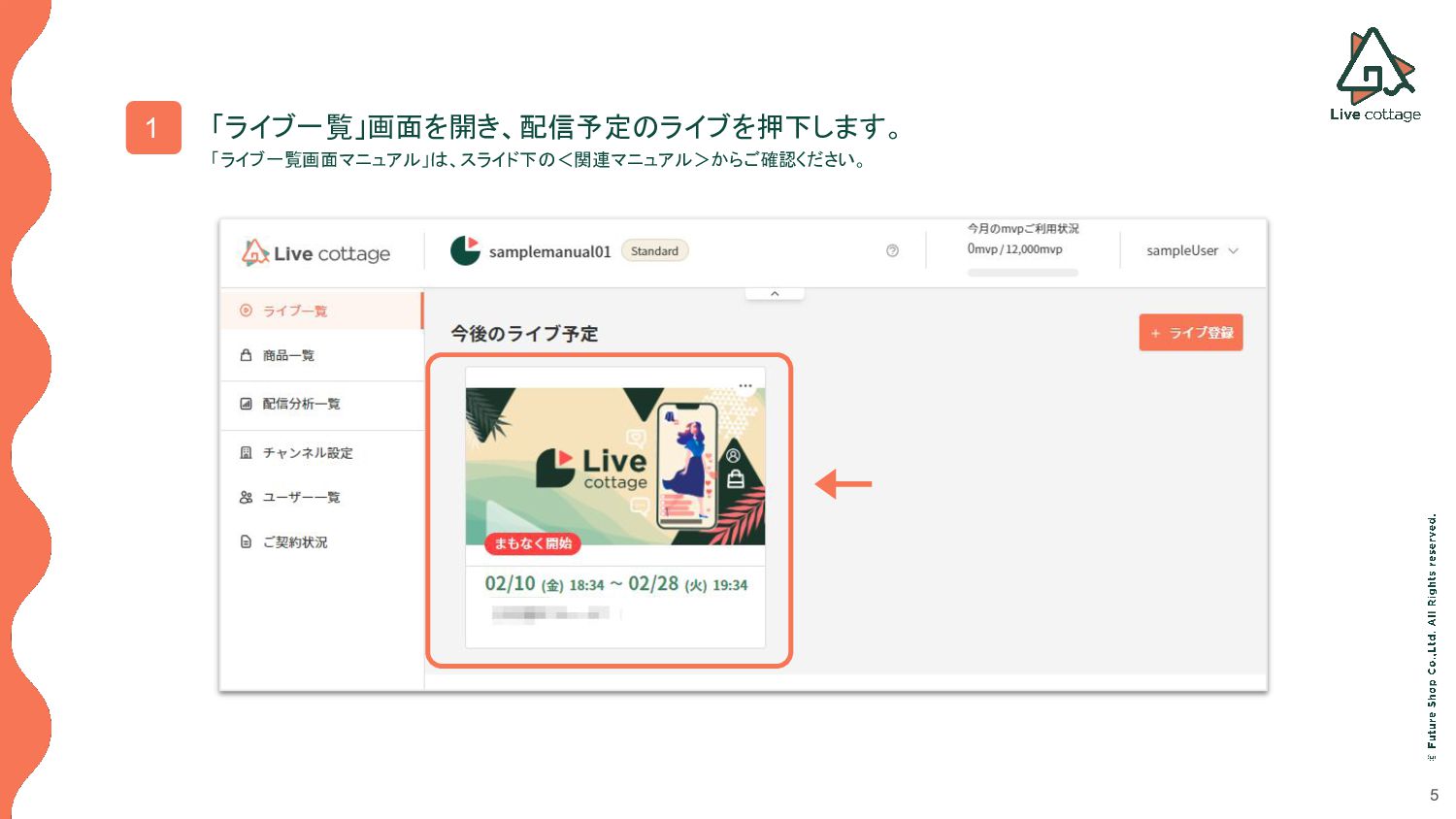
5 1 「ライブ一覧」画面を開き、配信予定のライブを押下します。 「ライブ一覧画面マニュアル」は、スライド下の<関連マニュアル>からご確認ください。
6 2 「配信管理」画面-[配信者固定コメント]タブから投稿できます。 「配信管理-配信者固定コメントタブマニュアル」は、スライド下の<関連マニュアル>からご確認ください。
7 3 [配信者固定コメント]タブを選択し、[追加] ボタンを押下します。 4 モーダルが開くので、コメントを 入力し、[保存]を押下します。
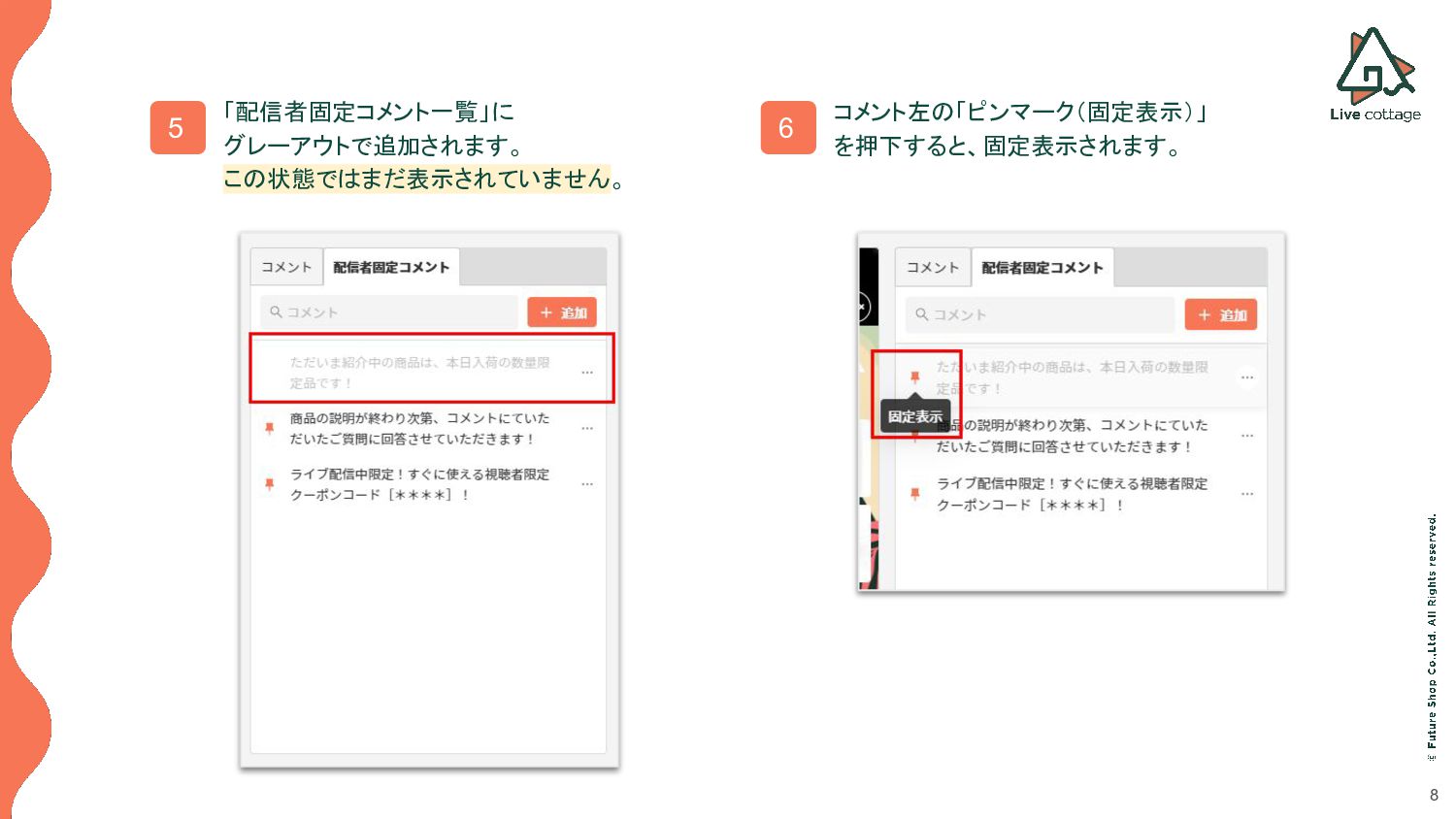
8 5 「配信者固定コメント一覧」に グレーアウトで追加されます。 この状態ではまだ表示されていません。 6 コメント左の「ピンマーク(固定表示)」 を押下すると、固定表示されます。
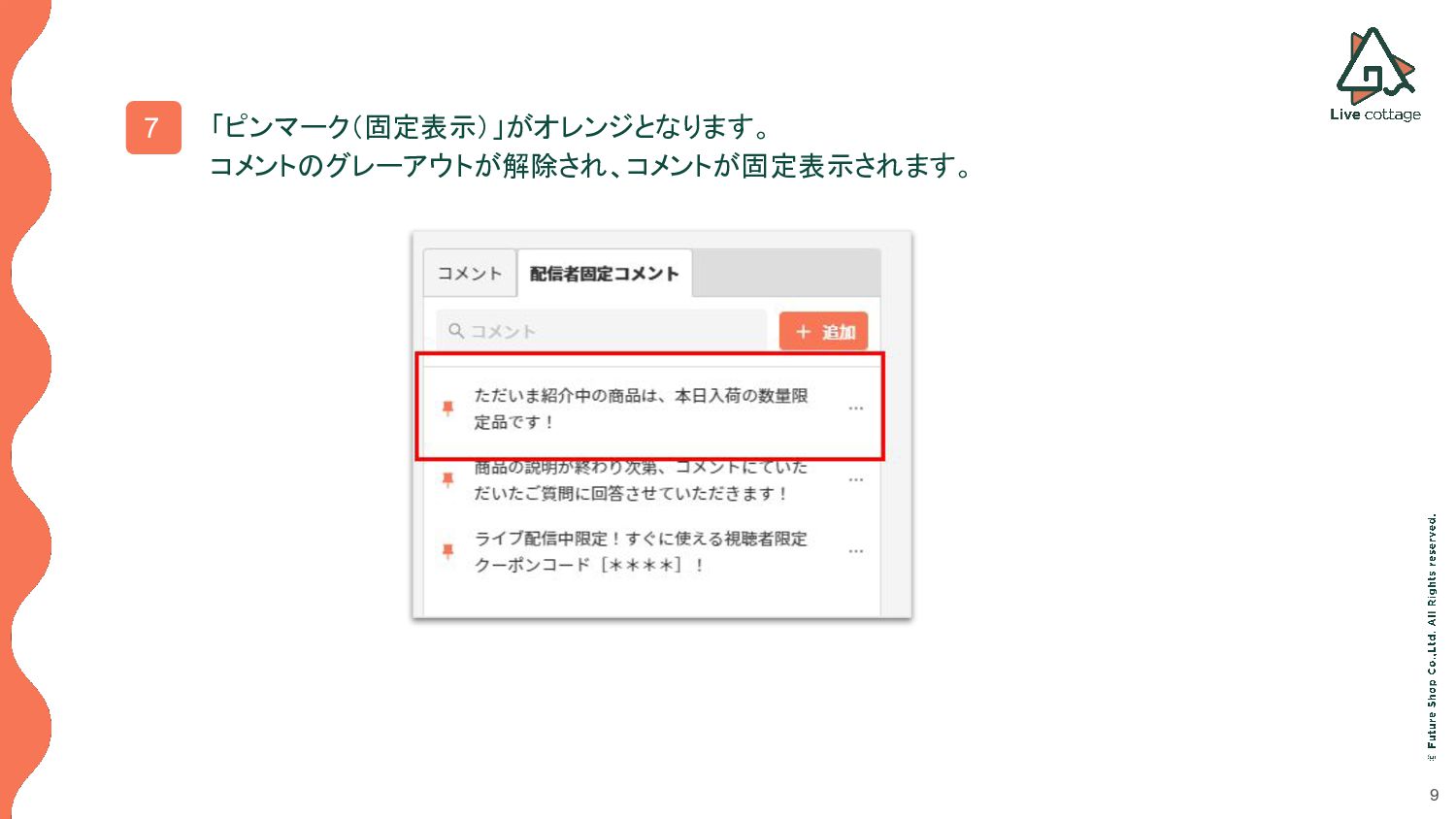
9 7 「ピンマーク(固定表示)」がオレンジとなります。 コメントのグレーアウトが解除され、コメントが固定表示されます。
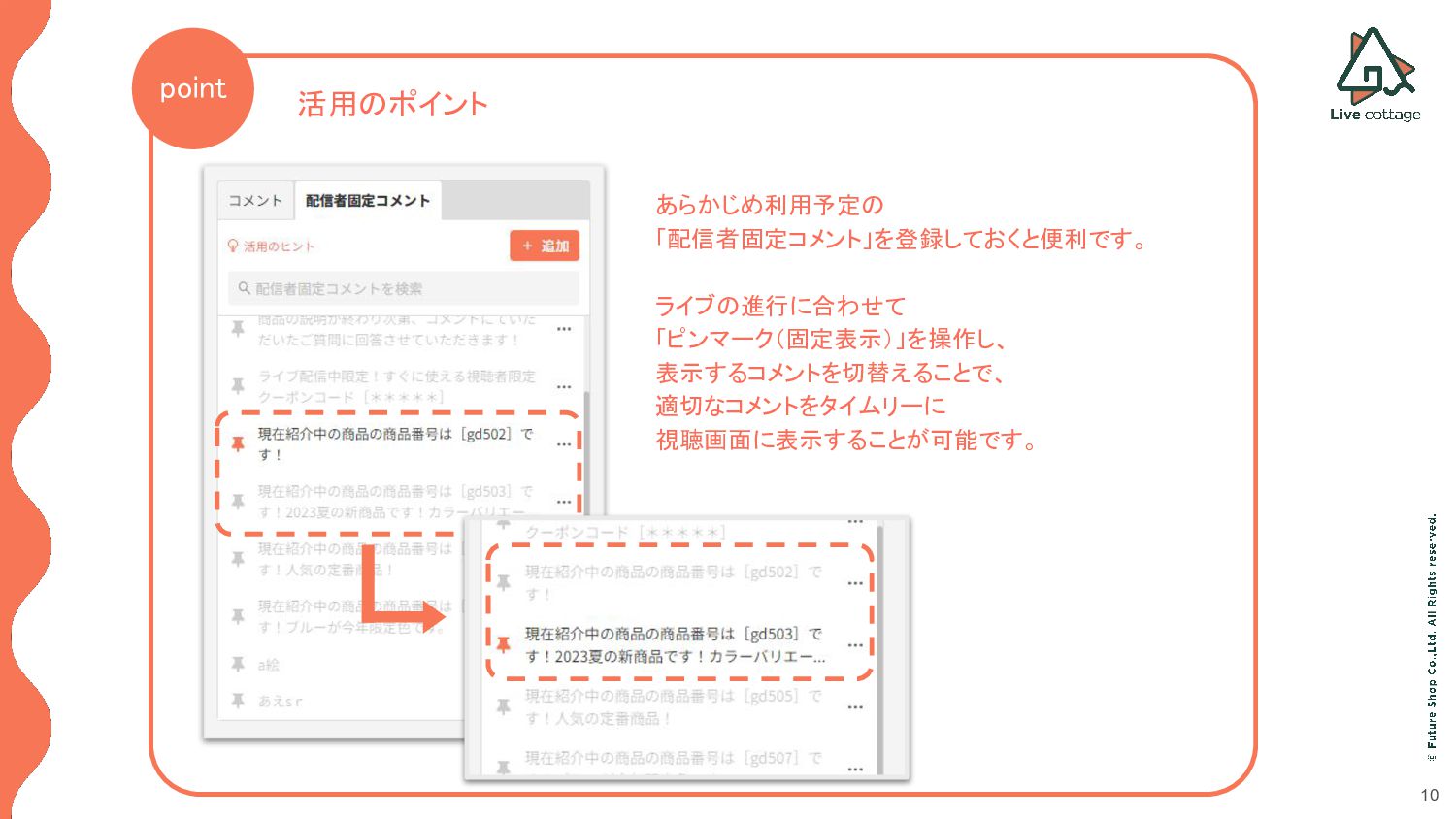
10 活用のポイント あらかじめ利用予定の 「配信者固定コメント」を登録しておくと便利です。 ライブの進行に合わせて 「ピンマーク(固定表示)」を操作し、 表示するコメントを切替えることで、 適切なコメントをタイムリーに 視聴画面に表示することが可能です。 point
11 「配信者固定コメント」の表示設定は以上で完了です。
12 表示中の「配信者固定コメント」を 削除する
13 1 「配信管理」画面-[配信者固定コメント]タブから投稿できます。 「配信管理-配信者固定コメントタブマニュアル」は、スライド下の<関連マニュアル>からご確認ください。
14 2 [配信者固定コメント]タブを選択し、編集し たいコメントの[・・・]に マウスオーバーします。 3 モーダルが開くので、コメントを 入力し、[保存]を押下します。
15 4 「削除確認」モーダルが開くので、[削除]を押下します。
16 表示中の「配信者固定コメント」を 編集する
17 1 「配信管理」画面-[配信者固定コメント]タブから投稿できます。 「配信管理-配信者固定コメントタブマニュアル」は、スライド下の<関連マニュアル>からご確認ください。
18 2 [配信者固定コメント]タブを選択し、編集し たいコメントの[・・・]に マウスオーバーします。 3 表示されたメニューから [コメントを編集]を押下します。
19 4 「配信者固定コメント追加」モーダルが開くので、 コメントを編集し、[保存]を押下します。
Thank You


 live_cottage
 sarafernandez
 axbom
axbom
 lara
lara
 mraible
 akademiya2063
 szymonslowik
 sonatard
 tammyeverts
 iamctodd
 tmiket
 sferik
 marktimemedia


![6 2 「配信管理」画面-[配信者固定コメント]タブから投稿できます。 「配信管理-配信者固定コメントタブマニュアル」は、スライド下の<関連マニュアル>からご確認ください。](https://files.speakerdeck.com/presentations/4b3eb619db6e485aa0b16d889c34910f/slide_5.jpg)
![7 3 [配信者固定コメント]タブを選択し、[追加] ボタンを押下します。 4 モーダルが開くので、コメントを 入力し、[保存]を押下します。](https://files.speakerdeck.com/presentations/4b3eb619db6e485aa0b16d889c34910f/slide_6.jpg)


![13 1 「配信管理」画面-[配信者固定コメント]タブから投稿できます。 「配信管理-配信者固定コメントタブマニュアル」は、スライド下の<関連マニュアル>からご確認ください。](https://files.speakerdeck.com/presentations/4b3eb619db6e485aa0b16d889c34910f/slide_12.jpg)
![14 2 [配信者固定コメント]タブを選択し、編集し たいコメントの[・・・]に マウスオーバーします。 3 モーダルが開くので、コメントを 入力し、[保存]を押下します。](https://files.speakerdeck.com/presentations/4b3eb619db6e485aa0b16d889c34910f/slide_13.jpg)
![15 4 「削除確認」モーダルが開くので、[削除]を押下します。](https://files.speakerdeck.com/presentations/4b3eb619db6e485aa0b16d889c34910f/slide_14.jpg)

![17 1 「配信管理」画面-[配信者固定コメント]タブから投稿できます。 「配信管理-配信者固定コメントタブマニュアル」は、スライド下の<関連マニュアル>からご確認ください。](https://files.speakerdeck.com/presentations/4b3eb619db6e485aa0b16d889c34910f/slide_16.jpg)
![18 2 [配信者固定コメント]タブを選択し、編集し たいコメントの[・・・]に マウスオーバーします。 3 表示されたメニューから [コメントを編集]を押下します。](https://files.speakerdeck.com/presentations/4b3eb619db6e485aa0b16d889c34910f/slide_17.jpg)
![19 4 「配信者固定コメント追加」モーダルが開くので、 コメントを編集し、[保存]を押下します。](https://files.speakerdeck.com/presentations/4b3eb619db6e485aa0b16d889c34910f/slide_18.jpg)