Upgrade to Pro
— share decks privately, control downloads, hide ads and more …
Speaker Deck
Sign up for free
Menu
Search
Features
All features
Private URLs
Password Protection
Custom URLS
Scheduled publishing
Remove Branding
Restrict embedding
Deck Collections
Notes
Features
All features
Private URLs
Password Protection
Custom URLS
Scheduled publishing
Remove Branding
Restrict embedding
Deck Collections
Notes
Explore
Featured decks
Featured speakers
Programming
Technology
Storyboards
Explore
Featured decks
Featured speakers
Programming
Technology
Storyboards
Pricing
Search
Sign in
Sign up for free
app007配信アプリ-配信画面
Search
Sponsored
·
Your Podcast. Everywhere. Effortlessly.
Share. Educate. Inspire. Entertain. You do you. We'll handle the rest.
→
live_cottage
PRO
June 24, 2025
67
0
Share
Embed
Copy iframe code
Copy JS code
Copy link
Start on current slide
app007配信アプリ-配信画面
live_cottage
PRO
June 24, 2025
More Decks by live_cottage
See All by live_cottage
配信機材の配置
live_cottage
PRO
0
61
(旧)Live cottage管理画面の ログイン方法 ーご契約担当者様用
live_cottage
PRO
0
190
012ログイン方法 ー新規ユーザー用
live_cottage
PRO
0
190
(旧)パスワード再設定方法 -「パスワードをお忘れの場合」から
live_cottage
PRO
0
69
003商品を登録する
live_cottage
PRO
0
300
004視聴画面に商品を表示する(管理画面)
live_cottage
PRO
0
540
006ライブの予定を登録する(テスト配信用)
live_cottage
PRO
0
160
006-02ライブの予定を登録する(本番配信用)
live_cottage
PRO
0
83
008配信者固定コメントを表示する(管理画面)
live_cottage
PRO
0
180
Featured
See All Featured
Measuring Dark Social's Impact On Conversion and Attribution
stephenakadiri
2
310
CoffeeScript is Beautiful & I Never Want to Write Plain JavaScript Again
sstephenson
162
16k
Making the Leap to Tech Lead
cromwellryan
135
10k
How to Think Like a Performance Engineer
csswizardry
28
2.9k
Connecting the Dots Between Site Speed, User Experience & Your Business [WebExpo 2025]
tammyeverts
11
1.1k
The browser strikes back
jonoalderson
0
1.8k
Mozcon NYC 2025: Stop Losing SEO Traffic
samtorres
1
580
What Being in a Rock Band Can Teach Us About Real World SEO
427marketing
0
1.1k
Kristin Tynski - Automating Marketing Tasks With AI
techseoconnect
PRO
0
550
More Than Pixels: Becoming A User Experience Designer
marktimemedia
3
570
CSS Pre-Processors: Stylus, Less & Sass
bermonpainter
360
31k
How to optimise 3,500 product descriptions for ecommerce in one day using ChatGPT
katarinadahlin
PRO
3
3.9k
Transcript
配信アプリ-配信画面
2 以下のどちらで配信しているかにより、表示が異なります。 1.ログイン中の配信アプリで配信している場合 2.ログイン中ではない、別の配信アプリやOBSなどを利用して配信している場合
3 1. ログイン中の配信アプリで 配信している場合
4 「ライブ詳細」画面にて、 [配信スタンバイ画面へ]ボタンをタップすると、 「配信管理」画面へと遷移します。 ログイン中の配信アプリで配信している場合
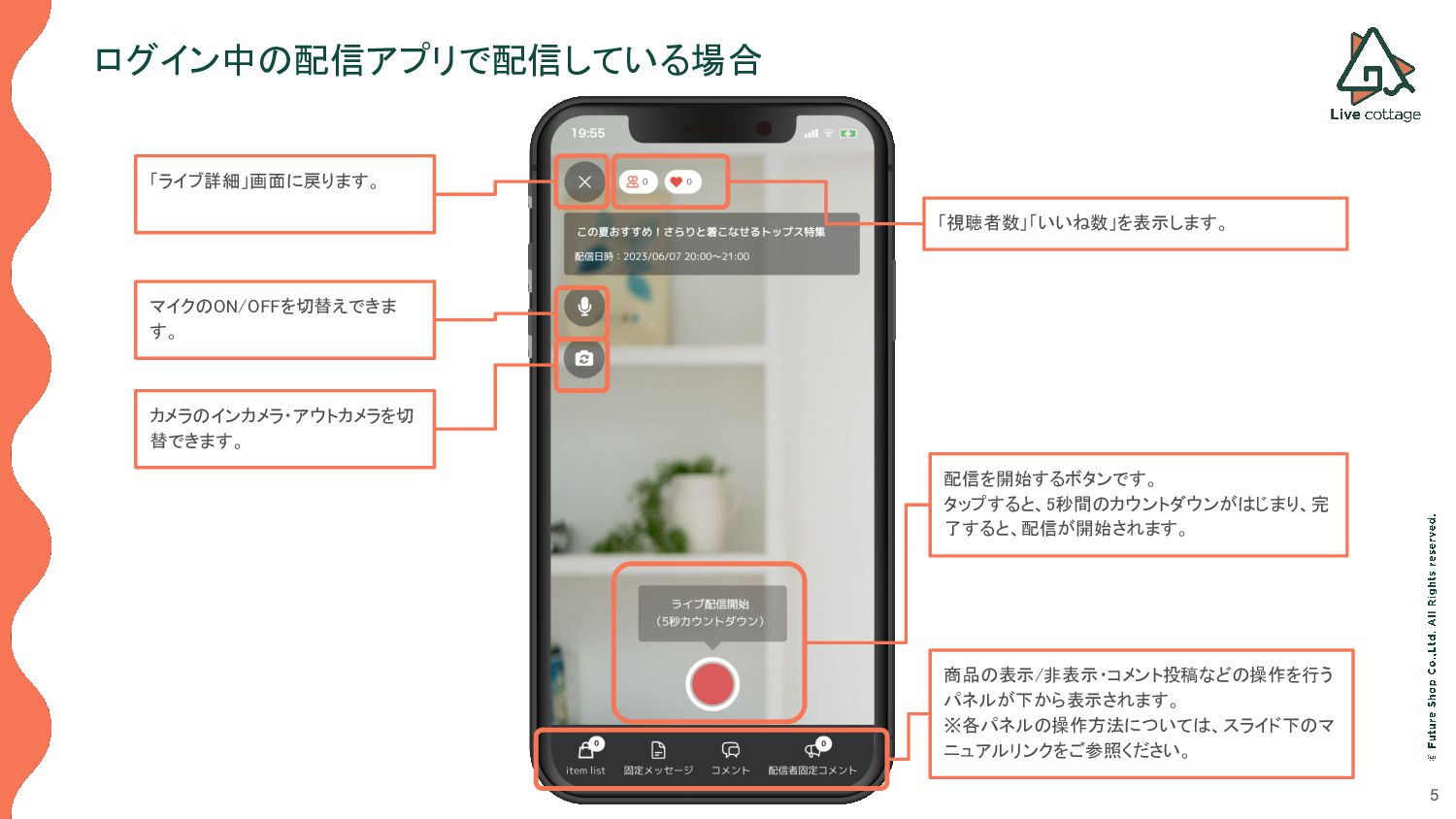
5 ログイン中の配信アプリで配信している場合 カメラのインカメラ・アウトカメラを切 替できます。 マイクのON/OFFを切替えできま す。 「ライブ詳細」画面に戻ります。 「視聴者数」「いいね数」を表示します。
商品の表示/非表示・コメント投稿などの操作を行う パネルが下から表示されます。 ※各パネルの操作方法については、スライド下のマ ニュアルリンクをご参照ください。 配信を開始するボタンです。 タップすると、5秒間のカウントダウンがはじまり、完 了すると、配信が開始されます。
6 ログイン中の配信アプリで配信している場合 [ライブ配信開始]ボタンを タップ 5秒間のカウントダウン 配信経過時間が表示されます。 配信を一時停止できます。 タップすると、以下のモーダルが表 示されます。
配信を終了できます。 タップすると、以下のモーダルが表 示されます。 ※[終了]ボタンタップ後、PC管理画 面で[配信終了]を押下する必要は ありません。 配信中の画面
7 2. ログイン中ではない、 別の配信アプリやOBSなどを 利用して配信している場合
8 「ライブ詳細」画面にて、 [配信画面へ]ボタンをタップすると、「配信 管理」画面へと遷移します。 ログイン中ではない、別の配信アプリやOBSなどを利用して配信している場合
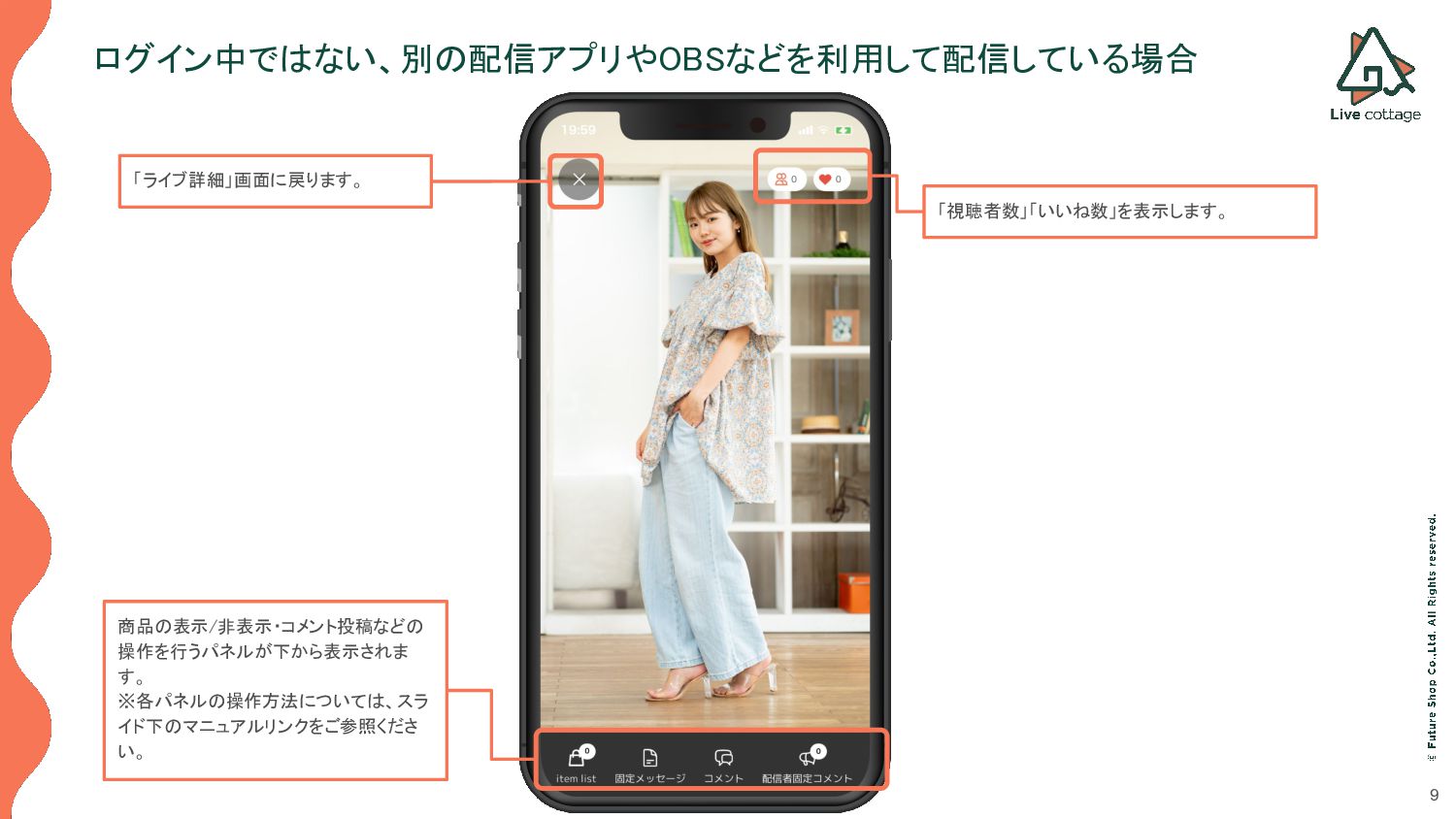
9 ログイン中ではない、別の配信アプリやOBSなどを利用して配信している場合 「ライブ詳細」画面に戻ります。 「視聴者数」「いいね数」を表示します。 商品の表示/非表示・コメント投稿などの 操作を行うパネルが下から表示されま
す。 ※各パネルの操作方法については、スラ イド下のマニュアルリンクをご参照くださ い。
10 ログイン中ではない、別の配信アプリやOBSなどを利用して配信している場合 • [配信開始]ボタン • [カメラ切替]ボタン •
[マイクON/OFF]ボタン • [一時停止][配信終了]ボタン • 配信経過時間 point 以下は表示されません。 よって、別の配信アプリやOBSなどを利用して配信している場合は、 ログイン中の配信アプリで配信を制御することはできません。 ※ログイン中の配信アプリにて、視聴者とのコメントのやり取り、お知らせの投稿など、 配 信サポートを行うことができます 。詳しい流れは、スライド下のマニュアルリンクをご参照く ださい。
Thank You


 live_cottage
 stephenakadiri
 sstephenson
 cromwellryan
 csswizardry
 tammyeverts
 jonoalderson
 samtorres
 427marketing
 techseoconnect
 marktimemedia
 bermonpainter
 katarinadahlin


![4 「ライブ詳細」画面にて、 [配信スタンバイ画面へ]ボタンをタップすると、 「配信管理」画面へと遷移します。 ログイン中の配信アプリで配信している場合](https://files.speakerdeck.com/presentations/2b015088057f4862a4b772aff773214d/slide_3.jpg)
![6 ログイン中の配信アプリで配信している場合 [ライブ配信開始]ボタンを タップ 5秒間のカウントダウン 配信経過時間が表示されます。 配信を一時停止できます。 タップすると、以下のモーダルが表 示されます。](https://files.speakerdeck.com/presentations/2b015088057f4862a4b772aff773214d/slide_5.jpg)
![8 「ライブ詳細」画面にて、 [配信画面へ]ボタンをタップすると、「配信 管理」画面へと遷移します。 ログイン中ではない、別の配信アプリやOBSなどを利用して配信している場合](https://files.speakerdeck.com/presentations/2b015088057f4862a4b772aff773214d/slide_7.jpg)
![10 ログイン中ではない、別の配信アプリやOBSなどを利用して配信している場合 • [配信開始]ボタン • [カメラ切替]ボタン •](https://files.speakerdeck.com/presentations/2b015088057f4862a4b772aff773214d/slide_9.jpg)