Upgrade to Pro
— share decks privately, control downloads, hide ads and more …
Speaker Deck
Sign up for free
Menu
Search
Features
All features
Private URLs
Password Protection
Custom URLS
Scheduled publishing
Remove Branding
Restrict embedding
Deck Collections
Notes
Features
All features
Private URLs
Password Protection
Custom URLS
Scheduled publishing
Remove Branding
Restrict embedding
Deck Collections
Notes
Explore
Featured decks
Featured speakers
Programming
Technology
Storyboards
Explore
Featured decks
Featured speakers
Programming
Technology
Storyboards
Pricing
Search
Sign in
Sign up for free
appLive007ライブを終了する
Search
live_cottage
PRO
June 24, 2025
110
0
Share
Embed
Copy iframe code
Copy JS code
Copy link
Start on current slide
appLive007ライブを終了する
live_cottage
PRO
June 24, 2025
More Decks by live_cottage
See All by live_cottage
配信機材の配置
live_cottage
PRO
0
60
(旧)Live cottage管理画面の ログイン方法 ーご契約担当者様用
live_cottage
PRO
0
190
012ログイン方法 ー新規ユーザー用
live_cottage
PRO
0
190
(旧)パスワード再設定方法 -「パスワードをお忘れの場合」から
live_cottage
PRO
0
69
003商品を登録する
live_cottage
PRO
0
300
004視聴画面に商品を表示する(管理画面)
live_cottage
PRO
0
540
006ライブの予定を登録する(テスト配信用)
live_cottage
PRO
0
160
006-02ライブの予定を登録する(本番配信用)
live_cottage
PRO
0
83
008配信者固定コメントを表示する(管理画面)
live_cottage
PRO
0
180
Featured
See All Featured
Sharpening the Axe: The Primacy of Toolmaking
bcantrill
46
3k
Organizational Design Perspectives: An Ontology of Organizational Design Elements
kimpetersen
PRO
1
850
Noah Learner - AI + Me: how we built a GSC Bulk Export data pipeline
techseoconnect
PRO
0
460
How Software Deployment tools have changed in the past 20 years
geshan
2
35k
Why Your Marketing Sucks and What You Can Do About It - Sophie Logan
marketingsoph
0
430
Chrome DevTools: State of the Union 2024 - Debugging React & Beyond
addyosmani
10
1.4k
How to Talk to Developers About Accessibility
jct
2
580
DevOps and Value Stream Thinking: Enabling flow, efficiency and business value
helenjbeal
2
410
Claude Code どこまでも/ Claude Code Everywhere
nwiizo
68
59k
Collaborative Software Design: How to facilitate domain modelling decisions
baasie
1
340
Reality Check: Gamification 10 Years Later
codingconduct
0
2.3k
Lightning talk: Run Django tests with GitHub Actions
sabderemane
0
300
Transcript
ライブを終了する
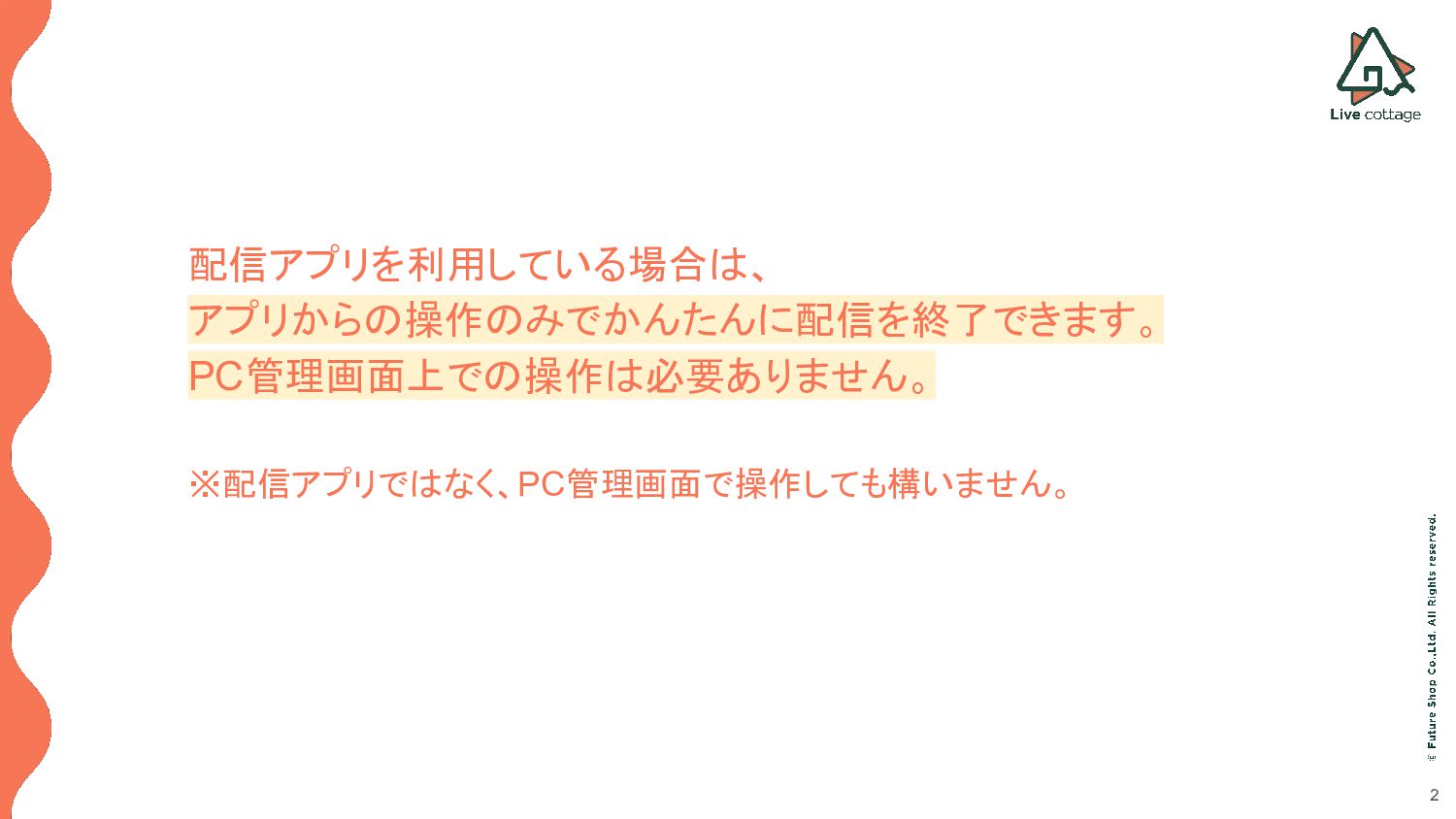
2 配信アプリを利用している場合は、 アプリからの操作のみでかんたんに配信を終了できます。 PC管理画面上での操作は必要ありません。 ※配信アプリではなく、PC管理画面で操作しても構いません。
3 ライブ視聴画面 1 アプリの「配信管理」上の [配信終了]をタップします。 2 「終了確認」モーダルが表示されます。 [終了]をタップします。 ライブ視聴画面 この時点では、
まだ終了していません。 注意事項をご確認のうえ、「問題ありません、配信を終了します。」 にチェックし、[終了]をタップしてください。 ※「問題ありません、配信を終了します。」 のチェックOFFのままですと、 [終了]ボタンはタップできません。
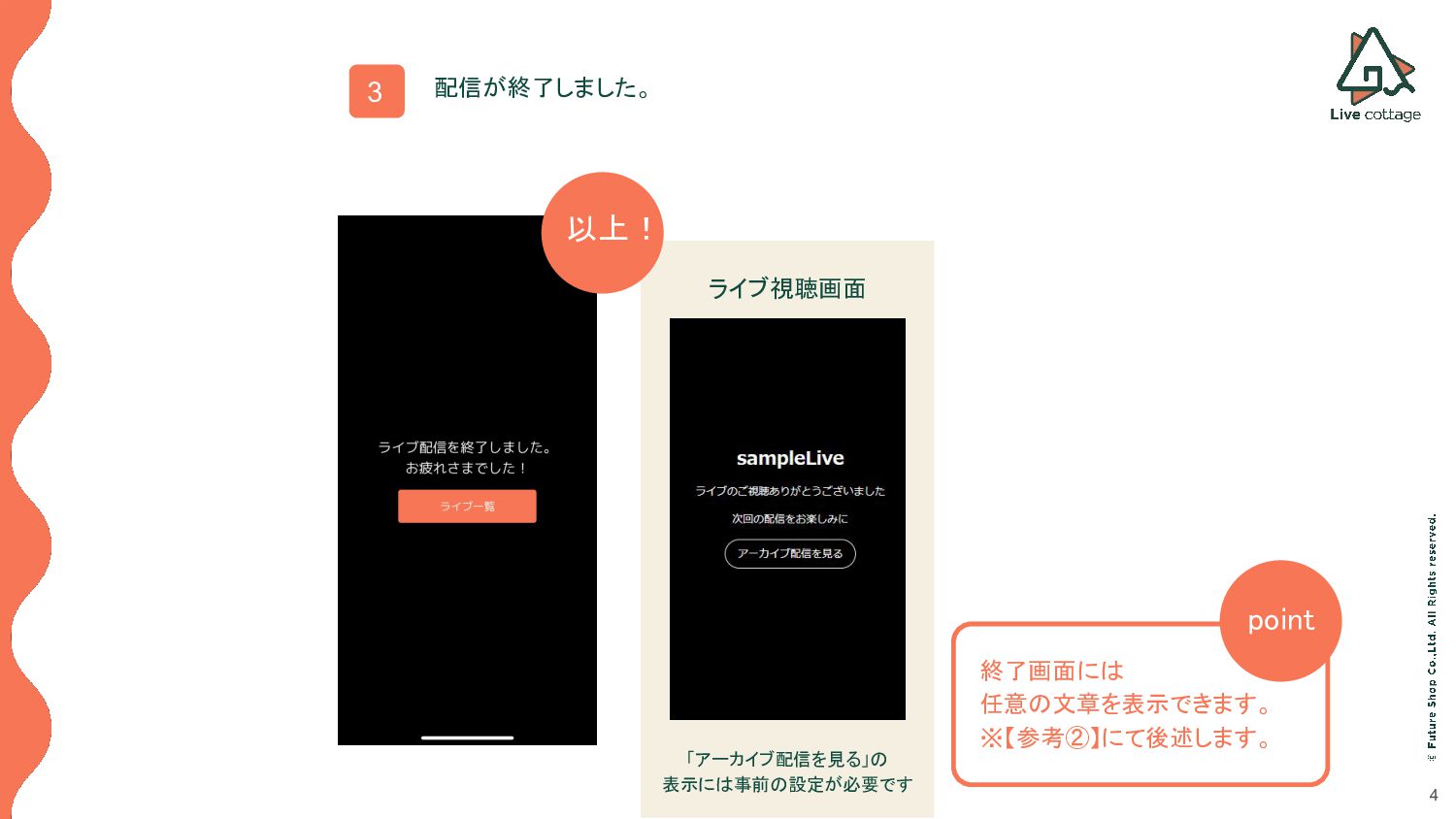
4 3 配信が終了しました。 ライブ視聴画面 「アーカイブ配信を見る」の 表示には事前の設定が必要です 以上! 終了画面には 任意の文章を表示できます。 ※【参考②】にて後述します。
point
5 配信終了時の注意事項 配信アプリで[終了]ボタンをタップすると、瞬時に視聴画面との接続が切れます。 一方で、音声や映像は、少々のタイムラグを含んで視聴画面に届いております。 よって、[終了]ボタンタップ直前にお届けした音声や映像については、 視聴画面に届く前に接続が切れてしまうため、視聴者にお届け出来ていない、という状態がどうし ても発生します。(※例えば、最後の挨拶などが途切れてしまいます。)
そこで、[配信終了]ボタンをタップする前には、 意図的に10秒ほど、途切れても問題のない、無音の映像の「間」をとってください。 例えば、「笑顔で手を振っている映像で約10秒」「お辞儀をした状態で約10秒間静止」「一押し商品 をクローズアップして約10秒間静止」など、 終了前の映像を適宜工夫してください。
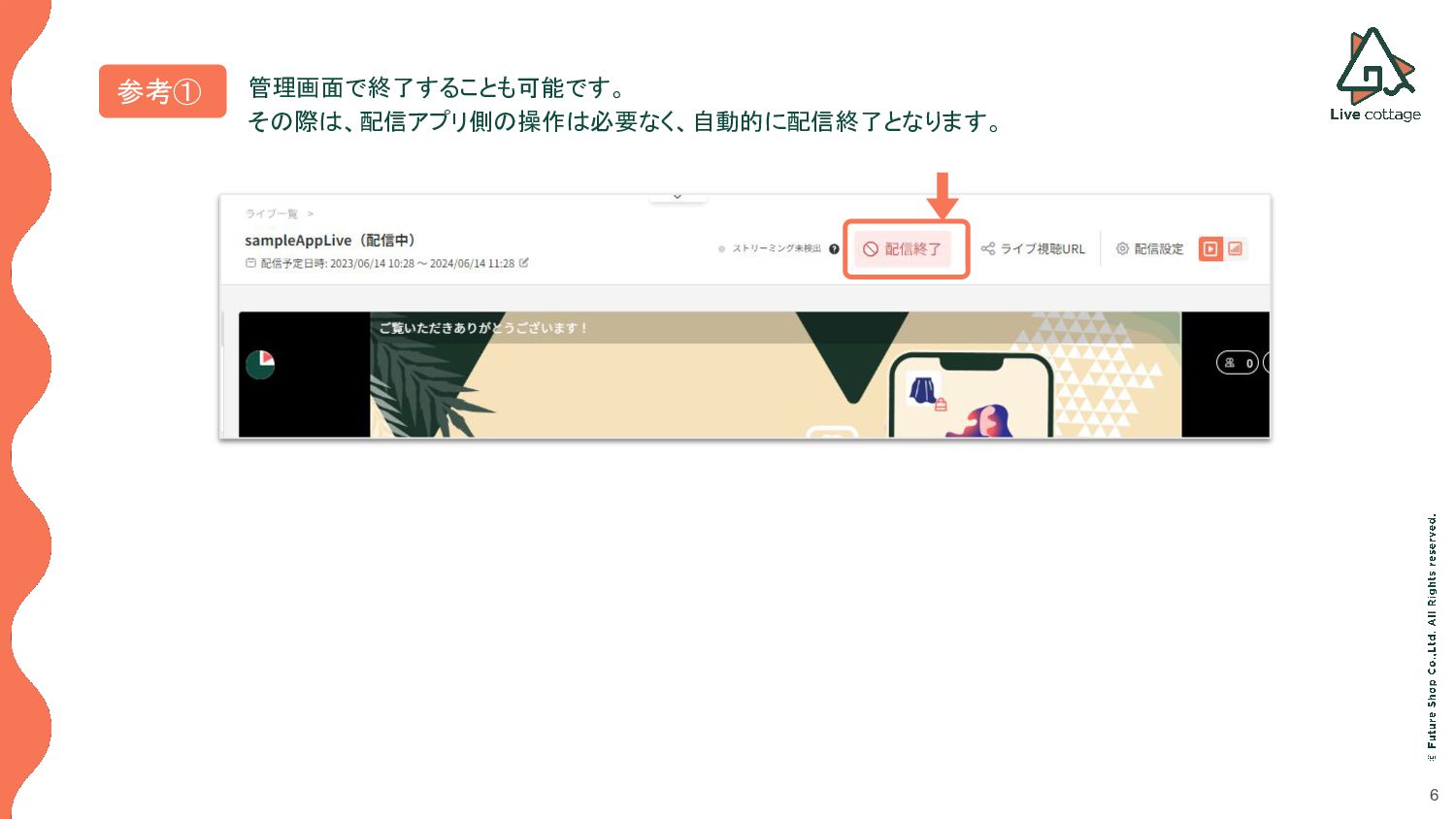
6 参考① 管理画面で終了することも可能です。 その際は、配信アプリ側の操作は必要なく、自動的に配信終了となります。
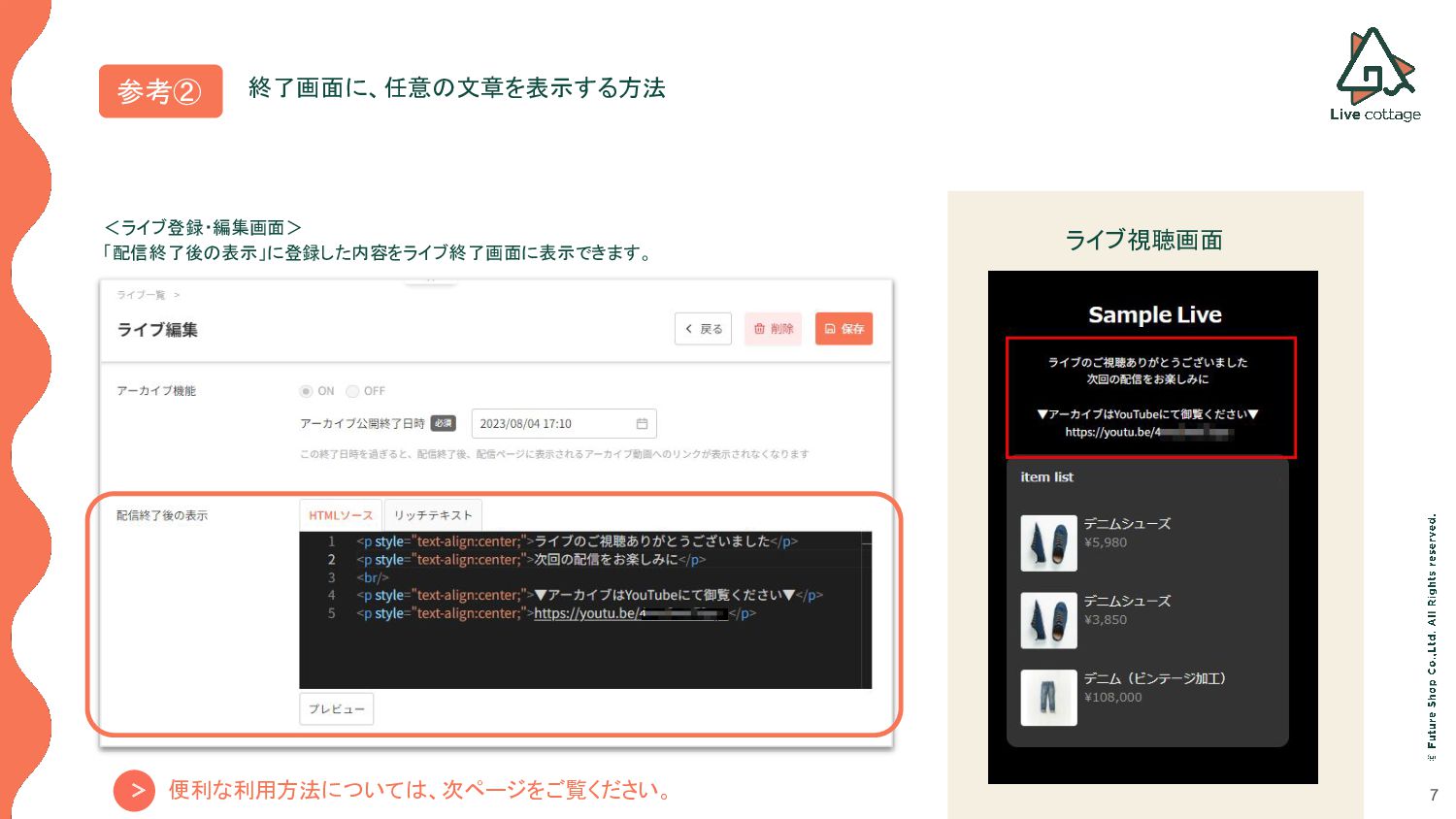
7 参考② 終了画面に、任意の文章を表示する方法 <ライブ登録・編集画面> 「配信終了後の表示」に登録した内容をライブ終了画面に表示できます。 ライブ視聴画面 便利な利用方法については、次ページをご覧ください。 >
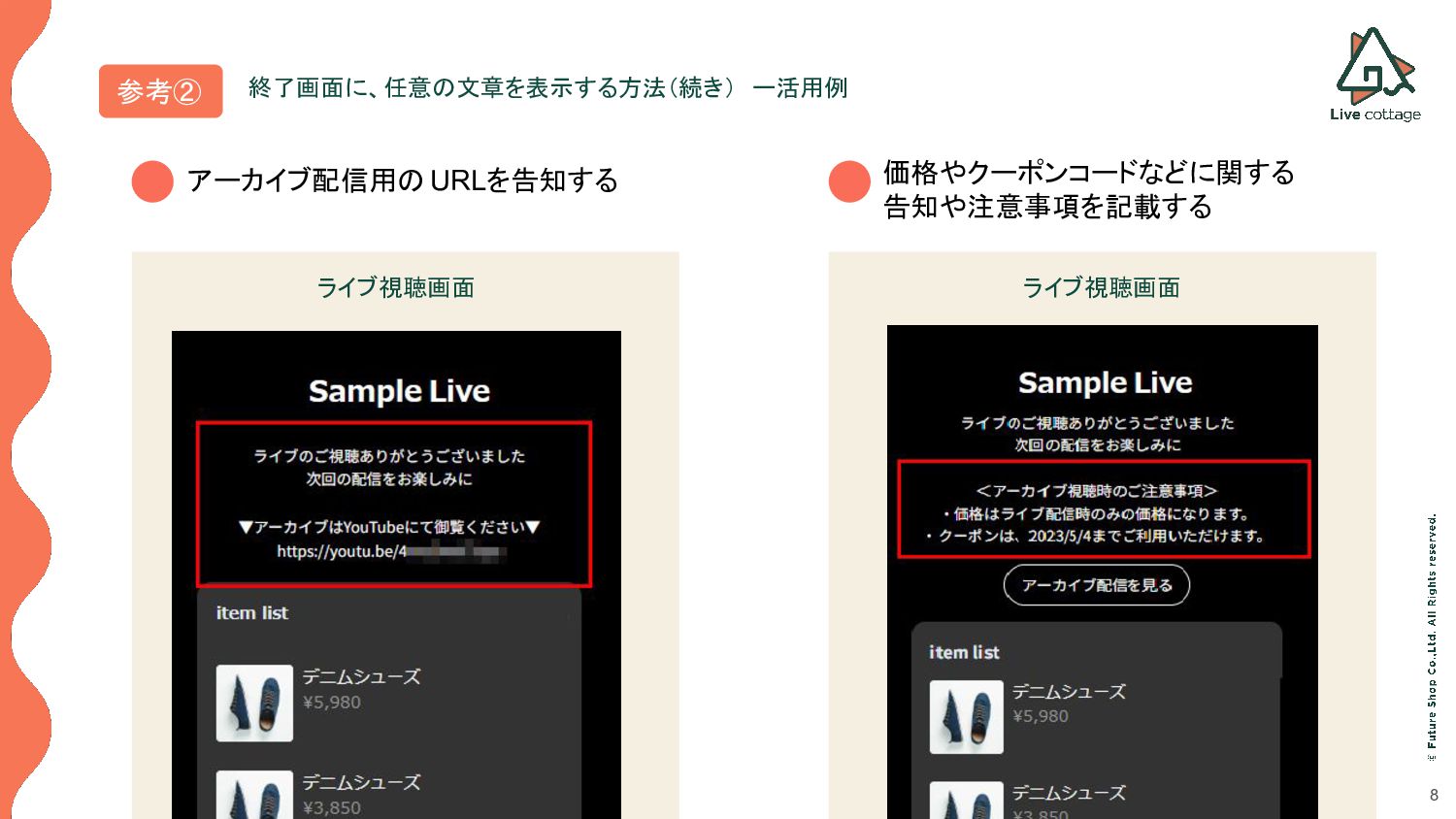
8 終了画面に、任意の文章を表示する方法(続き) ー活用例 ライブ視聴画面 アーカイブ配信用の URLを告知する 価格やクーポンコードなどに関する 告知や注意事項を記載する ライブ視聴画面 参考②
Thank You


 live_cottage
 bcantrill
 kimpetersen
 techseoconnect
 geshan
 marketingsoph
 addyosmani
 jct
jct
.png) helenjbeal
helenjbeal
 nwiizo
 baasie
 codingconduct
 sabderemane
![3 ライブ視聴画面 1 アプリの「配信管理」上の [配信終了]をタップします。 2 「終了確認」モーダルが表示されます。 [終了]をタップします。 ライブ視聴画面 この時点では、](https://files.speakerdeck.com/presentations/f8cda106925c4bf5b3ef361b2e10e6dc/slide_2.jpg)
![5 配信終了時の注意事項 配信アプリで[終了]ボタンをタップすると、瞬時に視聴画面との接続が切れます。 一方で、音声や映像は、少々のタイムラグを含んで視聴画面に届いております。 よって、[終了]ボタンタップ直前にお届けした音声や映像については、 視聴画面に届く前に接続が切れてしまうため、視聴者にお届け出来ていない、という状態がどうし ても発生します。(※例えば、最後の挨拶などが途切れてしまいます。)](https://files.speakerdeck.com/presentations/f8cda106925c4bf5b3ef361b2e10e6dc/slide_4.jpg)