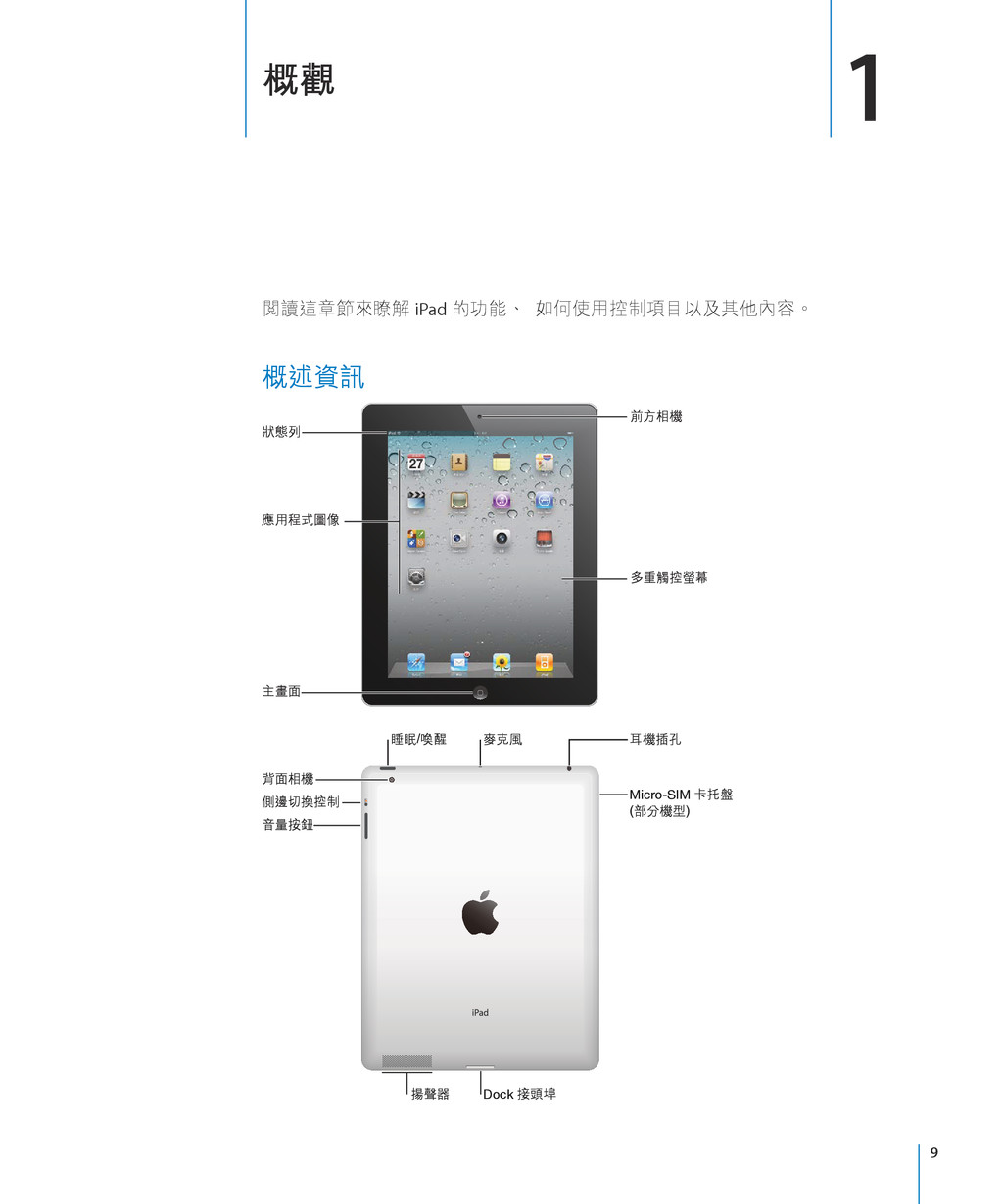
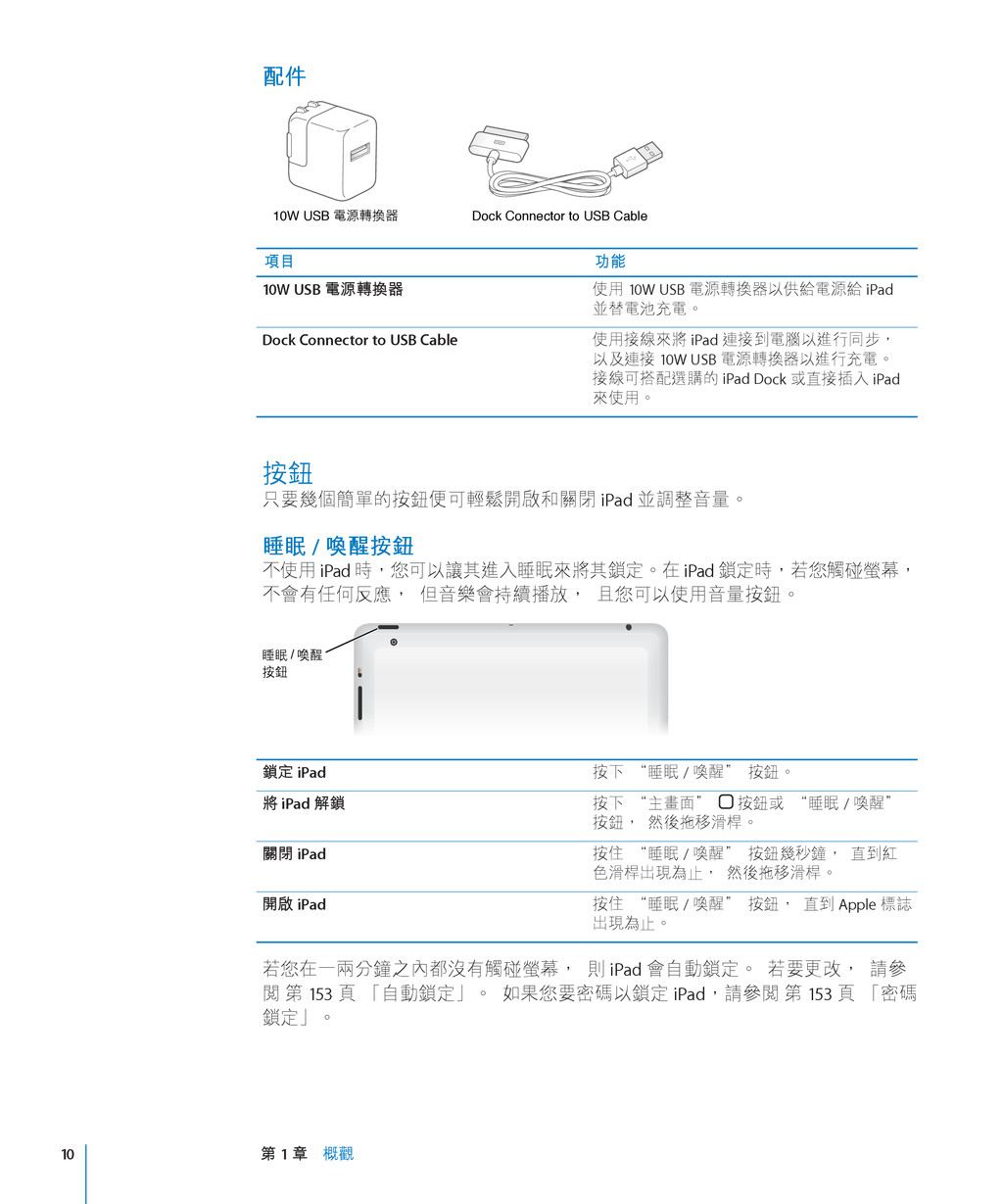
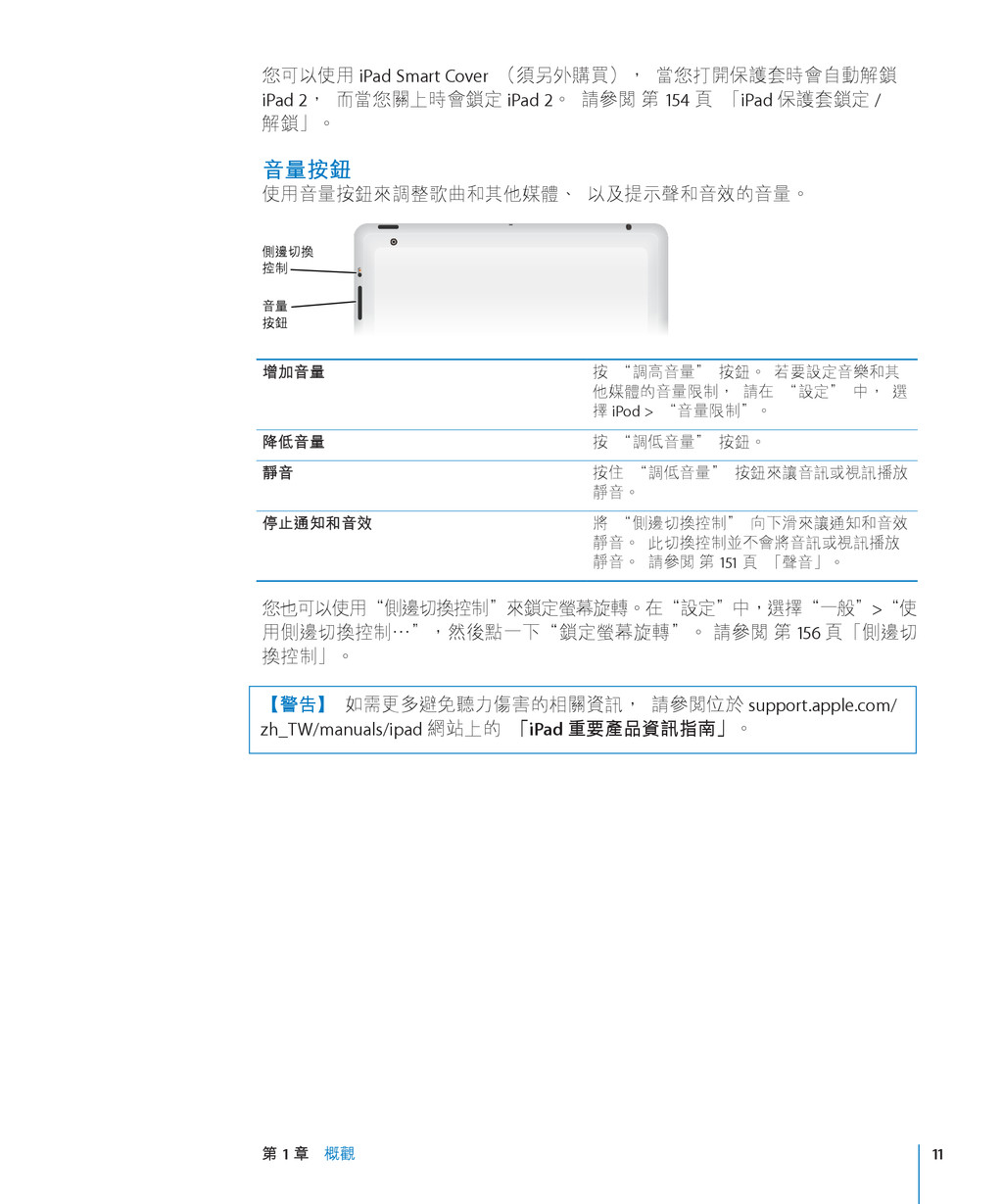
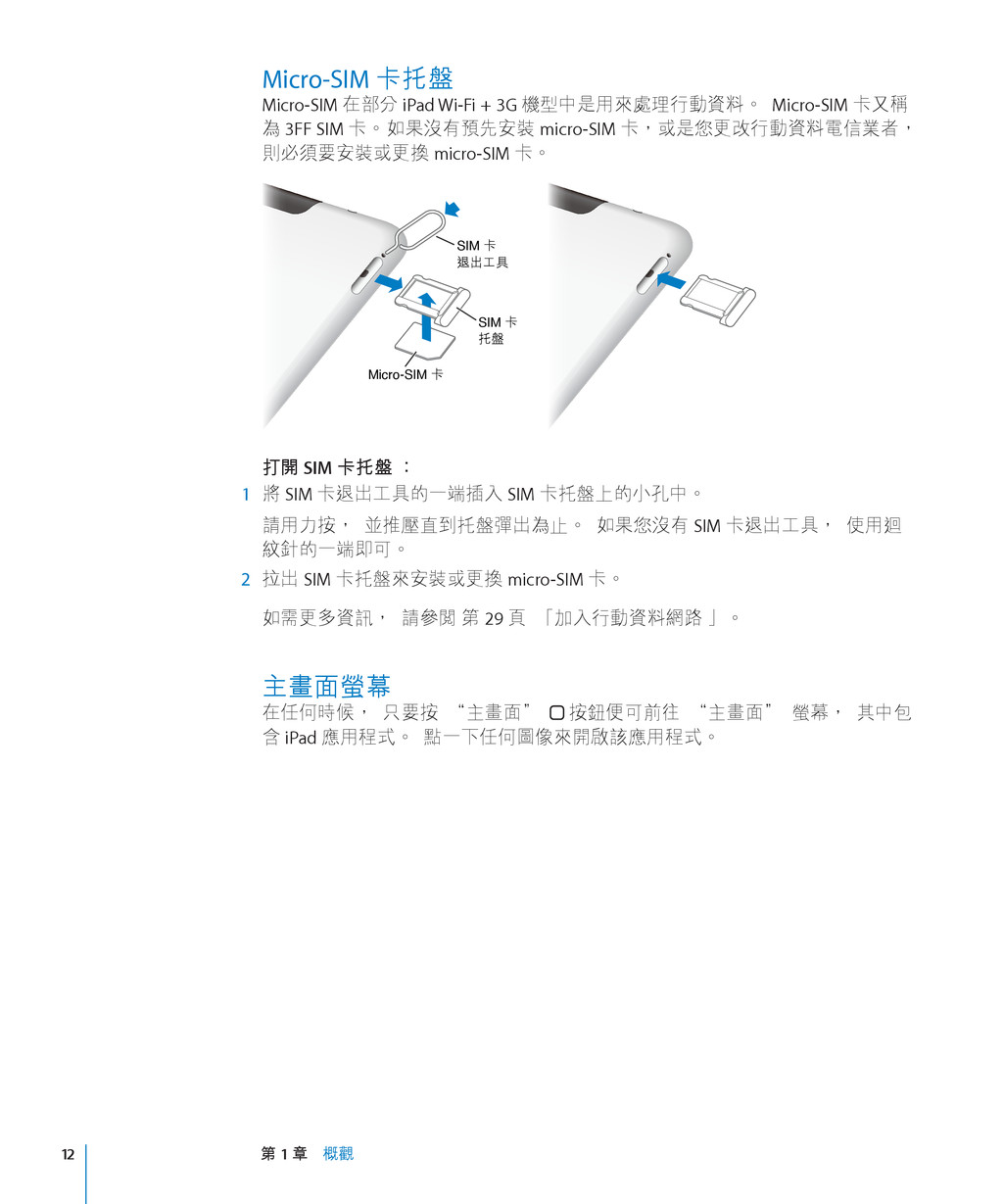
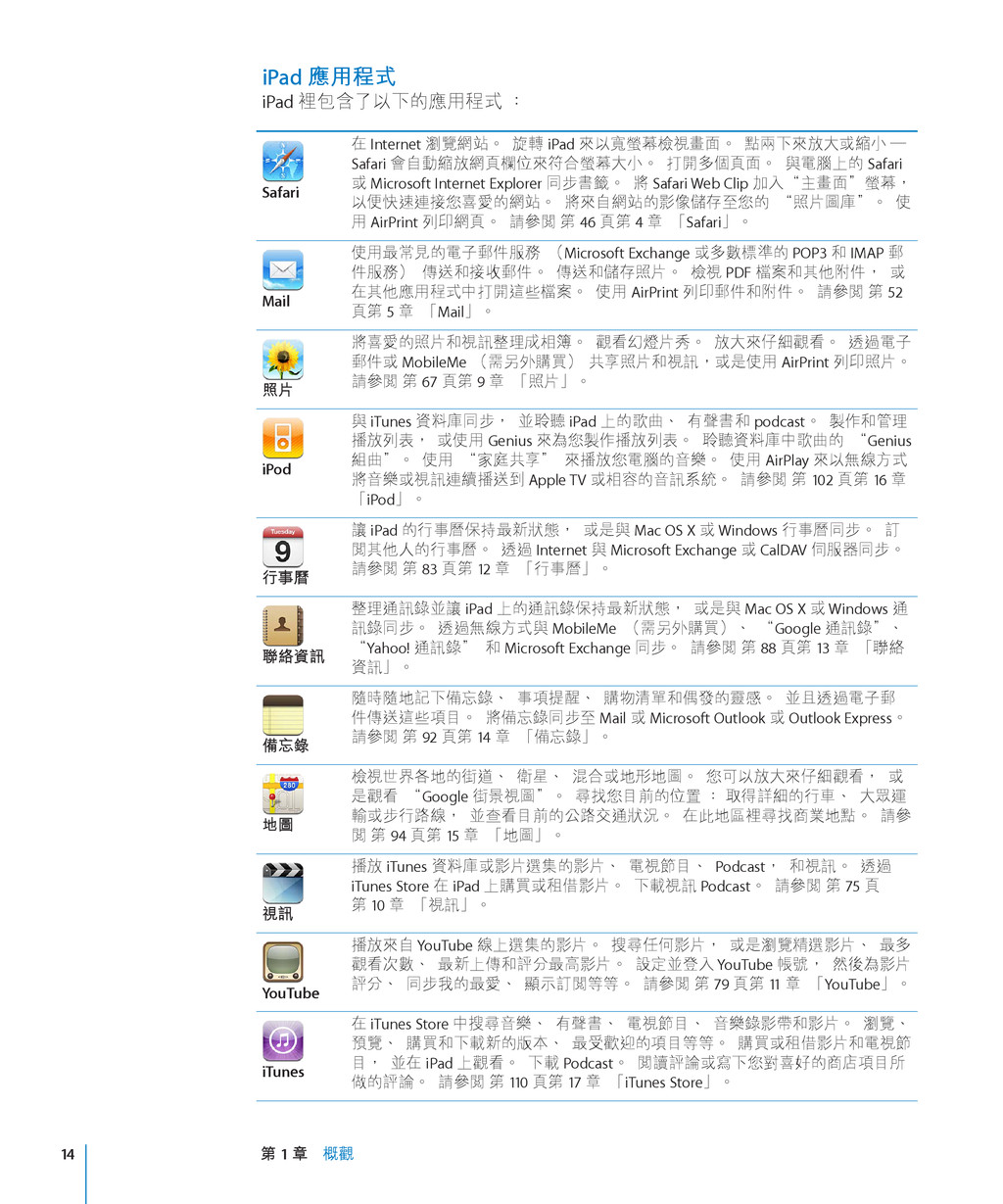
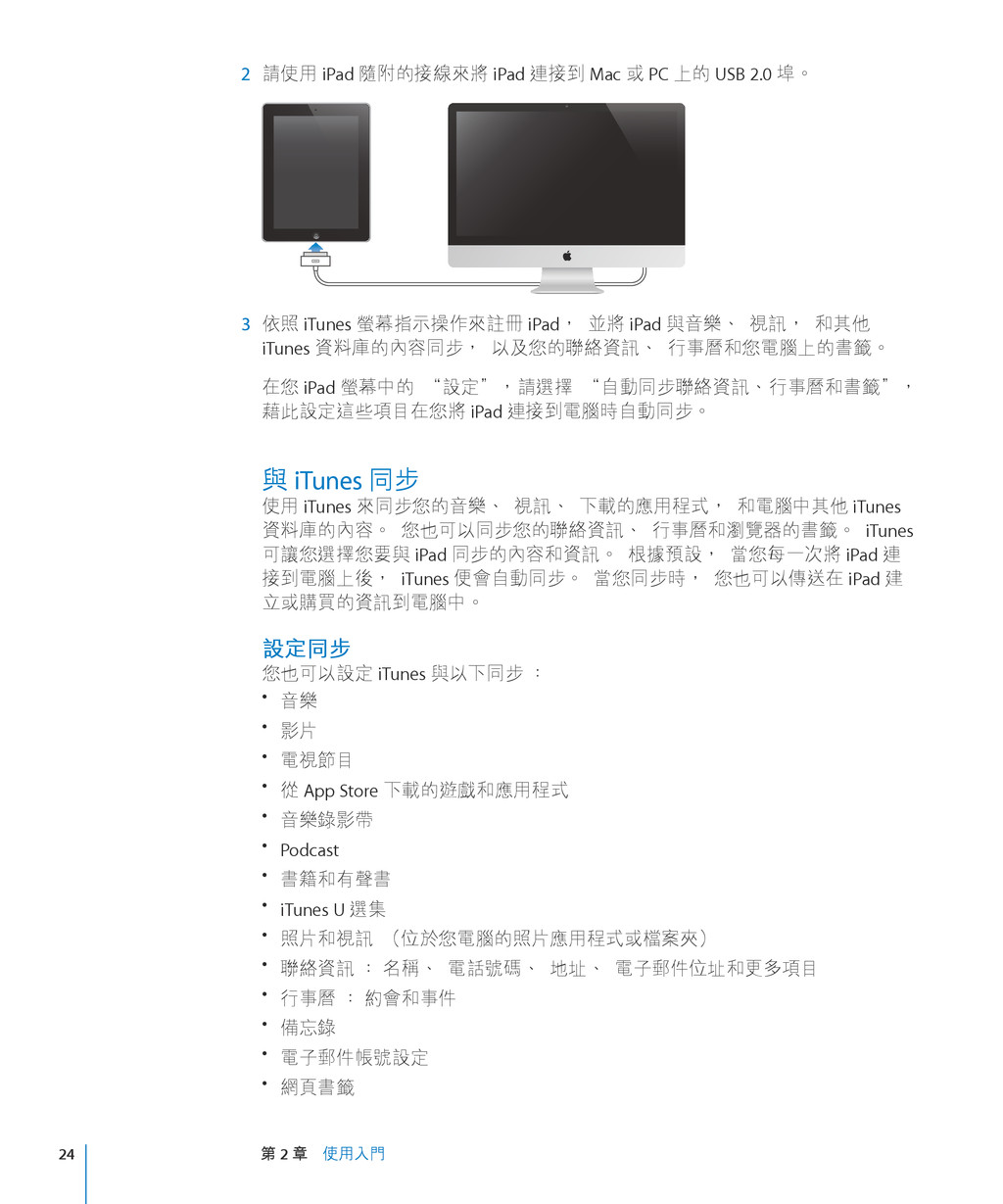
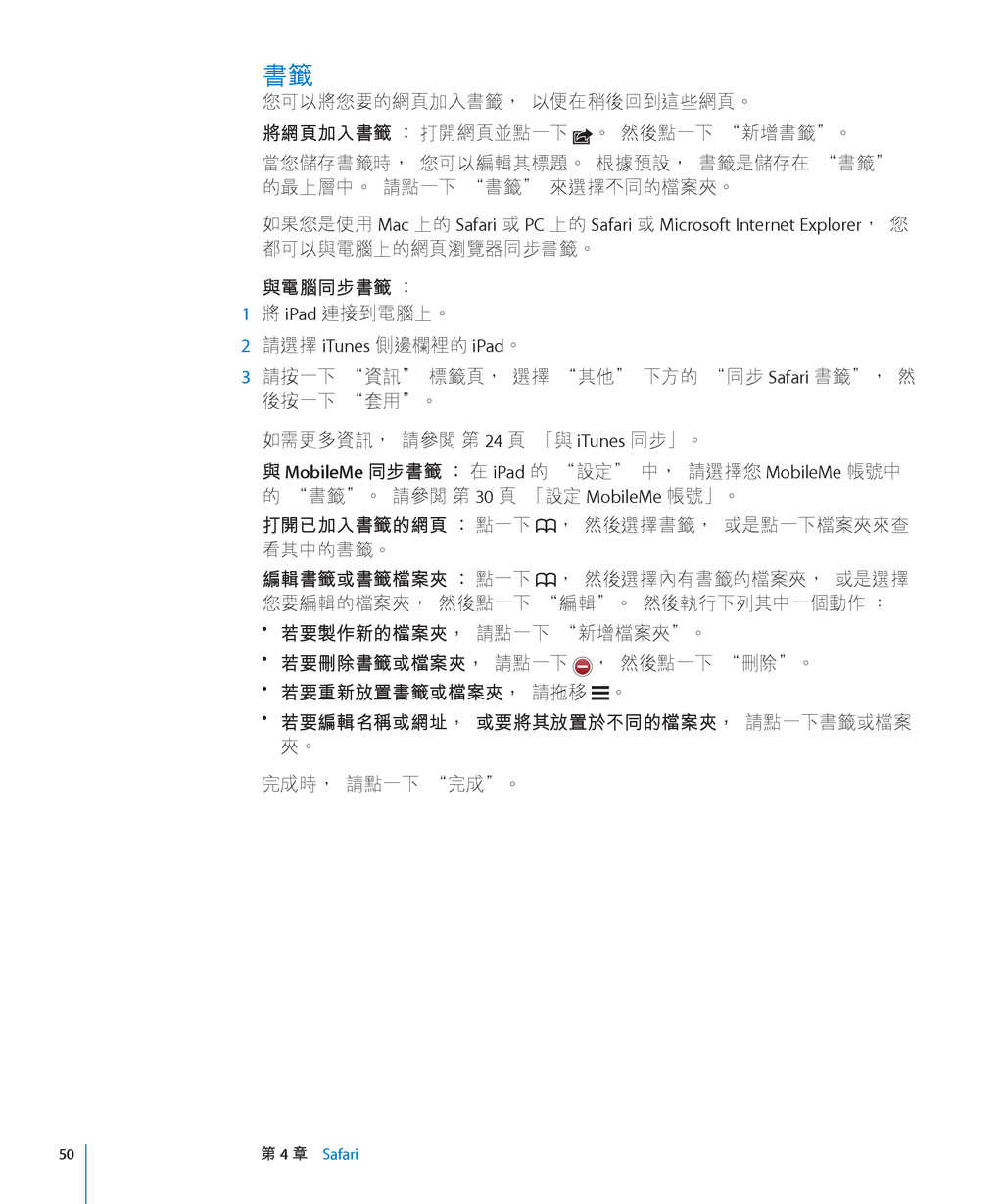
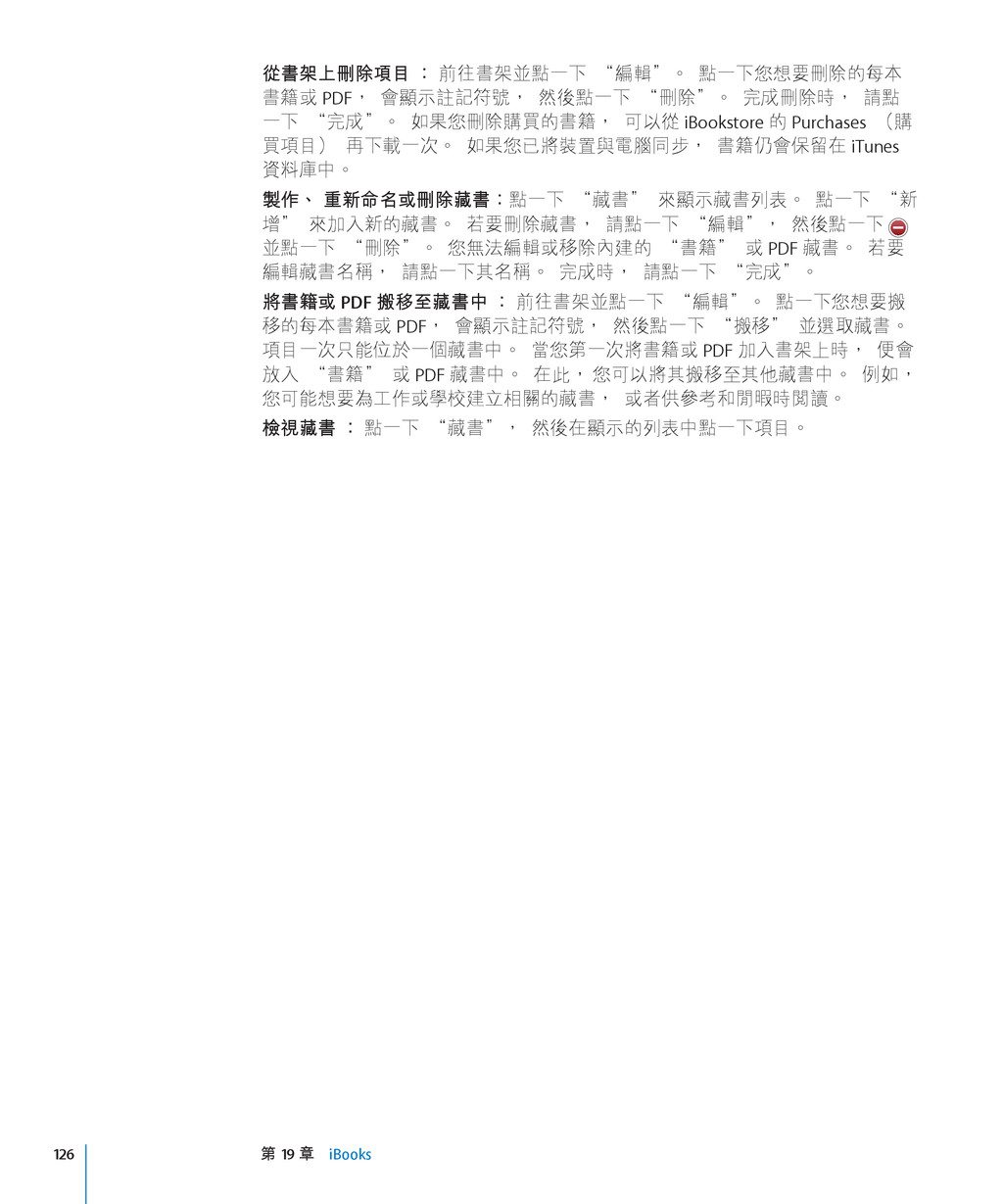
· 【警告】 為了避免傷害, 在使用 iPad 前, 請先詳閱本手冊內的操作指示, 以及位於 support.apple.com/zh_TW/manuals/ipad/ 網站上的 「iPad 重要產品資 訊指南」 。 若要使用 iPad, 您需要 : 配備 USB 2.0 埠並安裝下列作業系統的 Mac 或 PC : Â Mac OS X 10.5.8 或以上版本 Â Windows 7、 Windows Vista、 或 Windows XP Home 或 Professional 整合 Â Service Pack 3 或以上版本 iTunes 10.2 或以上版本, 可於下列網址取得 : Â www.itunes.com/tw/download Apple ID Â 寬頻 Internet 連線 Â 設定 iPad 在您使用 iPad 之前, 必須使用 iTunes 來將其設定完成。 您也可以註冊 iPad, 如果您還沒有 Apple ID, 您可建立一個 (無法在部分國家使用)。 設定 iPad : 1 請從 www.apple.com/tw/itunes/download 網站下載並安裝最新版本的 iTunes。 2 使用入門
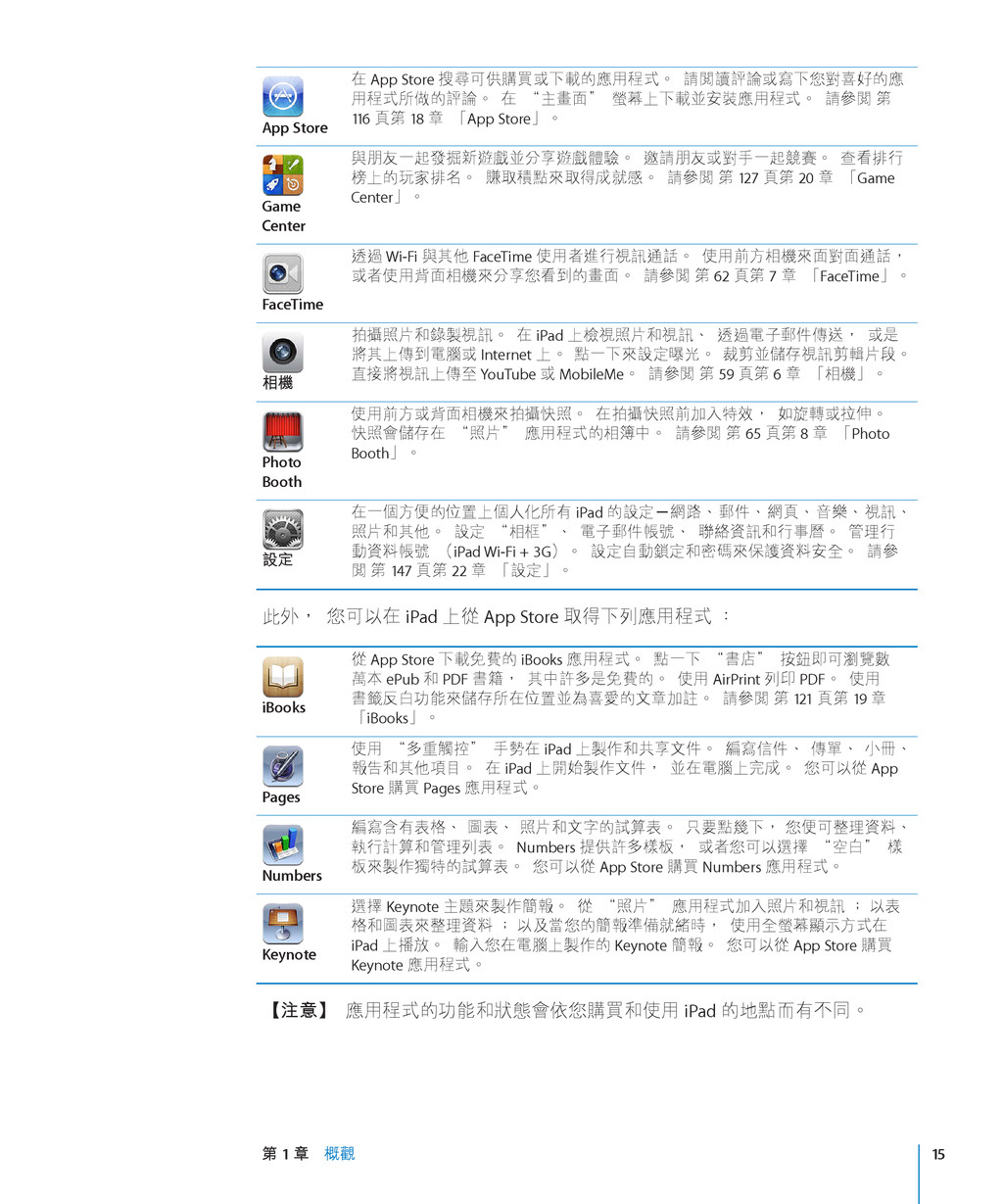
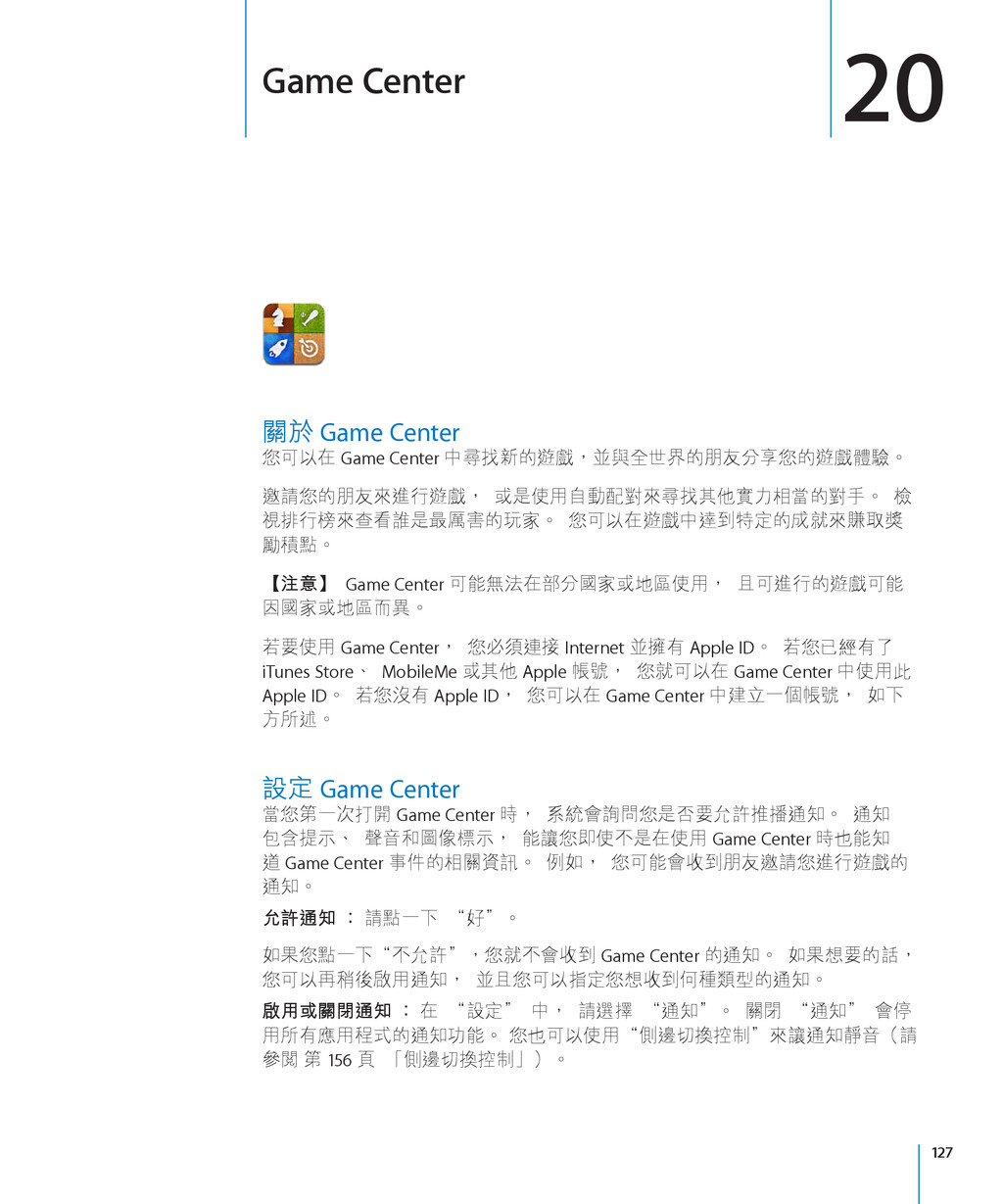
檢 視排行榜來查看誰是最厲害的玩家。 您可以在遊戲中達到特定的成就來賺取獎 勵積點。 【注意】 Game Center 可能無法在部分國家或地區使用, 且可進行的遊戲可能 因國家或地區而異。 若要使用 Game Center, 您必須連接 Internet 並擁有 Apple ID。 若您已經有了 iTunes Store、 MobileMe 或其他 Apple 帳號, 您就可以在 Game Center 中使用此 Apple ID。 若您沒有 Apple ID, 您可以在 Game Center 中建立一個帳號, 如下 方所述。 設定 Game Center 當您第一次打開 Game Center 時, 系統會詢問您是否要允許推播通知。 通知 包含提示、 聲音和圖像標示, 能讓您即使不是在使用 Game Center 時也能知 道 Game Center 事件的相關資訊。 例如, 您可能會收到朋友邀請您進行遊戲的 通知。 允許通知 : 請點一下 “好”。 如果您點一下“不允許”,您就不會收到 Game Center 的通知。 如果想要的話, 您可以再稍後啟用通知, 並且您可以指定您想收到何種類型的通知。 啟用或關閉通知 : 在 “設定” 中, 請選擇 “通知”。 關閉 “通知” 會停 用所有應用程式的通知功能。 您也可以使用“側邊切換控制”來讓通知靜音(請 參閱 第 156 頁 「側邊切換控制」)。 20 Game Center
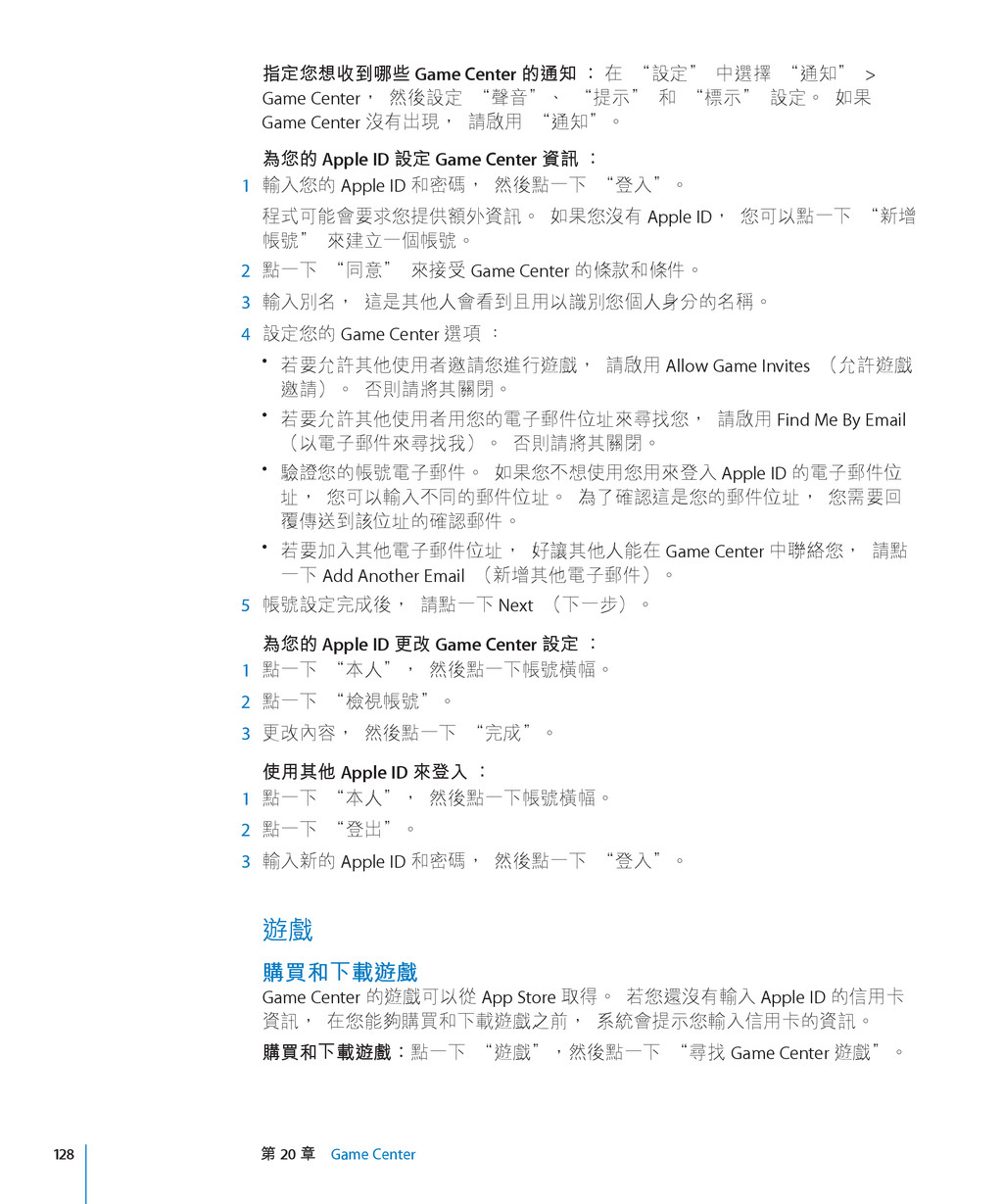
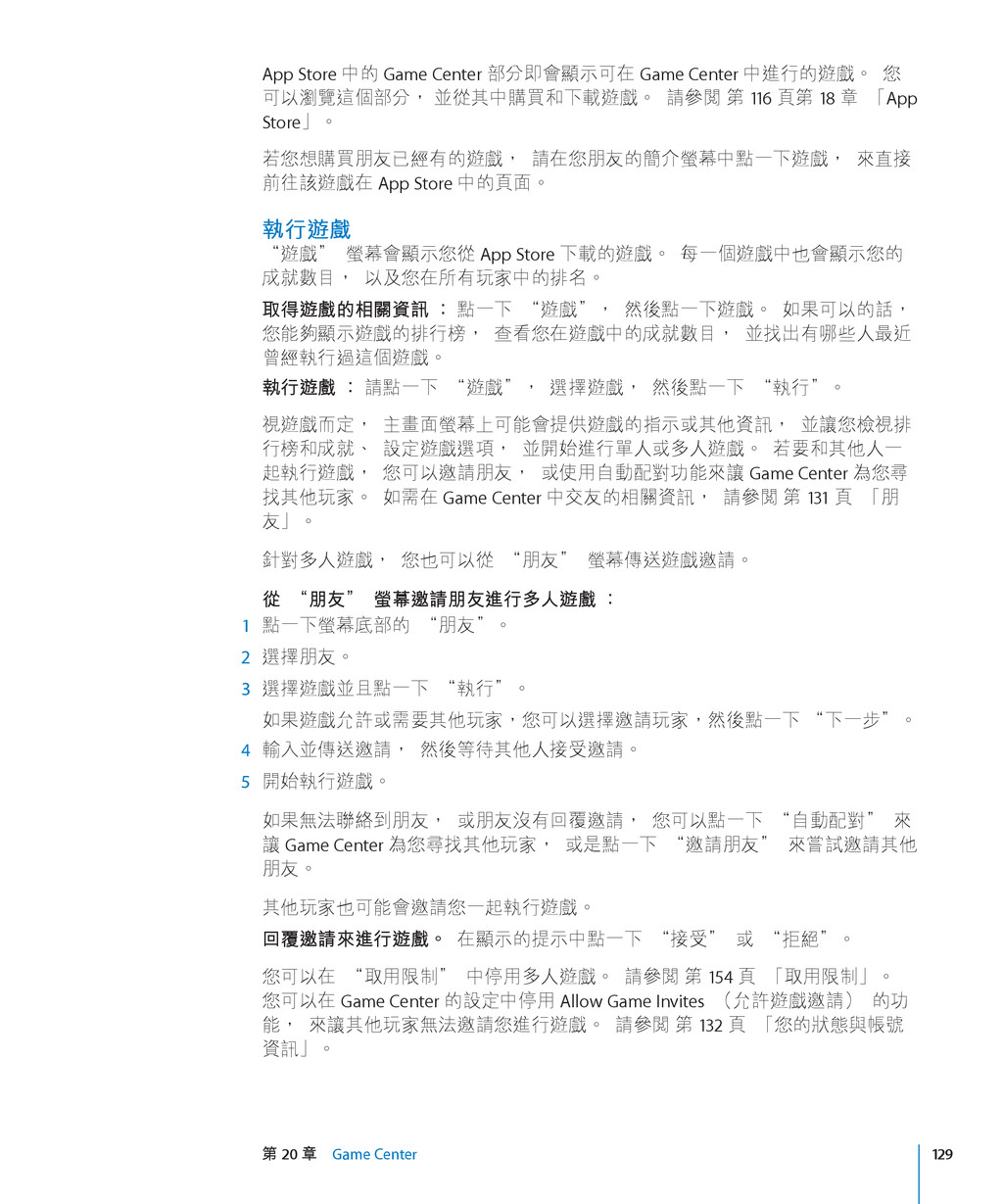
Game Center, 然後設定 “聲音”、 “提示” 和 “標示” 設定。 如果 Game Center 沒有出現, 請啟用 “通知”。 為您的 Apple ID 設定 Game Center 資訊 : 1 輸入您的 Apple ID 和密碼, 然後點一下 “登入”。 程式可能會要求您提供額外資訊。 如果您沒有 Apple ID, 您可以點一下 “新增 帳號” 來建立一個帳號。 2 點一下 “同意” 來接受 Game Center 的條款和條件。 3 輸入別名, 這是其他人會看到且用以識別您個人身分的名稱。 4 設定您的 Game Center 選項 : 若要允許其他使用者邀請您進行遊戲, 請啟用 Allow Game Invites (允許遊戲  邀請)。 否則請將其關閉。 若要允許其他使用者用您的電子郵件位址來尋找您, 請啟用 Find Me By Email  (以電子郵件來尋找我)。 否則請將其關閉。 驗證您的帳號電子郵件。 如果您不想使用您用來登入 Apple ID 的電子郵件位  址, 您可以輸入不同的郵件位址。 為了確認這是您的郵件位址, 您需要回 覆傳送到該位址的確認郵件。 若要加入其他電子郵件位址, 好讓其他人能在 Game Center 中聯絡您, 請點  一下 Add Another Email (新增其他電子郵件)。 5 帳號設定完成後, 請點一下 Next (下一步)。 為您的 Apple ID 更改 Game Center 設定 : 1 點一下 “本人”, 然後點一下帳號橫幅。 2 點一下 “檢視帳號”。 3 更改內容, 然後點一下 “完成”。 使用其他 Apple ID 來登入 : 1 點一下 “本人”, 然後點一下帳號橫幅。 2 點一下 “登出”。 3 輸入新的 Apple ID 和密碼, 然後點一下 “登入”。 遊戲 購買和下載遊戲 Game Center 的遊戲可以從 App Store 取得。 若您還沒有輸入 Apple ID 的信用卡 資訊, 在您能夠購買和下載遊戲之前, 系統會提示您輸入信用卡的資訊。 購買和下載遊戲:點一下 “遊戲”,然後點一下 “尋找 Game Center 遊戲”。 128 第 20 章 Game Center
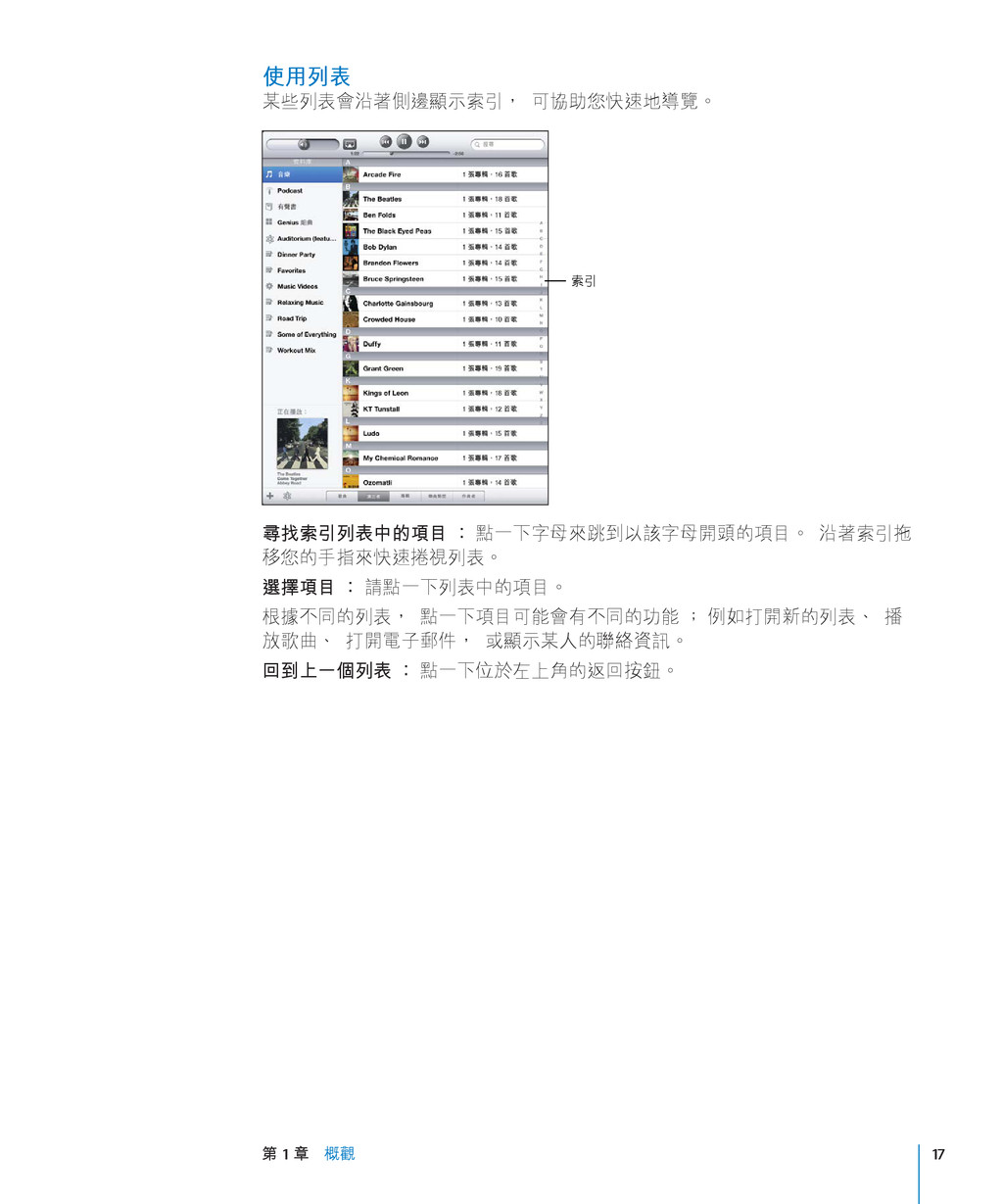
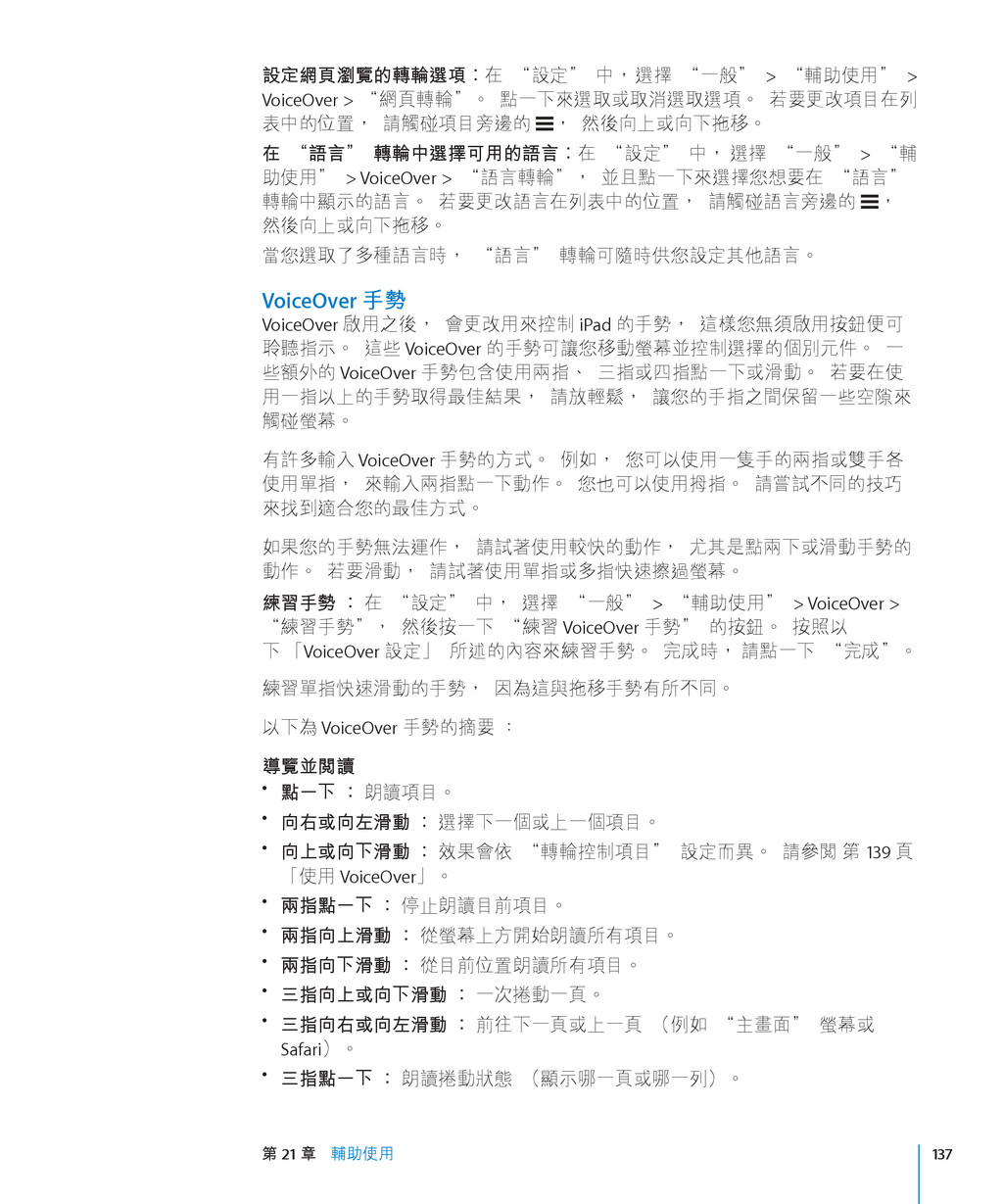
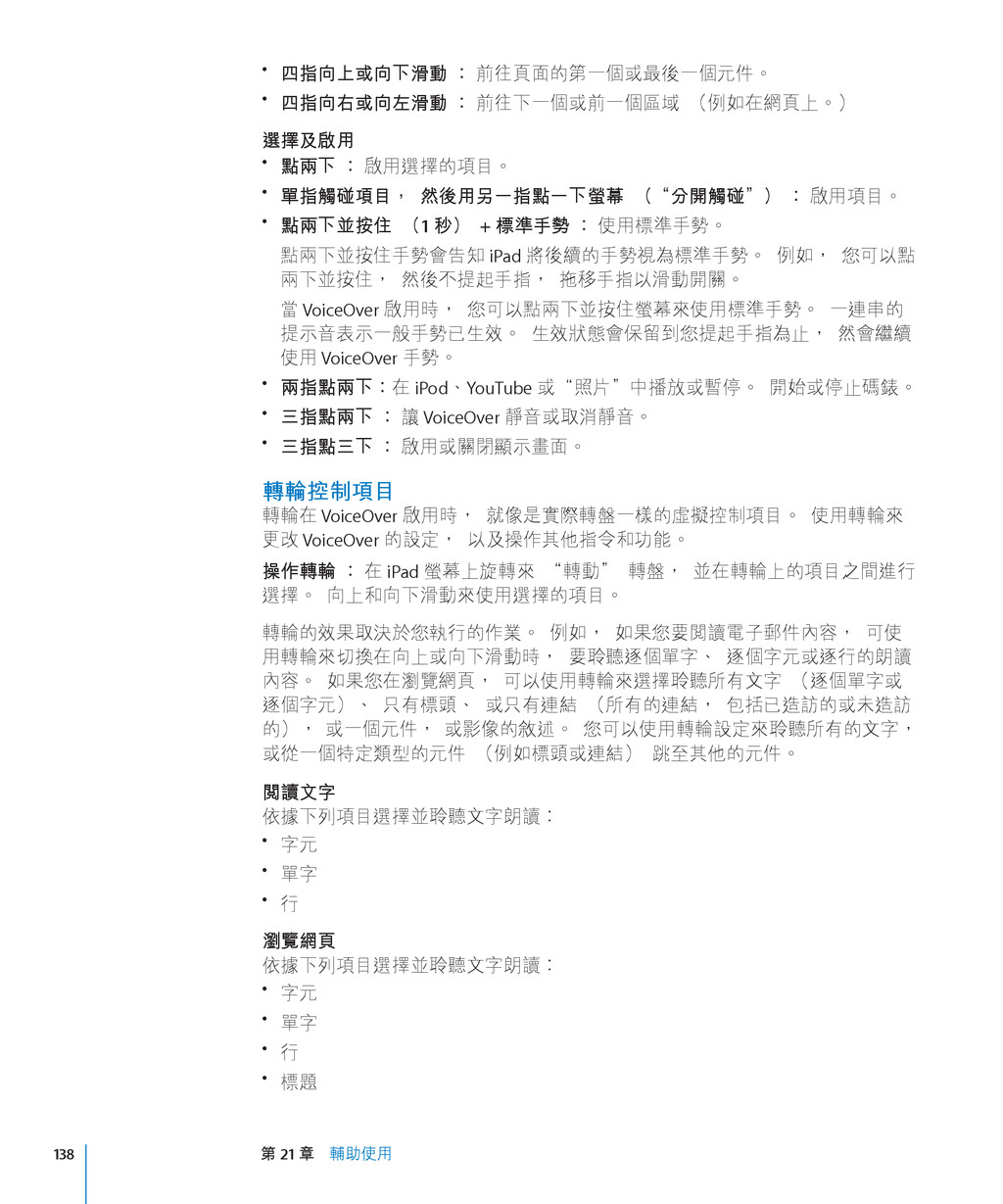
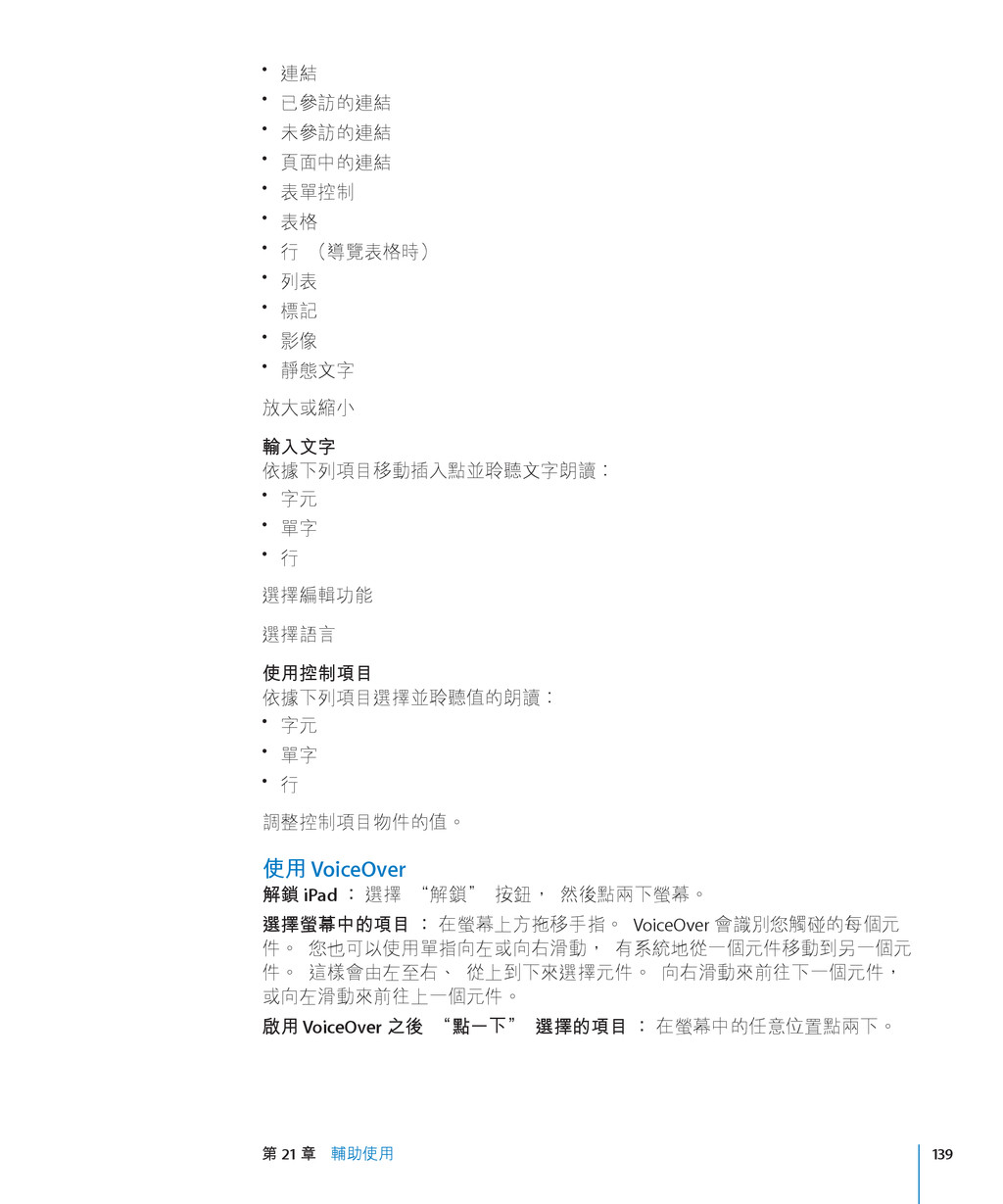
 頁面中的連結  表單控制  表格  行 (導覽表格時)  列表  標記  影像  靜態文字  放大或縮小 輸入文字 依據下列項目移動插入點並聆聽文字朗讀︰ 字元  單字  行  選擇編輯功能 選擇語言 使用控制項目 依據下列項目選擇並聆聽值的朗讀︰ 字元  單字  行  調整控制項目物件的值。 使用 VoiceOver 解鎖 iPad : 選擇 “解鎖” 按鈕, 然後點兩下螢幕。 選擇螢幕中的項目 : 在螢幕上方拖移手指。 VoiceOver 會識別您觸碰的每個元 件。 您也可以使用單指向左或向右滑動, 有系統地從一個元件移動到另一個元 件。 這樣會由左至右、 從上到下來選擇元件。 向右滑動來前往下一個元件, 或向左滑動來前往上一個元件。 啟用 VoiceOver 之後 “點一下” 選擇的項目 : 在螢幕中的任意位置點兩下。
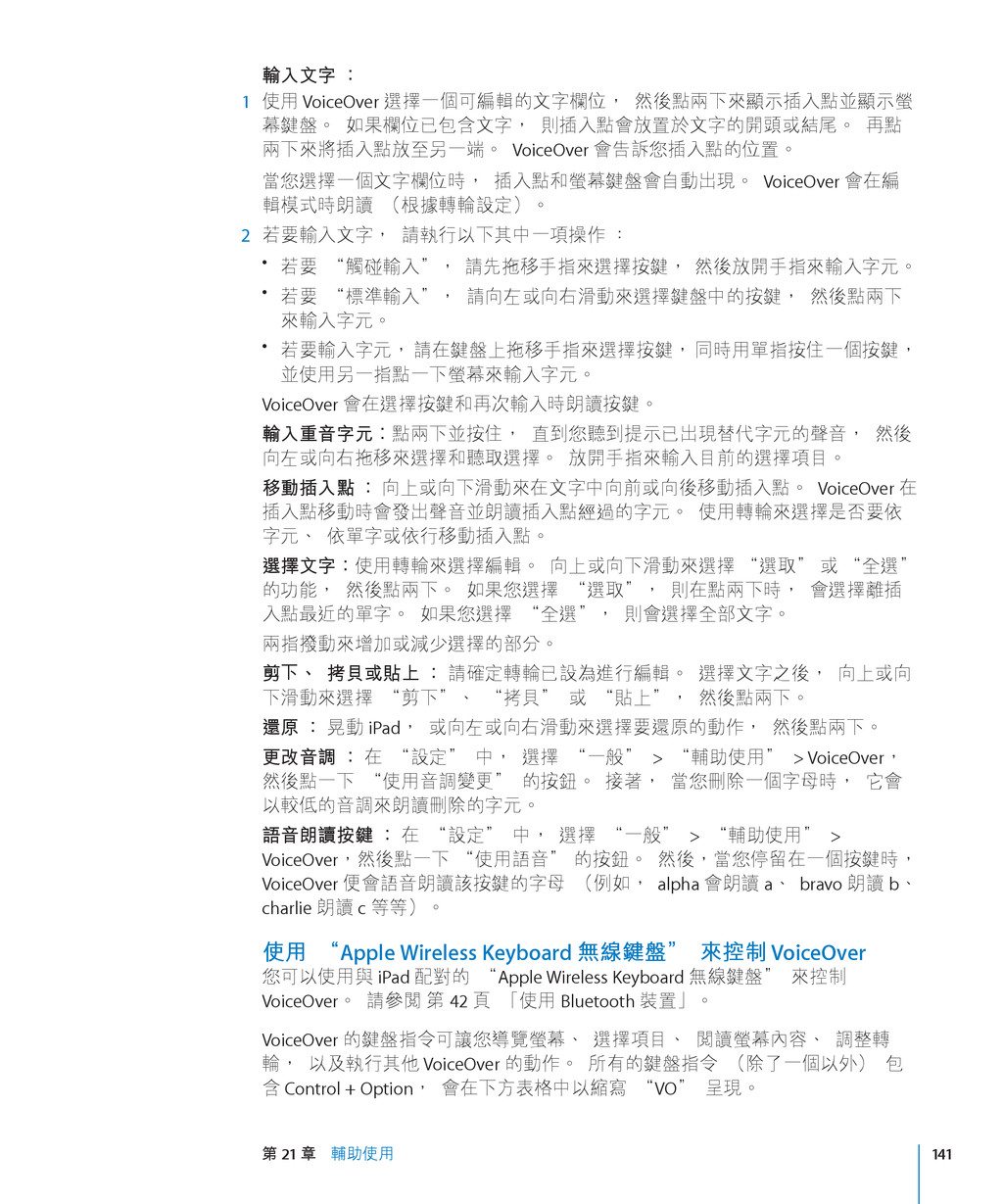
VO = Control + Option 從目前位置開始朗讀所有項目 VO + A 從最上方開始朗讀 VO + B 移至狀態列 VO + M 按下 “主畫面” 按鈕。 VO + H 選擇下一個或上一個項目 VO + 向右鍵或 VO + 向左鍵 點一下項目 VO + 空白鍵 用兩指點兩下 VO + “-” 選擇下一個或上一個轉輪項目 VO + 向上鍵或 VO + 向下鍵 選擇下一個或上一個語音轉輪項目 VO + Command + 向左鍵或 VO + Command + 向右鍵 調整語音轉輪項目 VO + Command + 向上鍵或 VO + Command + 向下鍵 讓 VoiceOver 靜音或取消靜音 VO + S 啟用或關閉螢幕簾幕 VO + Shift + S 啟用 VoiceOver 輔助說明 VO + K 返回前一個螢幕, 或關閉 VoiceOver 輔助說明 Escape 快速導覽 啟用“快速導覽”以使用方向鍵控制 VoiceOver。“快速導覽”是預設為關閉的。 啟用或關閉 “快速導覽” 向左鍵 + 向右鍵 選擇下一個或上一個項目 向右鍵或向左鍵 選擇根據轉輪設定所指定的下一個或上一個 項目 向上鍵或向下鍵 選擇第一個或最後一個項目 Control + 向上鍵或 Control + 向下鍵 “點一下” 項目 向上鍵 + 向下鍵 上下捲動或左右捲動 Option + 向上鍵、 Option + 向下鍵、 Option + 向左鍵或 Option + 向右鍵 變更轉輪 向上鍵 + 向左鍵或向上鍵 + 向右鍵 142 第 21 章 輔助使用
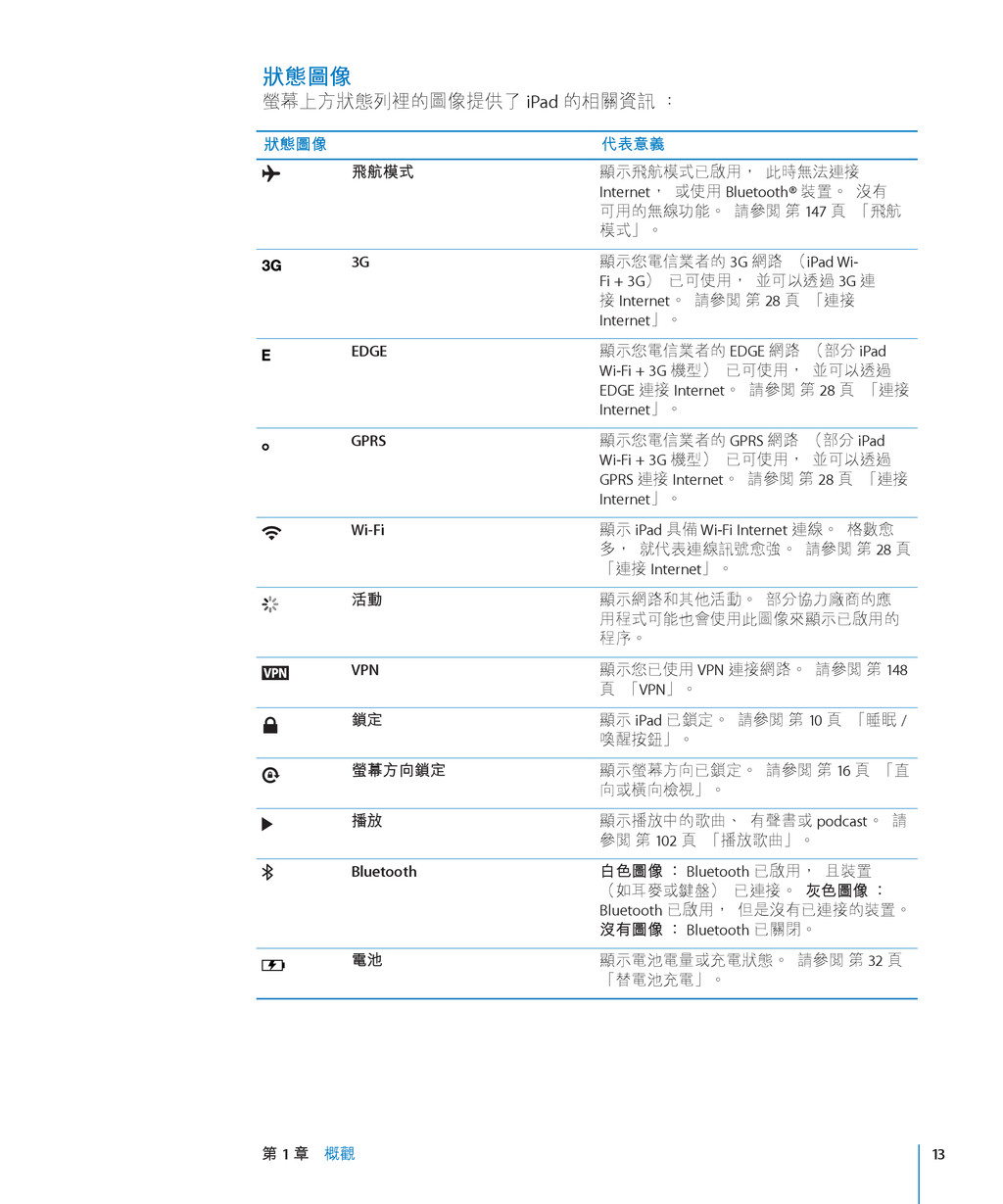
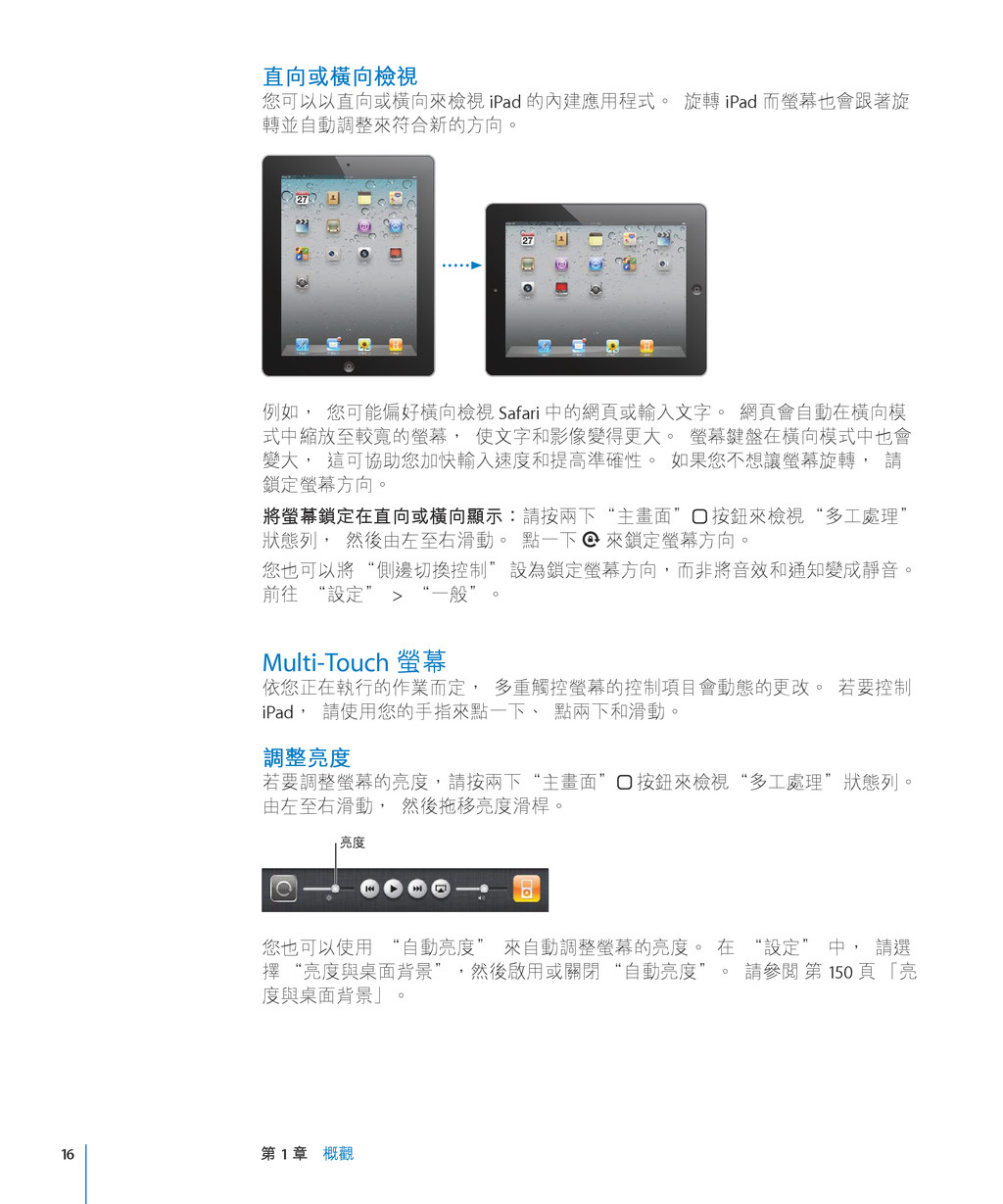
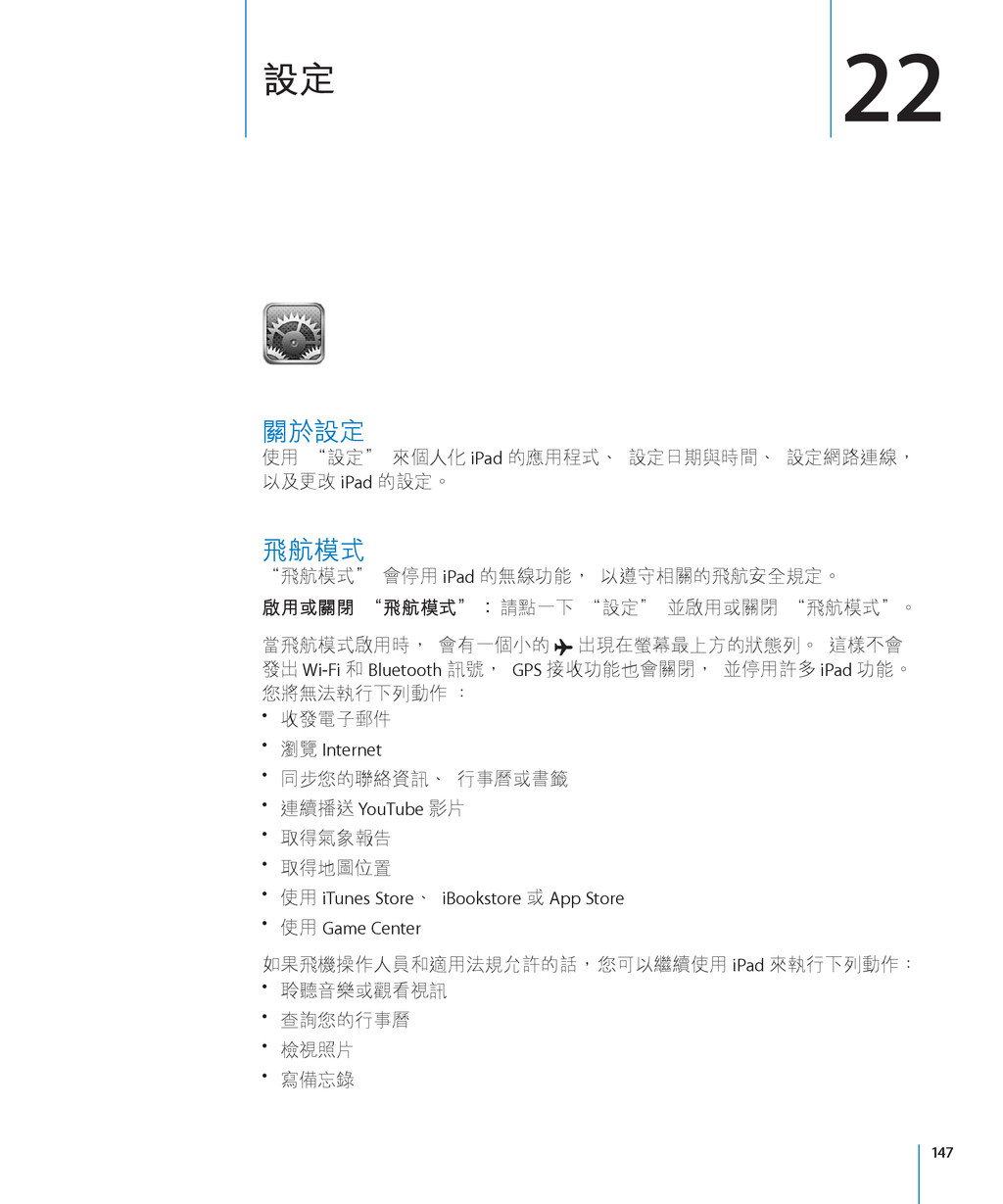
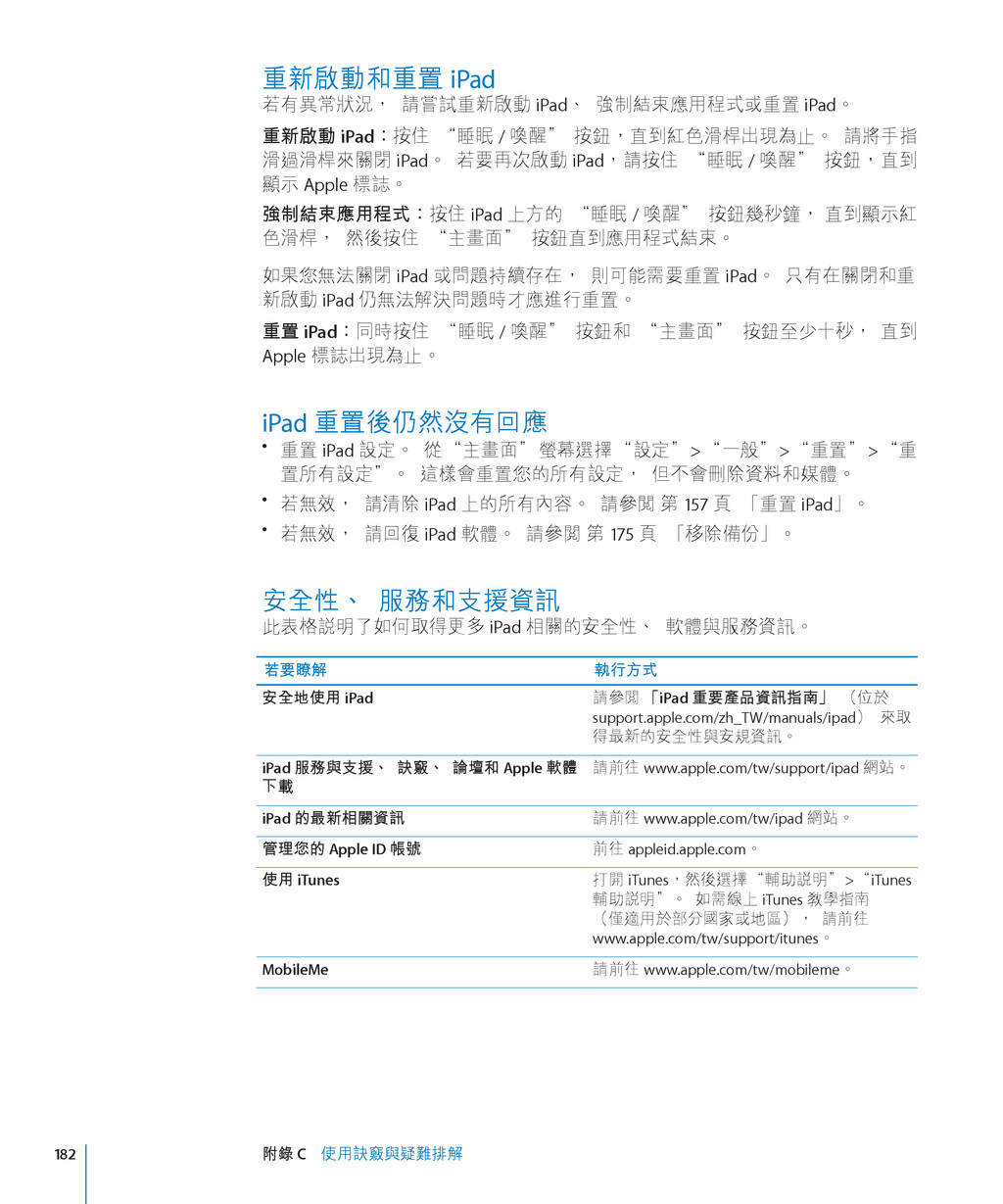
iPad 的設定。 飛航模式 “飛航模式” 會停用 iPad 的無線功能, 以遵守相關的飛航安全規定。 啟用或關閉 “飛航模式”:請點一下 “設定” 並啟用或關閉 “飛航模式”。 當飛航模式啟用時, 會有一個小的 出現在螢幕最上方的狀態列。 這樣不會 發出 Wi-Fi 和 Bluetooth 訊號, GPS 接收功能也會關閉, 並停用許多 iPad 功能。 您將無法執行下列動作 : 收發電子郵件  瀏覽 Internet  同步您的聯絡資訊、 行事曆或書籤  連續播送 YouTube 影片  取得氣象報告  取得地圖位置  使用 iTunes Store、 iBookstore 或 App Store  使用 Game Center  如果飛機操作人員和適用法規允許的話,您可以繼續使用 iPad 來執行下列動作: 聆聽音樂或觀看視訊  查詢您的行事曆  檢視照片  寫備忘錄  22 設定
ID。 根據預設, 當您將 iPad 與您的電腦同 步時, 所登入的 Apple ID 會顯示在 Store 設定中。 您可以更改 iPad 上的帳號, 來從其他帳號購買音樂或應用程式。 如果您沒有 Apple ID, 可以在 Store 設定 中製作一個。 新增帳號 : 請選擇 Store 並點一下 “新增帳號”, 然後依照螢幕上的指示來操 作。 登入帳號 : 請選擇 Store 並點一下 “登入”, 然後輸入您的 Apple ID 和密碼。 檢視您的 Apple ID 資訊 : 選擇 Store, 使用您的 Apple ID 進行登入, 然後點一 下 “檢視 Apple ID”。 登入其他帳號 : 請選擇 Store 並點一下 “登出”, 然後點一下 “登入” 並輸 入您的使用者名稱和密碼。


 emna__ayadi
 marktimemedia
 ipullrank
 mojombo
 baasie
 chriscoyier
 marcoroth
 thekraken
 eileencodes
 axbom
axbom
 hannesfritz
 maltzj