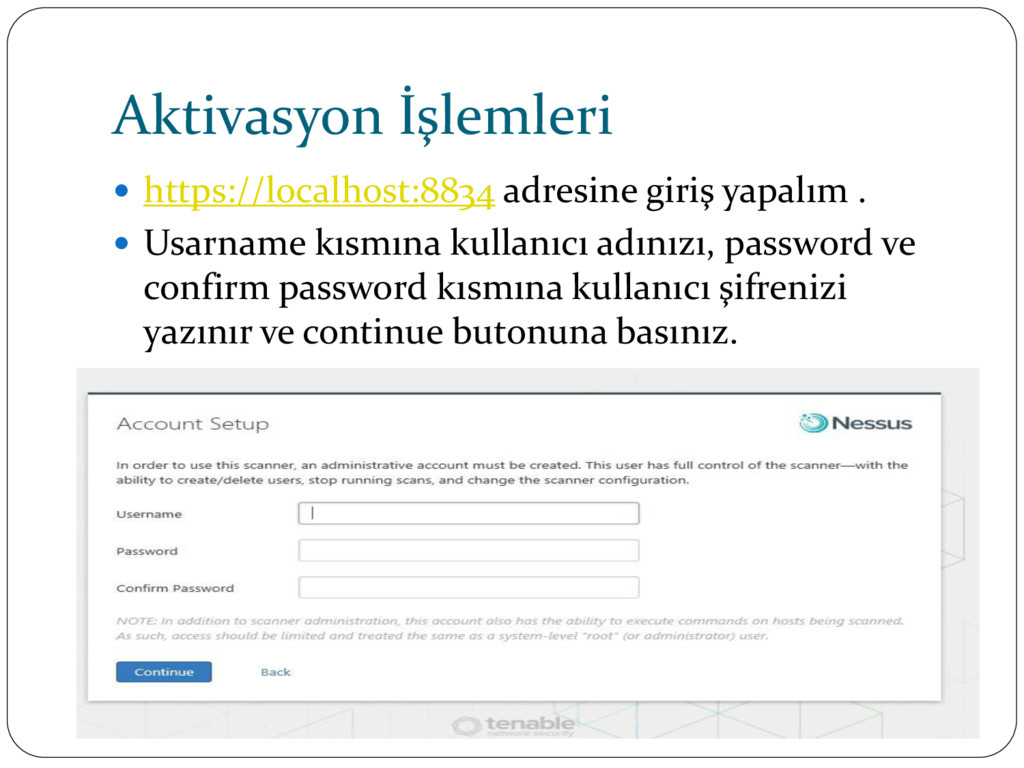
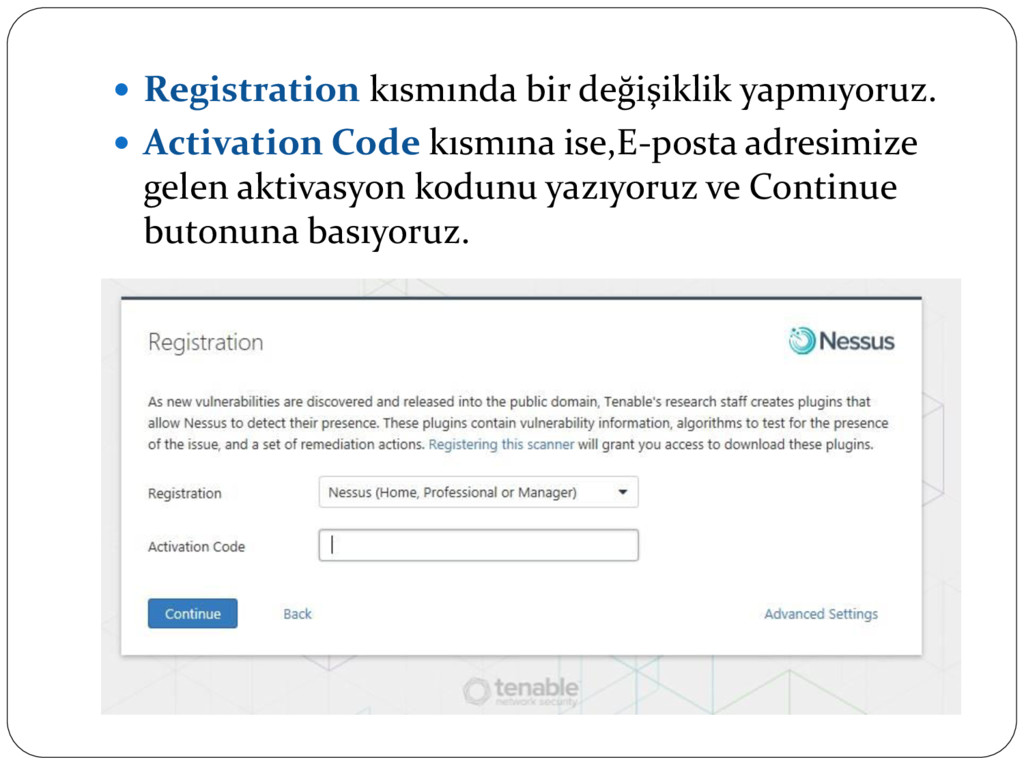
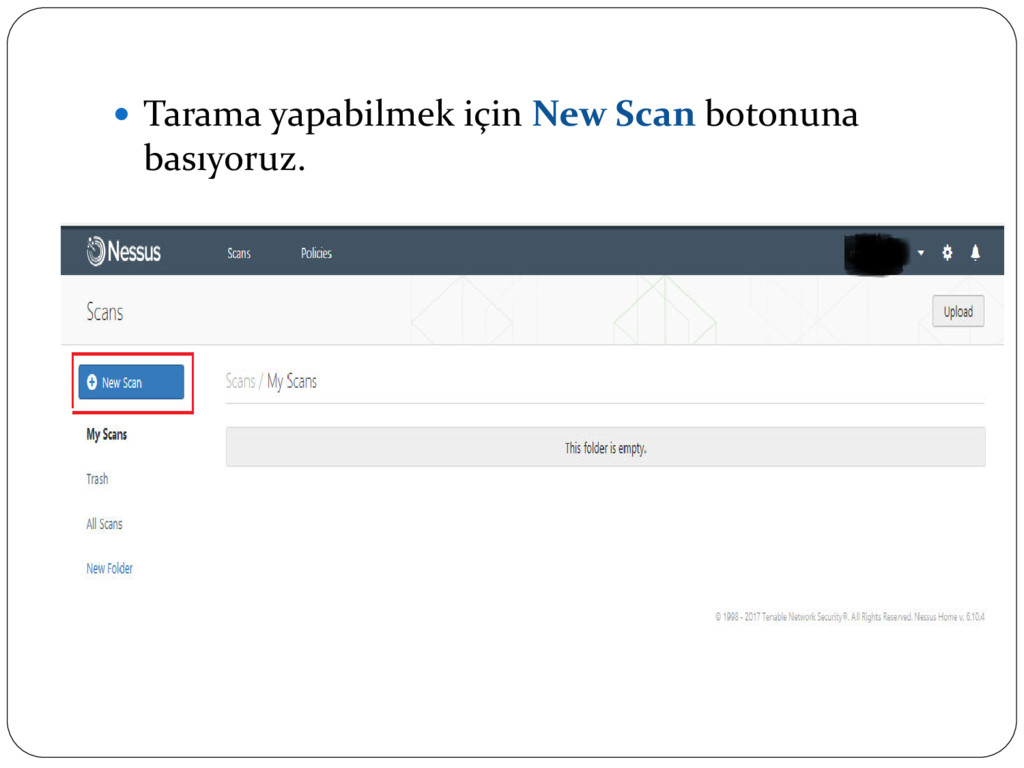
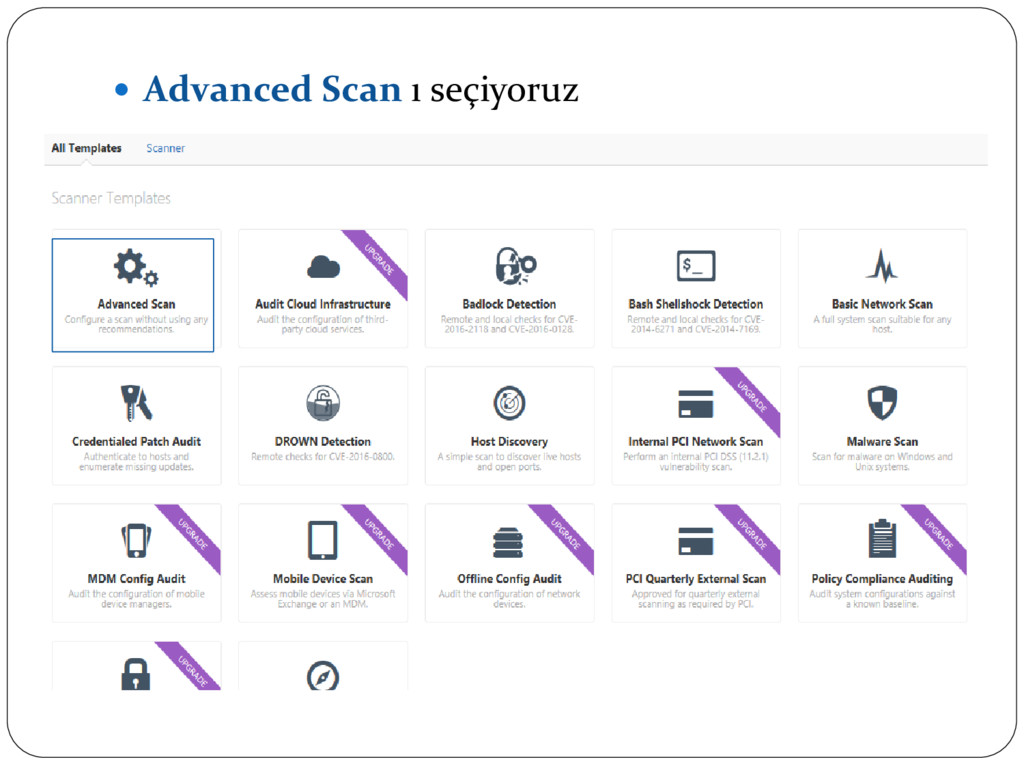
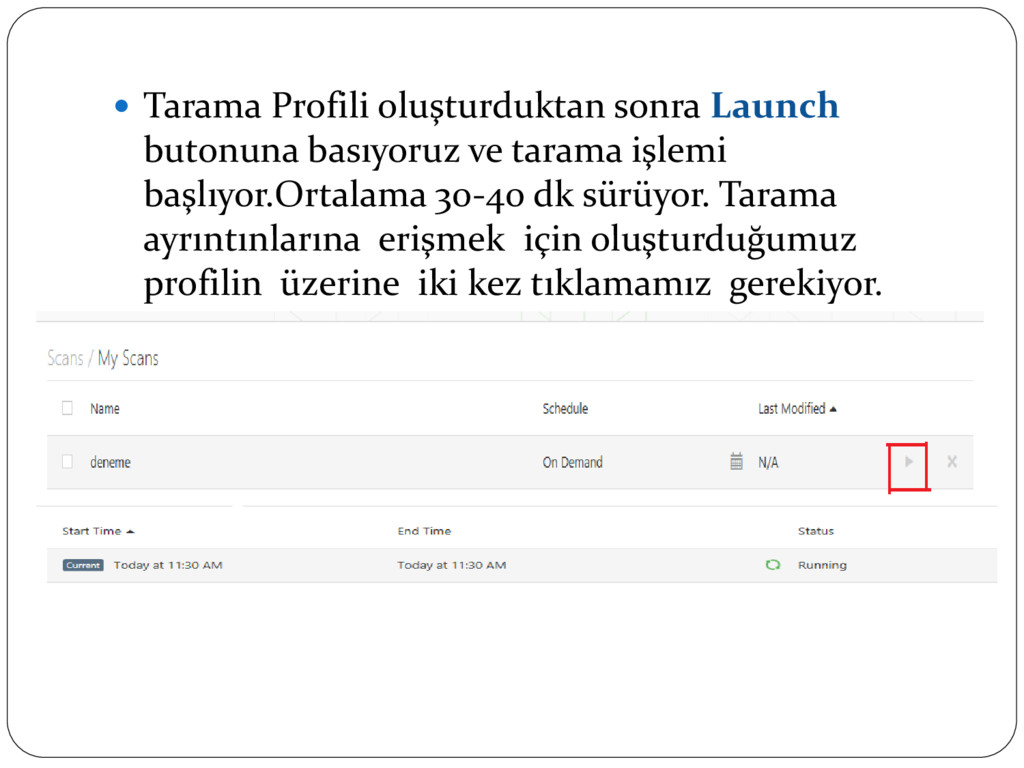
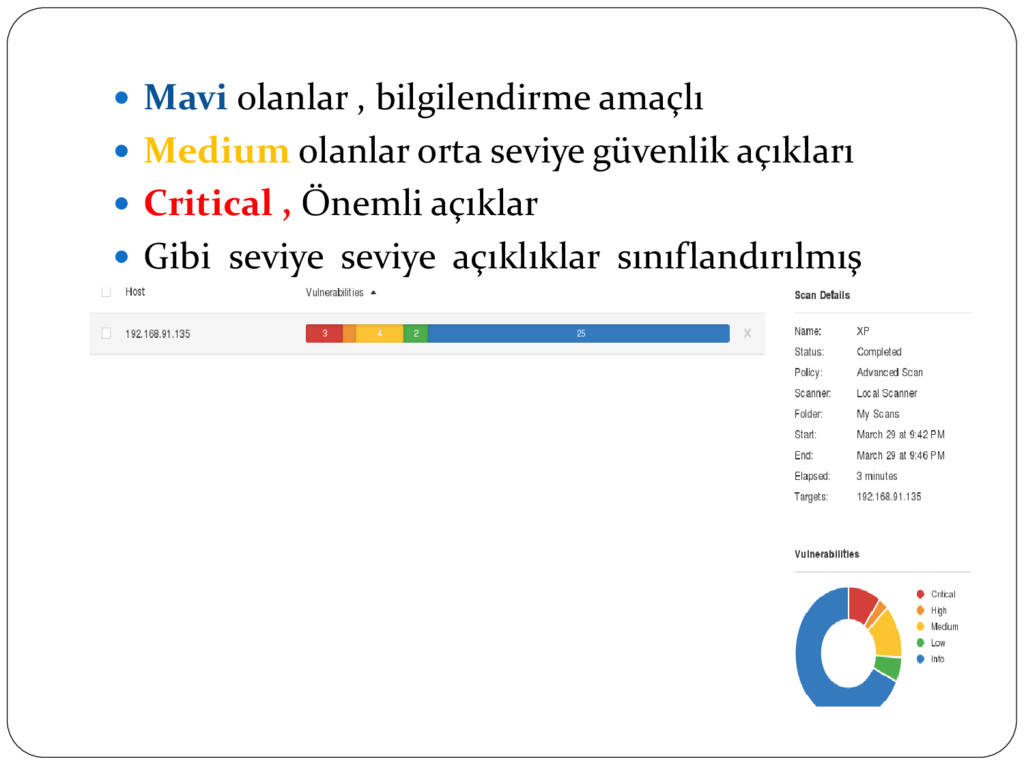
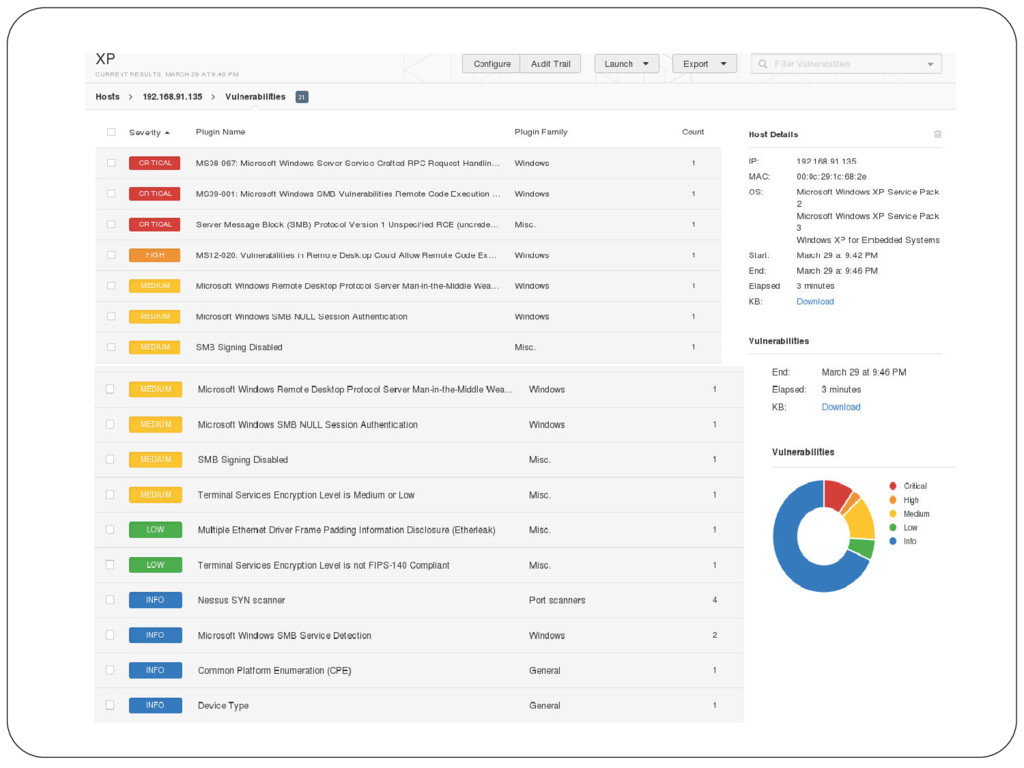
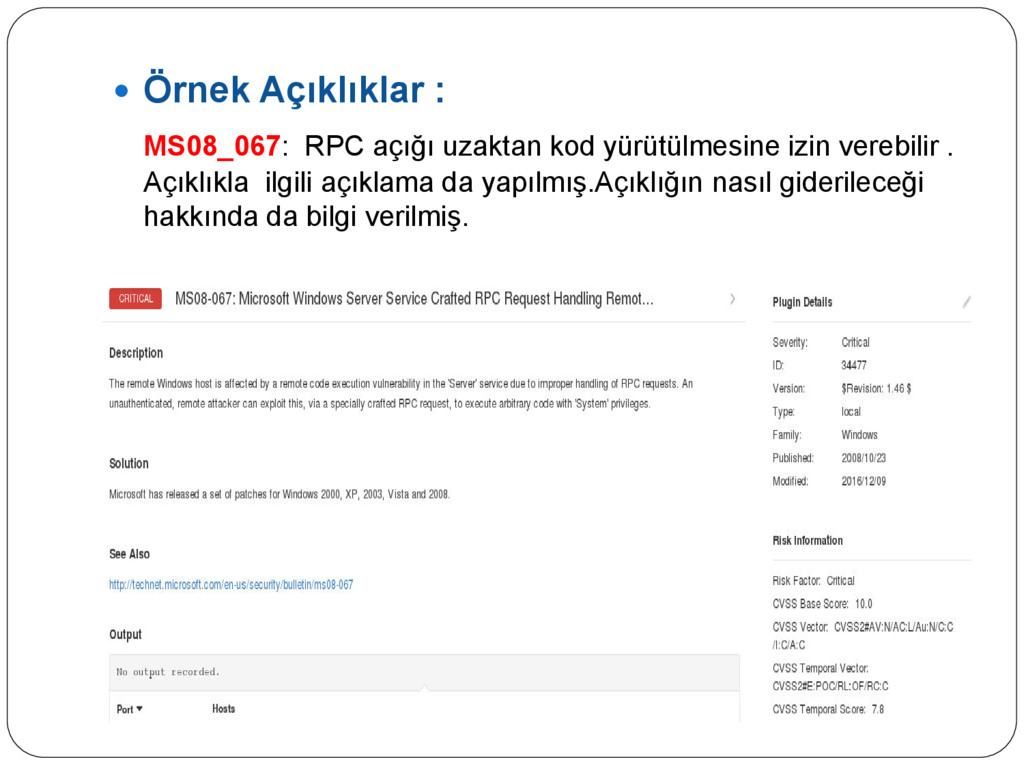
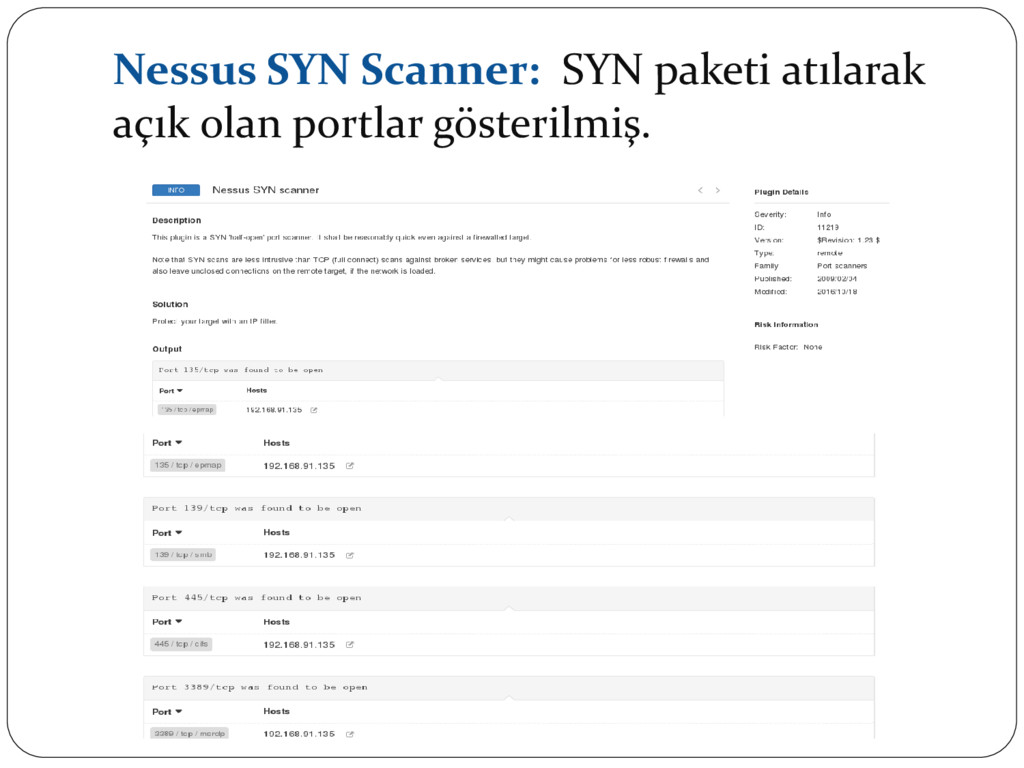
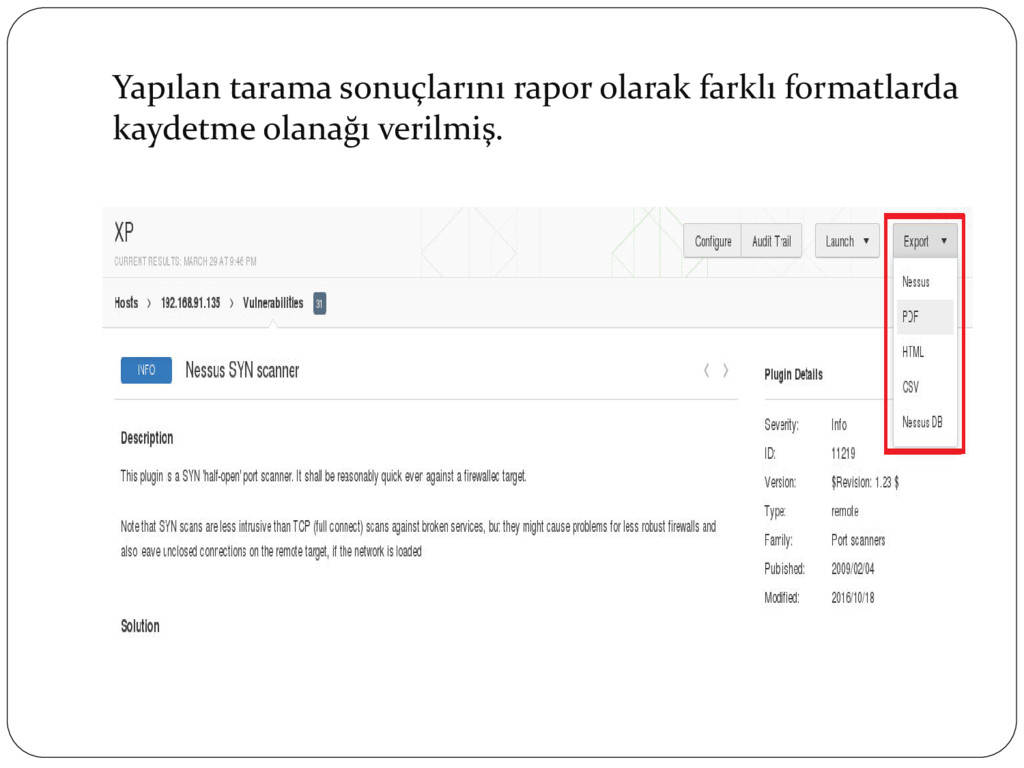
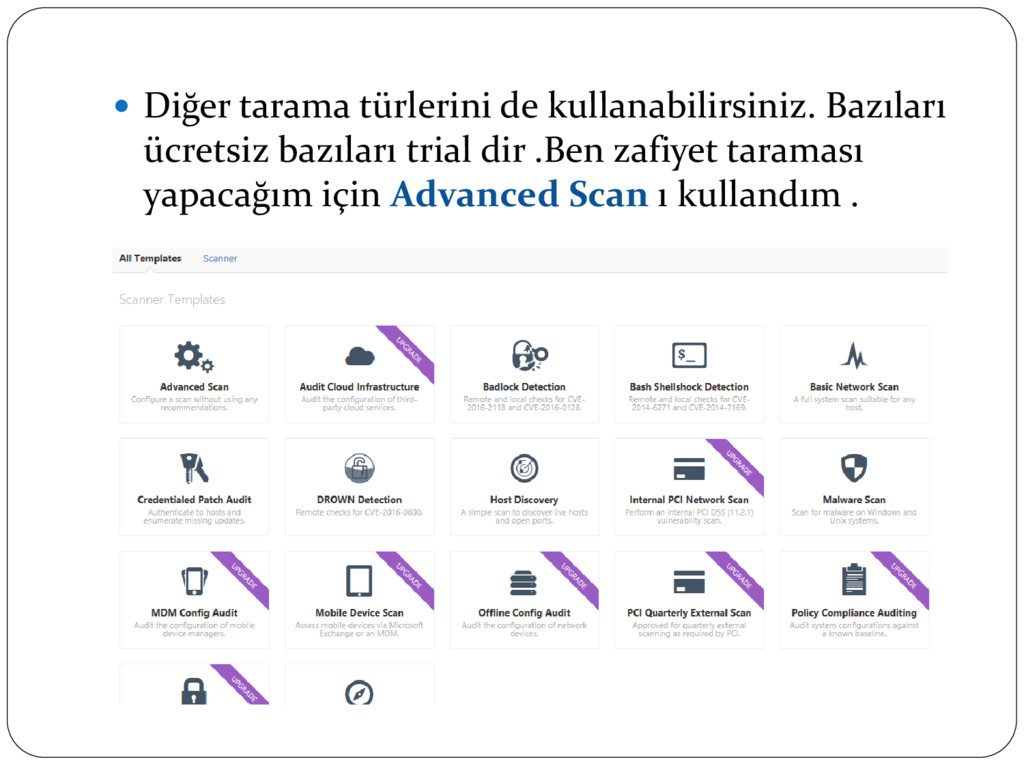
taramalar ve zafiyet analizleri için kullanılan bir uygulamadır. Oluşturulacak tarama profilleri vasıtasıyla, bütün bir network veya belirli hostlar taranabilir, güvenlik açıklıkları keşfedilebilir. Nmap benzeri yazılımlar yalnızca karşıdaki sunucu ya da makine hakkında işletim sistemi, açık port bilgileri verebiliyorken Nessus, servislerdeki açıkları eklentilerinin güncelliğine bağlı olarak test edebilir.
işletim sistemine göre nessus programını indiriniz. Ben Kali Linux a kuracağım için Linux için olan programı indirdim. https://www.tenable.com/products/nessus-home adresinden üyelik formunu doldurunuz. E-mail adresinizi canlı bir hesap giriniz. Zira E-mail adresinize bir aktivasyon kodu gelecek.
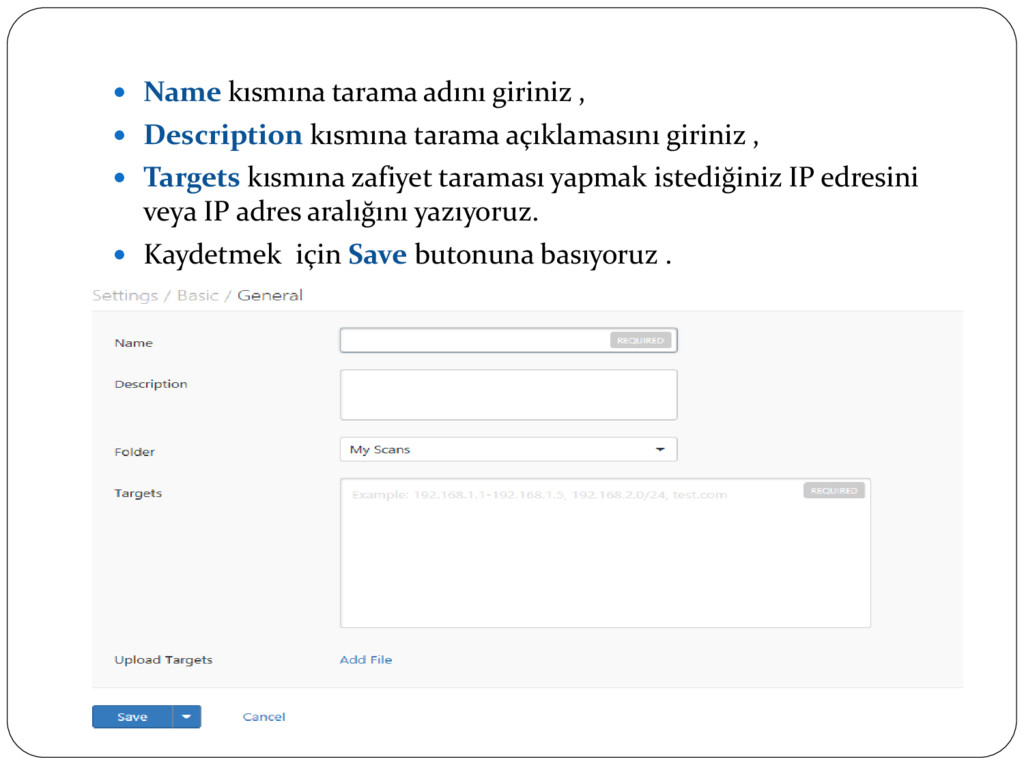
tarama açıklamasını giriniz , Targets kısmına zafiyet taraması yapmak istediğiniz IP edresini veya IP adres aralığını yazıyoruz. Kaydetmek için Save butonuna basıyoruz .


 ruveydadurul
 willnet
 carta_engineering
 ymotongpoo
 yuuuuuuu168
 pfn
pfn
 puhitaku
 kaminashi
 ueponx
 terapyon
 persolserverworks
 akitoshiga
 syuchimu
 gurzu
gurzu
 chriscoyier
 smashingmag
 skoyamalab
 sugarenia
 kneath
 techseoconnect
 garrettdimon
 tessaabrams
 philnash
 greggifford
 mfonobong