Upgrade to Pro
— share decks privately, control downloads, hide ads and more …
Speaker Deck
Sign up for free
Menu
Search
Features
All features
Private URLs
Password Protection
Custom URLS
Scheduled publishing
Remove Branding
Restrict embedding
Deck Collections
Notes
Features
All features
Private URLs
Password Protection
Custom URLS
Scheduled publishing
Remove Branding
Restrict embedding
Deck Collections
Notes
Explore
Featured decks
Featured speakers
Programming
Technology
Storyboards
Explore
Featured decks
Featured speakers
Programming
Technology
Storyboards
Pricing
Search
Sign in
Sign up for free
Seina Mizutani
Search
Seina
June 22, 2016
34
0
Share
Embed
Copy iframe code
Copy JS code
Copy link
Start on current slide
Seina Mizutani
Seina
June 22, 2016
More Decks by Seina
See All by Seina
Overpassの使い方
seinamz
0
53
Featured
See All Featured
Darren the Foodie - Storyboard
khoart
PRO
4
4k
AI Search: Where Are We & What Can We Do About It?
aleyda
0
8.1k
How to Think Like a Performance Engineer
csswizardry
28
2.9k
エンジニアに許された特別な時間の終わり
watany
109
250k
Helping Users Find Their Own Way: Creating Modern Search Experiences
danielanewman
31
3.4k
The Curse of the Amulet
leimatthew05
3
16k
Taking LLMs out of the black box: A practical guide to human-in-the-loop distillation
inesmontani
PRO
3
2.5k
Measuring & Analyzing Core Web Vitals
bluesmoon
9
1k
Future Trends and Review - Lecture 12 - Web Technologies (1019888BNR)
signer
PRO
0
3.8k
Utilizing Notion as your number one productivity tool
mfonobong
4
620
Introduction to Domain-Driven Design and Collaborative software design
baasie
1
1k
I Don’t Have Time: Getting Over the Fear to Launch Your Podcast
jcasabona
35
2.9k
Transcript
Open Street Map Manual 1A116211 水谷 聖菜 1
目次(Page.3〜) 3. アクセス・ログイン方法 4. マッピングの地域選択 5. 分割 6. 背景レイヤを地理院地図に変更 7.
建物の入力 8. 直角補正 9. 交差点作った場合の対処法 10. 修正 11. 保存 12. タスク完了 2
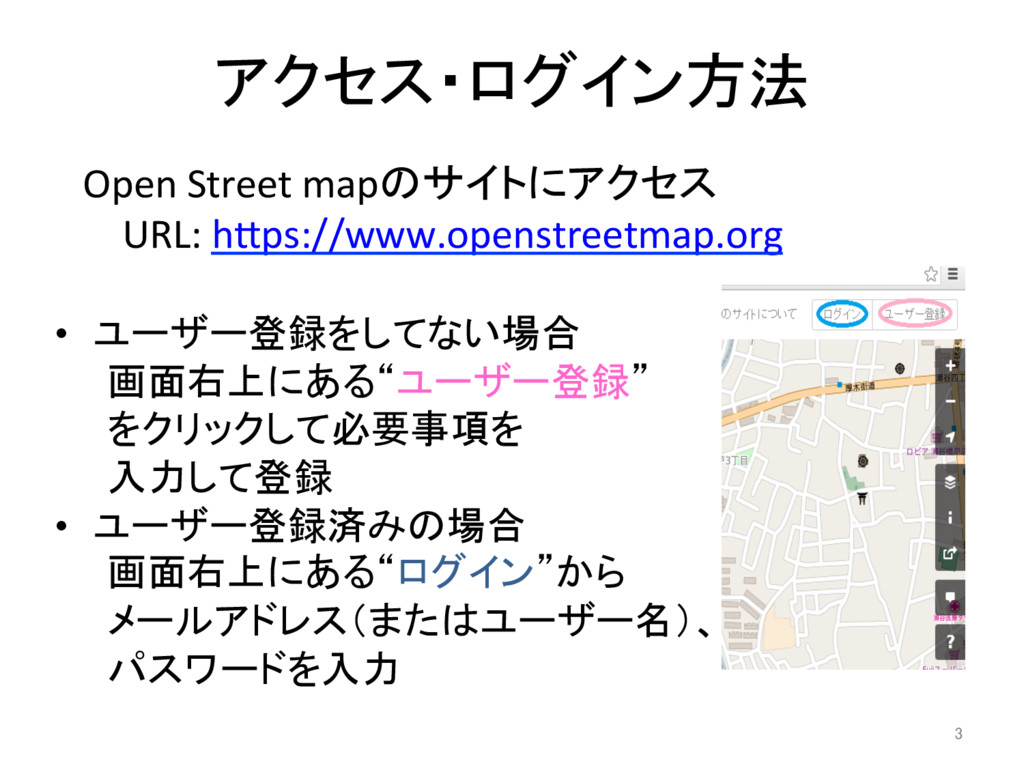
アクセス・ログイン方法 Open Street mapのサイトにアクセス URL: hAps://www.openstreetmap.org • ユーザー登録をしてない場合 画面右上にある“ユーザー登録” をクリックして必要事項を
入力して登録 • ユーザー登録済みの場合 画面右上にある“ログイン”から メールアドレス(またはユーザー名)、 パスワードを入力 3
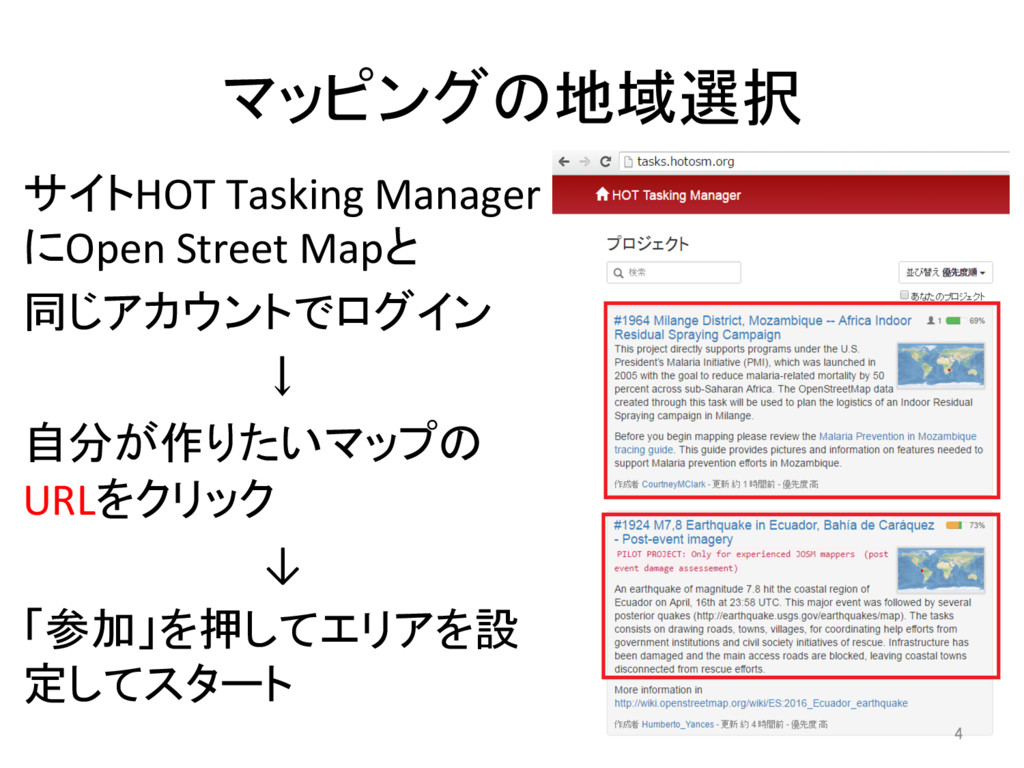
マッピングの地域選択 サイトHOT Tasking Manager にOpen Street Mapと 同じアカウントでログイン ↓ 自分が作りたいマップの
URLをクリック ↓ 「参加」を押してエリアを設 定してスタート 4
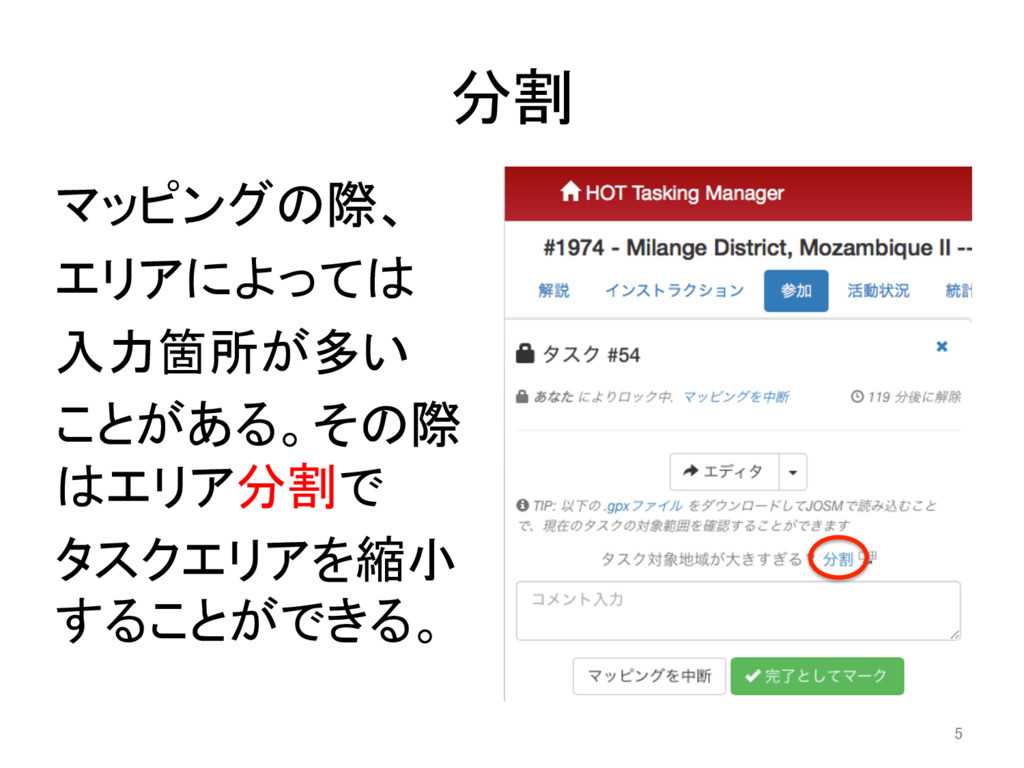
分割 マッピングの際、 エリアによっては 入力箇所が多い ことがある。その際 はエリア分割で タスクエリアを縮小 することができる。 5
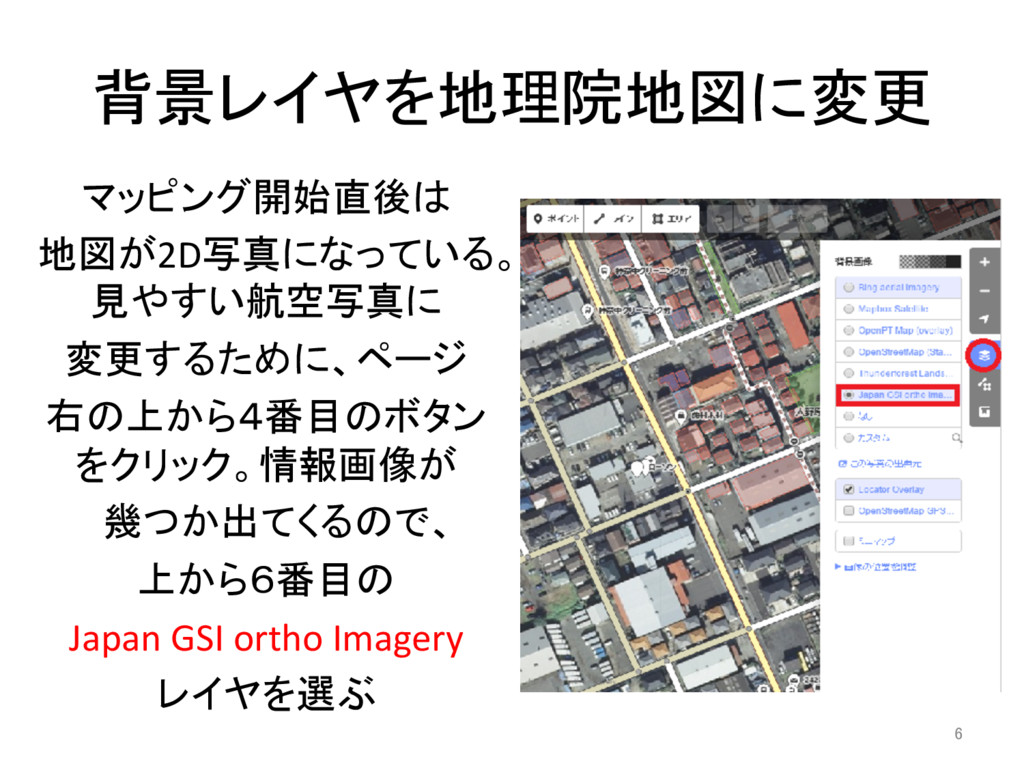
背景レイヤを地理院地図に変更 マッピング開始直後は 地図が2D写真になっている。 見やすい航空写真に 変更するために、ページ 右の上から4番目のボタン をクリック。情報画像が 幾つか出てくるので、 上から6番目の Japan
GSI ortho Imagery レイヤを選ぶ 6
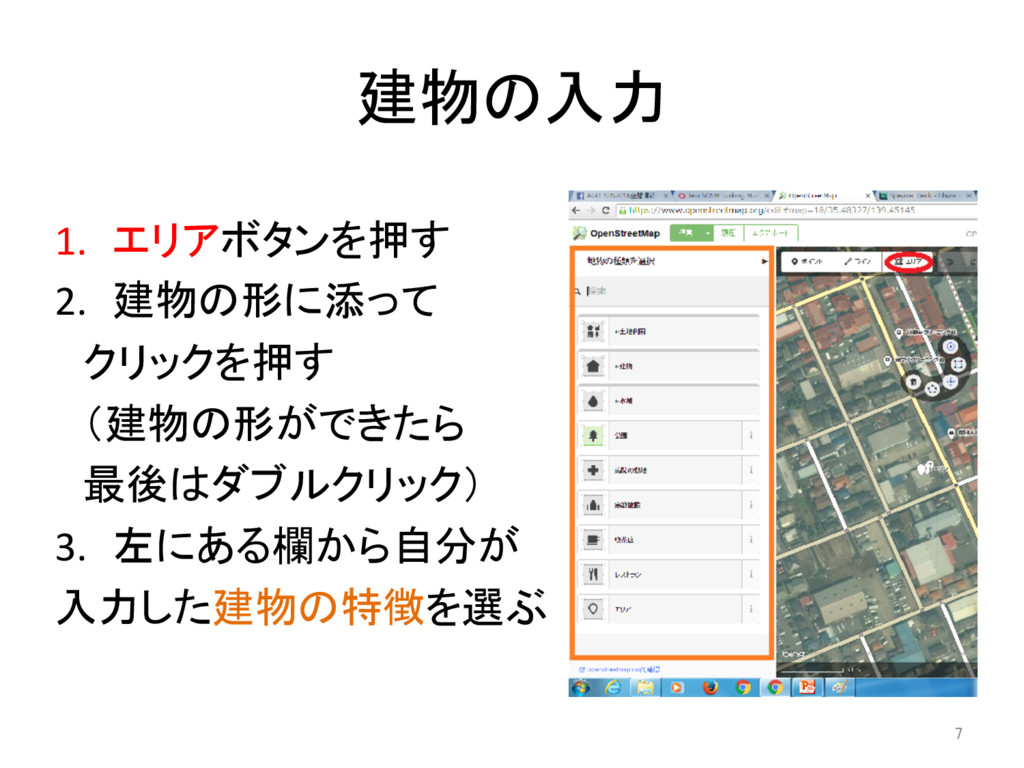
建物の入力 1. エリアボタンを押す 2. 建物の形に添って クリックを押す (建物の形ができたら 最後はダブルクリック) 3. 左にある欄から自分が
入力した建物の特徴を選ぶ 7
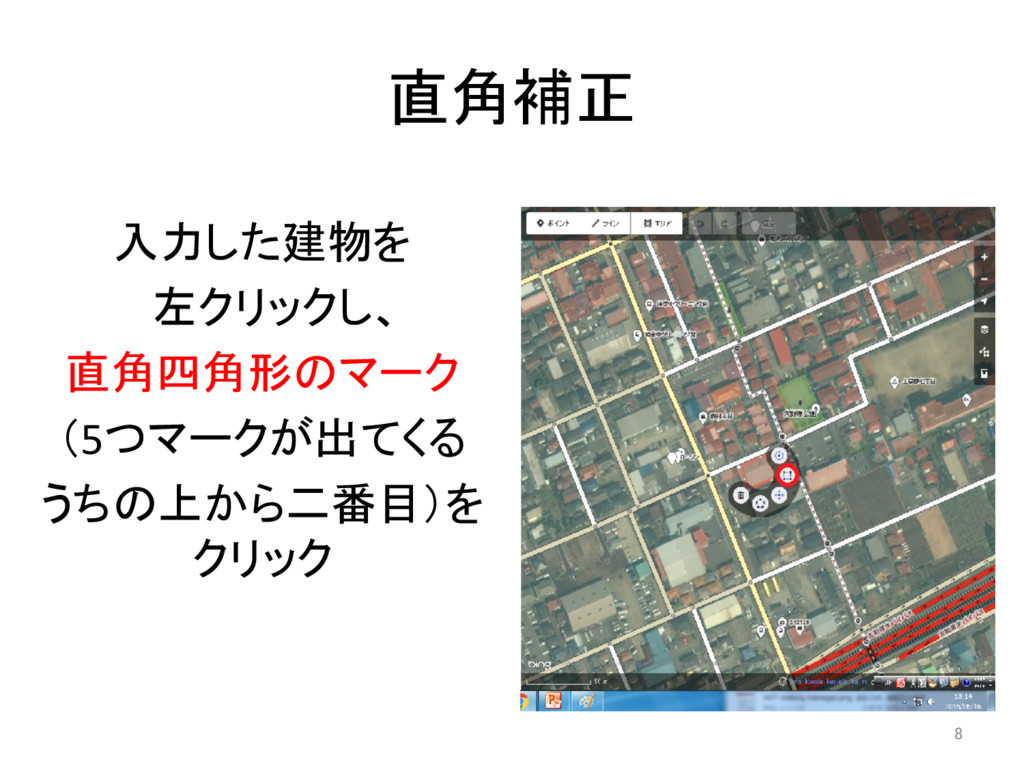
直角補正 入力した建物を 左クリックし、 直角四角形のマーク (5つマークが出てくる うちの上から二番目)を クリック 8
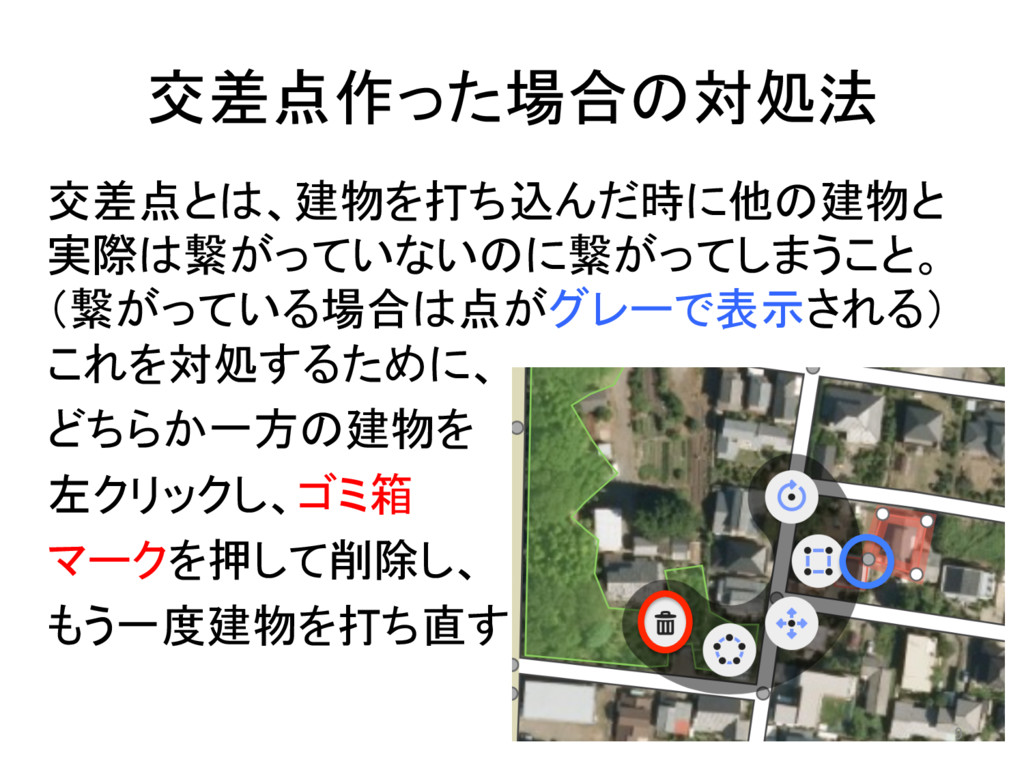
交差点作った場合の対処法 交差点とは、建物を打ち込んだ時に他の建物と 実際は繋がっていないのに繋がってしまうこと。 (繋がっている場合は点がグレーで表示される) これを対処するために、 どちらか一方の建物を 左クリックし、ゴミ箱 マークを押して削除し、 もう一度建物を打ち直す。 9
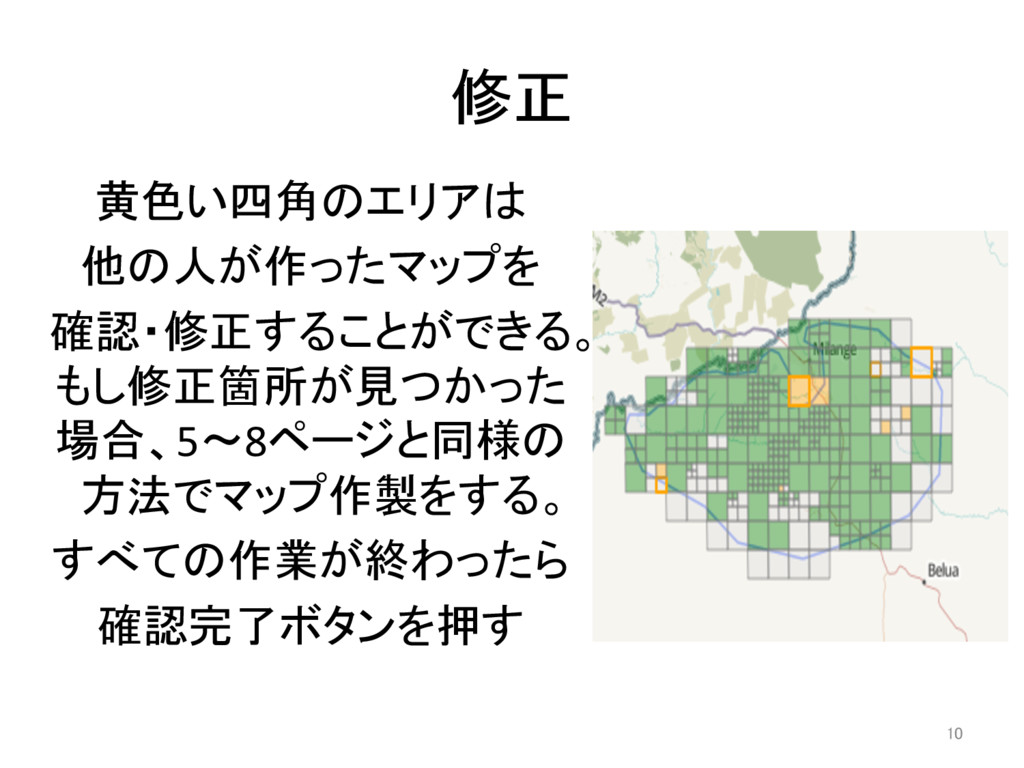
修正 黄色い四角のエリアは 他の人が作ったマップを 確認・修正することができる。 もし修正箇所が見つかった 場合、5~8ページと同様の 方法でマップ作製をする。 すべての作業が終わったら 確認完了ボタンを押す 10
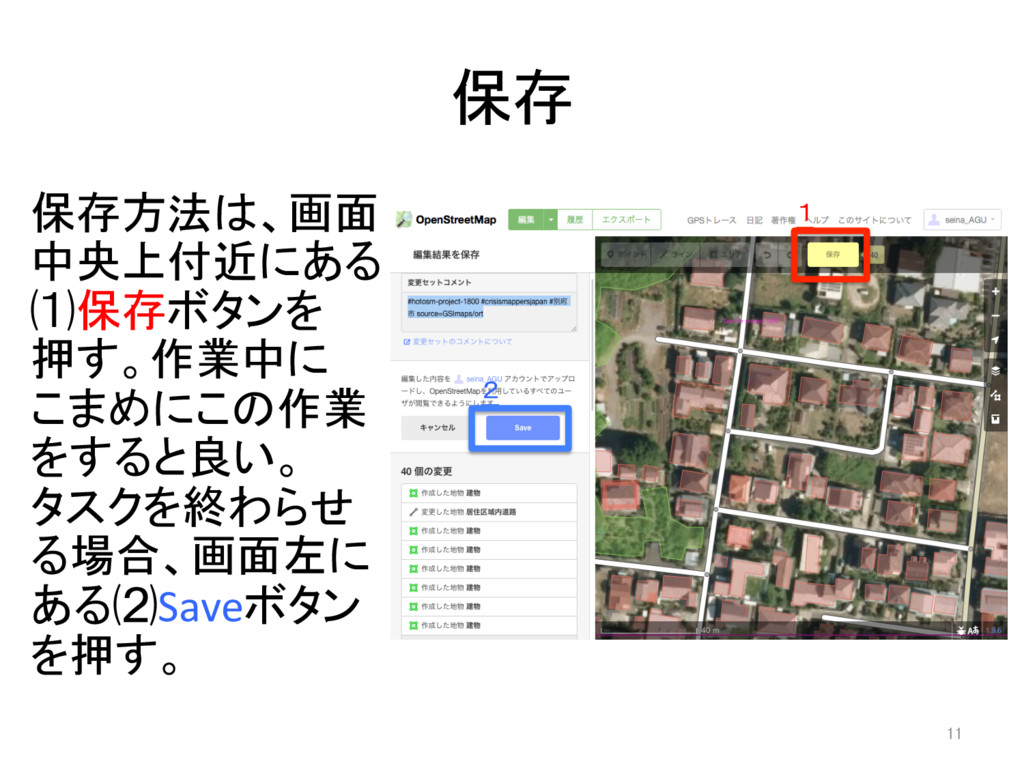
保存 保存方法は、画面 中央上付近にある ⑴保存ボタンを 押す。作業中に こまめにこの作業 をすると良い。 タスクを終わらせ る場合、画面左に ある⑵Saveボタン
を押す。 1 2 11
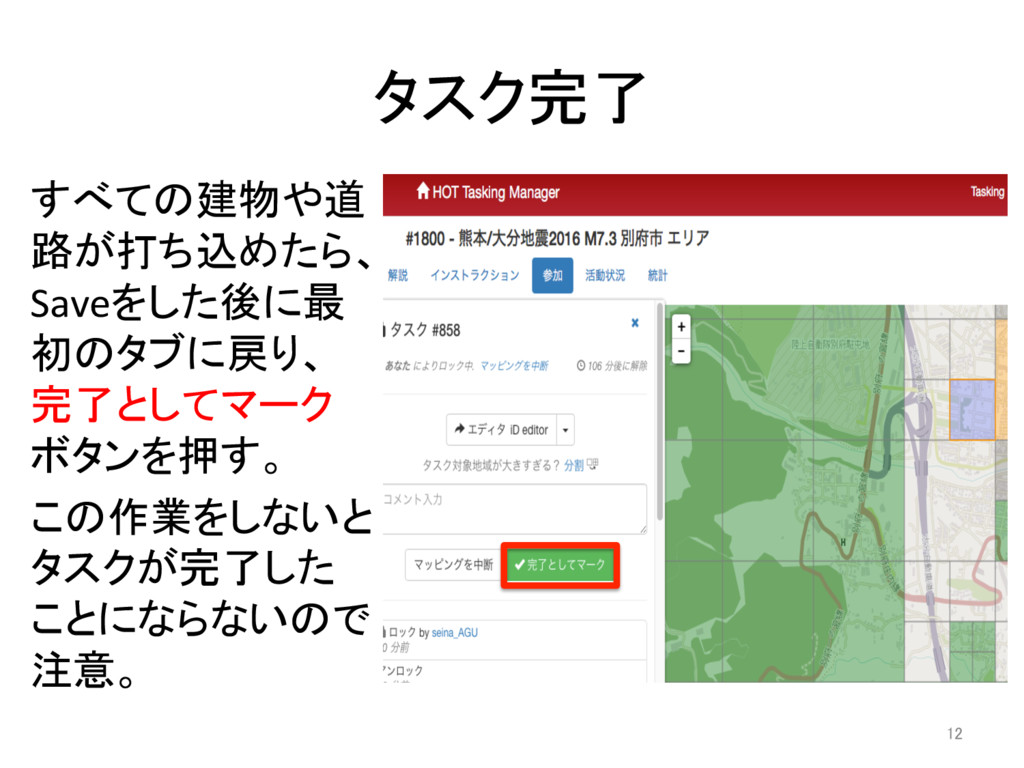
タスク完了 すべての建物や道 路が打ち込めたら、 Saveをした後に最 初のタブに戻り、 完了としてマーク ボタンを押す。 この作業をしないと タスクが完了した ことにならないので
注意。 12


 seinamz
 khoart
 aleyda
 csswizardry
 watany
 danielanewman
 leimatthew05
 inesmontani
 bluesmoon
 signer
 mfonobong
 baasie
 jcasabona