Upgrade to Pro — share decks privately, control downloads, hide ads and more …

IBM Visual Insights & IBM Visual Inspector を利用し...

Sponsored · Your Podcast. Everywhere. Effortlessly. Share. Educate. Inspire. Entertain. You do you. We'll handle the rest. →
Avatar for ssisc ssisc
June 25, 2020

IBM Visual Insights & IBM Visual Inspector を利用した物体検出 / IBM Visual Inspector - How to detect object -

Avatar for ssisc

ssisc

June 25, 2020

Other Decks in Technology

Transcript

  1. Copyright 2020 IGUAZU Corporation IBM Visual Insights & IBM Visual

    Inspector を利用した物体検出 2020年 6月 株式会社イグアス テクニカル推進部
  2. Copyright 2020 IGUAZU Corporation 1 お断り 特記事項 本資料の記載内容は、正式なイグアスおよび日本IBMのテストやレビューを受けて おりません。内容について、できる限り正確を期すよう努めてはおりますが、いか なる明示または暗黙の保証も責任も負いかねます。

    本資料の情報は、使用先の責任において使用されるべきものであることを、あらか じめご了承ください。 掲載情報は不定期に変更されることもあります。他のメディア等に無断で転載す る事はご遠慮ください。 当資料をコピー等で複製することは、執筆者の承諾なしではできません。 また、当資料に記載された製品名または会社名はそれぞれの各社の商標または登録 商標です。
  3. Copyright 2020 IGUAZU Corporation 2 Agenda 1. IBM Visual Insights

    / IBM Visual Inspector とは 2. IBM Visual Inspector の使用方法 ① IBM Visual Insights でのモデル作成 ② IBM Visual Inspector での推論(手動キャプチャ) ③ IBM Visual Inspector での推論(自動キャプチャ)
  4. Copyright 2020 IGUAZU Corporation 3 Agenda 1. IBM Visual Insights

    / IBM Visual Inspector とは 2. IBM Visual Inspector の使用方法 ① IBM Visual Insights でのモデル作成 ② IBM Visual Inspector での推論(手動キャプチャ) ③ IBM Visual Inspector での推論(自動キャプチャ)
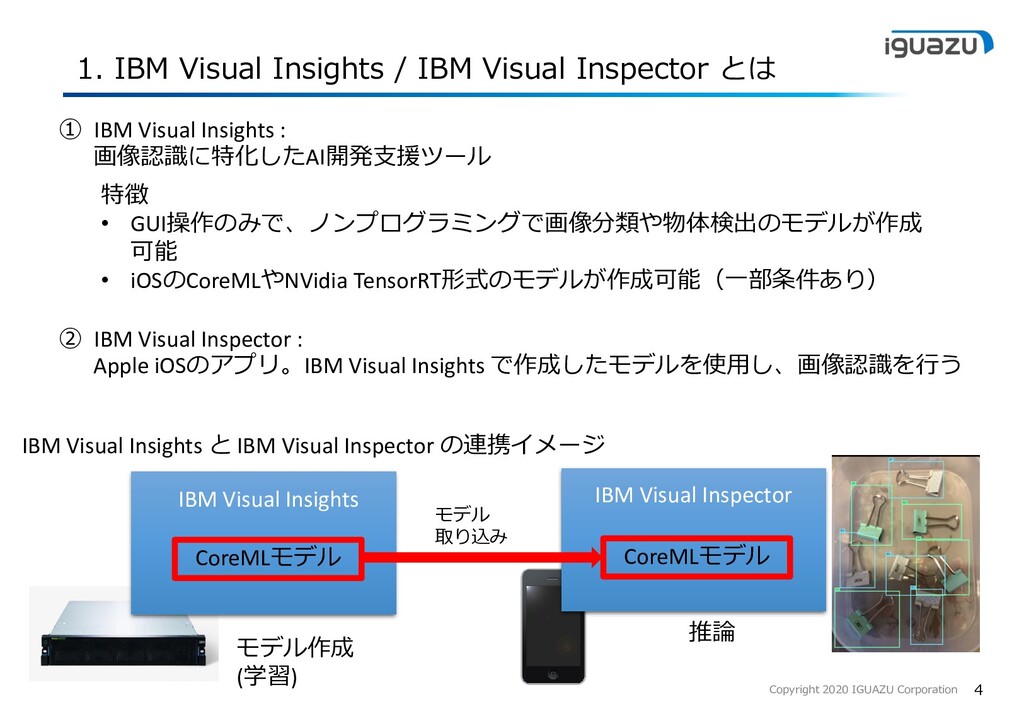
  5. Copyright 2020 IGUAZU Corporation 4 1. IBM Visual Insights /

    IBM Visual Inspector とは ① IBM Visual Insights : 画像認識に特化したAI開発支援ツール 特徴 • GUI操作のみで、ノンプログラミングで画像分類や物体検出のモデルが作成 可能 • iOSのCoreMLやNVidia TensorRT形式のモデルが作成可能(一部条件あり) ② IBM Visual Inspector : Apple iOSのアプリ。IBM Visual Insights で作成したモデルを使用し、画像認識を行う IBM Visual Insights IBM Visual Inspector CoreMLモデル CoreMLモデル モデル 取り込み IBM Visual Insights モデル作成 (学習) 推論 IBM Visual Insights と IBM Visual Inspector の連携イメージ
  6. Copyright 2020 IGUAZU Corporation 5 Agenda 1. IBM Visual Insights

    / IBM Visual Inspector とは 2. IBM Visual Inspector の使用方法 ① IBM Visual Insights でのモデル作成 ② IBM Visual Inspector での推論(手動キャプチャ) ③ IBM Visual Inspector での推論(自動キャプチャ)
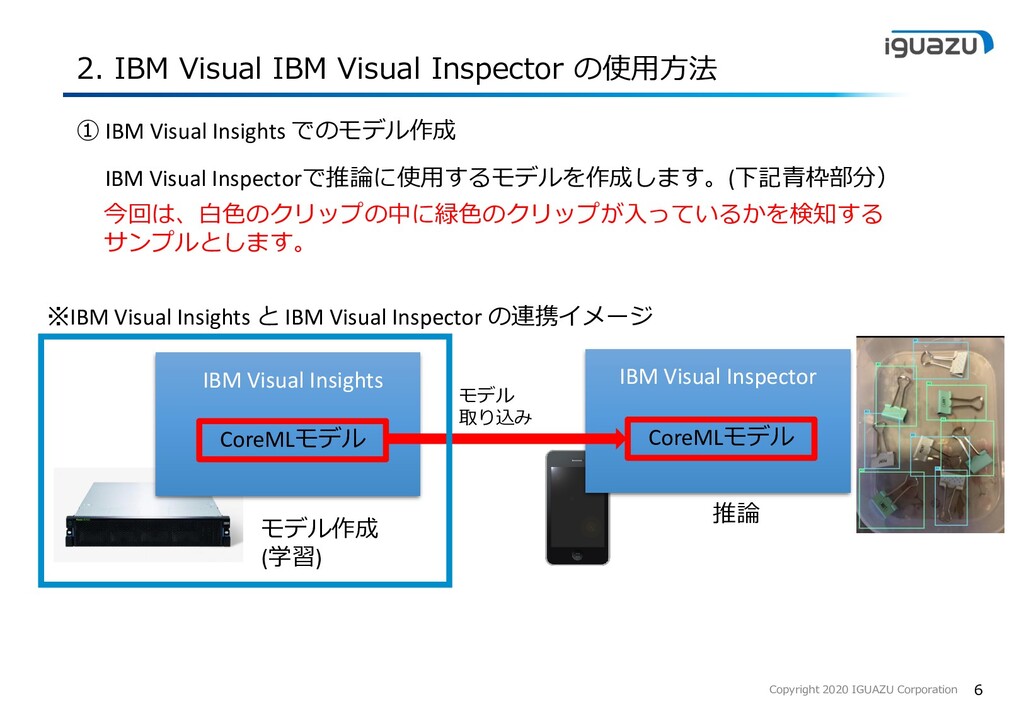
  7. Copyright 2020 IGUAZU Corporation 6 2. IBM Visual IBM Visual

    Inspector の使用方法 IBM Visual Insights IBM Visual Inspector CoreMLモデル CoreMLモデル モデル 取り込み IBM Visual Insights モデル作成 (学習) 推論 ※IBM Visual Insights と IBM Visual Inspector の連携イメージ ① IBM Visual Insights でのモデル作成 IBM Visual Inspectorで推論に使用するモデルを作成します。(下記青枠部分) 今回は、白色のクリップの中に緑色のクリップが入っているかを検知する サンプルとします。
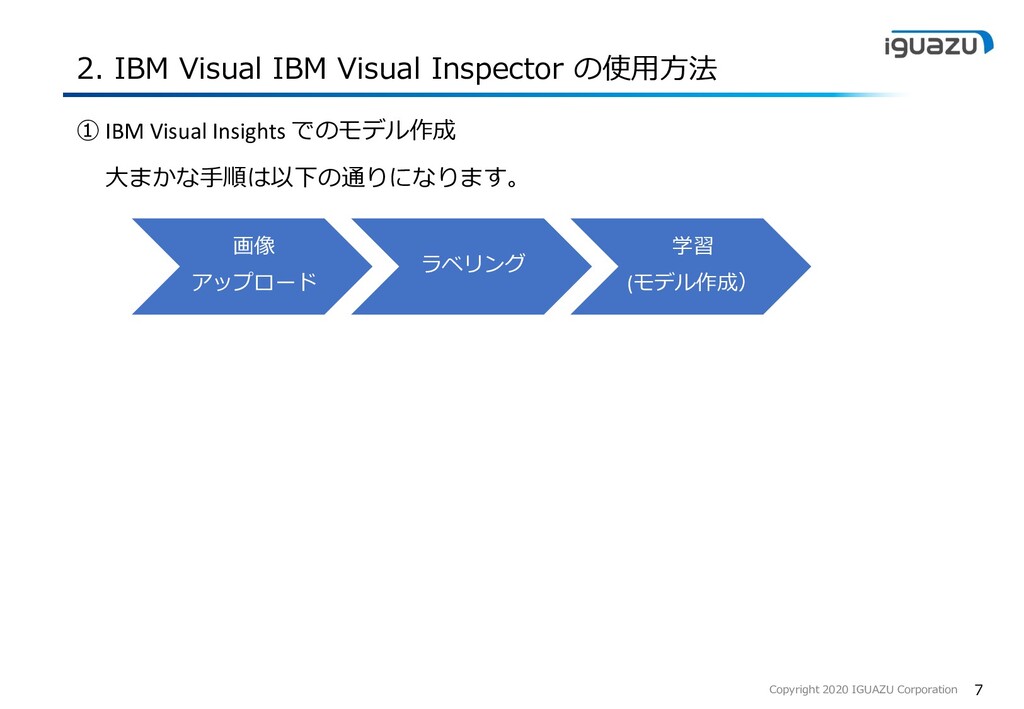
  8. Copyright 2020 IGUAZU Corporation 7 2. IBM Visual IBM Visual

    Inspector の使用方法 画像 アップロード ラベリング 学習 (モデル作成) ① IBM Visual Insights でのモデル作成 大まかな手順は以下の通りになります。
  9. Copyright 2020 IGUAZU Corporation 8 2. IBM Visual IBM Visual

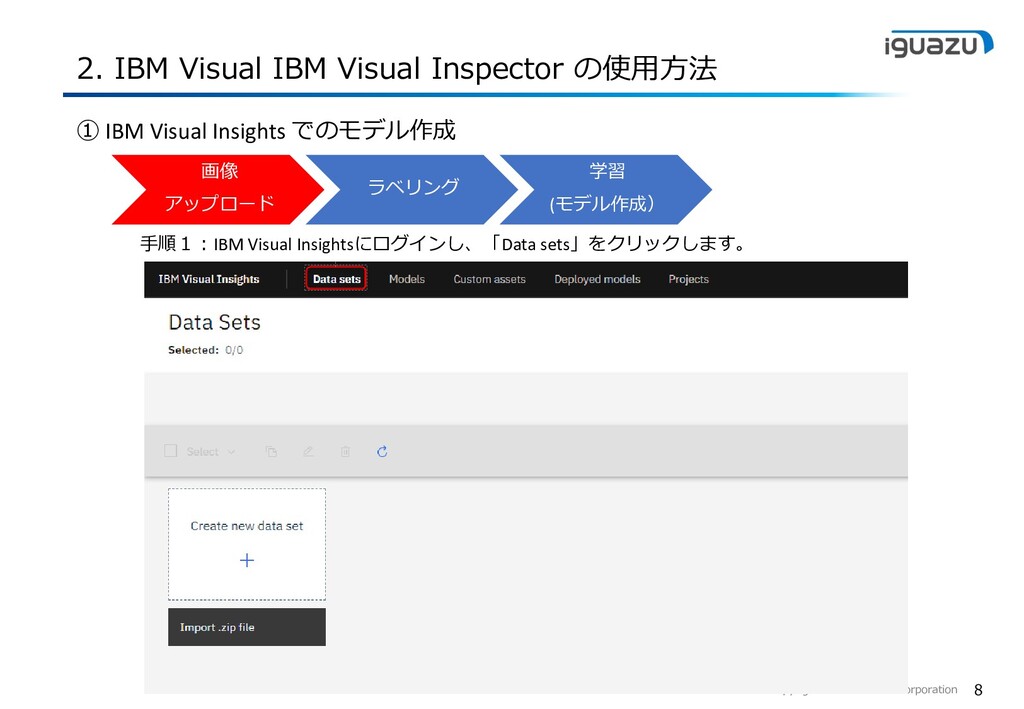
    Inspector の使用方法 画像 アップロード ラベリング 学習 (モデル作成) ① IBM Visual Insights でのモデル作成 手順1:IBM Visual Insightsにログインし、「Data sets」をクリックします。
  10. Copyright 2020 IGUAZU Corporation 9 2. IBM Visual IBM Visual

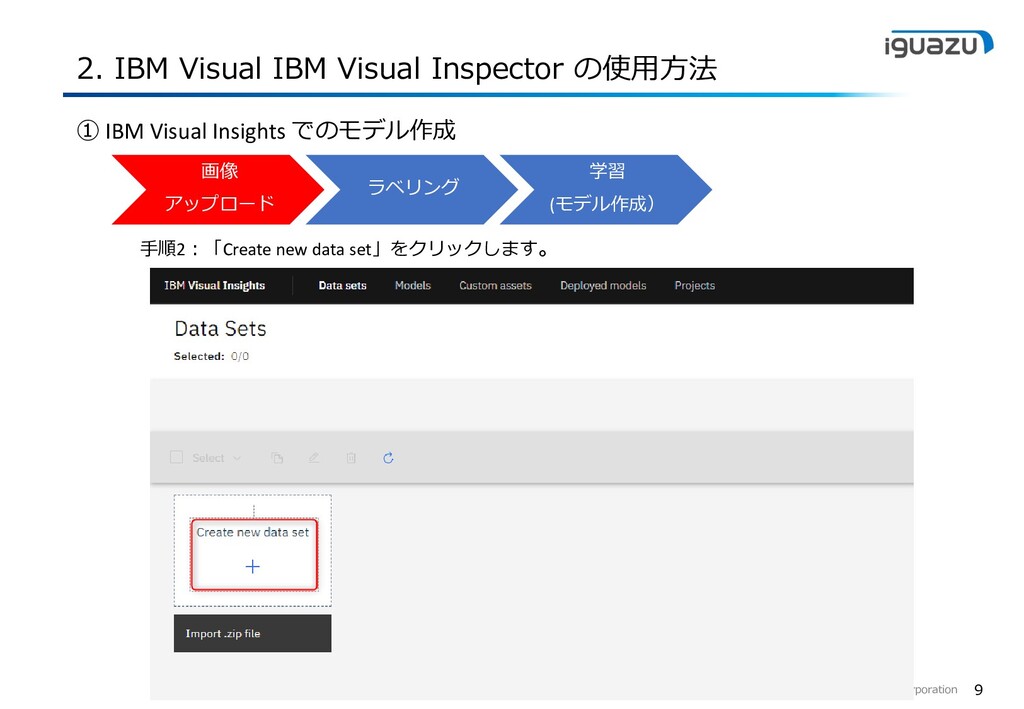
    Inspector の使用方法 画像 アップロード ラベリング 学習 (モデル作成) ① IBM Visual Insights でのモデル作成 手順2:「Create new data set」をクリックします。
  11. Copyright 2020 IGUAZU Corporation 10 2. IBM Visual IBM Visual

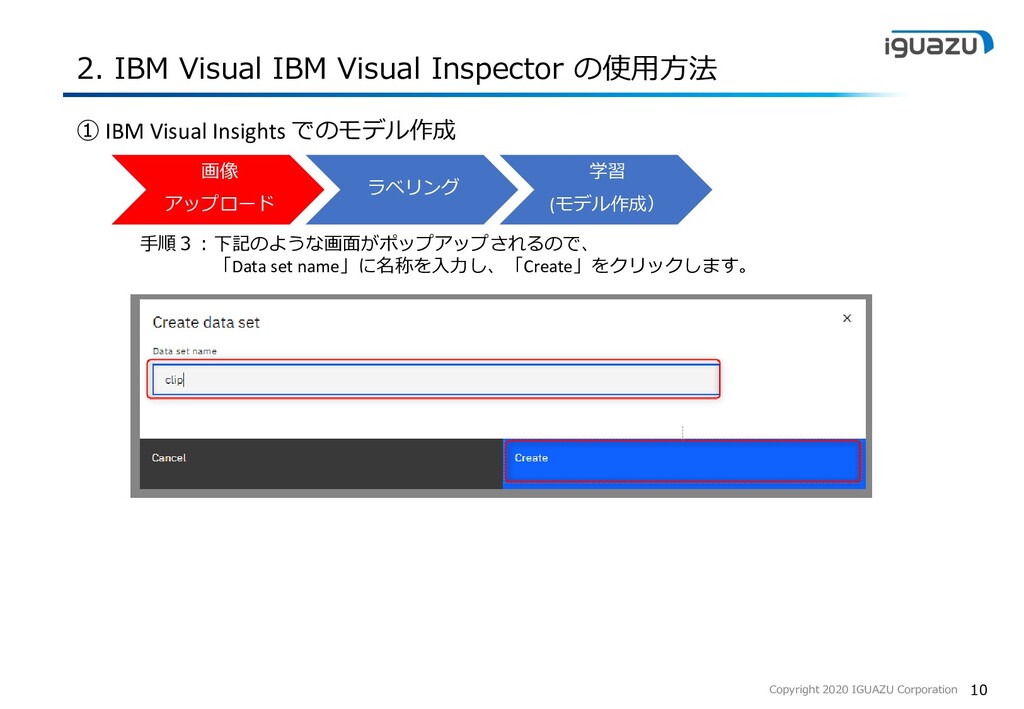
    Inspector の使用方法 画像 アップロード ラベリング 学習 (モデル作成) ① IBM Visual Insights でのモデル作成 手順3:下記のような画面がポップアップされるので、 「Data set name」に名称を入力し、「Create」をクリックします。
  12. Copyright 2020 IGUAZU Corporation 11 2. IBM Visual IBM Visual

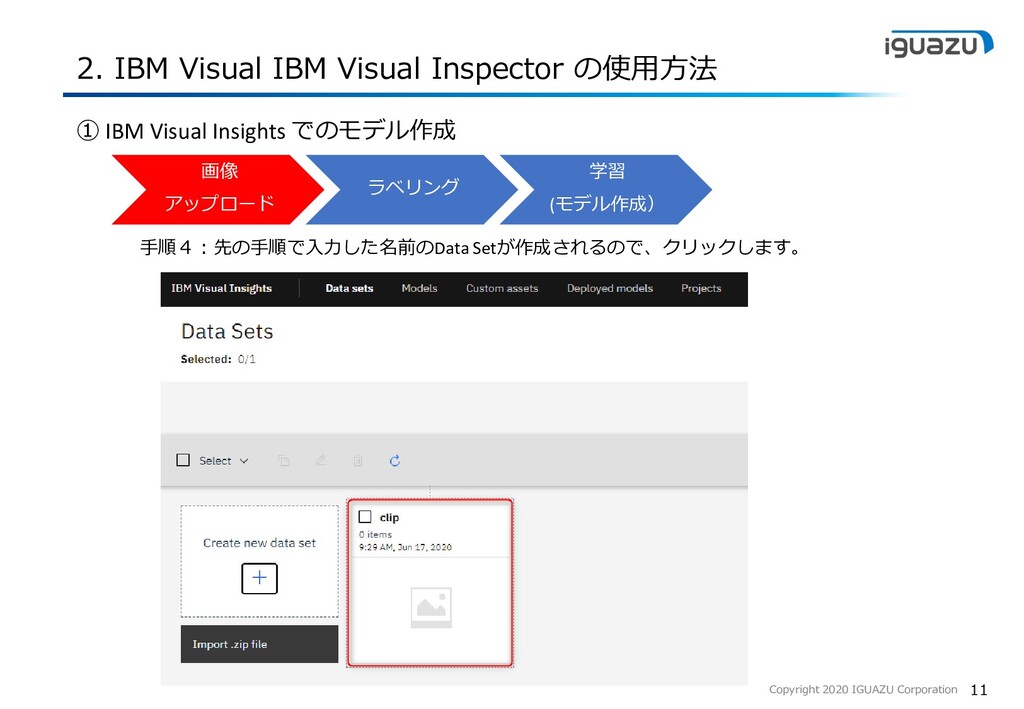
    Inspector の使用方法 画像 アップロード ラベリング 学習 (モデル作成) ① IBM Visual Insights でのモデル作成 手順4:先の手順で入力した名前のData Setが作成されるので、クリックします。
  13. Copyright 2020 IGUAZU Corporation 12 2. IBM Visual IBM Visual

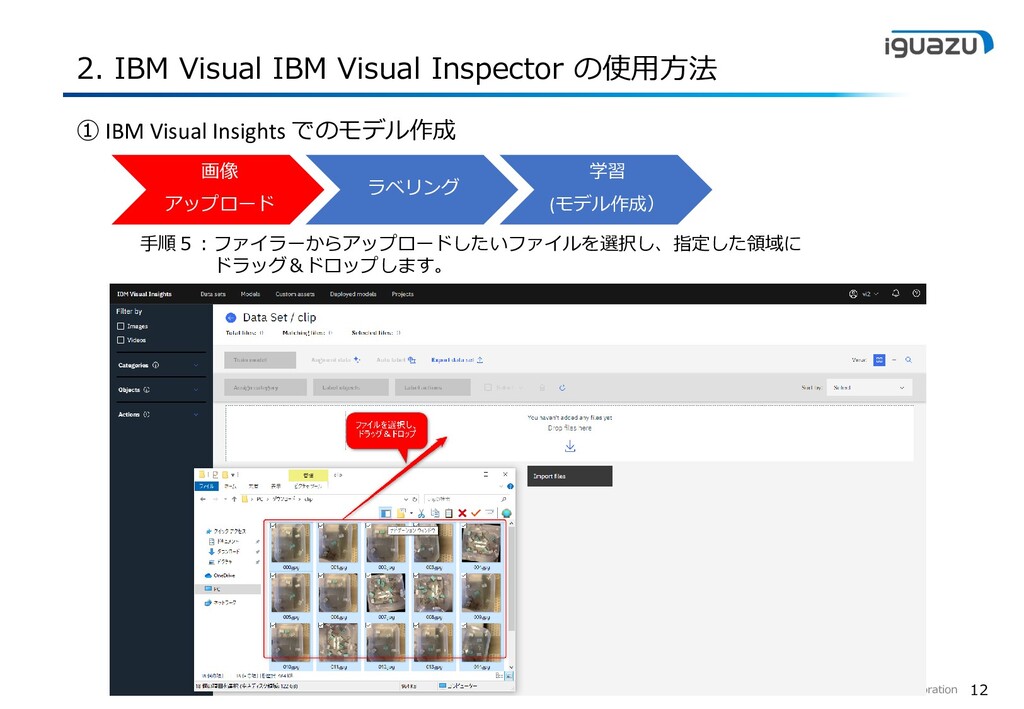
    Inspector の使用方法 画像 アップロード ラベリング 学習 (モデル作成) ① IBM Visual Insights でのモデル作成 手順5:ファイラーからアップロードしたいファイルを選択し、指定した領域に ドラッグ&ドロップします。
  14. Copyright 2020 IGUAZU Corporation 13 2. IBM Visual IBM Visual

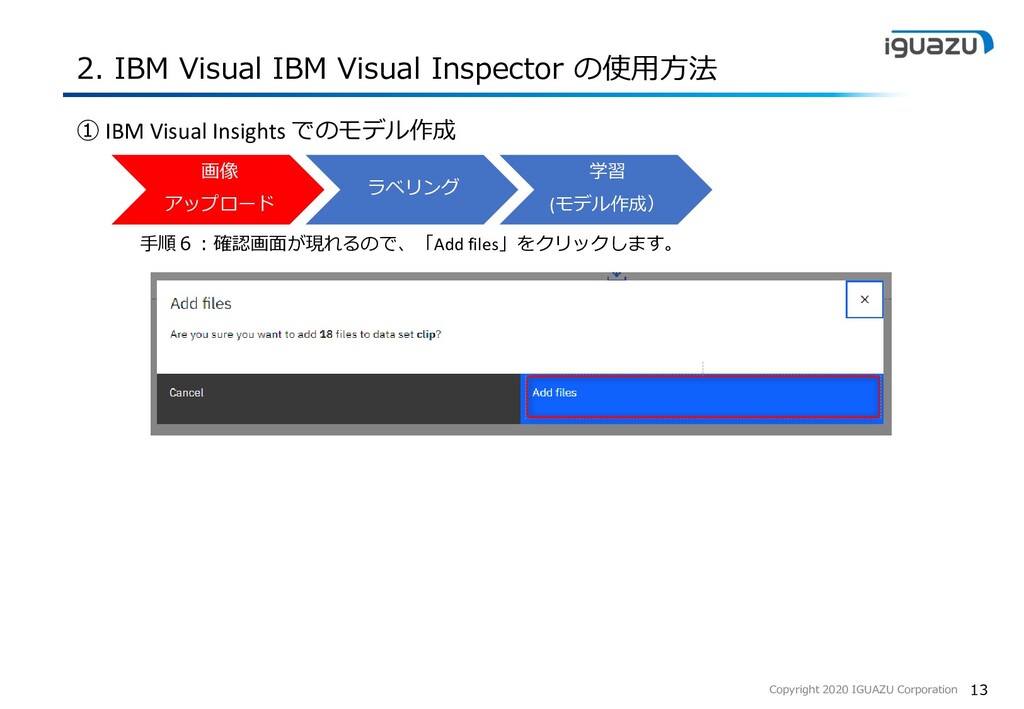
    Inspector の使用方法 画像 アップロード ラベリング 学習 (モデル作成) ① IBM Visual Insights でのモデル作成 手順6:確認画面が現れるので、「Add files」をクリックします。
  15. Copyright 2020 IGUAZU Corporation 14 2. IBM Visual IBM Visual

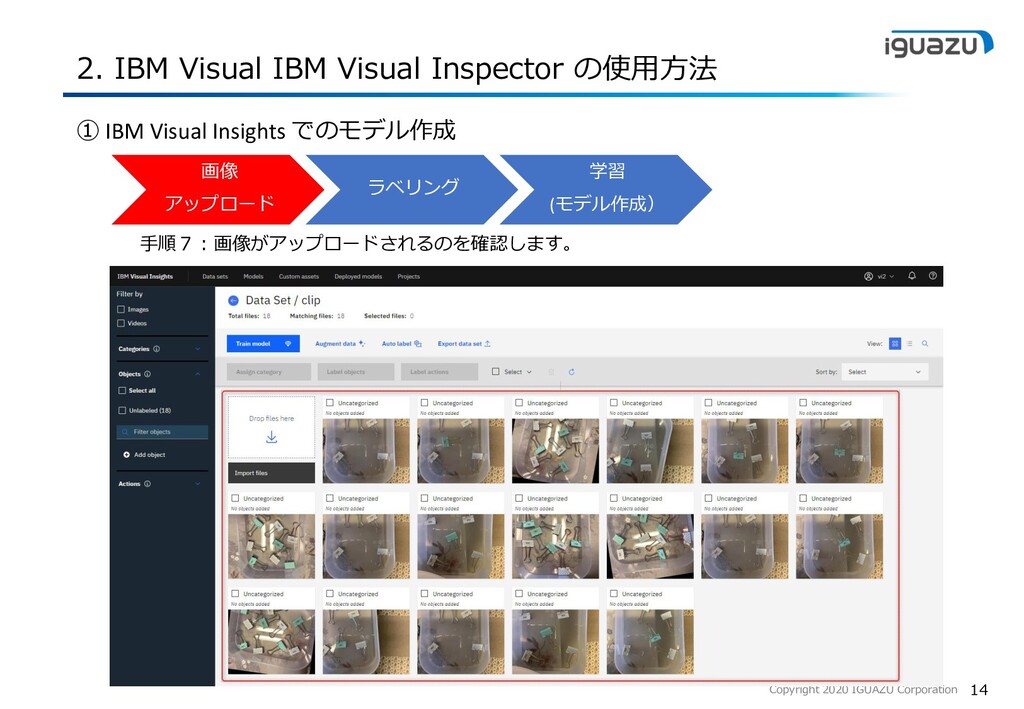
    Inspector の使用方法 画像 アップロード ラベリング 学習 (モデル作成) ① IBM Visual Insights でのモデル作成 手順7:画像がアップロードされるのを確認します。
  16. Copyright 2020 IGUAZU Corporation 15 2. IBM Visual IBM Visual

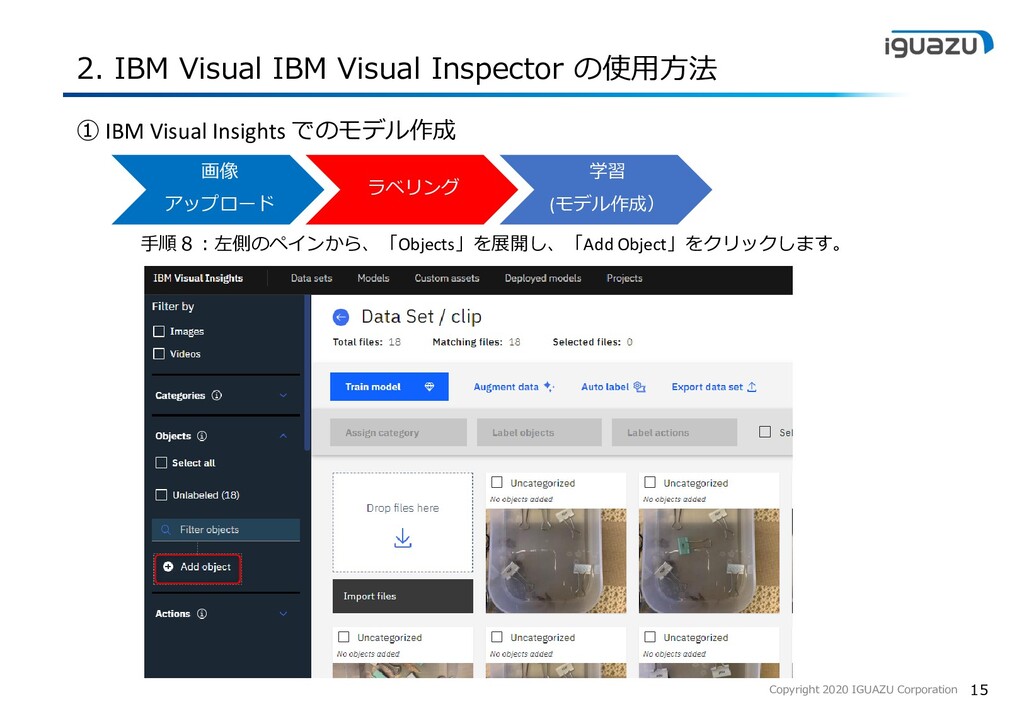
    Inspector の使用方法 画像 アップロード ラベリング 学習 (モデル作成) ① IBM Visual Insights でのモデル作成 手順8:左側のペインから、「Objects」を展開し、「Add Object」をクリックします。
  17. Copyright 2020 IGUAZU Corporation 16 2. IBM Visual IBM Visual

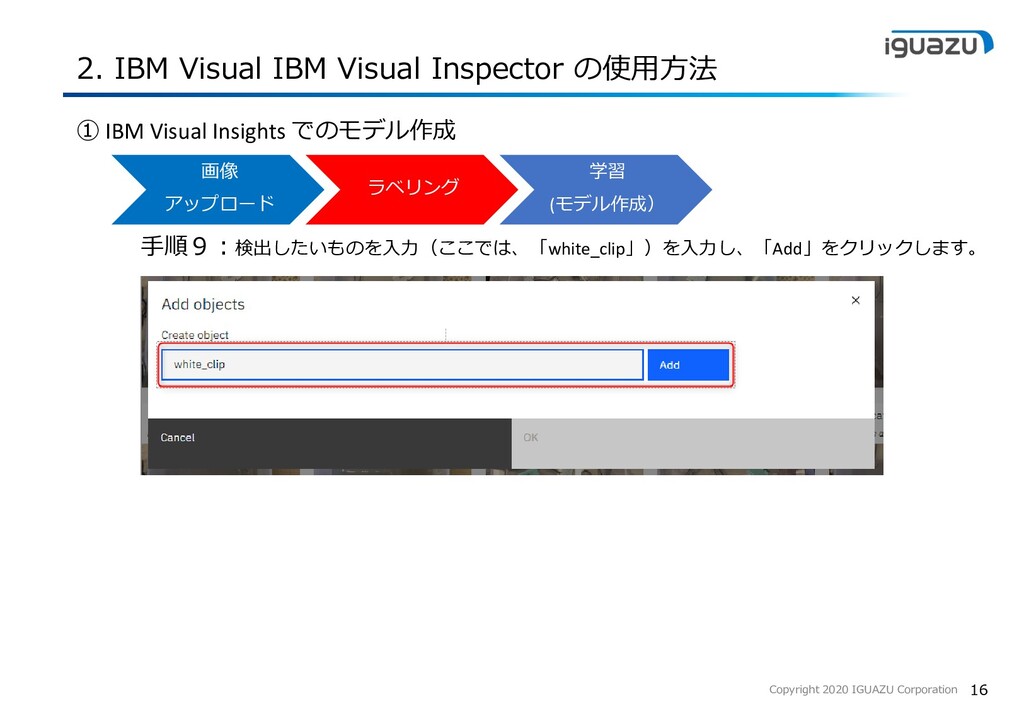
    Inspector の使用方法 画像 アップロード ラベリング 学習 (モデル作成) ① IBM Visual Insights でのモデル作成 手順9:検出したいものを入力(ここでは、「white_clip」)を入力し、「Add」をクリックします。
  18. Copyright 2020 IGUAZU Corporation 17 2. IBM Visual IBM Visual

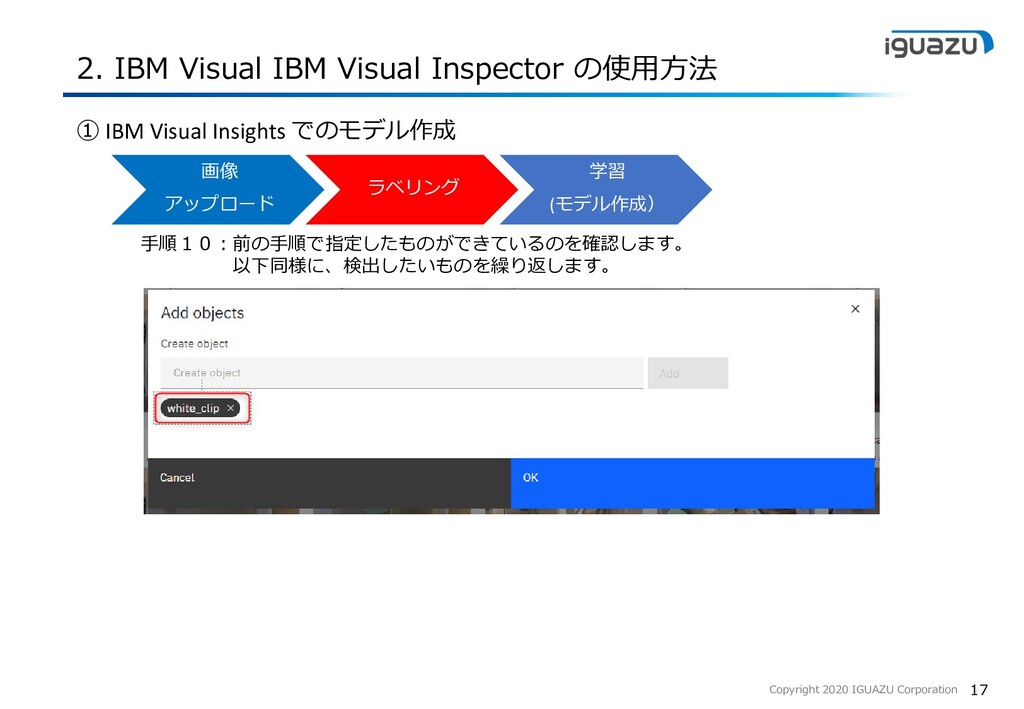
    Inspector の使用方法 画像 アップロード ラベリング 学習 (モデル作成) ① IBM Visual Insights でのモデル作成 手順10:前の手順で指定したものができているのを確認します。 以下同様に、検出したいものを繰り返します。
  19. Copyright 2020 IGUAZU Corporation 18 2. IBM Visual IBM Visual

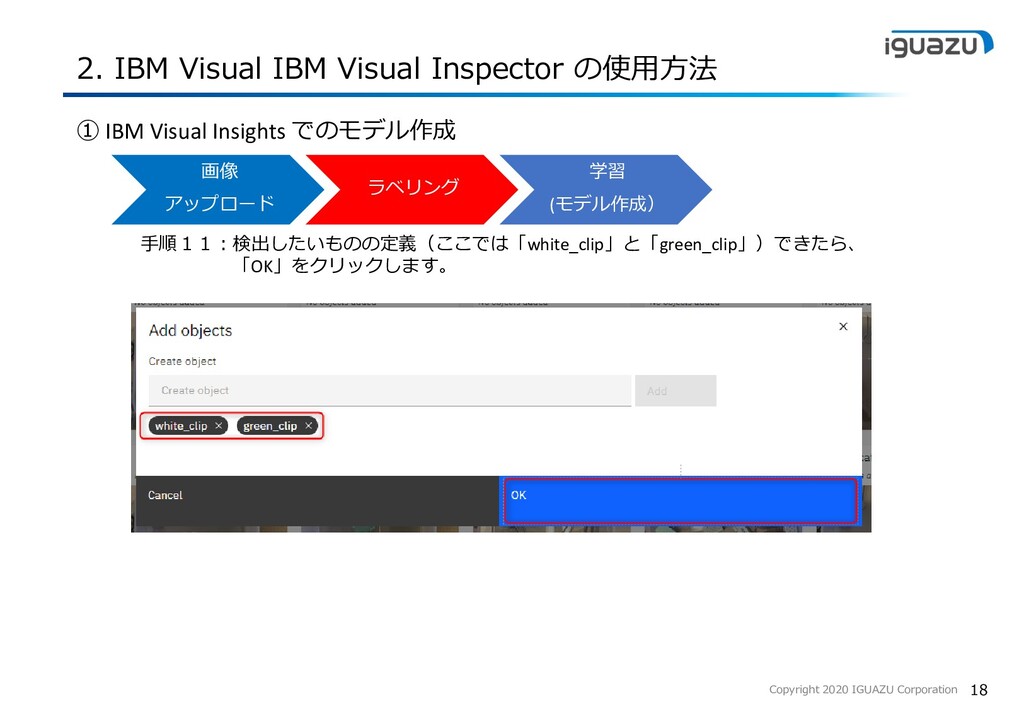
    Inspector の使用方法 画像 アップロード ラベリング 学習 (モデル作成) ① IBM Visual Insights でのモデル作成 手順11:検出したいものの定義(ここでは「white_clip」と「green_clip」)できたら、 「OK」をクリックします。
  20. Copyright 2020 IGUAZU Corporation 19 2. IBM Visual IBM Visual

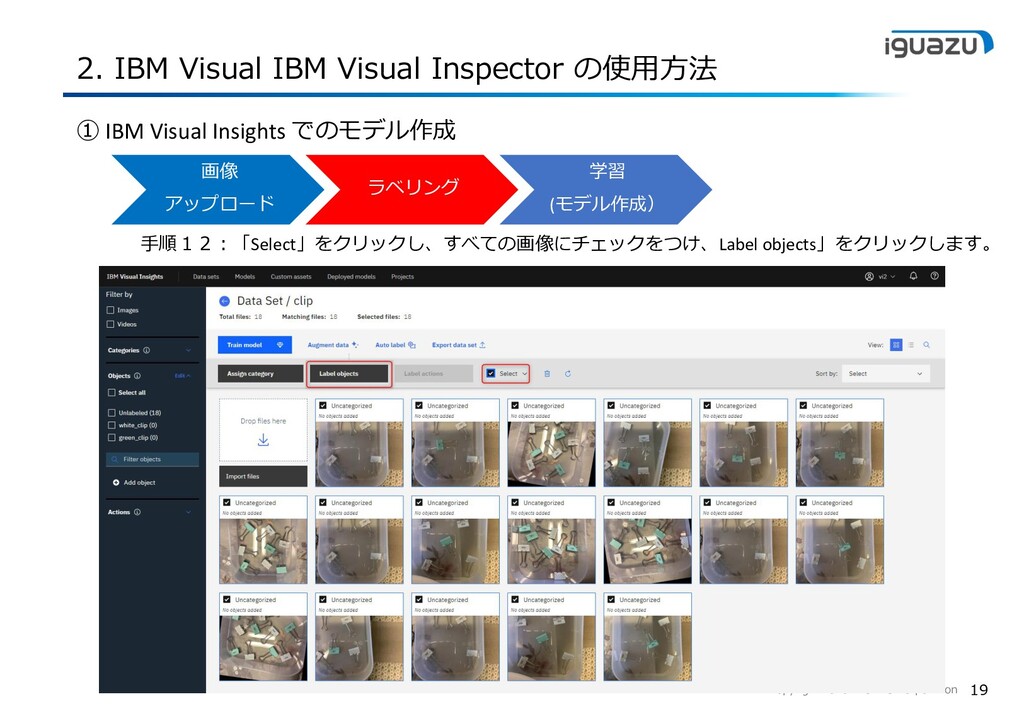
    Inspector の使用方法 画像 アップロード ラベリング 学習 (モデル作成) ① IBM Visual Insights でのモデル作成 手順12:「Select」をクリックし、すべての画像にチェックをつけ、Label objects」をクリックします。
  21. Copyright 2020 IGUAZU Corporation 20 2. IBM Visual IBM Visual

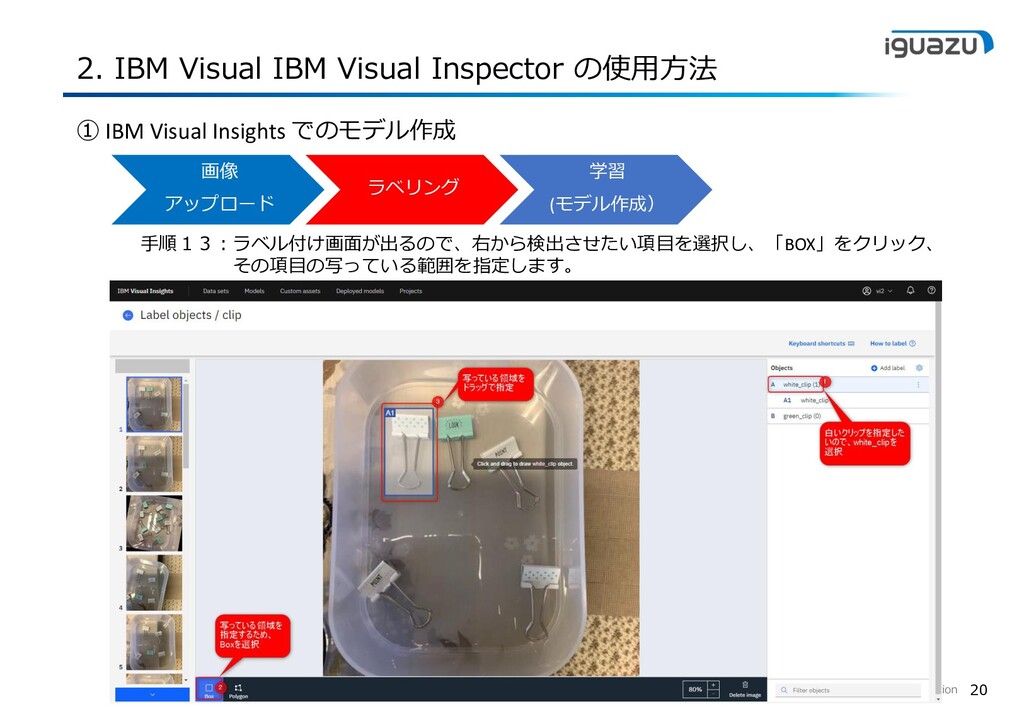
    Inspector の使用方法 画像 アップロード ラベリング 学習 (モデル作成) ① IBM Visual Insights でのモデル作成 手順13:ラベル付け画面が出るので、右から検出させたい項目を選択し、「BOX」をクリック、 その項目の写っている範囲を指定します。
  22. Copyright 2020 IGUAZU Corporation 21 2. IBM Visual IBM Visual

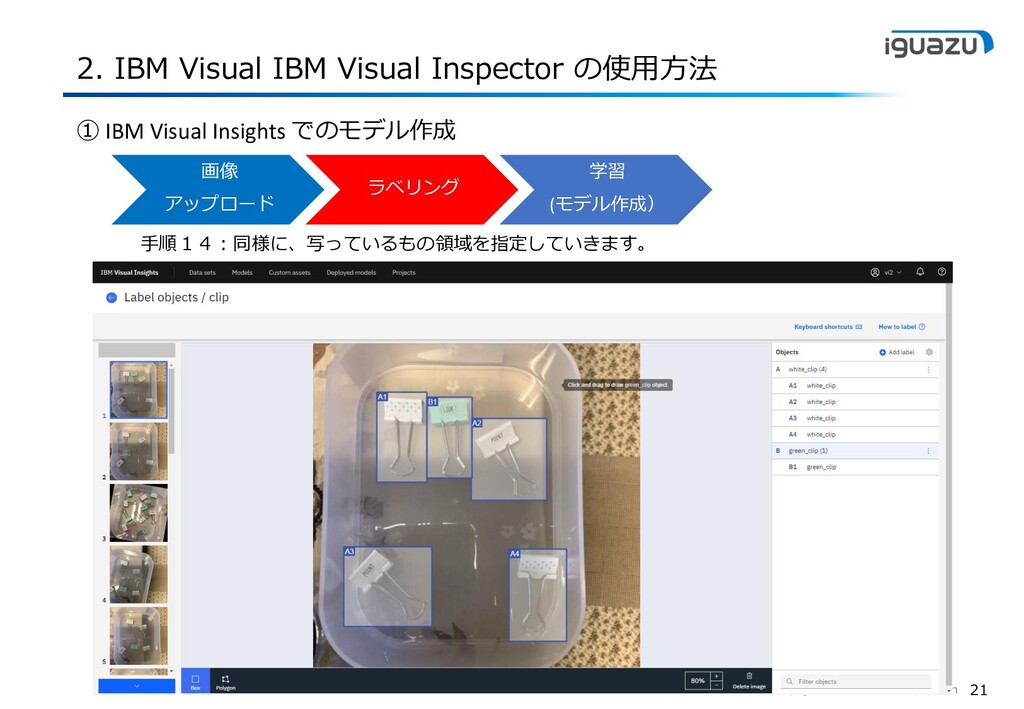
    Inspector の使用方法 画像 アップロード ラベリング 学習 (モデル作成) ① IBM Visual Insights でのモデル作成 手順14:同様に、写っているもの領域を指定していきます。
  23. Copyright 2020 IGUAZU Corporation 22 2. IBM Visual IBM Visual

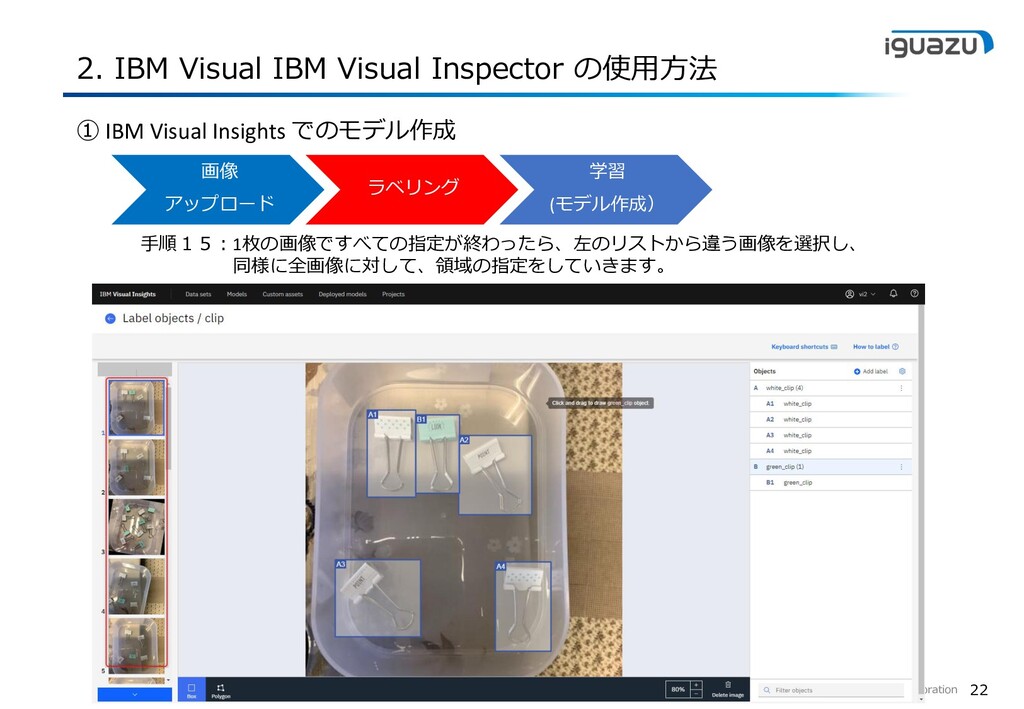
    Inspector の使用方法 画像 アップロード ラベリング 学習 (モデル作成) ① IBM Visual Insights でのモデル作成 手順15:1枚の画像ですべての指定が終わったら、左のリストから違う画像を選択し、 同様に全画像に対して、領域の指定をしていきます。
  24. Copyright 2020 IGUAZU Corporation 23 2. IBM Visual IBM Visual

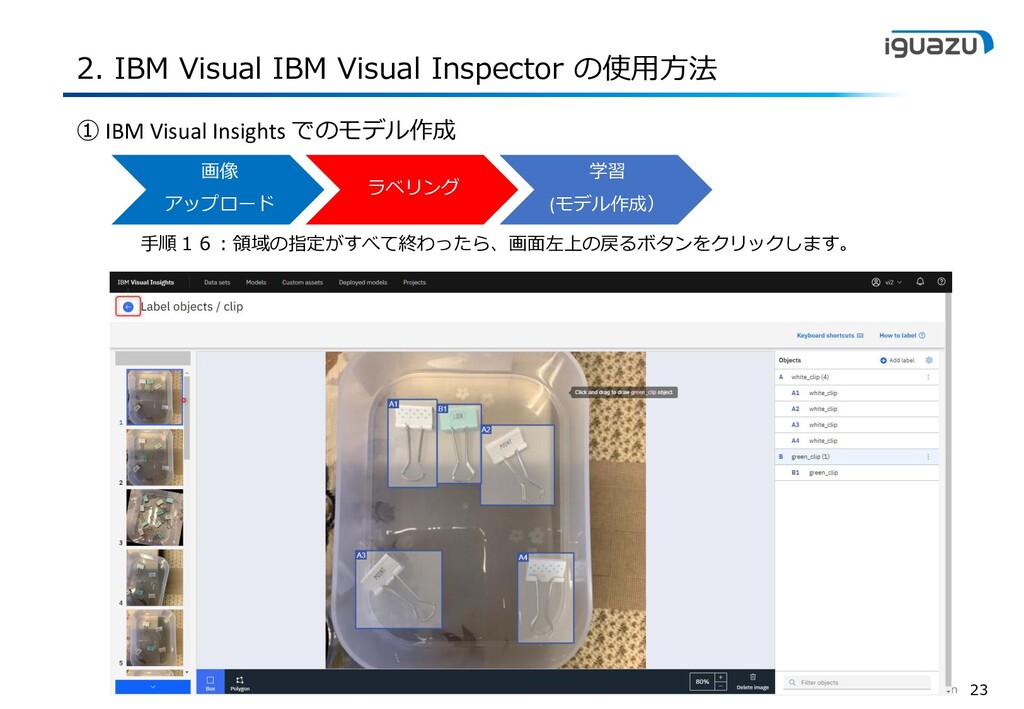
    Inspector の使用方法 画像 アップロード ラベリング 学習 (モデル作成) ① IBM Visual Insights でのモデル作成 手順16:領域の指定がすべて終わったら、画面左上の戻るボタンをクリックします。
  25. Copyright 2020 IGUAZU Corporation 24 2. IBM Visual IBM Visual

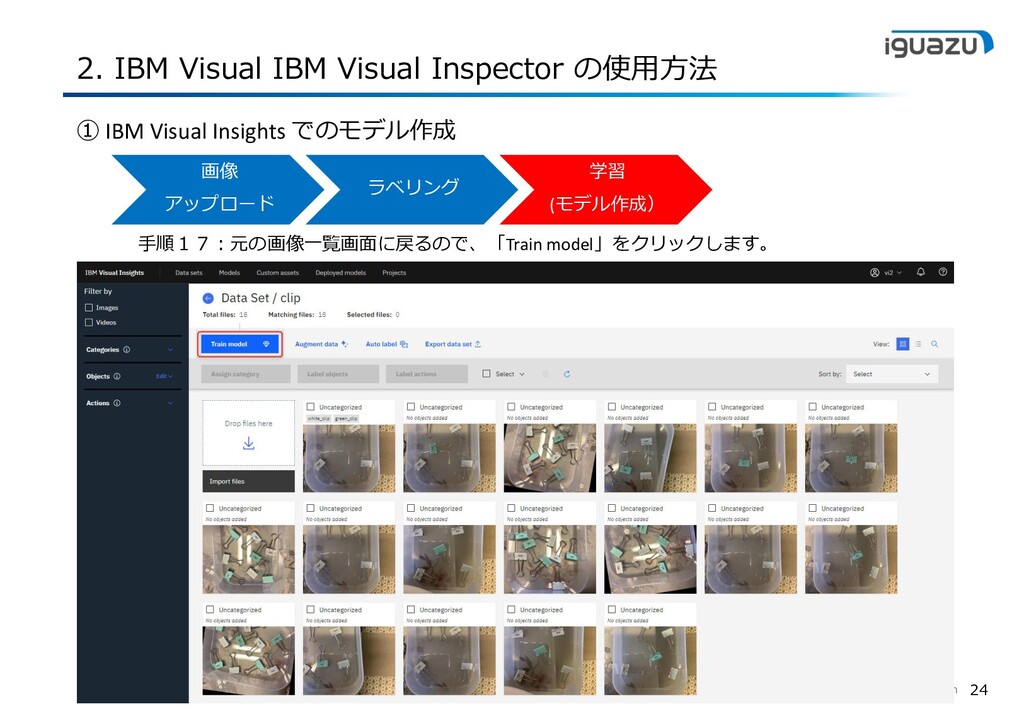
    Inspector の使用方法 画像 アップロード ラベリング 学習 (モデル作成) ① IBM Visual Insights でのモデル作成 手順17:元の画像一覧画面に戻るので、「Train model」をクリックします。
  26. Copyright 2020 IGUAZU Corporation 25 2. IBM Visual IBM Visual

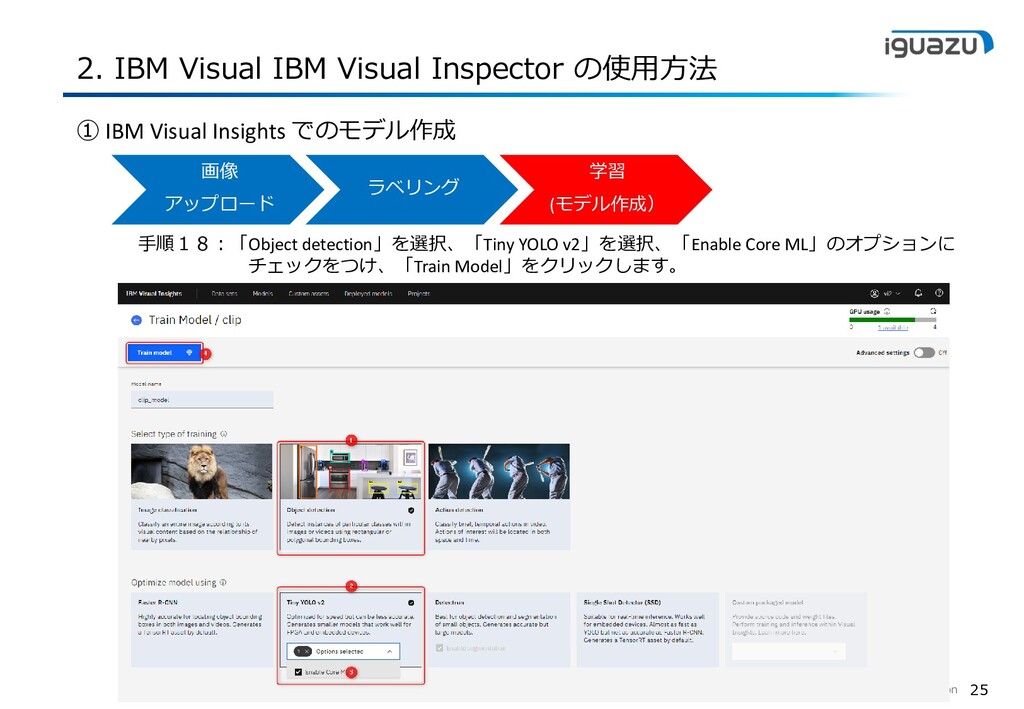
    Inspector の使用方法 画像 アップロード ラベリング 学習 (モデル作成) ① IBM Visual Insights でのモデル作成 手順18:「Object detection」を選択、「Tiny YOLO v2」を選択、「Enable Core ML」のオプションに チェックをつけ、「Train Model」をクリックします。
  27. Copyright 2020 IGUAZU Corporation 26 2. IBM Visual IBM Visual

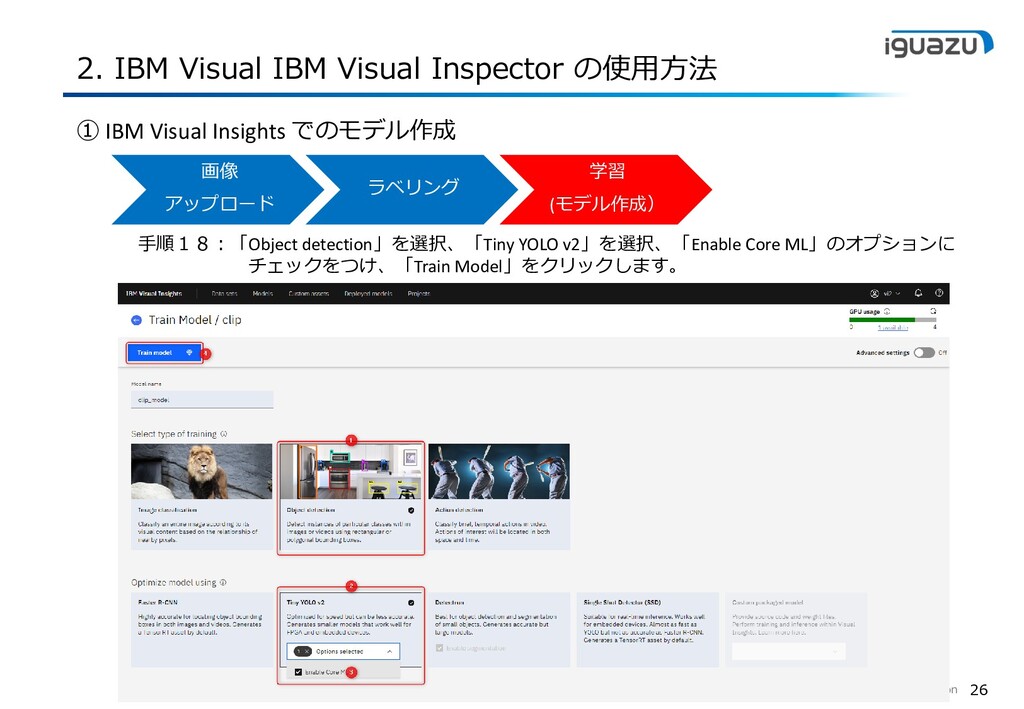
    Inspector の使用方法 画像 アップロード ラベリング 学習 (モデル作成) ① IBM Visual Insights でのモデル作成 手順18:「Object detection」を選択、「Tiny YOLO v2」を選択、「Enable Core ML」のオプションに チェックをつけ、「Train Model」をクリックします。
  28. Copyright 2020 IGUAZU Corporation 27 2. IBM Visual IBM Visual

    Inspector の使用方法 画像 アップロード ラベリング 学習 (モデル作成) ① IBM Visual Insights でのモデル作成 手順19:「Object detection」を選択、「Tiny YOLO v2」を選択、「Enable Core ML」のオプションに チェックをつけ、「Train Model」をクリックします。
  29. Copyright 2020 IGUAZU Corporation 28 2. IBM Visual IBM Visual

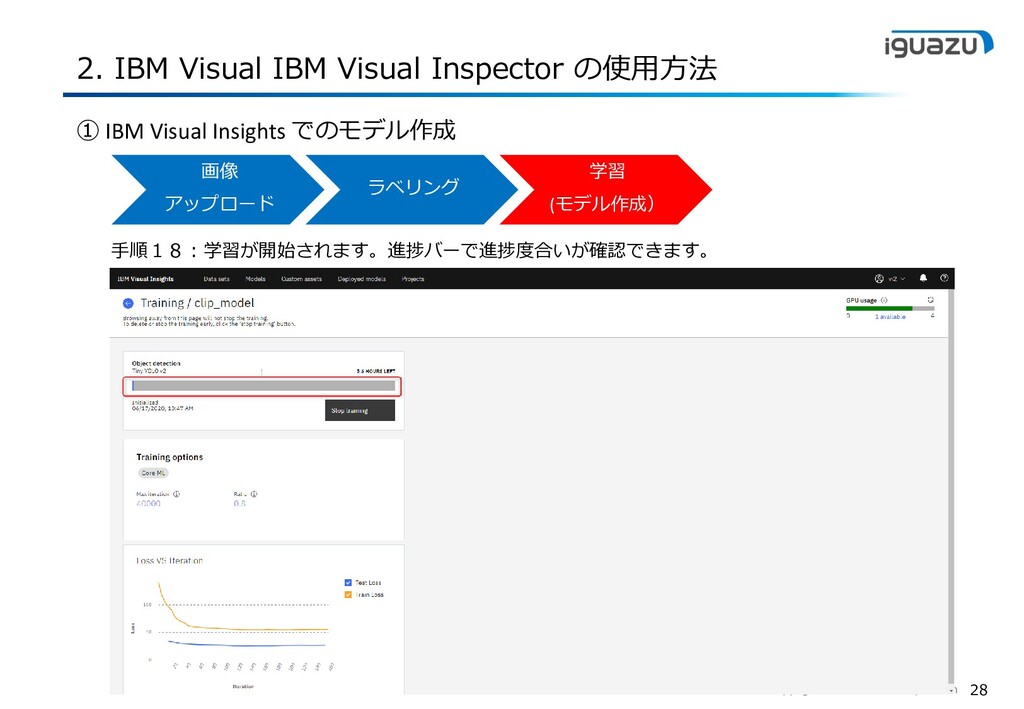
    Inspector の使用方法 画像 アップロード ラベリング 学習 (モデル作成) ① IBM Visual Insights でのモデル作成 手順18:学習が開始されます。進捗バーで進捗度合いが確認できます。
  30. Copyright 2020 IGUAZU Corporation 29 2. IBM Visual IBM Visual

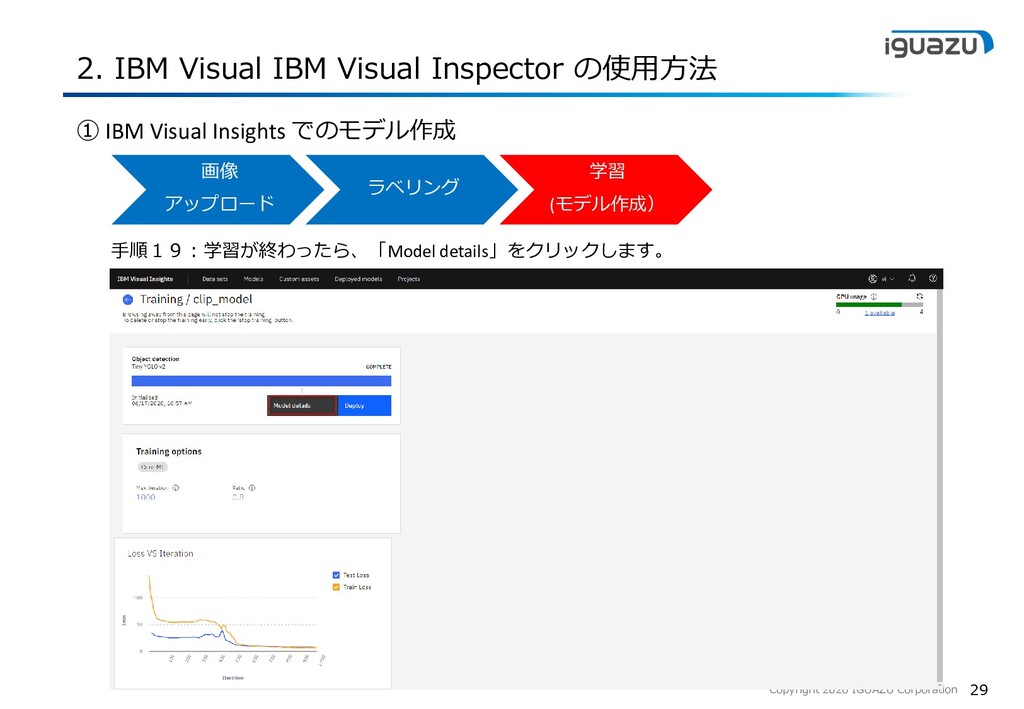
    Inspector の使用方法 画像 アップロード ラベリング 学習 (モデル作成) ① IBM Visual Insights でのモデル作成 手順19:学習が終わったら、「Model details」をクリックします。
  31. Copyright 2020 IGUAZU Corporation 30 2. IBM Visual IBM Visual

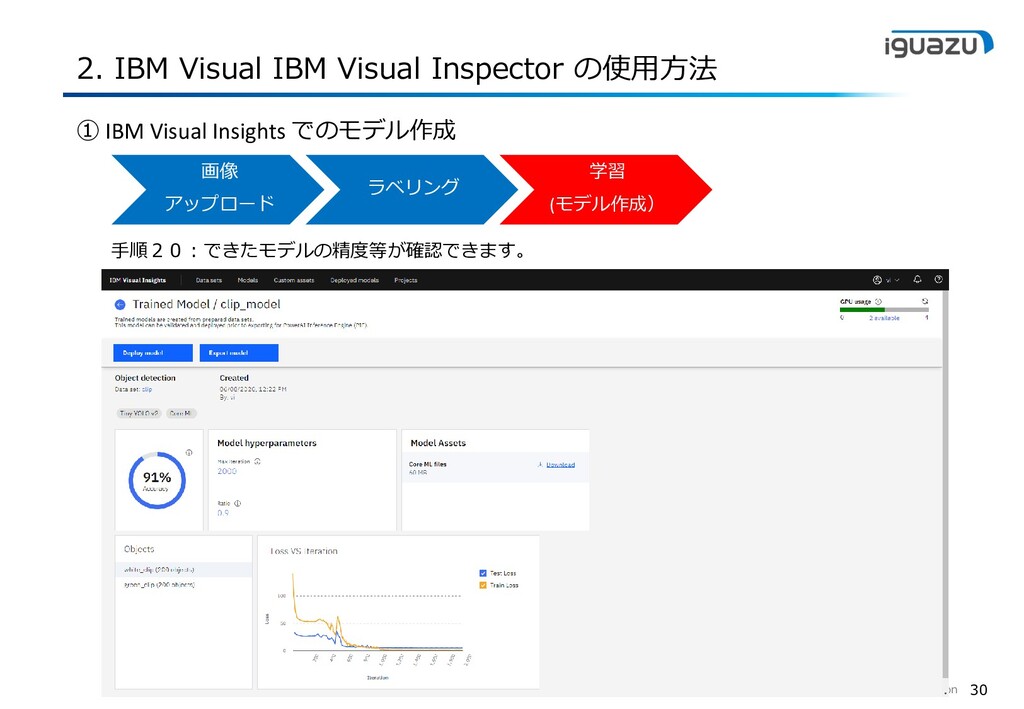
    Inspector の使用方法 画像 アップロード ラベリング 学習 (モデル作成) ① IBM Visual Insights でのモデル作成 手順20:できたモデルの精度等が確認できます。
  32. Copyright 2020 IGUAZU Corporation 31 2. IBM Visual IBM Visual

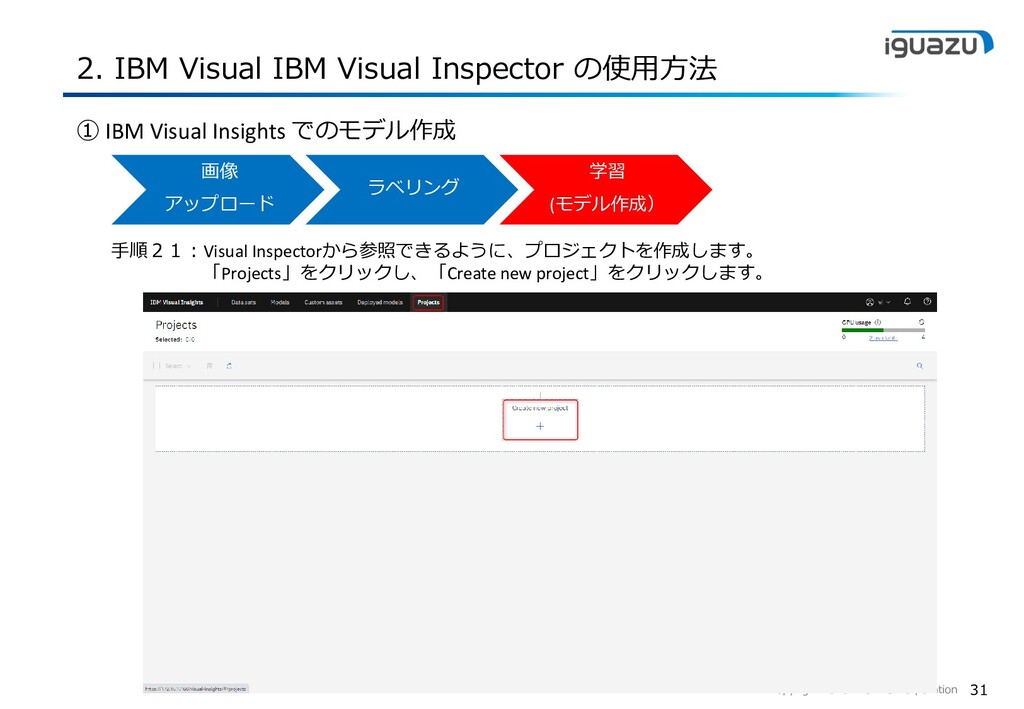
    Inspector の使用方法 画像 アップロード ラベリング 学習 (モデル作成) ① IBM Visual Insights でのモデル作成 手順21:Visual Inspectorから参照できるように、プロジェクトを作成します。 「Projects」をクリックし、「Create new project」をクリックします。
  33. Copyright 2020 IGUAZU Corporation 32 2. IBM Visual IBM Visual

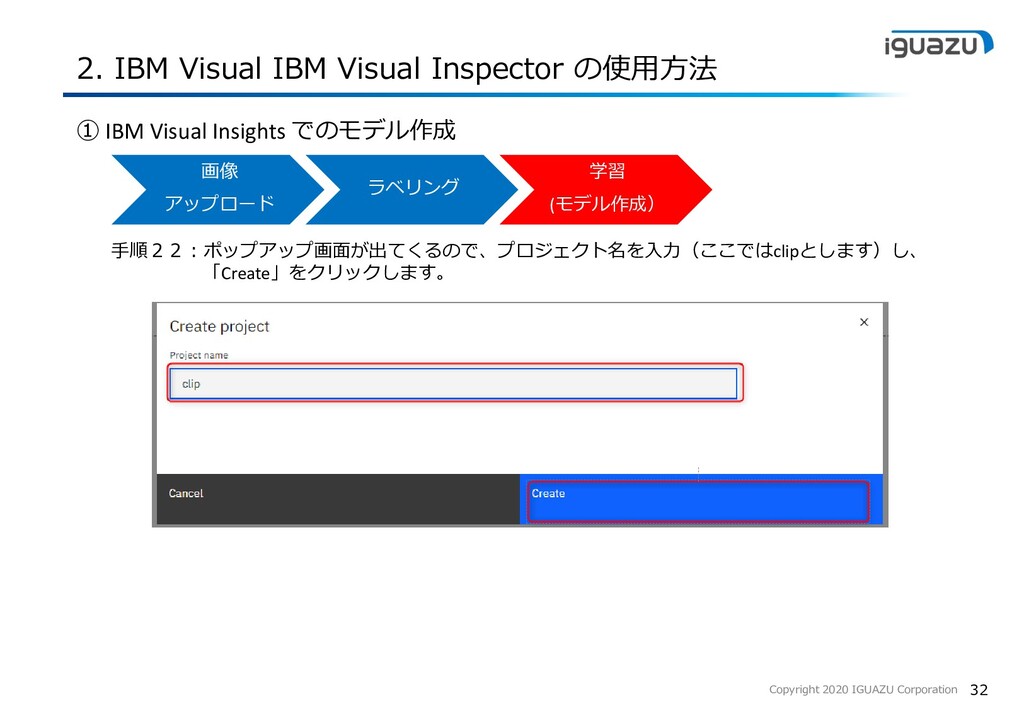
    Inspector の使用方法 画像 アップロード ラベリング 学習 (モデル作成) ① IBM Visual Insights でのモデル作成 手順22:ポップアップ画面が出てくるので、プロジェクト名を入力(ここではclipとします)し、 「Create」をクリックします。
  34. Copyright 2020 IGUAZU Corporation 33 2. IBM Visual IBM Visual

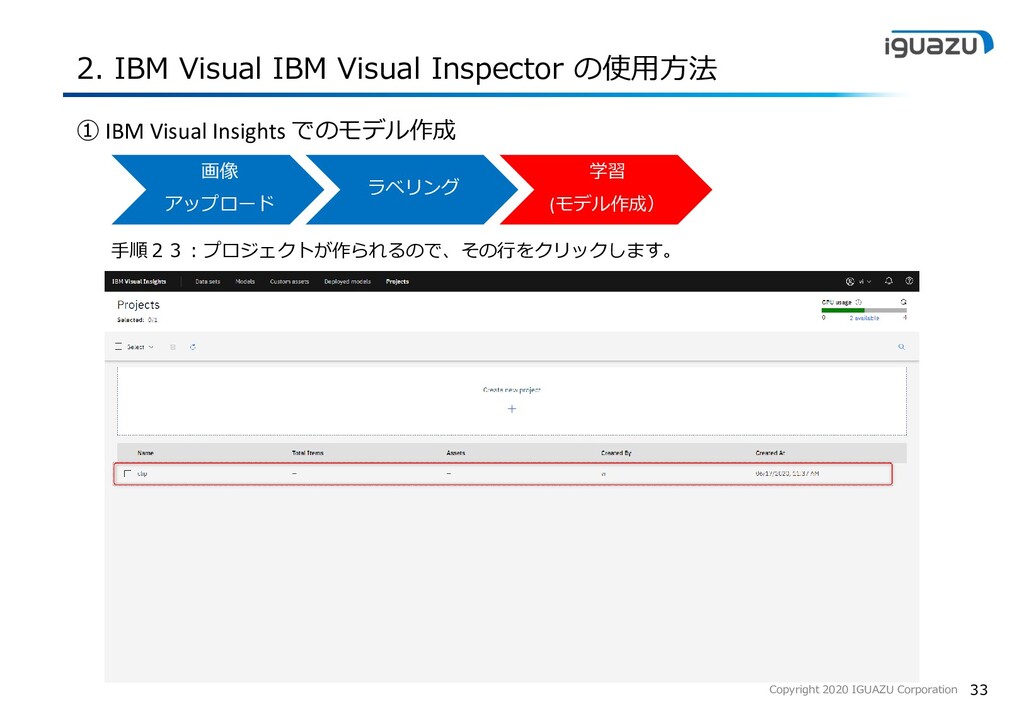
    Inspector の使用方法 画像 アップロード ラベリング 学習 (モデル作成) ① IBM Visual Insights でのモデル作成 手順23:プロジェクトが作られるので、その行をクリックします。
  35. Copyright 2020 IGUAZU Corporation 34 2. IBM Visual IBM Visual

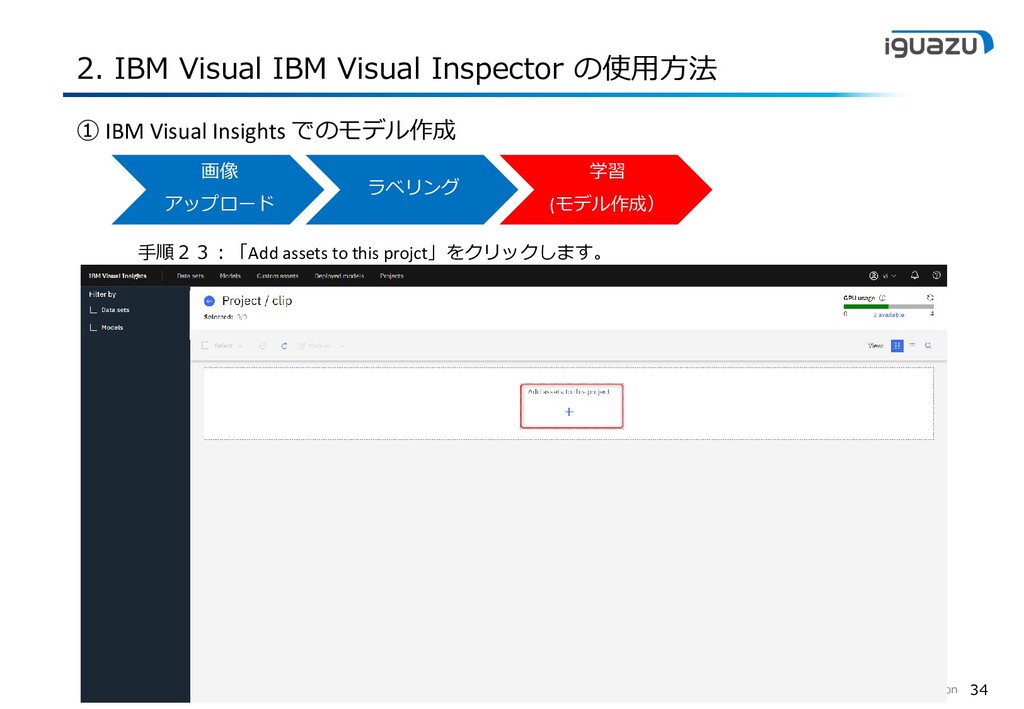
    Inspector の使用方法 画像 アップロード ラベリング 学習 (モデル作成) ① IBM Visual Insights でのモデル作成 手順23:「Add assets to this projct」をクリックします。
  36. Copyright 2020 IGUAZU Corporation 35 2. IBM Visual IBM Visual

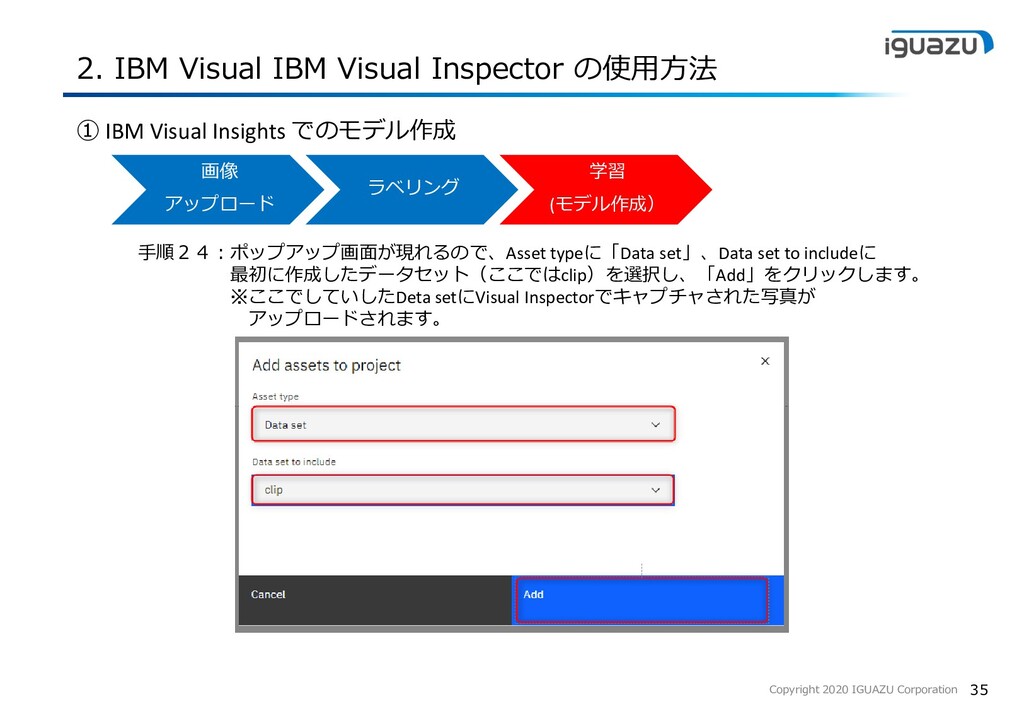
    Inspector の使用方法 画像 アップロード ラベリング 学習 (モデル作成) ① IBM Visual Insights でのモデル作成 手順24:ポップアップ画面が現れるので、Asset typeに「Data set」、Data set to includeに 最初に作成したデータセット(ここではclip)を選択し、「Add」をクリックします。 ※ここでしていしたDeta setにVisual Inspectorでキャプチャされた写真が アップロードされます。
  37. Copyright 2020 IGUAZU Corporation 36 2. IBM Visual IBM Visual

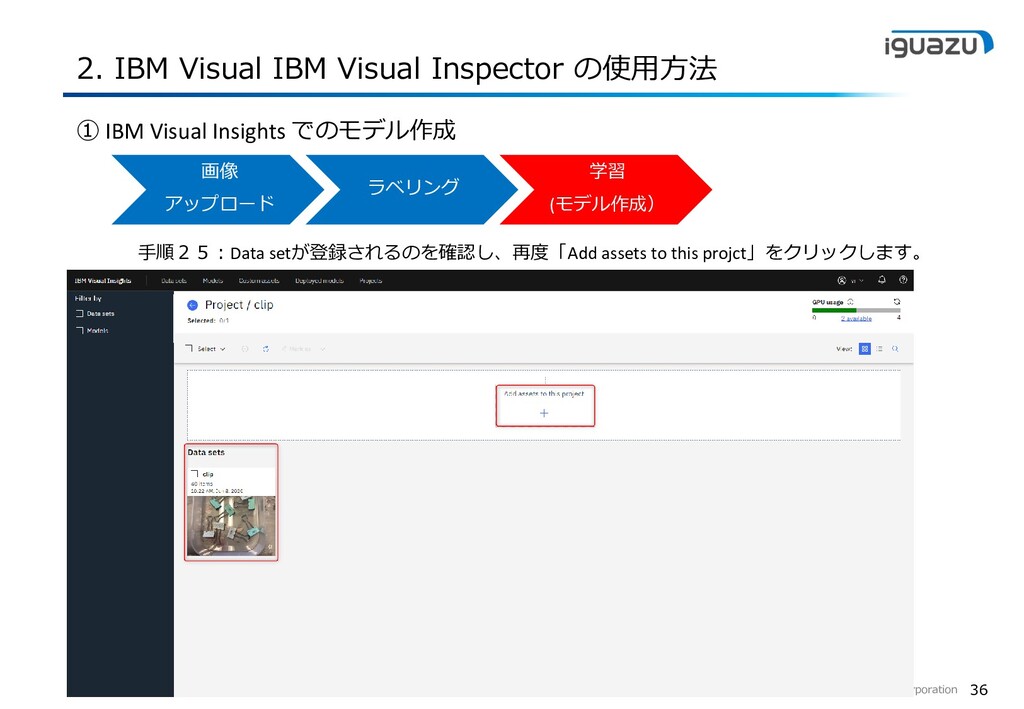
    Inspector の使用方法 画像 アップロード ラベリング 学習 (モデル作成) ① IBM Visual Insights でのモデル作成 手順25:Data setが登録されるのを確認し、再度「Add assets to this projct」をクリックします。
  38. Copyright 2020 IGUAZU Corporation 37 2. IBM Visual IBM Visual

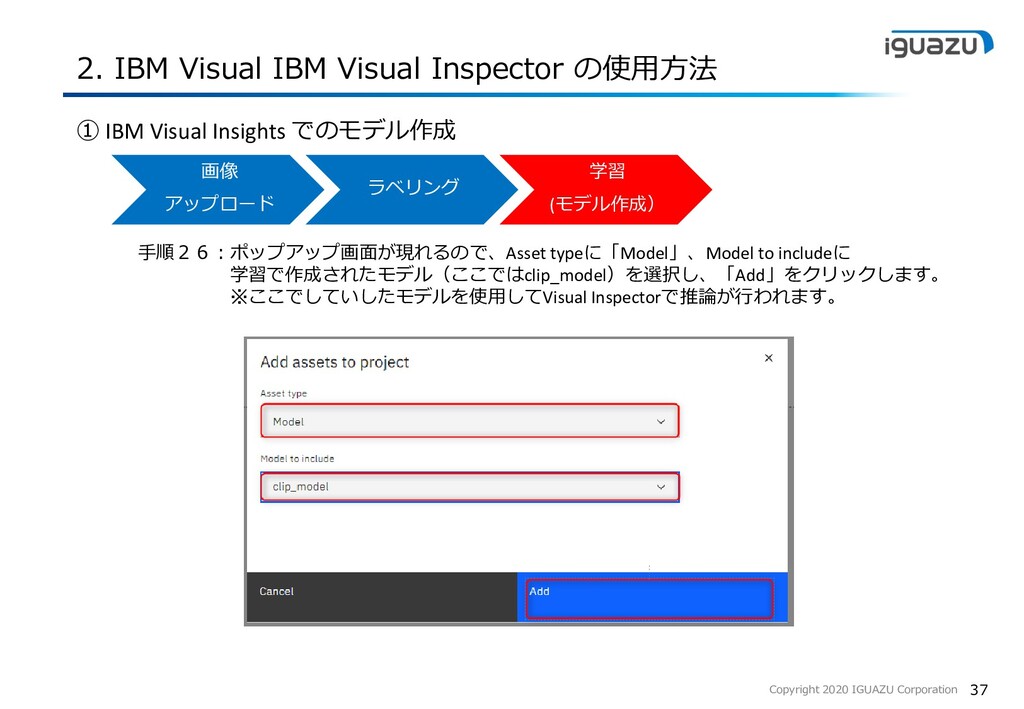
    Inspector の使用方法 画像 アップロード ラベリング 学習 (モデル作成) ① IBM Visual Insights でのモデル作成 手順26:ポップアップ画面が現れるので、Asset typeに「Model」、Model to includeに 学習で作成されたモデル(ここではclip_model)を選択し、「Add」をクリックします。 ※ここでしていしたモデルを使用してVisual Inspectorで推論が行われます。
  39. Copyright 2020 IGUAZU Corporation 38 2. IBM Visual IBM Visual

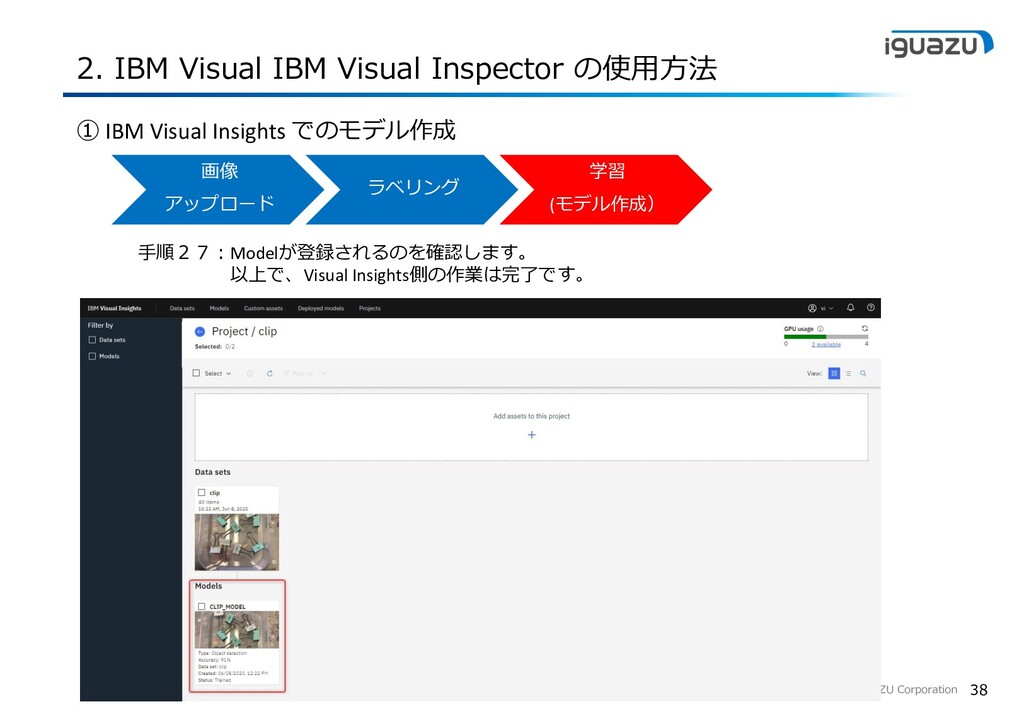
    Inspector の使用方法 画像 アップロード ラベリング 学習 (モデル作成) ① IBM Visual Insights でのモデル作成 手順27:Modelが登録されるのを確認します。 以上で、Visual Insights側の作業は完了です。
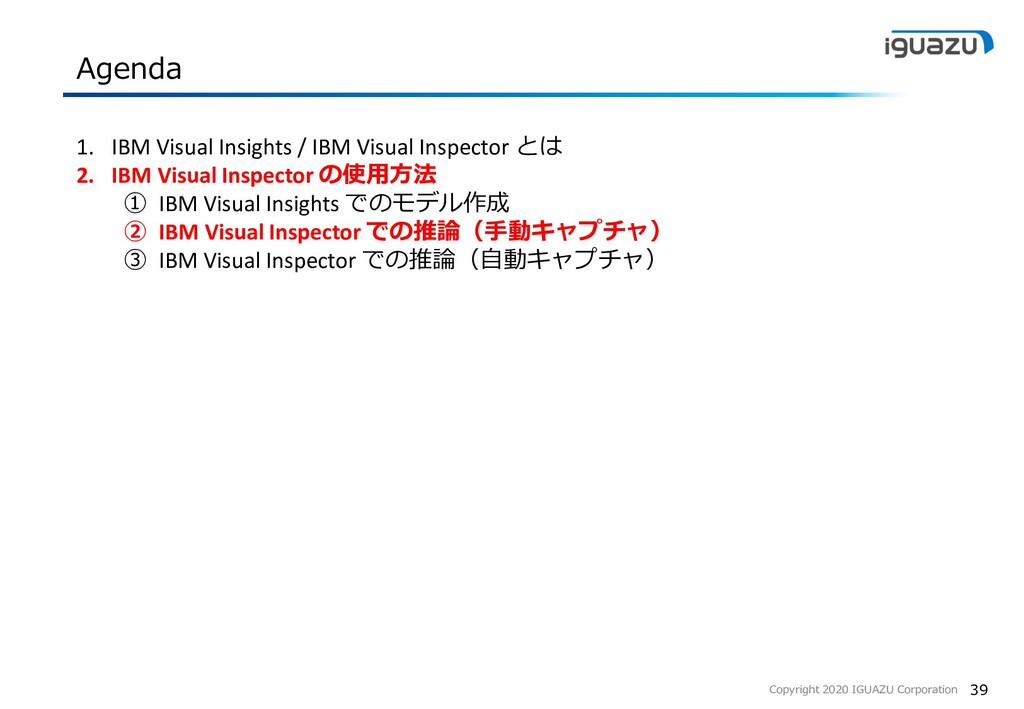
  40. Copyright 2020 IGUAZU Corporation 39 Agenda 1. IBM Visual Insights

    / IBM Visual Inspector とは 2. IBM Visual Inspector の使用方法 ① IBM Visual Insights でのモデル作成 ② IBM Visual Inspector での推論(手動キャプチャ) ③ IBM Visual Inspector での推論(自動キャプチャ)
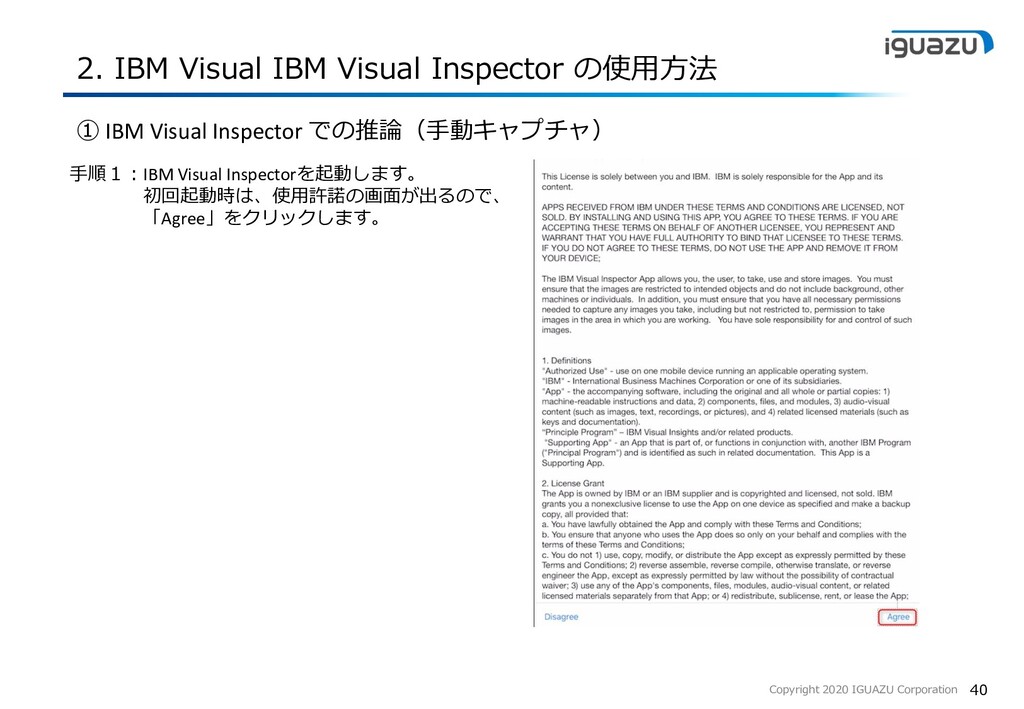
  41. Copyright 2020 IGUAZU Corporation 40 2. IBM Visual IBM Visual

    Inspector の使用方法 ① IBM Visual Inspector での推論(手動キャプチャ) 手順1:IBM Visual Inspectorを起動します。 初回起動時は、使用許諾の画面が出るので、 「Agree」をクリックします。
  42. Copyright 2020 IGUAZU Corporation 41 2. IBM Visual IBM Visual

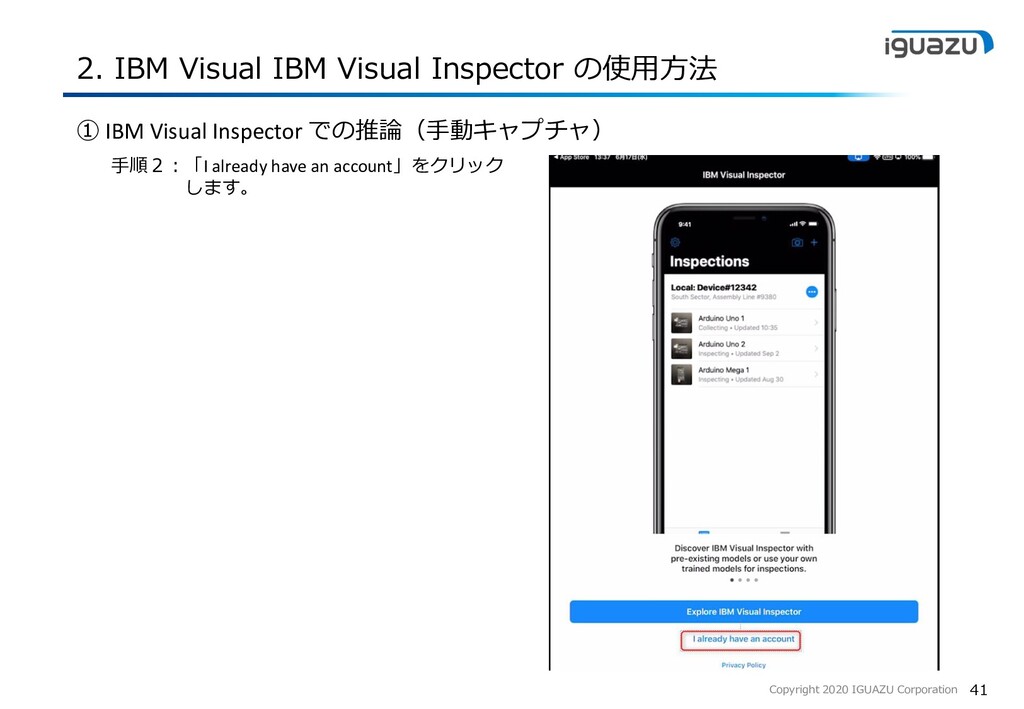
    Inspector の使用方法 ① IBM Visual Inspector での推論(手動キャプチャ) 手順2:「I already have an account」をクリック します。
  43. Copyright 2020 IGUAZU Corporation 42 2. IBM Visual IBM Visual

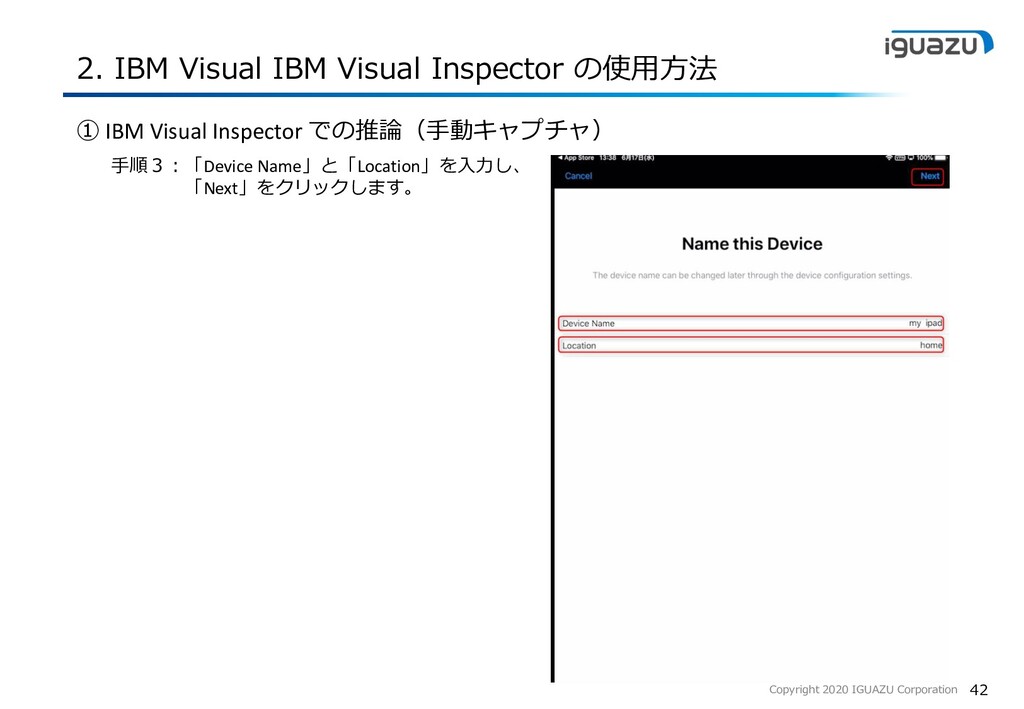
    Inspector の使用方法 ① IBM Visual Inspector での推論(手動キャプチャ) 手順3:「Device Name」と「Location」を入力し、 「Next」をクリックします。
  44. Copyright 2020 IGUAZU Corporation 43 2. IBM Visual IBM Visual

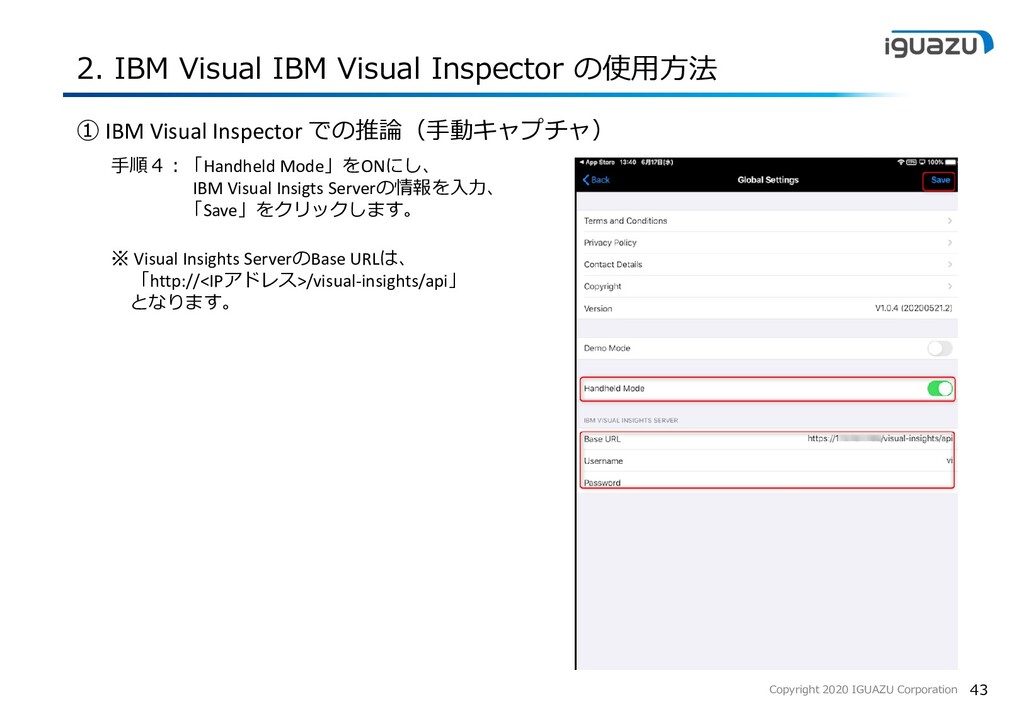
    Inspector の使用方法 ① IBM Visual Inspector での推論(手動キャプチャ) 手順4:「Handheld Mode」をONにし、 IBM Visual Insigts Serverの情報を入力、 「Save」をクリックします。 ※ Visual Insights ServerのBase URLは、 「http://<IPアドレス>/visual-insights/api」 となります。
  45. Copyright 2020 IGUAZU Corporation 44 2. IBM Visual IBM Visual

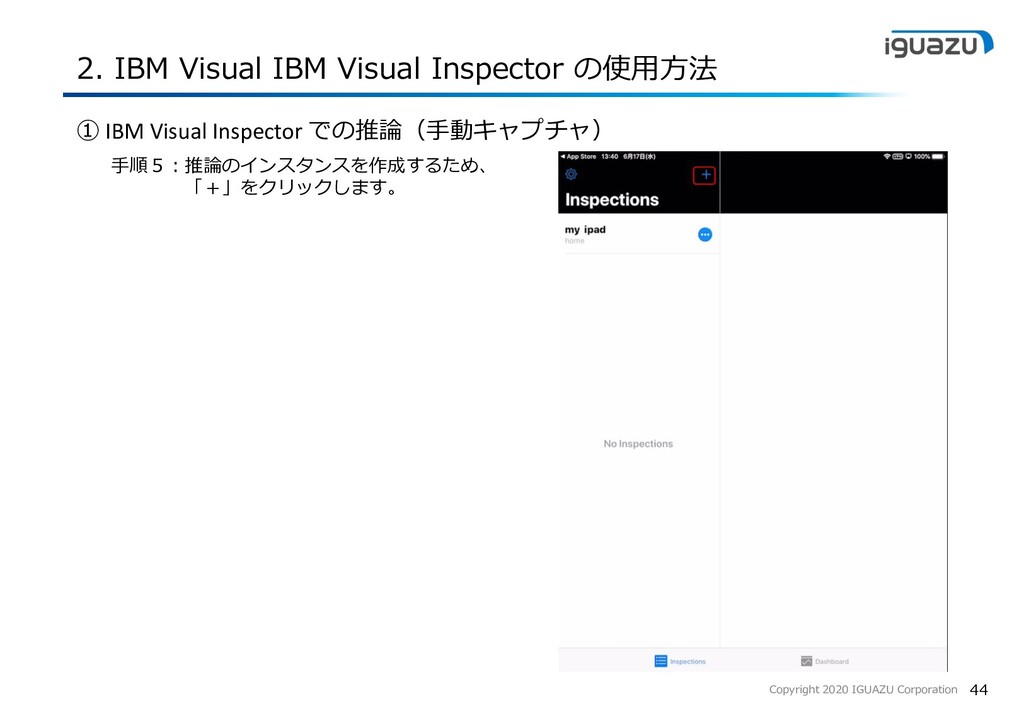
    Inspector の使用方法 ① IBM Visual Inspector での推論(手動キャプチャ) 手順5:推論のインスタンスを作成するため、 「+」をクリックします。
  46. Copyright 2020 IGUAZU Corporation 45 2. IBM Visual IBM Visual

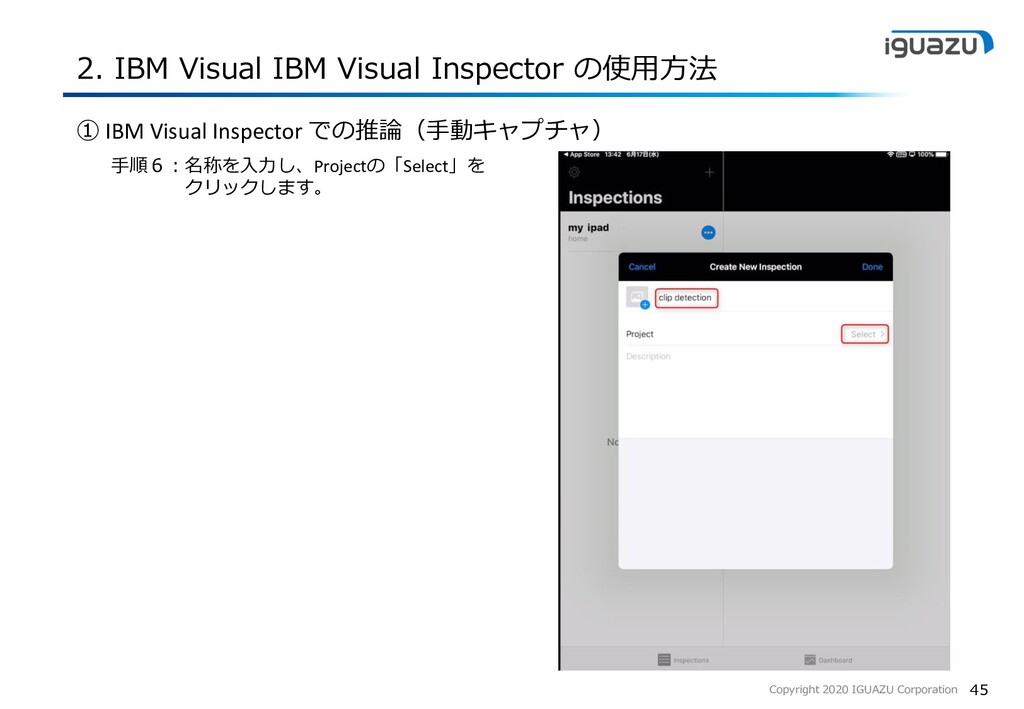
    Inspector の使用方法 ① IBM Visual Inspector での推論(手動キャプチャ) 手順6:名称を入力し、Projectの「Select」を クリックします。
  47. Copyright 2020 IGUAZU Corporation 46 2. IBM Visual IBM Visual

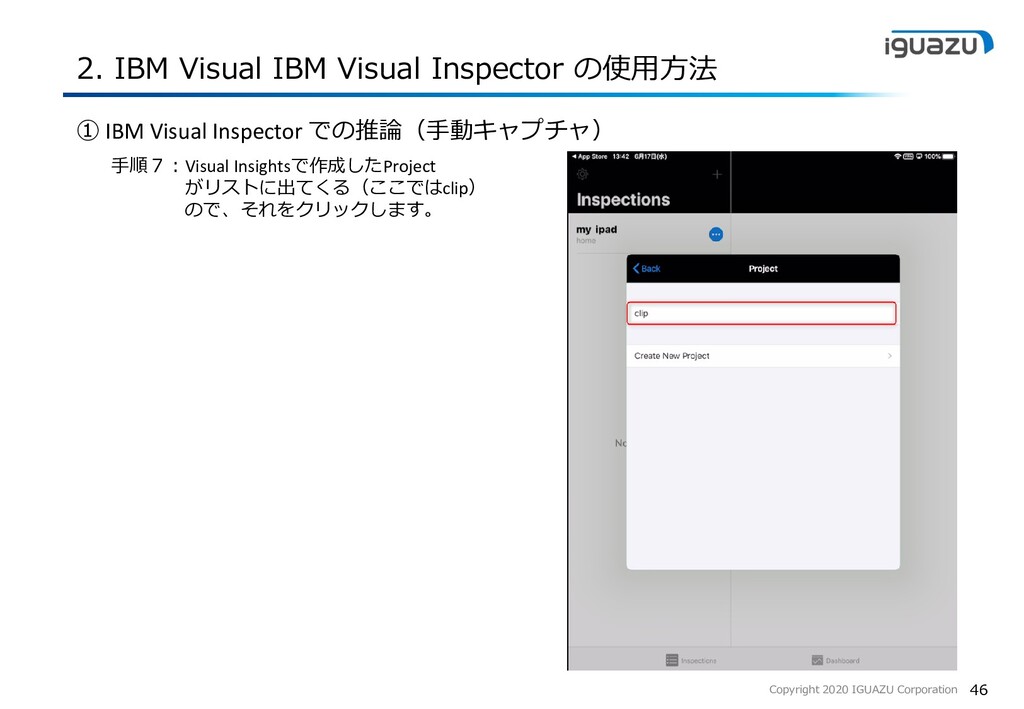
    Inspector の使用方法 ① IBM Visual Inspector での推論(手動キャプチャ) 手順7:Visual Insightsで作成したProject がリストに出てくる(ここではclip) ので、それをクリックします。
  48. Copyright 2020 IGUAZU Corporation 47 2. IBM Visual IBM Visual

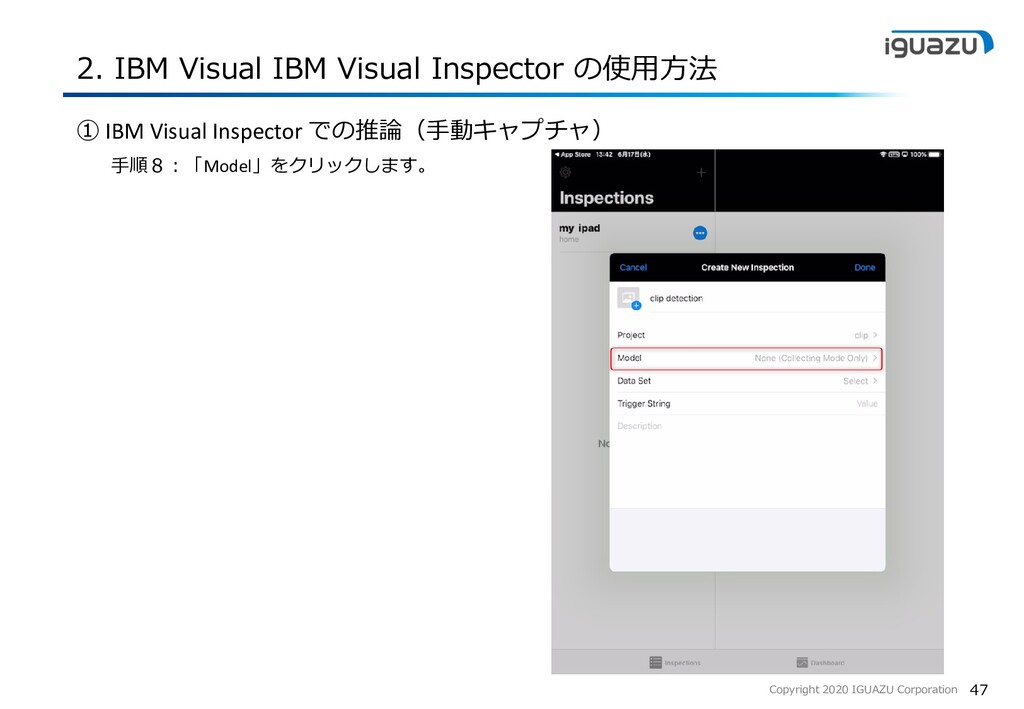
    Inspector の使用方法 ① IBM Visual Inspector での推論(手動キャプチャ) 手順8:「Model」をクリックします。
  49. Copyright 2020 IGUAZU Corporation 48 2. IBM Visual IBM Visual

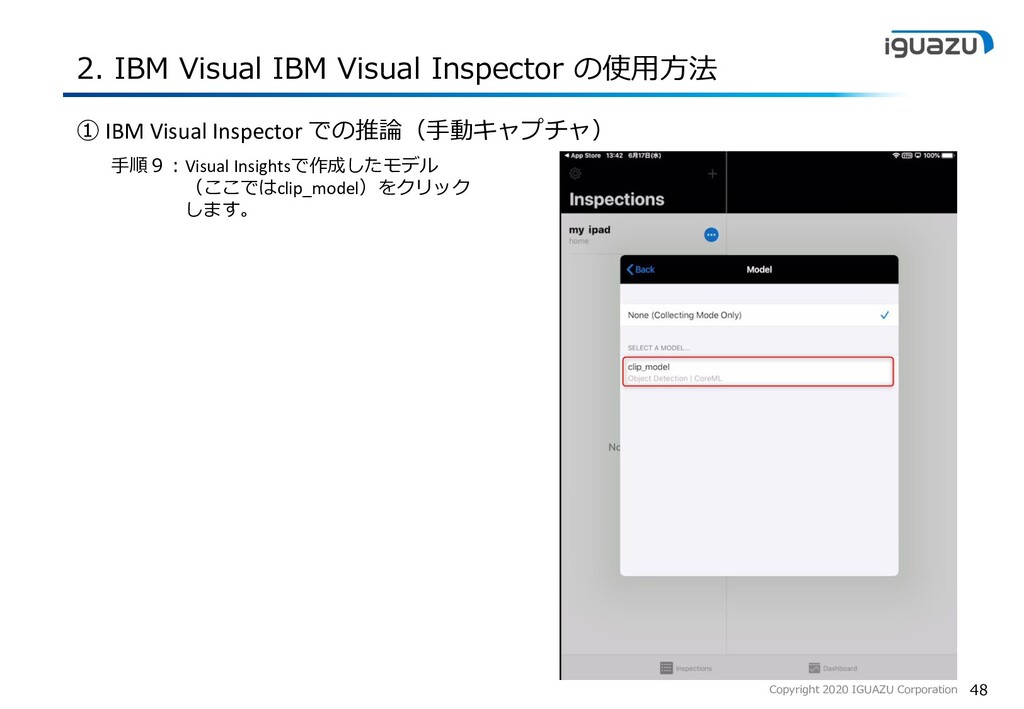
    Inspector の使用方法 ① IBM Visual Inspector での推論(手動キャプチャ) 手順9:Visual Insightsで作成したモデル (ここではclip_model)をクリック します。
  50. Copyright 2020 IGUAZU Corporation 49 2. IBM Visual IBM Visual

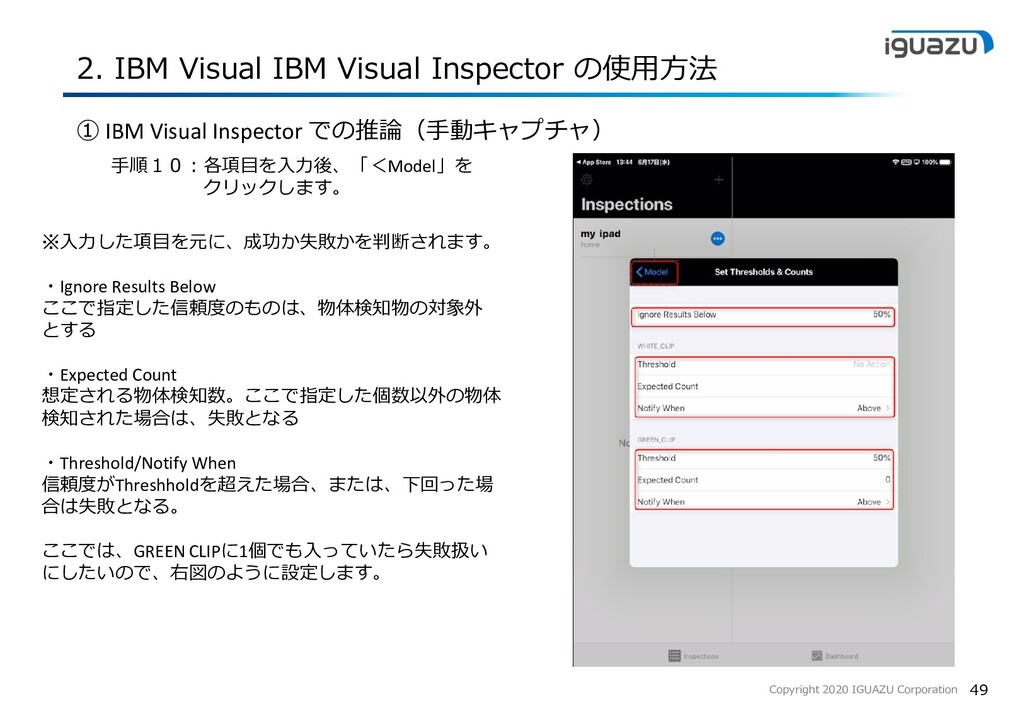
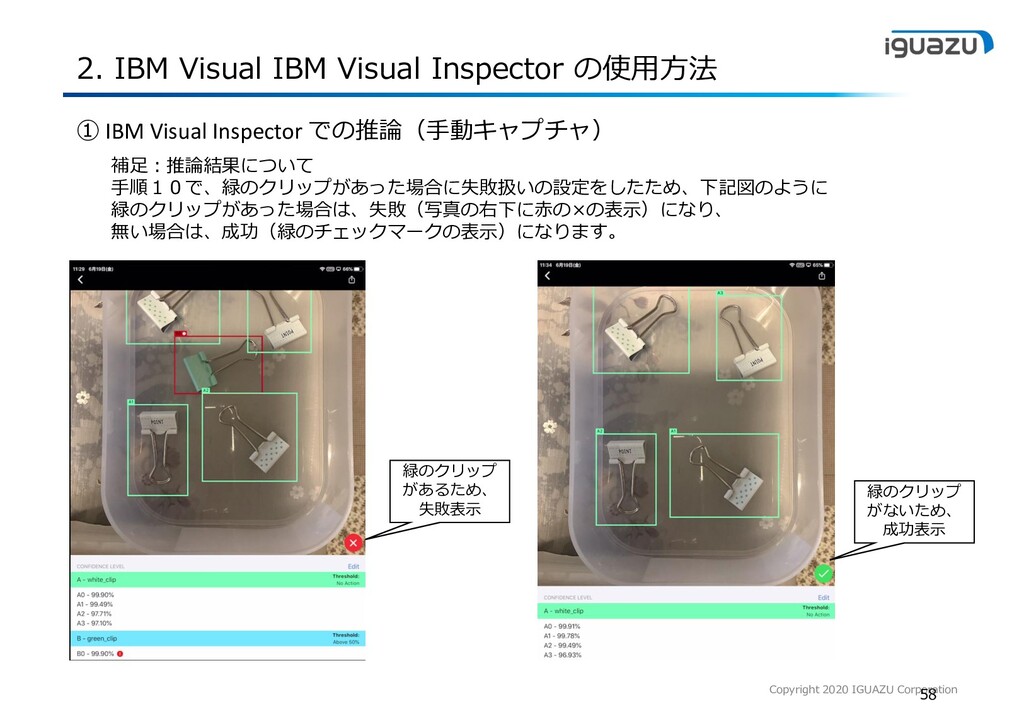
    Inspector の使用方法 ① IBM Visual Inspector での推論(手動キャプチャ) 手順10:各項目を入力後、「<Model」を クリックします。 ※入力した項目を元に、成功か失敗かを判断されます。 ・Ignore Results Below ここで指定した信頼度のものは、物体検知物の対象外 とする ・Expected Count 想定される物体検知数。ここで指定した個数以外の物体 検知された場合は、失敗となる ・Threshold/Notify When 信頼度がThreshholdを超えた場合、または、下回った場 合は失敗となる。 ここでは、GREEN CLIPに1個でも入っていたら失敗扱い にしたいので、右図のように設定します。
  51. Copyright 2020 IGUAZU Corporation 50 2. IBM Visual IBM Visual

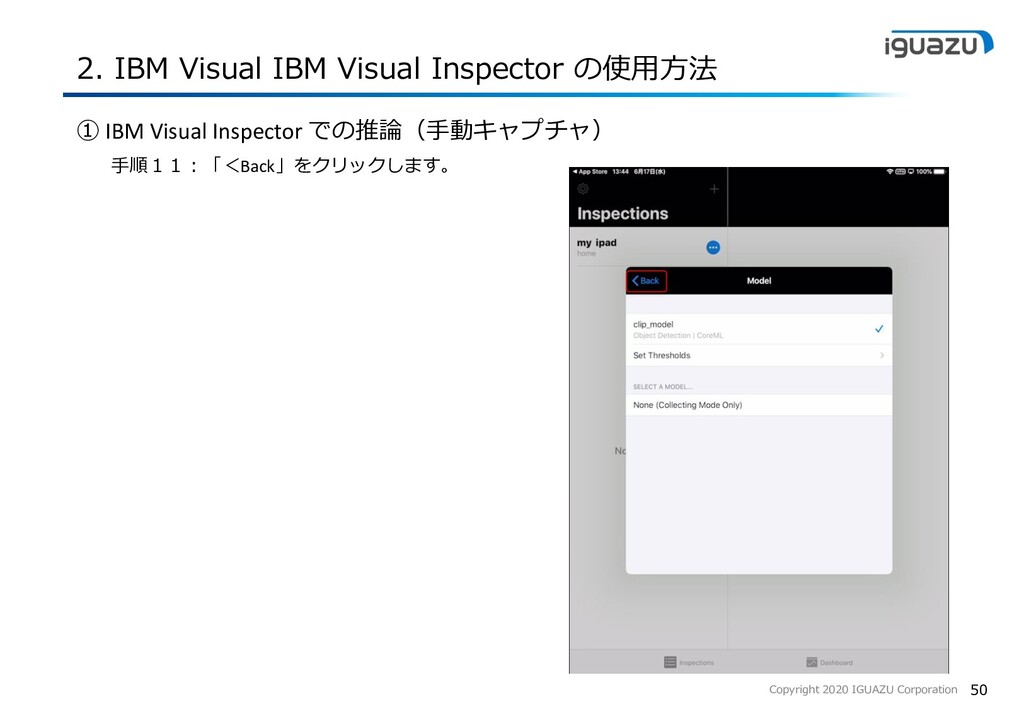
    Inspector の使用方法 ① IBM Visual Inspector での推論(手動キャプチャ) 手順11:「<Back」をクリックします。
  52. Copyright 2020 IGUAZU Corporation 51 2. IBM Visual IBM Visual

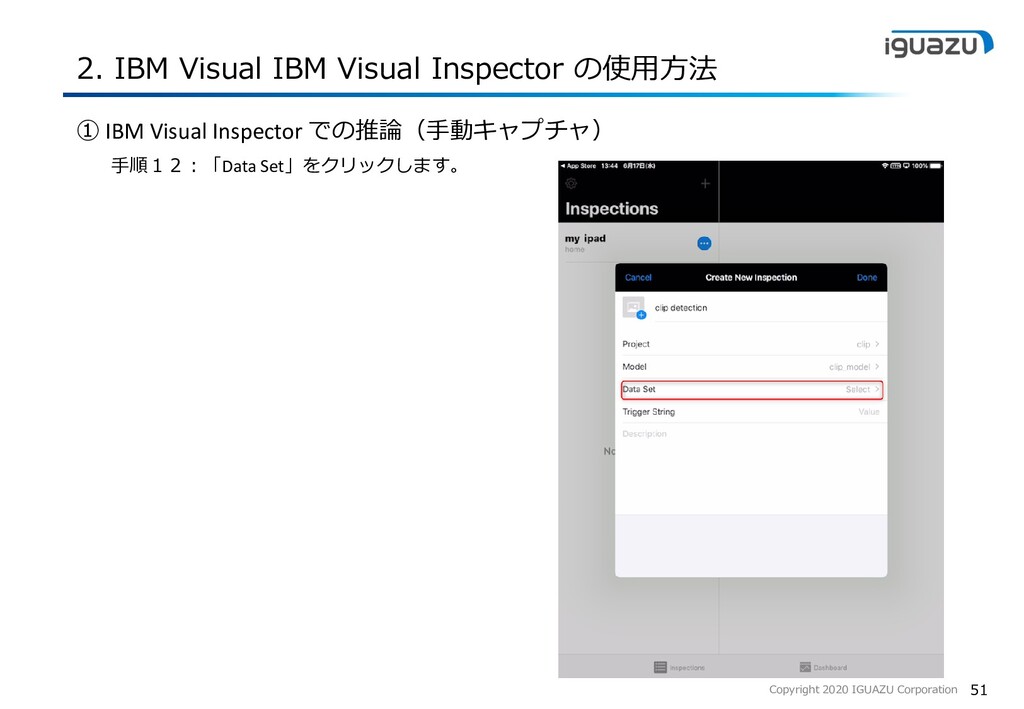
    Inspector の使用方法 ① IBM Visual Inspector での推論(手動キャプチャ) 手順12:「Data Set」をクリックします。
  53. Copyright 2020 IGUAZU Corporation 52 2. IBM Visual IBM Visual

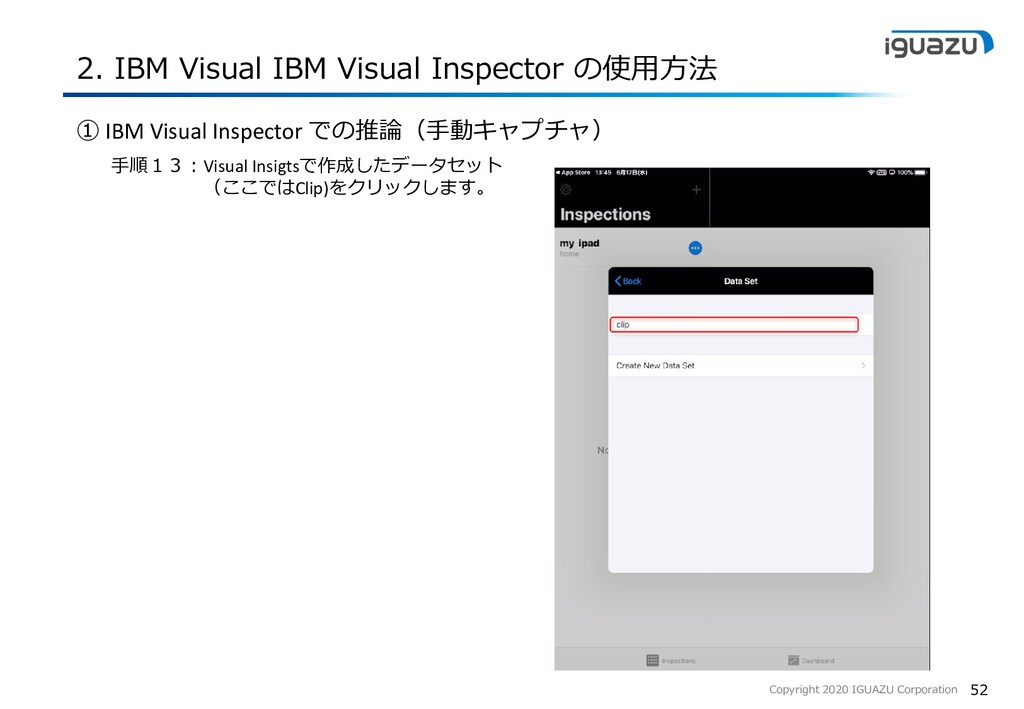
    Inspector の使用方法 ① IBM Visual Inspector での推論(手動キャプチャ) 手順13:Visual Insigtsで作成したデータセット (ここではClip)をクリックします。
  54. Copyright 2020 IGUAZU Corporation 53 2. IBM Visual IBM Visual

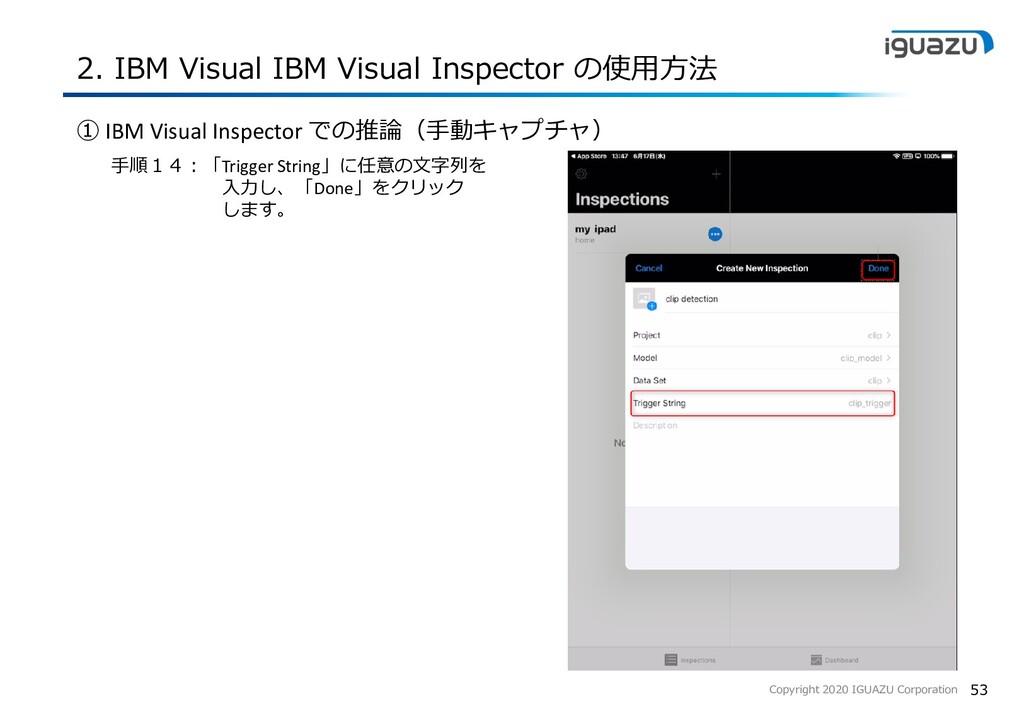
    Inspector の使用方法 ① IBM Visual Inspector での推論(手動キャプチャ) 手順14:「Trigger String」に任意の文字列を 入力し、「Done」をクリック します。
  55. Copyright 2020 IGUAZU Corporation 54 2. IBM Visual IBM Visual

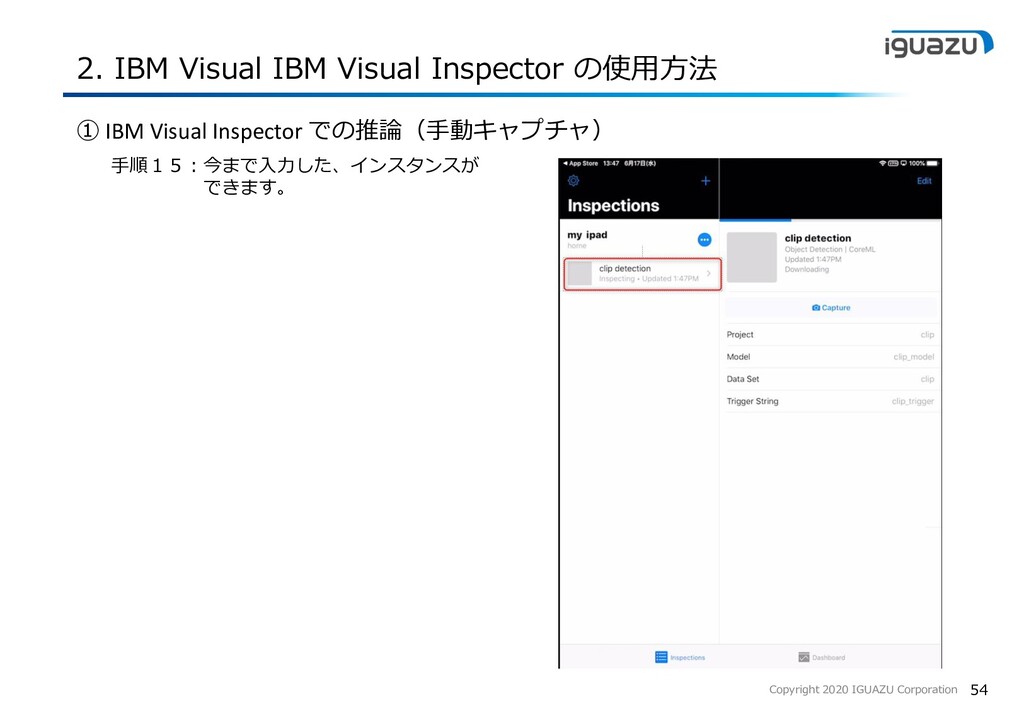
    Inspector の使用方法 ① IBM Visual Inspector での推論(手動キャプチャ) 手順15:今まで入力した、インスタンスが できます。
  56. Copyright 2020 IGUAZU Corporation 55 2. IBM Visual IBM Visual

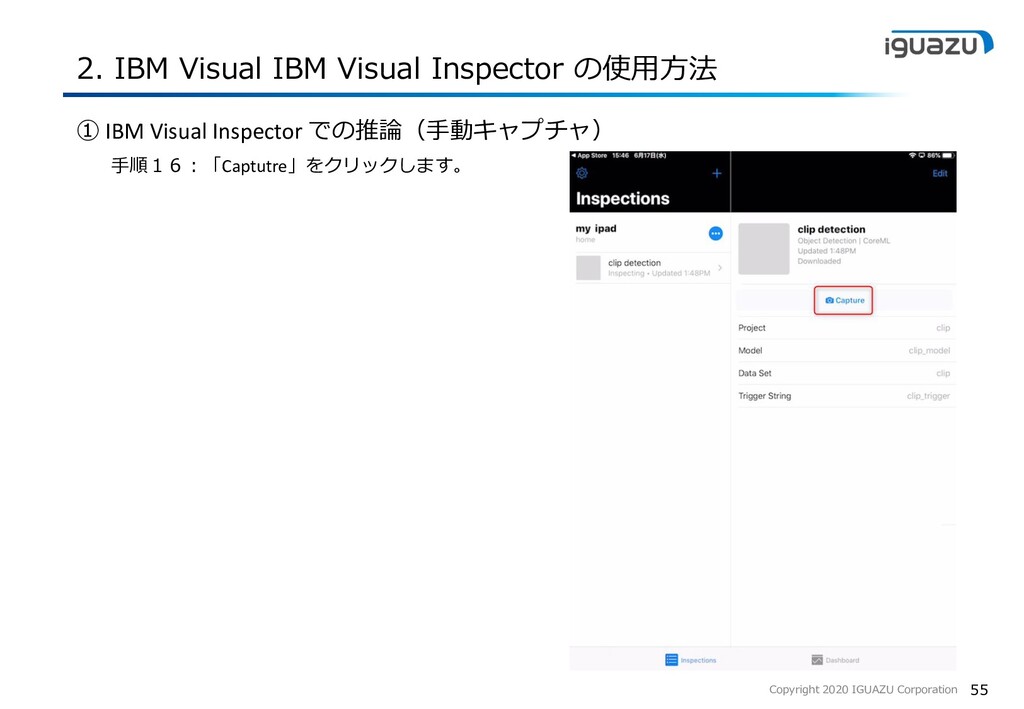
    Inspector の使用方法 ① IBM Visual Inspector での推論(手動キャプチャ) 手順16:「Captutre」をクリックします。
  57. Copyright 2020 IGUAZU Corporation 56 2. IBM Visual IBM Visual

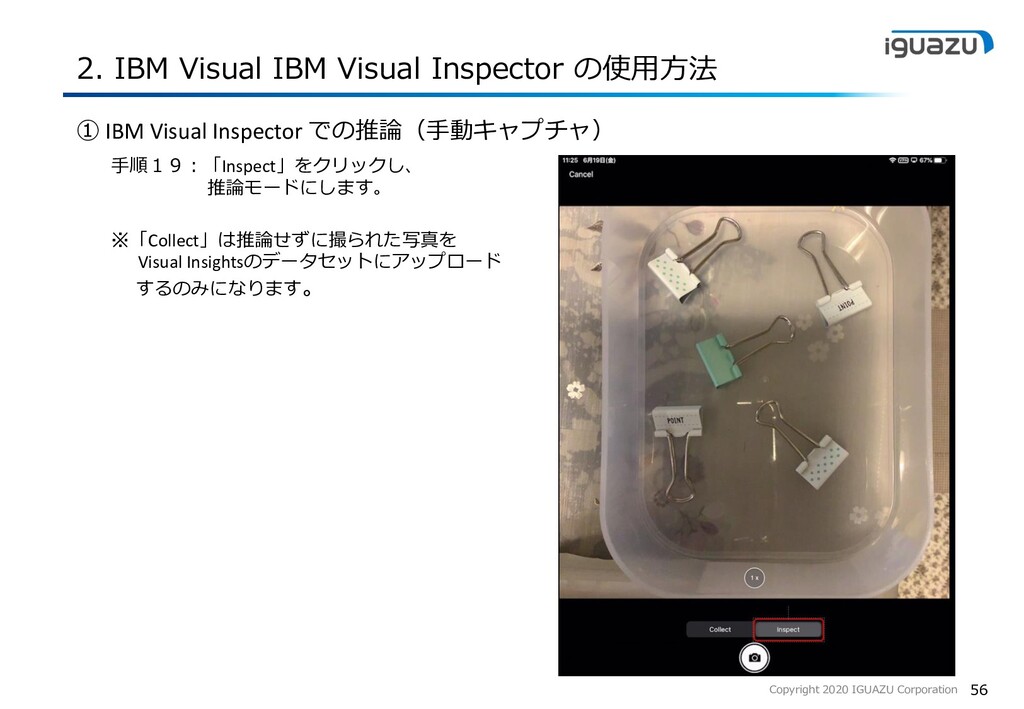
    Inspector の使用方法 ① IBM Visual Inspector での推論(手動キャプチャ) 手順19:「Inspect」をクリックし、 推論モードにします。 ※「Collect」は推論せずに撮られた写真を Visual Insightsのデータセットにアップロード するのみになります。
  58. Copyright 2020 IGUAZU Corporation 57 2. IBM Visual IBM Visual

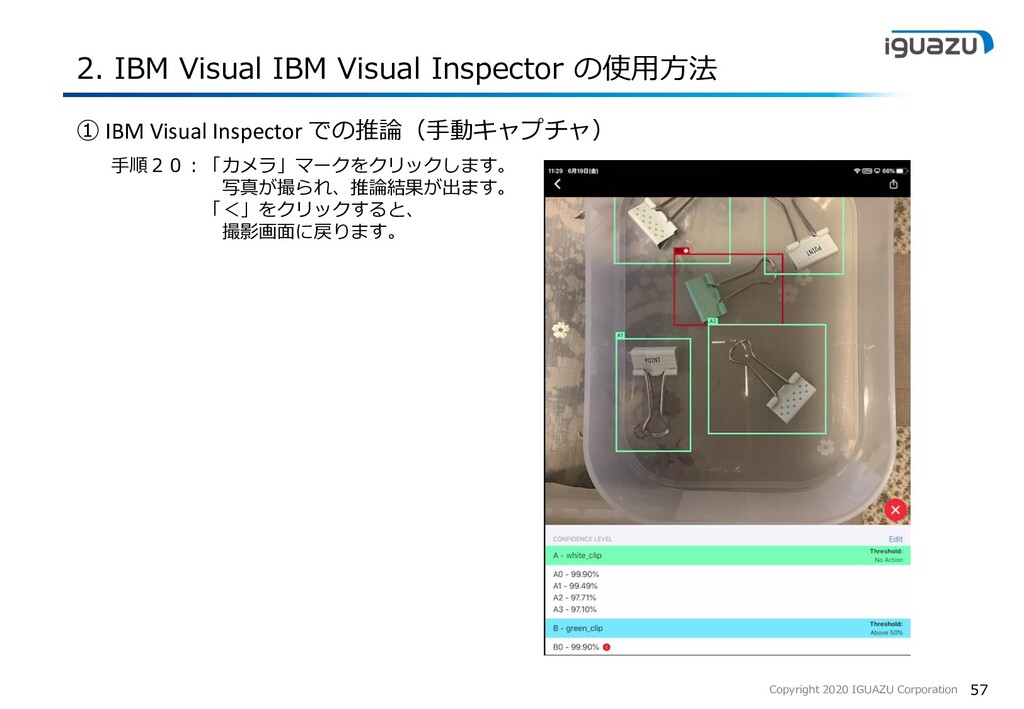
    Inspector の使用方法 ① IBM Visual Inspector での推論(手動キャプチャ) 手順20:「カメラ」マークをクリックします。 写真が撮られ、推論結果が出ます。 「<」をクリックすると、 撮影画面に戻ります。
  59. Copyright 2020 IGUAZU Corporation 58 2. IBM Visual IBM Visual

    Inspector の使用方法 ① IBM Visual Inspector での推論(手動キャプチャ) 補足:推論結果について 手順10で、緑のクリップがあった場合に失敗扱いの設定をしたため、下記図のように 緑のクリップがあった場合は、失敗(写真の右下に赤の×の表示)になり、 無い場合は、成功(緑のチェックマークの表示)になります。 緑のクリップ があるため、 失敗表示 緑のクリップ がないため、 成功表示
  60. Copyright 2020 IGUAZU Corporation 59 Agenda 1. IBM Visual Insights

    / IBM Visual Inspector とは 2. IBM Visual Inspector の使用方法 ① IBM Visual Insights でのモデル作成 ② IBM Visual Inspector での推論(手動キャプチャ) ③ IBM Visual Inspector での推論(自動キャプチャ)
  61. Copyright 2020 IGUAZU Corporation 60 2. IBM Visual IBM Visual

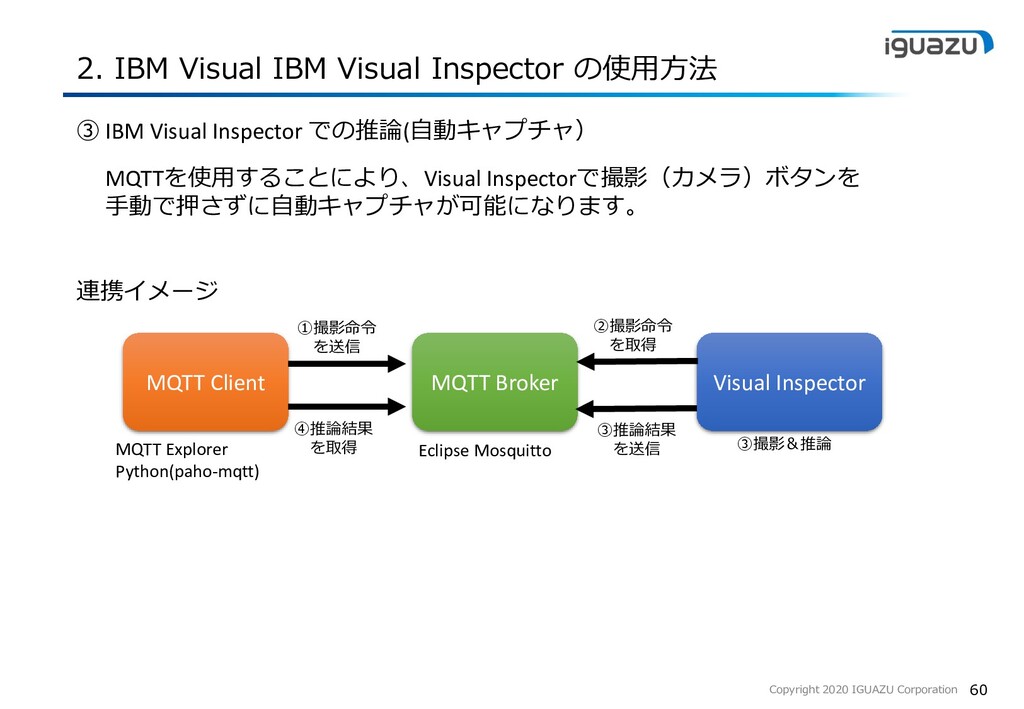
    Inspector の使用方法 ③ IBM Visual Inspector での推論(自動キャプチャ) MQTTを使用することにより、Visual Inspectorで撮影(カメラ)ボタンを 手動で押さずに自動キャプチャが可能になります。 MQTT Broker MQTT Client Visual Inspector ①撮影命令 を送信 ②撮影命令 を取得 ③撮影&推論 ③推論結果 を送信 ④推論結果 を取得 連携イメージ MQTT Explorer Python(paho-mqtt) Eclipse Mosquitto
  62. Copyright 2020 IGUAZU Corporation 61 2. IBM Visual IBM Visual

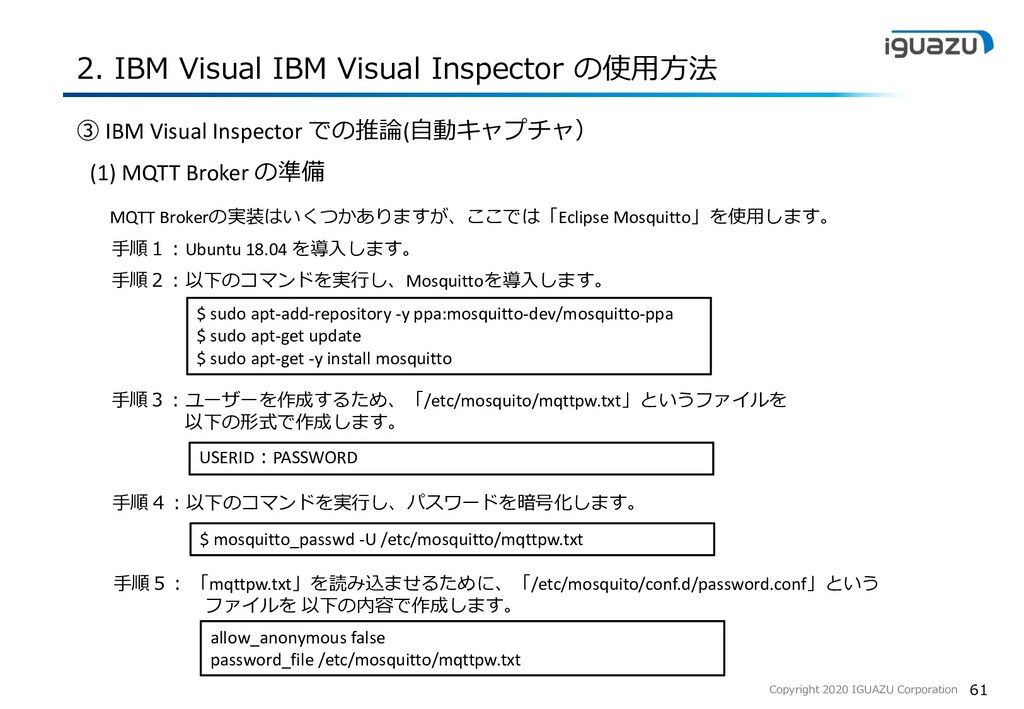
    Inspector の使用方法 ③ IBM Visual Inspector での推論(自動キャプチャ) (1) MQTT Broker の準備 MQTT Brokerの実装はいくつかありますが、ここでは「Eclipse Mosquitto」を使用します。 手順1:Ubuntu 18.04 を導入します。 手順2:以下のコマンドを実行し、Mosquittoを導入します。 $ sudo apt-add-repository -y ppa:mosquitto-dev/mosquitto-ppa $ sudo apt-get update $ sudo apt-get -y install mosquitto 手順3:ユーザーを作成するため、「/etc/mosquito/mqttpw.txt」というファイルを 以下の形式で作成します。 USERID:PASSWORD 手順4:以下のコマンドを実行し、パスワードを暗号化します。 $ mosquitto_passwd -U /etc/mosquitto/mqttpw.txt 手順5: 「mqttpw.txt」を読み込ませるために、「/etc/mosquito/conf.d/password.conf」という ファイルを 以下の内容で作成します。 allow_anonymous false password_file /etc/mosquitto/mqttpw.txt
  63. Copyright 2020 IGUAZU Corporation 62 2. IBM Visual IBM Visual

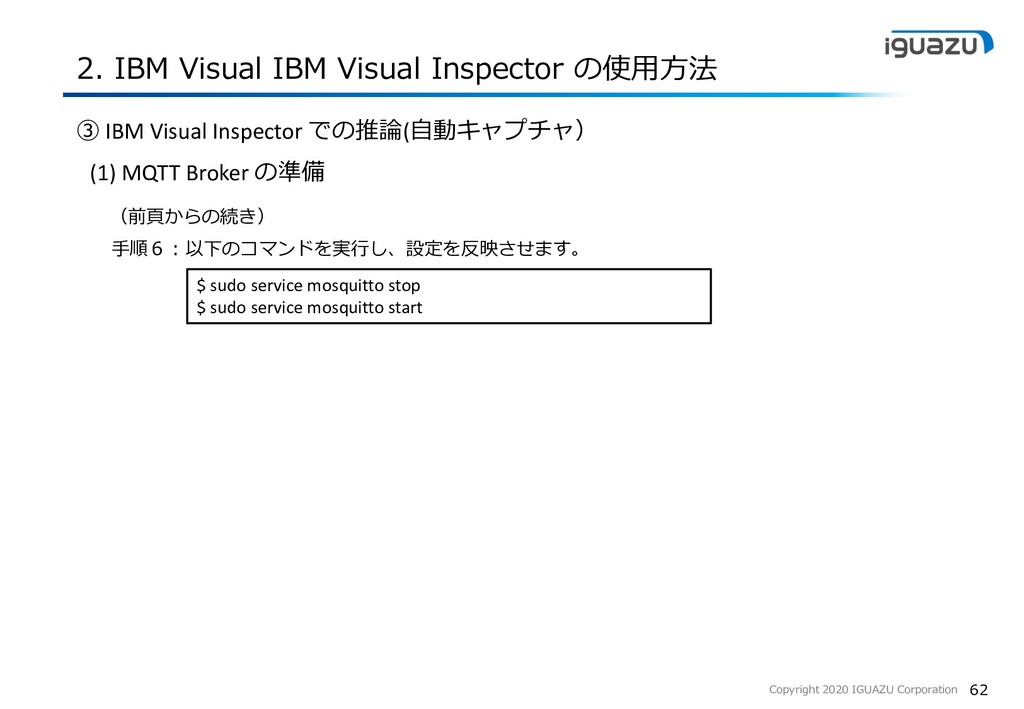
    Inspector の使用方法 ③ IBM Visual Inspector での推論(自動キャプチャ) (1) MQTT Broker の準備 (前頁からの続き) 手順6:以下のコマンドを実行し、設定を反映させます。 $ sudo service mosquitto stop $ sudo service mosquitto start
  64. Copyright 2020 IGUAZU Corporation 63 2. IBM Visual IBM Visual

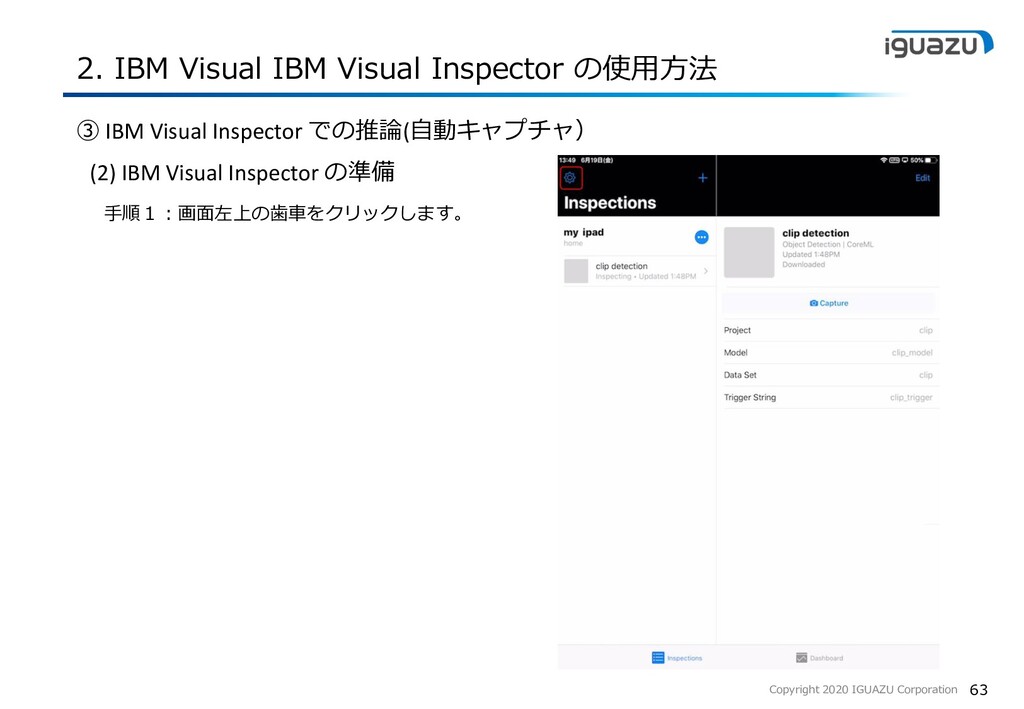
    Inspector の使用方法 ③ IBM Visual Inspector での推論(自動キャプチャ) (2) IBM Visual Inspector の準備 手順1:画面左上の歯車をクリックします。
  65. Copyright 2020 IGUAZU Corporation 64 2. IBM Visual IBM Visual

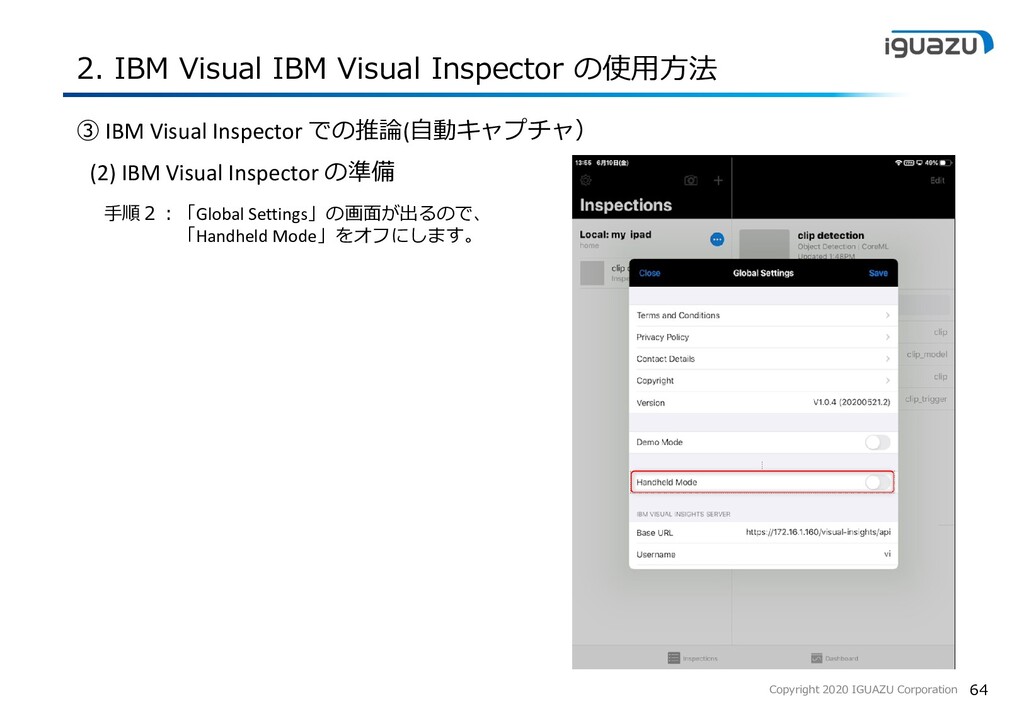
    Inspector の使用方法 ③ IBM Visual Inspector での推論(自動キャプチャ) (2) IBM Visual Inspector の準備 手順2:「Global Settings」の画面が出るので、 「Handheld Mode」をオフにします。
  66. Copyright 2020 IGUAZU Corporation 65 2. IBM Visual IBM Visual

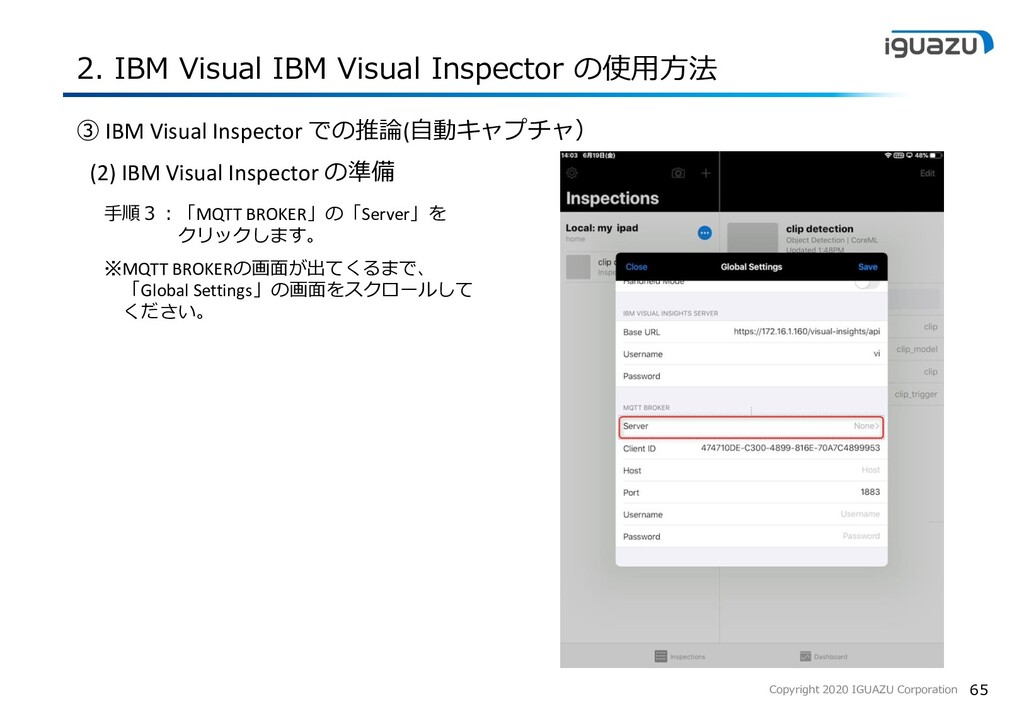
    Inspector の使用方法 ③ IBM Visual Inspector での推論(自動キャプチャ) (2) IBM Visual Inspector の準備 手順3:「MQTT BROKER」の「Server」を クリックします。 ※MQTT BROKERの画面が出てくるまで、 「Global Settings」の画面をスクロールして ください。
  67. Copyright 2020 IGUAZU Corporation 66 2. IBM Visual IBM Visual

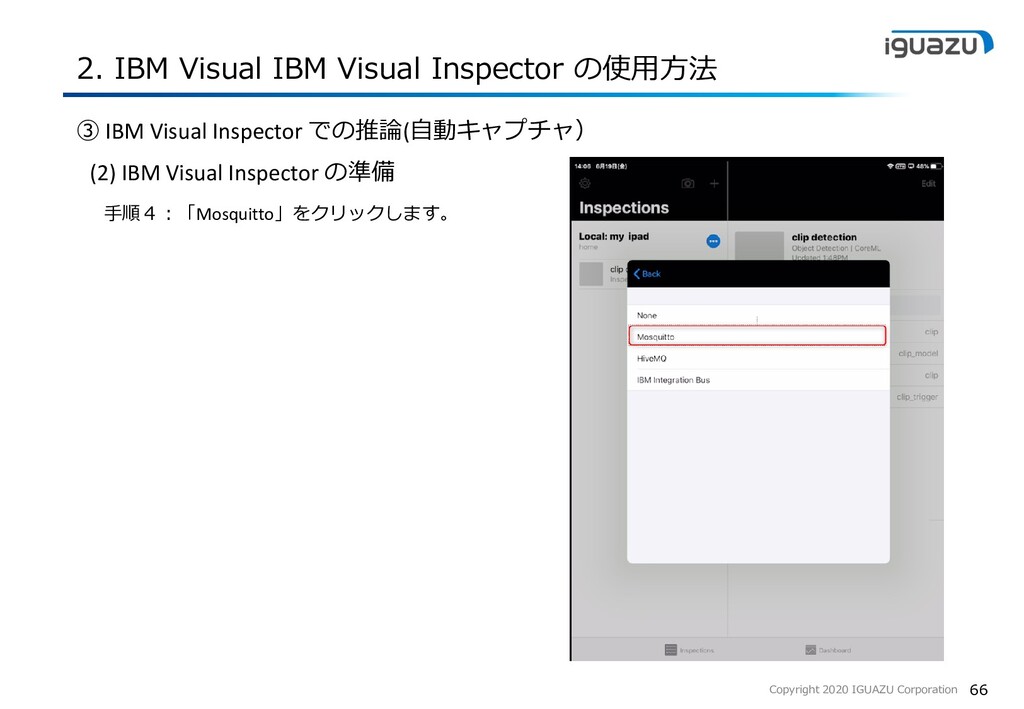
    Inspector の使用方法 ③ IBM Visual Inspector での推論(自動キャプチャ) (2) IBM Visual Inspector の準備 手順4:「Mosquitto」をクリックします。
  68. Copyright 2020 IGUAZU Corporation 67 2. IBM Visual IBM Visual

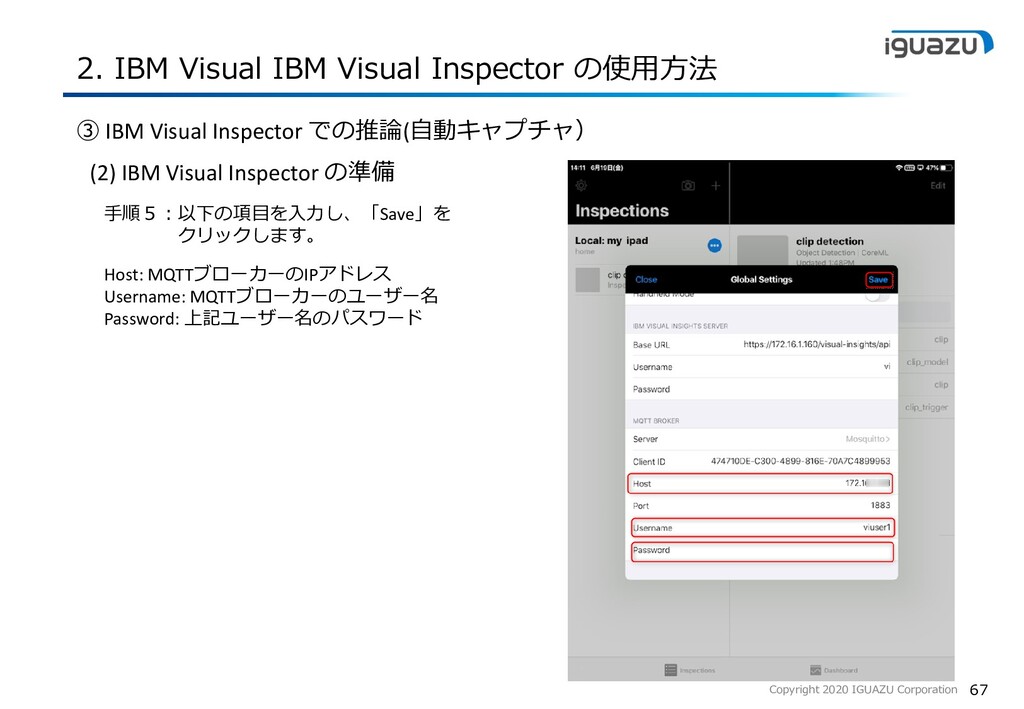
    Inspector の使用方法 ③ IBM Visual Inspector での推論(自動キャプチャ) (2) IBM Visual Inspector の準備 手順5:以下の項目を入力し、「Save」を クリックします。 Host: MQTTブローカーのIPアドレス Username: MQTTブローカーのユーザー名 Password: 上記ユーザー名のパスワード
  69. Copyright 2020 IGUAZU Corporation 68 2. IBM Visual IBM Visual

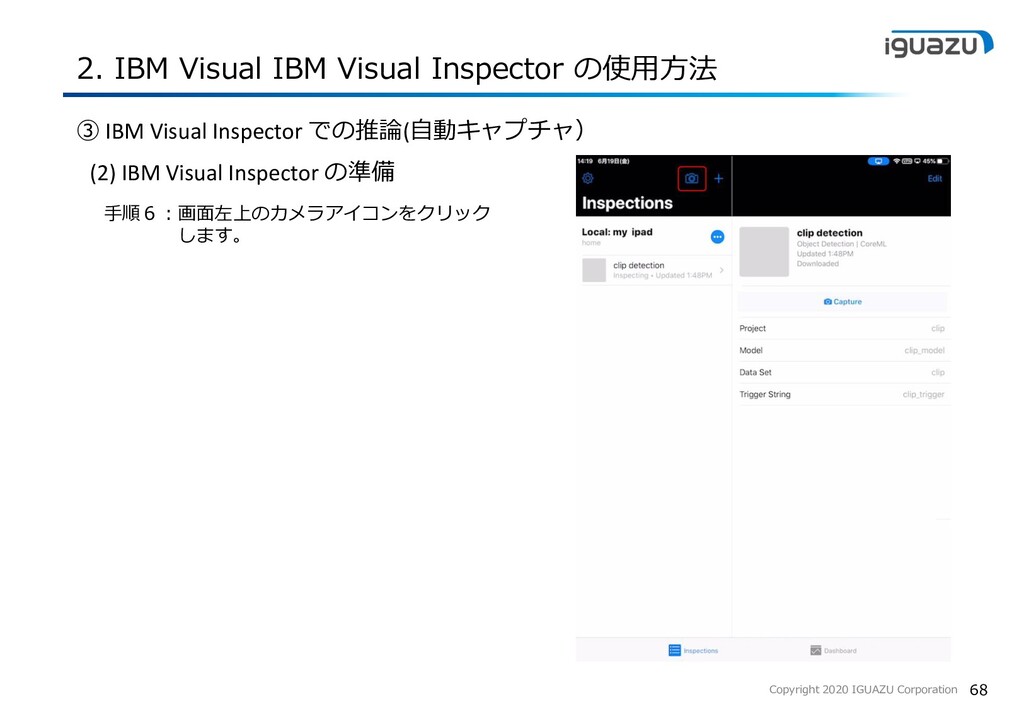
    Inspector の使用方法 ③ IBM Visual Inspector での推論(自動キャプチャ) (2) IBM Visual Inspector の準備 手順6:画面左上のカメラアイコンをクリック します。
  70. Copyright 2020 IGUAZU Corporation 69 2. IBM Visual IBM Visual

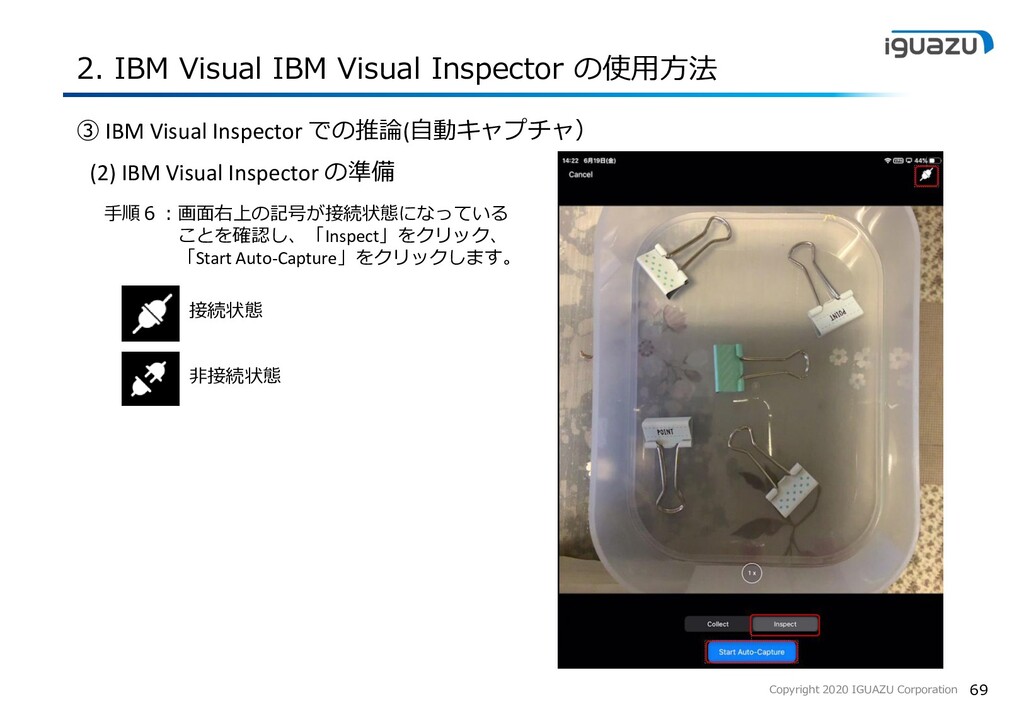
    Inspector の使用方法 ③ IBM Visual Inspector での推論(自動キャプチャ) (2) IBM Visual Inspector の準備 手順6:画面右上の記号が接続状態になっている ことを確認し、「Inspect」をクリック、 「Start Auto-Capture」をクリックします。 接続状態 非接続状態
  71. Copyright 2020 IGUAZU Corporation 70 2. IBM Visual IBM Visual

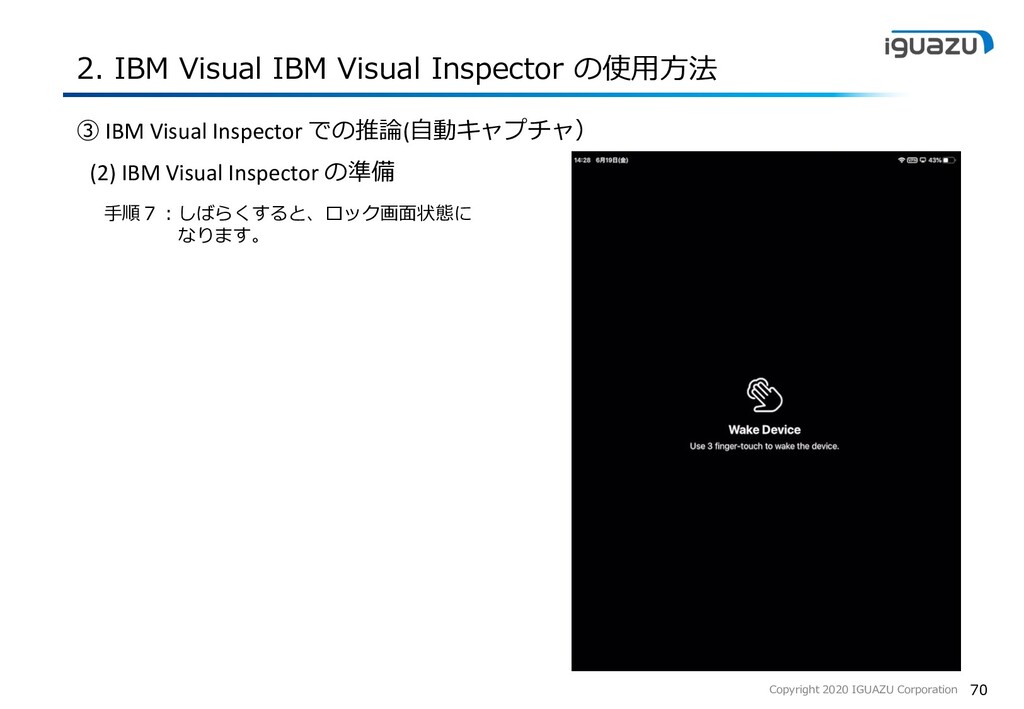
    Inspector の使用方法 ③ IBM Visual Inspector での推論(自動キャプチャ) (2) IBM Visual Inspector の準備 手順7:しばらくすると、ロック画面状態に なります。
  72. Copyright 2020 IGUAZU Corporation 71 2. IBM Visual IBM Visual

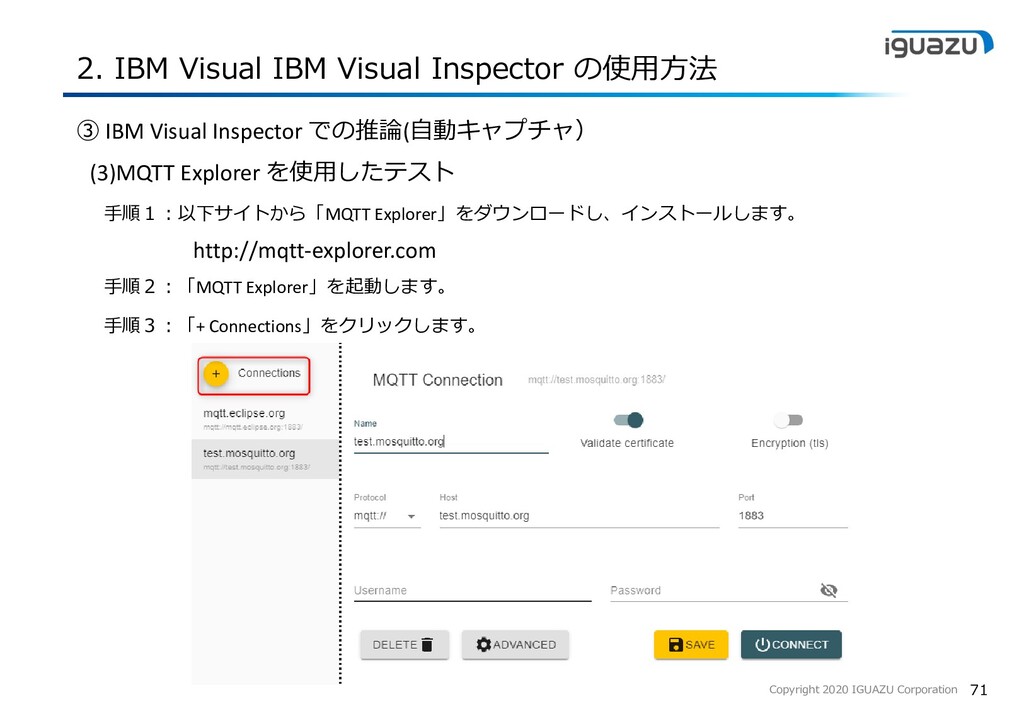
    Inspector の使用方法 ③ IBM Visual Inspector での推論(自動キャプチャ) (3)MQTT Explorer を使用したテスト 手順1:以下サイトから「MQTT Explorer」をダウンロードし、インストールします。 http://mqtt-explorer.com 手順2:「MQTT Explorer」を起動します。 手順3:「+ Connections」をクリックします。
  73. Copyright 2020 IGUAZU Corporation 72 2. IBM Visual IBM Visual

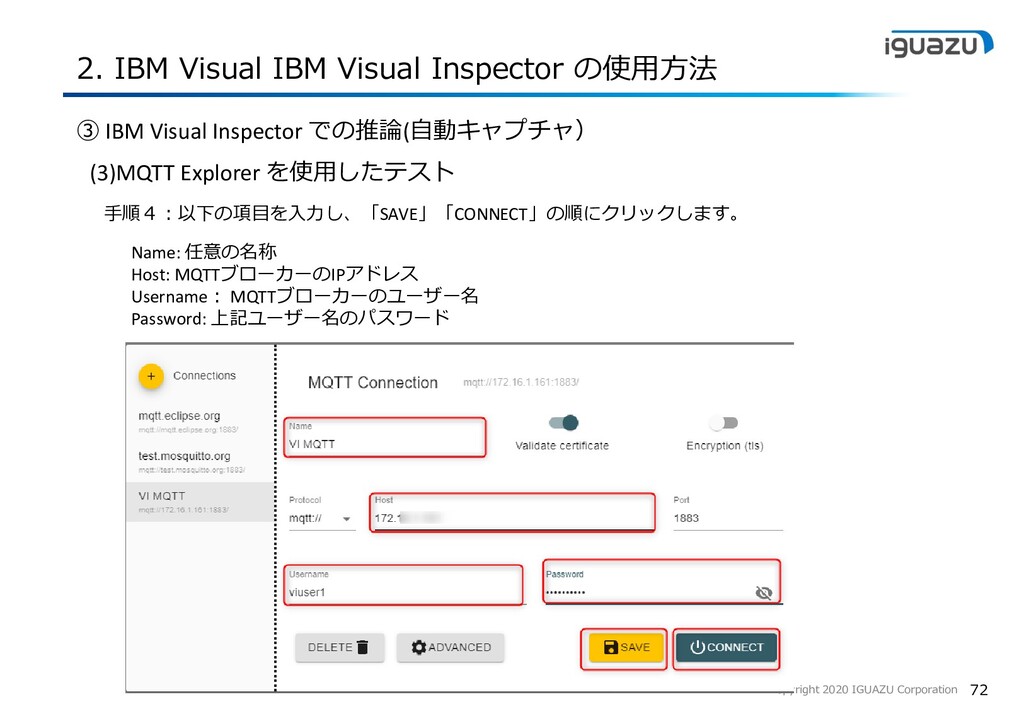
    Inspector の使用方法 ③ IBM Visual Inspector での推論(自動キャプチャ) (3)MQTT Explorer を使用したテスト 手順4:以下の項目を入力し、「SAVE」「CONNECT」の順にクリックします。 Name: 任意の名称 Host: MQTTブローカーのIPアドレス Username: MQTTブローカーのユーザー名 Password: 上記ユーザー名のパスワード
  74. Copyright 2020 IGUAZU Corporation 73 2. IBM Visual IBM Visual

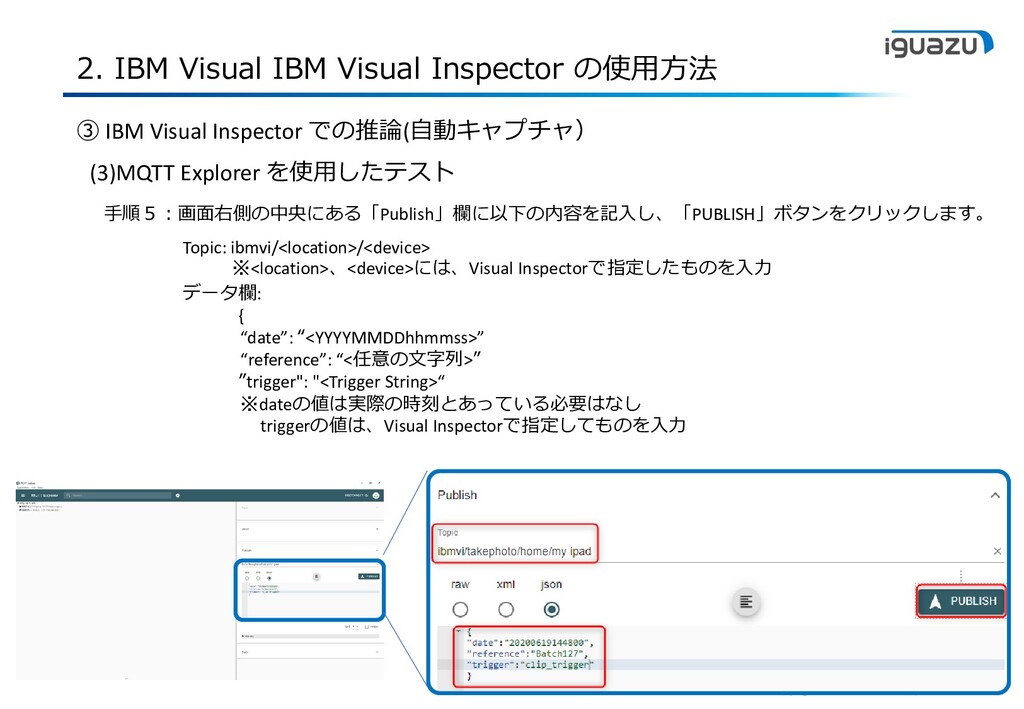
    Inspector の使用方法 ③ IBM Visual Inspector での推論(自動キャプチャ) (3)MQTT Explorer を使用したテスト 手順5:画面右側の中央にある「Publish」欄に以下の内容を記入し、「PUBLISH」ボタンをクリックします。 Topic: ibmvi/<location>/<device> ※<location>、<device>には、Visual Inspectorで指定したものを入力 データ欄: { “date”: “<YYYYMMDDhhmmss>” “reference”: “<任意の文字列>” ”trigger": "<Trigger String>“ ※dateの値は実際の時刻とあっている必要はなし triggerの値は、Visual Inspectorで指定してものを入力
  75. Copyright 2020 IGUAZU Corporation 2. IBM Visual IBM Visual Inspector

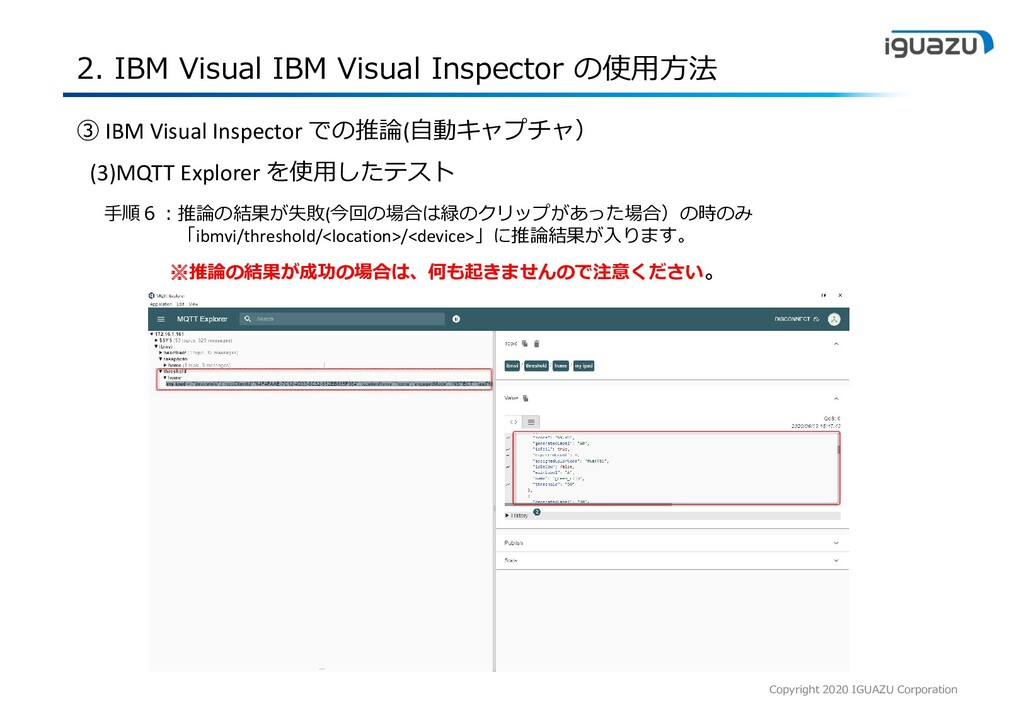
    の使用方法 ③ IBM Visual Inspector での推論(自動キャプチャ) (3)MQTT Explorer を使用したテスト 手順6:推論の結果が失敗(今回の場合は緑のクリップがあった場合)の時のみ 「ibmvi/threshold/<location>/<device>」に推論結果が入ります。 ※推論の結果が成功の場合は、何も起きませんので注意ください。
  76. Copyright 2020 IGUAZU Corporation 2. IBM Visual IBM Visual Inspector
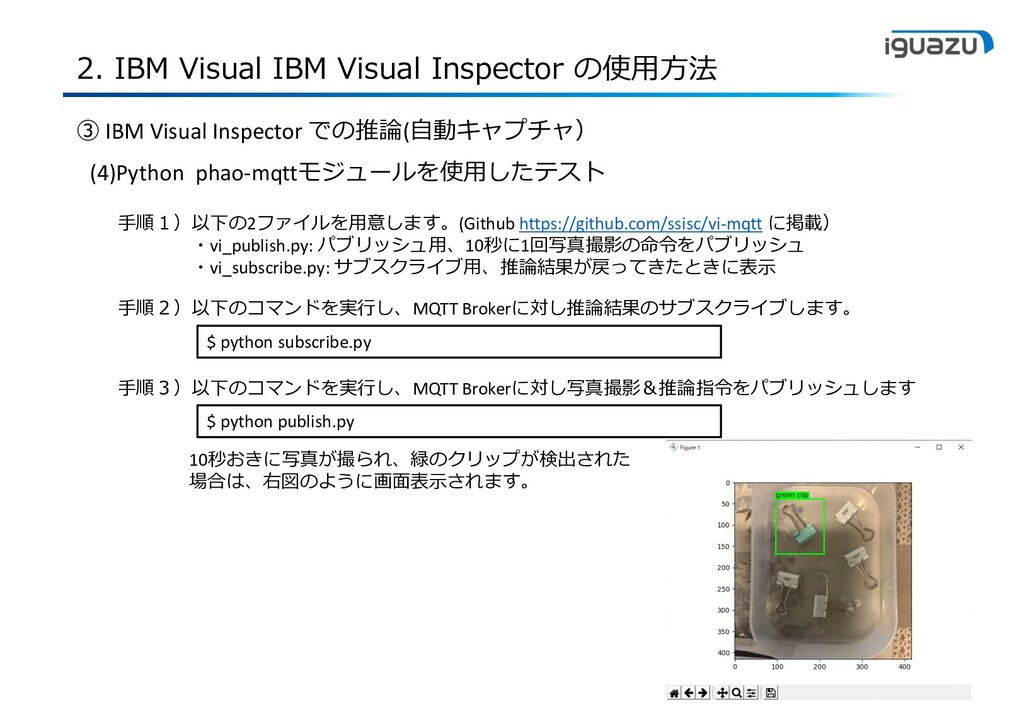
    の使用方法 ③ IBM Visual Inspector での推論(自動キャプチャ) (4)Python phao-mqttモジュールを使用したテスト 手順1)以下の2ファイルを用意します。(Github https://github.com/ssisc/vi-mqtt に掲載) ・vi_publish.py: パブリッシュ用、10秒に1回写真撮影の命令をパブリッシュ ・vi_subscribe.py: サブスクライブ用、推論結果が戻ってきたときに表示 手順2)以下のコマンドを実行し、MQTT Brokerに対し推論結果のサブスクライブします。 $ python subscribe.py 手順3)以下のコマンドを実行し、MQTT Brokerに対し写真撮影&推論指令をパブリッシュします $ python publish.py 10秒おきに写真が撮られ、緑のクリップが検出された 場合は、右図のように画面表示されます。