Upgrade to Pro
— share decks privately, control downloads, hide ads and more …
Speaker Deck
Sign up for free
Menu
Search
Features
All features
Private URLs
Password Protection
Custom URLS
Scheduled publishing
Remove Branding
Restrict embedding
Deck Collections
Notes
Features
All features
Private URLs
Password Protection
Custom URLS
Scheduled publishing
Remove Branding
Restrict embedding
Deck Collections
Notes
Explore
Featured decks
Featured speakers
Programming
Technology
Storyboards
Explore
Featured decks
Featured speakers
Programming
Technology
Storyboards
Pricing
Search
Sign in
Sign up for free
TUTものづくりサークル_Autodesk_Fusion(CAD)講習会資料_
Search
TUTものづくりサークル
May 12, 2026
65
1
Share
Embed
Copy iframe code
Copy JS code
Copy link
Start on current slide
TUTものづくりサークル_Autodesk_Fusion(CAD)講習会資料_
TUTものづくりサークル内の講習会(Autodesk Fusion用)資料です.
TUTものづくりサークル
May 12, 2026
More Decks by TUTものづくりサークル
See All by TUTものづくりサークル
部品実装講習会①
tutcreators
0
39
KiCAD講習会②
tutcreators
0
180
KiCAD講習会①
tutcreators
0
100
Featured
See All Featured
Utilizing Notion as your number one productivity tool
mfonobong
4
620
YesSQL, Process and Tooling at Scale
rocio
174
15k
How Fast Is Fast Enough? [PerfNow 2025]
tammyeverts
3
940
Bash Introduction
62gerente
615
220k
How GitHub (no longer) Works
holman
316
150k
Automating Front-end Workflow
addyosmani
1369
210k
Thoughts on Productivity
jonyablonski
76
5.4k
The Director’s Chair: Orchestrating AI for Truly Effective Learning
tmiket
1
330
How to Align SEO within the Product Triangle To Get Buy-In & Support - #RIMC
aleyda
2
1.8k
The Success of Rails: Ensuring Growth for the Next 100 Years
eileencodes
47
8.4k
The Web Performance Landscape in 2024 [PerfNow 2024]
tammyeverts
12
1.3k
Tell your own story through comics
letsgokoyo
1
1.1k
Transcript
TUTものづくりサークル Autodesk Fusion(CAD) チュートリアル 作成日:2026/ 作成者:四家綾真
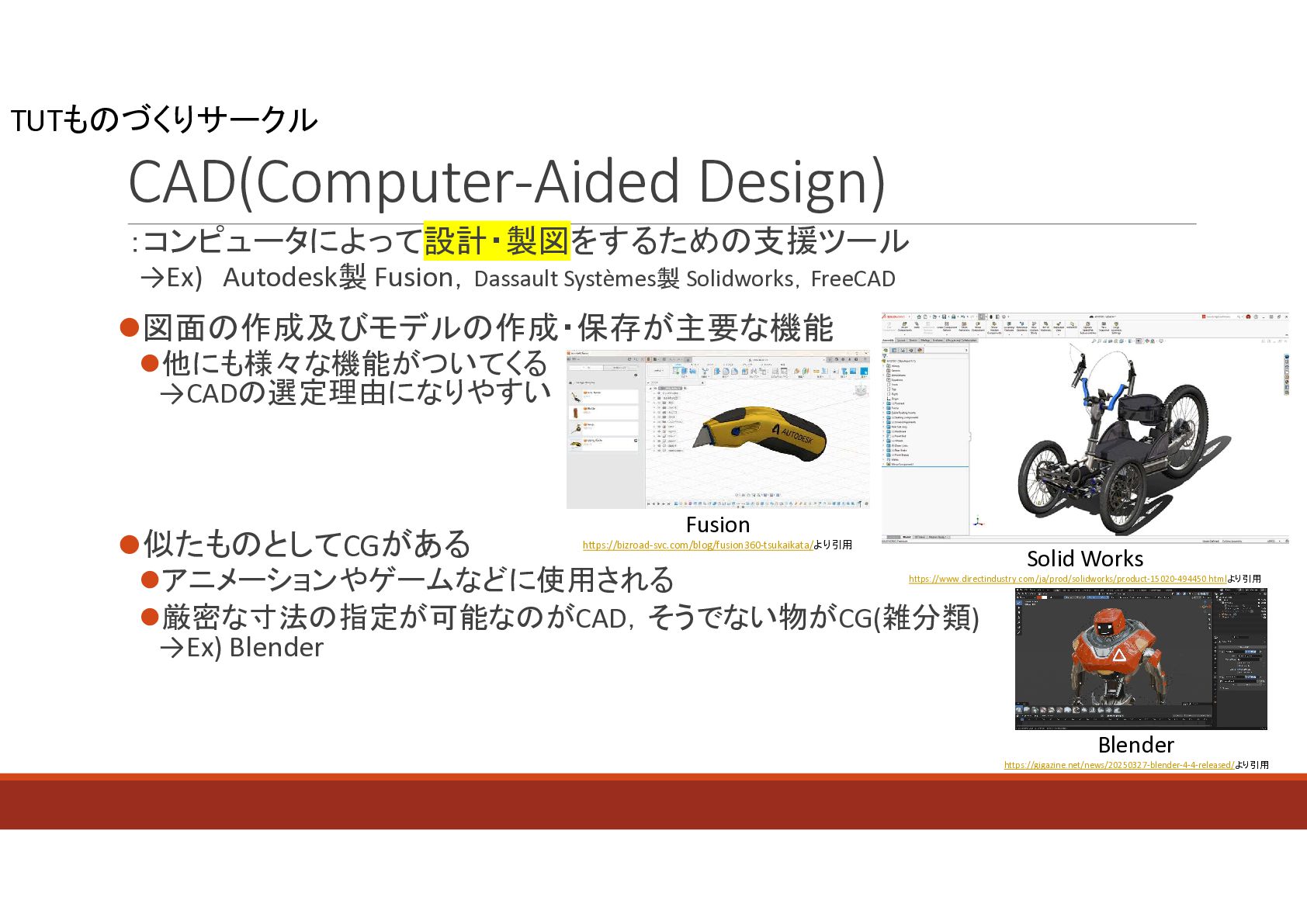
TUTものづくりサークル CAD(Computer-Aided Design) :コンピュータによって設計・製図をするための支援ツール →Ex) Autodesk製 Fusion,Dassault Systèmes製 Solidworks,FreeCAD 図面の作成及びモデルの作成・保存が主要な機能
他にも様々な機能がついてくる →CADの選定理由になりやすい 似たものとしてCGがある アニメーションやゲームなどに使用される 厳密な寸法の指定が可能なのがCAD,そうでない物がCG(雑分類) →Ex) Blender Fusion https://bizroad-svc.com/blog/fusion360-tsukaikata/より引用 Solid Works https://www.directindustry.com/ja/prod/solidworks/product-15020-494450.htmlより引用 Blender https://gigazine.net/news/20250327-blender-4-4-released/より引用
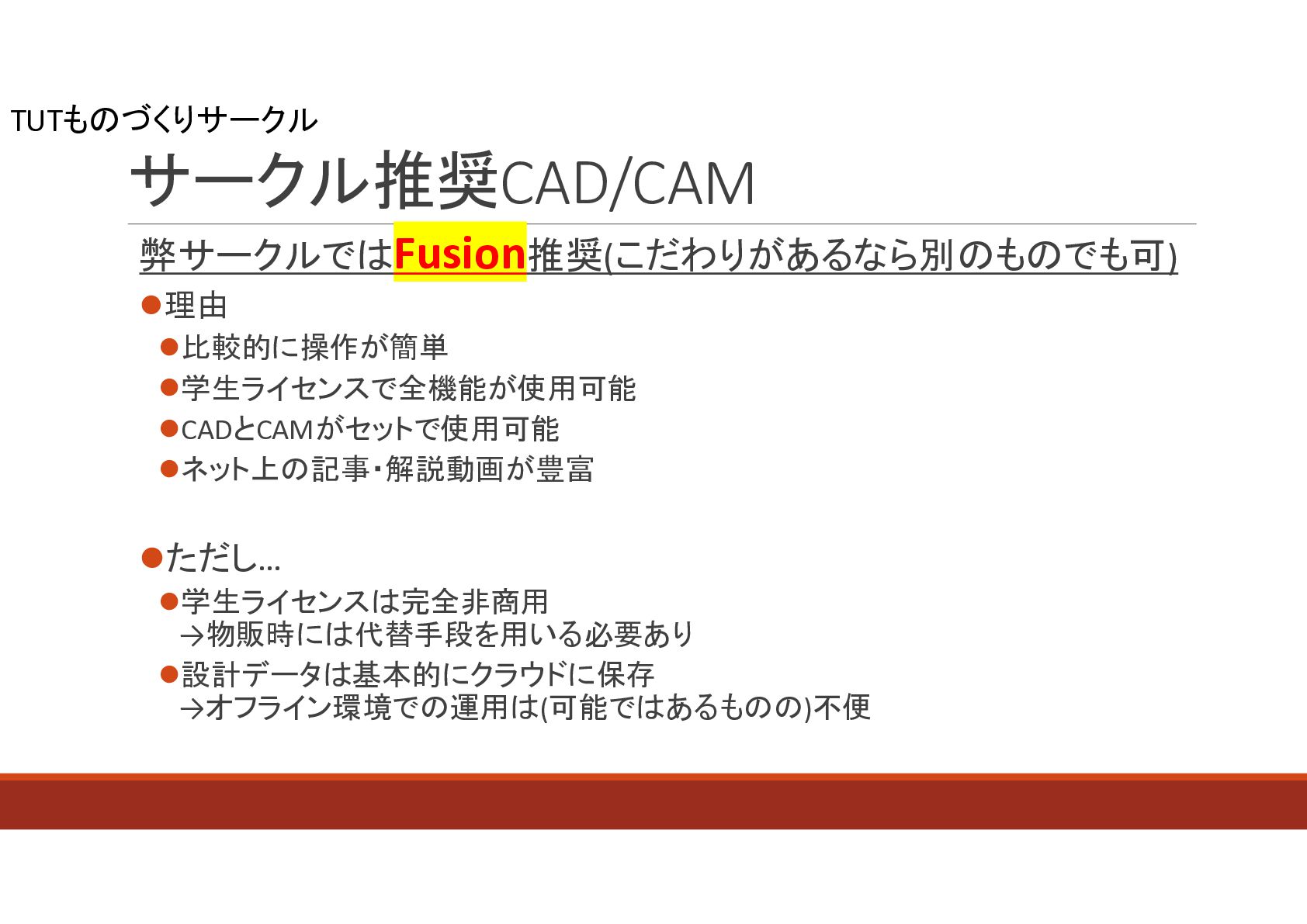
TUTものづくりサークル サークル推奨CAD/CAM 弊サークルではFusion推奨(こだわりがあるなら別のものでも可) 理由 比較的に操作が簡単 学生ライセンスで全機能が使用可能 CADとCAMがセットで使用可能 ネット上の記事・解説動画が豊富 ただし… 学生ライセンスは完全非商用
→物販時には代替手段を用いる必要あり 設計データは基本的にクラウドに保存 →オフライン環境での運用は(可能ではあるものの)不便
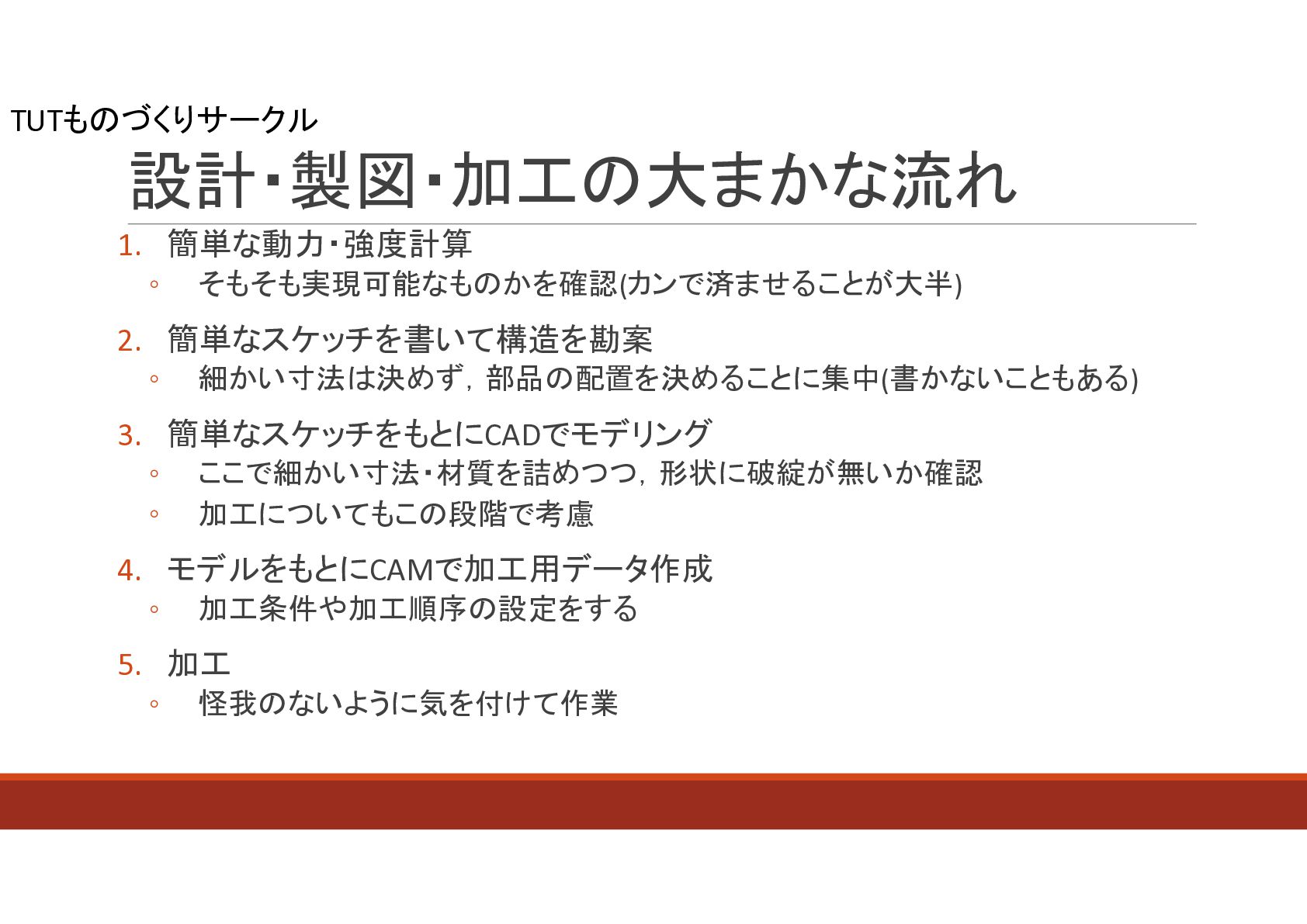
TUTものづくりサークル 設計・製図・加工の大まかな流れ 1. 簡単な動力・強度計算 ◦ そもそも実現可能なものかを確認(カンで済ませることが大半) 2. 簡単なスケッチを書いて構造を勘案 ◦ 細かい寸法は決めず,部品の配置を決めることに集中(書かないこともある)
3. 簡単なスケッチをもとにCADでモデリング ◦ ここで細かい寸法・材質を詰めつつ,形状に破綻が無いか確認 ◦ 加工についてもこの段階で考慮 4. モデルをもとにCAMで加工用データ作成 ◦ 加工条件や加工順序の設定をする 5. 加工 ◦ 怪我のないように気を付けて作業
TUTものづくりサークル Autodesk Fusionのインストール・準備 このpdfのp.11~15の手順でインストール 初めて使用する場合はp.15~16の手順を進める
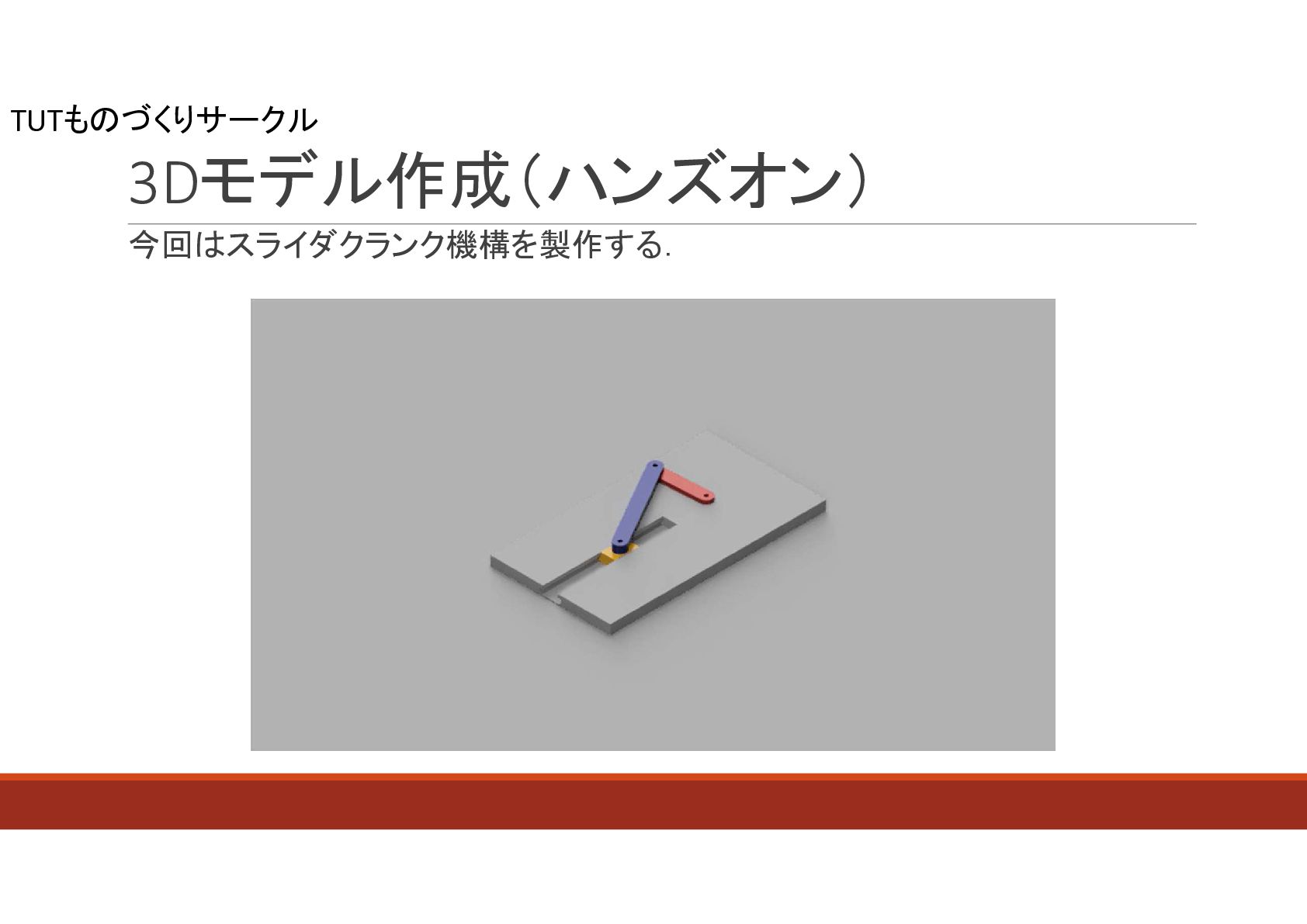
TUTものづくりサークル 3Dモデル作成(ハンズオン) 今回はスライダクランク機構を製作する.
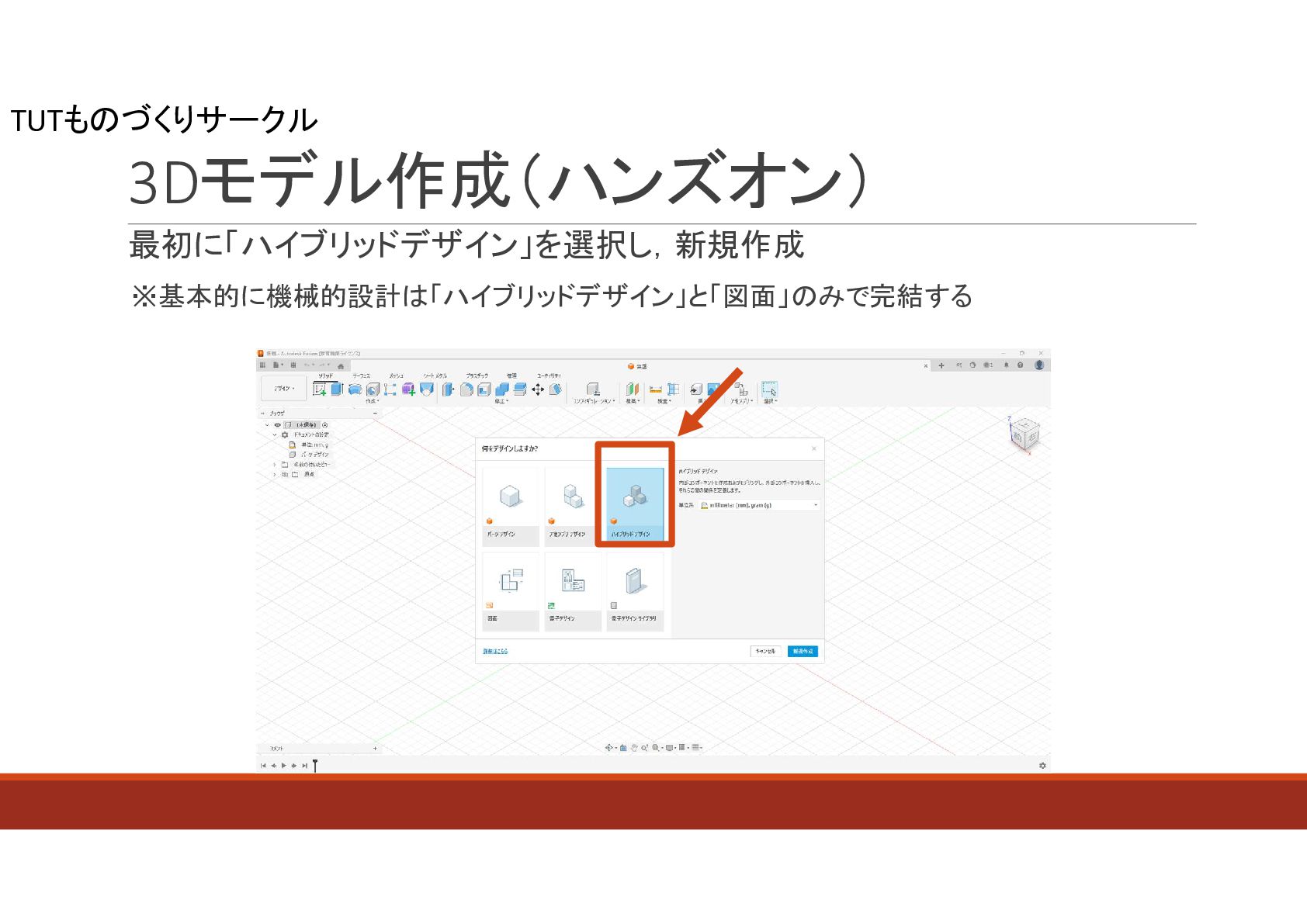
TUTものづくりサークル 3Dモデル作成(ハンズオン) 最初に「ハイブリッドデザイン」を選択し,新規作成 ※基本的に機械的設計は「ハイブリッドデザイン」と「図面」のみで完結する
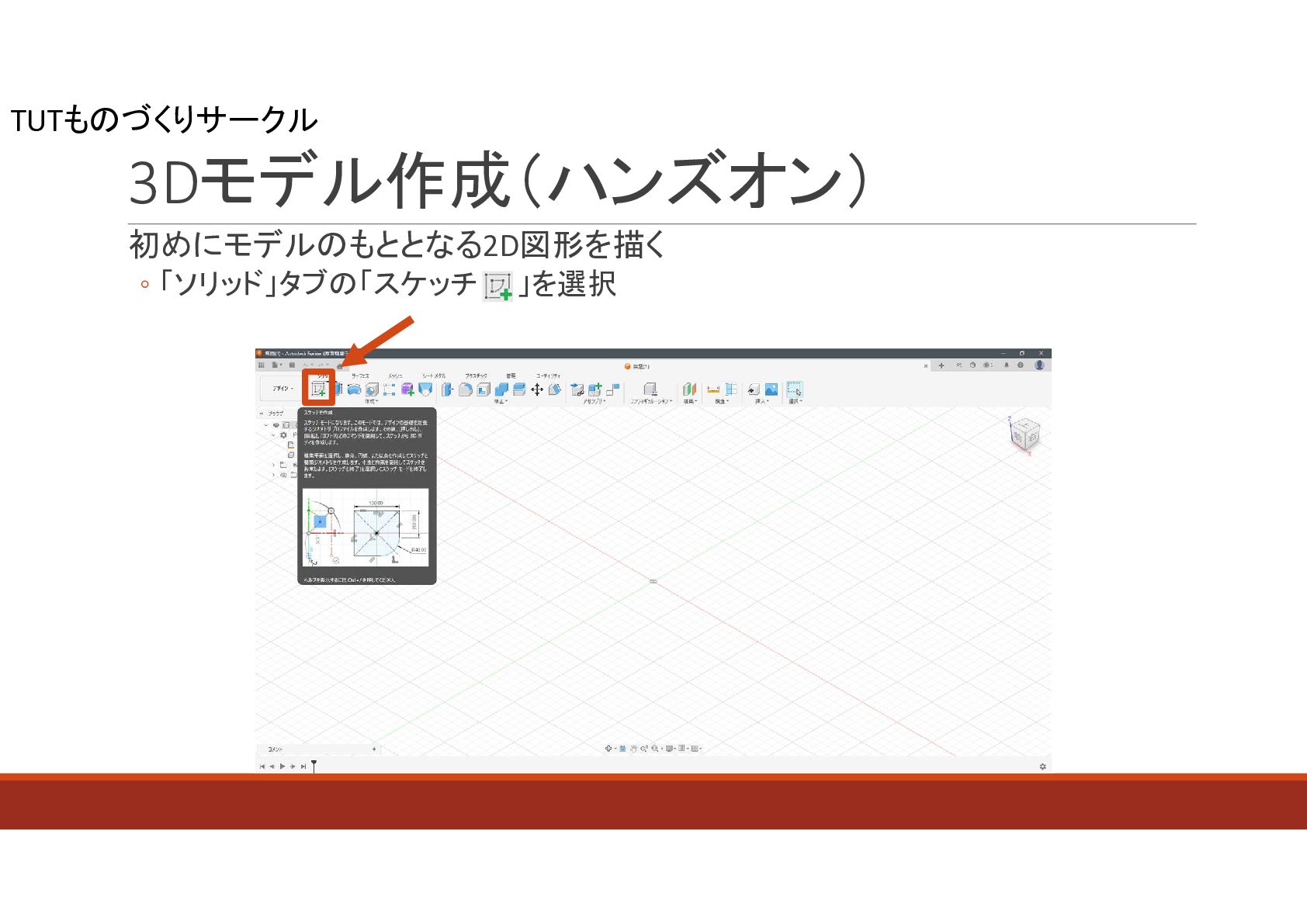
TUTものづくりサークル 3Dモデル作成(ハンズオン) 初めにモデルのもととなる2D図形を描く ◦ 「ソリッド」タブの「スケッチ 」を選択
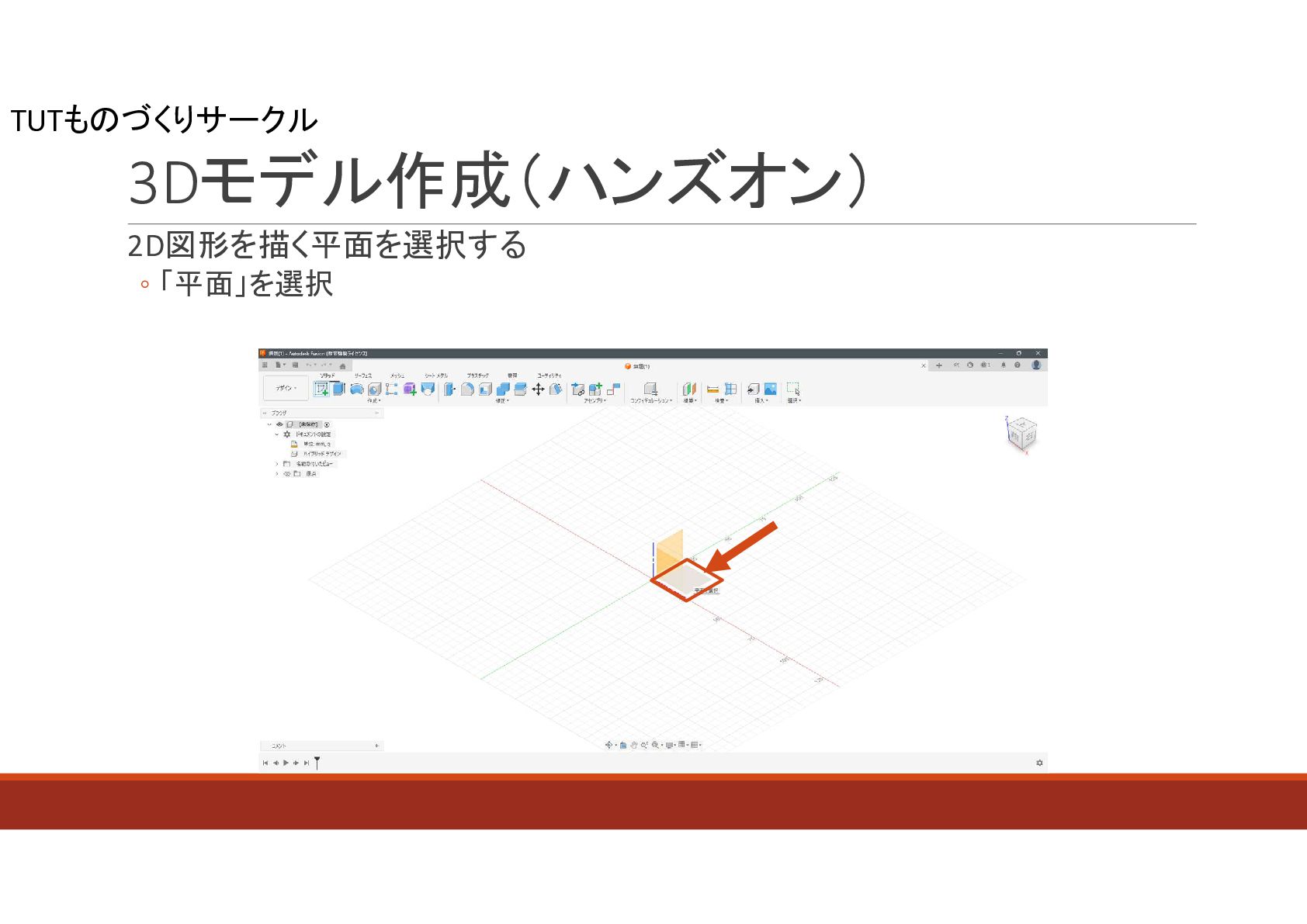
TUTものづくりサークル 3Dモデル作成(ハンズオン) 2D図形を描く平面を選択する ◦ 「平面」を選択
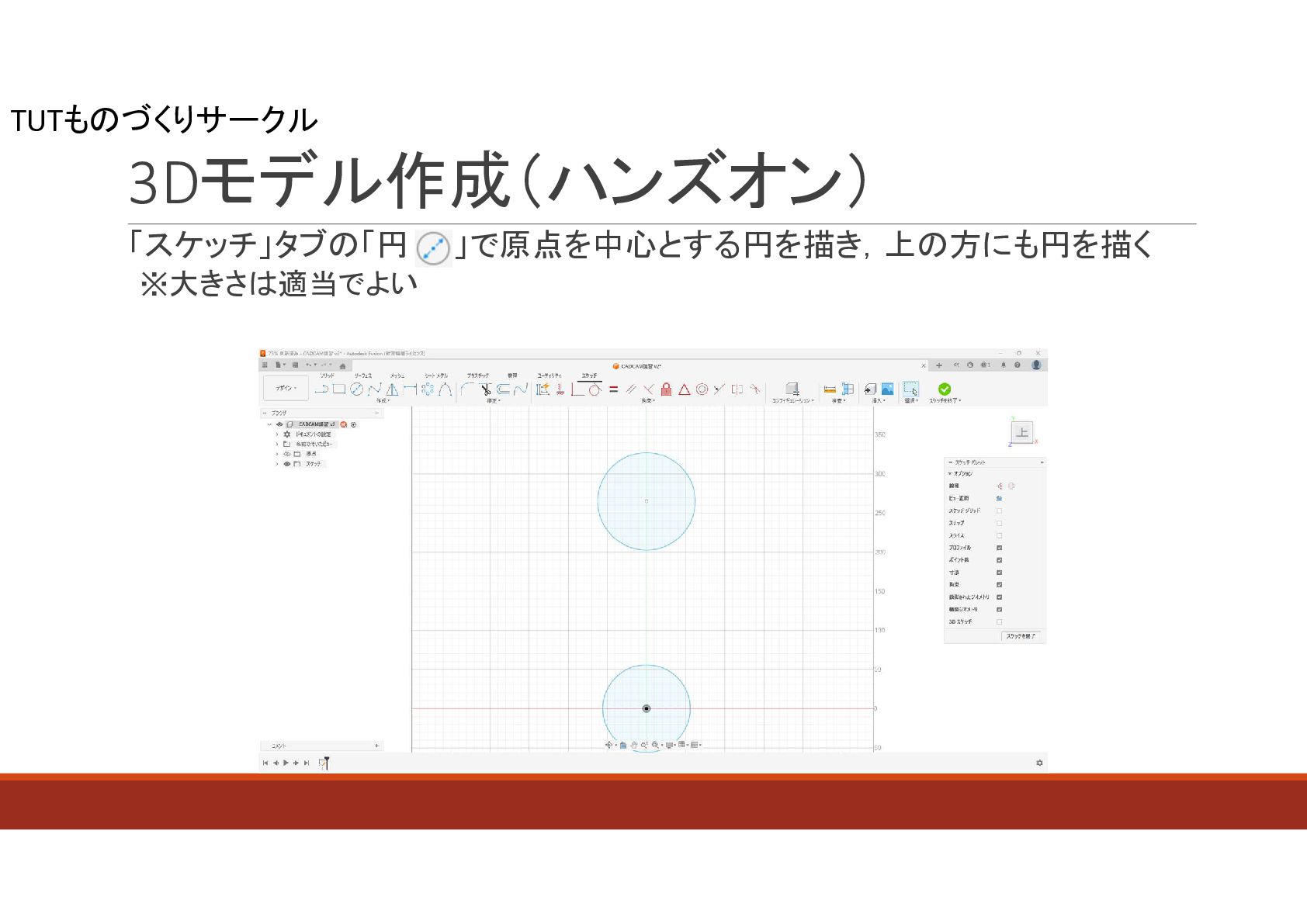
TUTものづくりサークル 3Dモデル作成(ハンズオン) 「スケッチ」タブの「円 」で原点を中心とする円を描き,上の方にも円を描く ※大きさは適当でよい
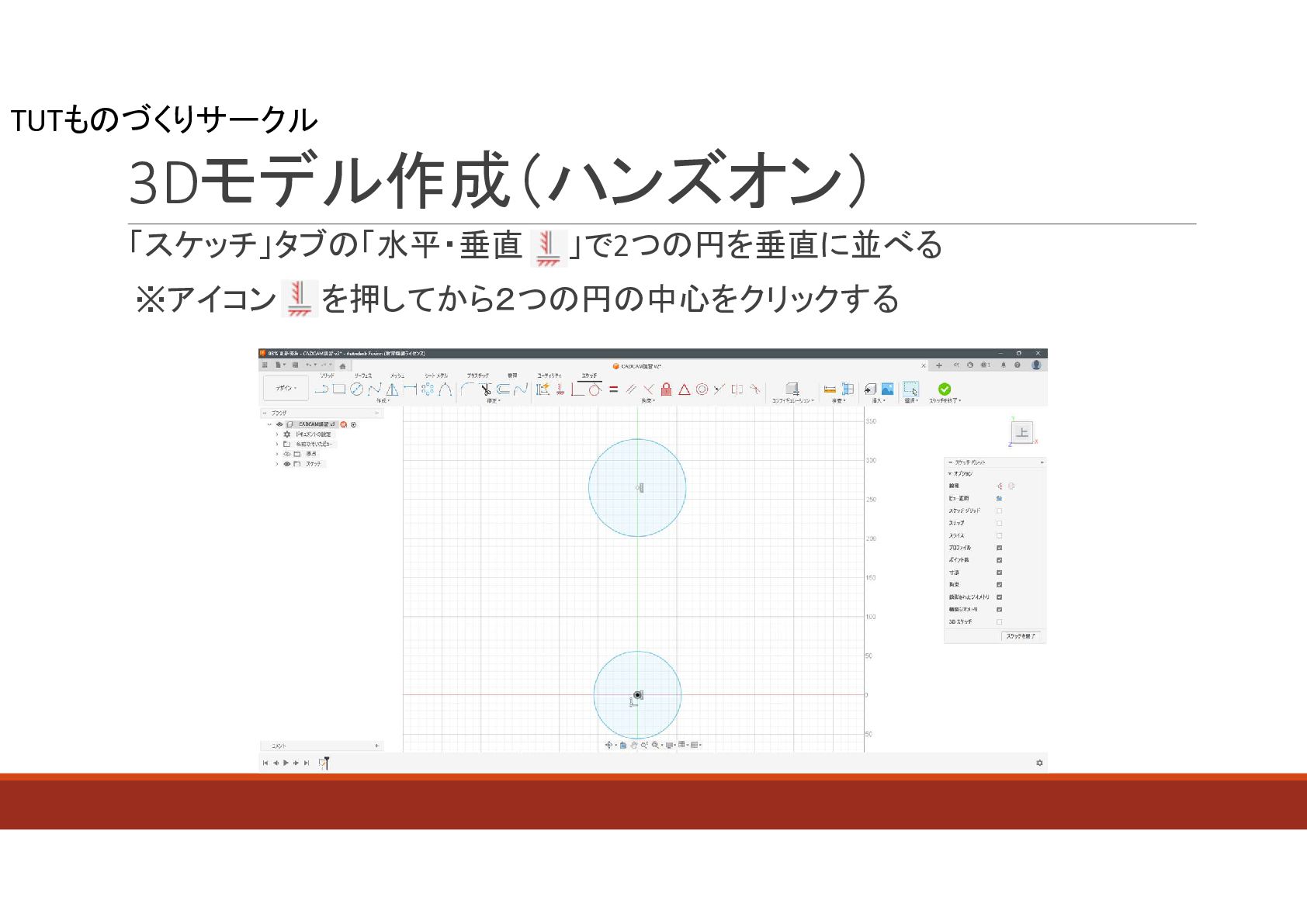
TUTものづくりサークル 3Dモデル作成(ハンズオン) 「スケッチ」タブの「水平・垂直 」で2つの円を垂直に並べる ※アイコン を押してから2つの円の中心をクリックする
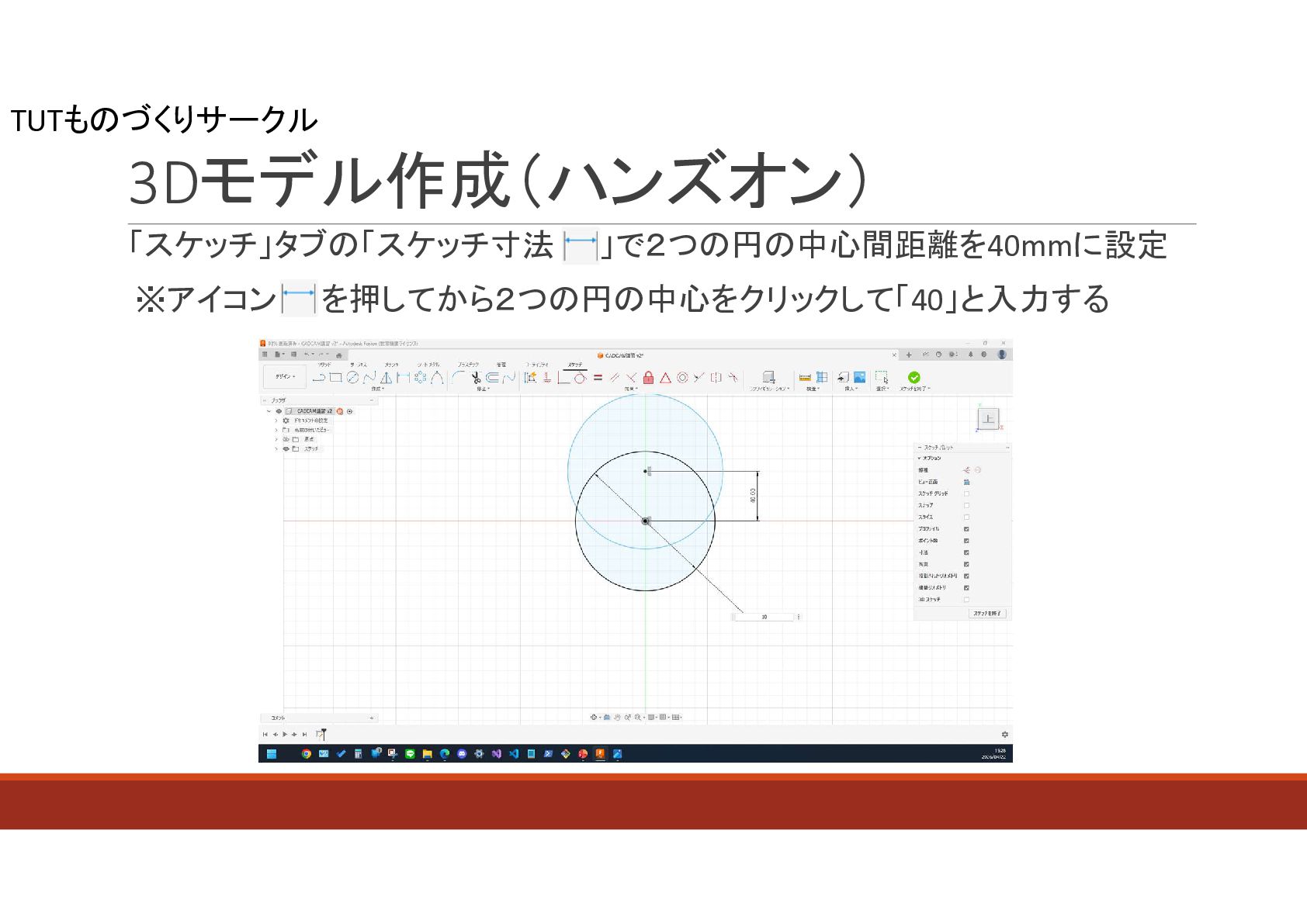
TUTものづくりサークル 3Dモデル作成(ハンズオン) 「スケッチ」タブの「スケッチ寸法 」で2つの円の中心間距離を40mmに設定 ※アイコン を押してから2つの円の中心をクリックして「40」と入力する
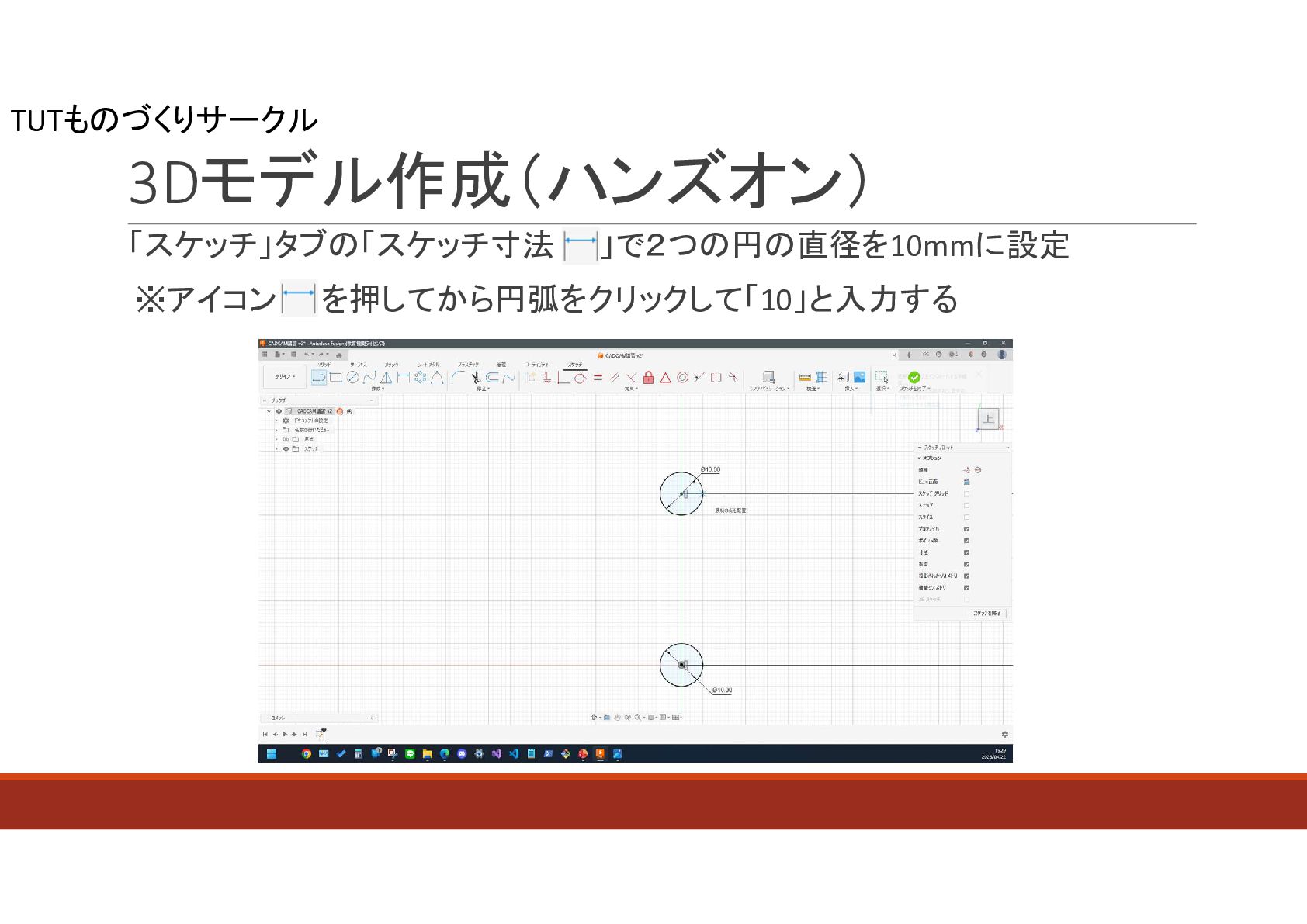
TUTものづくりサークル 3Dモデル作成(ハンズオン) 「スケッチ」タブの「スケッチ寸法 」で2つの円の直径を10mmに設定 ※アイコン を押してから円弧をクリックして「10」と入力する
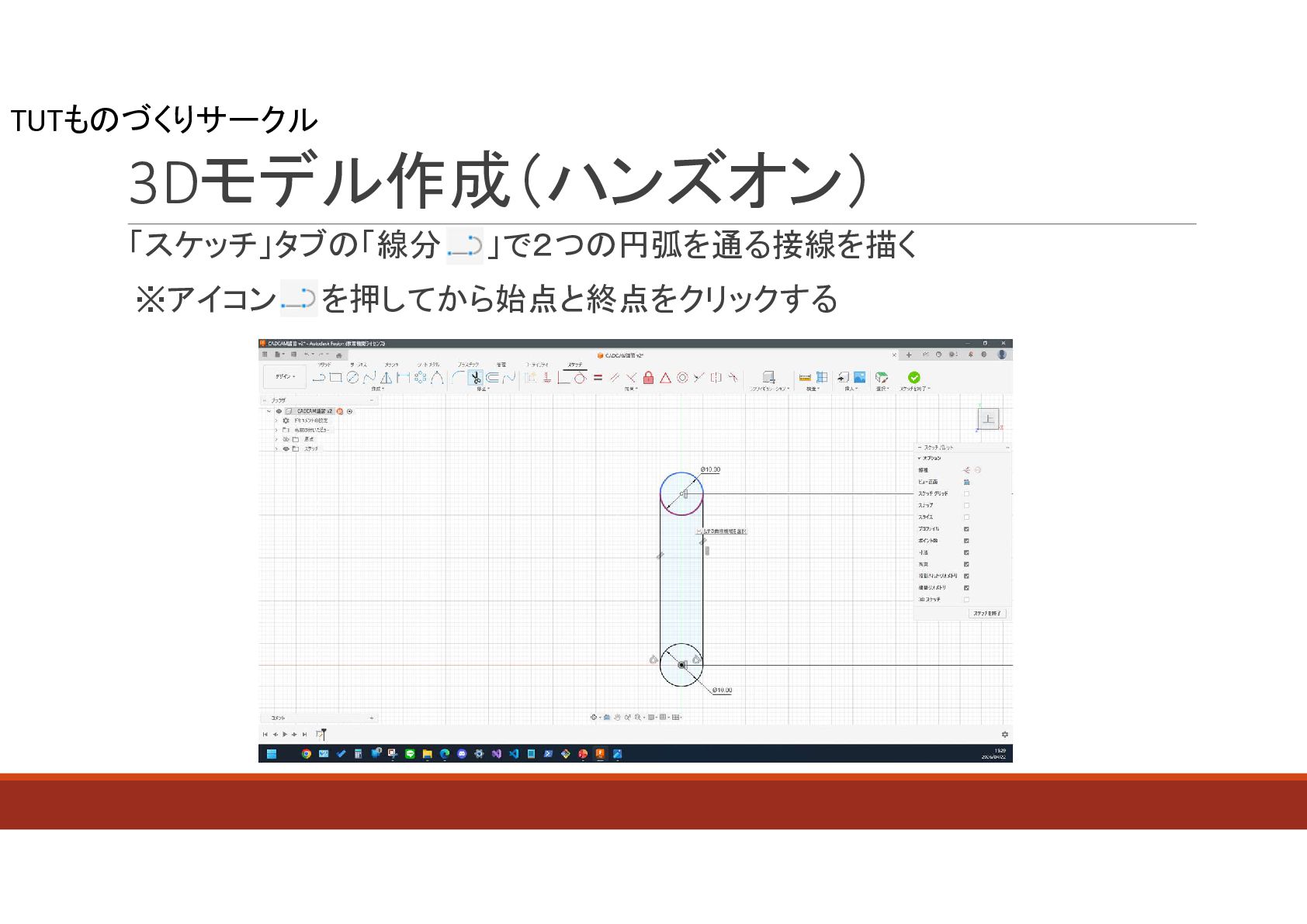
TUTものづくりサークル 3Dモデル作成(ハンズオン) 「スケッチ」タブの「線分 」で2つの円弧を通る接線を描く ※アイコン を押してから始点と終点をクリックする
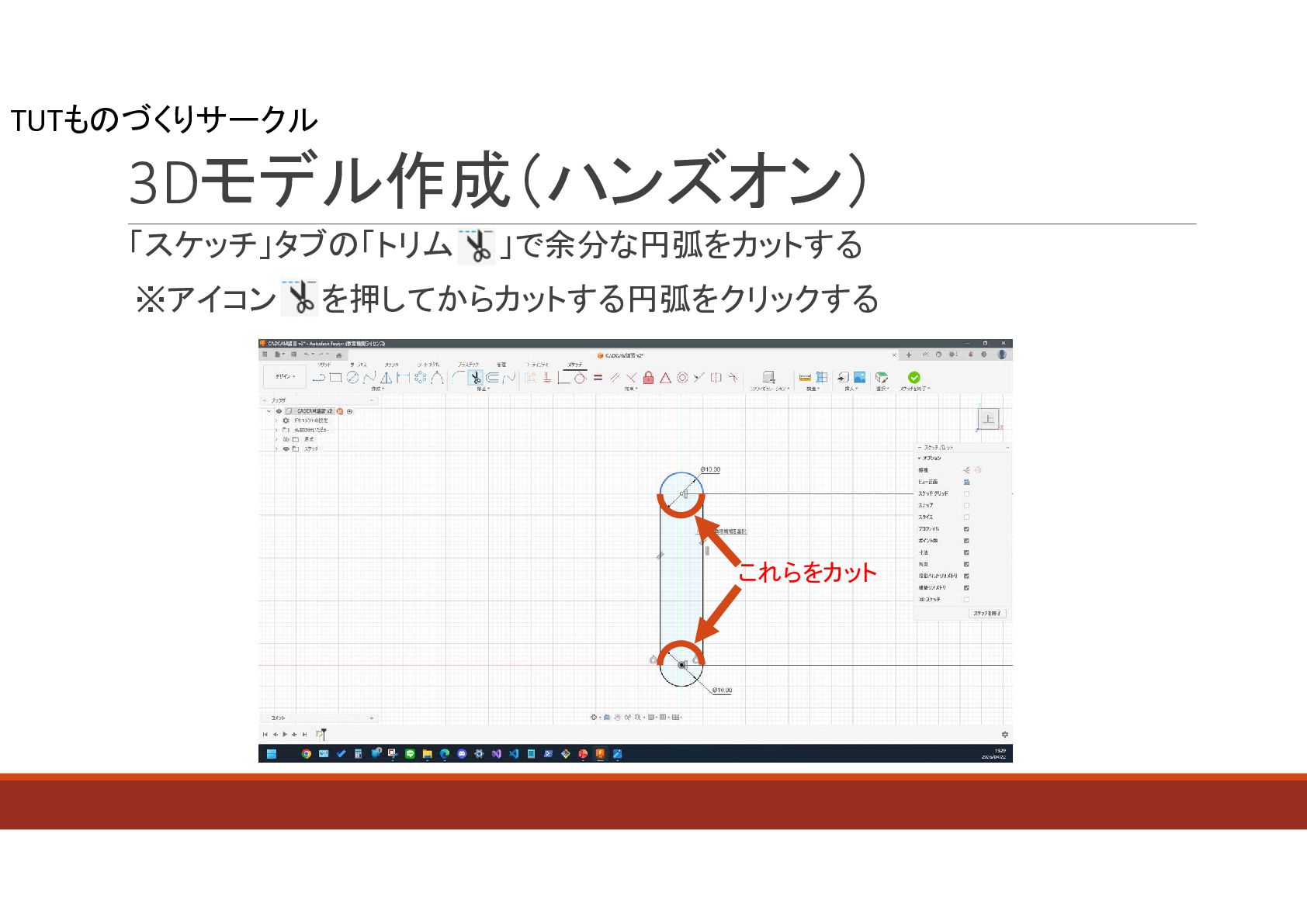
TUTものづくりサークル 3Dモデル作成(ハンズオン) 「スケッチ」タブの「トリム 」で余分な円弧をカットする ※アイコン を押してからカットする円弧をクリックする これらをカット
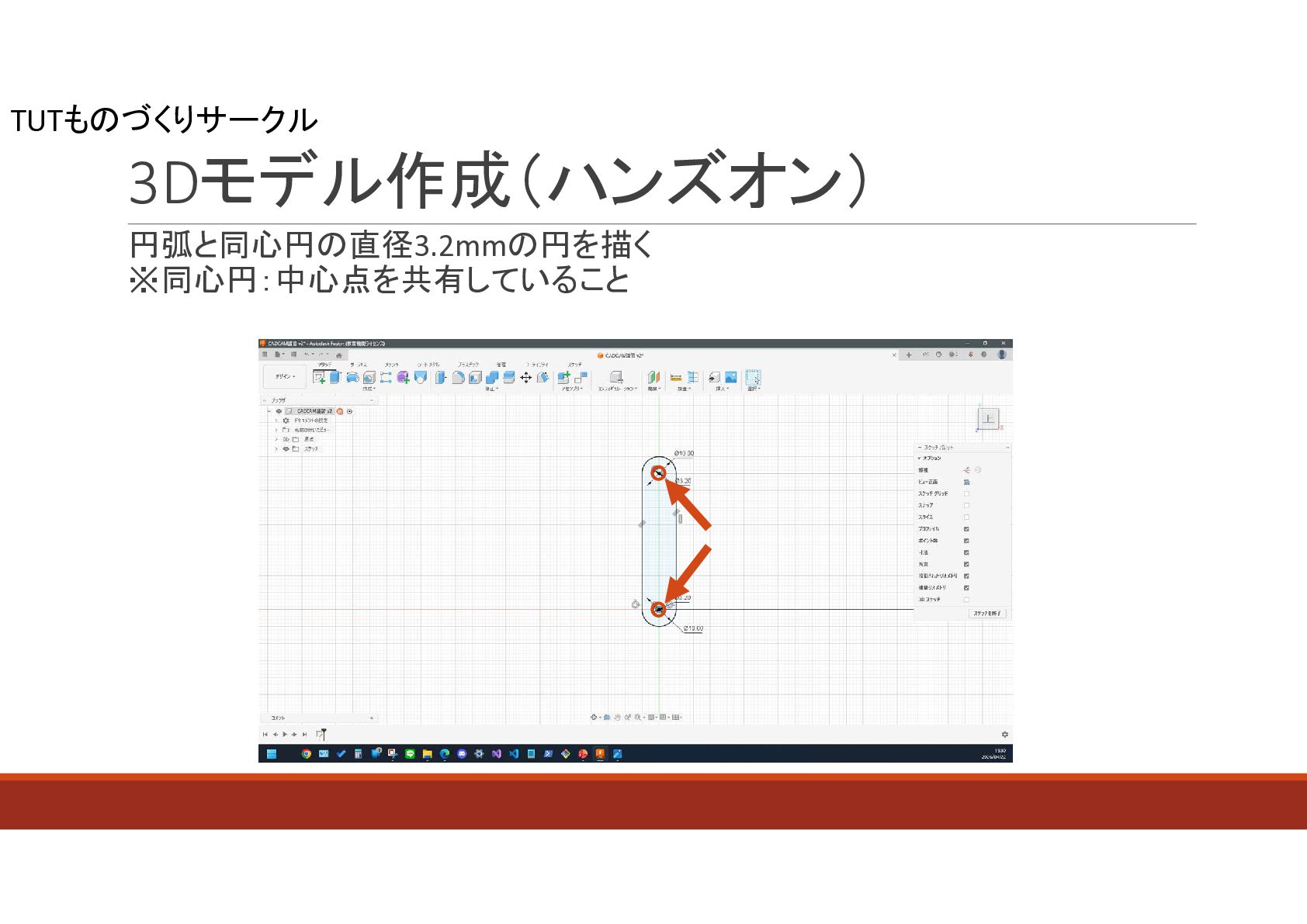
TUTものづくりサークル 3Dモデル作成(ハンズオン) 円弧と同心円の直径3.2mmの円を描く ※同心円:中心点を共有していること
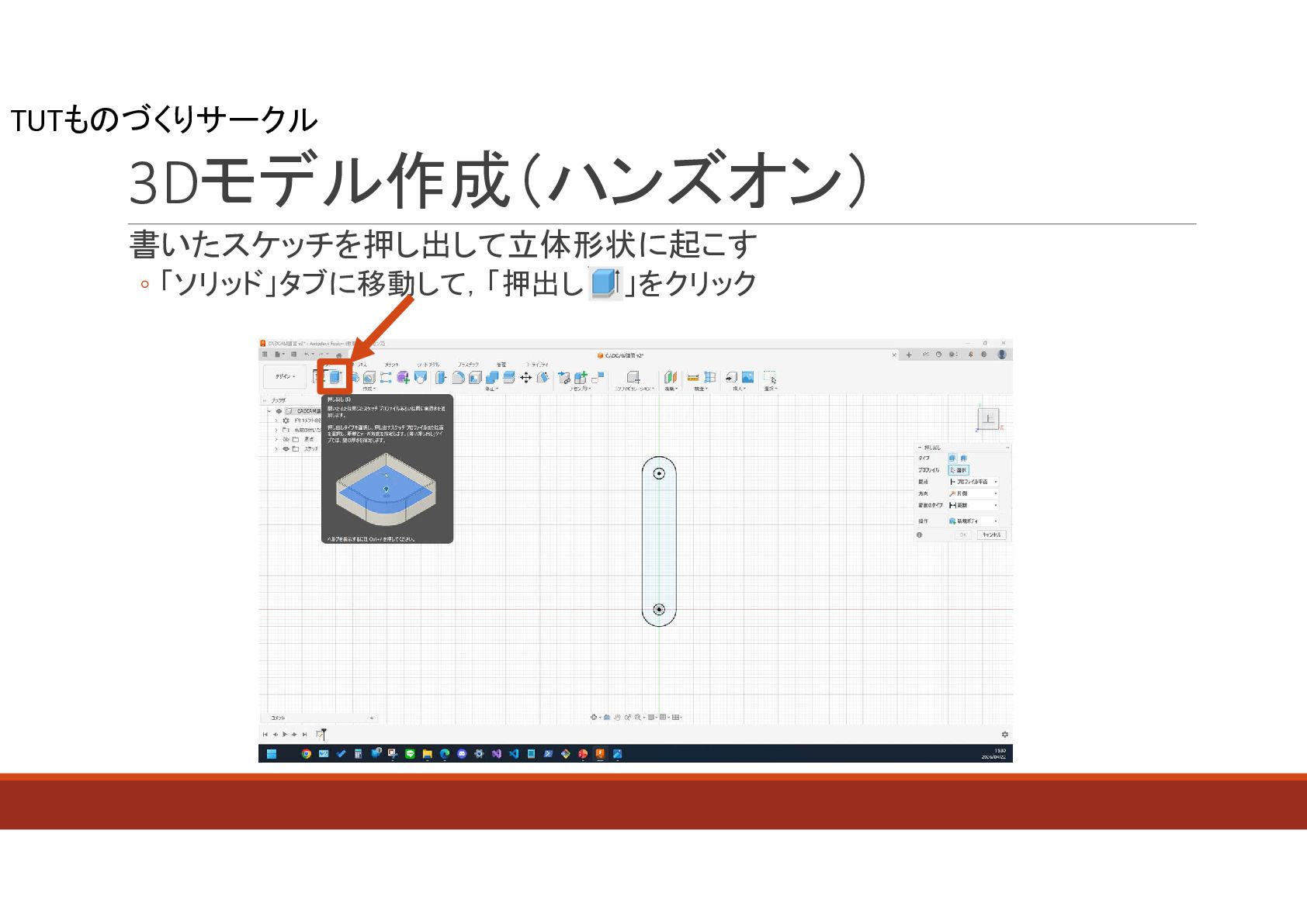
TUTものづくりサークル 3Dモデル作成(ハンズオン) 書いたスケッチを押し出して立体形状に起こす ◦ 「ソリッド」タブに移動して,「押出し 」をクリック
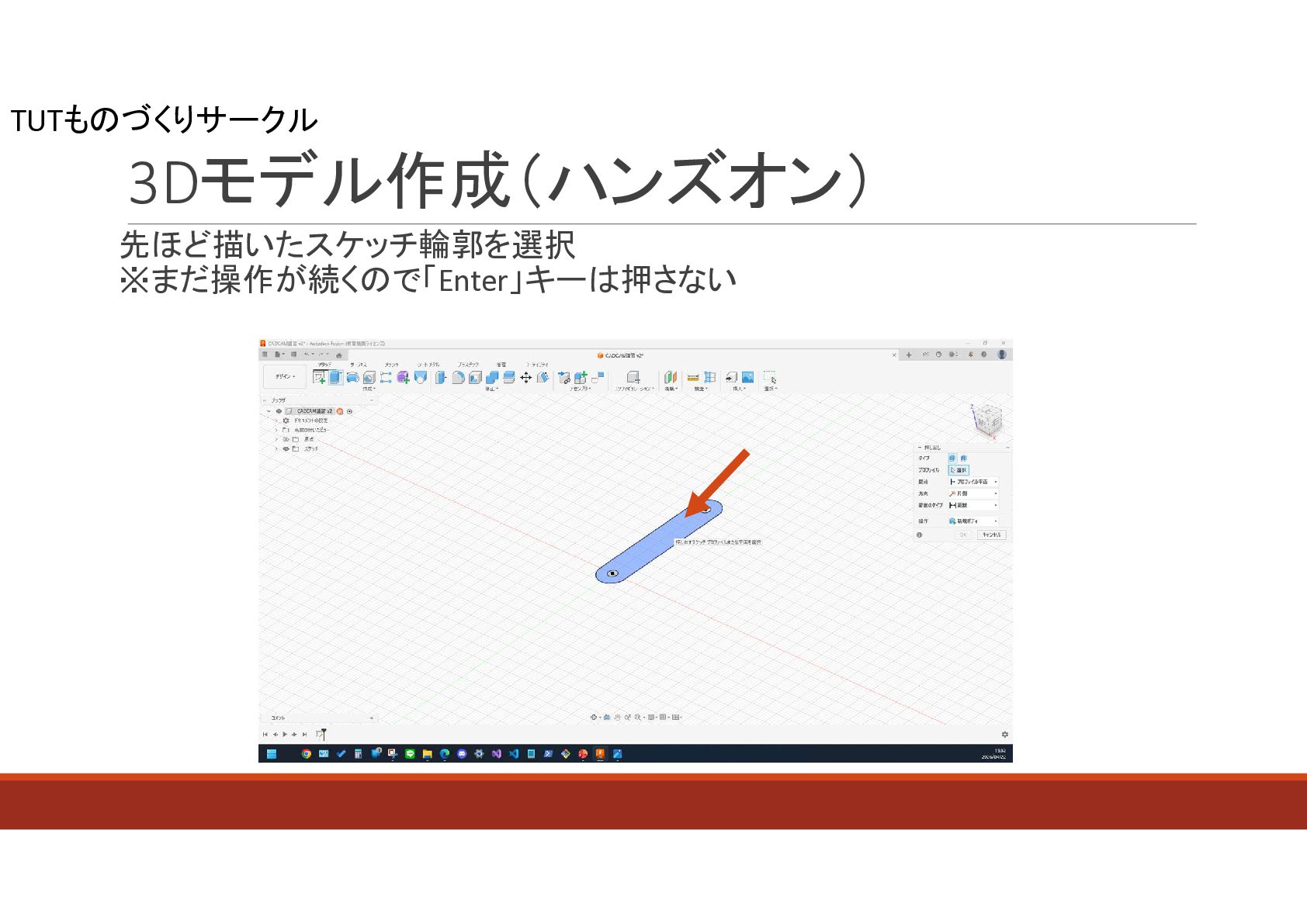
TUTものづくりサークル 3Dモデル作成(ハンズオン) 先ほど描いたスケッチ輪郭を選択 ※まだ操作が続くので「Enter」キーは押さない
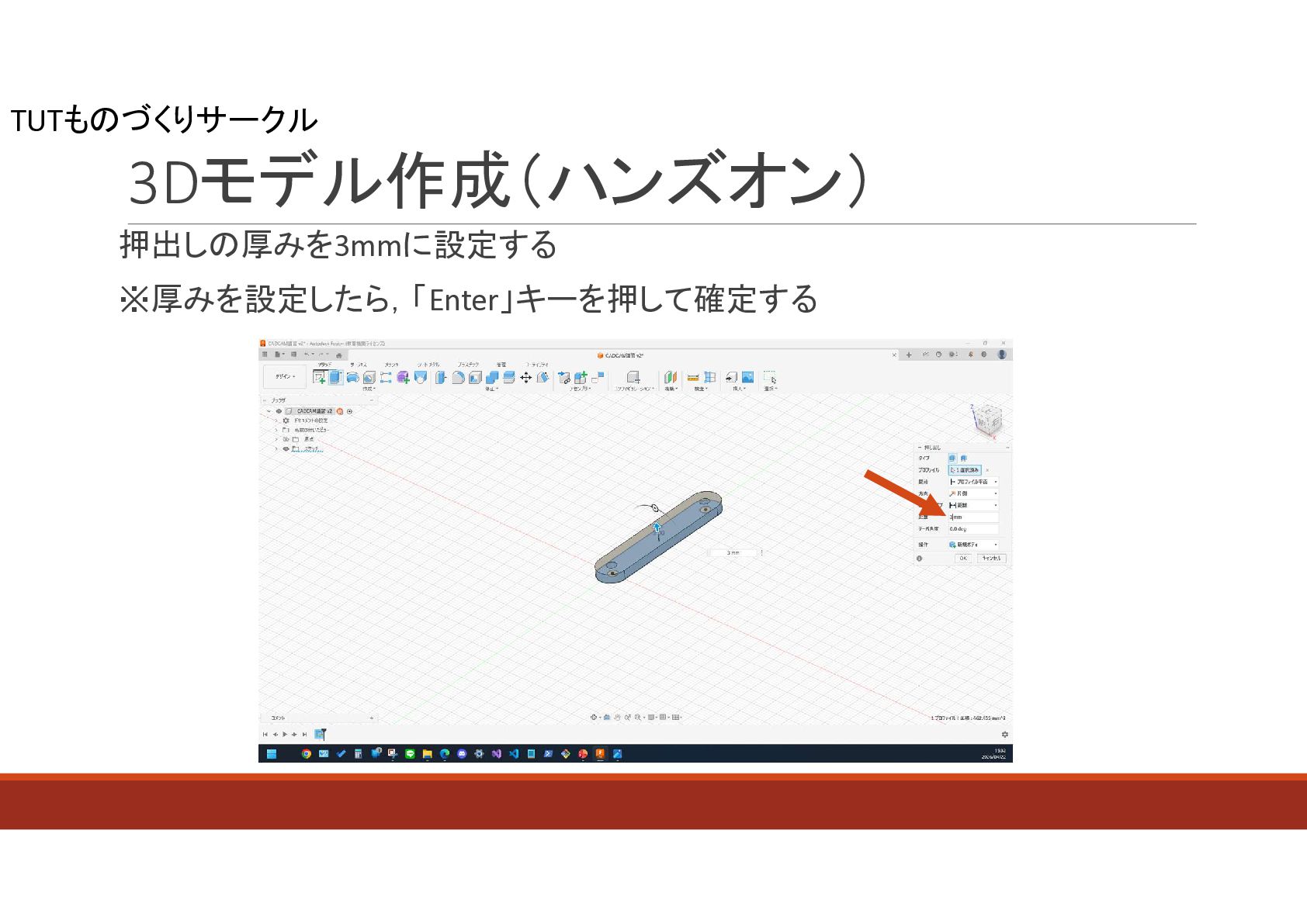
TUTものづくりサークル 3Dモデル作成(ハンズオン) 押出しの厚みを3mmに設定する ※厚みを設定したら,「Enter」キーを押して確定する
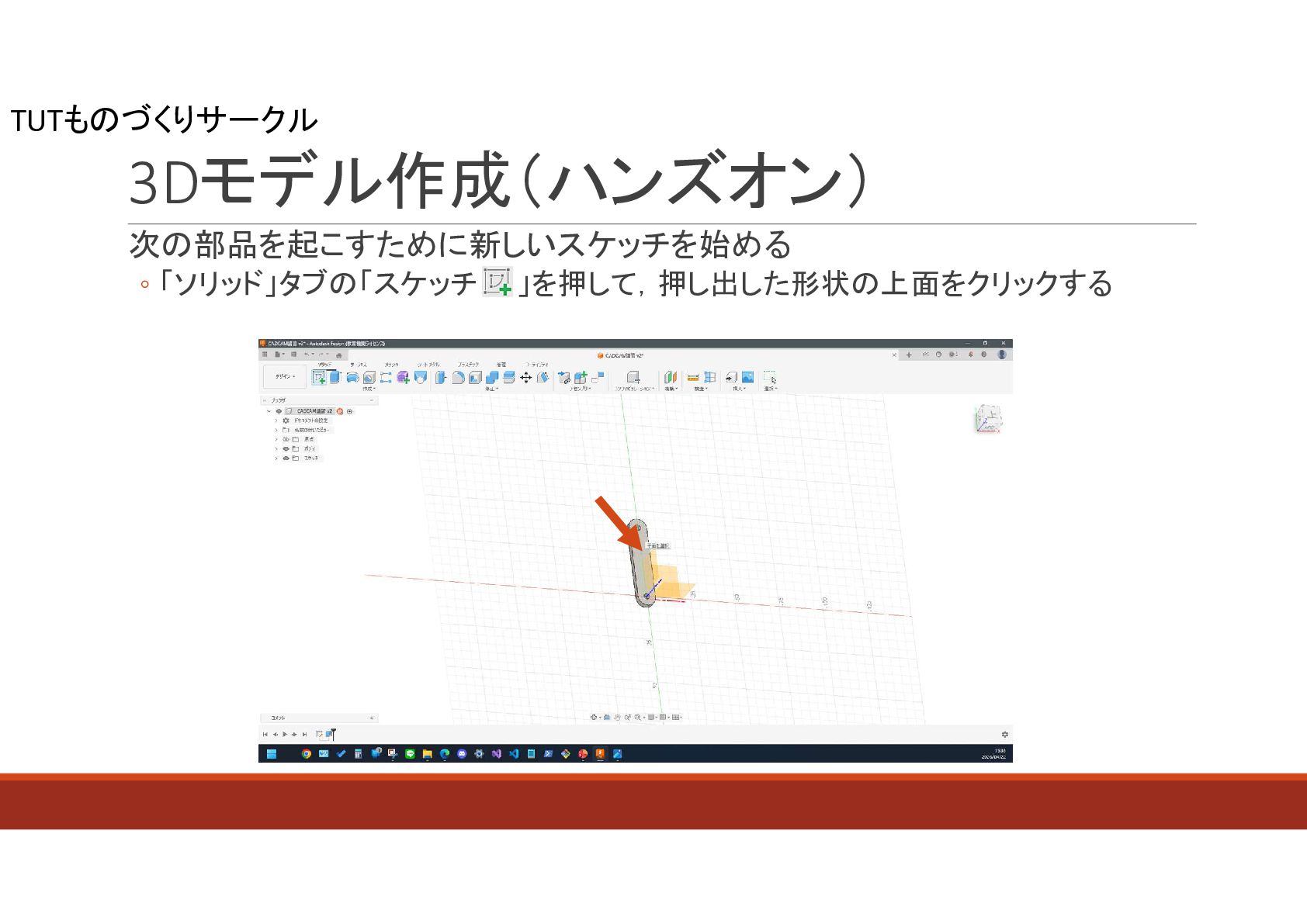
TUTものづくりサークル 3Dモデル作成(ハンズオン) 次の部品を起こすために新しいスケッチを始める ◦ 「ソリッド」タブの「スケッチ 」を押して,押し出した形状の上面をクリックする
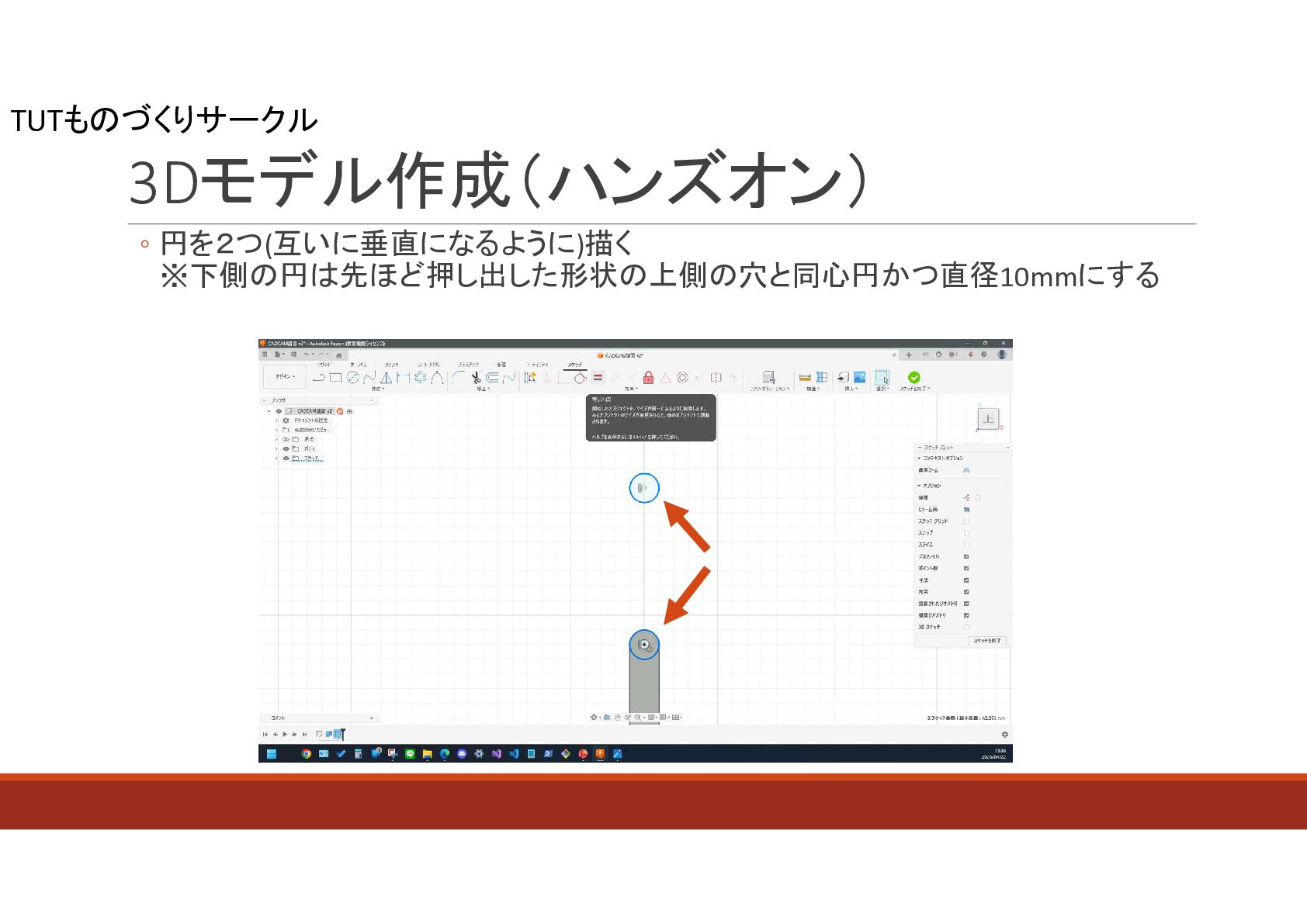
TUTものづくりサークル 3Dモデル作成(ハンズオン) ◦ 円を2つ(互いに垂直になるように)描く ※下側の円は先ほど押し出した形状の上側の穴と同心円かつ直径10mmにする
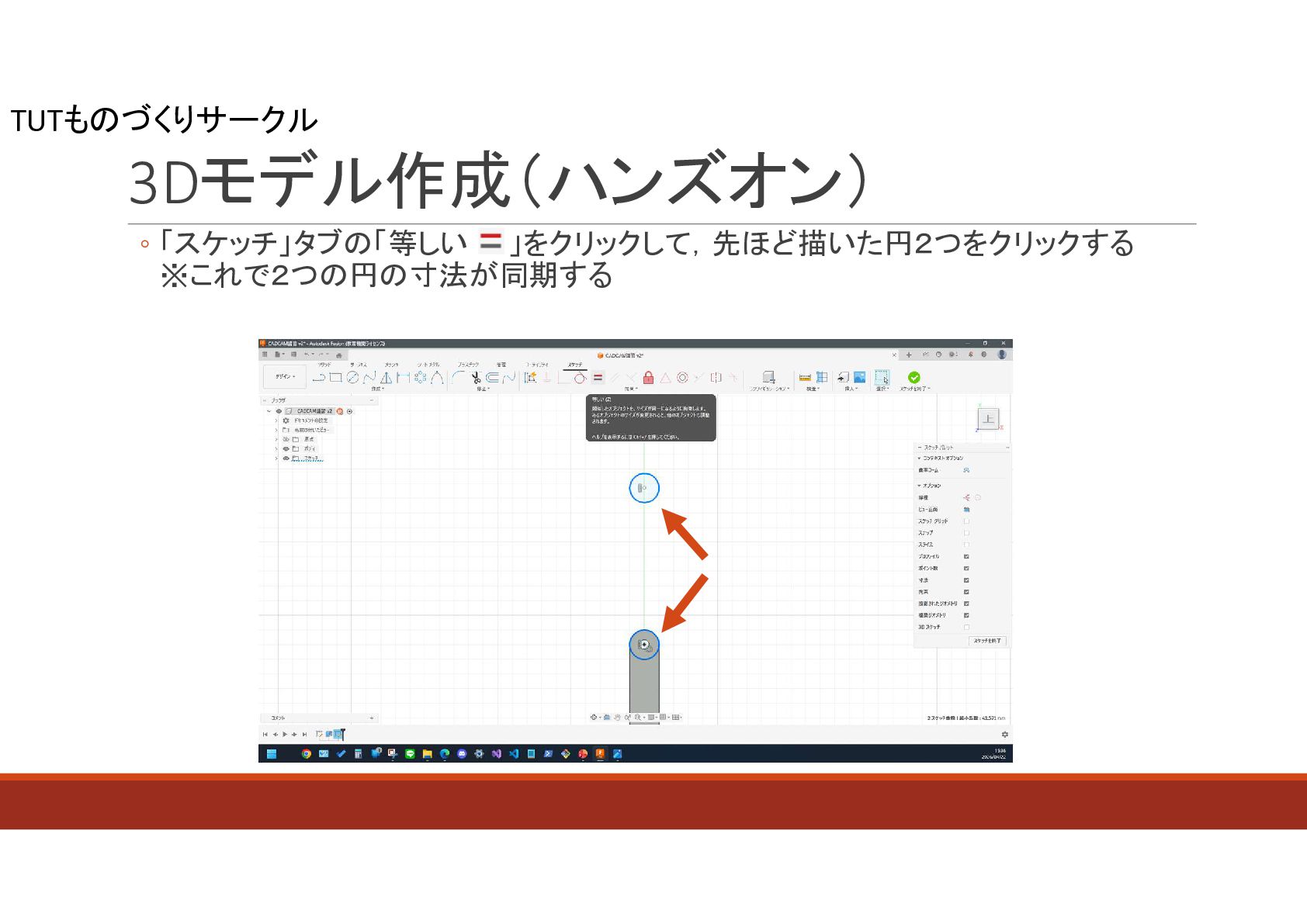
TUTものづくりサークル 3Dモデル作成(ハンズオン) ◦ 「スケッチ」タブの「等しい 」をクリックして,先ほど描いた円2つをクリックする ※これで2つの円の寸法が同期する
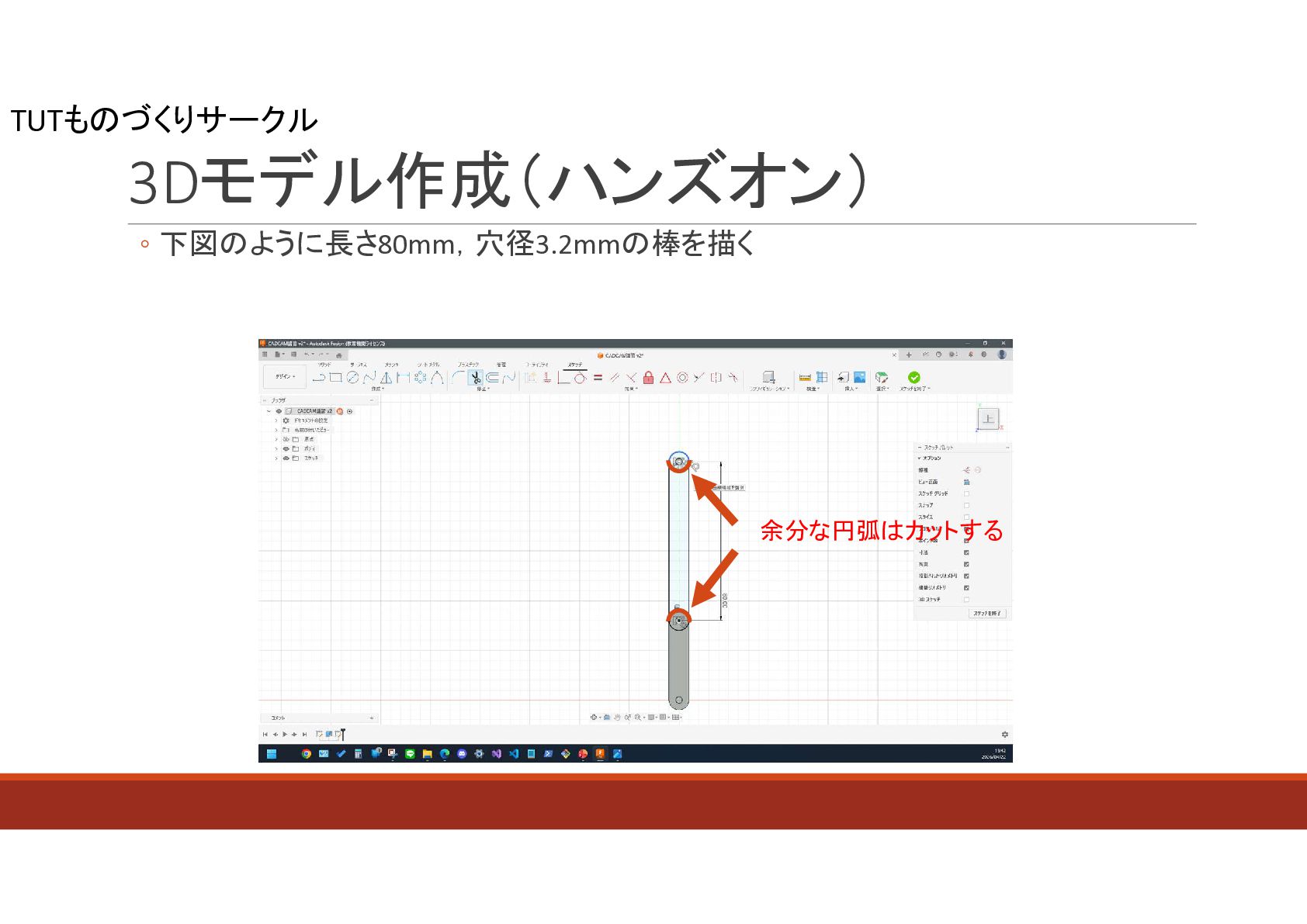
TUTものづくりサークル 3Dモデル作成(ハンズオン) ◦ 下図のように長さ80mm,穴径3.2mmの棒を描く 余分な円弧はカットする
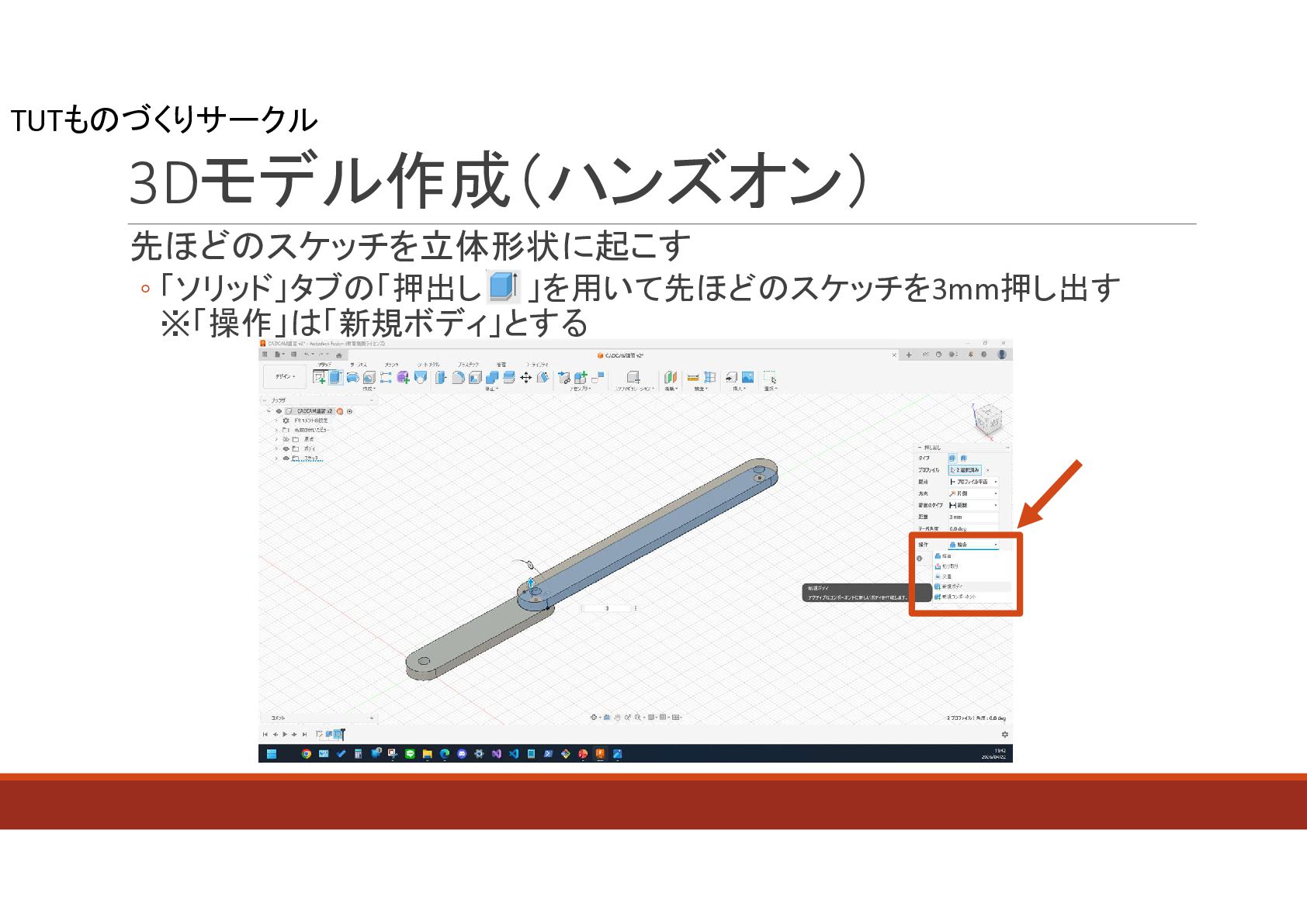
TUTものづくりサークル 3Dモデル作成(ハンズオン) 先ほどのスケッチを立体形状に起こす ◦ 「ソリッド」タブの「押出し 」を用いて先ほどのスケッチを3mm押し出す ※「操作」は「新規ボディ」とする
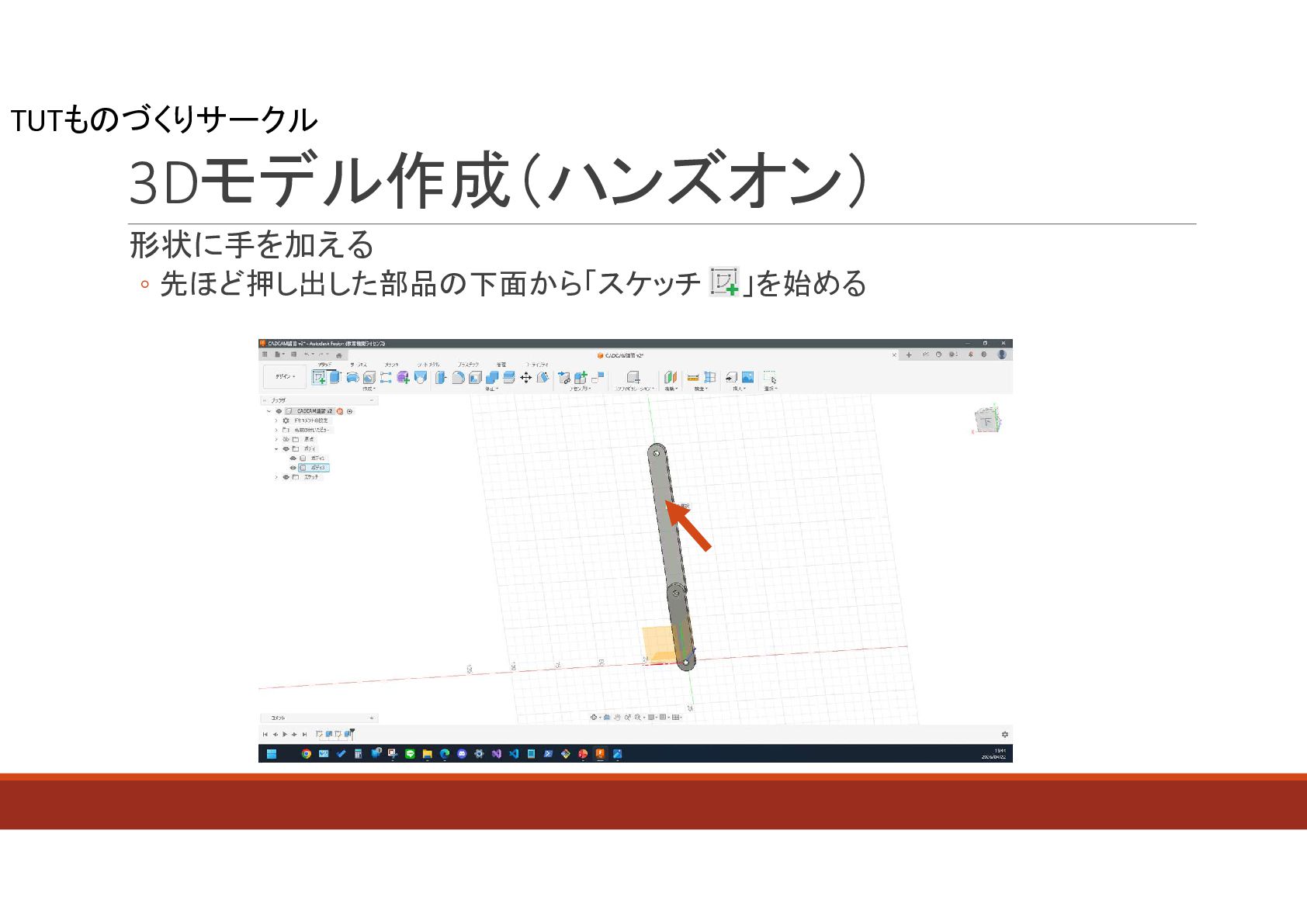
TUTものづくりサークル 3Dモデル作成(ハンズオン) 形状に手を加える ◦ 先ほど押し出した部品の下面から「スケッチ 」を始める
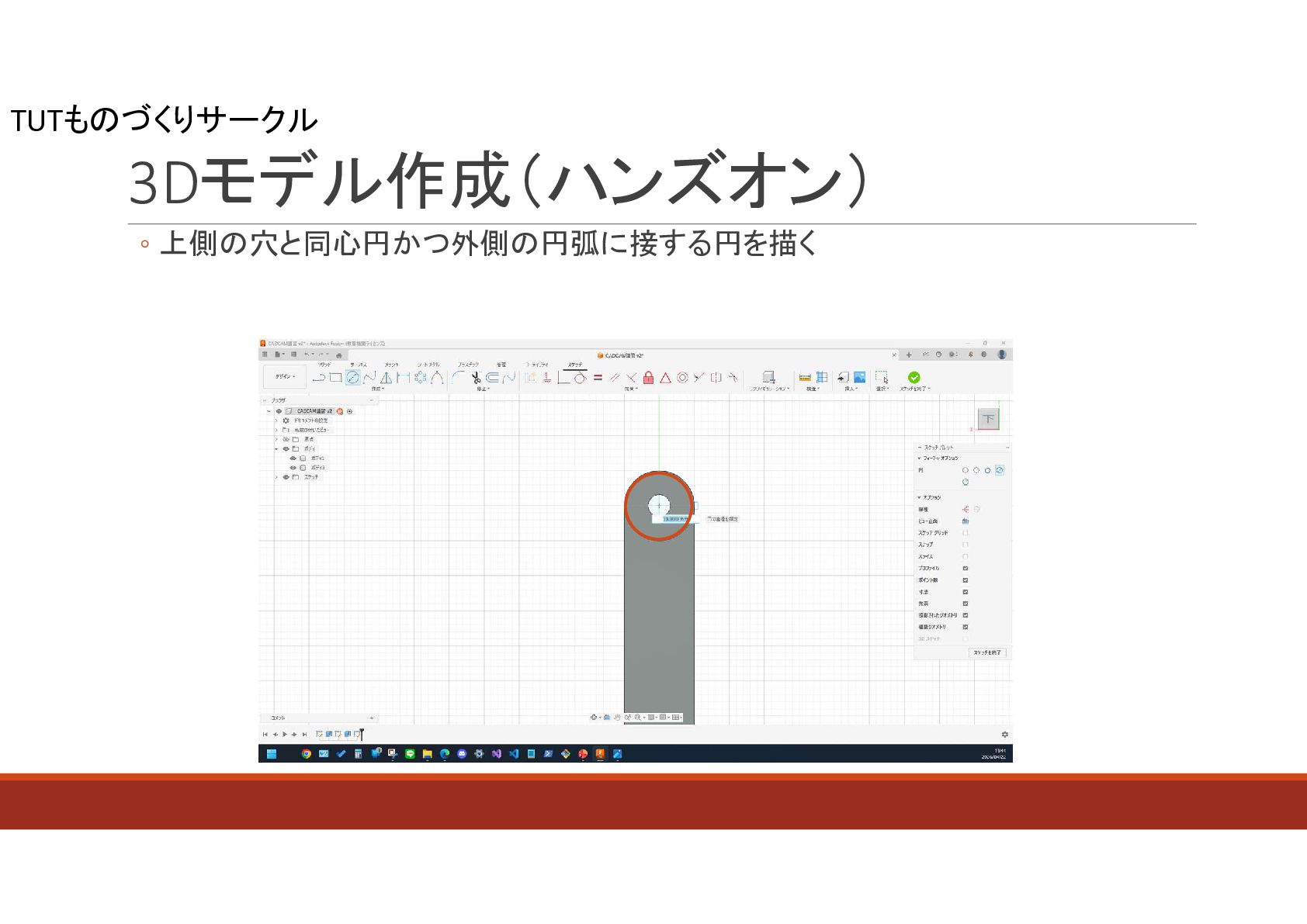
TUTものづくりサークル 3Dモデル作成(ハンズオン) ◦ 上側の穴と同心円かつ外側の円弧に接する円を描く
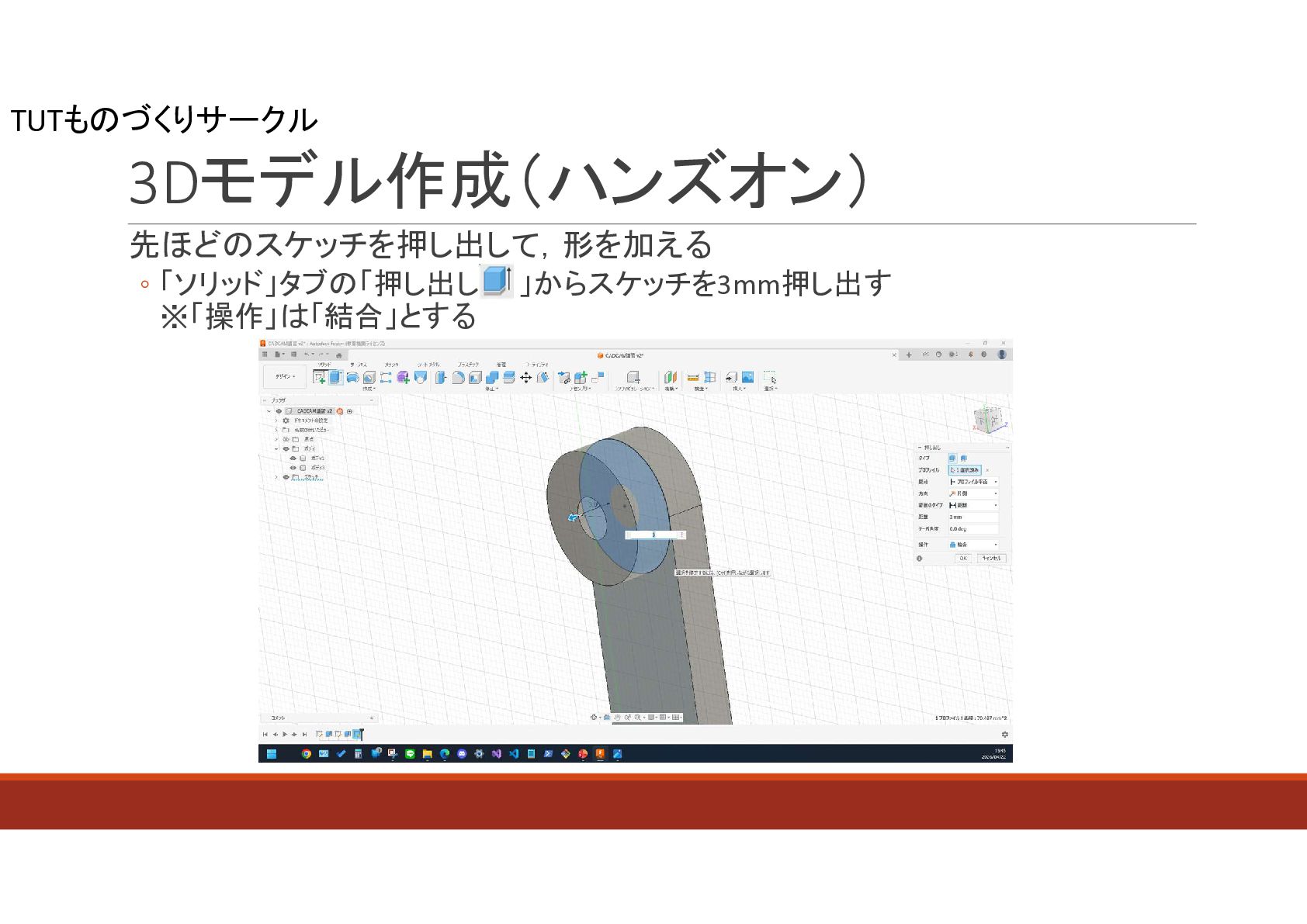
TUTものづくりサークル 3Dモデル作成(ハンズオン) 先ほどのスケッチを押し出して,形を加える ◦ 「ソリッド」タブの「押し出し 」からスケッチを3mm押し出す ※「操作」は「結合」とする
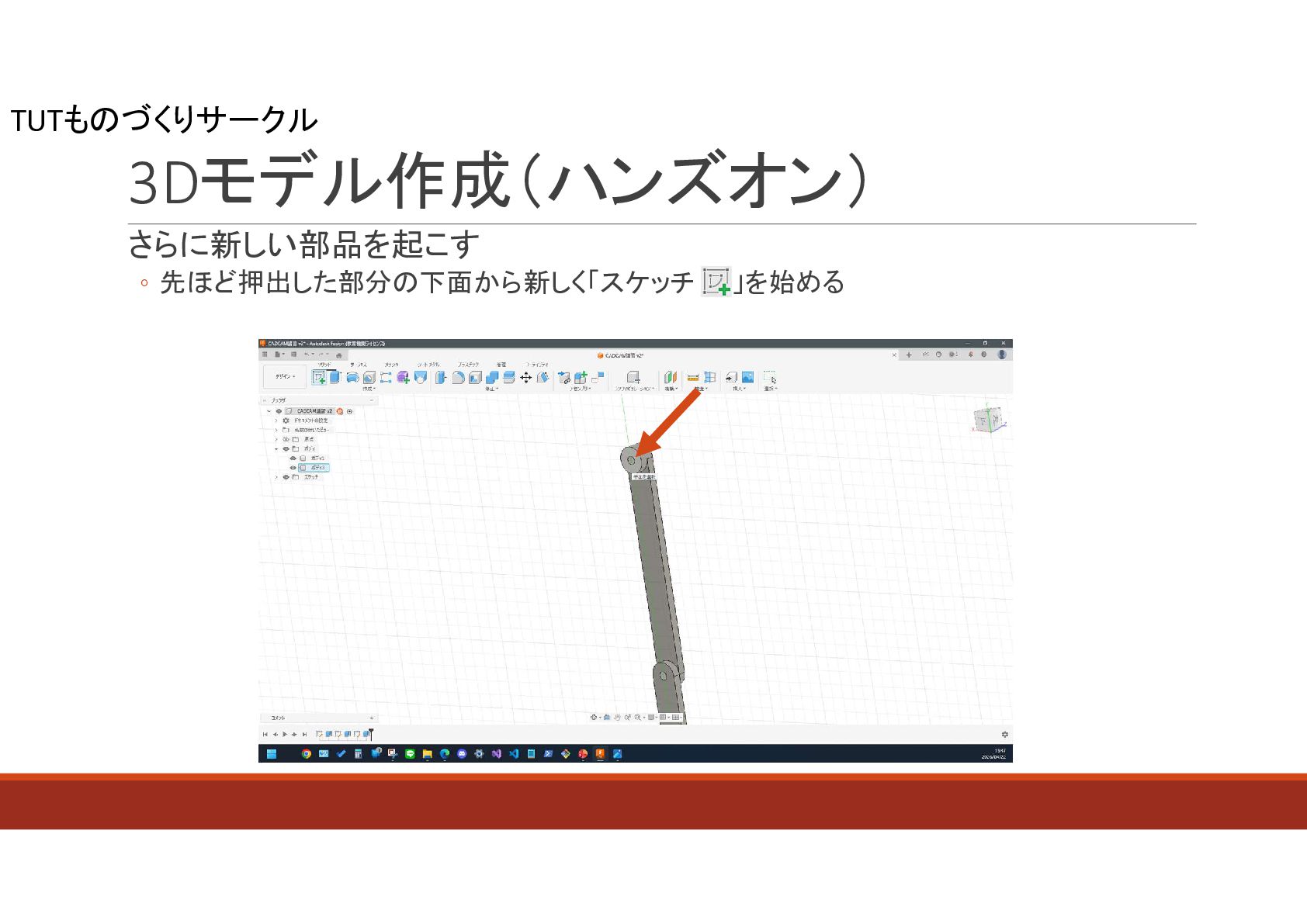
TUTものづくりサークル 3Dモデル作成(ハンズオン) さらに新しい部品を起こす ◦ 先ほど押出した部分の下面から新しく「スケッチ 」を始める
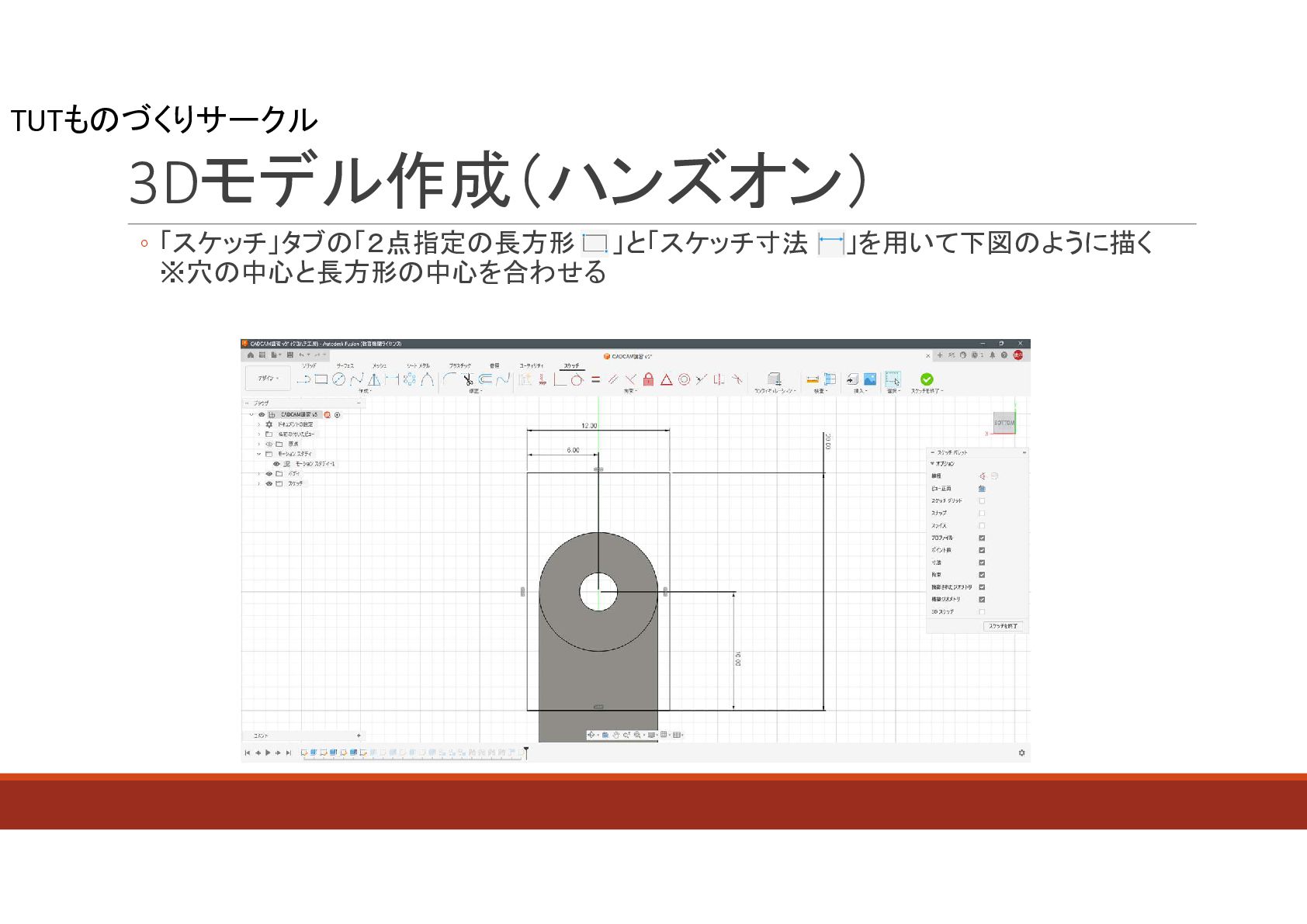
TUTものづくりサークル 3Dモデル作成(ハンズオン) ◦ 「スケッチ」タブの「2点指定の長方形 」と「スケッチ寸法 」を用いて下図のように描く ※穴の中心と長方形の中心を合わせる
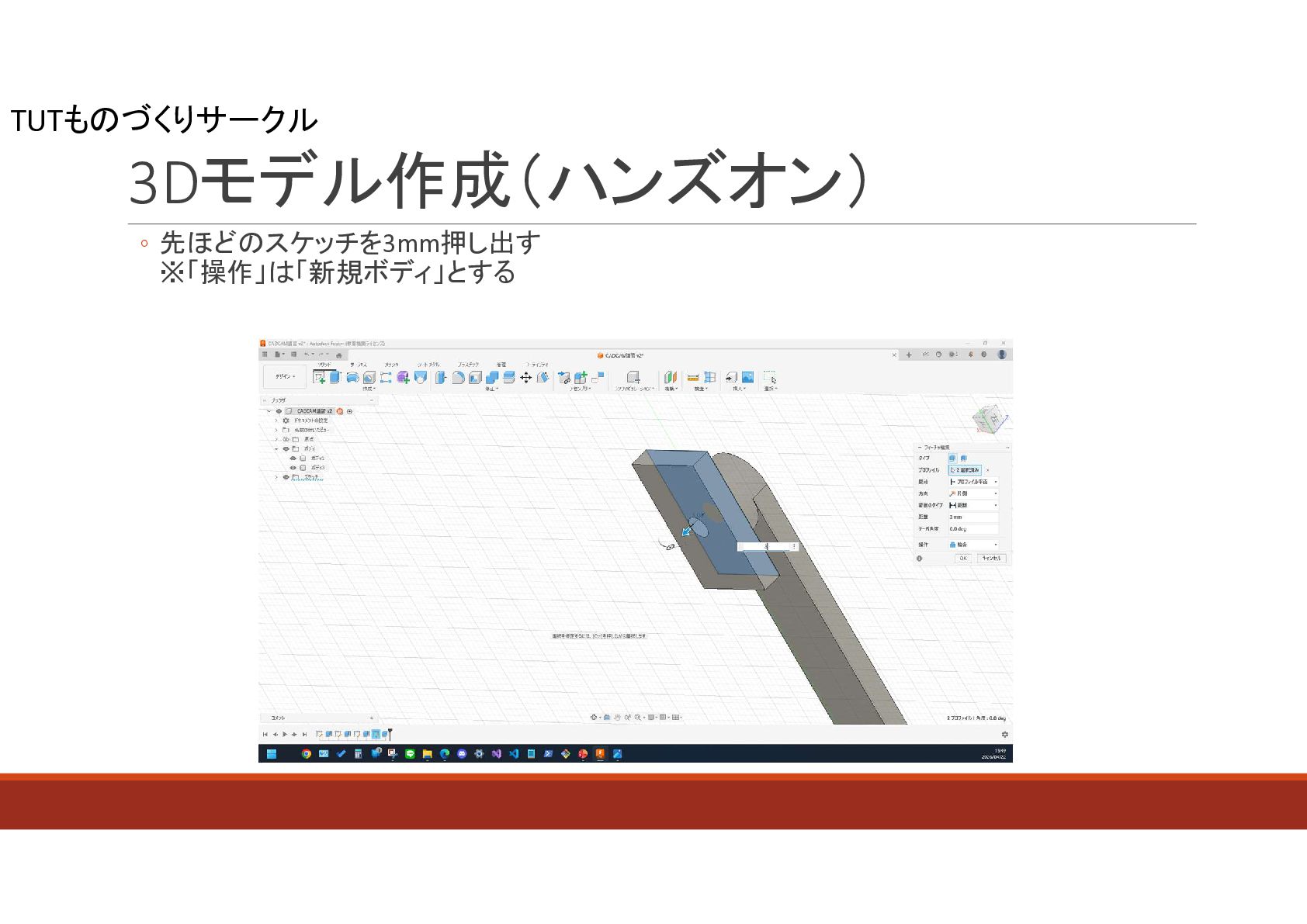
TUTものづくりサークル 3Dモデル作成(ハンズオン) ◦ 先ほどのスケッチを3mm押し出す ※「操作」は「新規ボディ」とする
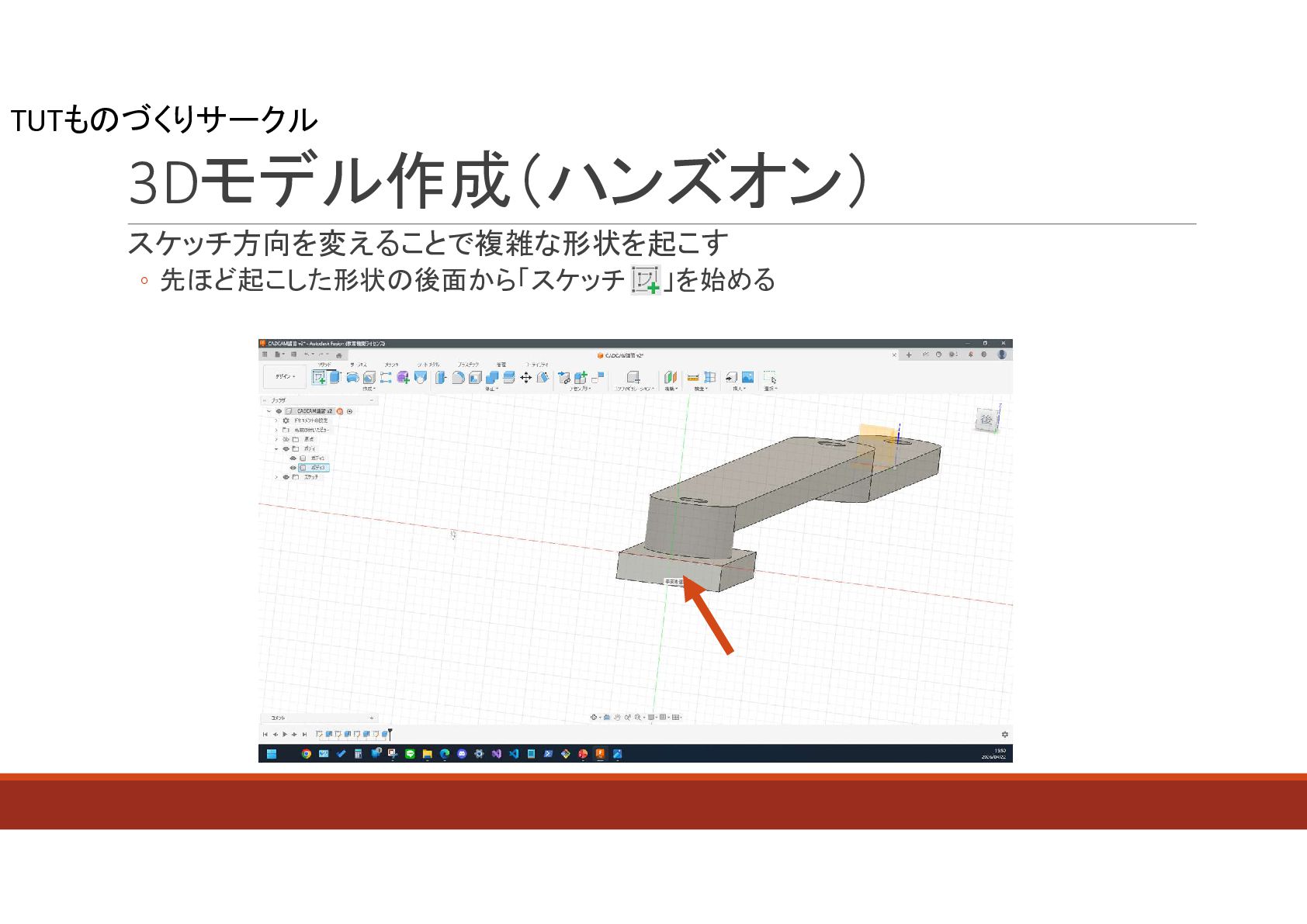
TUTものづくりサークル 3Dモデル作成(ハンズオン) スケッチ方向を変えることで複雑な形状を起こす ◦ 先ほど起こした形状の後面から「スケッチ 」を始める
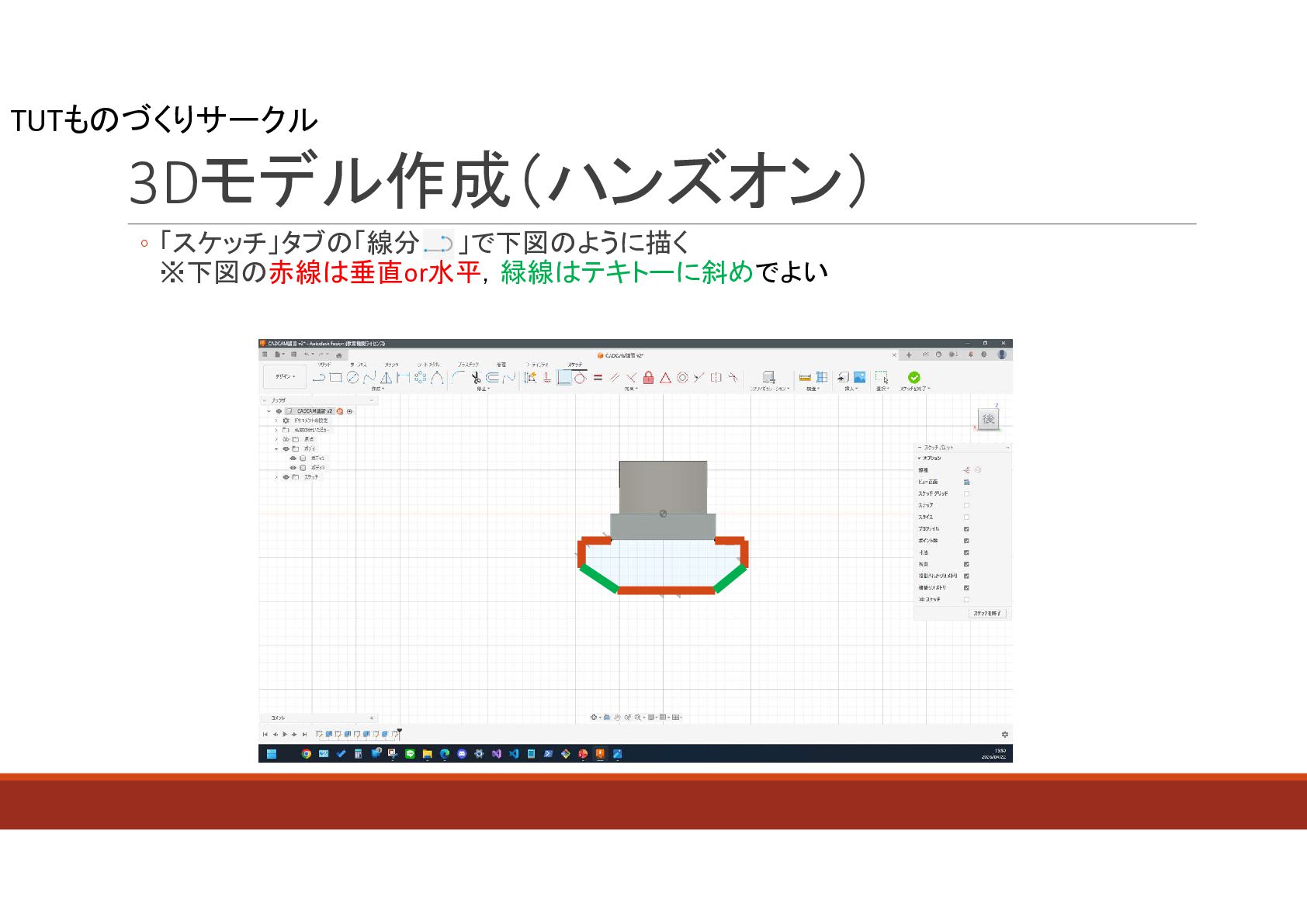
TUTものづくりサークル 3Dモデル作成(ハンズオン) ◦ 「スケッチ」タブの「線分 」で下図のように描く ※下図の赤線は垂直or水平,緑線はテキトーに斜めでよい
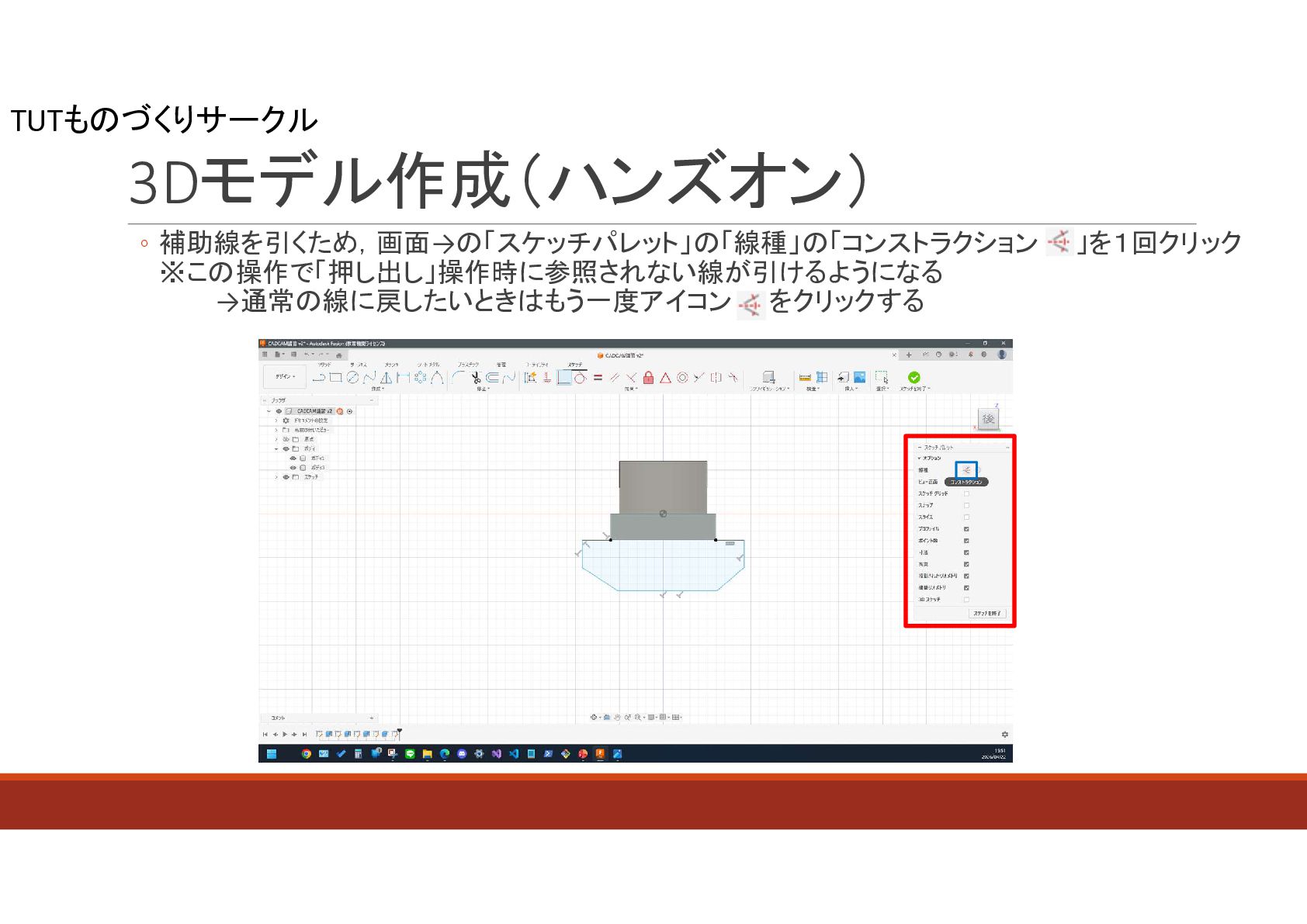
TUTものづくりサークル 3Dモデル作成(ハンズオン) ◦ 補助線を引くため,画面→の「スケッチパレット」の「線種」の「コンストラクション 」を1回クリック ※この操作で「押し出し」操作時に参照されない線が引けるようになる →通常の線に戻したいときはもう一度アイコン をクリックする
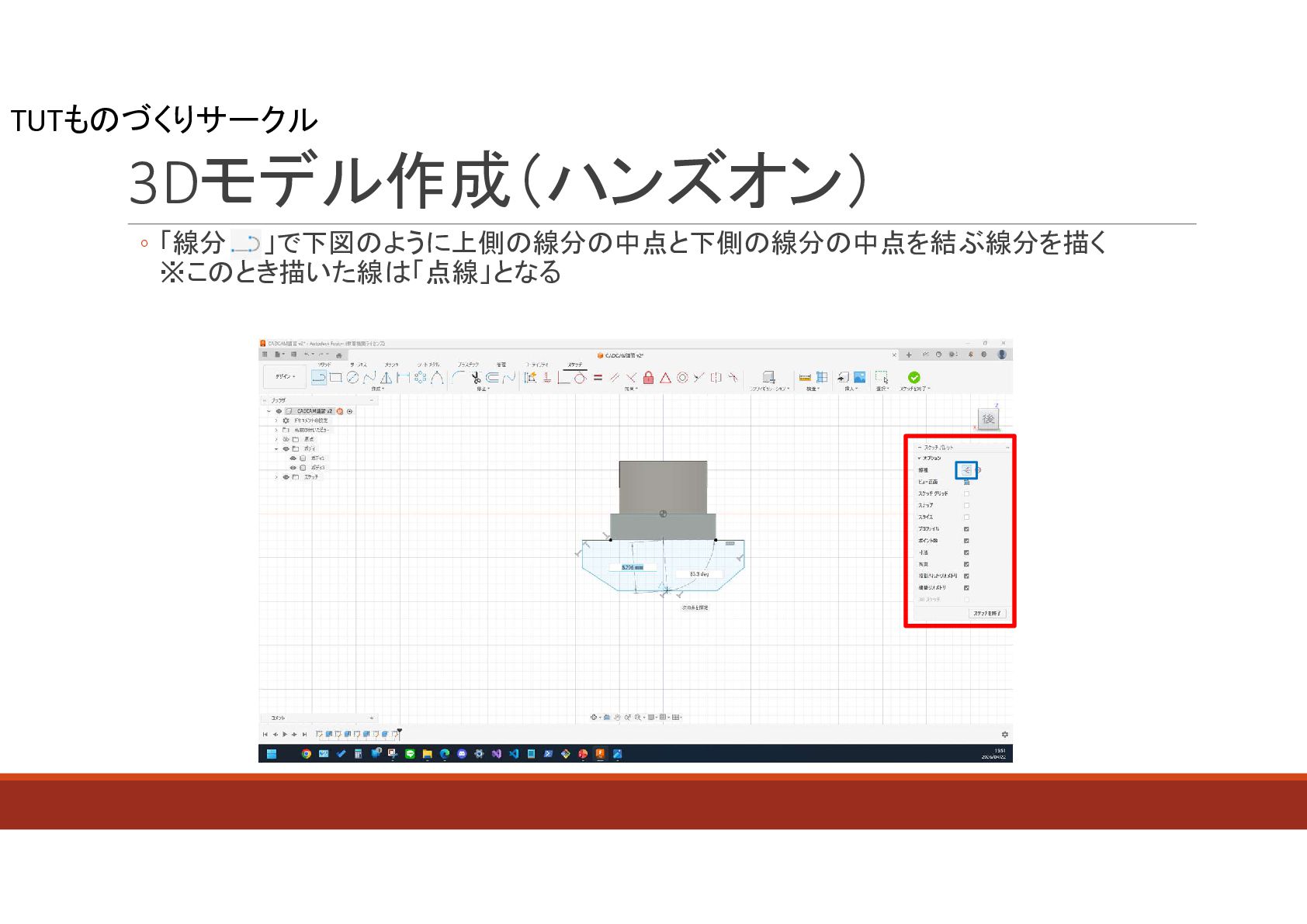
TUTものづくりサークル 3Dモデル作成(ハンズオン) ◦ 「線分 」で下図のように上側の線分の中点と下側の線分の中点を結ぶ線分を描く ※このとき描いた線は「点線」となる
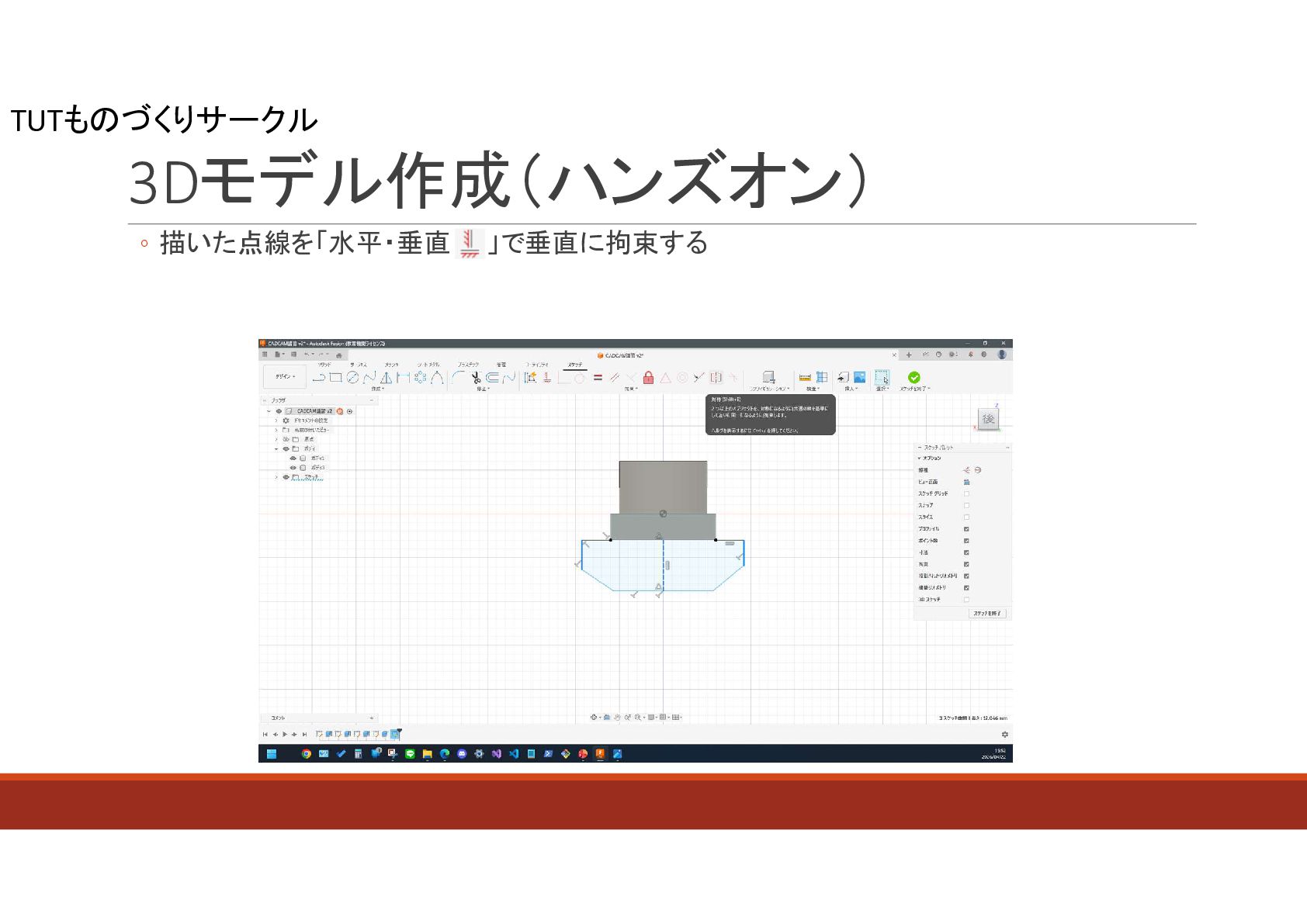
TUTものづくりサークル 3Dモデル作成(ハンズオン) ◦ 描いた点線を「水平・垂直 」で垂直に拘束する
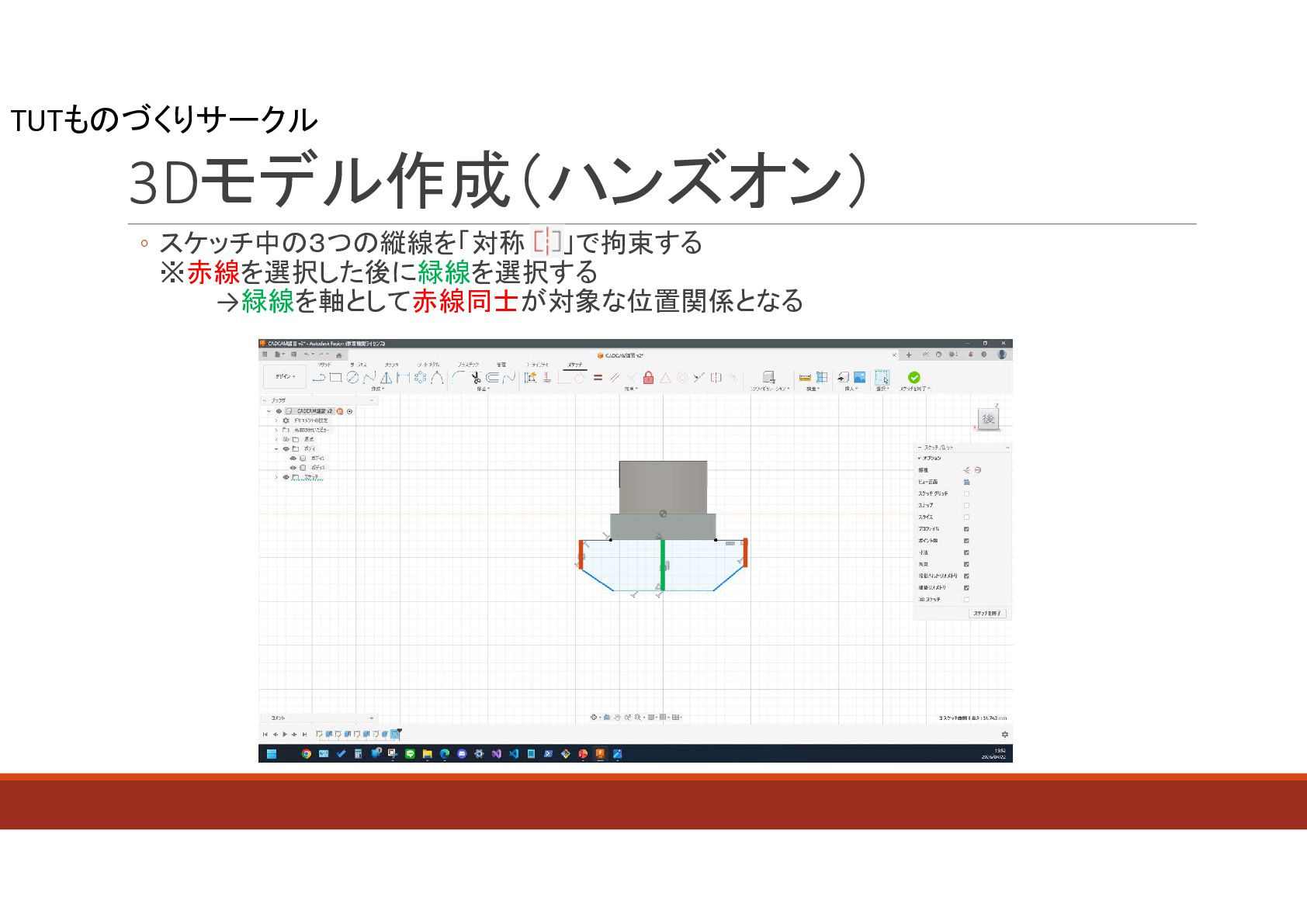
TUTものづくりサークル 3Dモデル作成(ハンズオン) ◦ スケッチ中の3つの縦線を「対称 」で拘束する ※赤線を選択した後に緑線を選択する →緑線を軸として赤線同士が対象な位置関係となる
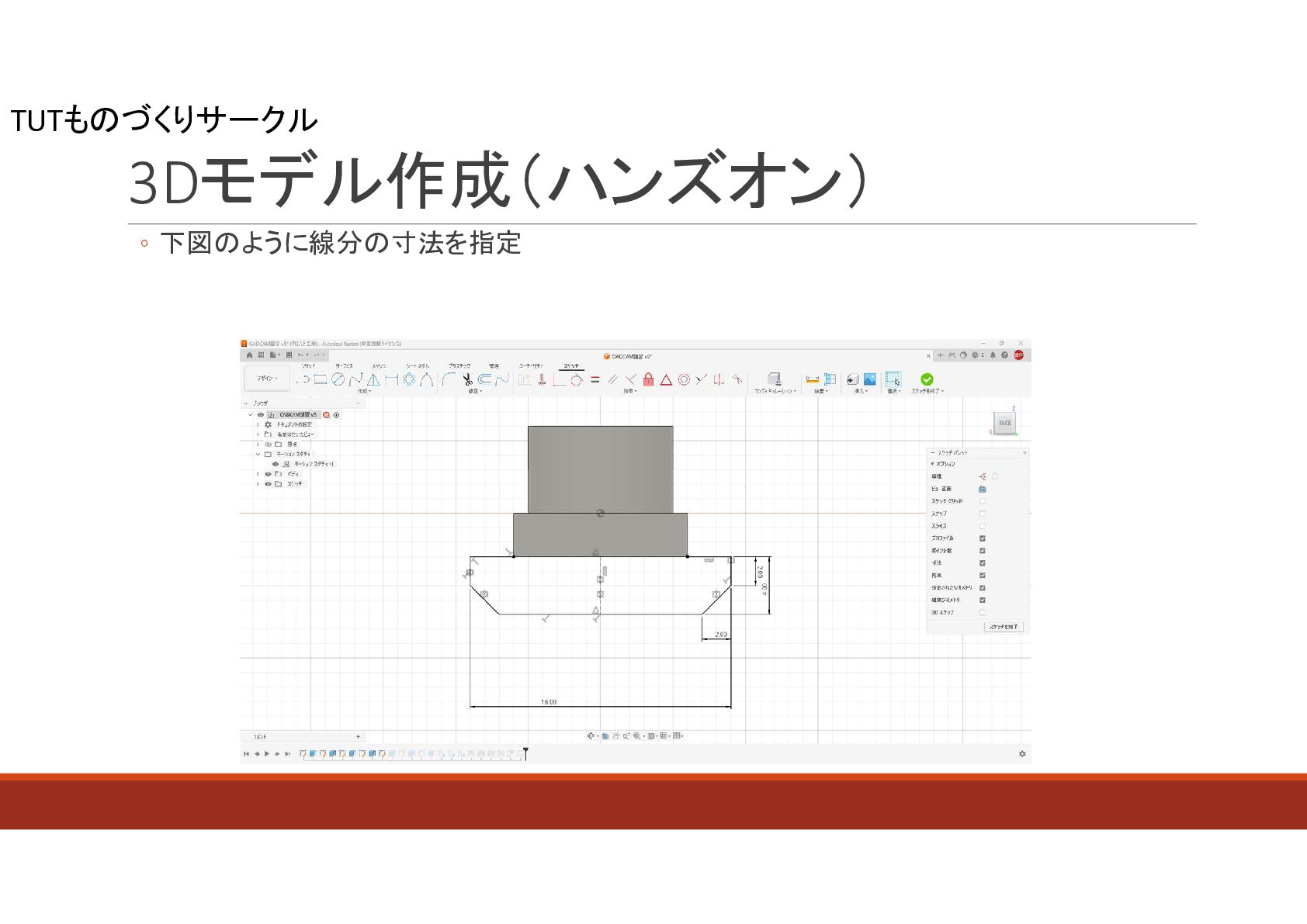
TUTものづくりサークル 3Dモデル作成(ハンズオン) ◦ 下図のように線分の寸法を指定
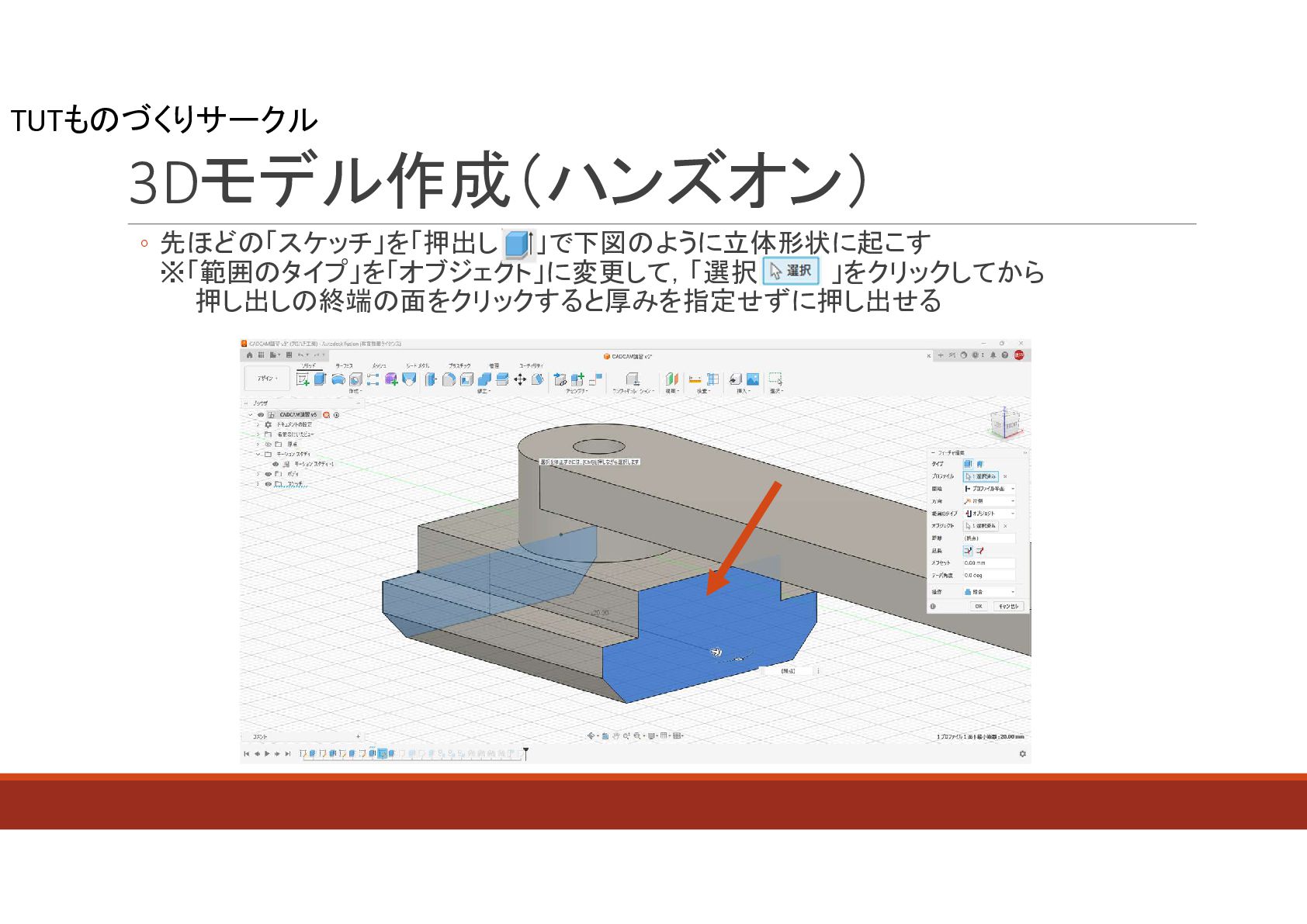
TUTものづくりサークル 3Dモデル作成(ハンズオン) ◦ 先ほどの「スケッチ」を「押出し 」で下図のように立体形状に起こす ※「範囲のタイプ」を「オブジェクト」に変更して,「選択 」をクリックしてから 押し出しの終端の面をクリックすると厚みを指定せずに押し出せる
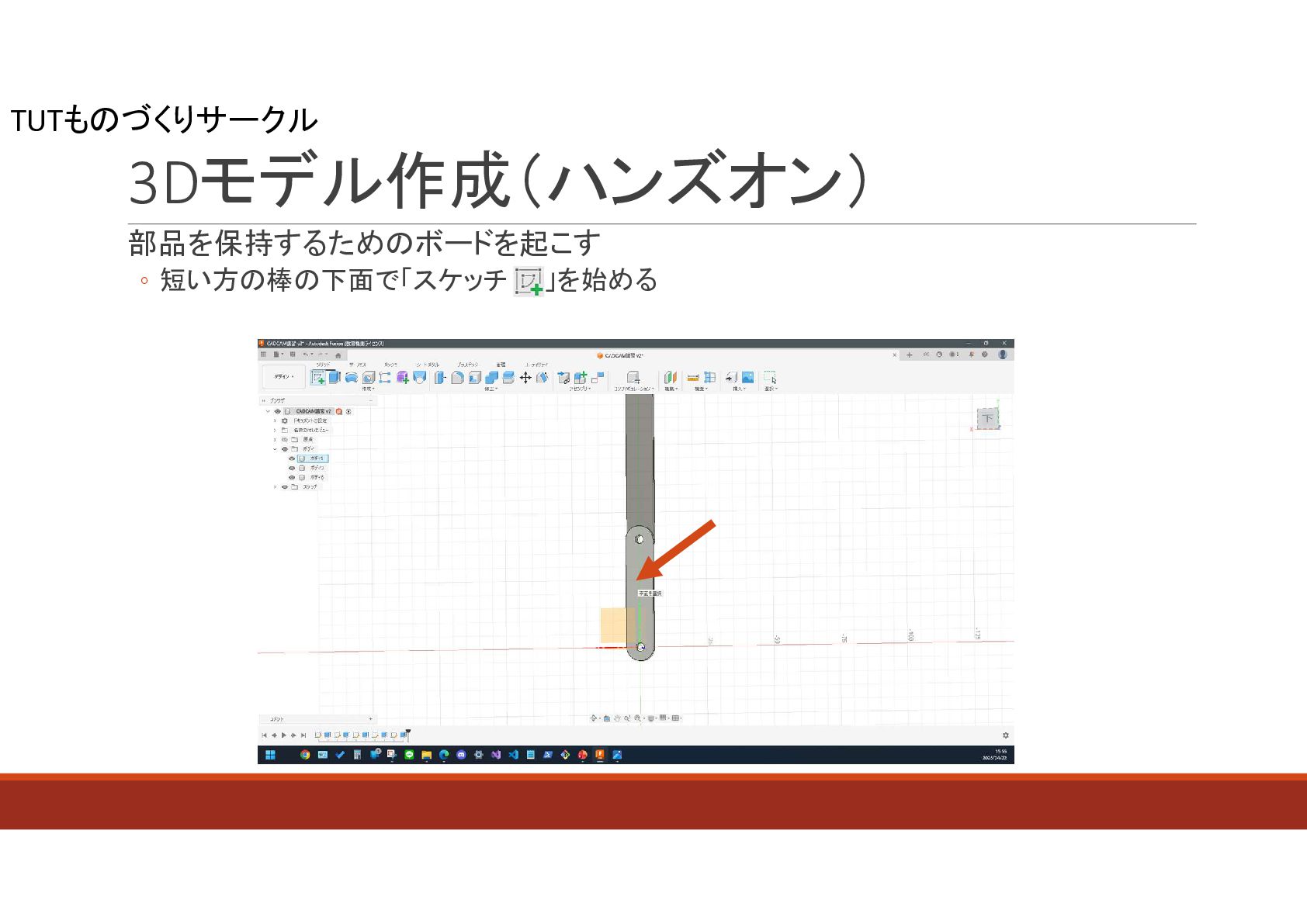
TUTものづくりサークル 3Dモデル作成(ハンズオン) 部品を保持するためのボードを起こす ◦ 短い方の棒の下面で「スケッチ 」を始める
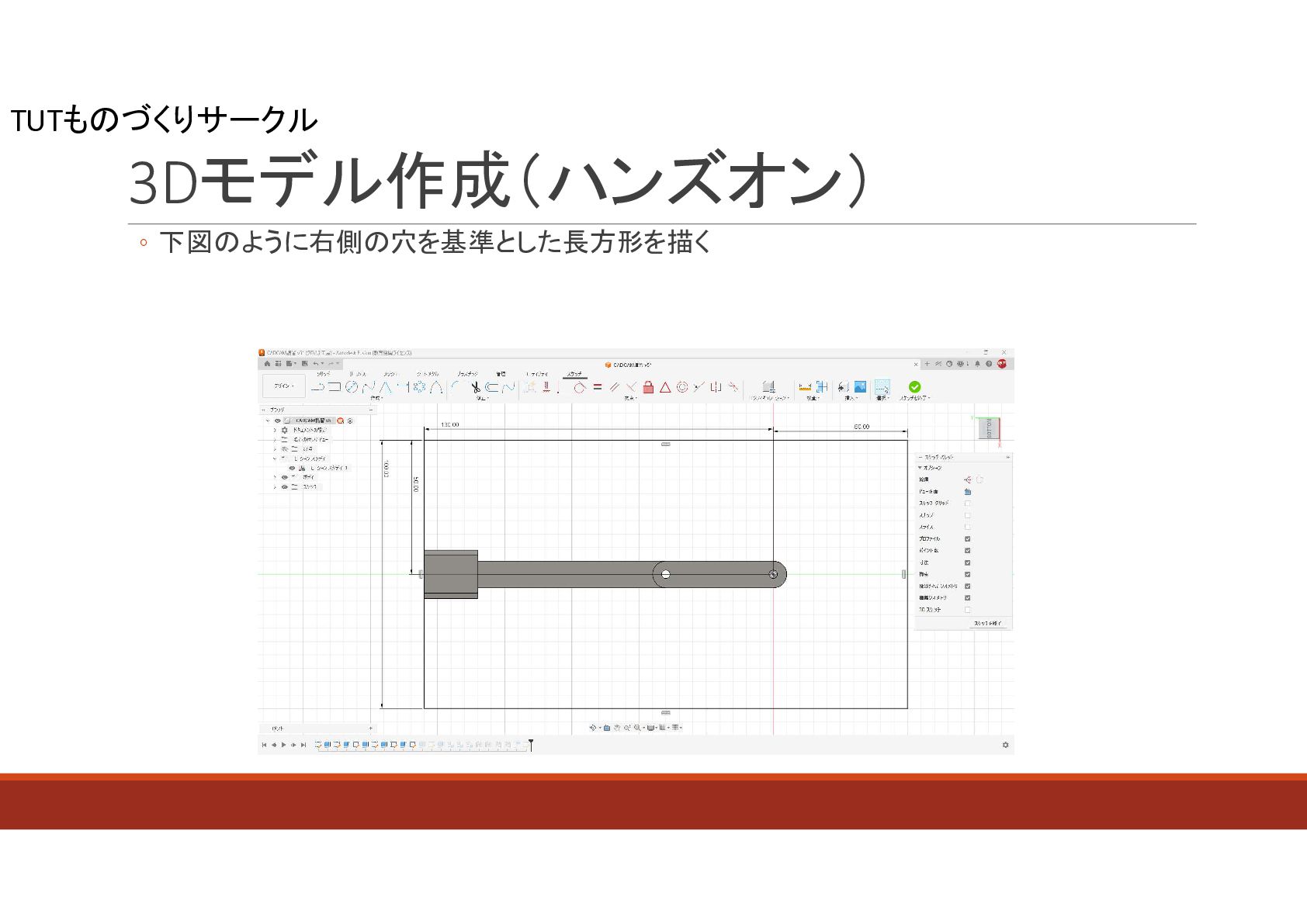
TUTものづくりサークル 3Dモデル作成(ハンズオン) ◦ 下図のように右側の穴を基準とした長方形を描く
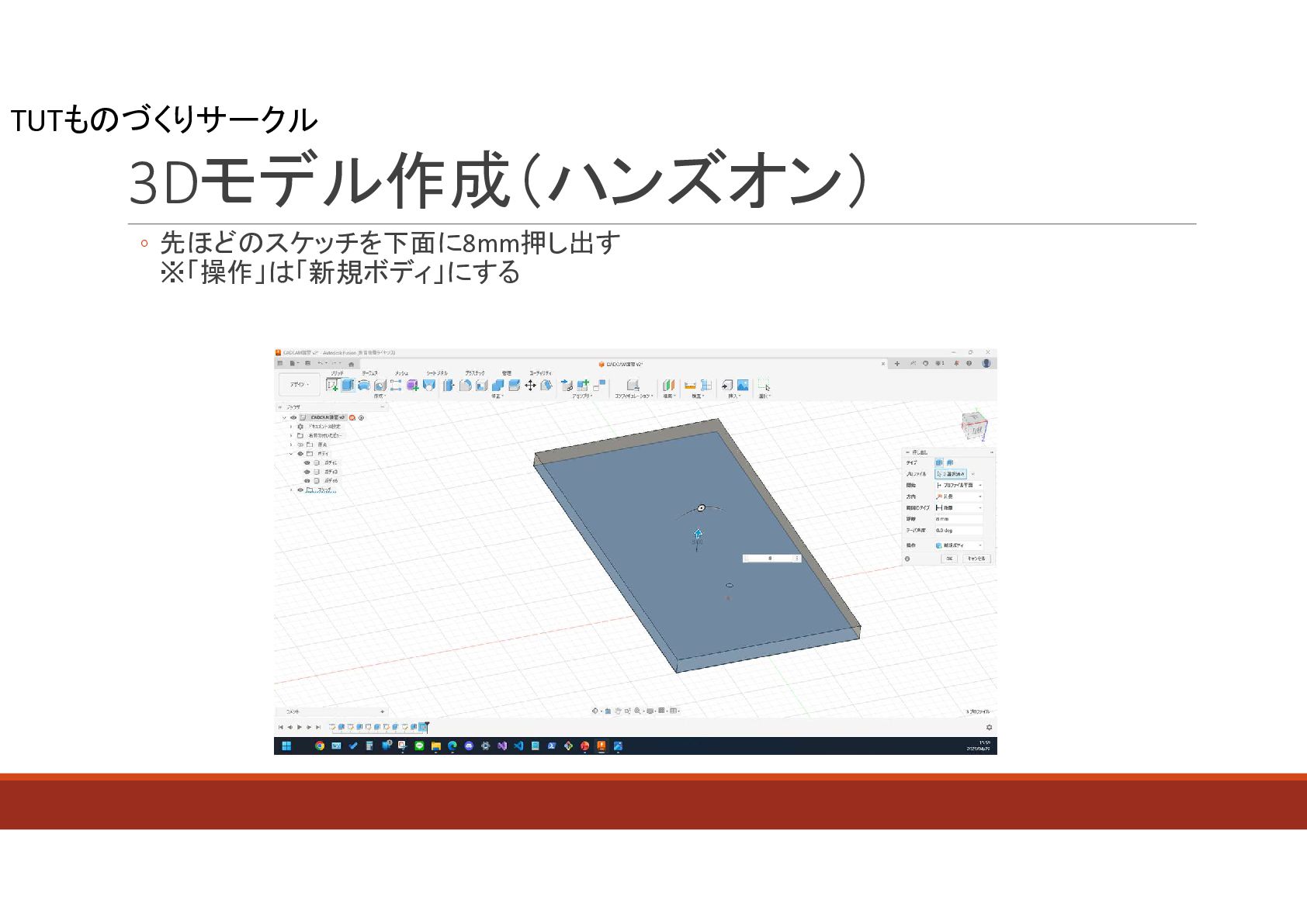
TUTものづくりサークル 3Dモデル作成(ハンズオン) ◦ 先ほどのスケッチを下面に8mm押し出す ※「操作」は「新規ボディ」にする
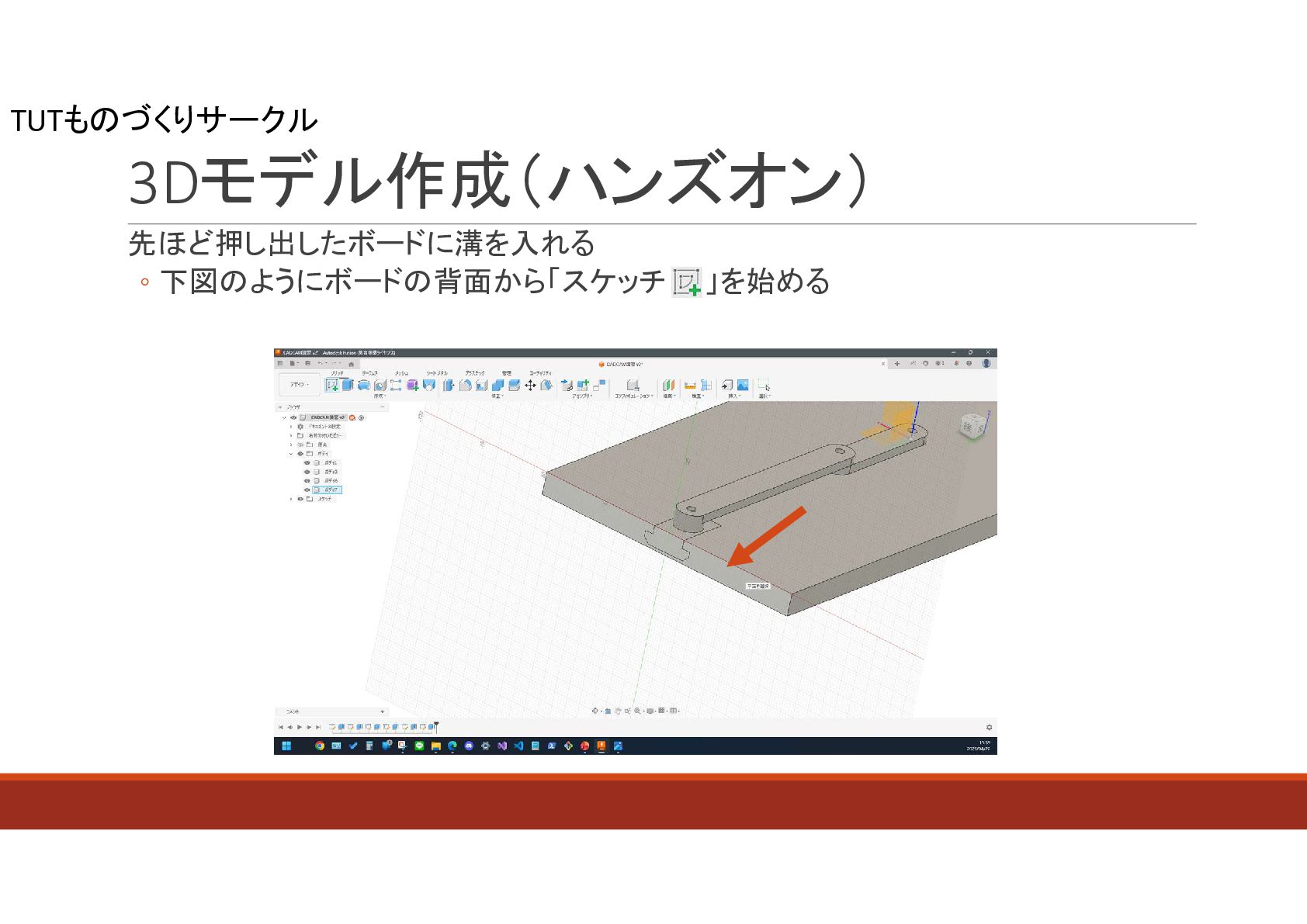
TUTものづくりサークル 3Dモデル作成(ハンズオン) 先ほど押し出したボードに溝を入れる ◦ 下図のようにボードの背面から「スケッチ 」を始める
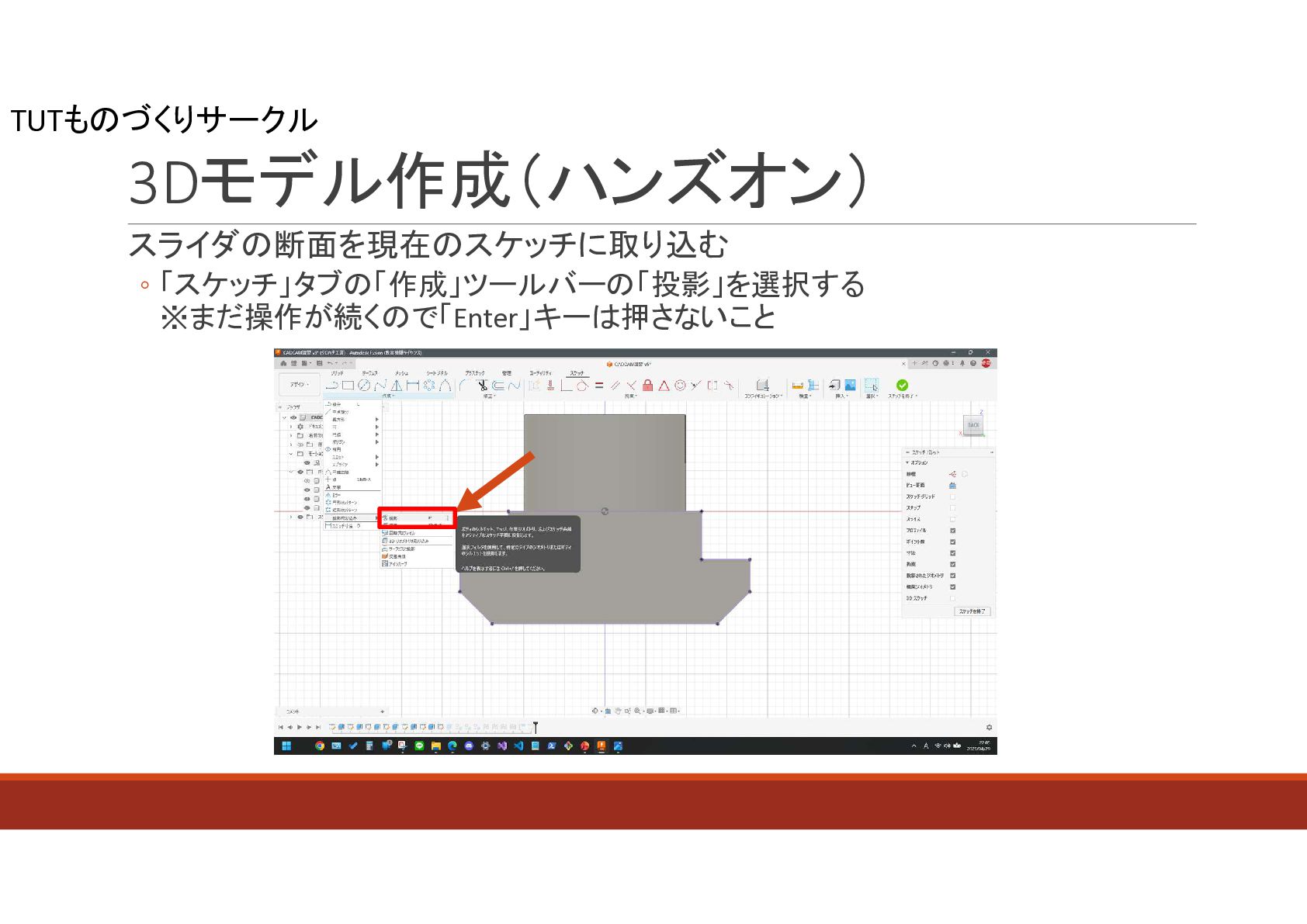
TUTものづくりサークル 3Dモデル作成(ハンズオン) スライダの断面を現在のスケッチに取り込む ◦ 「スケッチ」タブの「作成」ツールバーの「投影」を選択する ※まだ操作が続くので「Enter」キーは押さないこと
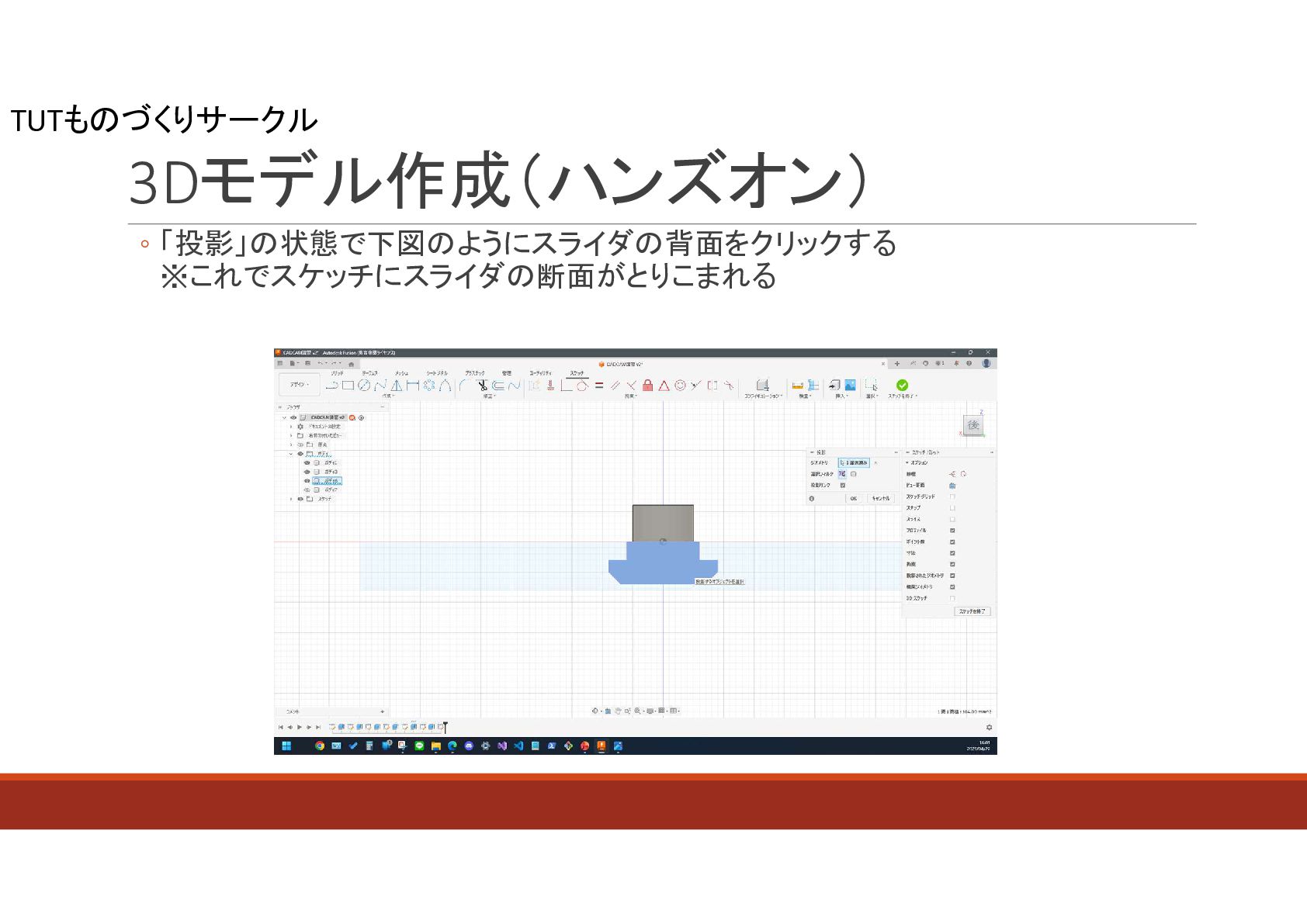
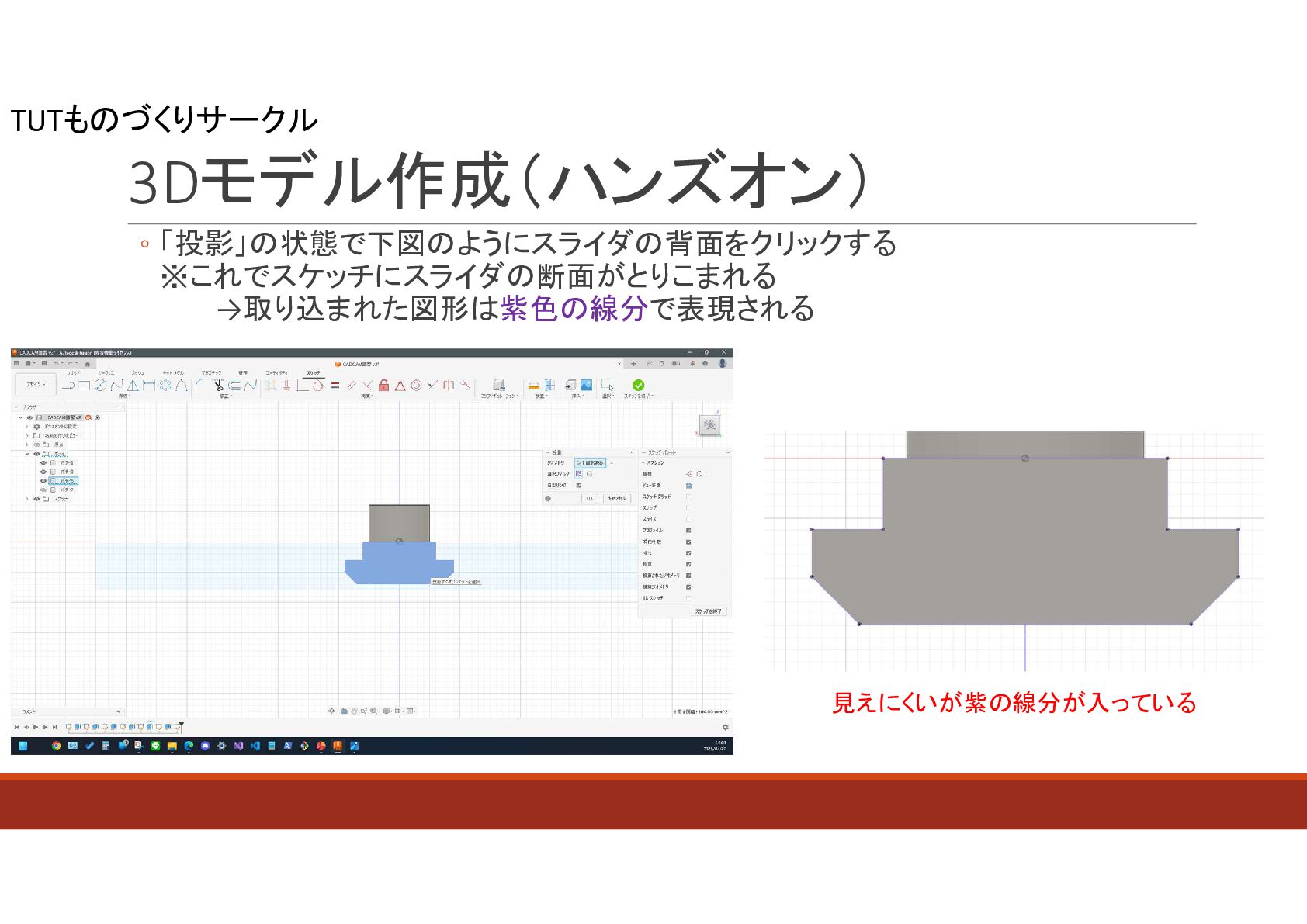
TUTものづくりサークル 3Dモデル作成(ハンズオン) ◦ 「投影」の状態で下図のようにスライダの背面をクリックする ※これでスケッチにスライダの断面がとりこまれる
TUTものづくりサークル 3Dモデル作成(ハンズオン) ◦ 「投影」の状態で下図のようにスライダの背面をクリックする ※これでスケッチにスライダの断面がとりこまれる →取り込まれた図形は紫色の線分で表現される 見えにくいが紫の線分が入っている
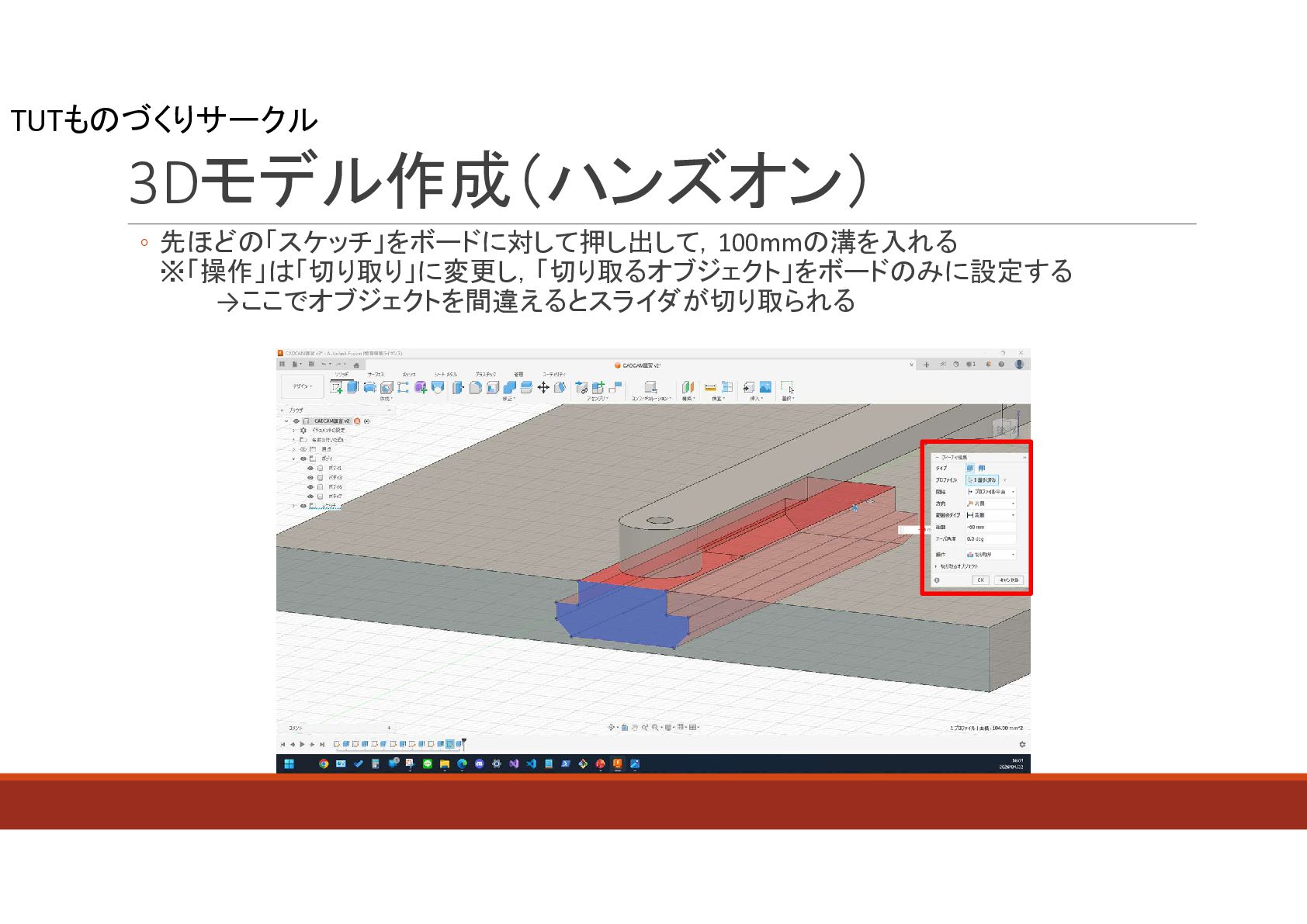
TUTものづくりサークル 3Dモデル作成(ハンズオン) ◦ 先ほどの「スケッチ」をボードに対して押し出して,100mmの溝を入れる ※「操作」は「切り取り」に変更し,「切り取るオブジェクト」をボードのみに設定する →ここでオブジェクトを間違えるとスライダが切り取られる
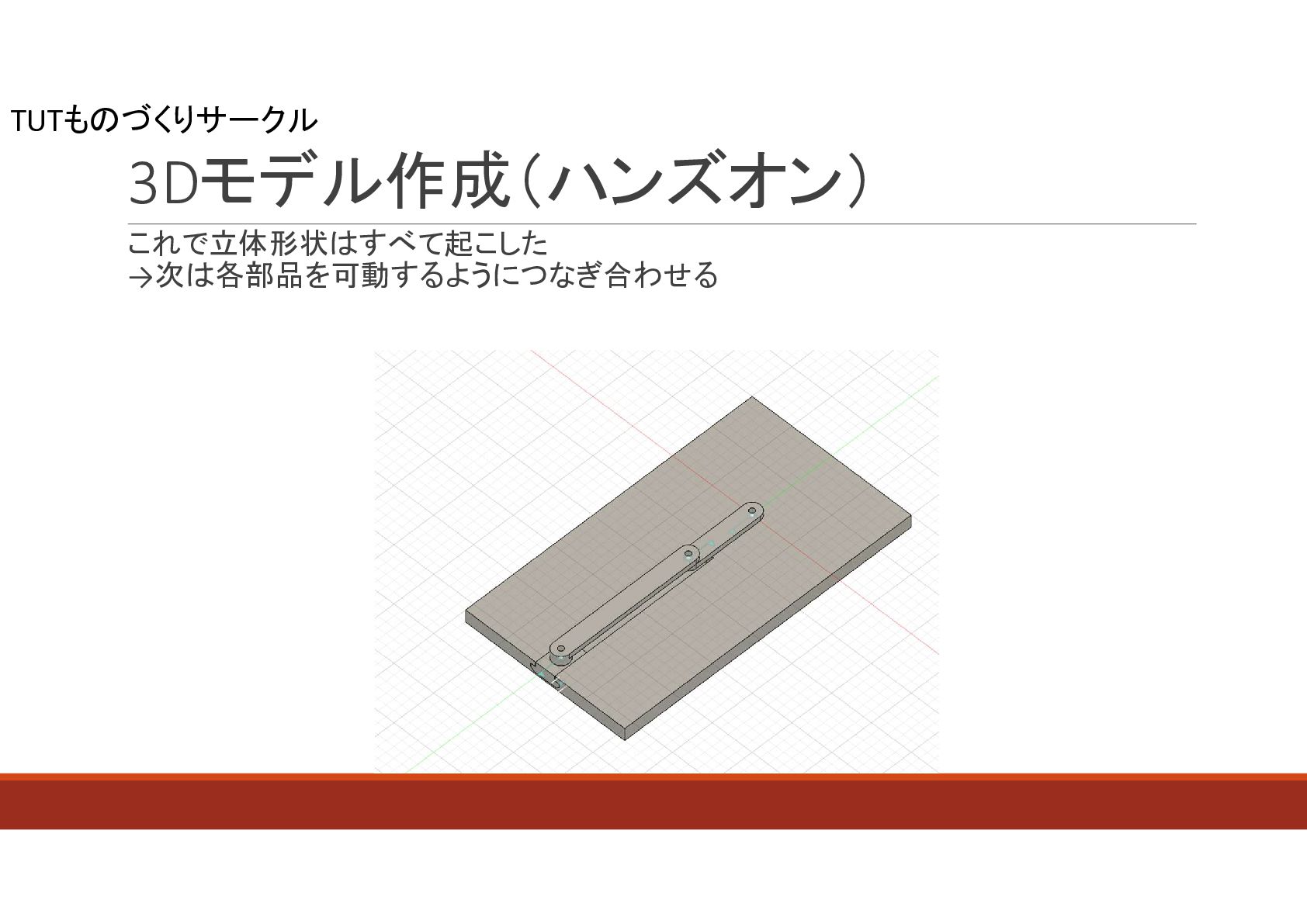
TUTものづくりサークル 3Dモデル作成(ハンズオン) これで立体形状はすべて起こした →次は各部品を可動するようにつなぎ合わせる
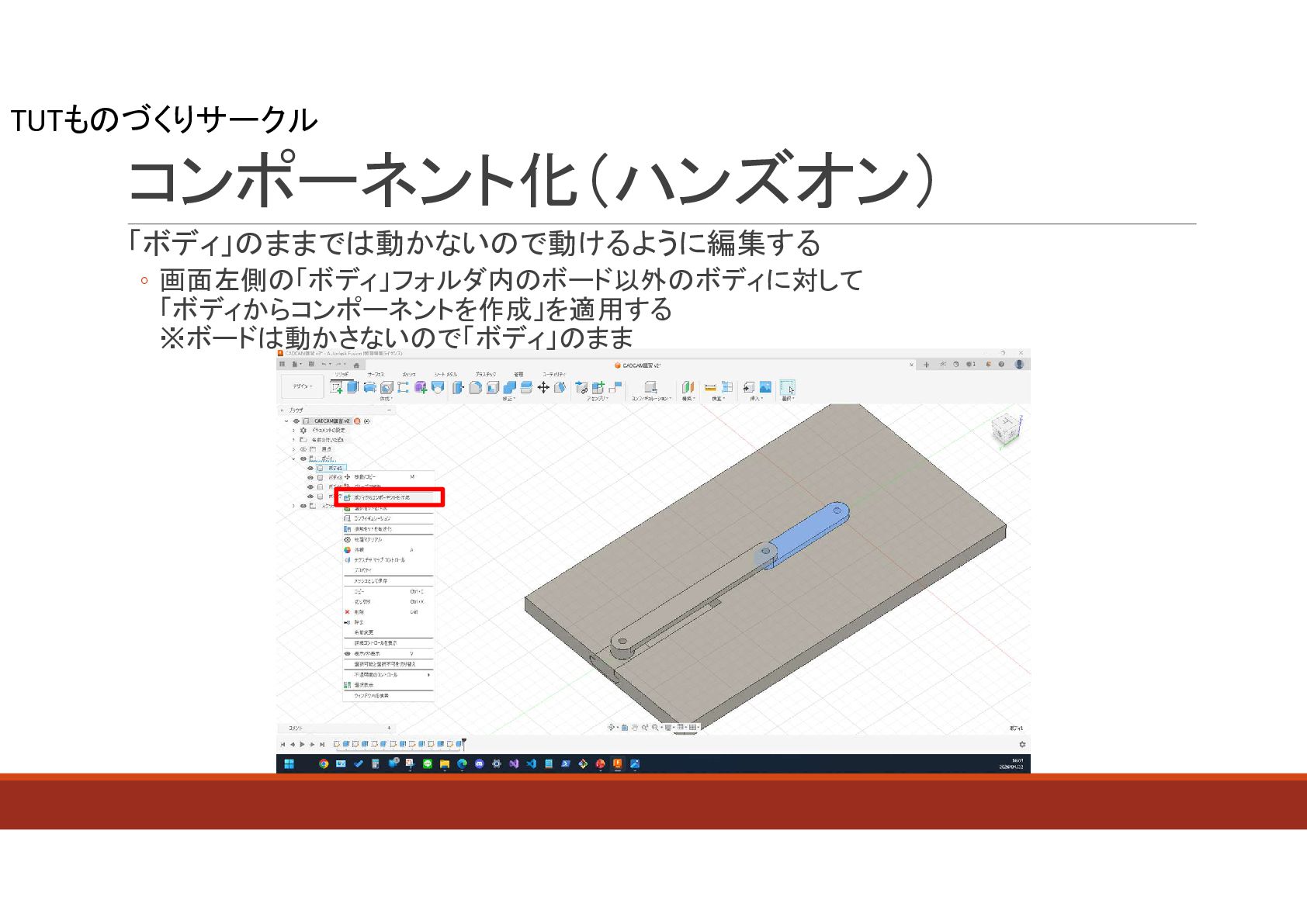
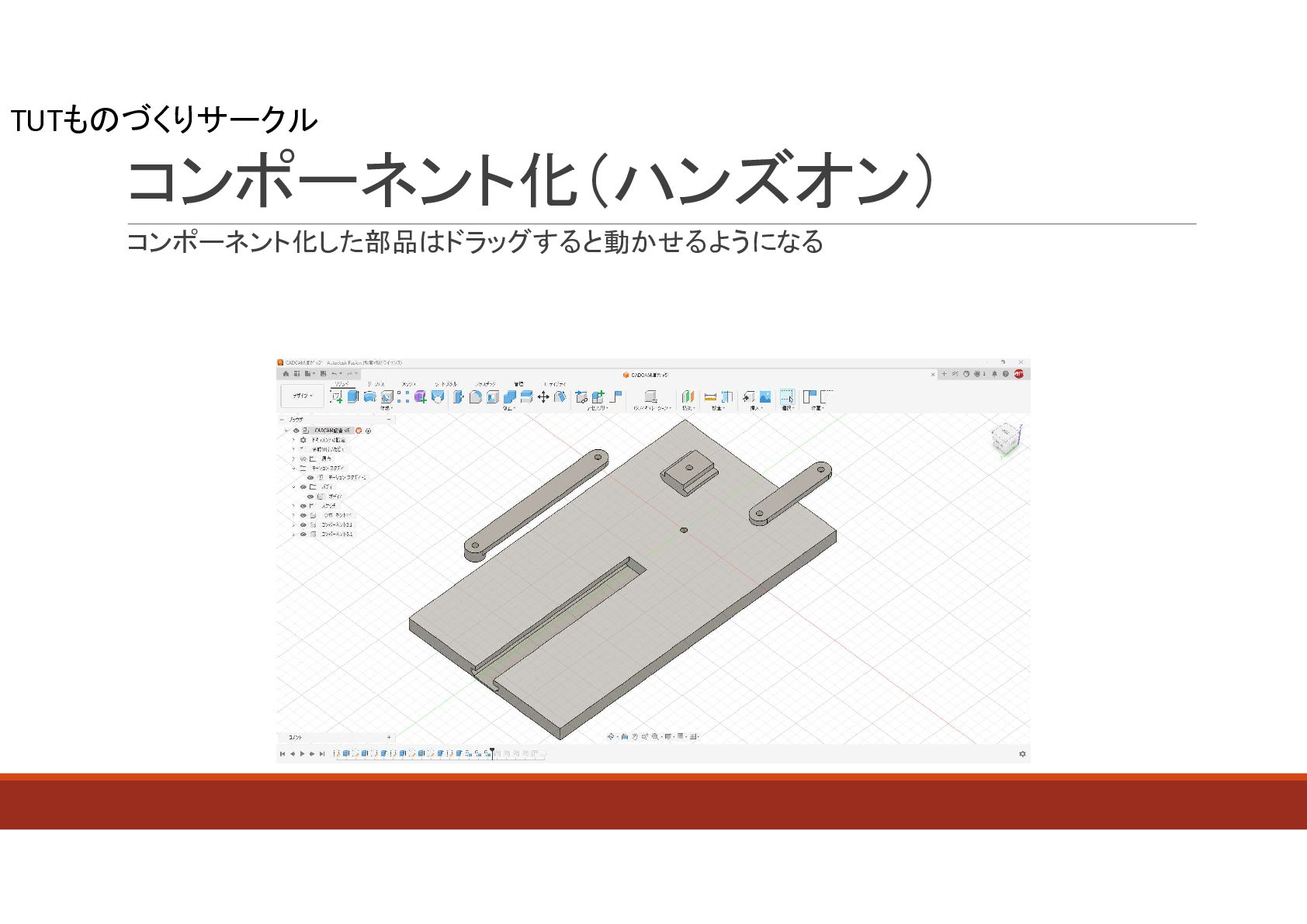
TUTものづくりサークル コンポーネント化(ハンズオン) 「ボディ」のままでは動かないので動けるように編集する ◦ 画面左側の「ボディ」フォルダ内のボード以外のボディに対して 「ボディからコンポーネントを作成」を適用する ※ボードは動かさないので「ボディ」のまま
TUTものづくりサークル コンポーネント化(ハンズオン) コンポーネント化した部品はドラッグすると動かせるようになる
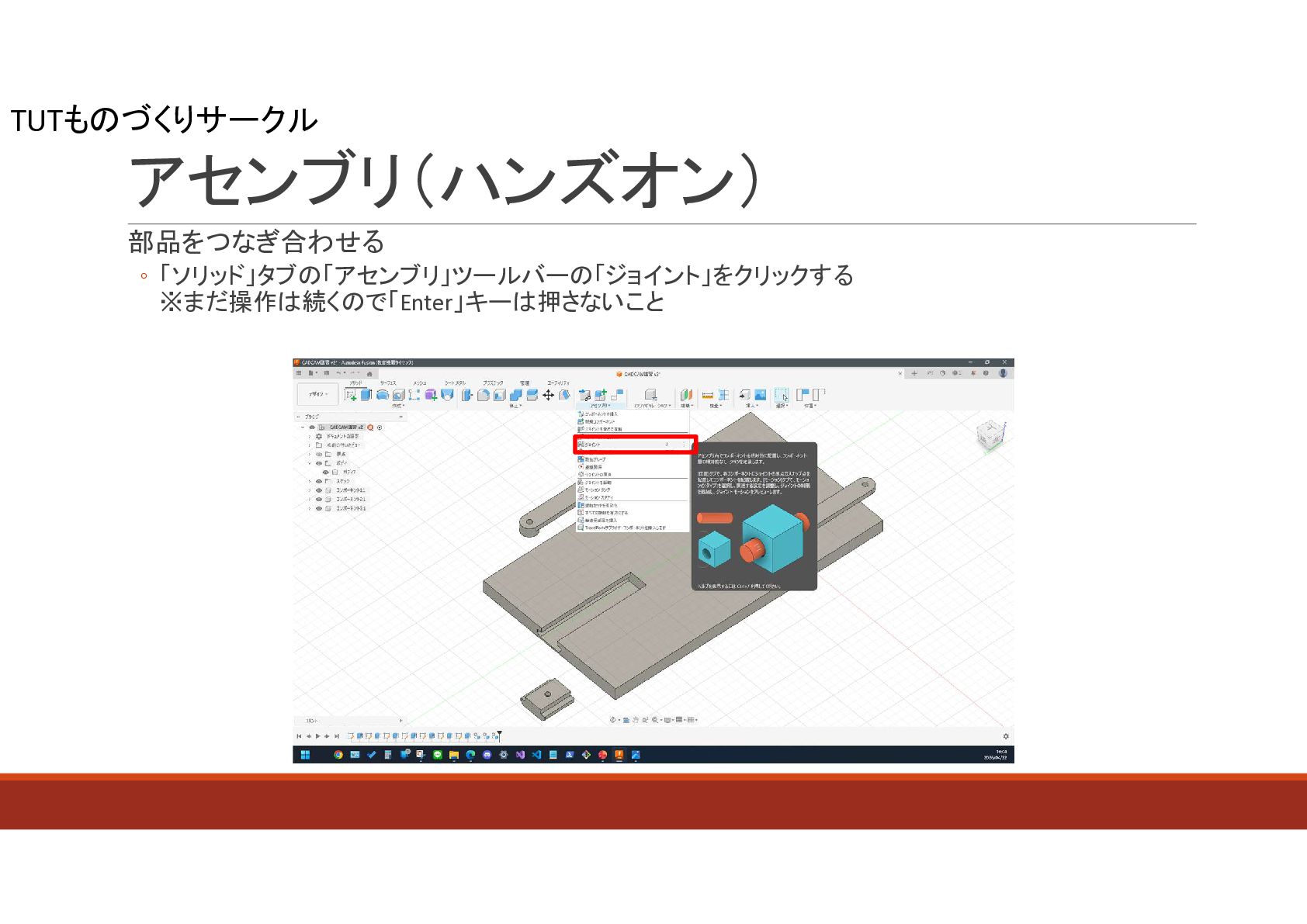
TUTものづくりサークル アセンブリ(ハンズオン) 部品をつなぎ合わせる ◦ 「ソリッド」タブの「アセンブリ」ツールバーの「ジョイント」をクリックする ※まだ操作は続くので「Enter」キーは押さないこと
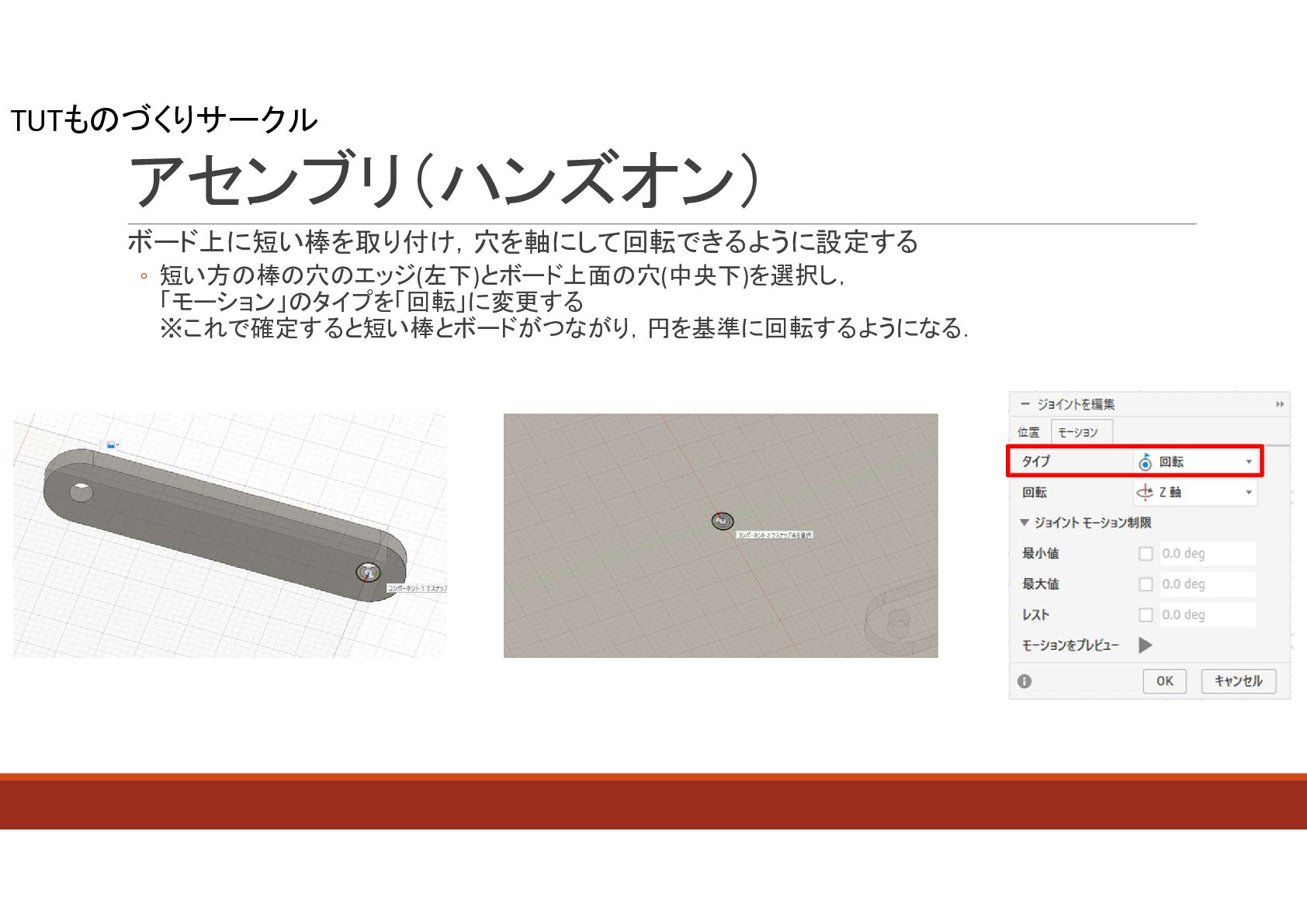
TUTものづくりサークル ボード上に短い棒を取り付け,穴を軸にして回転できるように設定する ◦ 短い方の棒の穴のエッジ(左下)とボード上面の穴(中央下)を選択し, 「モーション」のタイプを「回転」に変更する ※これで確定すると短い棒とボードがつながり,円を基準に回転するようになる. アセンブリ(ハンズオン)
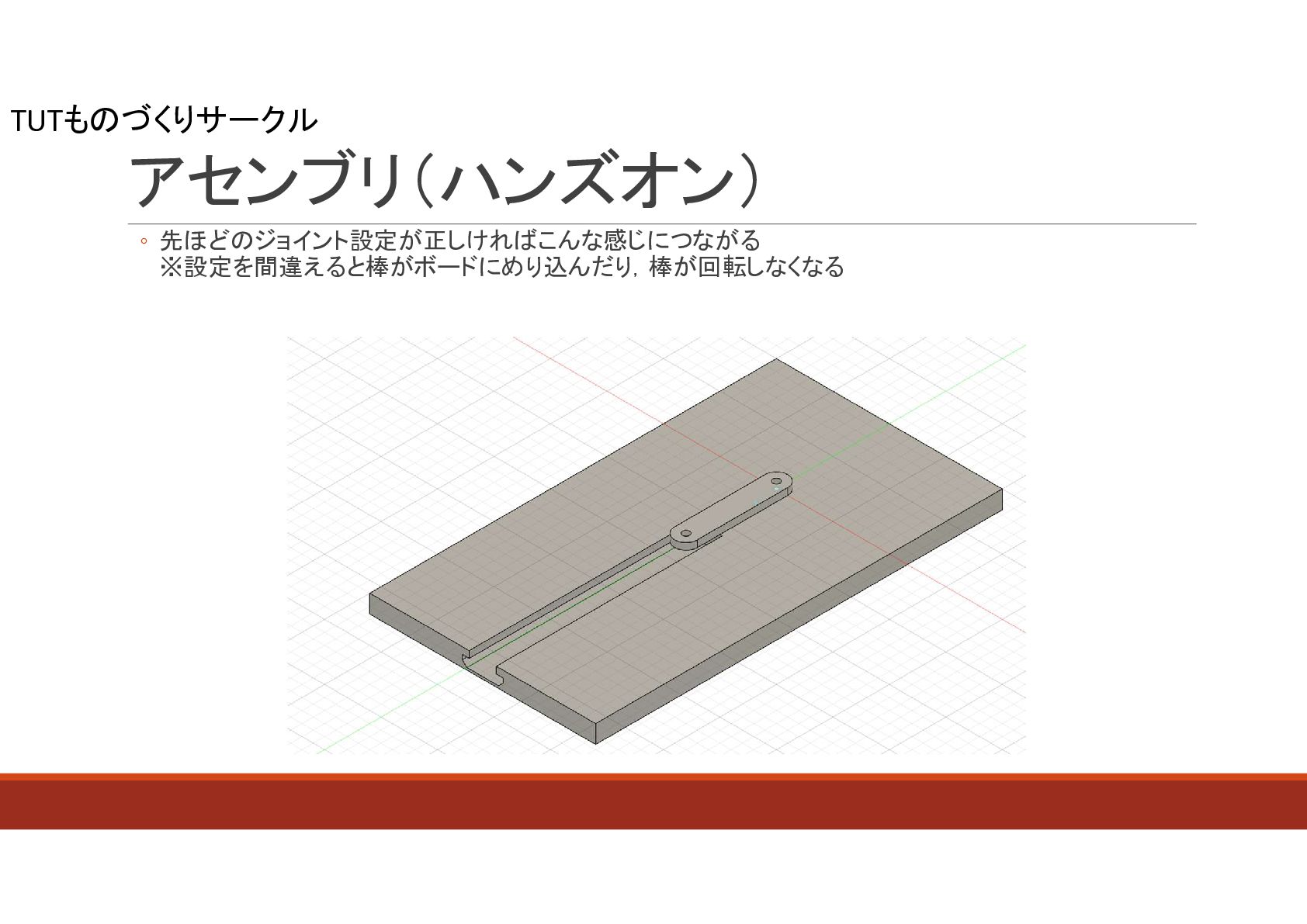
TUTものづくりサークル ◦ 先ほどのジョイント設定が正しければこんな感じにつながる ※設定を間違えると棒がボードにめり込んだり,棒が回転しなくなる アセンブリ(ハンズオン)
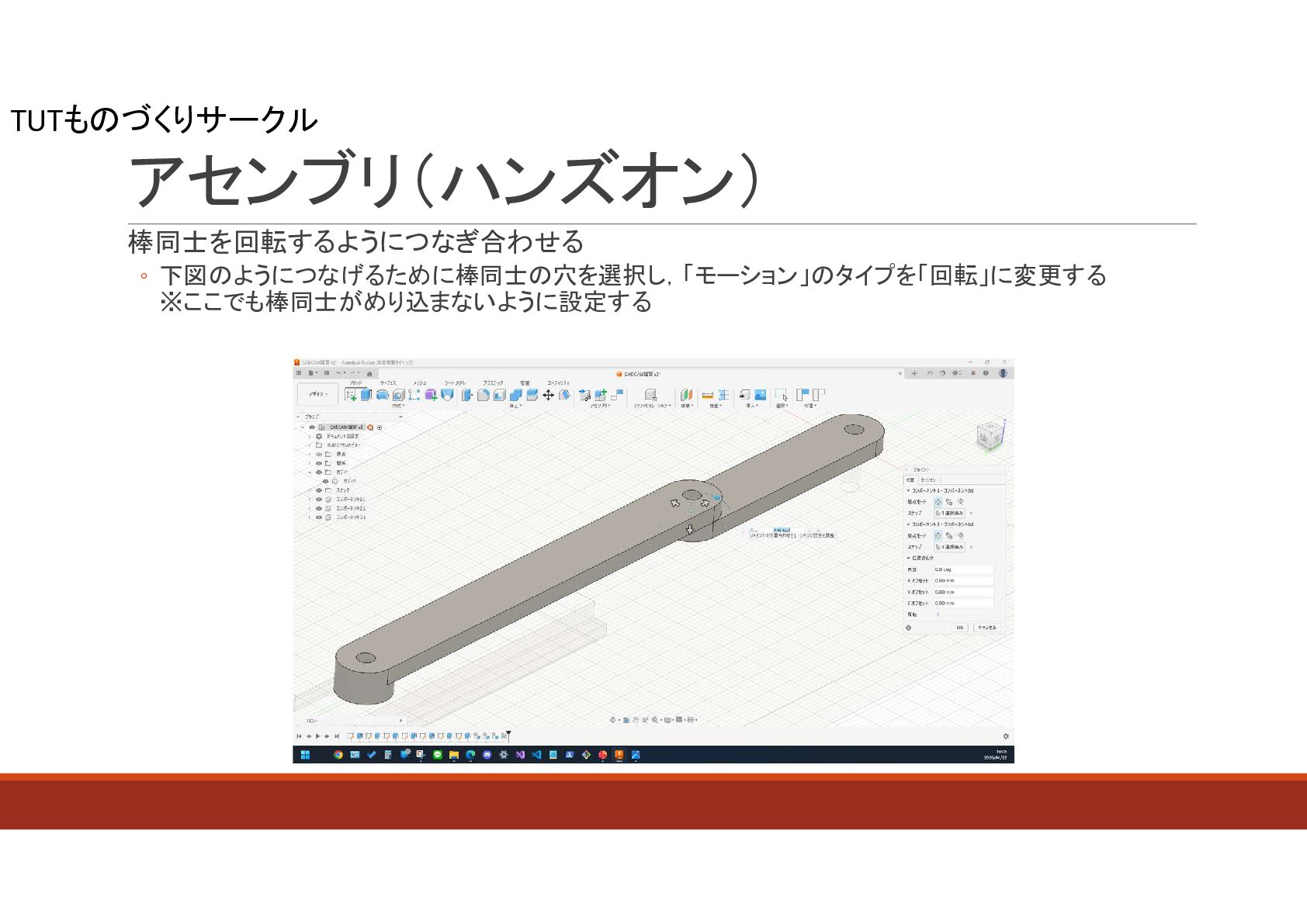
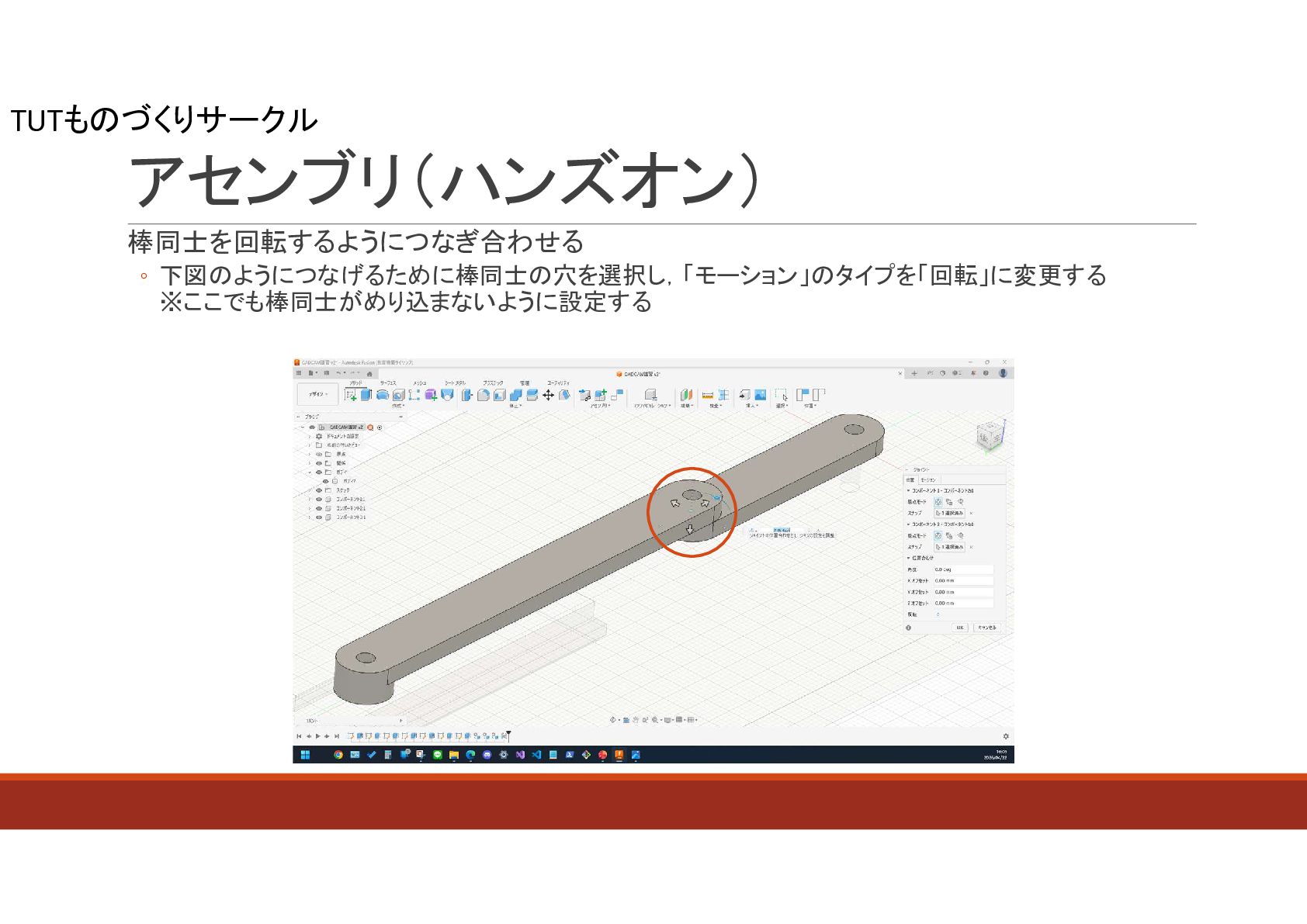
TUTものづくりサークル アセンブリ(ハンズオン) 棒同士を回転するようにつなぎ合わせる ◦ 下図のようにつなげるために棒同士の穴を選択し,「モーション」のタイプを「回転」に変更する ※ここでも棒同士がめり込まないように設定する
TUTものづくりサークル アセンブリ(ハンズオン) 棒同士を回転するようにつなぎ合わせる ◦ 下図のようにつなげるために棒同士の穴を選択し,「モーション」のタイプを「回転」に変更する ※ここでも棒同士がめり込まないように設定する
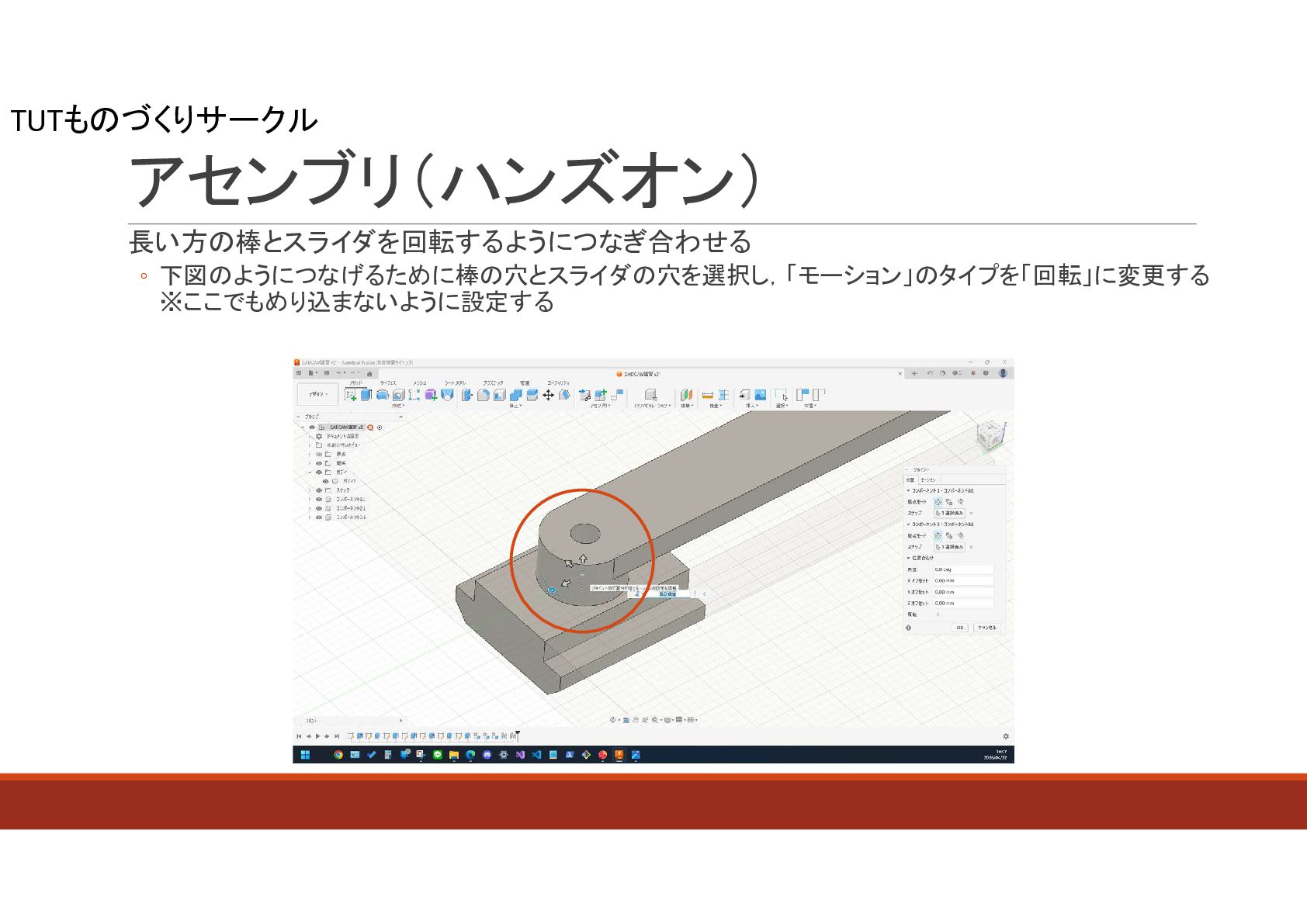
TUTものづくりサークル アセンブリ(ハンズオン) 長い方の棒とスライダを回転するようにつなぎ合わせる ◦ 下図のようにつなげるために棒の穴とスライダの穴を選択し,「モーション」のタイプを「回転」に変更する ※ここでもめり込まないように設定する
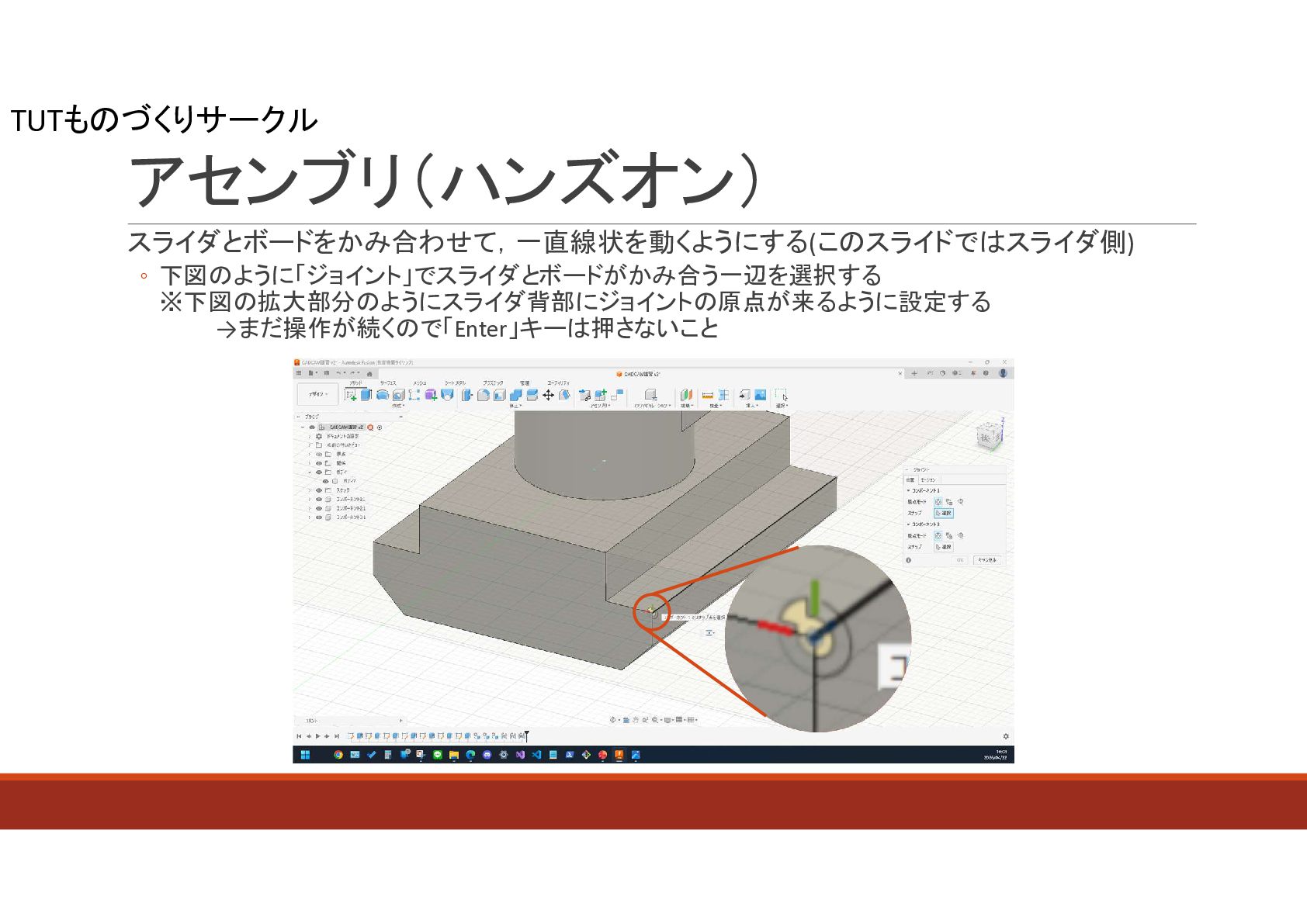
TUTものづくりサークル アセンブリ(ハンズオン) スライダとボードをかみ合わせて,一直線状を動くようにする(このスライドではスライダ側) ◦ 下図のように「ジョイント」でスライダとボードがかみ合う一辺を選択する ※下図の拡大部分のようにスライダ背部にジョイントの原点が来るように設定する →まだ操作が続くので「Enter」キーは押さないこと
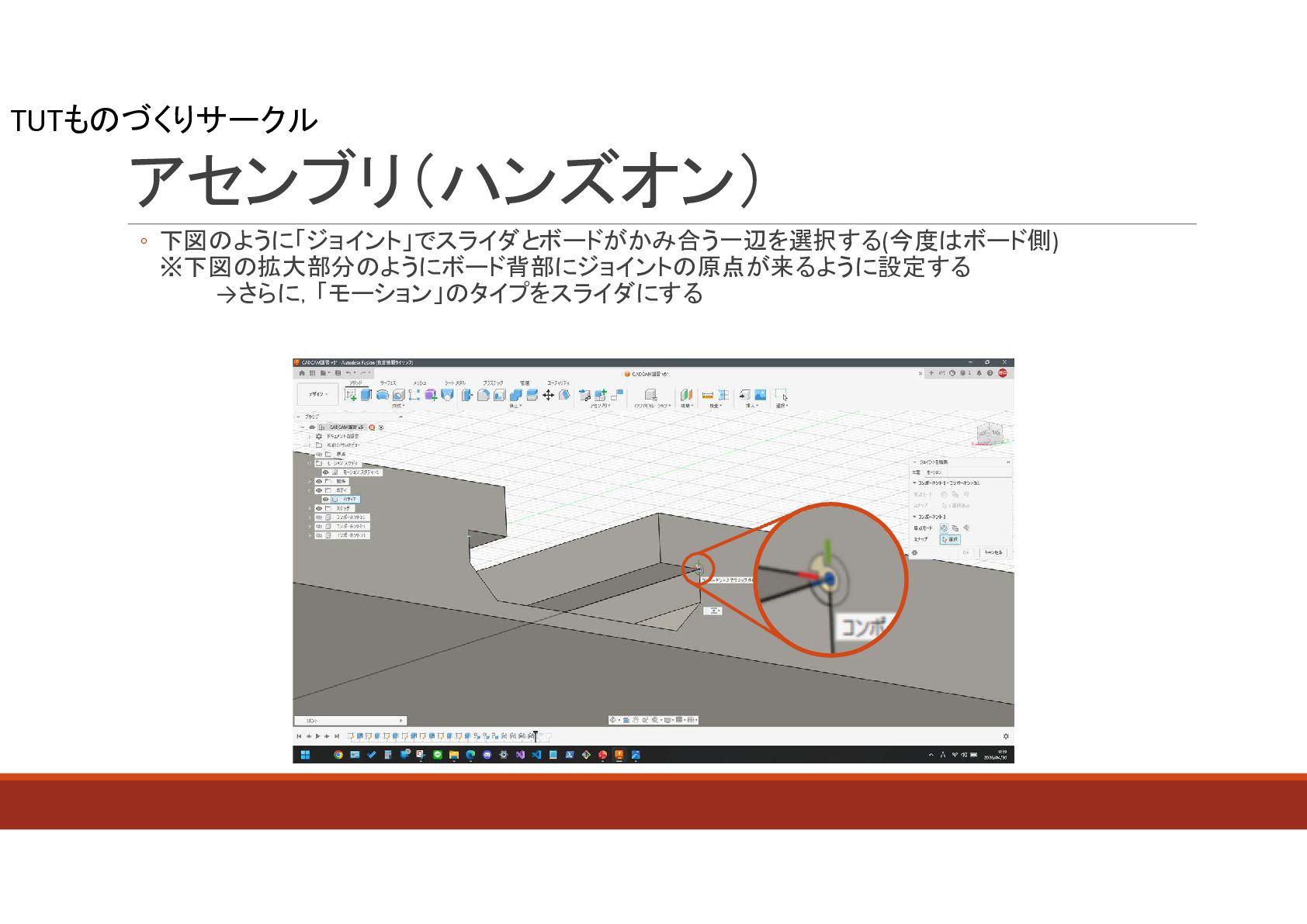
TUTものづくりサークル アセンブリ(ハンズオン) ◦ 下図のように「ジョイント」でスライダとボードがかみ合う一辺を選択する(今度はボード側) ※下図の拡大部分のようにボード背部にジョイントの原点が来るように設定する →さらに,「モーション」のタイプをスライダにする
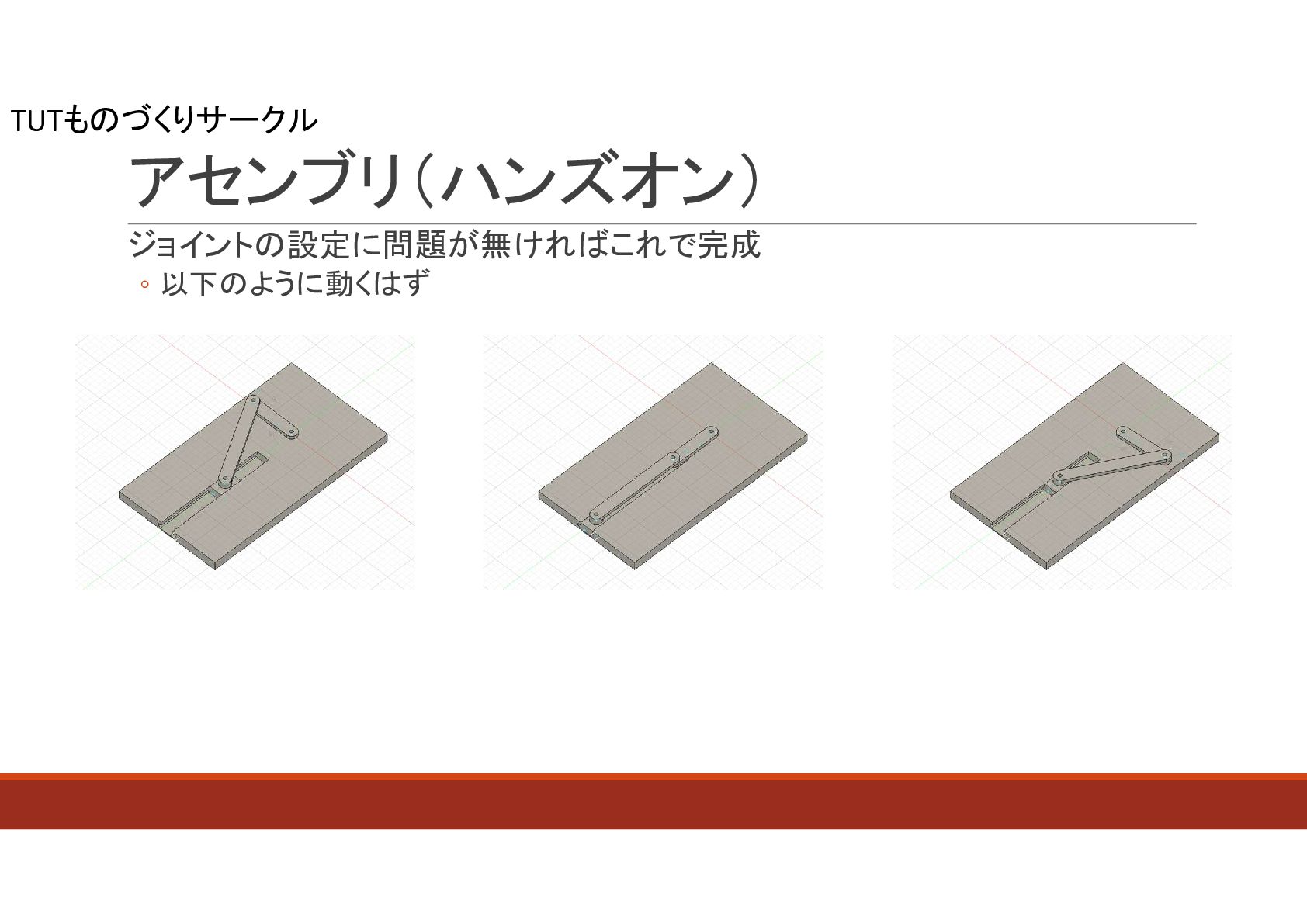
TUTものづくりサークル アセンブリ(ハンズオン) ジョイントの設定に問題が無ければこれで完成 ◦ 以下のように動くはず


 tutcreators
 mfonobong
 rocio
rocio
 tammyeverts
 62gerente
 holman
 addyosmani
 jonyablonski
 tmiket
 aleyda
 eileencodes
 letsgokoyo