EXCEL (Material teórico para iniciación en la temática)
En el presente documento encontrarán material teórico referente a conceptos básicos del trabajo en excel.
Conceptos de celda, fila, columna, hoja, libro, formula, rango, etc.
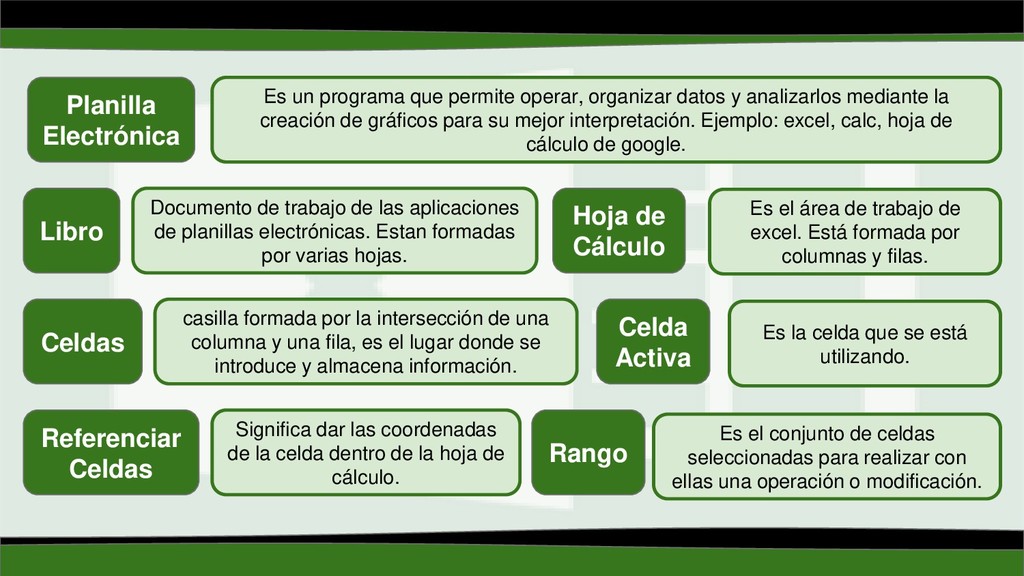
y analizarlos mediante la creación de gráficos para su mejor interpretación. Ejemplo: excel, calc, hoja de cálculo de google. Hoja de Cálculo Es el área de trabajo de excel. Está formada por columnas y filas. Libro Documento de trabajo de las aplicaciones de planillas electrónicas. Estan formadas por varias hojas. Celdas casilla formada por la intersección de una columna y una fila, es el lugar donde se introduce y almacena información. Celda Activa Es la celda que se está utilizando. Referenciar Celdas Significa dar las coordenadas de la celda dentro de la hoja de cálculo. Rango Es el conjunto de celdas seleccionadas para realizar con ellas una operación o modificación.
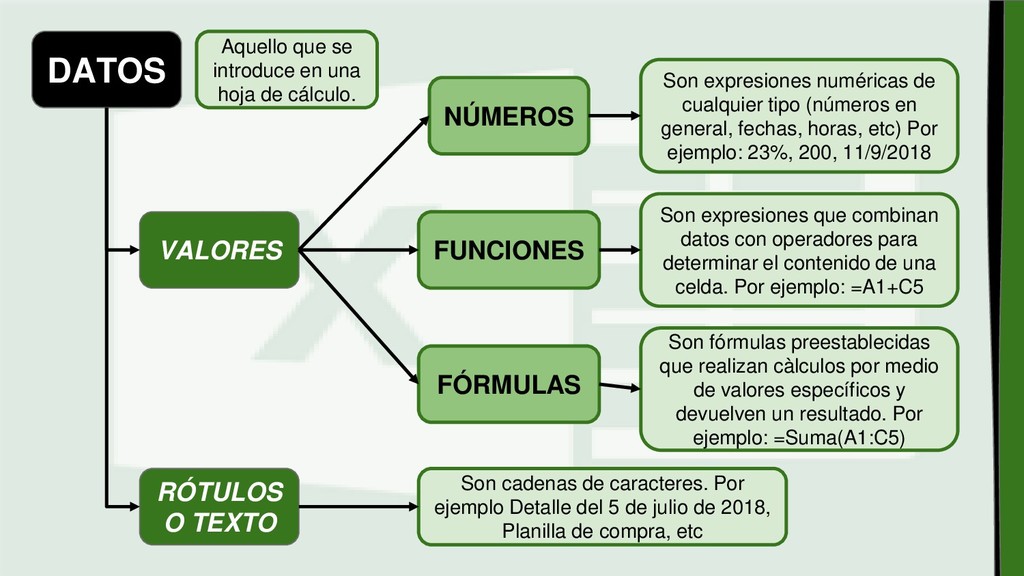
VALORES RÓTULOS O TEXTO NÚMEROS FÓRMULAS FUNCIONES Son expresiones numéricas de cualquier tipo (números en general, fechas, horas, etc) Por ejemplo: 23%, 200, 11/9/2018 Son expresiones que combinan datos con operadores para determinar el contenido de una celda. Por ejemplo: =A1+C5 Son fórmulas preestablecidas que realizan càlculos por medio de valores específicos y devuelven un resultado. Por ejemplo: =Suma(A1:C5) Son cadenas de caracteres. Por ejemplo Detalle del 5 de julio de 2018, Planilla de compra, etc
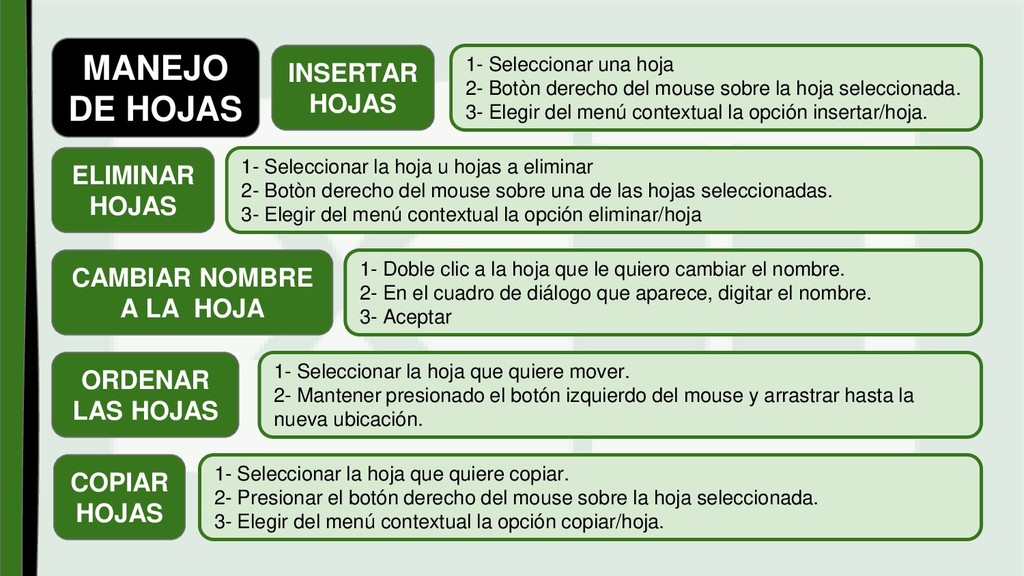
Botòn derecho del mouse sobre la hoja seleccionada. 3- Elegir del menú contextual la opción insertar/hoja. ELIMINAR HOJAS 1- Seleccionar la hoja u hojas a eliminar 2- Botòn derecho del mouse sobre una de las hojas seleccionadas. 3- Elegir del menú contextual la opción eliminar/hoja CAMBIAR NOMBRE A LA HOJA 1- Doble clic a la hoja que le quiero cambiar el nombre. 2- En el cuadro de diálogo que aparece, digitar el nombre. 3- Aceptar ORDENAR LAS HOJAS 1- Seleccionar la hoja que quiere mover. 2- Mantener presionado el botón izquierdo del mouse y arrastrar hasta la nueva ubicación. COPIAR HOJAS 1- Seleccionar la hoja que quiere copiar. 2- Presionar el botón derecho del mouse sobre la hoja seleccionada. 3- Elegir del menú contextual la opción copiar/hoja.
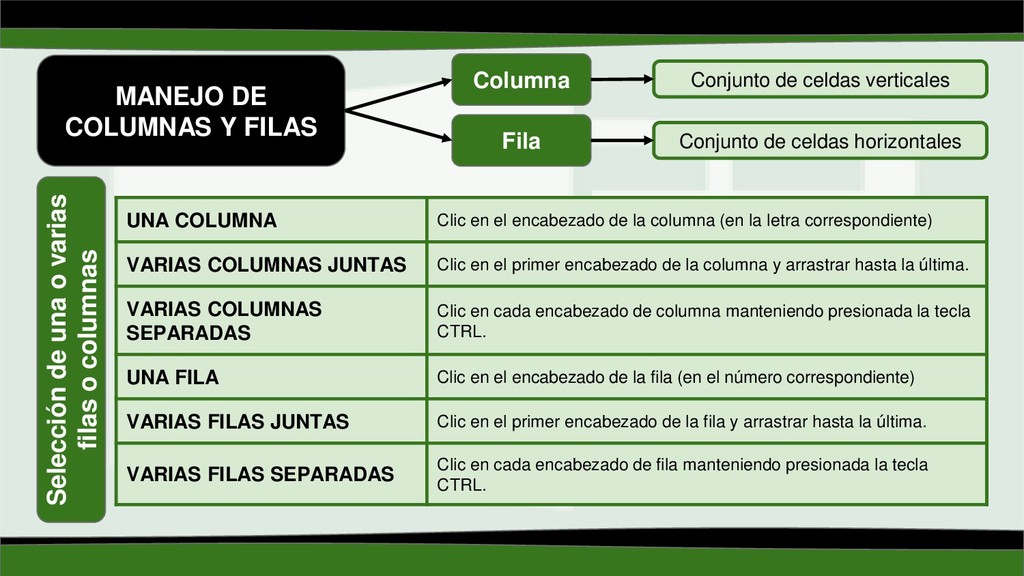
filas o columnas Columna Conjunto de celdas verticales Fila Conjunto de celdas horizontales UNA COLUMNA Clic en el encabezado de la columna (en la letra correspondiente) VARIAS COLUMNAS JUNTAS Clic en el primer encabezado de la columna y arrastrar hasta la última. VARIAS COLUMNAS SEPARADAS Clic en cada encabezado de columna manteniendo presionada la tecla CTRL. UNA FILA Clic en el encabezado de la fila (en el número correspondiente) VARIAS FILAS JUNTAS Clic en el primer encabezado de la fila y arrastrar hasta la última. VARIAS FILAS SEPARADAS Clic en cada encabezado de fila manteniendo presionada la tecla CTRL.
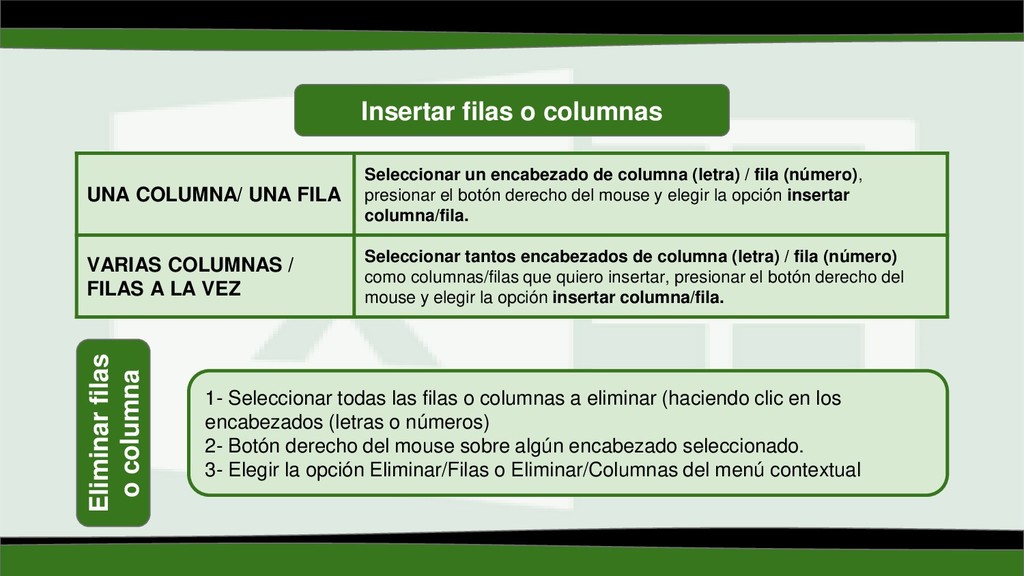
encabezado de columna (letra) / fila (número), presionar el botón derecho del mouse y elegir la opción insertar columna/fila. VARIAS COLUMNAS / FILAS A LA VEZ Seleccionar tantos encabezados de columna (letra) / fila (número) como columnas/filas que quiero insertar, presionar el botón derecho del mouse y elegir la opción insertar columna/fila. Eliminar filas o columna 1- Seleccionar todas las filas o columnas a eliminar (haciendo clic en los encabezados (letras o números) 2- Botón derecho del mouse sobre algún encabezado seleccionado. 3- Elegir la opción Eliminar/Filas o Eliminar/Columnas del menú contextual
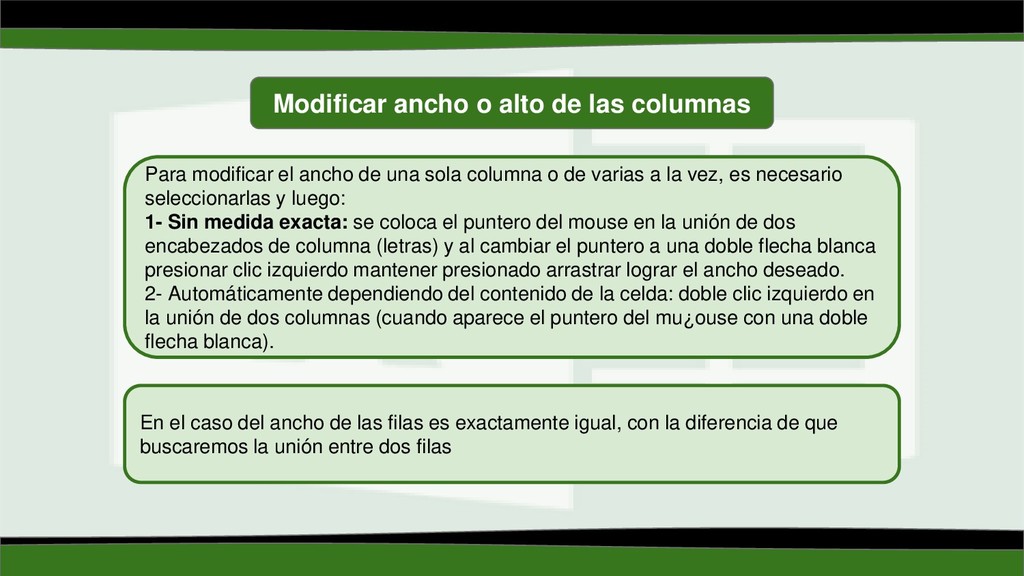
ancho de una sola columna o de varias a la vez, es necesario seleccionarlas y luego: 1- Sin medida exacta: se coloca el puntero del mouse en la unión de dos encabezados de columna (letras) y al cambiar el puntero a una doble flecha blanca presionar clic izquierdo mantener presionado arrastrar lograr el ancho deseado. 2- Automáticamente dependiendo del contenido de la celda: doble clic izquierdo en la unión de dos columnas (cuando aparece el puntero del mu¿ouse con una doble flecha blanca). En el caso del ancho de las filas es exactamente igual, con la diferencia de que buscaremos la unión entre dos filas
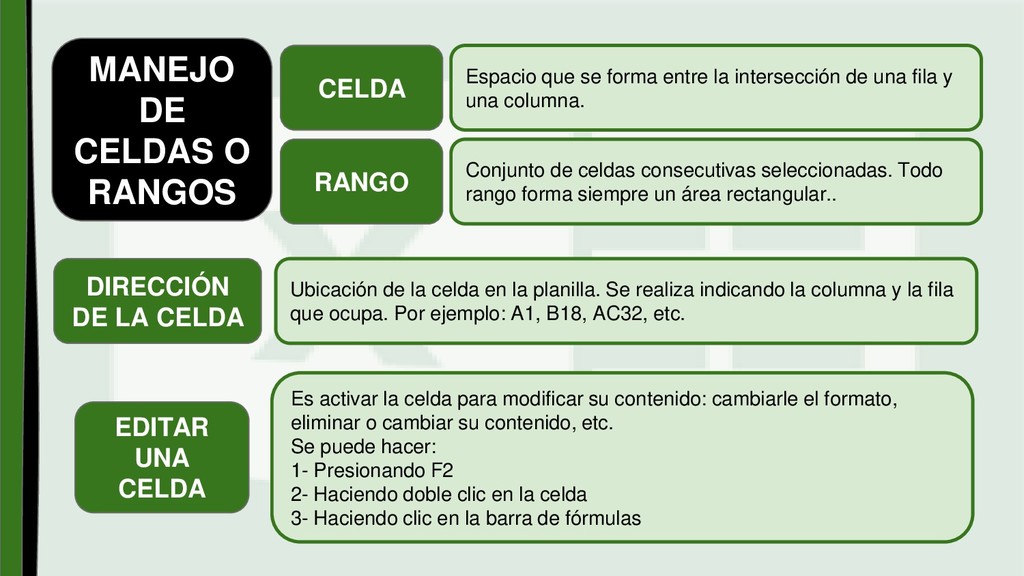
entre la intersección de una fila y una columna. DIRECCIÓN DE LA CELDA Ubicación de la celda en la planilla. Se realiza indicando la columna y la fila que ocupa. Por ejemplo: A1, B18, AC32, etc. RANGO Conjunto de celdas consecutivas seleccionadas. Todo rango forma siempre un área rectangular.. EDITAR UNA CELDA Es activar la celda para modificar su contenido: cambiarle el formato, eliminar o cambiar su contenido, etc. Se puede hacer: 1- Presionando F2 2- Haciendo doble clic en la celda 3- Haciendo clic en la barra de fórmulas
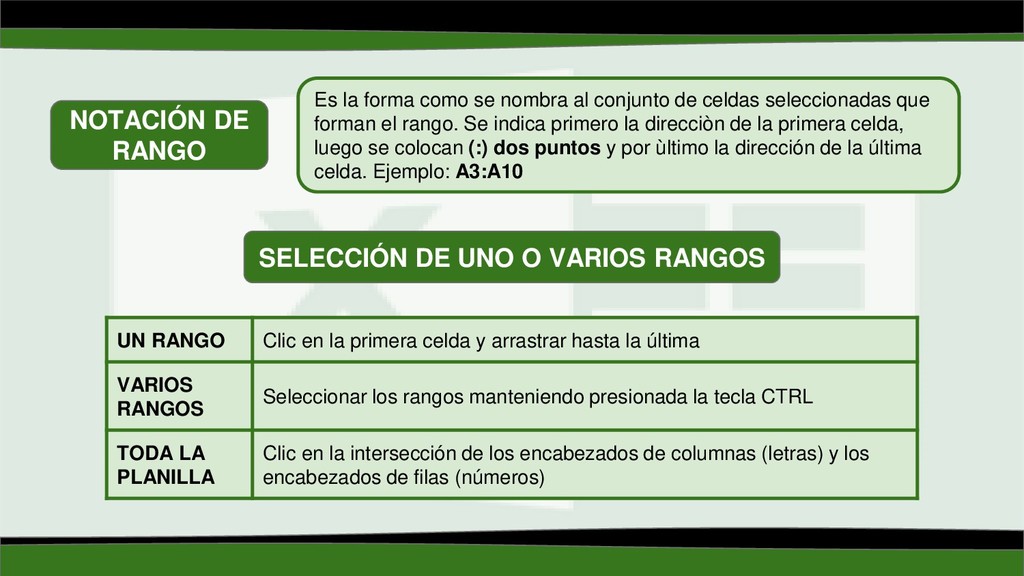
conjunto de celdas seleccionadas que forman el rango. Se indica primero la direcciòn de la primera celda, luego se colocan (:) dos puntos y por ùltimo la dirección de la última celda. Ejemplo: A3:A10 SELECCIÓN DE UNO O VARIOS RANGOS UN RANGO Clic en la primera celda y arrastrar hasta la última VARIOS RANGOS Seleccionar los rangos manteniendo presionada la tecla CTRL TODA LA PLANILLA Clic en la intersección de los encabezados de columnas (letras) y los encabezados de filas (números)
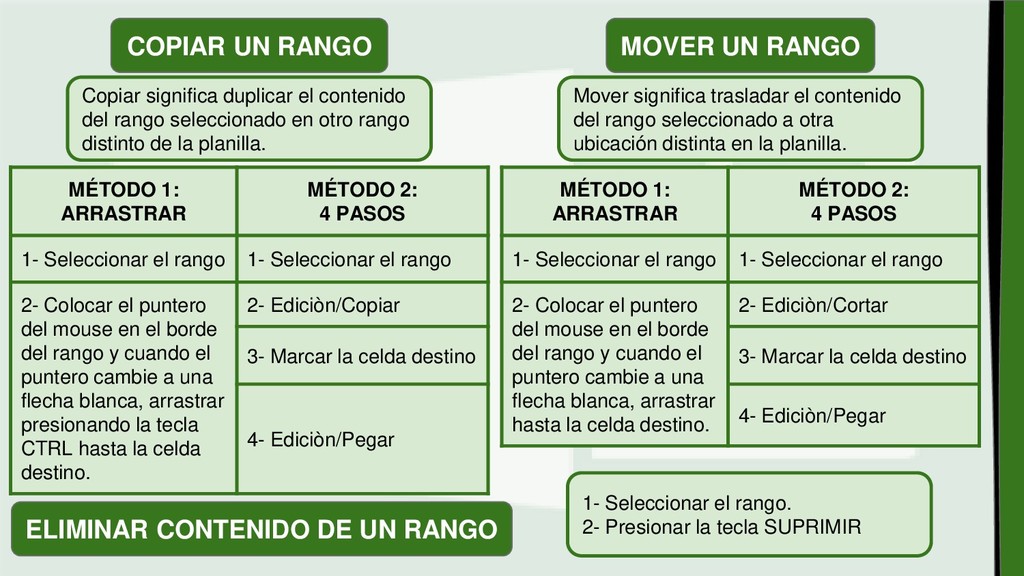
seleccionado en otro rango distinto de la planilla. MÉTODO 1: ARRASTRAR MÉTODO 2: 4 PASOS 1- Seleccionar el rango 1- Seleccionar el rango 2- Colocar el puntero del mouse en el borde del rango y cuando el puntero cambie a una flecha blanca, arrastrar presionando la tecla CTRL hasta la celda destino. 2- Ediciòn/Copiar 3- Marcar la celda destino 4- Ediciòn/Pegar MOVER UN RANGO Mover significa trasladar el contenido del rango seleccionado a otra ubicación distinta en la planilla. MÉTODO 1: ARRASTRAR MÉTODO 2: 4 PASOS 1- Seleccionar el rango 1- Seleccionar el rango 2- Colocar el puntero del mouse en el borde del rango y cuando el puntero cambie a una flecha blanca, arrastrar hasta la celda destino. 2- Ediciòn/Cortar 3- Marcar la celda destino 4- Ediciòn/Pegar ELIMINAR CONTENIDO DE UN RANGO 1- Seleccionar el rango. 2- Presionar la tecla SUPRIMIR


 ivry_presentationmaterials
 kzkhykw1991
.png) yamad
yamad
 greenmidori
 codmoninc
 daidaidai
 yamanoku
 persolserverworks
 namiki64
 ykanoh
 kworkdev
 satomasahiro2005
 emna__ayadi
 katarinadahlin
 tammyeverts
 konakalab
 baasie
 vanstee
 aleyda
 mkilby
 marktimemedia
 szymonslowik
 jdejongh
 sabderemane