Upgrade to Pro
— share decks privately, control downloads, hide ads and more …
Speaker Deck
Sign up for free
Menu
Search
Features
All features
Private URLs
Password Protection
Custom URLS
Scheduled publishing
Remove Branding
Restrict embedding
Deck Collections
Notes
Features
All features
Private URLs
Password Protection
Custom URLS
Scheduled publishing
Remove Branding
Restrict embedding
Deck Collections
Notes
Explore
Featured decks
Featured speakers
Programming
Technology
Storyboards
Explore
Featured decks
Featured speakers
Programming
Technology
Storyboards
Pricing
Search
Sign in
Sign up for free
test
Search
dongjh20
January 25, 2024
22
0
Share
Embed
Copy iframe code
Copy JS code
Copy link
Start on current slide
test
a test pdf
dongjh20
January 25, 2024
Featured
See All Featured
ピンチをチャンスに:未来をつくるプロダクトロードマップ #pmconf2020
aki_iinuma
128
56k
Distributed Sagas: A Protocol for Coordinating Microservices
caitiem20
333
23k
4 Signs Your Business is Dying
shpigford
187
23k
Max Prin - Stacking Signals: How International SEO Comes Together (And Falls Apart)
techseoconnect
PRO
0
490
How to audit for AI Accessibility on your Front & Back End
davetheseo
0
600
brightonSEO & MeasureFest 2025 - Winning Strategies for Black Friday CRO & PPC - Christian Goodrich
cargoodrich
3
870
Fight the Zombie Pattern Library - RWD Summit 2016
marcelosomers
234
18k
Designing for humans not robots
tammielis
254
26k
[RailsConf 2023] Rails as a piece of cake
palkan
59
7.1k
HTML-Aware ERB: The Path to Reactive Rendering @ RubyCon 2026, Rimini, Italy
marcoroth
5
820
CSS Pre-Processors: Stylus, Less & Sass
bermonpainter
360
31k
Neural Spatial Audio Processing for Sound Field Analysis and Control
skoyamalab
0
570
Transcript
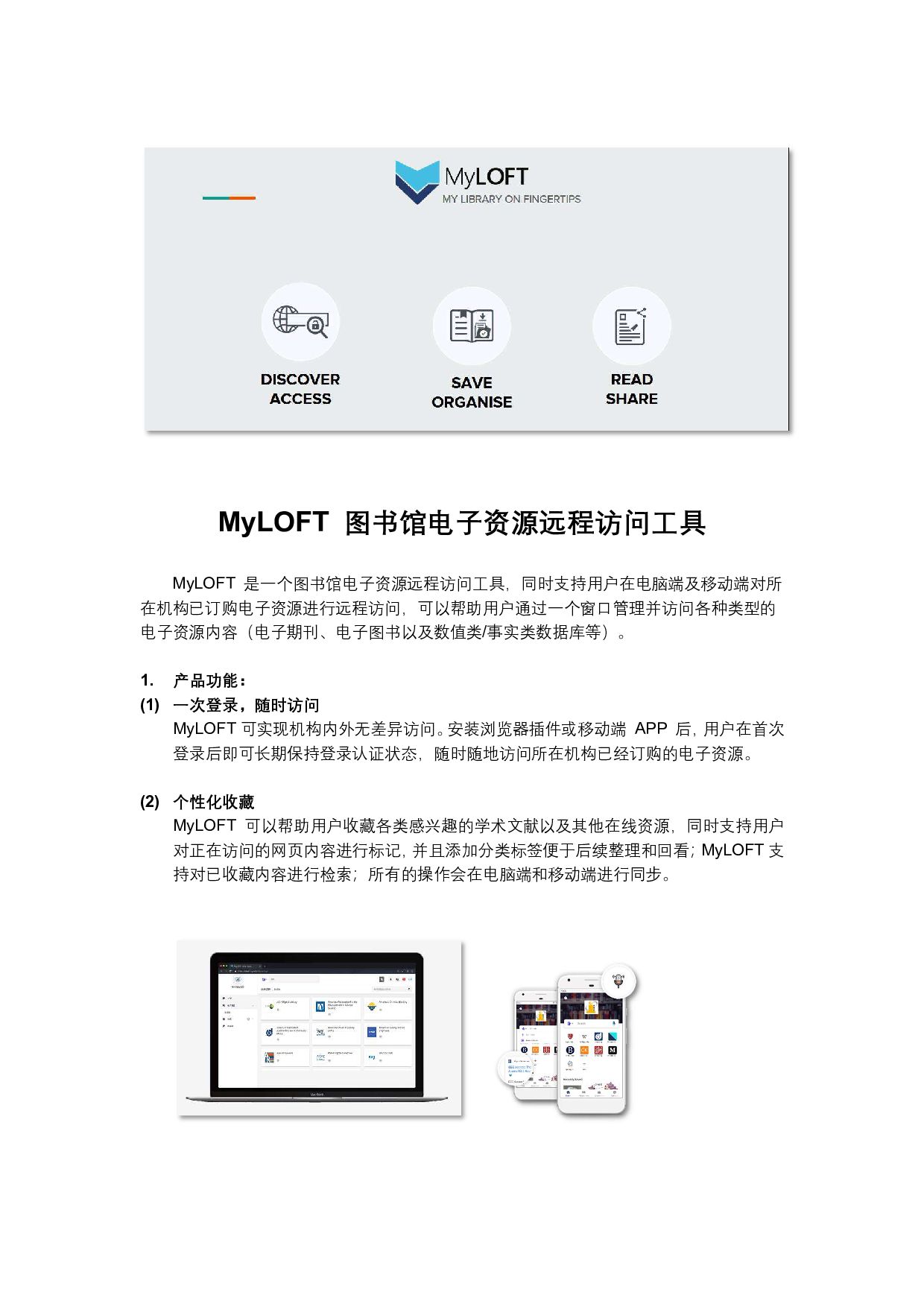
MyLOFT 图书馆电子资源远程访问工具 MyLOFT 是一个图书馆电子资源远程访问工具,同时支持用户在电脑端及移动端对所 在机构已订购电子资源进行远程访问,可以帮助用户通过一个窗口管理并访问各种类型的 电子资源内容(电子期刊、电子图书以及数值类/事实类数据库等)。 1. 产品功能: (1) 一次登录,随时访问
MyLOFT 可实现机构内外无差异访问。 安装浏览器插件或移动端 APP 后, 用户在首次 登录后即可长期保持登录认证状态,随时随地访问所在机构已经订购的电子资源。 (2) 个性化收藏 MyLOFT 可以帮助用户收藏各类感兴趣的学术文献以及其他在线资源,同时支持用户 对正在访问的网页内容进行标记, 并且添加分类标签便于后续整理和回看; MyLOFT 支 持对已收藏内容进行检索;所有的操作会在电脑端和移动端进行同步。
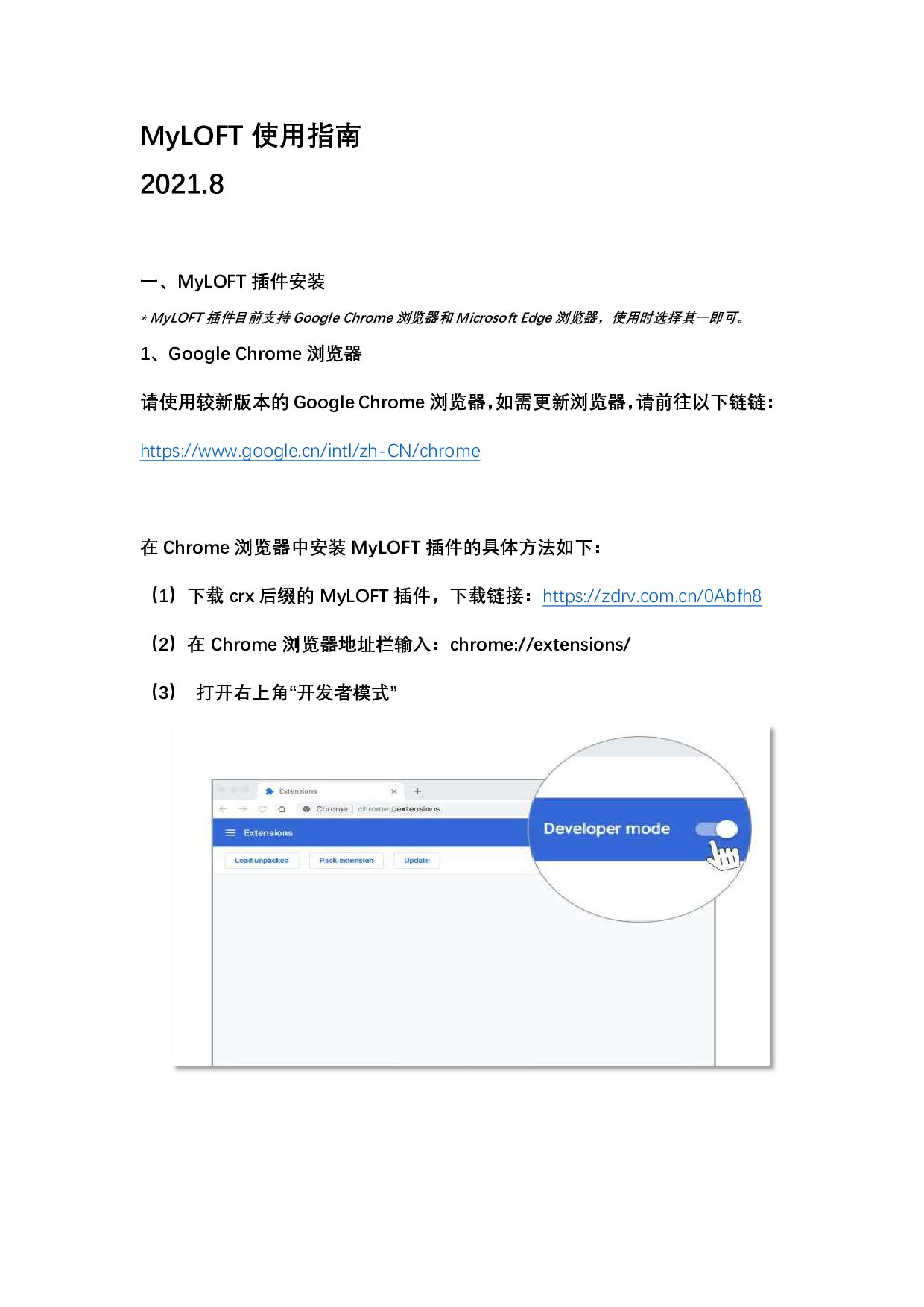
MyLOFT 使用指南 2021.8 一、MyLOFT 插件安装 * MyLOFT 插件目前支持 Google Chrome
浏览器和 Microsoft Edge 浏览器,使用时选择其一即可。 1、Google Chrome 浏览器 请使用较新版本的 Google Chrome 浏览器, 如需更新浏览器, 请前往以下链链: https://www.google.cn/intl/zh-CN/chrome 在 Chrome 浏览器中安装 MyLOFT 插件的具体方法如下: (1)下载 crx 后缀的 MyLOFT 插件,下载链接:https://zdrv.com.cn/0Abfh8 (2)在 Chrome 浏览器地址栏输入:chrome://extensions/ (3) 打开右上角“开发者模式”
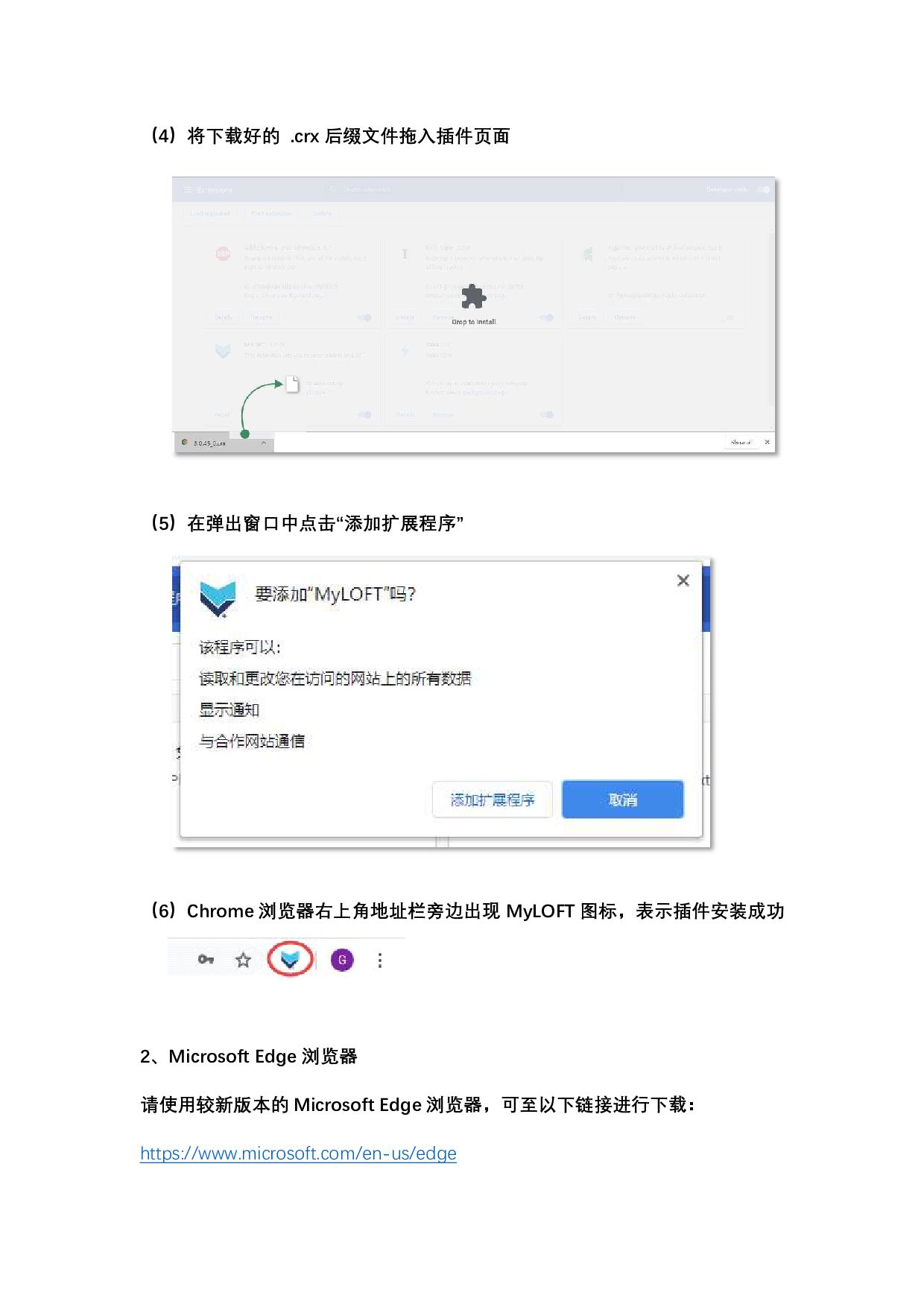
(4)将下载好的 .crx 后缀文件拖入插件页面 (5)在弹出窗口中点击“添加扩展程序” (6)Chrome 浏览器右上角地址栏旁边出现 MyLOFT 图标,表示插件安装成功 2、Microsoft Edge
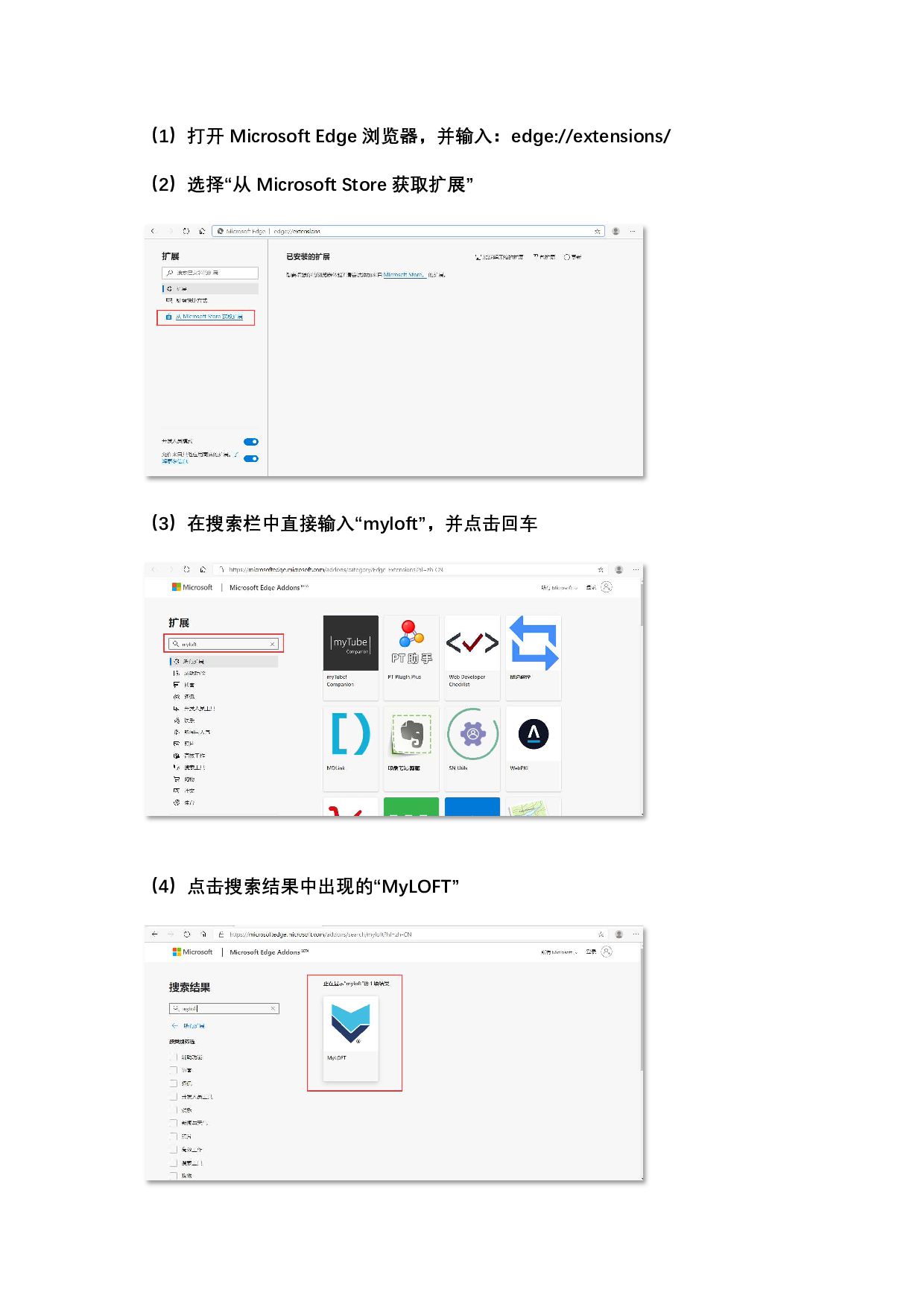
浏览器 请使用较新版本的 Microsoft Edge 浏览器,可至以下链接进行下载: https://www.microsoft.com/en-us/edge
(1)打开 Microsoft Edge 浏览器,并输入:edge://extensions/ (2)选择“从 Microsoft Store 获取扩展” (3)在搜索栏中直接输入“myloft”,并点击回车 (4)点击搜索结果中出现的“MyLOFT”
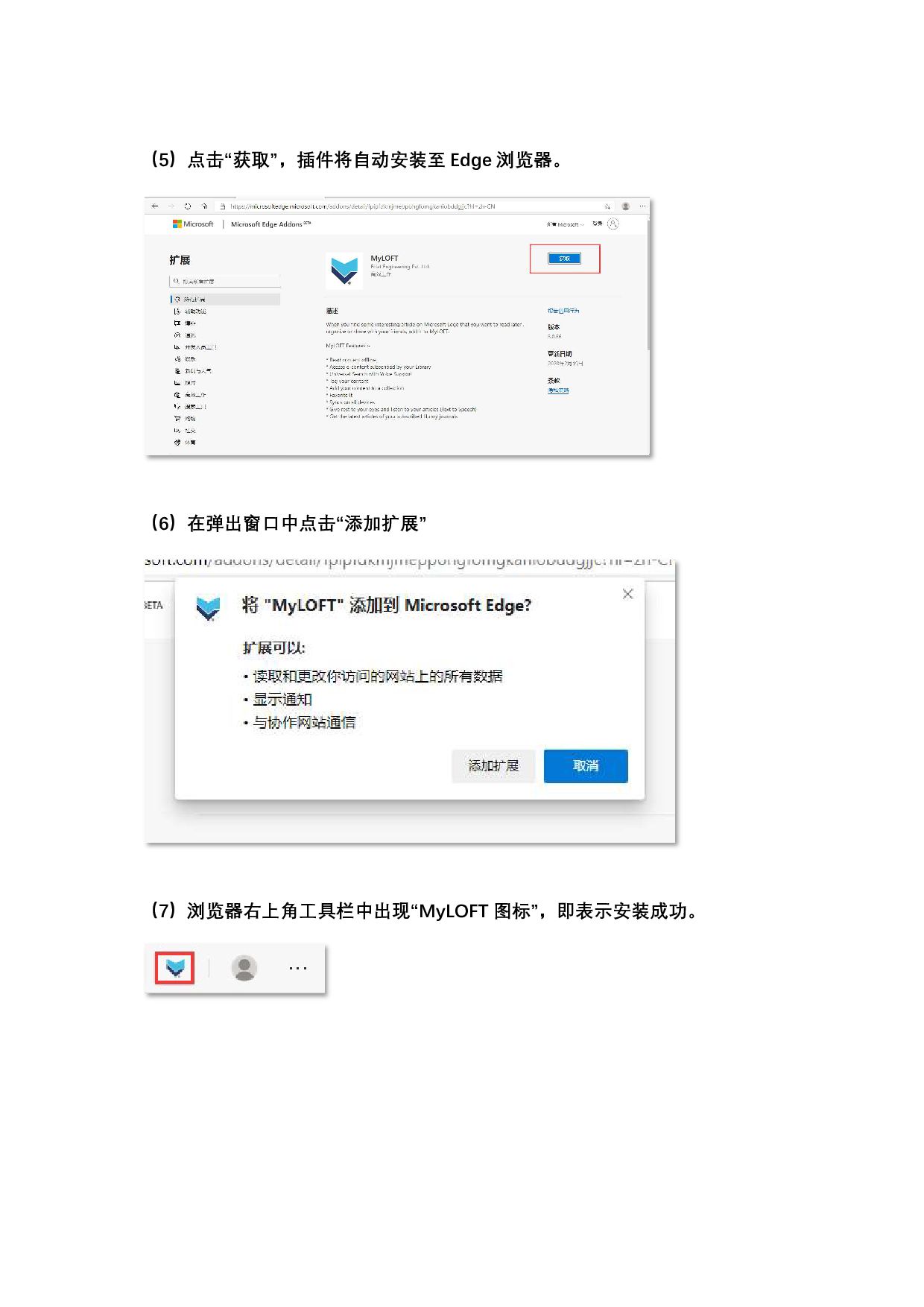
(5)点击“获取”,插件将自动安装至 Edge 浏览器。 (6)在弹出窗口中点击“添加扩展” (7)浏览器右上角工具栏中出现“MyLOFT 图标”,即表示安装成功。
二、MyLOFT 账号注册 1、首次使用请登录:https://app.myloft.xyz 2、搜索机构名称:“清华大学”,点击“继续” 3、点击“注册”
4、分别输入全名、邮箱、创建密码及确认密码,并勾选同意服务条款,点击“继 续”。注:请使用带有本机构后缀的邮箱进行注册。 5、随后将出现“账号创建成功”页面,此时请先不要点击“登录”按钮。 6、请先至邮箱查收来自
[email protected]
的激活邮件,邮件主题如下:
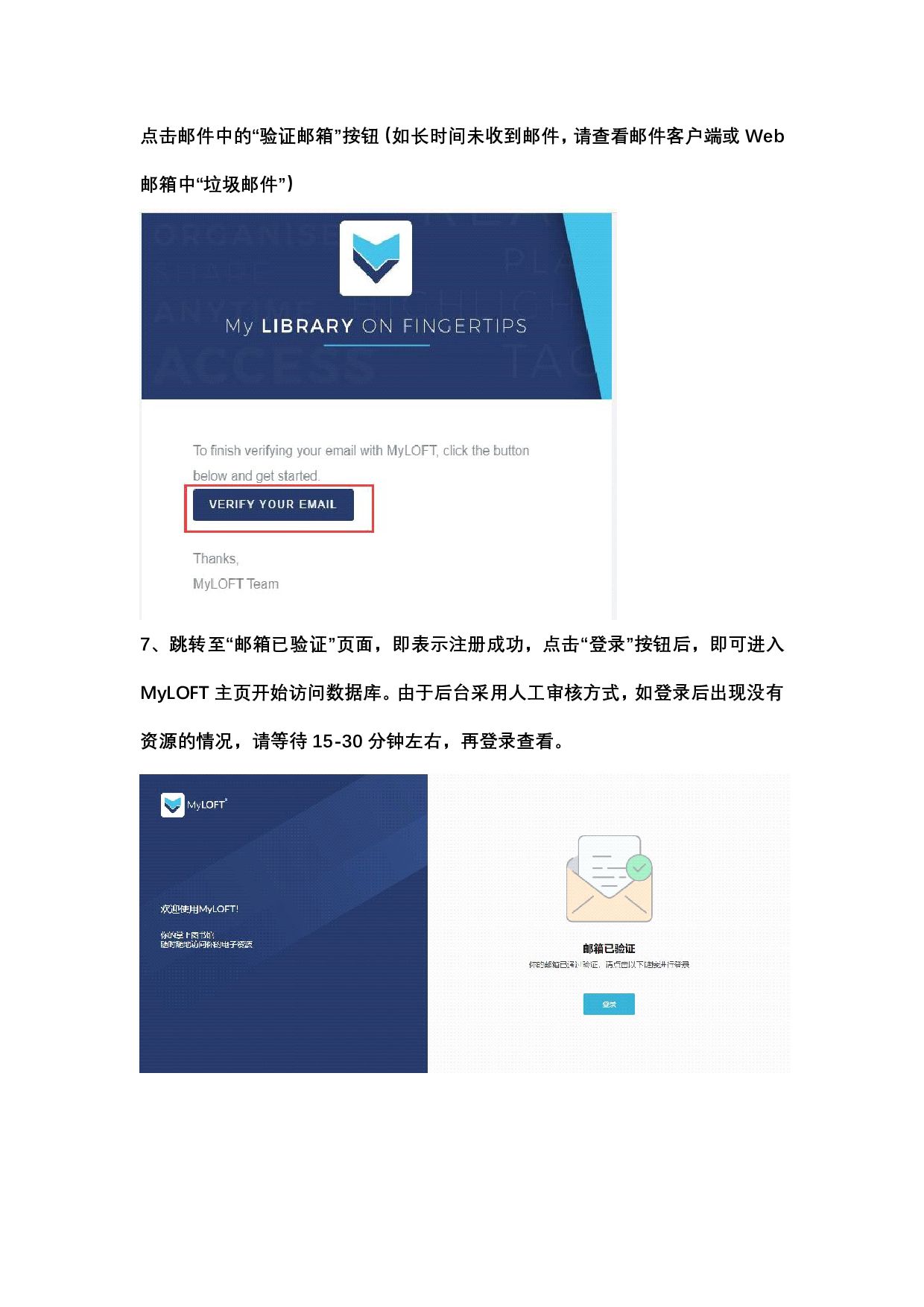
点击邮件中的“验证邮箱”按钮 (如长时间未收到邮件, 请查看邮件客户端或 Web 邮箱中“垃圾邮件”) 7、跳转至“邮箱已验证”页面,即表示注册成功,点击“登录”按钮后,即可进入 MyLOFT 主页开始访问数据库。由于后台采用人工审核方式,如登录后出现没有 资源的情况,请等待 15-30
分钟左右,再登录查看。
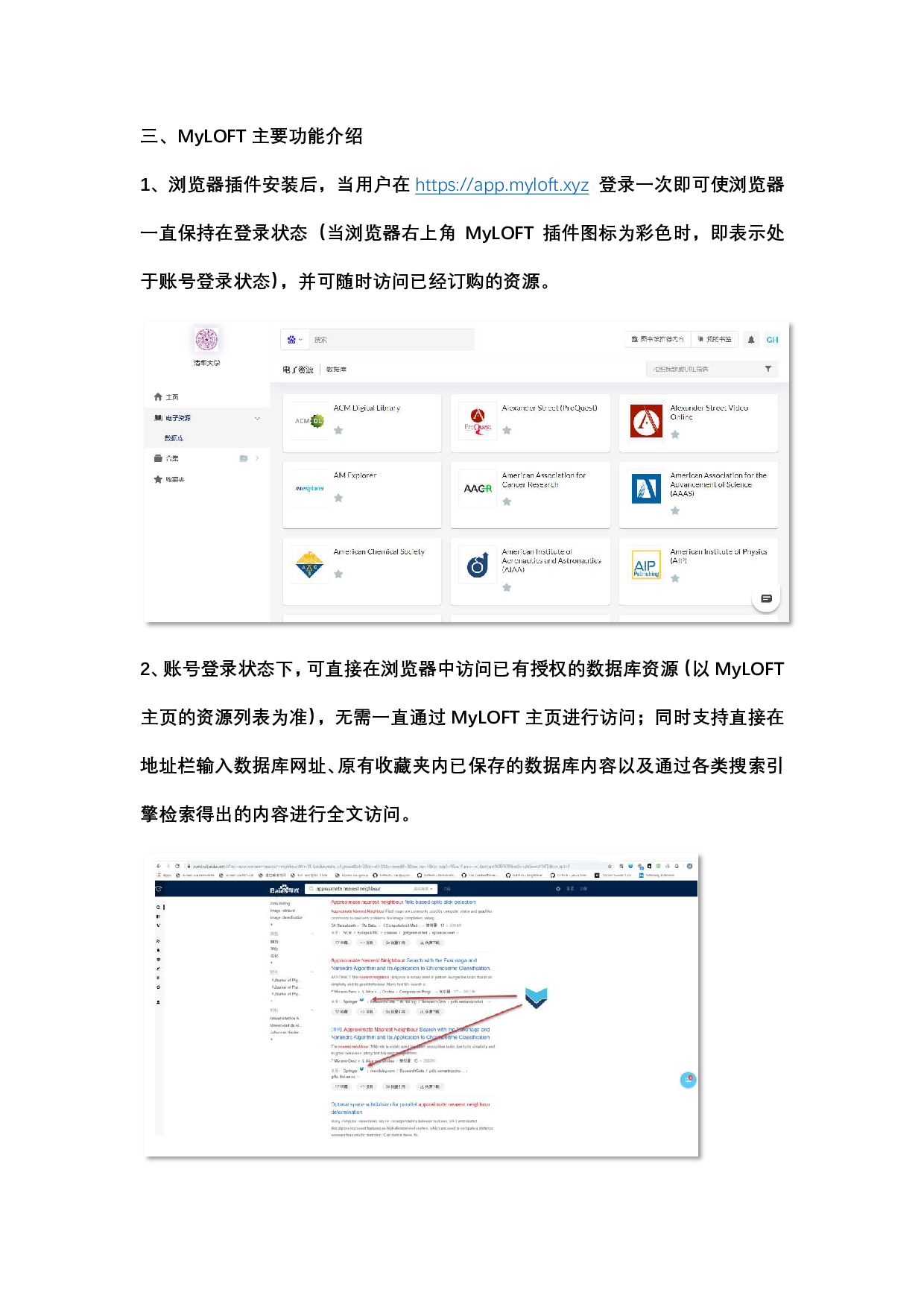
三、MyLOFT 主要功能介绍 1、浏览器插件安装后,当用户在 https://app.myloft.xyz 登录一次即可使浏览器 一直保持在登录状态(当浏览器右上角 MyLOFT 插件图标为彩色时,即表示处 于账号登录状态) ,并可随时访问已经订购的资源。
2、 账号登录状态下, 可直接在浏览器中访问已有授权的数据库资源 (以 MyLOFT 主页的资源列表为准) ,无需一直通过 MyLOFT 主页进行访问;同时支持直接在 地址栏输入数据库网址、 原有收藏夹内已保存的数据库内容以及通过各类搜索引 擎检索得出的内容进行全文访问。
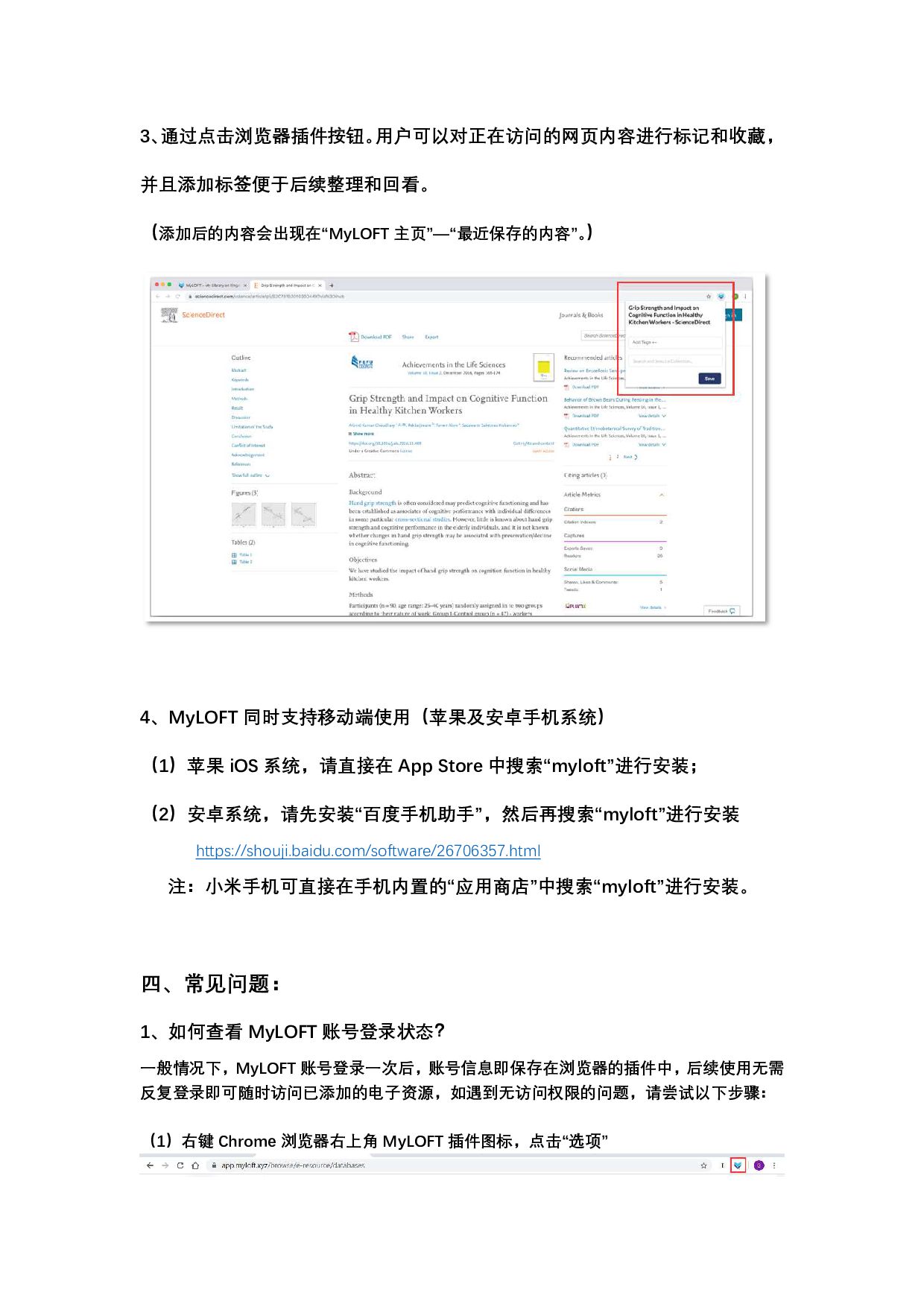
3、 通过点击浏览器插件按钮。 用户可以对正在访问的网页内容进行标记和收藏, 并且添加标签便于后续整理和回看。 (添加后的内容会出现在“MyLOFT 主页”—“最近保存的内容”。 ) 4、MyLOFT 同时支持移动端使用(苹果及安卓手机系统) (1)苹果
iOS 系统,请直接在 App Store 中搜索“myloft”进行安装; (2)安卓系统,请先安装“百度手机助手”,然后再搜索“myloft”进行安装 https://shouji.baidu.com/software/26706357.html 注:小米手机可直接在手机内置的“应用商店”中搜索“myloft”进行安装。 四、常见问题: 1、如何查看 MyLOFT 账号登录状态? 一般情况下,MyLOFT 账号登录一次后,账号信息即保存在浏览器的插件中,后续使用无需 反复登录即可随时访问已添加的电子资源,如遇到无访问权限的问题,请尝试以下步骤: (1)右键 Chrome 浏览器右上角 MyLOFT 插件图标,点击“选项”
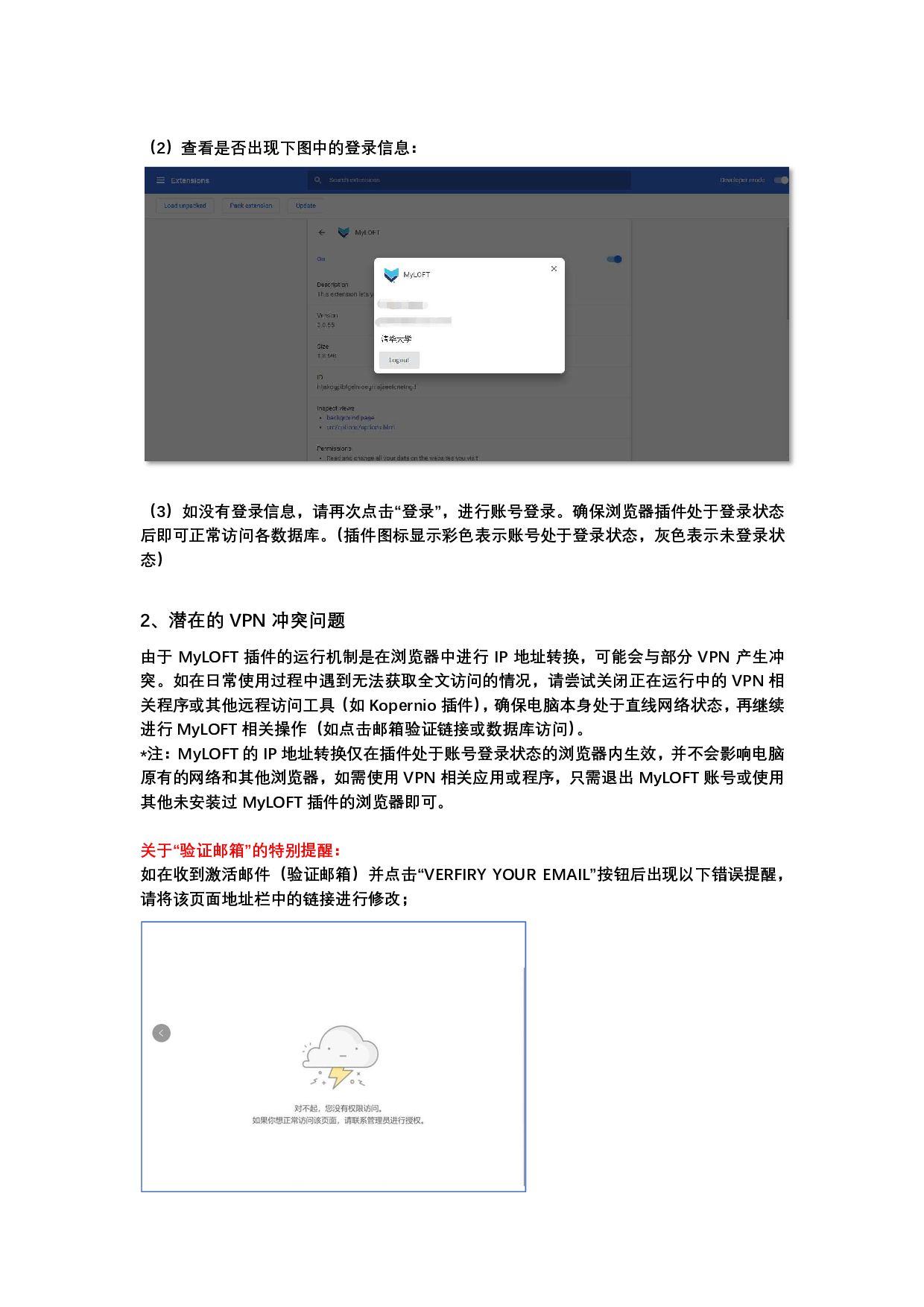
(2)查看是否出现下图中的登录信息: (3)如没有登录信息,请再次点击“登录”,进行账号登录。确保浏览器插件处于登录状态 后即可正常访问各数据库。 (插件图标显示彩色表示账号处于登录状态,灰色表示未登录状 态) 2、潜在的 VPN 冲突问题 由于 MyLOFT
插件的运行机制是在浏览器中进行 IP 地址转换,可能会与部分 VPN 产生冲 突。如在日常使用过程中遇到无法获取全文访问的情况,请尝试关闭正在运行中的 VPN 相 关程序或其他远程访问工具(如 Kopernio 插件) , 确保电脑本身处于直线网络状态, 再继续 进行 MyLOFT 相关操作(如点击邮箱验证链接或数据库访问) 。 *注:MyLOFT 的 IP 地址转换仅在插件处于账号登录状态的浏览器内生效,并不会影响电脑 原有的网络和其他浏览器,如需使用 VPN 相关应用或程序,只需退出 MyLOFT 账号或使用 其他未安装过 MyLOFT 插件的浏览器即可。 关于“验证邮箱”的特别提醒: 如在收到激活邮件(验证邮箱)并点击“VERFIRY YOUR EMAIL”按钮后出现以下错误提醒, 请将该页面地址栏中的链接进行修改;
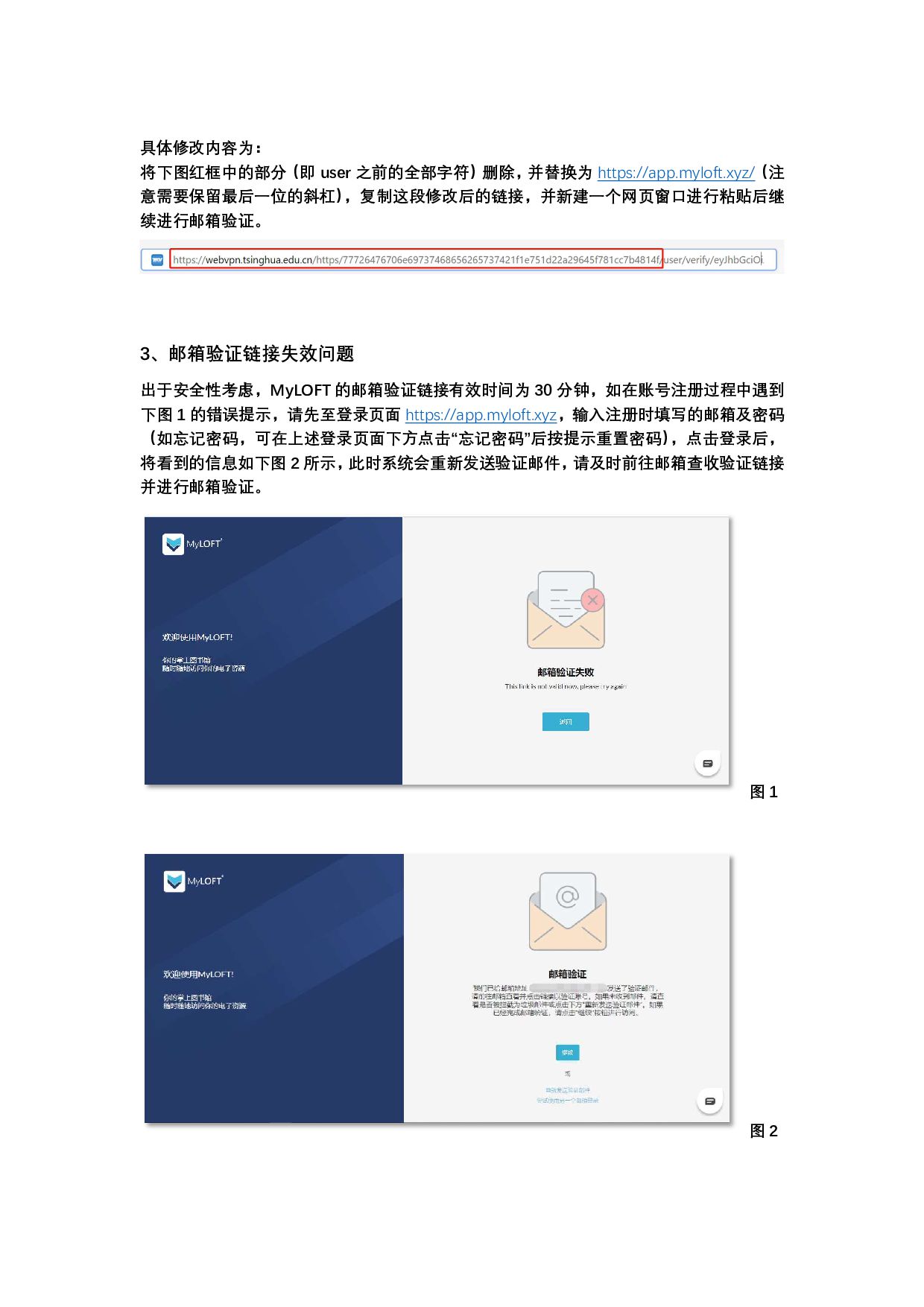
具体修改内容为: 将下图红框中的部分 (即 user 之前的全部字符) 删除, 并替换为 https://app.myloft.xyz/ (注 意需要保留最后一位的斜杠)
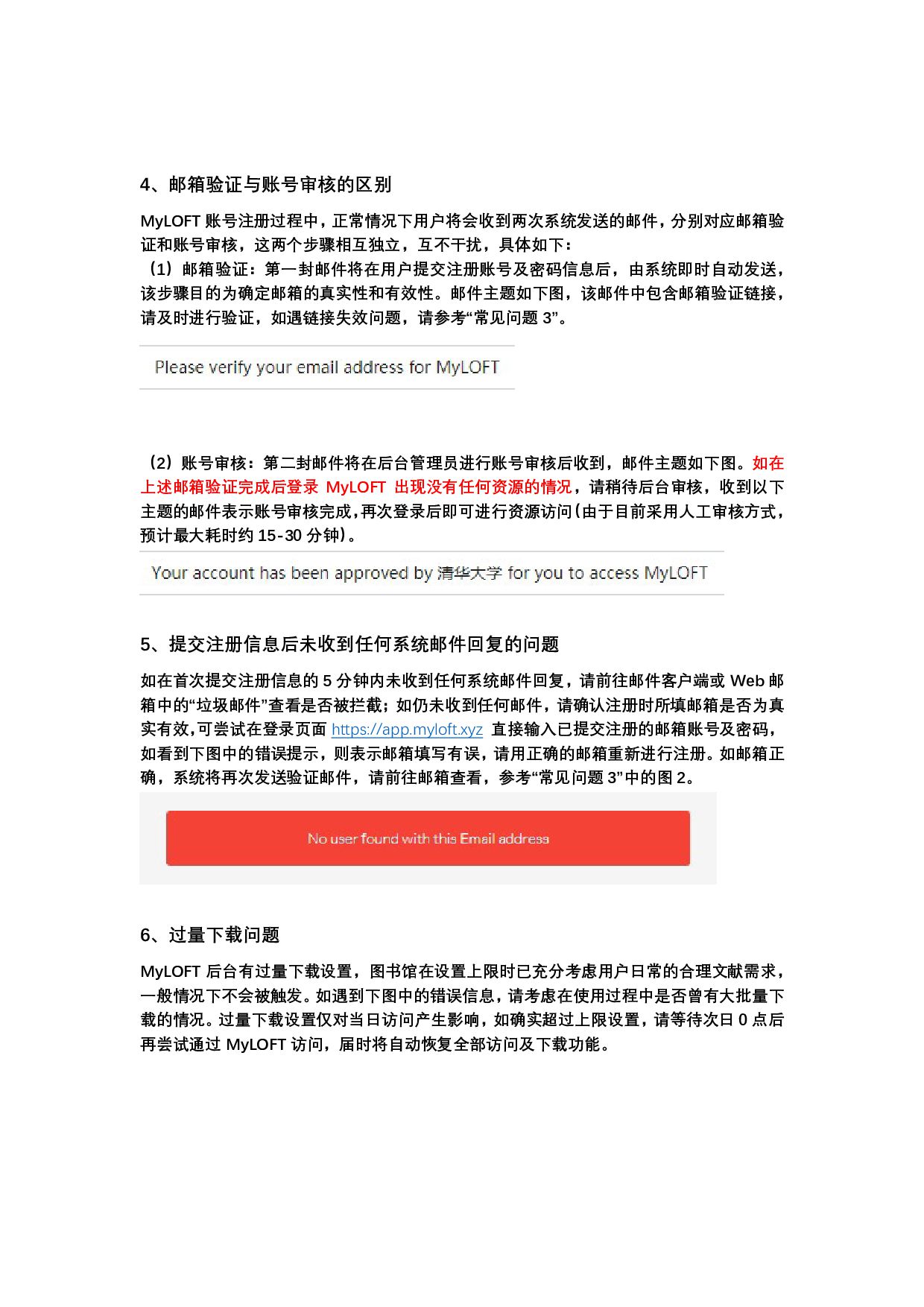
,复制这段修改后的链接,并新建一个网页窗口进行粘贴后继 续进行邮箱验证。 3、邮箱验证链接失效问题 出于安全性考虑,MyLOFT 的邮箱验证链接有效时间为 30 分钟,如在账号注册过程中遇到 下图 1 的错误提示,请先至登录页面 https://app.myloft.xyz,输入注册时填写的邮箱及密码 (如忘记密码,可在上述登录页面下方点击“忘记密码”后按提示重置密码) ,点击登录后, 将看到的信息如下图 2 所示, 此时系统会重新发送验证邮件, 请及时前往邮箱查收验证链接 并进行邮箱验证。 图 1 图 2
4、邮箱验证与账号审核的区别 MyLOFT 账号注册过程中, 正常情况下用户将会收到两次系统发送的邮件, 分别对应邮箱验 证和账号审核,这两个步骤相互独立,互不干扰,具体如下: (1)邮箱验证:第一封邮件将在用户提交注册账号及密码信息后,由系统即时自动发送, 该步骤目的为确定邮箱的真实性和有效性。邮件主题如下图,该邮件中包含邮箱验证链接, 请及时进行验证,如遇链接失效问题,请参考“常见问题 3”。
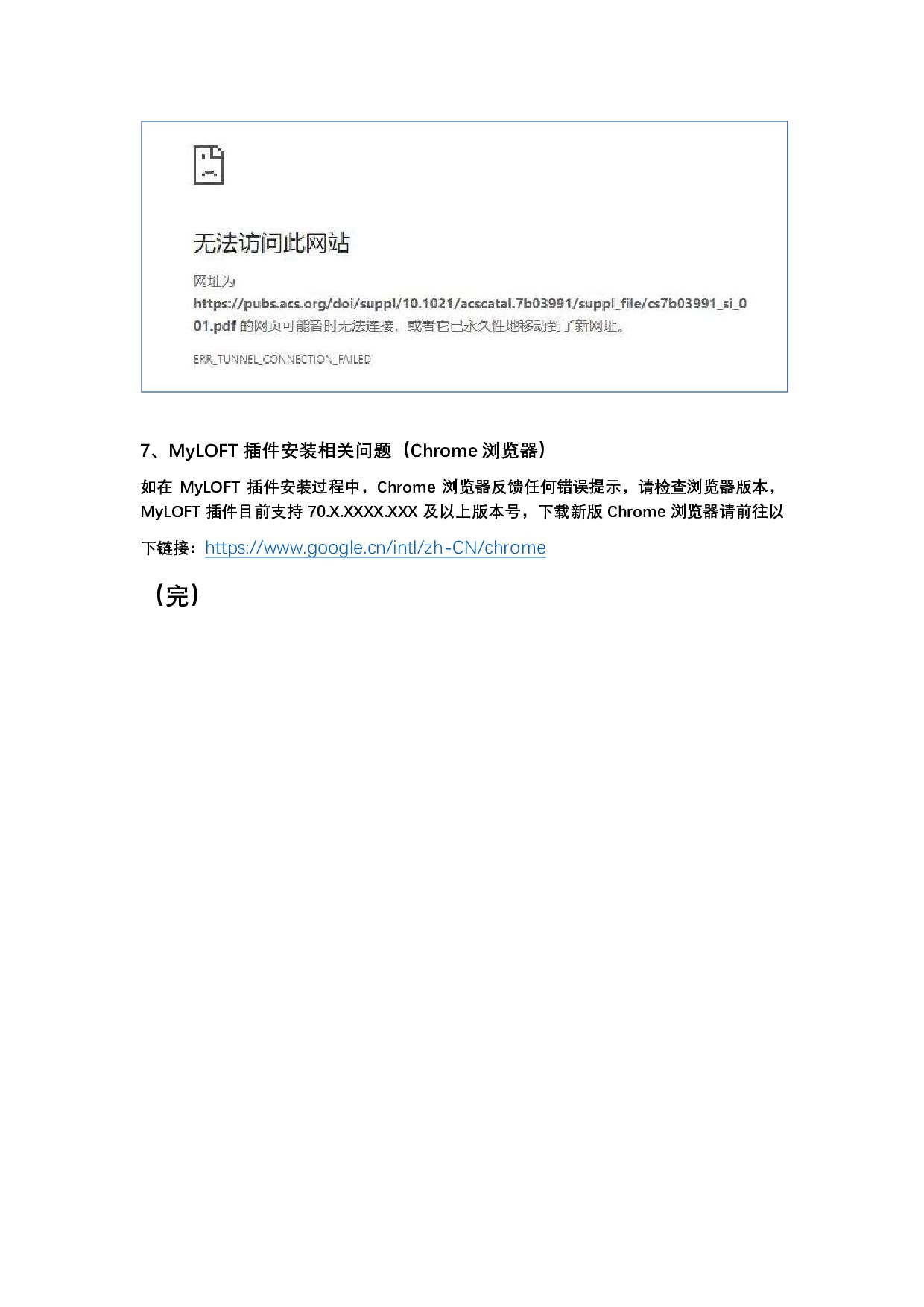
(2)账号审核:第二封邮件将在后台管理员进行账号审核后收到,邮件主题如下图。如在 上述邮箱验证完成后登录 MyLOFT 出现没有任何资源的情况,请稍待后台审核,收到以下 主题的邮件表示账号审核完成, 再次登录后即可进行资源访问 (由于目前采用人工审核方式, 预计最大耗时约 15-30 分钟) 。 5、提交注册信息后未收到任何系统邮件回复的问题 如在首次提交注册信息的 5 分钟内未收到任何系统邮件回复,请前往邮件客户端或 Web 邮 箱中的“垃圾邮件”查看是否被拦截;如仍未收到任何邮件,请确认注册时所填邮箱是否为真 实有效, 可尝试在登录页面 https://app.myloft.xyz 直接输入已提交注册的邮箱账号及密码, 如看到下图中的错误提示,则表示邮箱填写有误,请用正确的邮箱重新进行注册。如邮箱正 确,系统将再次发送验证邮件,请前往邮箱查看,参考“常见问题 3”中的图 2。 6、过量下载问题 MyLOFT 后台有过量下载设置,图书馆在设置上限时已充分考虑用户日常的合理文献需求, 一般情况下不会被触发。 如遇到下图中的错误信息, 请考虑在使用过程中是否曾有大批量下 载的情况。过量下载设置仅对当日访问产生影响,如确实超过上限设置,请等待次日 0 点后 再尝试通过 MyLOFT 访问,届时将自动恢复全部访问及下载功能。
7、MyLOFT 插件安装相关问题(Chrome 浏览器) 如在 MyLOFT 插件安装过程中,Chrome 浏览器反馈任何错误提示,请检查浏览器版本, MyLOFT 插件目前支持 70.X.XXXX.XXX
及以上版本号,下载新版 Chrome 浏览器请前往以 下链接:https://www.google.cn/intl/zh-CN/chrome (完)


 aki_iinuma
 caitiem20
 shpigford
 techseoconnect
 davetheseo
.jpg) cargoodrich
cargoodrich
 marcelosomers
 tammielis
 palkan
 marcoroth
 bermonpainter
 skoyamalab

![4、分别输入全名、邮箱、创建密码及确认密码,并勾选同意服务条款,点击“继 续”。注:请使用带有本机构后缀的邮箱进行注册。 5、随后将出现“账号创建成功”页面,此时请先不要点击“登录”按钮。 6、请先至邮箱查收来自 [email protected] 的激活邮件,邮件主题如下:](https://files.speakerdeck.com/presentations/91cc5accddc74817ac1a11e4cb60b6a6/slide_6.jpg)