Upgrade to Pro
— share decks privately, control downloads, hide ads and more …
Speaker Deck
Sign up for free
Menu
Search
Features
All features
Private URLs
Password Protection
Custom URLS
Scheduled publishing
Remove Branding
Restrict embedding
Deck Collections
Notes
Features
All features
Private URLs
Password Protection
Custom URLS
Scheduled publishing
Remove Branding
Restrict embedding
Deck Collections
Notes
Explore
Featured decks
Featured speakers
Programming
Technology
Storyboards
Explore
Featured decks
Featured speakers
Programming
Technology
Storyboards
Pricing
Search
Sign in
Sign up for free
VSCode右クリックからGitHub Copilotでできること
Search
Sponsored
·
Your Podcast. Everywhere. Effortlessly.
Share. Educate. Inspire. Entertain. You do you. We'll handle the rest.
→
Eisuke
August 26, 2024
61
0
Share
Embed
Copy iframe code
Copy JS code
Copy link
Start on current slide
VSCode右クリックからGitHub Copilotでできること
Eisuke
August 26, 2024
Featured
See All Featured
The MySQL Ecosystem @ GitHub 2015
samlambert
251
13k
Visualization
eitanlees
153
17k
Mobile First: as difficult as doing things right
swwweet
225
10k
The #1 spot is gone: here's how to win anyway
tamaranovitovic
4
1.2k
Redefining SEO in the New Era of Traffic Generation
szymonslowik
1
480
Taking LLMs out of the black box: A practical guide to human-in-the-loop distillation
inesmontani
PRO
3
2.5k
Claude Code どこまでも/ Claude Code Everywhere
nwiizo
68
59k
The Limits of Empathy - UXLibs8
cassininazir
2
720
エンジニアに許された特別な時間の終わり
watany
109
250k
Fight the Zombie Pattern Library - RWD Summit 2016
marcelosomers
234
18k
The Mindset for Success: Future Career Progression
greggifford
PRO
0
540
Between Models and Reality
mayunak
4
500
Transcript
VSCode右クリックから GitHub Copilotでできること ツクリンク株式会社プロダクト部 Eisuke Yoshida
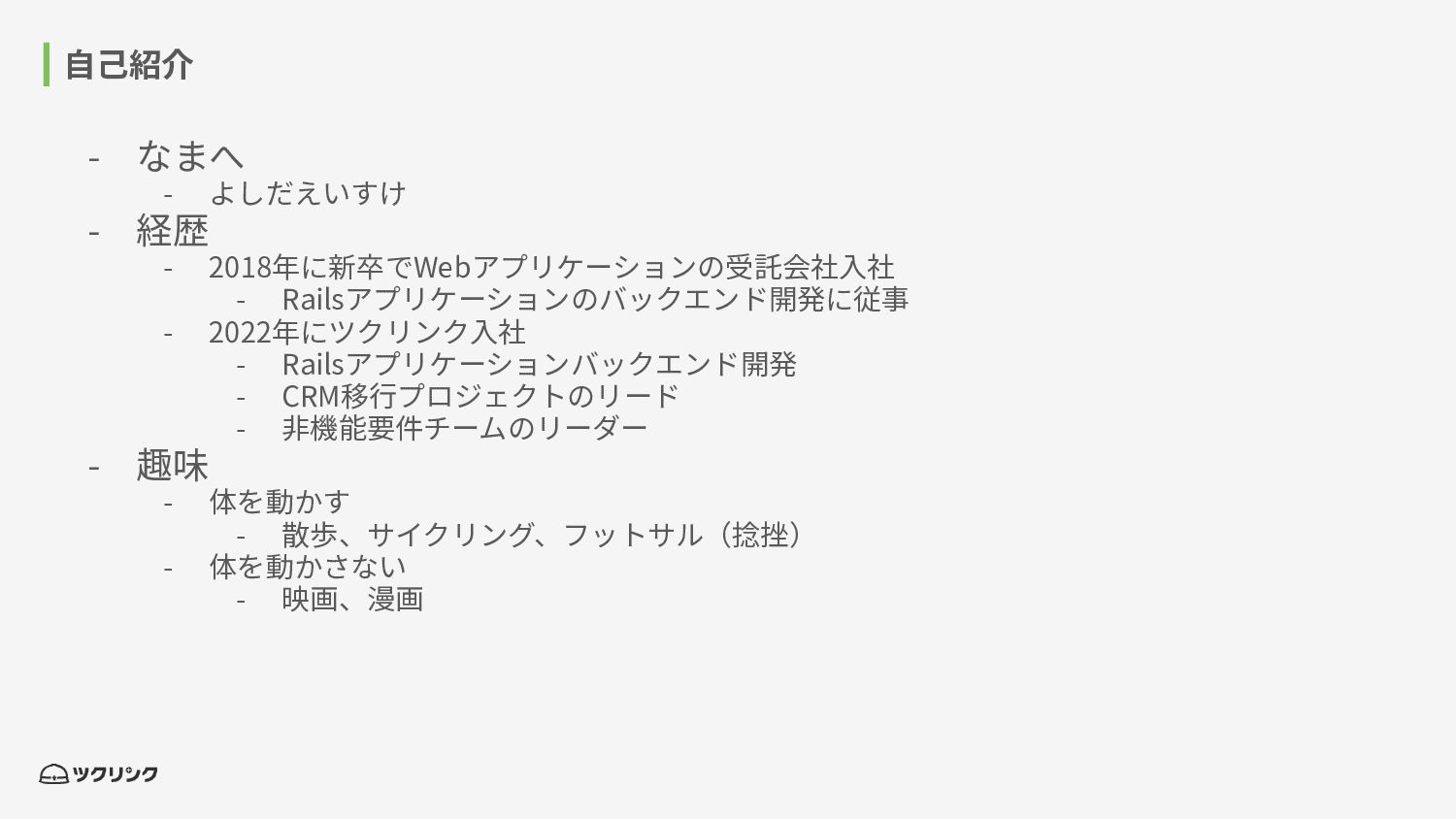
⾃⼰紹介 - なまへ - よしだえいすけ - 経歴 - 2018年に新卒でWebアプリケーションの受託会社⼊社 -
Railsアプリケーションのバックエンド開発に従事 - 2022年にツクリンク⼊社 - Railsアプリケーションバックエンド開発 - CRM移⾏プロジェクトのリード - ⾮機能要件チームのリーダー - 趣味 - 体を動かす - 散歩、サイクリング、フットサル(捻挫) - 体を動かさない - 映画、漫画
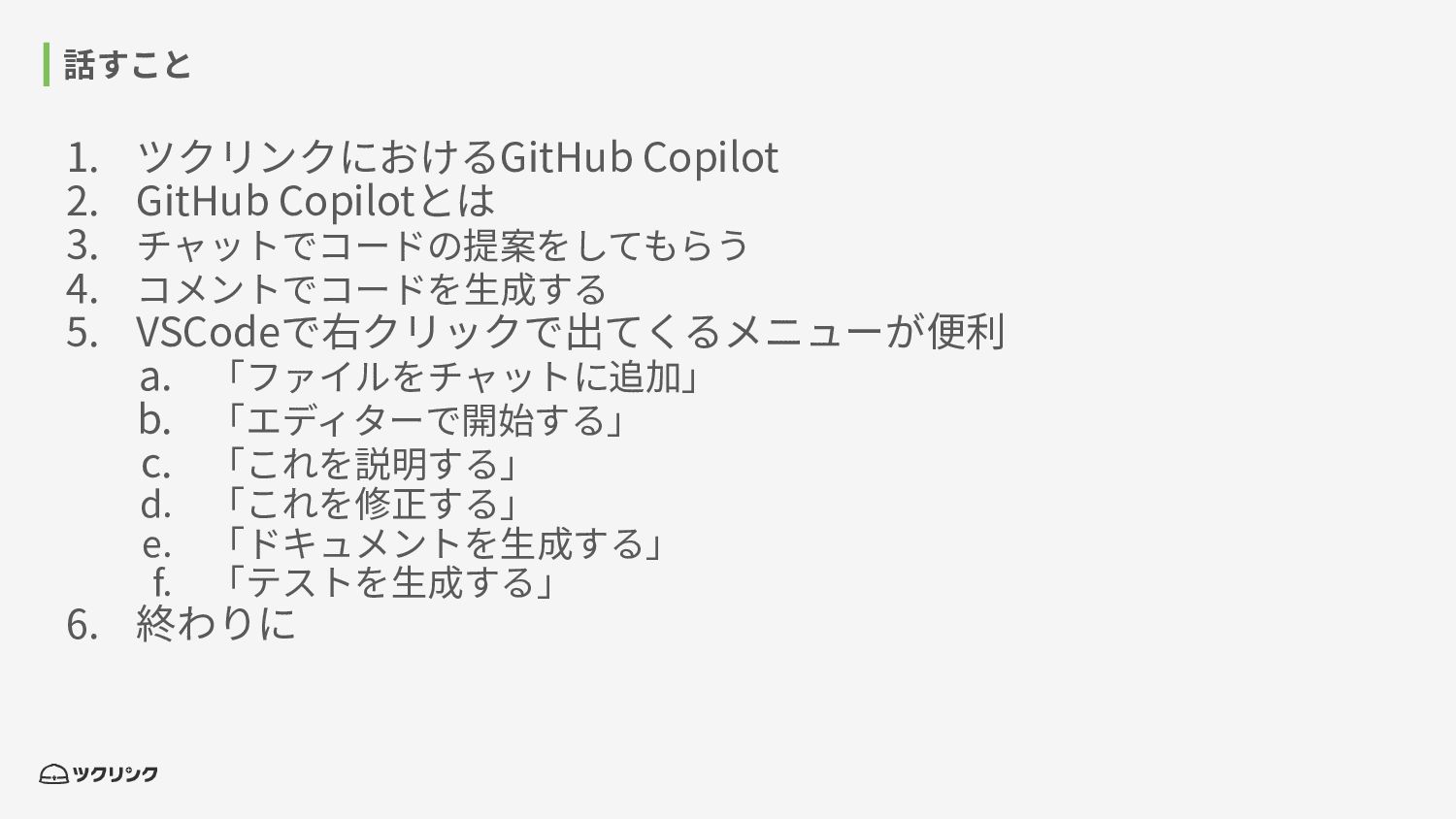
話すこと 1. ツクリンクにおけるGitHub Copilot 2. GitHub Copilotとは 3. チャットでコードの提案をしてもらう 4.
コメントでコードを⽣成する 5. VSCodeで右クリックで出てくるメニューが便利 a. 「ファイルをチャットに追加」 b. 「エディターで開始する」 c. 「これを説明する」 d. 「これを修正する」 e. 「ドキュメントを⽣成する」 f. 「テストを⽣成する」 6. 終わりに
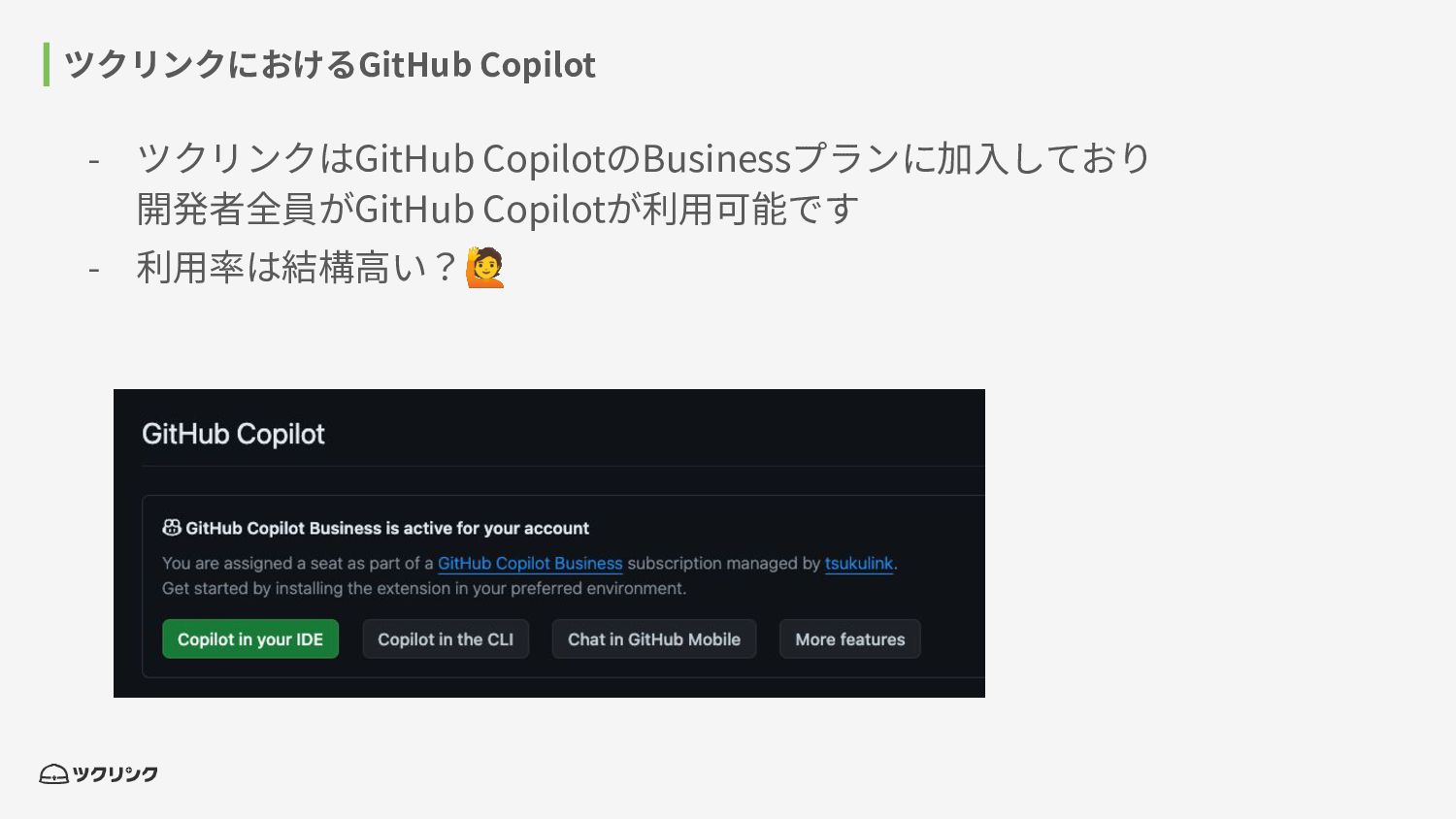
ツクリンクにおけるGitHub Copilot - ツクリンクはGitHub CopilotのBusinessプランに加⼊しており 開発者全員がGitHub Copilotが利⽤可能です - 利⽤率は結構⾼い?🙋
GitHub Copilotとは GitHub Copilotは、GitHubとOpenAIが共同で開発したAIペアプログラミングツールです。VS CodeやJetBrainsなど のコードエディタにプラグインとして統合され、開発者がコードを書く際に、リアルタイムでAIがコード補完や提案 を⾏います。 基本的な考え⽅ GitHub Copilotは、開発者が数⾏のコードやコメントを書くと、それを基にAIが次に書くべきコードを提案するとい
う仕組みです。これは、膨⼤なオープンソースプロジェクトやコードリポジトリから学習したデータを基にしていま す。 GitHub Copilotでできること • コード補完: ⼀部のコードを⼊⼒すると、続きのコードを提案してくれます。 • コード⽣成: コメントで指⽰を出すと、AIがその指⽰に基づいてコードを⽣成します。 • バグの修正提案: コード内のエラーやバグを⾒つけ、それを修正する提案を⾏います。 • コードの⾃動補完: 繰り返しの多い作業や定型的なコードを⾃動で補完します。
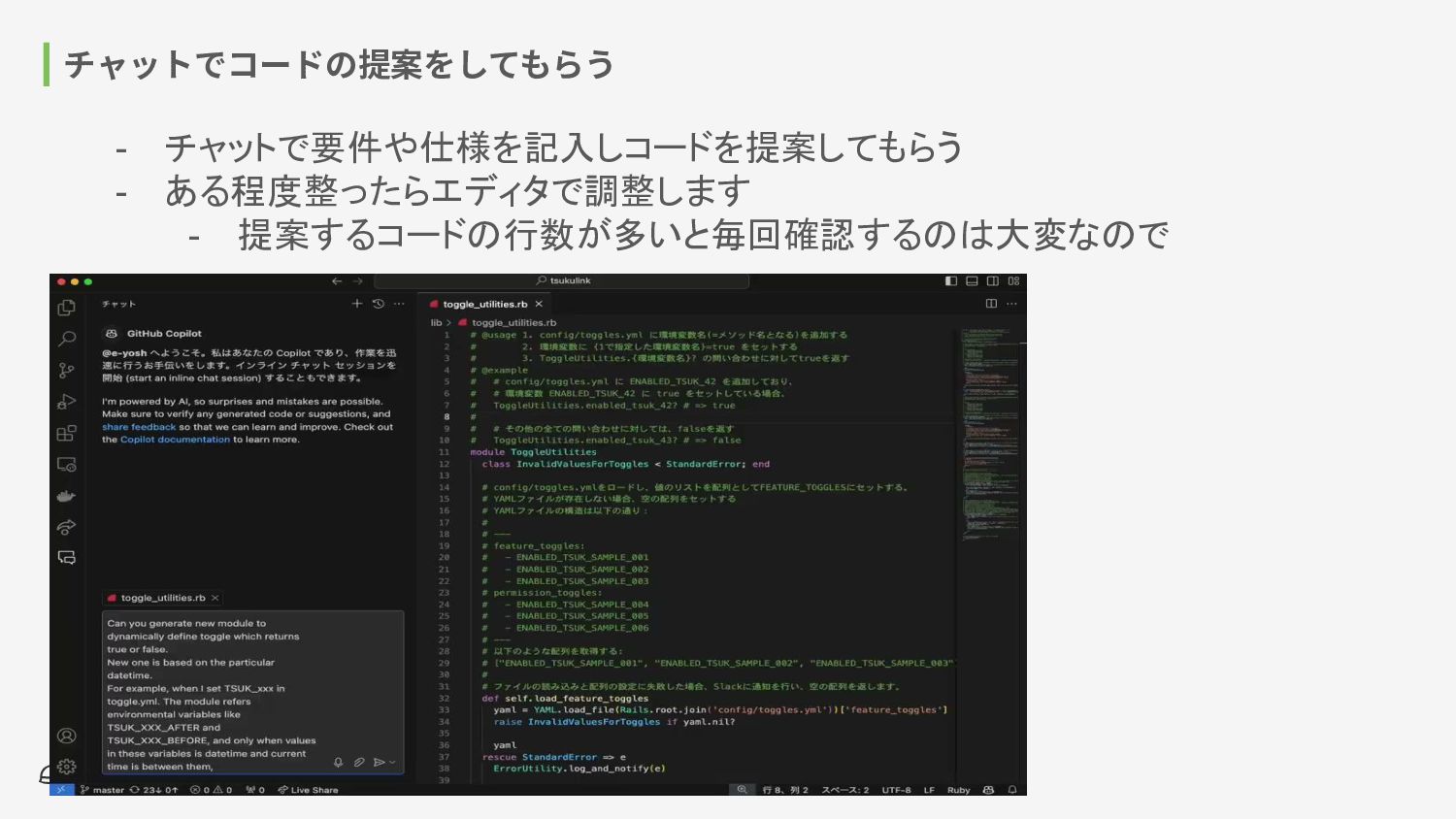
チャットでコードの提案をしてもらう - チャットで要件や仕様を記入しコードを提案してもらう - ある程度整ったらエディタで調整します - 提案するコードの行数が多いと毎回確認するのは大変なので
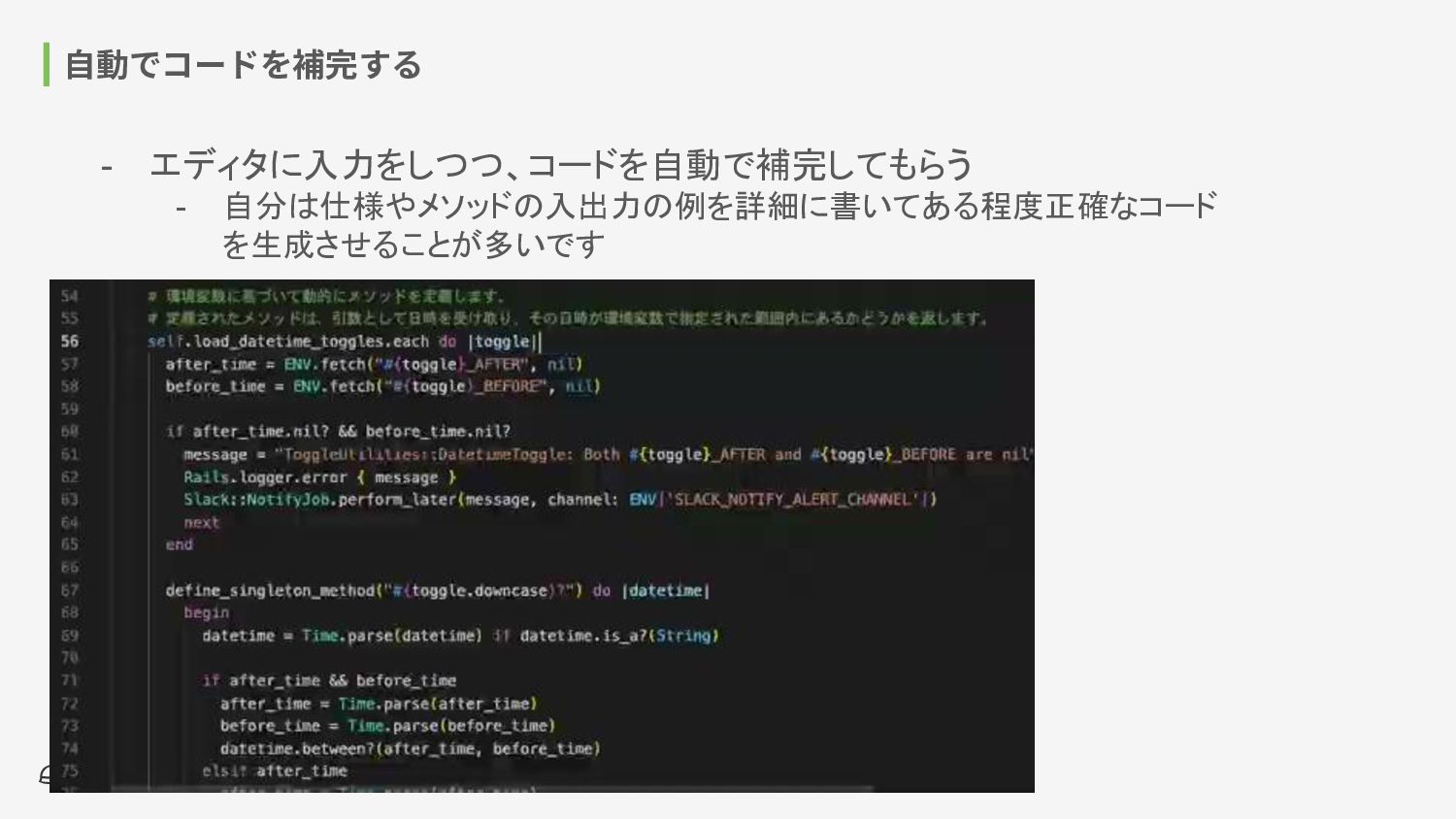
⾃動でコードを補完する - エディタに入力をしつつ、コードを自動で補完してもらう - 自分は仕様やメソッドの入出力の例を詳細に書いてある程度正確なコード を生成させることが多いです
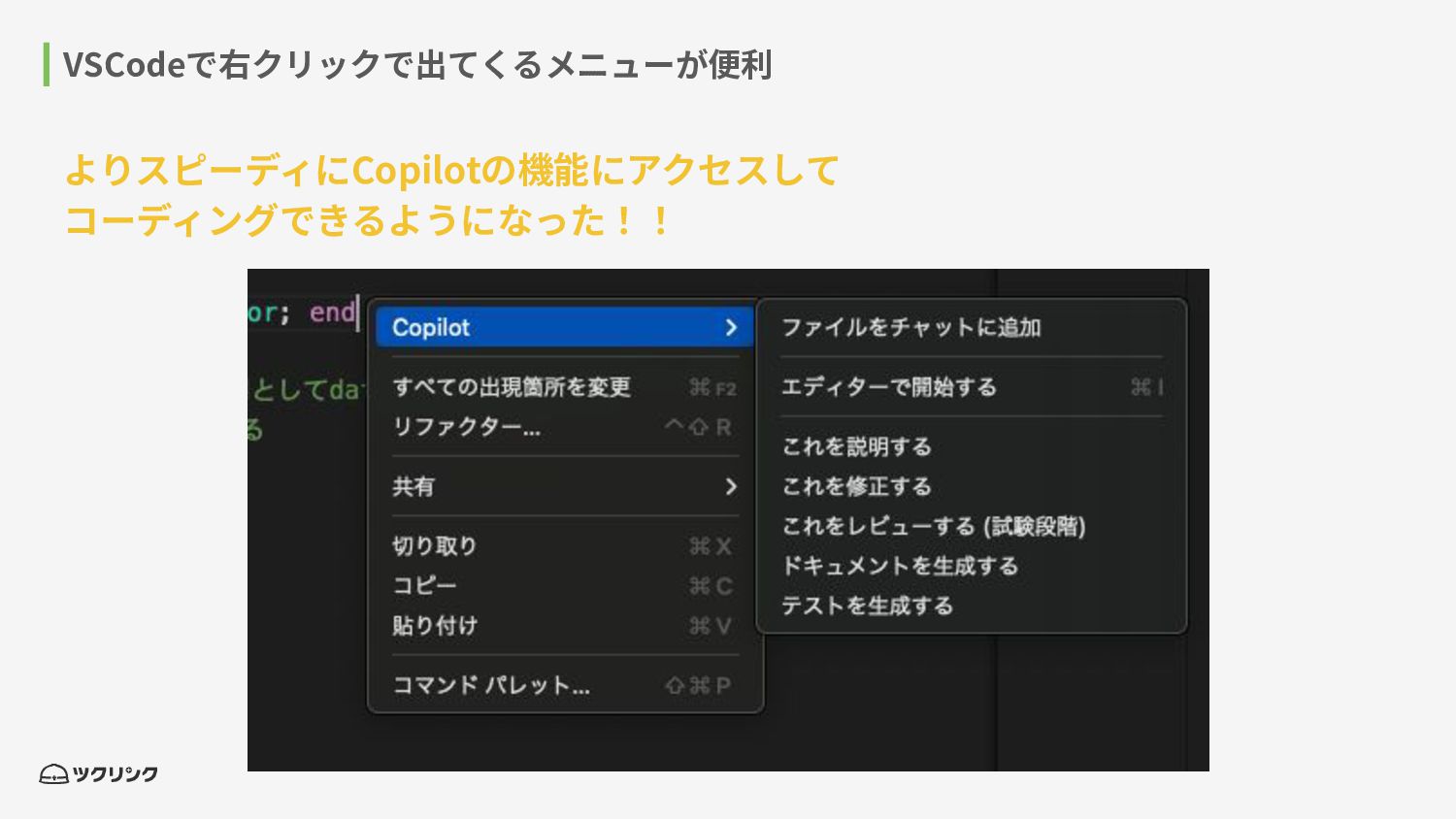
VSCodeで右クリックで出てくるメニューが便利 よりスピーディにCopilotの機能にアクセスして コーディングできるようになった!!
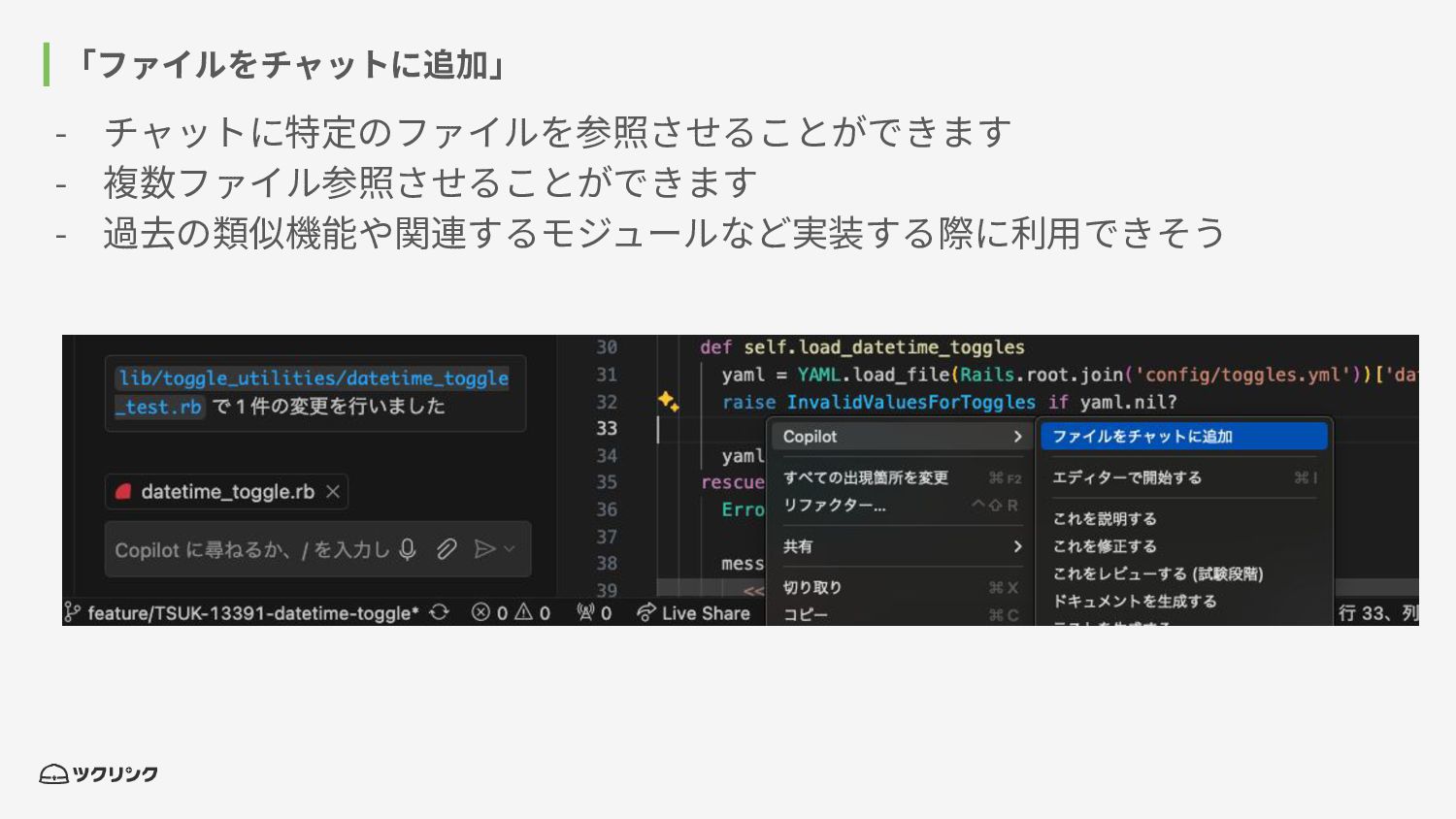
「ファイルをチャットに追加」 - チャットに特定のファイルを参照させることができます - 複数ファイル参照させることができます - 過去の類似機能や関連するモジュールなど実装する際に利⽤できそう
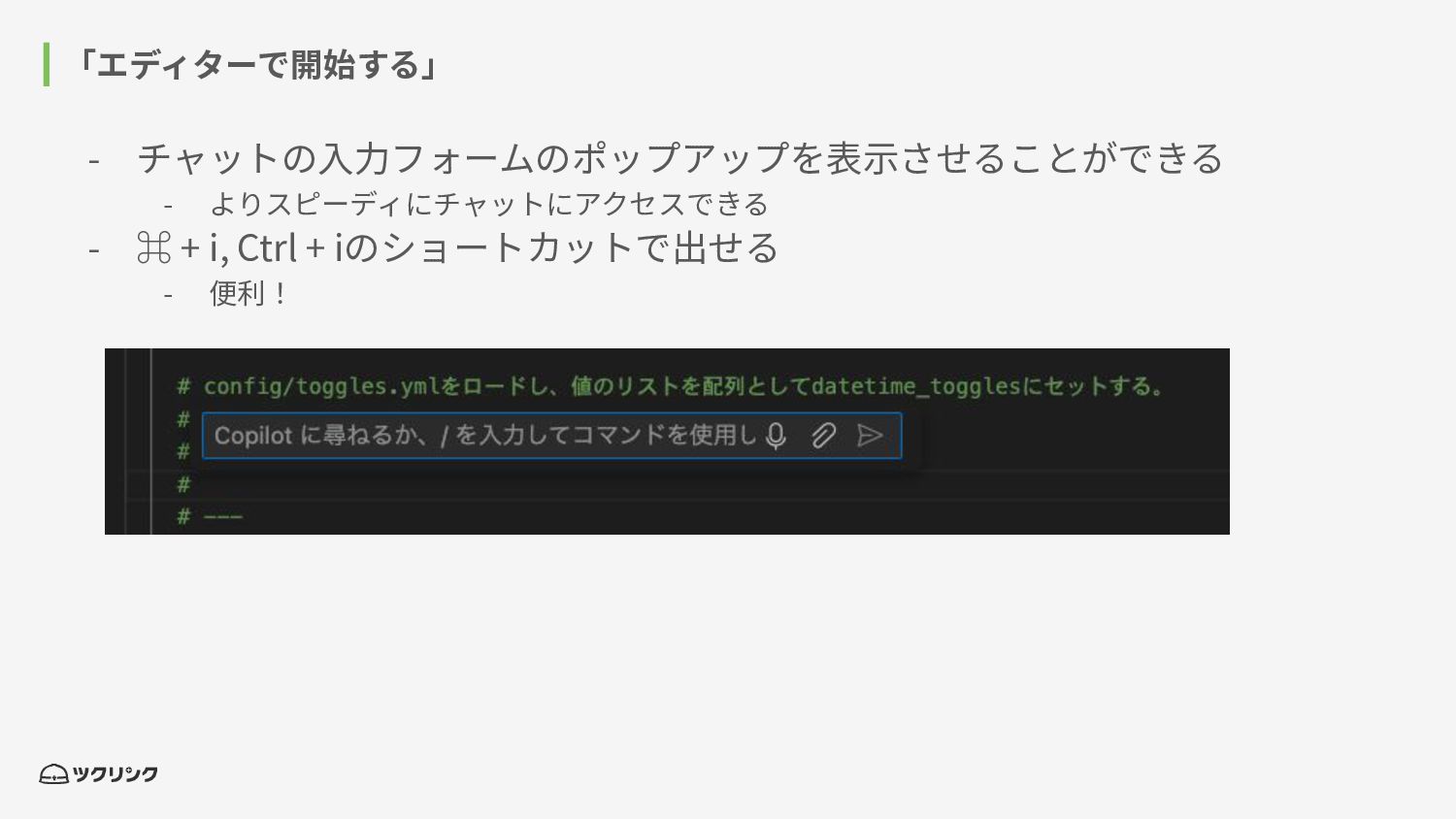
「エディターで開始する」 - チャットの⼊⼒フォームのポップアップを表⽰させることができる - よりスピーディにチャットにアクセスできる - ⌘ + i, Ctrl
+ iのショートカットで出せる - 便利!
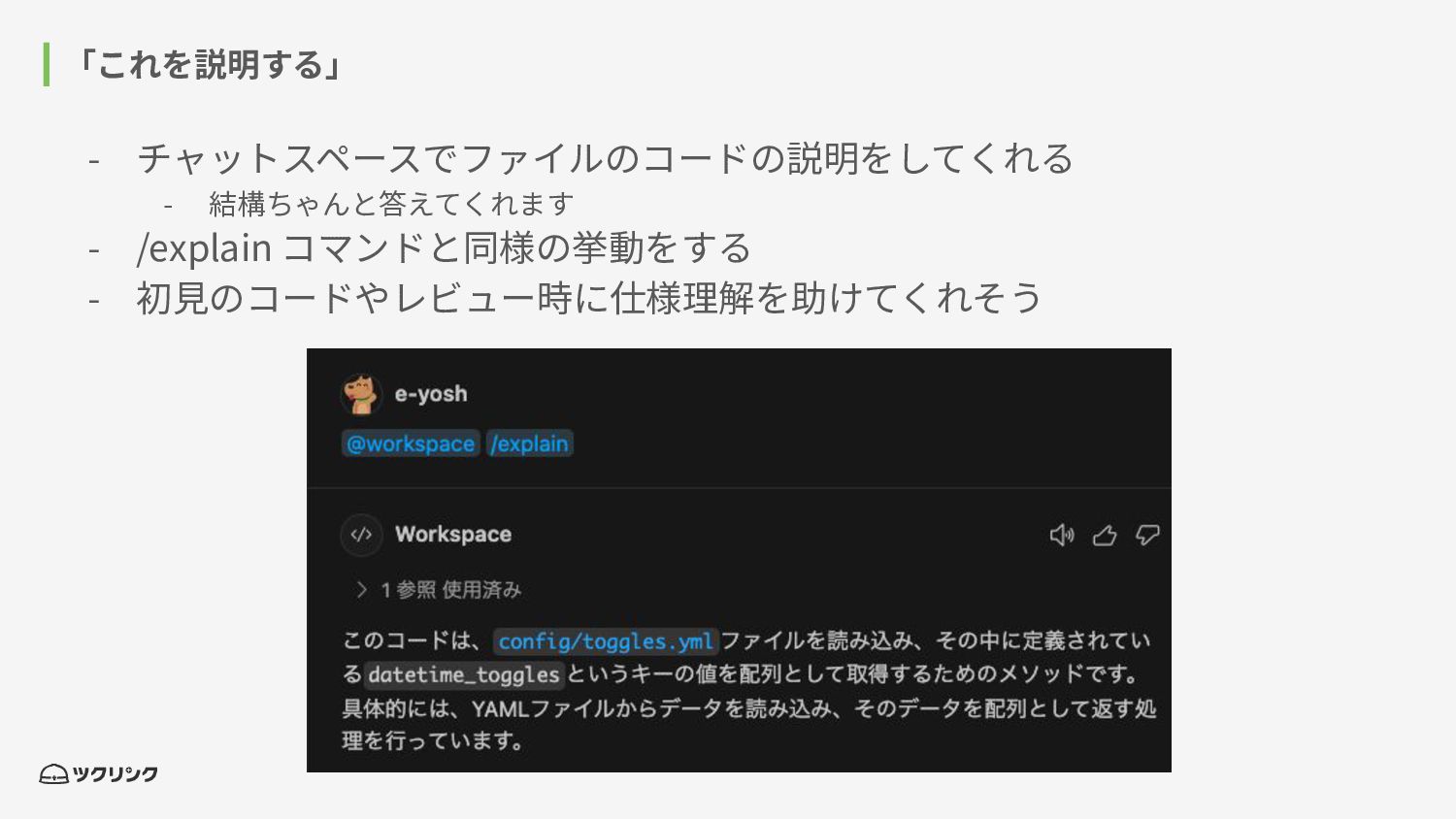
「これを説明する」 - チャットスペースでファイルのコードの説明をしてくれる - 結構ちゃんと答えてくれます - /explain コマンドと同様の挙動をする - 初⾒のコードやレビュー時に仕様理解を助けてくれそう
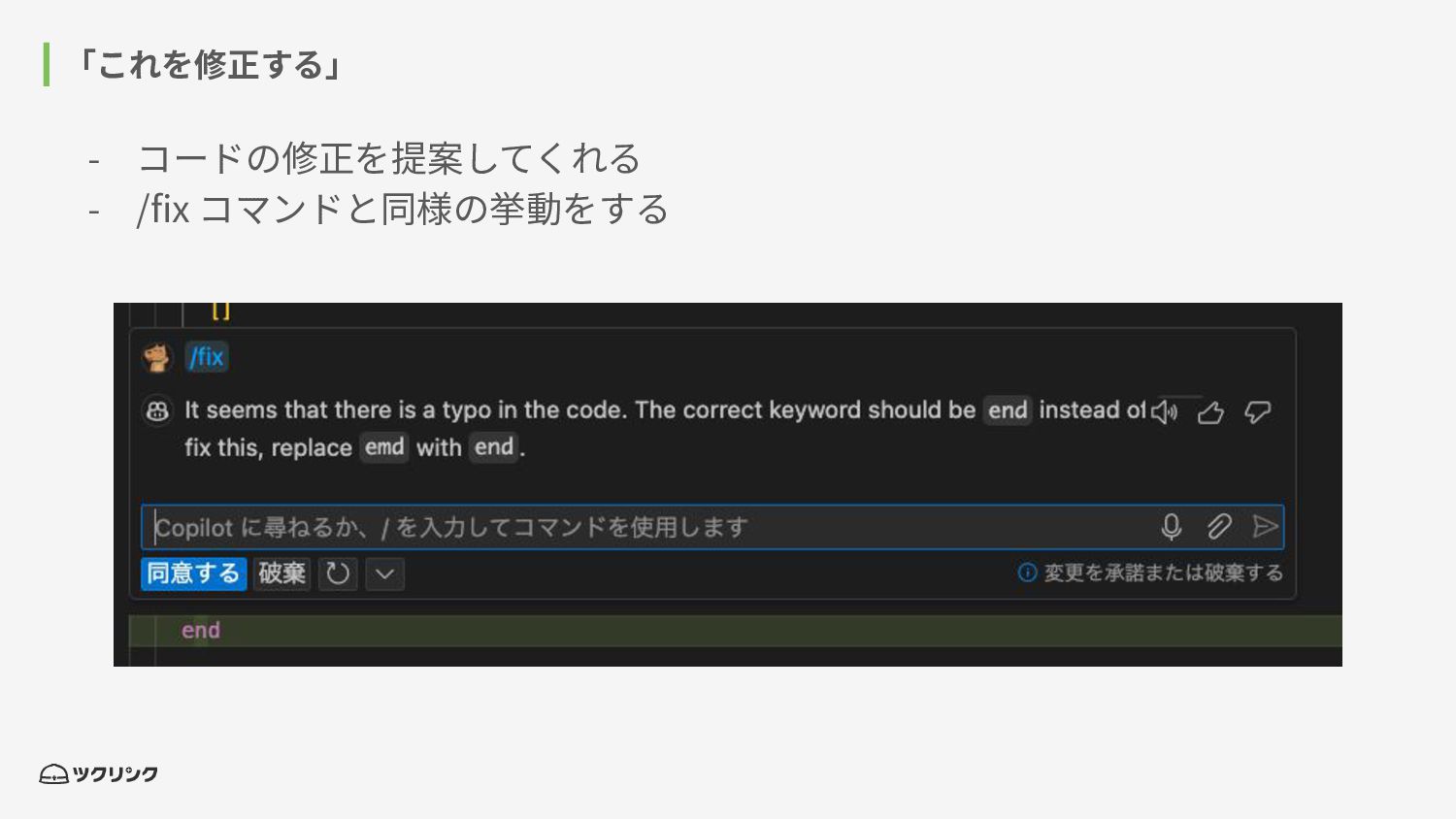
「これを修正する」 - コードの修正を提案してくれる - /fix コマンドと同様の挙動をする
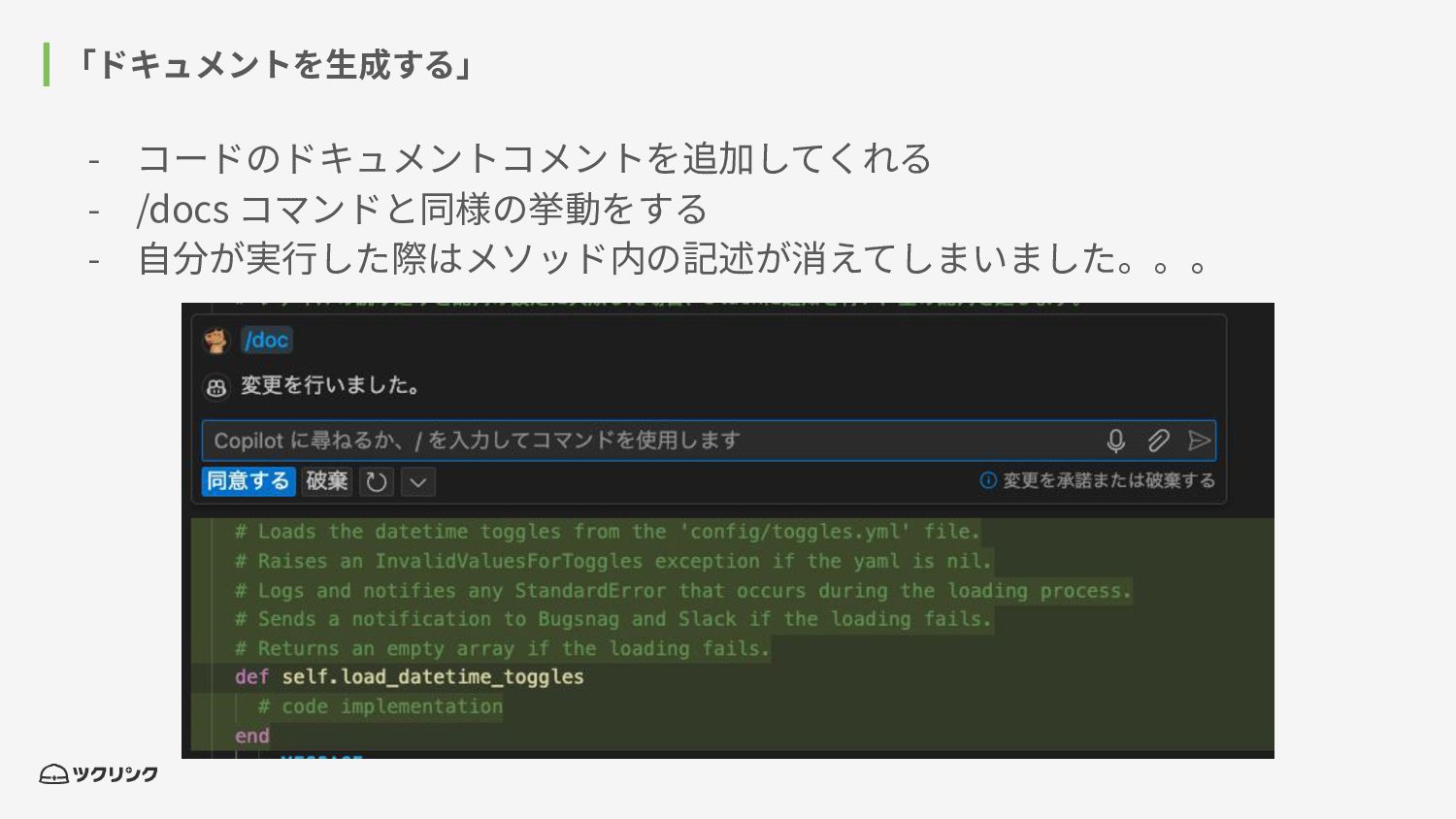
「ドキュメントを⽣成する」 - コードのドキュメントコメントを追加してくれる - /docs コマンドと同様の挙動をする - ⾃分が実⾏した際はメソッド内の記述が消えてしまいました。。。
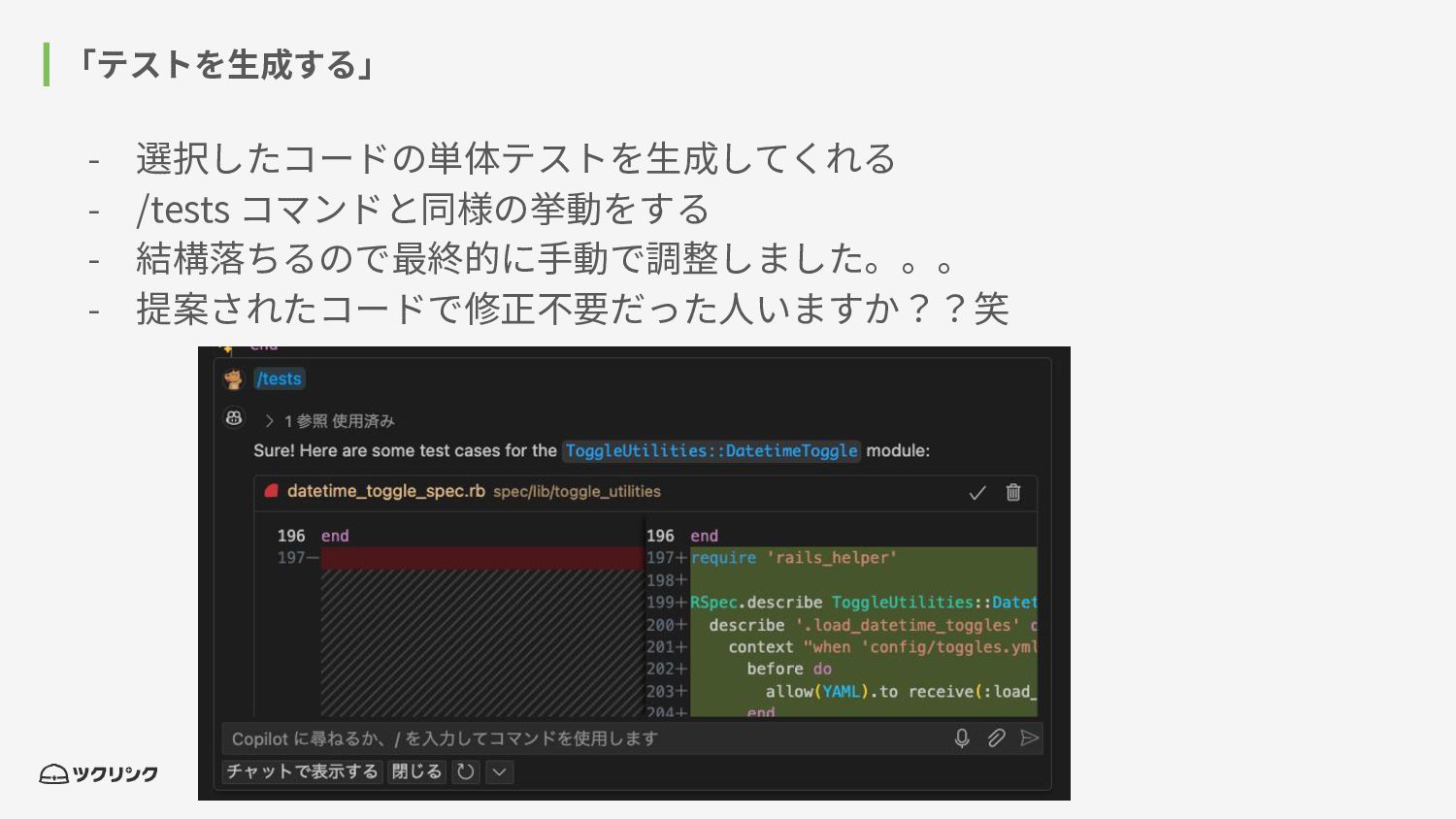
「テストを⽣成する」 - 選択したコードの単体テストを⽣成してくれる - /tests コマンドと同様の挙動をする - 結構落ちるので最終的に⼿動で調整しました。。。 - 提案されたコードで修正不要だった⼈いますか??笑
終わりに - 基本は補完と⽣成 - 利⽤頻度が多いものはショートカットして機能にアクセスできる - かなり精度⾼い!とはいえ⼈の⼿は必要 - あくまでCopilotは副操縦⼠。⼈が操縦している -
ある程度コードがまとまってくると⼿で直した⽅が早い - テストは4割⽅失敗した - ⽇本語のプロンプトでも遜⾊ない印象 - 他にも機能あるので試してみる - CLI - Voice - ツクリンクはGithub CopilotのBusinessプランに加⼊しており 開発者全員がGitHub Copilotが利⽤可能です

 Your Podcast. Everywhere. Effortlessly.


 samlambert
 eitanlees
 swwweet
 tamaranovitovic
 szymonslowik
 inesmontani
 nwiizo
 cassininazir
 watany
 marcelosomers
 greggifford
 mayunak