Tableur_décisionnel_Excel
Sponsored
·
 Your Podcast. Everywhere. Effortlessly.
Share. Educate. Inspire. Entertain. You do you. We'll handle the rest.
→
Your Podcast. Everywhere. Effortlessly.
Share. Educate. Inspire. Entertain. You do you. We'll handle the rest.
→

Share
Embed

Transcript
138 slides
-
Calcul et traitement de données sur le Tableur Microsoft Excel
Pr. Faiq GMIRA Filière DUT Informatique décisionnelle (S1) 2021-2022 1/138 -
Contenu 1. Définition et utilité d'un tableur 2. Prise en
main de Microsoft Excel 3. Manipuler les classeurs 4. Organiser ses feuilles de calcul 5. Adressage et gestion des cellules 6. Créer des formules 7. Utilisation des références 8. Travailler avec les fonctions 9. Identifier et corriger les erreurs 10. Application pratique / Étude de cas 11. Trier des données 12. Filtrage automatique des informations 13. Utiliser les filtres élaborés 14. Réaliser des graphiques 15. Exploiter les tableaux croisés dynamiques 3/138 -
1. Introduction: c’est quoi un tableur? Définition et rôles d'un
tableur Logiciel conçu pour stocker, organiser, mettre en forme, calculer et analyser des ensembles de données. • Cas d'usage en entreprise : • Gestion de la paie : Édition des bulletins et calcul des salaires. • Facturation : Suivi des ventes et éditeur de factures. • Tableaux de bord : Suivi visuel des indicateurs clés (KPI). • Analyses prévisionnelles : Projections financières et scénarios. • Planification et budgets : Élaboration de plans d'action et cadrage budgétaire. • Statistiques : Traitement des séries de données et analyses chiffrées. 4/138 -
1. Introduction: c’est quoi un tableur? Plusieurs logiciels de calcul
ont été créés par différents éditeurs. Parmi les solutions les plus connues, on retrouve : • Microsoft Office Excel . • Sun Star Office. • OpenOffice OpenCalc. • Smart Suite Lotus 1-2-3 / IBM . • Corel Quattro Pro / WordPerfect. • KOffice Kspread OS = Linux. 5/138 -
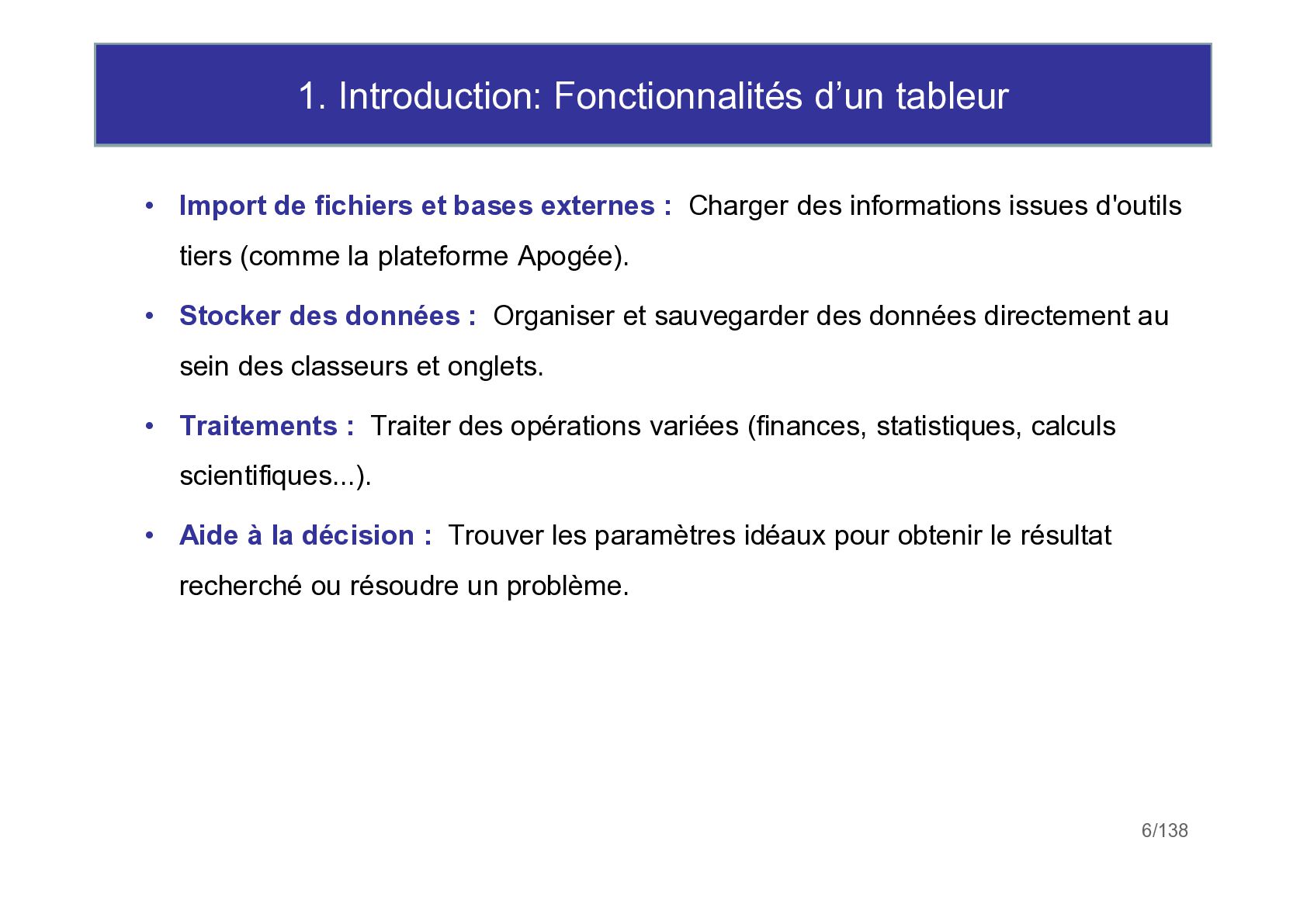
1. Introduction: Fonctionnalités d’un tableur • Import de fichiers et
bases externes : Charger des informations issues d'outils tiers (comme la plateforme Apogée). • Stocker des données : Organiser et sauvegarder des données directement au sein des classeurs et onglets. • Traitements : Traiter des opérations variées (finances, statistiques, calculs scientifiques...). • Aide à la décision : Trouver les paramètres idéaux pour obtenir le résultat recherché ou résoudre un problème. 6/138 -
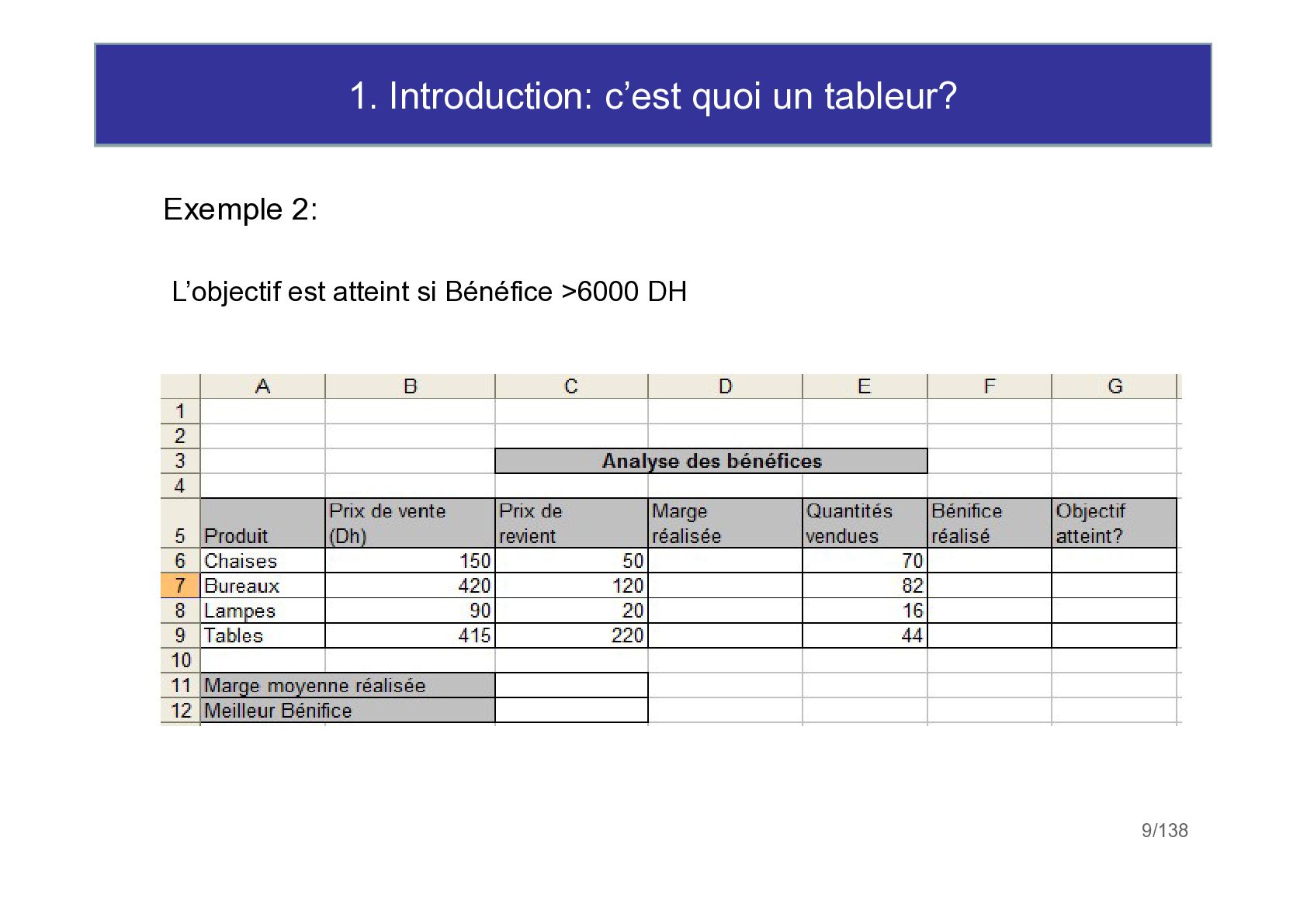
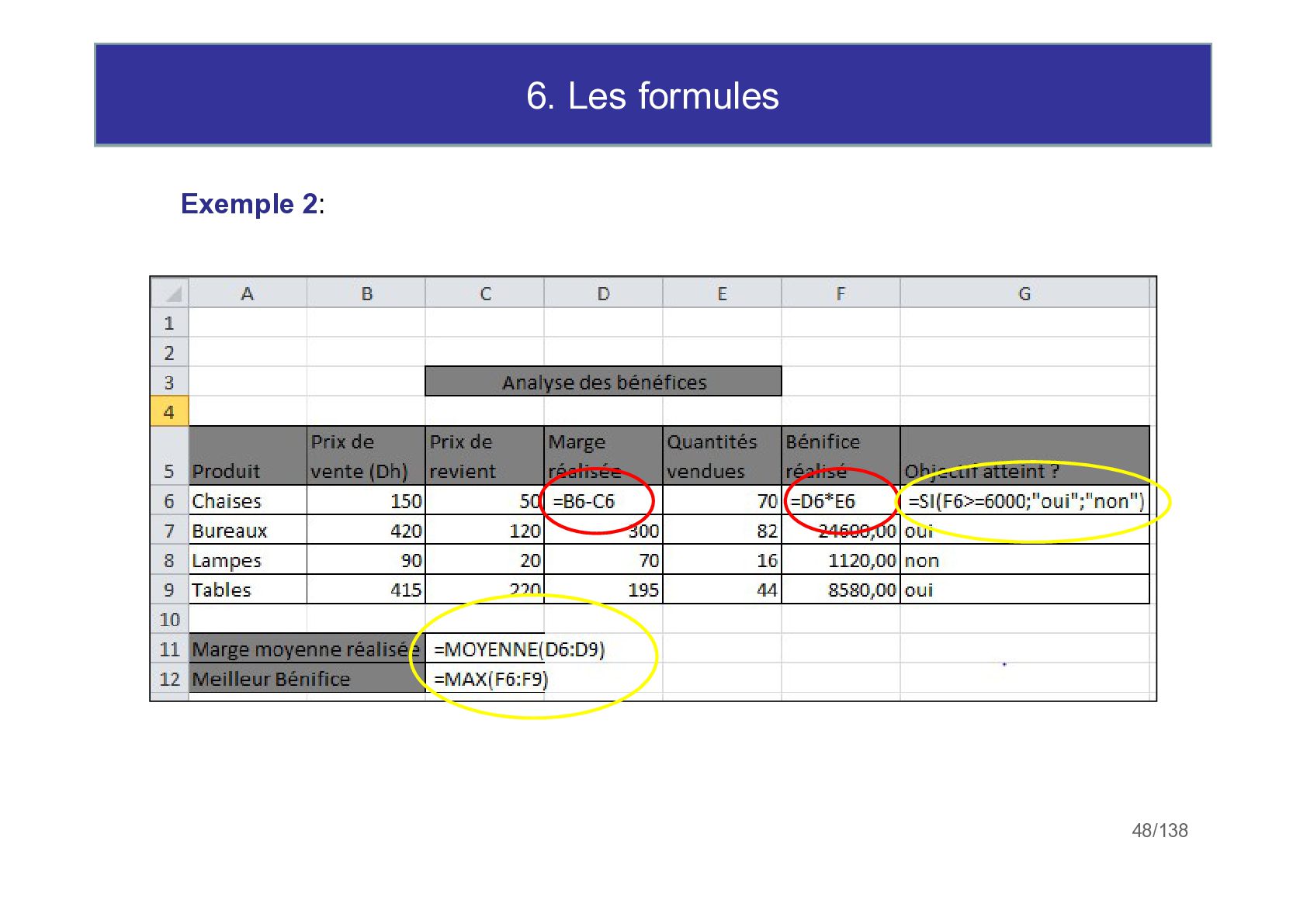
1. Introduction: c’est quoi un tableur? Exemple 2: L’objectif est
atteint si Bénéfice >6000 DH 9/138 -
2. Présentation de Microsoft Excel • Excel : Le logiciel
de calcul et de gestion de données de Microsoft. • Classeur : Votre fichier de travail (au format `.xlsx`). Il rassemble toutes vos feuilles sous forme d'onglets au bas de l'écran. • Feuille de calcul : La grille de travail dans laquelle vous organisez vos données en tableau. • Cellule : La case où se croisent une ligne et une colonne. On la repère grâce à ses coordonnées (par exemple : la colonne A et la ligne 1 donnent la case A1 ). 14/138 -
2. Présentation de Microsoft Excel • Bouton Office : Remplace
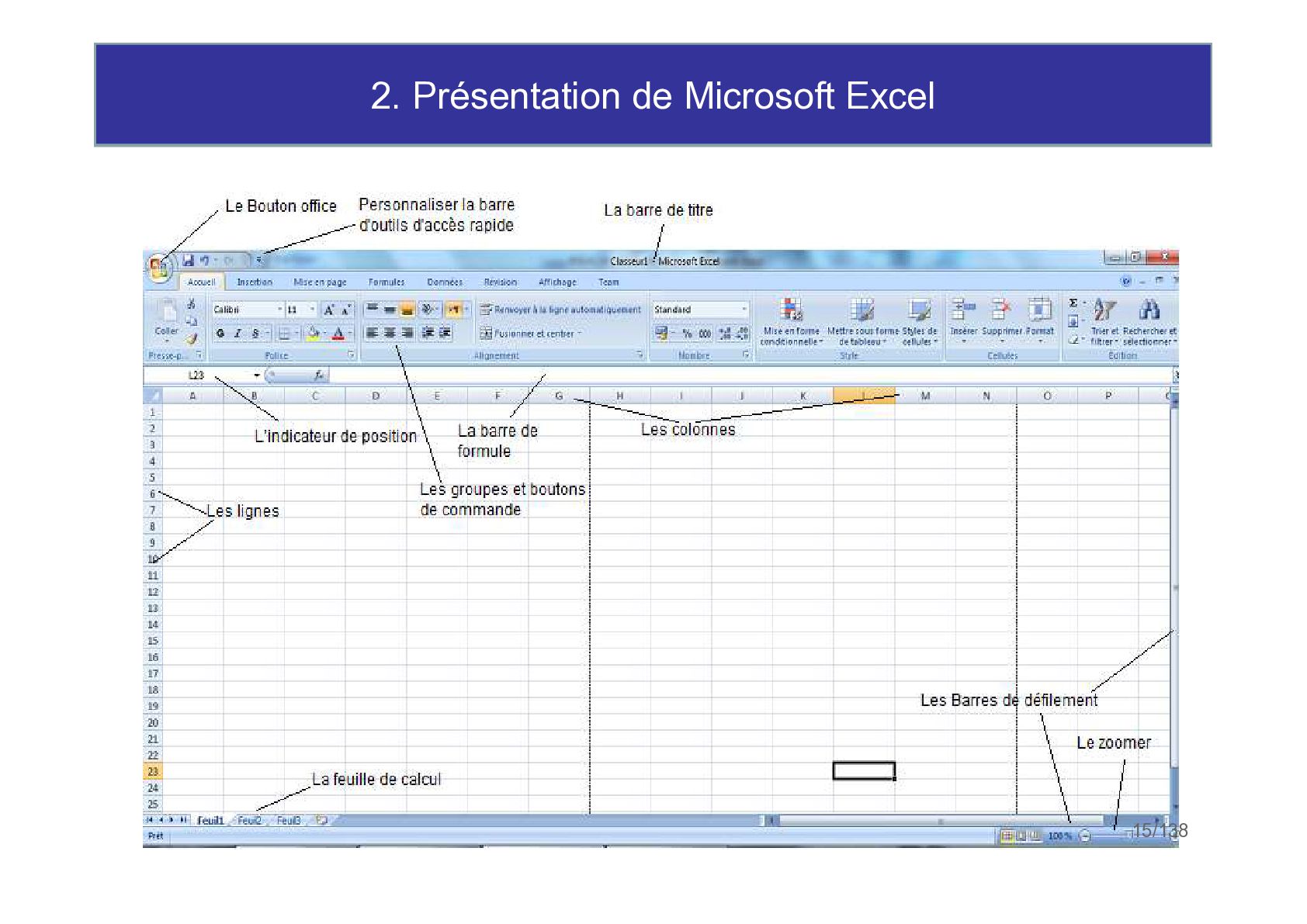
l'ancien menu « Fichier ». • Barre de titre : Indique le nom du fichier ouvert et l'application utilisée. • Onglets : Organisent les outils de Word par catégories. • Groupes et boutons de commandes : Rassemblent les raccourcis d'actions spécifiques sous chaque onglet. • Boutons d'affichage : Permettent de modifier le mode de visualisation du document. • Zoom (Zoomer) : Ajuste l'agrandissement ou la réduction de la page à l'écran. • Barre d'accès rapide : Offre un accès direct aux fonctionnalités fréquemment utilisées. 16/138 -
2. Présentation de Microsoft Excel • Barre de formule :
Affiche et permet d'éditer le contenu de la case sélectionnée. • Zone nom (indicateur de position) : Indique l'adresse exacte de la cellule active. • Barres de défilement : pour naviguer rapidement en hauteur et en largeur dans la feuille. • Barre d'état : Affiche des informations pratiques et l'état des options en bas de la fenêtre. • Onglets de feuille : Permettent de nommer et de passer facilement d'une feuille à l'autre. • Colonnes : Organisées verticalement et identifiées par des lettres (de A jusqu'à ZZZ). • Lignes : Numérotées horizontalement. 17/138 -
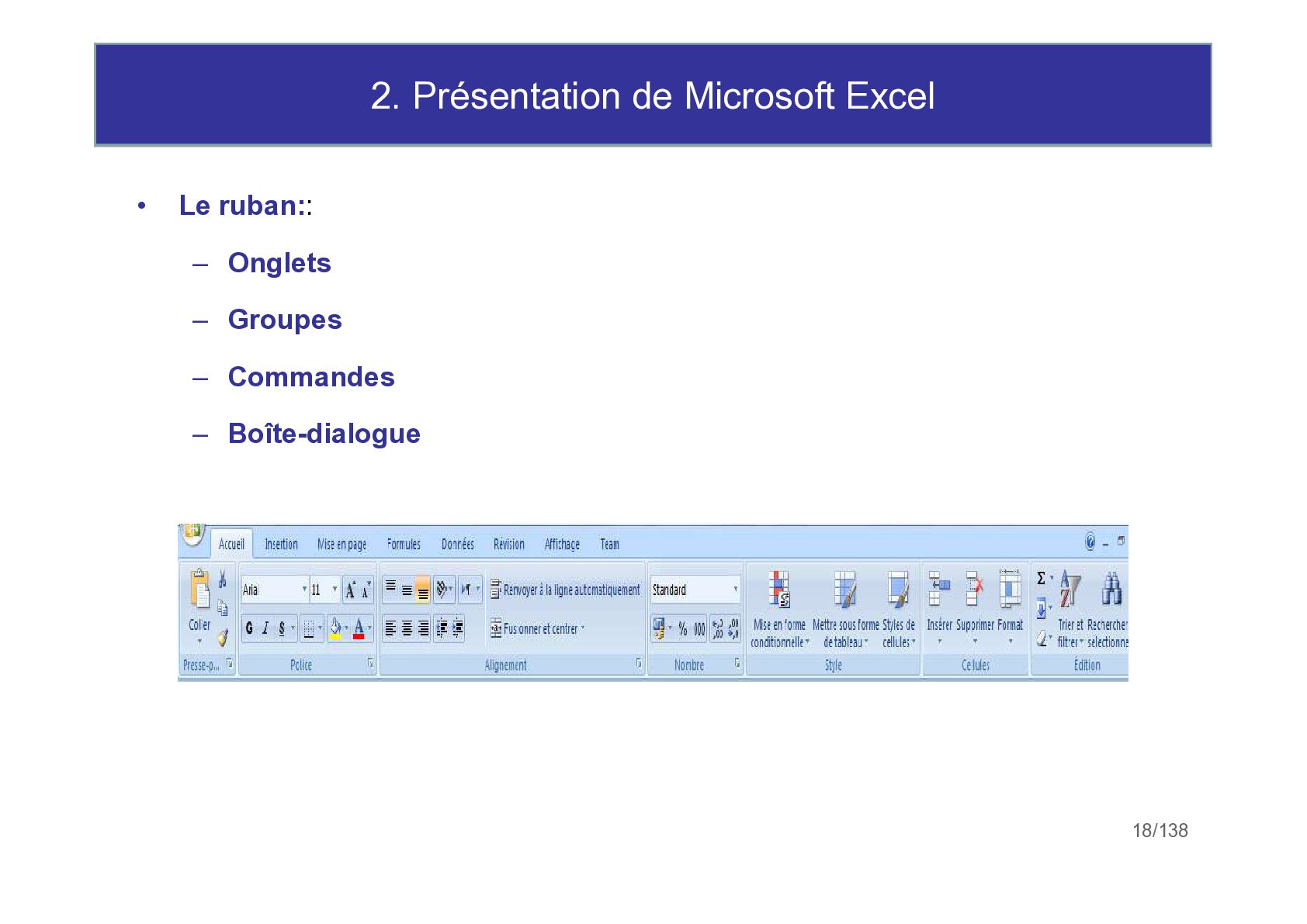
2. Présentation de Microsoft Excel • Le ruban:: – Onglets
– Groupes – Commandes – Boîte-dialogue 18/138 -
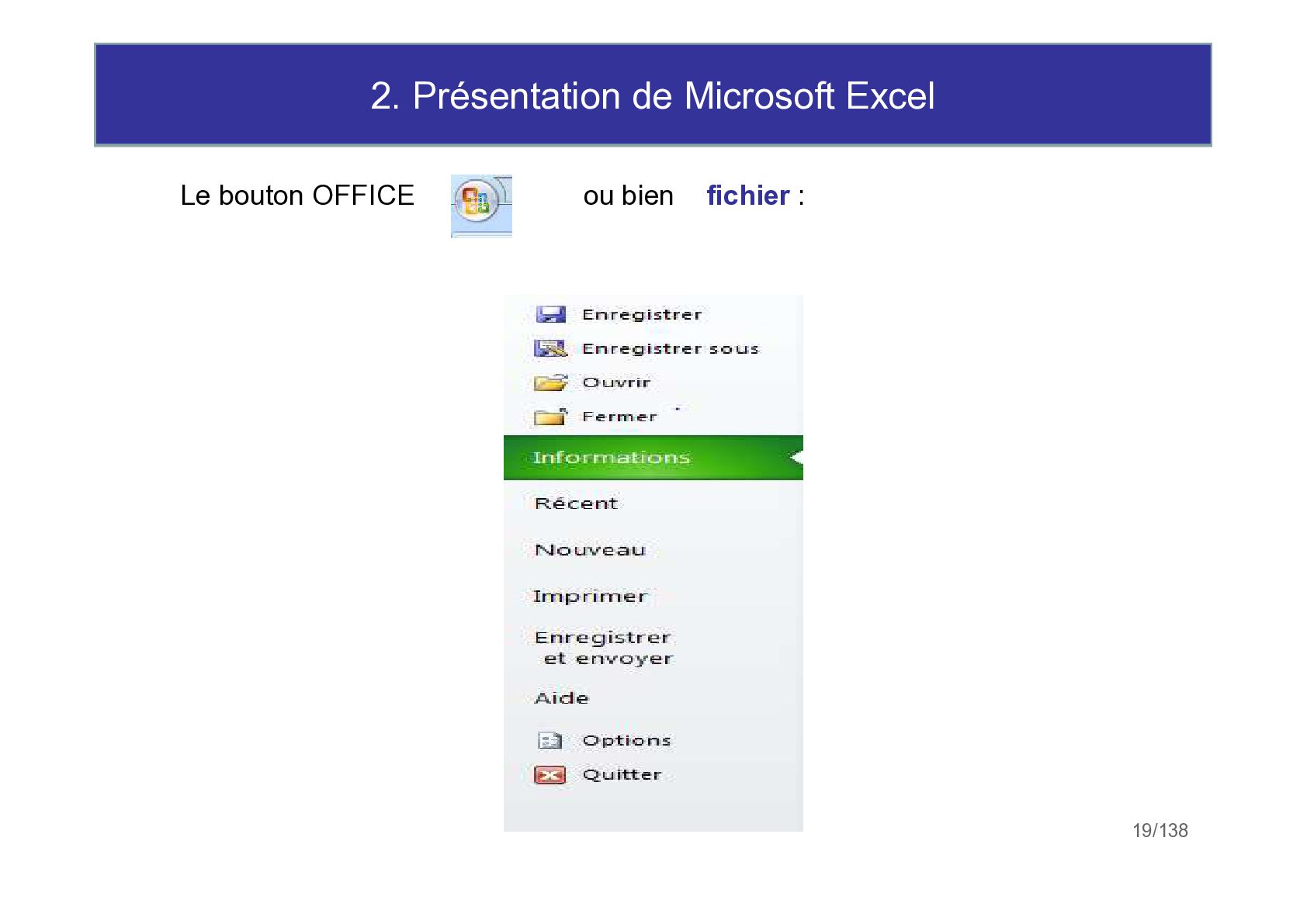
2. Présentation de Microsoft Excel Le bouton OFFICE ou bien
fichier : 19/138 -
3. Gestion Des Classeurs Créer un nouveau classeur 1. Ouvrir
un fichier vide – Pour démarrer avec un fichier vide-nouveau, passez par le bouton Office et sélectionnez « Nouveau ». – Dans la fenêtre qui s'ouvre, choisissez l'option « Document vide-nouveau ». – Validez enfin en cliquant sur « OK ». 2. Utiliser un modèle préconfiguré – Les modèles permettent de gagner du temps grâce à une structure et des styles préétablis. – Ouvrez le menu via le bouton Office, puis sélectionnez « Nouveau ». – Parcourez les options proposées dans la rubrique « Modèles ». – Cliquez sur « Télécharger » pour lancer votre document. 20/138 -
3. Gestion Des Classeurs – Ouvrir un document existant –
Ouvrir un document récemment utilisé – Aperçu avant impression – Imprimer un document 21/138 -
4. Gestion de feuilles de calcul Insérer une nouvelle feuille
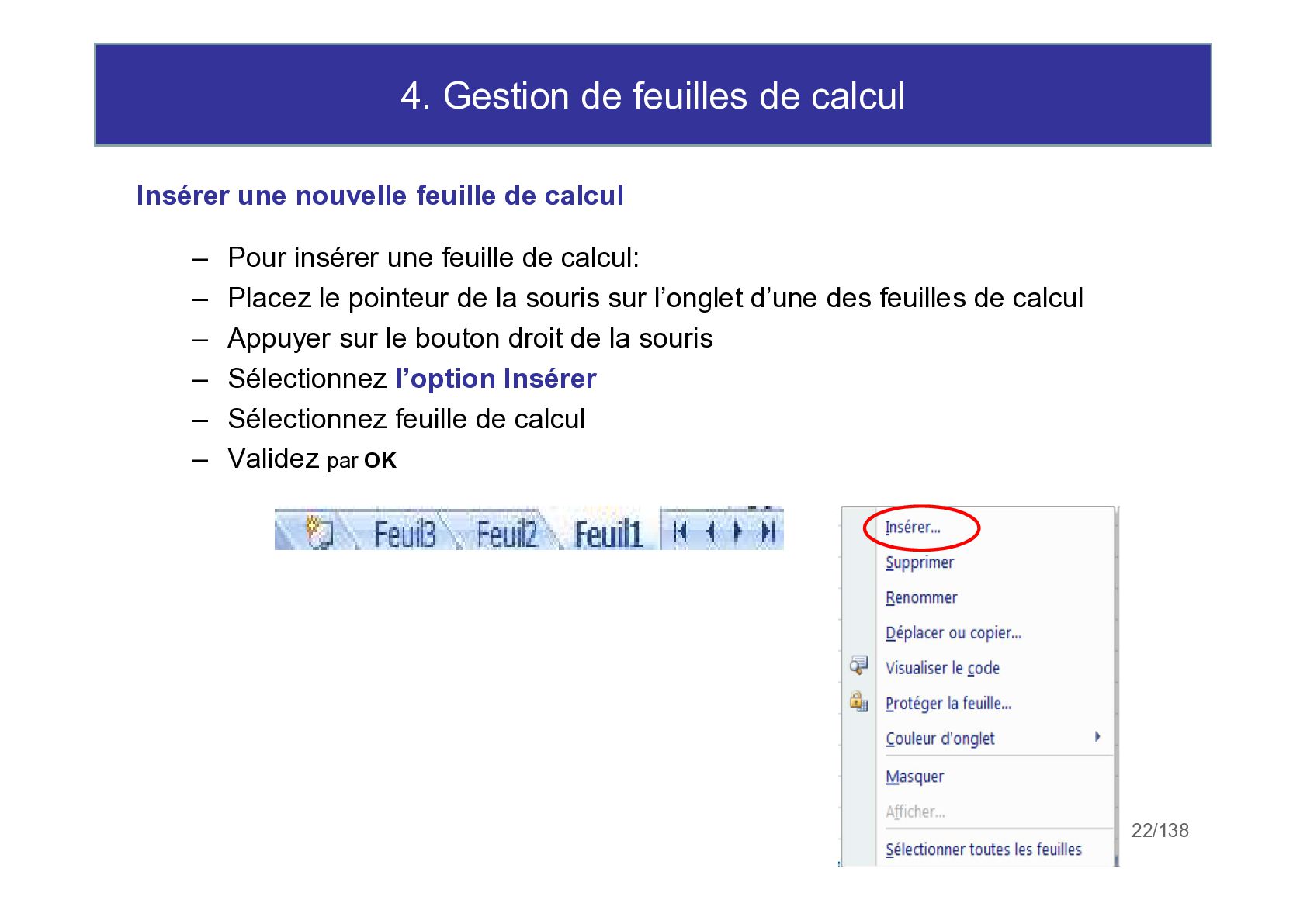
de calcul – Pour insérer une feuille de calcul: – Placez le pointeur de la souris sur l’onglet d’une des feuilles de calcul – Appuyer sur le bouton droit de la souris – Sélectionnez l’option Insérer – Sélectionnez feuille de calcul – Validez par OK 22/138 -
4. Gestion de feuilles de calcul Supprimer une feuille de
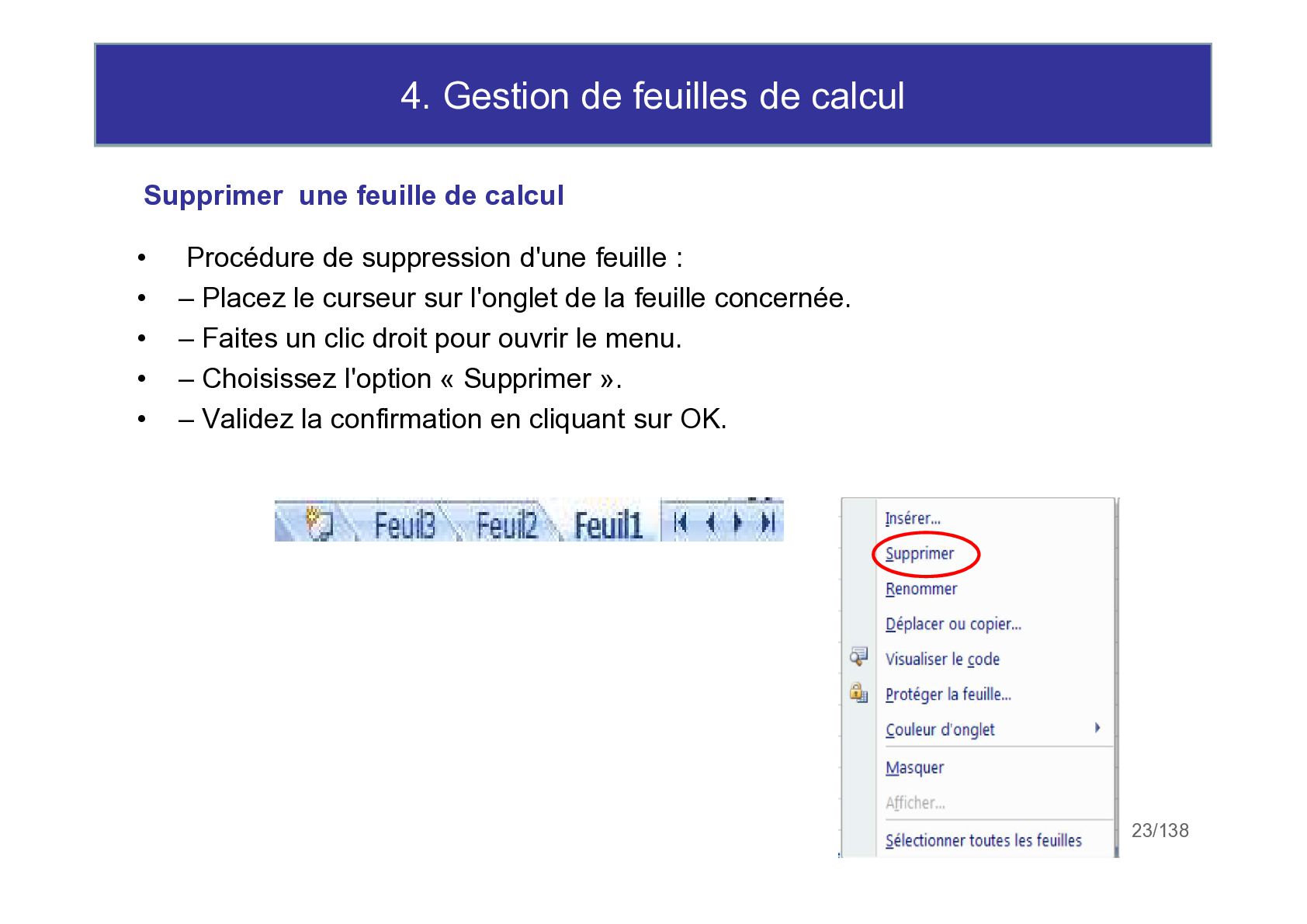
calcul • • • • • Procédure de suppression d'une feuille : – Placez le curseur sur l'onglet de la feuille concernée. – Faites un clic droit pour ouvrir le menu. – Choisissez l'option « Supprimer ». – Validez la confirmation en cliquant sur OK. 23/138 -
1. Introduction: 4. Gestion Fonctionnalités de feuilles de calcul d’un
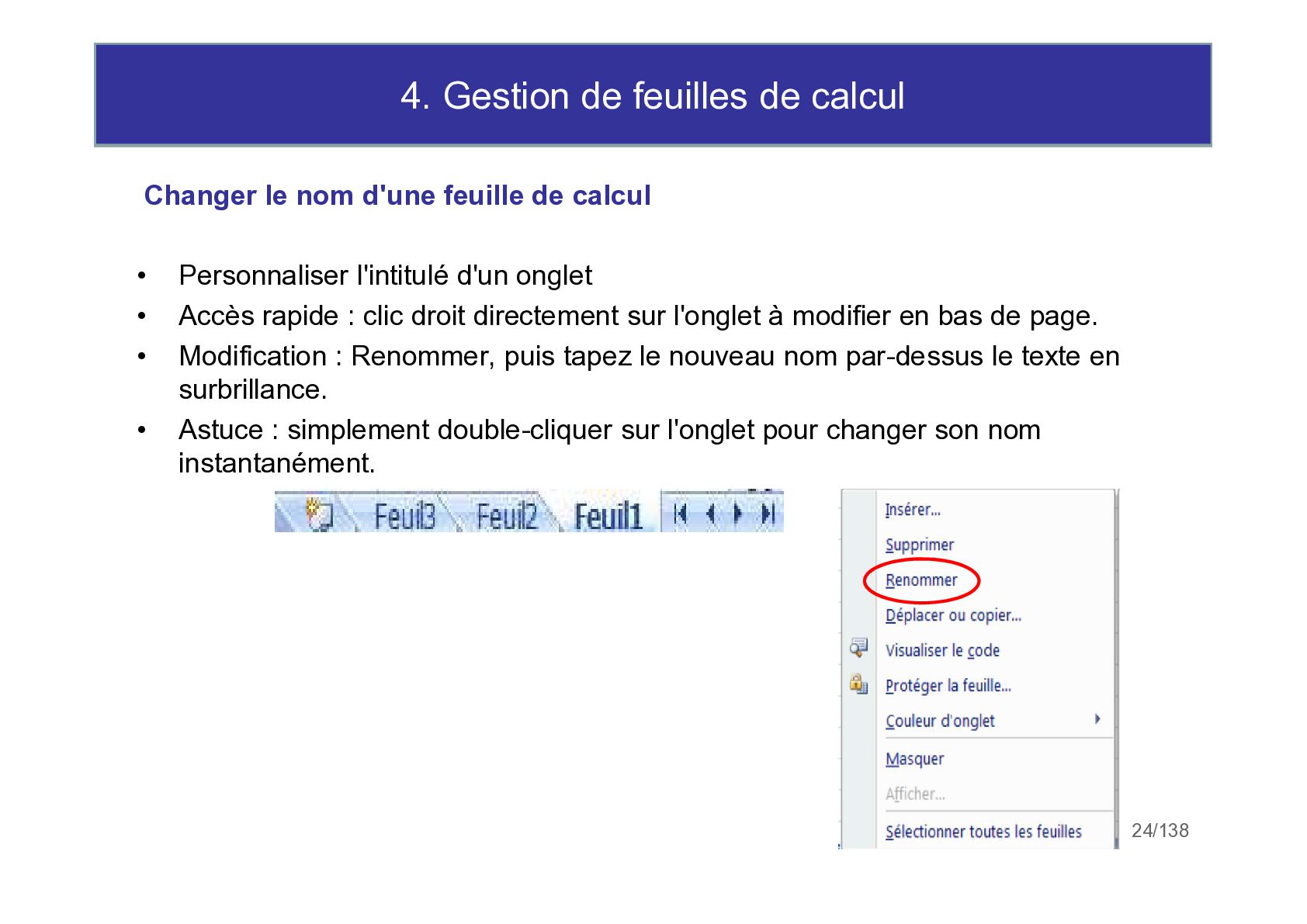
tableur Changer le nom d'une feuille de calcul • • • • Personnaliser l'intitulé d'un onglet Accès rapide : clic droit directement sur l'onglet à modifier en bas de page. Modification : Renommer, puis tapez le nouveau nom par-dessus le texte en surbrillance. Astuce : simplement double-cliquer sur l'onglet pour changer son nom instantanément. 24/138 -
4. Gestion de feuilles de calcul Modifier le nombre de
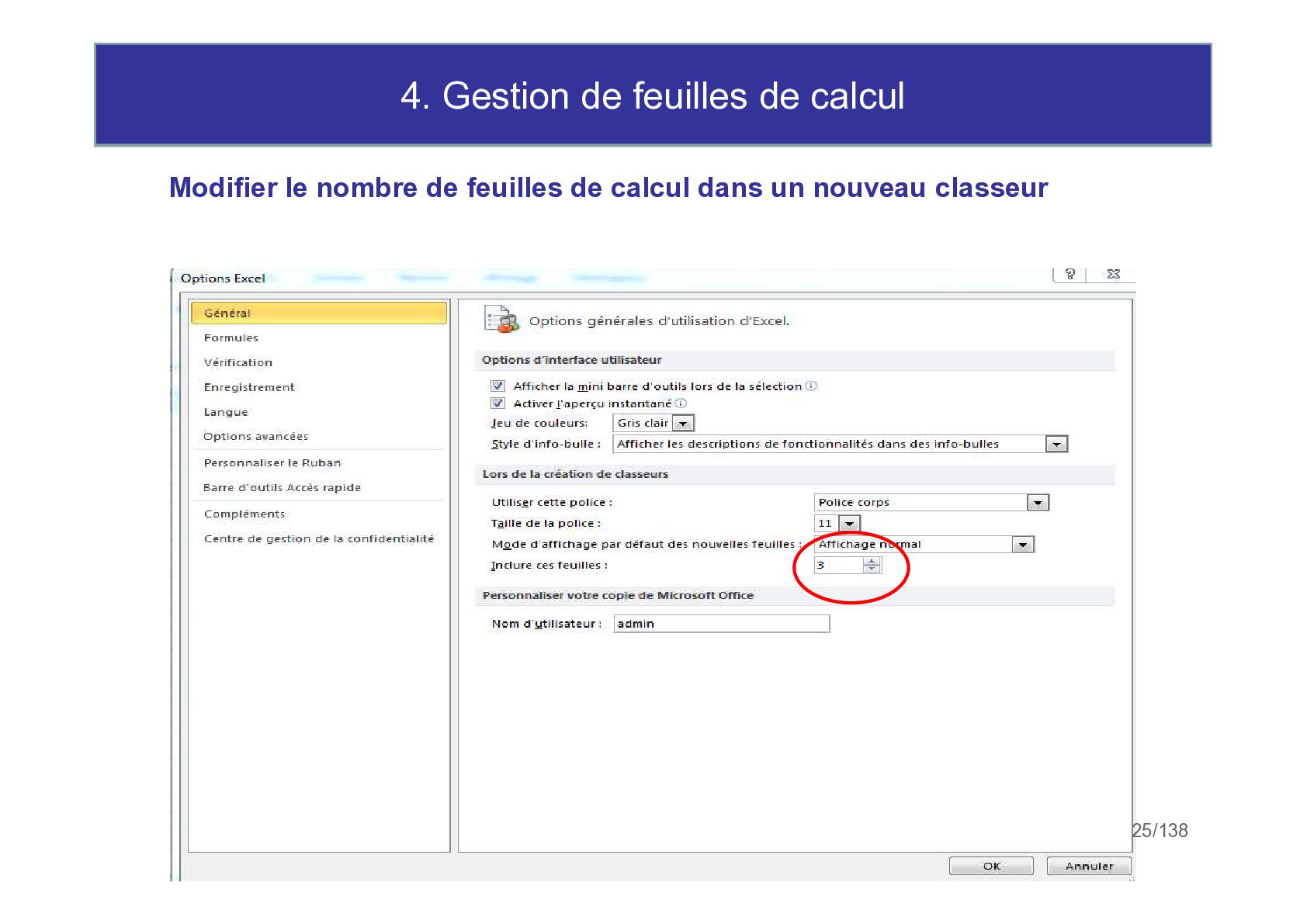
feuilles de calcul dans un nouveau classeur 25/138 -
4. Gestion de feuilles de calcul Étapes pour déplacer ou
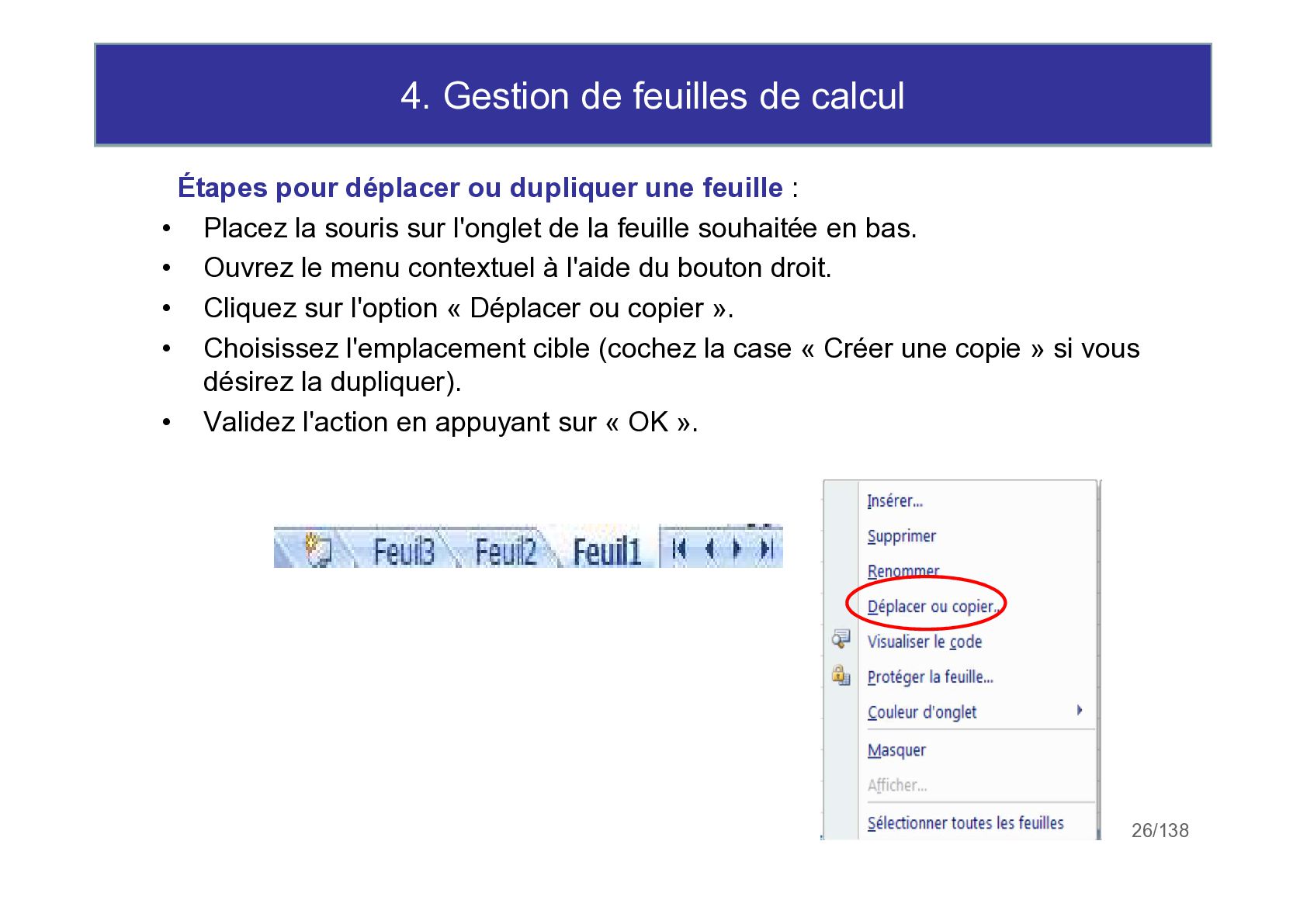
dupliquer une feuille : • Placez la souris sur l'onglet de la feuille souhaitée en bas. • Ouvrez le menu contextuel à l'aide du bouton droit. • Cliquez sur l'option « Déplacer ou copier ». • Choisissez l'emplacement cible (cochez la case « Créer une copie » si vous désirez la dupliquer). • Validez l'action en appuyant sur « OK ». 26/138 -
5. Les cellules Une cellule : le Croisement d'une
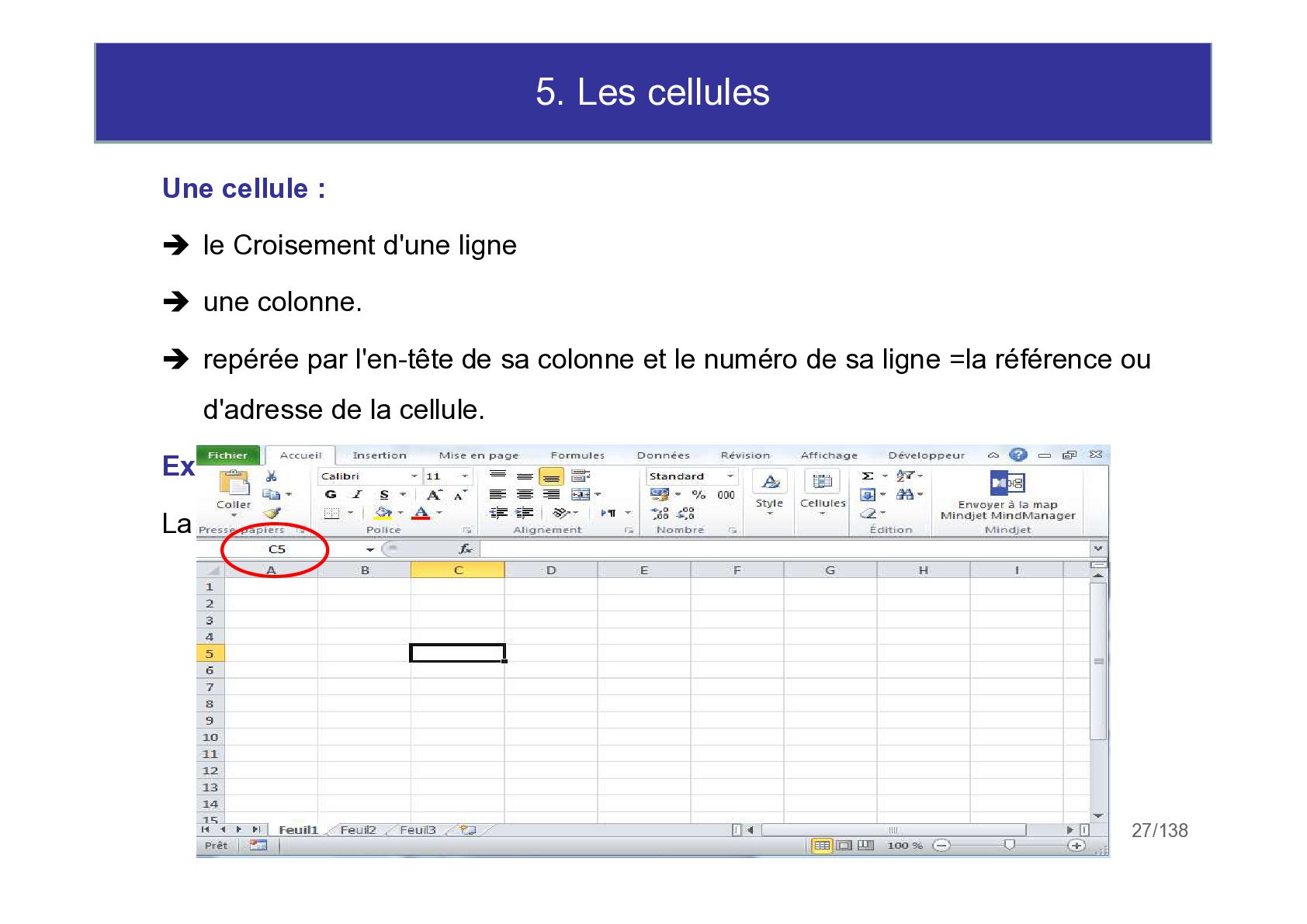
ligne une colonne. repérée par l'en-tête de sa colonne et le numéro de sa ligne =la référence ou d'adresse de la cellule. Exemple: La cellule C5 se situe entre la colonne C et la ligne 5. 27/138 -
5. Les cellules Une plage: cllule départ cellule arrivée. Cellule
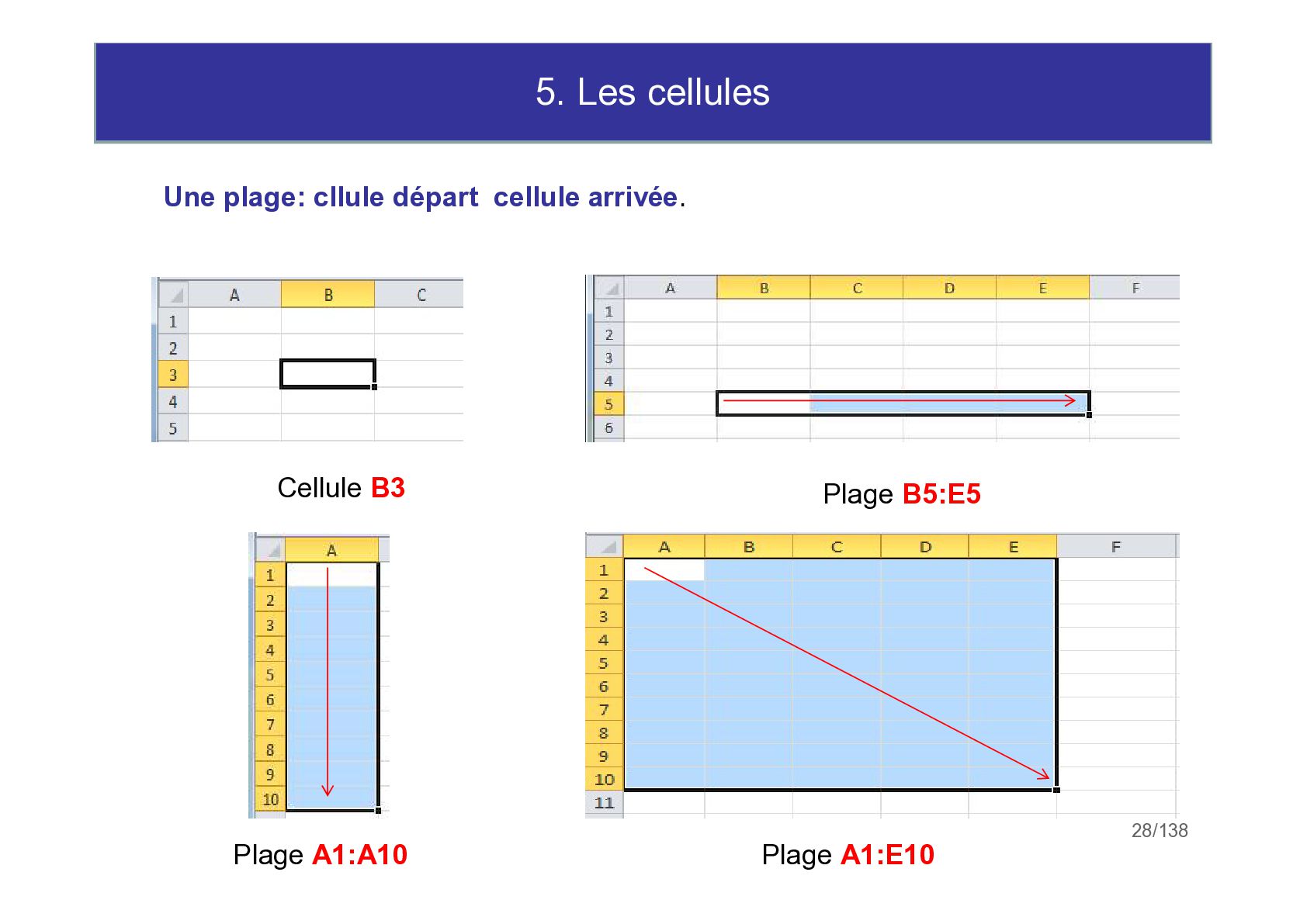
B3 Plage A1:A10 Plage B5:E5 Plage A1:E10 28/138 -
5. Les cellules Plage B:B (la colonne B) Plage B:E
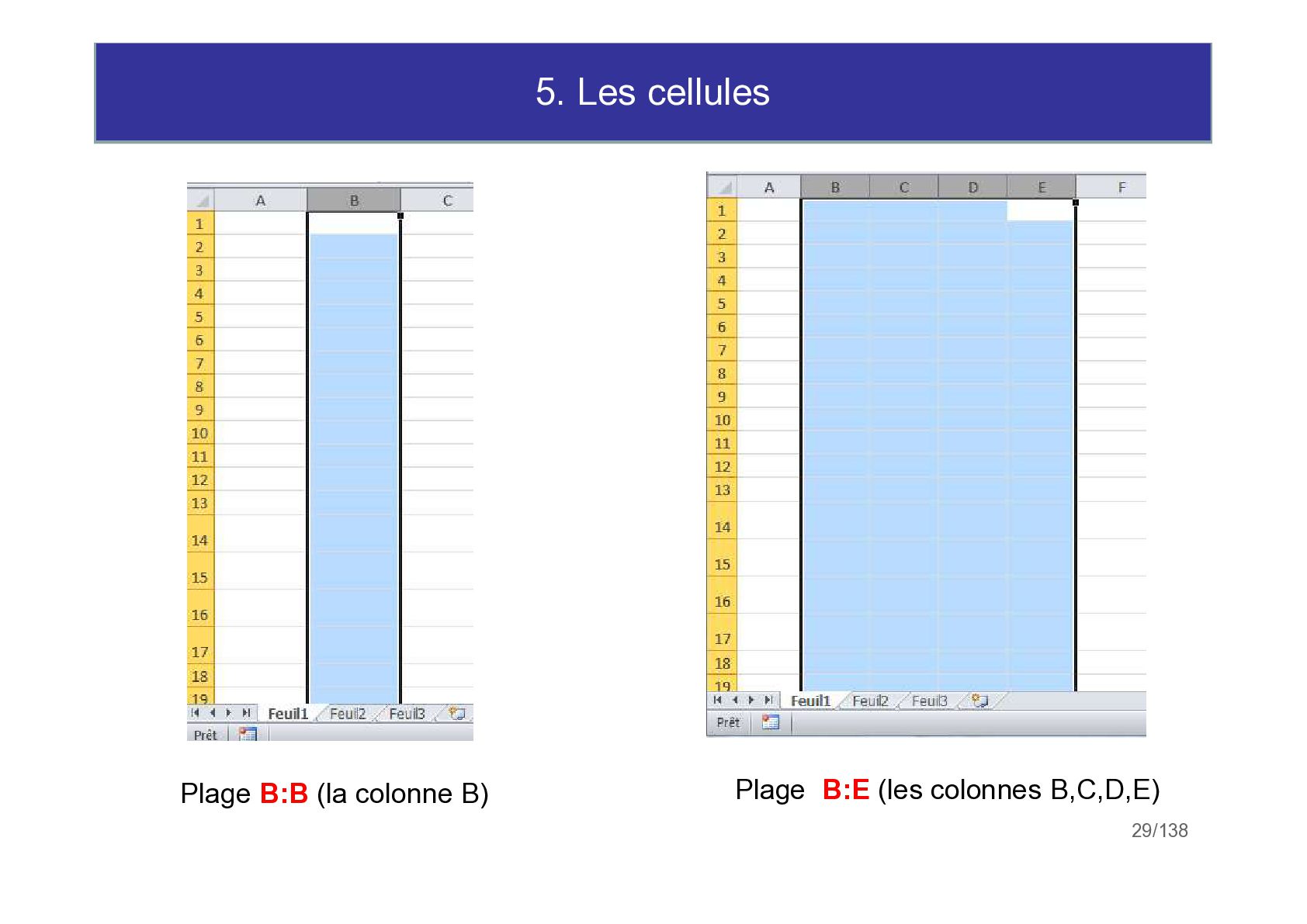
(les colonnes B,C,D,E) 29/138 -
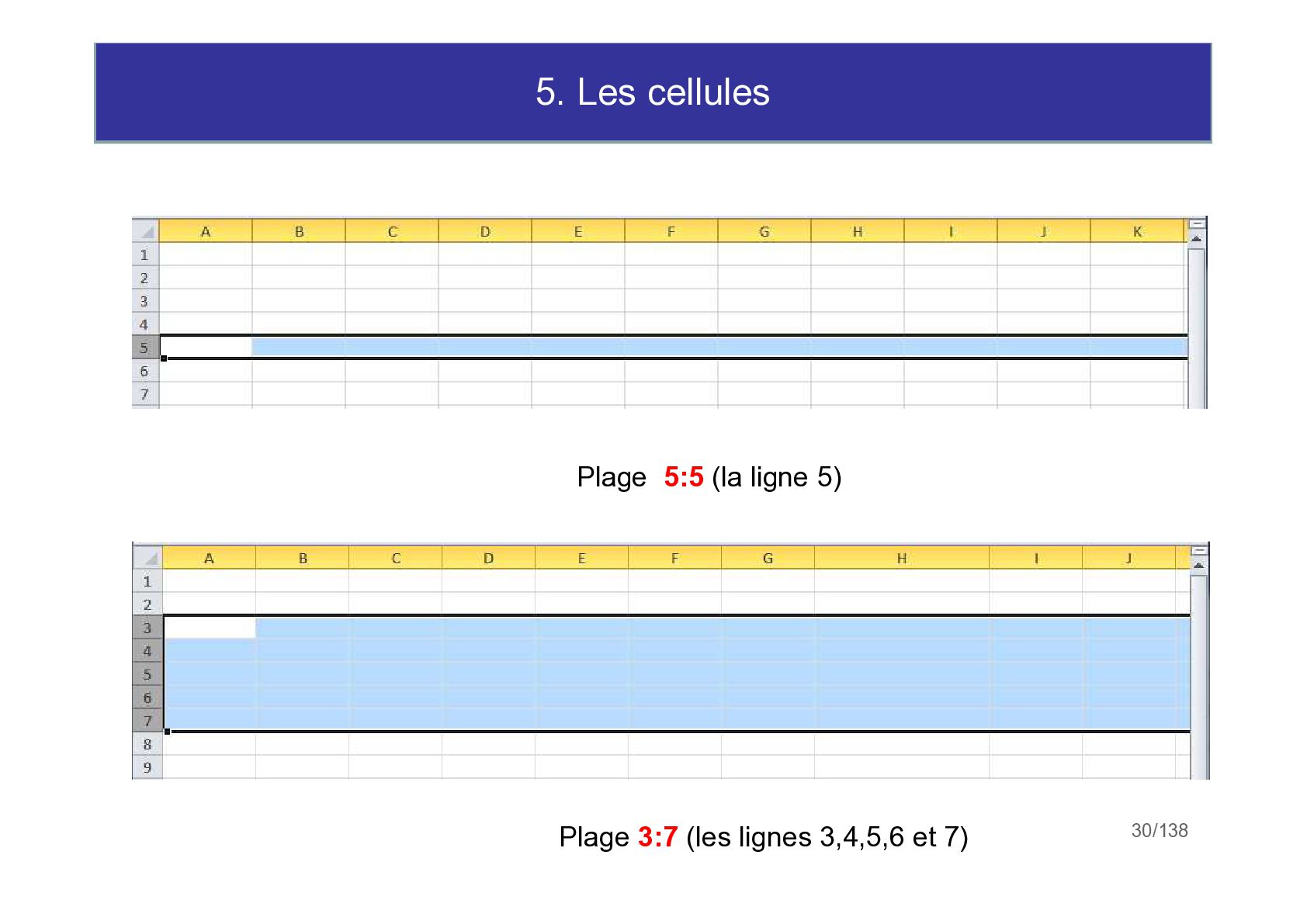
5. Les cellules Plage 5:5 (la ligne 5) Plage 3:7
(les lignes 3,4,5,6 et 7) 30/138 -
5. Les cellules Pour faire référence à Utilisez La case
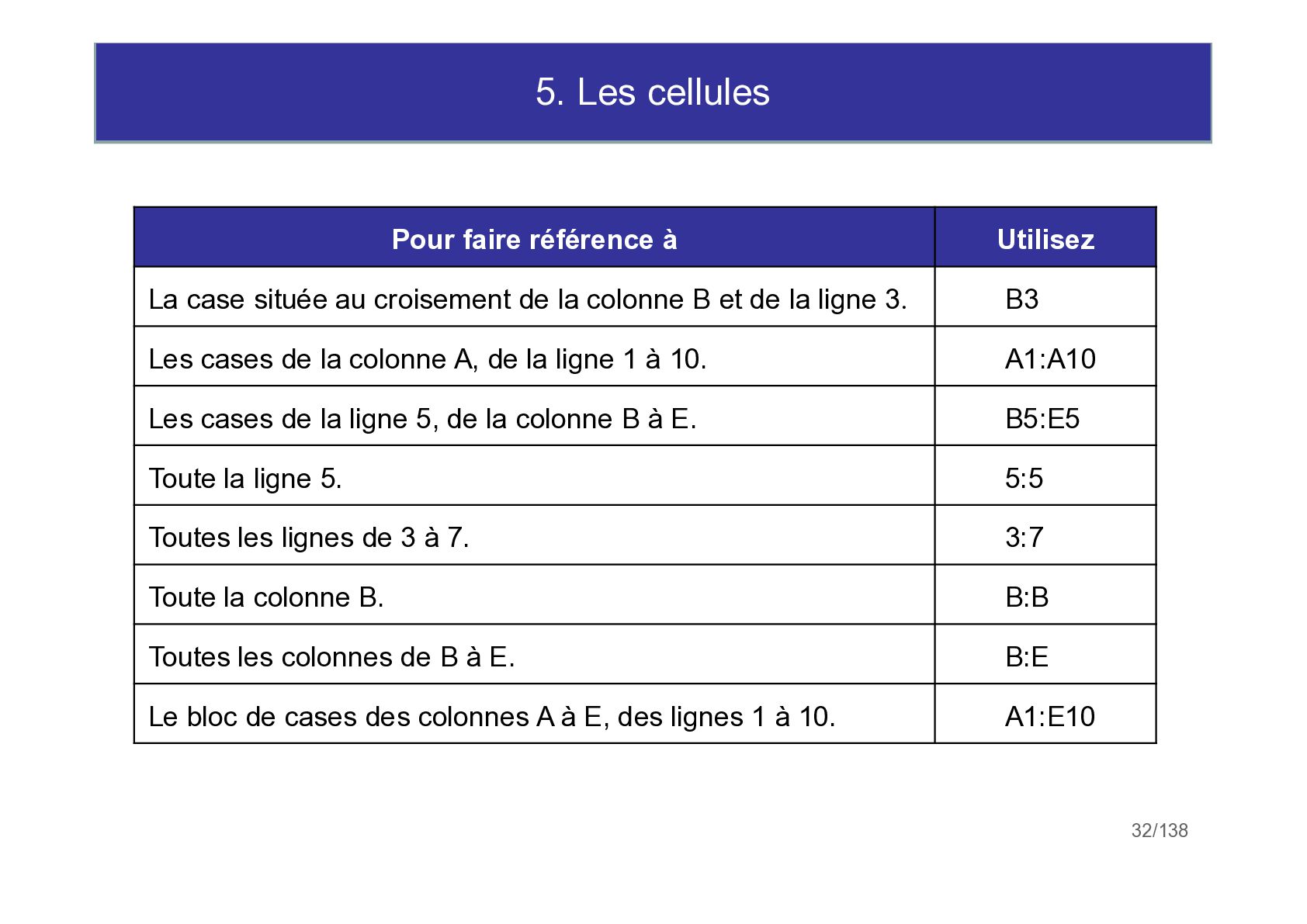
située au croisement de la colonne B et de la ligne 3. B3 Les cases de la colonne A, de la ligne 1 à 10. A1:A10 Les cases de la ligne 5, de la colonne B à E. B5:E5 Toute la ligne 5. 5:5 Toutes les lignes de 3 à 7. 3:7 Toute la colonne B. B:B Toutes les colonnes de B à E. B:E Le bloc de cases des colonnes A à E, des lignes 1 à 10. A1:E10 32/138 -
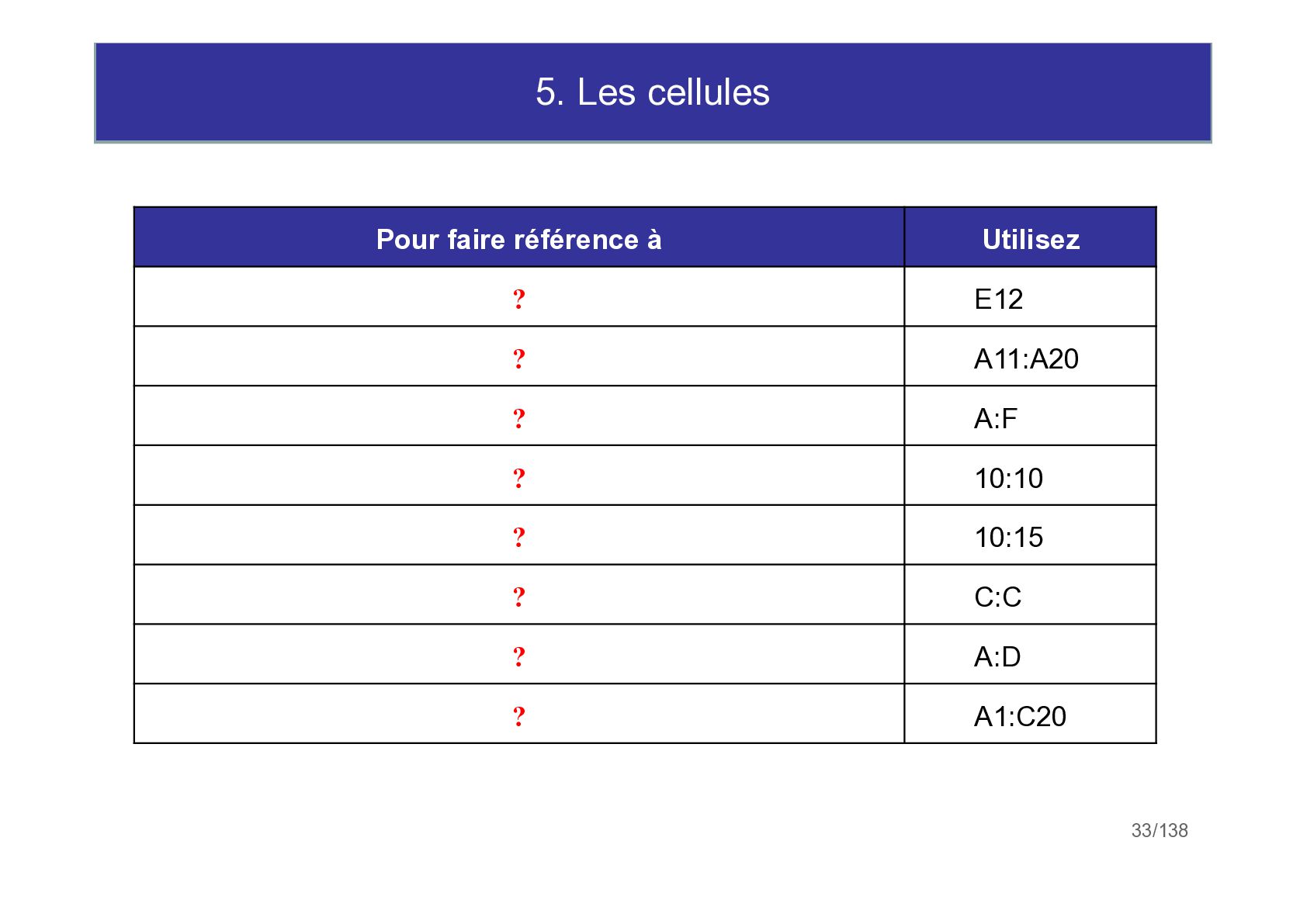
5. Les cellules Pour faire référence à Utilisez ? E12
? A11:A20 ? A:F ? 10:10 ? 10:15 ? C:C ? A:D ? A1:C20 33/138 -
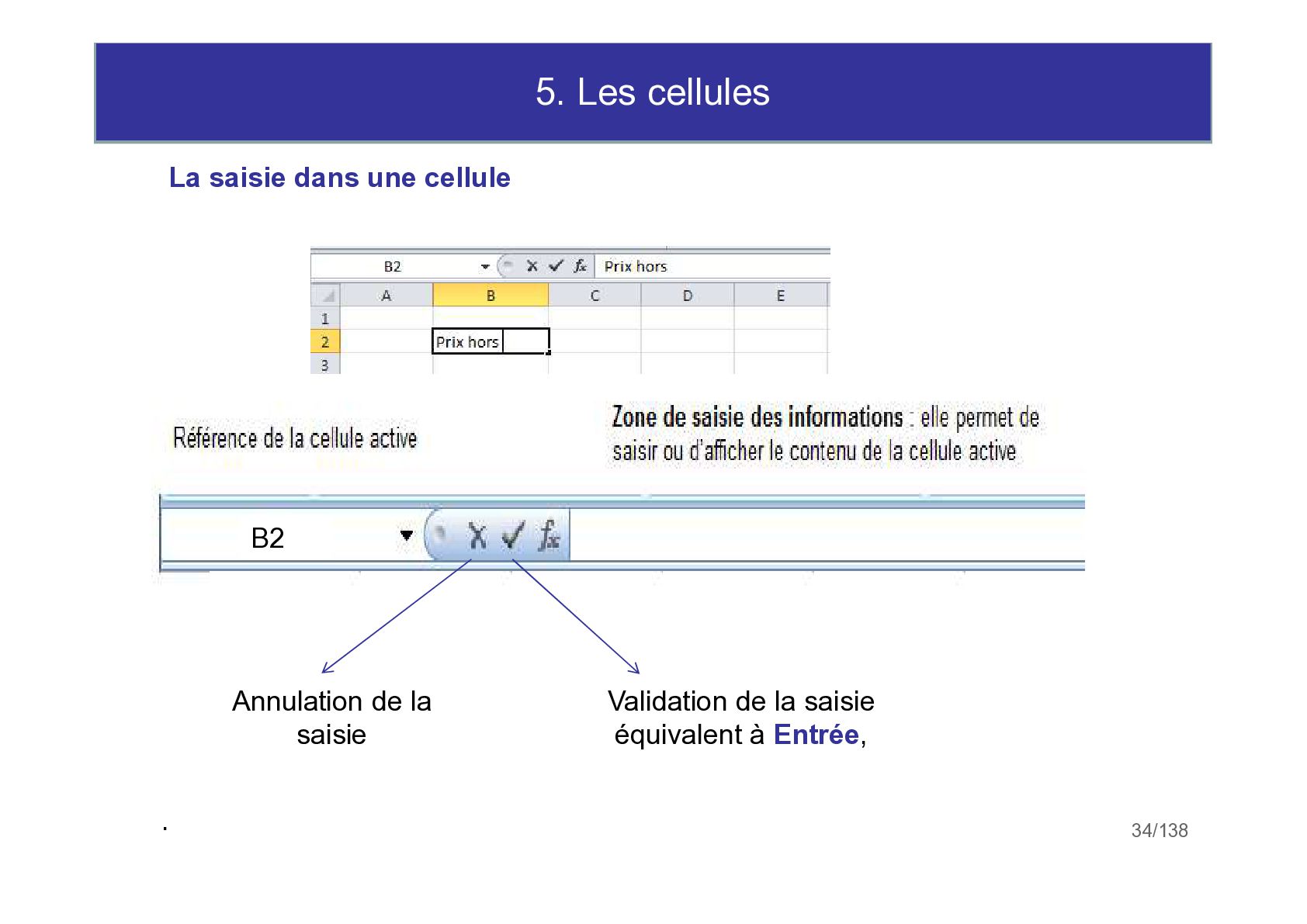
5. Les cellules La saisie dans une cellule B2 Annulation
de la saisie . Validation de la saisie équivalent à Entrée, 34/138 -
5. Les cellules Saisie de données dans une cellule •
Capacité maximale : Possibilité d'entrer jusqu'à 32 000 caractères par case. • Formats acceptés : • Du texte (ex. *Montant*, *Total*, *Quantité*). • Des valeurs numériques (ex. *35*, *-45*, *19,13*). • Une date ou une heure (ex. *18/11/2004*). • Une formule de calcul (ex. *=5*19*). • Alignement : au départ texte à gauche / nombres à droite. 35/138 -
5. Les cellules Modification du contenu des cellules • Procédure
: – Double-cliquez sur la cellule à éditer. – Apportez les modifications souhaitées au contenu. – Appuyez sur Entrée pour valider. 36/138 -
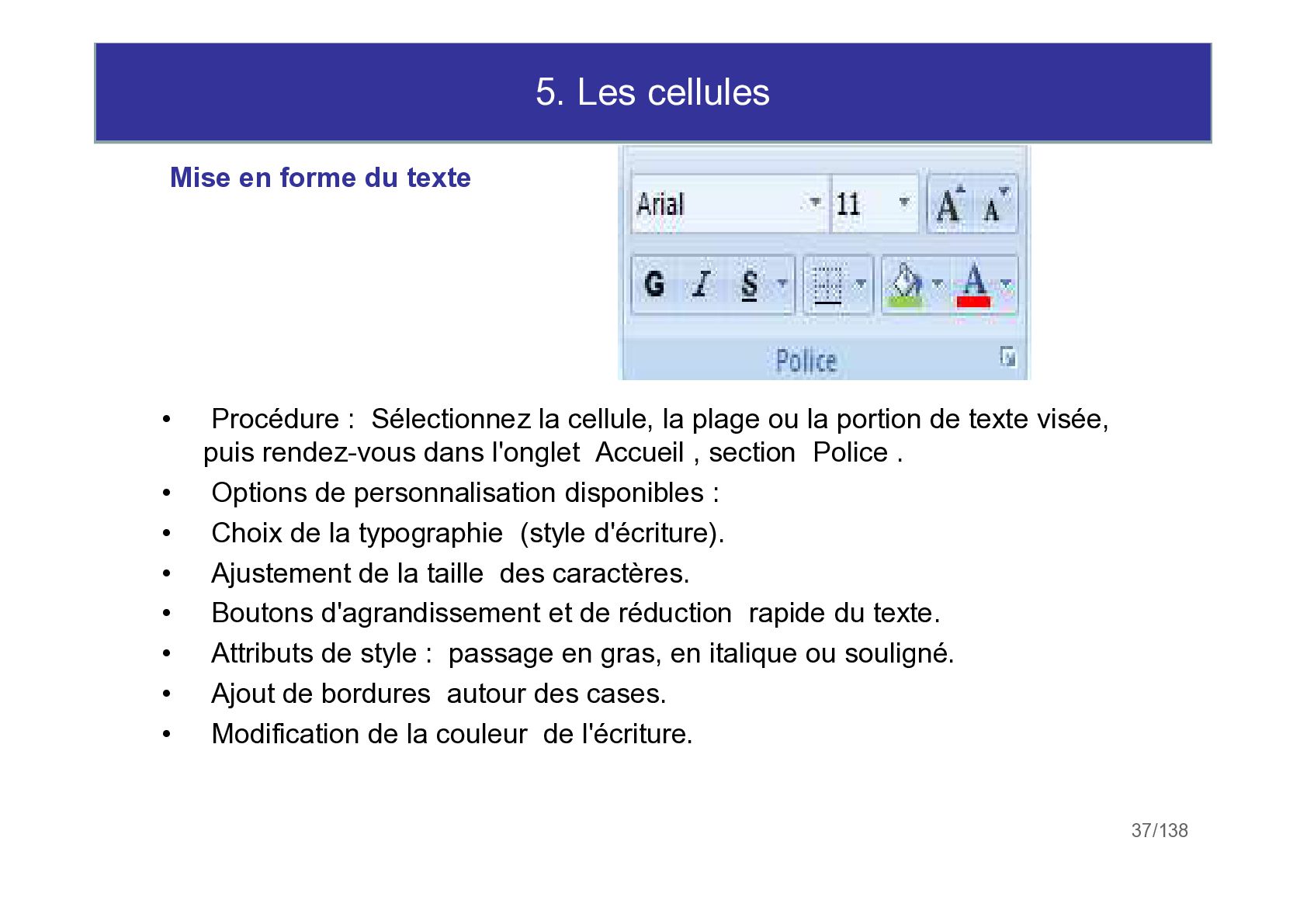
5. Les cellules Mise en forme du texte • •
• • • • • • Procédure : Sélectionnez la cellule, la plage ou la portion de texte visée, puis rendez-vous dans l'onglet Accueil , section Police . Options de personnalisation disponibles : Choix de la typographie (style d'écriture). Ajustement de la taille des caractères. Boutons d'agrandissement et de réduction rapide du texte. Attributs de style : passage en gras, en italique ou souligné. Ajout de bordures autour des cases. Modification de la couleur de l'écriture. 37/138 -
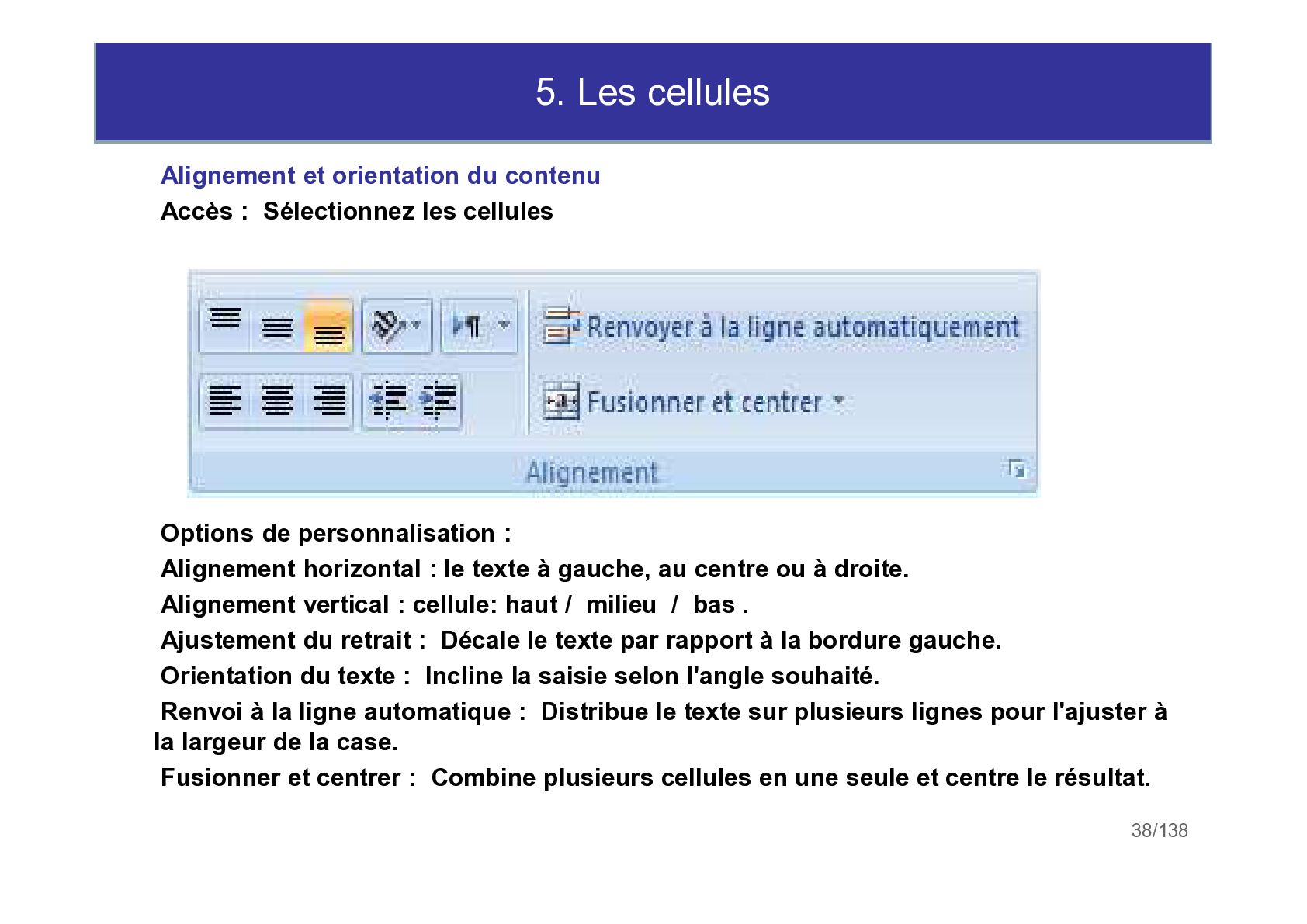
5. Les cellules Alignement et orientation du contenu Accès :
Sélectionnez les cellules Options de personnalisation : Alignement horizontal : le texte à gauche, au centre ou à droite. Alignement vertical : cellule: haut / milieu / bas . Ajustement du retrait : Décale le texte par rapport à la bordure gauche. Orientation du texte : Incline la saisie selon l'angle souhaité. Renvoi à la ligne automatique : Distribue le texte sur plusieurs lignes pour l'ajuster à la largeur de la case. Fusionner et centrer : Combine plusieurs cellules en une seule et centre le résultat. 38/138 -
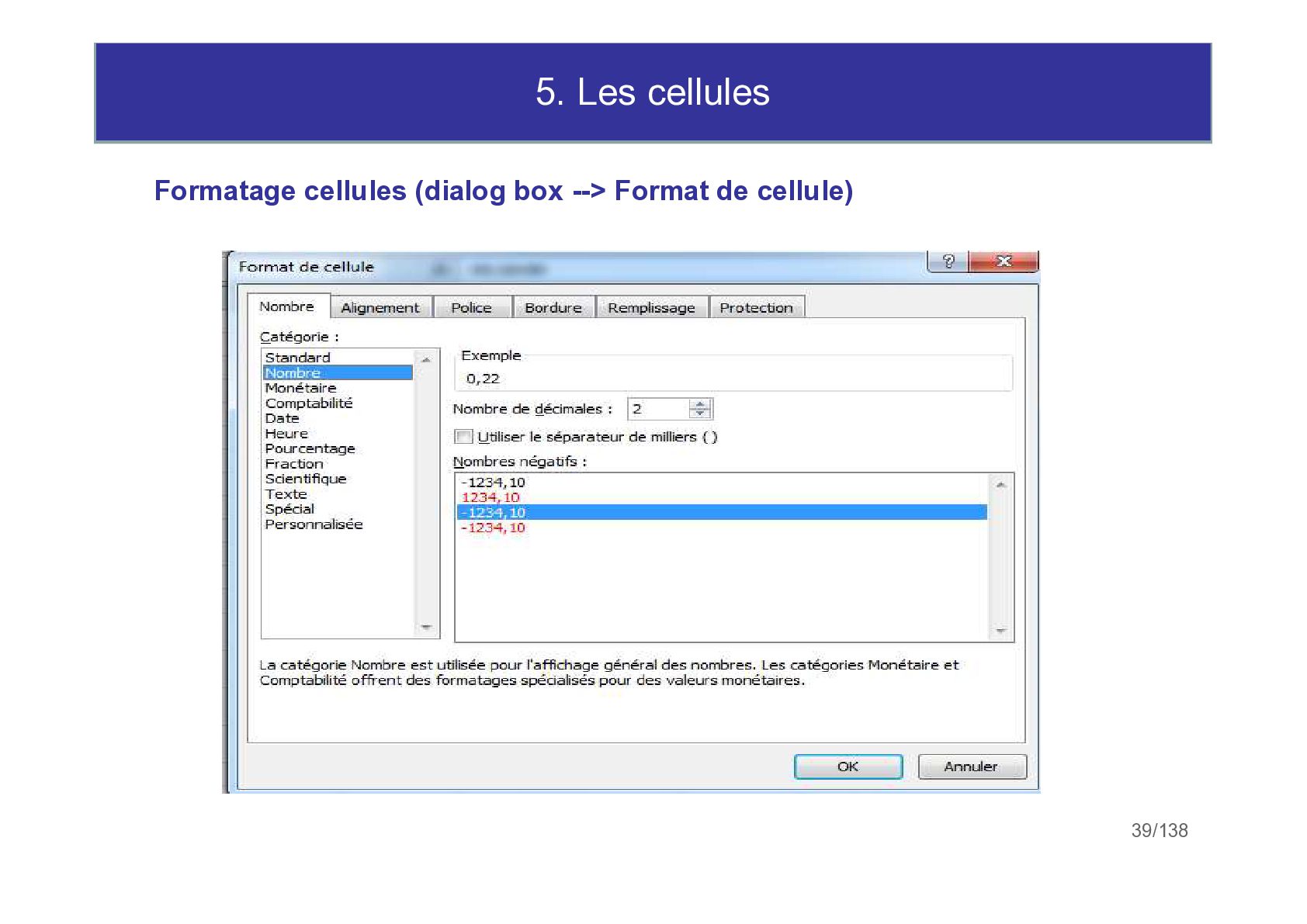
5. Les cellules Formatage cellules (dialog box --> Format de
cellule) 39/138 -
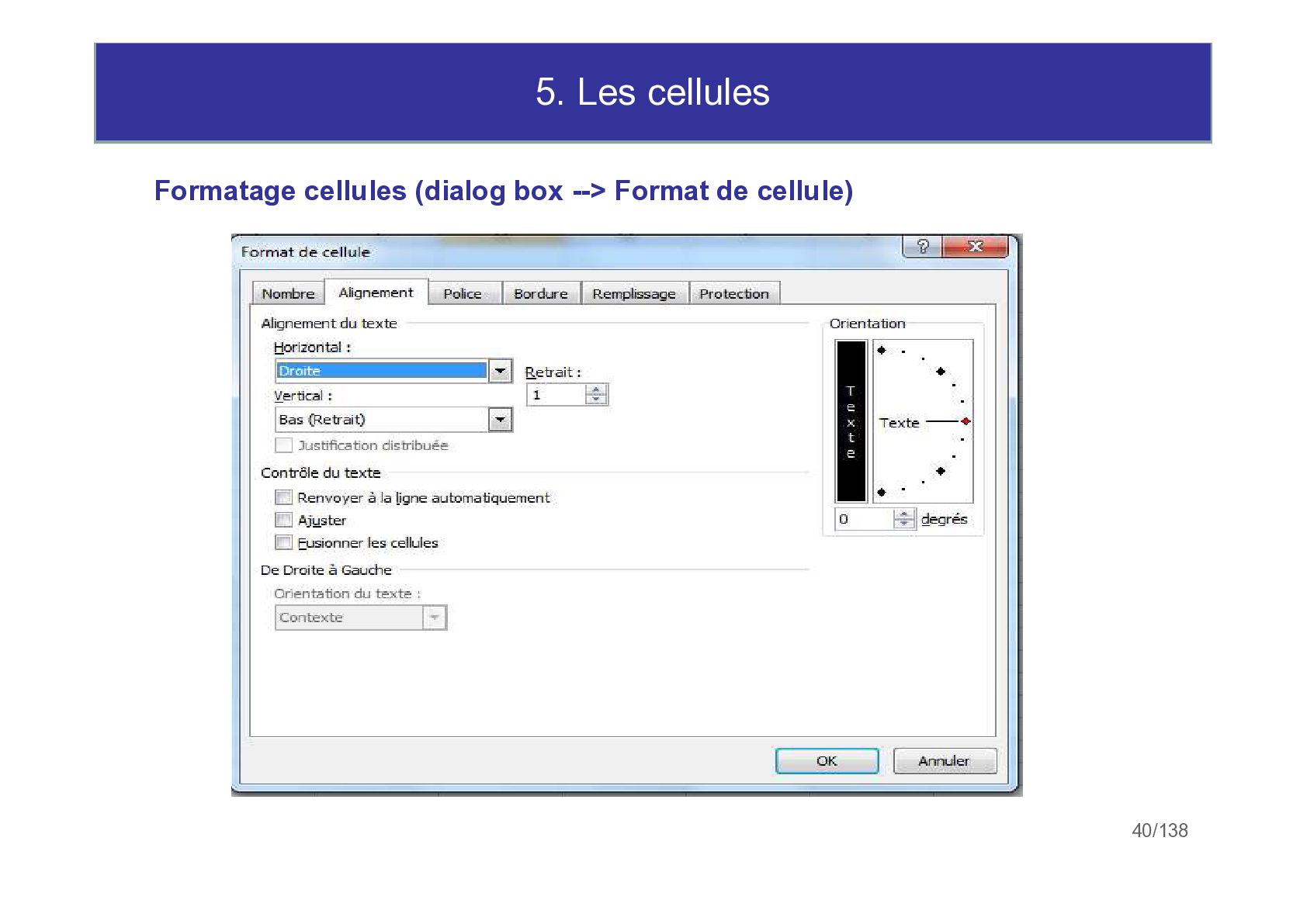
5. Les cellules Formatage cellules (dialog box --> Format de
cellule) 40/138 -
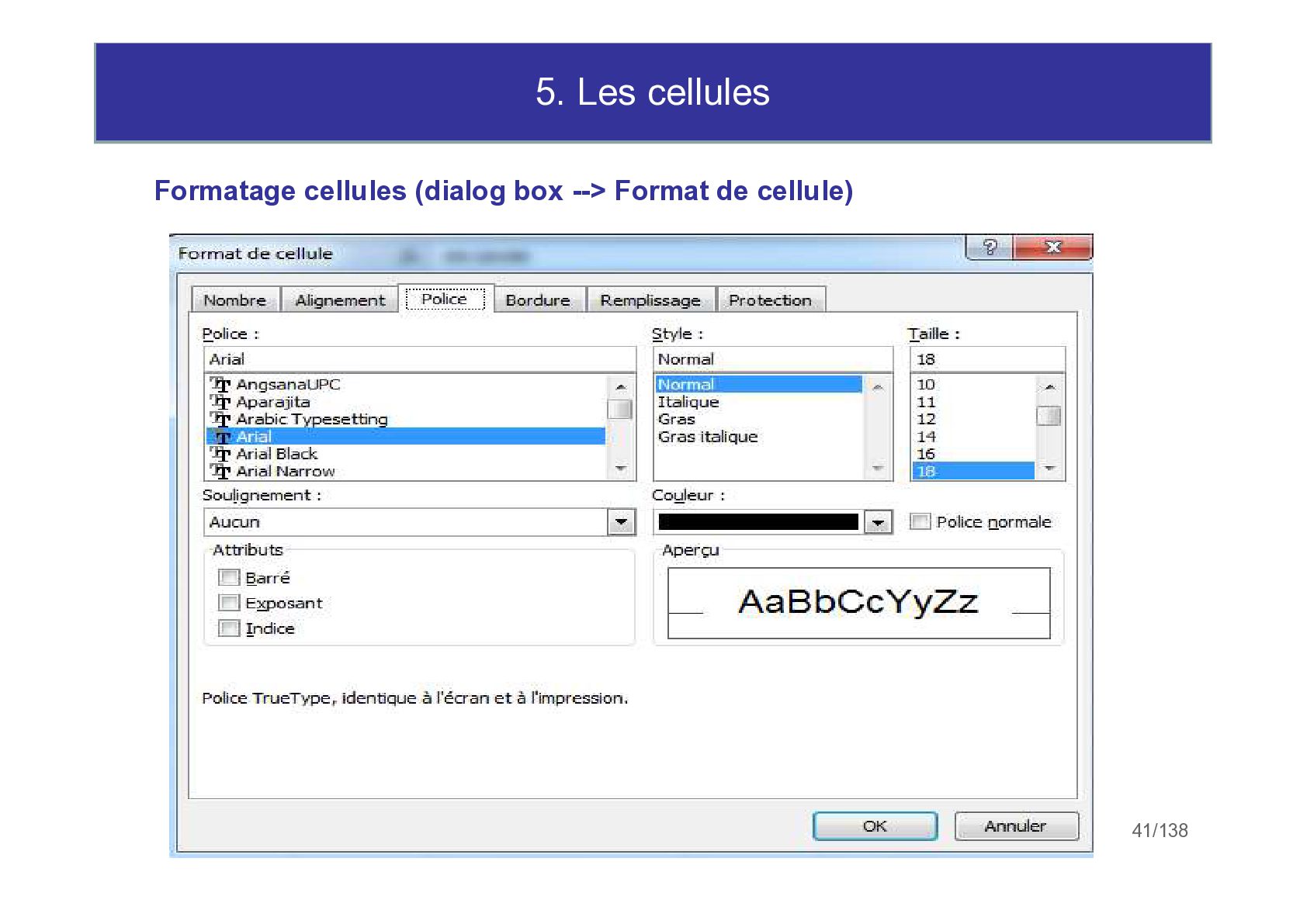
5. Les cellules Formatage cellules (dialog box --> Format de
cellule) 41/138 -
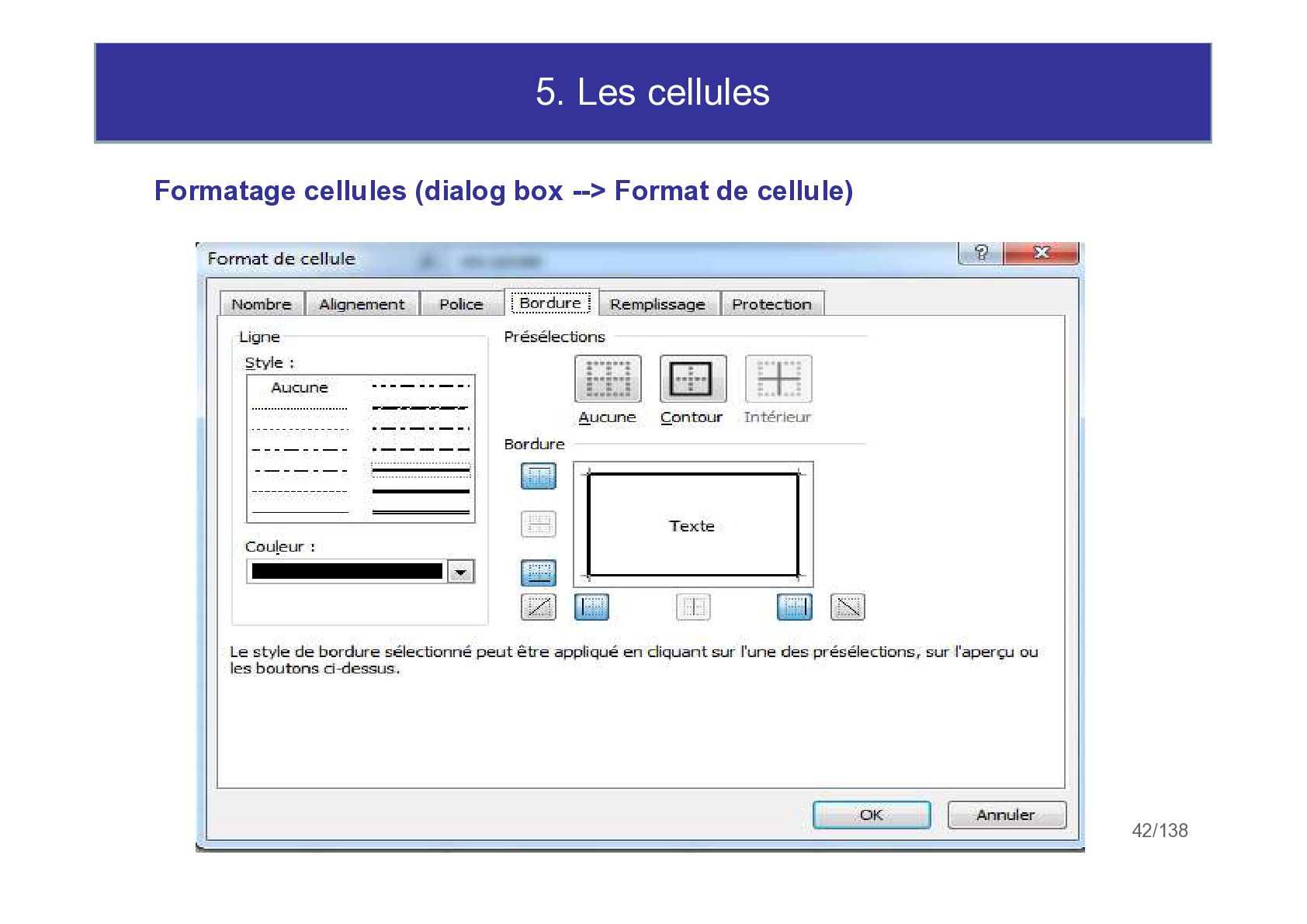
5. Les cellules Formatage cellules (dialog box --> Format de
cellule) 42/138 -
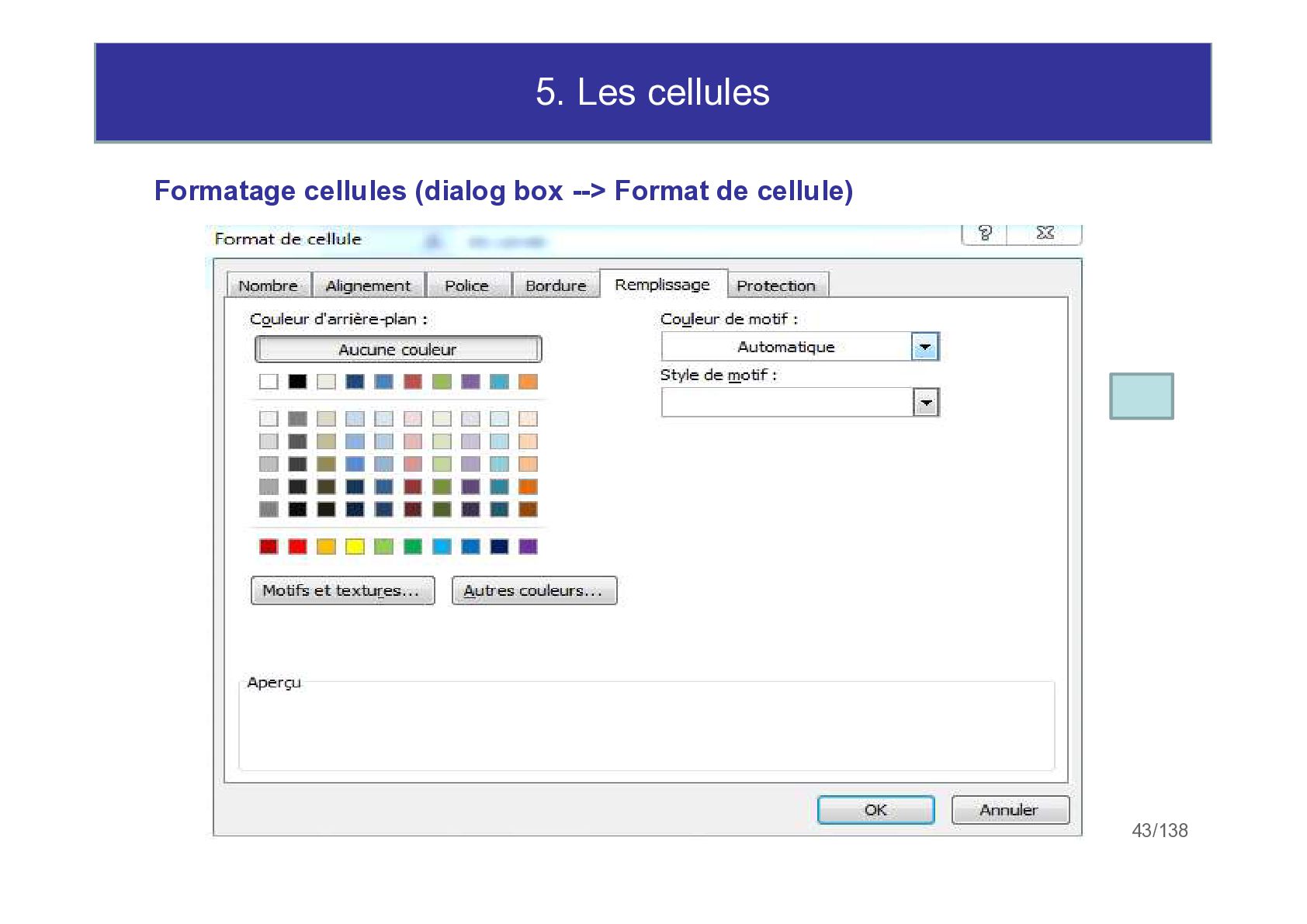
5. Les cellules Formatage cellules (dialog box --> Format de
cellule) 43/138 -
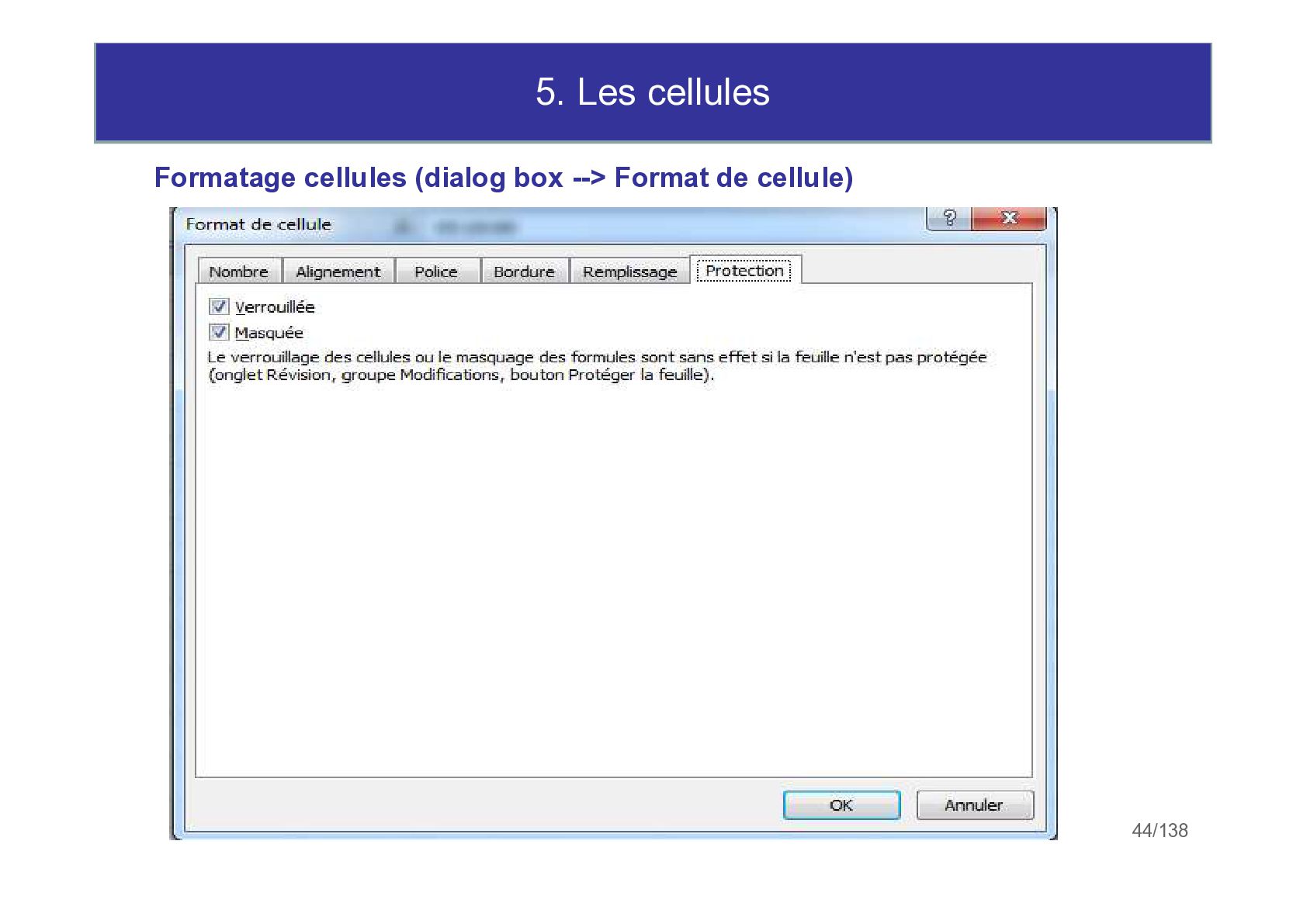
5. Les cellules Formatage cellules (dialog box --> Format de
cellule) 44/138 -
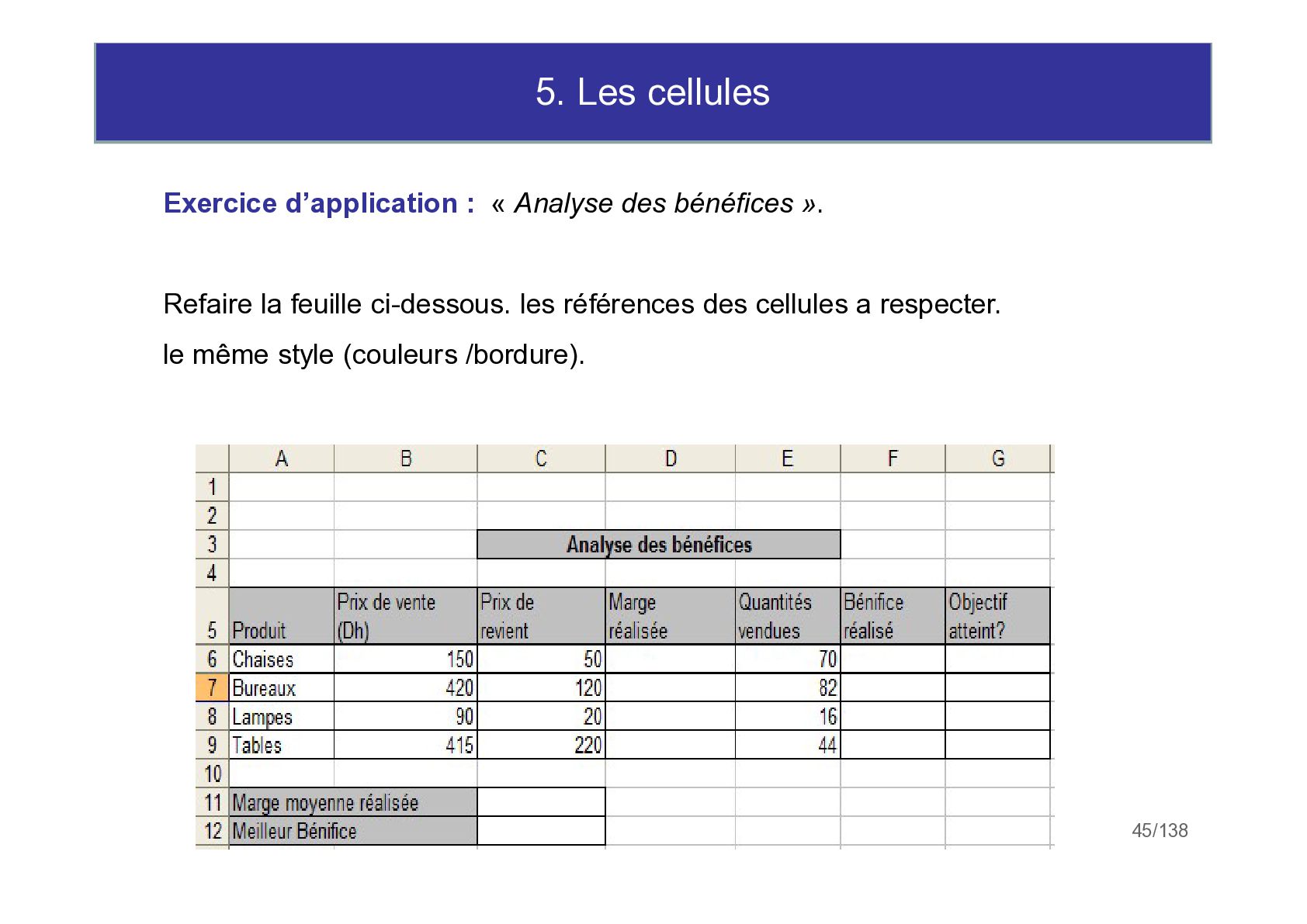
5. Les cellules Exercice d’application : « Analyse des bénéfices
». Refaire la feuille ci-dessous. les références des cellules a respecter. le même style (couleurs /bordure). 45/138 -
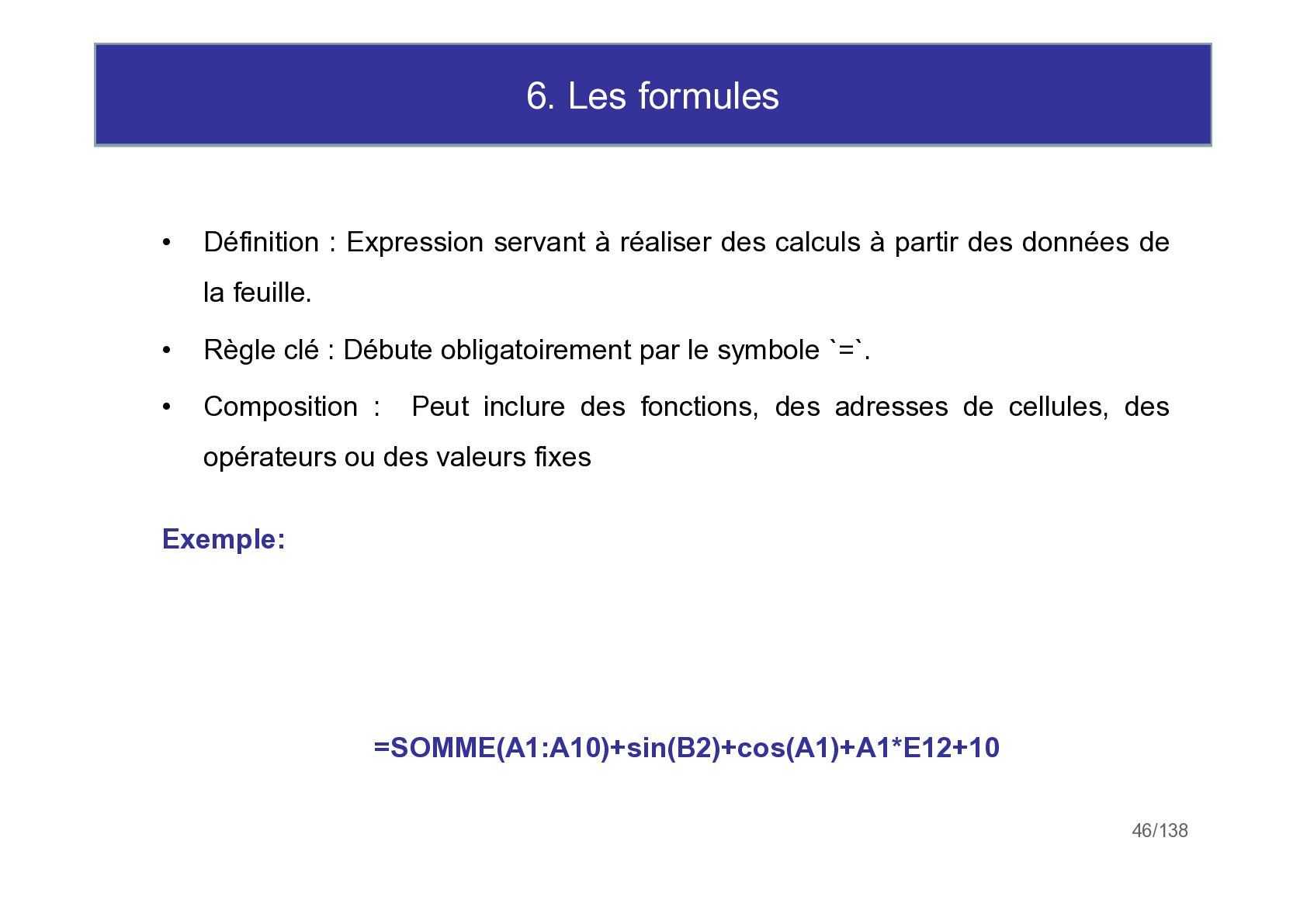
6. Les formules • Définition : Expression servant à réaliser
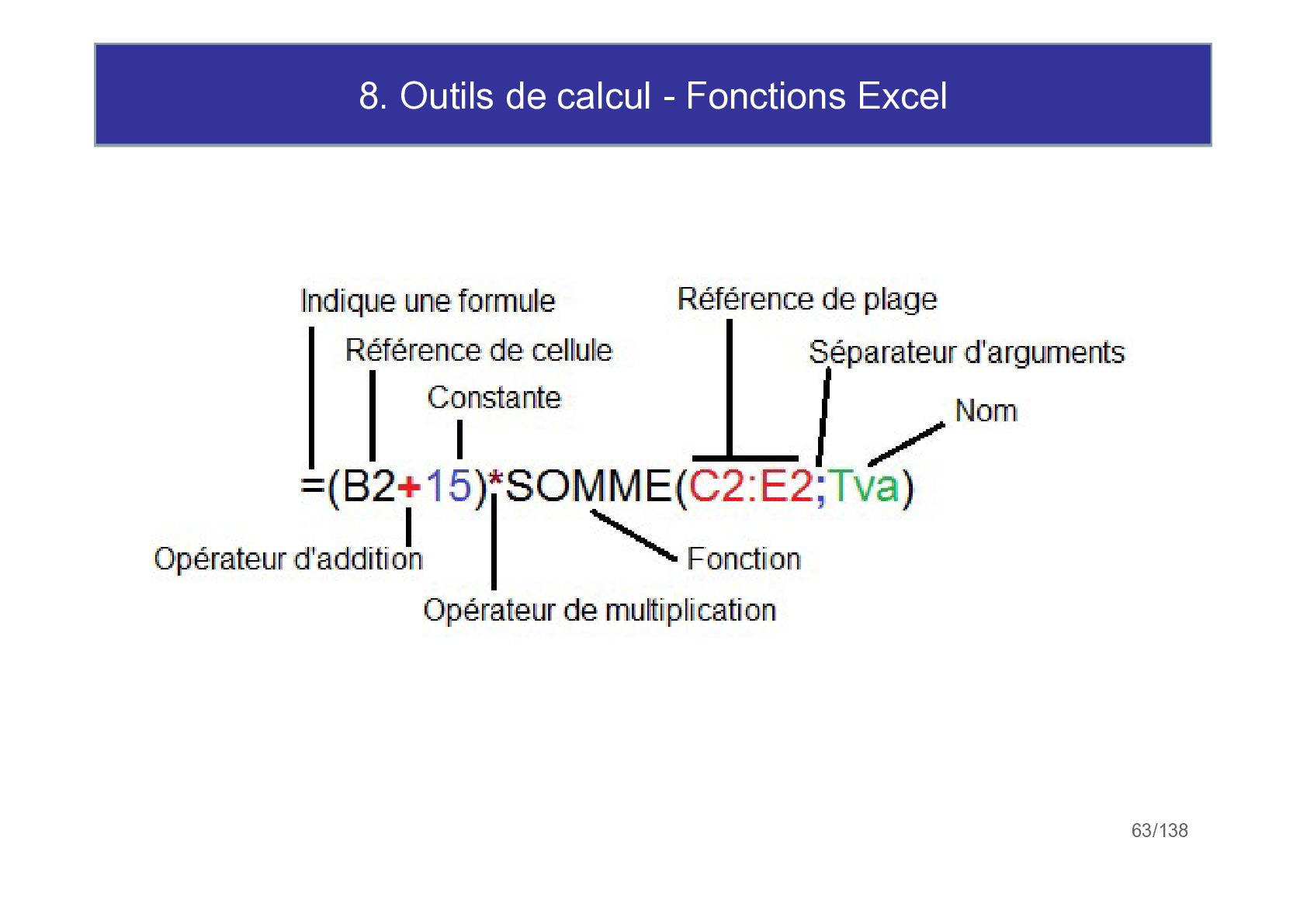
des calculs à partir des données de la feuille. • Règle clé : Débute obligatoirement par le symbole `=`. • Composition : Peut inclure des fonctions, des adresses de cellules, des opérateurs ou des valeurs fixes Exemple: =SOMME(A1:A10)+sin(B2)+cos(A1)+A1*E12+10 46/138 -
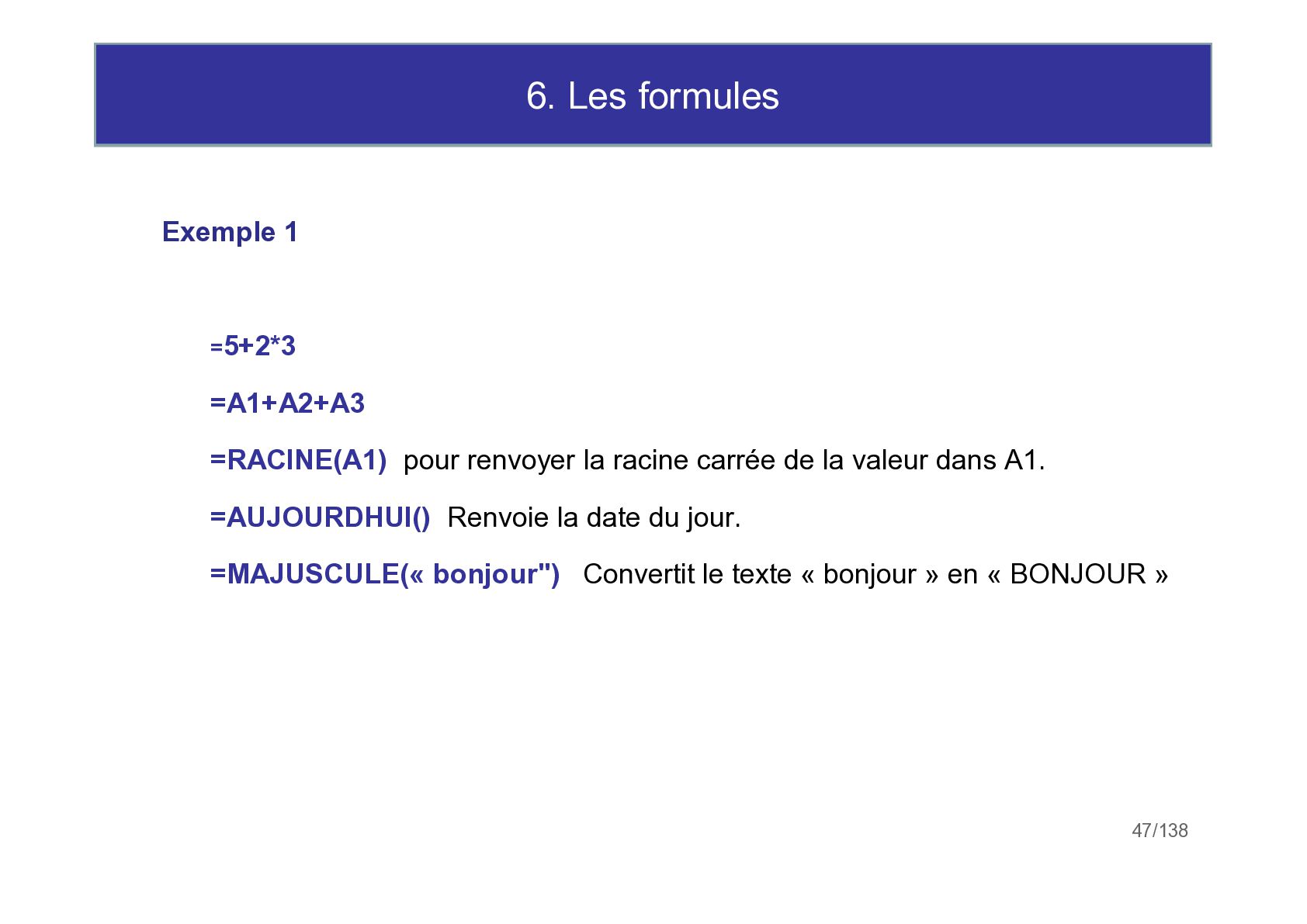
6. Les formules Exemple 1 =5+2*3 =A1+A2+A3 =RACINE(A1) pour renvoyer
la racine carrée de la valeur dans A1. =AUJOURDHUI() Renvoie la date du jour. =MAJUSCULE(« bonjour") Convertit le texte « bonjour » en « BONJOUR » 47/138 -
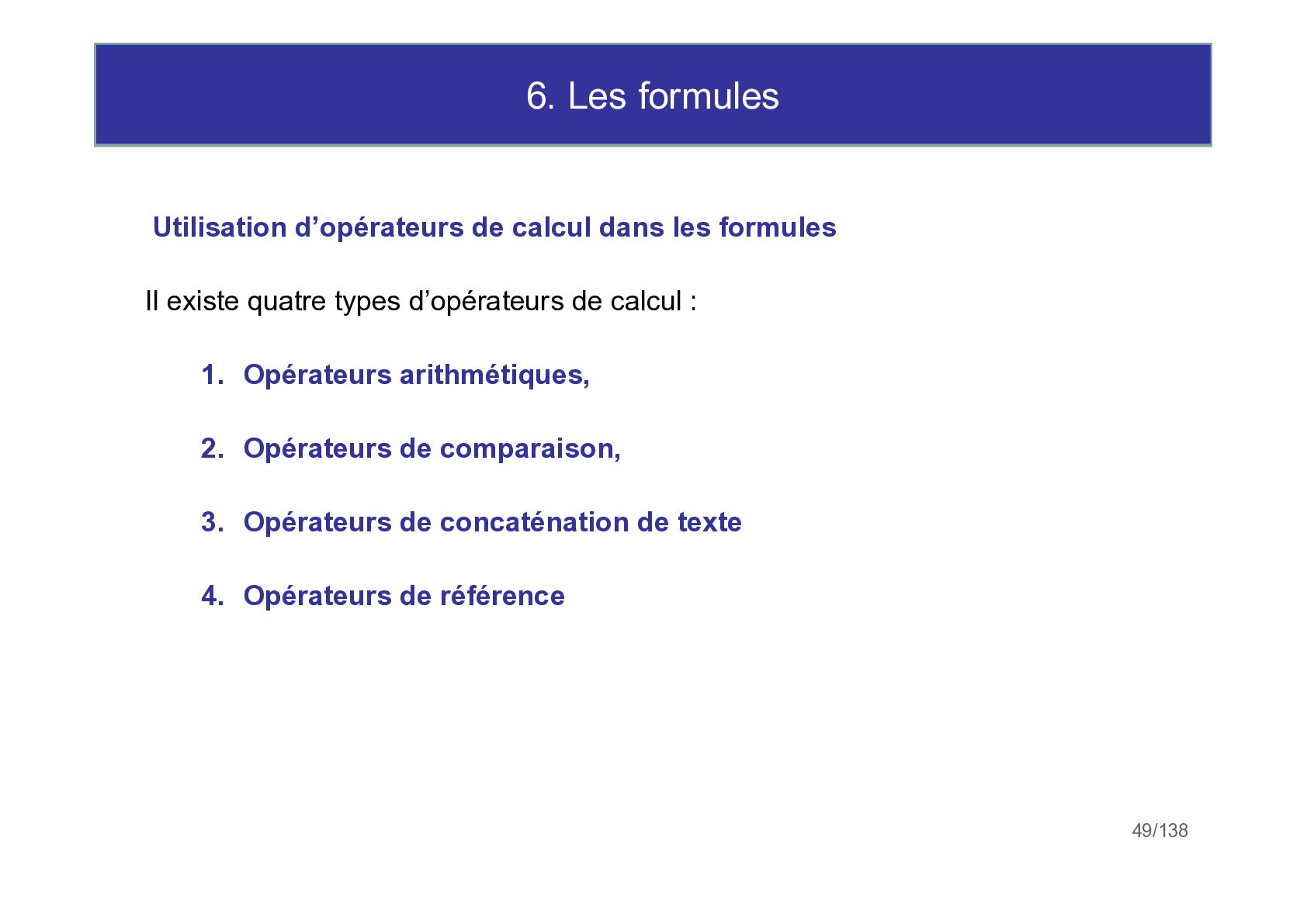
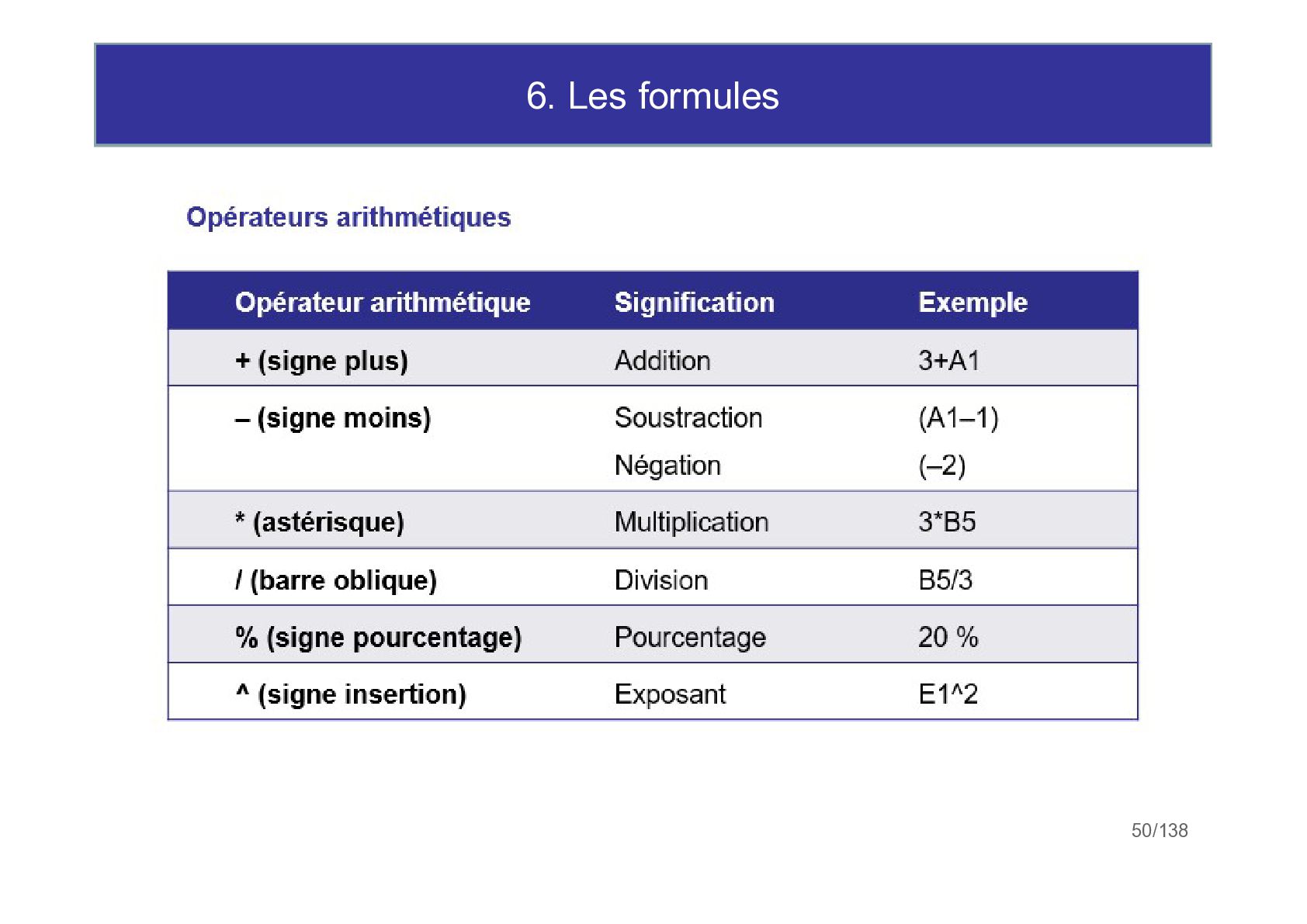
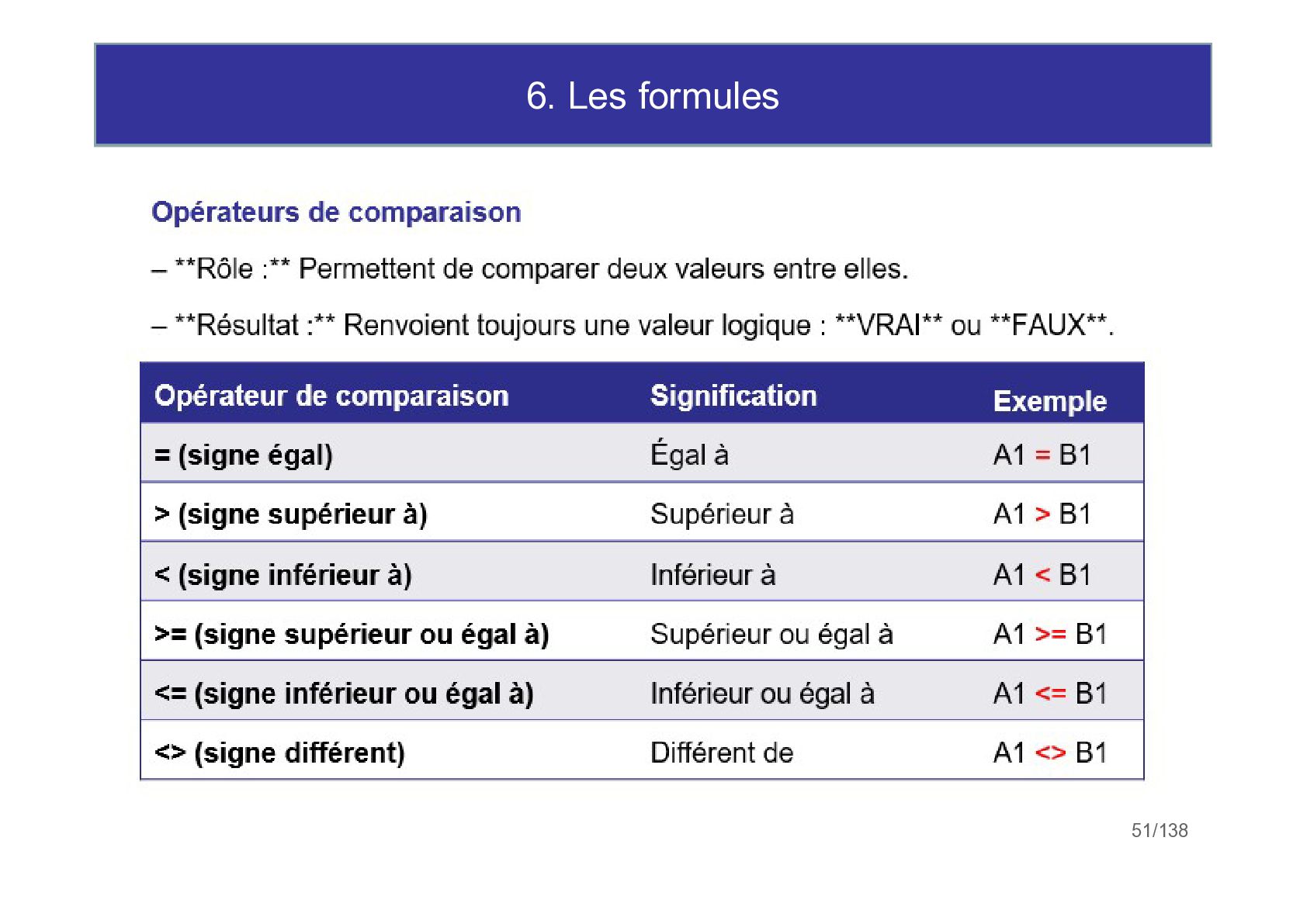
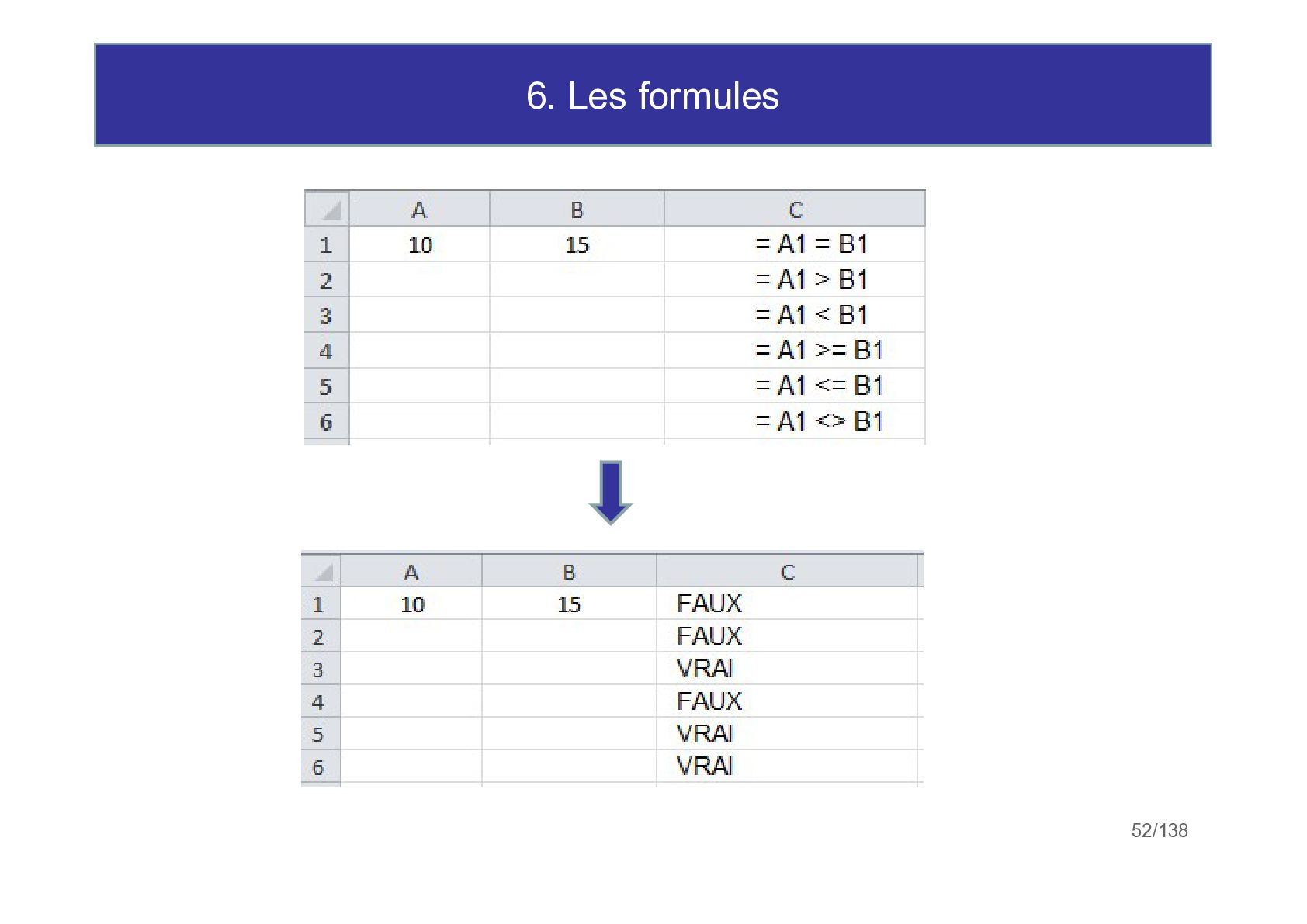
6. Les formules Utilisation d’opérateurs de calcul dans les formules
Il existe quatre types d’opérateurs de calcul : 1. Opérateurs arithmétiques, 2. Opérateurs de comparaison, 3. Opérateurs de concaténation de texte 4. Opérateurs de référence 49/138 -
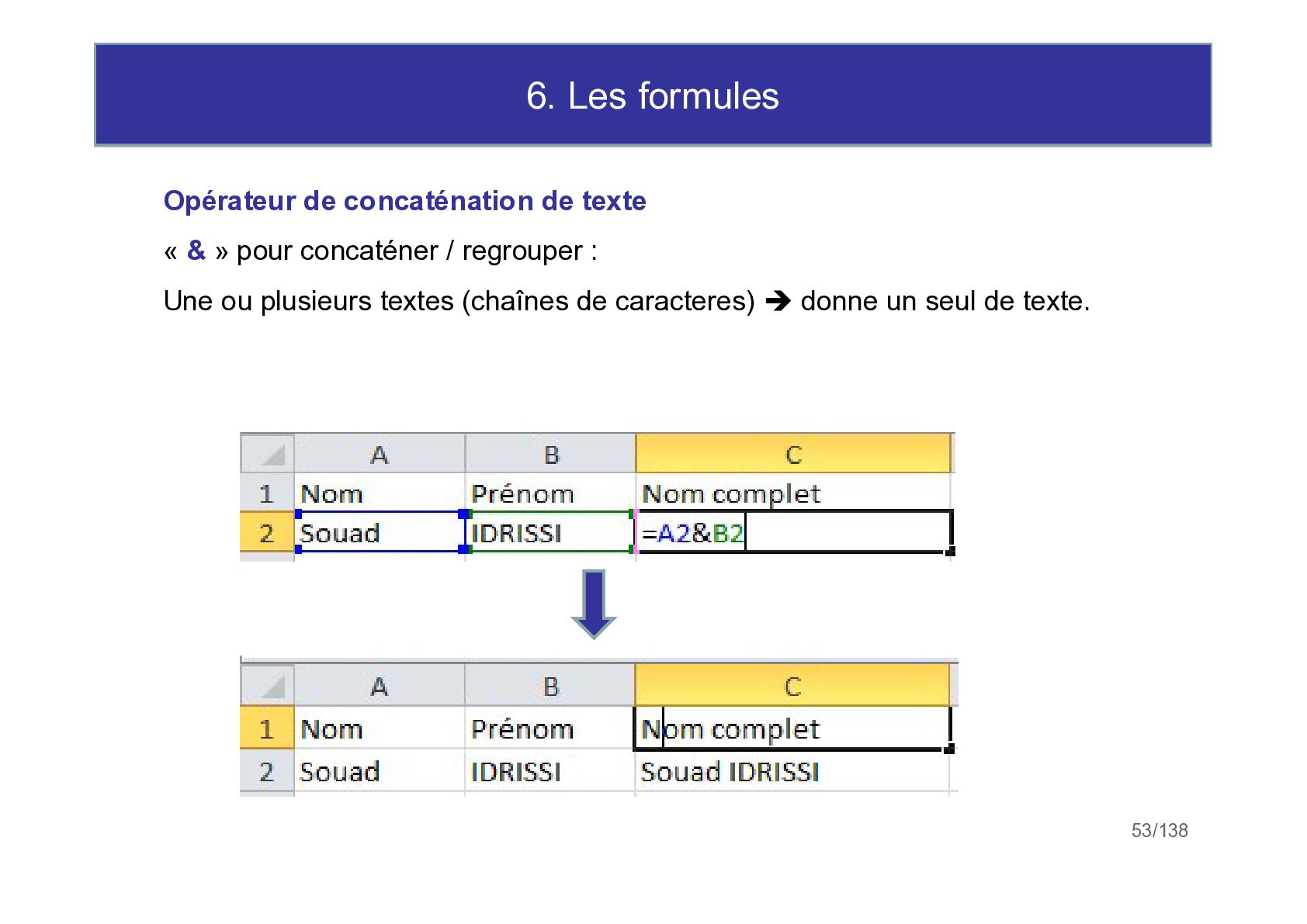
6. Les formules Opérateur de concaténation de texte « &
» pour concaténer / regrouper : Une ou plusieurs textes (chaînes de caracteres) donne un seul de texte. 53/138 -
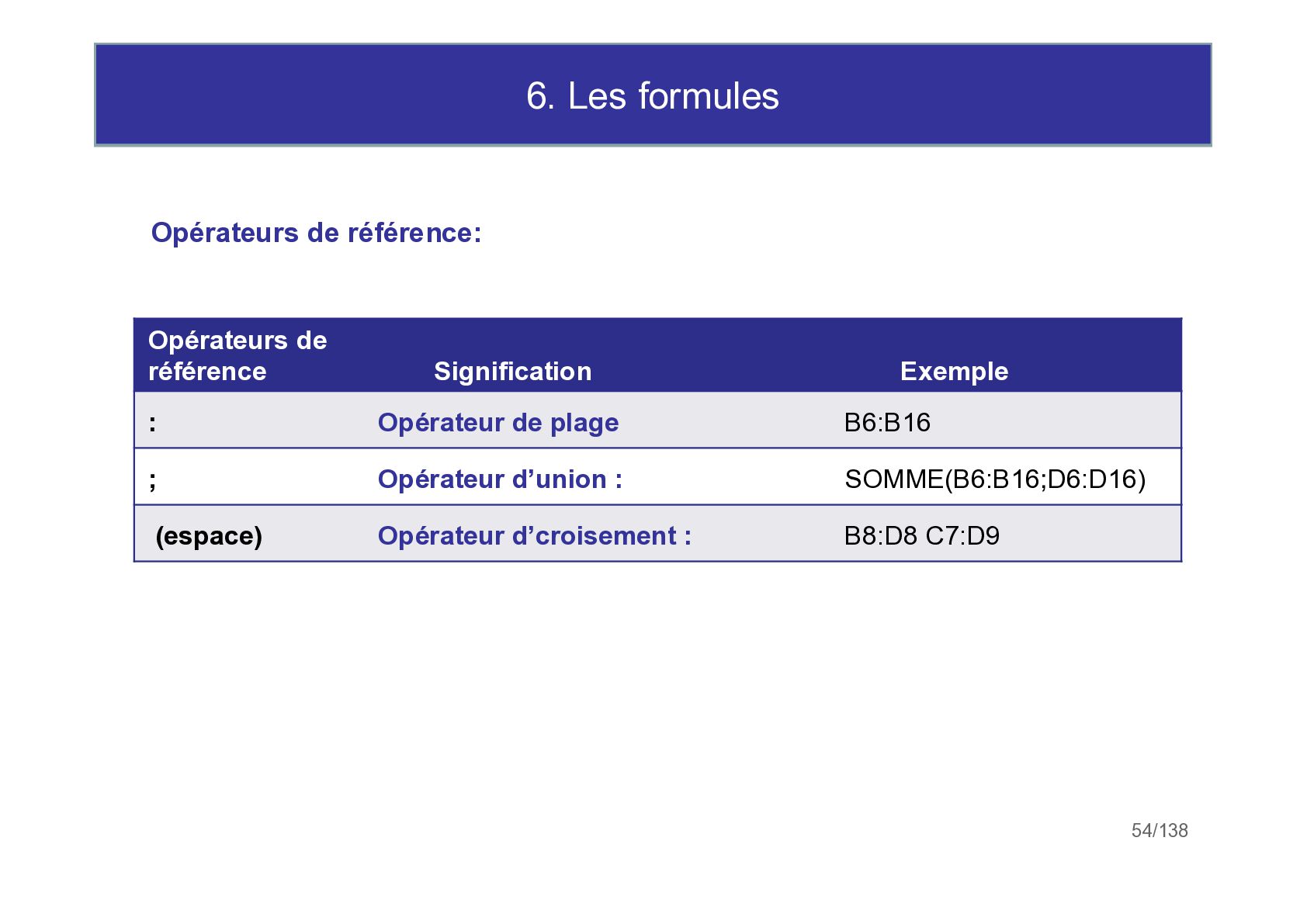
6. Les formules Opérateurs de référence: Opérateurs de référence Signification
Exemple : Opérateur de plage B6:B16 ; Opérateur d’union : SOMME(B6:B16;D6:D16) (espace) Opérateur d’croisement : B8:D8 C7:D9 54/138 -
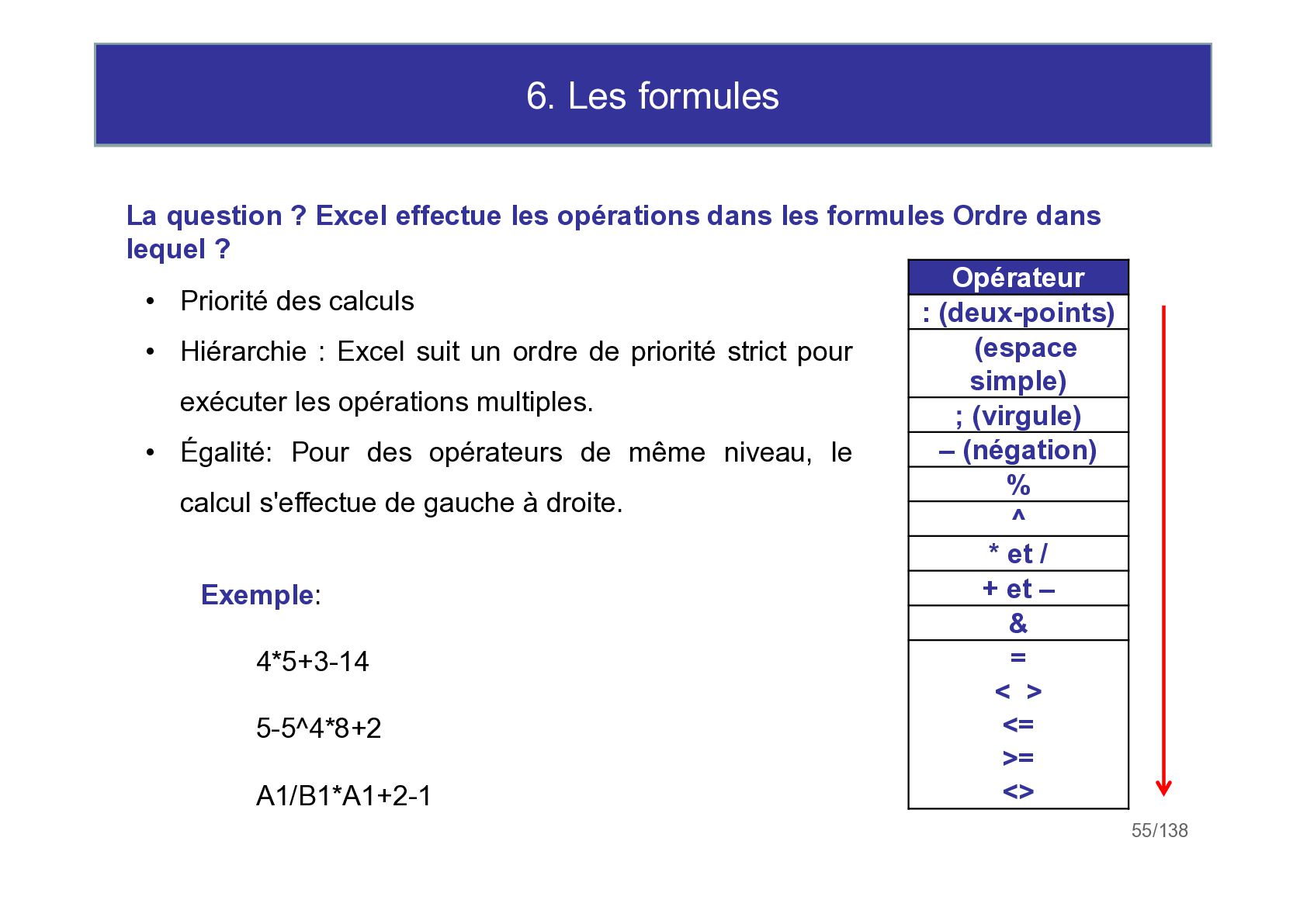
6. Les formules La question ? Excel effectue les opérations
dans les formules Ordre dans lequel ? Opérateur • Priorité des calculs : (deux-points) (espace • Hiérarchie : Excel suit un ordre de priorité strict pour simple) exécuter les opérations multiples. ; (virgule) – (négation) • Égalité: Pour des opérateurs de même niveau, le % calcul s'effectue de gauche à droite. ^ * et / + et – Exemple: & = 4*5+3-14 < > <= 5-5^4*8+2 >= <> A1/B1*A1+2-1 55/138 -
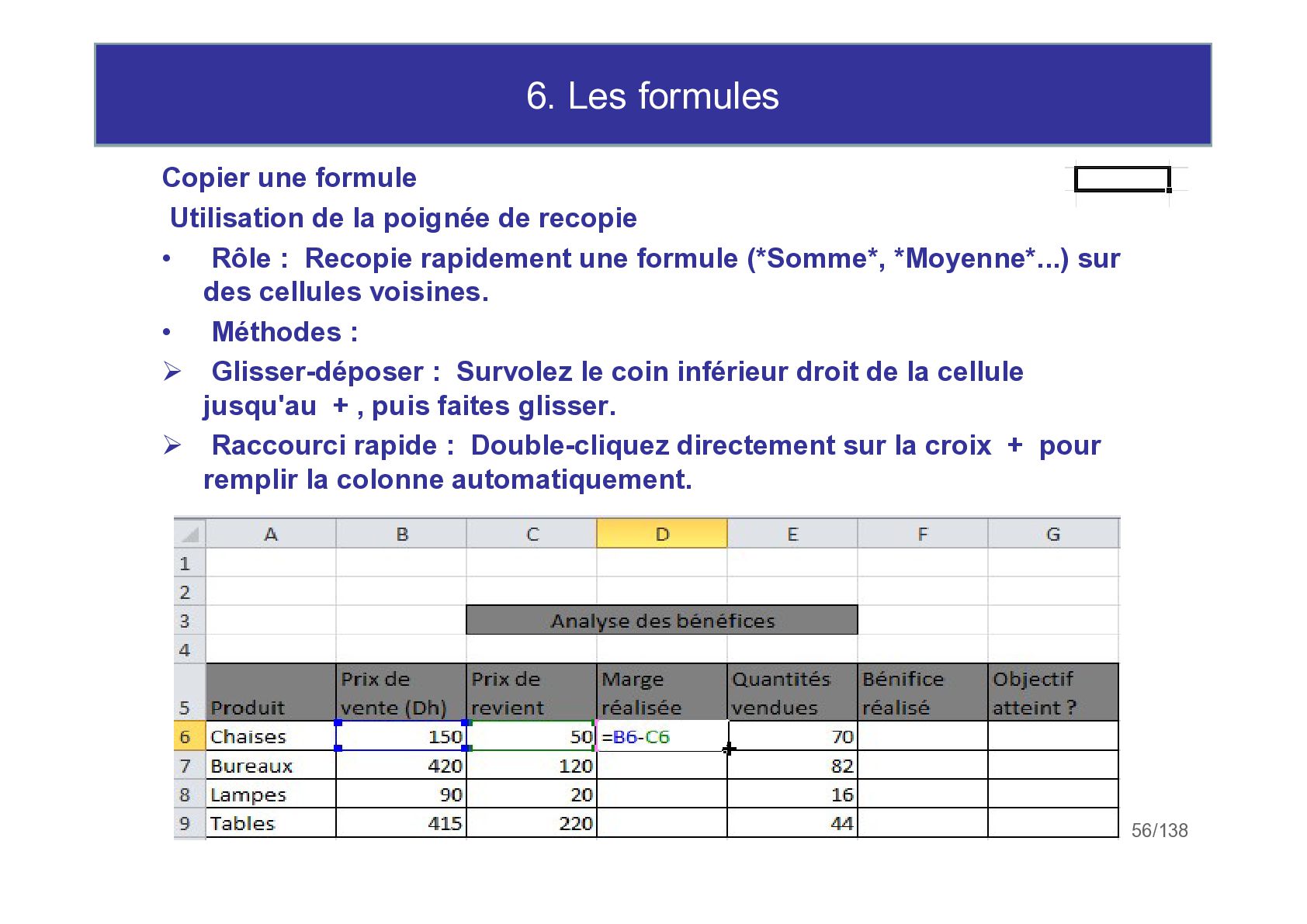
6. Les formules Copier une formule Utilisation de la poignée
de recopie • Rôle : Recopie rapidement une formule (*Somme*, *Moyenne*...) sur des cellules voisines. • Méthodes : Glisser-déposer : Survolez le coin inférieur droit de la cellule jusqu'au + , puis faites glisser. Raccourci rapide : Double-cliquez directement sur la croix + pour remplir la colonne automatiquement. + 56/138 -
7. Les références Les références dans les formules Rôle
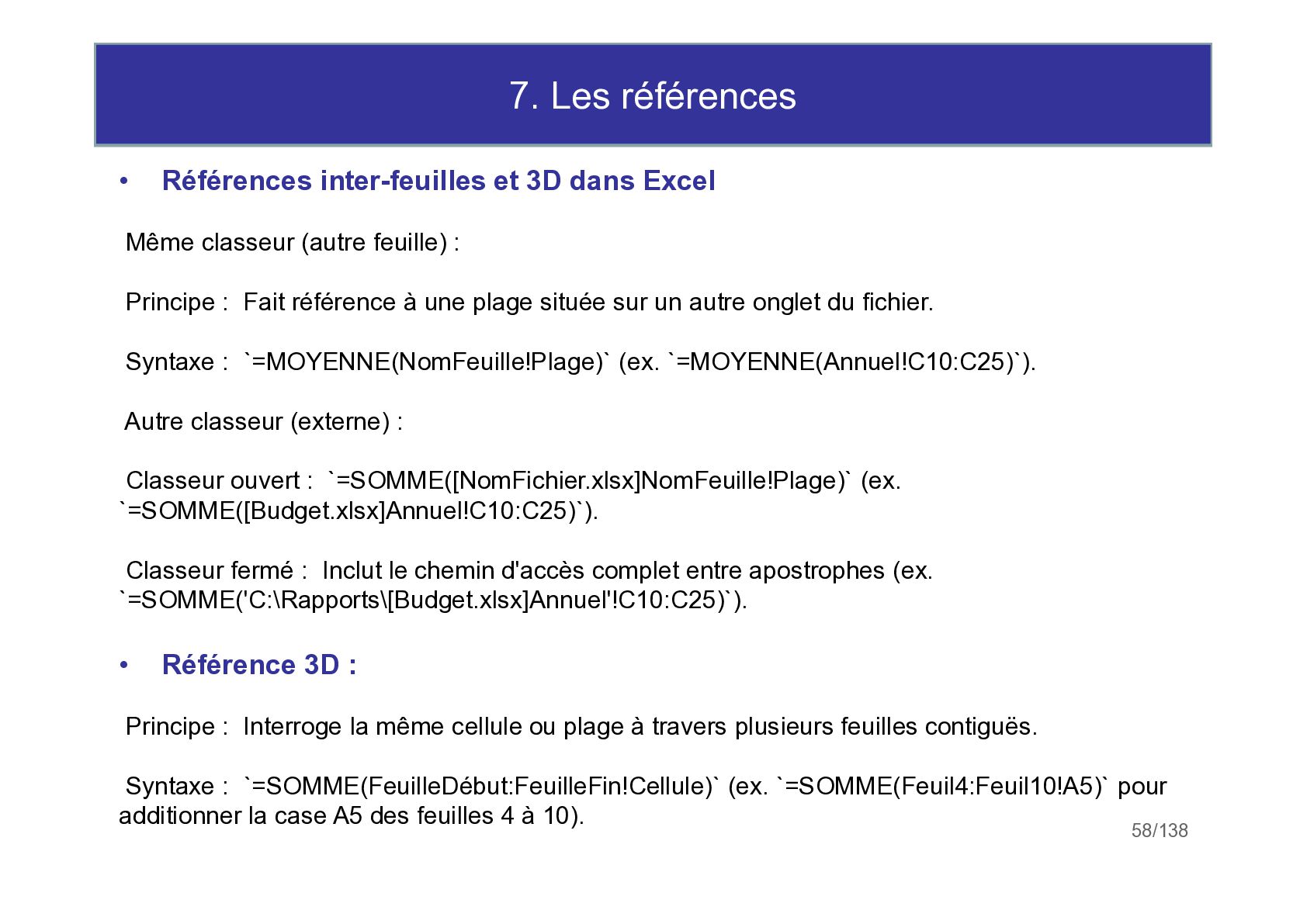
d'une référence : Désigne une case ou un groupe de cases, ce qui permet à une formule de récupérer les données nécessaires. Portée : Il est possible de cibler des cases placées sur un autre onglet ou même dans un autre fichier Excel. 57/138 -
7. Les références • Références inter-feuilles et 3D dans Excel
Même classeur (autre feuille) : Principe : Fait référence à une plage située sur un autre onglet du fichier. Syntaxe : `=MOYENNE(NomFeuille!Plage)` (ex. `=MOYENNE(Annuel!C10:C25)`). Autre classeur (externe) : Classeur ouvert : `=SOMME([NomFichier.xlsx]NomFeuille!Plage)` (ex. `=SOMME([Budget.xlsx]Annuel!C10:C25)`). Classeur fermé : Inclut le chemin d'accès complet entre apostrophes (ex. `=SOMME('C:\Rapports\[Budget.xlsx]Annuel'!C10:C25)`). • Référence 3D : Principe : Interroge la même cellule ou plage à travers plusieurs feuilles contiguës. Syntaxe : `=SOMME(FeuilleDébut:FeuilleFin!Cellule)` (ex. `=SOMME(Feuil4:Feuil10!A5)` pour additionner la case A5 des feuilles 4 à 10). 58/138 -
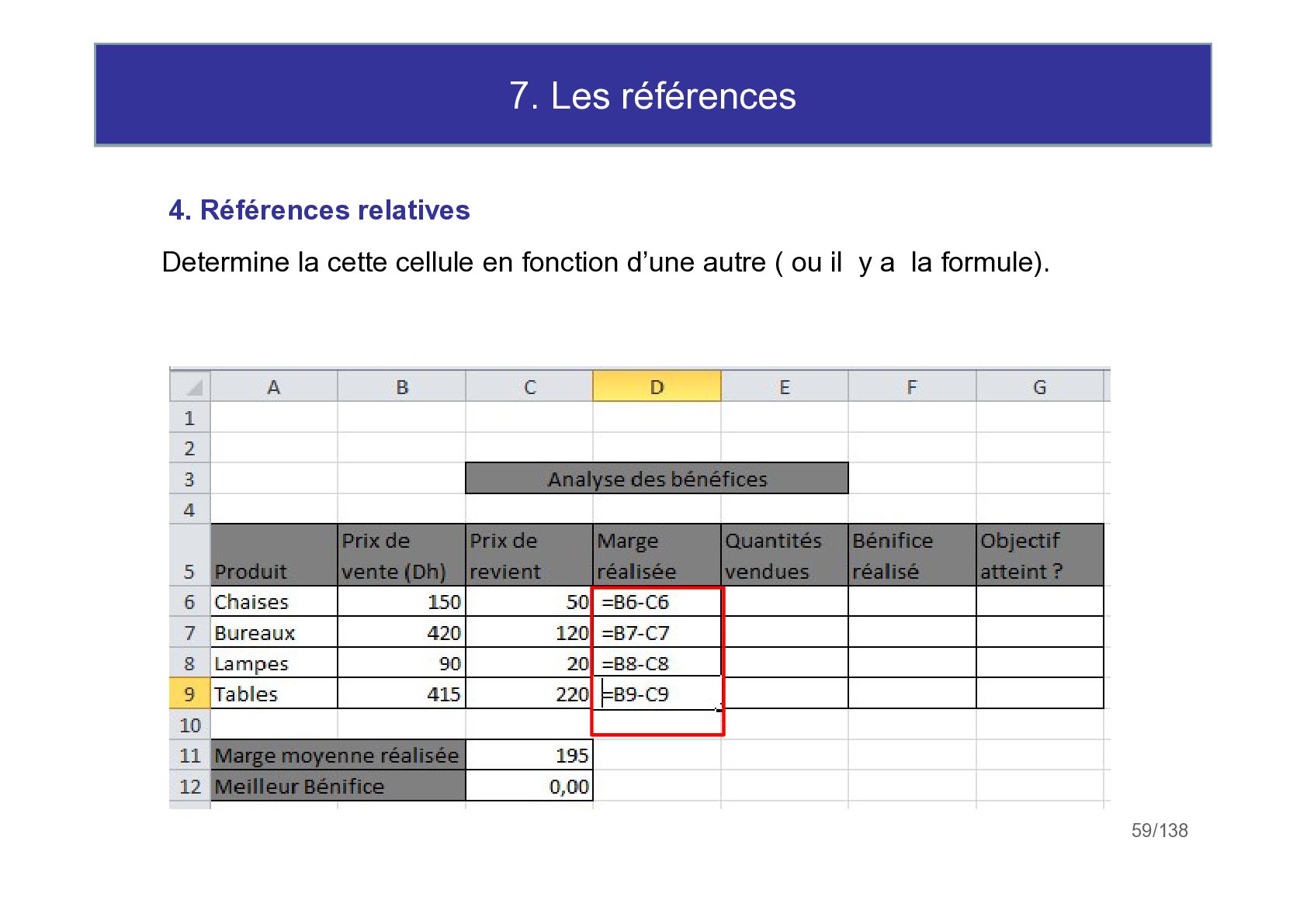
7. Les références 4. Références relatives Determine la cette cellule
en fonction d’une autre ( ou il y a la formule). 59/138 -
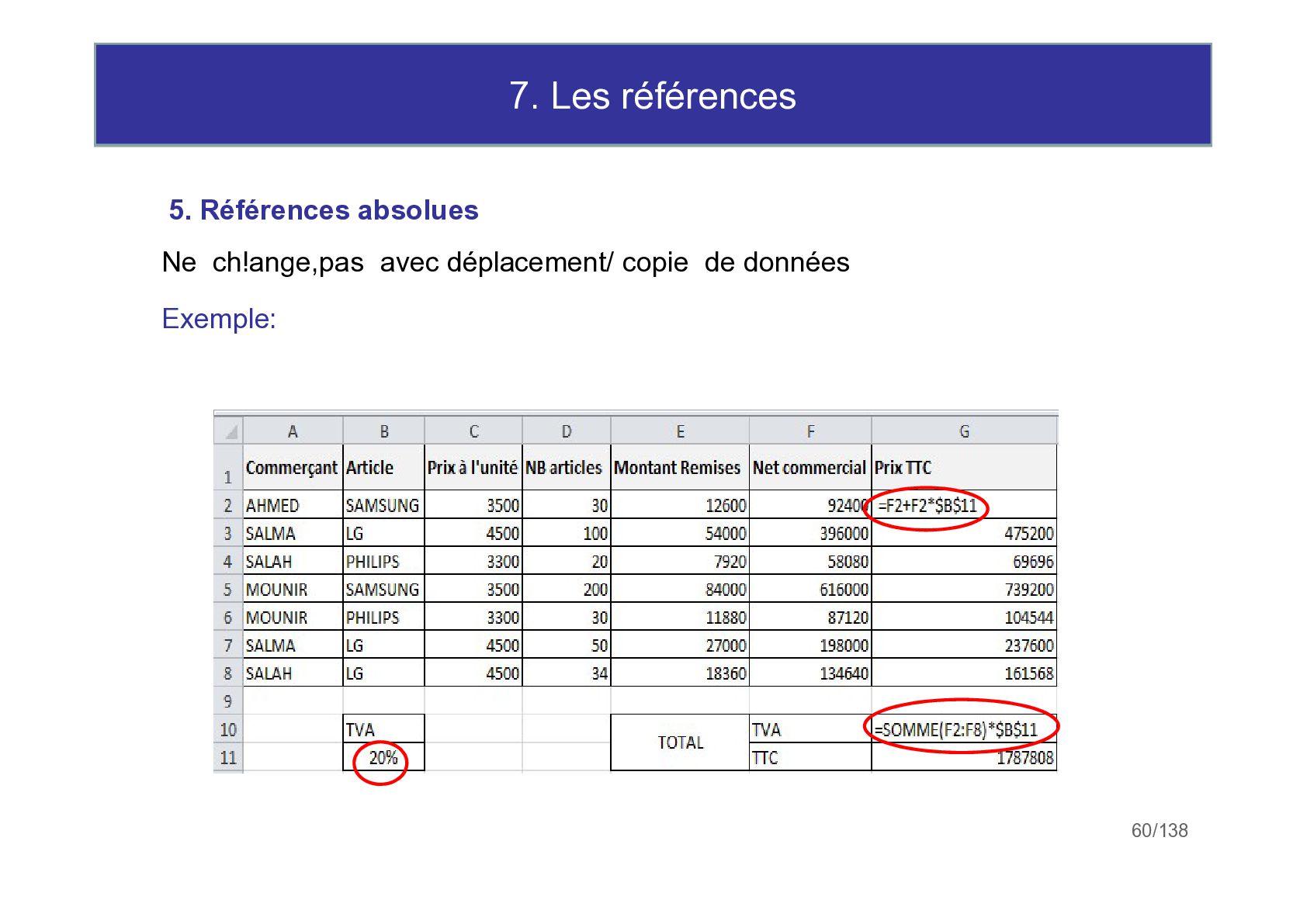
7. Les références 5. Références absolues Ne ch!ange,pas avec déplacement/
copie de données Exemple: 60/138 -
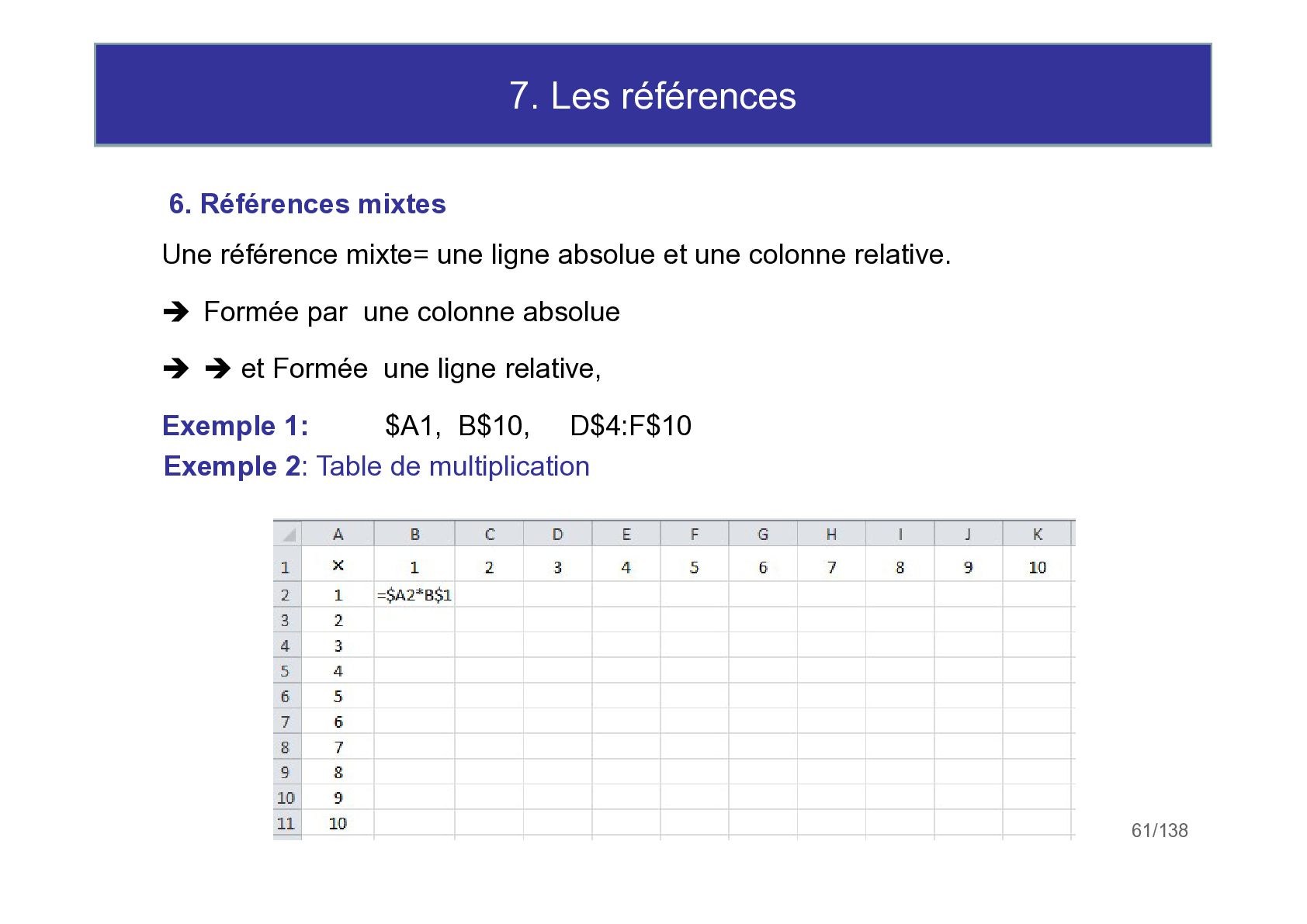
7. Les références 6. Références mixtes Une référence mixte= une
ligne absolue et une colonne relative. Formée par une colonne absolue et Formée une ligne relative, Exemple 1: $A1, B$10, D$4:F$10 Exemple 2: Table de multiplication 61/138 -
7. Les références 6. Références nominales • Principe : Il
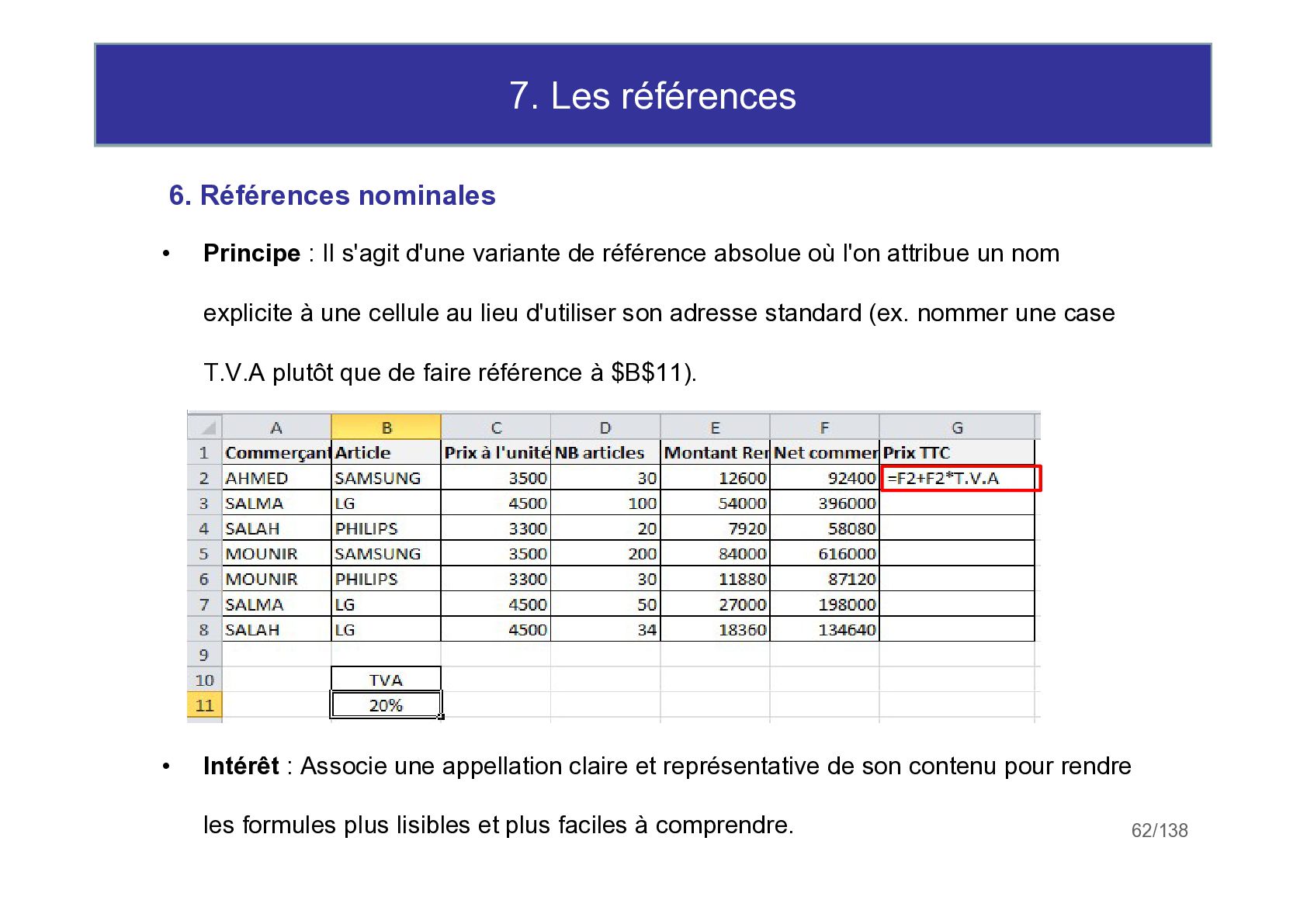
s'agit d'une variante de référence absolue où l'on attribue un nom explicite à une cellule au lieu d'utiliser son adresse standard (ex. nommer une case T.V.A plutôt que de faire référence à $B$11). • Intérêt : Associe une appellation claire et représentative de son contenu pour rendre les formules plus lisibles et plus faciles à comprendre. 62/138 -
8. Outils de calcul - Fonctions Excel Notion de fonction
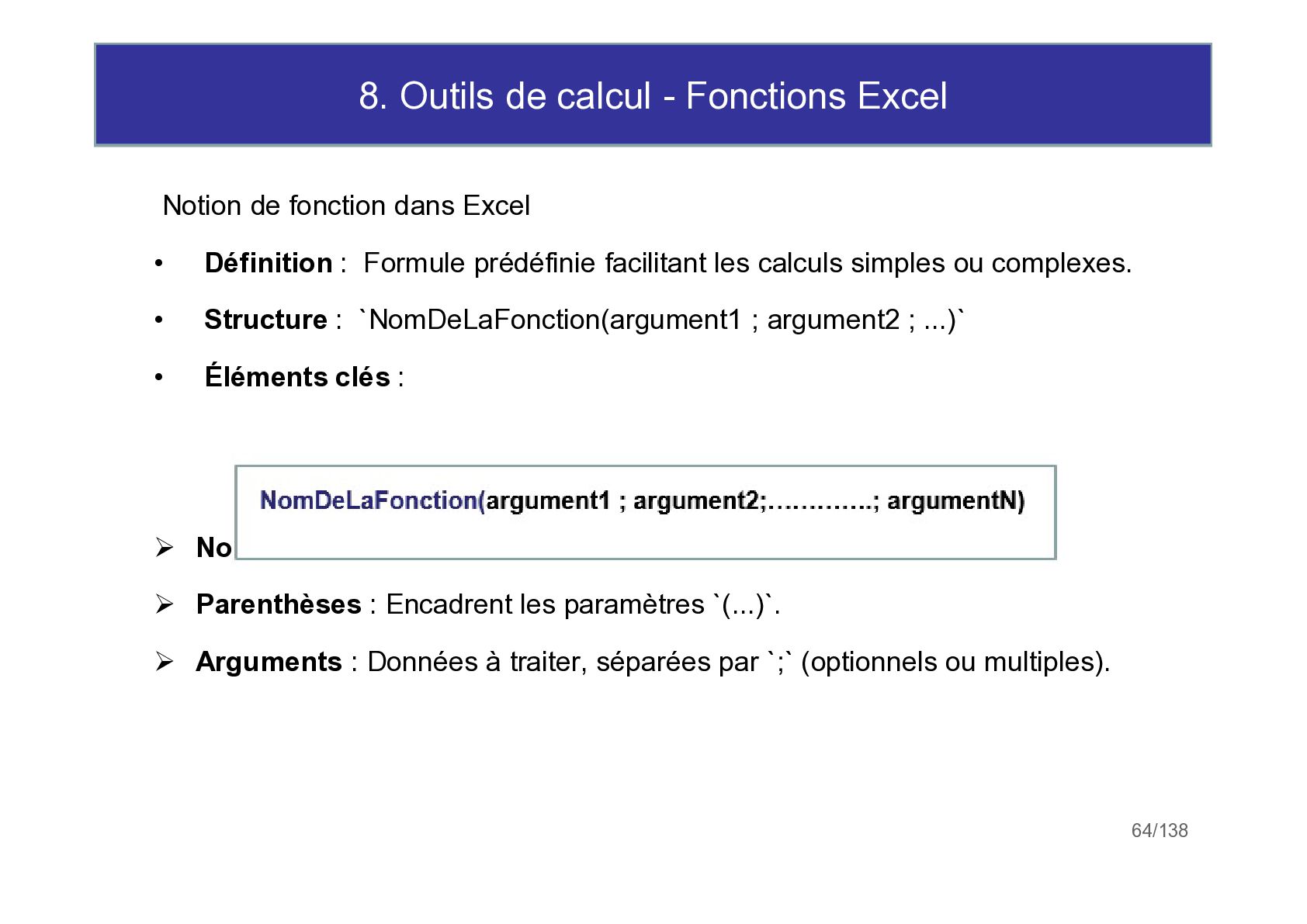
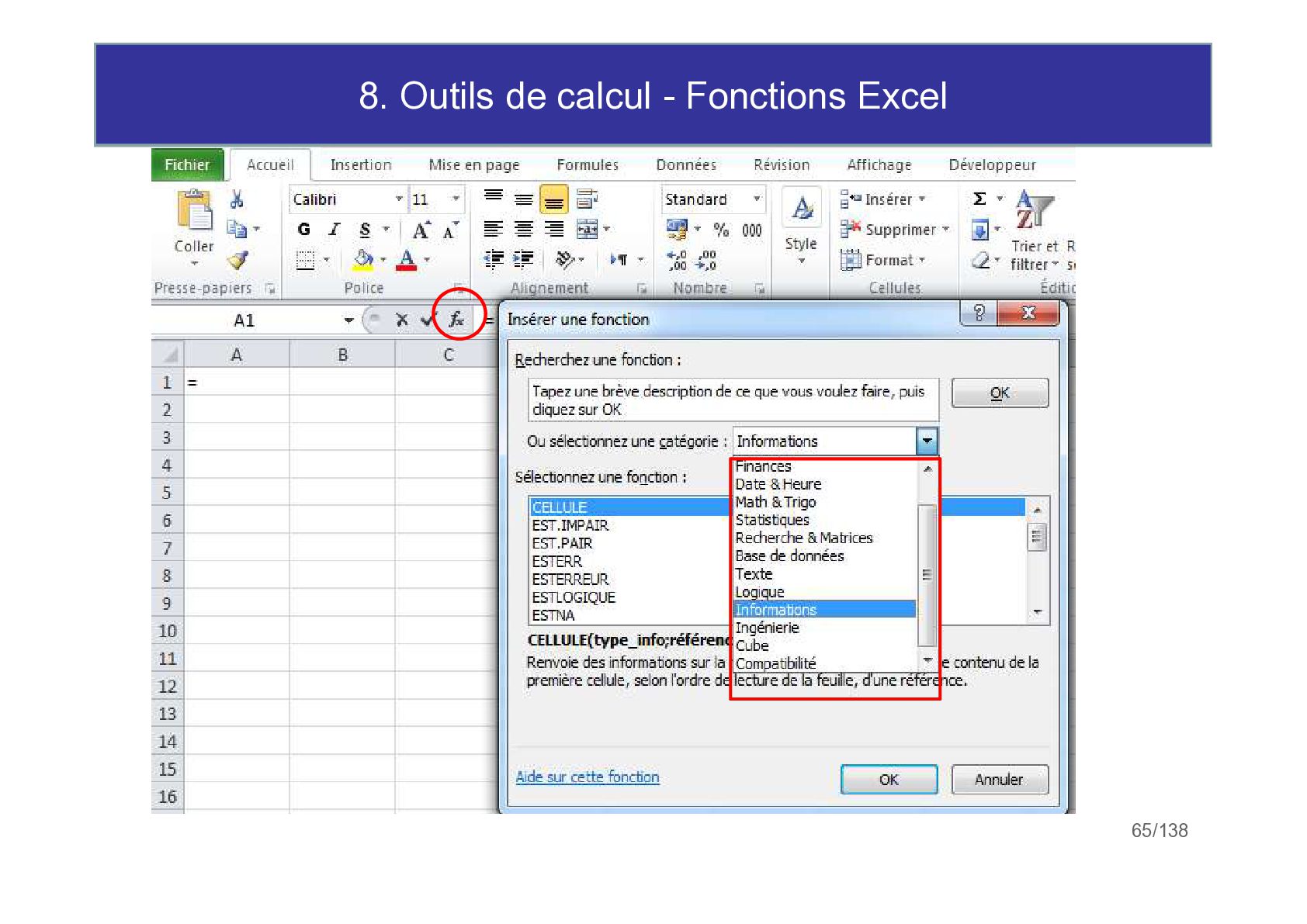
dans Excel • Définition : Formule prédéfinie facilitant les calculs simples ou complexes. • Structure : `NomDeLaFonction(argument1 ; argument2 ; ...)` • Éléments clés : Nom : Définit l'opération (majuscules ou minuscules). Parenthèses : Encadrent les paramètres `(...)`. Arguments : Données à traiter, séparées par `;` (optionnels ou multiples). 64/138 -
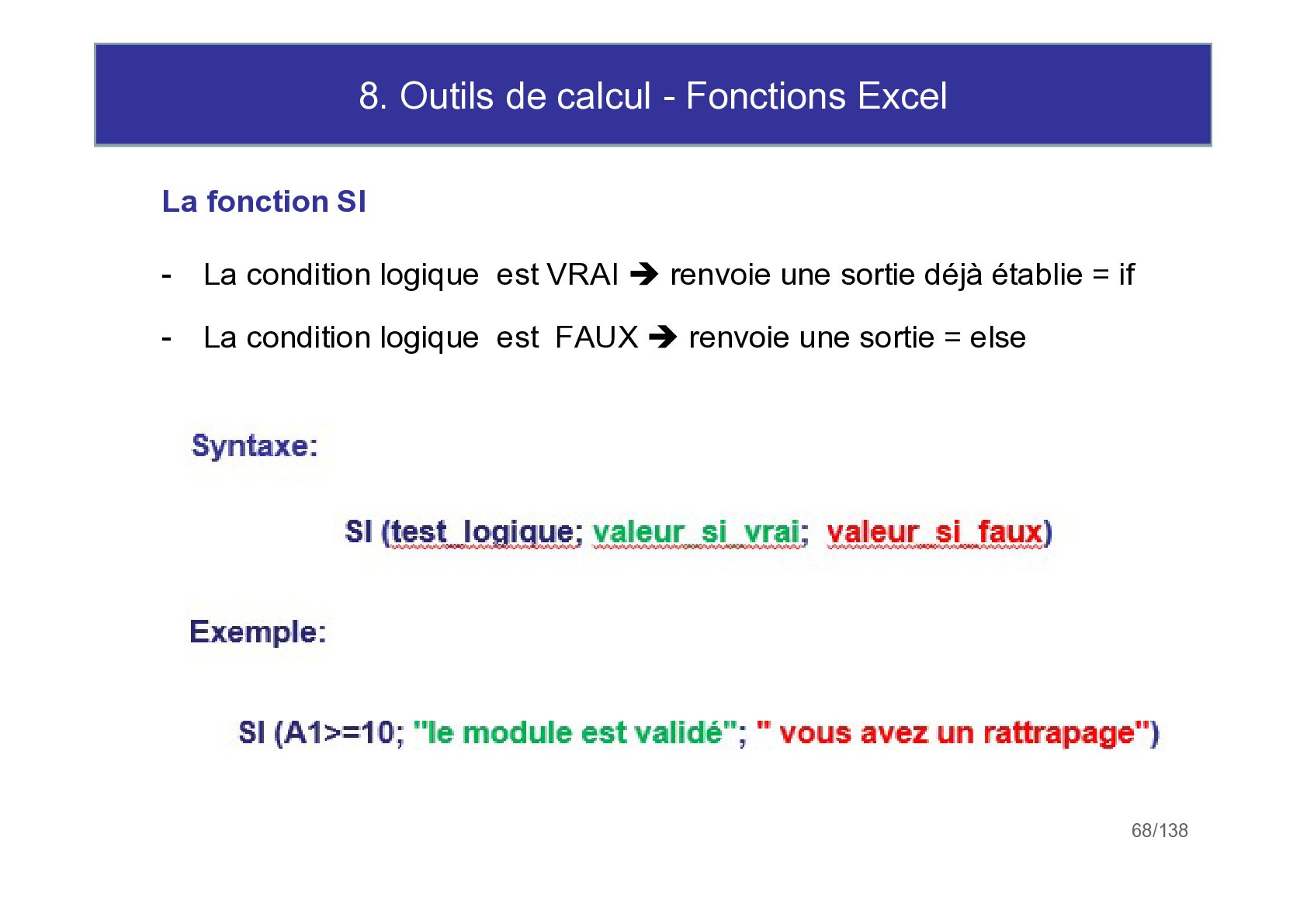
8. Outils de calcul - Fonctions Excel La fonction SI
- La condition logique est VRAI renvoie une sortie déjà établie = if - La condition logique est FAUX renvoie une sortie = else 68/138 -
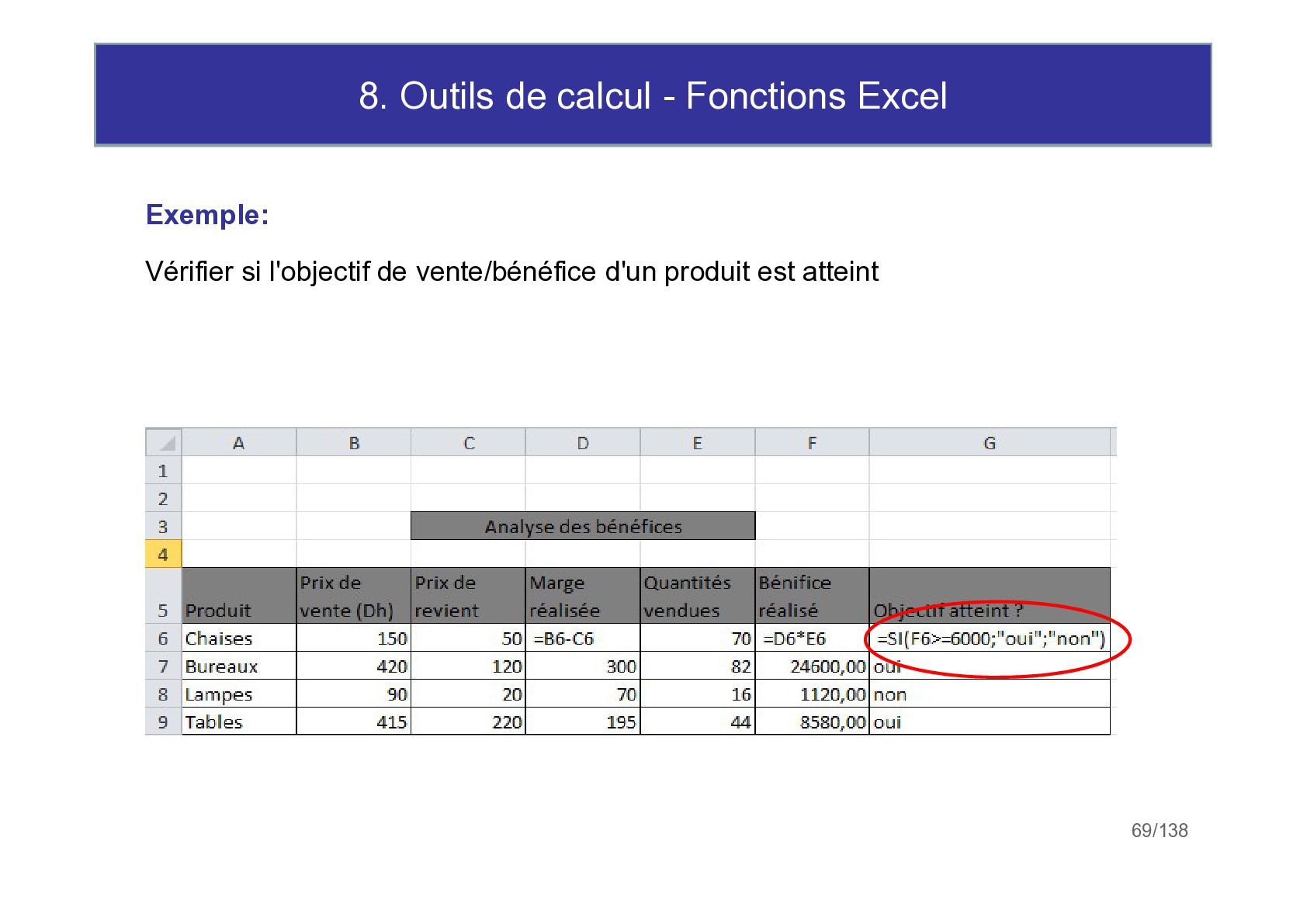
8. Outils de calcul - Fonctions Excel Exemple: Vérifier si
l'objectif de vente/bénéfice d'un produit est atteint 69/138 -
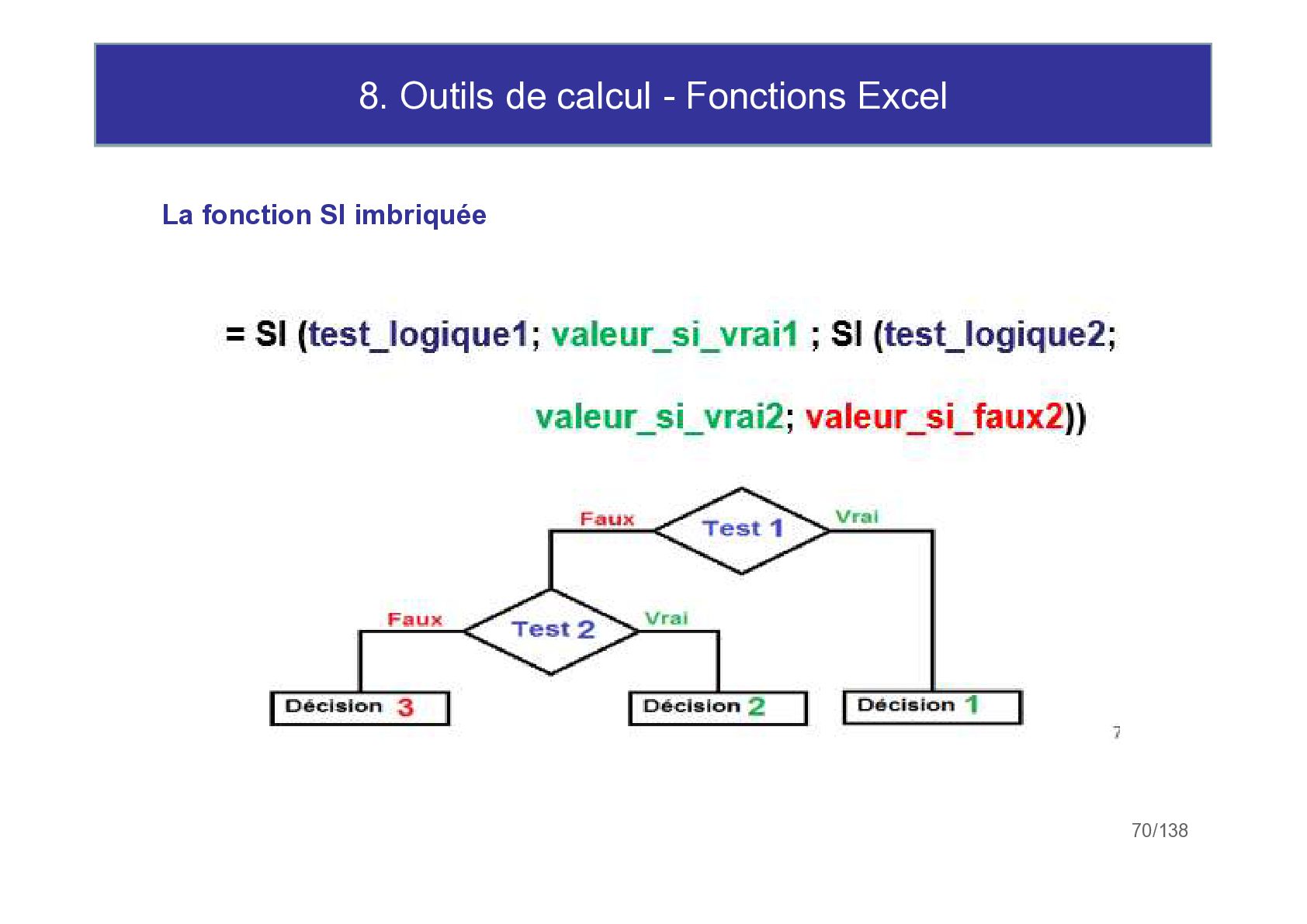
8. Outils de calcul - Fonctions Excel La fonction SI
imbriquée 70/138 -
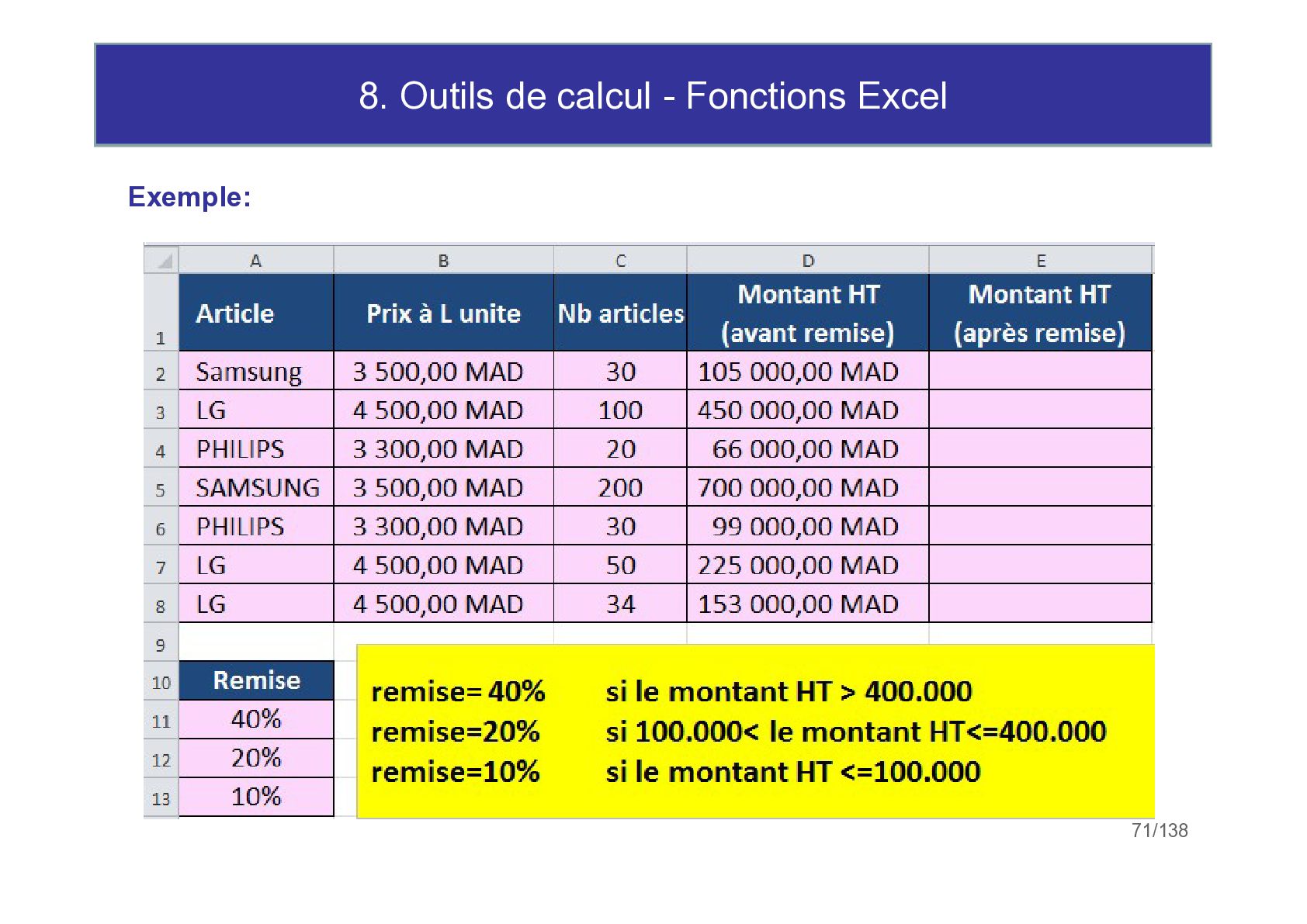
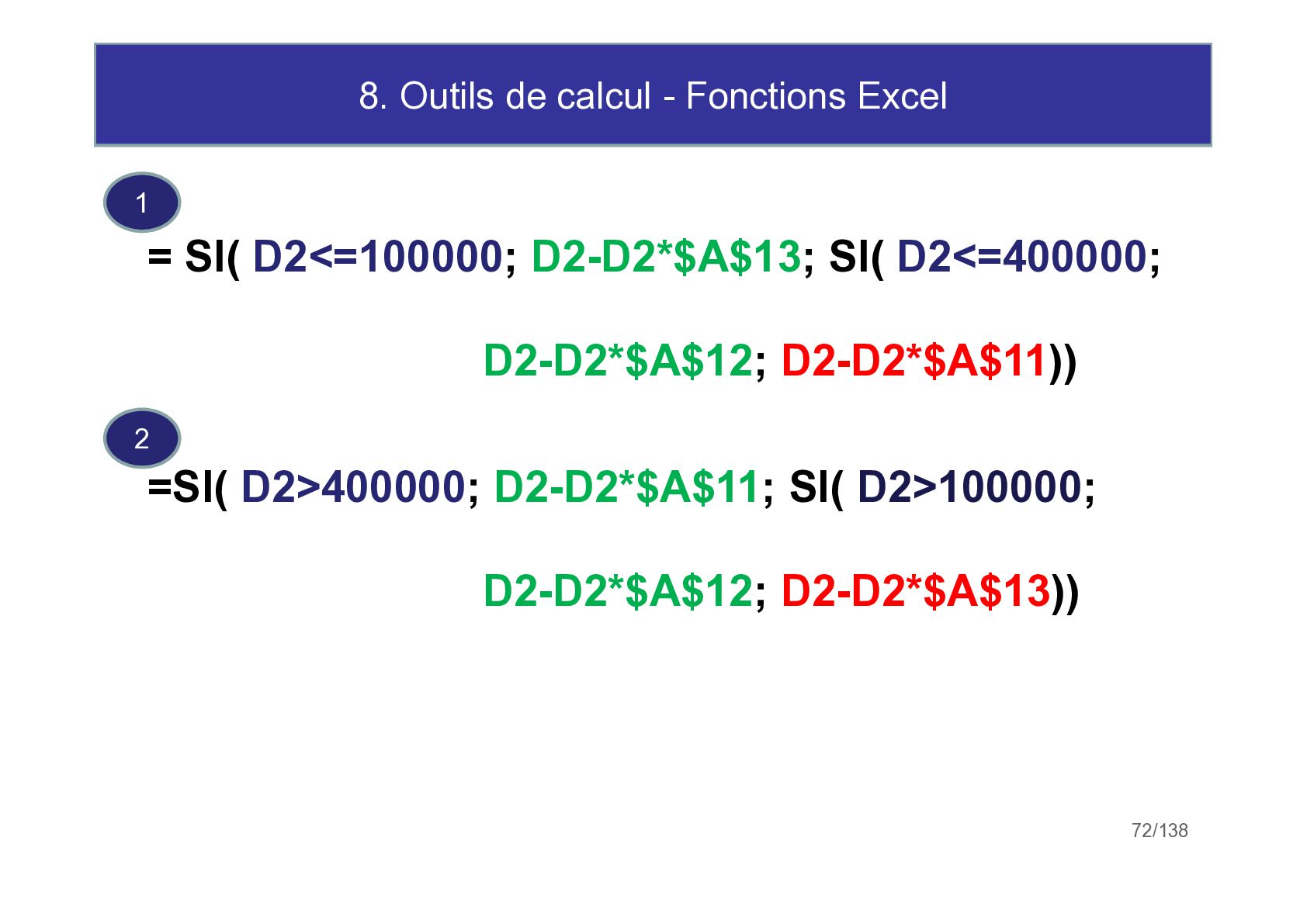
8. Outils de calcul - Fonctions Excel 1 = SI(
D2<=100000; D2-D2*$A$13; SI( D2<=400000; D2-D2*$A$12; D2-D2*$A$11)) 2 =SI( D2>400000; D2-D2*$A$11; SI( D2>100000; D2-D2*$A$12; D2-D2*$A$13)) 72/138 -
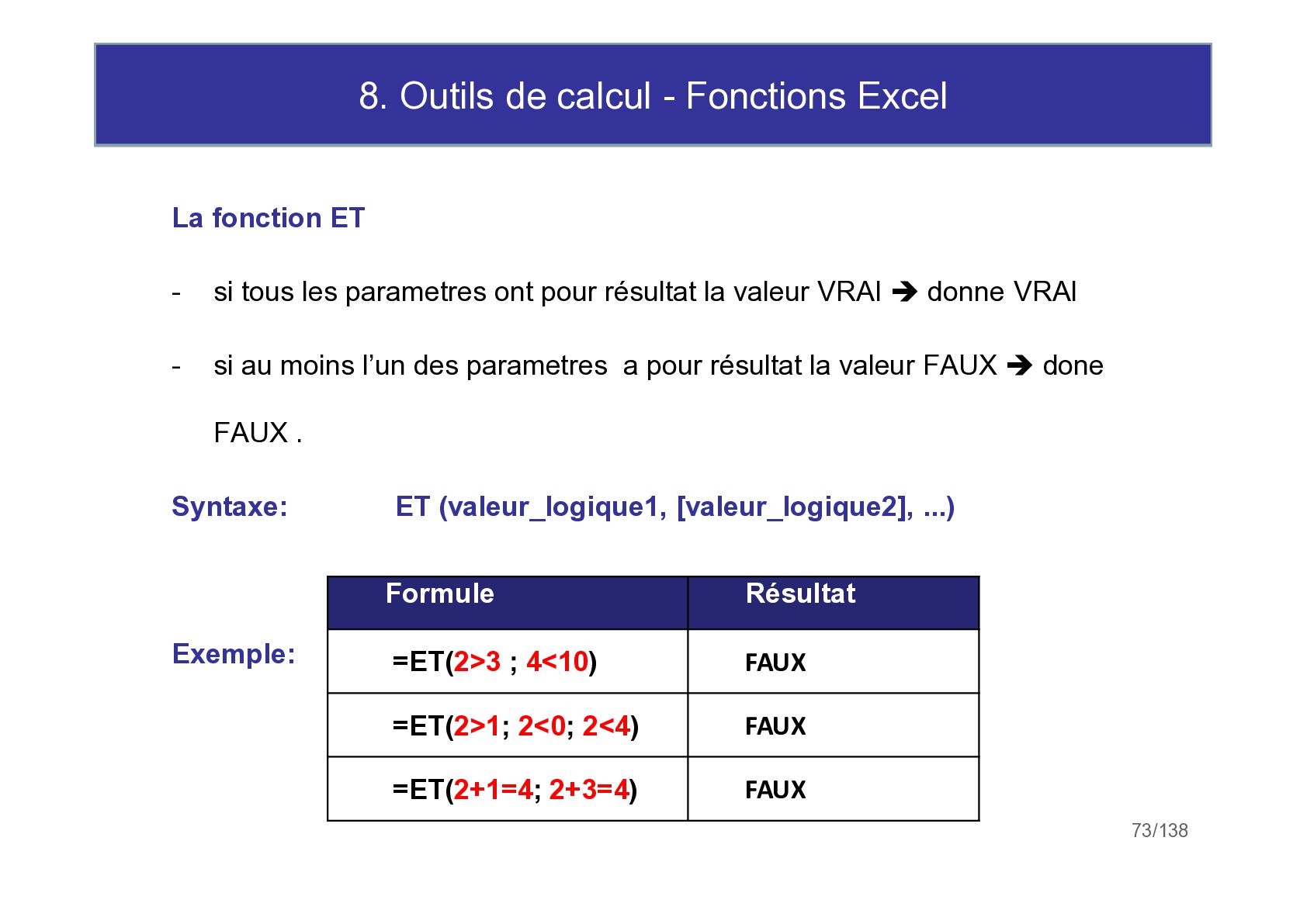
8. Outils de calcul - Fonctions Excel La fonction ET
- si tous les parametres ont pour résultat la valeur VRAI donne VRAI - si au moins l’un des parametres a pour résultat la valeur FAUX done FAUX . Syntaxe: Exemple: ET (valeur_logique1, [valeur_logique2], ...) Formule Résultat =ET(2>3 ; 4<10) FAUX =ET(2>1; 2<0; 2<4) FAUX =ET(2+1=4; 2+3=4) FAUX 73/138 -
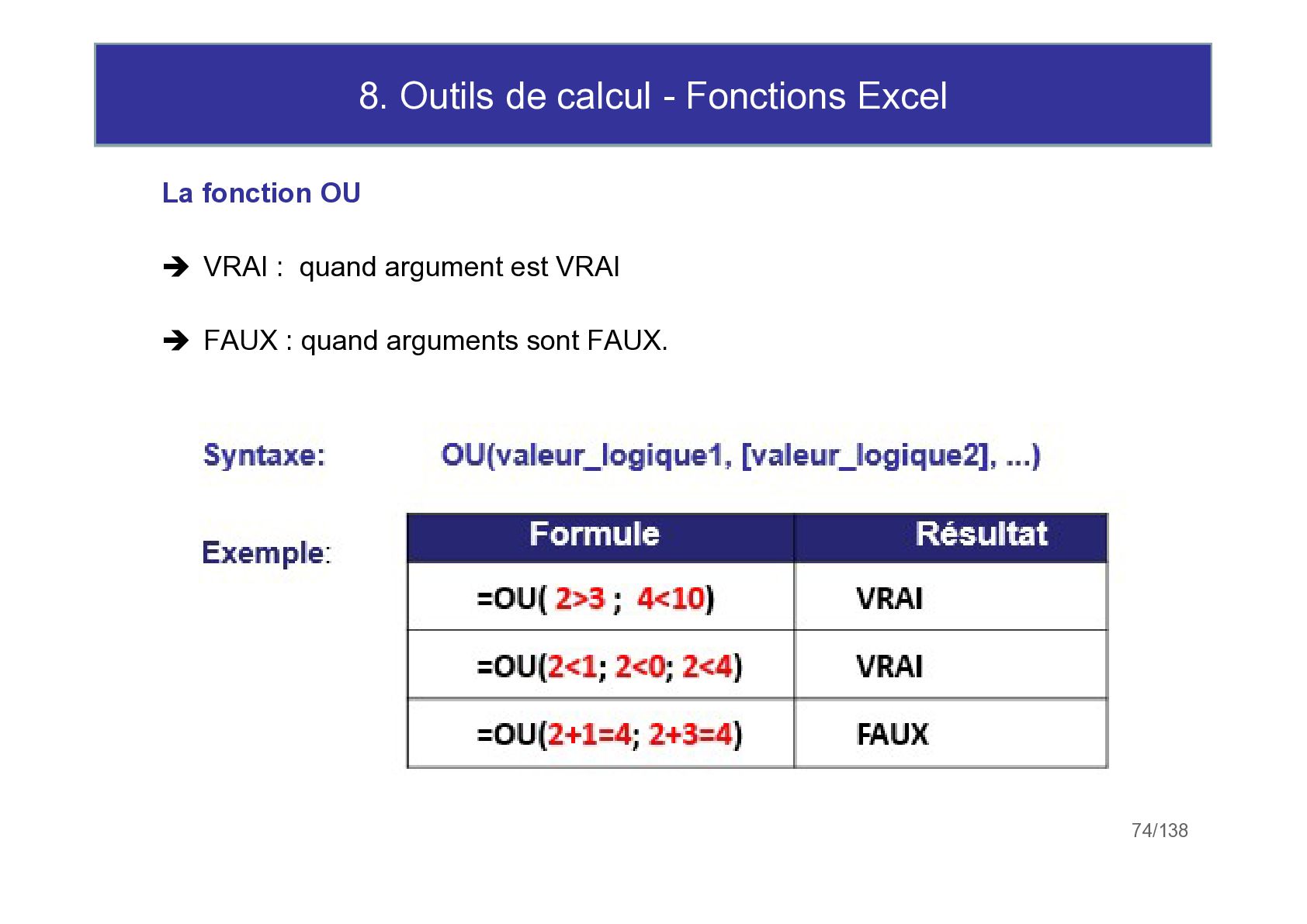
8. Outils de calcul - Fonctions Excel La fonction OU
VRAI : quand argument est VRAI FAUX : quand arguments sont FAUX. 74/138 -
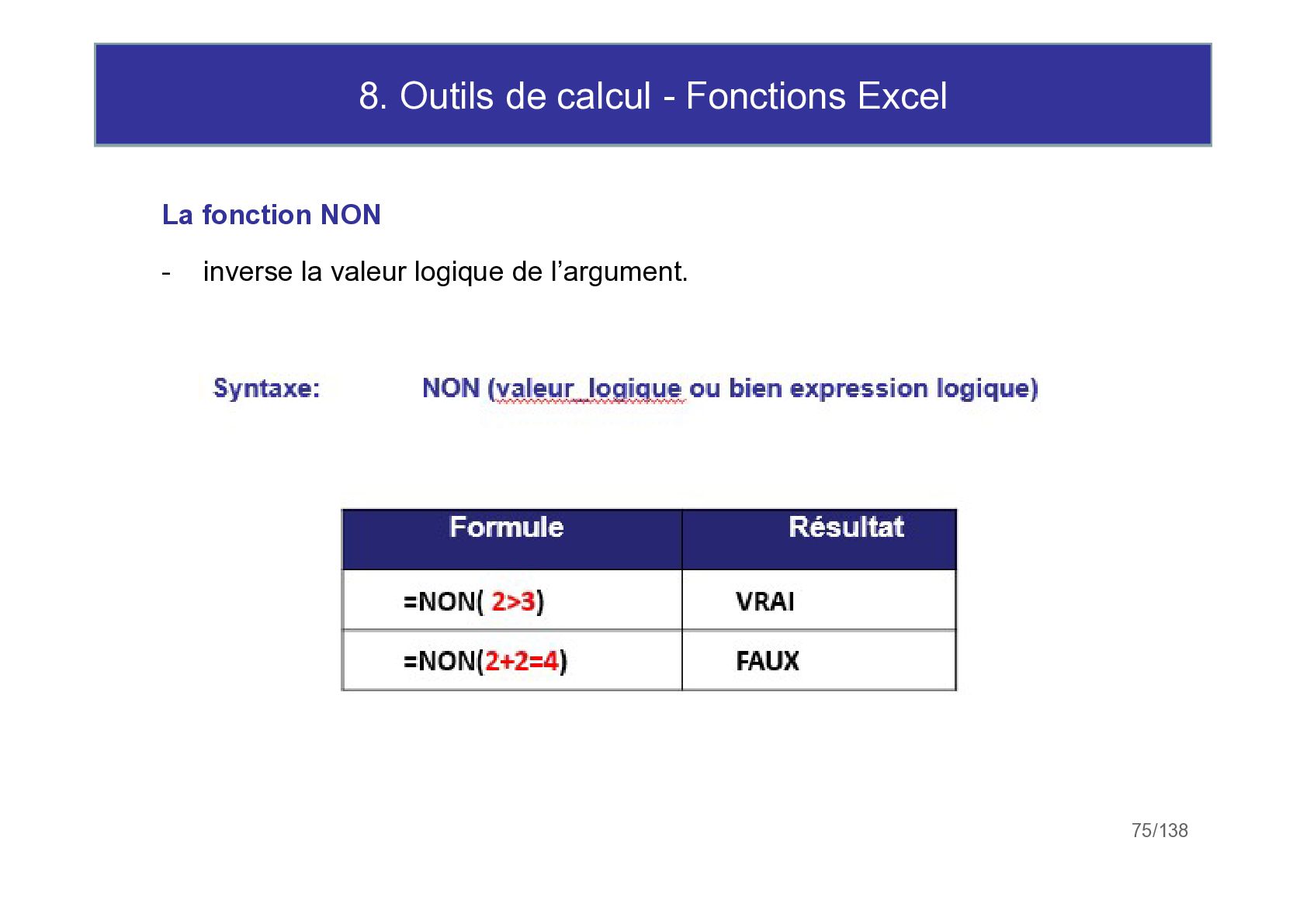
8. Outils de calcul - Fonctions Excel La fonction NON
- inverse la valeur logique de l’argument. 75/138 -
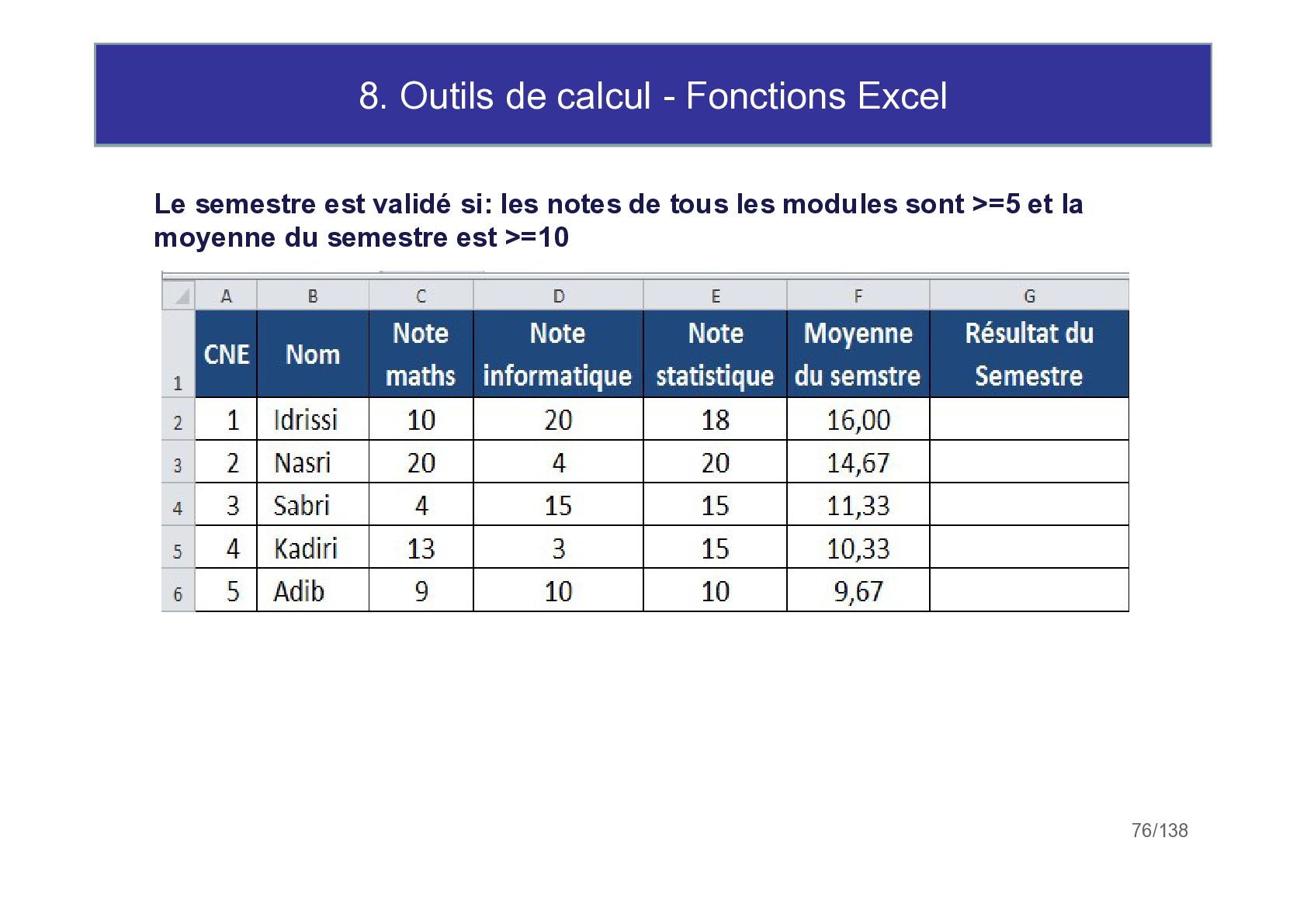
8. Outils de calcul - Fonctions Excel Le semestre est
validé si: les notes de tous les modules sont >=5 et la moyenne du semestre est >=10 76/138 -
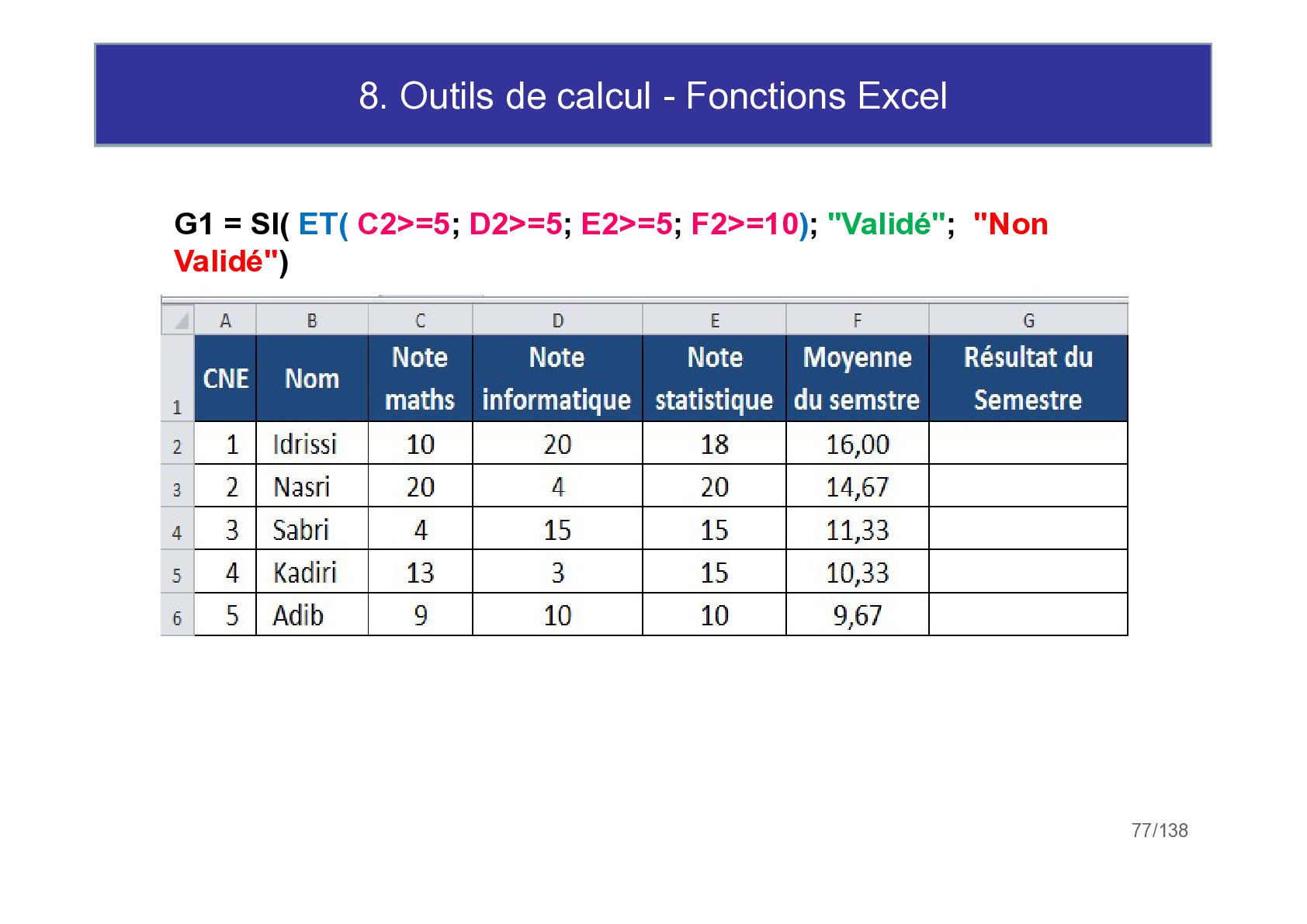
8. Outils de calcul - Fonctions Excel G1 = SI(
ET( C2>=5; D2>=5; E2>=5; F2>=10); "Validé"; "Non Validé") 77/138 -
8. Outils de calcul - Fonctions Excel La fonction MAX
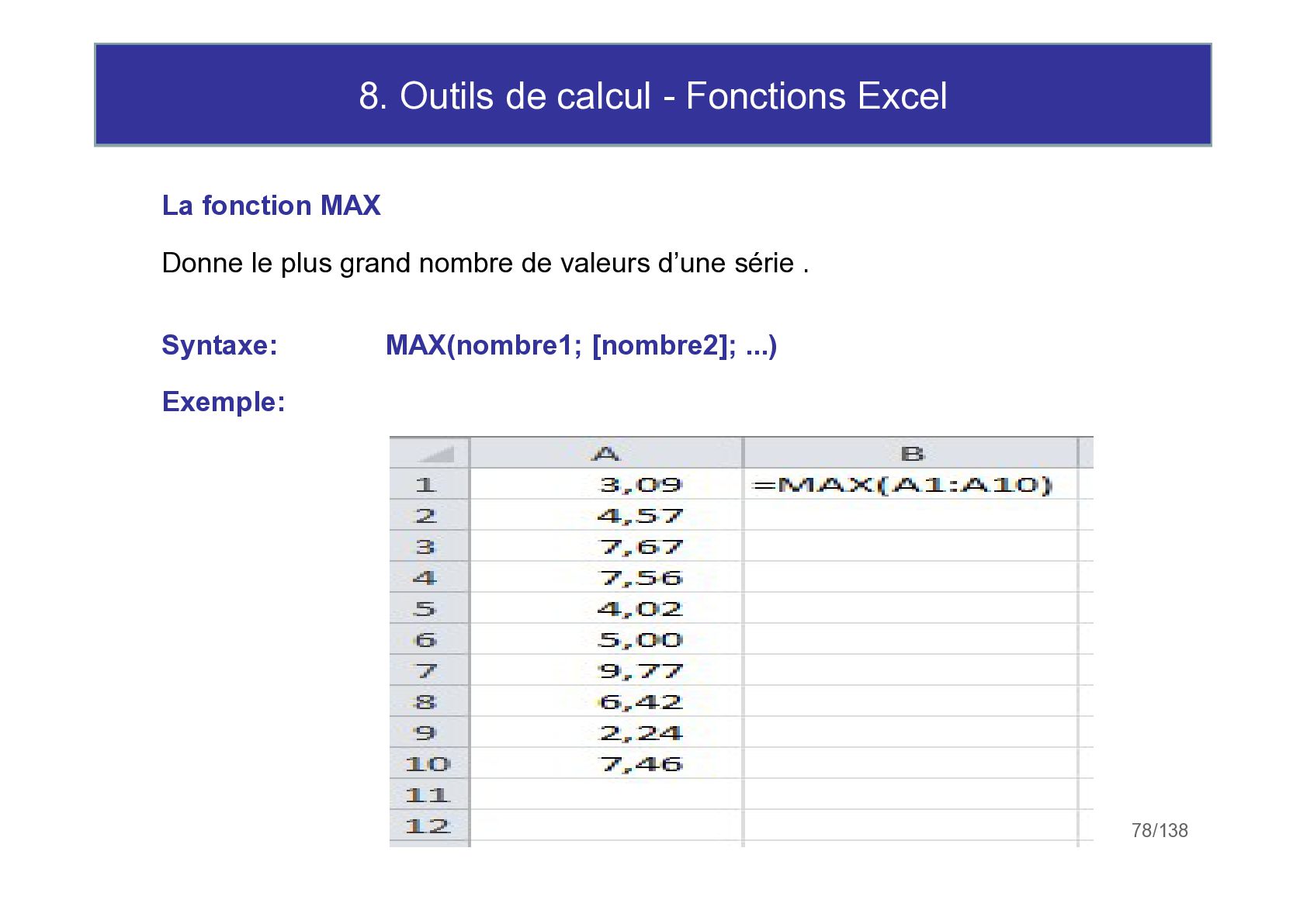
Donne le plus grand nombre de valeurs d’une série . Syntaxe: MAX(nombre1; [nombre2]; ...) Exemple: 78/138 -
8. Outils de calcul - Fonctions Excel La fonction MIN
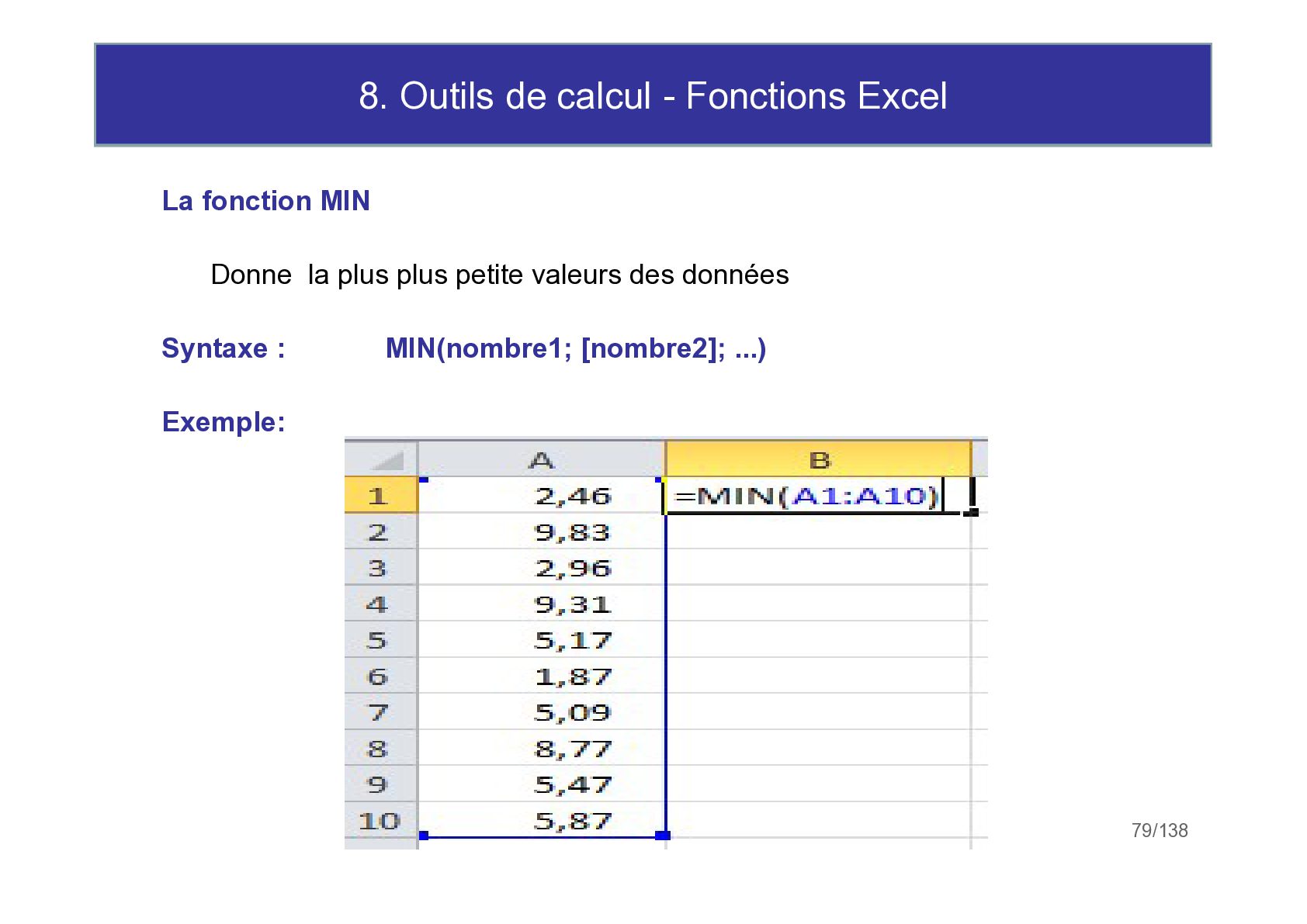
Donne la plus plus petite valeurs des données Syntaxe : MIN(nombre1; [nombre2]; ...) Exemple: 79/138 -
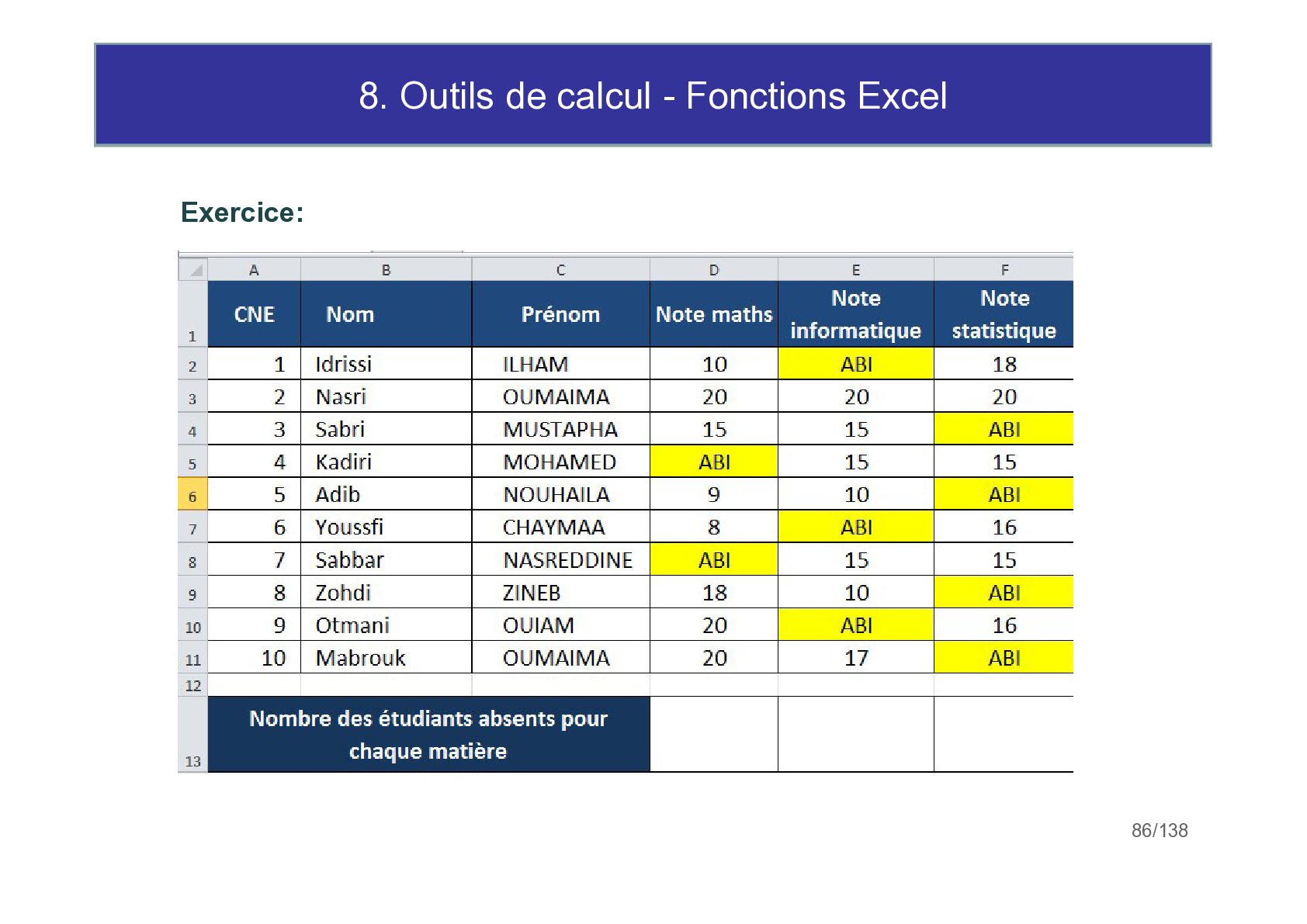
8. Outils de calcul - Fonctions Excel La fonction NB
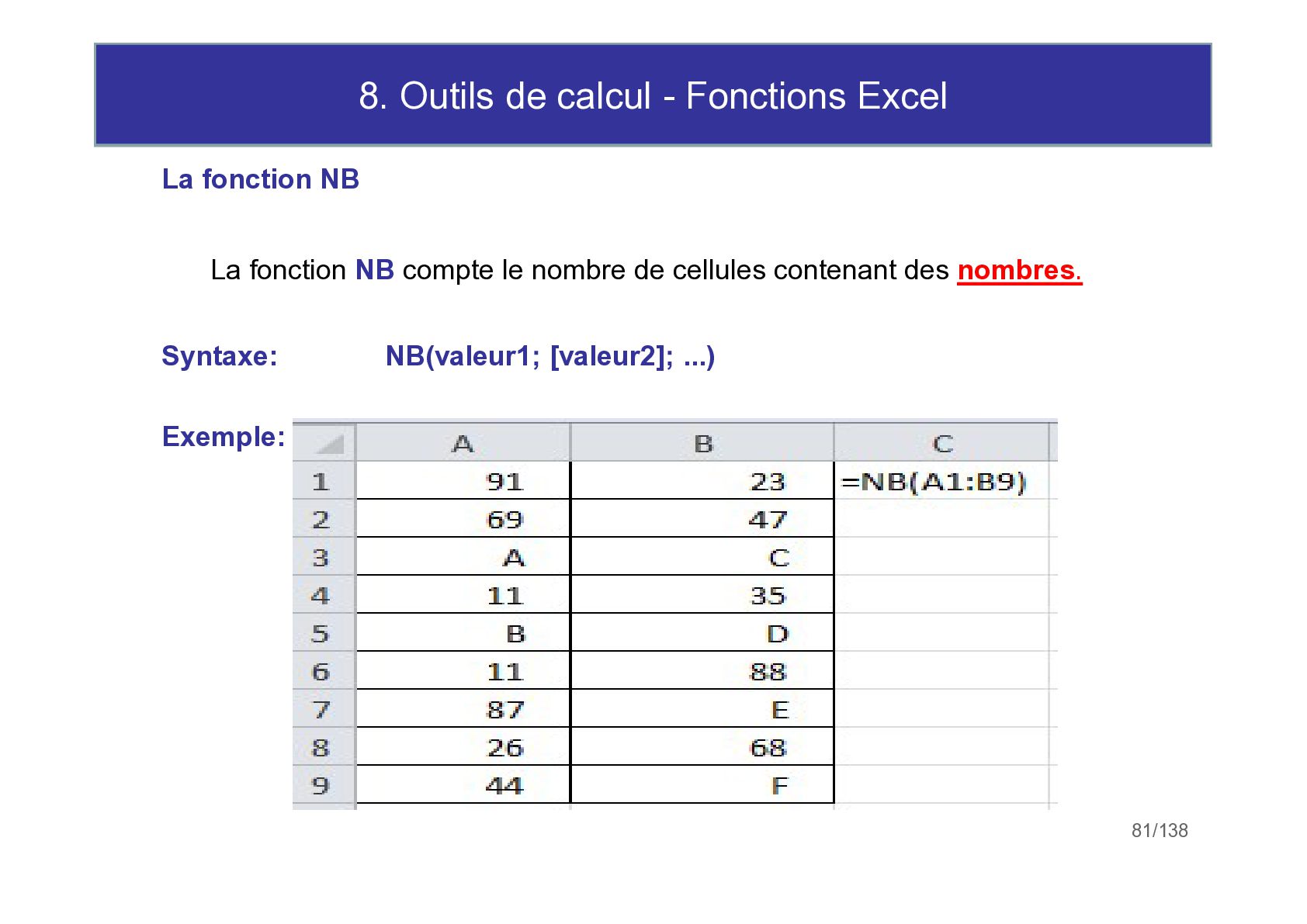
La fonction NB compte le nombre de cellules contenant des nombres. Syntaxe: NB(valeur1; [valeur2]; ...) Exemple: 81/138 -
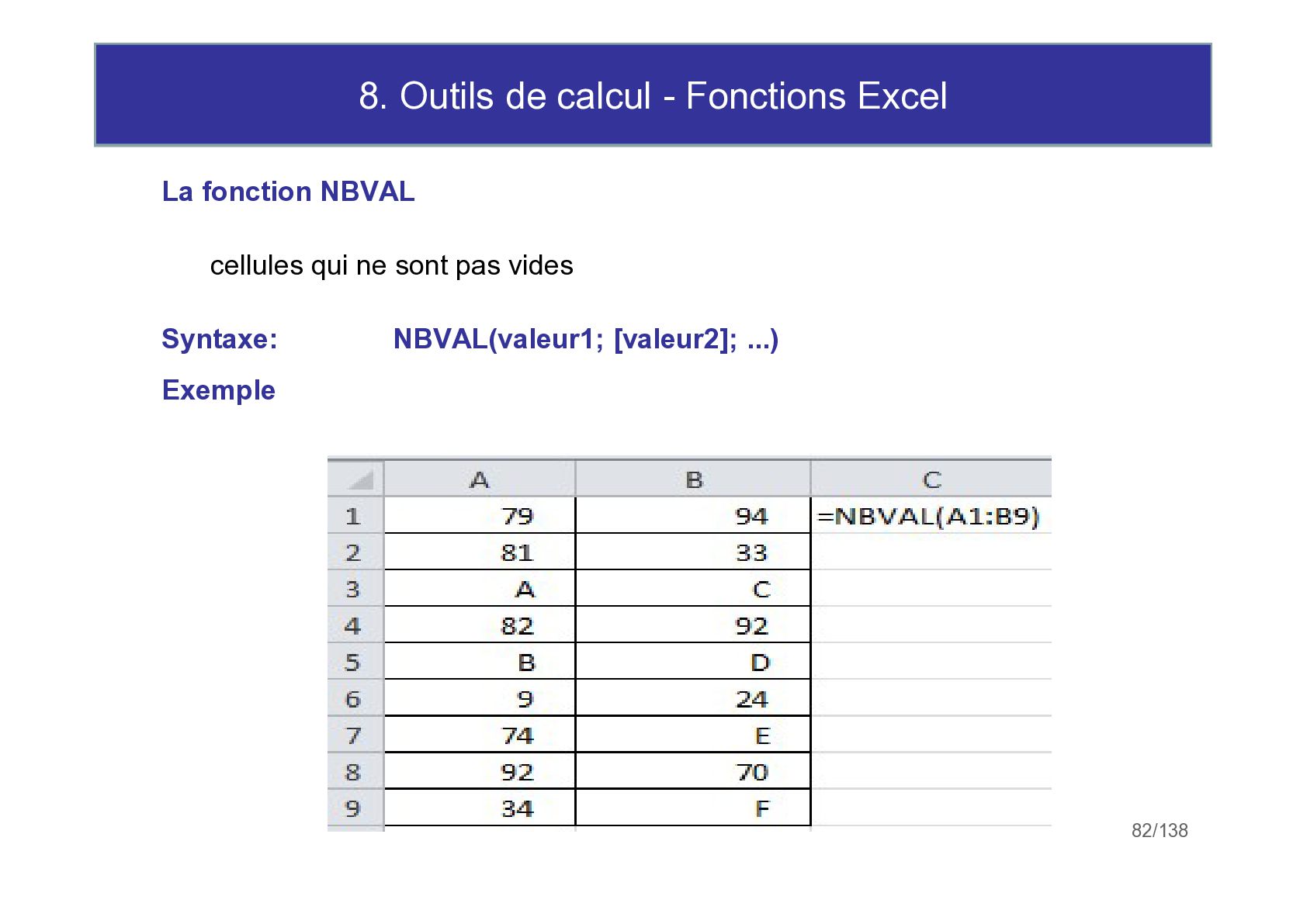
8. Outils de calcul - Fonctions Excel La fonction NBVAL
cellules qui ne sont pas vides Syntaxe: NBVAL(valeur1; [valeur2]; ...) Exemple 82/138 -
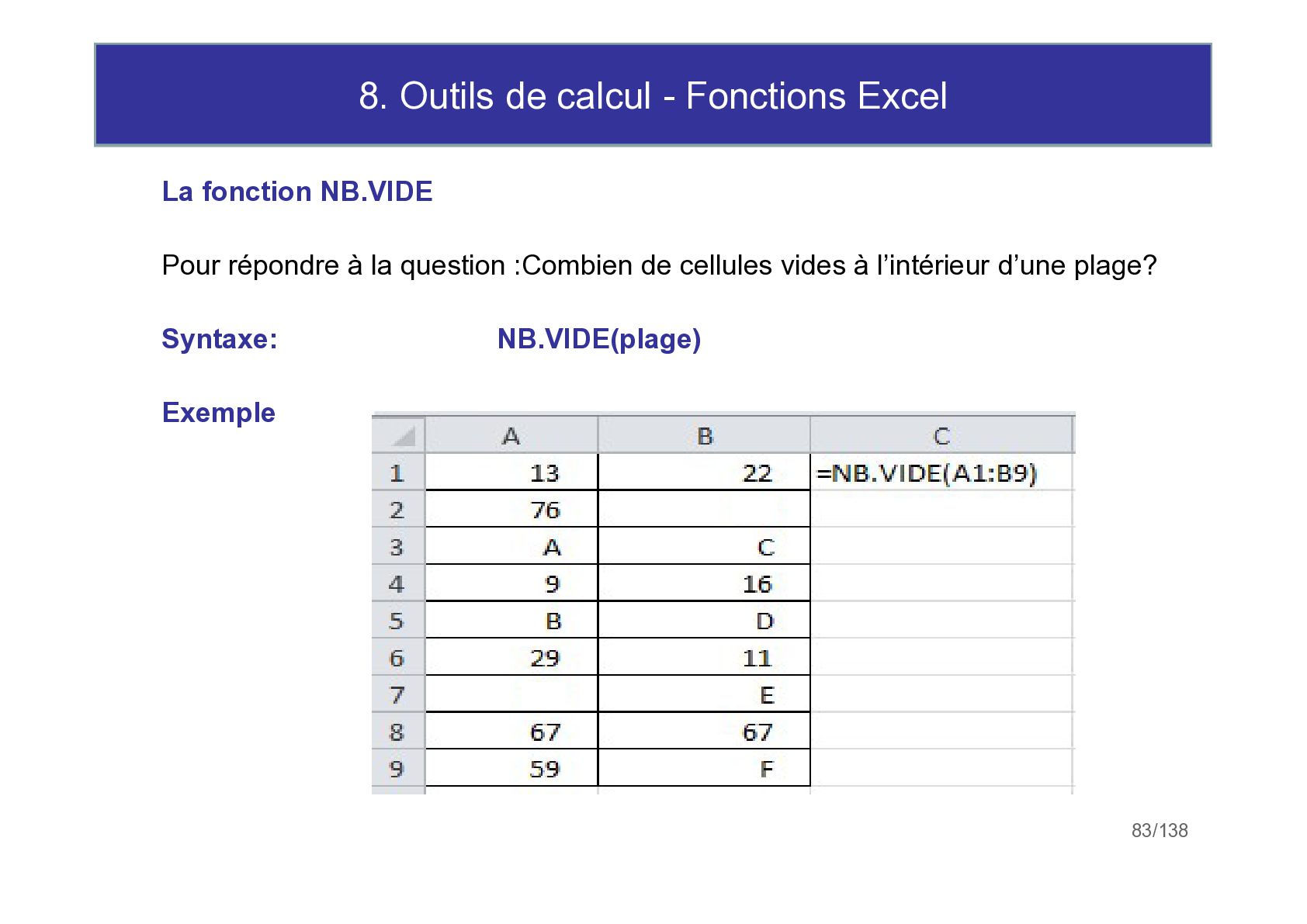
8. Outils de calcul - Fonctions Excel La fonction NB.VIDE
Pour répondre à la question :Combien de cellules vides à l’intérieur d’une plage? Syntaxe: NB.VIDE(plage) Exemple 83/138 -
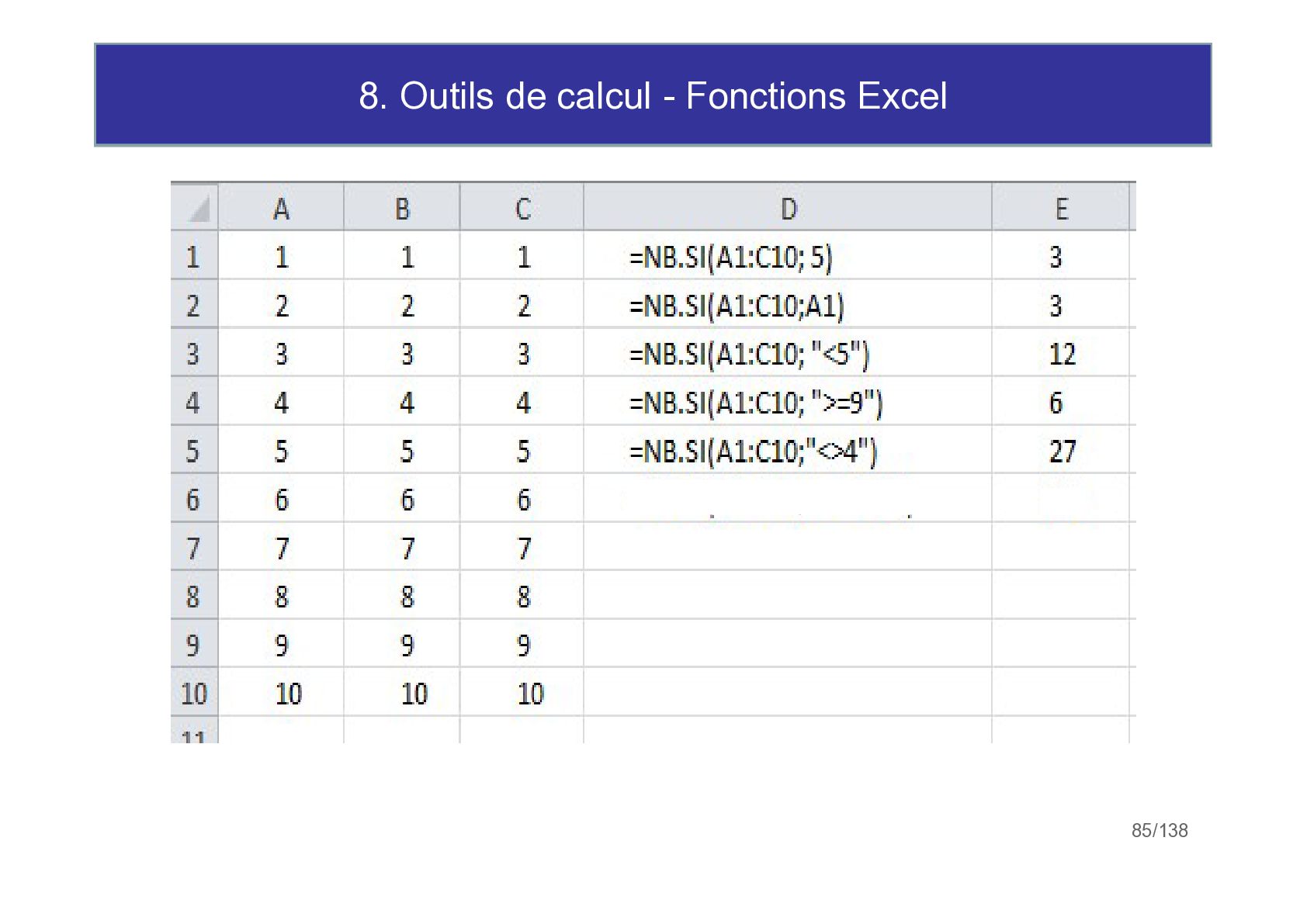
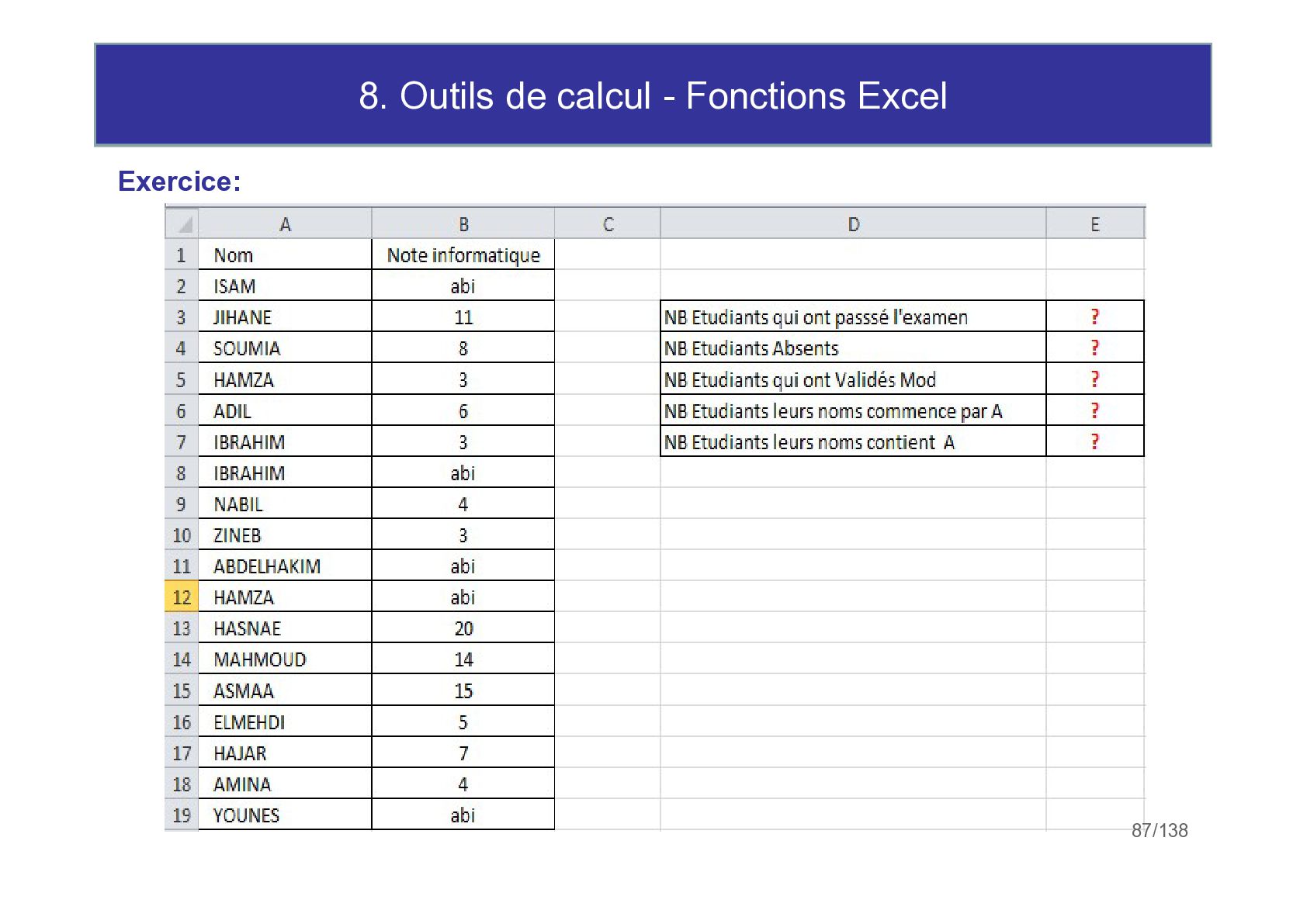
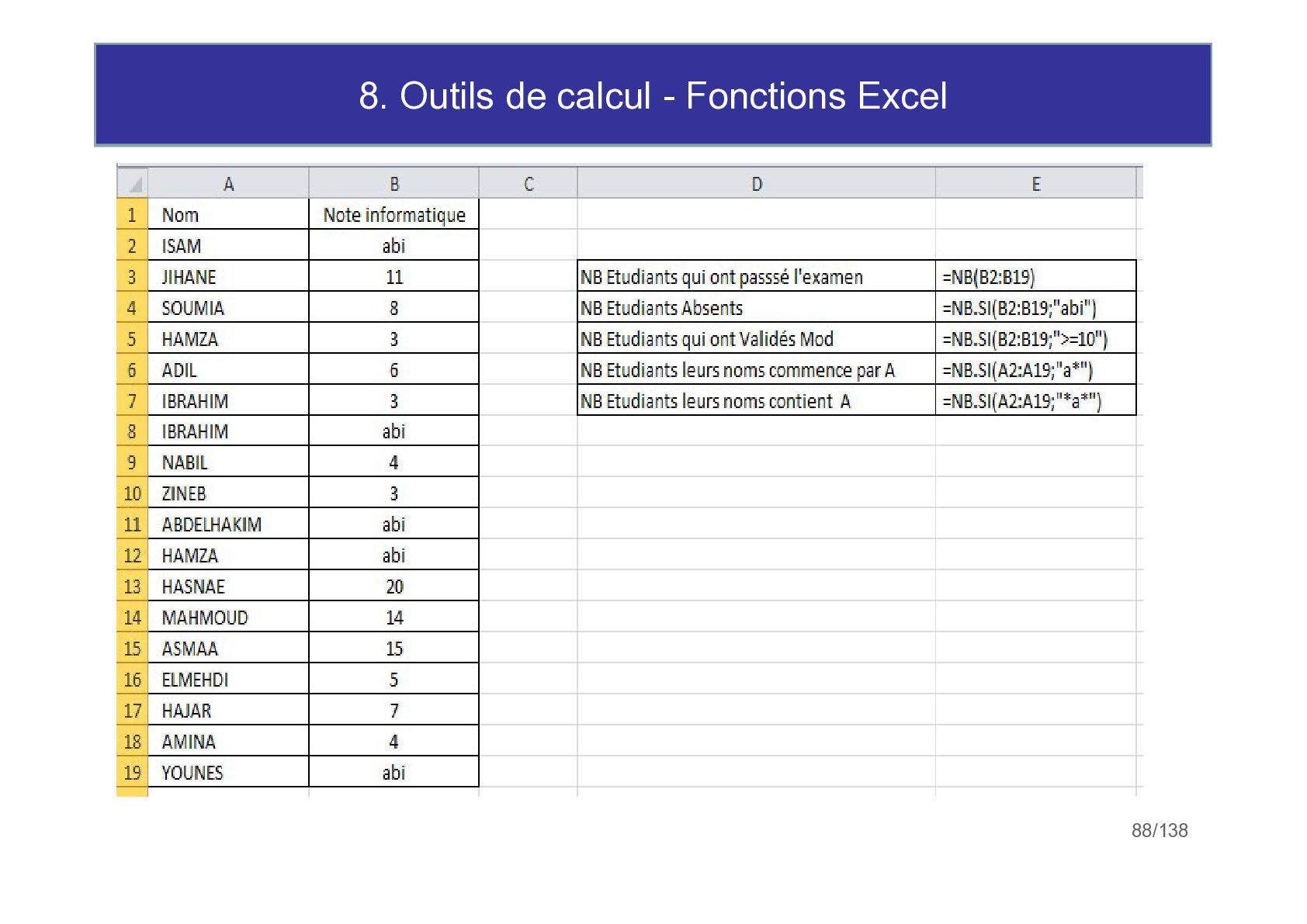
8. Outils de calcul - Fonctions Excel La fonction NB.SI
La fonction NB.SI compte le nombre de cellules d’une plage qui répondent à un critère spécifique. Syntaxe NB.SI(plage; critères) 84/138 -
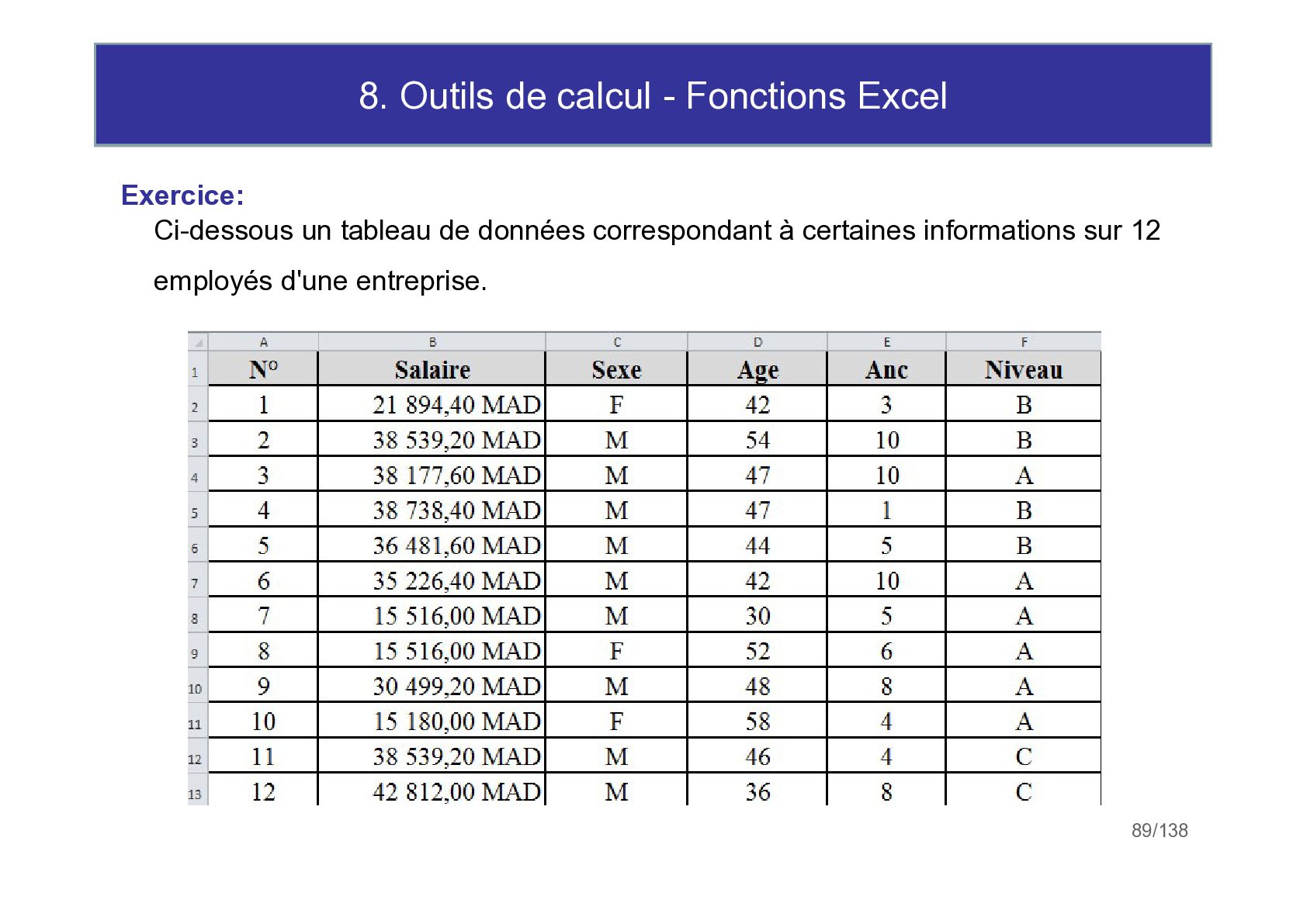
8. Outils de calcul - Fonctions Excel Exercice: Ci-dessous un
tableau de données correspondant à certaines informations sur 12 employés d'une entreprise. 89/138 -
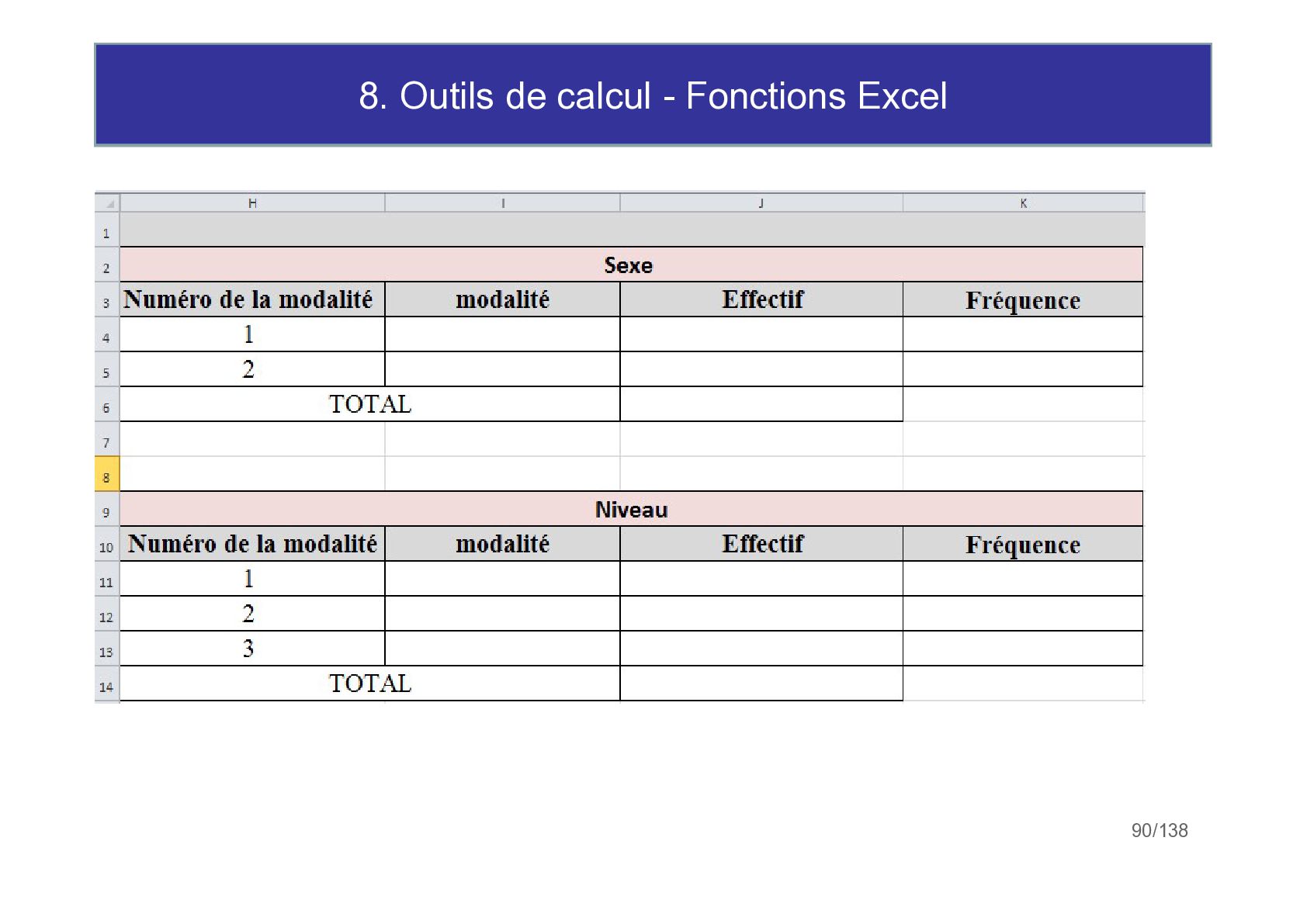
8. Outils de calcul - Fonctions Excel Compléter les tableaux
de distributions suivants: 90/138 -
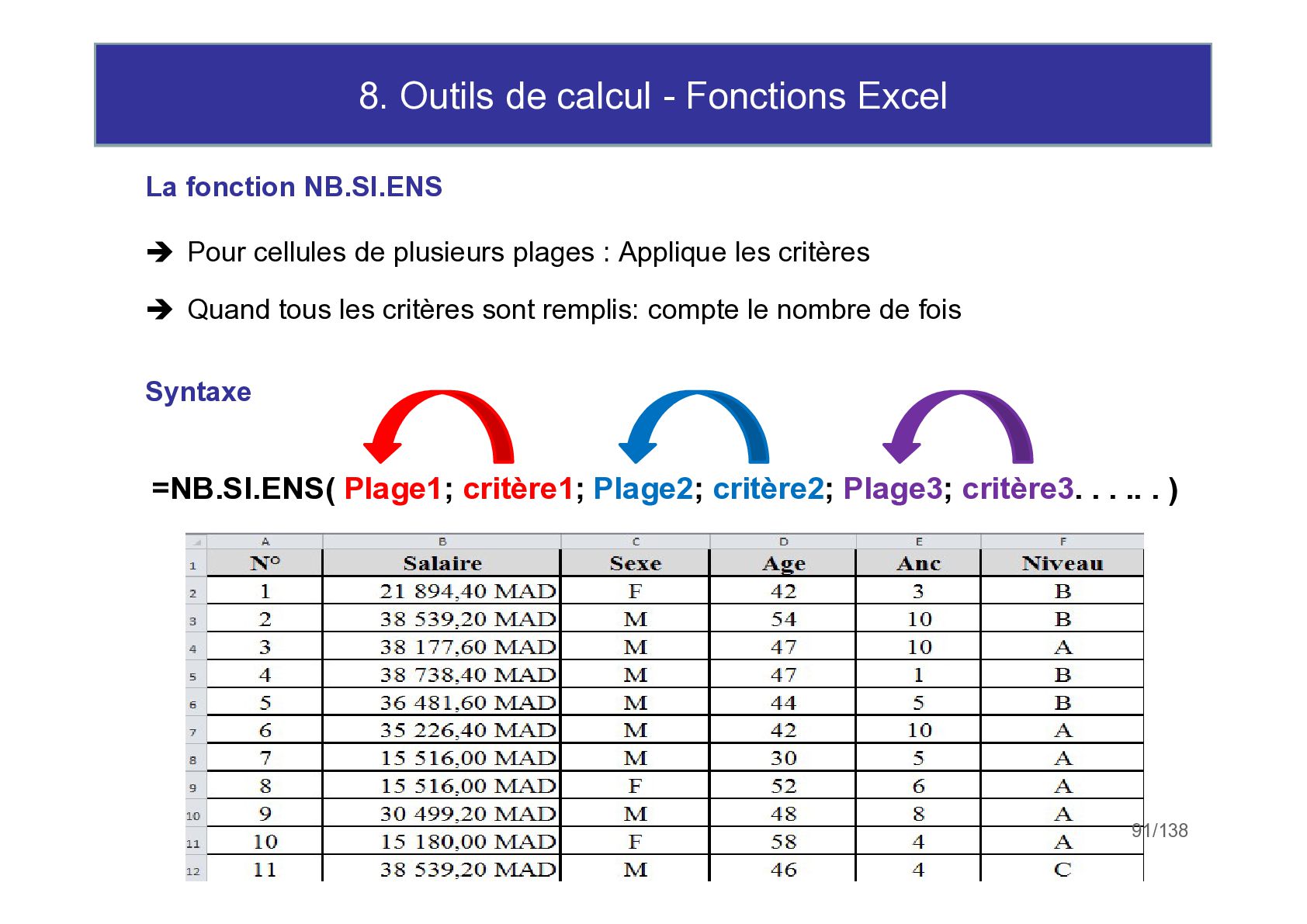
8. Outils de calcul - Fonctions Excel La fonction NB.SI.ENS
Pour cellules de plusieurs plages : Applique les critères Quand tous les critères sont remplis: compte le nombre de fois Syntaxe =NB.SI.ENS( Plage1; critère1; Plage2; critère2; Plage3; critère3. . . .. . ) 91/138 -
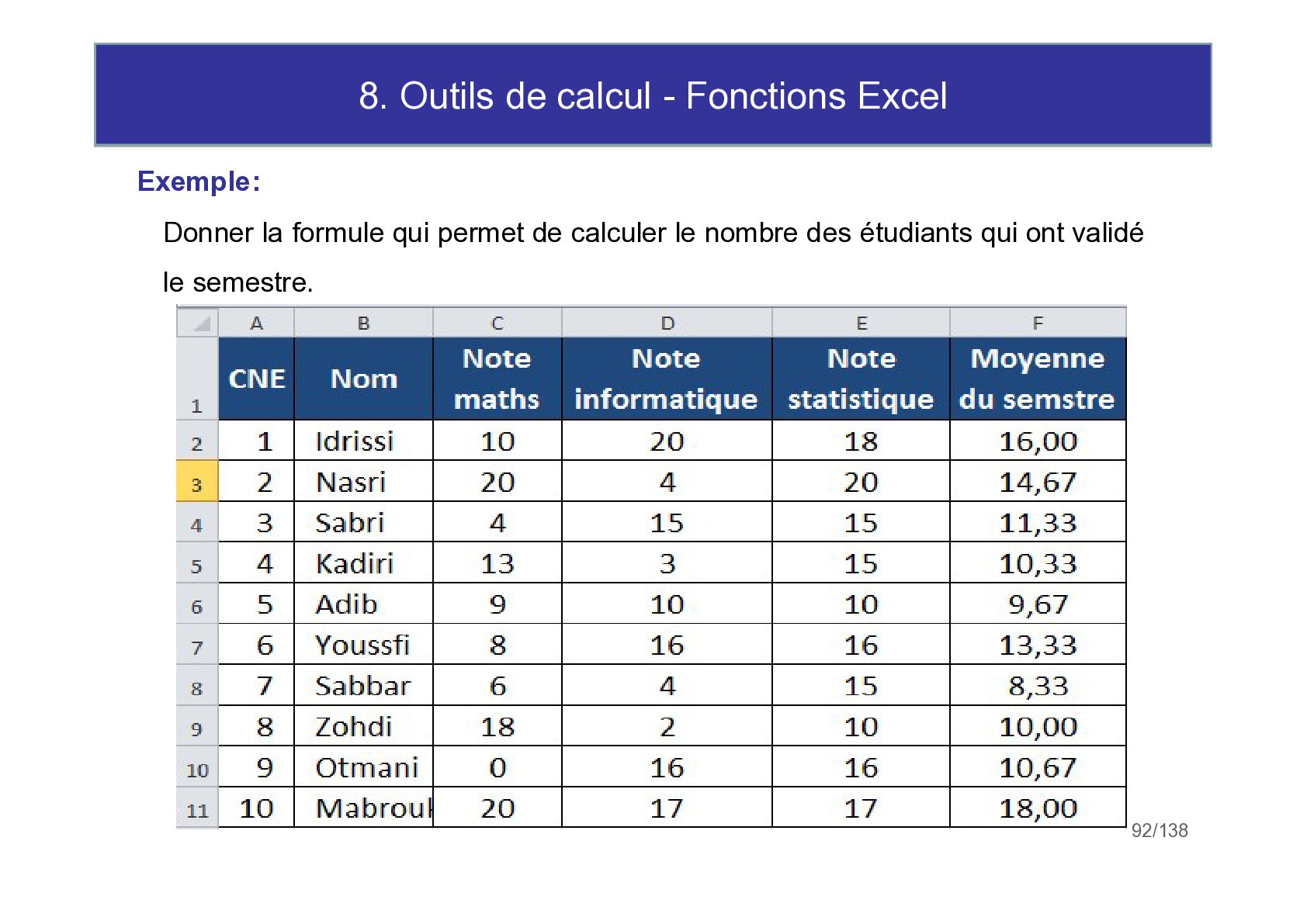
8. Outils de calcul - Fonctions Excel Exemple: Donner la
formule qui permet de calculer le nombre des étudiants qui ont validé le semestre. 92/138 -
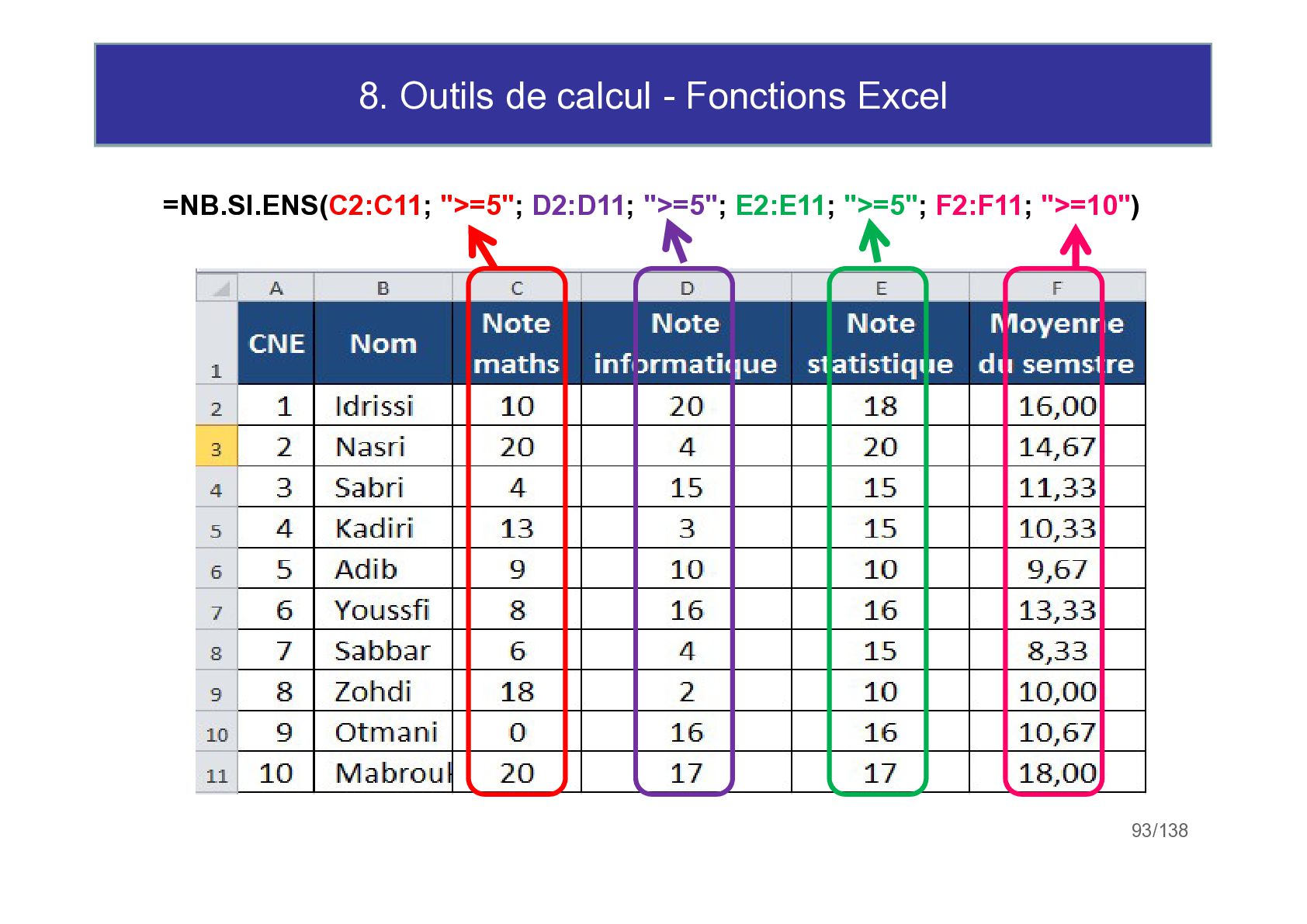
8. Outils de calcul - Fonctions Excel =NB.SI.ENS(C2:C11; ">=5"; D2:D11;
">=5"; E2:E11; ">=5"; F2:F11; ">=10") 93/138 -
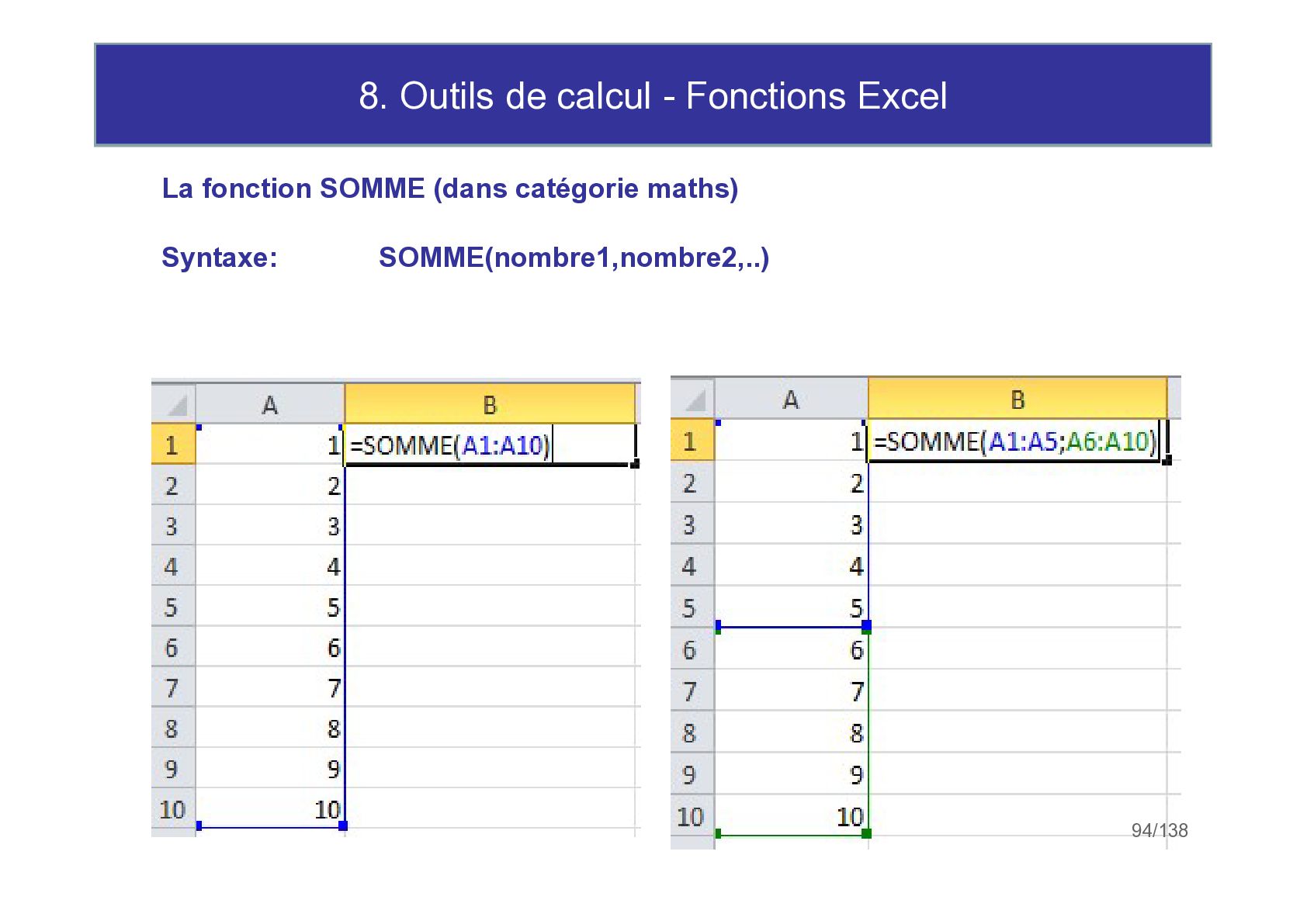
8. Outils de calcul - Fonctions Excel La fonction SOMME
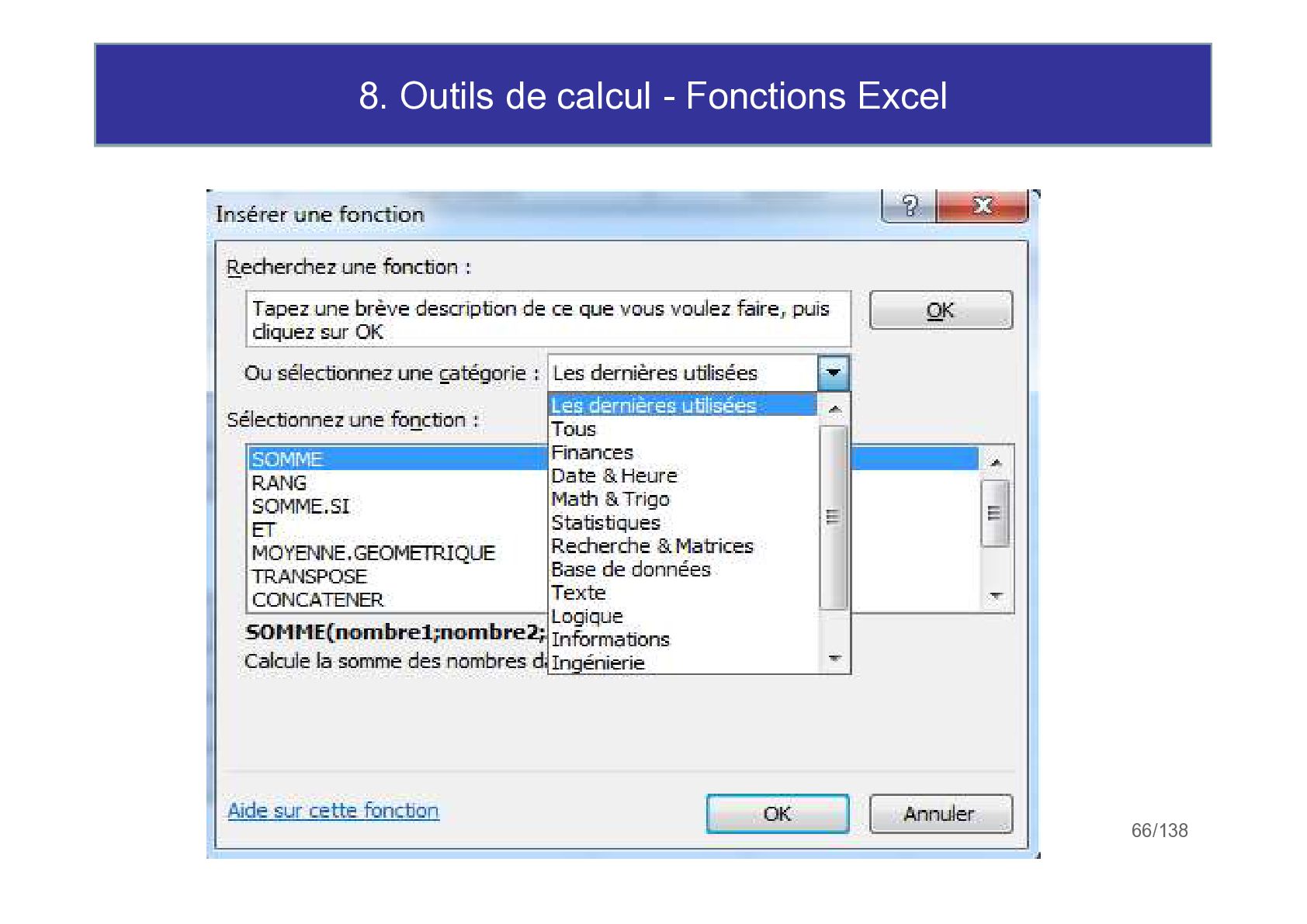
(dans catégorie maths) Syntaxe: SOMME(nombre1,nombre2,..) 94/138 -
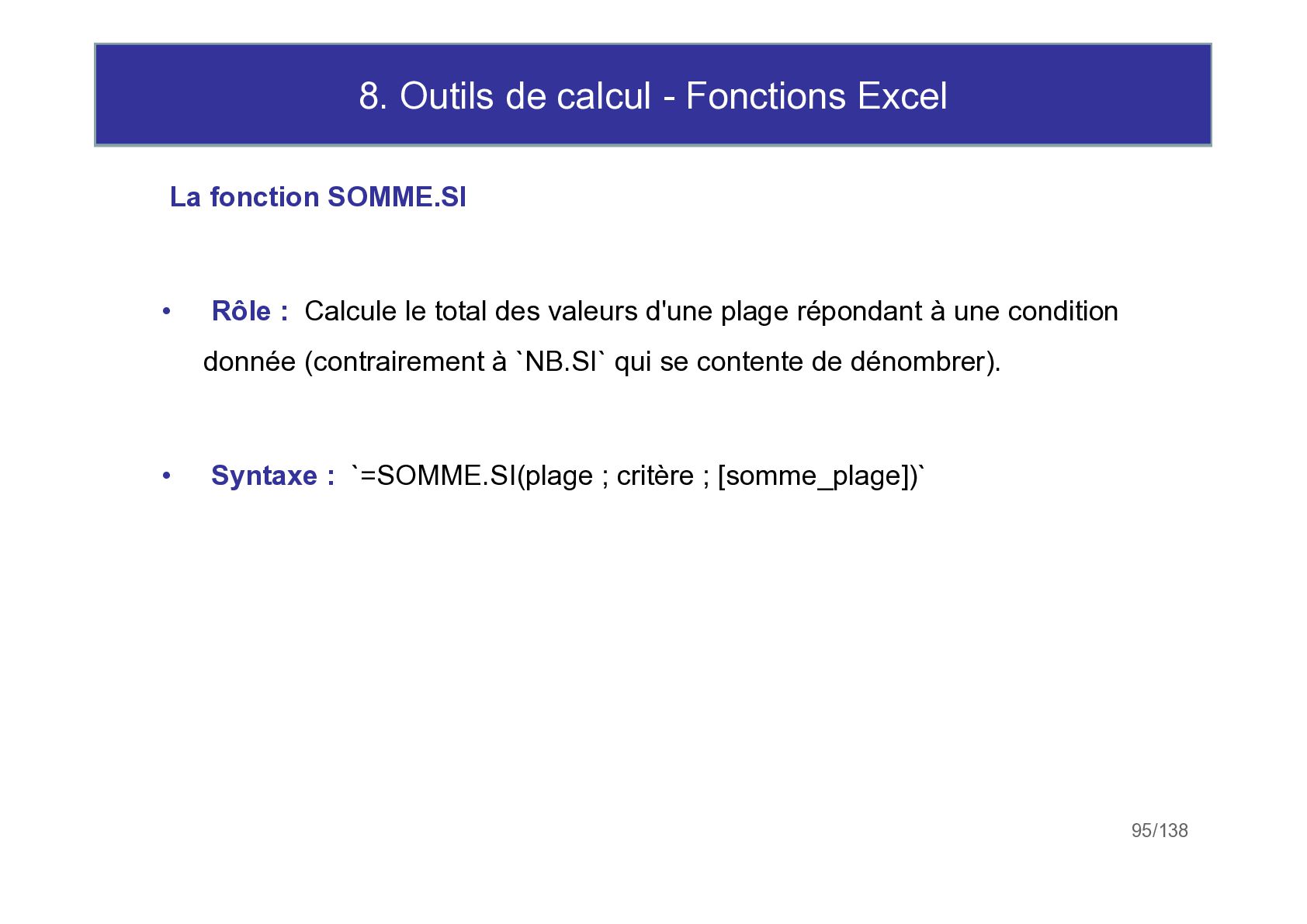
8. Outils de calcul - Fonctions Excel La fonction SOMME.SI
• Rôle : Calcule le total des valeurs d'une plage répondant à une condition donnée (contrairement à `NB.SI` qui se contente de dénombrer). • Syntaxe : `=SOMME.SI(plage ; critère ; [somme_plage])` 95/138 -
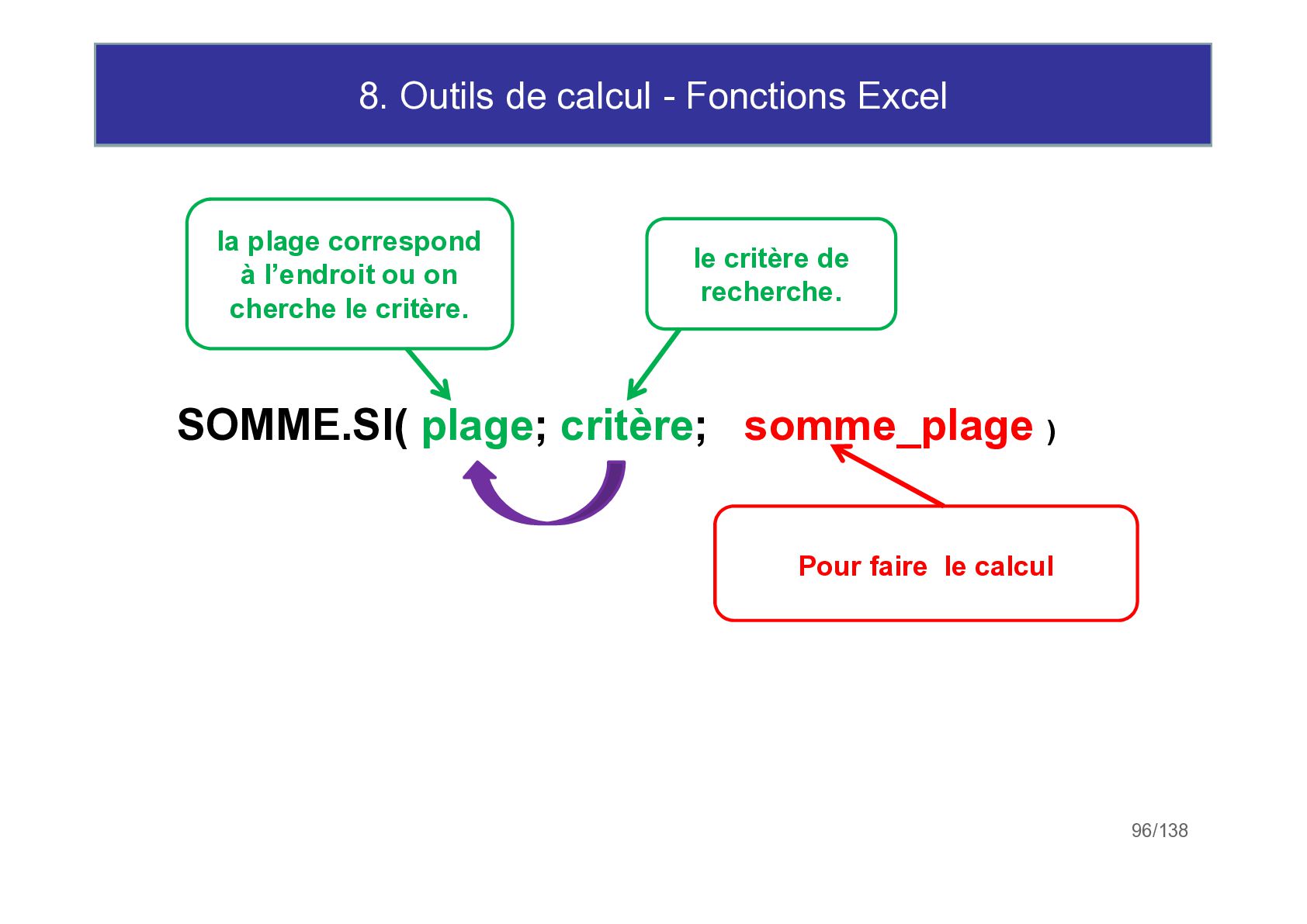
8. Outils de calcul - Fonctions Excel la plage correspond
à l’endroit ou on cherche le critère. le critère de recherche. SOMME.SI( plage; critère; somme_plage ) Pour faire le calcul 96/138 -
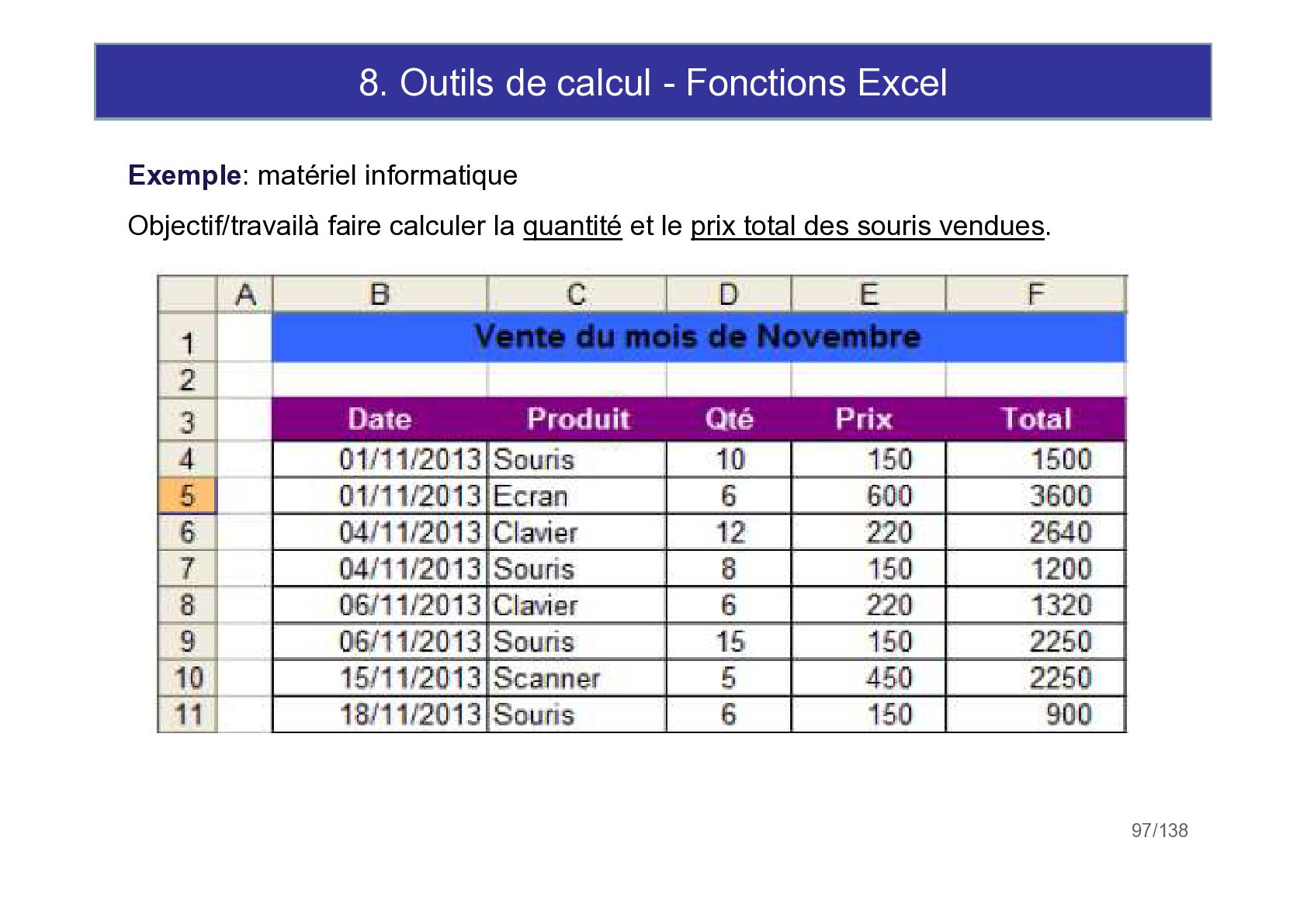
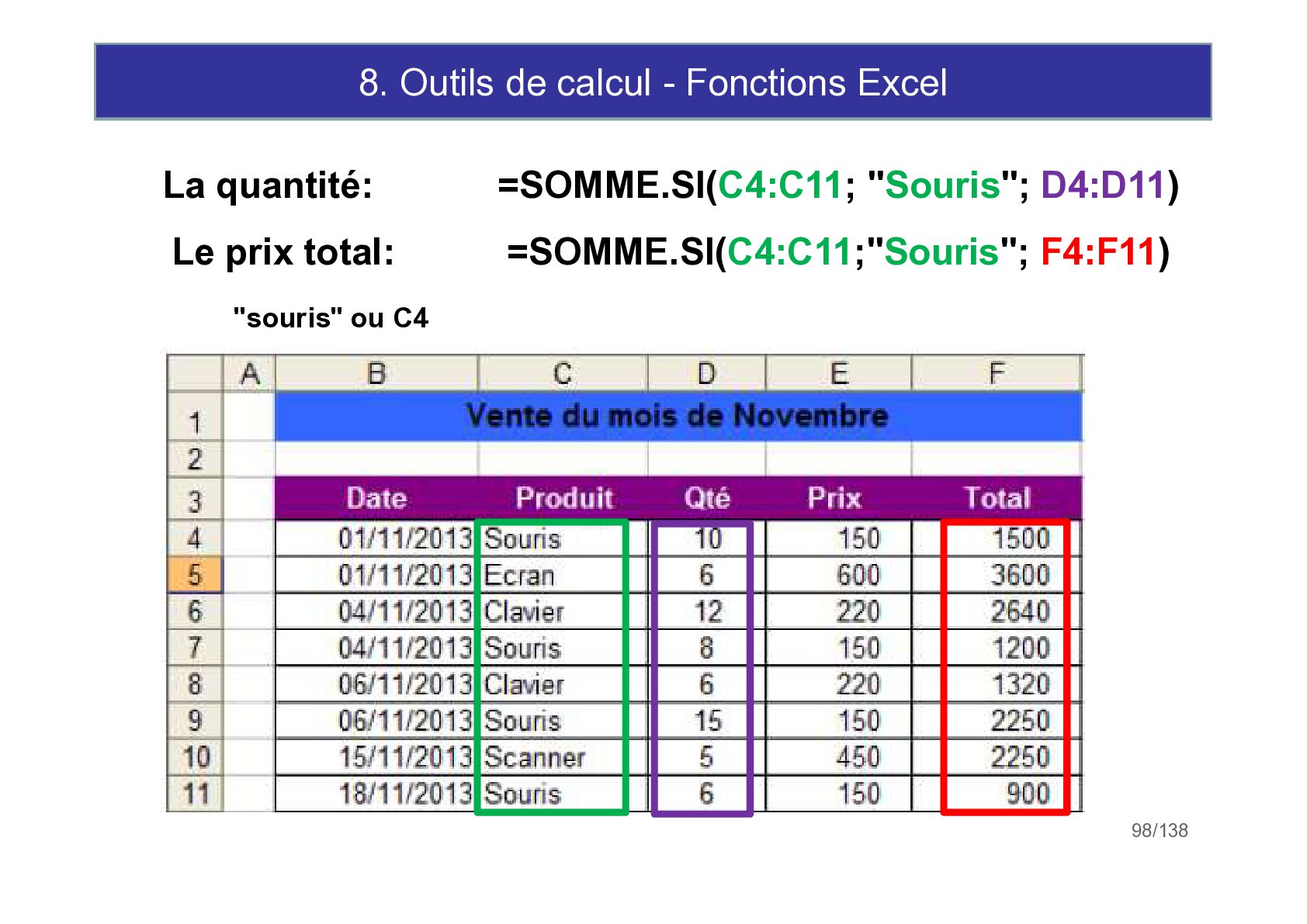
8. Outils de calcul - Fonctions Excel Exemple: matériel informatique
Objectif/travailà faire calculer la quantité et le prix total des souris vendues. 97/138 -
8. Outils de calcul - Fonctions Excel La quantité: =SOMME.SI(C4:C11;
"Souris"; D4:D11) Le prix total: =SOMME.SI(C4:C11;"Souris"; F4:F11) "souris" ou C4 98/138 -
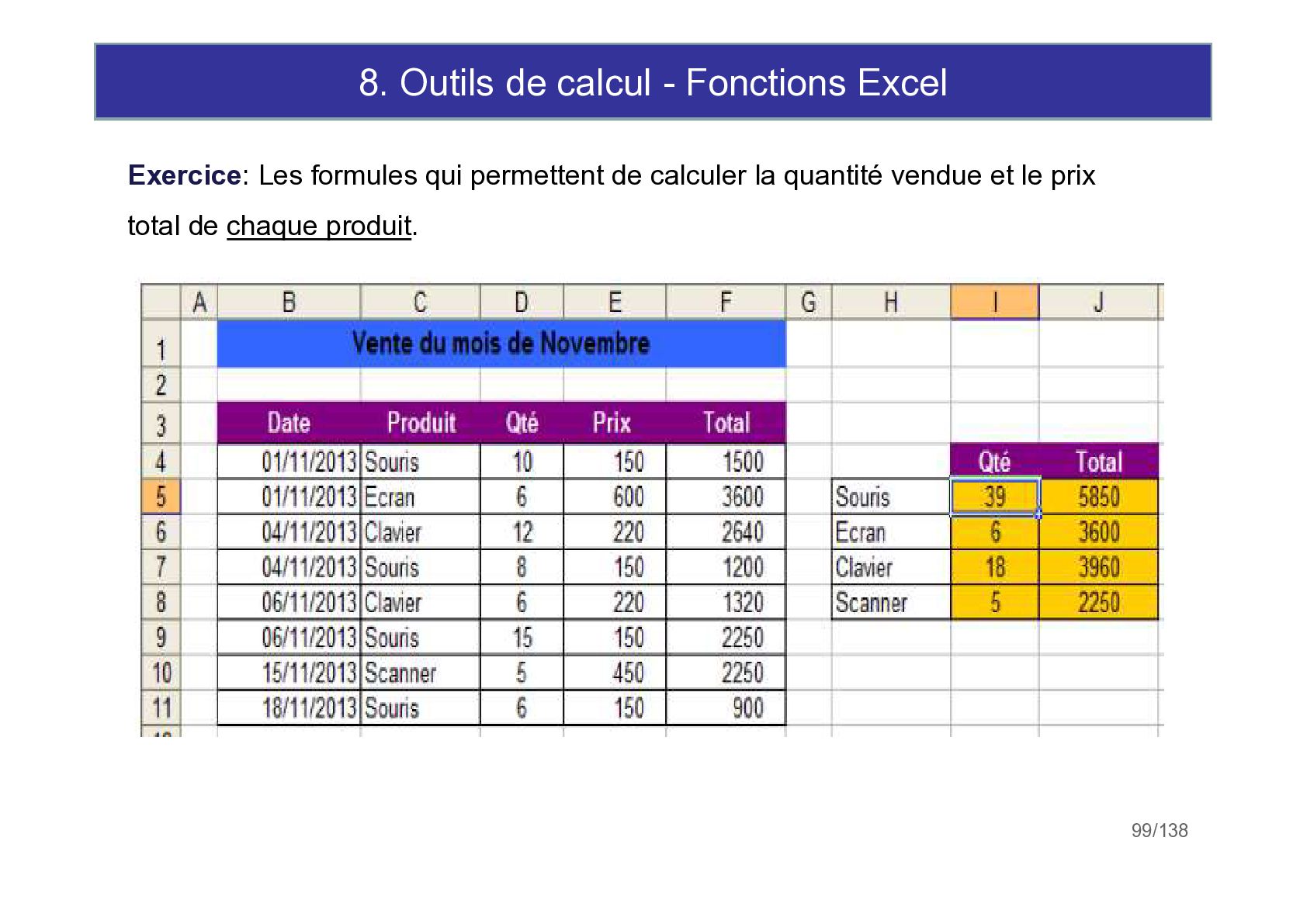
8. Outils de calcul - Fonctions Excel Exercice: Les formules
qui permettent de calculer la quantité vendue et le prix total de chaque produit. 99/138 -
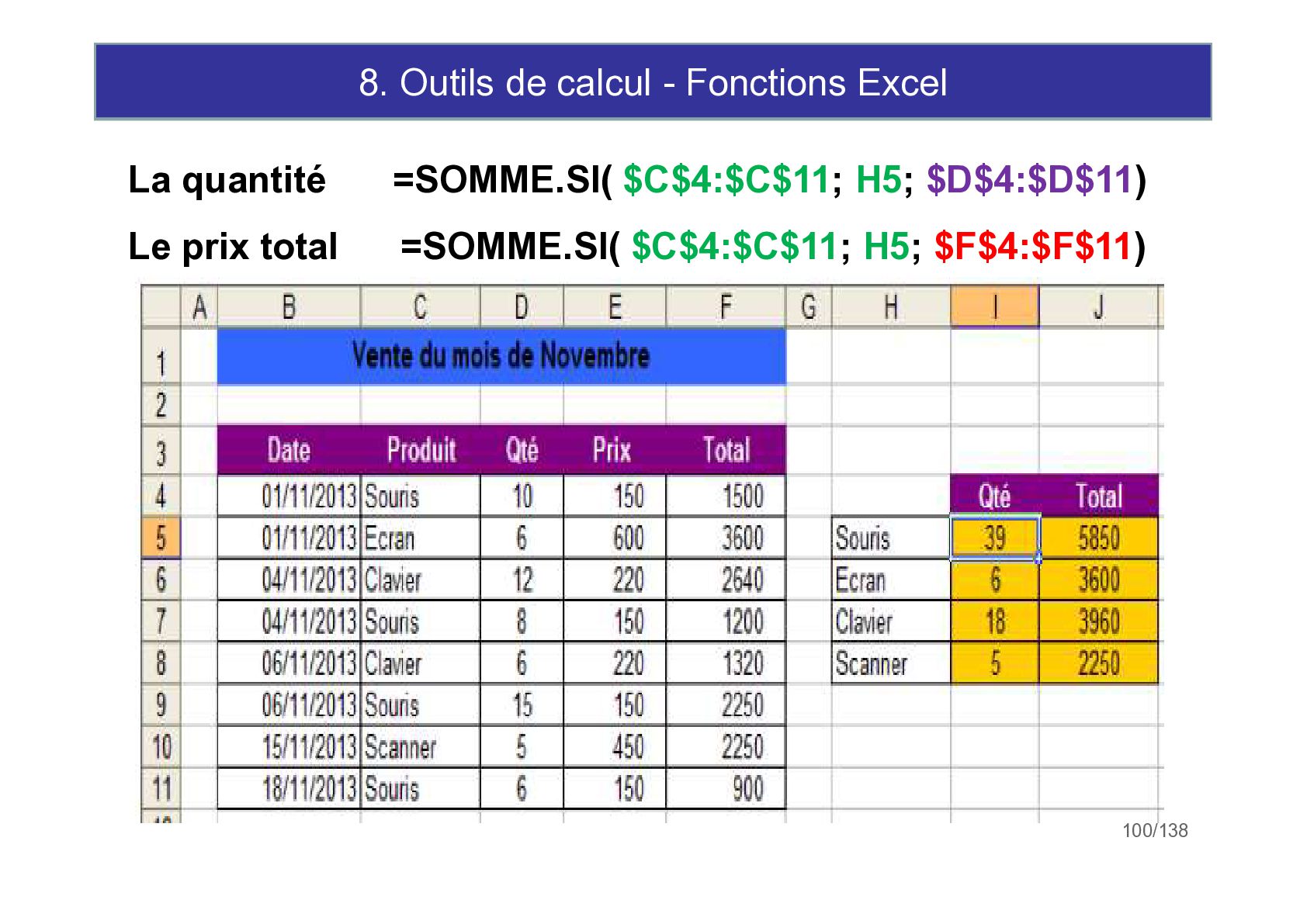
8. Outils de calcul - Fonctions Excel La quantité =SOMME.SI(
$C$4:$C$11; H5; $D$4:$D$11) Le prix total =SOMME.SI( $C$4:$C$11; H5; $F$4:$F$11) 100/138 -
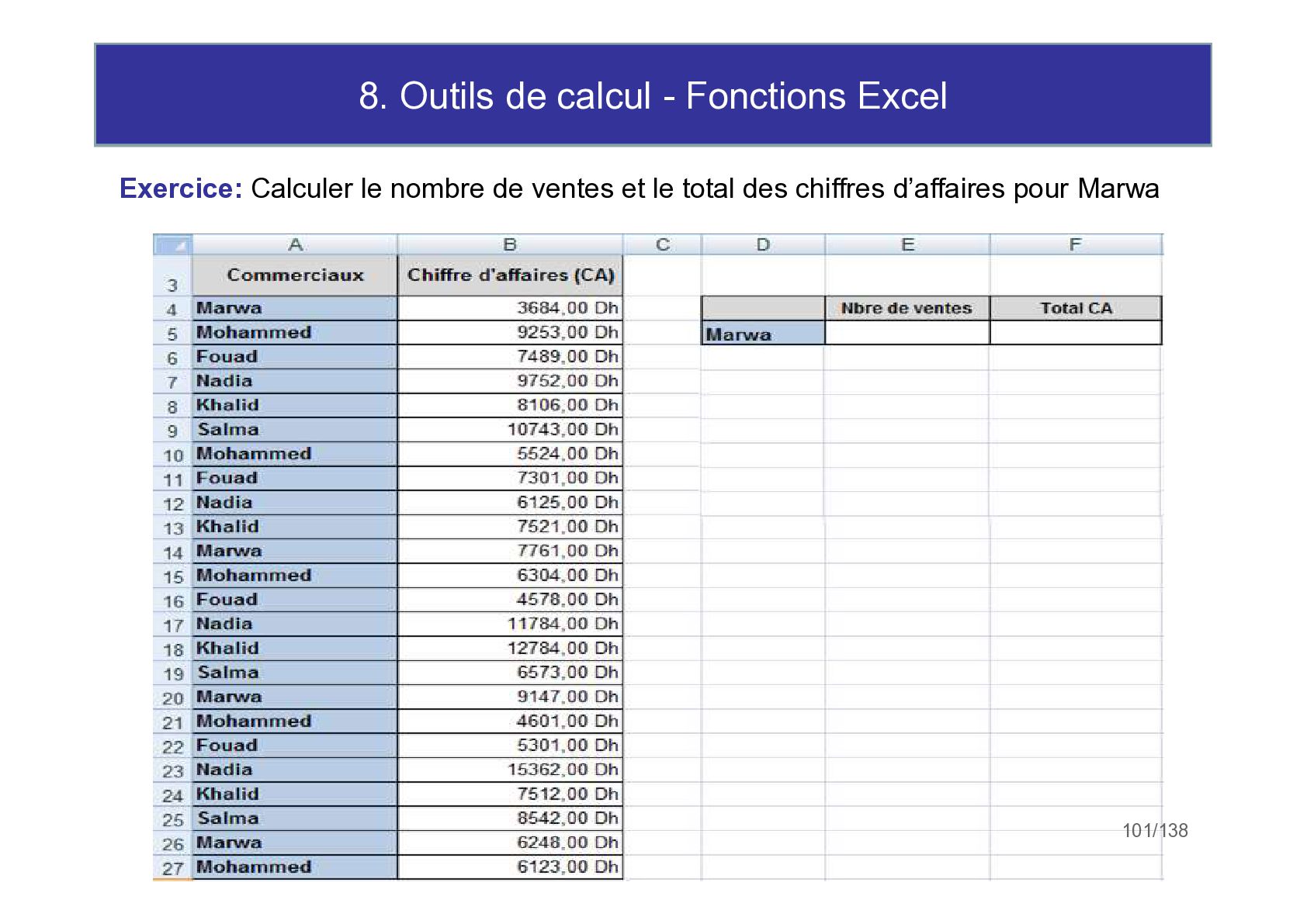
8. Outils de calcul - Fonctions Excel Exercice: Calculer le
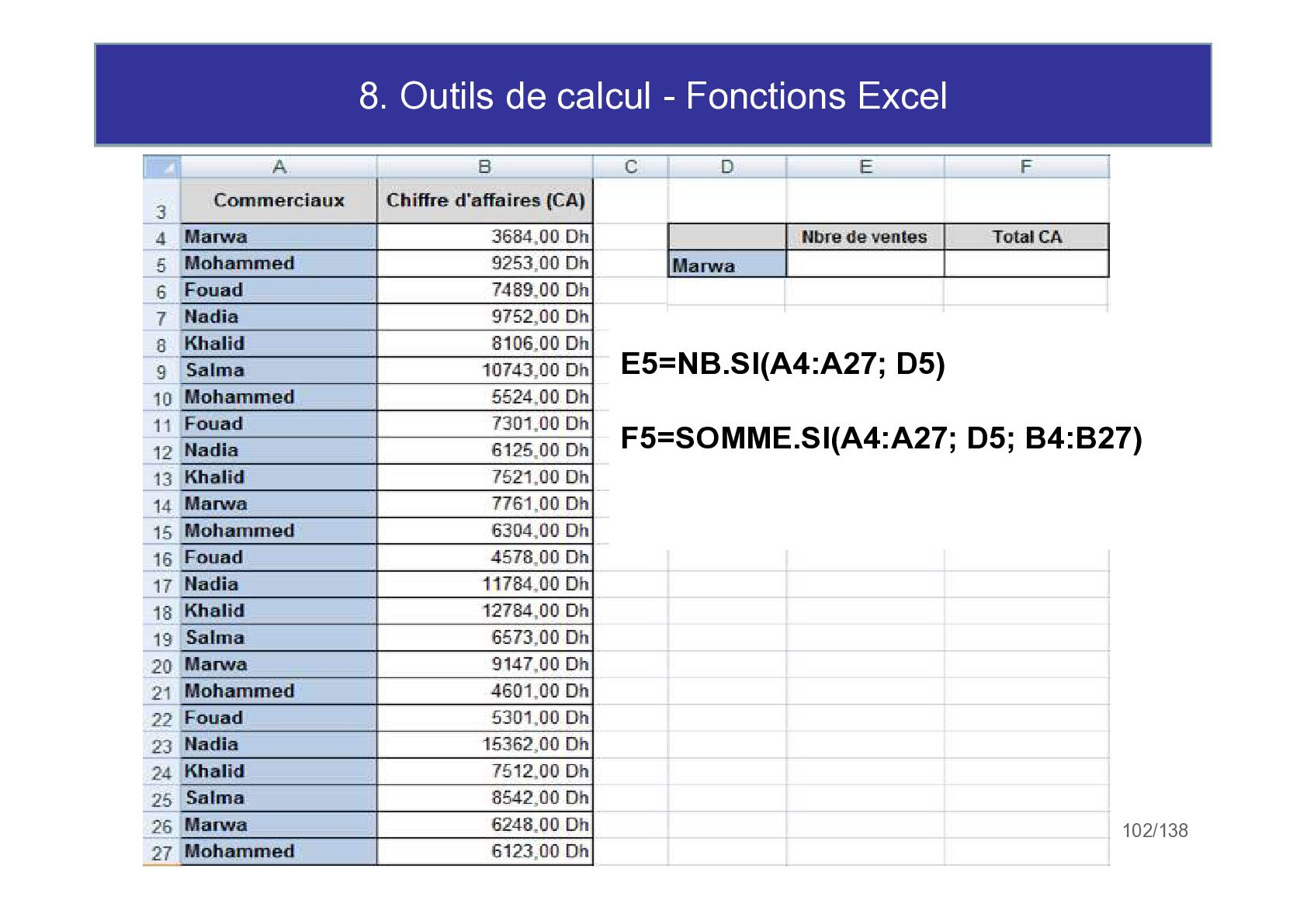
nombre de ventes et le total des chiffres d’affaires pour Marwa 101/138 -
8. Outils de calcul - Fonctions Excel E5=NB.SI(A4:A27; D5) F5=SOMME.SI(A4:A27;
D5; B4:B27) 102/138 -
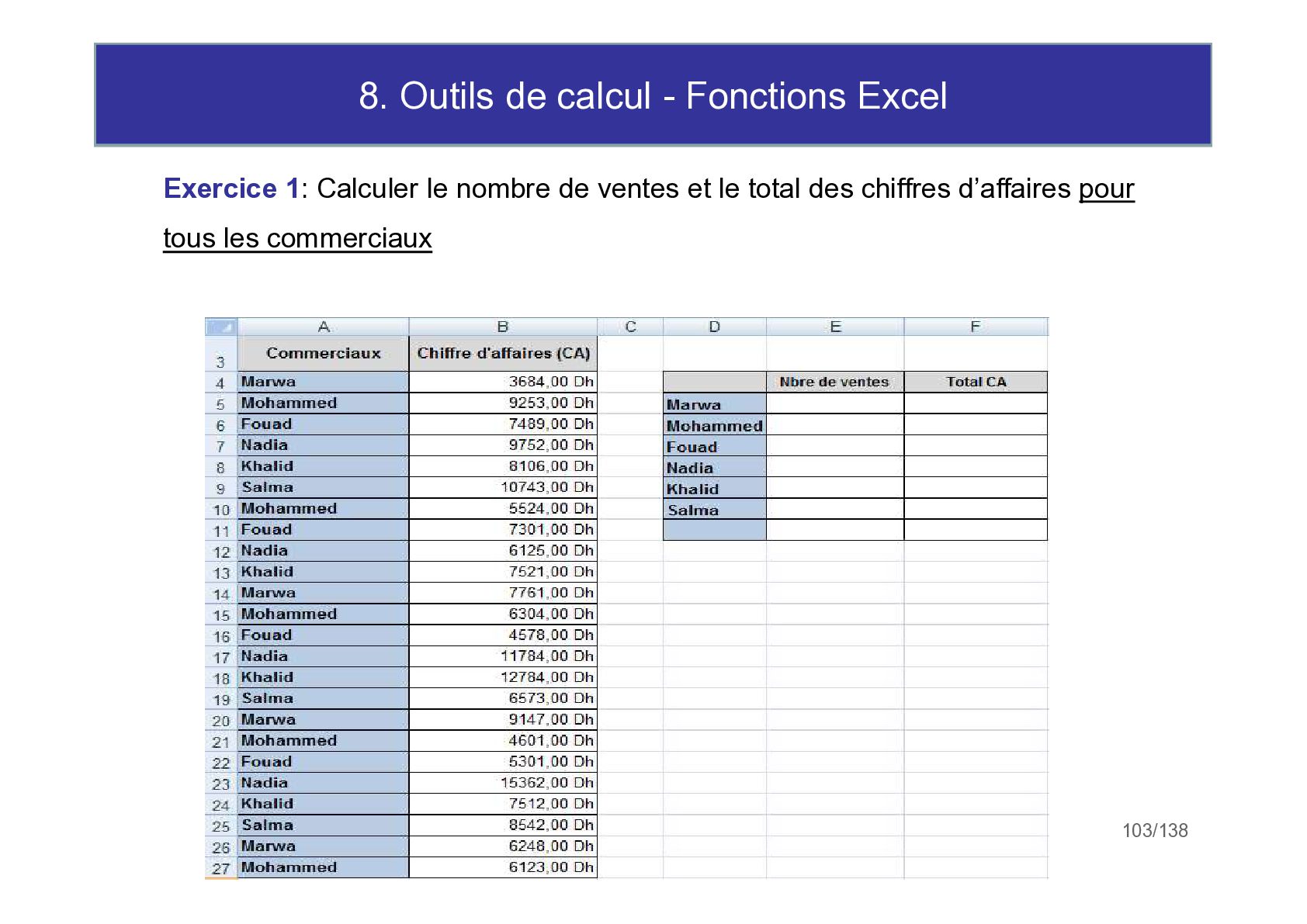
8. Outils de calcul - Fonctions Excel Exercice 1: Calculer
le nombre de ventes et le total des chiffres d’affaires pour tous les commerciaux 103/138 -
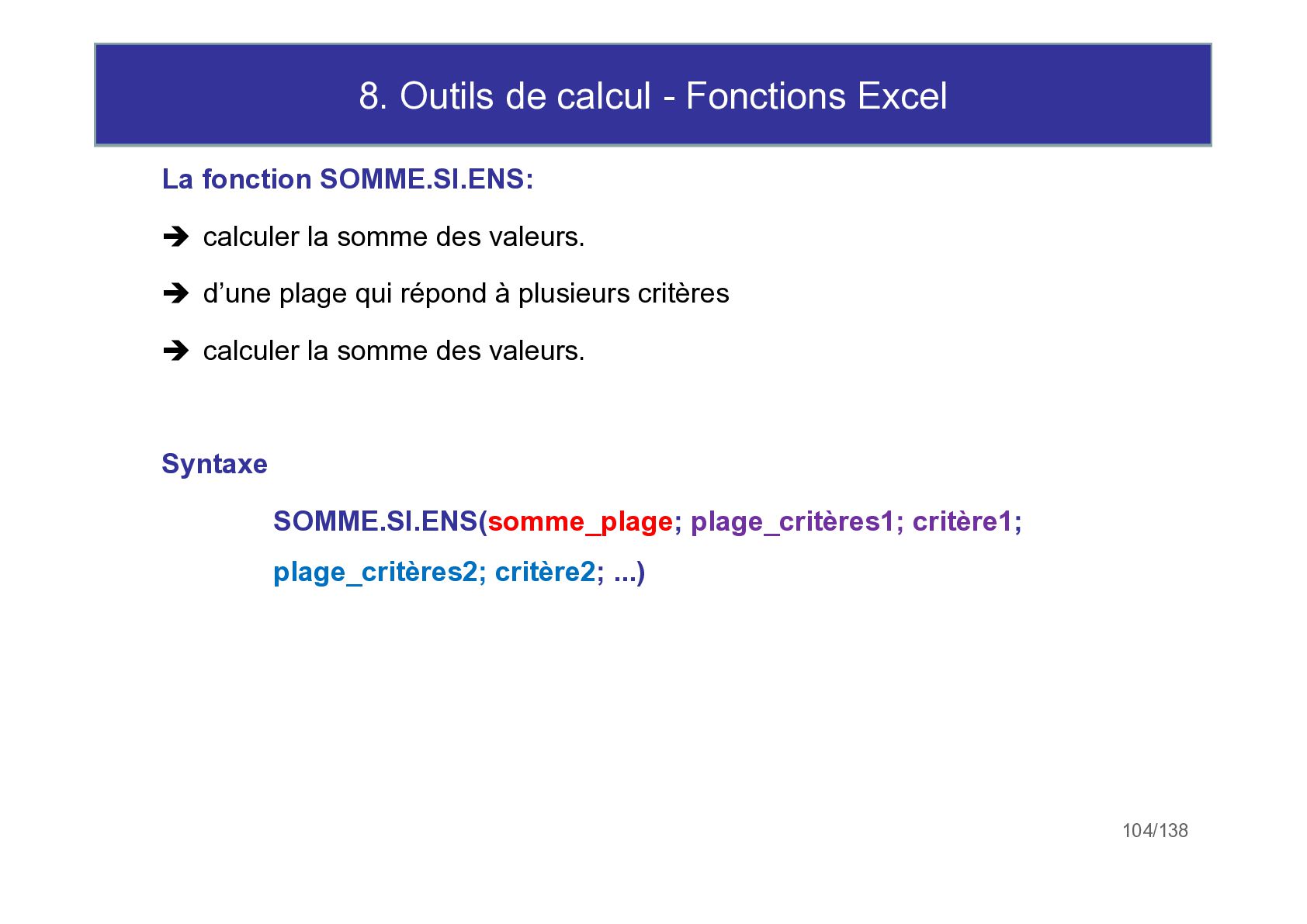
8. Outils de calcul - Fonctions Excel La fonction SOMME.SI.ENS:
calculer la somme des valeurs. d’une plage qui répond à plusieurs critères calculer la somme des valeurs. Syntaxe SOMME.SI.ENS(somme_plage; plage_critères1; critère1; plage_critères2; critère2; ...) 104/138 -
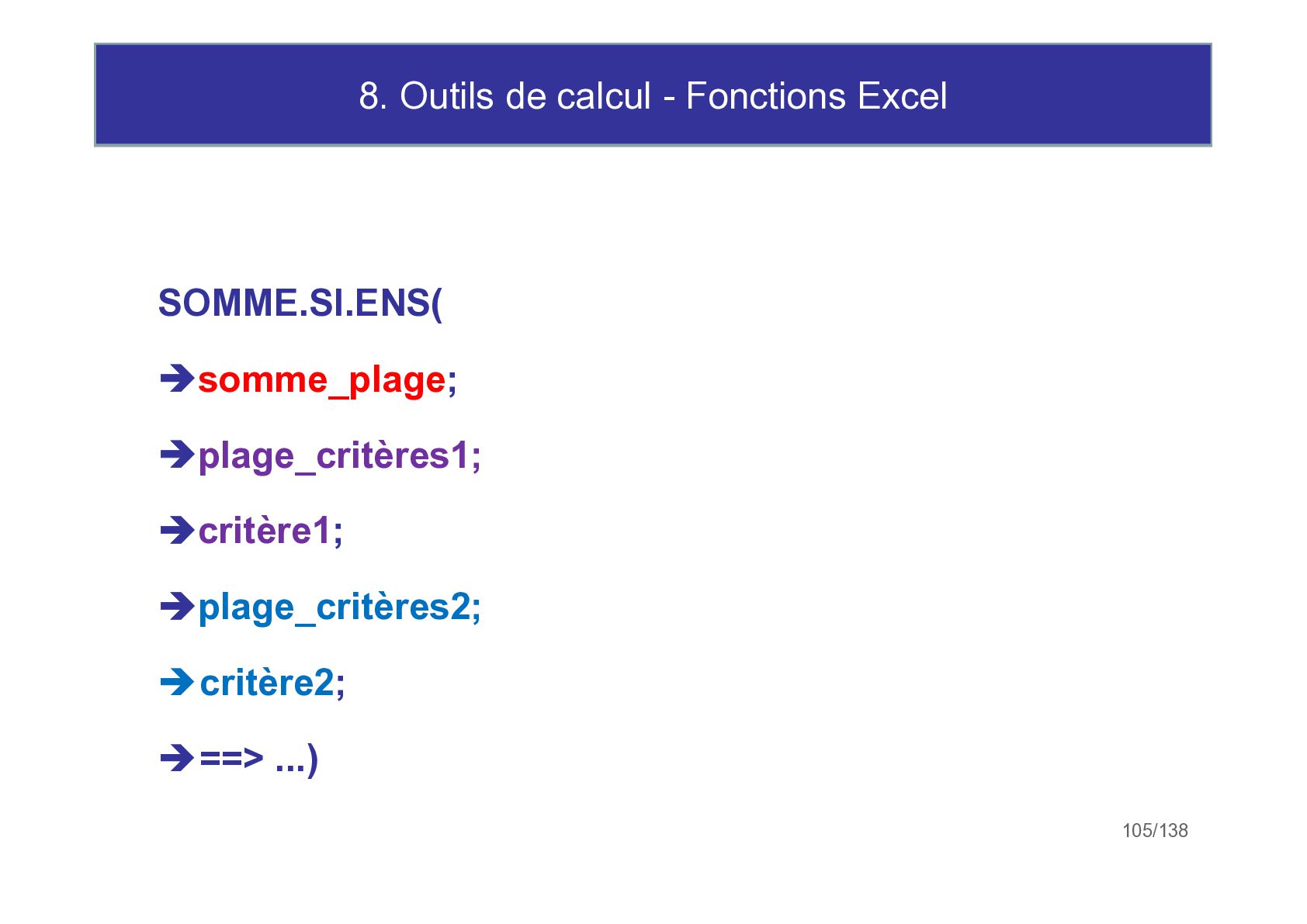
8. Outils de calcul - Fonctions Excel SOMME.SI.ENS( somme_plage; plage_critères1;
critère1; plage_critères2; critère2; ==> ...) 105/138 -
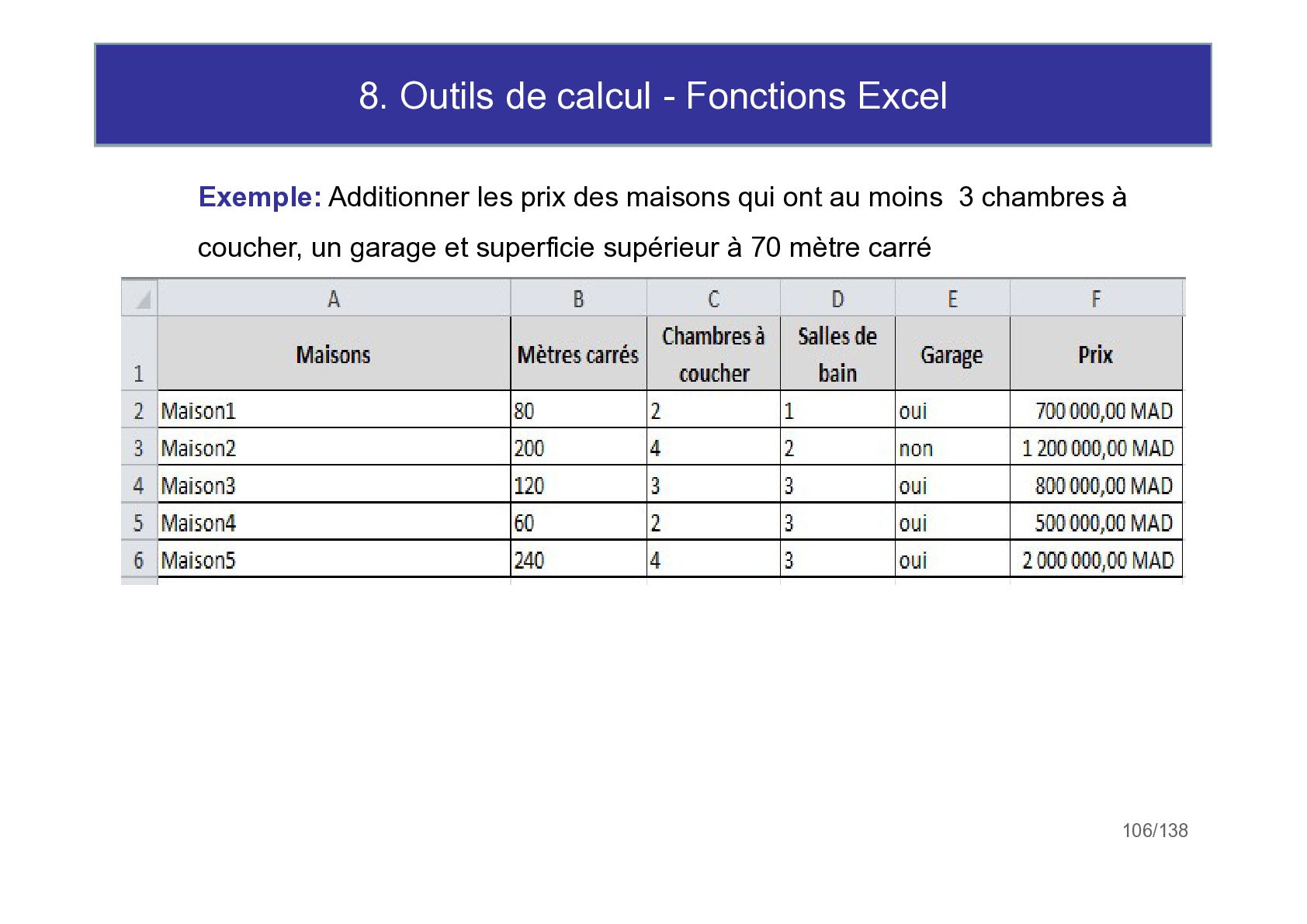
8. Outils de calcul - Fonctions Excel Exemple: Additionner les
prix des maisons qui ont au moins 3 chambres à coucher, un garage et superficie supérieur à 70 mètre carré 106/138 -
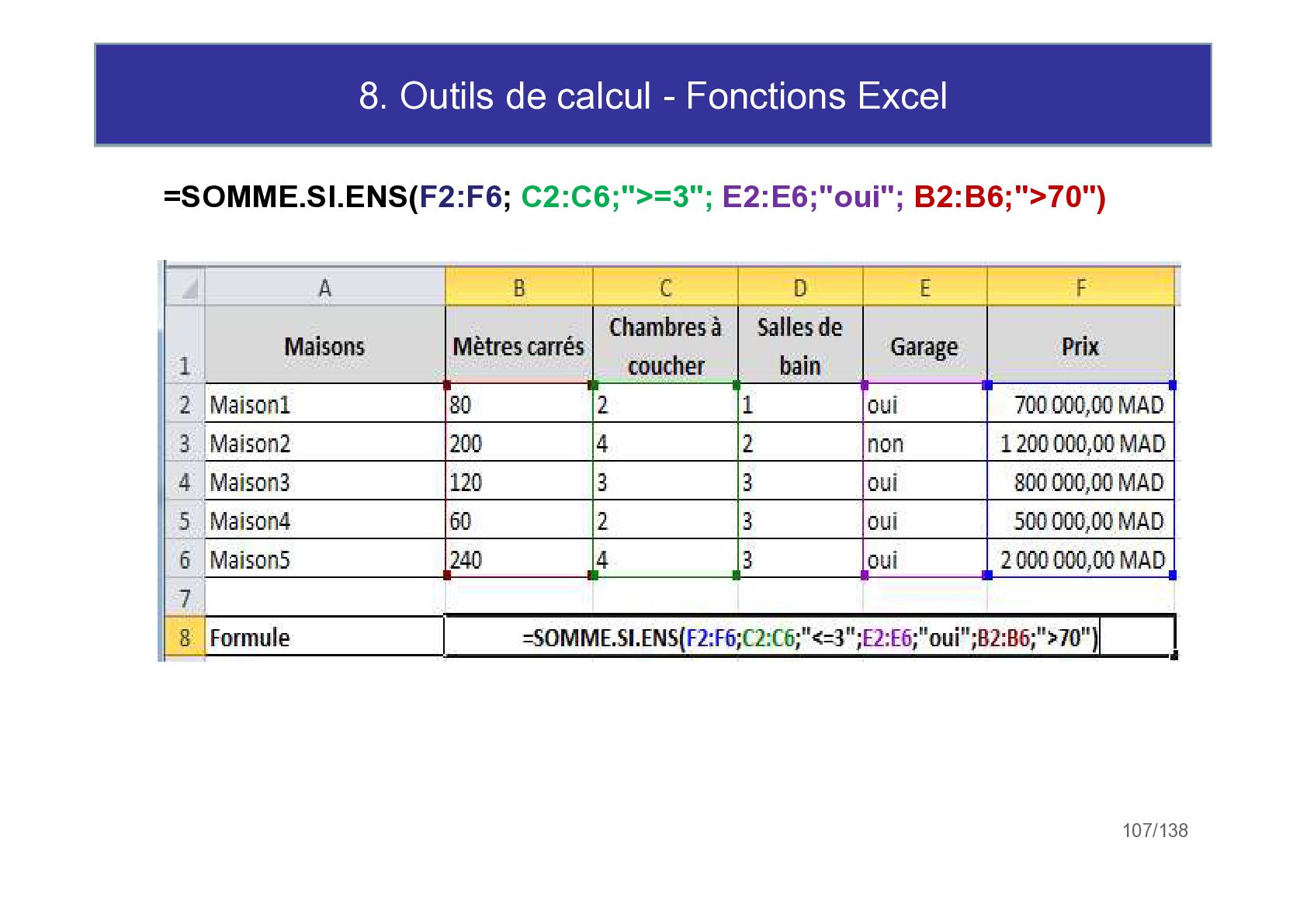
8. Outils de calcul - Fonctions Excel =SOMME.SI.ENS(F2:F6; C2:C6;">=3"; E2:E6;"oui";
B2:B6;">70") 107/138 -
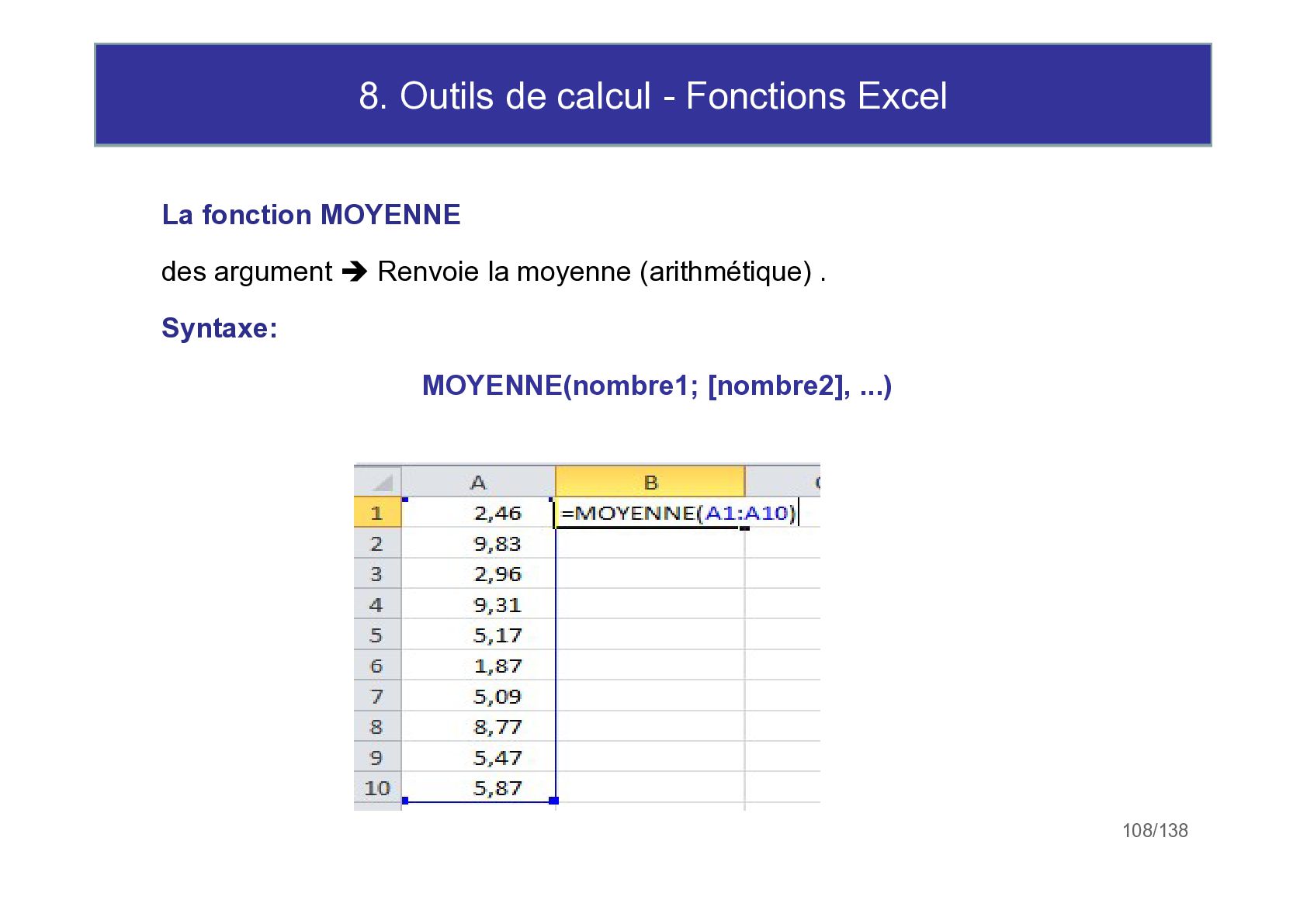
8. Outils de calcul - Fonctions Excel La fonction MOYENNE
des argument Renvoie la moyenne (arithmétique) . Syntaxe: MOYENNE(nombre1; [nombre2], ...) 108/138 -
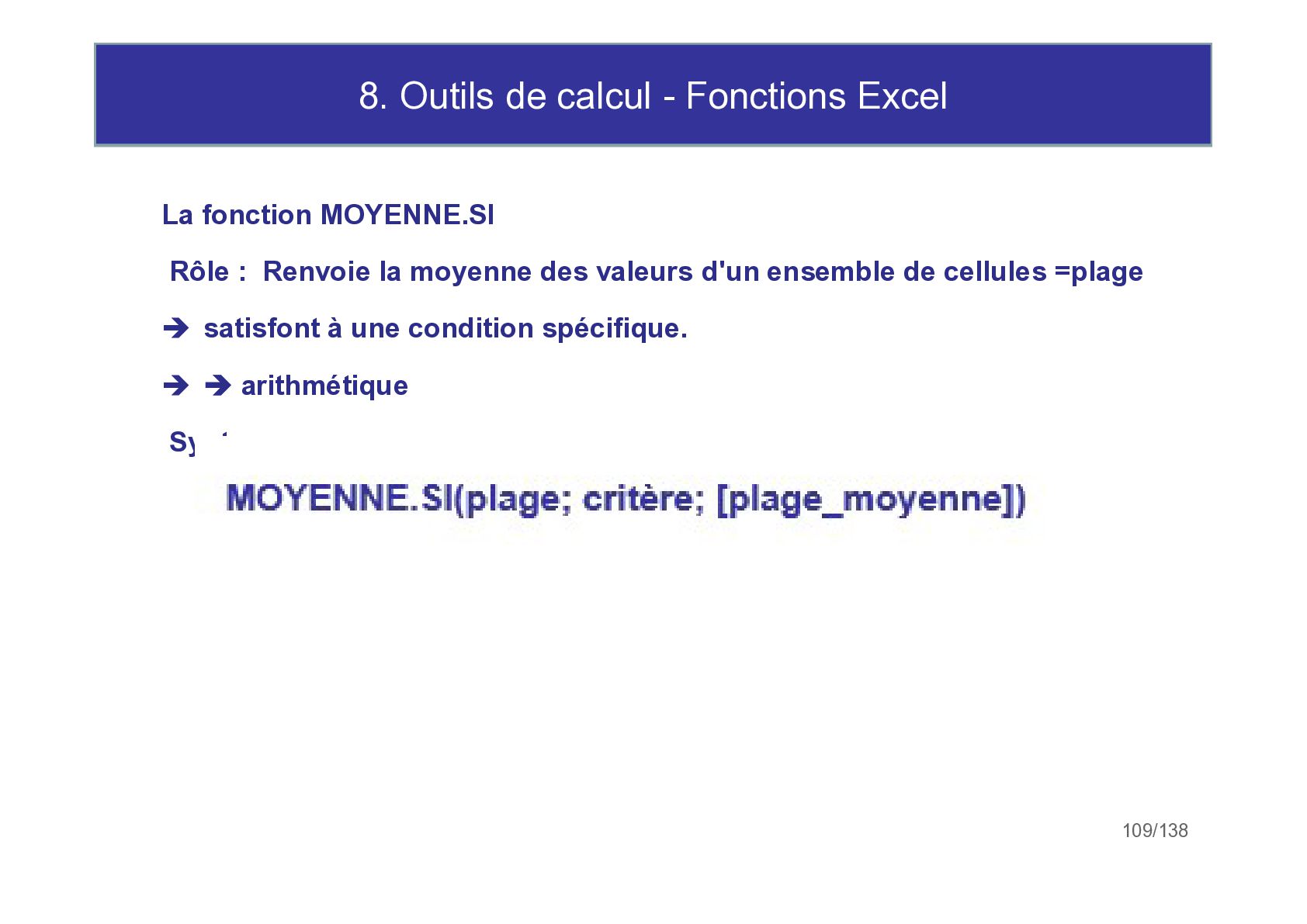
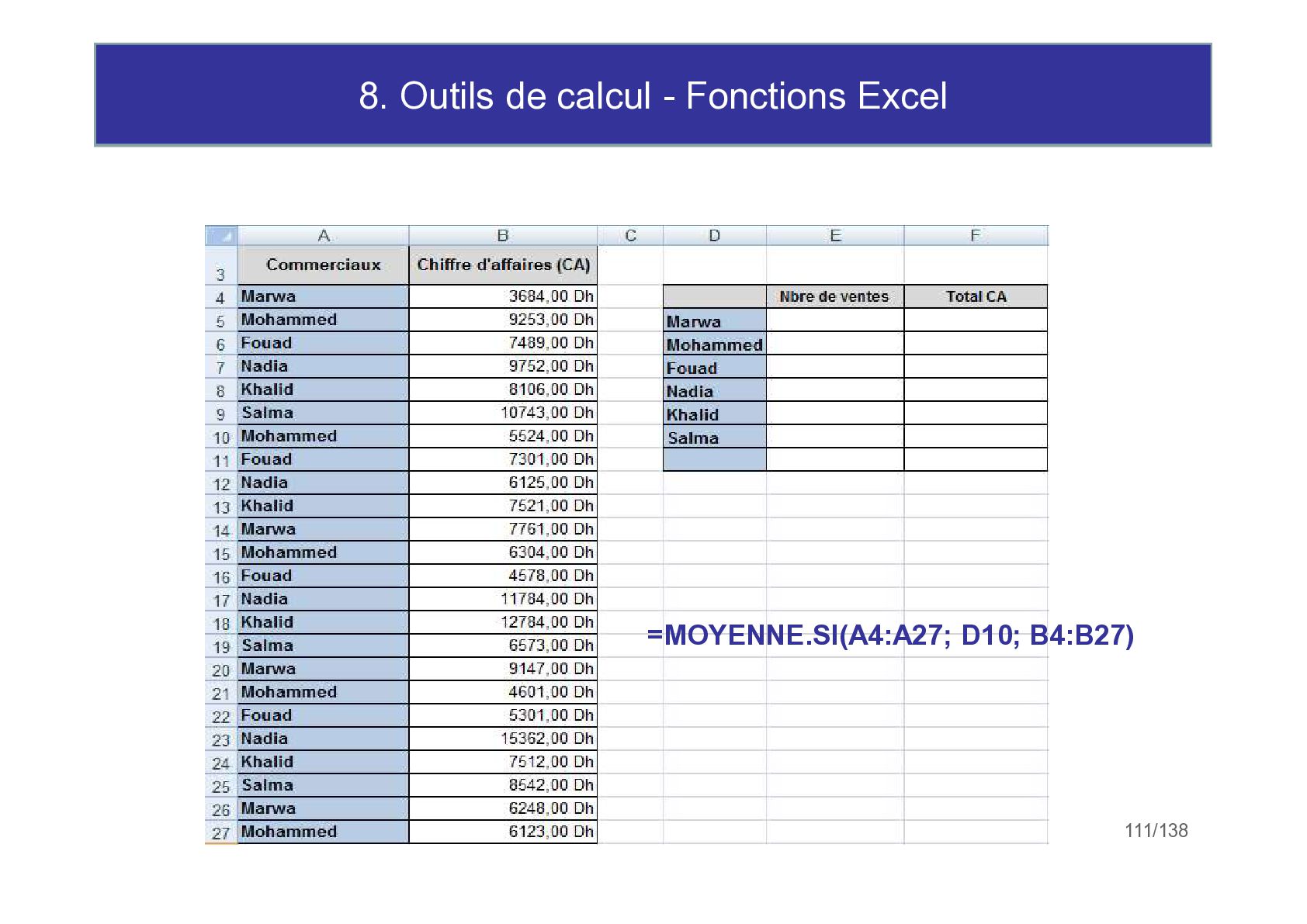
8. Outils de calcul - Fonctions Excel La fonction MOYENNE.SI
Rôle : Renvoie la moyenne des valeurs d'un ensemble de cellules =plage satisfont à une condition spécifique. arithmétique Syntaxe : 109/138 -
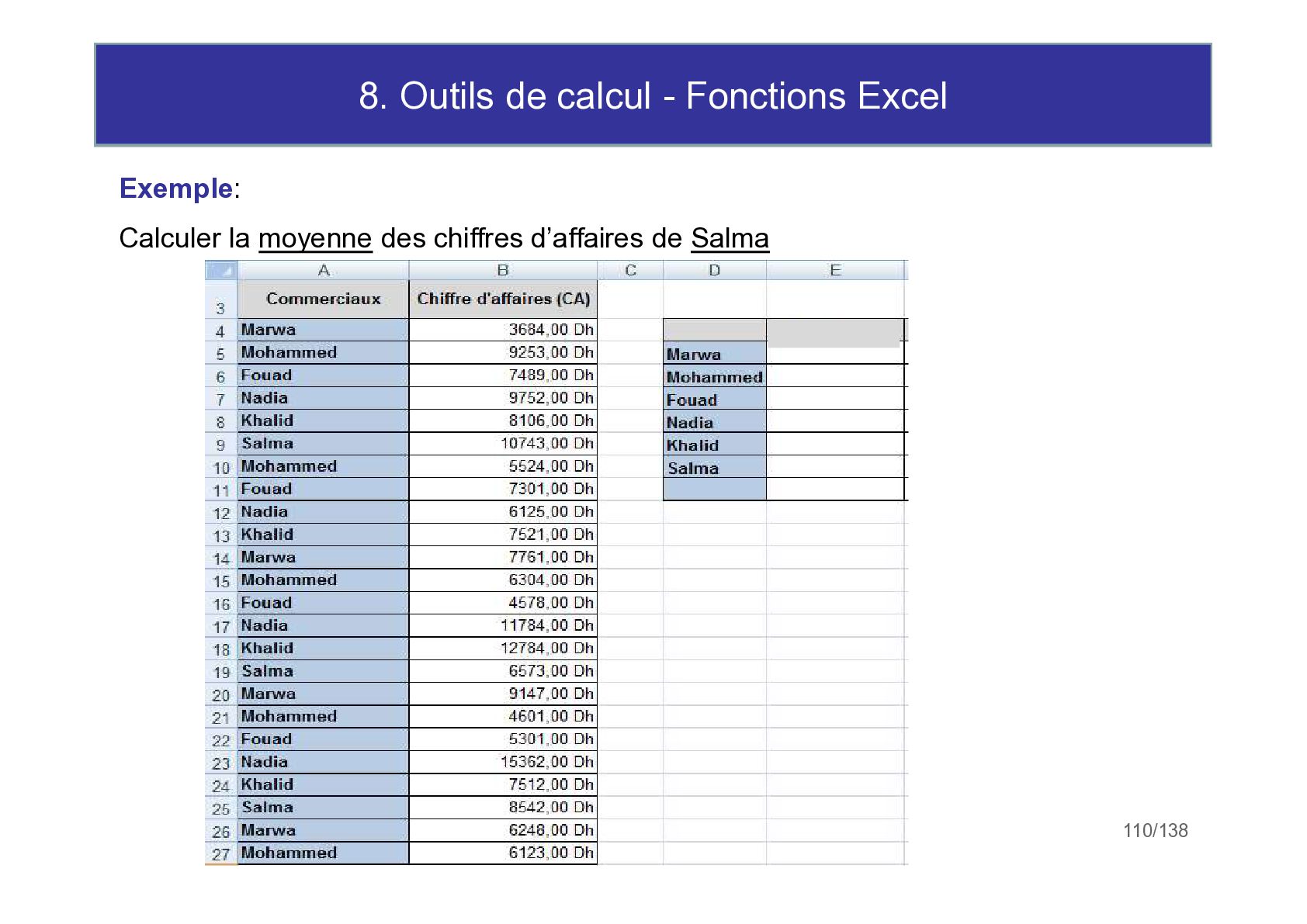
8. Outils de calcul - Fonctions Excel Exemple: Calculer la
moyenne des chiffres d’affaires de Salma 110/138 -
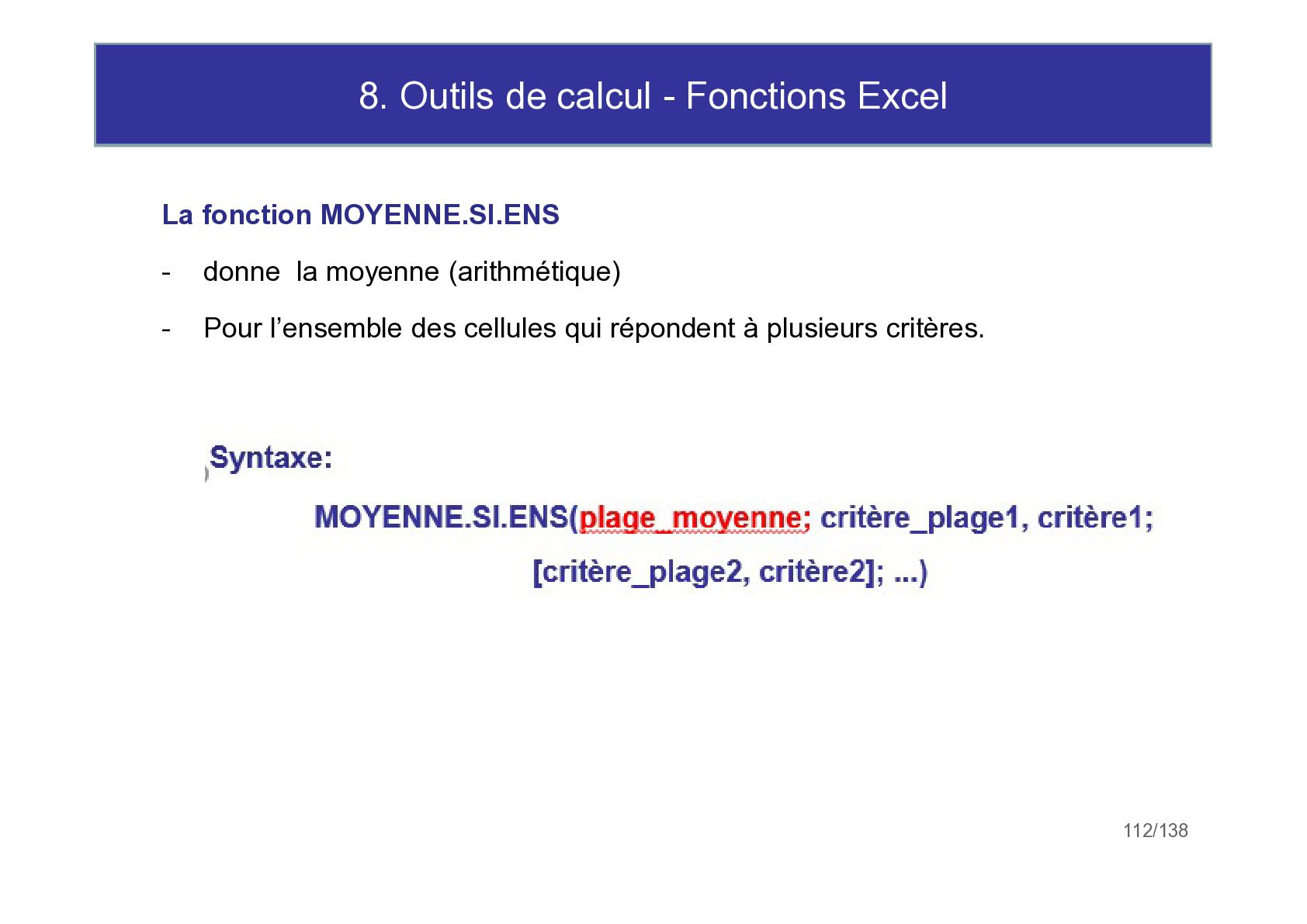
8. Outils de calcul - Fonctions Excel La fonction MOYENNE.SI.ENS
- donne la moyenne (arithmétique) - Pour l’ensemble des cellules qui répondent à plusieurs critères. 112/138 -
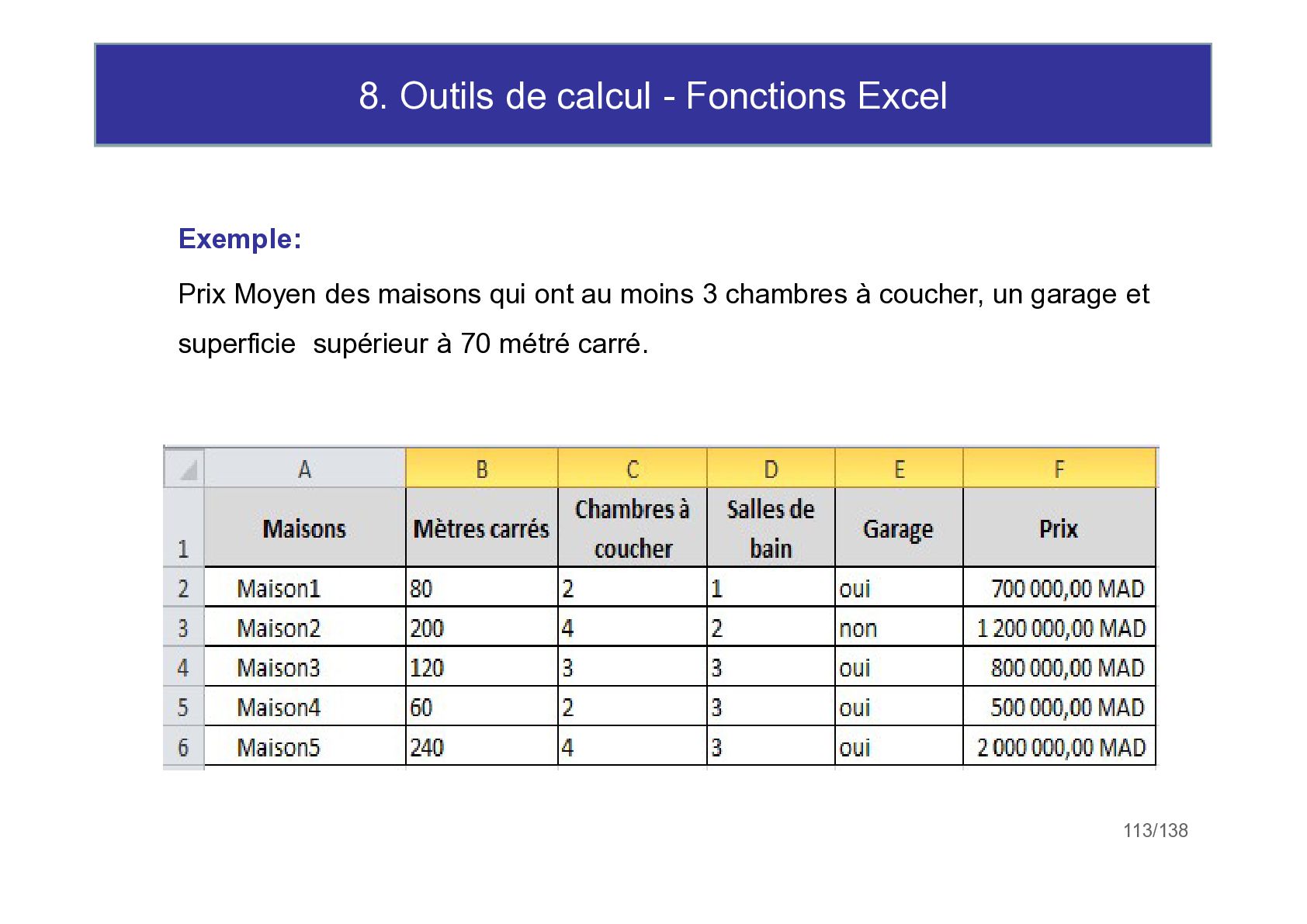
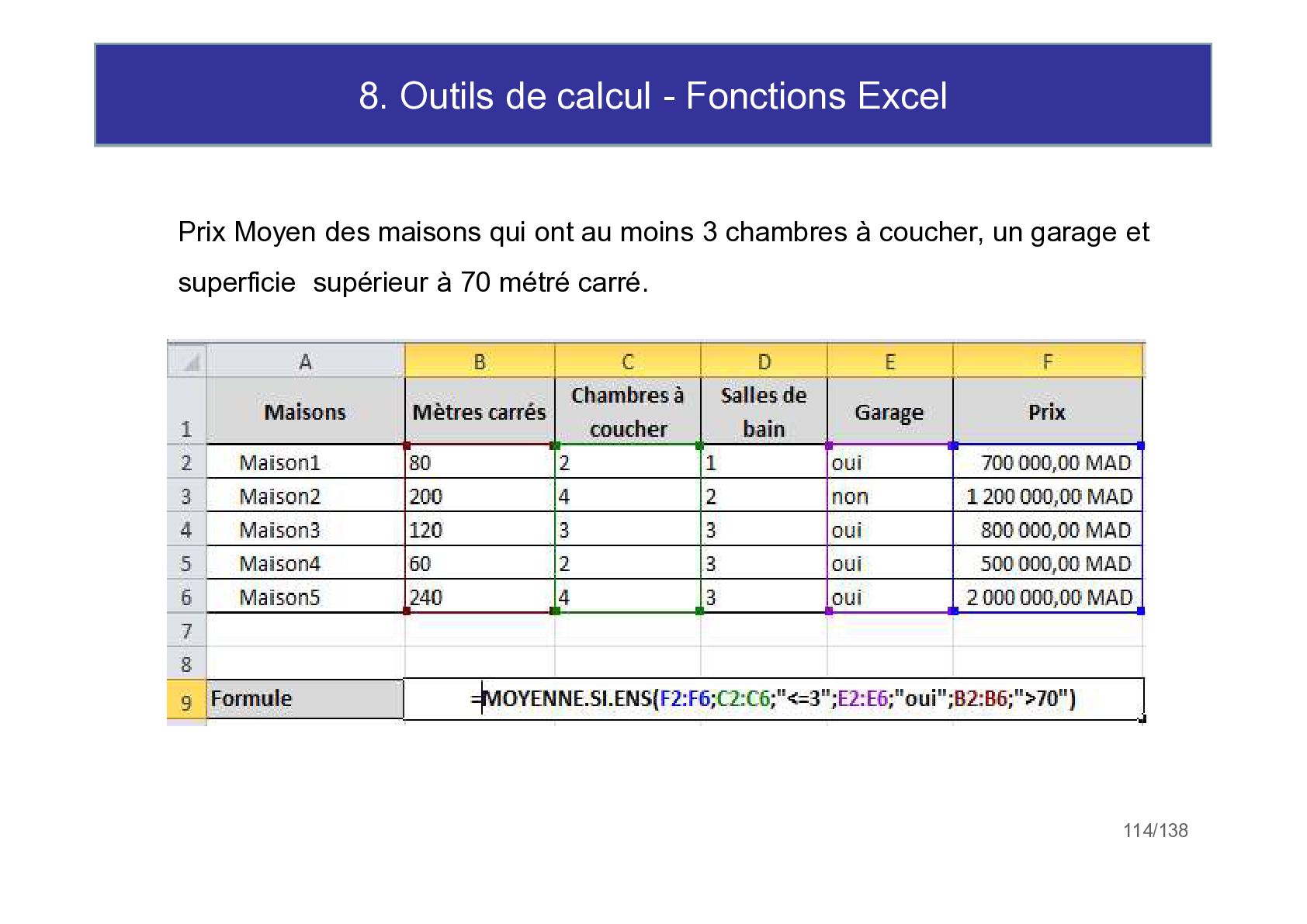
8. Outils de calcul - Fonctions Excel Exemple: Prix Moyen
des maisons qui ont au moins 3 chambres à coucher, un garage et superficie supérieur à 70 métré carré. 113/138 -
8. Outils de calcul - Fonctions Excel Prix Moyen des
maisons qui ont au moins 3 chambres à coucher, un garage et superficie supérieur à 70 métré carré. 114/138 -
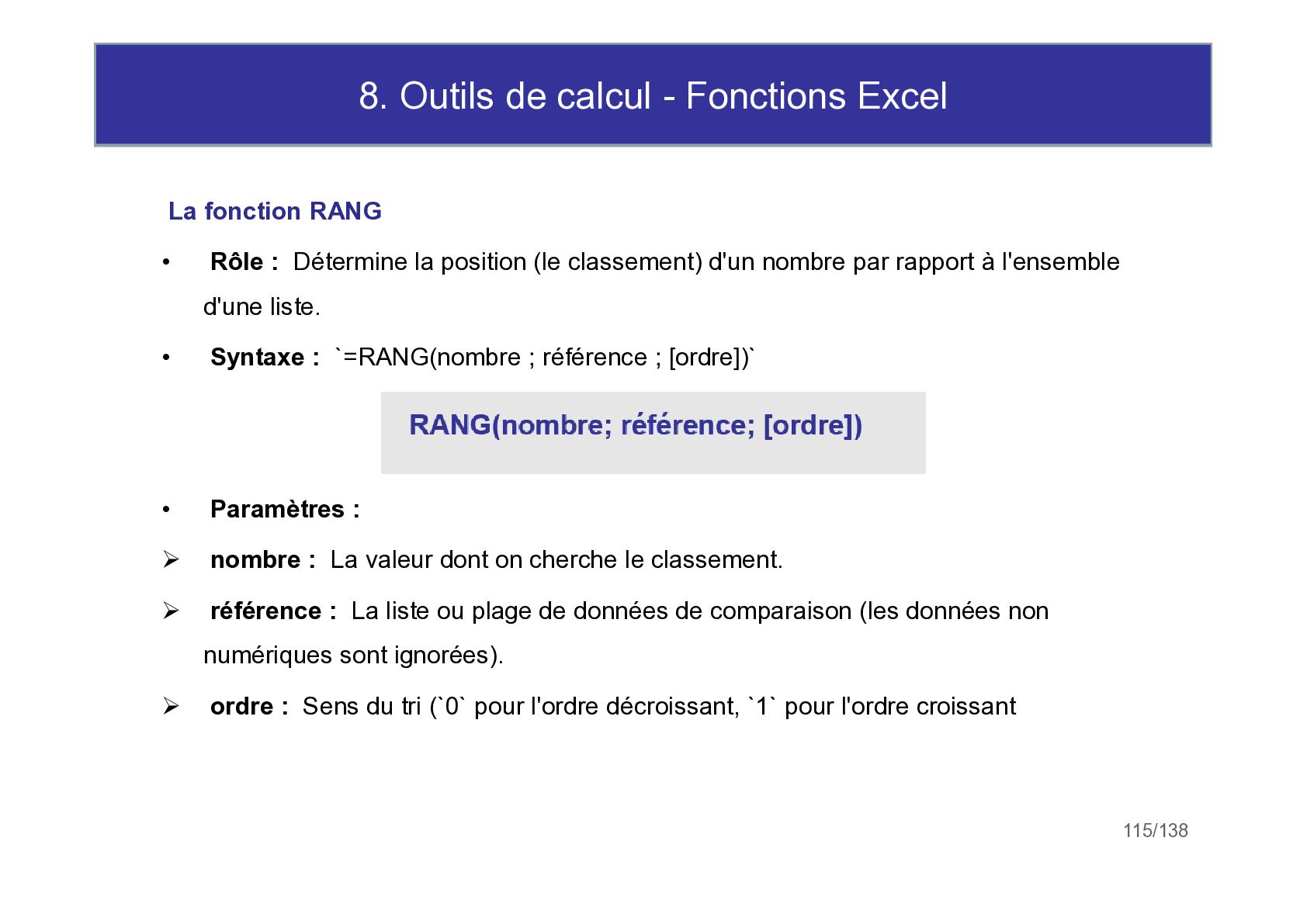
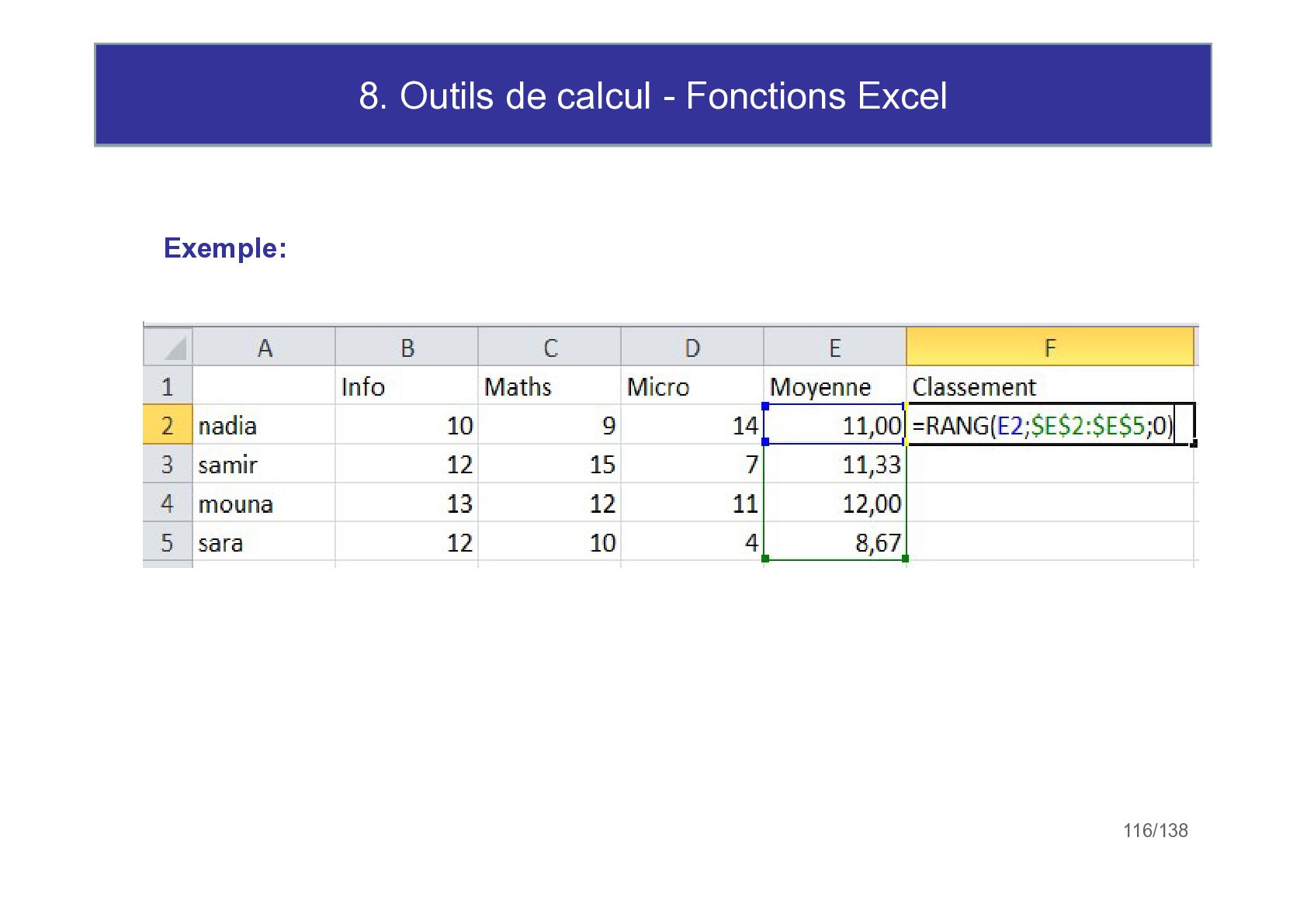
8. Outils de calcul - Fonctions Excel La fonction RANG
• Rôle : Détermine la position (le classement) d'un nombre par rapport à l'ensemble d'une liste. • Syntaxe : `=RANG(nombre ; référence ; [ordre])` • Paramètres : nombre : La valeur dont on cherche le classement. référence : La liste ou plage de données de comparaison (les données non numériques sont ignorées). ordre : Sens du tri (`0` pour l'ordre décroissant, `1` pour l'ordre croissant 115/138 -
8. Outils de calcul - Fonctions Excel Fonctions sur les
dates 117/138 -
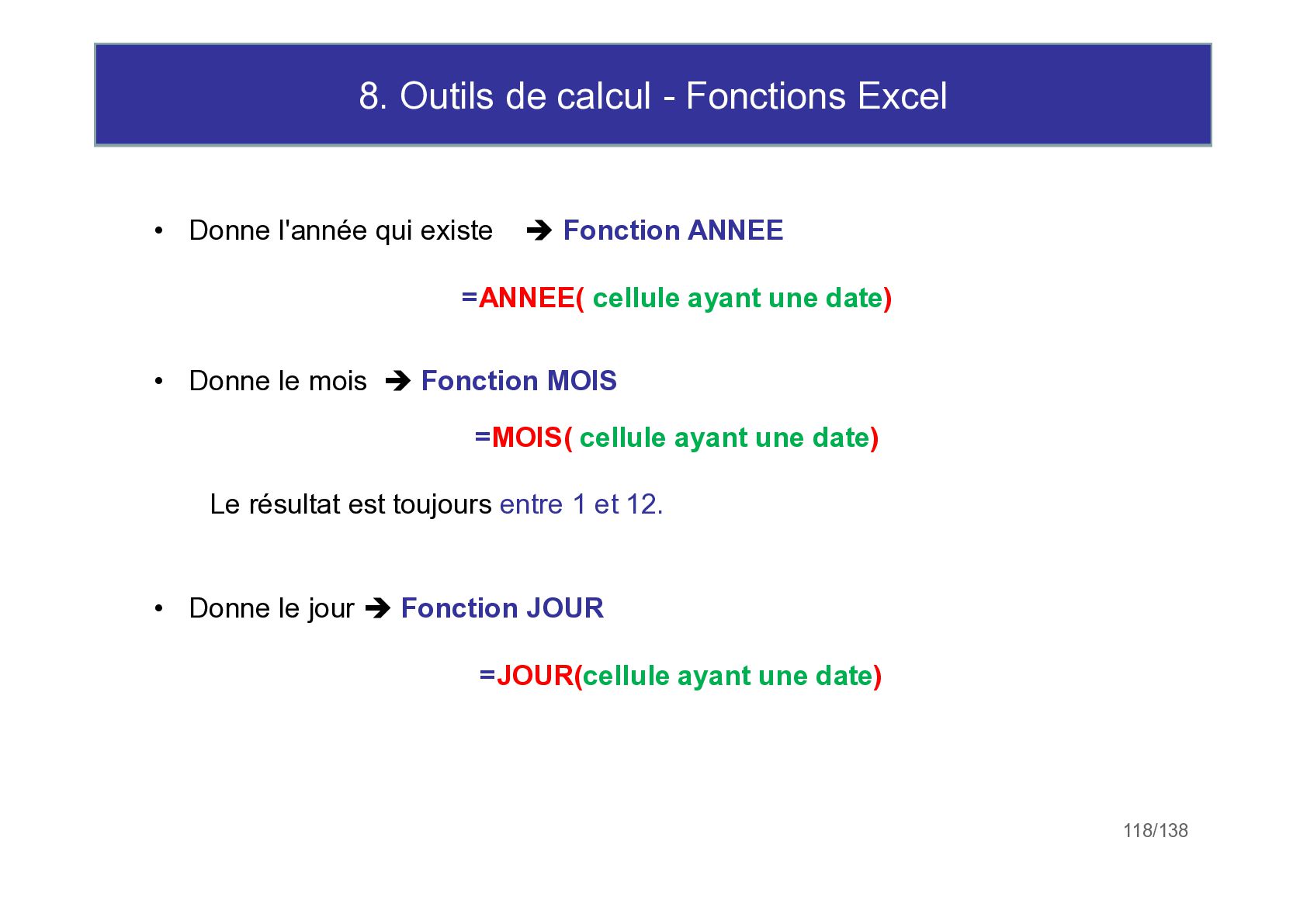
8. Outils de calcul - Fonctions Excel • Donne l'année
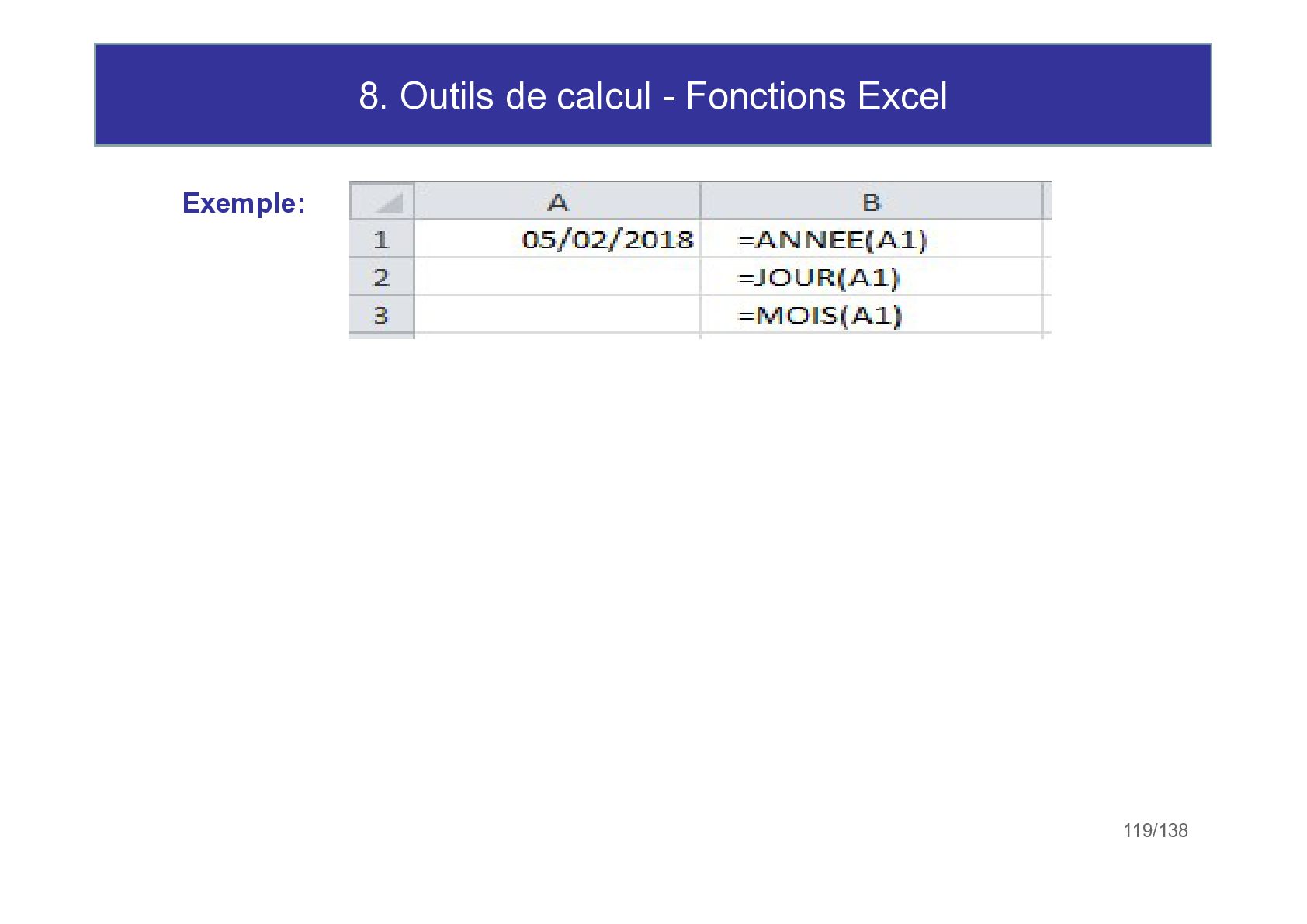
qui existe Fonction ANNEE =ANNEE( cellule ayant une date) • Donne le mois Fonction MOIS =MOIS( cellule ayant une date) Le résultat est toujours entre 1 et 12. • Donne le jour Fonction JOUR =JOUR(cellule ayant une date) 118/138 -
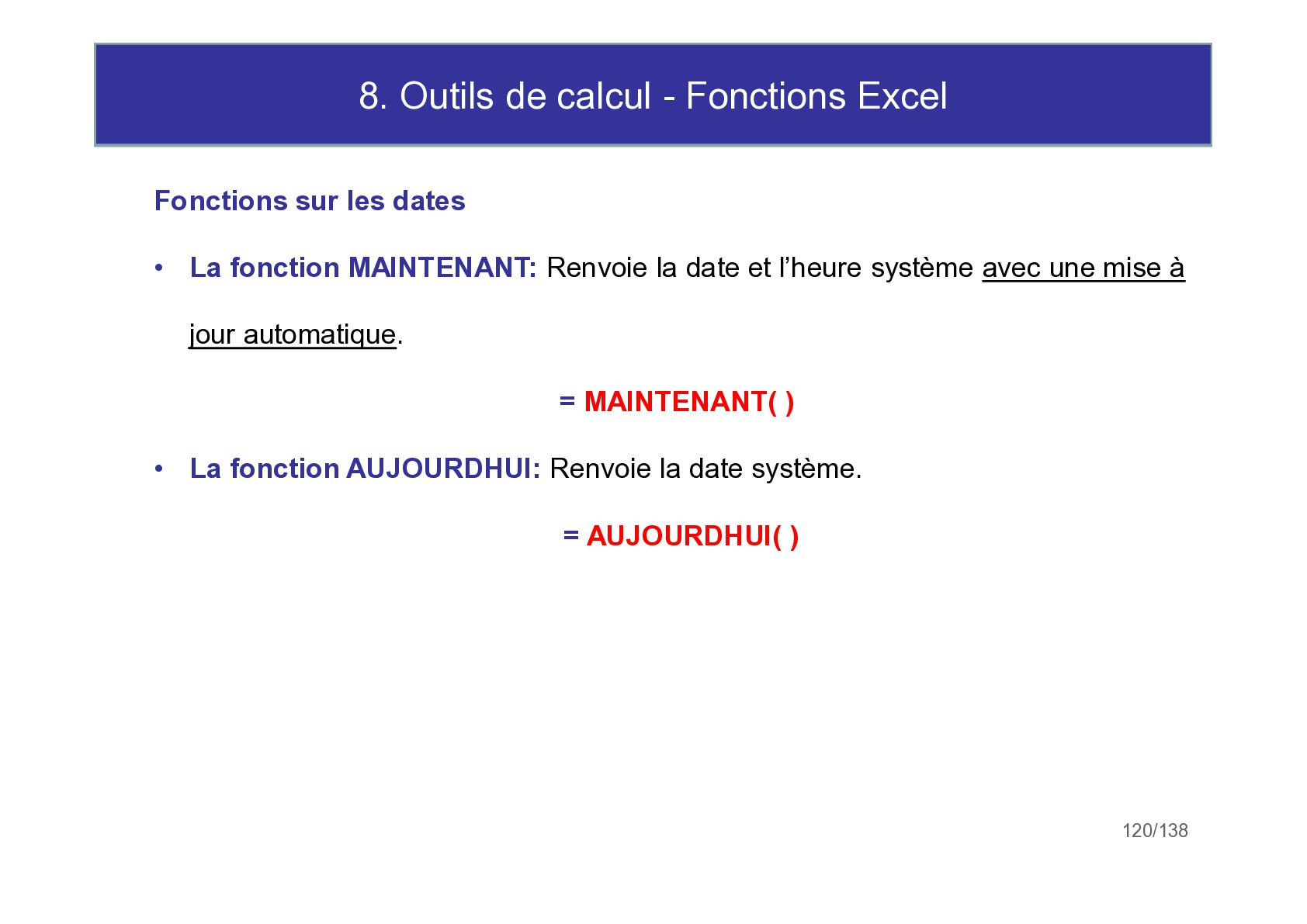
8. Outils de calcul - Fonctions Excel Fonctions sur les
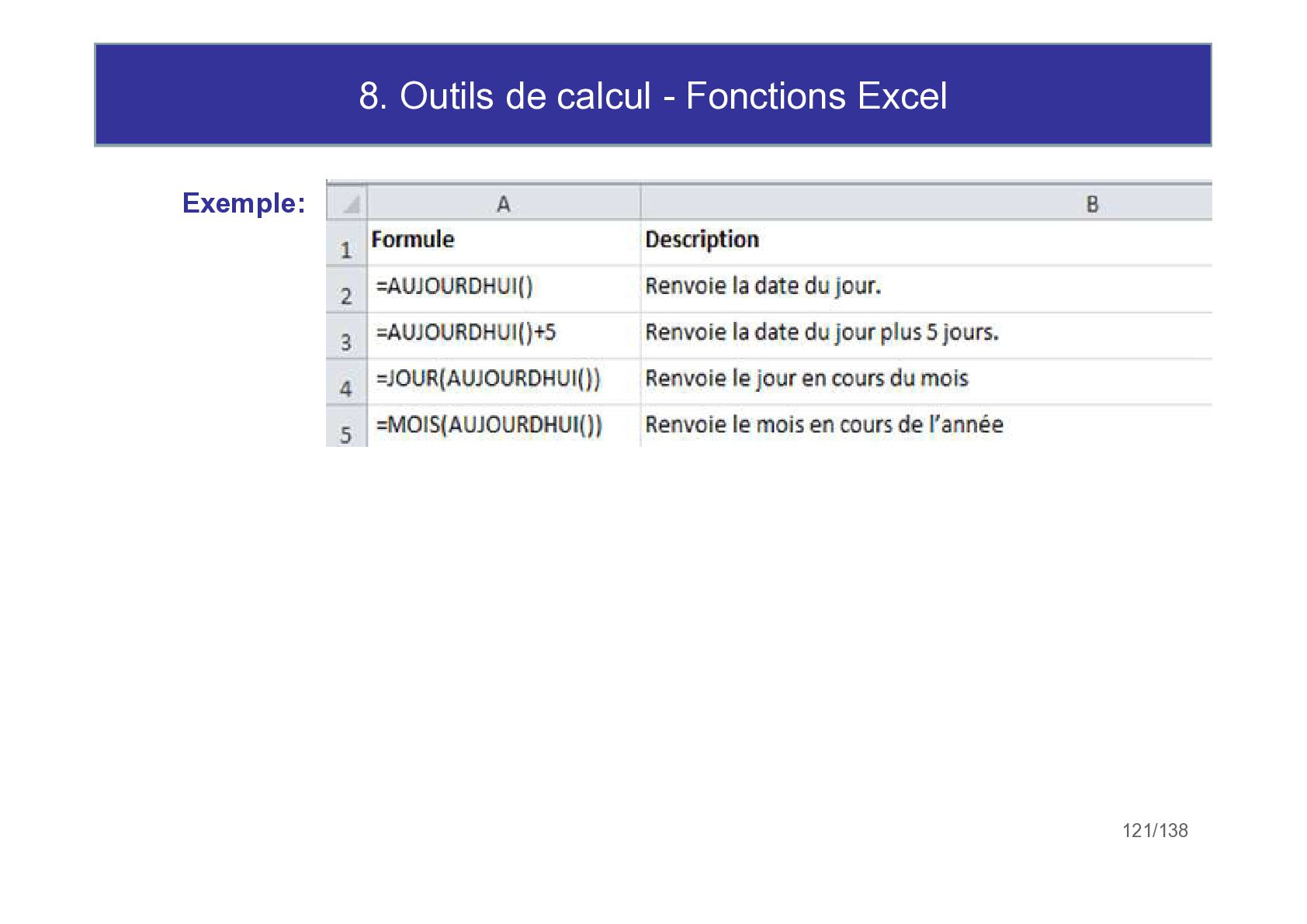
dates • La fonction MAINTENANT: Renvoie la date et l’heure système avec une mise à jour automatique. = MAINTENANT( ) • La fonction AUJOURDHUI: Renvoie la date système. = AUJOURDHUI( ) 120/138 -
8. Outils de calcul - Fonctions Excel Fonctions sur les
textes 122/138 -
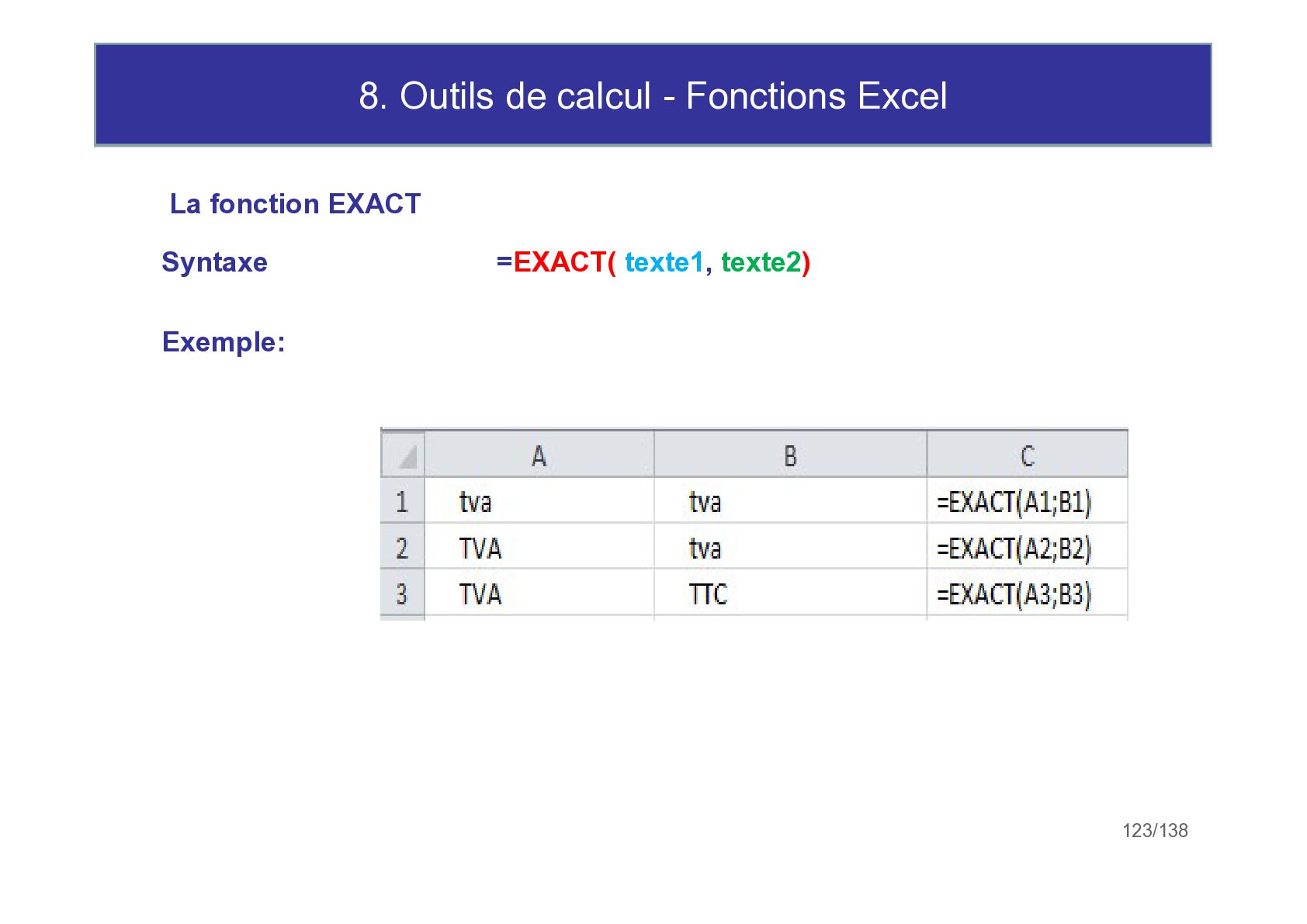
8. Outils de calcul - Fonctions Excel La fonction EXACT
Syntaxe =EXACT( texte1, texte2) Exemple: 123/138 -
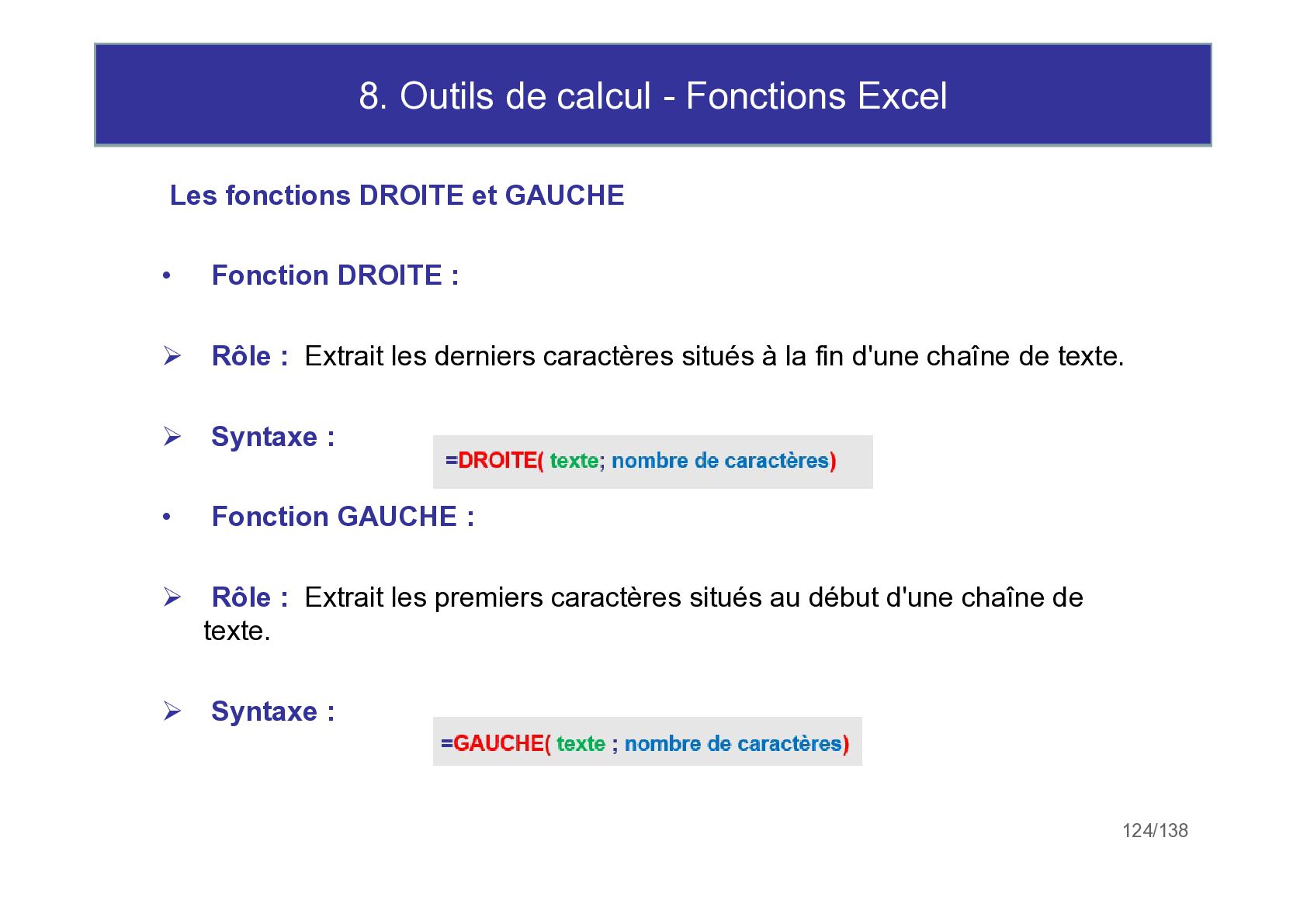
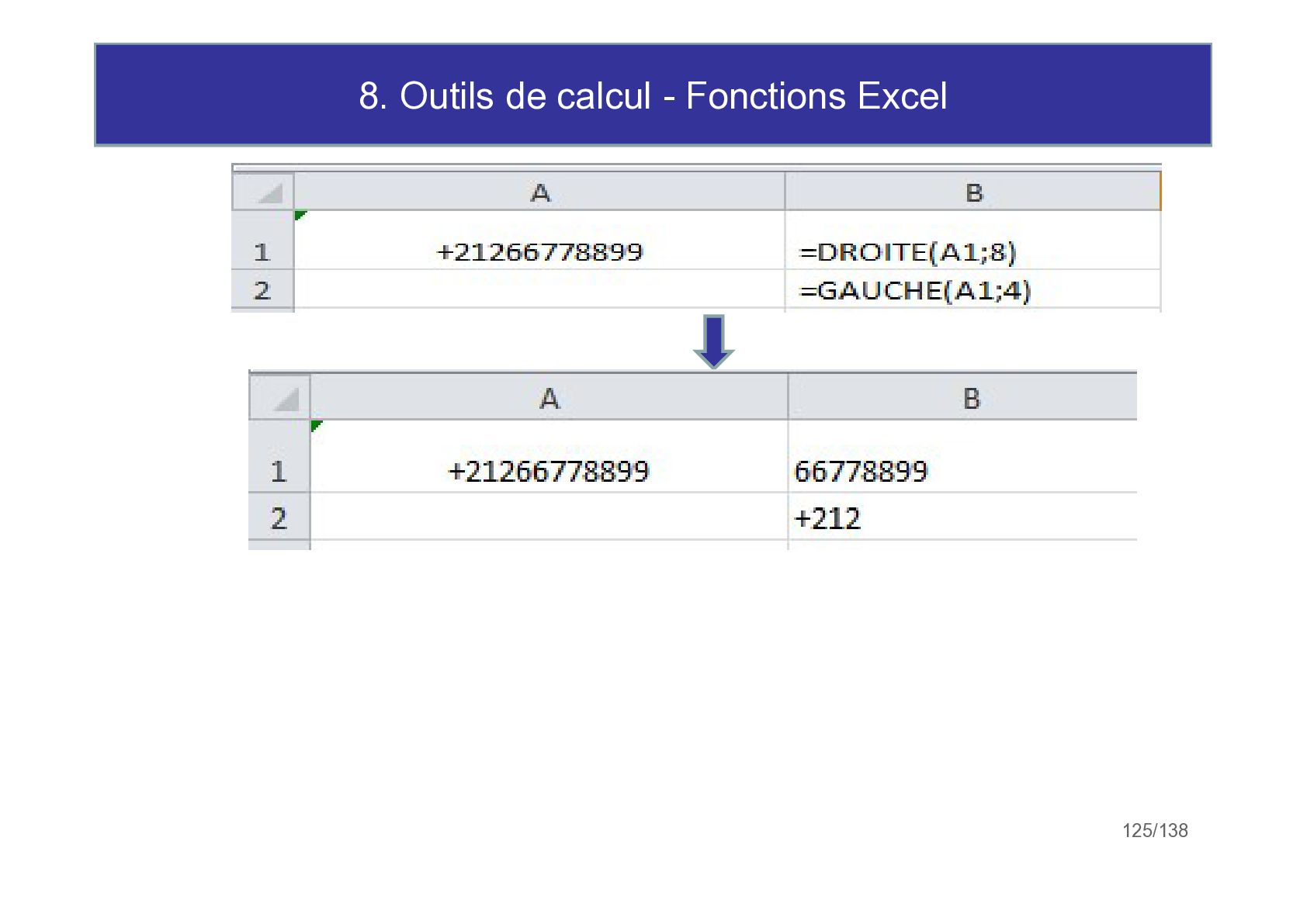
8. Outils de calcul - Fonctions Excel Les fonctions DROITE
et GAUCHE • Fonction DROITE : Rôle : Extrait les derniers caractères situés à la fin d'une chaîne de texte. Syntaxe : • Fonction GAUCHE : Rôle : Extrait les premiers caractères situés au début d'une chaîne de texte. Syntaxe : 124/138 -
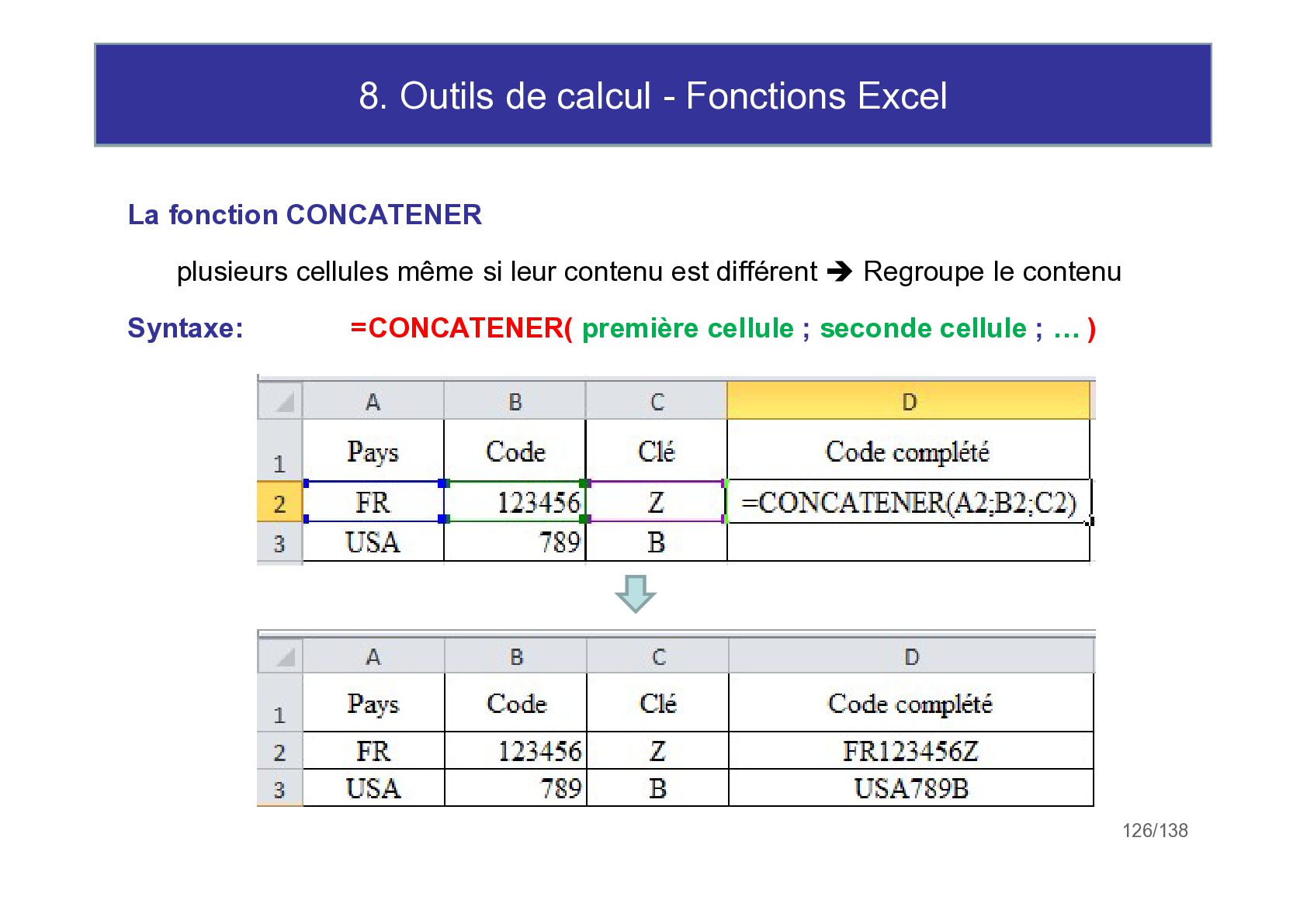
8. Outils de calcul - Fonctions Excel La fonction CONCATENER
plusieurs cellules même si leur contenu est différent Regroupe le contenu Syntaxe: =CONCATENER( première cellule ; seconde cellule ; … ) 126/138 -
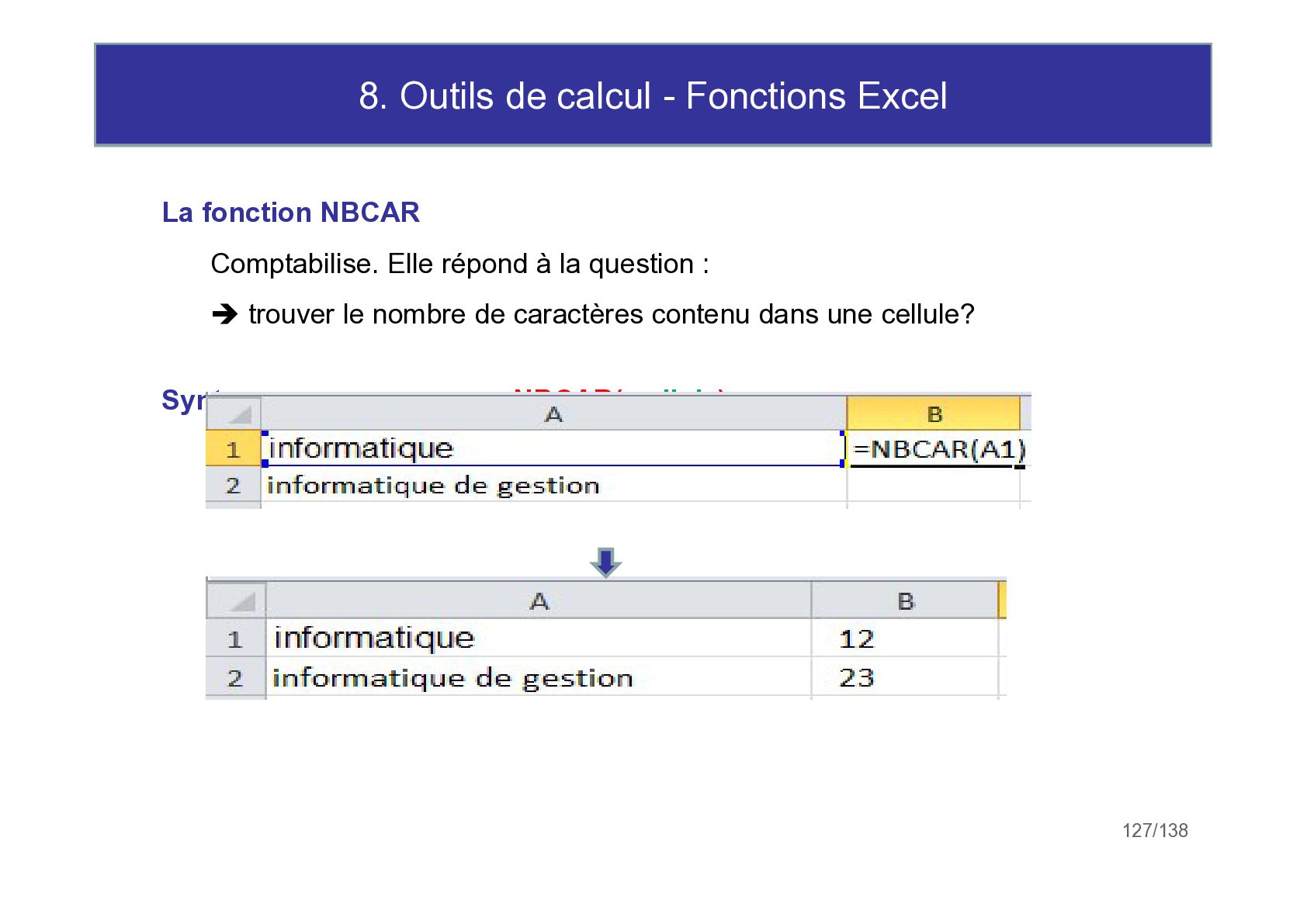
8. Outils de calcul - Fonctions Excel La fonction NBCAR
Comptabilise. Elle répond à la question : trouver le nombre de caractères contenu dans une cellule? Syntaxe: =NBCAR( cellule) 127/138 -
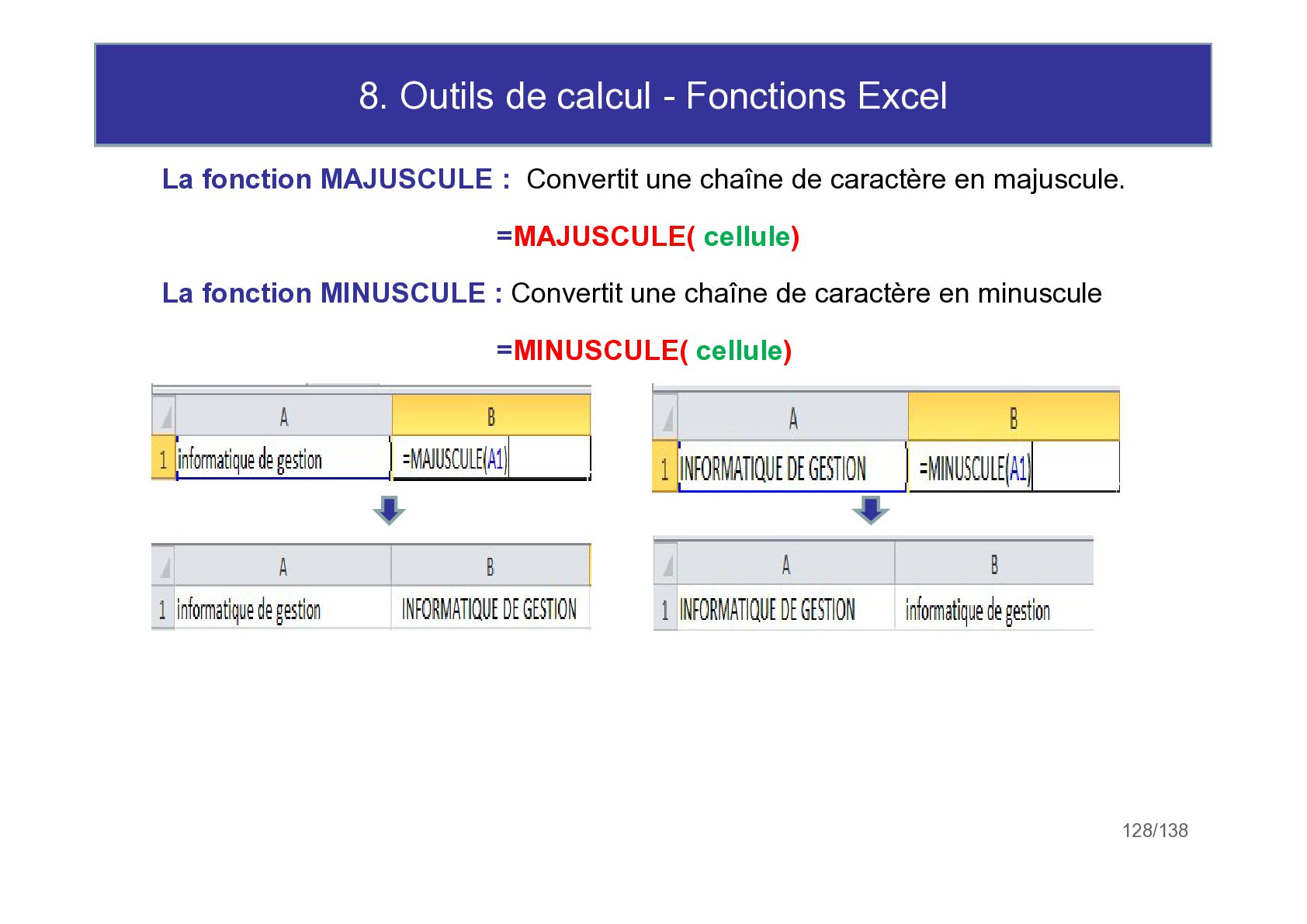
8. Outils de calcul - Fonctions Excel La fonction MAJUSCULE
: Convertit une chaîne de caractère en majuscule. =MAJUSCULE( cellule) La fonction MINUSCULE : Convertit une chaîne de caractère en minuscule =MINUSCULE( cellule) 128/138 -
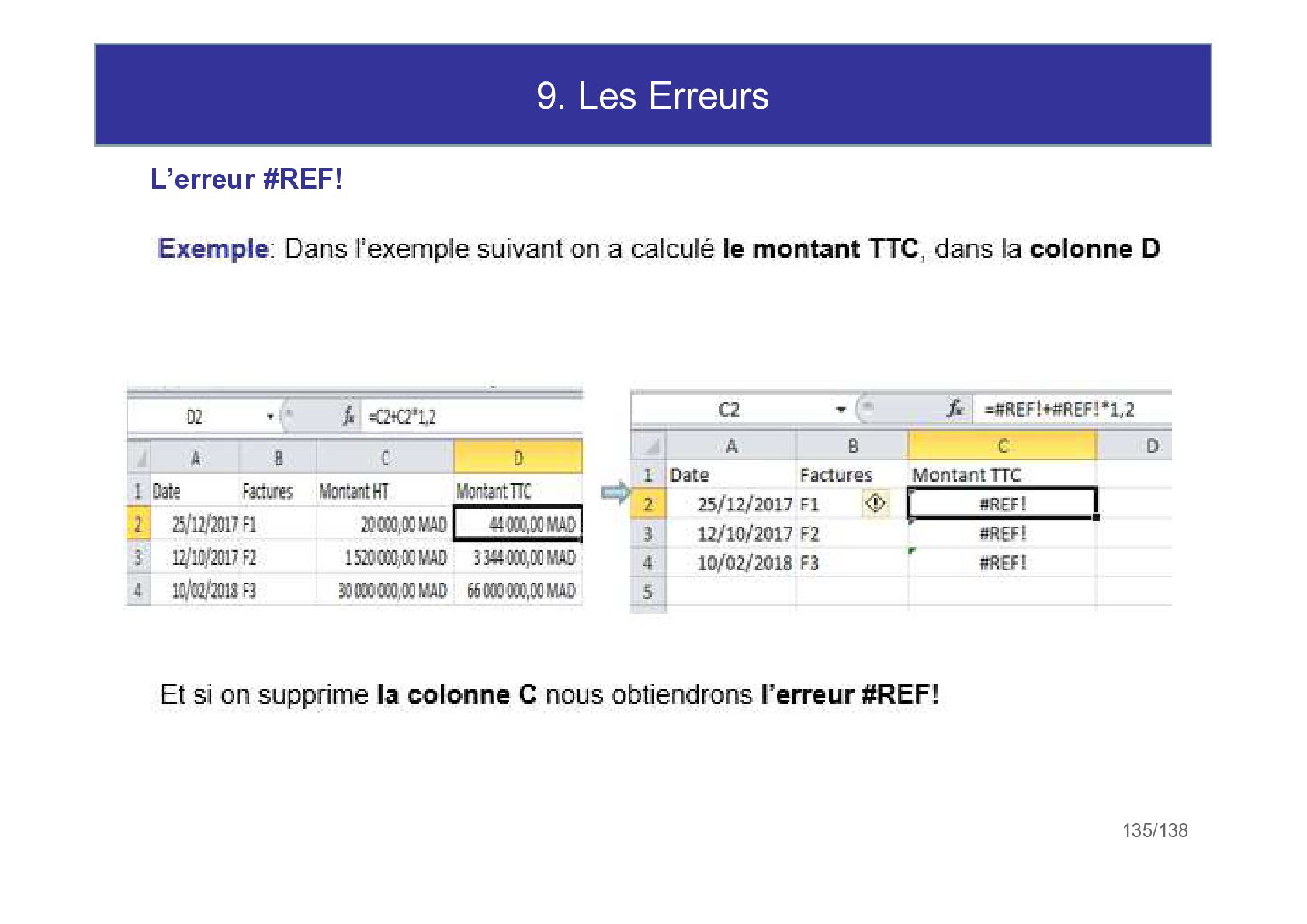
9. Les Erreurs Messages d'erreur dans les formules Erreur de
syntaxe. Affichage : code texte indiquant le type d'erreur 129/138 -
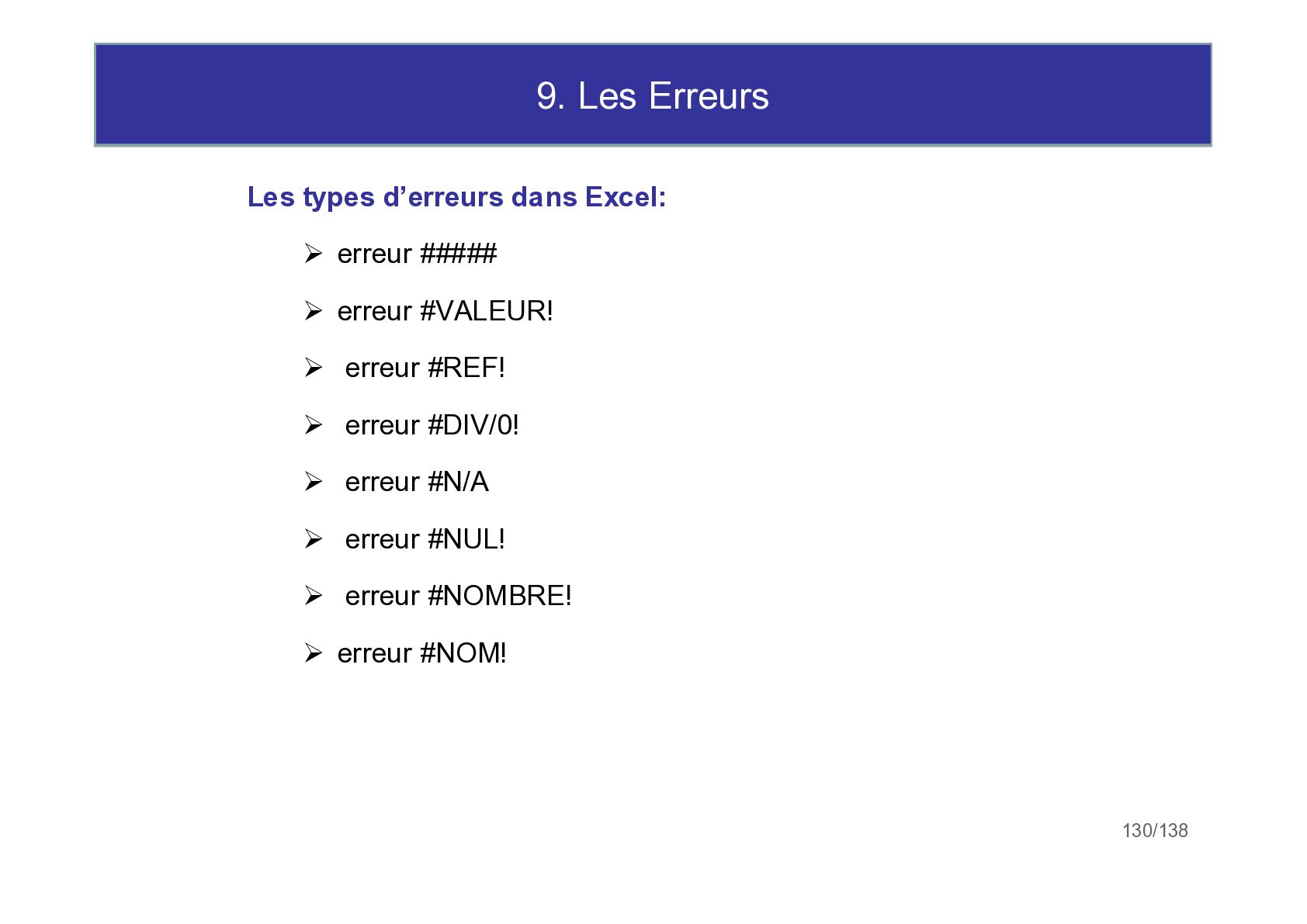
9. Les Erreurs Les types d’erreurs dans Excel: erreur
##### erreur #VALEUR! erreur #REF! erreur #DIV/0! erreur #N/A erreur #NUL! erreur #NOMBRE! erreur #NOM! 130/138 -
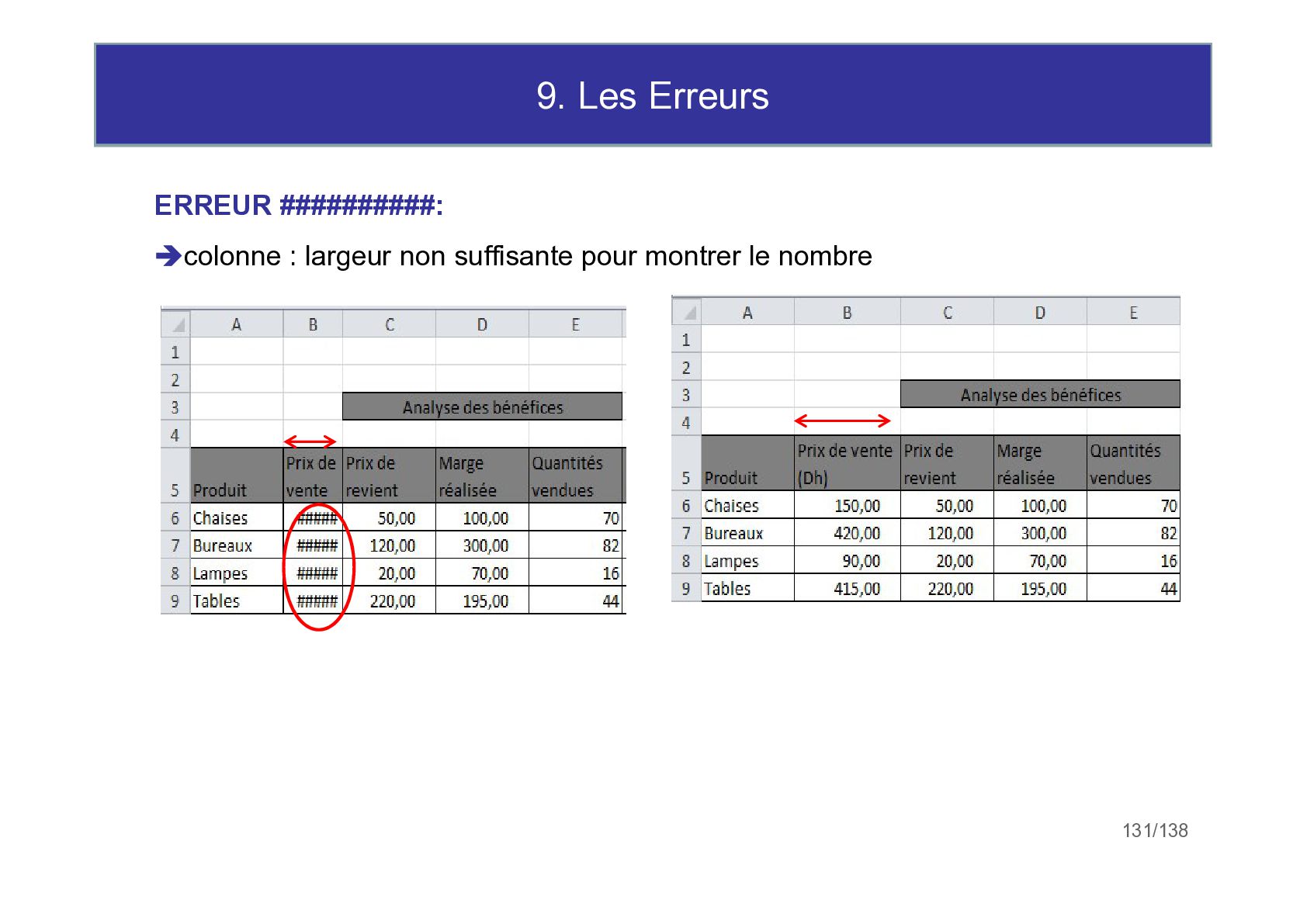
9. Les Erreurs ERREUR ##########: colonne : largeur non suffisante
pour montrer le nombre 131/138 -
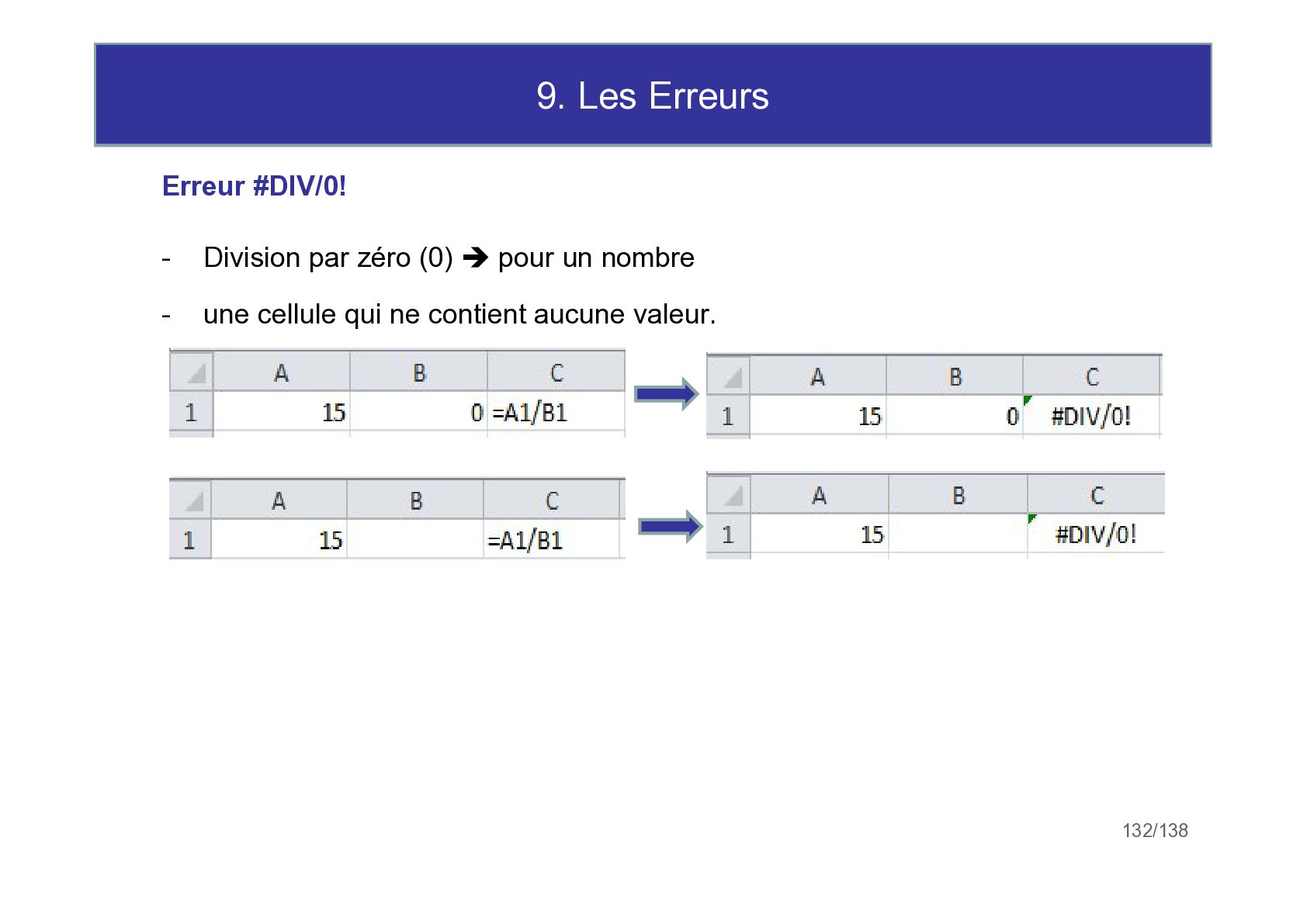
9. Les Erreurs Erreur #DIV/0! - Division par zéro (0)
pour un nombre - une cellule qui ne contient aucune valeur. 132/138 -
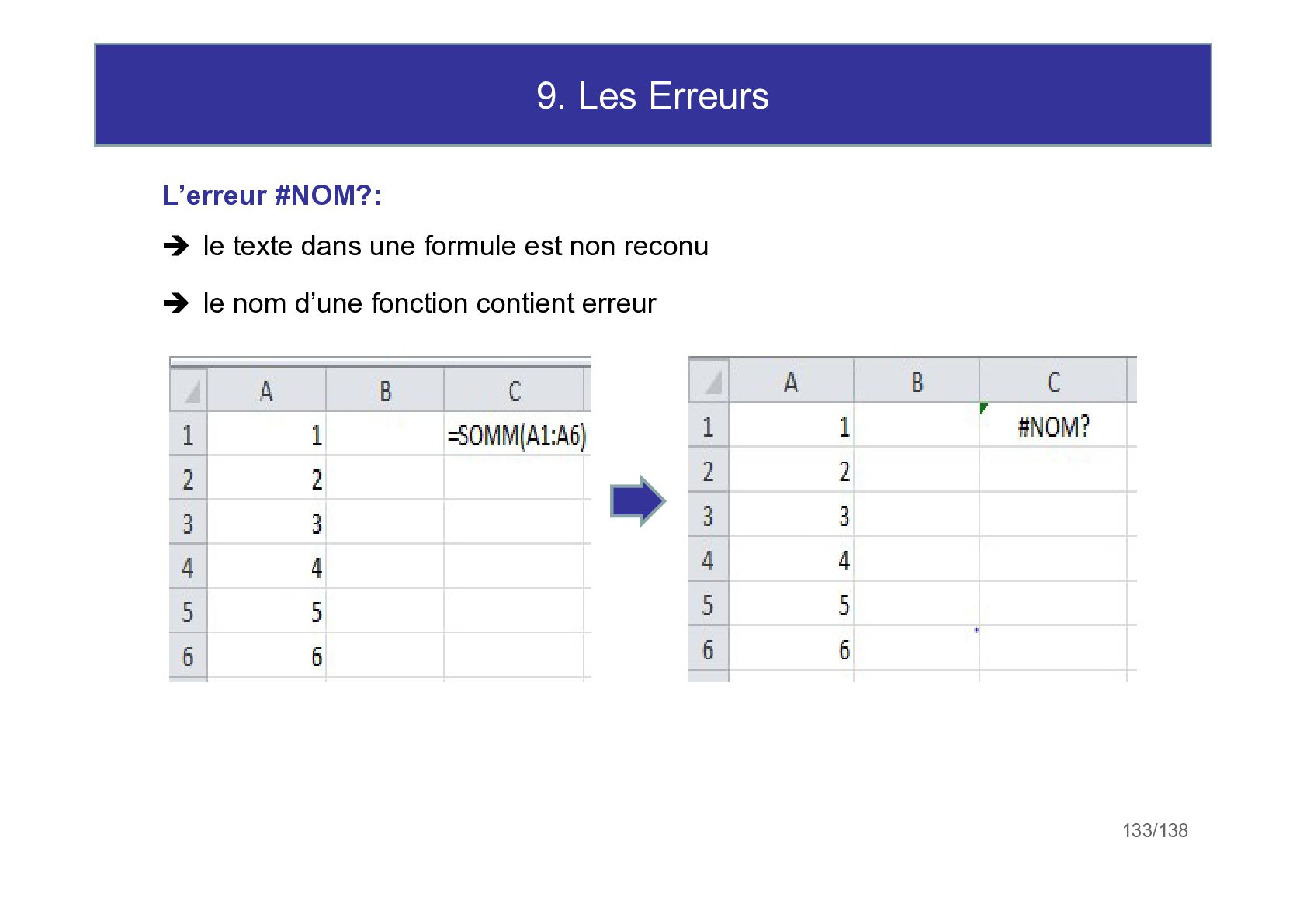
9. Les Erreurs L’erreur #NOM?: le texte dans une
formule est non reconu le nom d’une fonction contient erreur 133/138 -
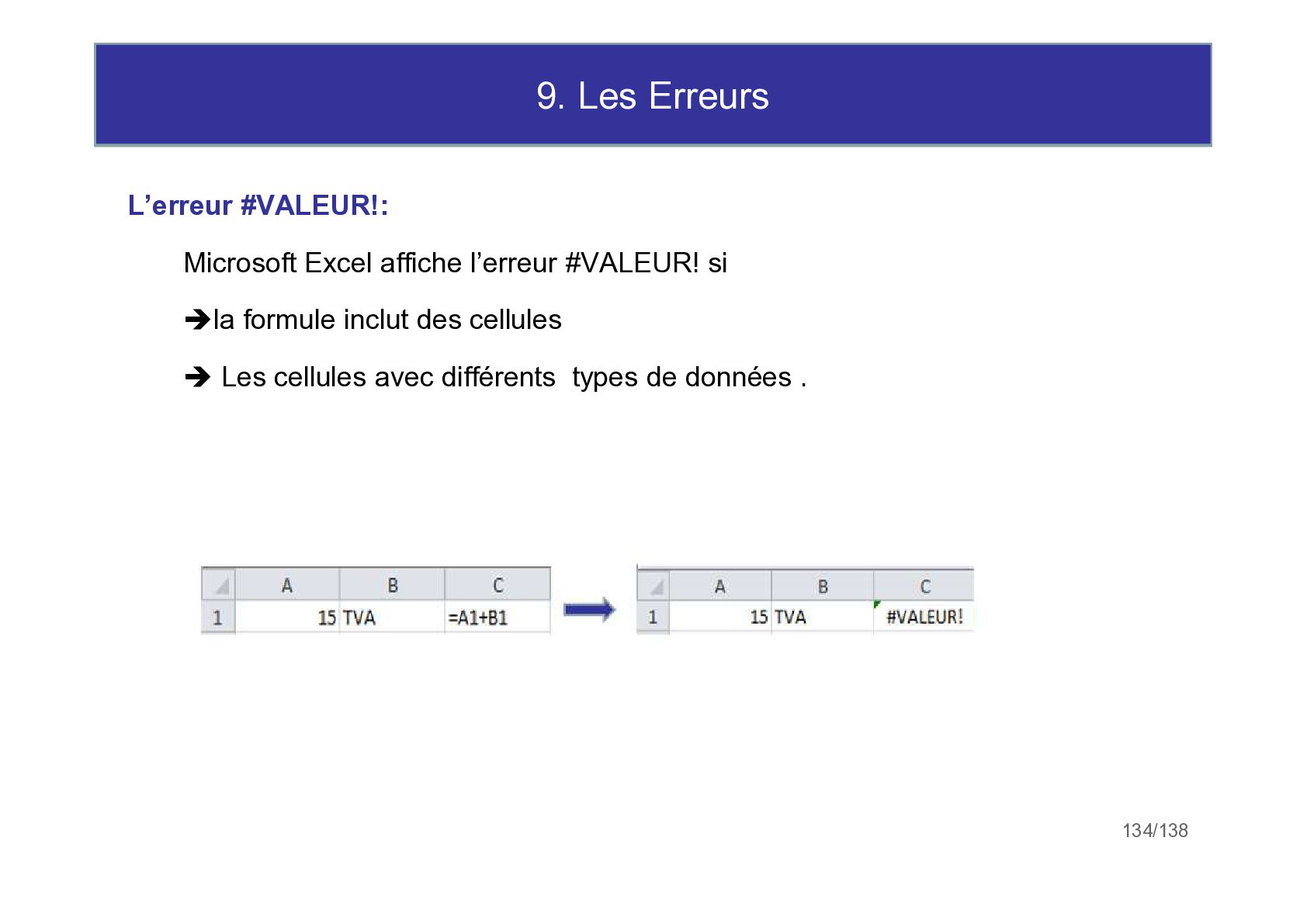
9. Les Erreurs L’erreur #VALEUR!: Microsoft Excel affiche l’erreur #VALEUR!
si la formule inclut des cellules Les cellules avec différents types de données . 134/138 -
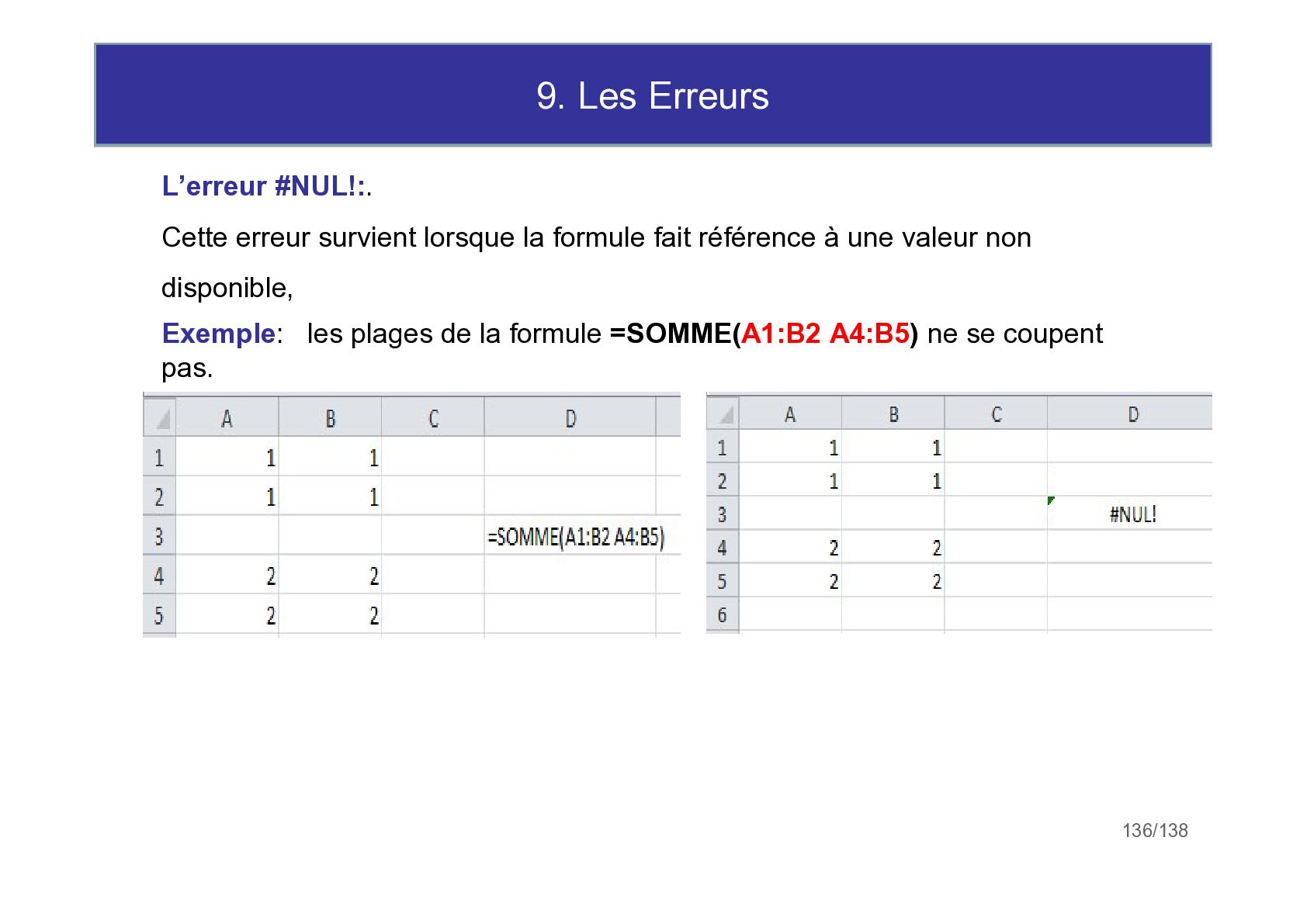
9. Les Erreurs L’erreur #NUL!:. Cette erreur survient lorsque la
formule fait référence à une valeur non disponible, Exemple: les plages de la formule =SOMME(A1:B2 A4:B5) ne se coupent pas. 136/138 -
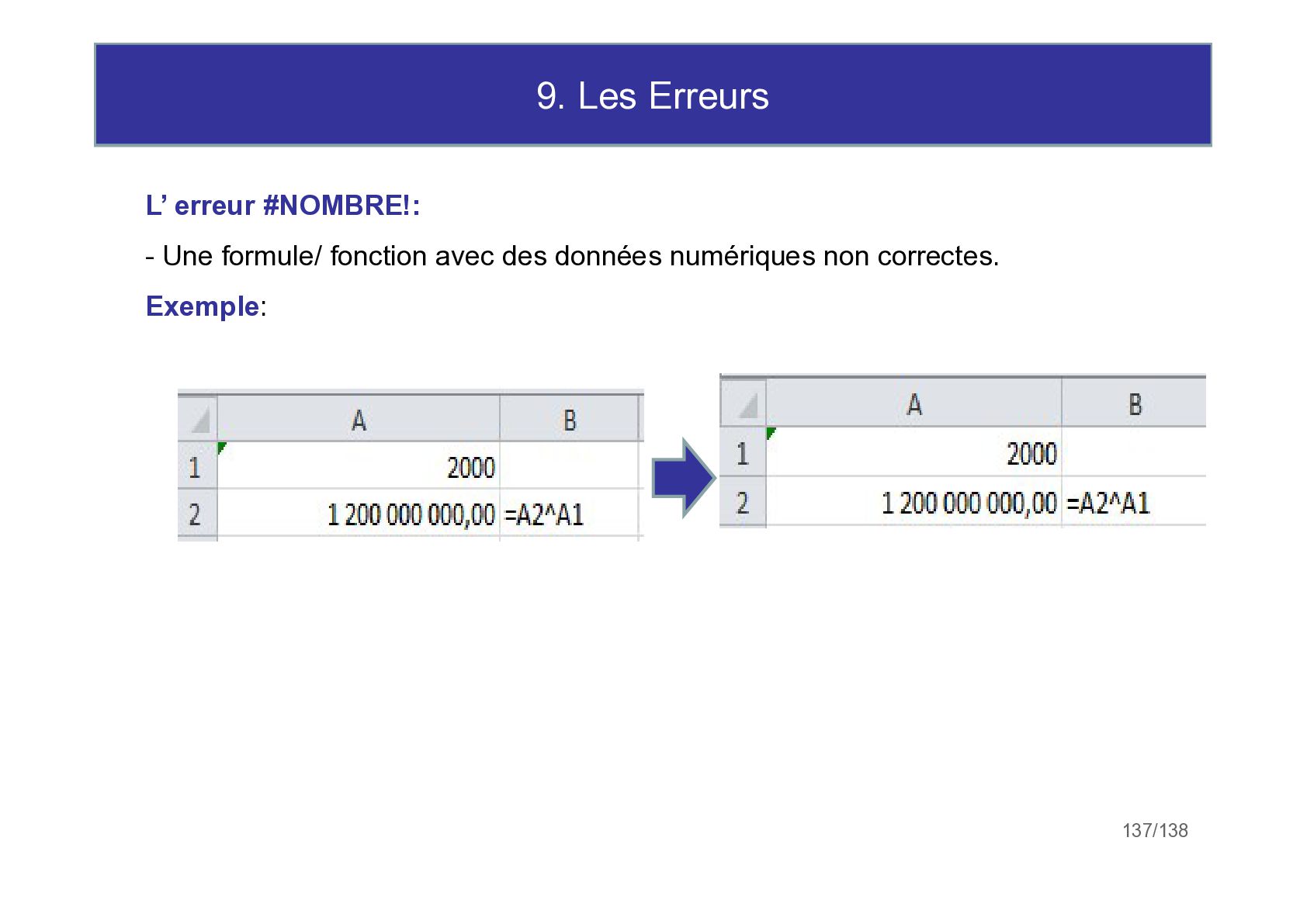
9. Les Erreurs L’ erreur #NOMBRE!: - Une formule/ fonction
avec des données numériques non correctes. Exemple: 137/138
 faiqgmira
 moore
 tammyeverts
 tammielis
 trallard
 bryan
 chikuwait
 sferik
 twada
 inesmontani
 katarinadahlin
 aleyda
 eileencodes