Upgrade to Pro
— share decks privately, control downloads, hide ads and more …
Speaker Deck
Sign up for free
Menu
Search
Features
All features
Private URLs
Password Protection
Custom URLS
Scheduled publishing
Remove Branding
Restrict embedding
Deck Collections
Notes
Features
All features
Private URLs
Password Protection
Custom URLS
Scheduled publishing
Remove Branding
Restrict embedding
Deck Collections
Notes
Explore
Featured decks
Featured speakers
Programming
Technology
Storyboards
Explore
Featured decks
Featured speakers
Programming
Technology
Storyboards
Pricing
Search
Sign in
Sign up for free
Mac vs Windows: ディスプレイ不具合比較 (HDMI / DP)
Search
genelab_999
January 18, 2026
9
0
Share
Embed
Copy iframe code
Copy JS code
Copy link
Start on current slide
Mac vs Windows: ディスプレイ不具合比較 (HDMI / DP)
genelab_999
January 18, 2026
More Decks by genelab_999
See All by genelab_999
claude_opus_46_vs_gpt_53_codex
genelab_999
0
9
How to specify colors in image generation
genelab_999
0
15
Considerations on AI and Copyright
genelab_999
0
12
Demucs Easy Set Up Guide
genelab_999
0
55
How to Fast Organize by File Format
genelab_999
0
12
Featured
See All Featured
Build The Right Thing And Hit Your Dates
maggiecrowley
39
3.5k
What does AI have to do with Human Rights?
axbom
PRO
1
2.5k
Put a Button on it: Removing Barriers to Going Fast.
kastner
60
4.6k
Unsuck your backbone
ammeep
672
58k
First, design no harm
axbom
PRO
2
1.3k
How to Grow Your eCommerce with AI & Automation
katarinadahlin
PRO
2
330
Winning Ecommerce Organic Search in an AI Era - #searchnstuff2025
aleyda
2
2.2k
Easily Structure & Communicate Ideas using Wireframe
afnizarnur
194
17k
Bridging the Design Gap: How Collaborative Modelling removes blockers to flow between stakeholders and teams @FastFlow conf
baasie
0
730
Reflections from 52 weeks, 52 projects
jeffersonlam
356
22k
SEO in 2025: How to Prepare for the Future of Search
ipullrank
3
3.9k
Money Talks: Using Revenue to Get Sh*t Done
nikkihalliwell
0
520
Transcript
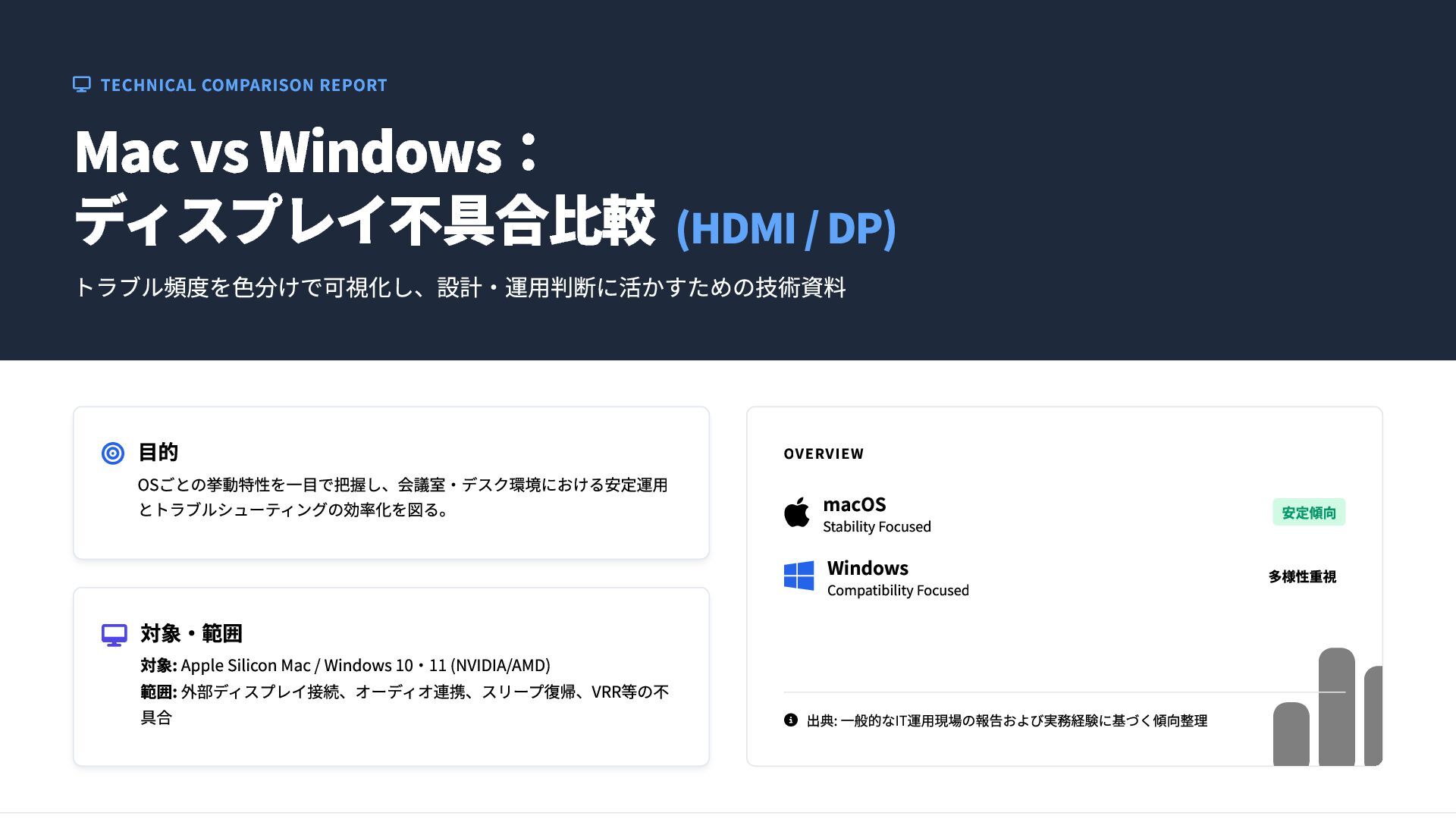
TECHNICAL COMPARISON REPORT Mac vs Windows: ディスプレイ不具合比較 (HDMI /
DP) トラブル頻度を色分けで可視化し、設計・運用判断に活かすための技術資料 目的 OSごとの挙動特性を一目で把握し、会議室・デスク環境における安定運用 とトラブルシューティングの効率化を図る。 対象・範囲 対象: Apple Silicon Mac / Windows 10・11 (NVIDIA/AMD) 範囲: 外部ディスプレイ接続、オーディオ連携、スリープ復帰、VRR等の不 具合 OVERVIEW macOS Stability Focused 安定傾向 Windows Compatibility Focused 多様性重視 出典: 一般的なIT運用現場の報告および実務経験に基づく傾向整理
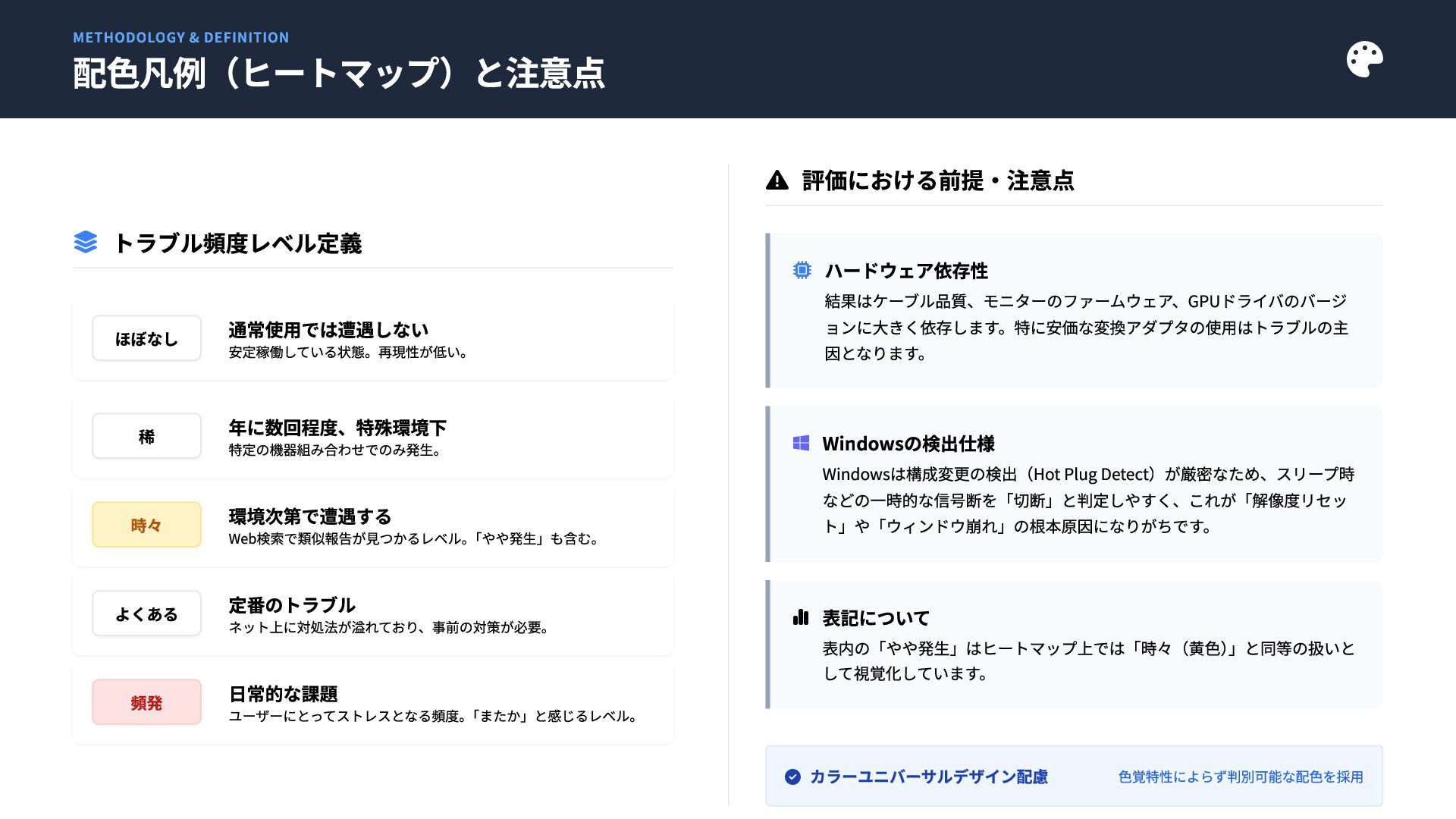
METHODOLOGY & DEFINITION 配色凡例(ヒートマップ)と注意点 トラブル頻度レベル定義 ほぼなし 通常使用では遭遇しない 安定稼働している状態。再現性が低い。
稀 年に数回程度、特殊環境下 特定の機器組み合わせでのみ発生。 時々 環境次第で遭遇する Web検索で類似報告が見つかるレベル。 「やや発生」も含む。 よくある 定番のトラブル ネット上に対処法が溢れており、事前の対策が必要。 頻発 日常的な課題 ユーザーにとってストレスとなる頻度。 「またか」と感じるレベル。 評価における前提・注意点 ハードウェア依存性 結果はケーブル品質、モニターのファームウェア、GPUドライバのバージ ョンに大きく依存します。特に安価な変換アダプタの使用はトラブルの主 因となります。 Windowsの検出仕様 Windowsは構成変更の検出(Hot Plug Detect)が厳密なため、スリープ時 などの一時的な信号断を「切断」と判定しやすく、これが「解像度リセッ ト」や「ウィンドウ崩れ」の根本原因になりがちです。 表記について 表内の「やや発生」はヒートマップ上では「時々(黄色) 」と同等の扱いと して視覚化しています。 カラーユニバーサルデザイン配慮 色覚特性によらず判別可能な配色を採用
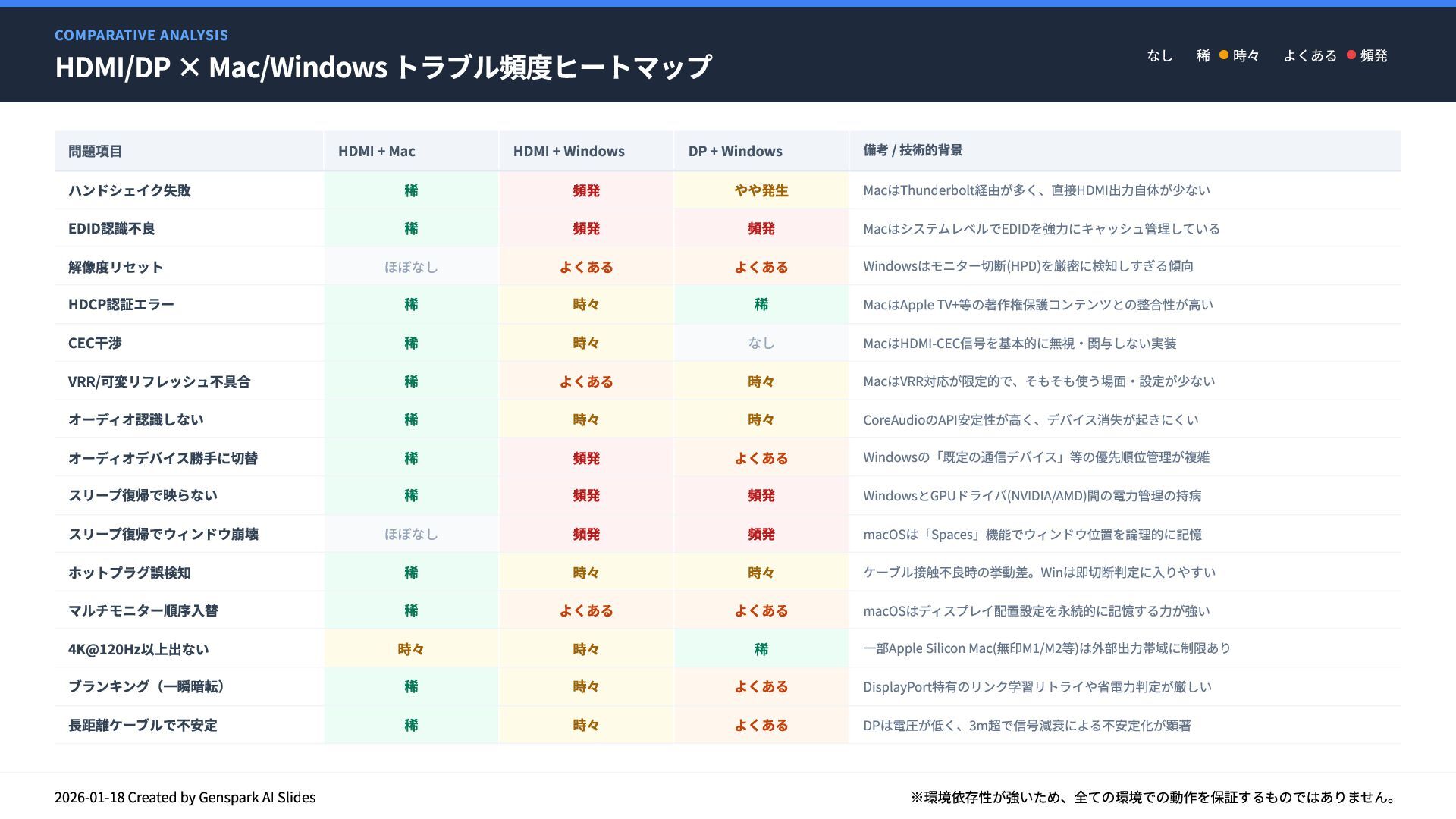
COMPARATIVE ANALYSIS HDMI/DP × Mac/Windows トラブル頻度ヒートマップ なし 稀 時々 よくある
頻発 ハンドシェイク失敗 稀 頻発 やや発生 MacはThunderbolt経由が多く、直接HDMI出力自体が少ない EDID認識不良 稀 頻発 頻発 MacはシステムレベルでEDIDを強力にキャッシュ管理している 解像度リセット ほぼなし よくある よくある Windowsはモニター切断(HPD)を厳密に検知しすぎる傾向 HDCP認証エラー 稀 時々 稀 MacはApple TV+等の著作権保護コンテンツとの整合性が高い CEC干渉 稀 時々 なし MacはHDMI-CEC信号を基本的に無視・関与しない実装 VRR/可変リフレッシュ不具合 稀 よくある 時々 MacはVRR対応が限定的で、そもそも使う場面・設定が少ない オーディオ認識しない 稀 時々 時々 CoreAudioのAPI安定性が高く、デバイス消失が起きにくい オーディオデバイス勝手に切替 稀 頻発 よくある Windowsの「既定の通信デバイス」等の優先順位管理が複雑 スリープ復帰で映らない 稀 頻発 頻発 WindowsとGPUドライバ(NVIDIA/AMD)間の電力管理の持病 スリープ復帰でウィンドウ崩壊 ほぼなし 頻発 頻発 macOSは「Spaces」機能でウィンドウ位置を論理的に記憶 ホットプラグ誤検知 稀 時々 時々 ケーブル接触不良時の挙動差。Winは即切断判定に入りやすい マルチモニター順序入替 稀 よくある よくある macOSはディスプレイ配置設定を永続的に記憶する力が強い 4K@120Hz以上出ない 時々 時々 稀 一部Apple Silicon Mac(無印M1/M2等)は外部出力帯域に制限あり ブランキング(一瞬暗転) 稀 時々 よくある DisplayPort特有のリンク学習リトライや省電力判定が厳しい 長距離ケーブルで不安定 稀 時々 よくある DPは電圧が低く、3m超で信号減衰による不安定化が顕著 2026-01-18 Created by Genspark AI Slides ※環境依存性が強いため、全ての環境での動作を保証するものではありません。 問題項目 HDMI + Mac HDMI + Windows DP + Windows 備考 / 技術的背景
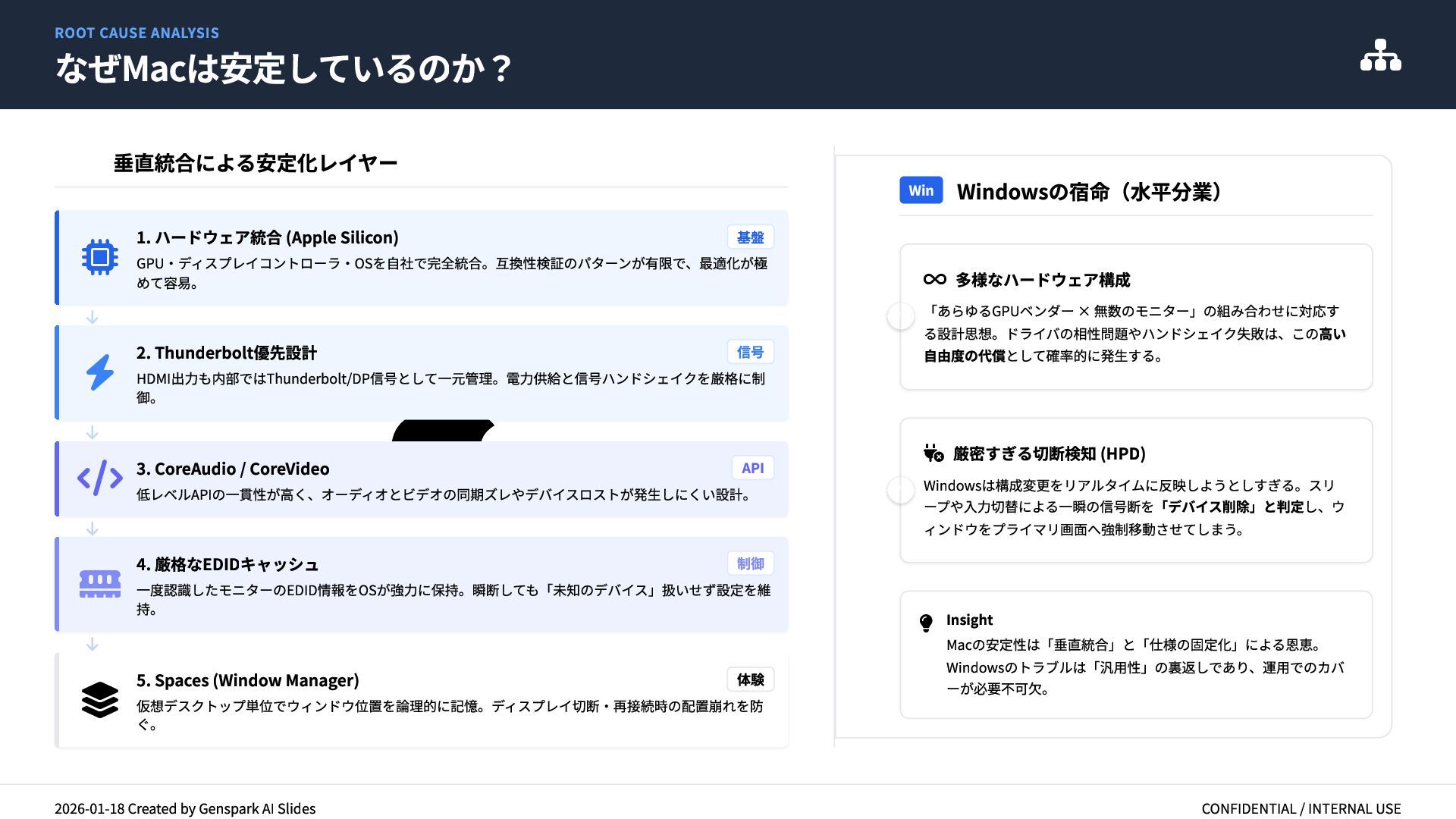
ROOT CAUSE ANALYSIS なぜMacは安定しているのか? Win Windowsの宿命(水平分業) Insight Macの安定性は「垂直統合」と「仕様の固定化」による恩恵。
Windowsのトラブルは「汎用性」の裏返しであり、運用でのカバ ーが必要不可欠。 2026-01-18 Created by Genspark AI Slides CONFIDENTIAL / INTERNAL USE Mac 垂直統合による安定化レイヤー 多様なハードウェア構成 「あらゆるGPUベンダー × 無数のモニター」の組み合わせに対応す る設計思想。ドライバの相性問題やハンドシェイク失敗は、この高い 自由度の代償として確率的に発生する。 VS 厳密すぎる切断検知 (HPD) Windowsは構成変更をリアルタイムに反映しようとしすぎる。スリ ープや入力切替による一瞬の信号断を「デバイス削除」と判定し、ウ ィンドウをプライマリ画面へ強制移動させてしまう。 VS 1. ハードウェア統合 (Apple Silicon) 基盤 GPU・ディスプレイコントローラ・OSを自社で完全統合。互換性検証のパターンが有限で、最適化が極 めて容易。 2. Thunderbolt優先設計 信号 HDMI出力も内部ではThunderbolt/DP信号として一元管理。電力供給と信号ハンドシェイクを厳格に制 御。 3. CoreAudio / CoreVideo API 低レベルAPIの一貫性が高く、オーディオとビデオの同期ズレやデバイスロストが発生しにくい設計。 4. 厳格なEDIDキャッシュ 制御 一度認識したモニターのEDID情報をOSが強力に保持。瞬断しても「未知のデバイス」扱いせず設定を維 持。 5. Spaces (Window Manager) 体験 仮想デスクトップ単位でウィンドウ位置を論理的に記憶。ディスプレイ切断・再接続時の配置崩れを防 ぐ。
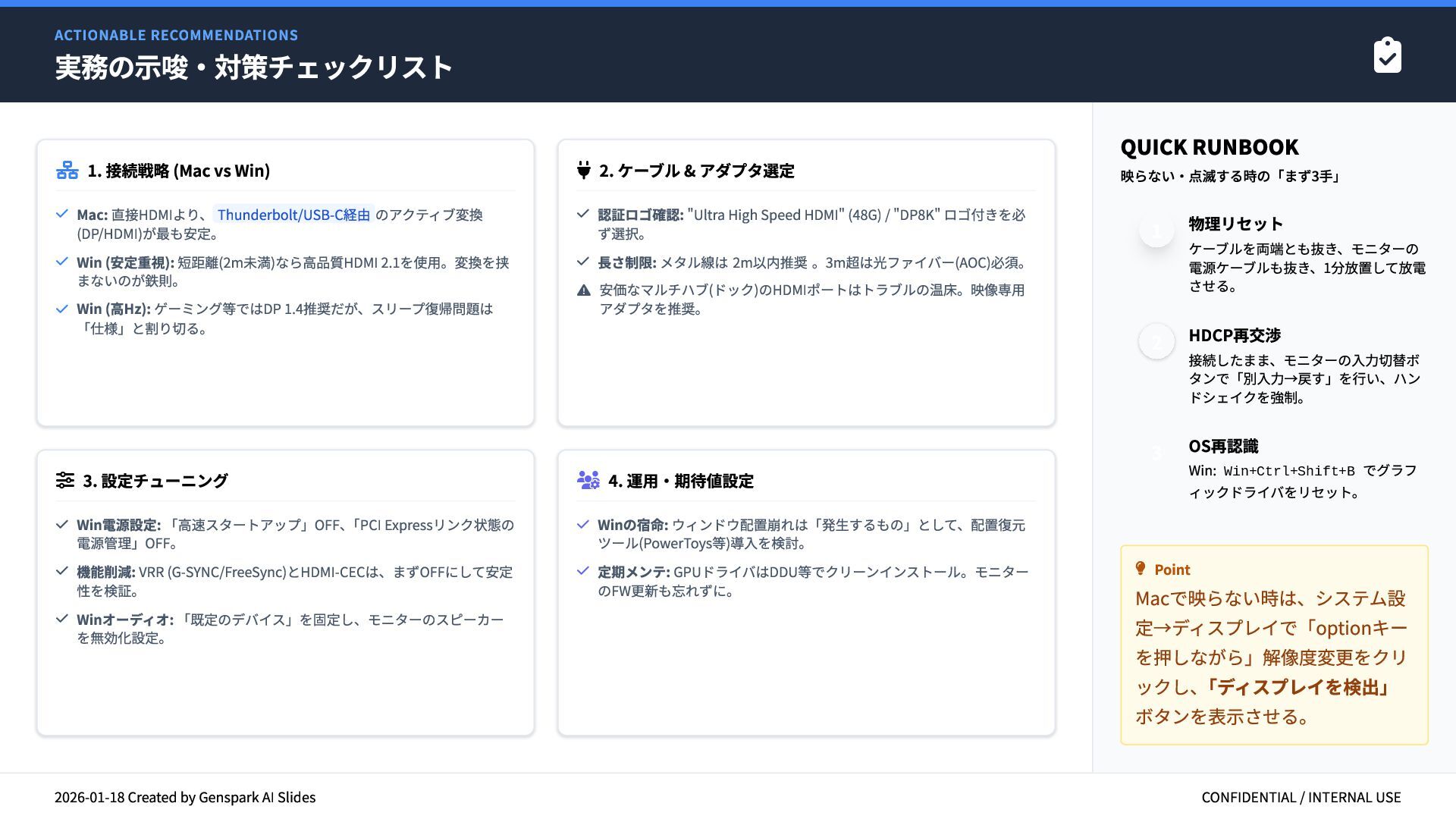
ACTIONABLE RECOMMENDATIONS 実務の示唆・対策チェックリスト 1. 接続戦略 (Mac vs Win)
Mac: 直接HDMIより、 Thunderbolt/USB-C経由 のアクティブ変換 (DP/HDMI)が最も安定。 Win (安定重視): 短距離(2m未満)なら高品質HDMI 2.1を使用。変換を挟 まないのが鉄則。 Win (高Hz): ゲーミング等ではDP 1.4推奨だが、スリープ復帰問題は 「仕様」と割り切る。 2. ケーブル & アダプタ選定 認証ロゴ確認: "Ultra High Speed HDMI" (48G) / "DP8K" ロゴ付きを必 ず選択。 長さ制限: メタル線は 2m以内推奨 。3m超は光ファイバー(AOC)必須。 安価なマルチハブ(ドック)のHDMIポートはトラブルの温床。映像専用 アダプタを推奨。 3. 設定チューニング Win電源設定: 「高速スタートアップ」OFF、 「PCI Expressリンク状態の 電源管理」OFF。 機能削減: VRR (G-SYNC/FreeSync)とHDMI-CECは、まずOFFにして安定 性を検証。 Winオーディオ: 「既定のデバイス」を固定し、モニターのスピーカー を無効化設定。 4. 運用・期待値設定 Winの宿命: ウィンドウ配置崩れは「発生するもの」として、配置復元 ツール(PowerToys等)導入を検討。 定期メンテ: GPUドライバはDDU等でクリーンインストール。モニター のFW更新も忘れずに。 2026-01-18 Created by Genspark AI Slides CONFIDENTIAL / INTERNAL USE QUICK RUNBOOK 映らない・点滅する時の「まず3手」 Point Macで映らない時は、システム設 定→ディスプレイで「optionキー を押しながら」解像度変更をクリ ックし、 「ディスプレイを検出」 ボタンを表示させる。 1 物理リセット ケーブルを両端とも抜き、モニターの 電源ケーブルも抜き、1分放置して放電 させる。 2 HDCP再交渉 接続したまま、モニターの入力切替ボ タンで「別入力→戻す」を行い、ハン ドシェイクを強制。 3 OS再認識 Win: Win+Ctrl+Shift+B でグラフ ィックドライバをリセット。


 genelab_999
 maggiecrowley
 axbom
axbom
 kastner
 ammeep
 katarinadahlin
 aleyda
 afnizarnur
 baasie
 jeffersonlam
 ipullrank
 nikkihalliwell