Upgrade to Pro
— share decks privately, control downloads, hide ads and more …
Speaker Deck
Sign up for free
Menu
Search
Features
All features
Private URLs
Password Protection
Custom URLS
Scheduled publishing
Remove Branding
Restrict embedding
Deck Collections
Notes
Features
All features
Private URLs
Password Protection
Custom URLS
Scheduled publishing
Remove Branding
Restrict embedding
Deck Collections
Notes
Explore
Featured decks
Featured speakers
Programming
Technology
Storyboards
Explore
Featured decks
Featured speakers
Programming
Technology
Storyboards
Pricing
Search
Sign in
Sign up for free
Web IDE『Wazamono-Editor』RDD
Search
Sponsored
·
Your Podcast. Everywhere. Effortlessly.
Share. Educate. Inspire. Entertain. You do you. We'll handle the rest.
→
Kanata
March 24, 2026
4
0
Share
Embed
Copy iframe code
Copy JS code
Copy link
Start on current slide
Web IDE『Wazamono-Editor』RDD
Kanata
March 24, 2026
More Decks by Kanata
See All by Kanata
Web IDE『Wazamono-Editor』Proposal
kanata_document
0
5
Web IDE『Wazamono-Editor』Tech Stack List
kanata_document
0
4
Featured
See All Featured
Why You Should Never Use an ORM
jnunemaker
PRO
61
10k
From π to Pie charts
rasagy
1
400
Rebuilding a faster, lazier Slack
samanthasiow
85
9.7k
Building an army of robots
kneath
307
47k
Automating Front-end Workflow
addyosmani
1369
210k
Heart Work Chapter 1 - Part 1
lfama
PRO
10
37k
Exploring the relationship between traditional SERPs and Gen AI search
raygrieselhuber
PRO
4
4.4k
sira's awesome portfolio website redesign presentation
elsirapls
0
450
Have SEOs Ruined the Internet? - User Awareness of SEO in 2025
akashhashmi
0
520
Rails Girls Zürich Keynote
gr2m
96
14k
Embracing the Ebb and Flow
colly
88
5.2k
Marketing to machines
jonoalderson
1
5.9k
Transcript
Web IDE『Wazamono-Editor』要件定義書 © 2026 kanata_yurufuwa All Rights Reserved.
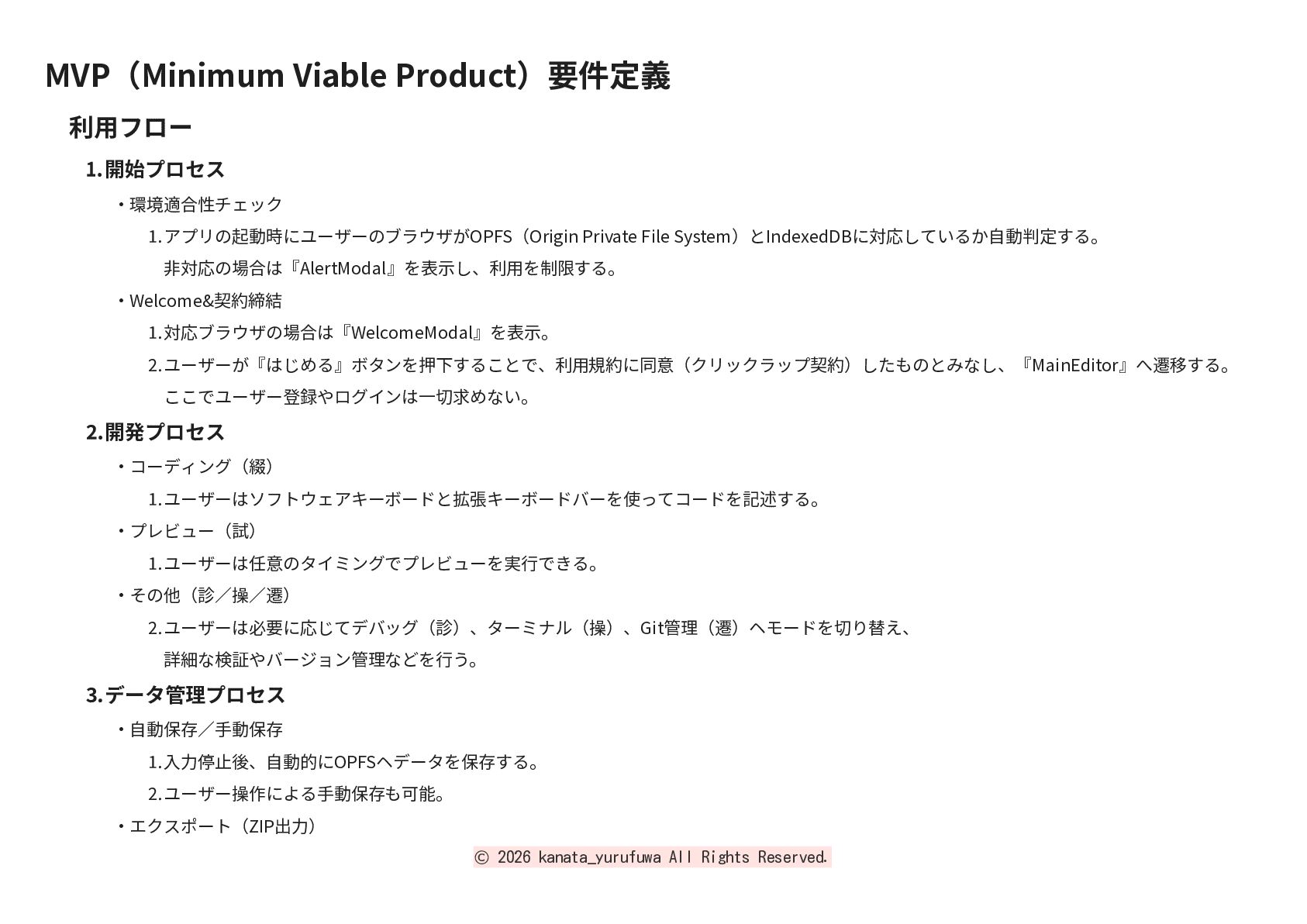
MVP(Minimum Viable Product)要件定義 利用フロー ⒈開始プロセス ・環境適合性チェック
⒈アプリの起動時にユーザーのブラウザがOPFS(Origin Private File System)とIndexedDBに対応しているか自動判定する。 非対応の場合は『AlertModal』を表示し、利用を制限する。 ・Welcome&契約締結 ⒈対応ブラウザの場合は『WelcomeModal』を表示。 ⒉ユーザーが『はじめる』ボタンを押下することで、利用規約に同意(クリックラップ契約)したものとみなし、『MainEditor』へ遷移する。 ここでユーザー登録やログインは一切求めない。 ⒉開発プロセス ・コーディング(綴) ⒈ユーザーはソフトウェアキーボードと拡張キーボードバーを使ってコードを記述する。 ・プレビュー(試) ⒈ユーザーは任意のタイミングでプレビューを実行できる。 ・その他(診/操/遷) ⒉ユーザーは必要に応じてデバッグ(診)、ターミナル(操)、Git管理(遷)ヘモードを切り替え、 詳細な検証やバージョン管理などを行う。 ⒊データ管理プロセス ・自動保存/手動保存 ⒈入力停止後、自動的にOPFSヘデータを保存する。 ⒉ユーザー操作による手動保存も可能。 ・エクスポート(ZIP出力) © 2026 kanata_yurufuwa All Rights Reserved.
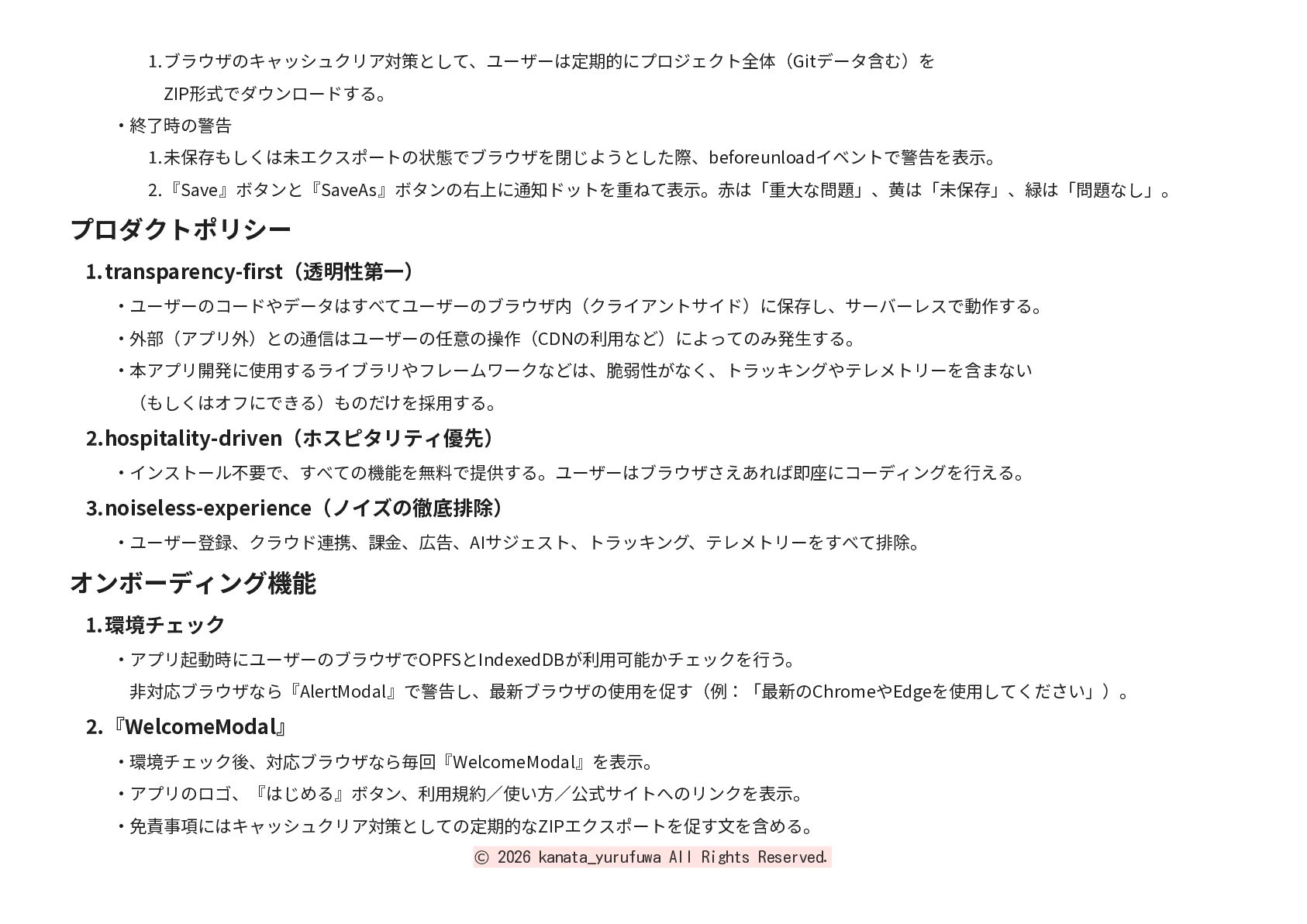
⒈ブラウザのキャッシュクリア対策として、ユーザーは定期的にプロジェクト全体(Gitデータ含む)を ZIP形式でダウンロードする。 ・終了時の警告 ⒈未保存もしくは未エクスポートの状態でブラウザを閉じようとした際、beforeunloadイベントで警告を表示。 ⒉『Save』ボタンと『SaveAs』ボタンの右上に通知ドットを重ねて表示。赤は「重大な問題」、黄は「未保存」、緑は「問題なし」。
プロダクトポリシー ⒈transparency-first(透明性第一) ・ユーザーのコードやデータはすべてユーザーのブラウザ内(クライアントサイド)に保存し、サーバーレスで動作する。 ・外部(アプリ外)との通信はユーザーの任意の操作(CDNの利用など)によってのみ発生する。 ・本アプリ開発に使用するライブラリやフレームワークなどは、脆弱性がなく、トラッキングやテレメトリーを含まない (もしくはオフにできる)ものだけを採用する。 ⒉hospitality-driven(ホスピタリティ優先) ・インストール不要で、すべての機能を無料で提供する。ユーザーはブラウザさえあれば即座にコーディングを行える。 ⒊noiseless-experience(ノイズの徹底排除) ・ユーザー登録、クラウド連携、課金、広告、AIサジェスト、トラッキング、テレメトリーをすべて排除。 オンボーディング機能 ⒈環境チェック ・アプリ起動時にユーザーのブラウザでOPFSとIndexedDBが利用可能かチェックを行う。 非対応ブラウザなら『AlertModal』で警告し、最新ブラウザの使用を促す(例:「最新のChromeやEdgeを使用してください」)。 ⒉『WelcomeModal』 ・環境チェック後、対応ブラウザなら毎回『WelcomeModal』を表示。 ・アプリのロゴ、『はじめる』ボタン、利用規約/使い方/公式サイトへのリンクを表示。 ・免責事項にはキャッシュクリア対策としての定期的なZIPエクスポートを促す文を含める。 © 2026 kanata_yurufuwa All Rights Reserved.
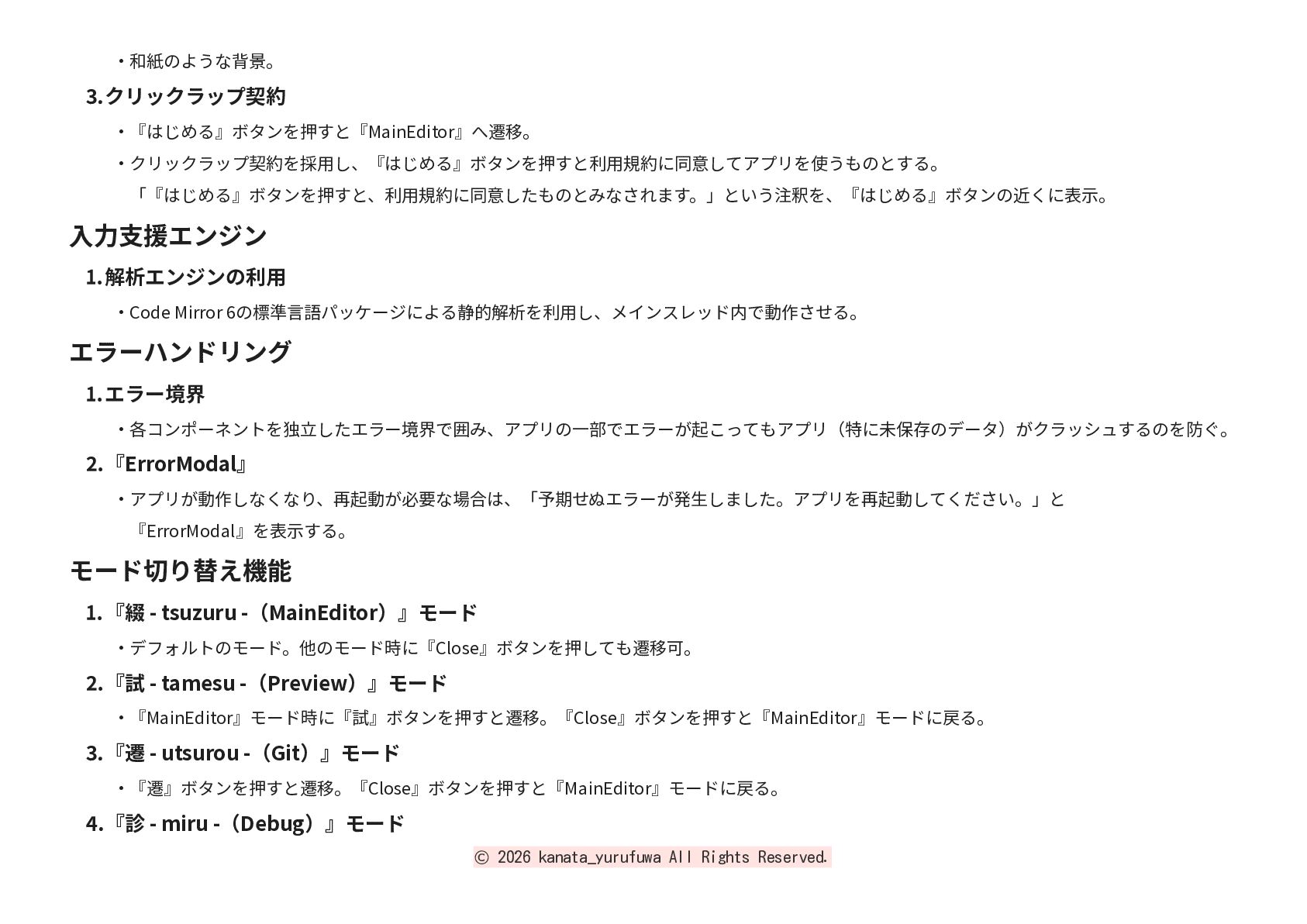
・和紙のような背景。 ⒊クリックラップ契約 ・『はじめる』ボタンを押すと『MainEditor』へ遷移。 ・クリックラップ契約を採用し、『はじめる』ボタンを押すと利用規約に同意してアプリを使うものとする。 「『はじめる』ボタンを押すと、利用規約に同意したものとみなされます。」という注釈を、『はじめる』ボタンの近くに表示。
入力支援エンジン ⒈解析エンジンの利用 ・Code Mirror 6の標準言語パッケージによる静的解析を利用し、メインスレッド内で動作させる。 エラーハンドリング ⒈エラー境界 ・各コンポーネントを独立したエラー境界で囲み、アプリの一部でエラーが起こってもアプリ(特に未保存のデータ)がクラッシュするのを防ぐ。 ⒉『ErrorModal』 ・アプリが動作しなくなり、再起動が必要な場合は、「予期せぬエラーが発生しました。アプリを再起動してください。」と 『ErrorModal』を表示する。 モード切り替え機能 ⒈『綴 - tsuzuru -(MainEditor)』モード ・デフォルトのモード。他のモード時に『Close』ボタンを押しても遷移可。 ⒉『試 - tamesu -(Preview)』モード ・『MainEditor』モード時に『試』ボタンを押すと遷移。『Close』ボタンを押すと『MainEditor』モードに戻る。 ⒊『遷 - utsurou -(Git)』モード ・『遷』ボタンを押すと遷移。『Close』ボタンを押すと『MainEditor』モードに戻る。 ⒋『診 - miru -(Debug)』モード © 2026 kanata_yurufuwa All Rights Reserved.
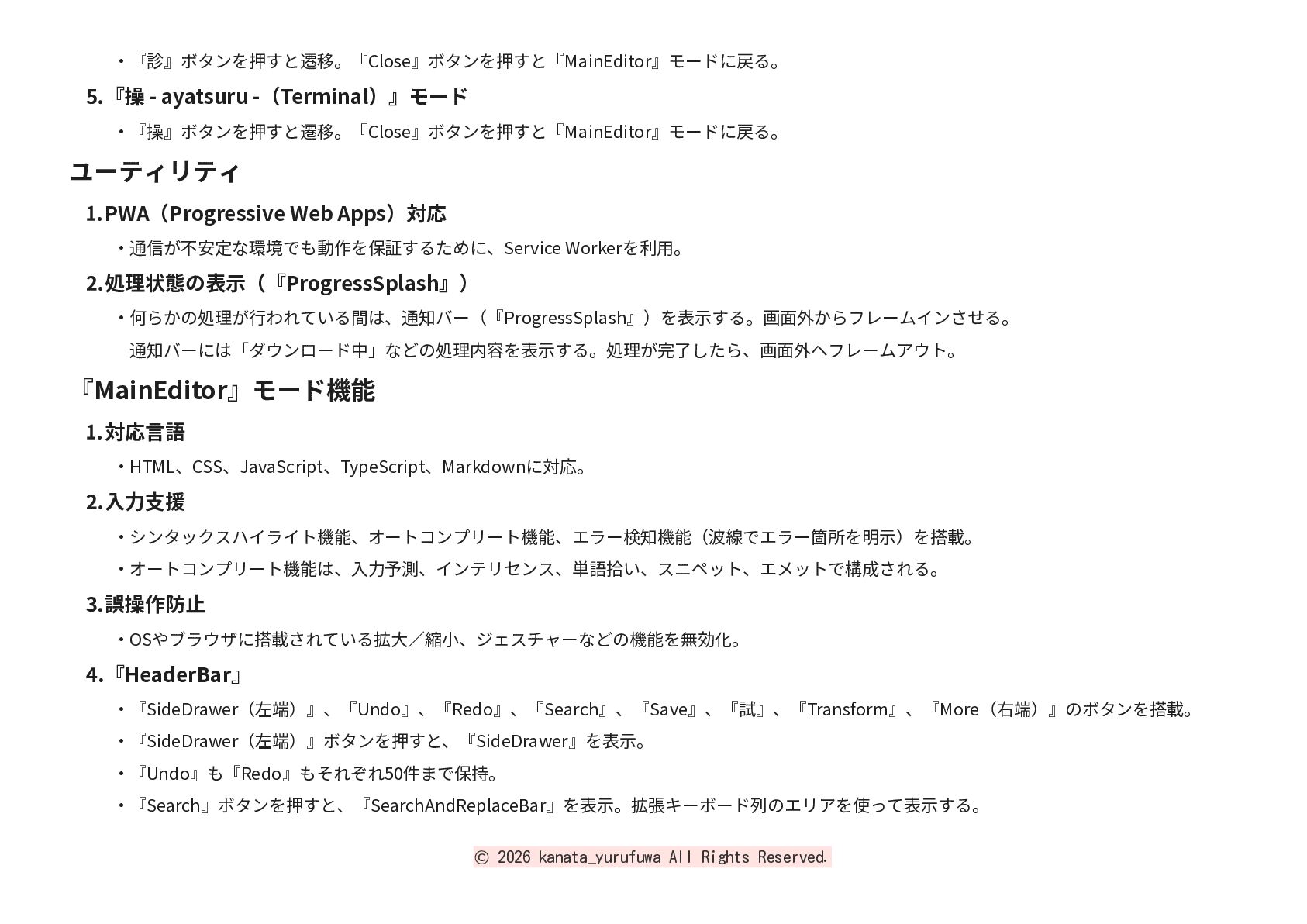
・『診』ボタンを押すと遷移。『Close』ボタンを押すと『MainEditor』モードに戻る。 ⒌『操 - ayatsuru -(Terminal)』モード ・『操』ボタンを押すと遷移。『Close』ボタンを押すと『MainEditor』モードに戻る。
ユーティリティ ⒈PWA(Progressive Web Apps)対応 ・通信が不安定な環境でも動作を保証するために、Service Workerを利用。 ⒉処理状態の表示(『ProgressSplash』) ・何らかの処理が行われている間は、通知バー(『ProgressSplash』)を表示する。画面外からフレームインさせる。 通知バーには「ダウンロード中」などの処理内容を表示する。処理が完了したら、画面外ヘフレームアウト。 『MainEditor』モード機能 ⒈対応言語 ・HTML、CSS、JavaScript、TypeScript、Markdownに対応。 ⒉入力支援 ・シンタックスハイライト機能、オートコンプリート機能、エラー検知機能(波線でエラー箇所を明示)を搭載。 ・オートコンプリート機能は、入力予測、インテリセンス、単語拾い、スニペット、エメットで構成される。 ⒊誤操作防止 ・OSやブラウザに搭載されている拡大/縮小、ジェスチャーなどの機能を無効化。 ⒋『HeaderBar』 ・『SideDrawer(左端)』、『Undo』、『Redo』、『Search』、『Save』、『試』、『Transform』、『More(右端)』のボタンを搭載。 ・『SideDrawer(左端)』ボタンを押すと、『SideDrawer』を表示。 ・『Undo』も『Redo』もそれぞれ50件まで保持。 ・『Search』ボタンを押すと、『SearchAndReplaceBar』を表示。拡張キーボード列のエリアを使って表示する。 © 2026 kanata_yurufuwa All Rights Reserved.
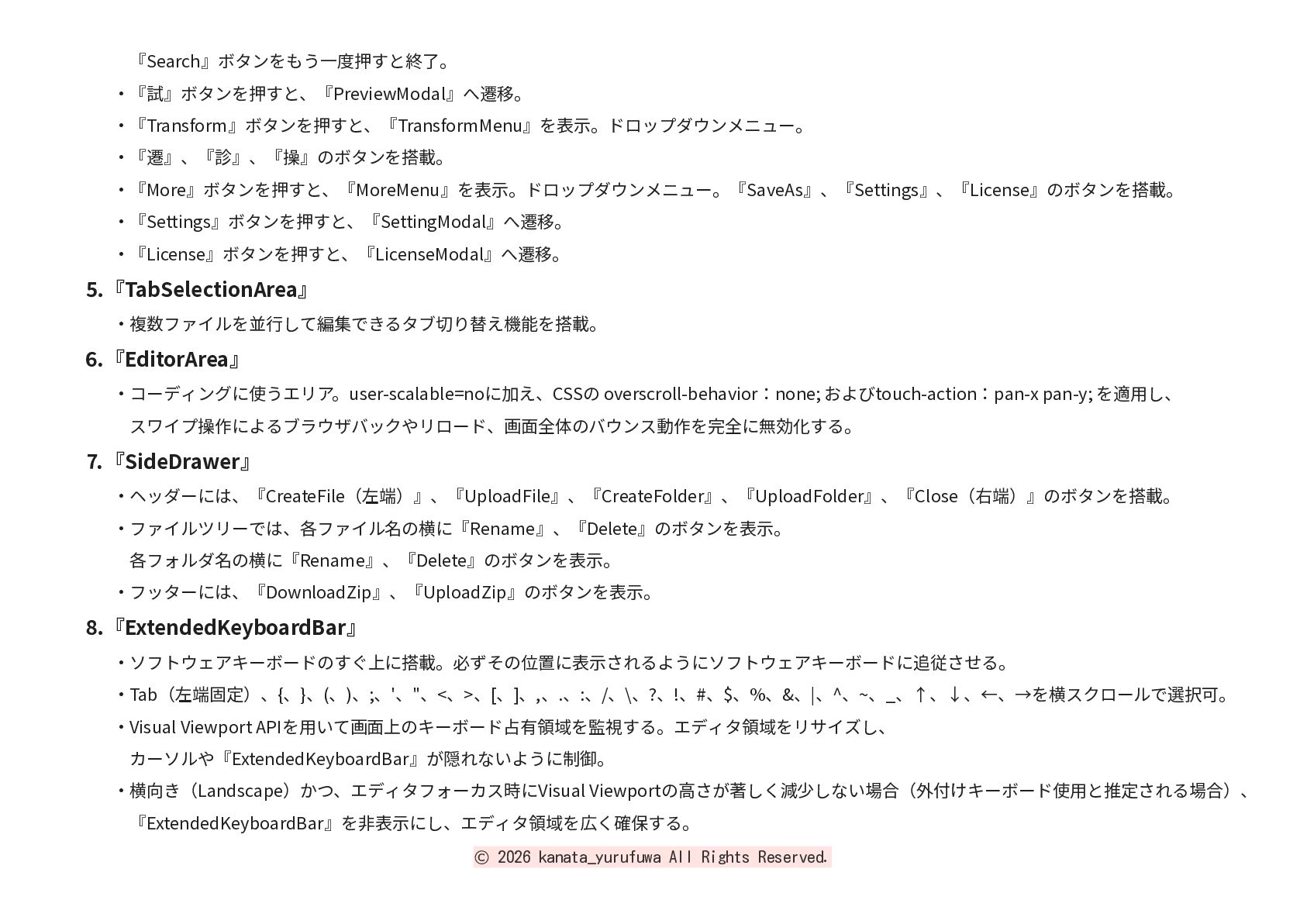
『Search』ボタンをもう一度押すと終了。 ・『試』ボタンを押すと、『PreviewModal』へ遷移。 ・『Transform』ボタンを押すと、『TransformMenu』を表示。ドロップダウンメニュー。 ・『遷』、『診』、『操』のボタンを搭載。 ・『More』ボタンを押すと、『MoreMenu』を表示。ドロップダウンメニュー。『SaveAs』、『Settings』、『License』のボタンを搭載。
・『Settings』ボタンを押すと、『SettingModal』へ遷移。 ・『License』ボタンを押すと、『LicenseModal』へ遷移。 ⒌『TabSelectionArea』 ・複数ファイルを並行して編集できるタブ切り替え機能を搭載。 ⒍『EditorArea』 ・コーディングに使うエリア。user-scalable=noに加え、CSSの overscroll-behavior:none; およびtouch-action:pan-x pan-y; を適用し、 スワイプ操作によるブラウザバックやリロード、画面全体のバウンス動作を完全に無効化する。 ⒎『SideDrawer』 ・ヘッダーには、『CreateFile(左端)』、『UploadFile』、『CreateFolder』、『UploadFolder』、『Close(右端)』のボタンを搭載。 ・ファイルツリーでは、各ファイル名の横に『Rename』、『Delete』のボタンを表示。 各フォルダ名の横に『Rename』、『Delete』のボタンを表示。 ・フッターには、『DownloadZip』、『UploadZip』のボタンを表示。 ⒏『ExtendedKeyboardBar』 ・ソフトウェアキーボードのすぐ上に搭載。必ずその位置に表示されるようにソフトウェアキーボードに追従させる。 ・Tab(左端固定)、{、}、(、)、;、'、"、<、>、[、]、,、.、:、/、\、?、!、#、$、%、&、|、^、~、_、↑、↓、←、→を横スクロールで選択可。 ・Visual Viewport APIを用いて画面上のキーボード占有領域を監視する。エディタ領域をリサイズし、 カーソルや『ExtendedKeyboardBar』が隠れないように制御。 ・横向き(Landscape)かつ、エディタフォーカス時にVisual Viewportの高さが著しく減少しない場合(外付けキーボード使用と推定される場合)、 『ExtendedKeyboardBar』を非表示にし、エディタ領域を広く確保する。 © 2026 kanata_yurufuwa All Rights Reserved.
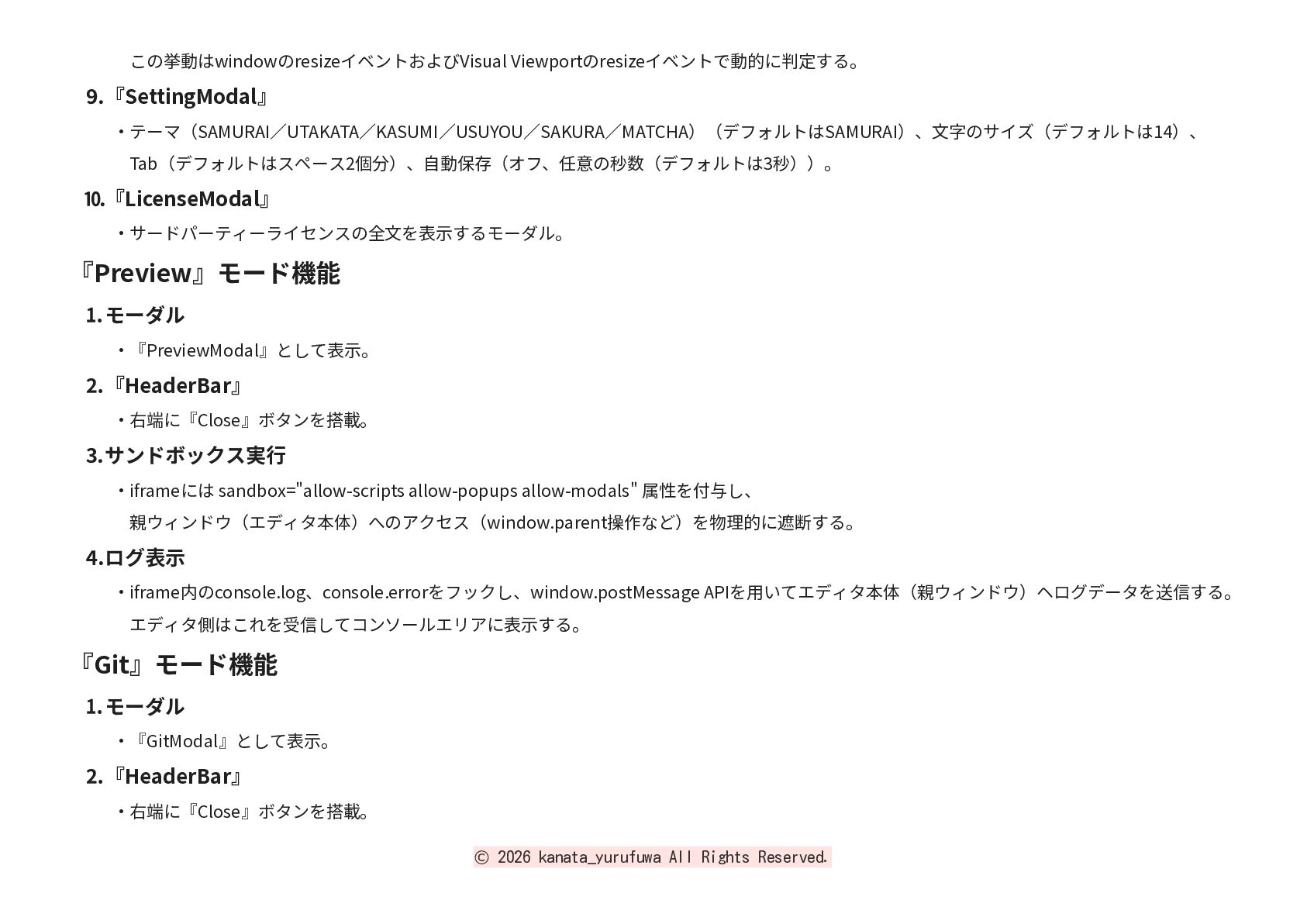
この挙動はwindowのresizeイベントおよびVisual Viewportのresizeイベントで動的に判定する。 ⒐『SettingModal』 ・テーマ(SAMURAI/UTAKATA/KASUMI/USUYOU/SAKURA/MATCHA)(デフォルトはSAMURAI)、文字のサイズ(デフォルトは14)、 Tab(デフォルトはスペース2個分)、自動保存(オフ、任意の秒数(デフォルトは3秒))。
⒑『LicenseModal』 ・サードパーティーライセンスの全文を表示するモーダル。 『Preview』モード機能 ⒈モーダル ・『PreviewModal』として表示。 ⒉『HeaderBar』 ・右端に『Close』ボタンを搭載。 ⒊サンドボックス実行 ・iframeには sandbox="allow-scripts allow-popups allow-modals" 属性を付与し、 親ウィンドウ(エディタ本体)へのアクセス(window.parent操作など)を物理的に遮断する。 ⒋ログ表示 ・iframe内のconsole.log、console.errorをフックし、window.postMessage APIを用いてエディタ本体(親ウィンドウ)ヘログデータを送信する。 エディタ側はこれを受信してコンソールエリアに表示する。 『Git』モード機能 ⒈モーダル ・『GitModal』として表示。 ⒉『HeaderBar』 ・右端に『Close』ボタンを搭載。 © 2026 kanata_yurufuwa All Rights Reserved.
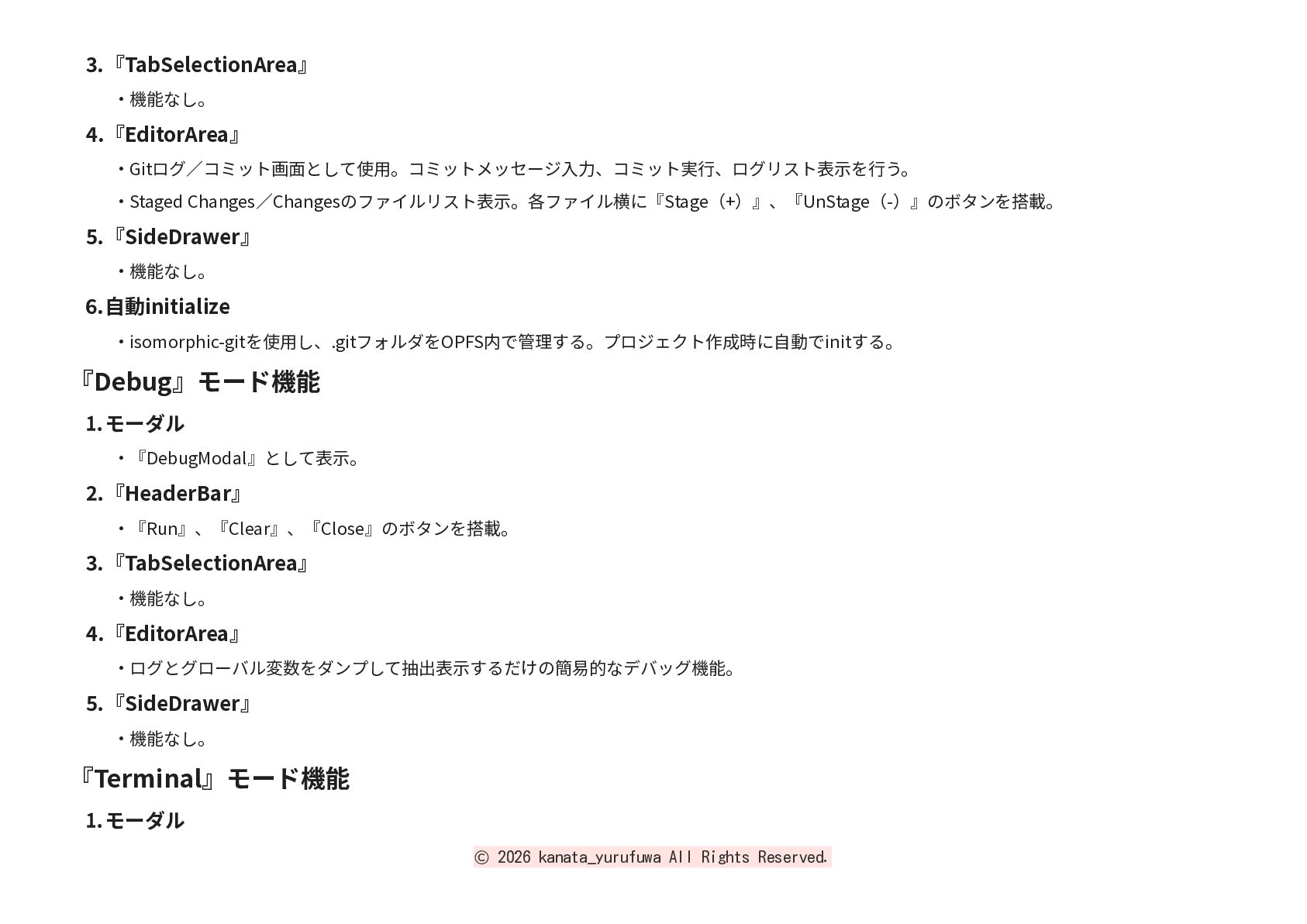
⒊『TabSelectionArea』 ・機能なし。 ⒋『EditorArea』 ・Gitログ/コミット画面として使用。コミットメッセージ入力、コミット実行、ログリスト表示を行う。 ・Staged
Changes/Changesのファイルリスト表示。各ファイル横に『Stage(+)』、『UnStage(-)』のボタンを搭載。 ⒌『SideDrawer』 ・機能なし。 ⒍自動initialize ・isomorphic-gitを使用し、.gitフォルダをOPFS内で管理する。プロジェクト作成時に自動でinitする。 『Debug』モード機能 ⒈モーダル ・『DebugModal』として表示。 ⒉『HeaderBar』 ・『Run』、『Clear』、『Close』のボタンを搭載。 ⒊『TabSelectionArea』 ・機能なし。 ⒋『EditorArea』 ・ログとグローバル変数をダンプして抽出表示するだけの簡易的なデバッグ機能。 ⒌『SideDrawer』 ・機能なし。 『Terminal』モード機能 ⒈モーダル © 2026 kanata_yurufuwa All Rights Reserved.
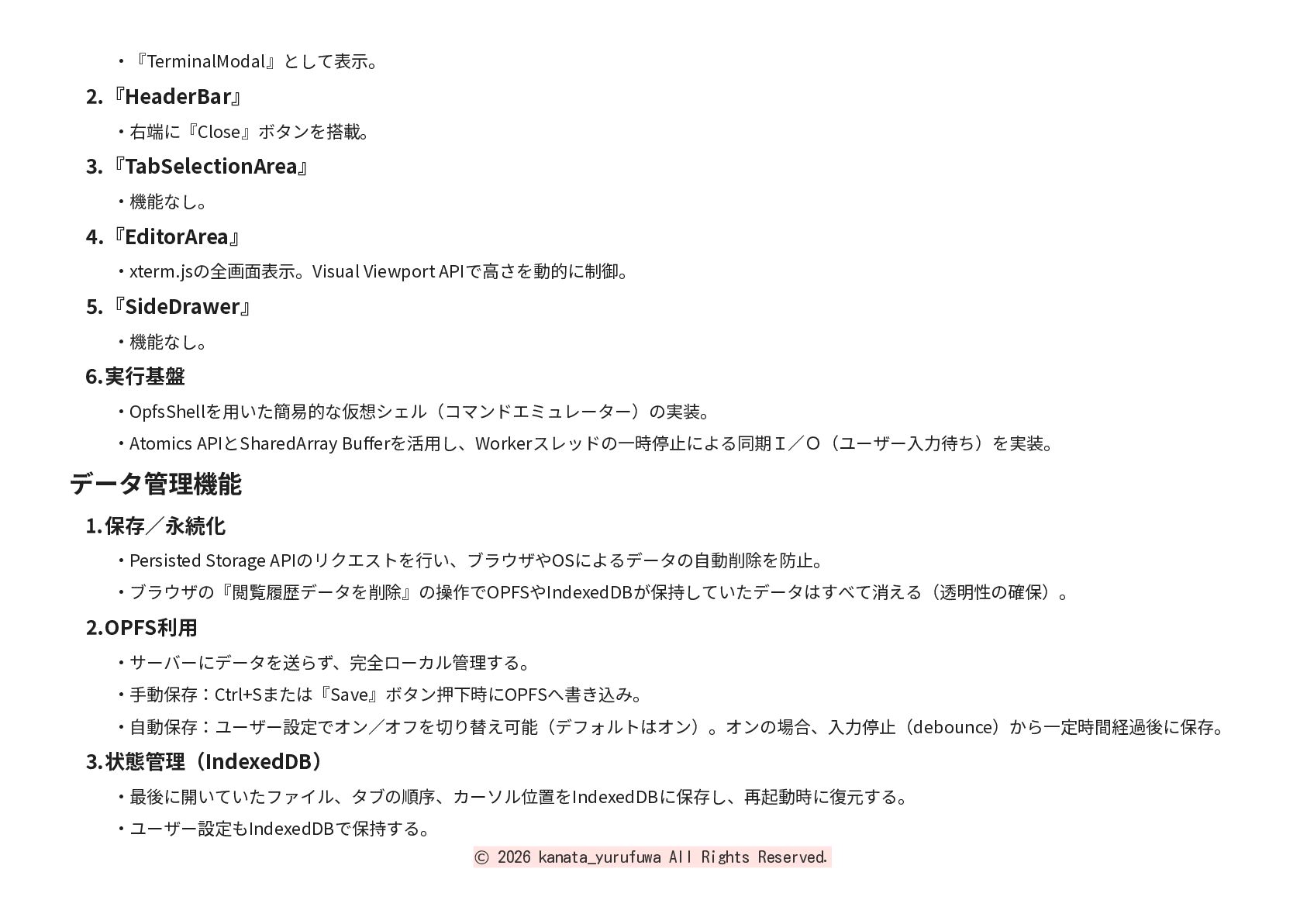
・『TerminalModal』として表示。 ⒉『HeaderBar』 ・右端に『Close』ボタンを搭載。 ⒊『TabSelectionArea』 ・機能なし。
⒋『EditorArea』 ・xterm.jsの全画面表示。Visual Viewport APIで高さを動的に制御。 ⒌『SideDrawer』 ・機能なし。 ⒍実行基盤 ・OpfsShellを用いた簡易的な仮想シェル(コマンドエミュレーター)の実装。 ・Atomics APIとSharedArray Bufferを活用し、Workerスレッドの一時停止による同期I/O(ユーザー入力待ち)を実装。 データ管理機能 ⒈保存/永続化 ・Persisted Storage APIのリクエストを行い、ブラウザやOSによるデータの自動削除を防止。 ・ブラウザの『閲覧履歴データを削除』の操作でOPFSやIndexedDBが保持していたデータはすべて消える(透明性の確保)。 ⒉OPFS利用 ・サーバーにデータを送らず、完全ローカル管理する。 ・手動保存:Ctrl+Sまたは『Save』ボタン押下時にOPFSへ書き込み。 ・自動保存:ユーザー設定でオン/オフを切り替え可能(デフォルトはオン)。オンの場合、入力停止(debounce)から一定時間経過後に保存。 ⒊状態管理(IndexedDB) ・最後に開いていたファイル、タブの順序、カーソル位置をIndexedDBに保存し、再起動時に復元する。 ・ユーザー設定もIndexedDBで保持する。 © 2026 kanata_yurufuwa All Rights Reserved.
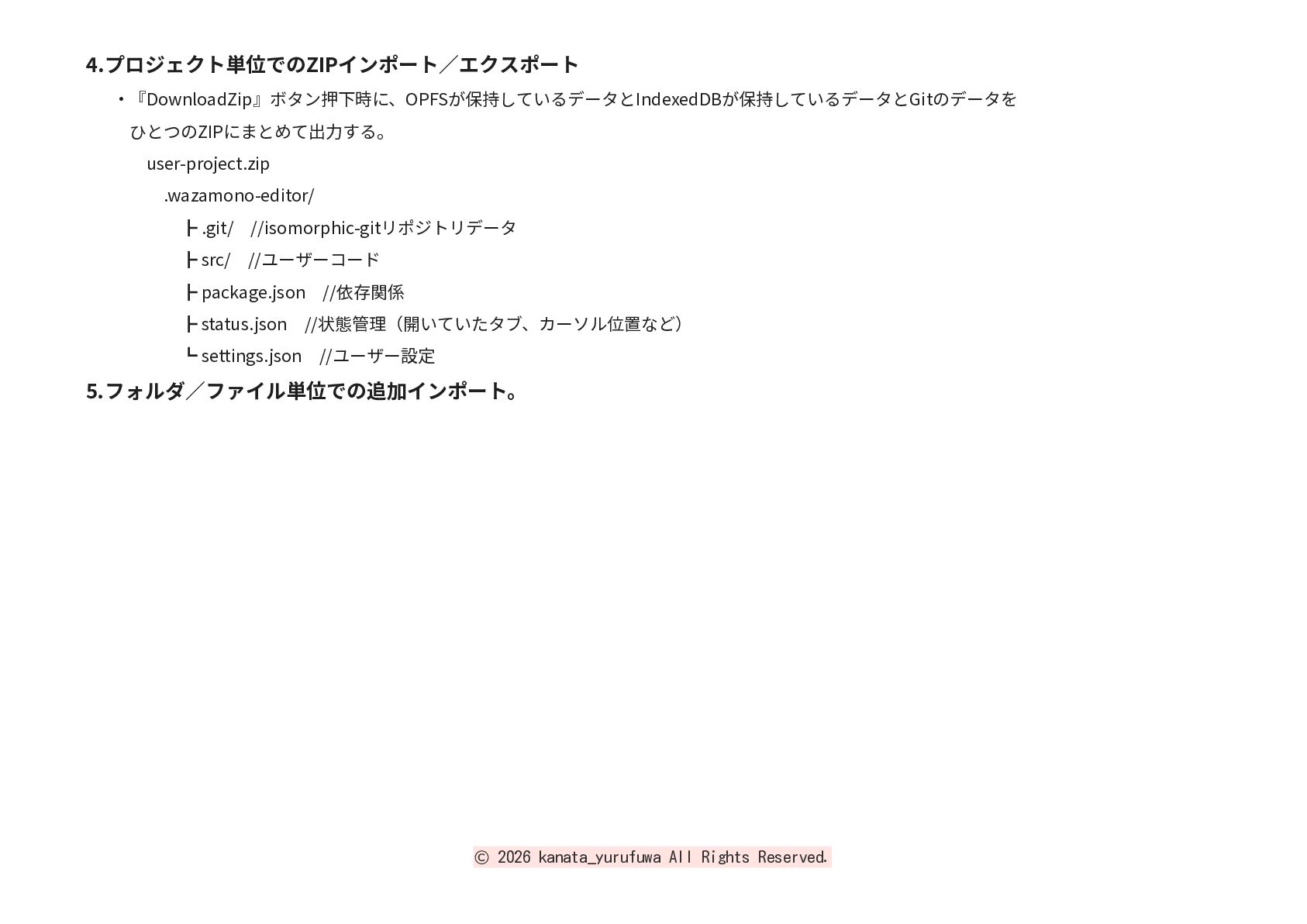
⒋プロジェクト単位でのZIPインポート/エクスポート ・『DownloadZip』ボタン押下時に、OPFSが保持しているデータとIndexedDBが保持しているデータとGitのデータを ひとつのZIPにまとめて出力する。 user-project.zip .wazamono-editor/
┣ .git/ //isomorphic-gitリポジトリデータ ┣ src/ //ユーザーコード ┣ package.json //依存関係 ┣ status.json //状態管理(開いていたタブ、カーソル位置など) ┗ settings.json //ユーザー設定 ⒌フォルダ/ファイル単位での追加インポート。 © 2026 kanata_yurufuwa All Rights Reserved.
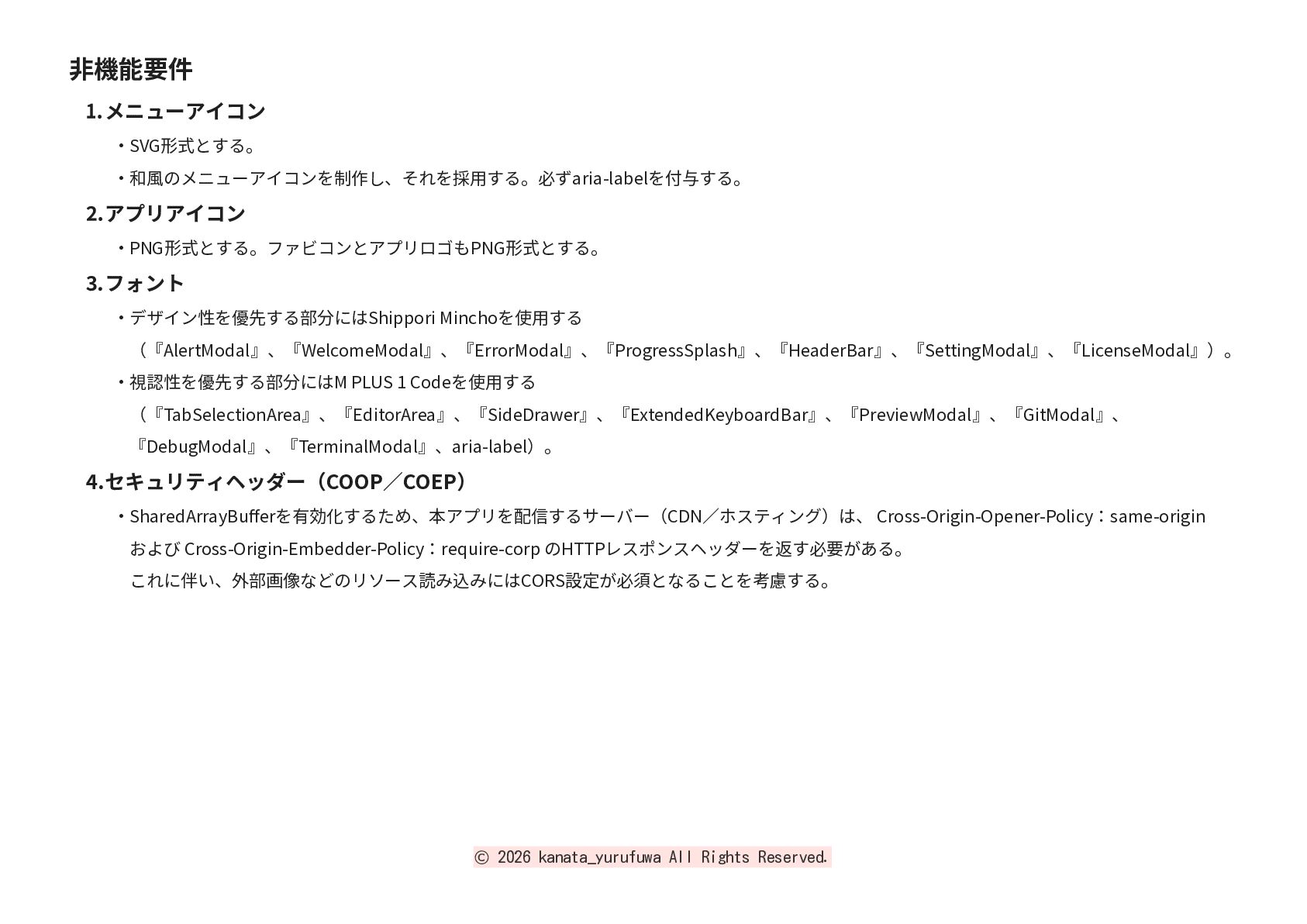
非機能要件 ⒈メニューアイコン ・SVG形式とする。 ・和風のメニューアイコンを制作し、それを採用する。必ずaria-labelを付与する。 ⒉アプリアイコン
・PNG形式とする。ファビコンとアプリロゴもPNG形式とする。 ⒊フォント ・デザイン性を優先する部分にはShippori Minchoを使用する (『AlertModal』、『WelcomeModal』、『ErrorModal』、『ProgressSplash』、『HeaderBar』、『SettingModal』、『LicenseModal』)。 ・視認性を優先する部分にはM PLUS 1 Codeを使用する (『TabSelectionArea』、『EditorArea』、『SideDrawer』、『ExtendedKeyboardBar』、『PreviewModal』、『GitModal』、 『DebugModal』、『TerminalModal』、aria-label)。 ⒋セキュリティヘッダー(COOP/COEP) ・SharedArrayBufferを有効化するため、本アプリを配信するサーバー(CDN/ホスティング)は、 Cross-Origin-Opener-Policy:same-origin および Cross-Origin-Embedder-Policy:require-corp のHTTPレスポンスヘッダーを返す必要がある。 これに伴い、外部画像などのリソース読み込みにはCORS設定が必須となることを考慮する。 © 2026 kanata_yurufuwa All Rights Reserved.
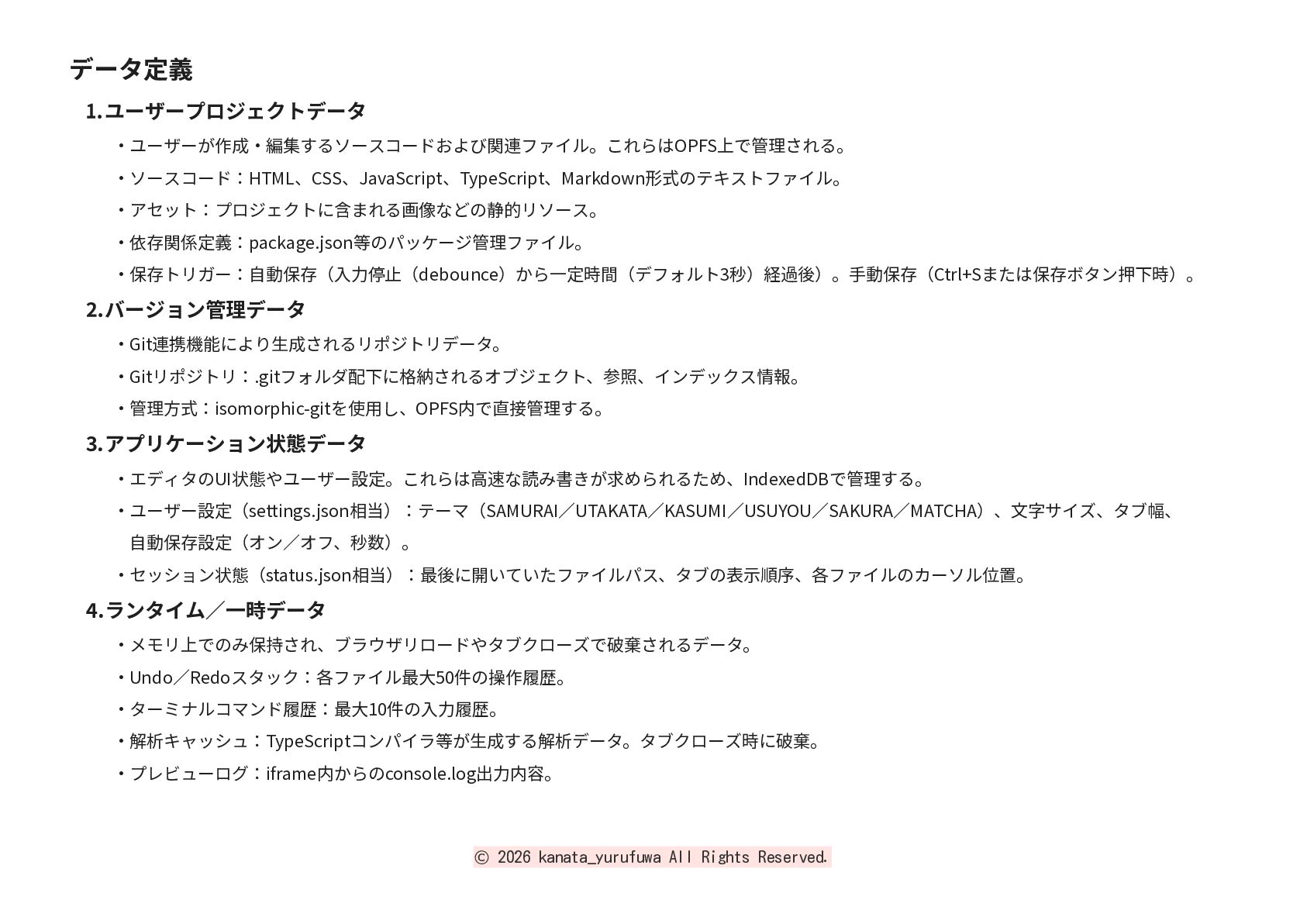
データ定義 ⒈ユーザープロジェクトデータ ・ユーザーが作成・編集するソースコードおよび関連ファイル。これらはOPFS上で管理される。 ・ソースコード:HTML、CSS、JavaScript、TypeScript、Markdown形式のテキストファイル。 ・アセット:プロジェクトに含まれる画像などの静的リソース。
・依存関係定義:package.json等のパッケージ管理ファイル。 ・保存トリガー:自動保存(入力停止(debounce)から一定時間(デフォルト3秒)経過後)。手動保存(Ctrl+Sまたは保存ボタン押下時)。 ⒉バージョン管理データ ・Git連携機能により生成されるリポジトリデータ。 ・Gitリポジトリ:.gitフォルダ配下に格納されるオブジェクト、参照、インデックス情報。 ・管理方式:isomorphic-gitを使用し、OPFS内で直接管理する。 ⒊アプリケーション状態データ ・エディタのUI状態やユーザー設定。これらは高速な読み書きが求められるため、IndexedDBで管理する。 ・ユーザー設定(settings.json相当):テーマ(SAMURAI/UTAKATA/KASUMI/USUYOU/SAKURA/MATCHA)、文字サイズ、タブ幅、 自動保存設定(オン/オフ、秒数)。 ・セッション状態(status.json相当):最後に開いていたファイルパス、タブの表示順序、各ファイルのカーソル位置。 ⒋ランタイム/一時データ ・メモリ上でのみ保持され、ブラウザリロードやタブクローズで破棄されるデータ。 ・Undo/Redoスタック:各ファイル最大50件の操作履歴。 ・ターミナルコマンド履歴:最大10件の入力履歴。 ・解析キャッシュ:TypeScriptコンパイラ等が生成する解析データ。タブクローズ時に破棄。 ・プレビューログ:iframe内からのconsole.log出力内容。 © 2026 kanata_yurufuwa All Rights Reserved.


 kanata_document
 jnunemaker
 rasagy
 samanthasiow
 kneath
 addyosmani
 lfama
lfama
 raygrieselhuber
 elsirapls
 akashhashmi
 gr2m
gr2m
 colly
colly
 jonoalderson