Upgrade to Pro
— share decks privately, control downloads, hide ads and more …
Speaker Deck
Sign up for free
Menu
Search
Features
All features
Private URLs
Password Protection
Custom URLS
Scheduled publishing
Remove Branding
Restrict embedding
Deck Collections
Notes
Features
All features
Private URLs
Password Protection
Custom URLS
Scheduled publishing
Remove Branding
Restrict embedding
Deck Collections
Notes
Explore
Featured decks
Featured speakers
Programming
Technology
Storyboards
Explore
Featured decks
Featured speakers
Programming
Technology
Storyboards
Pricing
Search
Sign in
Sign up for free
educure_カリキュラム生操作マニュアル.pdf
Search
LiNewofficial
September 28, 2023
2k
0
Share
Embed
Copy iframe code
Copy JS code
Copy link
Start on current slide
educure_カリキュラム生操作マニュアル.pdf
LiNewofficial
September 28, 2023
More Decks by LiNewofficial
See All by LiNewofficial
LiNew 会社説明資料
linewofficial
1
9.2k
Featured
See All Featured
Effective software design: The role of men in debugging patriarchy in IT @ Voxxed Days AMS
baasie
1
570
The Language of Interfaces
destraynor
162
27k
Conquering PDFs: document understanding beyond plain text
inesmontani
PRO
4
3.2k
Product Roadmaps are Hard
iamctodd
55
13k
Mobile First: as difficult as doing things right
swwweet
225
10k
How People are Using Generative and Agentic AI to Supercharge Their Products, Projects, Services and Value Streams Today
helenjbeal
2
360
Primal Persuasion: How to Engage the Brain for Learning That Lasts
tmiket
0
500
The Art of Delivering Value - GDevCon NA Keynote
reverentgeek
16
2.2k
Public Speaking Without Barfing On Your Shoes - THAT 2023
reverentgeek
1
600
Designing for Timeless Needs
cassininazir
1
530
How to Think Like a Performance Engineer
csswizardry
28
2.9k
The Art of Programming - Codeland 2020
erikaheidi
57
14k
Transcript
カリキュラム生 操作マニュアル
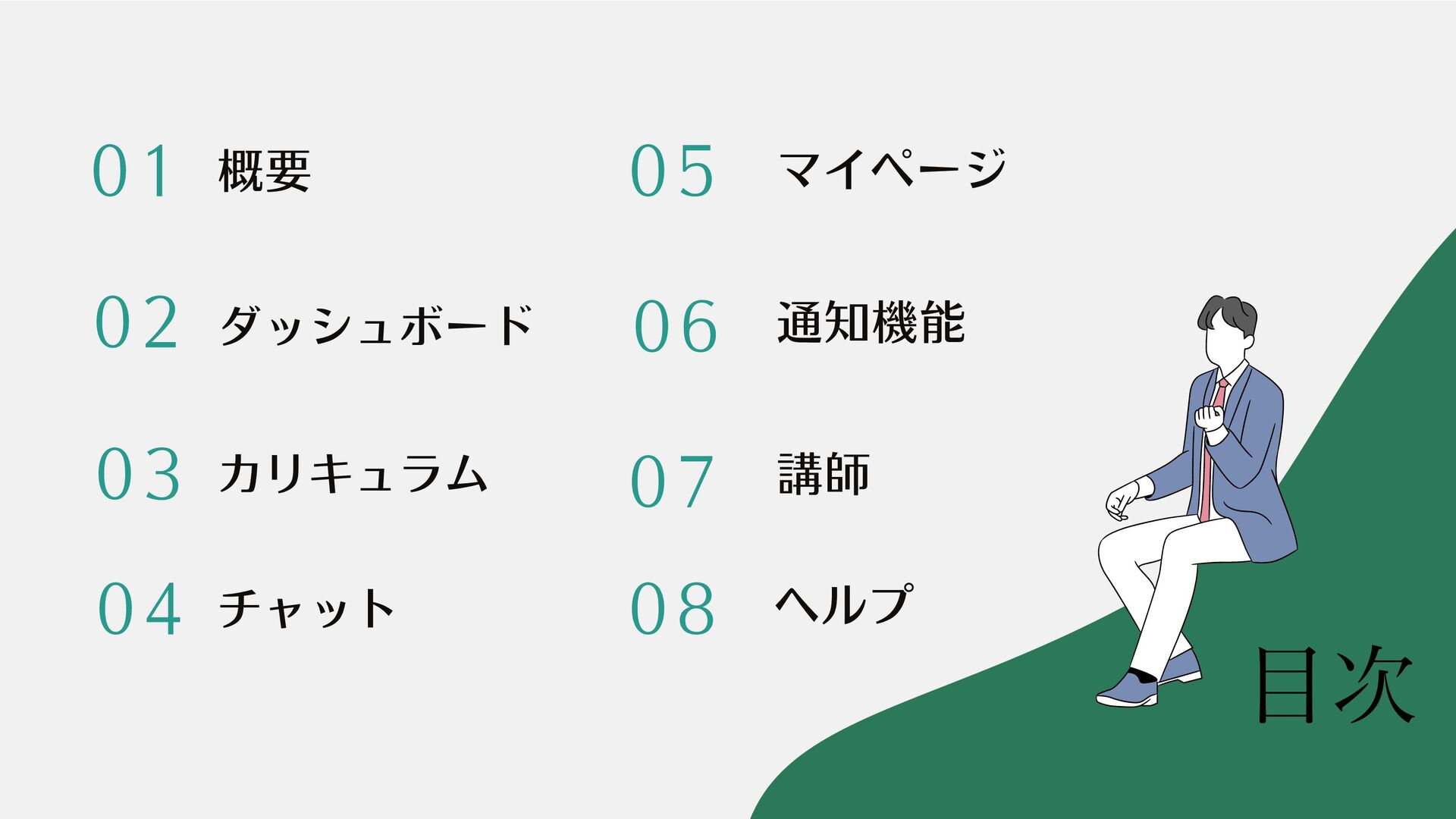
目次 概要 01 02 カリキュラム 03 マイページ 04 通知機能 05
ダッシュボード 06 講師 07 チャット ヘルプ 08
01 概要
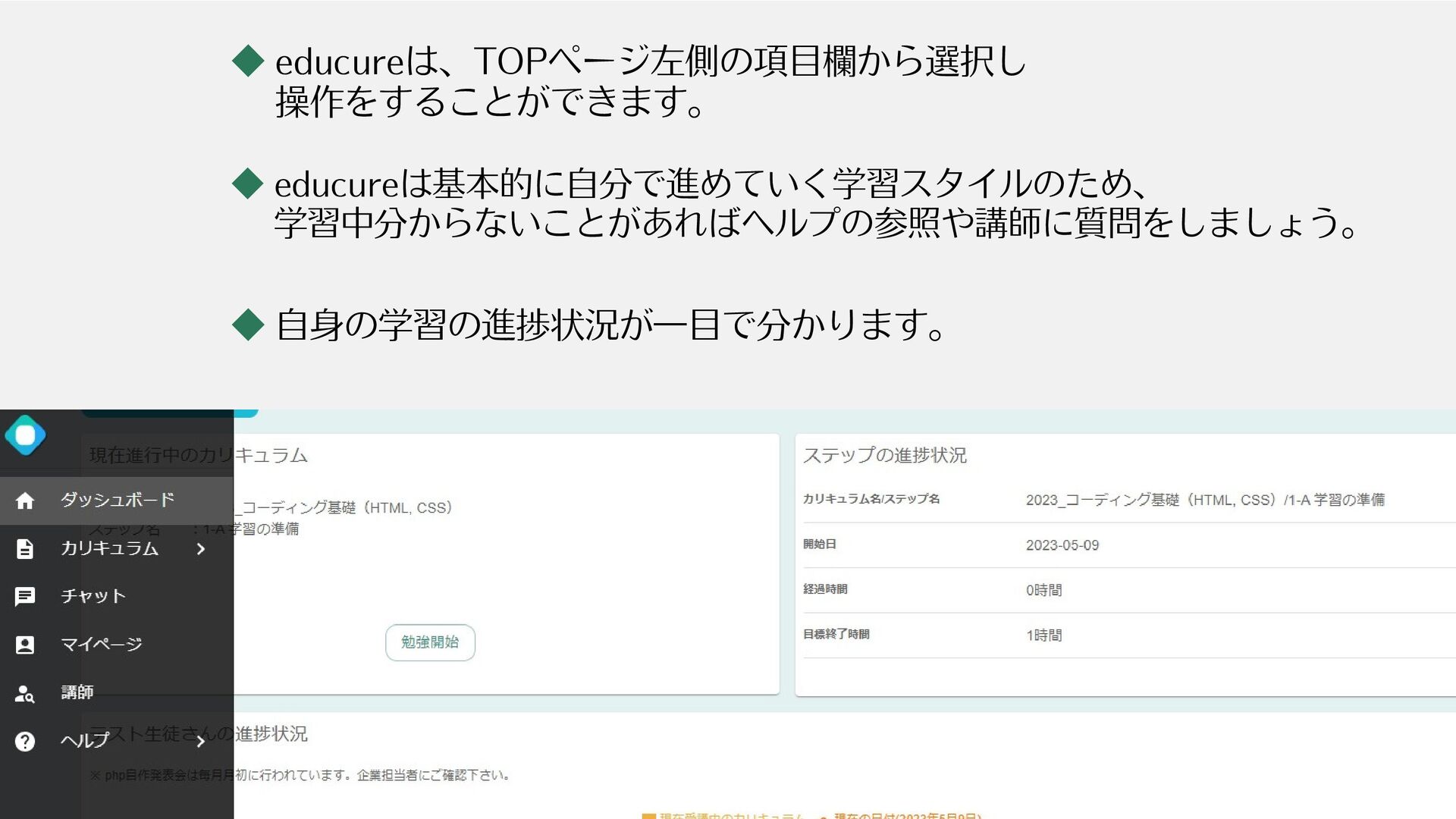
◆ educureは、TOPページ左側の項目欄から選択し 操作をすることができます。 ◆ educureは基本的に自分で進めていく学習スタイルのため、 学習中分からないことがあればヘルプの参照や講師に質問をしましょう。 ◆ 自身の学習の進捗状況が一目で分かります。
02 ダッシュボード
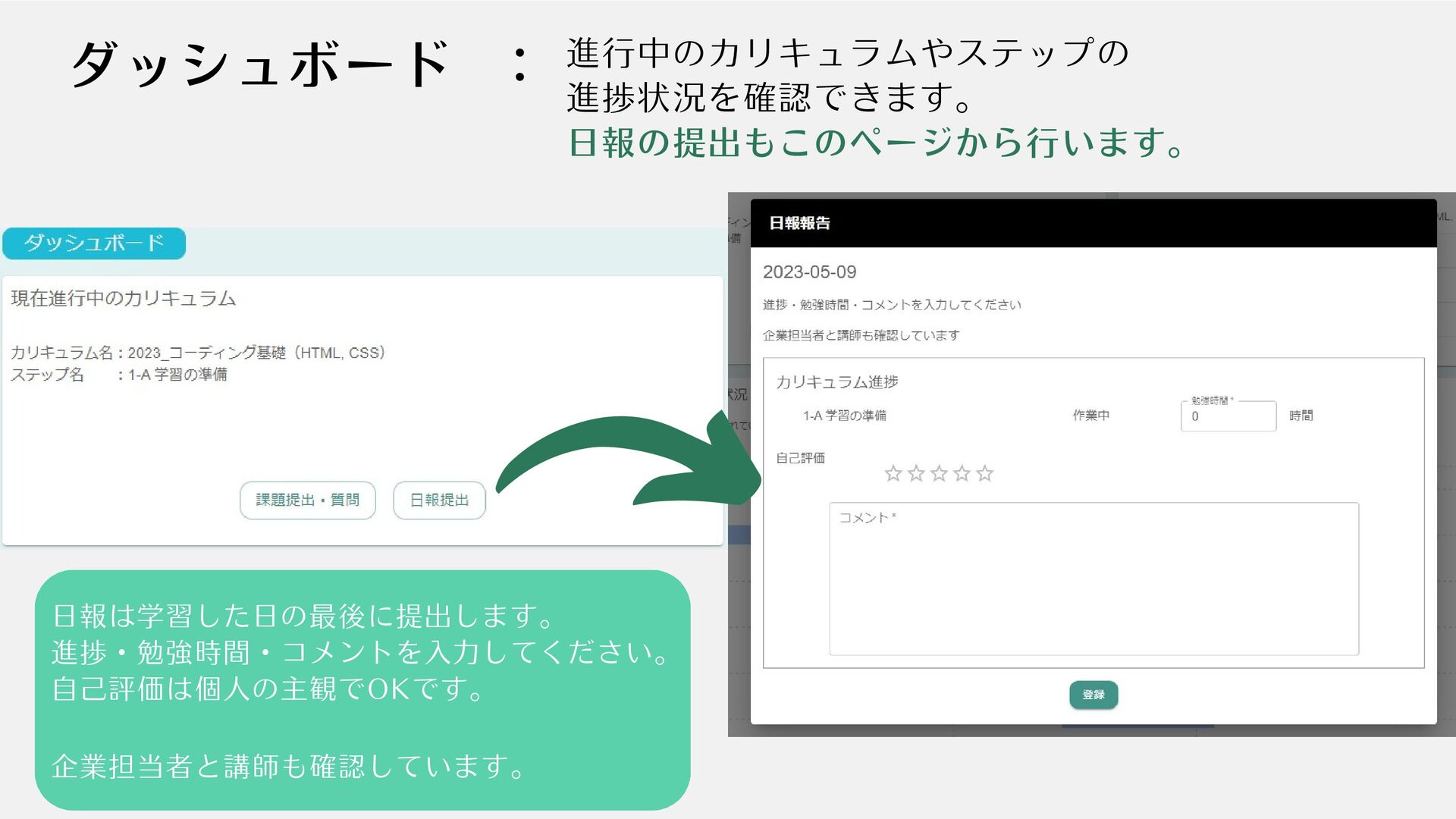
ダッシュボード : 進行中のカリキュラムやステップの 進捗状況を確認できます。 日報の提出もこのページから行います。 日報は学習した日の最後に提出します。 進捗・勉強時間・コメントを入力してください。 自己評価は個人の主観でOKです。 企業担当者と講師も確認しています。
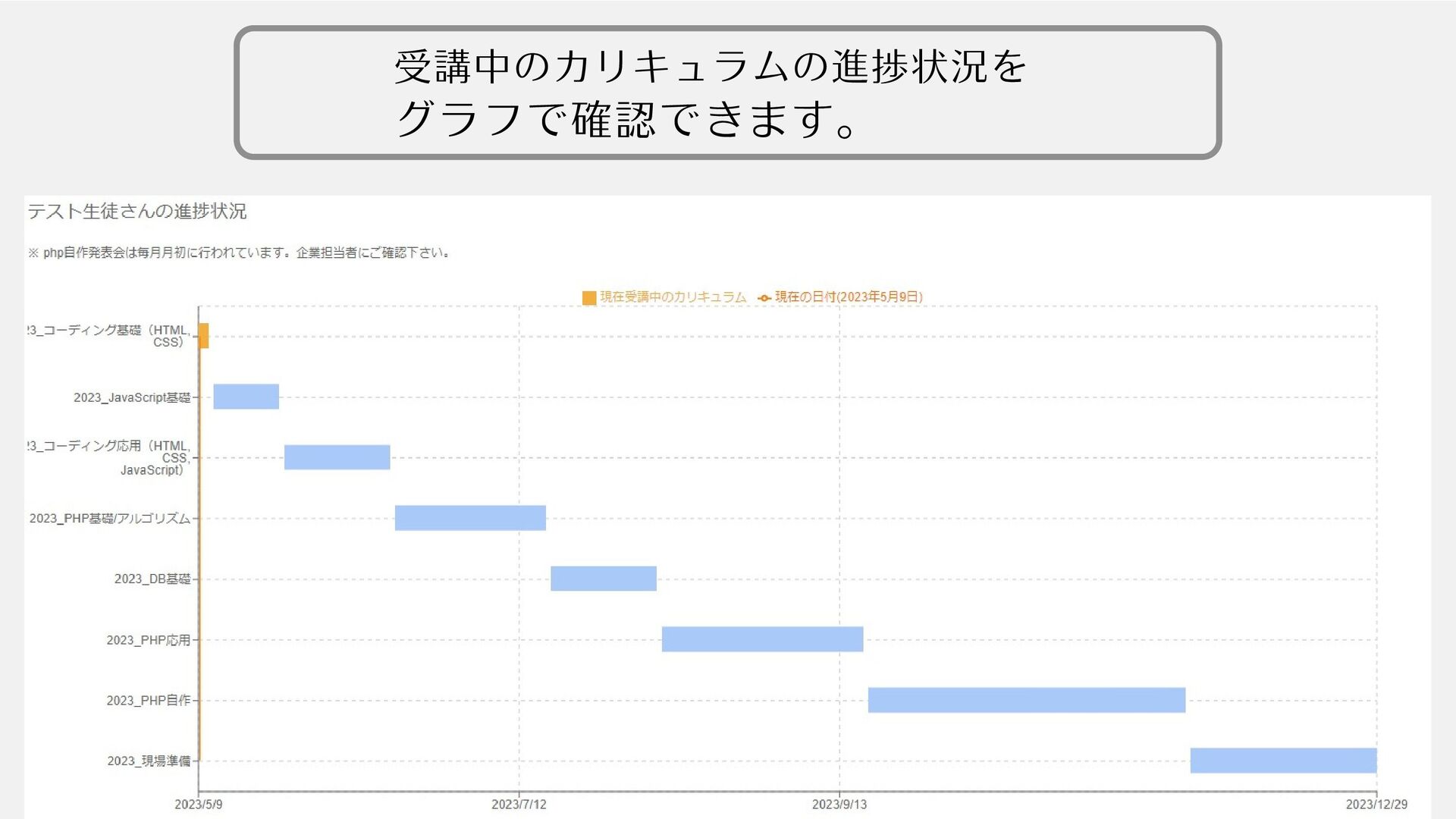
受講中のカリキュラムの進捗状況を グラフで確認できます。
03 カリキュラム
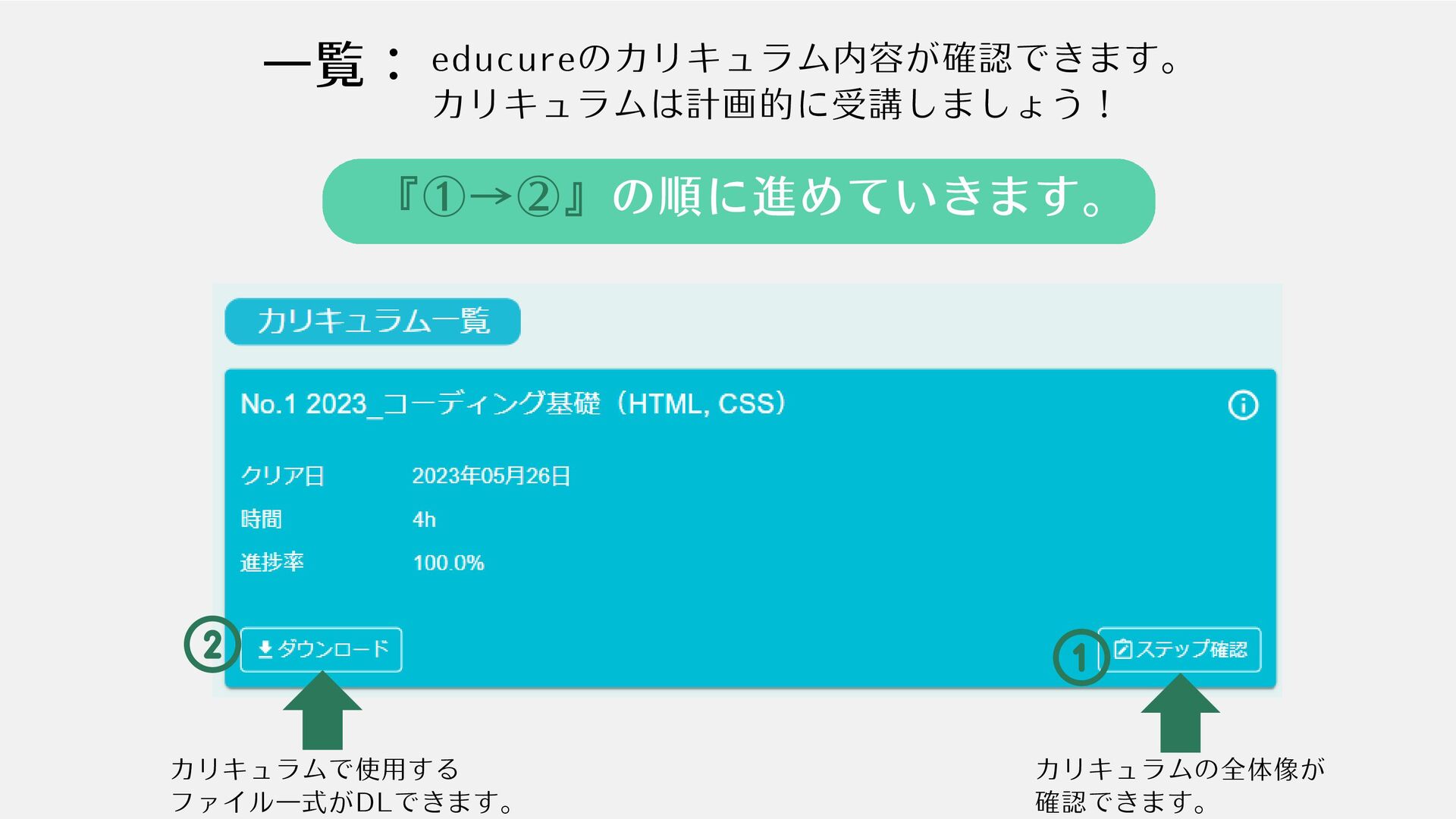
一覧: educureのカリキュラム内容が確認できます。 カリキュラムは計画的に受講しましょう! 『①→②』の順に進めていきます。 カリキュラムの全体像が 確認できます。 カリキュラムで使用する ファイル一式がDLできます。
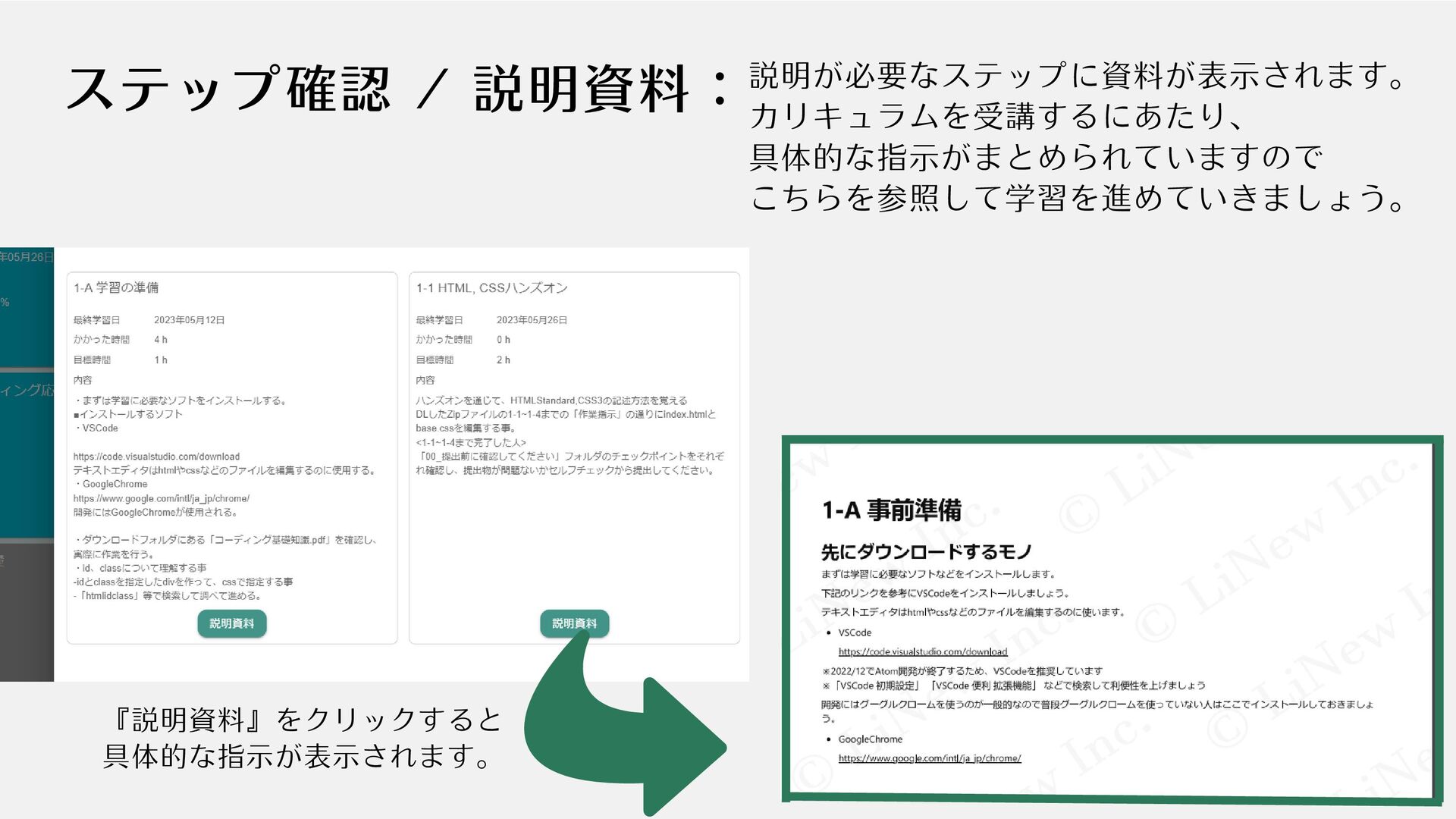
ステップ確認 / 説明資料: 『説明資料』をクリックすると 具体的な指示が表示されます。 説明が必要なステップに資料が表示されます。 カリキュラムを受講するにあたり、 具体的な指示がまとめられていますので こちらを参照して学習を進めていきましょう。
04 チャット
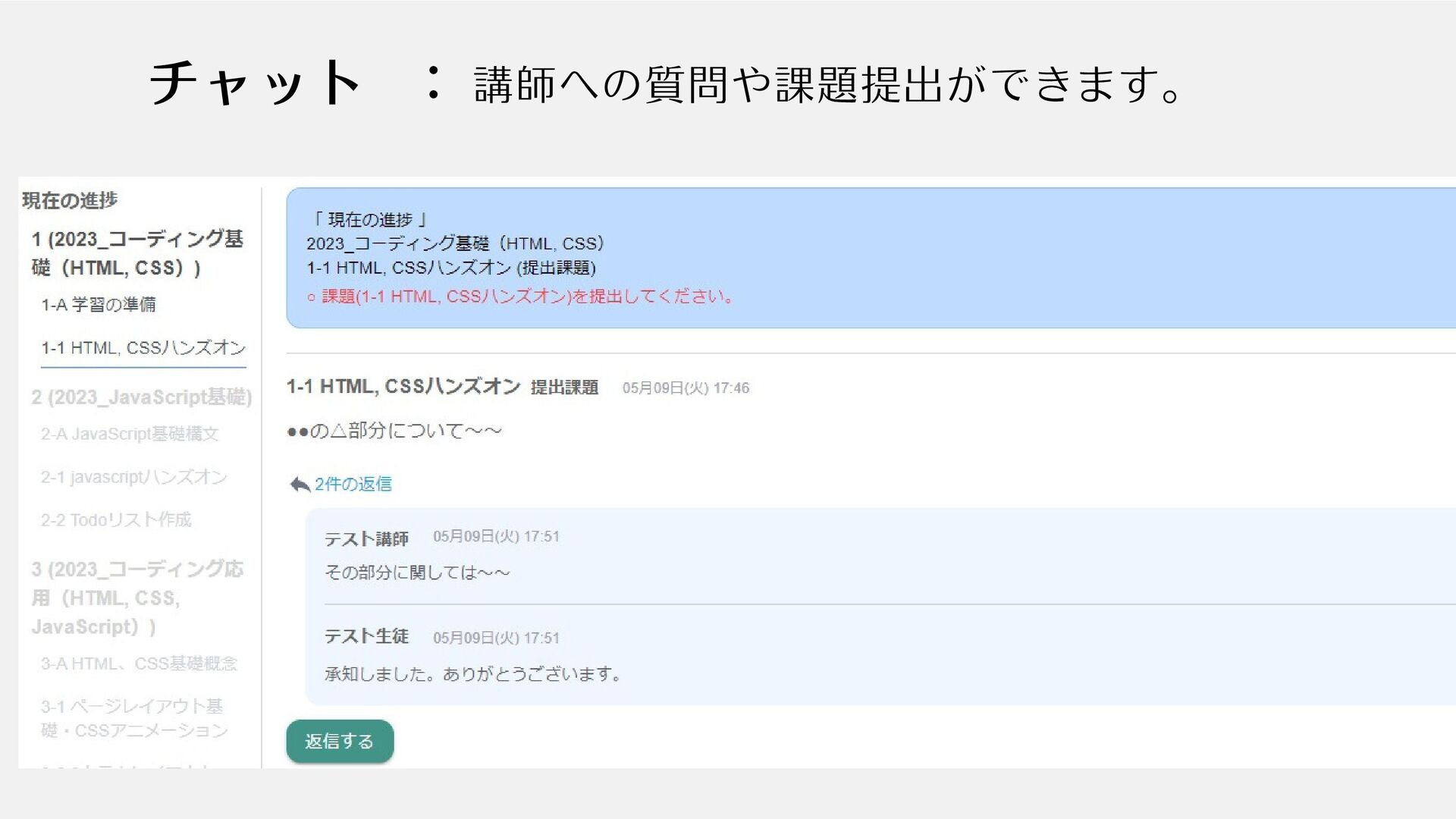
チャット : 講師への質問や課題提出ができます。
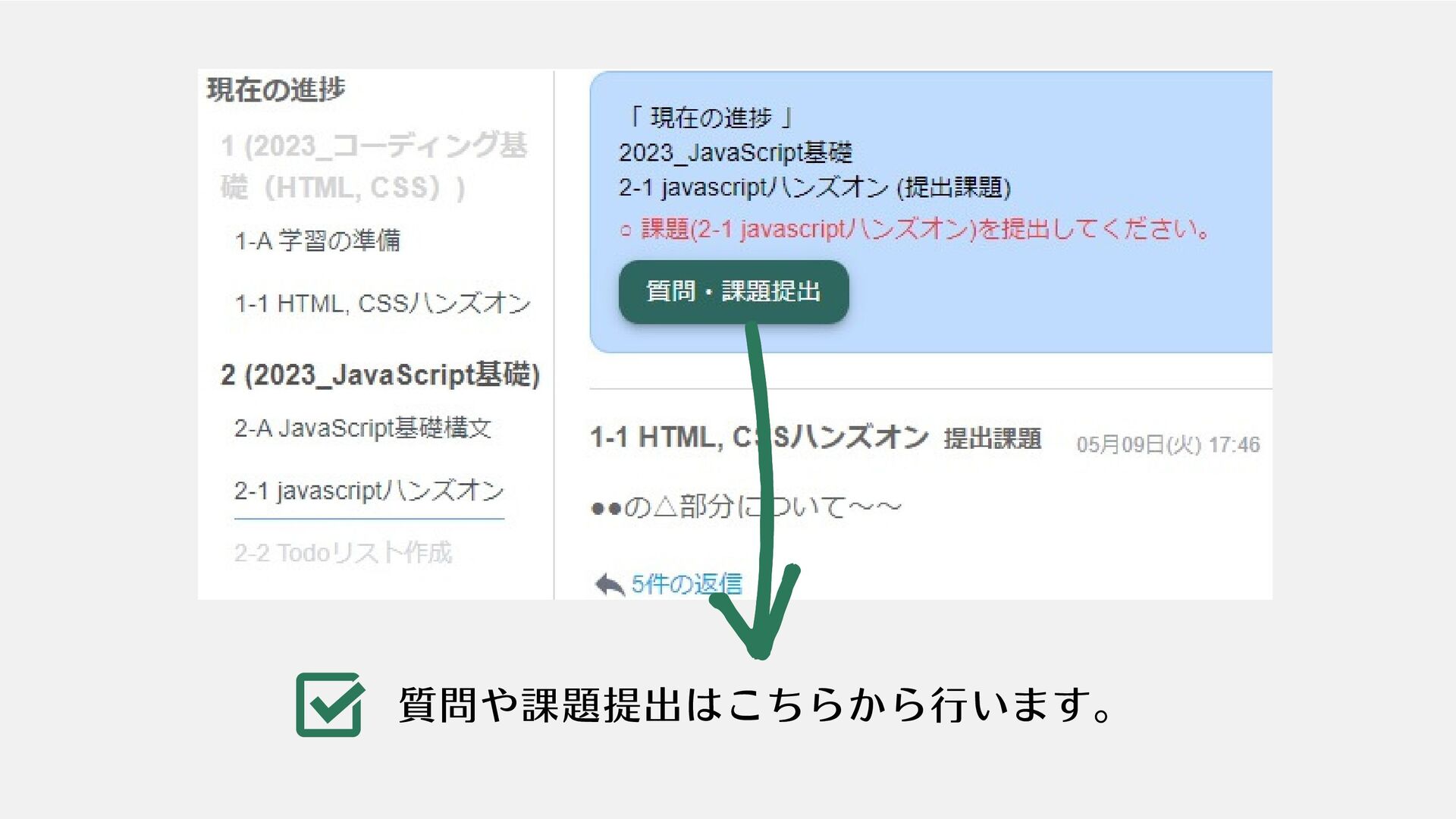
質問や課題提出はこちらから行います。
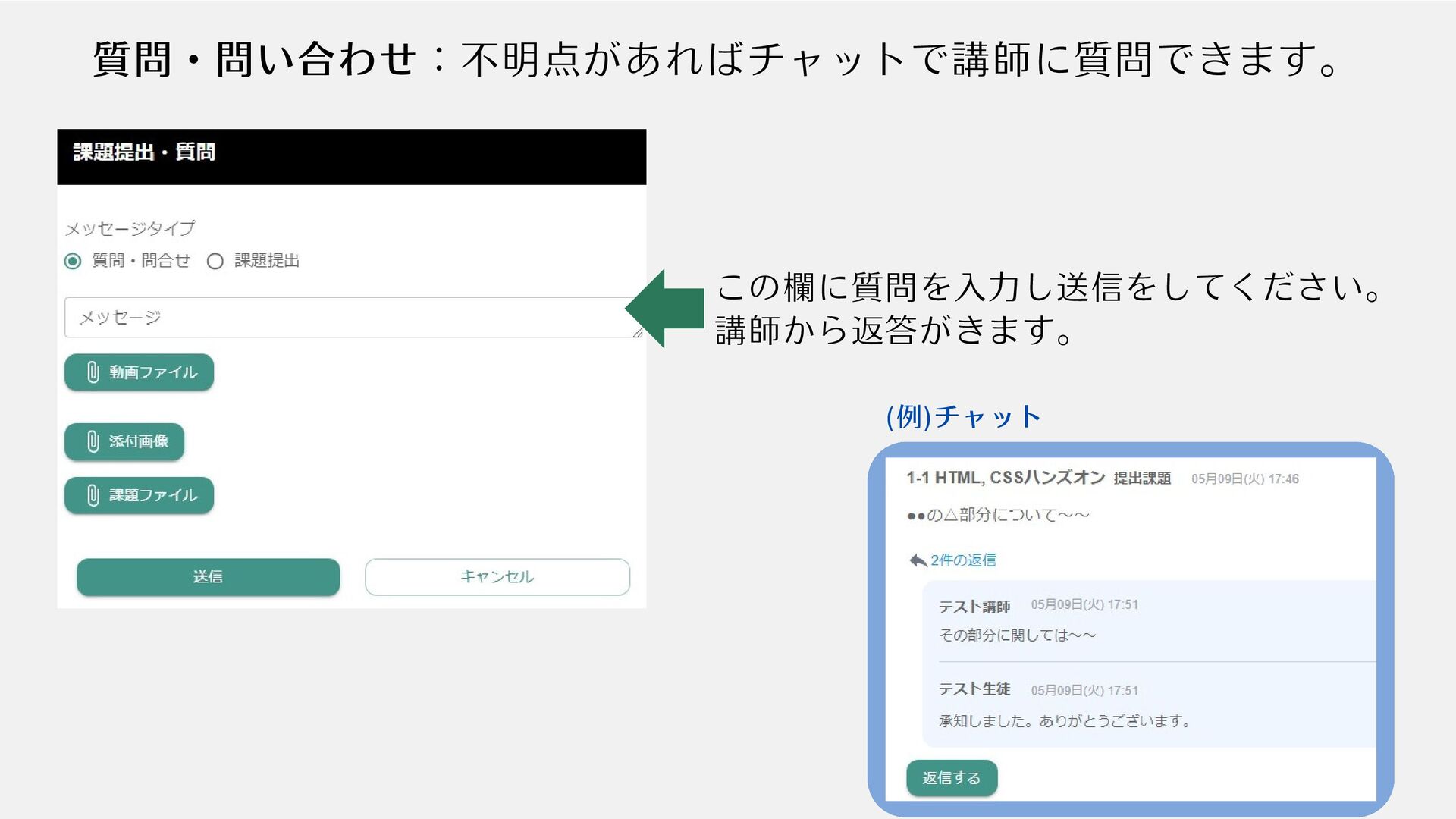
質問・問い合わせ:不明点があればチャットで講師に質問できます。 (例)チャット この欄に質問を入力し送信をしてください。 講師から返答がきます。
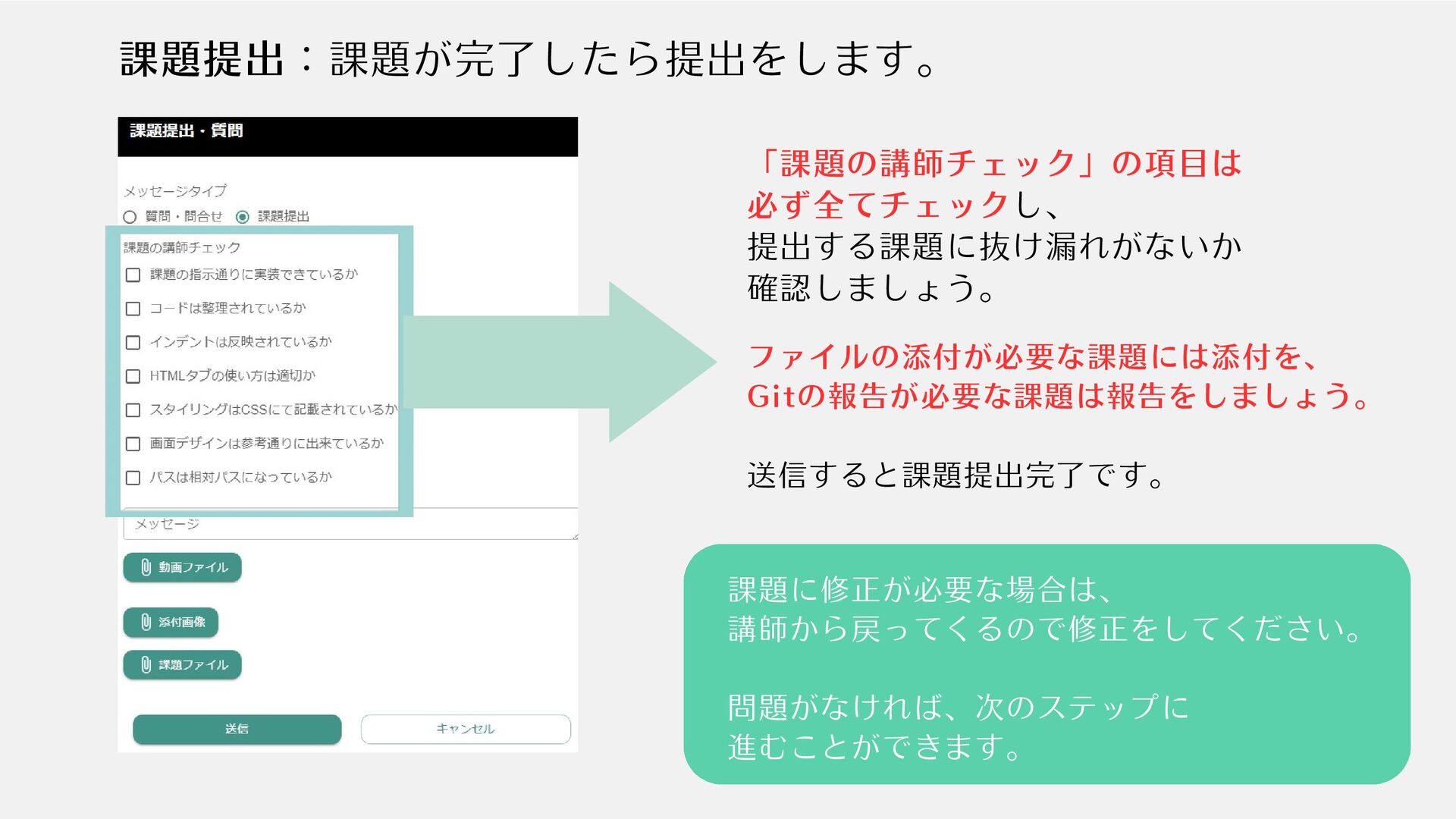
課題提出:課題が完了したら提出をします。 「課題の講師チェック」の項目は 必ず全てチェックし、 提出する課題に抜け漏れがないか 確認しましょう。 ファイルの添付が必要な課題には添付を、 Gitの報告が必要な課題は報告をしましょう。 送信すると課題提出完了です。 課題に修正が必要な場合は、 講師から戻ってくるので修正をしてください。
問題がなければ、次のステップに 進むことができます。
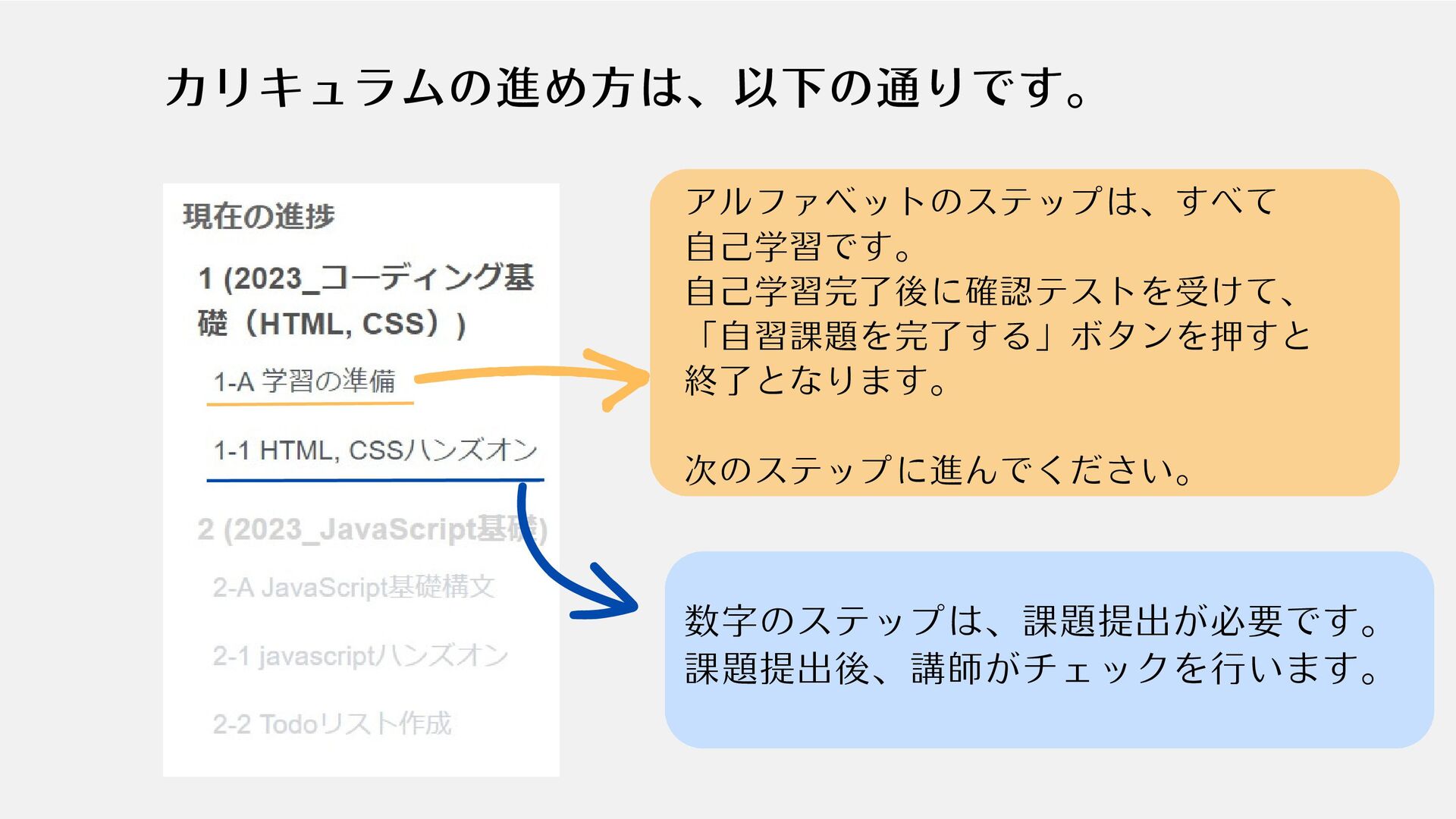
カリキュラムの進め方は、以下の通りです。 アルファベットのステップは、すべて 自己学習です。 自己学習完了後に確認テストを受けて、 「自習課題を完了する」ボタンを押すと 終了となります。 次のステップに進んでください。 数字のステップは、課題提出が必要です。 課題提出後、講師がチェックを行います。
05 マイページ
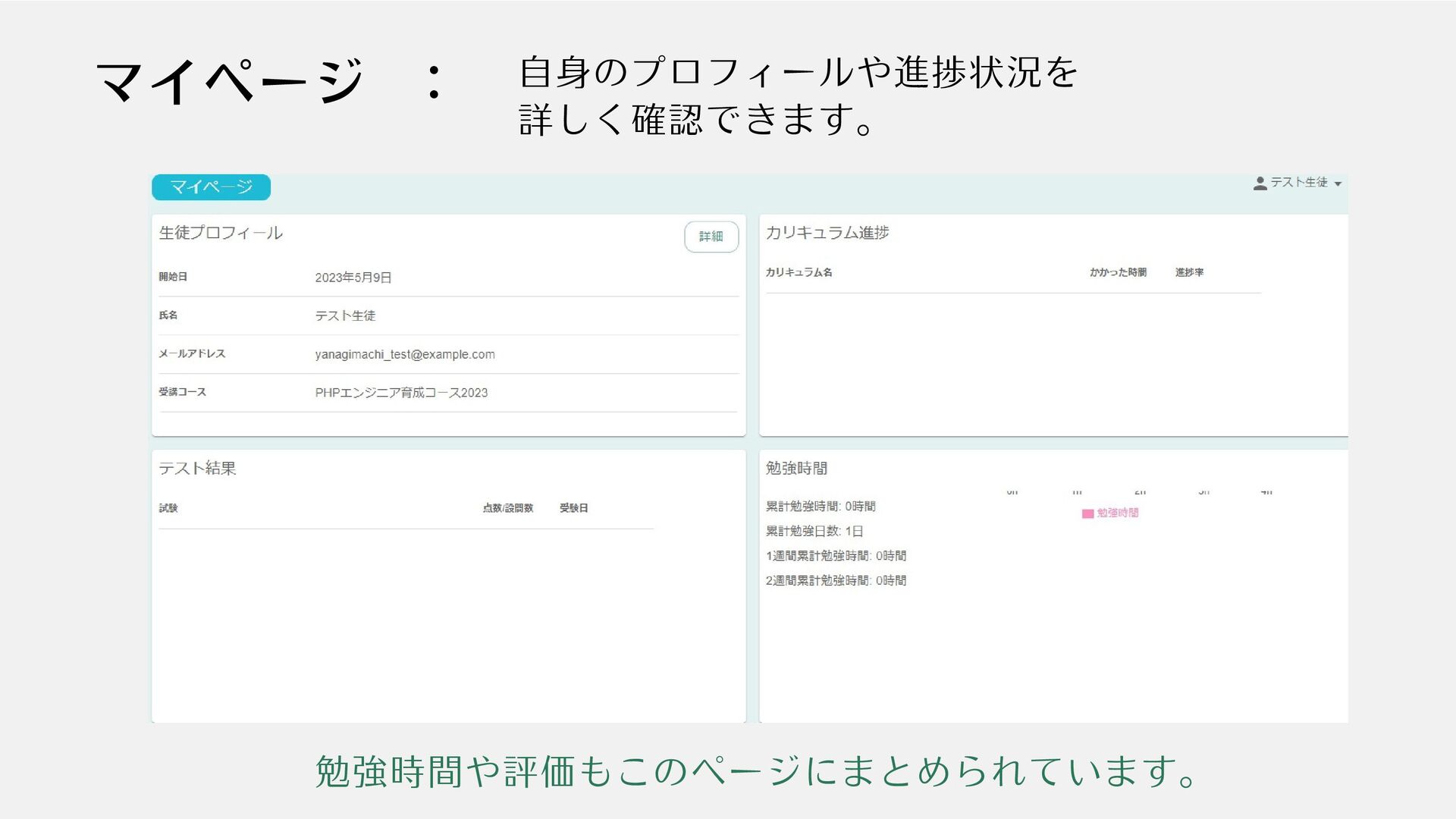
マイページ : 自身のプロフィールや進捗状況を 詳しく確認できます。 勉強時間や評価もこのページにまとめられています。
06 通知機能
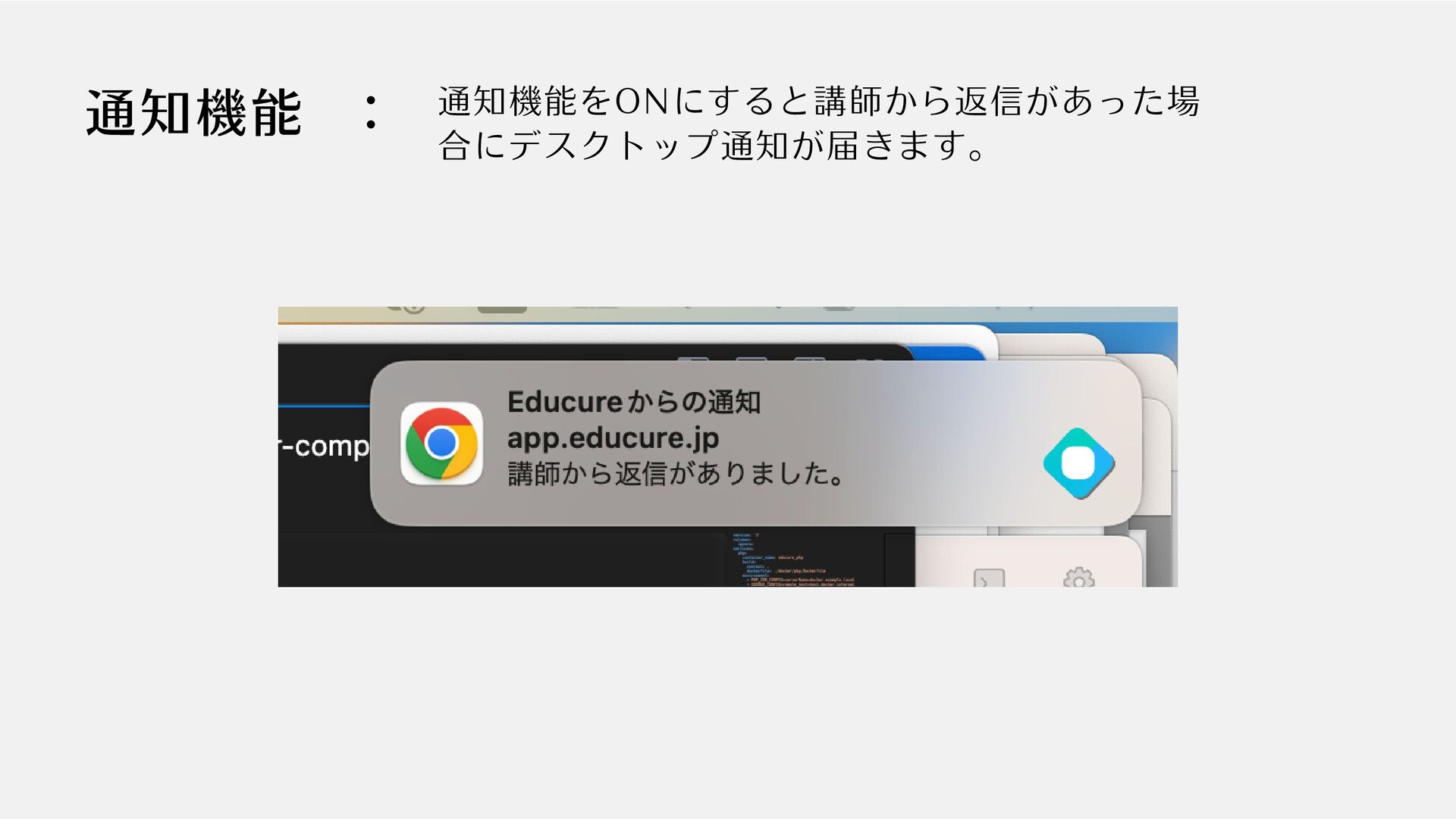
通知機能 : 通知機能をONにすると講師から返信があった場 合にデスクトップ通知が届きます。
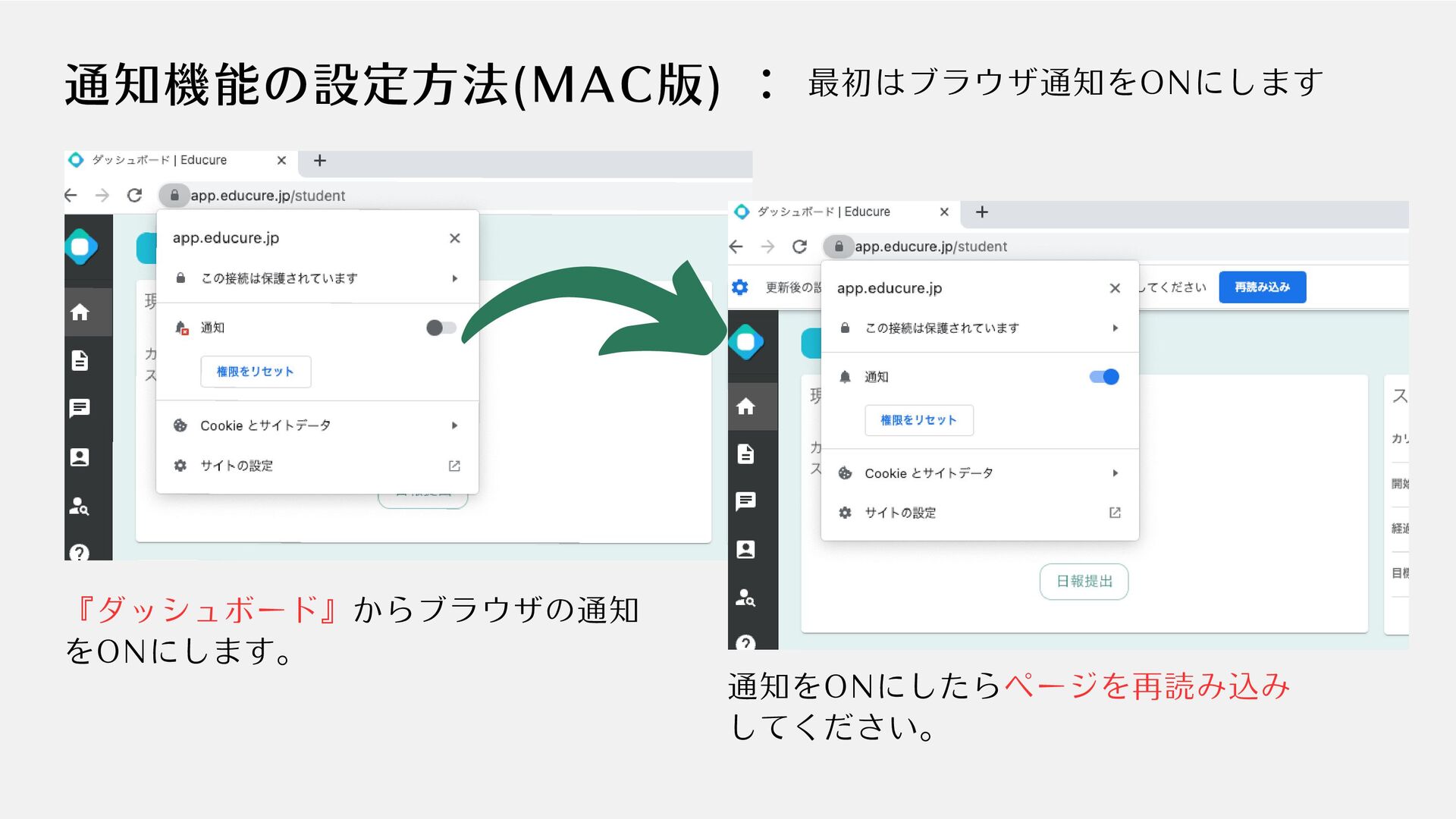
通知機能の設定方法(MAC版) : 『ダッシュボード』からブラウザの通知 をONにします。 通知をONにしたらページを再読み込み してください。 最初はブラウザ通知をONにします
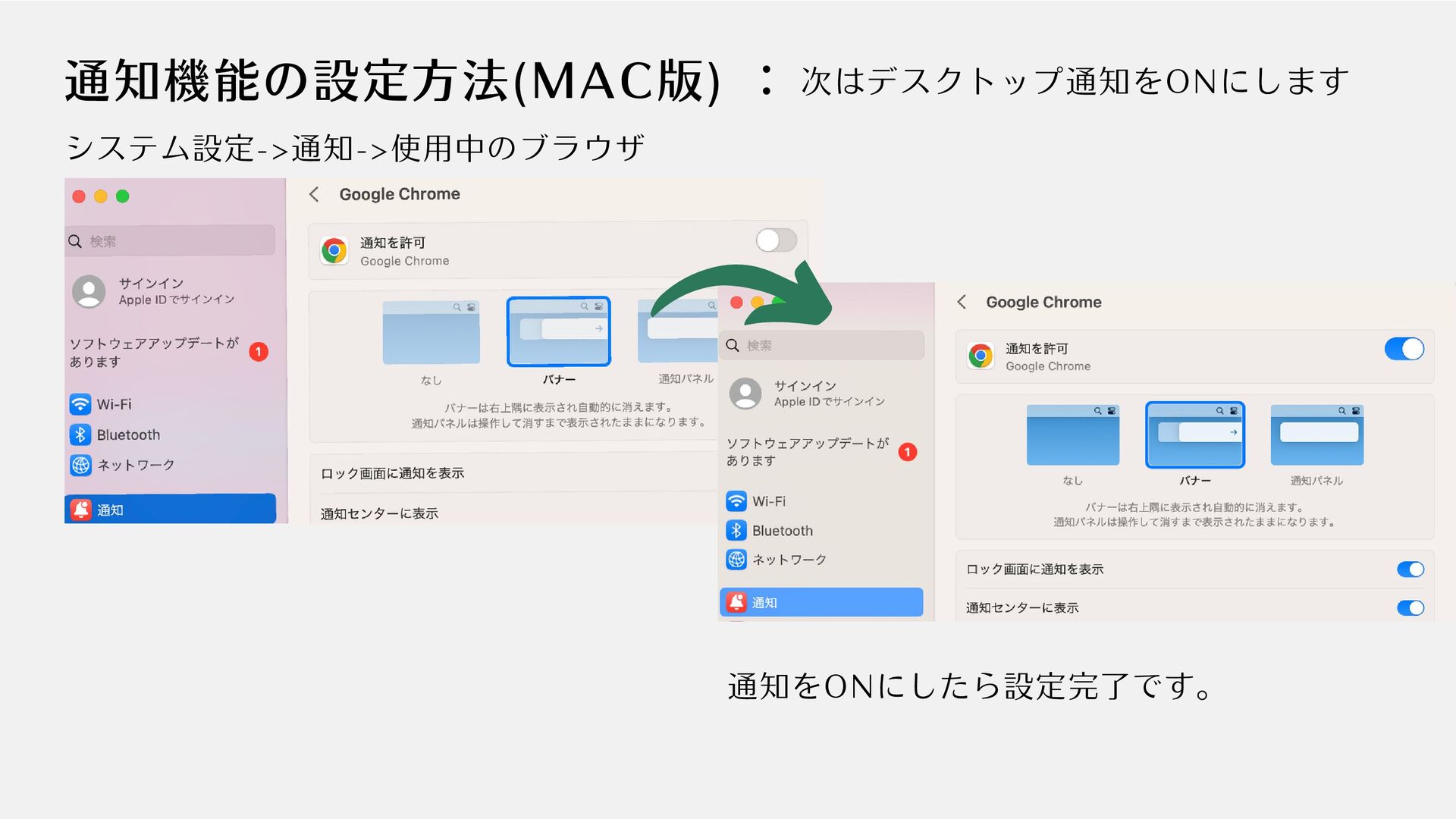
システム設定->通知->使用中のブラウザ 通知をONにしたら設定完了です。 次はデスクトップ通知をONにします 通知機能の設定方法(MAC版) :
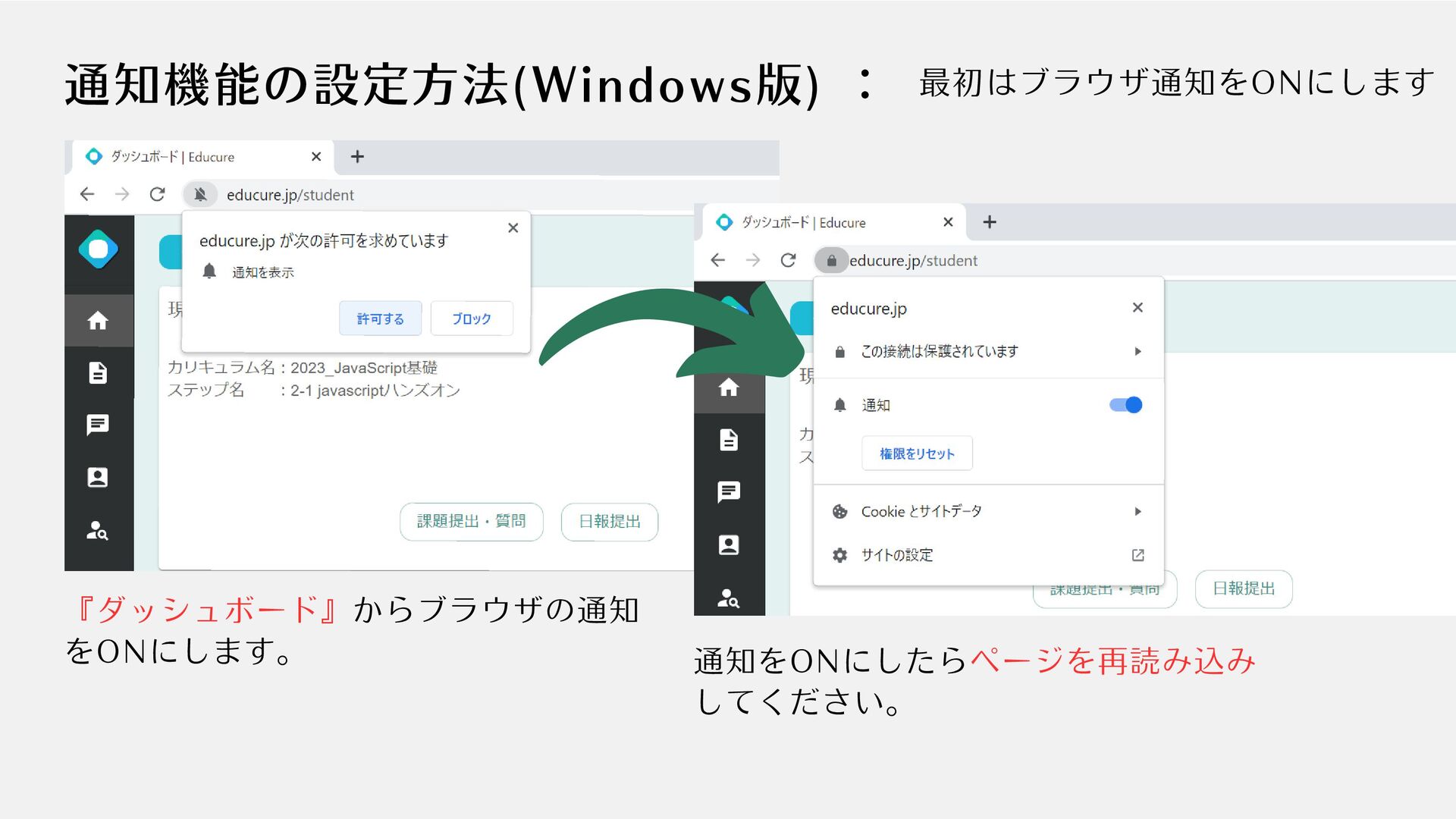
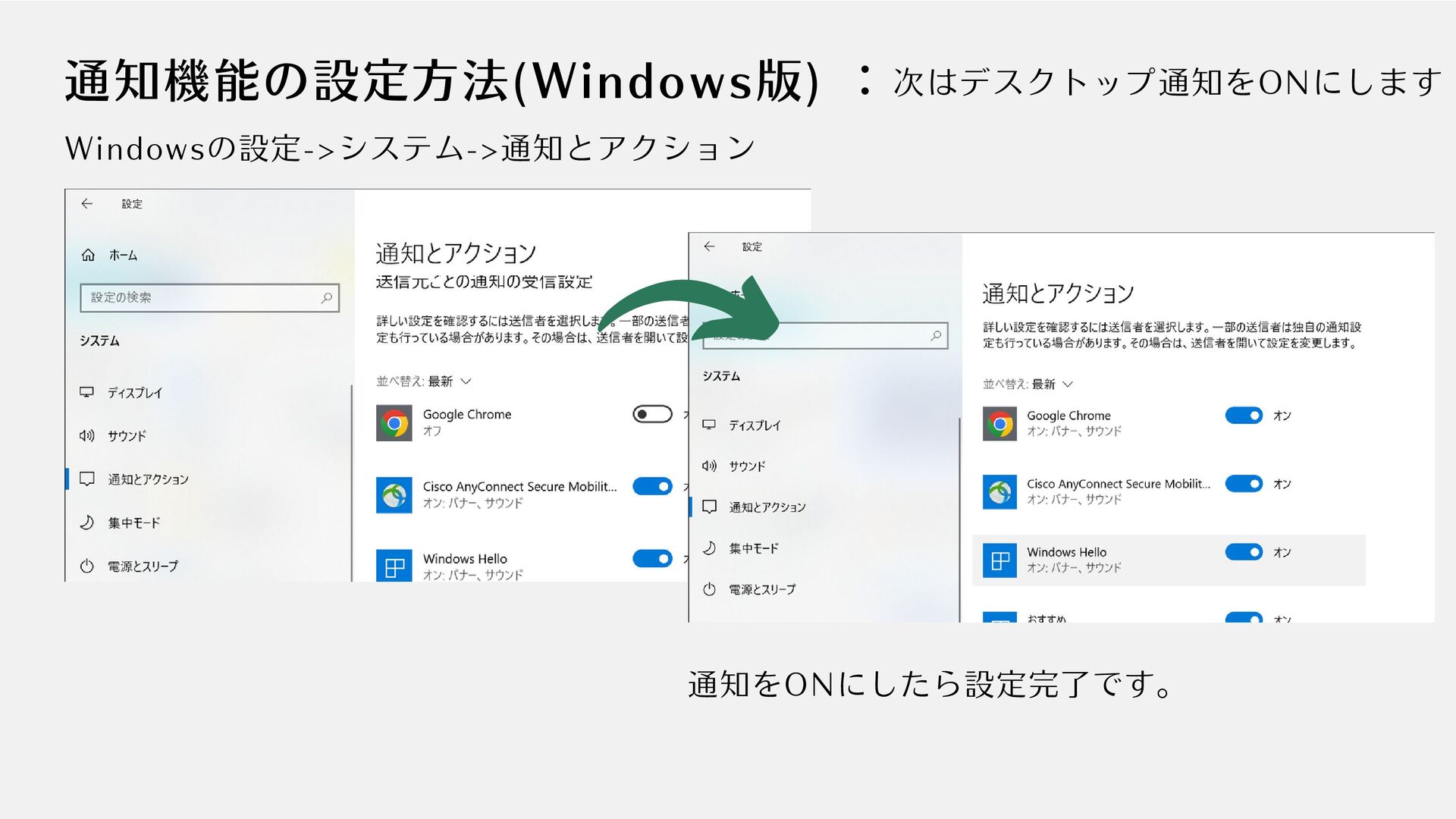
通知機能の設定方法(Windows版) : 『ダッシュボード』からブラウザの通知 をONにします。 通知をONにしたらページを再読み込み してください。 最初はブラウザ通知をONにします
Windowsの設定->システム->通知とアクション 通知をONにしたら設定完了です。 次はデスクトップ通知をONにします 通知機能の設定方法(Windows版) :
07 講師
講師 : educureの講師を紹介しています。 カリキュラム生の課題チェックや質問に対応します。 「チャット」から講師とやり取りをすることができます。
08 ヘルプ
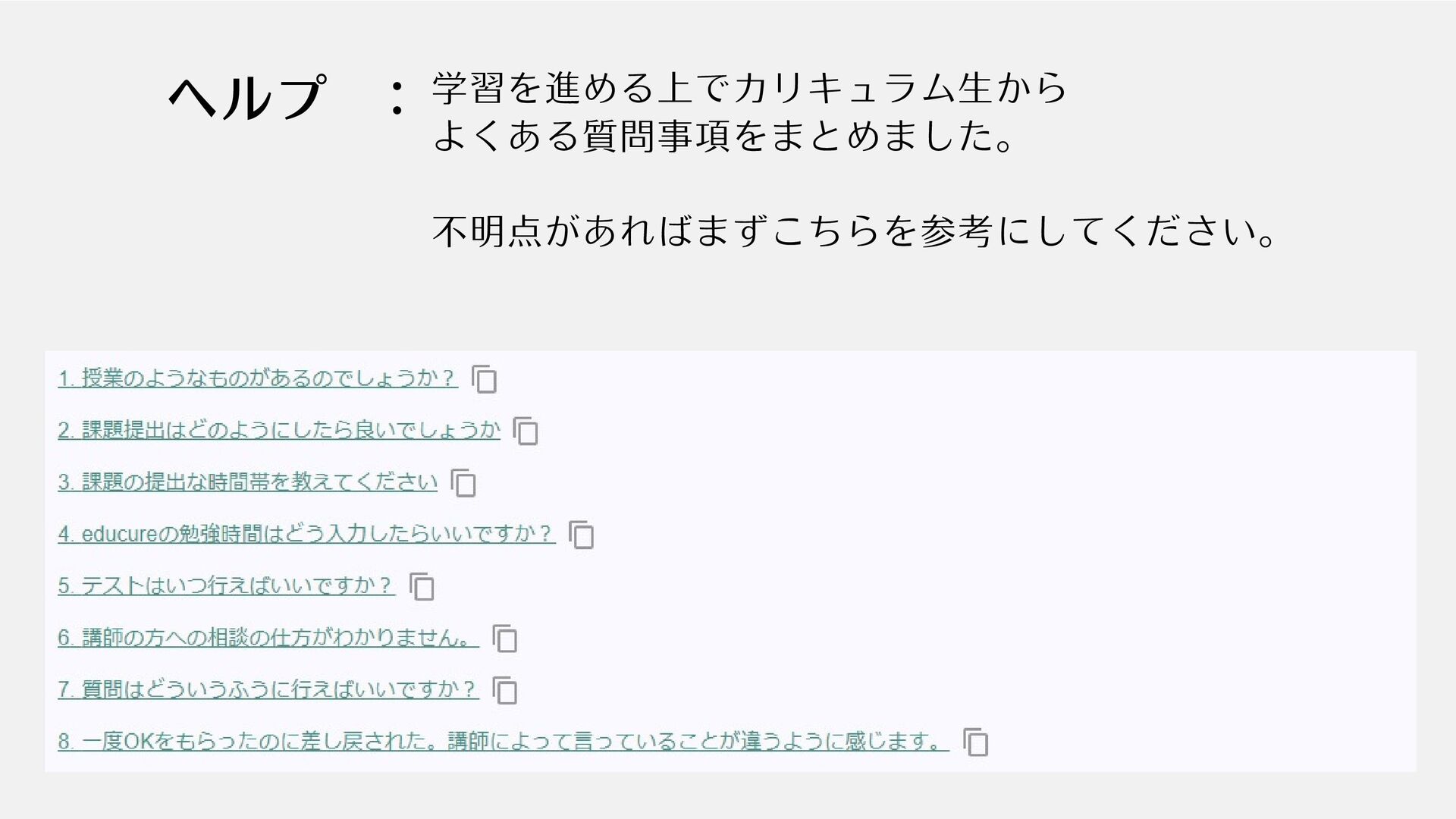
ヘルプ : 学習を進める上でカリキュラム生から よくある質問事項をまとめました。 不明点があればまずこちらを参考にしてください。


 linewofficial
 baasie
 destraynor
 inesmontani
 iamctodd
 swwweet
.png) helenjbeal
helenjbeal
 tmiket
 reverentgeek
 cassininazir
 csswizardry
 erikaheidi