Upgrade to Pro
— share decks privately, control downloads, hide ads and more …
Speaker Deck
Sign up for free
Menu
Search
Features
All features
Private URLs
Password Protection
Custom URLS
Scheduled publishing
Remove Branding
Restrict embedding
Deck Collections
Notes
Features
All features
Private URLs
Password Protection
Custom URLS
Scheduled publishing
Remove Branding
Restrict embedding
Deck Collections
Notes
Explore
Featured decks
Featured speakers
Programming
Technology
Storyboards
Explore
Featured decks
Featured speakers
Programming
Technology
Storyboards
Pricing
Search
Sign in
Sign up for free
009「固定メッセージ(ライブの固定メッセージなど)」を表示する流れ(管理画面)
Search
live_cottage
PRO
June 24, 2025
200
0
Share
Embed
Copy iframe code
Copy JS code
Copy link
Start on current slide
009「固定メッセージ(ライブの固定メッセージなど)」を表示する流れ(管理画面)
live_cottage
PRO
June 24, 2025
More Decks by live_cottage
See All by live_cottage
配信機材の配置
live_cottage
PRO
0
60
(旧)Live cottage管理画面の ログイン方法 ーご契約担当者様用
live_cottage
PRO
0
190
012ログイン方法 ー新規ユーザー用
live_cottage
PRO
0
190
(旧)パスワード再設定方法 -「パスワードをお忘れの場合」から
live_cottage
PRO
0
69
003商品を登録する
live_cottage
PRO
0
300
004視聴画面に商品を表示する(管理画面)
live_cottage
PRO
0
540
006ライブの予定を登録する(テスト配信用)
live_cottage
PRO
0
160
006-02ライブの予定を登録する(本番配信用)
live_cottage
PRO
0
83
008配信者固定コメントを表示する(管理画面)
live_cottage
PRO
0
180
Featured
See All Featured
Building Experiences: Design Systems, User Experience, and Full Site Editing
marktimemedia
1
630
Leveraging LLMs for student feedback in introductory data science courses - posit::conf(2025)
minecr
1
440
The State of eCommerce SEO: How to Win in Today's Products SERPs - #SEOweek
aleyda
2
12k
How to Talk to Developers About Accessibility
jct
2
580
The SEO identity crisis: Don't let AI make you average
varn
0
590
Un-Boring Meetings
codingconduct
0
460
DevOps and Value Stream Thinking: Enabling flow, efficiency and business value
helenjbeal
2
410
The untapped power of vector embeddings
frankvandijk
2
1.9k
My Coaching Mixtape
mlcsv
0
360
個人開発の失敗を避けるイケてる考え方 / tips for indie hackers
panda_program
123
22k
The Psychology of Web Performance [Beyond Tellerrand 2023]
tammyeverts
49
3.6k
What the history of the web can teach us about the future of AI
inesmontani
PRO
2
740
Transcript
「固定メッセージ」を表示する -管理画面での操作
2 • 固定メッセージの活用について • 固定メッセージを表示する • 画像表示について • 固定コメントとの使い分け index
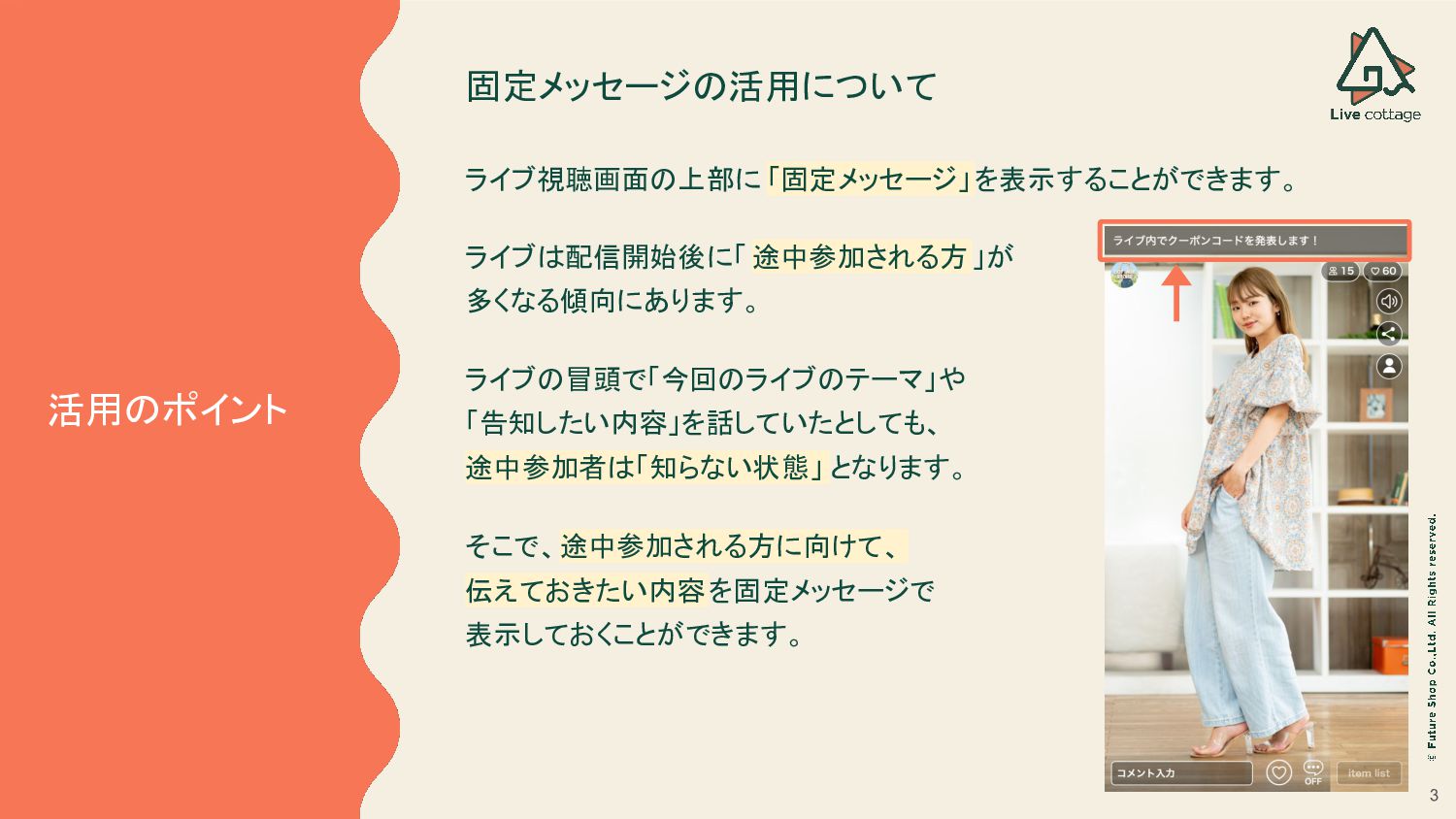
3 ライブは配信開始後に「 途中参加される方」が 多くなる傾向にあります。 活用のポイント 固定メッセージの活用について ライブの冒頭で「今回のライブのテーマ」や 「告知したい内容」を話していたとしても、
途中参加者は「知らない状態」 となります。 ライブ視聴画面の上部に 「固定メッセージ」を表示することができます。 そこで、途中参加される方に向けて、 伝えておきたい内容 を固定メッセージで 表示しておくことができます。
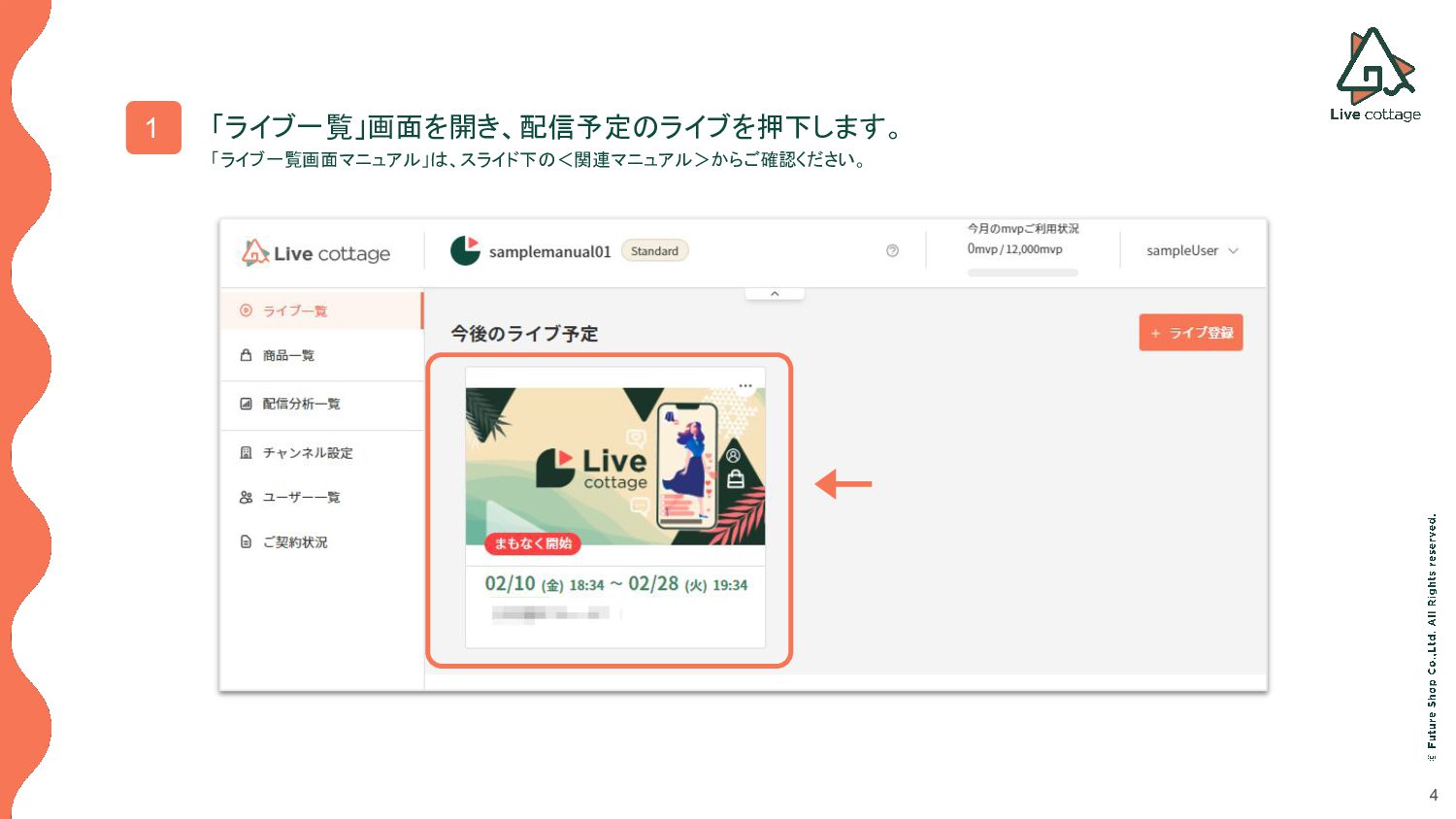
4 1 「ライブ一覧」画面を開き、配信予定のライブを押下します。 「ライブ一覧画面マニュアル」は、スライド下の<関連マニュアル>からご確認ください。
5 2 「配信管理」画面-[固定メッセージ]タブにて表示したい内容を入力します。 「配信管理-固定メッセージタブマニュアル」は、スライド下の<関連マニュアル>からご確認ください。
6 3 [固定メッセージ]タブを押下すると、入力形式を選択できます。 [HTMLソース][リッチテキスト]のいずれかをお選びください。
7 4 [HTMLソース][リッチテキスト]いずれかでメッセージを入力します。 「配信管理-固定メッセージタブマニュアル」は、スライド下の<関連マニュアル>からご確認ください。 HTMLソース 最大5000文字 リッチテキスト 最大5000文字 <利用可能な書式> •
太字 • 斜体字 • 下線 • 見出し(1~5) • フォント • 文字サイズ • 打消し • 文字色 • 行背景色 • 引用 • 箇条書き • 文字揃え • リンク <注意点など>
8 5 「入力が完了したら[保存]を押下します。 視聴画面の上部に 固定メッセージが表示されます ライブ視聴画面
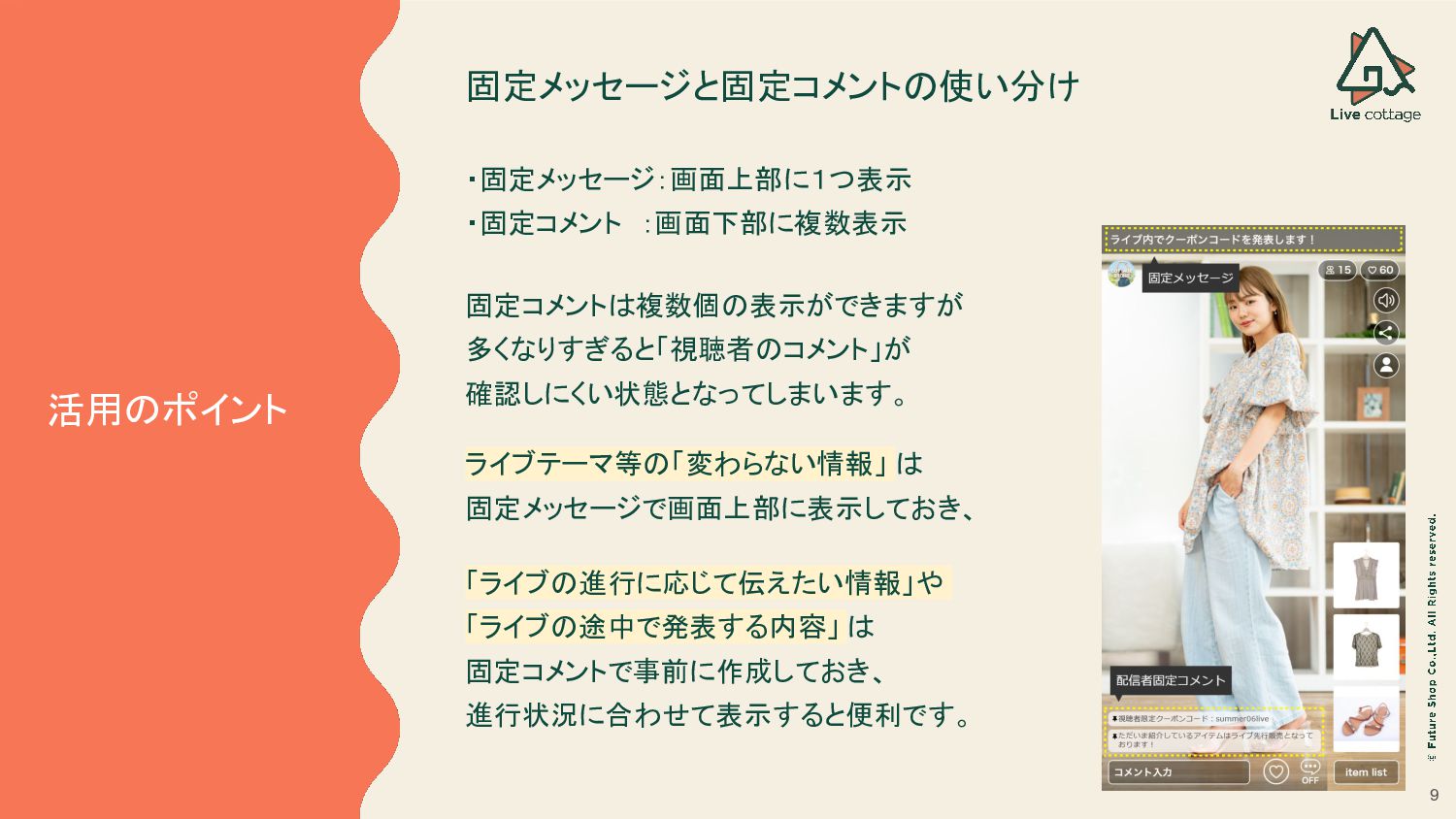
9 固定コメントは複数個の表示ができますが 多くなりすぎると「視聴者のコメント」が 確認しにくい状態となってしまいます。 活用のポイント 固定メッセージと固定コメントの使い分け ライブテーマ等の「変わらない情報」
は 固定メッセージで画面上部に表示しておき、 ・固定メッセージ:画面上部に1つ表示 ・固定コメント :画面下部に複数表示 「ライブの進行に応じて伝えたい情報」や 「ライブの途中で発表する内容」 は 固定コメントで事前に作成しておき、 進行状況に合わせて表示すると便利です。
Thank You


 live_cottage
 marktimemedia
 minecr
 aleyda
 jct
jct
 varn
varn
 codingconduct
.png) helenjbeal
helenjbeal
 frankvandijk
 mlcsv
mlcsv
 panda_program
 tammyeverts
 inesmontani

![5 2 「配信管理」画面-[固定メッセージ]タブにて表示したい内容を入力します。 「配信管理-固定メッセージタブマニュアル」は、スライド下の<関連マニュアル>からご確認ください。](https://files.speakerdeck.com/presentations/68819bcf5b8043f1bcfc45228222e5a1/slide_4.jpg)
![6 3 [固定メッセージ]タブを押下すると、入力形式を選択できます。 [HTMLソース][リッチテキスト]のいずれかをお選びください。](https://files.speakerdeck.com/presentations/68819bcf5b8043f1bcfc45228222e5a1/slide_5.jpg)
![7 4 [HTMLソース][リッチテキスト]いずれかでメッセージを入力します。 「配信管理-固定メッセージタブマニュアル」は、スライド下の<関連マニュアル>からご確認ください。 HTMLソース 最大5000文字 リッチテキスト 最大5000文字 <利用可能な書式> •](https://files.speakerdeck.com/presentations/68819bcf5b8043f1bcfc45228222e5a1/slide_6.jpg)
![8 5 「入力が完了したら[保存]を押下します。 視聴画面の上部に 固定メッセージが表示されます ライブ視聴画面](https://files.speakerdeck.com/presentations/68819bcf5b8043f1bcfc45228222e5a1/slide_7.jpg)