Upgrade to Pro
— share decks privately, control downloads, hide ads and more …
Speaker Deck
Sign up for free
Menu
Search
Features
All features
Private URLs
Password Protection
Custom URLS
Scheduled publishing
Remove Branding
Restrict embedding
Deck Collections
Notes
Features
All features
Private URLs
Password Protection
Custom URLS
Scheduled publishing
Remove Branding
Restrict embedding
Deck Collections
Notes
Explore
Featured decks
Featured speakers
Programming
Technology
Storyboards
Explore
Featured decks
Featured speakers
Programming
Technology
Storyboards
Pricing
Search
Sign in
Sign up for free
010「コメント」をやり取りする(管理画面)
Search
live_cottage
PRO
June 24, 2025
120
0
Share
Embed
Copy iframe code
Copy JS code
Copy link
Start on current slide
010「コメント」をやり取りする(管理画面)
live_cottage
PRO
June 24, 2025
More Decks by live_cottage
See All by live_cottage
配信機材の配置
live_cottage
PRO
0
60
(旧)Live cottage管理画面の ログイン方法 ーご契約担当者様用
live_cottage
PRO
0
190
012ログイン方法 ー新規ユーザー用
live_cottage
PRO
0
190
(旧)パスワード再設定方法 -「パスワードをお忘れの場合」から
live_cottage
PRO
0
69
003商品を登録する
live_cottage
PRO
0
300
004視聴画面に商品を表示する(管理画面)
live_cottage
PRO
0
540
006ライブの予定を登録する(テスト配信用)
live_cottage
PRO
0
160
006-02ライブの予定を登録する(本番配信用)
live_cottage
PRO
0
83
008配信者固定コメントを表示する(管理画面)
live_cottage
PRO
0
180
Featured
See All Featured
Bioeconomy Workshop: Dr. Julius Ecuru, Opportunities for a Bioeconomy in West Africa
akademiya2063
PRO
1
410
The untapped power of vector embeddings
frankvandijk
2
1.9k
Context Engineering - Making Every Token Count
addyosmani
9
1.2k
Thoughts on Productivity
jonyablonski
76
5.4k
How People are Using Generative and Agentic AI to Supercharge Their Products, Projects, Services and Value Streams Today
helenjbeal
2
360
BBQ
matthewcrist
90
10k
Jamie Indigo - Trashchat’s Guide to Black Boxes: Technical SEO Tactics for LLMs
techseoconnect
PRO
0
710
Performance Is Good for Brains [We Love Speed 2024]
tammyeverts
12
1.9k
Prompt Engineering for Job Search
mfonobong
0
520
Discover your Explorer Soul
emna__ayadi
2
1.3k
Scaling GitHub
holman
464
140k
Java REST API Framework Comparison - PWX 2021
mraible
34
9.8k
Transcript
「コメント」をやり取りする -管理画面での操作
2 「配信管理」画面-[コメント]タブからコメントの各種操作が行えます。 「配信管理-コメントタブマニュアル」は、スライド下の<関連マニュアル>からご確認ください。 コメントに関する基本操作
3 1.コメントを投稿する 2.コメントに返信する 3.視聴者からのコメントを「ピックアップ」する 4.配信側が投稿したコメントを削除する index
4 コメントを投稿する
5 1 コメント入力欄に、コメントを入力すると[送信]ボタンが表示されます。 押下すると、投稿できます。 コメントを投稿する • 配信側が投稿したコメント には、コメントの先頭に「配 信者名」がオレンジ色で表 示されます。
• 最新の投稿が一番下とな ります。 point
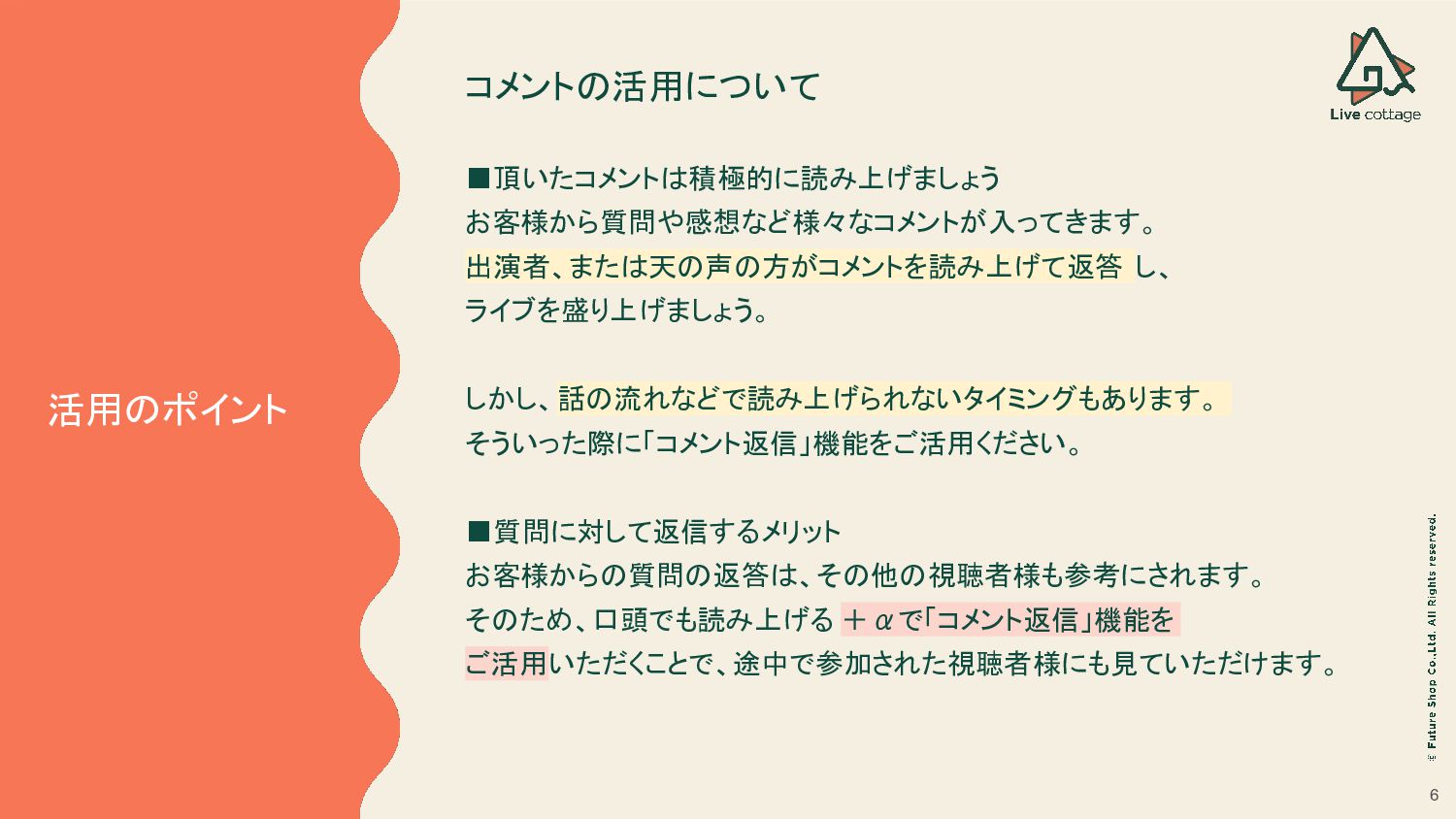
6 活用のポイント ▪頂いたコメントは積極的に読み上げましょう お客様から質問や感想など様々なコメントが入ってきます。 出演者、または天の声の方がコメントを読み上げて返答 し、 ライブを盛り上げましょう。
しかし、話の流れなどで読み上げられないタイミングもあります。 そういった際に「コメント返信」機能をご活用ください。 ▪質問に対して返信するメリット お客様からの質問の返答は、その他の視聴者様も参考にされます。 そのため、口頭でも読み上げる +αで「コメント返信」機能を ご活用いただくことで、途中で参加された視聴者様にも見ていただけます。 コメントの活用について
7 コメントに返信する
8 1 返信したいコメントの[・・・]にマウスオーバーします。 コメントに返信する
9 2 表示されたメニューより[コメントに返信]を選択します。 コメントに返信する
10 3 「返信先コメント」が「コメント入力欄」の上に表示されます。 この状態で「コメント入力欄」に返信を入力し、[送信]を押下します。 コメントに返信する
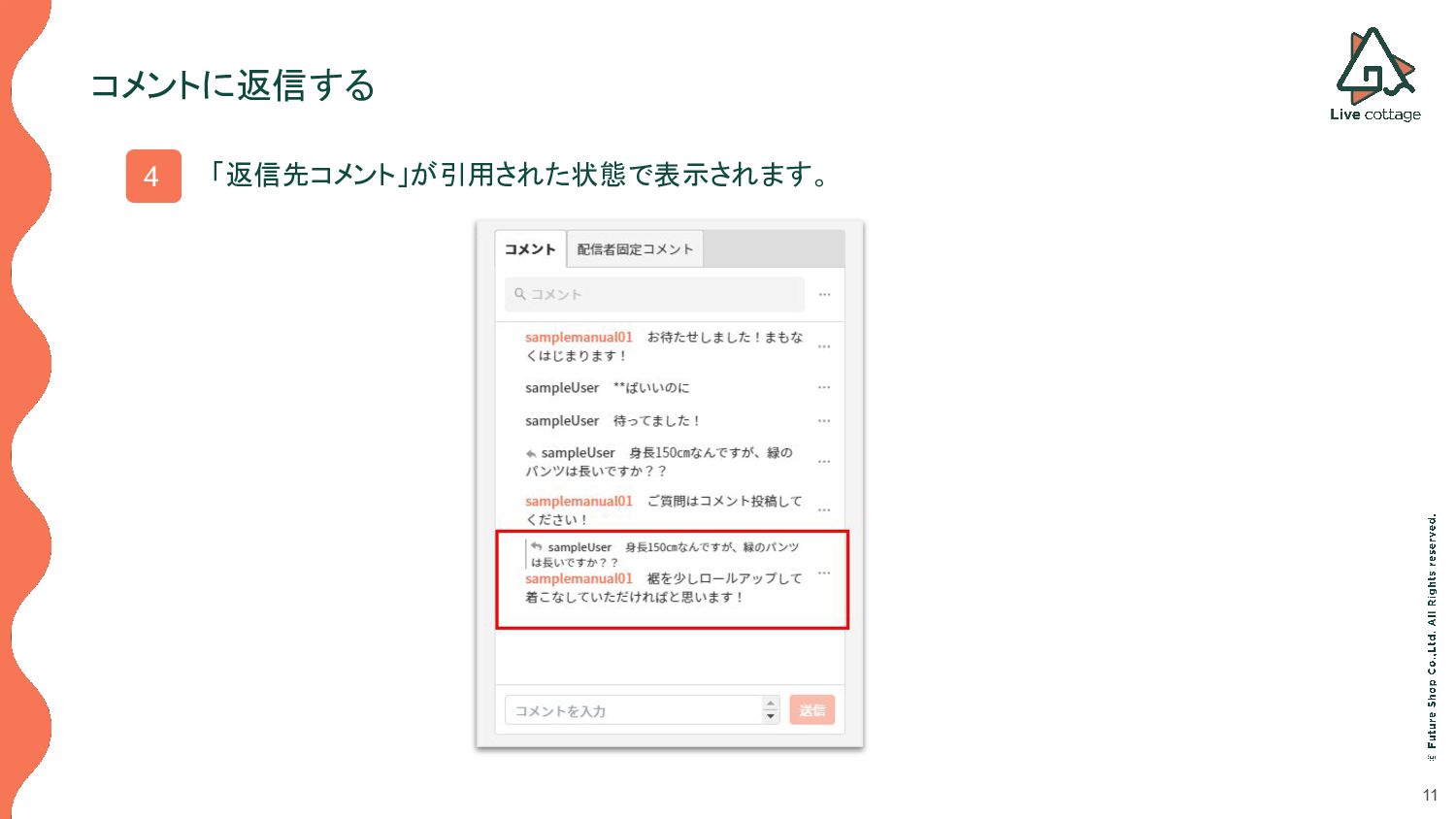
11 4 「返信先コメント」が引用された状態で表示されます。 コメントに返信する
12 視聴者からのコメントを 「ピックアップ」する
13 [コメント]タブでは、新しい投稿から表示されるため、 過去の重要なコメントを見失ってしまう可能性があります。 こうした状況を防ぐために、コメントを「ピックアップ」(リストアップ)し ておくことが可能です。 「要対応なコメント」「返信に時間がかかるコメント」「商品に対するご 意見やご要望」などを「ピックアップ」しておく と、便利にお使いいた だけます。 視聴者からのコメントを「ピックアップ」する
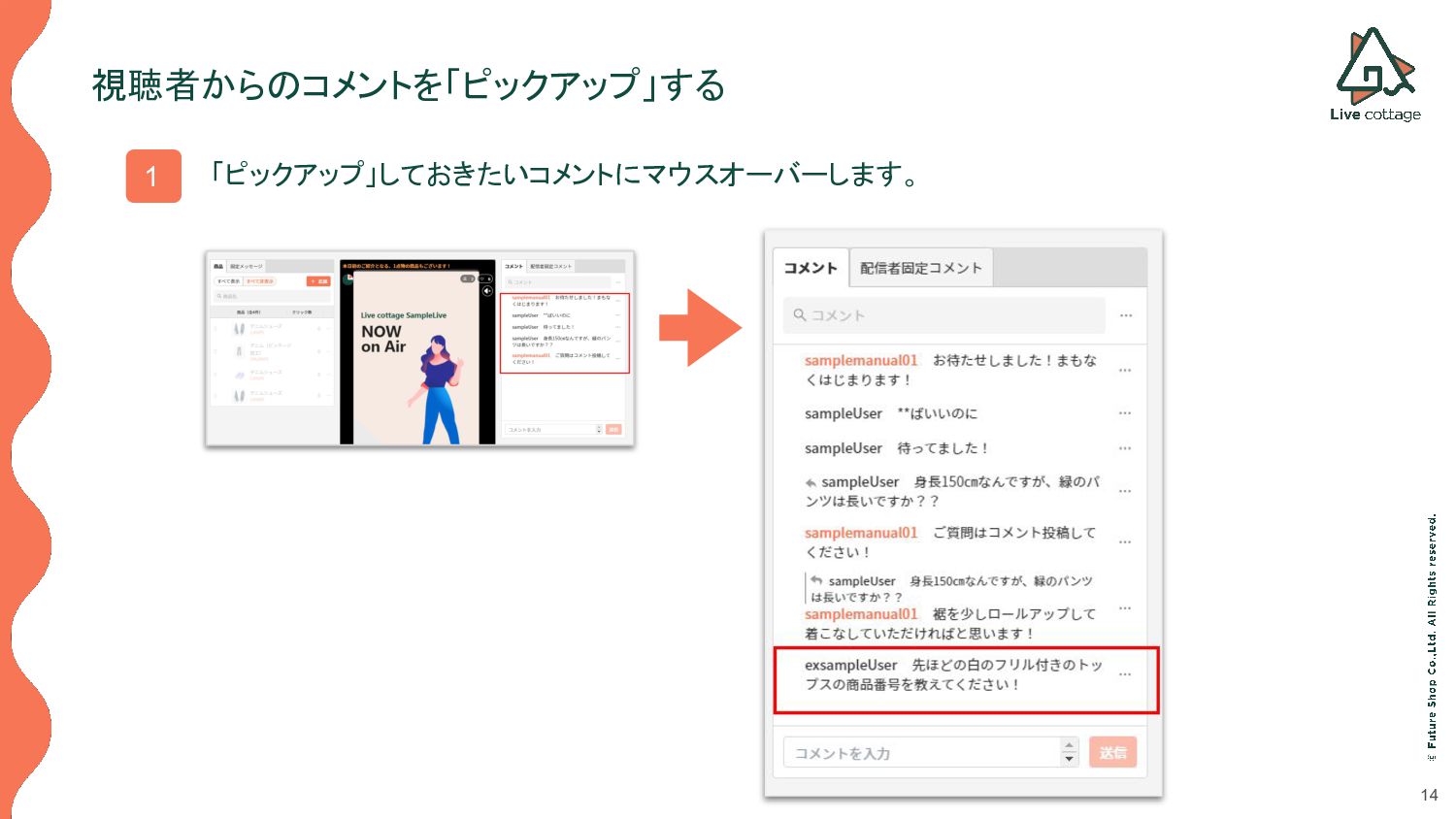
14 1 「ピックアップ」しておきたいコメントにマウスオーバーします。 視聴者からのコメントを「ピックアップ」する
15 2 コメントの左に[★]が表示されます。 視聴者からのコメントを「ピックアップ」する
16 3 [★]を押下すると、コメントに[★]マークと背景色が表示されます。 さらにコメント欄外に「ピックアップコメント一覧」が表示されます。 視聴者からのコメントを「ピックアップ」する 視聴画面の表示には影響は ありません。(何も表示は変わ りません。)
point
17 4 【ピックアップを解除する場合】 「[コメント]タブ内のコメント一覧」「ピックアップコメント一覧」いずれかの[★]を押下します。[★] マークが消え、「ピックアップコメント一覧」から該当コメントが消えます。 視聴者からのコメントを「ピックアップ」する
18 活用のポイント 以下のようなコメントに対してご活用ください。 • コメント返信に時間がかかる場合(要調査など) • 要返信コメントが多く、一度にさばききれない場合 • 不適切コメントの投稿が多いが、しばらく様子をみて対応を検討したい場合 •
商品に対するご意見やご要望でライブ配信後に検討したい場合 • ライブ配信に関するご意見やご要望でライブ配信後に検討したい場合
19 配信側が投稿したコメントを 非表示にする
20 入力途中で誤って投稿した、投稿内容が不適切だった、などの場合にご利用ください。 配信側が投稿したコメントを非表示にする ※視聴者からのコメントを削除する場合は、 投稿されたコメントが不適切であった場合の操作となります。 スライド下の<関連マニュアル>から不適切コメントがあった場合の対応をしてみよう(削除・ブロック・コメント禁止対 応) をご確認ください。
21 1 非表示にしたいコメントの[・・・]にマウスオーバーします。 配信側が投稿したコメントを非表示にする
22 2 表示されたメニューより[コメントを非表示]を選択します。 該当のコメントが非表示となります。 配信側が投稿したコメントを非表示にする
Thank You


 live_cottage
 akademiya2063
 frankvandijk
 addyosmani
 jonyablonski
.png) helenjbeal
helenjbeal
 matthewcrist
 techseoconnect
 tammyeverts
 mfonobong
 emna__ayadi
 holman
 mraible

![2 「配信管理」画面-[コメント]タブからコメントの各種操作が行えます。 「配信管理-コメントタブマニュアル」は、スライド下の<関連マニュアル>からご確認ください。 コメントに関する基本操作](https://files.speakerdeck.com/presentations/b8f433cf33f54a67b4450e89f1a88d09/slide_1.jpg)

![5 1 コメント入力欄に、コメントを入力すると[送信]ボタンが表示されます。 押下すると、投稿できます。 コメントを投稿する • 配信側が投稿したコメント には、コメントの先頭に「配 信者名」がオレンジ色で表 示されます。](https://files.speakerdeck.com/presentations/b8f433cf33f54a67b4450e89f1a88d09/slide_4.jpg)

![8 1 返信したいコメントの[・・・]にマウスオーバーします。 コメントに返信する](https://files.speakerdeck.com/presentations/b8f433cf33f54a67b4450e89f1a88d09/slide_7.jpg)
![9 2 表示されたメニューより[コメントに返信]を選択します。 コメントに返信する](https://files.speakerdeck.com/presentations/b8f433cf33f54a67b4450e89f1a88d09/slide_8.jpg)
![10 3 「返信先コメント」が「コメント入力欄」の上に表示されます。 この状態で「コメント入力欄」に返信を入力し、[送信]を押下します。 コメントに返信する](https://files.speakerdeck.com/presentations/b8f433cf33f54a67b4450e89f1a88d09/slide_9.jpg)
![13 [コメント]タブでは、新しい投稿から表示されるため、 過去の重要なコメントを見失ってしまう可能性があります。 こうした状況を防ぐために、コメントを「ピックアップ」(リストアップ)し ておくことが可能です。 「要対応なコメント」「返信に時間がかかるコメント」「商品に対するご 意見やご要望」などを「ピックアップ」しておく と、便利にお使いいた だけます。 視聴者からのコメントを「ピックアップ」する](https://files.speakerdeck.com/presentations/b8f433cf33f54a67b4450e89f1a88d09/slide_12.jpg)
![15 2 コメントの左に[★]が表示されます。 視聴者からのコメントを「ピックアップ」する](https://files.speakerdeck.com/presentations/b8f433cf33f54a67b4450e89f1a88d09/slide_14.jpg)
![16 3 [★]を押下すると、コメントに[★]マークと背景色が表示されます。 さらにコメント欄外に「ピックアップコメント一覧」が表示されます。 視聴者からのコメントを「ピックアップ」する 視聴画面の表示には影響は ありません。(何も表示は変わ りません。)](https://files.speakerdeck.com/presentations/b8f433cf33f54a67b4450e89f1a88d09/slide_15.jpg)
![17 4 【ピックアップを解除する場合】 「[コメント]タブ内のコメント一覧」「ピックアップコメント一覧」いずれかの[★]を押下します。[★] マークが消え、「ピックアップコメント一覧」から該当コメントが消えます。 視聴者からのコメントを「ピックアップ」する](https://files.speakerdeck.com/presentations/b8f433cf33f54a67b4450e89f1a88d09/slide_16.jpg)
![21 1 非表示にしたいコメントの[・・・]にマウスオーバーします。 配信側が投稿したコメントを非表示にする](https://files.speakerdeck.com/presentations/b8f433cf33f54a67b4450e89f1a88d09/slide_20.jpg)
![22 2 表示されたメニューより[コメントを非表示]を選択します。 該当のコメントが非表示となります。 配信側が投稿したコメントを非表示にする](https://files.speakerdeck.com/presentations/b8f433cf33f54a67b4450e89f1a88d09/slide_21.jpg)