Upgrade to Pro
— share decks privately, control downloads, hide ads and more …
Speaker Deck
Sign up for free
Menu
Search
Features
All features
Private URLs
Password Protection
Custom URLS
Scheduled publishing
Remove Branding
Restrict embedding
Deck Collections
Notes
Features
All features
Private URLs
Password Protection
Custom URLS
Scheduled publishing
Remove Branding
Restrict embedding
Deck Collections
Notes
Explore
Featured decks
Featured speakers
Programming
Technology
Storyboards
Explore
Featured decks
Featured speakers
Programming
Technology
Storyboards
Pricing
Search
Sign in
Sign up for free
appLive004「配信者固定コメント」を 表示する流れ(アプリ)
Search
live_cottage
PRO
June 24, 2025
150
0
Share
Embed
Copy iframe code
Copy JS code
Copy link
Start on current slide
appLive004「配信者固定コメント」を 表示する流れ(アプリ)
live_cottage
PRO
June 24, 2025
More Decks by live_cottage
See All by live_cottage
配信機材の配置
live_cottage
PRO
0
60
(旧)Live cottage管理画面の ログイン方法 ーご契約担当者様用
live_cottage
PRO
0
190
012ログイン方法 ー新規ユーザー用
live_cottage
PRO
0
190
(旧)パスワード再設定方法 -「パスワードをお忘れの場合」から
live_cottage
PRO
0
69
003商品を登録する
live_cottage
PRO
0
300
004視聴画面に商品を表示する(管理画面)
live_cottage
PRO
0
540
006ライブの予定を登録する(テスト配信用)
live_cottage
PRO
0
160
006-02ライブの予定を登録する(本番配信用)
live_cottage
PRO
0
83
008配信者固定コメントを表示する(管理画面)
live_cottage
PRO
0
180
Featured
See All Featured
Performance Is Good for Brains [We Love Speed 2024]
tammyeverts
12
1.9k
JAMstack: Web Apps at Ludicrous Speed - All Things Open 2022
reverentgeek
1
640
Context Engineering - Making Every Token Count
addyosmani
9
1.2k
What's in a price? How to price your products and services
michaelherold
247
13k
Heart Work Chapter 1 - Part 1
lfama
PRO
10
37k
The Art of Programming - Codeland 2020
erikaheidi
57
14k
Cheating the UX When There Is Nothing More to Optimize - PixelPioneers
stephaniewalter
287
14k
実際に使うSQLの書き方 徹底解説 / pgcon21j-tutorial
soudai
PRO
203
77k
Producing Creativity
orderedlist
PRO
348
41k
The Mindset for Success: Future Career Progression
greggifford
PRO
0
540
Why Our Code Smells
bkeepers
PRO
340
58k
Building the Perfect Custom Keyboard
takai
2
910
Transcript
「配信者固定コメント」を 表示する -アプリでの操作
2 index • 「配信者固定コメント」を追加する • 視聴画面に表示する • 「配信者固定コメント」を編集する • 「配信者固定コメント」を削除する
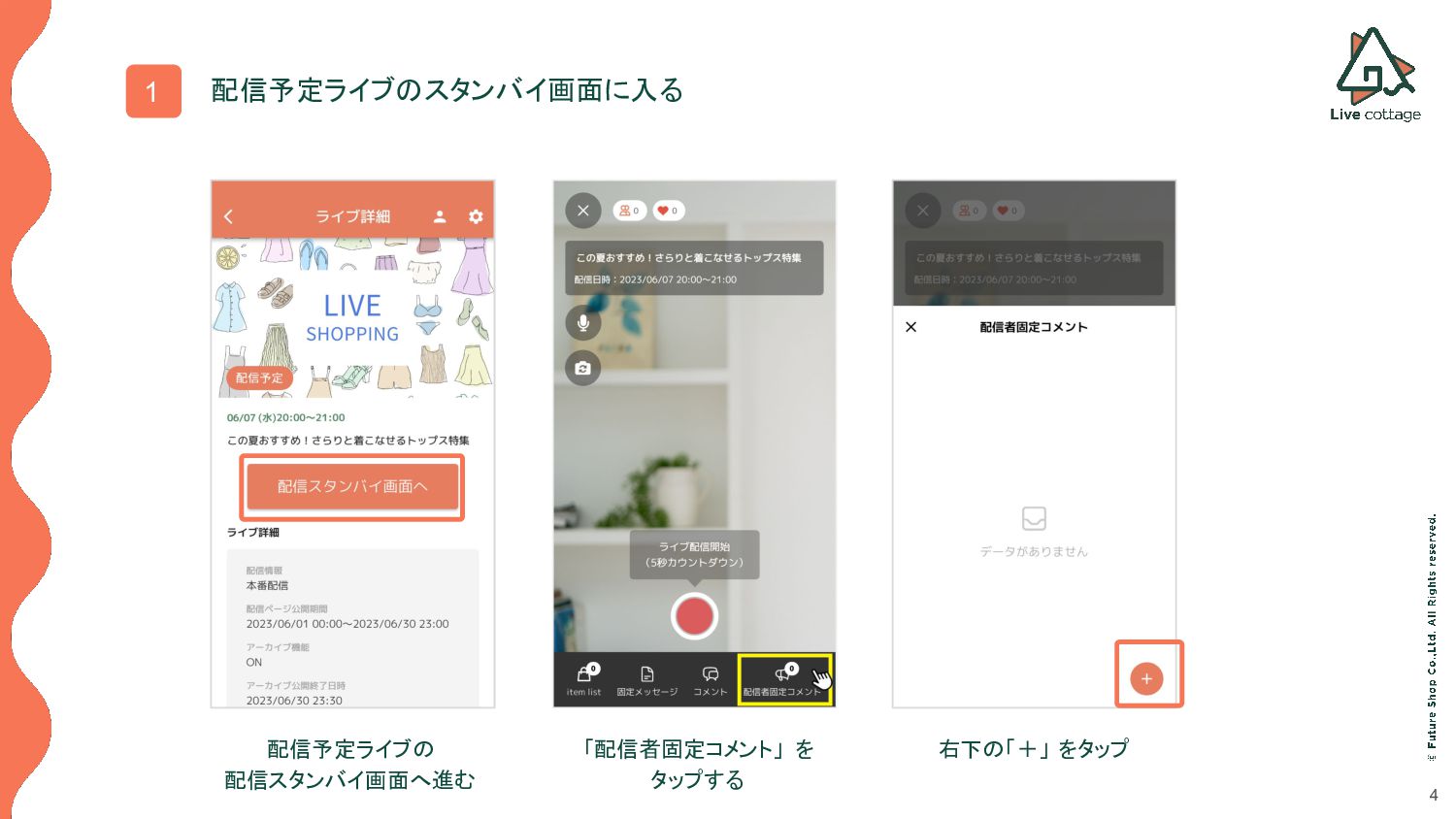
3 事前準備: 「配信者固定コメント」を追加する
4 1 配信予定ライブのスタンバイ画面に入る 配信予定ライブの 配信スタンバイ画面へ進む 「配信者固定コメント」 を タップする 右下の「+」 をタップ
5 2 「配信者固定コメント」を準備しておく コメントを入力し、 [保存]をタップします。 「配信者固定コメント」 が 追加されました。 必要なコメントを事前に 準備して入力しましょう。
ライブ開始後にも 登録することが 可能ですが、 事前準備できる 内容は登録して おきましょう。
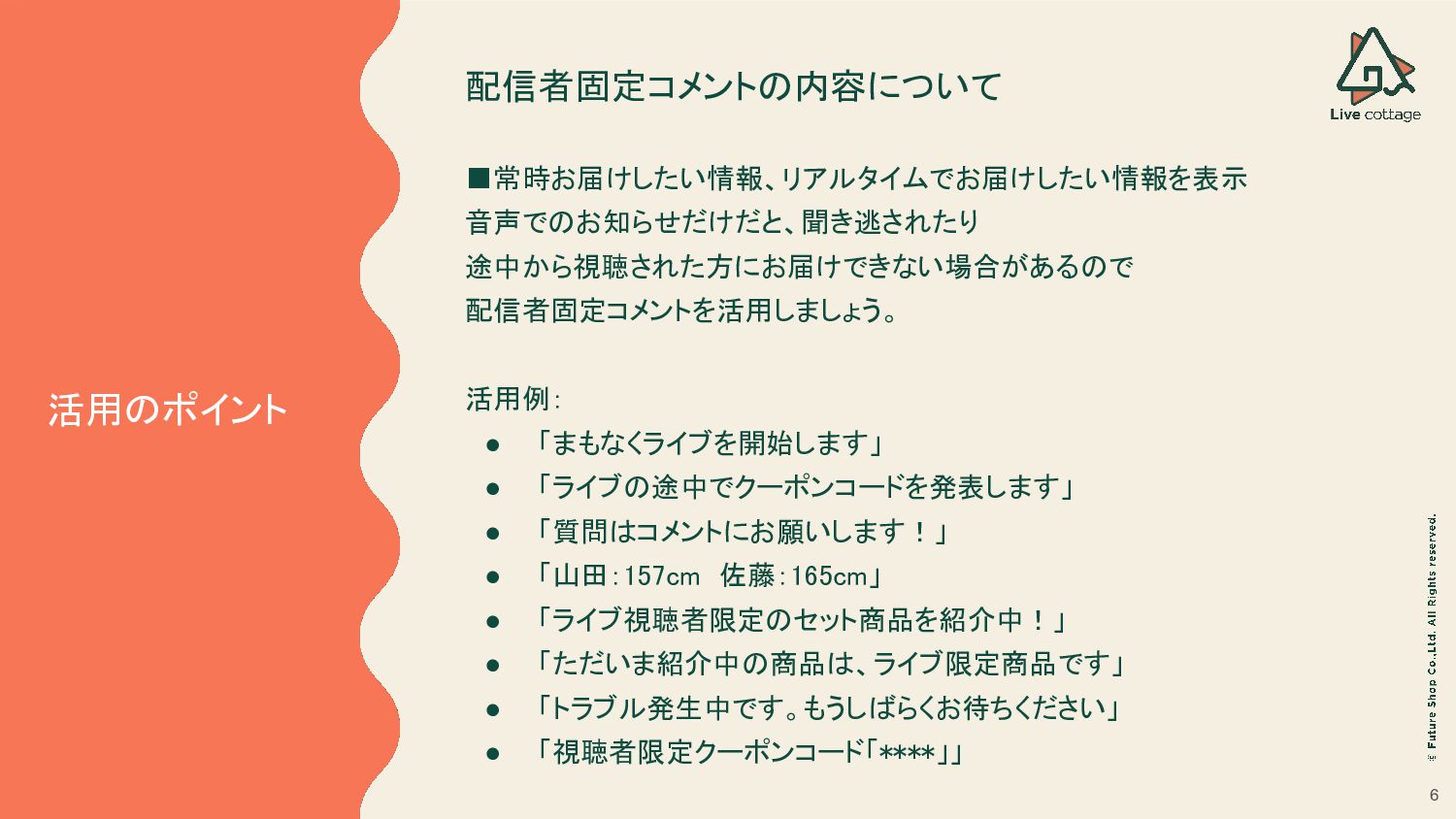
6 活用のポイント ▪常時お届けしたい情報、リアルタイムでお届けしたい情報を表示 音声でのお知らせだけだと、聞き逃されたり 途中から視聴された方にお届けできない場合があるので 配信者固定コメントを活用しましょう。
活用例: • 「まもなくライブを開始します」 • 「ライブの途中でクーポンコードを発表します」 • 「質問はコメントにお願いします!」 • 「山田:157cm 佐藤:165cm」 • 「ライブ視聴者限定のセット商品を紹介中!」 • 「ただいま紹介中の商品は、ライブ限定商品です」 • 「トラブル発生中です。もうしばらくお待ちください」 • 「視聴者限定クーポンコード「****」」 配信者固定コメントの内容について
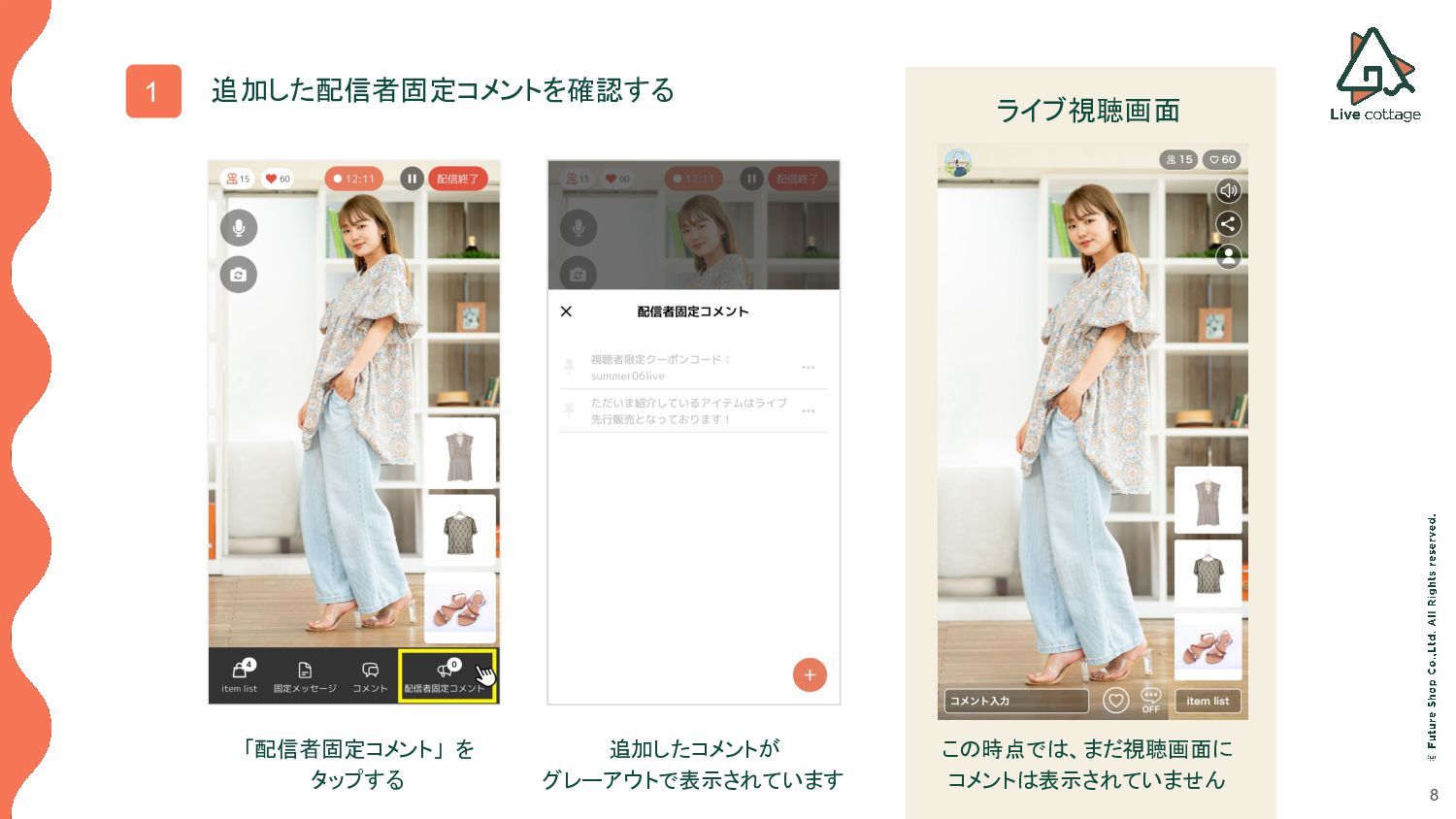
7 配信中の操作: 視聴画面に表示する
8 「配信者固定コメント」 を タップする 1 追加した配信者固定コメントを確認する この時点では、まだ視聴画面に コメントは表示されていません 追加したコメントが グレーアウトで表示されています
ライブ視聴画面
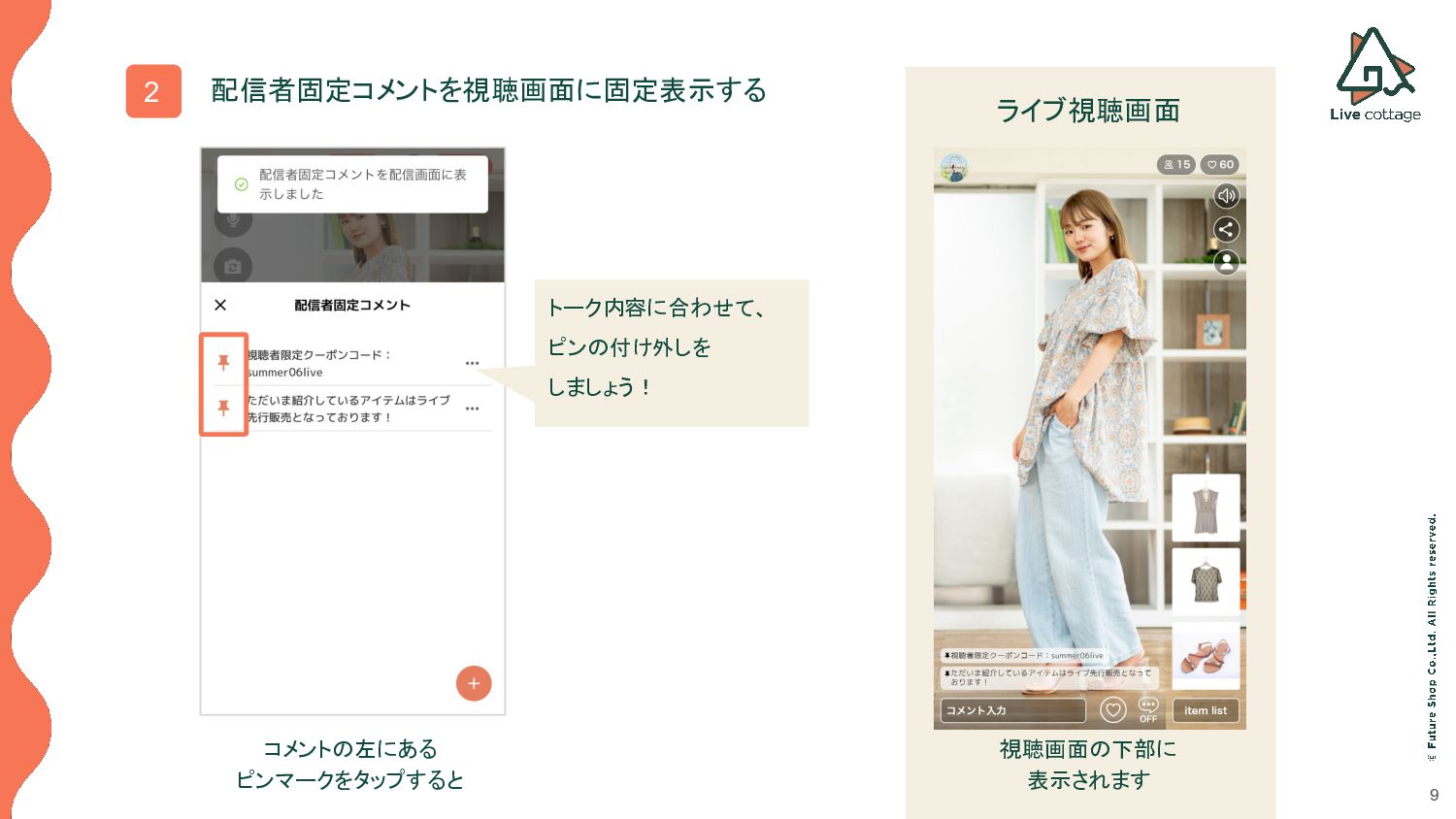
9 2 配信者固定コメントを視聴画面に固定表示する コメントの左にある ピンマークをタップすると 視聴画面の下部に 表示されます ライブ視聴画面 トーク内容に合わせて、 ピンの付け外しを
しましょう!
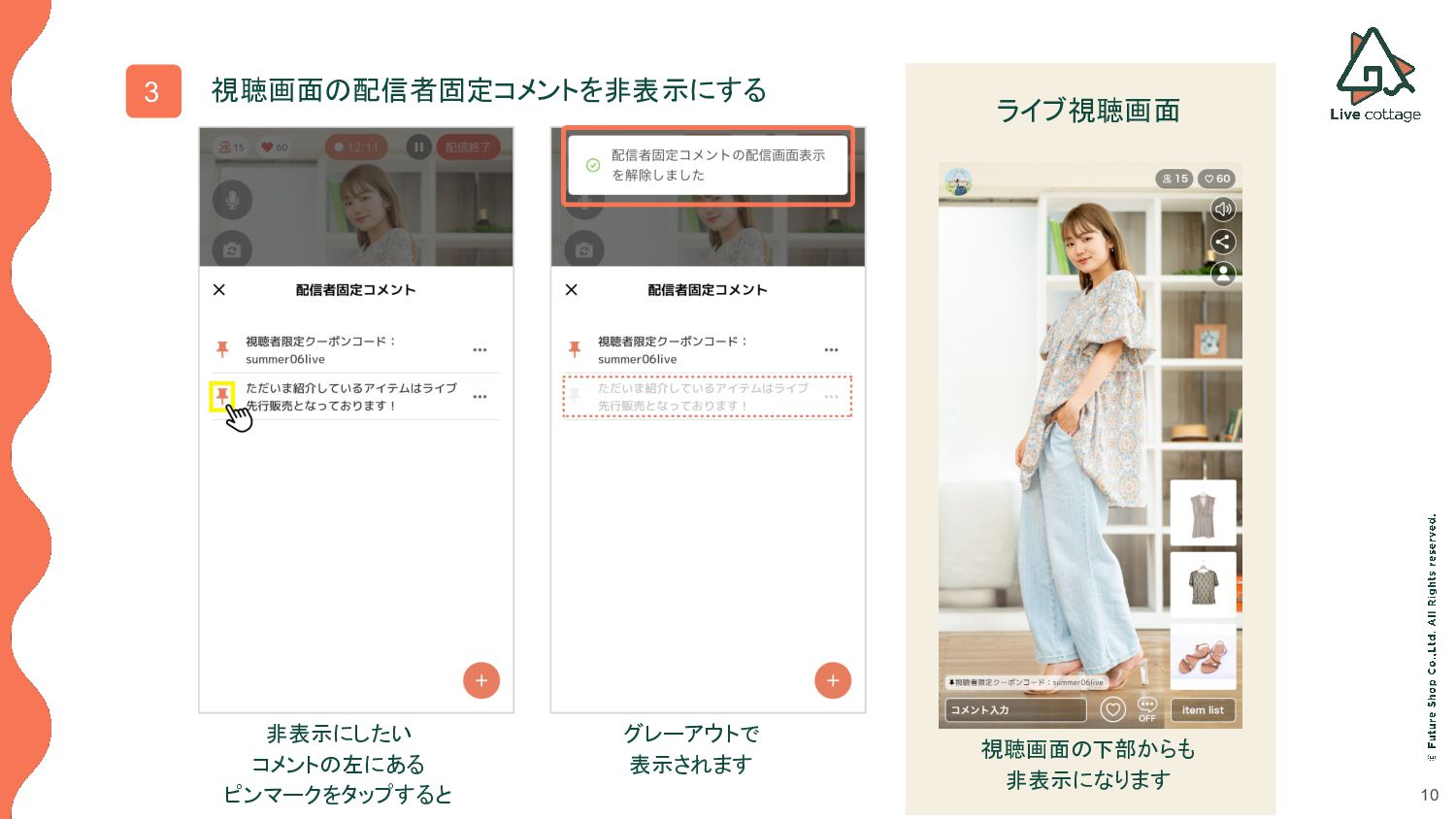
10 3 視聴画面の配信者固定コメントを非表示にする 非表示にしたい コメントの左にある ピンマークをタップすると 視聴画面の下部からも 非表示になります ライブ視聴画面 グレーアウトで
表示されます
11 表示中の「配信者固定コメント」を編 集する
12 1 編集したいコメントの[・・・]を タップします。 2 表示されたメニューから [コメント編集]をタップします。
13 3 「配信者固定コメント編集」モーダルが開くので、 コメントを編集し、[保存]を押下します。 視聴画面の表示も 即時で更新されます ライブ視聴画面
14 表示中の「配信者固定コメント」を削 除する
15 1 削除したいコメントの[・・・]を タップします。 2 表示されたメニューから [コメントを削除]をタップします。
16 3 モーダルが開くので、[削除]をタップします。 アプリ画面からも 削除されました 視聴画面も 非表示になります ライブ視聴画面
Thank You


 live_cottage
 tammyeverts
 reverentgeek
 addyosmani
 michaelherold
 lfama
lfama
 erikaheidi
 stephaniewalter
 soudai
 orderedlist
 greggifford
 bkeepers
 takai
takai



![5 2 「配信者固定コメント」を準備しておく コメントを入力し、 [保存]をタップします。 「配信者固定コメント」 が 追加されました。 必要なコメントを事前に 準備して入力しましょう。](https://files.speakerdeck.com/presentations/541453ecae7f47daa1c27d65e710e205/slide_4.jpg)


![12 1 編集したいコメントの[・・・]を タップします。 2 表示されたメニューから [コメント編集]をタップします。](https://files.speakerdeck.com/presentations/541453ecae7f47daa1c27d65e710e205/slide_11.jpg)
![13 3 「配信者固定コメント編集」モーダルが開くので、 コメントを編集し、[保存]を押下します。 視聴画面の表示も 即時で更新されます ライブ視聴画面](https://files.speakerdeck.com/presentations/541453ecae7f47daa1c27d65e710e205/slide_12.jpg)

![15 1 削除したいコメントの[・・・]を タップします。 2 表示されたメニューから [コメントを削除]をタップします。](https://files.speakerdeck.com/presentations/541453ecae7f47daa1c27d65e710e205/slide_14.jpg)
![16 3 モーダルが開くので、[削除]をタップします。 アプリ画面からも 削除されました 視聴画面も 非表示になります ライブ視聴画面](https://files.speakerdeck.com/presentations/541453ecae7f47daa1c27d65e710e205/slide_15.jpg)