Upgrade to Pro
— share decks privately, control downloads, hide ads and more …
Speaker Deck
Sign up for free
Menu
Search
Features
All features
Private URLs
Password Protection
Custom URLS
Scheduled publishing
Remove Branding
Restrict embedding
Deck Collections
Notes
Features
All features
Private URLs
Password Protection
Custom URLS
Scheduled publishing
Remove Branding
Restrict embedding
Deck Collections
Notes
Explore
Featured decks
Featured speakers
Programming
Technology
Storyboards
Explore
Featured decks
Featured speakers
Programming
Technology
Storyboards
Pricing
Search
Sign in
Sign up for free
ライブ配信でのInstagram活用方法
Search
live_cottage
PRO
June 24, 2025
74
0
Share
Embed
Copy iframe code
Copy JS code
Copy link
Start on current slide
ライブ配信でのInstagram活用方法
live_cottage
PRO
June 24, 2025
More Decks by live_cottage
See All by live_cottage
配信機材の配置
live_cottage
PRO
0
60
(旧)Live cottage管理画面の ログイン方法 ーご契約担当者様用
live_cottage
PRO
0
190
012ログイン方法 ー新規ユーザー用
live_cottage
PRO
0
190
(旧)パスワード再設定方法 -「パスワードをお忘れの場合」から
live_cottage
PRO
0
69
003商品を登録する
live_cottage
PRO
0
300
004視聴画面に商品を表示する(管理画面)
live_cottage
PRO
0
540
006ライブの予定を登録する(テスト配信用)
live_cottage
PRO
0
160
006-02ライブの予定を登録する(本番配信用)
live_cottage
PRO
0
83
008配信者固定コメントを表示する(管理画面)
live_cottage
PRO
0
180
Featured
See All Featured
Public Speaking Without Barfing On Your Shoes - THAT 2023
reverentgeek
1
600
What’s in a name? Adding method to the madness
productmarketing
PRO
24
4.2k
How to build a perfect <img>
jonoalderson
1
6.1k
Producing Creativity
orderedlist
PRO
348
41k
AI: The stuff that nobody shows you
jnunemaker
PRO
10
1.2k
Visualization
eitanlees
153
17k
How to optimise 3,500 product descriptions for ecommerce in one day using ChatGPT
katarinadahlin
PRO
3
3.9k
AI in Enterprises - Java and Open Source to the Rescue
ivargrimstad
0
1.5k
How to Think Like a Performance Engineer
csswizardry
28
2.9k
Color Theory Basics | Prateek | Gurzu
gurzu
1
490
SEO Brein meetup: CTRL+C is not how to scale international SEO
lindahogenes
2
2.9k
WENDY [Excerpt]
tessaabrams
14
40k
Transcript
ライブ配信での Instagram活用方法
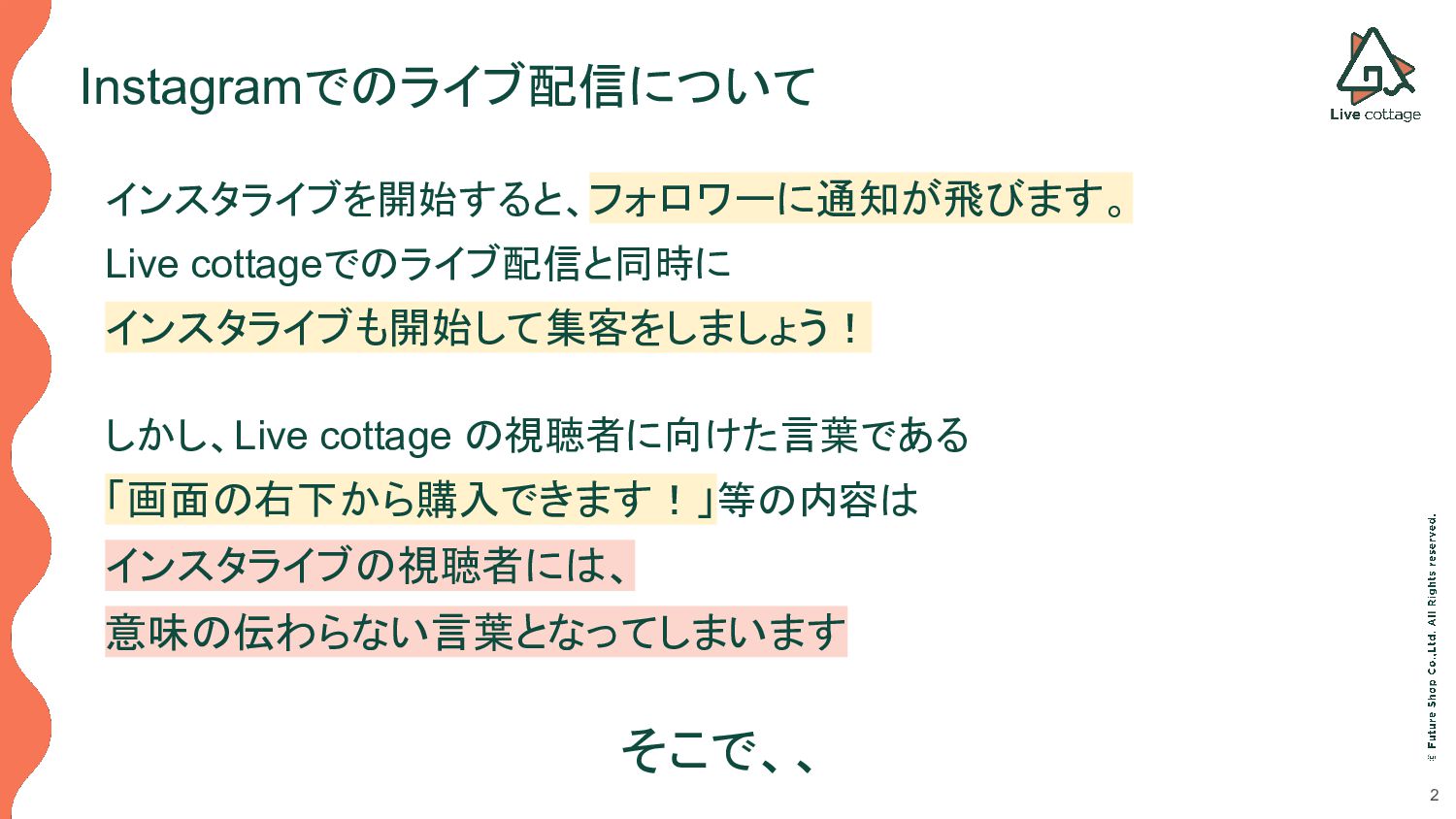
2 Instagramでのライブ配信について インスタライブを開始すると、フォロワーに通知が飛びます。 Live cottageでのライブ配信と同時に インスタライブも開始して集客をしましょう! しかし、Live cottage の視聴者に向けた言葉である 「画面の右下から購入できます!」等の内容は
インスタライブの視聴者には、 意味の伝わらない言葉となってしまいます そこで、、
3 インスタライブからLive cottageへ 移動してもらえるような 誘導をしていきましょう!
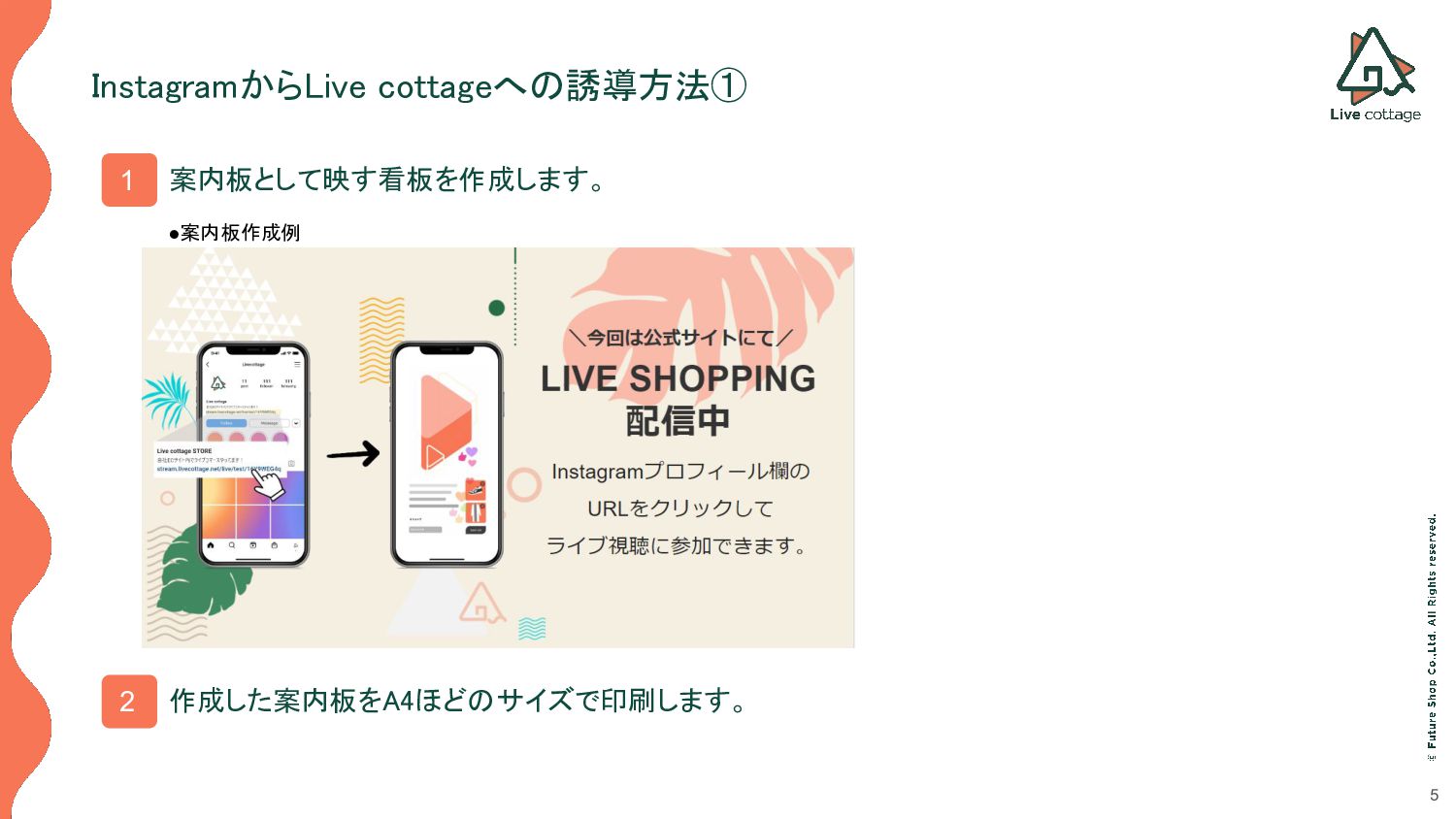
4 誘導方法① ー案内板を設置するー
5 InstagramからLive cottageへの誘導方法① 案内板として映す看板を作成します。 1 •案内板作成例 作成した案内板をA4ほどのサイズで印刷します。
2
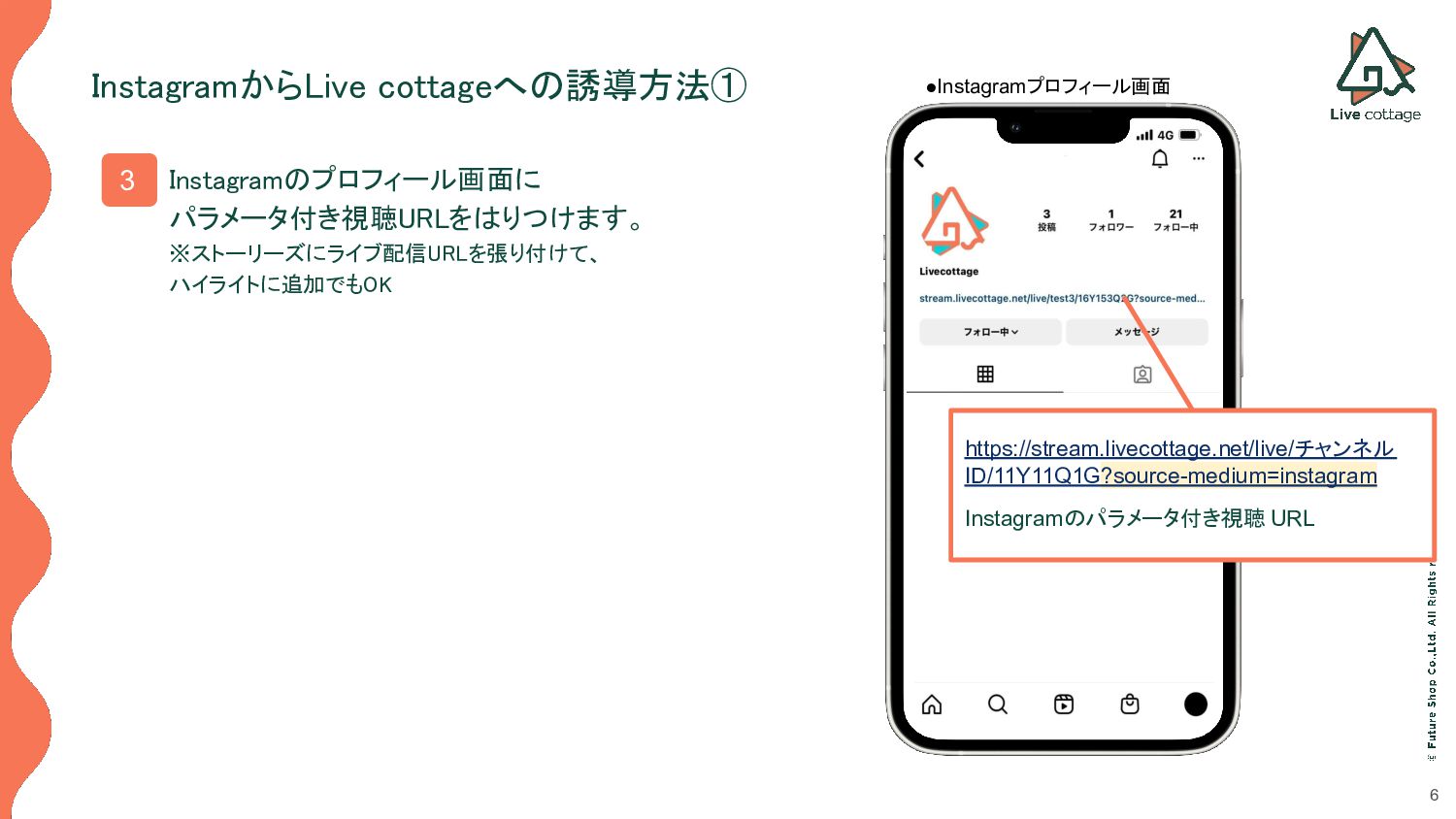
6 InstagramからLive cottageへの誘導方法① Instagramのプロフィール画面に パラメータ付き視聴URLをはりつけます。 ※ストーリーズにライブ配信URLを張り付けて、
ハイライトに追加でもOK 3 https://stream.livecottage.net/live/チャンネル ID/11Y11Q1G?source-medium=instagram Instagramのパラメータ付き視聴 URL •Instagramプロフィール画面
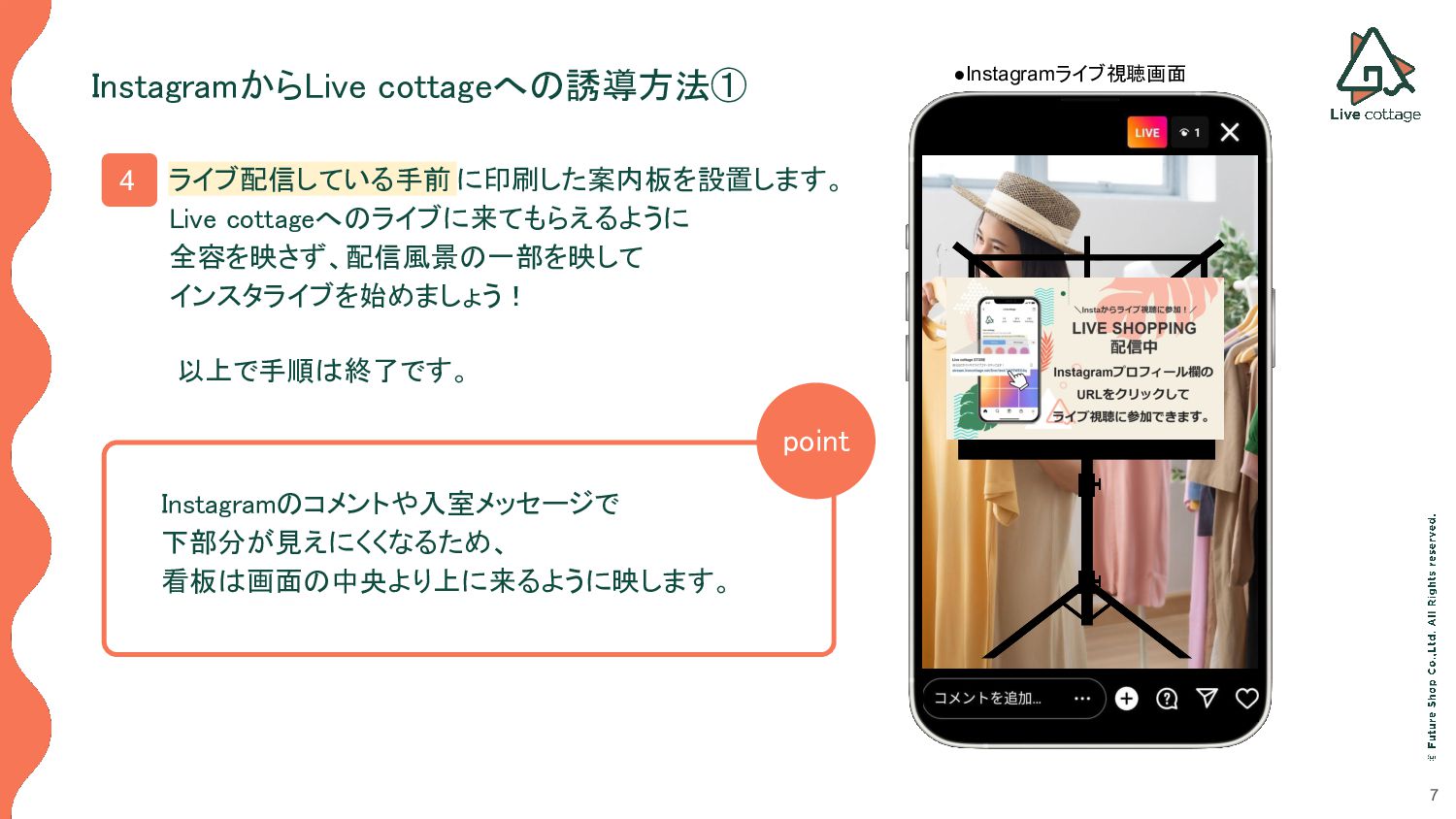
7 ライブ配信している手前 に印刷した案内板を設置します。 Live cottageへのライブに来てもらえるように 全容を映さず、配信風景の一部を映して インスタライブを始めましょう!
4 InstagramからLive cottageへの誘導方法① •Instagramライブ視聴画面 point Instagramのコメントや入室メッセージで 下部分が見えにくくなるため、 看板は画面の中央より上に来るように映します。 以上で手順は終了です。
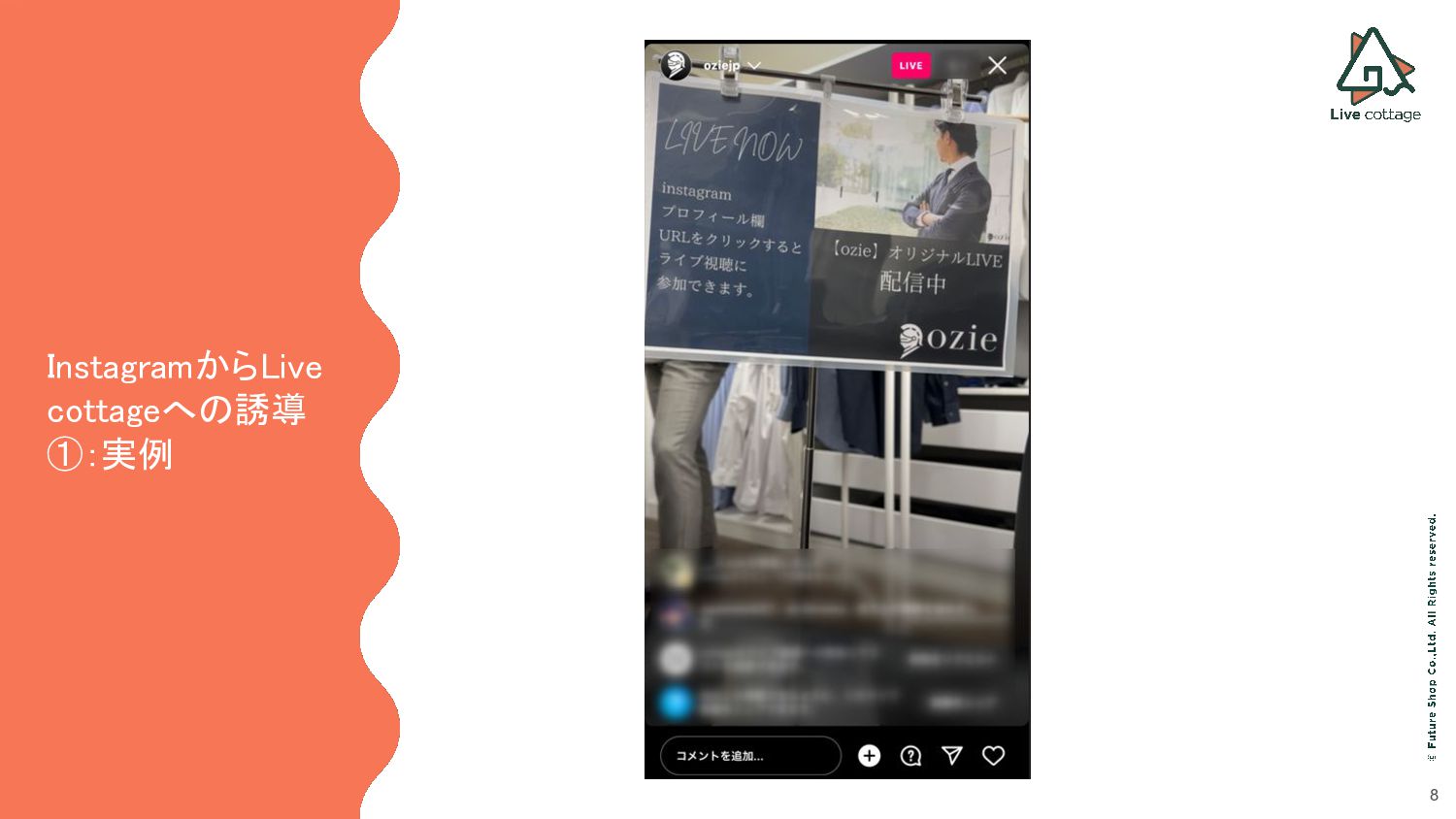
8 InstagramからLive cottageへの誘導 ①:実例
9 誘導方法② ー案内画像を読み込むー
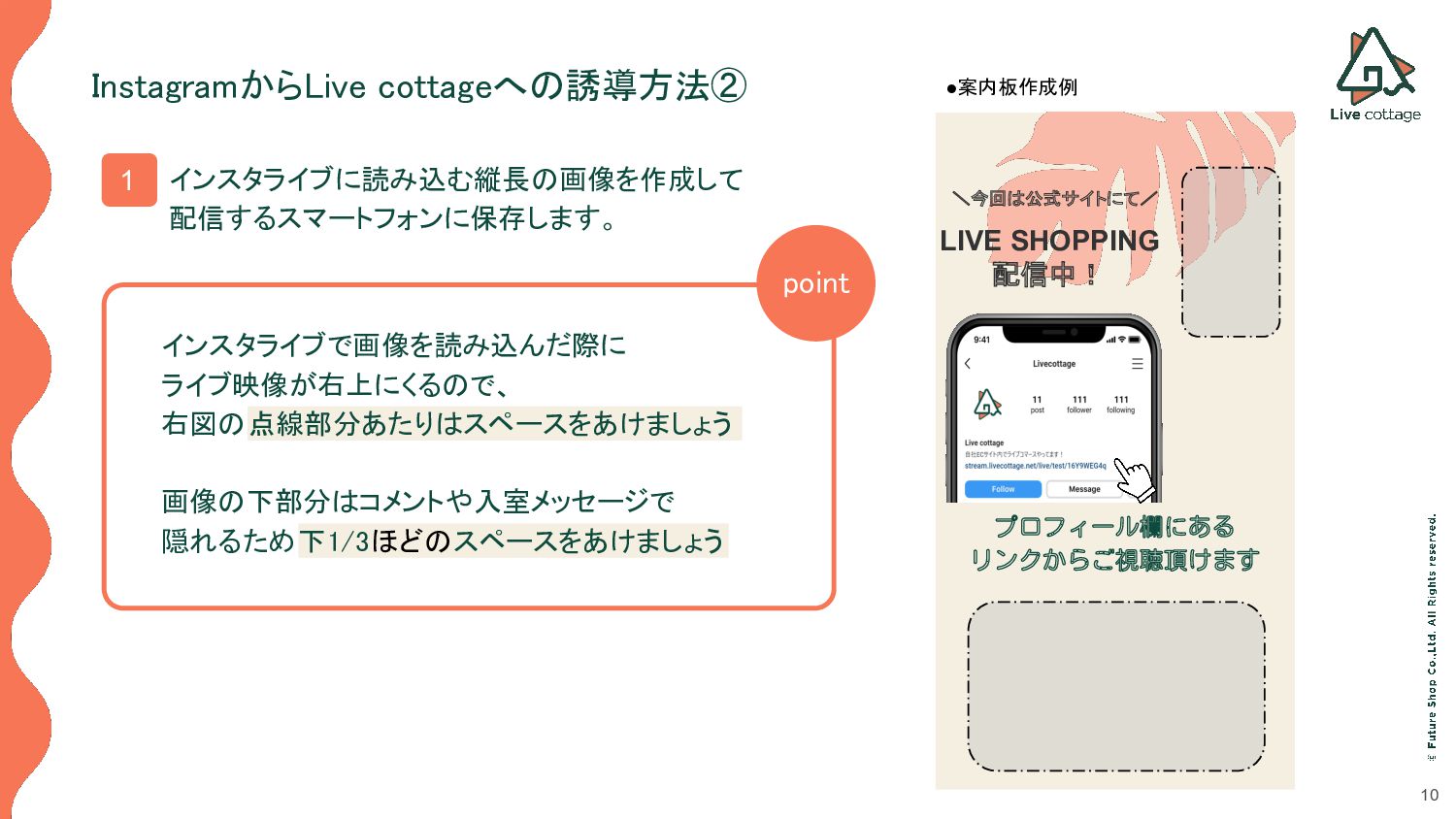
10 InstagramからLive cottageへの誘導方法② インスタライブに読み込む縦長の画像を作成して 配信するスマートフォンに保存します。 LIVE SHOPPING
配信中! \今回は公式サイトにて/ プロフィール欄にある リンクからご視聴頂けます 1 point インスタライブで画像を読み込んだ際に ライブ映像が右上にくるので、 右図の点線部分あたりはスペースをあけましょう 画像の下部分はコメントや入室メッセージで 隠れるため下1/3ほどのスペースをあけましょう •案内板作成例
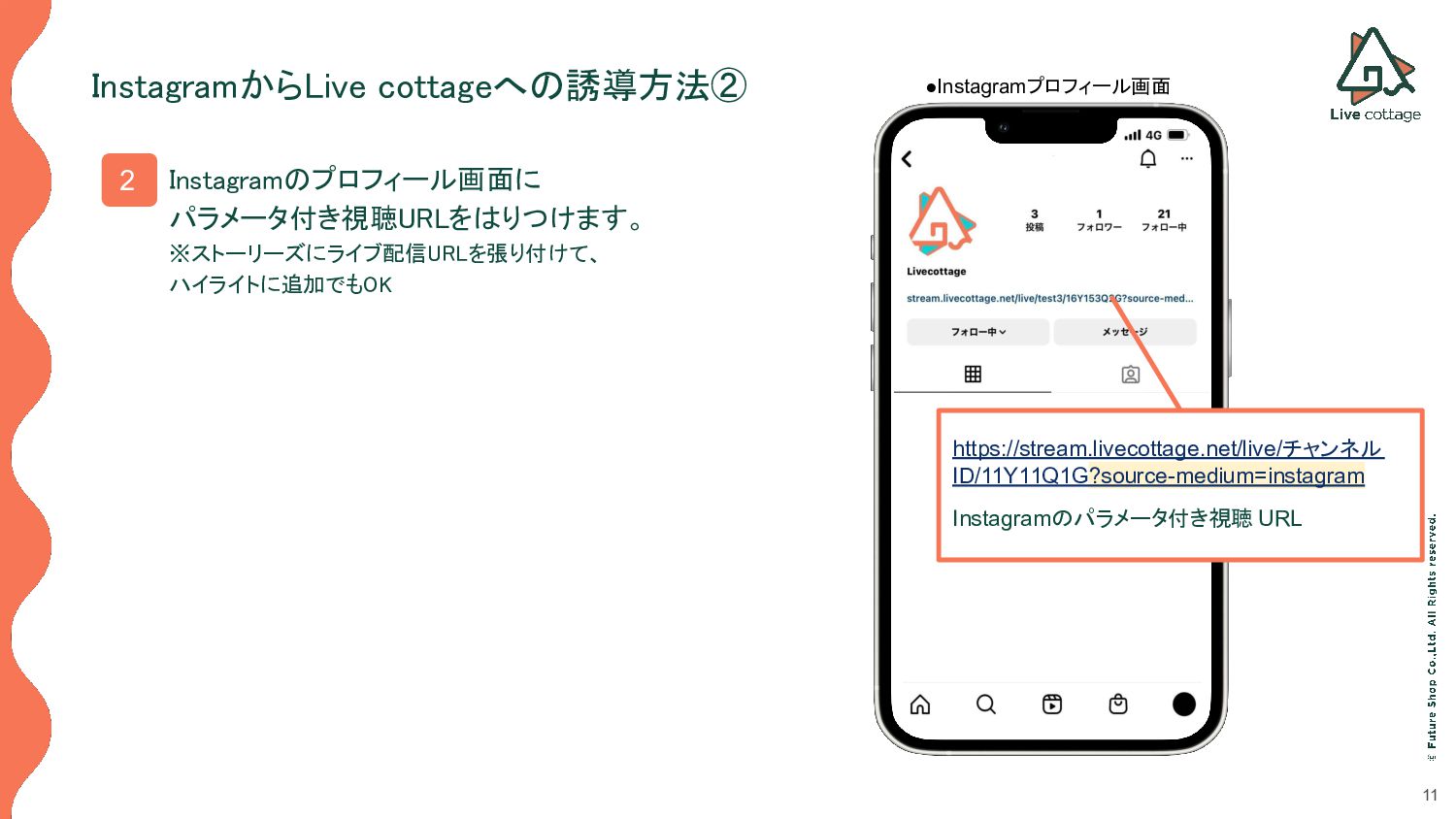
11 InstagramからLive cottageへの誘導方法② Instagramのプロフィール画面に パラメータ付き視聴URLをはりつけます。 ※ストーリーズにライブ配信URLを張り付けて、
ハイライトに追加でもOK 2 https://stream.livecottage.net/live/チャンネル ID/11Y11Q1G?source-medium=instagram Instagramのパラメータ付き視聴 URL •Instagramプロフィール画面
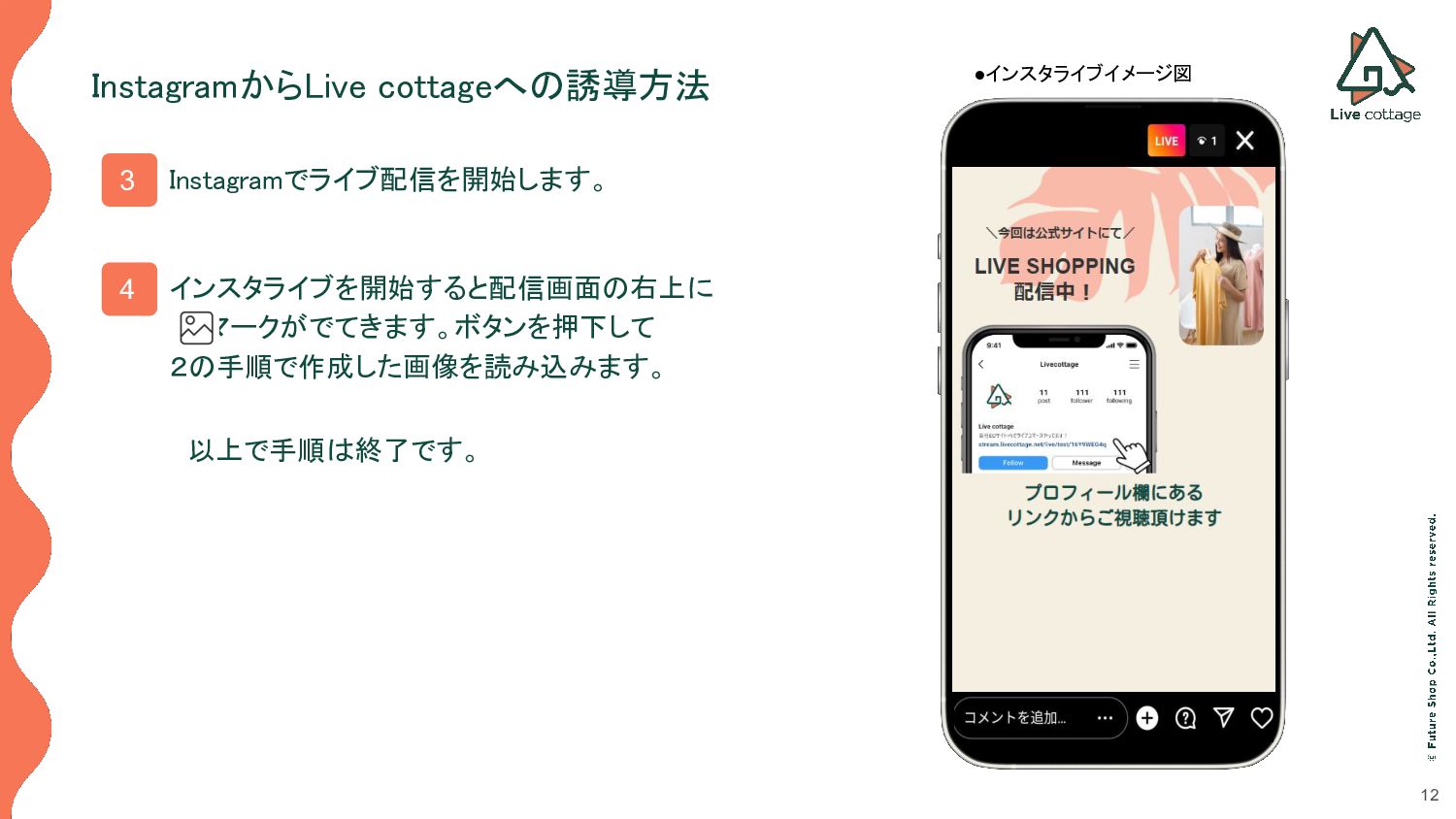
12 InstagramからLive cottageへの誘導方法 Instagramでライブ配信を開始します。 3 インスタライブを開始すると配信画面の右上に マークがでてきます。ボタンを押下して
2の手順で作成した画像を読み込みます。 4 •インスタライブイメージ図 以上で手順は終了です。
13 InstagramにてライブURLを 告知する際のご注意点
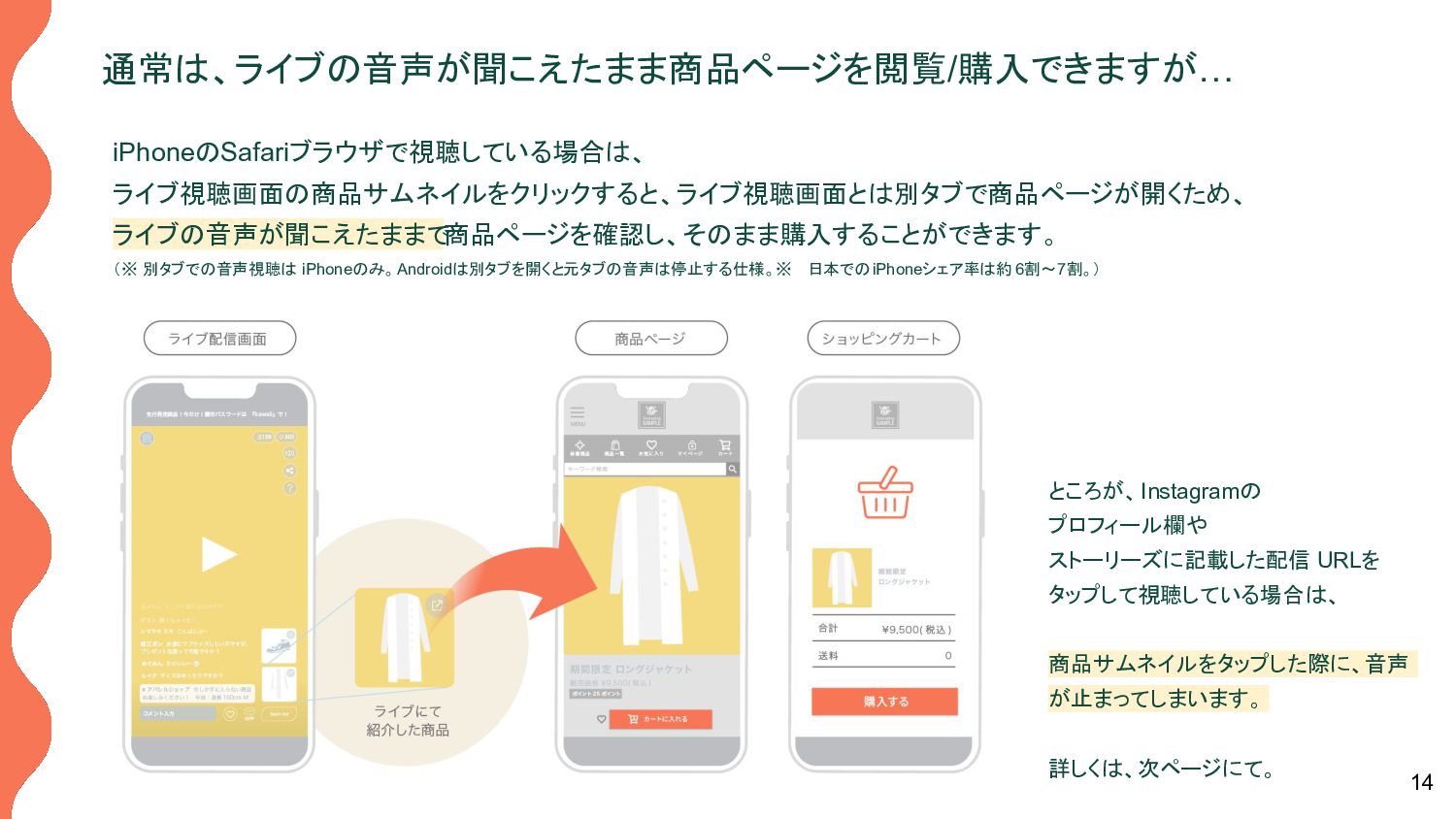
14 通常は、ライブの音声が聞こえたまま商品ページを閲覧/購入できますが… iPhoneのSafariブラウザで視聴している場合は、 ライブ視聴画面の商品サムネイルをクリックすると、ライブ視聴画面とは別タブで商品ページが開くため、 ライブの音声が聞こえたままで 商品ページを確認し、そのまま購入することができます。 (※ 別タブでの音声視聴は iPhoneのみ。Androidは別タブを開くと元タブの音声は停止する仕様。※ 日本でのiPhoneシェア率は約
6割〜7割。) ところが、Instagramの プロフィール欄や ストーリーズに記載した配信 URLを タップして視聴している場合は、 商品サムネイルをタップした際に、音声 が止まってしまいます。 詳しくは、次ページにて。
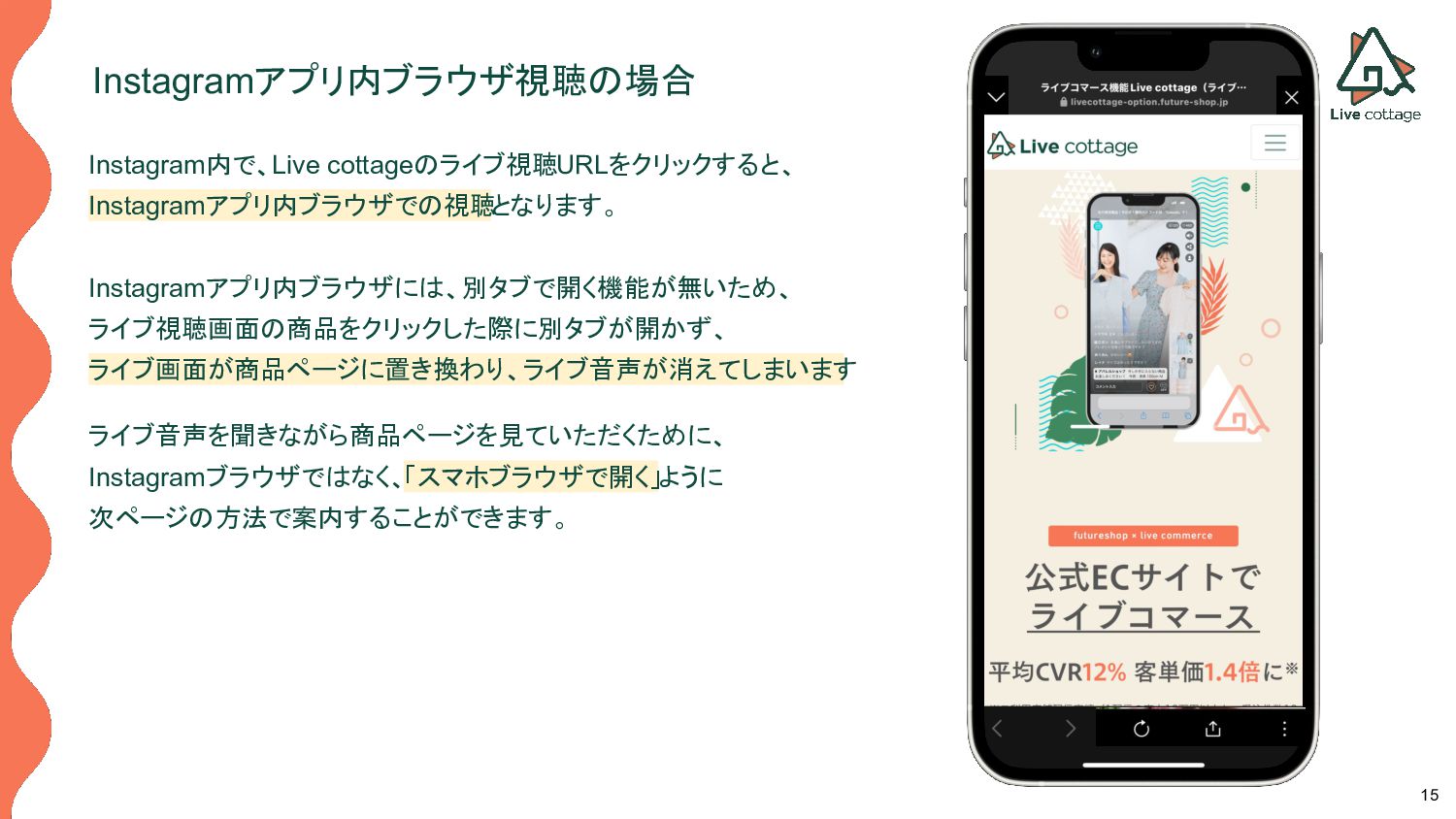
15 Instagramアプリ内ブラウザ視聴の場合 Instagram内で、Live cottageのライブ視聴URLをクリックすると、 Instagramアプリ内ブラウザでの視聴 となります。 Instagramアプリ内ブラウザには、別タブで開く機能が無いため、 ライブ視聴画面の商品をクリックした際に別タブが開かず、 ライブ画面が商品ページに置き換わり、ライブ音声が消えてしまいます ライブ音声を聞きながら商品ページを見ていただくために、
Instagramブラウザではなく、「スマホブラウザで開く」ように 次ページの方法で案内することができます。
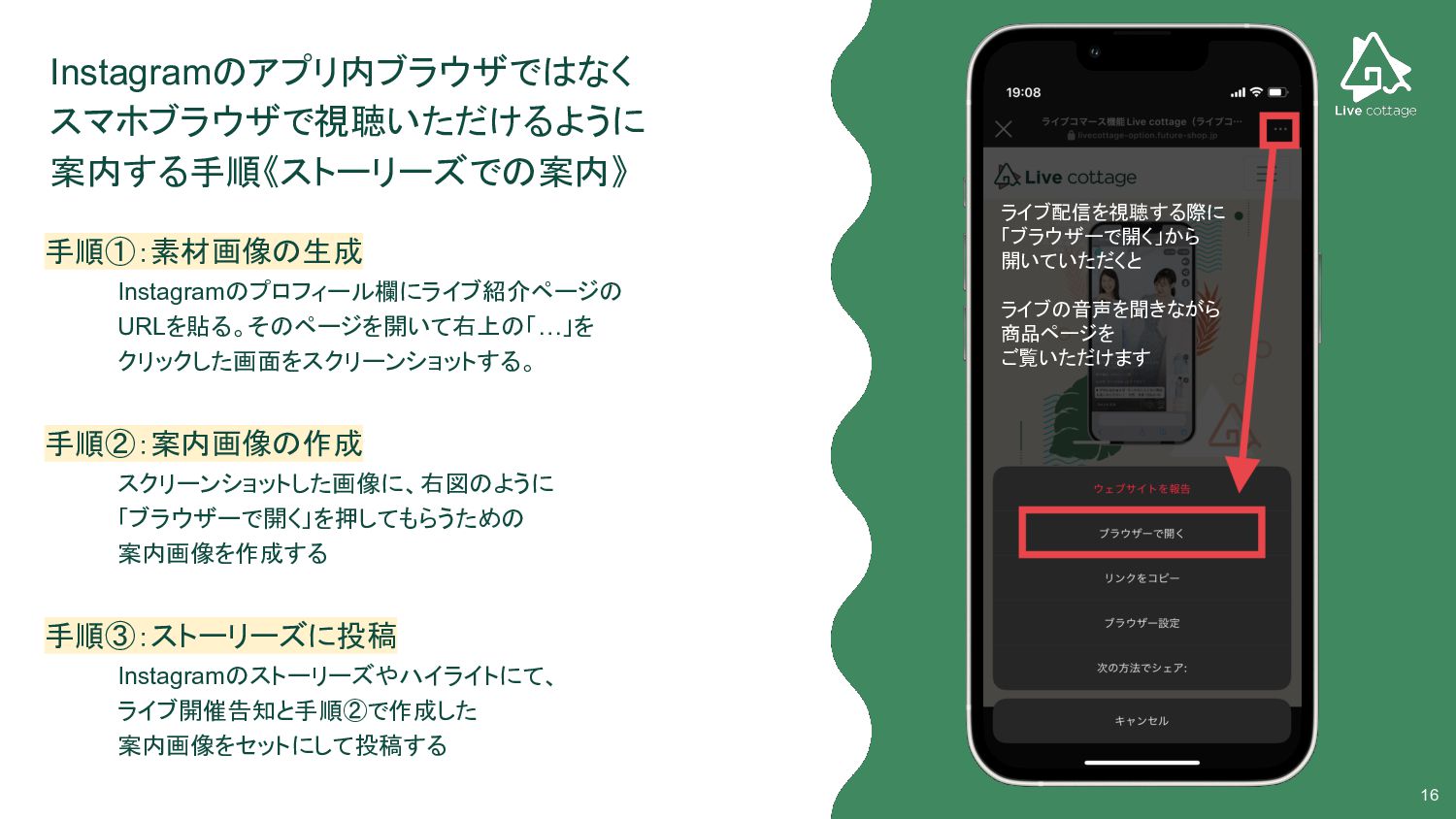
16 Instagramのアプリ内ブラウザではなく スマホブラウザで視聴いただけるように 案内する手順《ストーリーズでの案内》 手順①:素材画像の生成 Instagramのプロフィール欄にライブ紹介ページの URLを貼る。そのページを開いて右上の「…」を クリックした画面をスクリーンショットする。 手順②:案内画像の作成 スクリーンショットした画像に、右図のように
「ブラウザーで開く」を押してもらうための 案内画像を作成する 手順③:ストーリーズに投稿 Instagramのストーリーズやハイライトにて、 ライブ開催告知と手順②で作成した 案内画像をセットにして投稿する ライブ配信を視聴する際に 「ブラウザーで開く」から 開いていただくと ライブの音声を聞きながら 商品ページを ご覧いただけます


 live_cottage
 reverentgeek
 productmarketing
 jonoalderson
 orderedlist
 jnunemaker
 eitanlees
 katarinadahlin
 ivargrimstad
 csswizardry
 gurzu
gurzu
 lindahogenes
 tessaabrams