Upgrade to Pro
— share decks privately, control downloads, hide ads and more …
Speaker Deck
Sign up for free
Menu
Search
Features
All features
Private URLs
Password Protection
Custom URLS
Scheduled publishing
Remove Branding
Restrict embedding
Deck Collections
Notes
Features
All features
Private URLs
Password Protection
Custom URLS
Scheduled publishing
Remove Branding
Restrict embedding
Deck Collections
Notes
Explore
Featured decks
Featured speakers
Programming
Technology
Storyboards
Explore
Featured decks
Featured speakers
Programming
Technology
Storyboards
Pricing
Search
Sign in
Sign up for free
Tasking Manager の使い方
Search
Megumi Matsukubo
June 11, 2018
75
0
Share
Embed
Copy iframe code
Copy JS code
Copy link
Start on current slide
Tasking Manager の使い方
Tasking Manager の使い方
Megumi Matsukubo
June 11, 2018
More Decks by Megumi Matsukubo
See All by Megumi Matsukubo
tasking manager validateの方法
mmmmmegumi
0
33
Featured
See All Featured
Applied NLP in the Age of Generative AI
inesmontani
PRO
4
2.5k
Building Experiences: Design Systems, User Experience, and Full Site Editing
marktimemedia
1
630
The Invisible Side of Design
smashingmag
301
52k
The Art of Delivering Value - GDevCon NA Keynote
reverentgeek
16
2.2k
ピンチをチャンスに:未来をつくるプロダクトロードマップ #pmconf2020
aki_iinuma
128
56k
Jamie Indigo - Trashchat’s Guide to Black Boxes: Technical SEO Tactics for LLMs
techseoconnect
PRO
0
710
I Don’t Have Time: Getting Over the Fear to Launch Your Podcast
jcasabona
35
2.9k
The Language of Interfaces
destraynor
162
27k
HU Berlin: Industrial-Strength Natural Language Processing with spaCy and Prodigy
inesmontani
PRO
0
760
16th Malabo Montpellier Forum Presentation
akademiya2063
PRO
0
410
Facilitating Awesome Meetings
lara
57
7.2k
Pawsitive SEO: Lessons from My Dog (and Many Mistakes) on Thriving as a Consultant in the Age of AI
davidcarrasco
0
260
Transcript
Tasking Manager の使い方 1A118149 松窪 恵 1
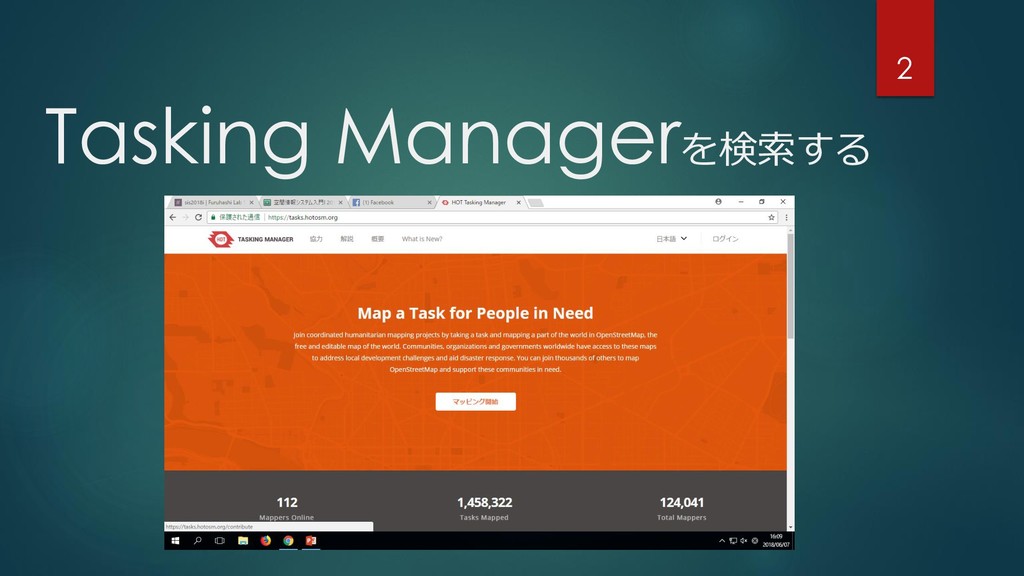
Tasking Managerを検索する 2
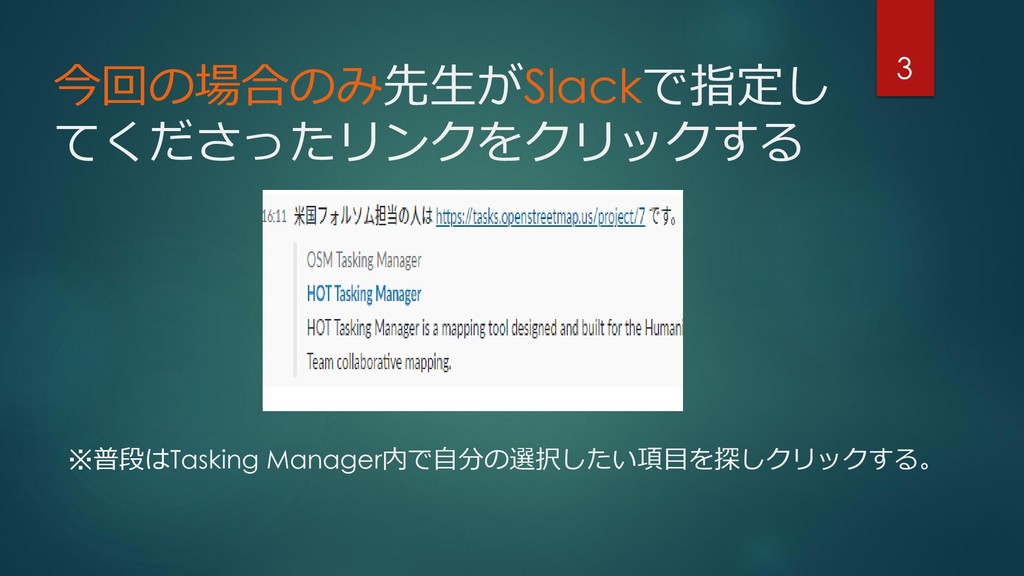
今回の場合のみ先生がSlackで指定し てくださったリンクをクリックする ※普段はTasking Manager内で自分の選択したい項目を探しクリックする。 3
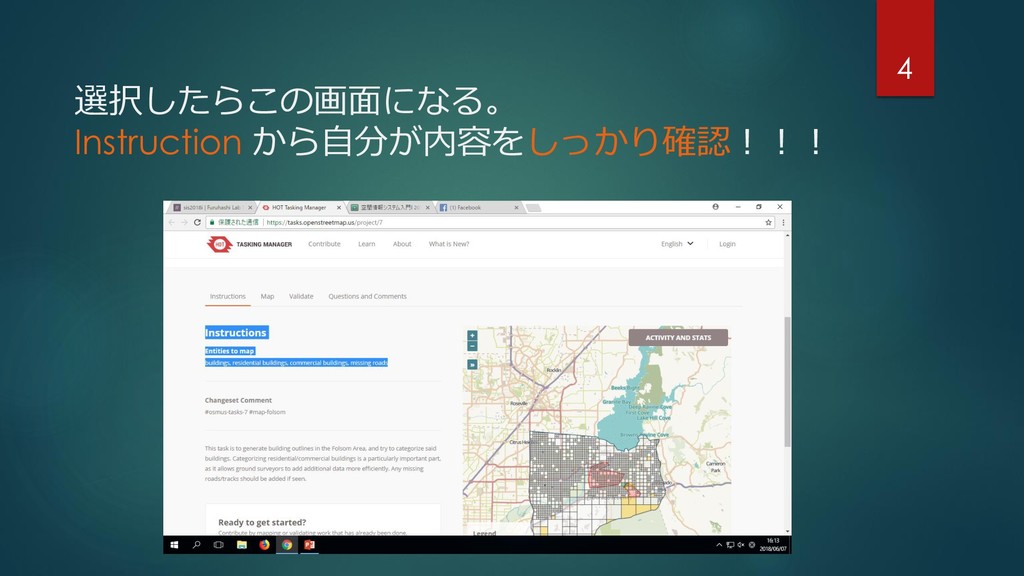
選択したらこの画面になる。 Instruction から自分が内容をしっかり確認!!! 4
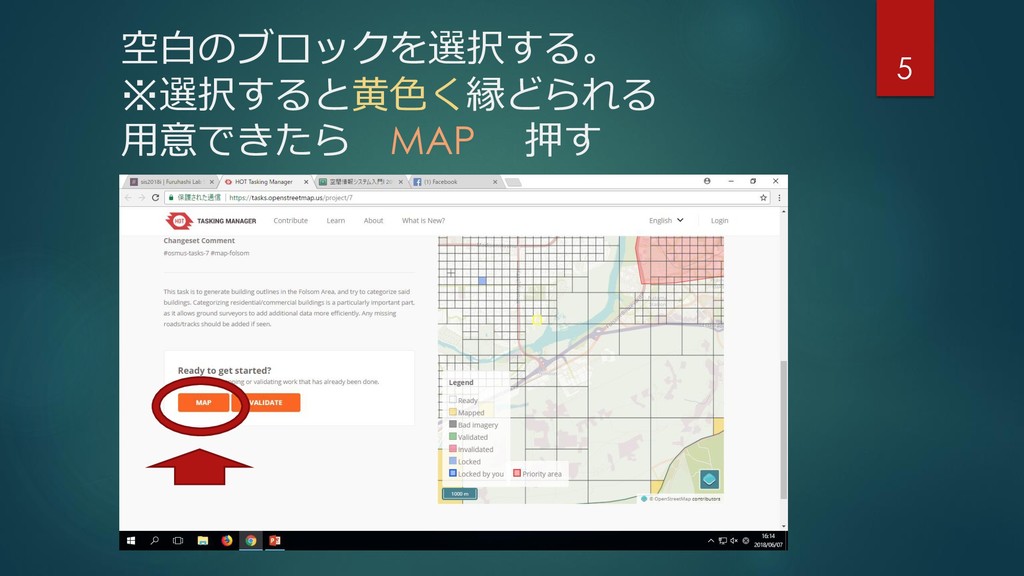
空白のブロックを選択する。 ※選択すると黄色く縁どられる 用意できたら MAP 押す 5
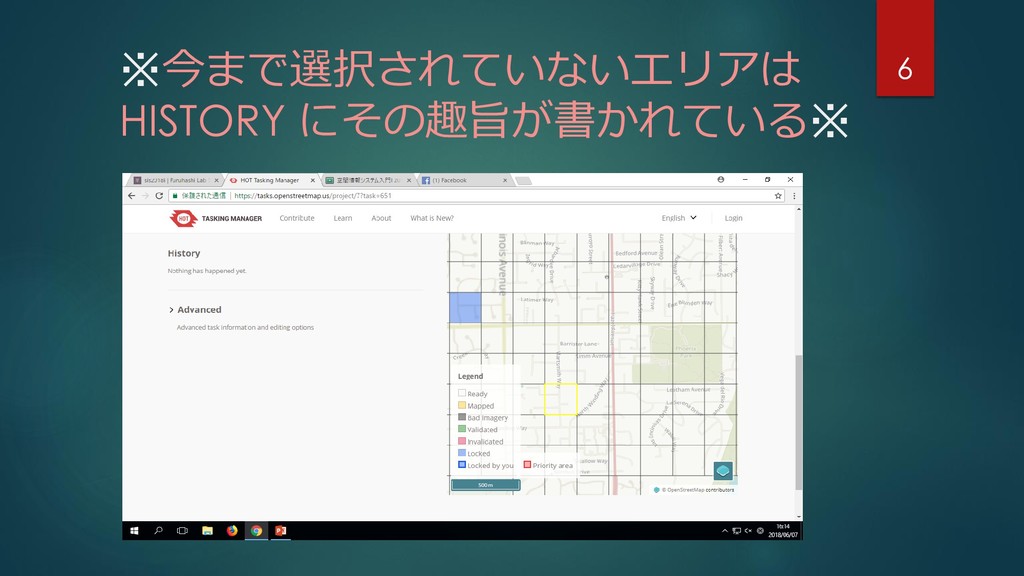
※今まで選択されていないエリアは HISTORY にその趣旨が書かれている※ 6
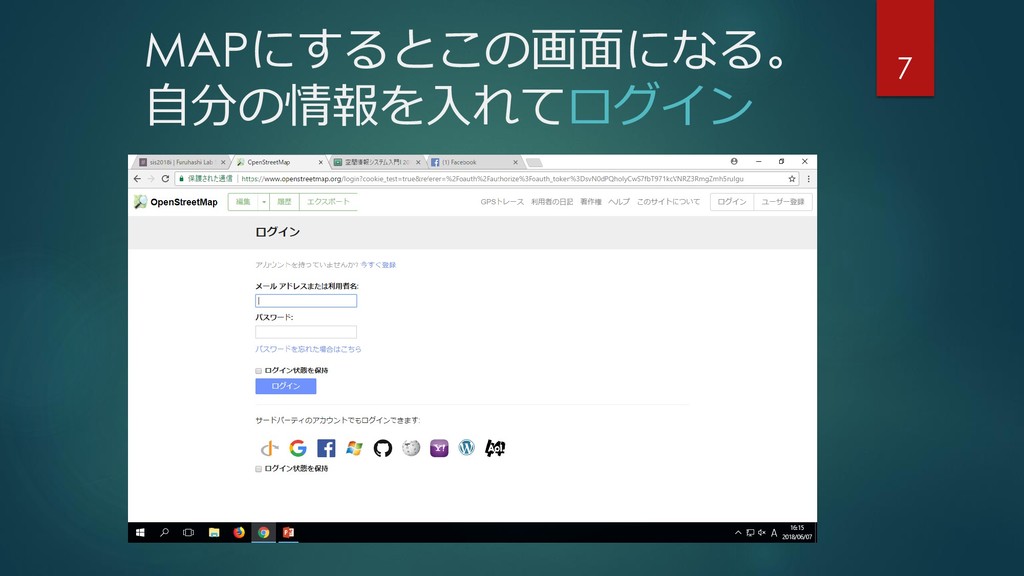
MAPにするとこの画面になる。 自分の情報を入れてログイン 7
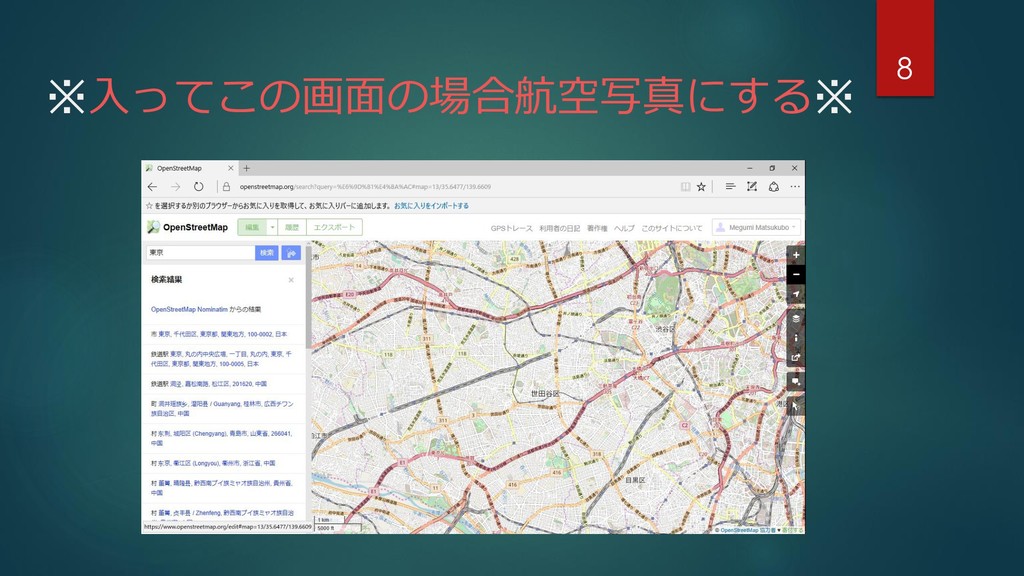
※入ってこの画面の場合航空写真にする※ 8
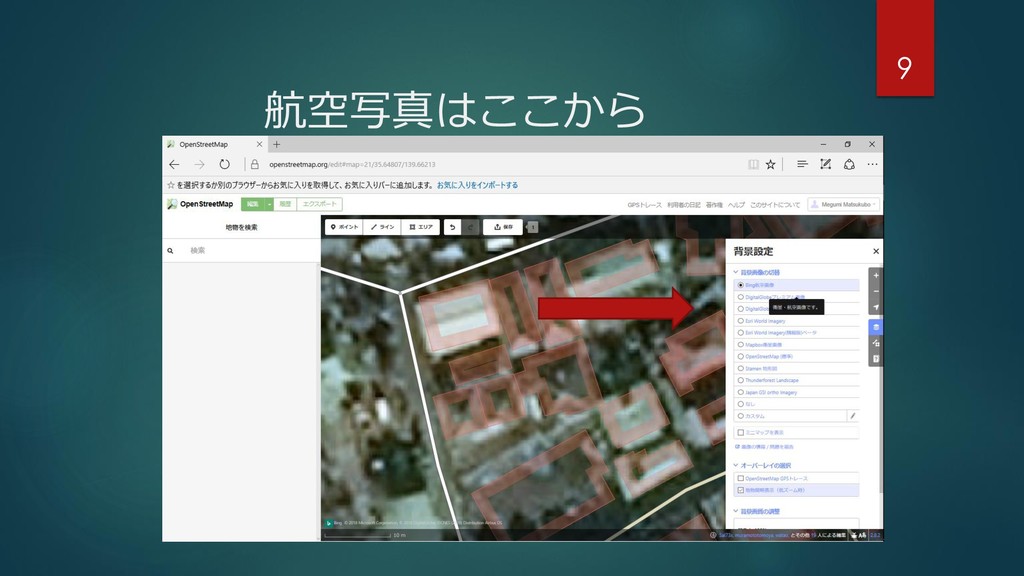
航空写真はここから 9
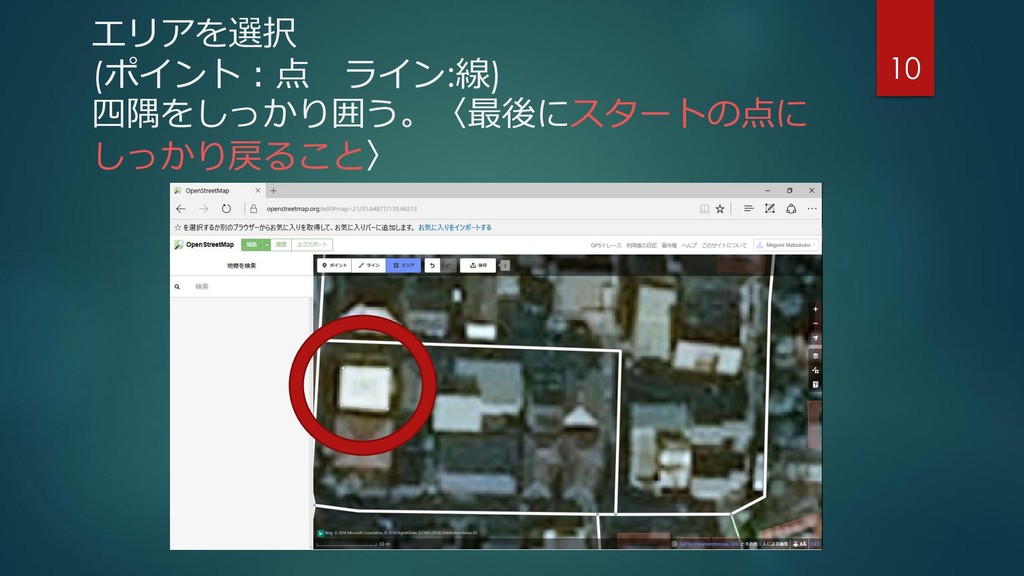
エリアを選択 (ポイント:点 ライン:線) 四隅をしっかり囲う。〈最後にスタートの点に しっかり戻ること〉 10
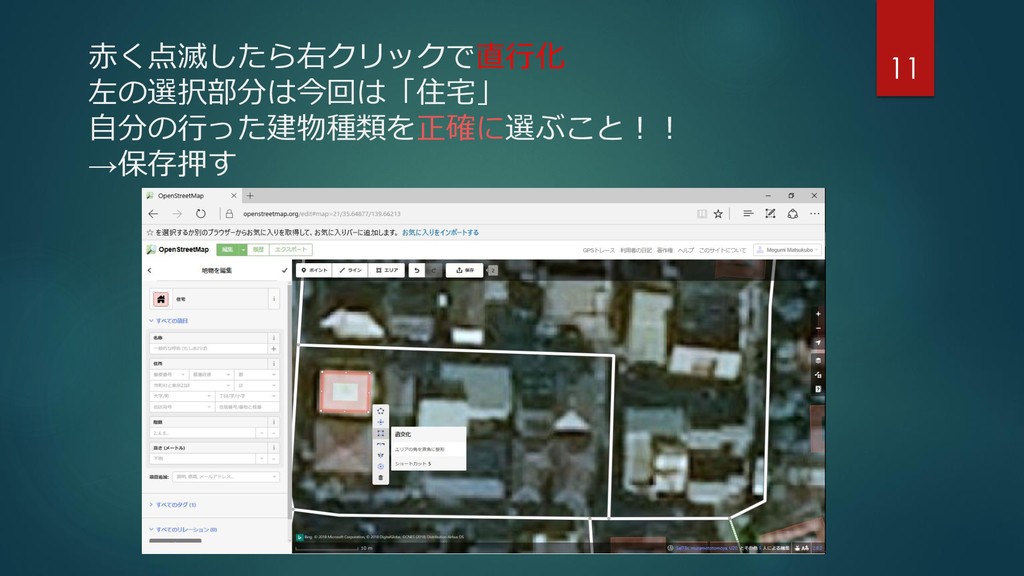
赤く点滅したら右クリックで直行化 左の選択部分は今回は「住宅」 自分の行った建物種類を正確に選ぶこと!! →保存押す 11
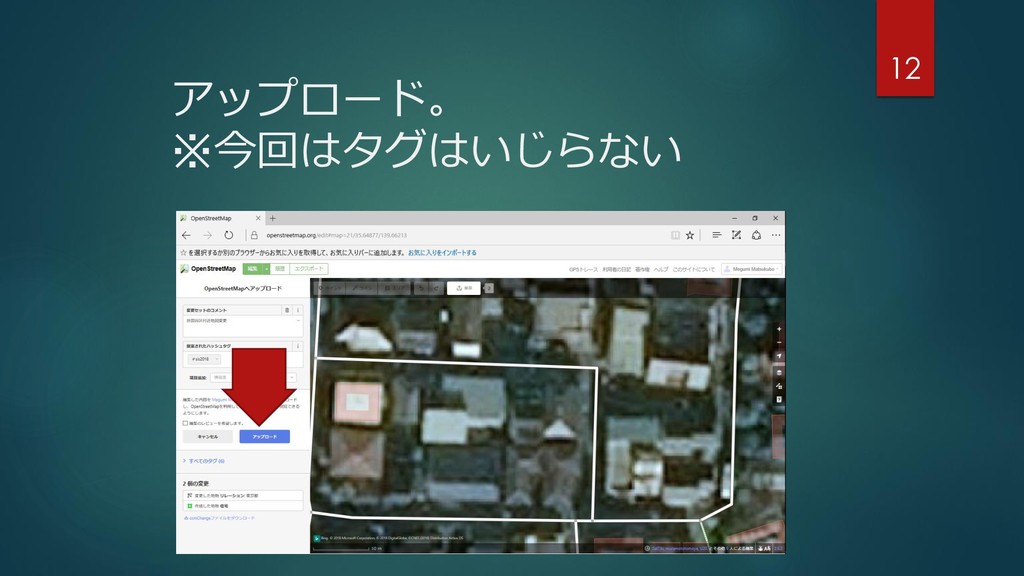
アップロード。 ※今回はタグはいじらない 12
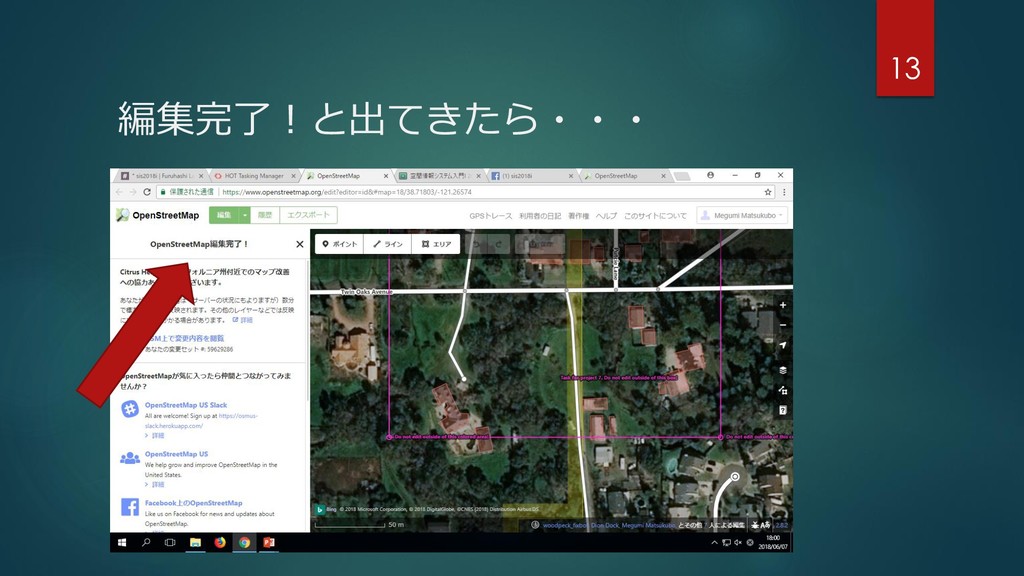
編集完了!と出てきたら・・・ 13
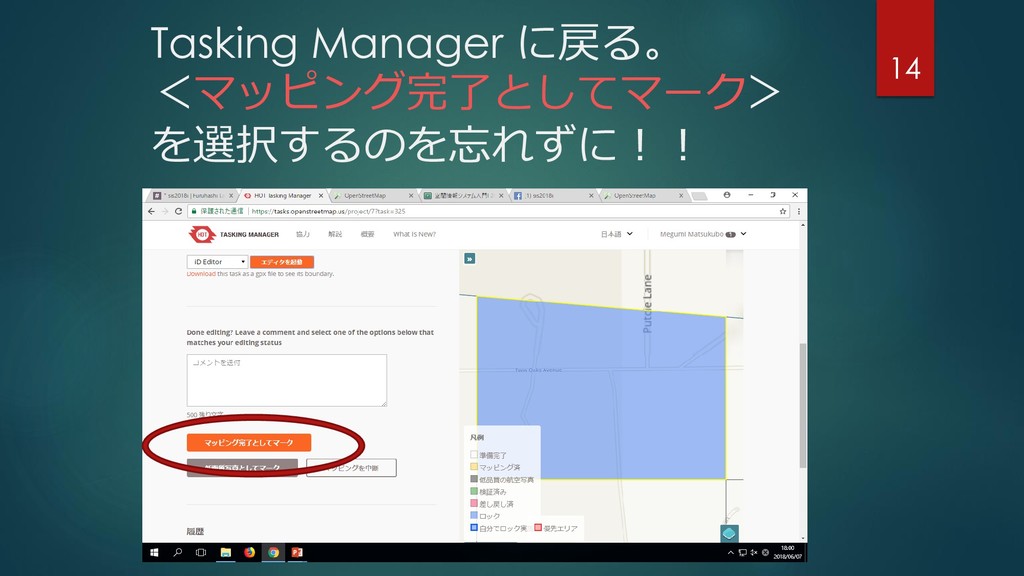
Tasking Manager に戻る。 <マッピング完了としてマーク> を選択するのを忘れずに!! 14
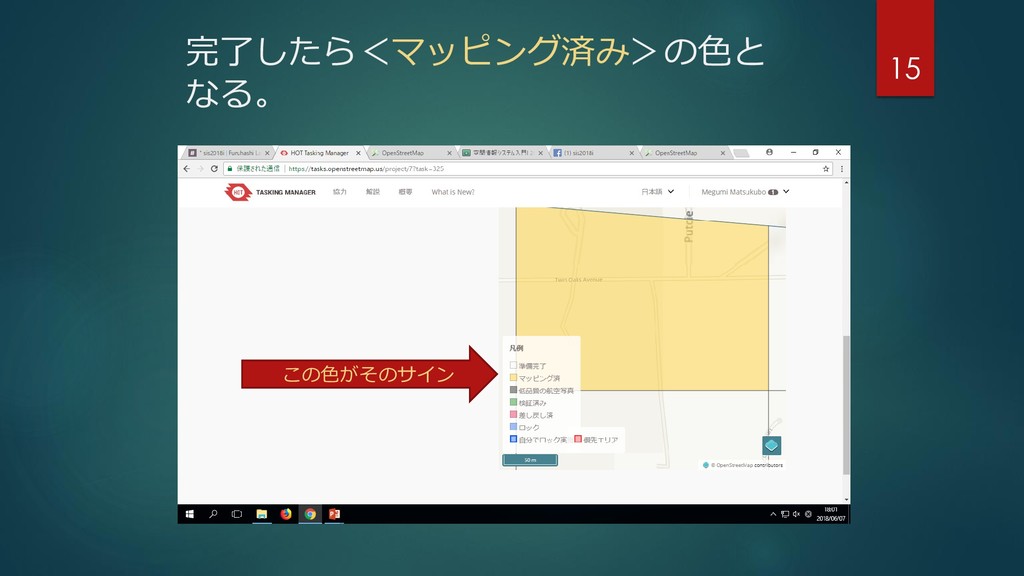
完了したら<マッピング済み>の色と なる。 15 この色がそのサイン
建物入力完了!!! 16


 mmmmmegumi
 inesmontani
 marktimemedia
 smashingmag
 reverentgeek
 aki_iinuma
 techseoconnect
 jcasabona
 destraynor
 akademiya2063
 lara
lara
 davidcarrasco