Upgrade to Pro
— share decks privately, control downloads, hide ads and more …
Speaker Deck
Sign up for free
Menu
Search
Features
All features
Private URLs
Password Protection
Custom URLS
Scheduled publishing
Remove Branding
Restrict embedding
Deck Collections
Notes
Features
All features
Private URLs
Password Protection
Custom URLS
Scheduled publishing
Remove Branding
Restrict embedding
Deck Collections
Notes
Explore
Featured decks
Featured speakers
Programming
Technology
Storyboards
Explore
Featured decks
Featured speakers
Programming
Technology
Storyboards
Pricing
Search
Sign in
Sign up for free
tasking manager validateの方法
Search
Megumi Matsukubo
June 20, 2018
33
0
Share
Embed
Copy iframe code
Copy JS code
Copy link
Start on current slide
tasking manager validateの方法
tasking manager validateの方法
Megumi Matsukubo
June 20, 2018
More Decks by Megumi Matsukubo
See All by Megumi Matsukubo
Tasking Manager の使い方
mmmmmegumi
0
75
Featured
See All Featured
The Illustrated Guide to Node.js - THAT Conference 2024
reverentgeek
1
570
Faster Mobile Websites
deanohume
310
32k
Producing Creativity
orderedlist
PRO
348
41k
A better future with KSS
kneath
240
18k
The Art of Delivering Value - GDevCon NA Keynote
reverentgeek
16
2.2k
Beyond borders and beyond the search box: How to win the global "messy middle" with AI-driven SEO
davidcarrasco
3
280
Building Flexible Design Systems
yeseniaperezcruz
330
41k
Navigating the Design Leadership Dip - Product Design Week Design Leaders+ Conference 2024
apolaine
2
480
We Analyzed 250 Million AI Search Results: Here's What I Found
joshbly
2
2k
Bash Introduction
62gerente
615
220k
The Limits of Empathy - UXLibs8
cassininazir
2
720
The AI Search Optimization Roadmap by Aleyda Solis
aleyda
2
6.3k
Transcript
TASKING MANAGER を使った VALIDATE の方法 1A118149 地球社会共生学部1年 松窪 恵 1
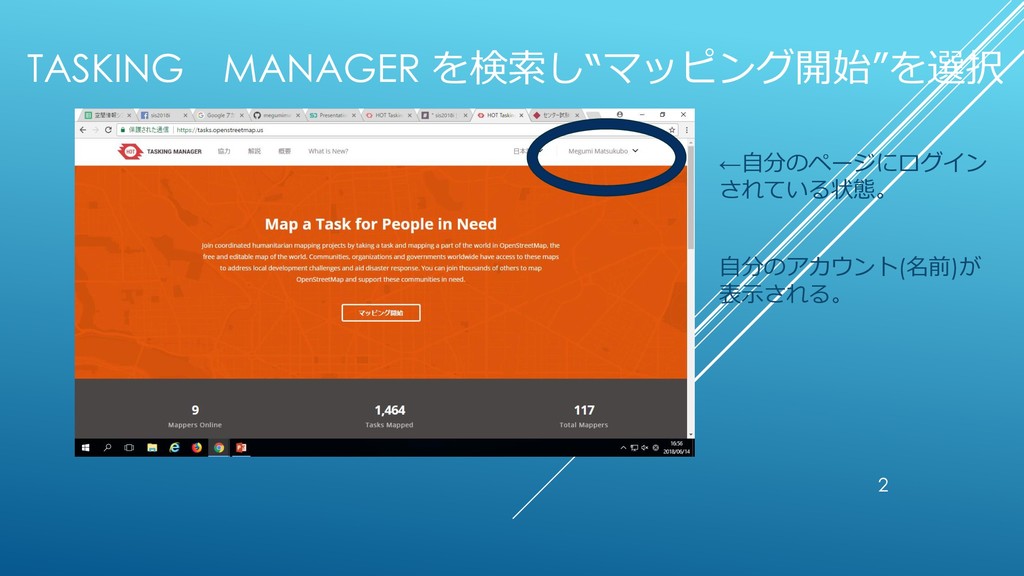
TASKING MANAGER を検索し‶マッピング開始”を選択 ←自分のページにログイン されている状態。 自分のアカウント(名前)が 表示される。 2
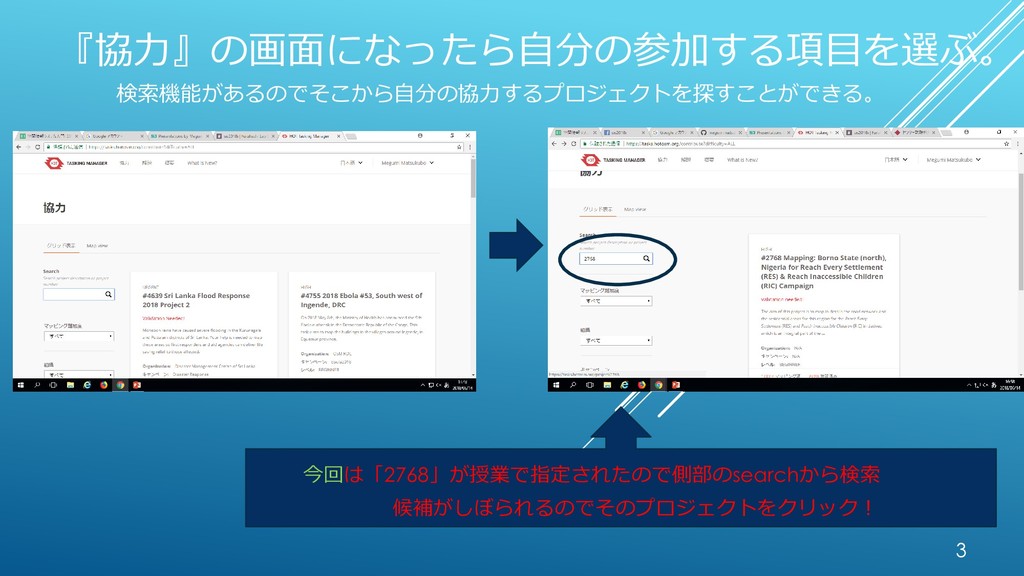
『協力』の画面になったら自分の参加する項目を選ぶ。 検索機能があるのでそこから自分の協力するプロジェクトを探すことができる。 今回は「2768」が授業で指定されたので側部のsearchから検索 候補がしぼられるのでそのプロジェクトをクリック! 3
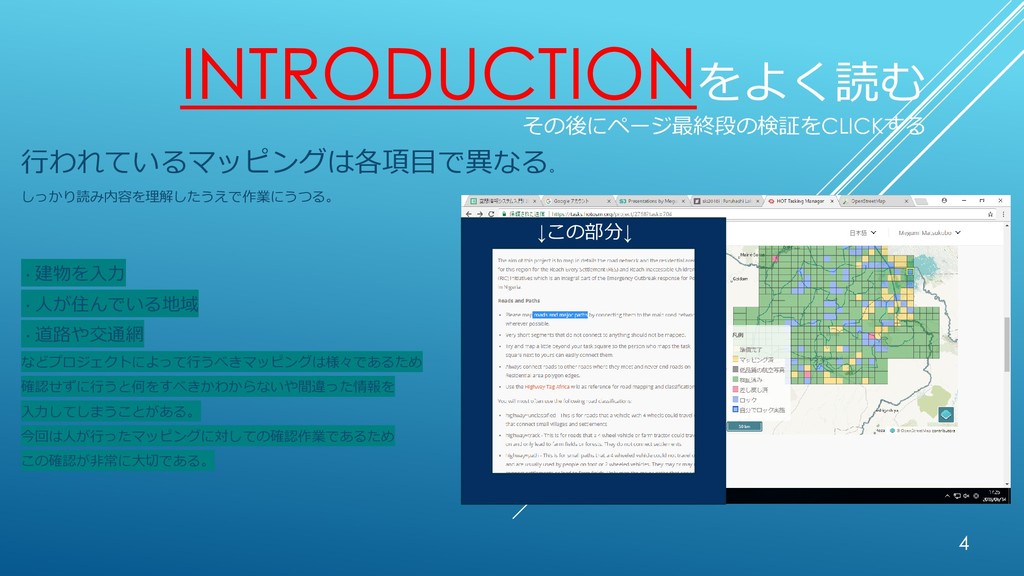
INTRODUCTIONをよく読む その後にページ最終段の検証をCLICKする 行われているマッピングは各項目で異なる。 しっかり読み内容を理解したうえで作業にうつる。 ・建物を入力 ・人が住んでいる地域 ・道路や交通網 などプロジェクトによって行うべきマッピングは様々であるため 確認せずに行うと何をすべきかわからないや間違った情報を 入力してしまうことがある。
今回は人が行ったマッピングに対しての確認作業であるため この確認が非常に大切である。 ↓この部分↓ 4
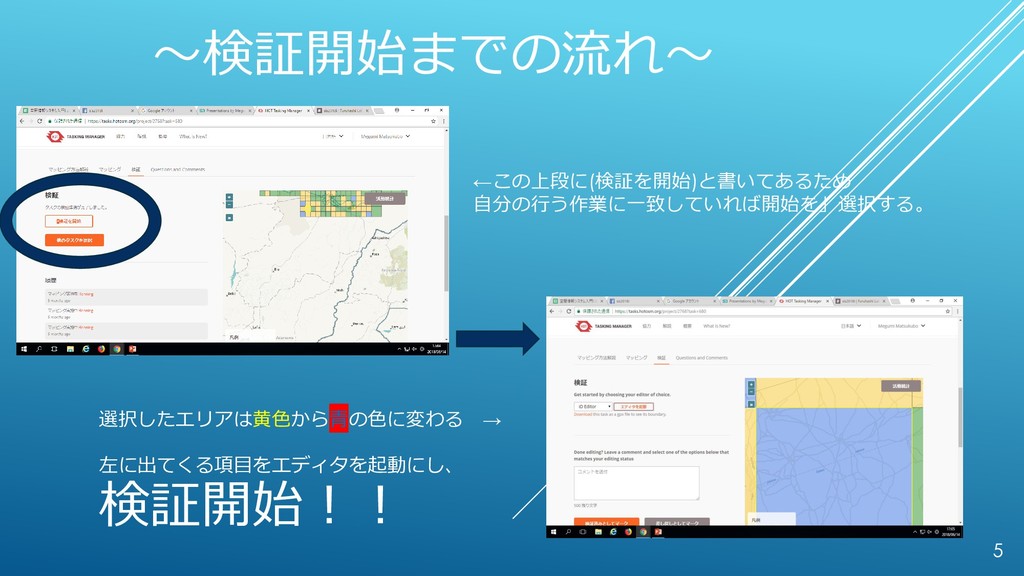
~検証開始までの流れ~ ←この上段に(検証を開始)と書いてあるため 自分の行う作業に一致していれば開始を」選択する。 選択したエリアは黄色から青の色に変わる → 左に出てくる項目をエディタを起動にし、 検証開始!! 5
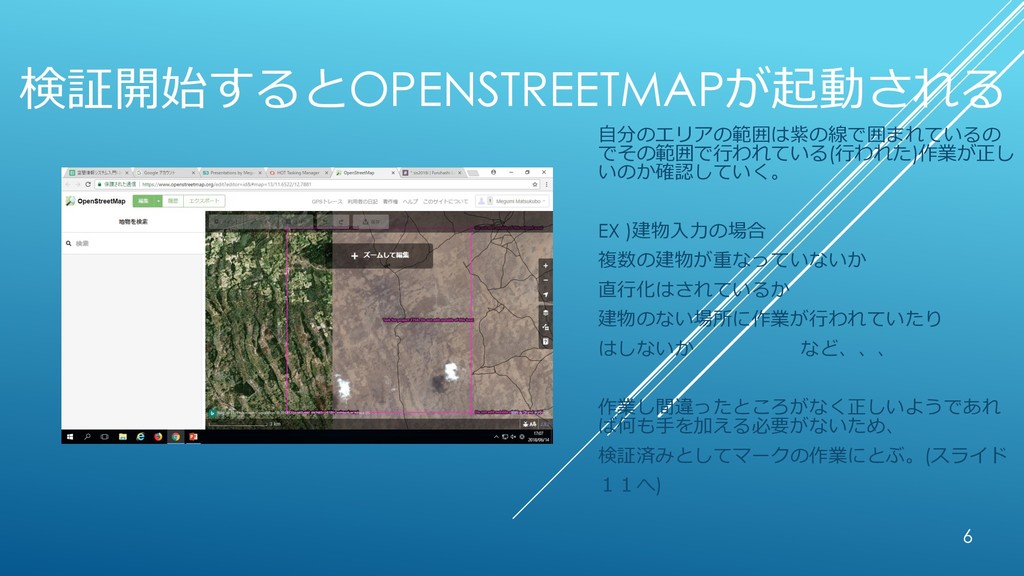
検証開始するとOPENSTREETMAPが起動される 自分のエリアの範囲は紫の線で囲まれているの でその範囲で行われている(行われた)作業が正し いのか確認していく。 EX )建物入力の場合 複数の建物が重なっていないか 直行化はされているか 建物のない場所に作業が行われていたり はしないか
など、、、 作業し間違ったところがなく正しいようであれ ば何も手を加える必要がないため、 検証済みとしてマークの作業にとぶ。(スライド 11へ) 6
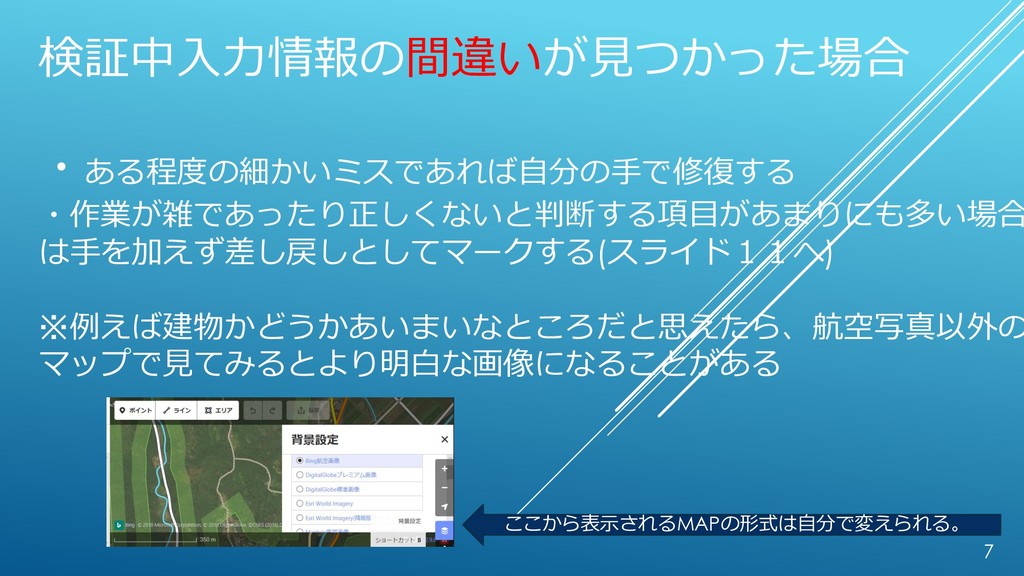
検証中入力情報の間違いが見つかった場合 ・ある程度の細かいミスであれば自分の手で修復する ・作業が雑であったり正しくないと判断する項目があまりにも多い場合 は手を加えず差し戻しとしてマークする(スライド11へ) ※例えば建物かどうかあいまいなところだと思えたら、航空写真以外の マップで見てみるとより明白な画像になることがある 7 ここから表示されるMAPの形式は自分で変えられる。
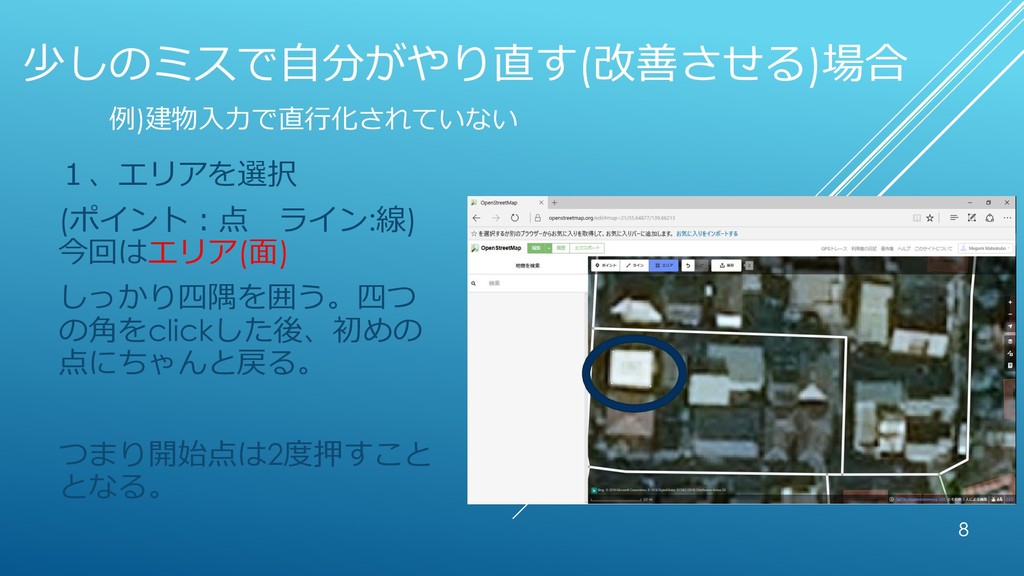
少しのミスで自分がやり直す(改善させる)場合 例)建物入力で直行化されていない 1、エリアを選択 (ポイント:点 ライン:線) 今回はエリア(面) しっかり四隅を囲う。四つ の角をclickした後、初めの 点にちゃんと戻る。 つまり開始点は2度押すこと
となる。 8
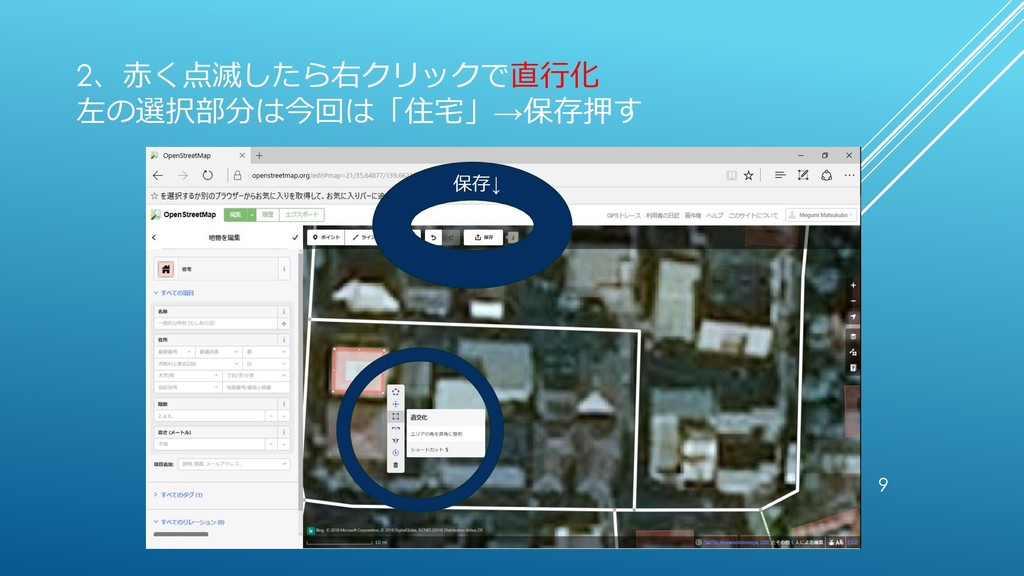
2、赤く点滅したら右クリックで直行化 左の選択部分は今回は「住宅」→保存押す 9 保存↓
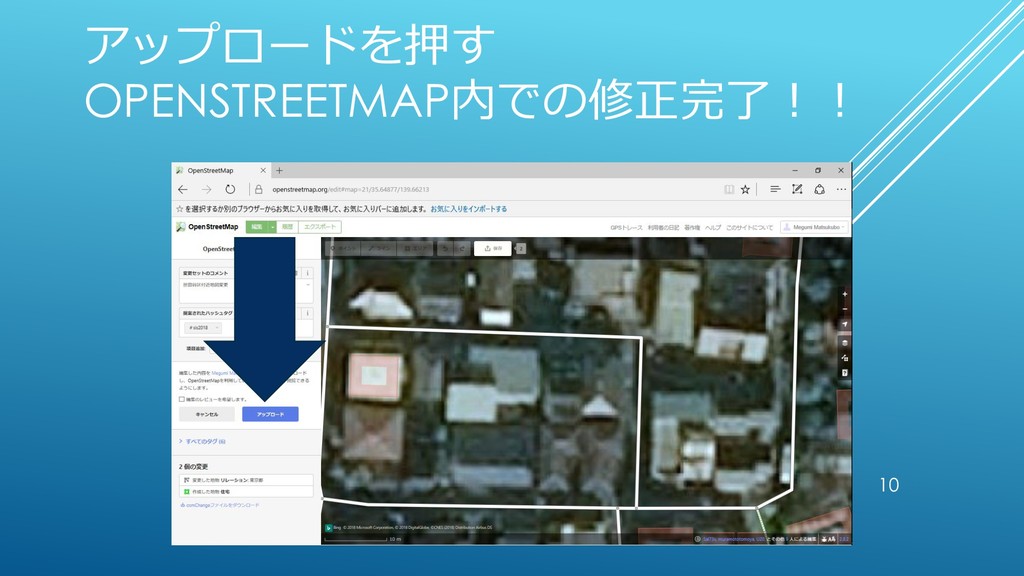
アップロードを押す OPENSTREETMAP内での修正完了!! 10
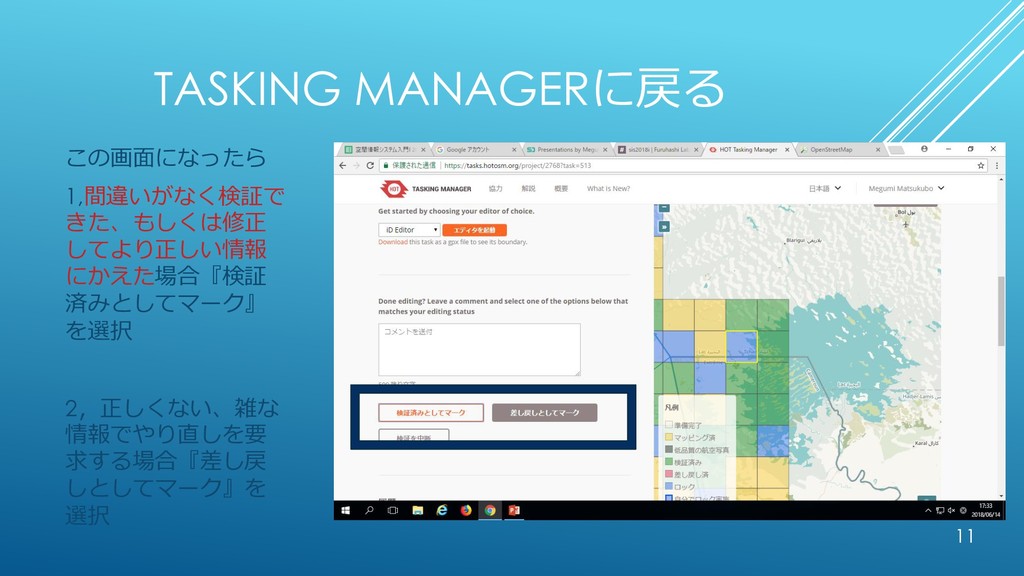
TASKING MANAGERに戻る この画面になったら 1,間違いがなく検証で きた、もしくは修正 してより正しい情報 にかえた場合『検証 済みとしてマーク』 を選択 2,正しくない、雑な
情報でやり直しを要 求する場合『差し戻 しとしてマーク』を 選択 11
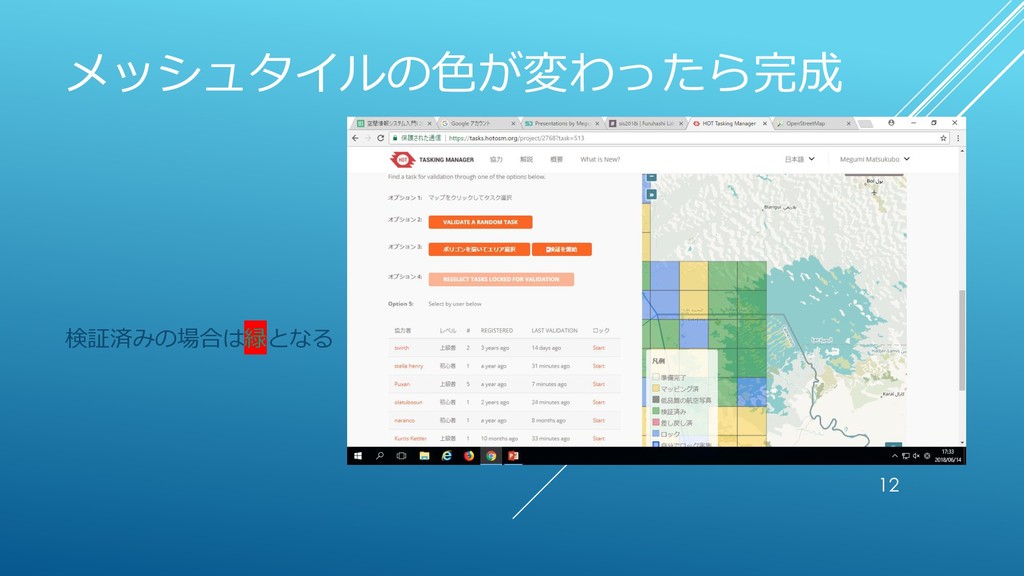
メッシュタイルの色が変わったら完成 検証済みの場合は緑となる 12
終了!!! 13


 mmmmmegumi
 reverentgeek
 deanohume
 orderedlist
 kneath
 davidcarrasco
 yeseniaperezcruz
 apolaine
 joshbly
 62gerente
 cassininazir
 aleyda