Upgrade to Pro
— share decks privately, control downloads, hide ads and more …
Speaker Deck
Sign up for free
Menu
Search
Features
All features
Private URLs
Password Protection
Custom URLS
Scheduled publishing
Remove Branding
Restrict embedding
Deck Collections
Notes
Features
All features
Private URLs
Password Protection
Custom URLS
Scheduled publishing
Remove Branding
Restrict embedding
Deck Collections
Notes
Explore
Featured decks
Featured speakers
Programming
Technology
Storyboards
Explore
Featured decks
Featured speakers
Programming
Technology
Storyboards
Pricing
Search
Sign in
Sign up for free
マッピング作業のマニュアル-空間情報システム入門Ⅰ#2 2016/06/16
Search
MaiS
June 16, 2016
110
0
Share
Embed
Copy iframe code
Copy JS code
Copy link
Start on current slide
マッピング作業のマニュアル-空間情報システム入門Ⅰ#2 2016/06/16
MaiS
June 16, 2016
More Decks by MaiS
See All by MaiS
englishpresentation
o68m
0
44
kamon_presentation
o68m
0
47
ポケストップ_予想_.pdf
o68m
0
70
Featured
See All Featured
Raft: Consensus for Rubyists
vanstee
142
7.8k
HU Berlin: Industrial-Strength Natural Language Processing with spaCy and Prodigy
inesmontani
PRO
0
750
Marketing Yourself as an Engineer | Alaka | Gurzu
gurzu
0
330
Reality Check: Gamification 10 Years Later
codingconduct
0
2.3k
How to Align SEO within the Product Triangle To Get Buy-In & Support - #RIMC
aleyda
2
1.8k
SEO Brein meetup: CTRL+C is not how to scale international SEO
lindahogenes
2
2.9k
The innovator’s Mindset - Leading Through an Era of Exponential Change - McGill University 2025
jdejongh
PRO
1
380
How Fast Is Fast Enough? [PerfNow 2025]
tammyeverts
3
940
Agile Actions for Facilitating Distributed Teams - ADO2019
mkilby
0
310
DBのスキルで生き残る技術 - AI時代におけるテーブル設計の勘所
soudai
PRO
68
58k
How to optimise 3,500 product descriptions for ecommerce in one day using ChatGPT
katarinadahlin
PRO
3
3.9k
Discover your Explorer Soul
emna__ayadi
2
1.3k
Transcript
~マッピング作業のマニュアル~ 1A116126 瀬下 舞
1. マッピングするエリアを選択 自分がマッピングしたいエリアをクリックし、 左の[マッピング開始]を選択
[マッピング開始]を選択した後、このような画面に変わるので [iD editor] を選択する
2.エリアの分割の仕方 [タスク対象地域が大きすぎる?分割] をクリックするとピコンとでてくるので、OKをクリックする
3.建物の入力 新しいタブが出てくるので建物を入力するために [エリア] を左クリックする
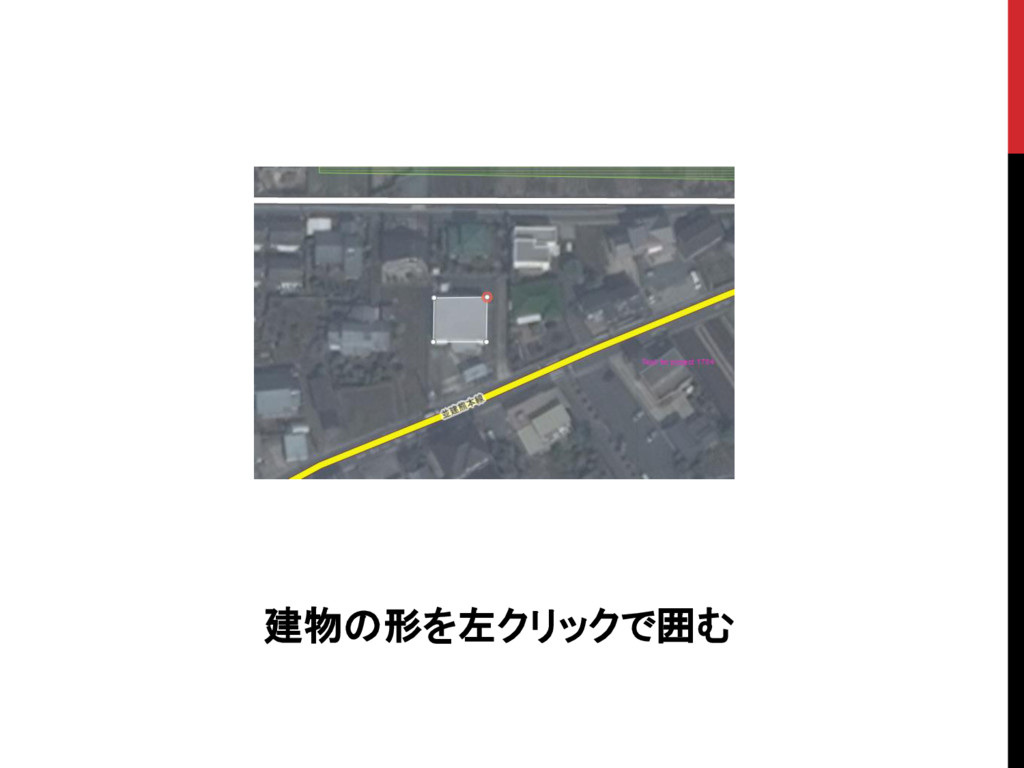
建物の形を左クリックで囲む
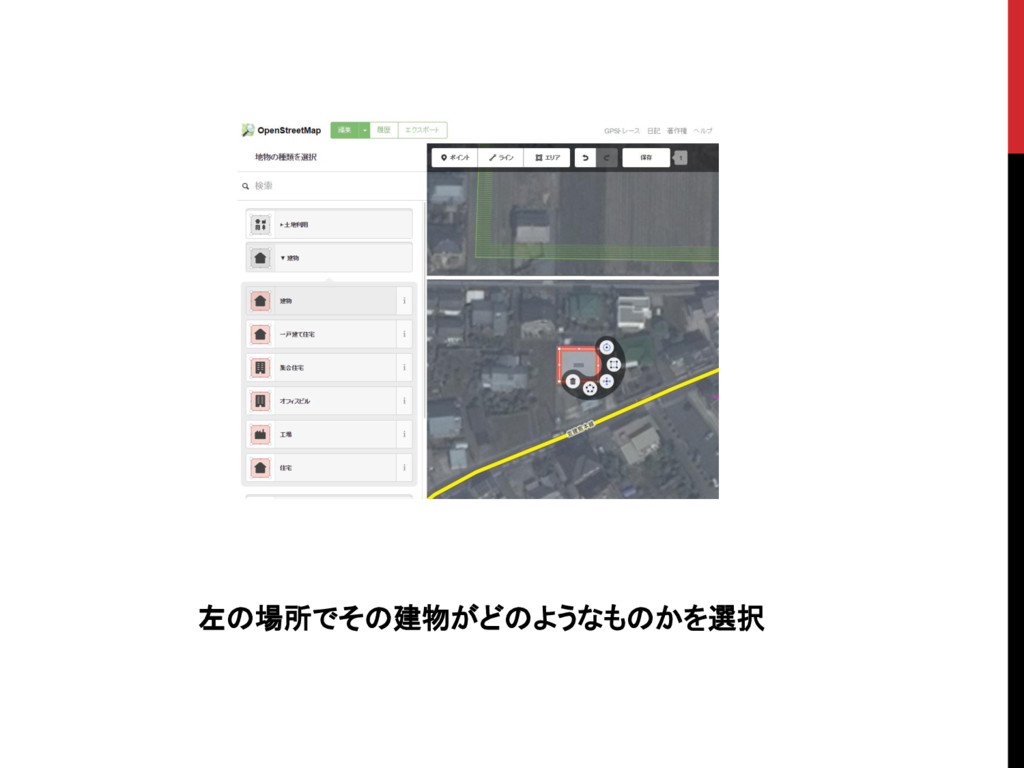
左の場所でその建物がどのようなものかを選択
4.直角補正の仕方 上から2番目の [エリアの角を直角に整形] を左クリック
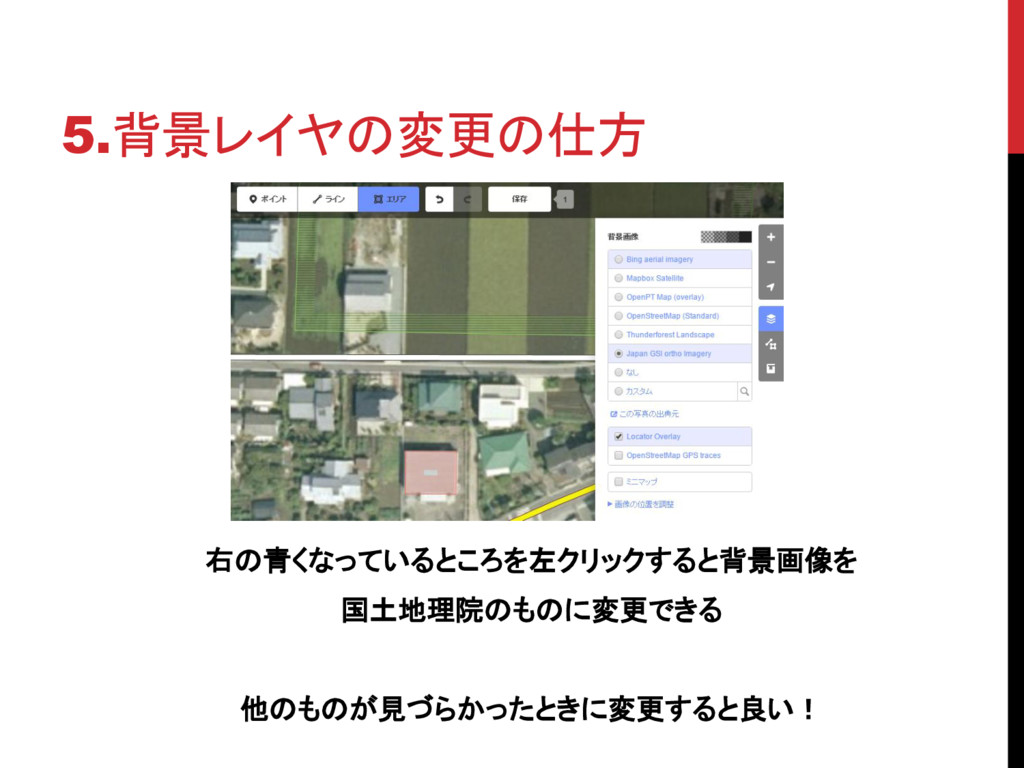
5.背景レイヤの変更の仕方 右の青くなっているところを左クリックすると背景画像を 国土地理院のものに変更できる 他のものが見づらかったときに変更すると良い!
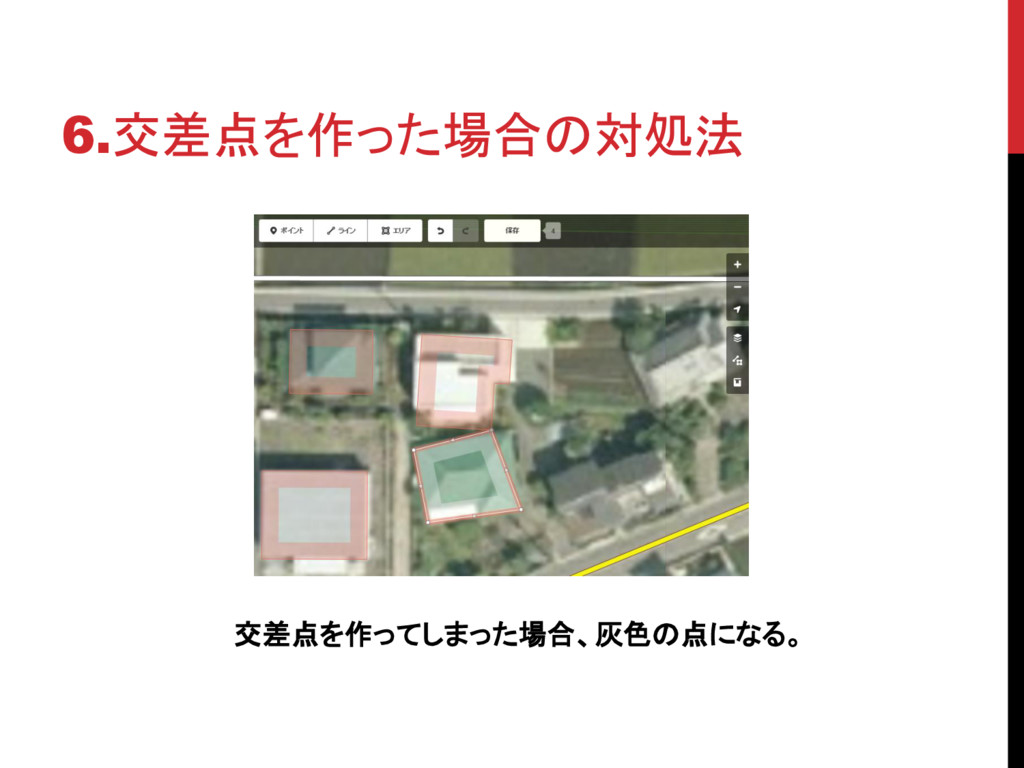
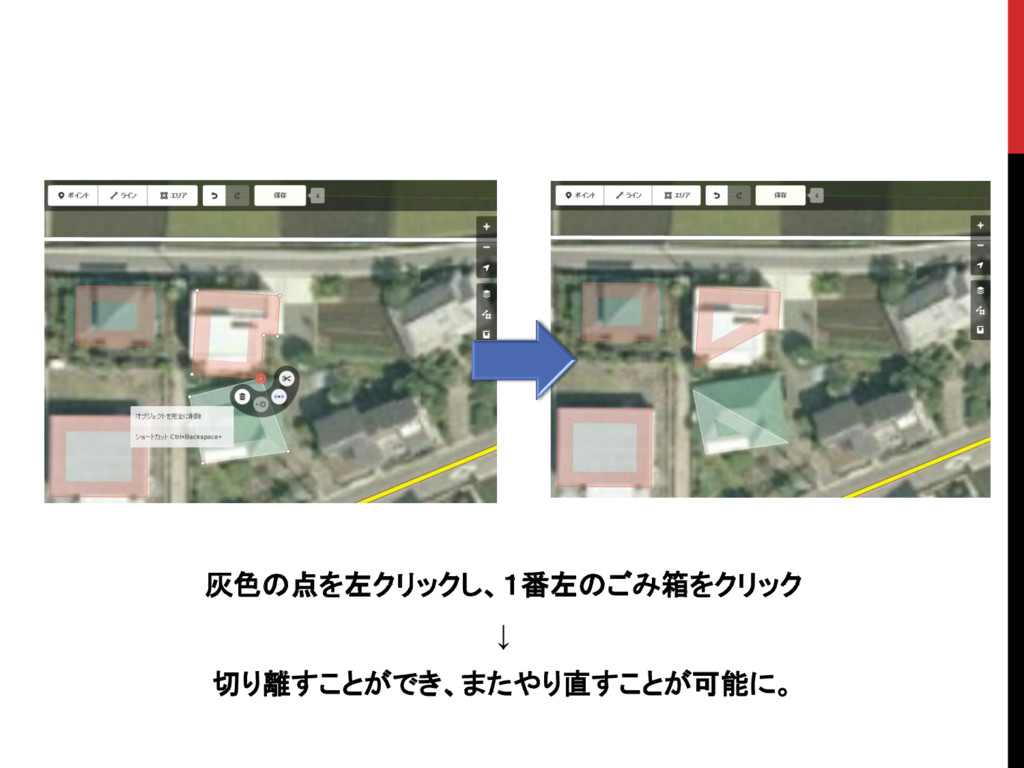
6.交差点を作った場合の対処法 交差点を作ってしまった場合、灰色の点になる。
灰色の点を左クリックし、1番左のごみ箱をクリック ↓ 切り離すことができ、またやり直すことが可能に。
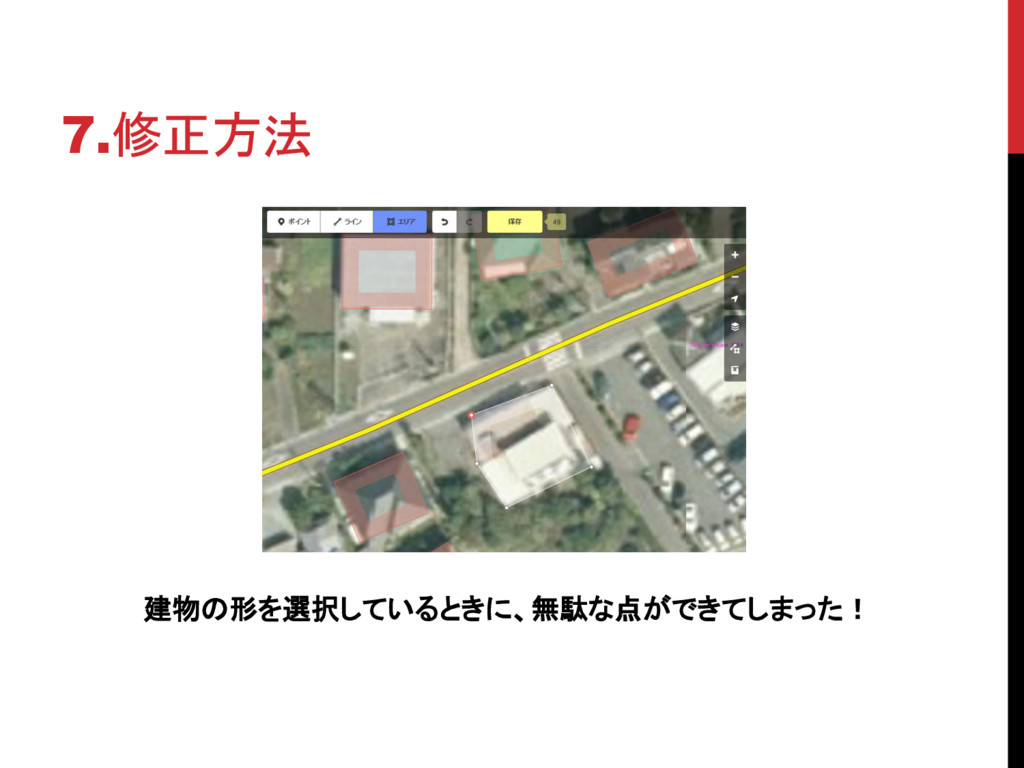
7.修正方法 建物の形を選択しているときに、無駄な点ができてしまった!
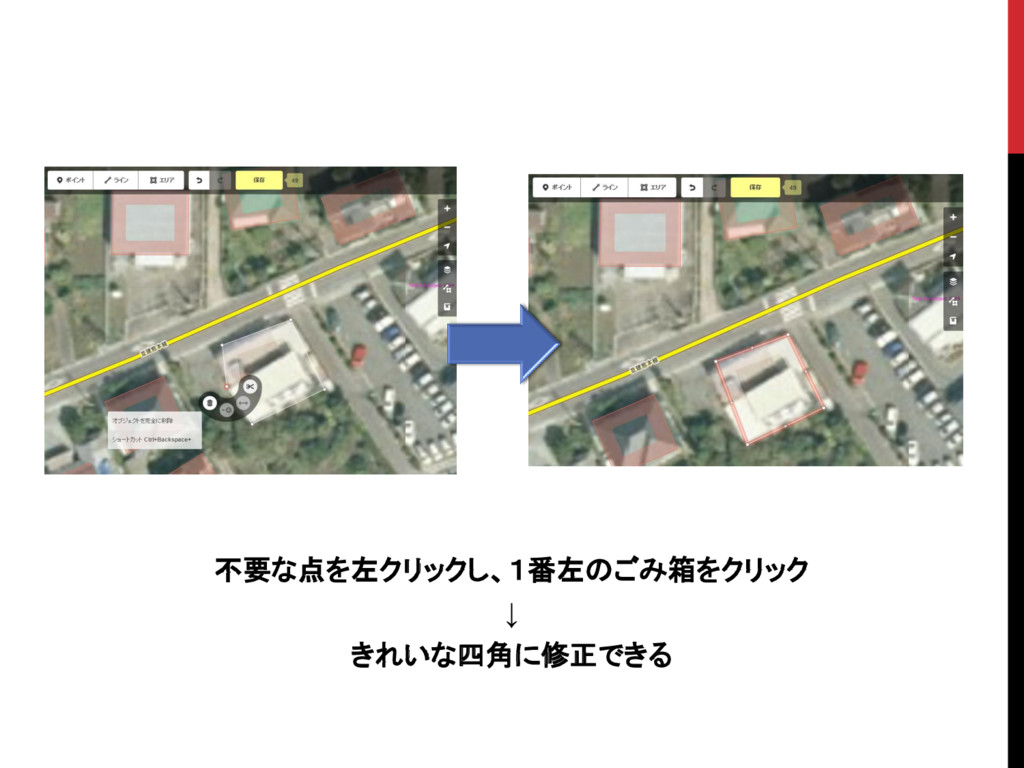
不要な点を左クリックし、1番左のごみ箱をクリック ↓ きれいな四角に修正できる
8.保存方法 日記の下にある[保存]をクリックし、 左に出てきた[Save]をクリックする ↓ アップロードが完了した後、[完了としてマーク] をクリックして完全に完了させる。


 o68m
o68m
 vanstee
 inesmontani
 gurzu
gurzu
 codingconduct
 aleyda
 lindahogenes
 jdejongh
 tammyeverts
 mkilby
 soudai
 katarinadahlin
 emna__ayadi

![1. マッピングするエリアを選択 自分がマッピングしたいエリアをクリックし、 左の[マッピング開始]を選択](https://files.speakerdeck.com/presentations/b26869a233ef483a9de755eb052abd2b/slide_1.jpg)
![[マッピング開始]を選択した後、このような画面に変わるので [iD editor] を選択する](https://files.speakerdeck.com/presentations/b26869a233ef483a9de755eb052abd2b/slide_2.jpg)
![2.エリアの分割の仕方 [タスク対象地域が大きすぎる?分割] をクリックするとピコンとでてくるので、OKをクリックする](https://files.speakerdeck.com/presentations/b26869a233ef483a9de755eb052abd2b/slide_3.jpg)
![3.建物の入力 新しいタブが出てくるので建物を入力するために [エリア] を左クリックする](https://files.speakerdeck.com/presentations/b26869a233ef483a9de755eb052abd2b/slide_4.jpg)
![4.直角補正の仕方 上から2番目の [エリアの角を直角に整形] を左クリック](https://files.speakerdeck.com/presentations/b26869a233ef483a9de755eb052abd2b/slide_7.jpg)
![8.保存方法 日記の下にある[保存]をクリックし、 左に出てきた[Save]をクリックする ↓ アップロードが完了した後、[完了としてマーク] をクリックして完全に完了させる。](https://files.speakerdeck.com/presentations/b26869a233ef483a9de755eb052abd2b/slide_13.jpg)