Upgrade to Pro — share decks privately, control downloads, hide ads and more …

Phase05_ClaudeCode入門

Sponsored · Your Podcast. Everywhere. Effortlessly. Share. Educate. Inspire. Entertain. You do you. We'll handle the rest.

 Phase05_ClaudeCode入門

インストールは1行のコマンドで完了。ブラウザ版AIを超える「手足のあるAI」が、Gmail・Googleカレンダーと直接つながります。Permission(許可)の仕組みで安全性も確保されています。

OffersにはAI Talent(トップクラスAI人材)が多数登録しています。その方たちとチームを組み、AIコンサルティングサービスを開始しています。ご関心のある方はこちらからご登録ください。順次、弊社よりご連絡させていただきます。
https://share-na2.hsforms.com/13F_F95BrTLaqRMk1hYhxQg3rs27

Avatar for overflow ,Inc

overflow ,Inc

March 21, 2026
Tweet

More Decks by overflow ,Inc

Other Decks in Technology

Transcript

  1. Claude Code とは何か CONFIDENTIAL © Offers All rights reserved. 8

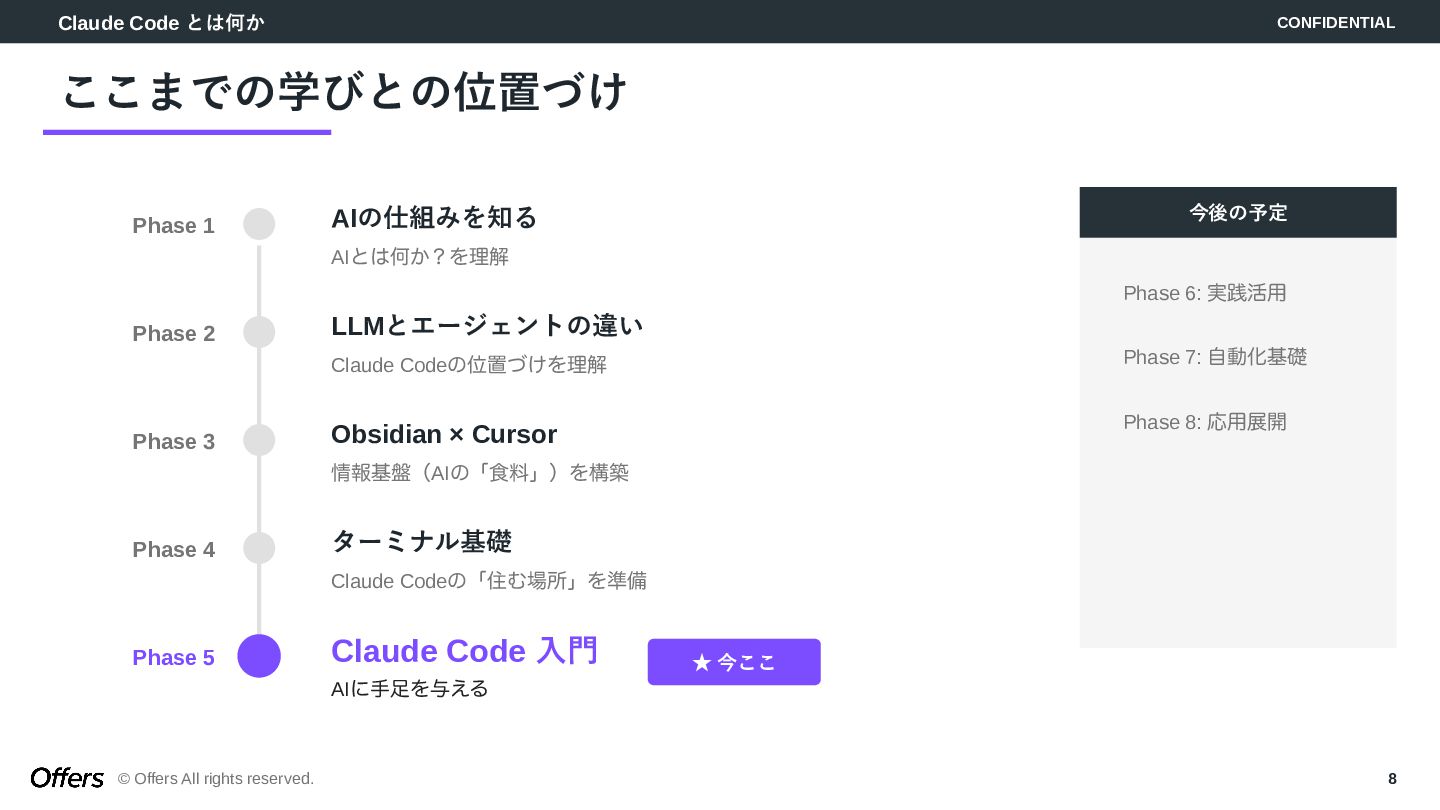
    ここまでの学びとの位置づけ Phase 1 AIの仕組みを知る AIとは何か?を理解 Phase 2 LLMとエージェントの違い Claude Codeの位置づけを理解 Phase 3 Obsidian × Cursor 情報基盤(AIの「食料」)を構築 Phase 4 ターミナル基礎 Claude Codeの「住む場所」を準備 Phase 5 Claude Code 入門 AIに手足を与える ★ 今ここ 今後の予定 Phase 6: 実践活用 Phase 7: 自動化基礎 Phase 8: 応用展開
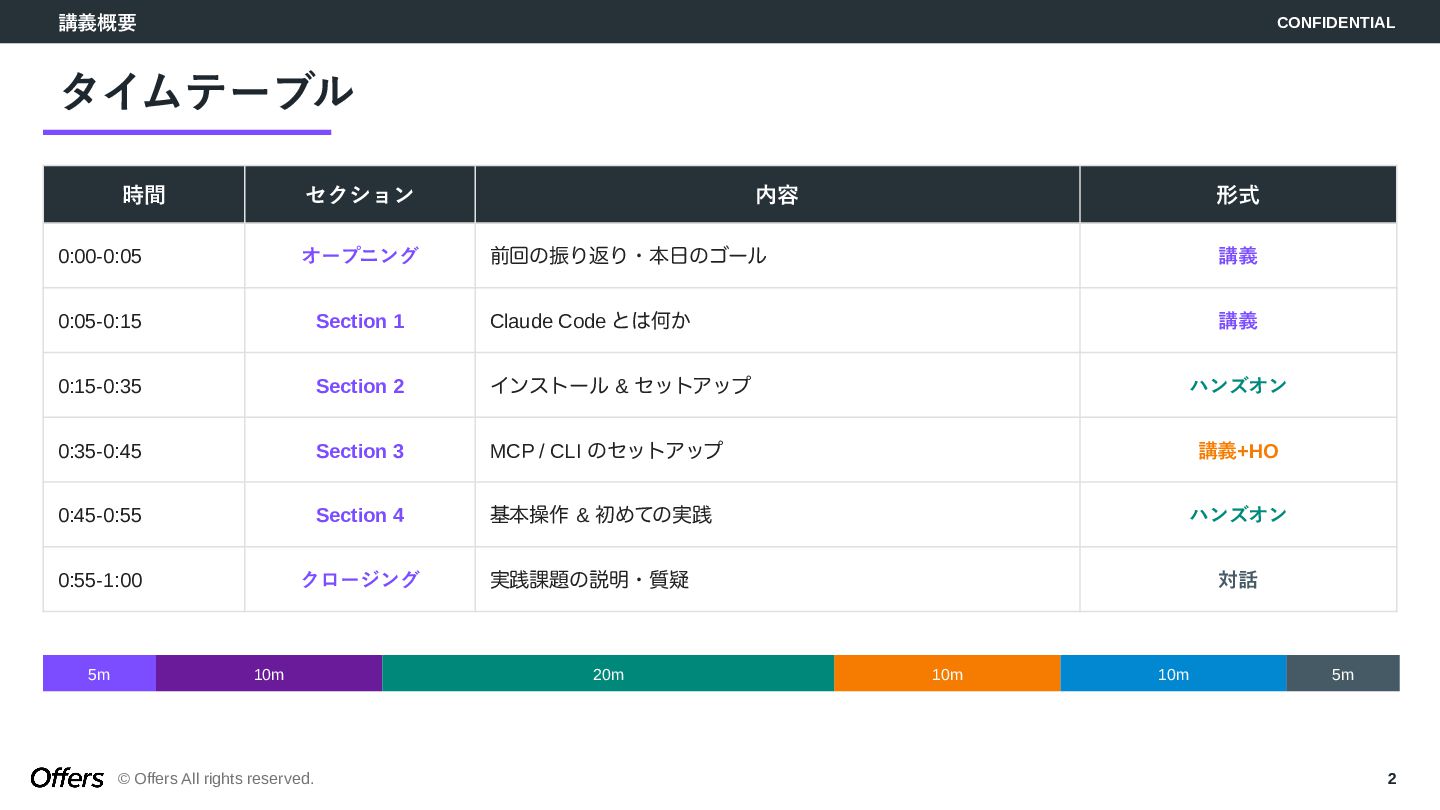
  2. 講義概要 CONFIDENTIAL © Offers All rights reserved. 2 タイムテーブル 時間

    セクション 内容 形式 0:00-0:05 オープニング 前回の振り返り・本日のゴール 講義 0:05-0:15 Section 1 Claude Code とは何か 講義 0:15-0:35 Section 2 インストール & セットアップ ハンズオン 0:35-0:45 Section 3 MCP / CLI のセットアップ 講義+HO 0:45-0:55 Section 4 基本操作 & 初めての実践 ハンズオン 0:55-1:00 クロージング 実践課題の説明・質疑 対話 5m 10m 20m 10m 10m 5m
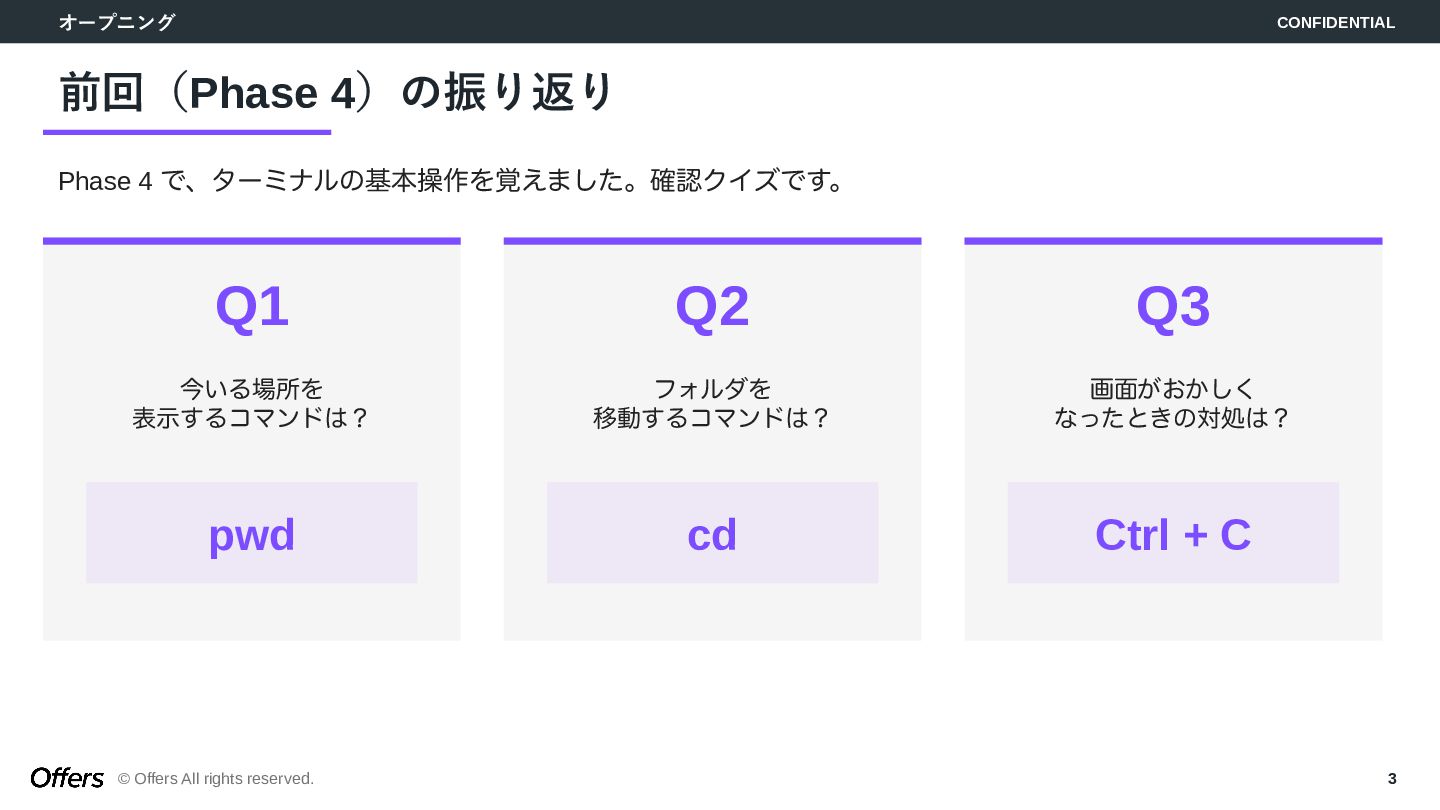
  3. オープニング CONFIDENTIAL © Offers All rights reserved. 3 前回(Phase 4)の振り返り

    Phase 4 で、ターミナルの基本操作を覚えました。確認クイズです。 Q1 今いる場所を 表示するコマンドは? pwd Q2 フォルダを 移動するコマンドは? cd Q3 画面がおかしく なったときの対処は? Ctrl + C
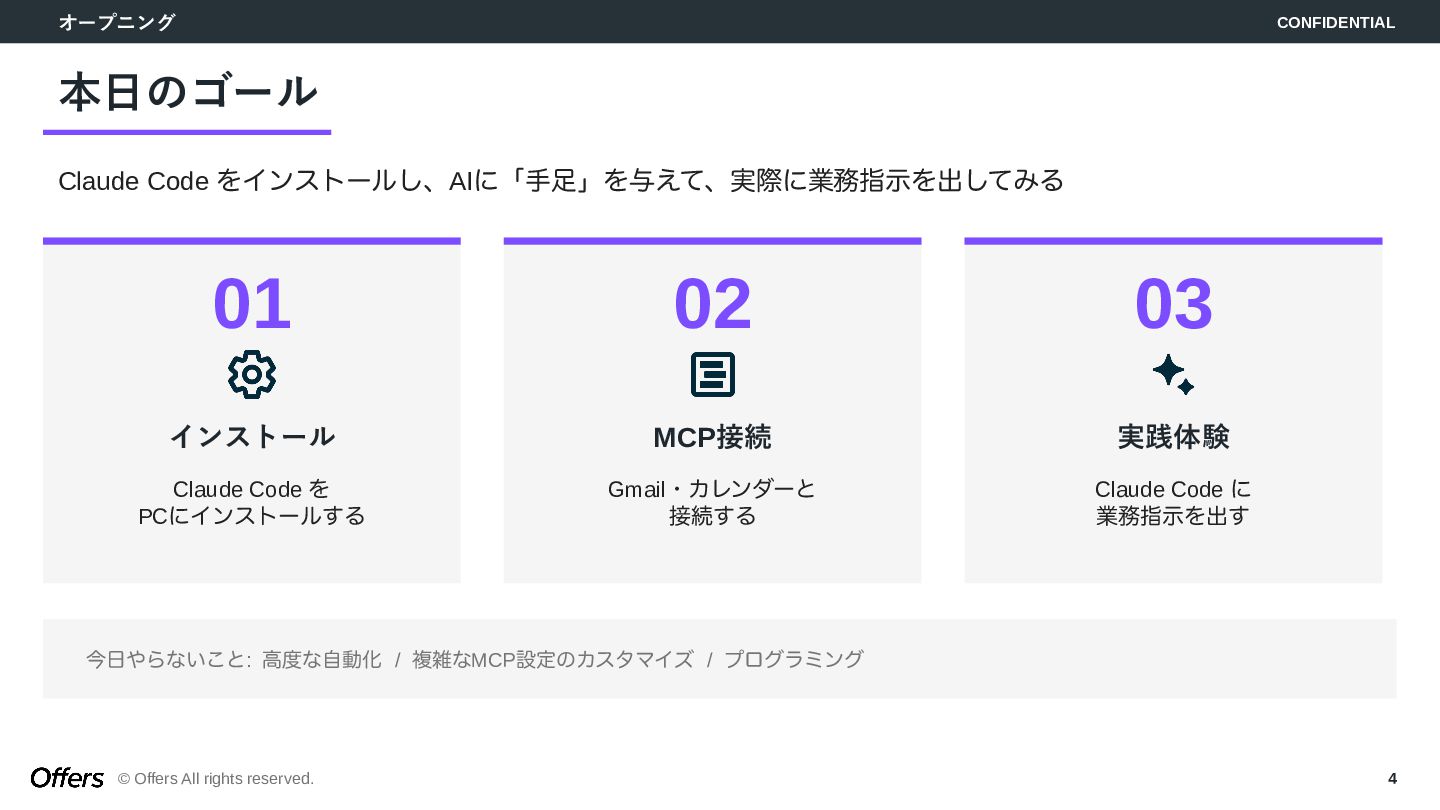
  4. オープニング CONFIDENTIAL © Offers All rights reserved. 4 本日のゴール Claude

    Code をインストールし、AIに「手足」を与えて、実際に業務指示を出してみる 01 インストール Claude Code を PCにインストールする 02 MCP接続 Gmail・カレンダーと 接続する 03 実践体験 Claude Code に 業務指示を出す 今日やらないこと: 高度な自動化 / 複雑なMCP設定のカスタマイズ / プログラミング
  5. Claude Code とは何か CONFIDENTIAL © Offers All rights reserved. 5

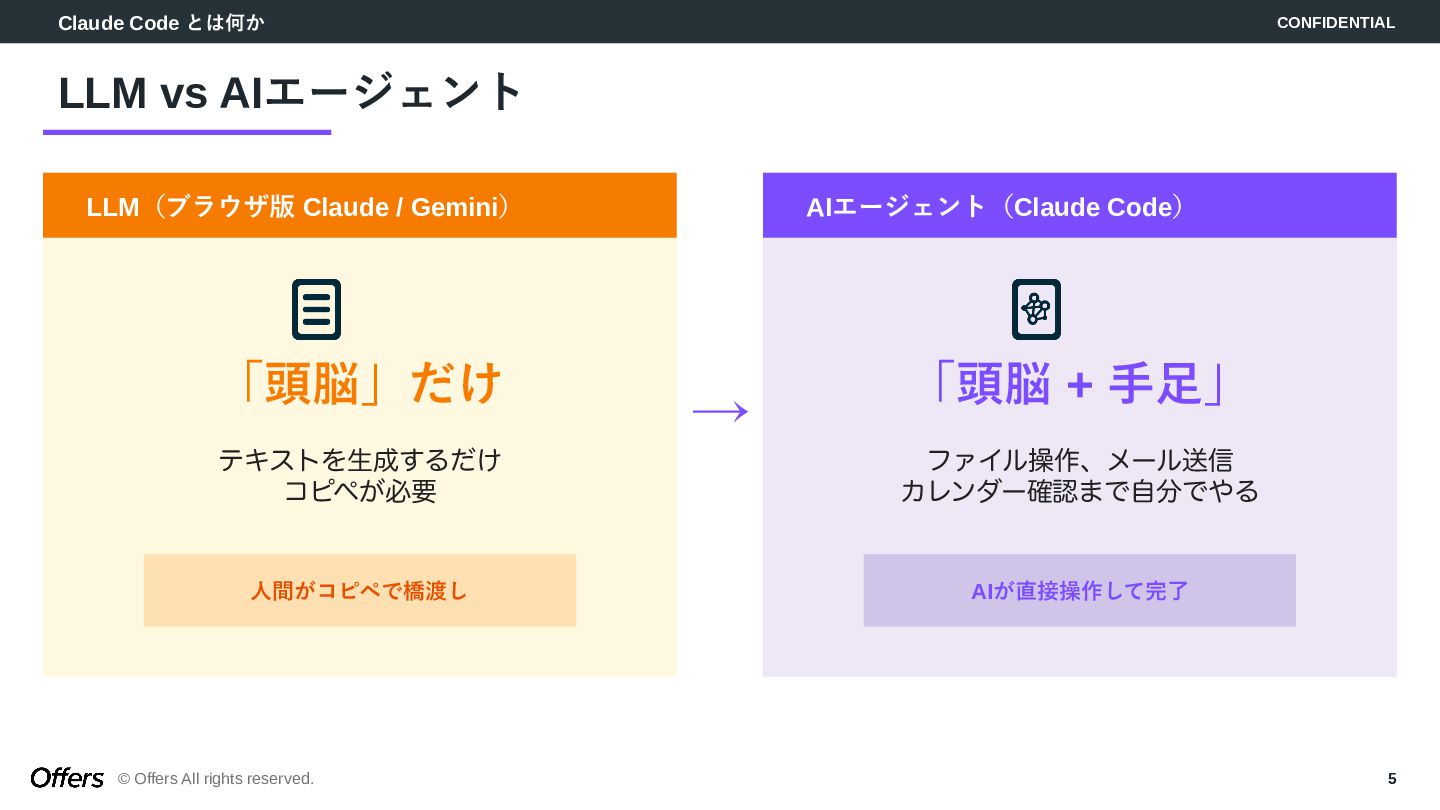
    LLM vs AIエージェント LLM(ブラウザ版 Claude / Gemini) 「頭脳」だけ テキストを生成するだけ コピペが必要 人間がコピペで橋渡し → AIエージェント(Claude Code) 「頭脳 + 手足」 ファイル操作、メール送信 カレンダー確認まで自分でやる AIが直接操作して完了
  6. Claude Code とは何か CONFIDENTIAL © Offers All rights reserved. 6

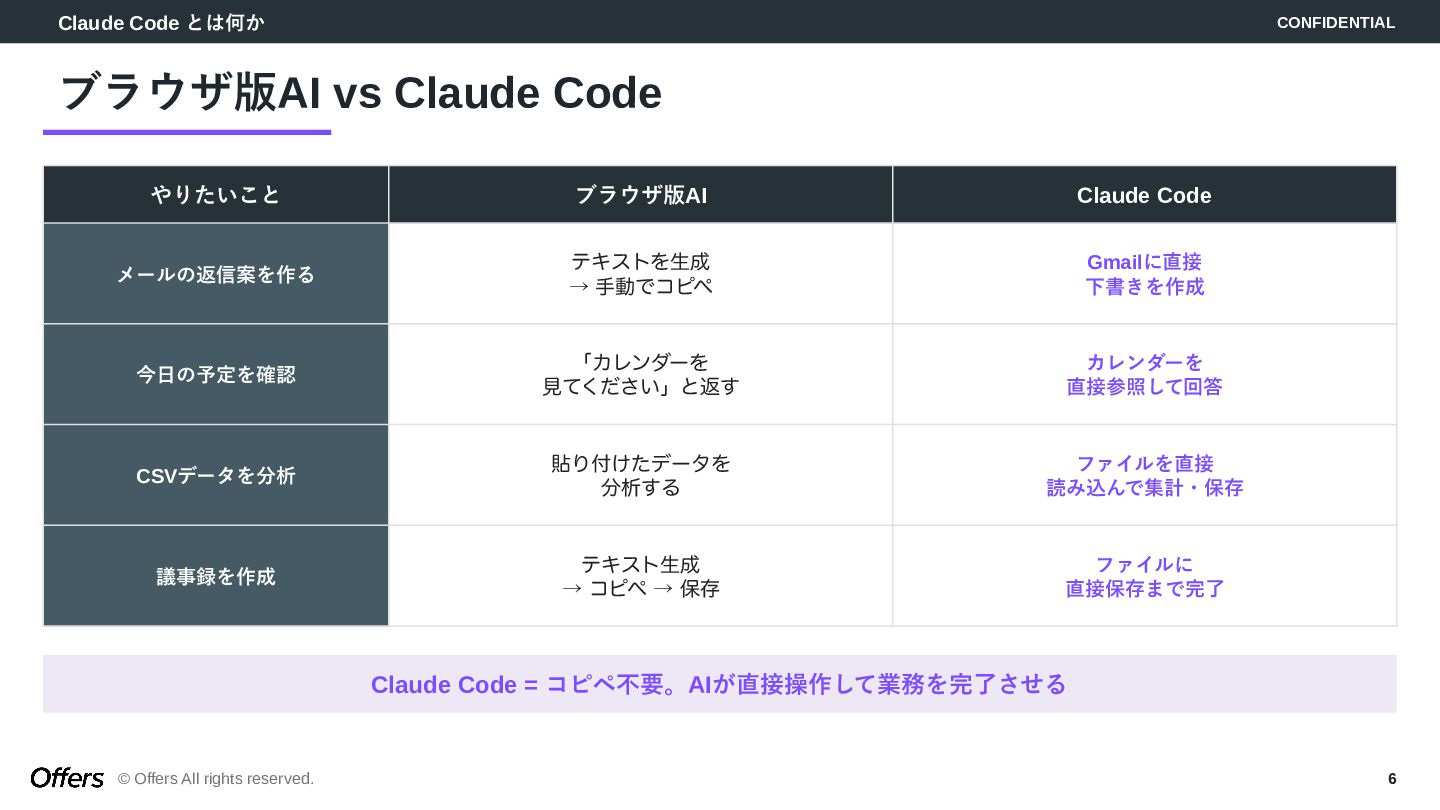
    ブラウザ版AI vs Claude Code やりたいこと ブラウザ版AI Claude Code メールの返信案を作る テキストを生成 → 手動でコピペ Gmailに直接 下書きを作成 今日の予定を確認 「カレンダーを 見てください」と返す カレンダーを 直接参照して回答 CSVデータを分析 貼り付けたデータを 分析する ファイルを直接 読み込んで集計・保存 議事録を作成 テキスト生成 → コピペ → 保存 ファイルに 直接保存まで完了 Claude Code = コピペ不要。AIが直接操作して業務を完了させる
  7. Claude Code とは何か CONFIDENTIAL © Offers All rights reserved. 7

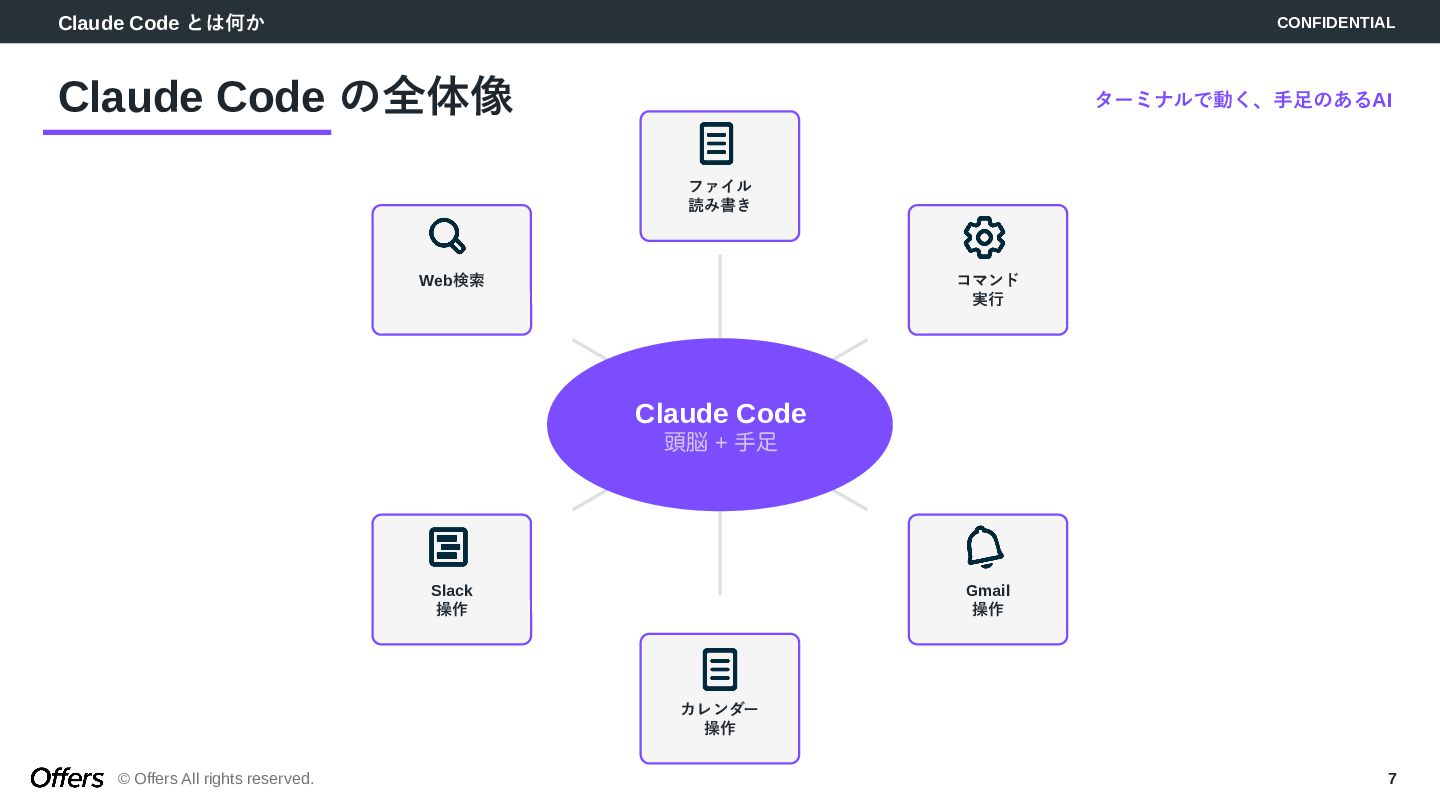
    Claude Code の全体像 ファイル 読み書き コマンド 実行 Gmail 操作 カレンダー 操作 Slack 操作 Web検索 ターミナルで動く、手足のあるAI Claude Code 頭脳 + 手足
  8. Claude Code とは何か CONFIDENTIAL © Offers All rights reserved. 9

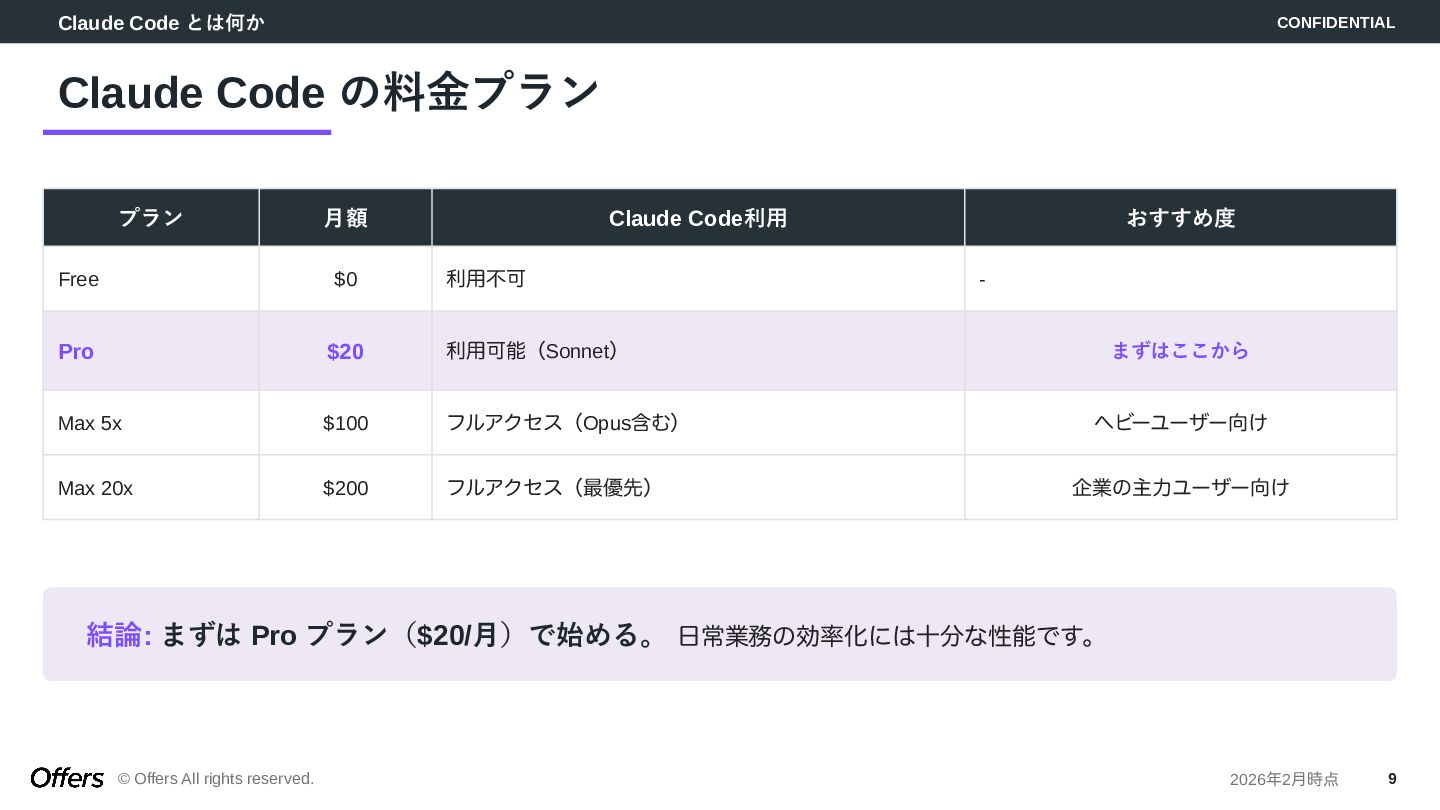
    Claude Code の料金プラン プラン 月額 Claude Code利用 おすすめ度 Free $0 利用不可 - Pro $20 利用可能(Sonnet) まずはここから Max 5x $100 フルアクセス(Opus含む) ヘビーユーザー向け Max 20x $200 フルアクセス(最優先) 企業の主力ユーザー向け 結論: まずは Pro プラン($20/月)で始める。 日常業務の効率化には十分な性能です。 2026年2月時点
  9. Claude Code とは何か CONFIDENTIAL © Offers All rights reserved. 10

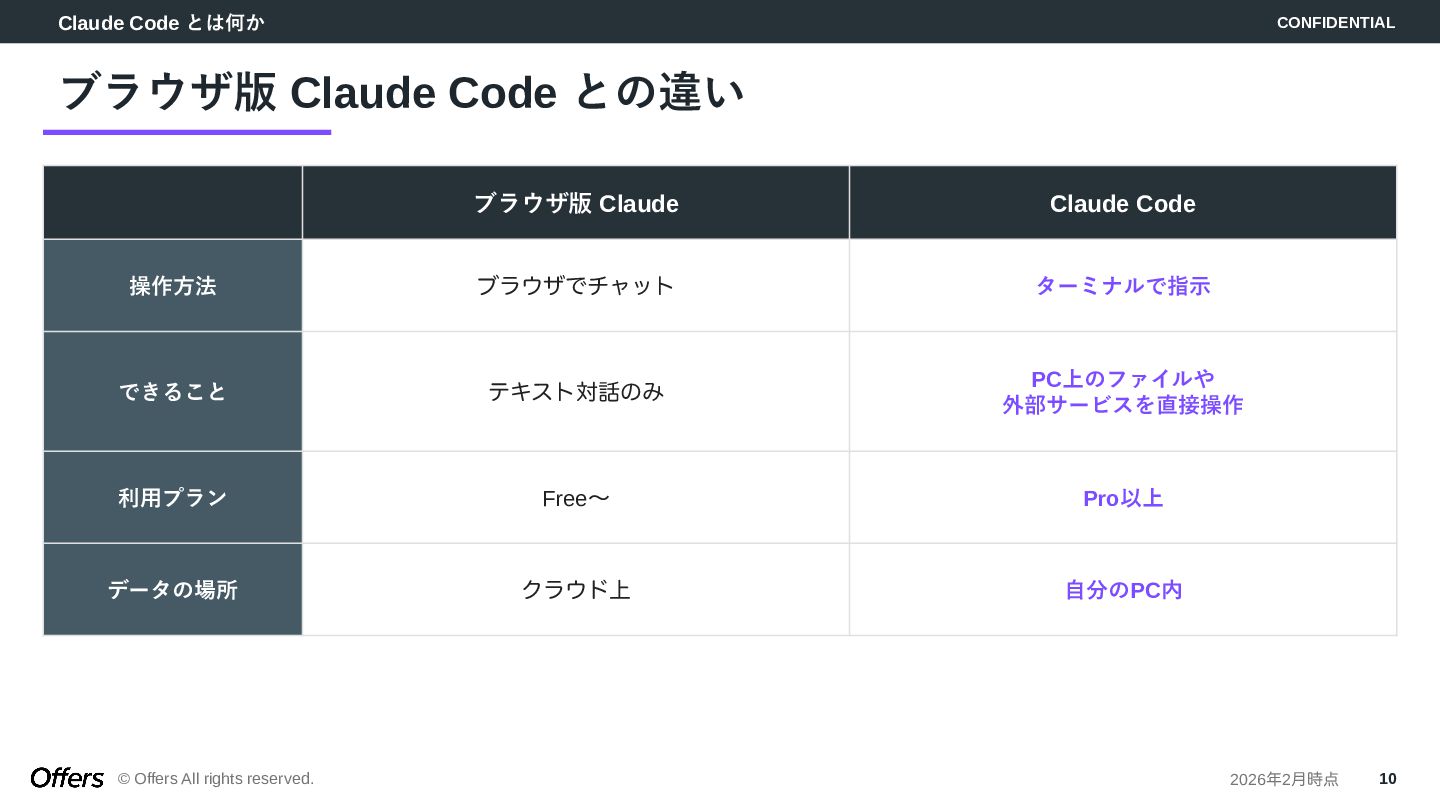
    ブラウザ版 Claude Code との違い ブラウザ版 Claude Claude Code 操作方法 ブラウザでチャット ターミナルで指示 できること テキスト対話のみ PC上のファイルや 外部サービスを直接操作 利用プラン Free〜 Pro以上 データの場所 クラウド上 自分のPC内 2026年2月時点
  10. インストール & セットアップ CONFIDENTIAL © Offers All rights reserved. 11

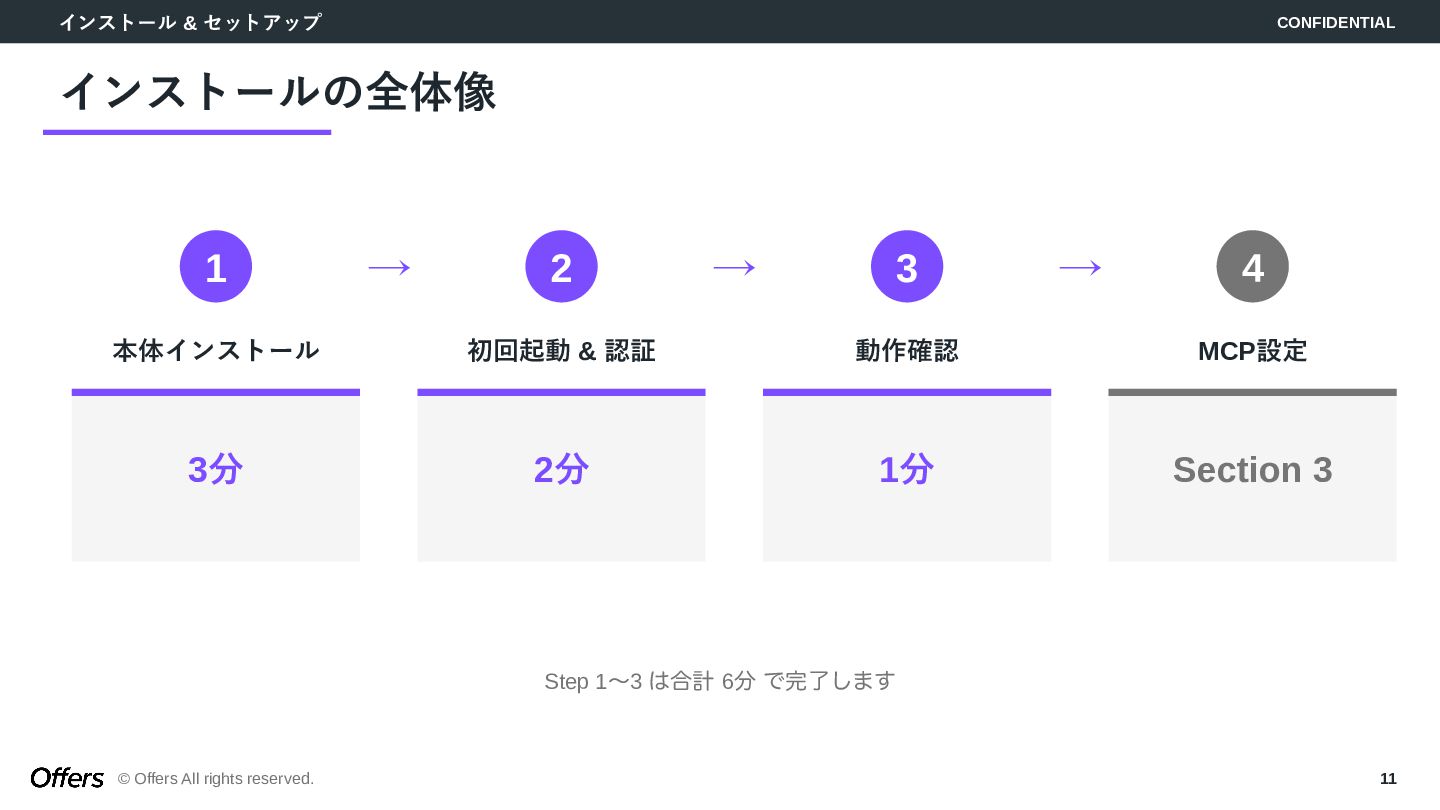
    インストールの全体像 1 → 本体インストール 3分 2 → 初回起動 & 認証 2分 3 → 動作確認 1分 4 MCP設定 Section 3 Step 1〜3 は合計 6分 で完了します
  11. インストール & セットアップ CONFIDENTIAL © Offers All rights reserved. 12

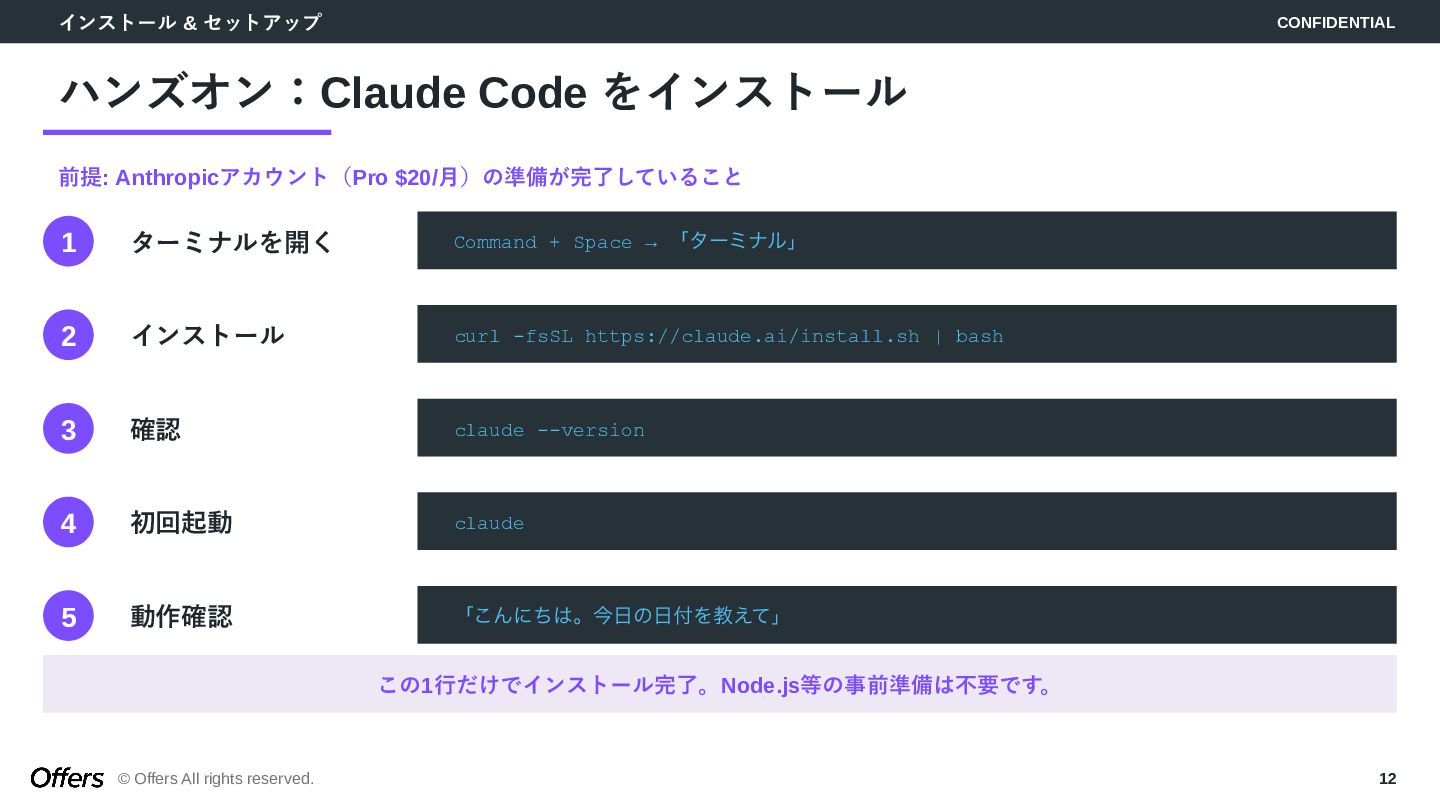
    ハンズオン:Claude Code をインストール 前提: Anthropicアカウント(Pro $20/月)の準備が完了していること 1 ターミナルを開く Command + Space → 「ターミナル」 2 インストール curl -fsSL https://claude.ai/install.sh | bash 3 確認 claude --version 4 初回起動 claude 5 動作確認 「こんにちは。今日の日付を教えて」 この1行だけでインストール完了。Node.js等の事前準備は不要です。
  12. インストール & セットアップ CONFIDENTIAL © Offers All rights reserved. 13

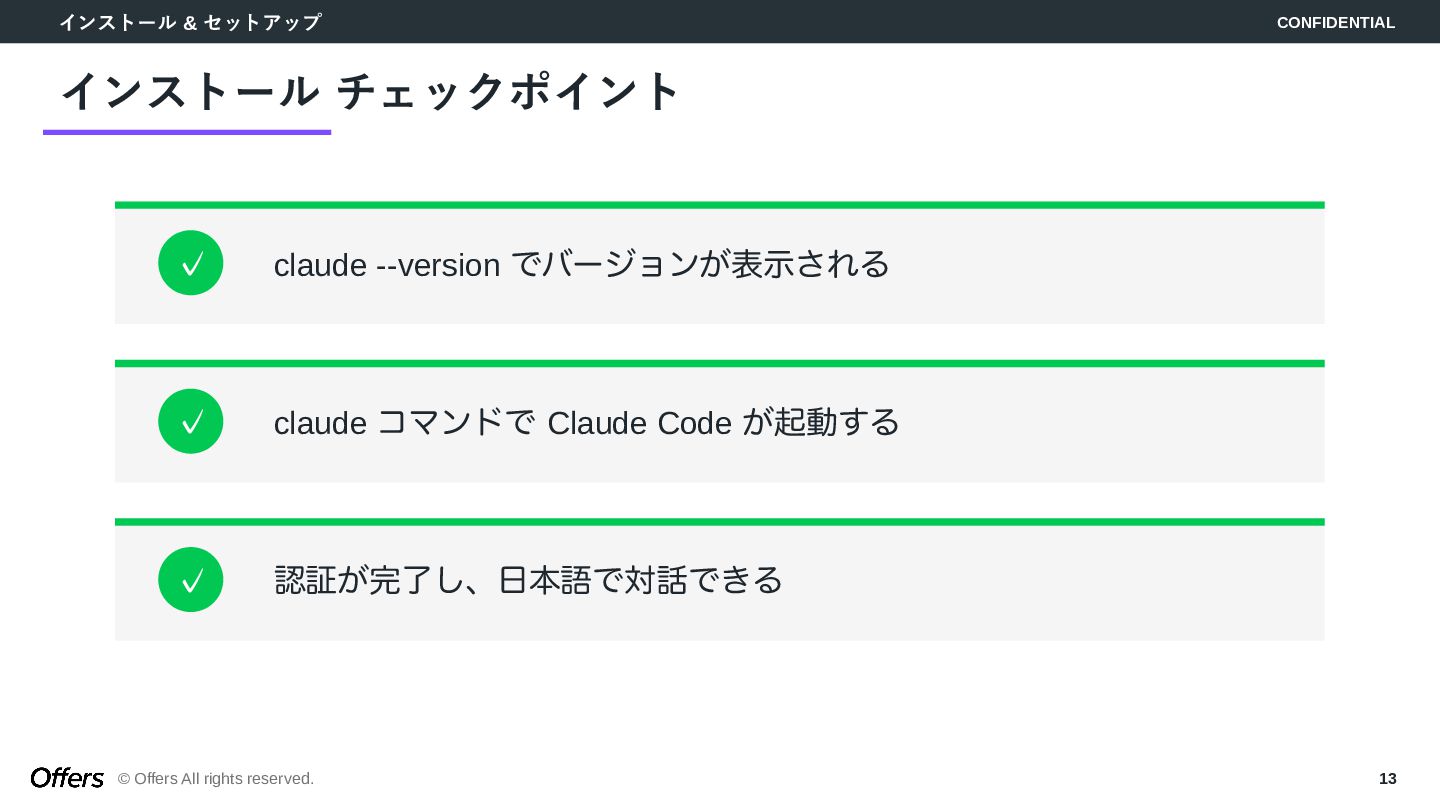
    インストール チェックポイント ✓ claude --version でバージョンが表示される ✓ claude コマンドで Claude Code が起動する ✓ 認証が完了し、日本語で対話できる
  13. インストール & セットアップ CONFIDENTIAL © Offers All rights reserved. 14

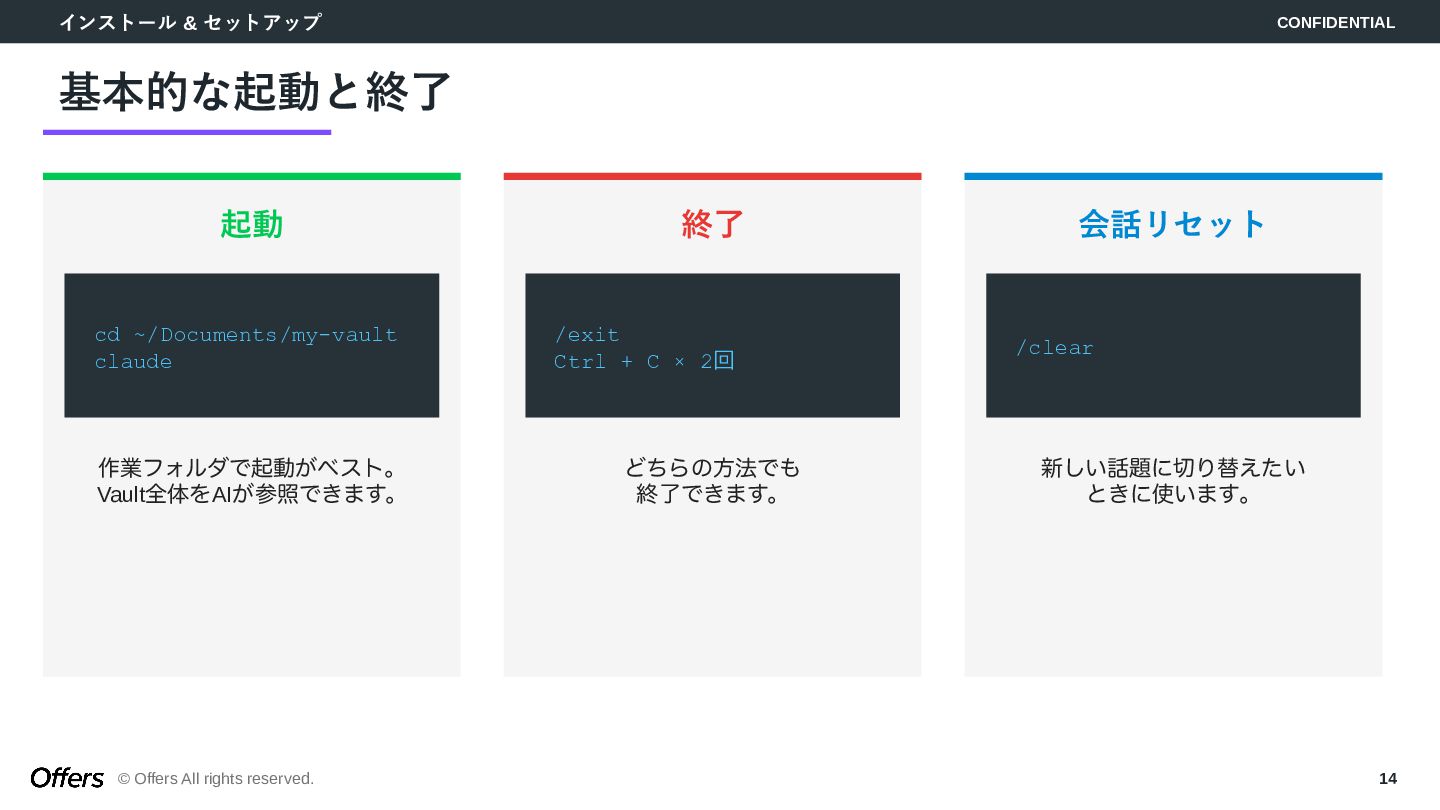
    基本的な起動と終了 起動 cd ~/Documents/my-vault claude 作業フォルダで起動がベスト。 Vault全体をAIが参照できます。 終了 /exit Ctrl + C × 2回 どちらの方法でも 終了できます。 会話リセット /clear 新しい話題に切り替えたい ときに使います。
  14. MCP / CLI のセットアップ CONFIDENTIAL © Offers All rights reserved.

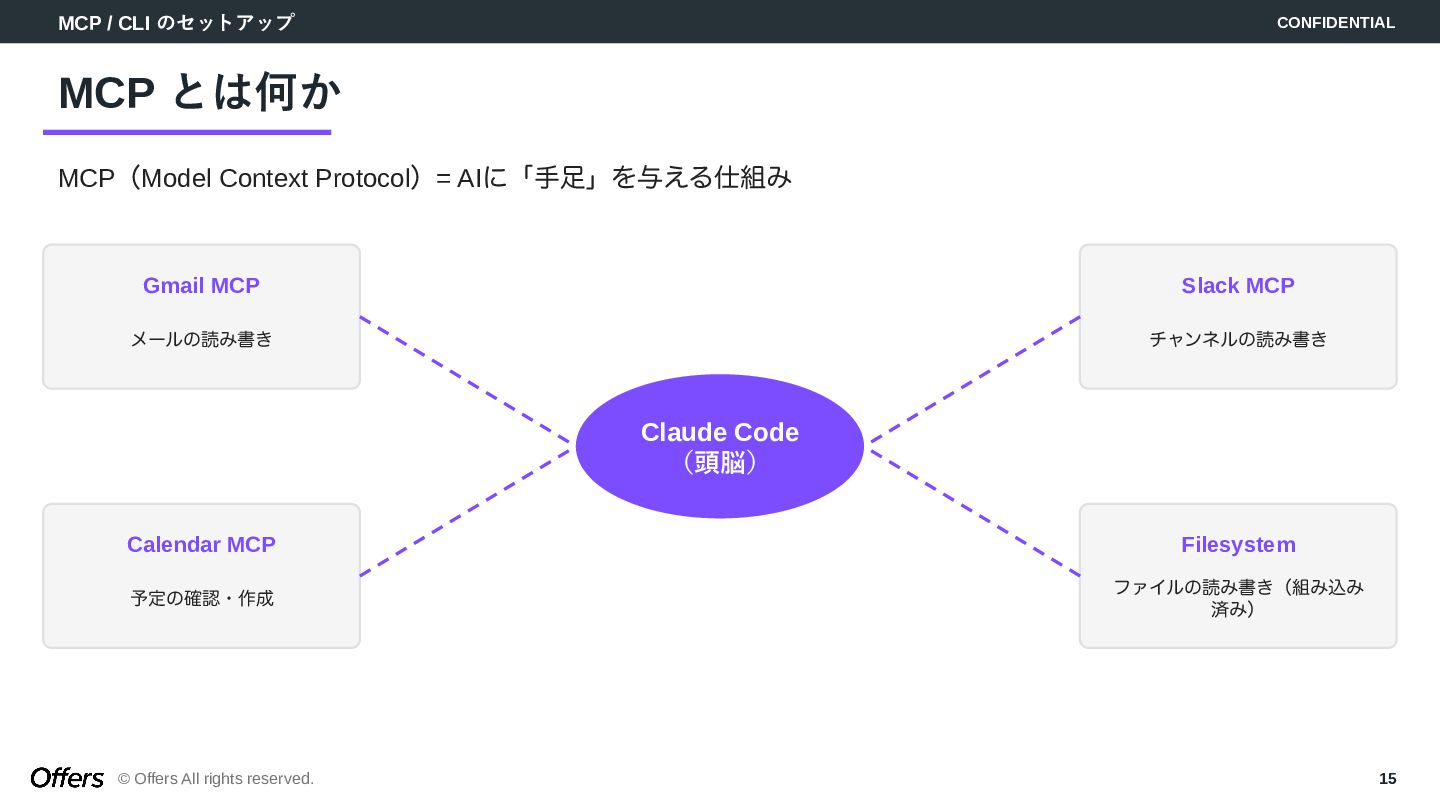
    15 MCP とは何か MCP(Model Context Protocol)= AIに「手足」を与える仕組み Claude Code (頭脳) Gmail MCP メールの読み書き Calendar MCP 予定の確認・作成 Slack MCP チャンネルの読み書き Filesystem ファイルの読み書き(組み込み 済み)
  15. MCP / CLI のセットアップ CONFIDENTIAL © Offers All rights reserved.

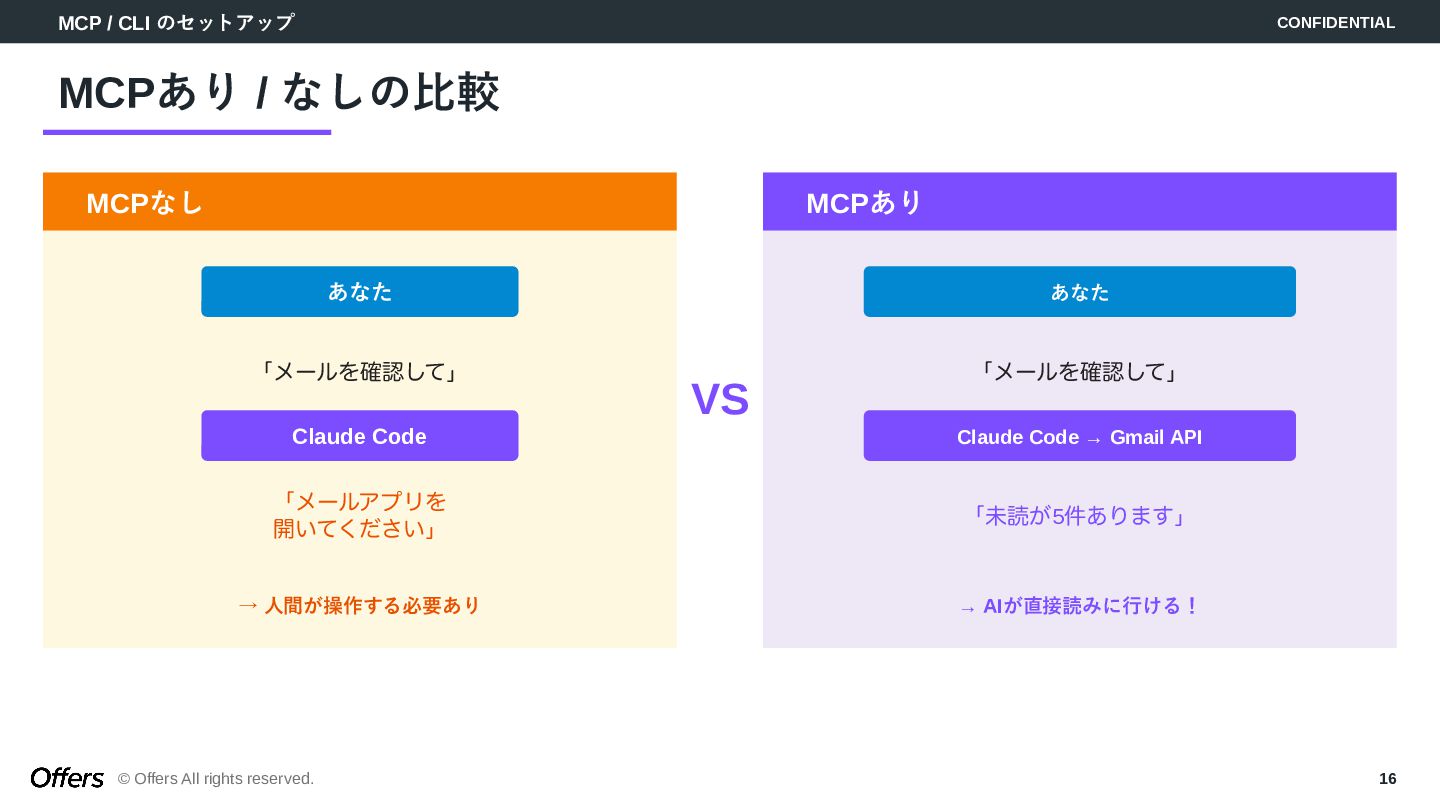
    16 MCPあり / なしの比較 MCPなし あなた 「メールを確認して」 Claude Code 「メールアプリを 開いてください」 → 人間が操作する必要あり VS MCPあり あなた 「メールを確認して」 Claude Code → Gmail API 「未読が5件あります」 → AIが直接読みに行ける!
  16. MCP / CLI のセットアップ CONFIDENTIAL © Offers All rights reserved.

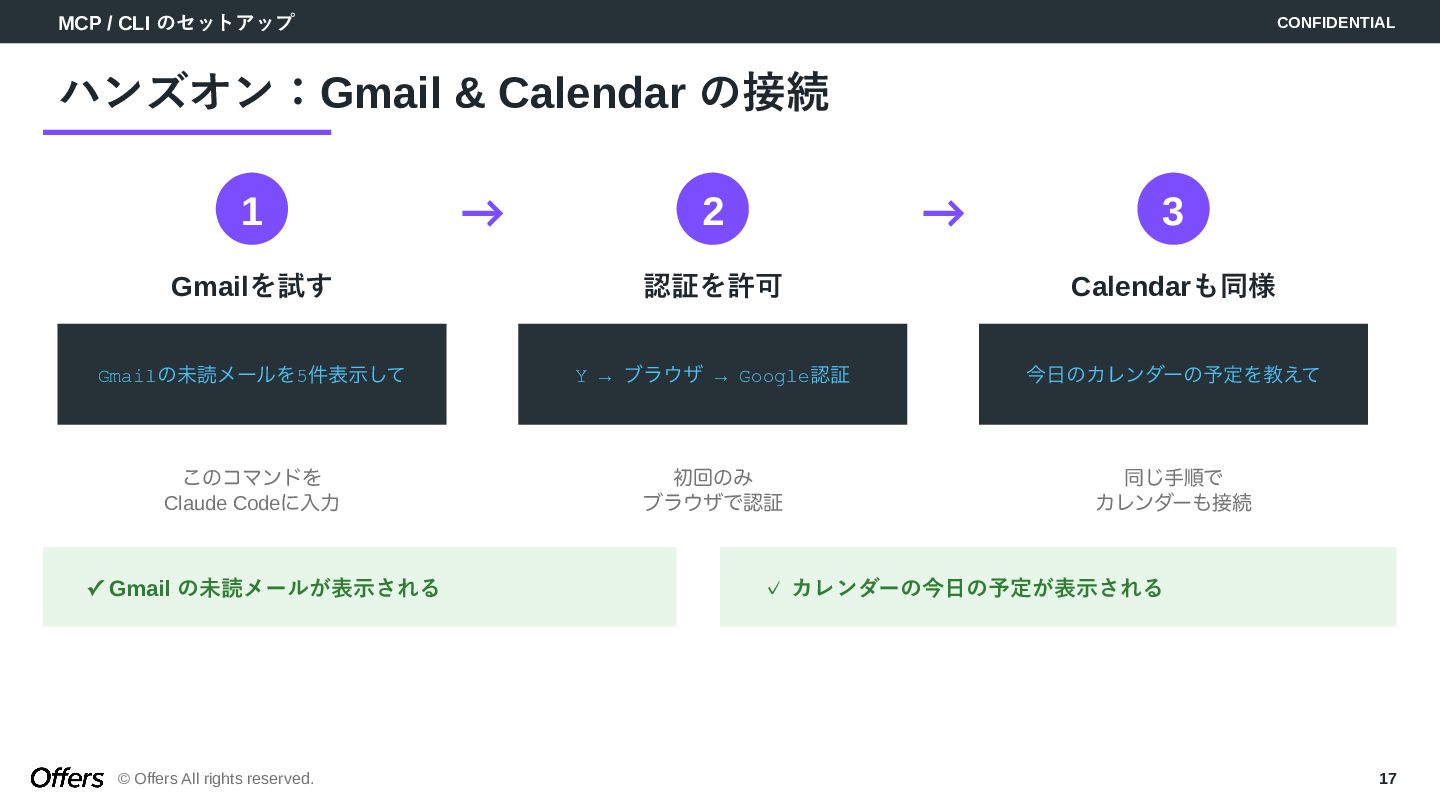
    17 ハンズオン:Gmail & Calendar の接続 1 → Gmailを試す Gmailの未読メールを5件表示して このコマンドを Claude Codeに入力 2 → 認証を許可 Y → → ブラウザ Google認証 初回のみ ブラウザで認証 3 Calendarも同様 今日のカレンダーの予定を教えて 同じ手順で カレンダーも接続 Gmail ✓ の未読メールが表示される ✓ カレンダーの今日の予定が表示される
  17. MCP / CLI のセットアップ CONFIDENTIAL © Offers All rights reserved.

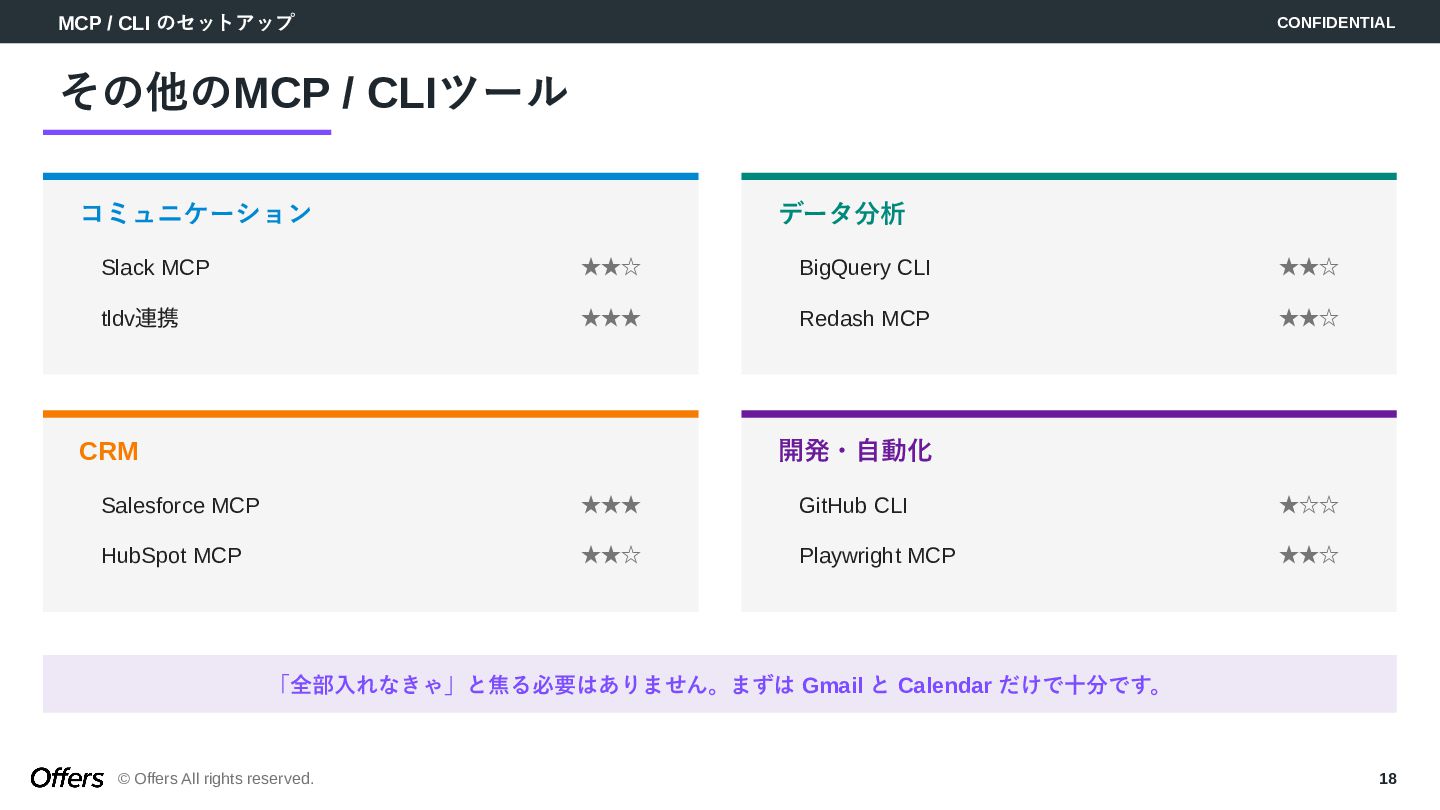
    18 その他のMCP / CLIツール コミュニケーション Slack MCP ★★☆ tldv連携 ★★★ データ分析 BigQuery CLI ★★☆ Redash MCP ★★☆ CRM Salesforce MCP ★★★ HubSpot MCP ★★☆ 開発・自動化 GitHub CLI ★☆☆ Playwright MCP ★★☆ 「全部入れなきゃ」と焦る必要はありません。まずは Gmail と Calendar だけで十分です。
  18. MCP / CLI のセットアップ CONFIDENTIAL © Offers All rights reserved.

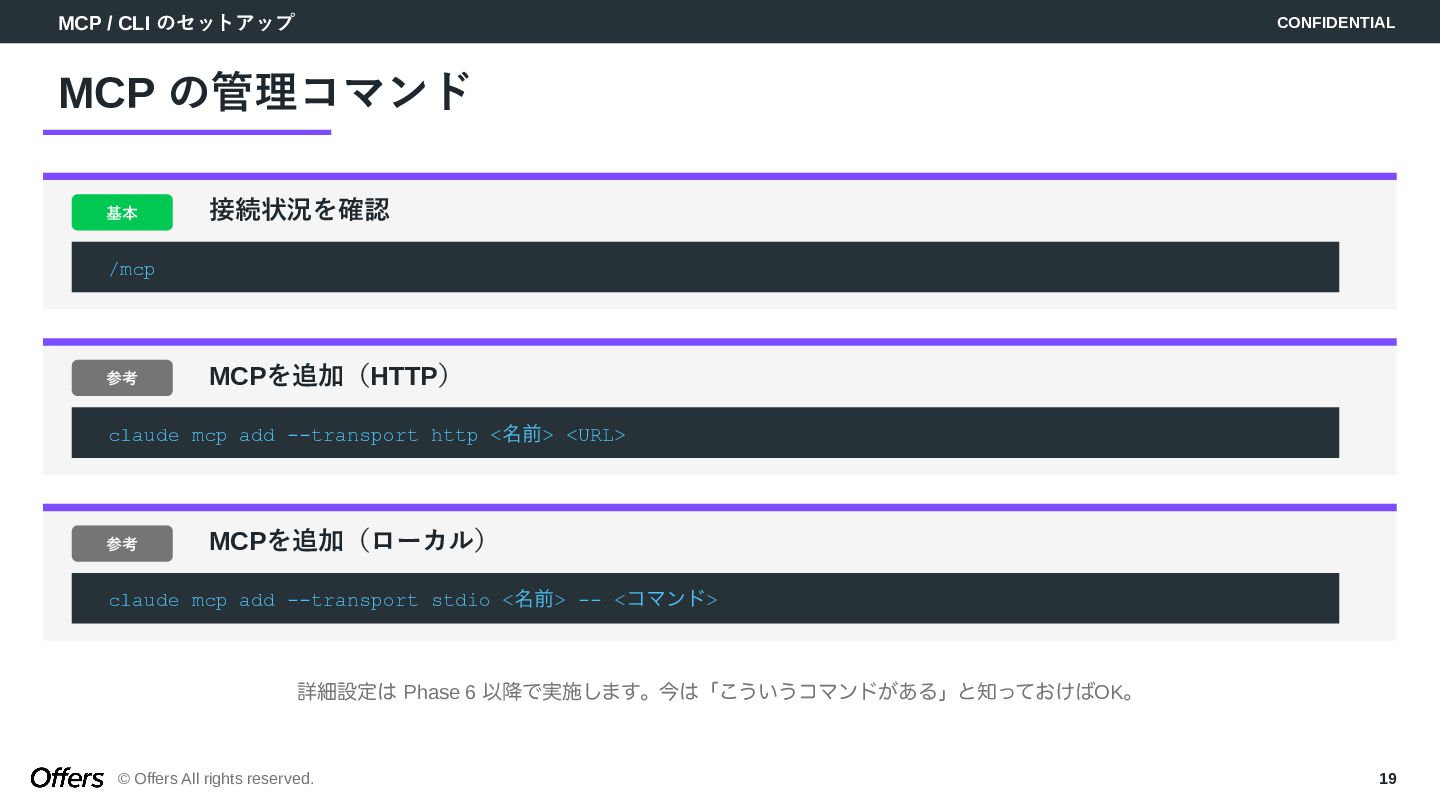
    19 MCP の管理コマンド 基本 接続状況を確認 /mcp 参考 MCPを追加(HTTP) claude mcp add --transport http <名前> <URL> 参考 MCPを追加(ローカル) claude mcp add --transport stdio <名前> -- <コマンド> 詳細設定は Phase 6 以降で実施します。今は「こういうコマンドがある」と知っておけばOK。
  19. 基本操作 & 初めての実践 CONFIDENTIAL © Offers All rights reserved. 20

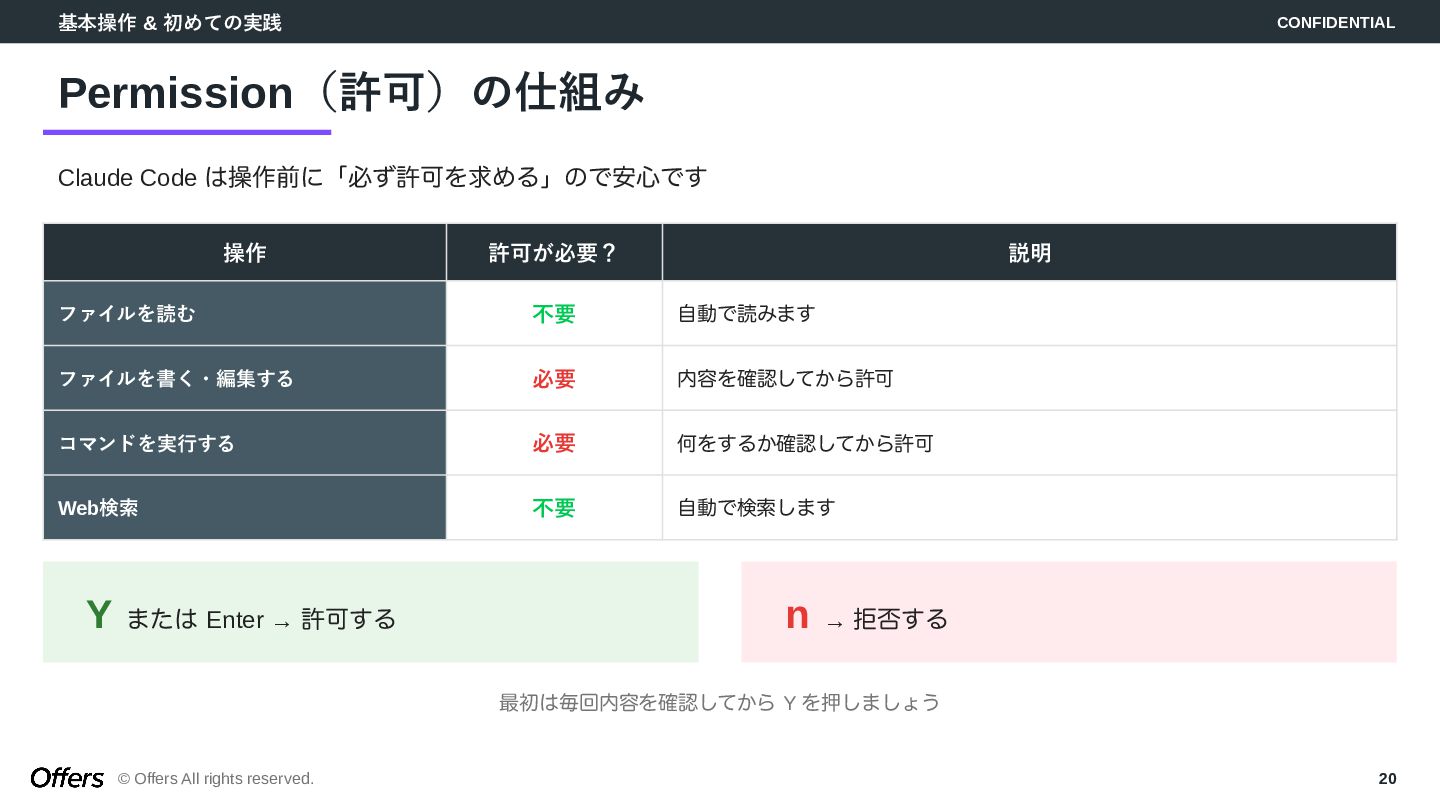
    Permission(許可)の仕組み Claude Code は操作前に「必ず許可を求める」ので安心です 操作 許可が必要? 説明 ファイルを読む 不要 自動で読みます ファイルを書く・編集する 必要 内容を確認してから許可 コマンドを実行する 必要 何をするか確認してから許可 Web検索 不要 自動で検索します Y または Enter → 許可する n → 拒否する 最初は毎回内容を確認してから Y を押しましょう
  20. 基本操作 & 初めての実践 CONFIDENTIAL © Offers All rights reserved. 21

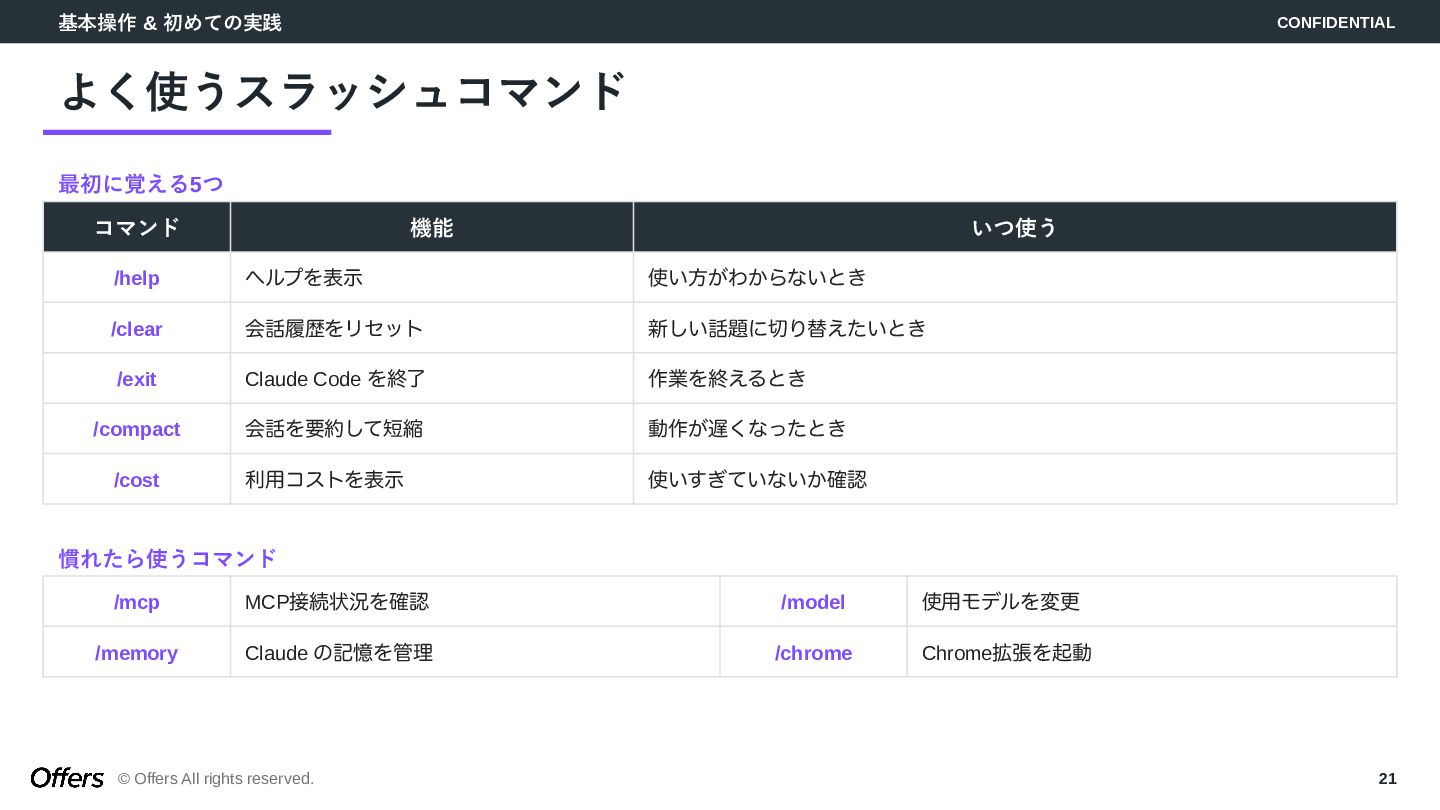
    よく使うスラッシュコマンド 最初に覚える5つ コマンド 機能 いつ使う /help ヘルプを表示 使い方がわからないとき /clear 会話履歴をリセット 新しい話題に切り替えたいとき /exit Claude Code を終了 作業を終えるとき /compact 会話を要約して短縮 動作が遅くなったとき /cost 利用コストを表示 使いすぎていないか確認 慣れたら使うコマンド /mcp MCP接続状況を確認 /model 使用モデルを変更 /memory Claude の記憶を管理 /chrome Chrome拡張を起動
  21. 基本操作 & 初めての実践 CONFIDENTIAL © Offers All rights reserved. 22

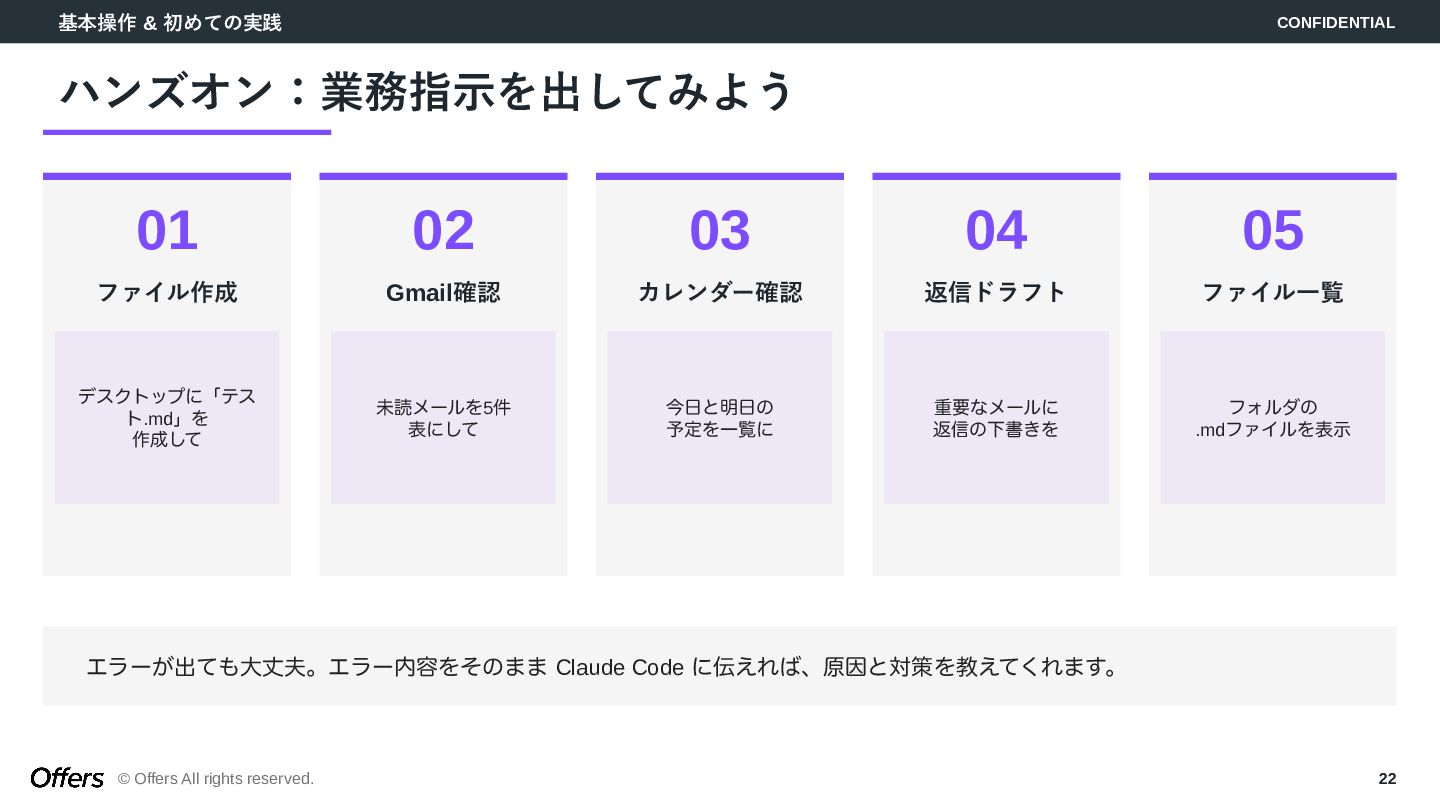
    ハンズオン:業務指示を出してみよう 01 ファイル作成 デスクトップに「テス ト.md」を 作成して 02 Gmail確認 未読メールを5件 表にして 03 カレンダー確認 今日と明日の 予定を一覧に 04 返信ドラフト 重要なメールに 返信の下書きを 05 ファイル一覧 フォルダの .mdファイルを表示 エラーが出ても大丈夫。エラー内容をそのまま Claude Code に伝えれば、原因と対策を教えてくれます。
  22. 基本操作 & 初めての実践 CONFIDENTIAL © Offers All rights reserved. 23

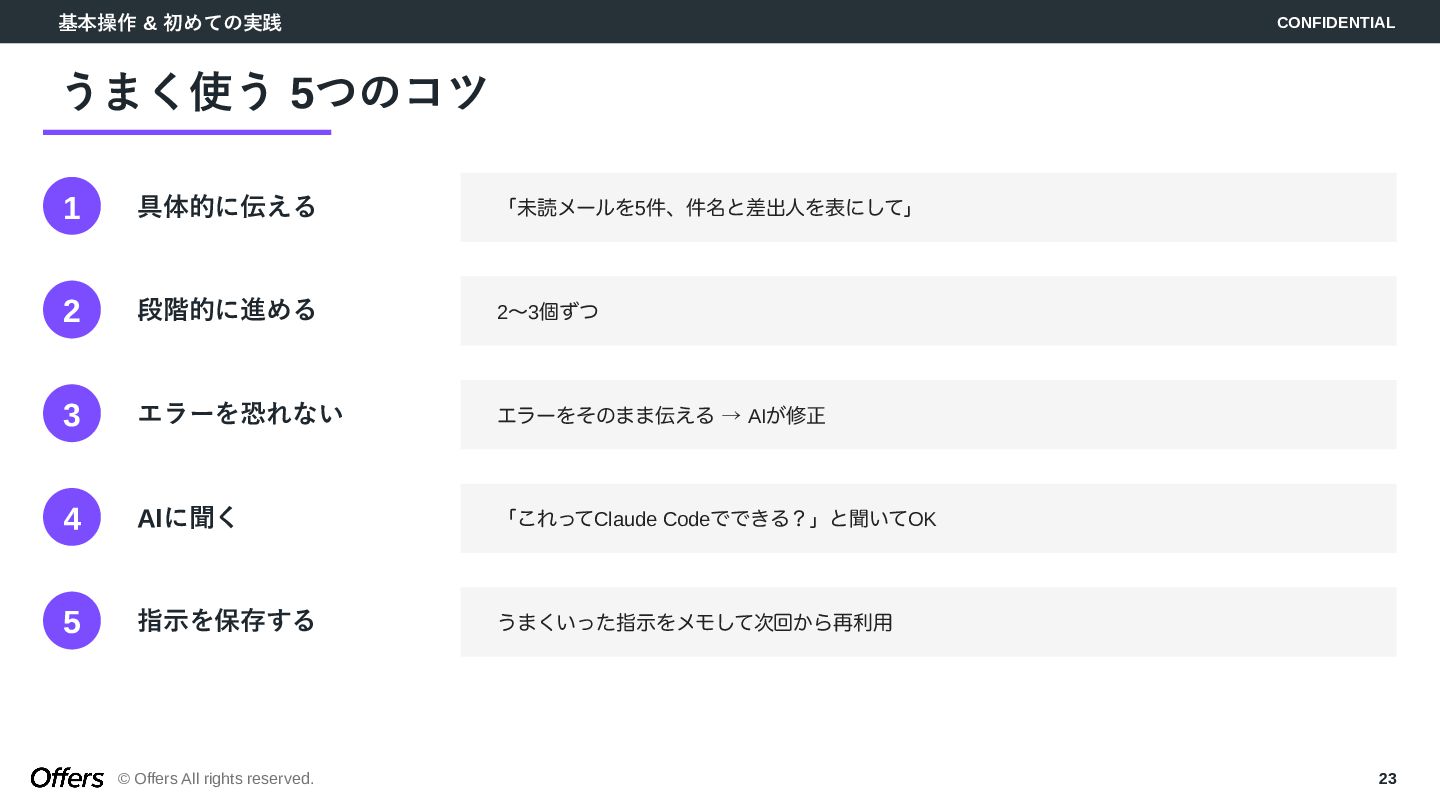
    うまく使う 5つのコツ 1 具体的に伝える 「未読メールを5件、件名と差出人を表にして」 2 段階的に進める 2〜3個ずつ 3 エラーを恐れない エラーをそのまま伝える → AIが修正 4 AIに聞く 「これってClaude Codeでできる?」と聞いてOK 5 指示を保存する うまくいった指示をメモして次回から再利用
  23. 基本操作 & 初めての実践 CONFIDENTIAL © Offers All rights reserved. 24

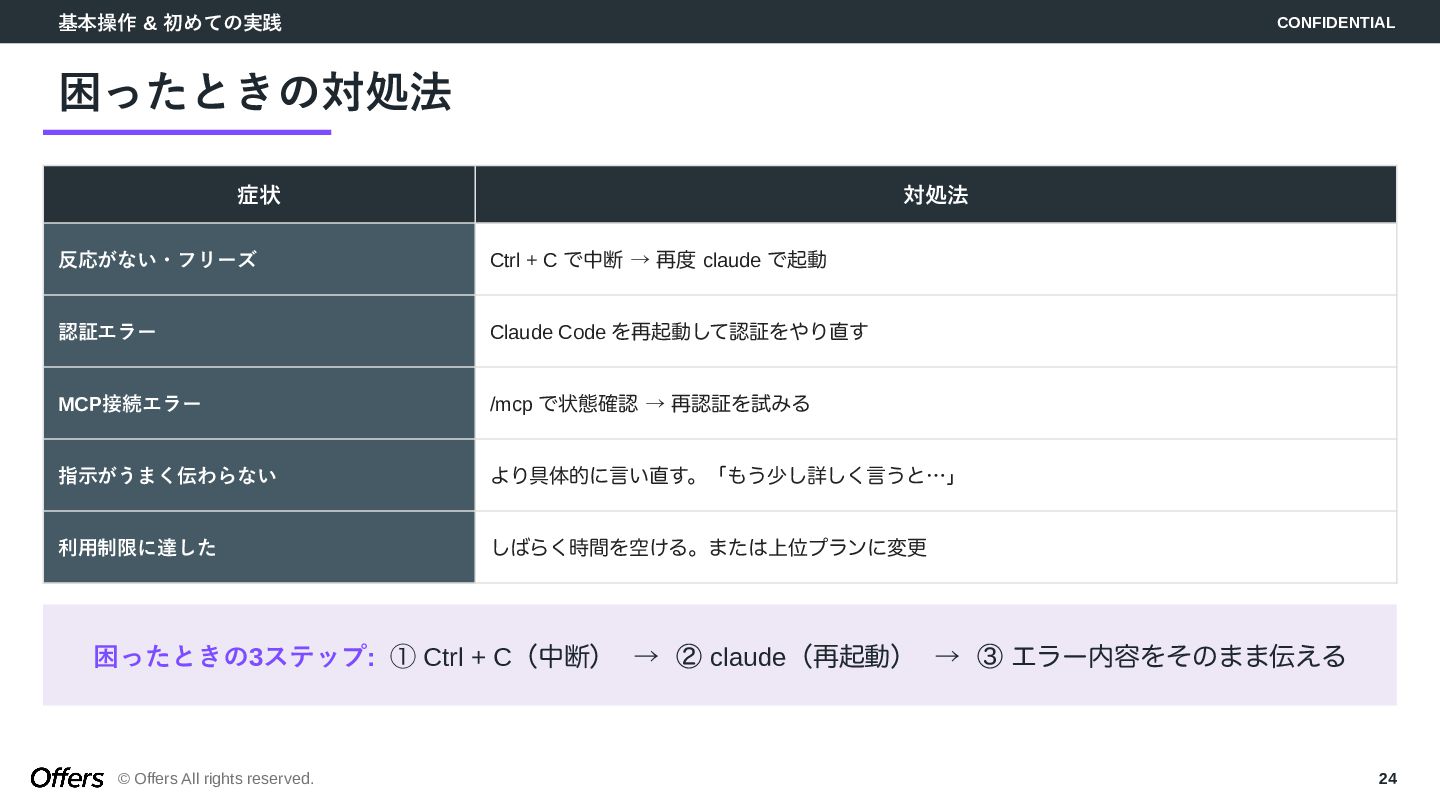
    困ったときの対処法 症状 対処法 反応がない・フリーズ Ctrl + C で中断 → 再度 claude で起動 認証エラー Claude Code を再起動して認証をやり直す MCP接続エラー /mcp で状態確認 → 再認証を試みる 指示がうまく伝わらない より具体的に言い直す。「もう少し詳しく言うと…」 利用制限に達した しばらく時間を空ける。または上位プランに変更 困ったときの3ステップ: Ctrl + C ① (中断) → ② claude(再起動) → ③ エラー内容をそのまま伝える
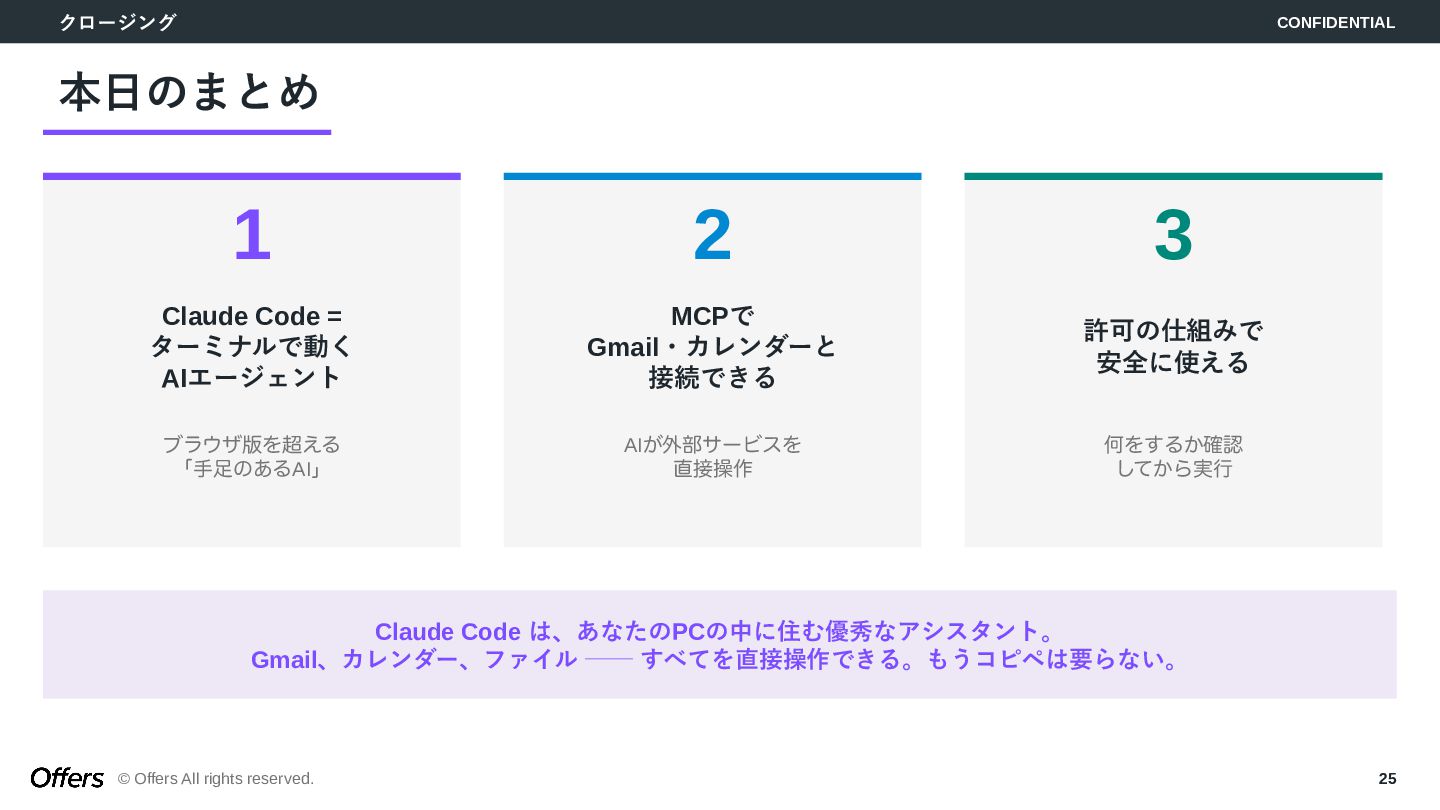
  24. クロージング CONFIDENTIAL © Offers All rights reserved. 25 本日のまとめ 1

    Claude Code = ターミナルで動く AIエージェント ブラウザ版を超える 「手足のあるAI」 2 MCPで Gmail・カレンダーと 接続できる AIが外部サービスを 直接操作 3 許可の仕組みで 安全に使える 何をするか確認 してから実行 Claude Code は、あなたのPCの中に住む優秀なアシスタント。 Gmail、カレンダー、ファイル ── すべてを直接操作できる。もうコピペは要らない。
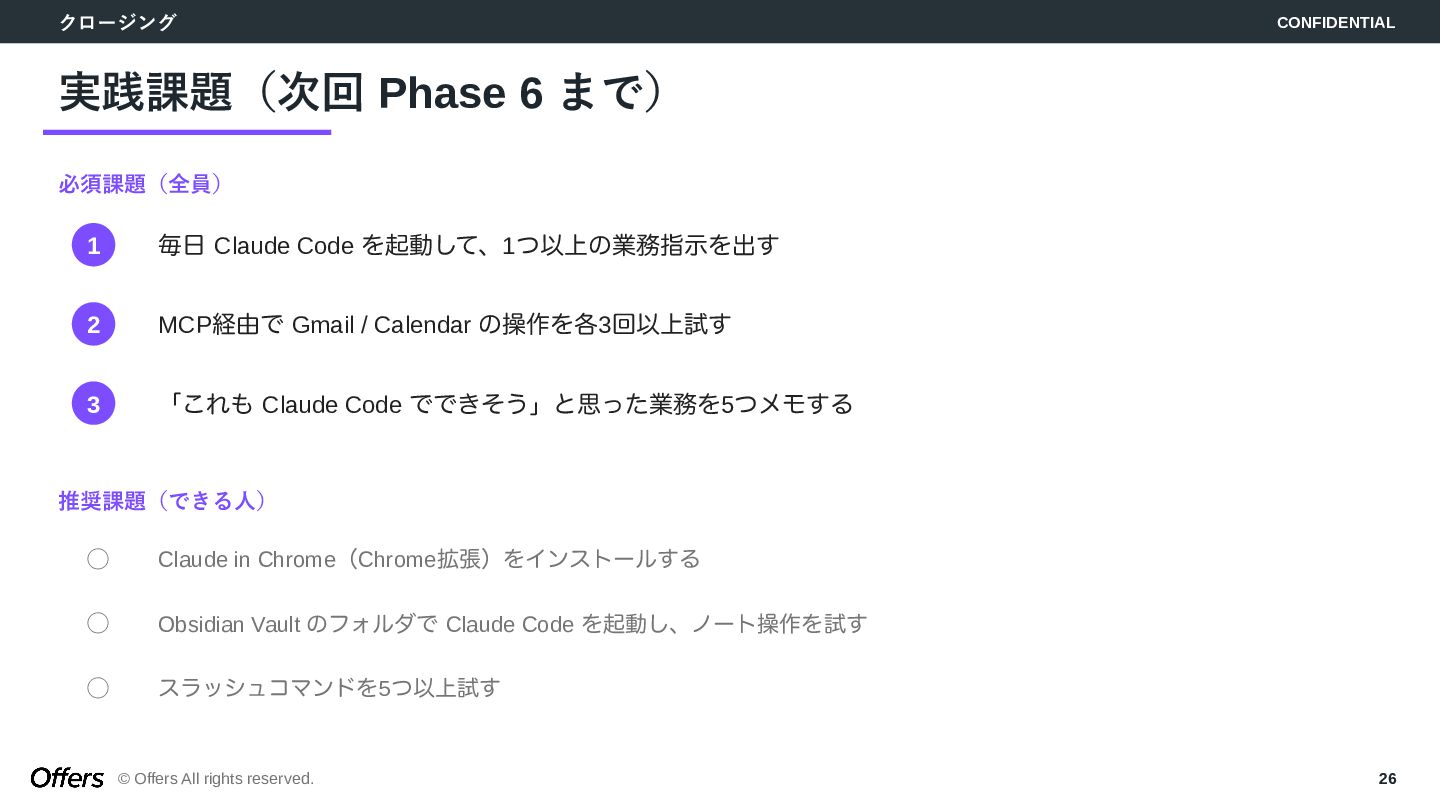
  25. クロージング CONFIDENTIAL © Offers All rights reserved. 26 実践課題(次回 Phase

    6 まで) 必須課題(全員) 1 毎日 Claude Code を起動して、1つ以上の業務指示を出す 2 MCP経由で Gmail / Calendar の操作を各3回以上試す 3 「これも Claude Code でできそう」と思った業務を5つメモする 推奨課題(できる人) ◦ Claude in Chrome(Chrome拡張)をインストールする ◦ Obsidian Vault のフォルダで Claude Code を起動し、ノート操作を試す ◦ スラッシュコマンドを5つ以上試す
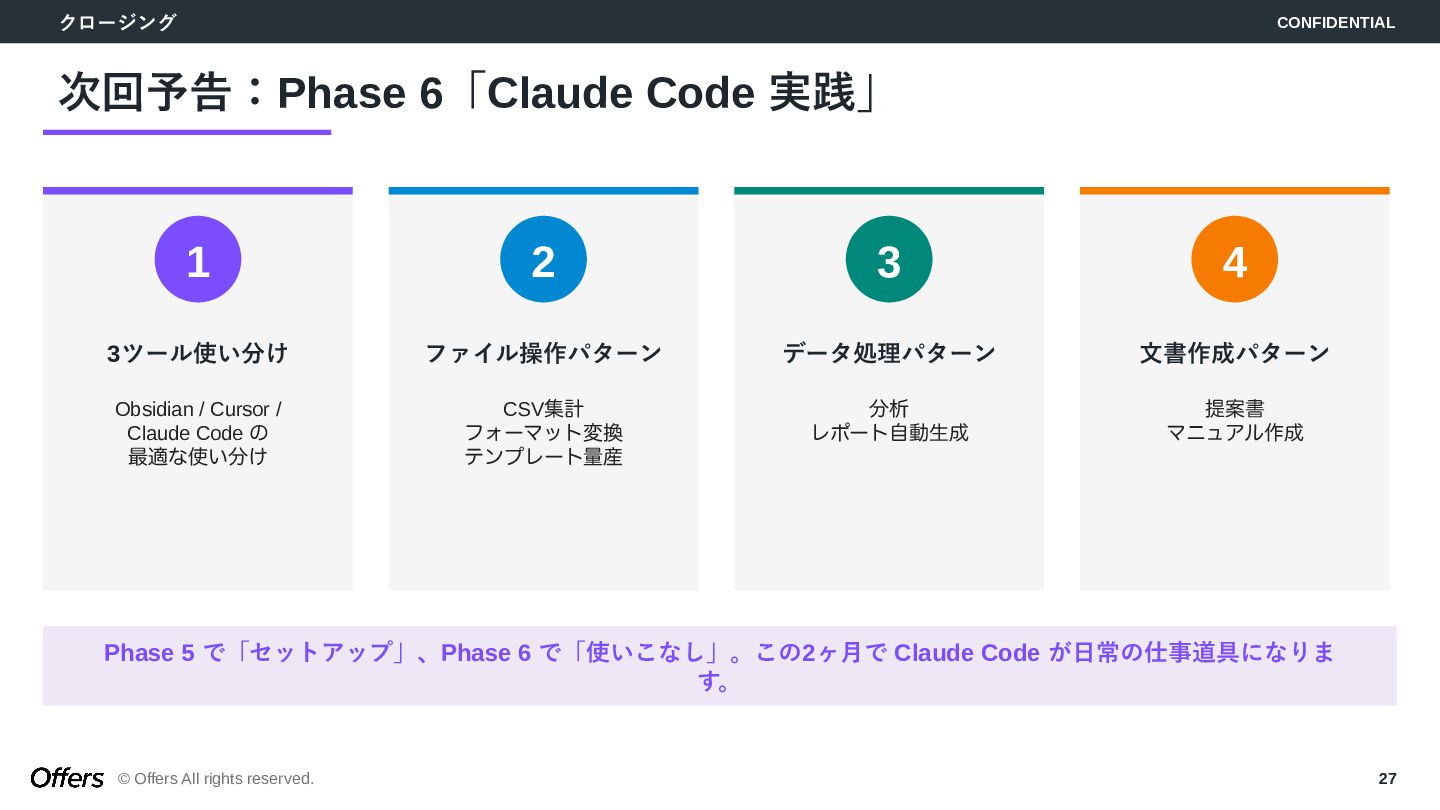
  26. クロージング CONFIDENTIAL © Offers All rights reserved. 27 次回予告:Phase 6「Claude

    Code 実践」 1 3ツール使い分け Obsidian / Cursor / Claude Code の 最適な使い分け 2 ファイル操作パターン CSV集計 フォーマット変換 テンプレート量産 3 データ処理パターン 分析 レポート自動生成 4 文書作成パターン 提案書 マニュアル作成 Phase 5 で「セットアップ」、Phase 6 で「使いこなし」。この2ヶ月で Claude Code が日常の仕事道具になりま す。
  27.     ── AI時代のエンジニア転職プラットフォーム AIにできないことが1つだけあります。それは「何がしたいか」という夢を持つこと。 人間ならではの好奇心や違和感こそが、未来で最も価値ある「問い」になる。 Offersは、個人の「問い」と企業の「問い」が響き合い、新しい価値を生み出す場所です。 求職者の方へ Offersは「今すぐ転職する人」だけのサービスではありません。AI 時代のキャリア相談、先端AI企業への転職、職務経歴の棚卸しやAI による強み分析も可能です。 offers.jp

    ─ まずは無料登録 Offers職務経歴 AIx人間ハイブリッドの職務経歴作成サービス 企業の方へ OffersはAI RPOサービスです。35,000人以上の登録ユーザーからAI が最適な候補者を発見し、心理フェーズに合わせたスカウトを自動 配信。採用戦略の設計は専任CSチームが伴走し、「再現性ある採 用」を実現します。 サービスを見てみる PR
  28. FIN