Upgrade to Pro — share decks privately, control downloads, hide ads and more …

Phase04_ターミナル基礎

 Phase04_ターミナル基礎

「黒い画面」は怖くない。最低限 3つだけ覚えれば日常は十分。Ctrl+Cで中断、cd~でホームに戻る——この2つの安全装置があれば、PCが壊れることはありません。

OffersにはAI Talent(トップクラスAI人材)が多数登録しています。その方たちとチームを組み、AIコンサルティングサービスを開始しています。ご関心のある方はこちらからご登録ください。順次、弊社よりご連絡させていただきます。
https://share-na2.hsforms.com/13F_F95BrTLaqRMk1hYhxQg3rs27

Avatar for overflow ,Inc

overflow ,Inc

March 21, 2026
Tweet

More Decks by overflow ,Inc

Other Decks in Technology

Transcript

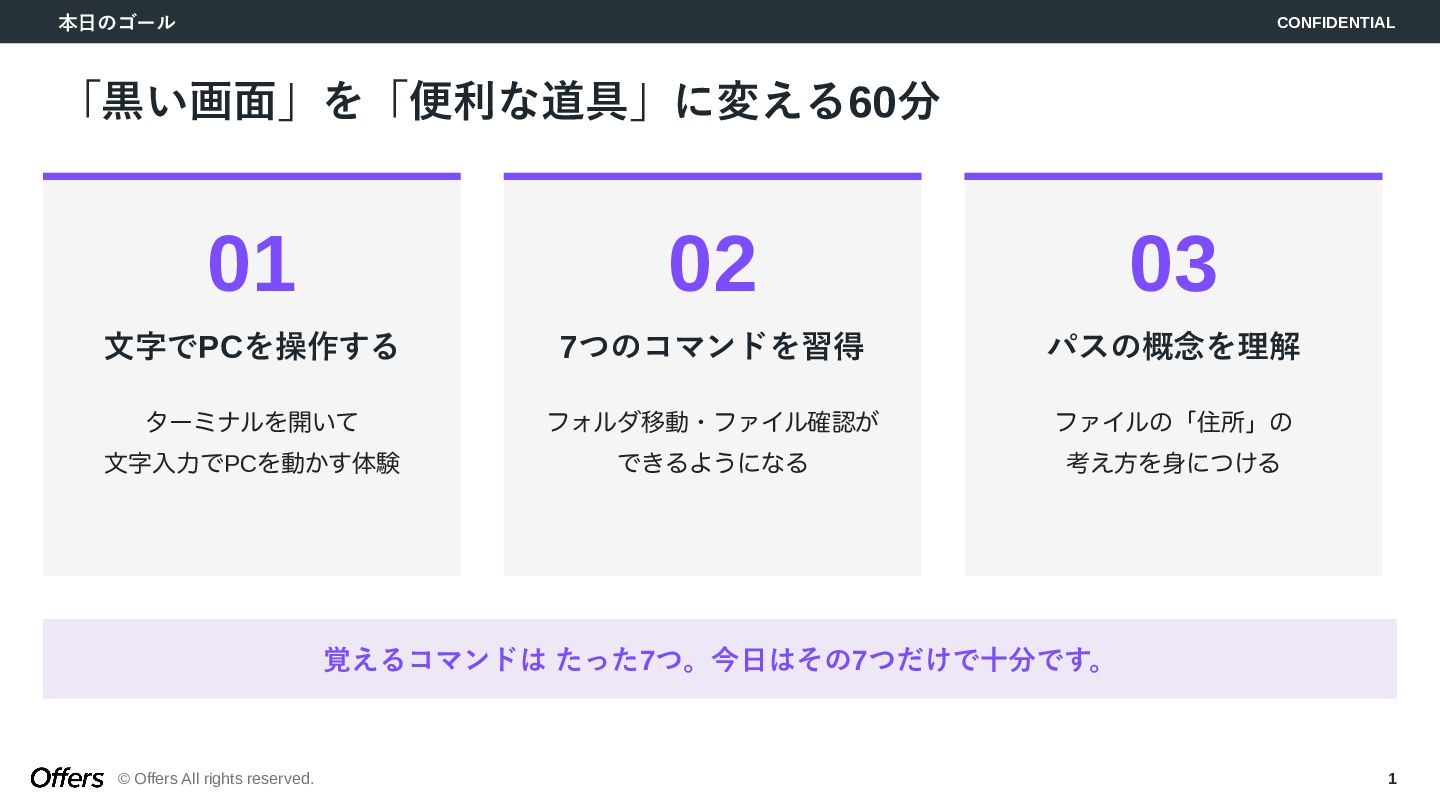
  1. 本日のゴール CONFIDENTIAL © Offers All rights reserved. 1 「黒い画面」を「便利な道具」に変える60分 01

    文字でPCを操作する ターミナルを開いて 文字入力でPCを動かす体験 02 7つのコマンドを習得 フォルダ移動・ファイル確認が できるようになる 03 パスの概念を理解 ファイルの「住所」の 考え方を身につける 覚えるコマンドは たった7つ。今日はその7つだけで十分です。
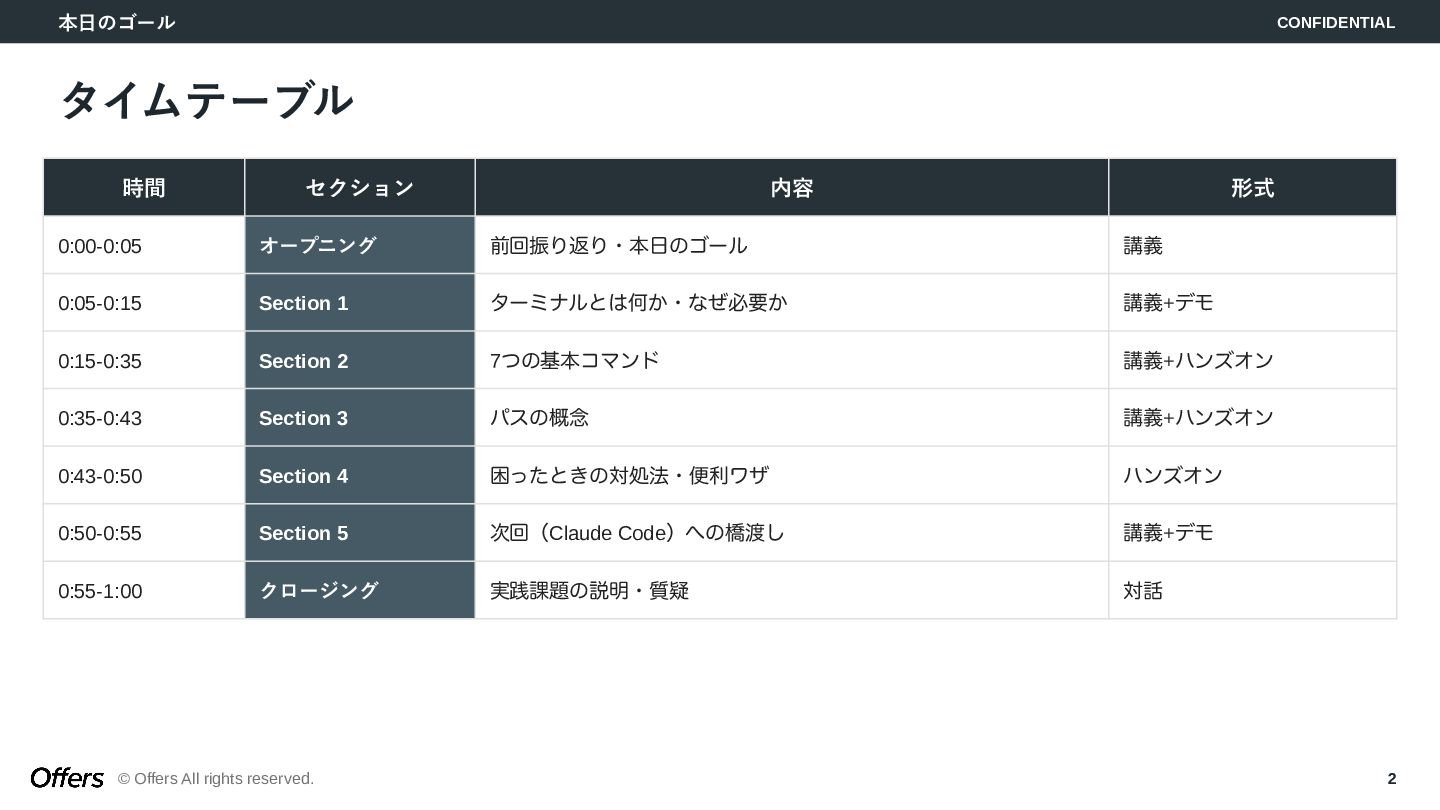
  2. 本日のゴール CONFIDENTIAL © Offers All rights reserved. 2 タイムテーブル 時間

    セクション 内容 形式 0:00-0:05 オープニング 前回振り返り・本日のゴール 講義 0:05-0:15 Section 1 ターミナルとは何か・なぜ必要か 講義+デモ 0:15-0:35 Section 2 7つの基本コマンド 講義+ハンズオン 0:35-0:43 Section 3 パスの概念 講義+ハンズオン 0:43-0:50 Section 4 困ったときの対処法・便利ワザ ハンズオン 0:50-0:55 Section 5 次回(Claude Code)への橋渡し 講義+デモ 0:55-1:00 クロージング 実践課題の説明・質疑 対話
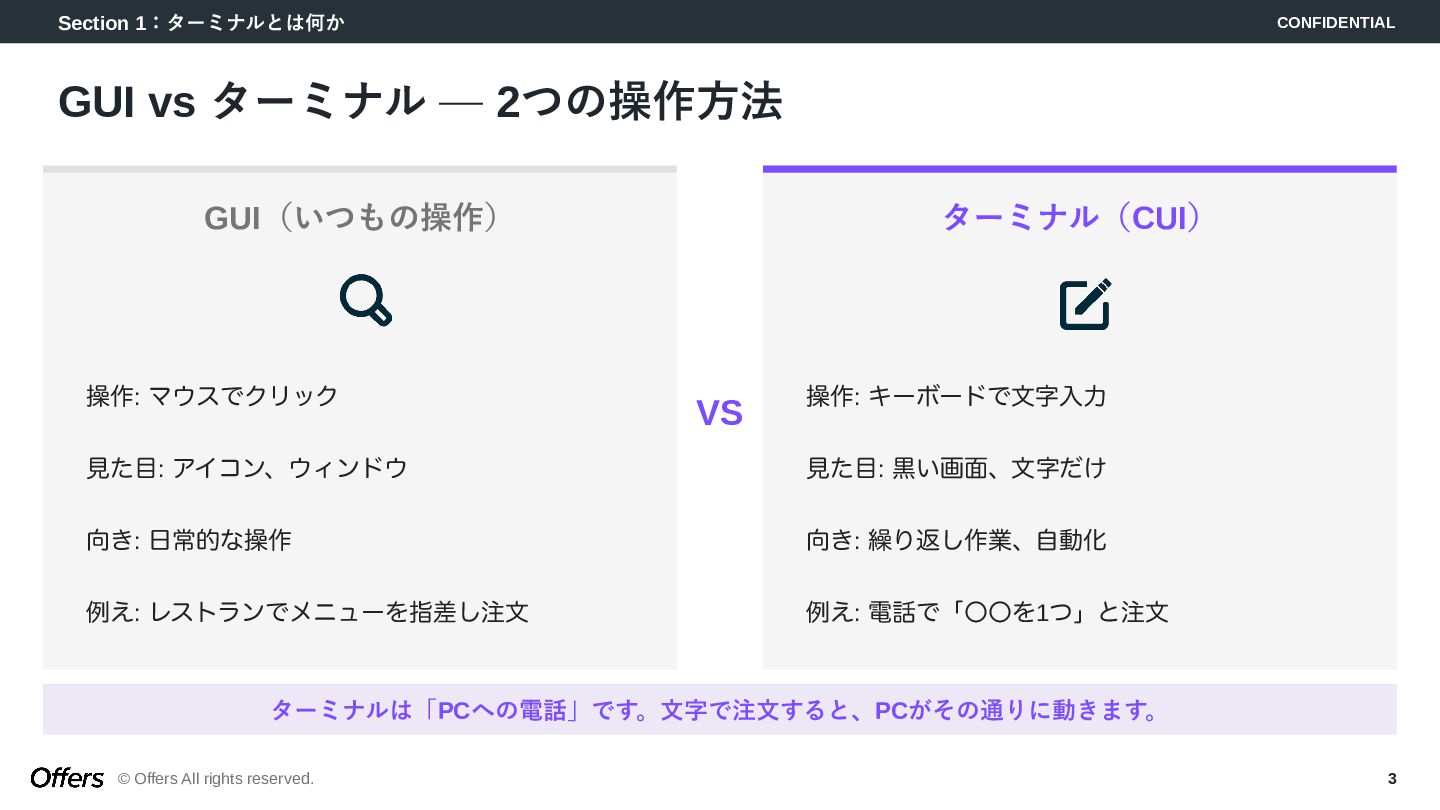
  3. Section 1:ターミナルとは何か CONFIDENTIAL © Offers All rights reserved. 3 GUI

    vs ターミナル — 2つの操作方法 GUI(いつもの操作) 操作: マウスでクリック 見た目: アイコン、ウィンドウ 向き: 日常的な操作 例え: レストランでメニューを指差し注文 VS ターミナル(CUI) 操作: キーボードで文字入力 見た目: 黒い画面、文字だけ 向き: 繰り返し作業、自動化 例え: 電話で「〇〇を1つ」と注文 ターミナルは「PCへの電話」です。文字で注文すると、PCがその通りに動きます。
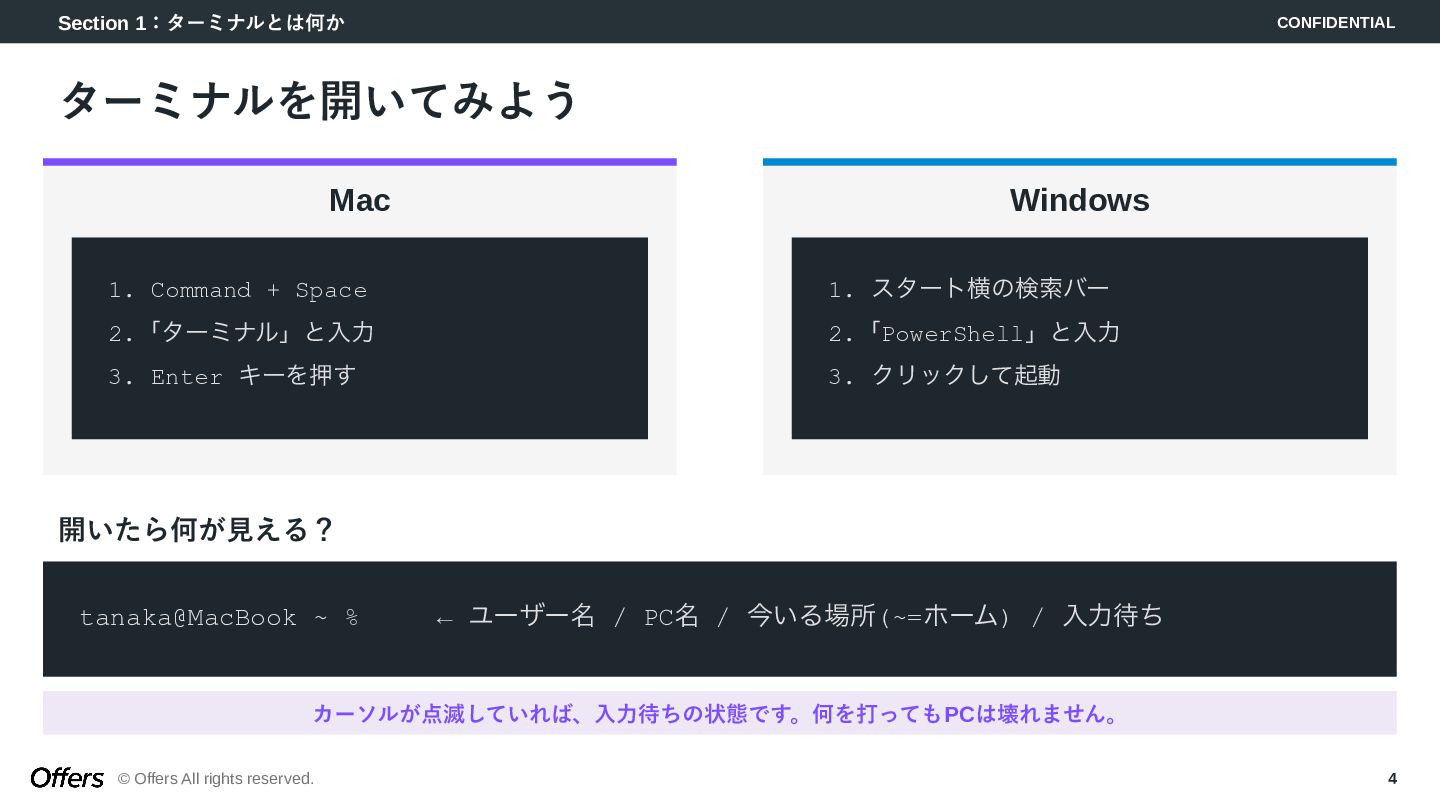
  4. Section 1:ターミナルとは何か CONFIDENTIAL © Offers All rights reserved. 4 ターミナルを開いてみよう

    Mac 1. Command + Space 2.「ターミナル」と入力 3. Enter キーを押す Windows 1. スタート横の検索バー 2.「PowerShell」と入力 3. クリックして起動 開いたら何が見える? tanaka@MacBook ~ % ← ユーザー名 / PC 名 / 今いる場所(~=ホーム) / 入力待ち カーソルが点滅していれば、入力待ちの状態です。何を打ってもPCは壊れません。
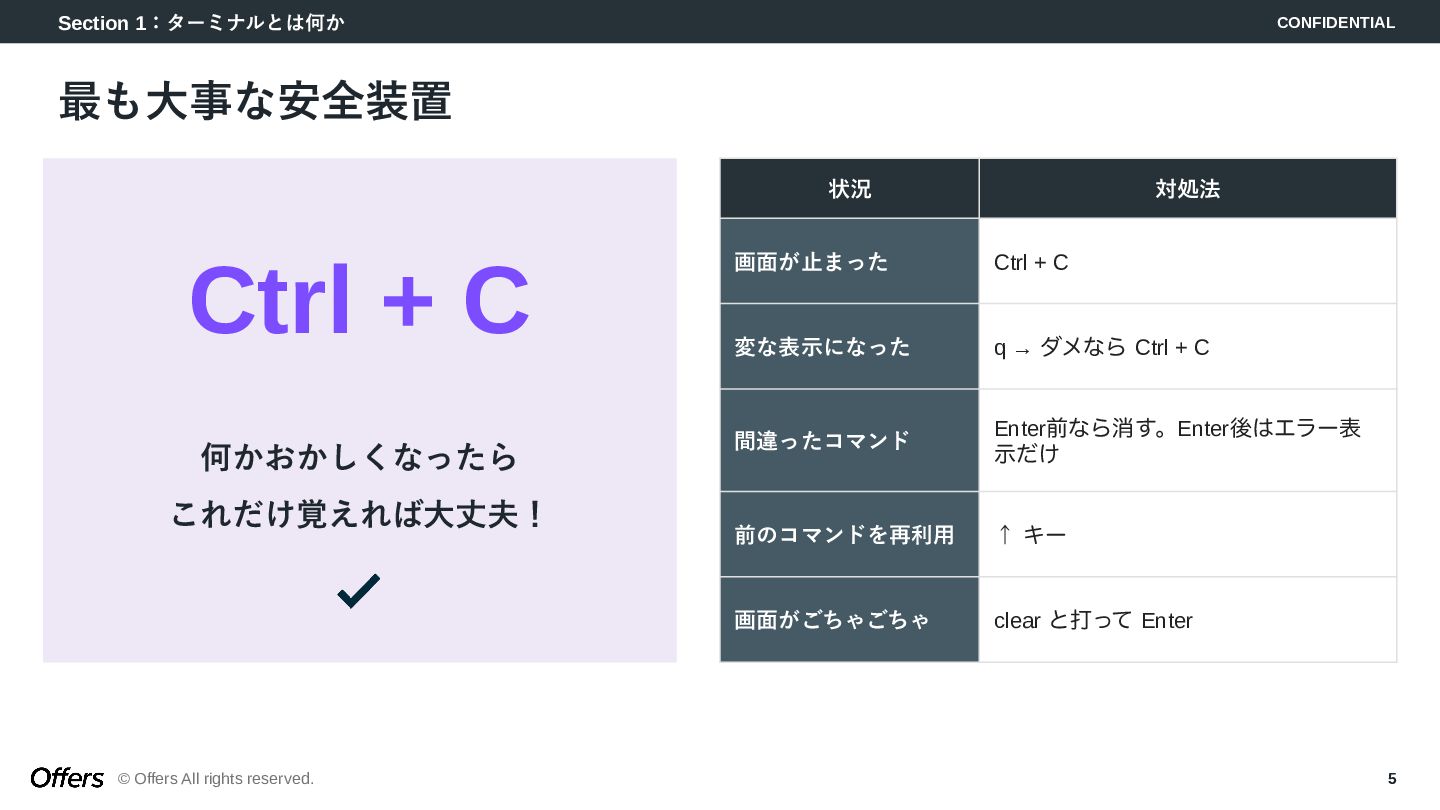
  5. Section 1:ターミナルとは何か CONFIDENTIAL © Offers All rights reserved. 5 最も大事な安全装置

    Ctrl + C 何かおかしくなったら これだけ覚えれば大丈夫! 状況 対処法 画面が止まった Ctrl + C 変な表示になった q → ダメなら Ctrl + C 間違ったコマンド Enter前なら消す。Enter後はエラー表 示だけ 前のコマンドを再利用 ↑ キー 画面がごちゃごちゃ clear と打って Enter
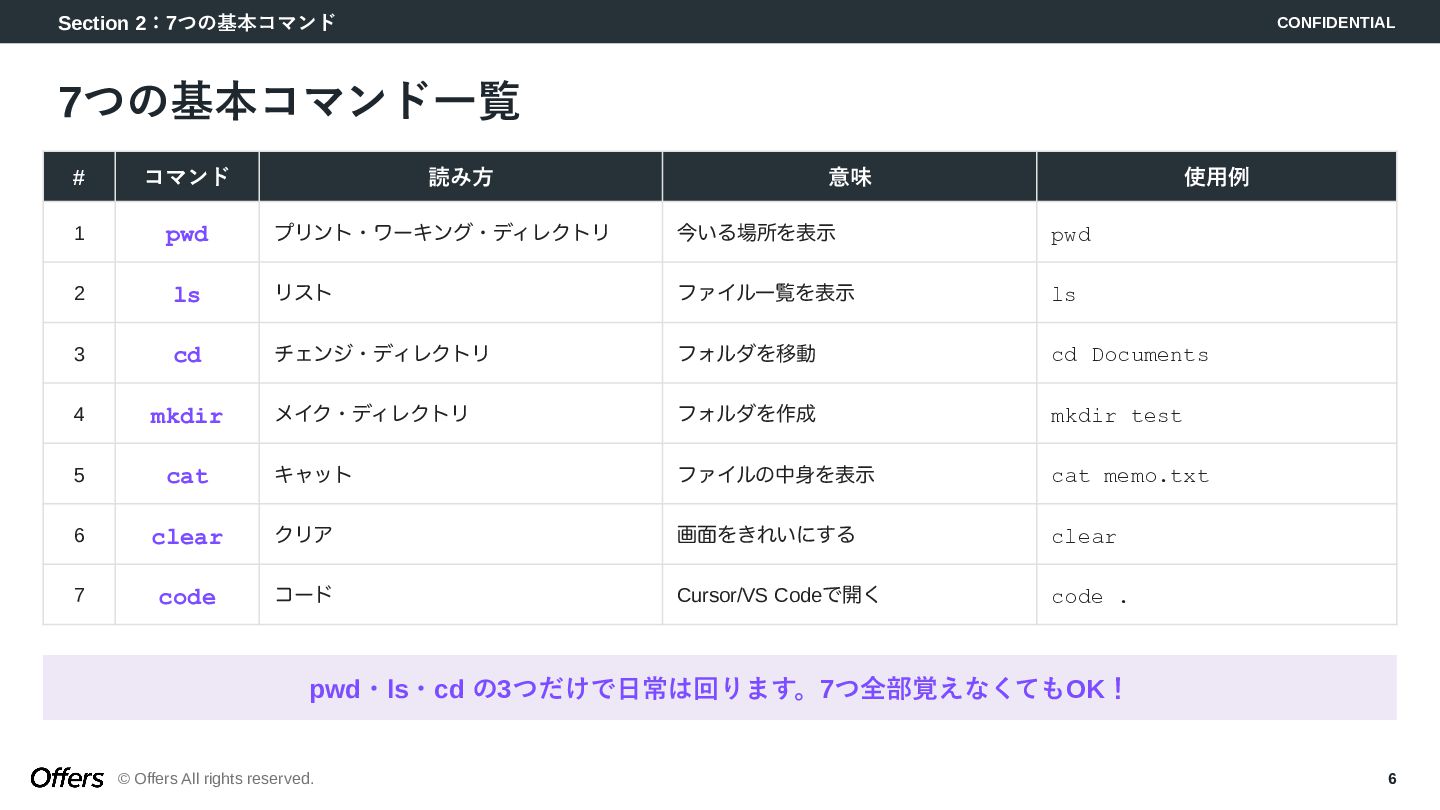
  6. Section 2:7つの基本コマンド CONFIDENTIAL © Offers All rights reserved. 6 7つの基本コマンド一覧

    # コマンド 読み方 意味 使用例 1 pwd プリント・ワーキング・ディレクトリ 今いる場所を表示 pwd 2 ls リスト ファイル一覧を表示 ls 3 cd チェンジ・ディレクトリ フォルダを移動 cd Documents 4 mkdir メイク・ディレクトリ フォルダを作成 mkdir test 5 cat キャット ファイルの中身を表示 cat memo.txt 6 clear クリア 画面をきれいにする clear 7 code コード Cursor/VS Codeで開く code . pwd・ls・cd の3つだけで日常は回ります。7つ全部覚えなくてもOK!
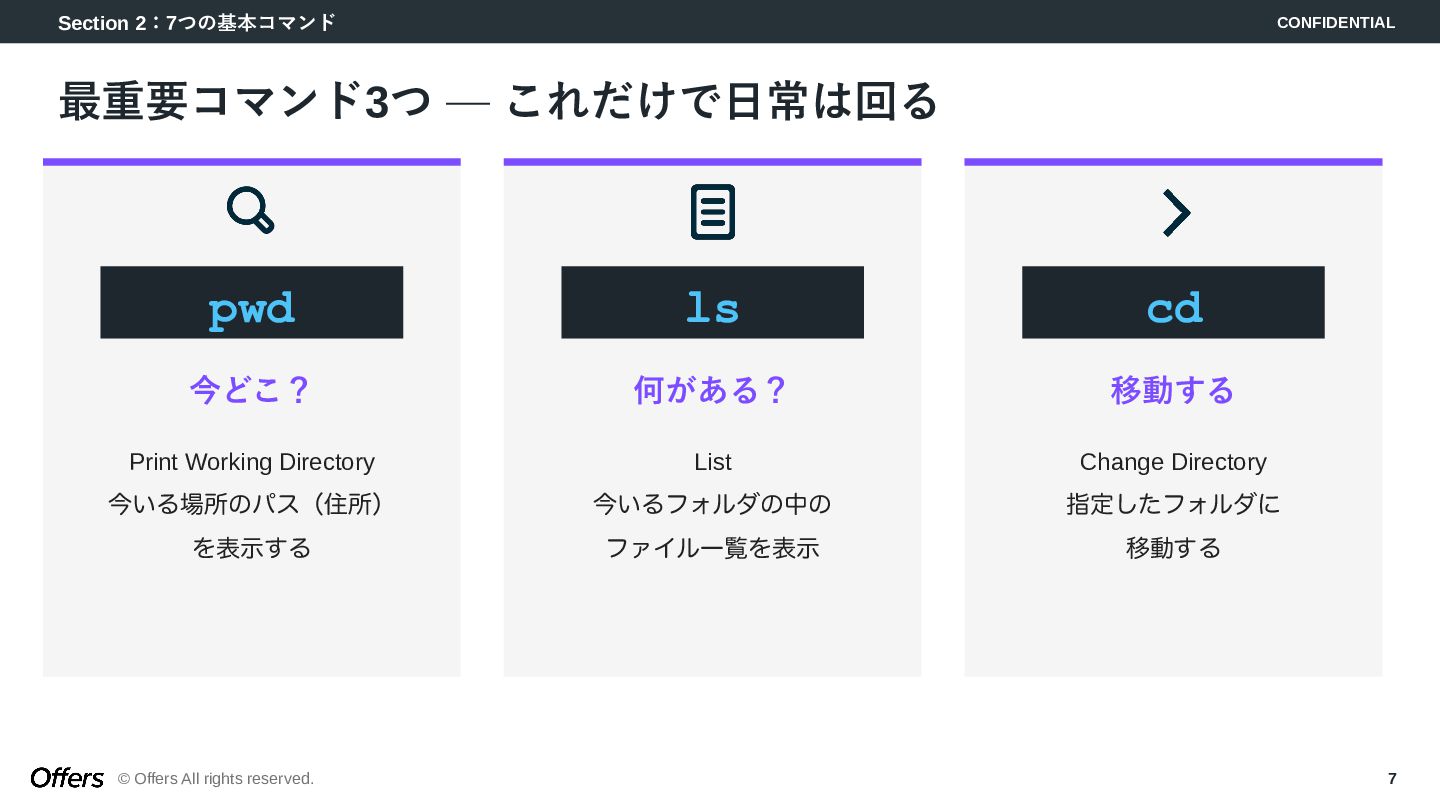
  7. Section 2:7つの基本コマンド CONFIDENTIAL © Offers All rights reserved. 7 最重要コマンド3つ

    — これだけで日常は回る pwd 今どこ? Print Working Directory 今いる場所のパス(住所) を表示する ls 何がある? List 今いるフォルダの中の ファイル一覧を表示 cd 移動する Change Directory 指定したフォルダに 移動する
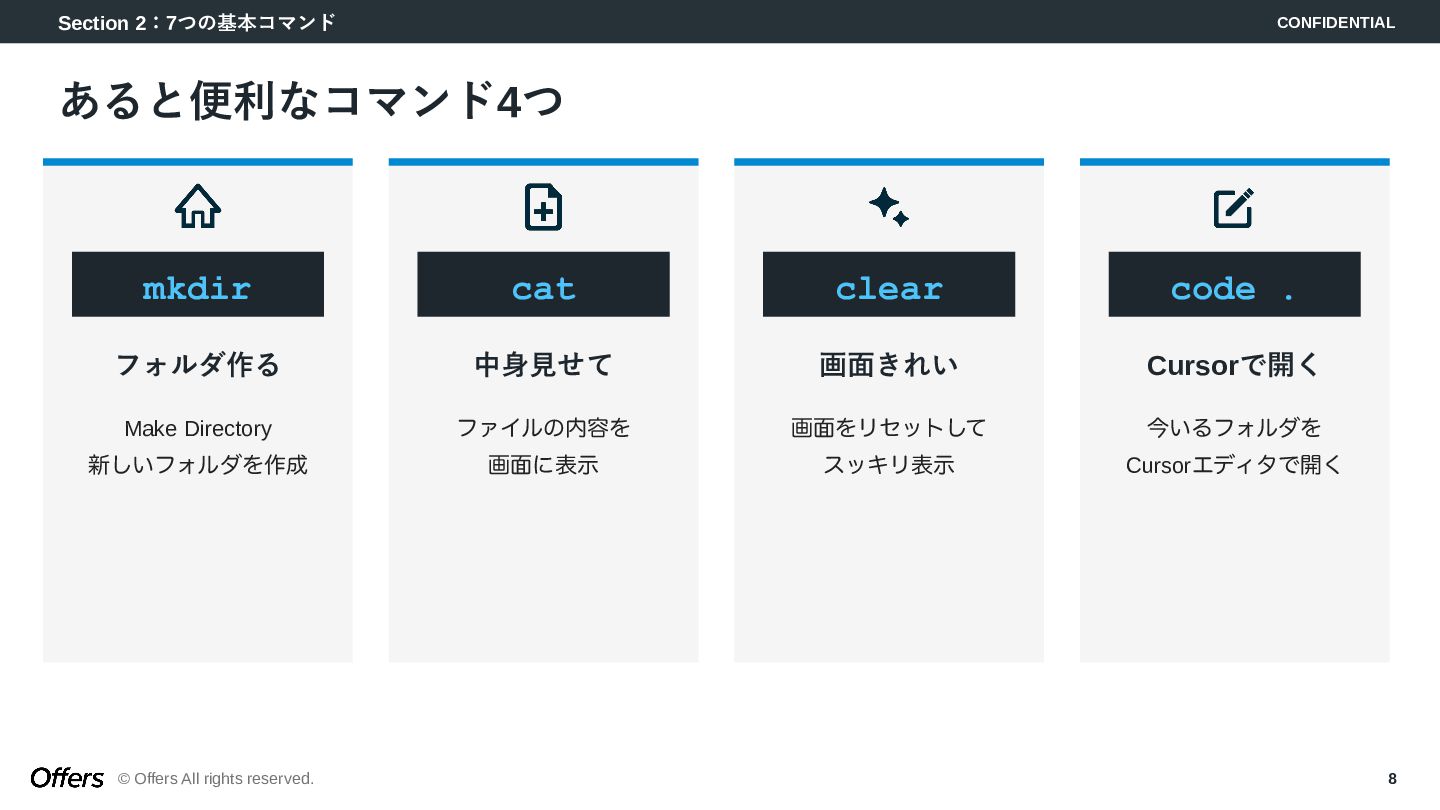
  8. Section 2:7つの基本コマンド CONFIDENTIAL © Offers All rights reserved. 8 あると便利なコマンド4つ

    mkdir フォルダ作る Make Directory 新しいフォルダを作成 cat 中身見せて ファイルの内容を 画面に表示 clear 画面きれい 画面をリセットして スッキリ表示 code . Cursorで開く 今いるフォルダを Cursorエディタで開く
  9. Section 2:7つの基本コマンド CONFIDENTIAL © Offers All rights reserved. 9 ハンズオン

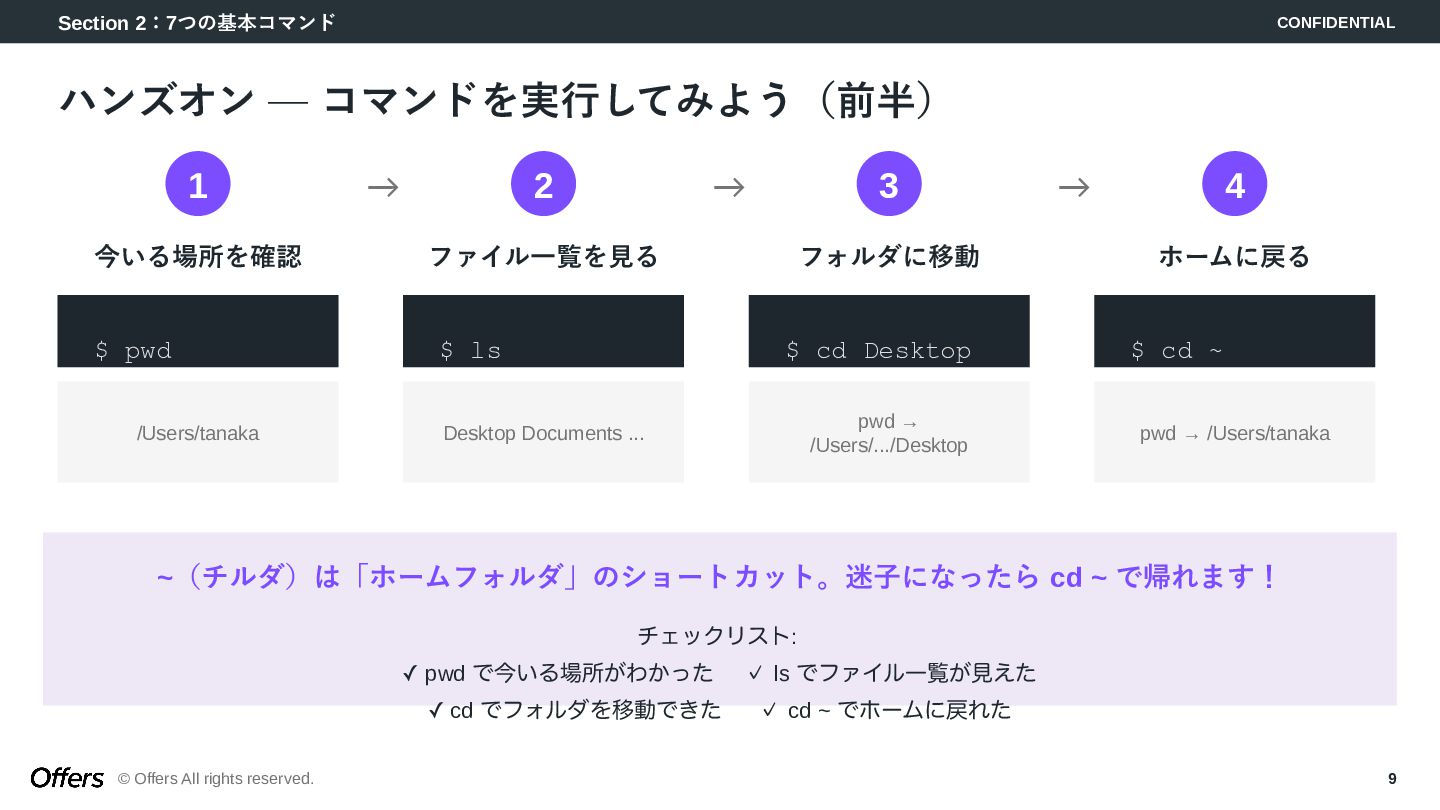
    — コマンドを実行してみよう(前半) 1 → 今いる場所を確認 $ pwd /Users/tanaka 2 → ファイル一覧を見る $ ls Desktop Documents ... 3 → フォルダに移動 $ cd Desktop pwd → /Users/.../Desktop 4 ホームに戻る $ cd ~ pwd → /Users/tanaka ~(チルダ)は「ホームフォルダ」のショートカット。迷子になったら cd ~ で帰れます! チェックリスト: pwd ✓ で今いる場所がわかった  ✓ ls でファイル一覧が見えた cd ✓ でフォルダを移動できた  ✓ cd ~ でホームに戻れた
  10. Section 2:7つの基本コマンド CONFIDENTIAL © Offers All rights reserved. 10 ハンズオン

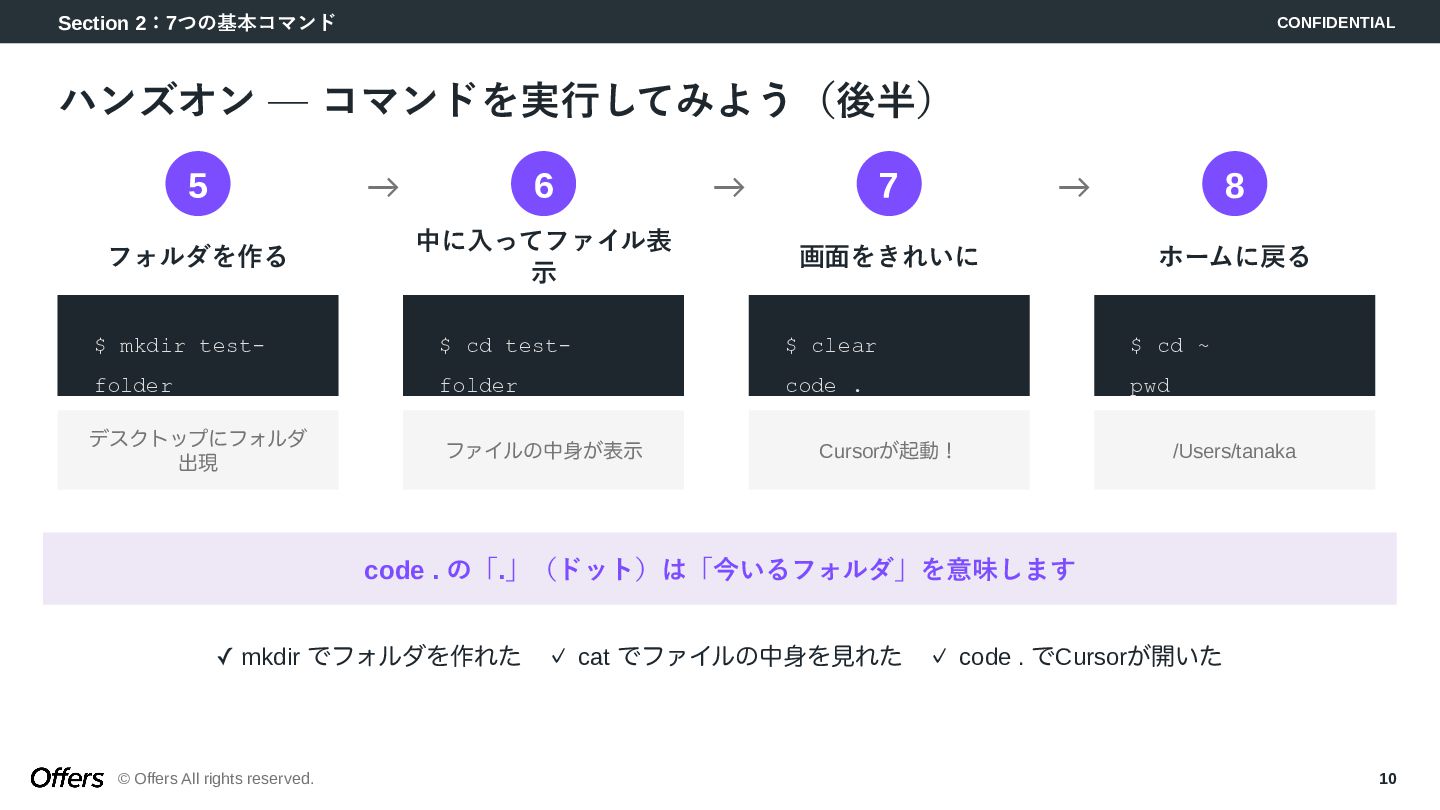
    — コマンドを実行してみよう(後半) 5 → フォルダを作る $ mkdir test- folder ls デスクトップにフォルダ 出現 6 → 中に入ってファイル表 示 $ cd test- folder cat ファイル名 ファイルの中身が表示 7 → 画面をきれいに $ clear code . Cursorが起動! 8 ホームに戻る $ cd ~ pwd /Users/tanaka code . の「.」(ドット)は「今いるフォルダ」を意味します mkdir ✓ でフォルダを作れた ✓ cat でファイルの中身を見れた ✓ code . でCursorが開いた
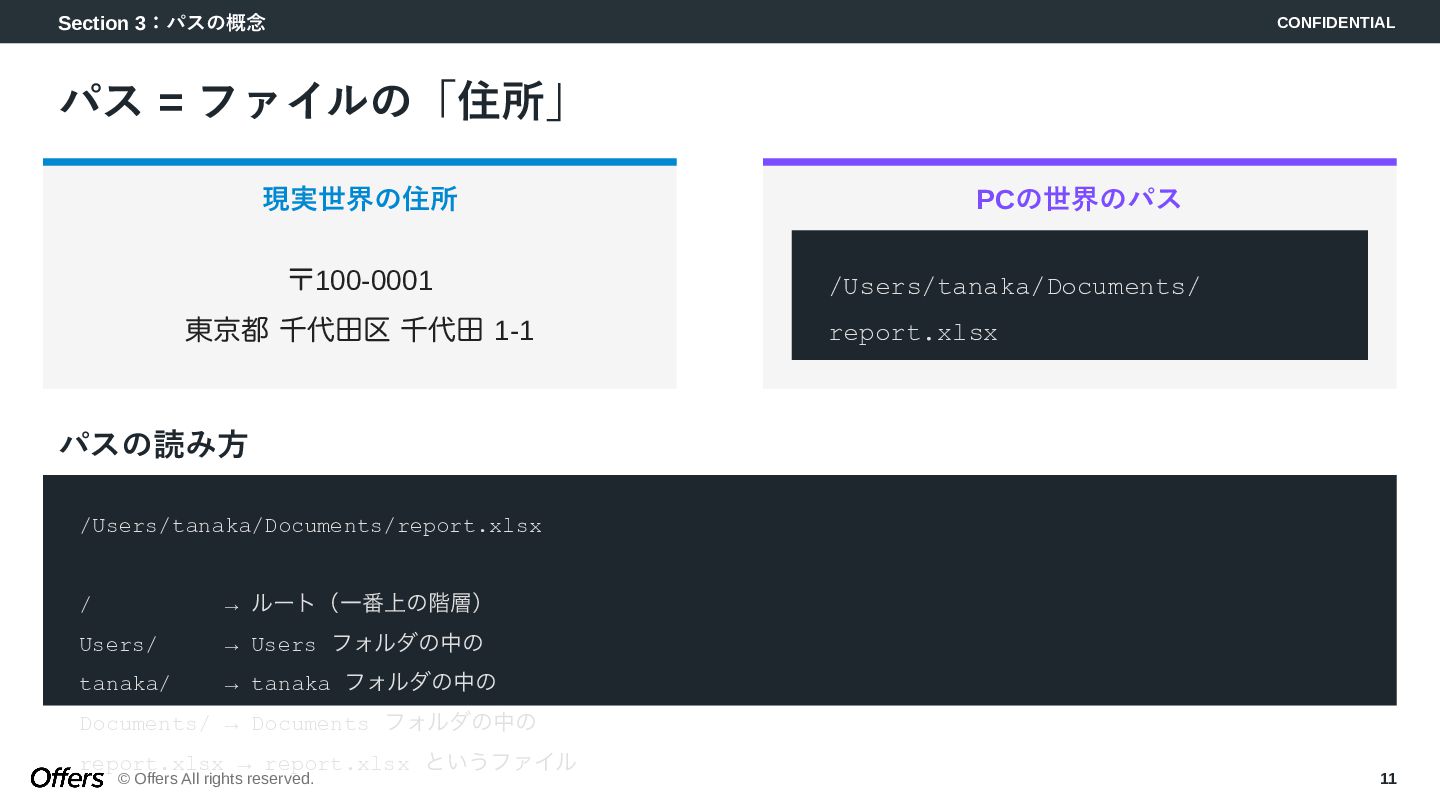
  11. Section 3:パスの概念 CONFIDENTIAL © Offers All rights reserved. 11 パス

    = ファイルの「住所」 現実世界の住所 〒100-0001 東京都 千代田区 千代田 1-1 PCの世界のパス /Users/tanaka/Documents/ report.xlsx パスの読み方 /Users/tanaka/Documents/report.xlsx / → ルート(一番上の階層) Users/ → Users フォルダの中の tanaka/ → tanaka フォルダの中の Documents/ → Documents フォルダの中の report.xlsx → report.xlsx というファイル
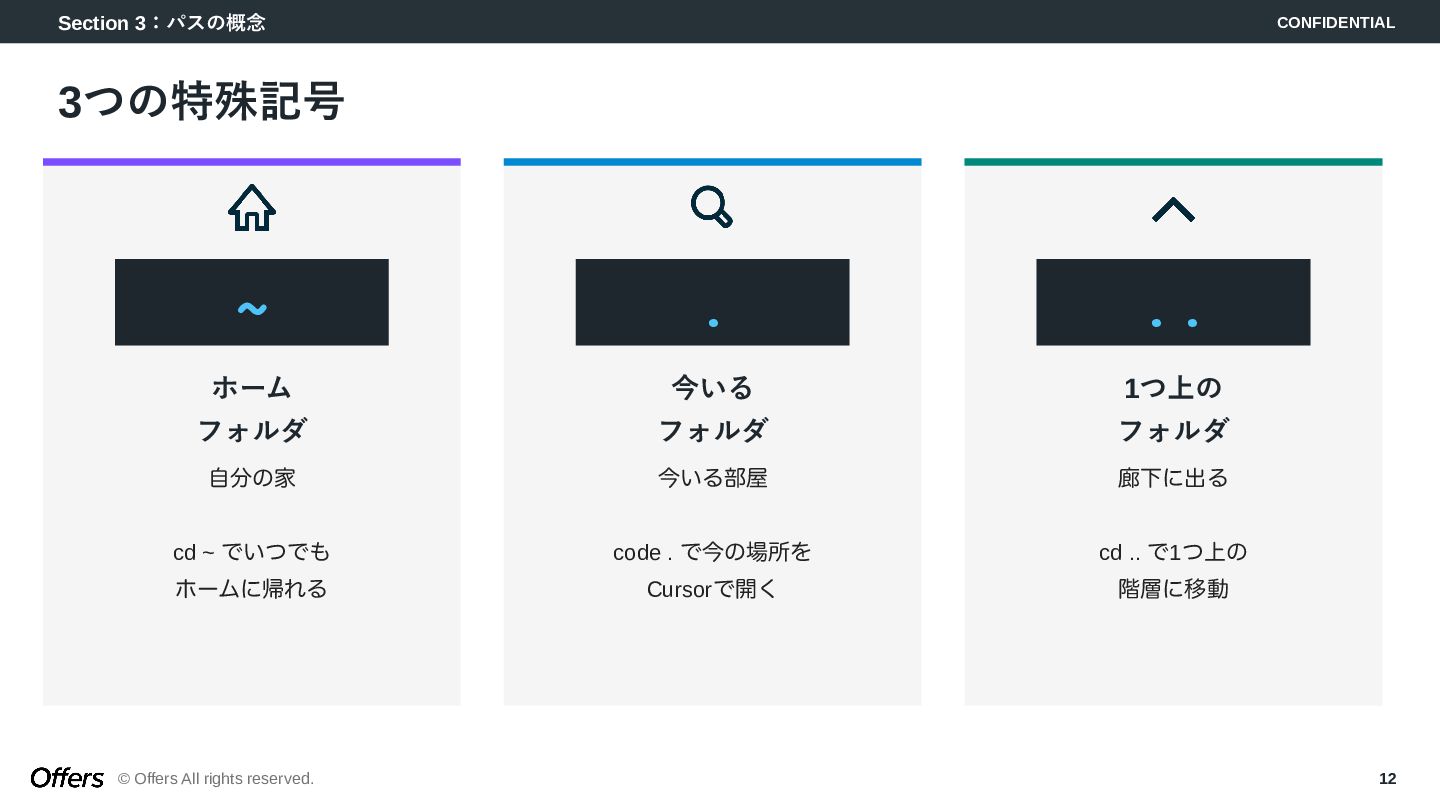
  12. Section 3:パスの概念 CONFIDENTIAL © Offers All rights reserved. 12 3つの特殊記号

    ~ ホーム フォルダ 自分の家 cd ~ でいつでも ホームに帰れる . 今いる フォルダ 今いる部屋 code . で今の場所を Cursorで開く .. 1つ上の フォルダ 廊下に出る cd .. で1つ上の 階層に移動
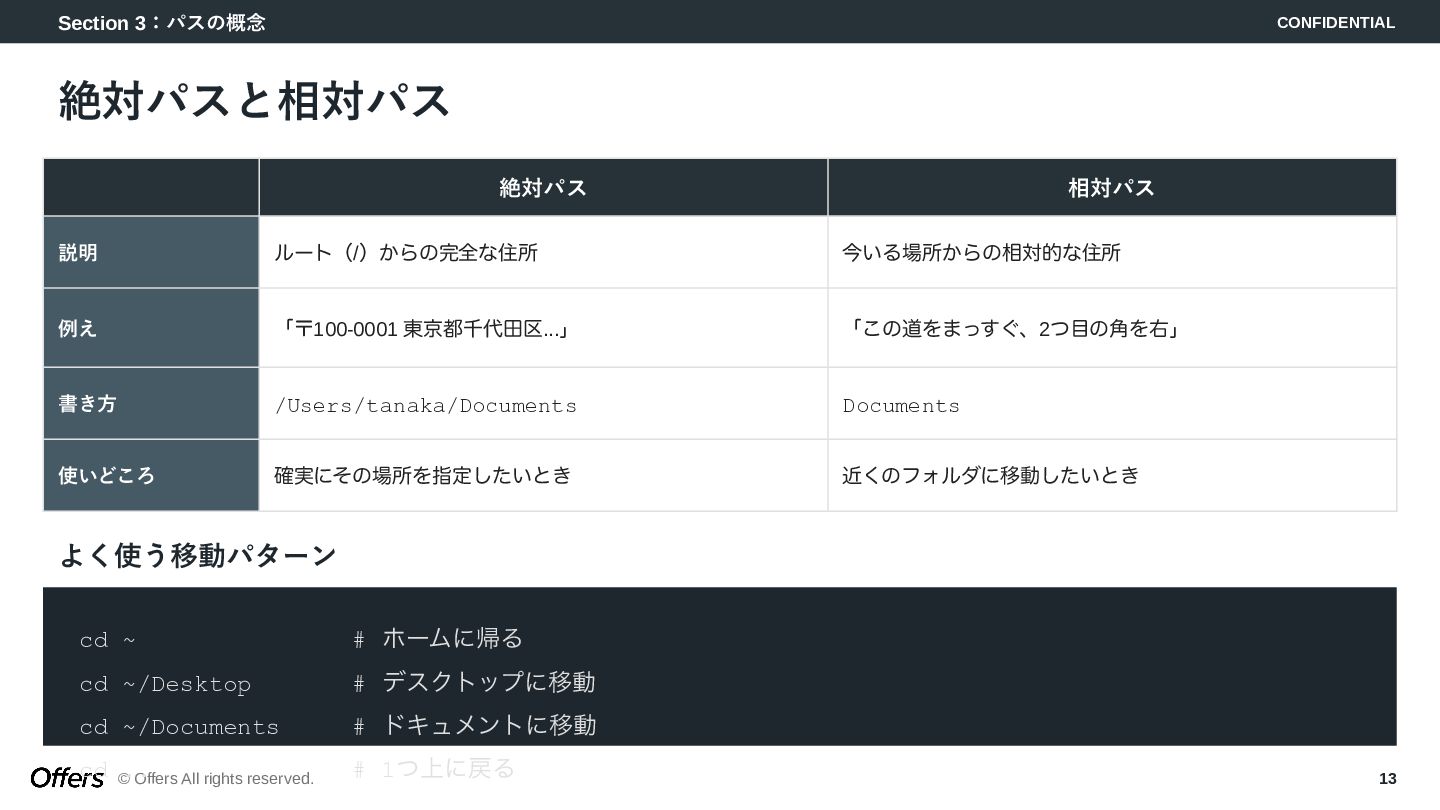
  13. Section 3:パスの概念 CONFIDENTIAL © Offers All rights reserved. 13 絶対パスと相対パス

    絶対パス 相対パス 説明 ルート(/)からの完全な住所 今いる場所からの相対的な住所 例え 「〒100-0001 東京都千代田区...」 「この道をまっすぐ、2つ目の角を右」 書き方 /Users/tanaka/Documents Documents 使いどころ 確実にその場所を指定したいとき 近くのフォルダに移動したいとき よく使う移動パターン cd ~ # ホームに帰る cd ~/Desktop # デスクトップに移動 cd ~/Documents # ドキュメントに移動 cd .. # 1つ上に戻る
  14. Section 4:困ったとき&便利ワザ CONFIDENTIAL © Offers All rights reserved. 14 よくあるトラブルと対処法

    # 症状 画面の表示 対処法 1 コマンドを間違えた command not found 正しく打ち直すだけ 2 画面が止まった カーソルが動かない Ctrl + C 3 変な画面になった 文字がたくさん表示 q → ダメなら Ctrl+C 4 フォルダが見つからない No such file or directory pwd で今の場所を確認 5 日本語フォルダに移動不可 エラーが出る cd "日本語フォルダ" 最重要ルール ターミナルで「PCが壊れる」ことは(ほぼ)ありません。 間違えても「command not found」と言われるだけ。 困ったら Ctrl + C。それでもダメならターミナルを閉じてもう一度開く。
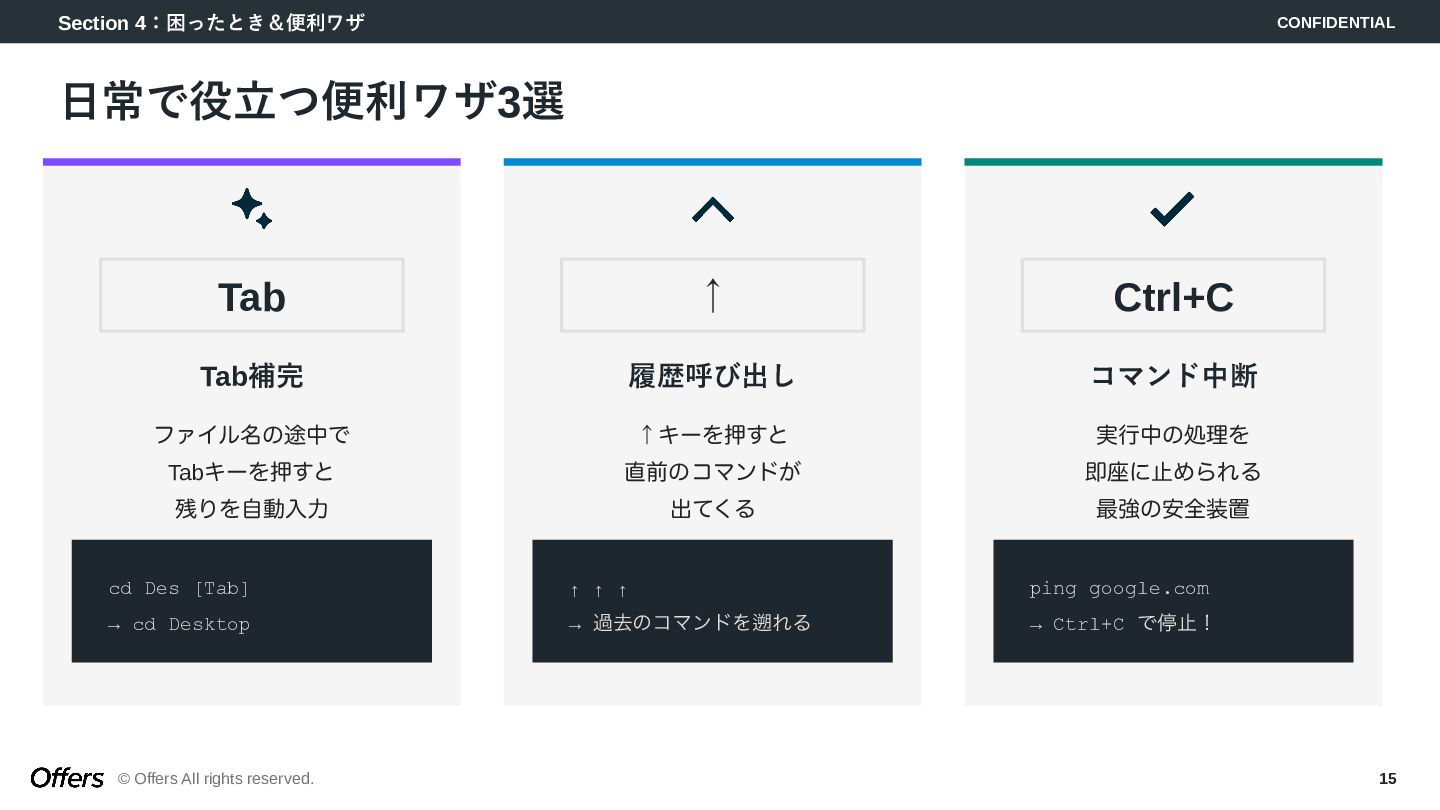
  15. Section 4:困ったとき&便利ワザ CONFIDENTIAL © Offers All rights reserved. 15 日常で役立つ便利ワザ3選

    Tab Tab補完 ファイル名の途中で Tabキーを押すと 残りを自動入力 cd Des [Tab] → cd Desktop ↑ 履歴呼び出し ↑キーを押すと 直前のコマンドが 出てくる ↑ ↑ ↑ → 過去のコマンドを遡れる Ctrl+C コマンド中断 実行中の処理を 即座に止められる 最強の安全装置 ping google.com → Ctrl+C で停止!
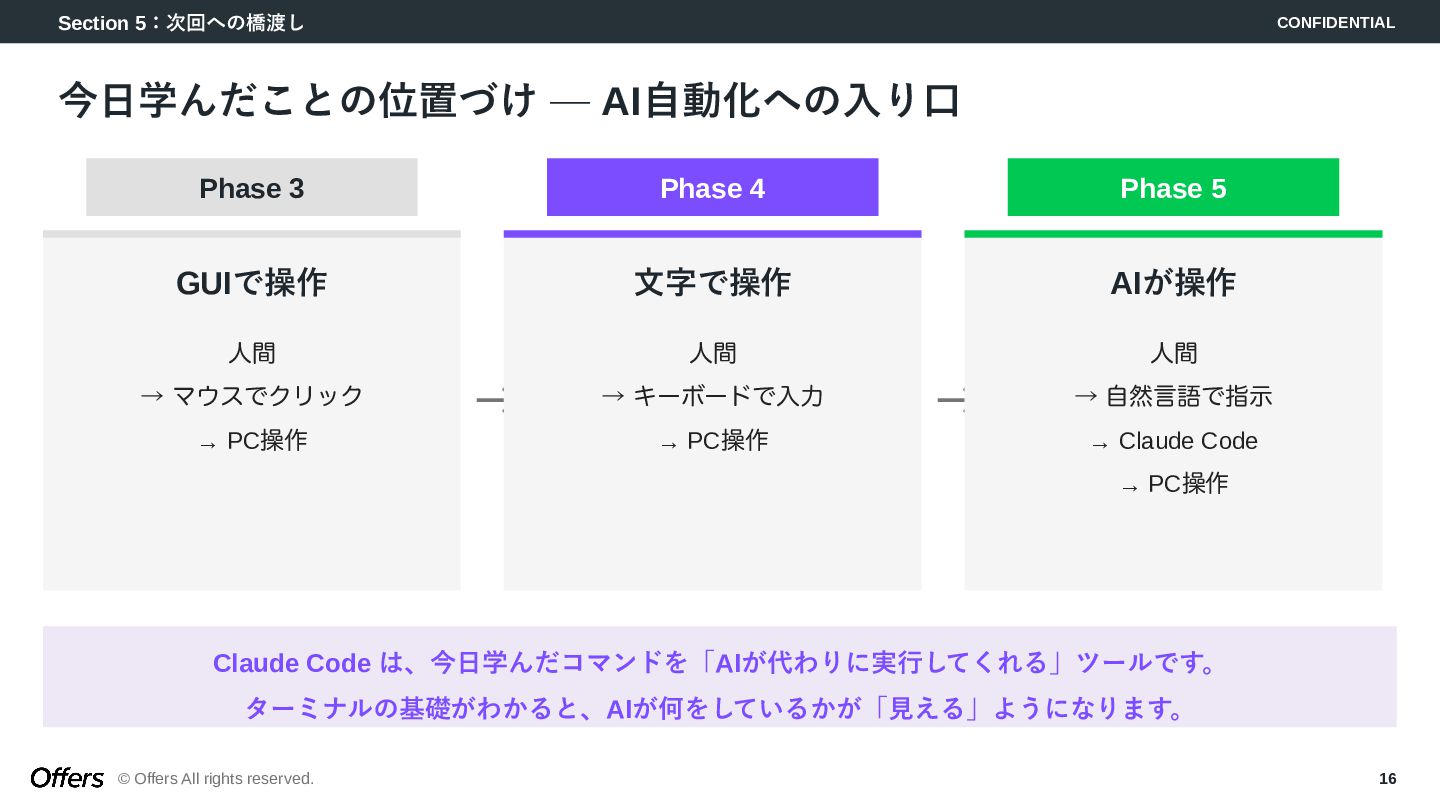
  16. Section 5:次回への橋渡し CONFIDENTIAL © Offers All rights reserved. 16 今日学んだことの位置づけ

    — AI自動化への入り口 Phase 3 GUIで操作 人間 → マウスでクリック → PC操作 → Phase 4 文字で操作 人間 → キーボードで入力 → PC操作 → Phase 5 AIが操作 人間 → 自然言語で指示 → Claude Code → PC操作 Claude Code は、今日学んだコマンドを「AIが代わりに実行してくれる」ツールです。 ターミナルの基礎がわかると、AIが何をしているかが「見える」ようになります。
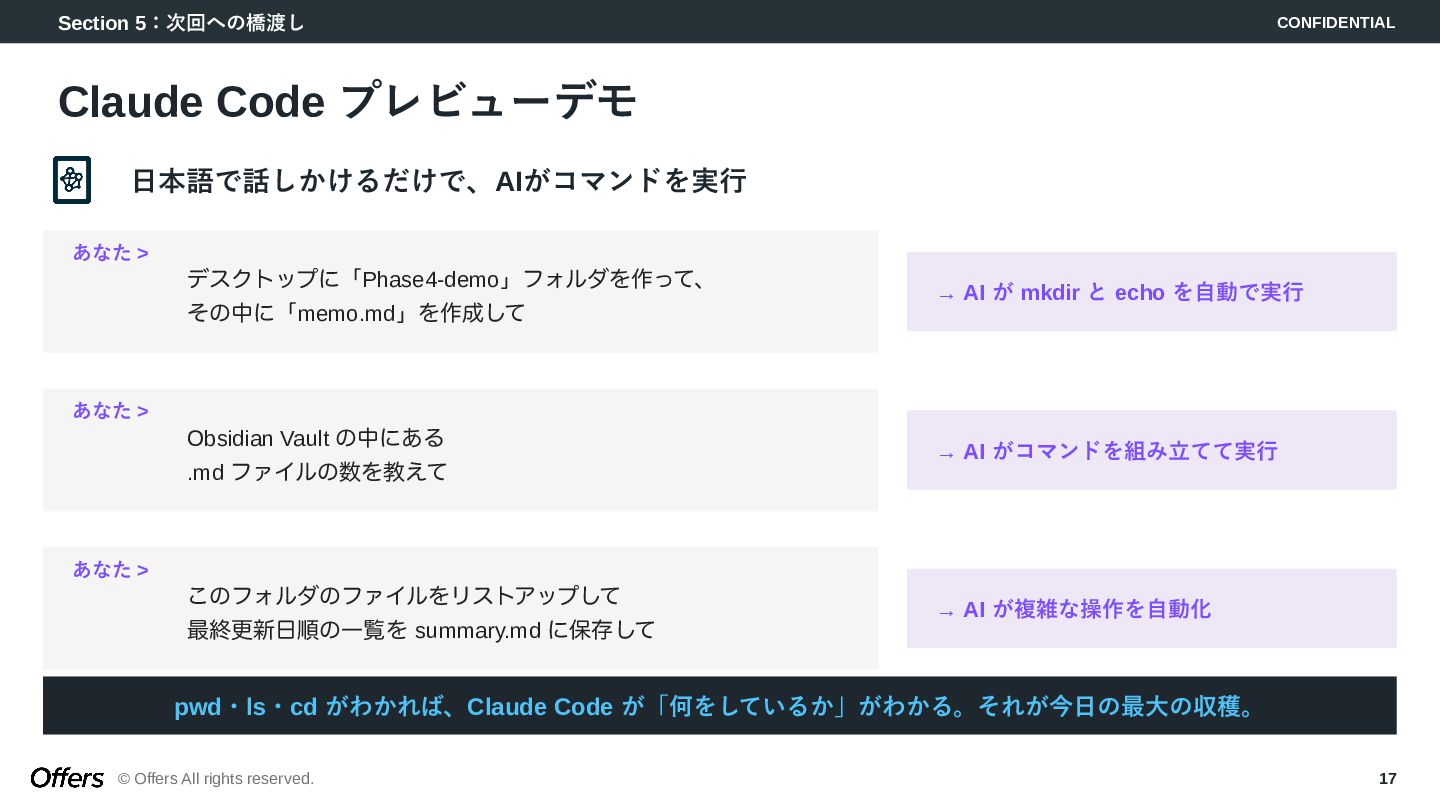
  17. Section 5:次回への橋渡し CONFIDENTIAL © Offers All rights reserved. 17 Claude

    Code プレビューデモ 日本語で話しかけるだけで、AIがコマンドを実行 あなた > デスクトップに「Phase4-demo」フォルダを作って、 その中に「memo.md」を作成して → AI が mkdir と echo を自動で実行 あなた > Obsidian Vault の中にある .md ファイルの数を教えて → AI がコマンドを組み立てて実行 あなた > このフォルダのファイルをリストアップして 最終更新日順の一覧を summary.md に保存して → AI が複雑な操作を自動化 pwd・ls・cd がわかれば、Claude Code が「何をしているか」がわかる。それが今日の最大の収穫。
  18. クロージング CONFIDENTIAL © Offers All rights reserved. 18 本日のまとめ —

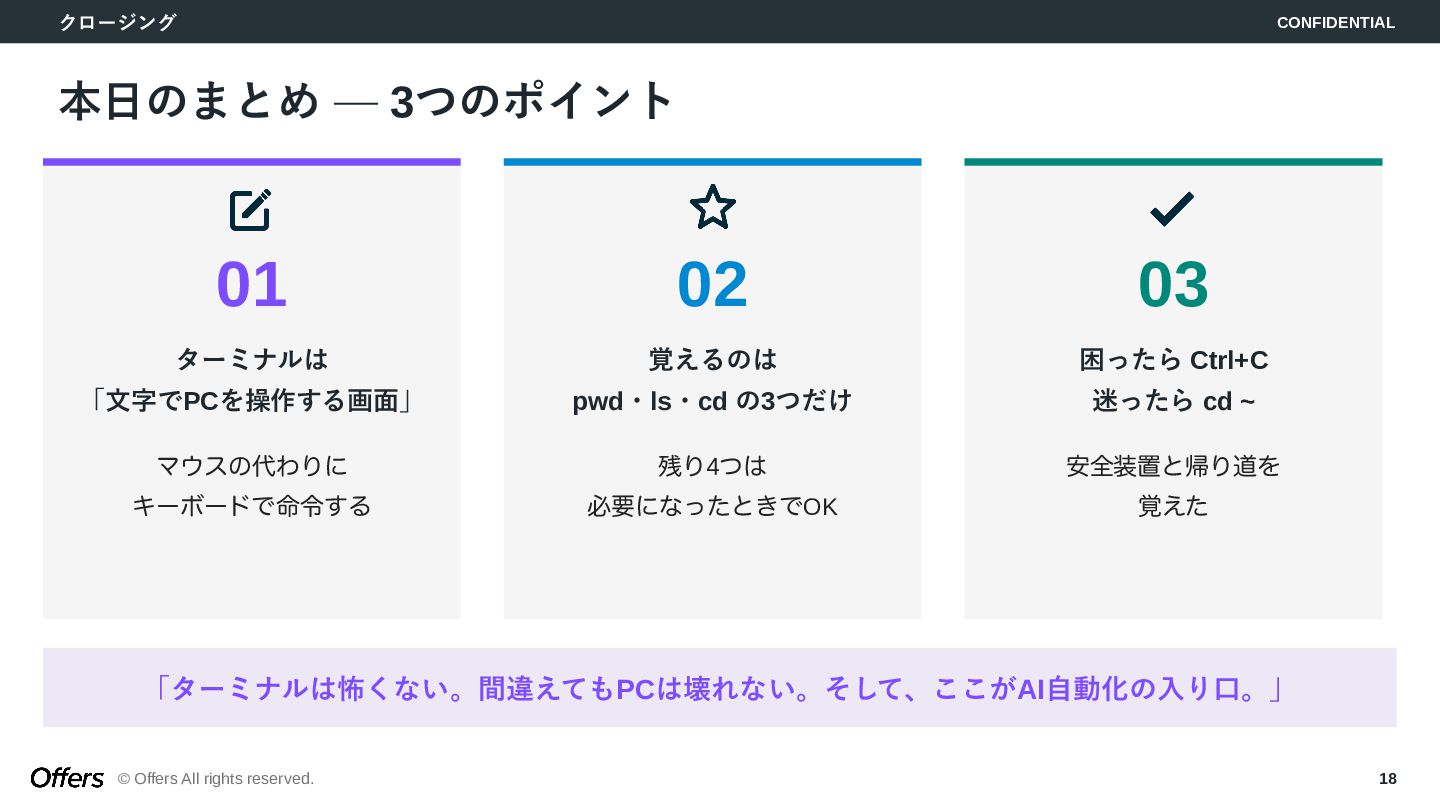
    3つのポイント 01 ターミナルは 「文字でPCを操作する画面」 マウスの代わりに キーボードで命令する 02 覚えるのは pwd・ls・cd の3つだけ 残り4つは 必要になったときでOK 03 困ったら Ctrl+C 迷ったら cd ~ 安全装置と帰り道を 覚えた 「ターミナルは怖くない。間違えてもPCは壊れない。そして、ここがAI自動化の入り口。」
  19. クロージング CONFIDENTIAL © Offers All rights reserved. 19 実践課題&次回予告 実践課題(次回Phase

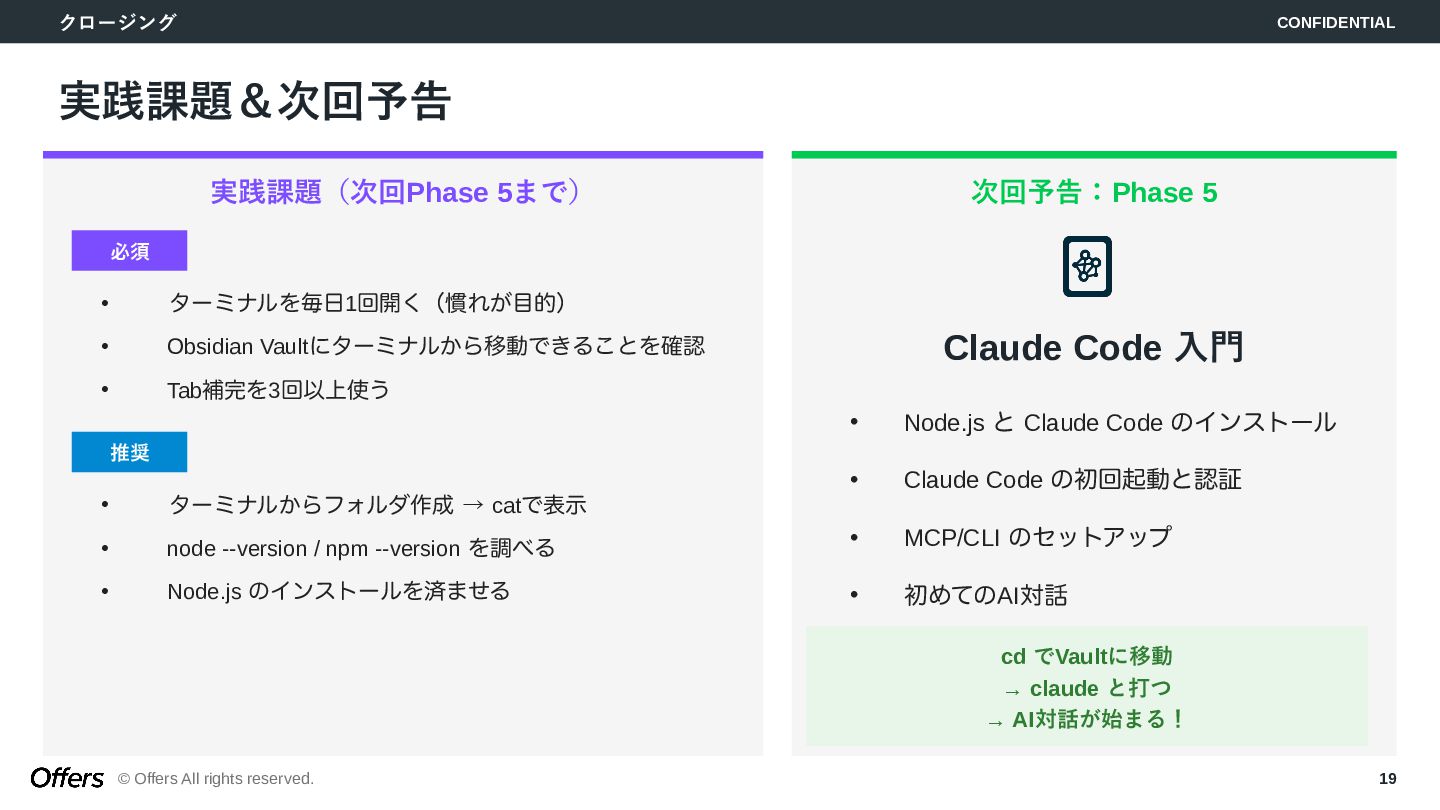
    5まで) 必須 • ターミナルを毎日1回開く(慣れが目的) • Obsidian Vaultにターミナルから移動できることを確認 • Tab補完を3回以上使う 推奨 • ターミナルからフォルダ作成 → catで表示 • node --version / npm --version を調べる • Node.js のインストールを済ませる 次回予告:Phase 5 Claude Code 入門 • Node.js と Claude Code のインストール • Claude Code の初回起動と認証 • MCP/CLI のセットアップ • 初めてのAI対話 cd でVaultに移動 → claude と打つ → AI対話が始まる!
  20.     ── AI時代のエンジニア転職プラットフォーム AIにできないことが1つだけあります。それは「何がしたいか」という夢を持つこと。 人間ならではの好奇心や違和感こそが、未来で最も価値ある「問い」になる。 Offersは、個人の「問い」と企業の「問い」が響き合い、新しい価値を生み出す場所です。 求職者の方へ Offersは「今すぐ転職する人」だけのサービスではありません。AI 時代のキャリア相談、先端AI企業への転職、職務経歴の棚卸しやAI による強み分析も可能です。 offers.jp

    ─ まずは無料登録 Offers職務経歴 AIx人間ハイブリッドの職務経歴作成サービス 企業の方へ OffersはAI RPOサービスです。35,000人以上の登録ユーザーからAI が最適な候補者を発見し、心理フェーズに合わせたスカウトを自動 配信。採用戦略の設計は専任CSチームが伴走し、「再現性ある採 用」を実現します。 サービスを見てみる PR
  21. FIN