Upgrade to Pro
— share decks privately, control downloads, hide ads and more …
Speaker Deck
Sign up for free
Menu
Search
Features
All features
Private URLs
Password Protection
Custom URLS
Scheduled publishing
Remove Branding
Restrict embedding
Deck Collections
Notes
Features
All features
Private URLs
Password Protection
Custom URLS
Scheduled publishing
Remove Branding
Restrict embedding
Deck Collections
Notes
Explore
Featured decks
Featured speakers
Programming
Technology
Storyboards
Explore
Featured decks
Featured speakers
Programming
Technology
Storyboards
Pricing
Search
Sign in
Sign up for free
GDGoC KIT 2026年4月イベント ハンズオン資料
Search
sudo / うみ
April 23, 2026
Programming
2
0
Share
Embed
Copy iframe code
Copy JS code
Copy link
Start on current slide
GDGoC KIT 2026年4月イベント ハンズオン資料
GDGoC KIT 2026年におこなわれた新入生イベント「KIT Welcome Event 2026」でのハンズオン資料(修正版)
sudo / うみ
April 23, 2026
More Decks by sudo / うみ
See All by sudo / うみ
市役所職員を巻き込んだ学生の個人開発について
umitsuki
0
3
Other Decks in Programming
See All in Programming
【加筆修正版】Laravel のアプリケーションをどこにデプロイするか #phpcon_ehime
akase244
0
150
AIに “答え“を書かせるのを やめてみた
___akari11
0
120
GemmaをJevのように使ってみる / Use Gemma like Jev
kishida
5
790
PumaからFalconに移行したRailsアプリケーションでの実践
falcon8823
0
170
KiroのSpecで「五目並べ」を作ってみる
satoshi256kbyte
1
380
IBM Bob でAI駆動開発『QC-Playbook』
ichirokano2
0
110
コードレビューのボトルネックを"する側"と"される側"の両面から解消する
yub0n
2
1.6k
UnityでSystem.Net.WebSocketsなWebSocketサーバが動かないのでUnity Monoのコードを覗いてみた / about implementing websocket server with unity mono
drumath2237
1
610
S3 TablesのIcebergデータに、AIエージェントからアクセスしてみた / 20261016developersio2026joetsu-accessing-iceberg-in-s3tables-via-agent
kasacchiful
PRO
0
150
SREの越境 / SRE Collaboration
y0hgi
2
310
TechTown - Creating Composable Callables in Contemporary C++
rollbear
0
130
dotNET_vulnclicker_intro.pdf
deka_morita
0
140
Featured
See All Featured
The Straight Up "How To Draw Better" Workshop
denniskardys
239
140k
The Art of Programming - Codeland 2020
erikaheidi
57
14k
Designing for Timeless Needs
cassininazir
1
530
ピンチをチャンスに:未来をつくるプロダクトロードマップ #pmconf2020
aki_iinuma
128
56k
End of SEO as We Know It (SMX Advanced Version)
ipullrank
3
4.4k
Reality Check: Gamification 10 Years Later
codingconduct
0
2.3k
Test your architecture with Archunit
thirion
2
2.4k
HTML-Aware ERB: The Path to Reactive Rendering @ RubyCon 2026, Rimini, Italy
marcoroth
5
820
Templates, Plugins, & Blocks: Oh My! Creating the theme that thinks of everything
marktimemedia
31
2.9k
Bootstrapping a Software Product
garrettdimon
PRO
306
120k
For a Future-Friendly Web
brad_frost
184
10k
State of Search Keynote: SEO is Dead Long Live SEO
ryanjones
0
320
Transcript
ハンズオン ハンズオン
ハンズオンのながれ ハンズオン
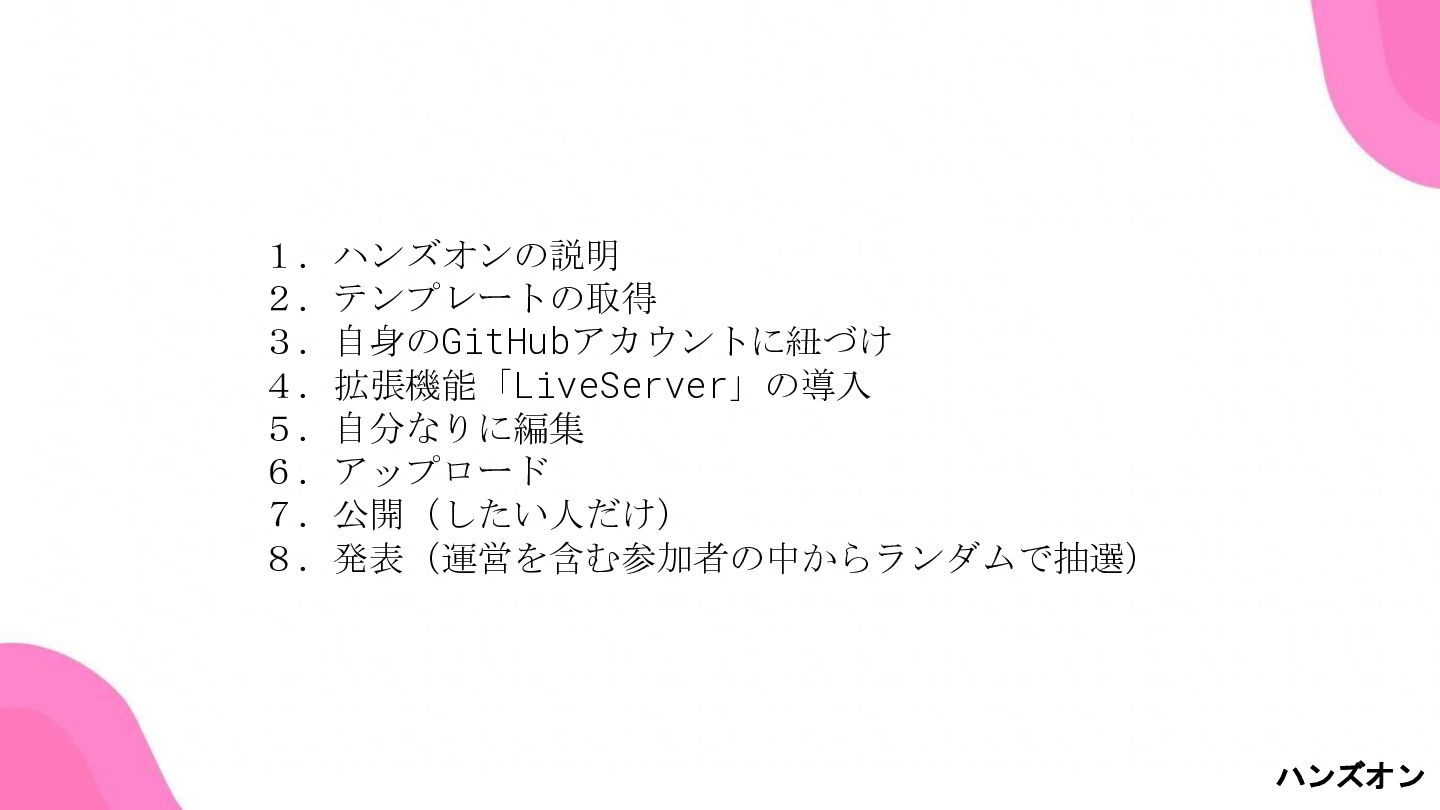
1.ハンズオンの説明 2.テンプレートの取得 3.自身のGitHubアカウントに紐づけ 4.拡張機能「LiveServer」の導入 5.自分なりに編集 6.アップロード 7.公開(したい人だけ) 8.発表(運営を含む参加者の中からランダムで抽選) ハンズオン
ハンズオンとは? ハンズオン
ハンズオンとは、 「手を動かす」という意味の通り 実際に体験しながら学ぶ形式の学習セッションのこと。 座学で知識をインプットするだけでなく、 実践を通して理解を深め、スキル習得への道しるべを目的とする。 ハンズオン
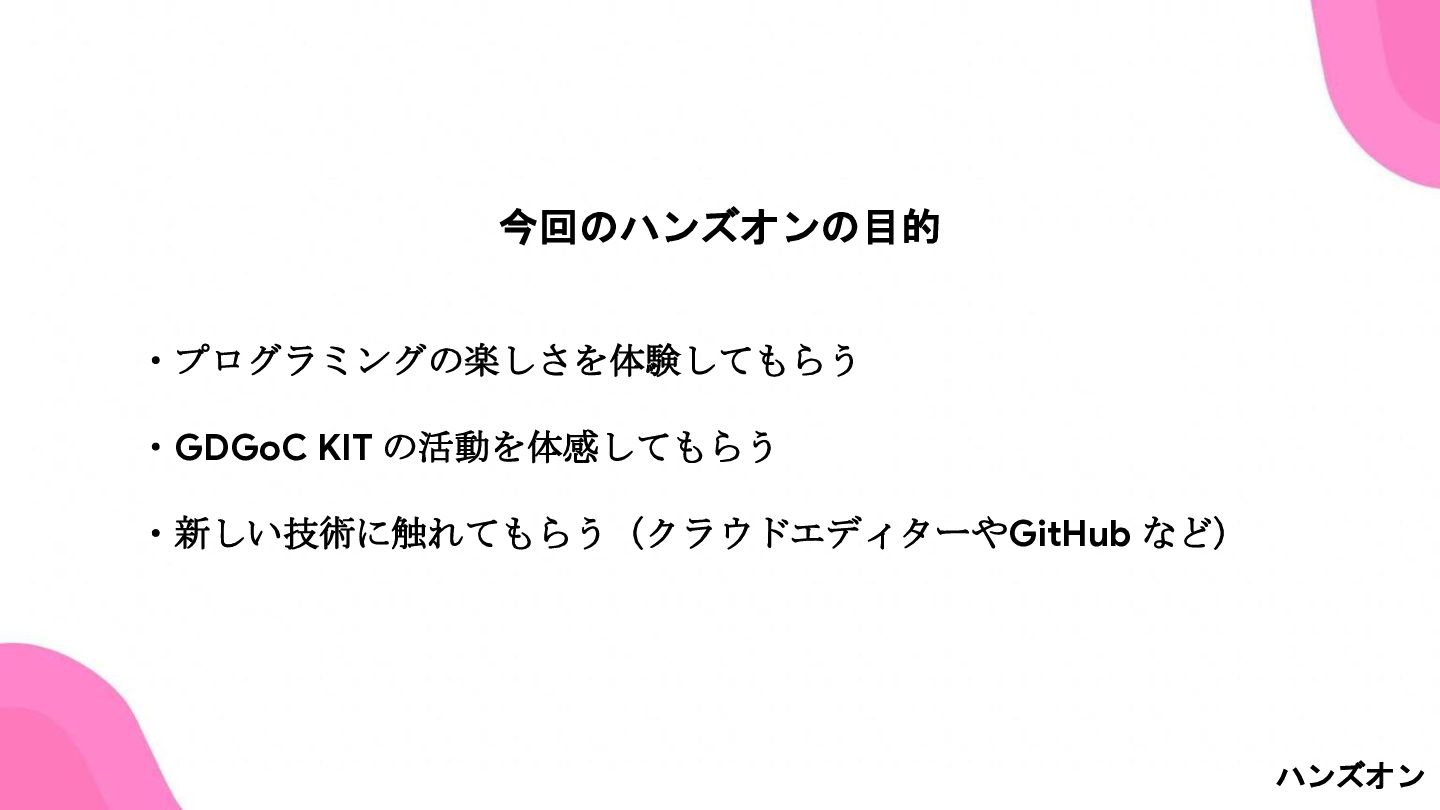
・プログラミングの楽しさを体験してもらう ・GDGoC KIT の活動を体感してもらう ・新しい技術に触れてもらう(クラウドエディターやGitHub など) 今回のハンズオンの目的 ハンズオン
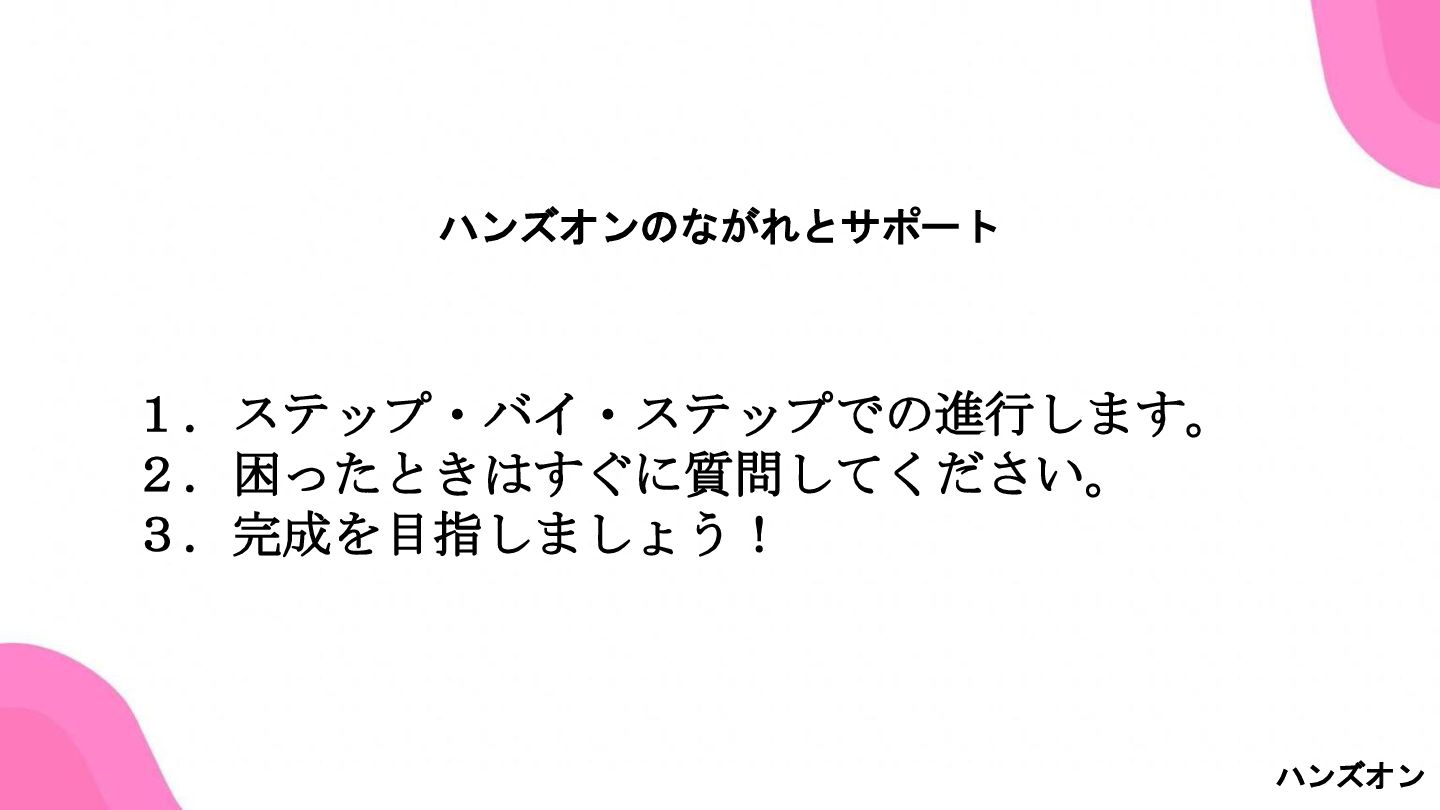
1.ステップ・バイ・ステップでの進行します。 2.困ったときはすぐに質問してください。 3.完成を目指しましょう! ハンズオンのながれとサポート ハンズオン
テンプレートの取得 ハンズオン
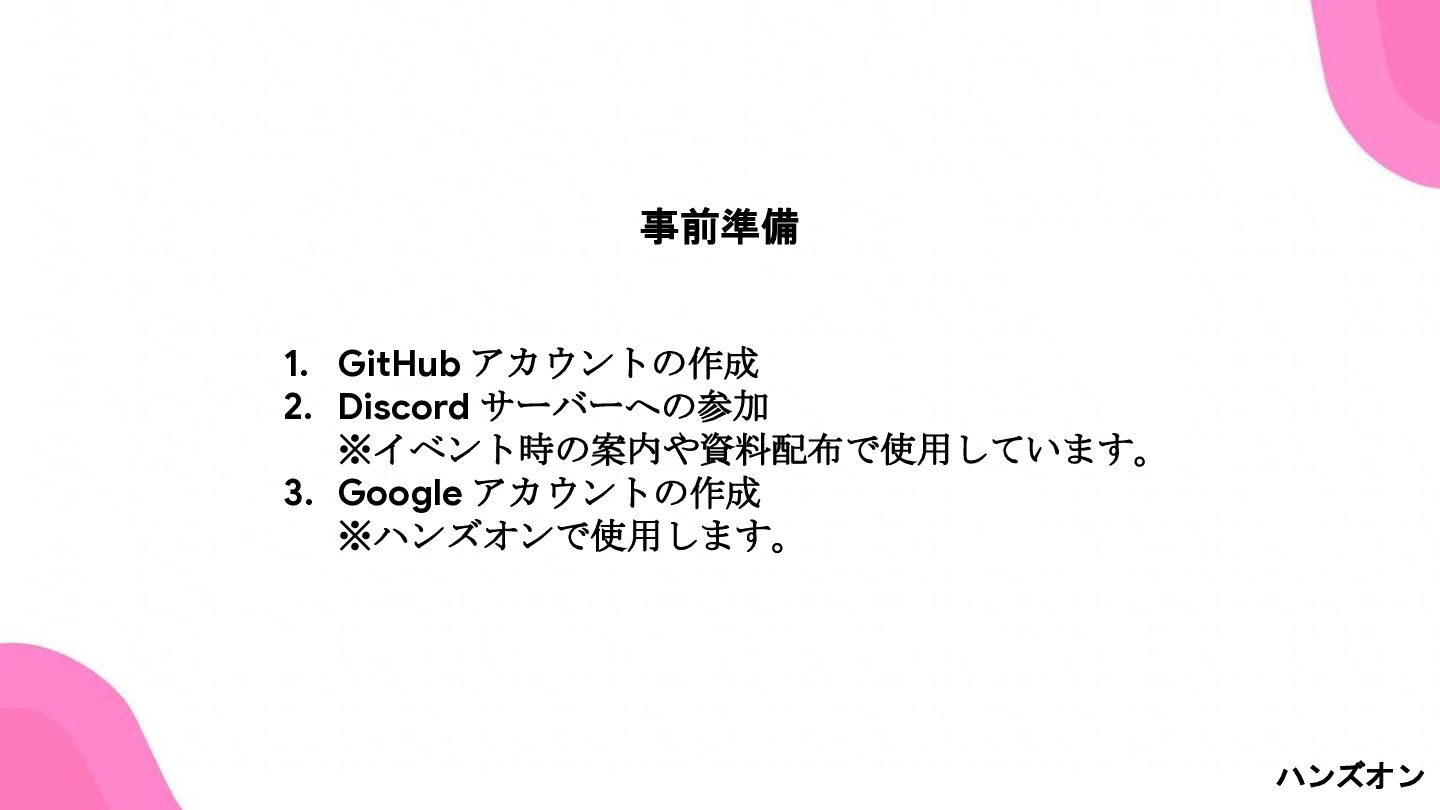
1. GitHub アカウントの作成 2. Discord サーバーへの参加 ※イベント時の案内や資料配布で使用しています。 3. Google アカウントの作成
※ハンズオンで使用します。 事前準備 ハンズオン
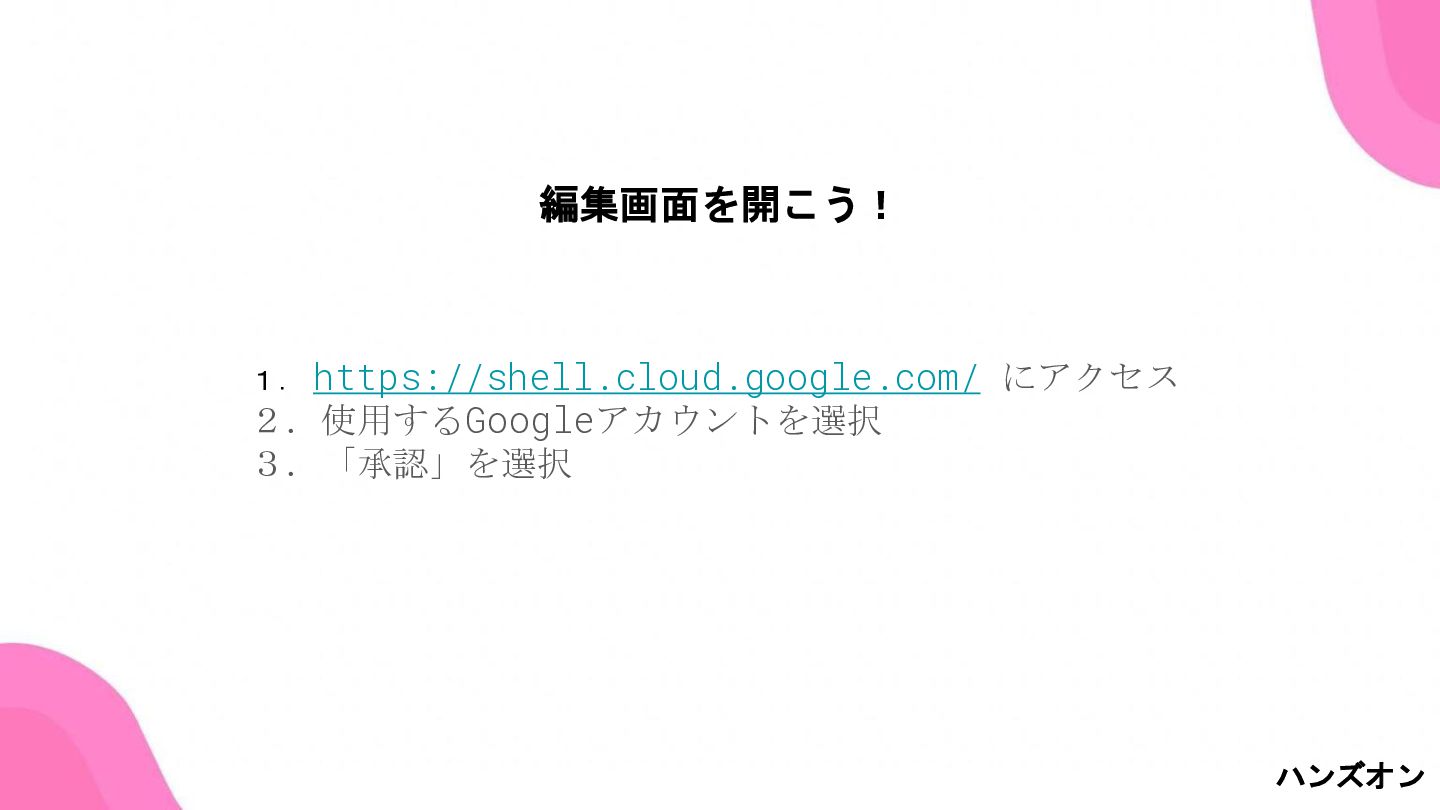
編集画面を開こう! ハンズオン 1. https://shell.cloud.google.com/ にアクセス 2.使用するGoogleアカウントを選択 3.「承認」を選択
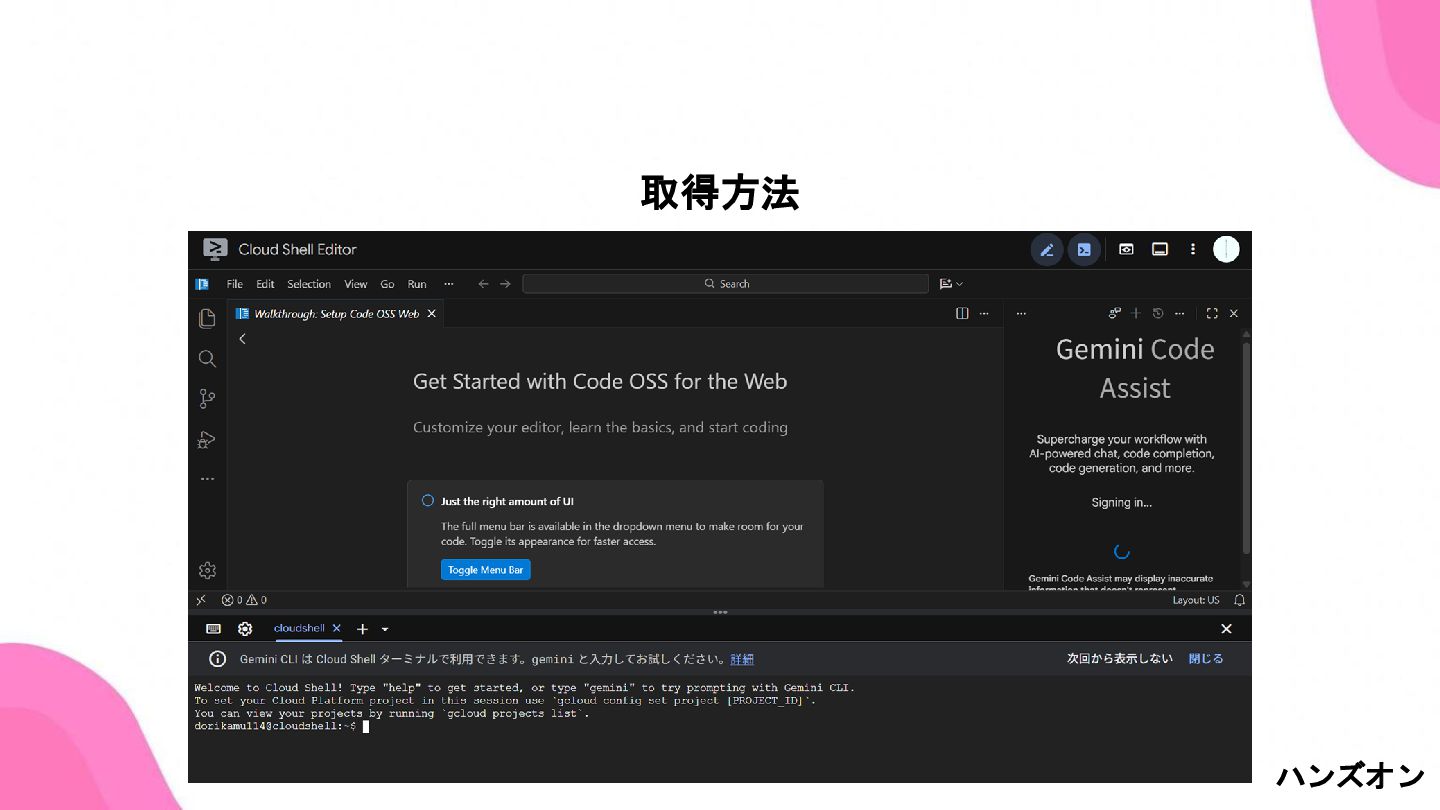
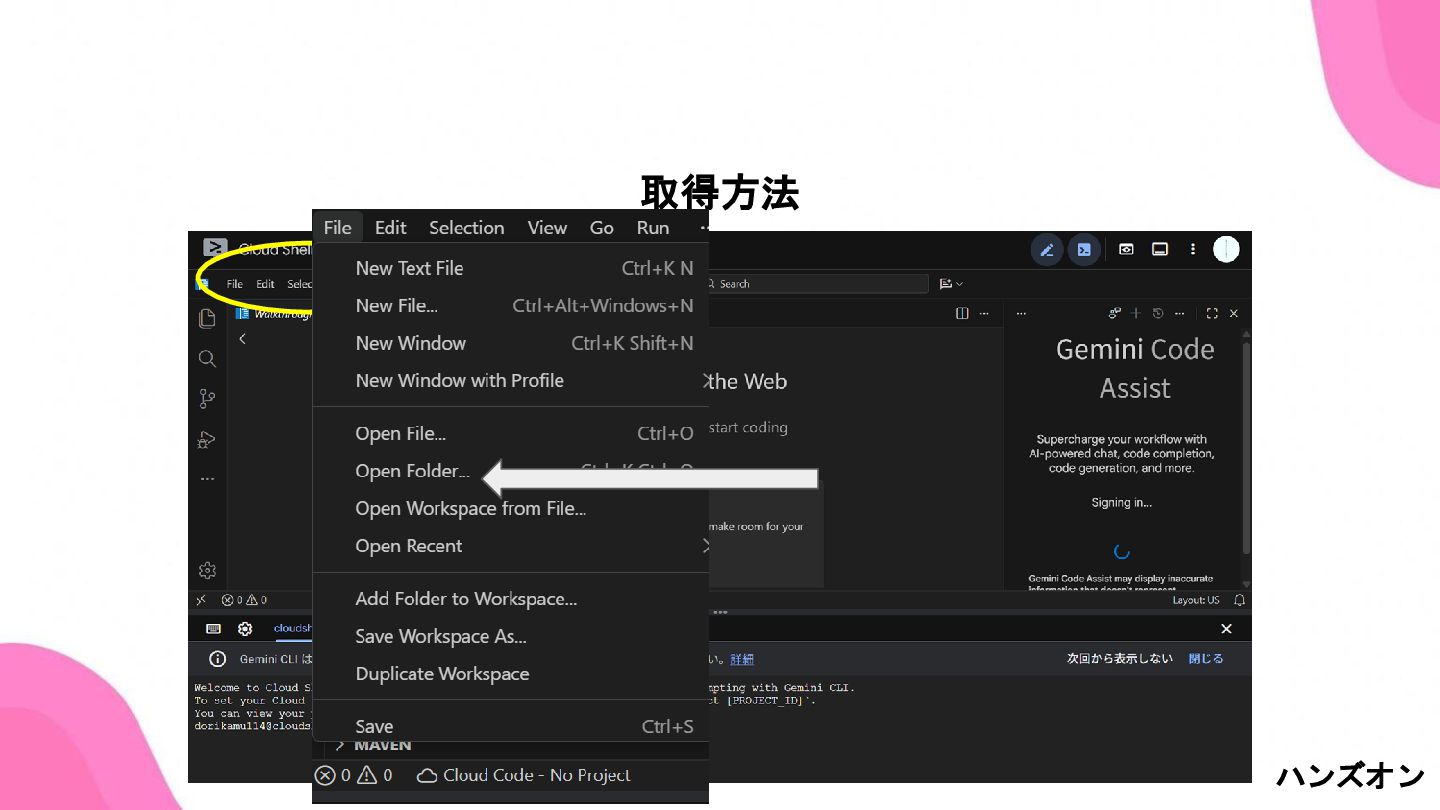
取得方法 ハンズオン
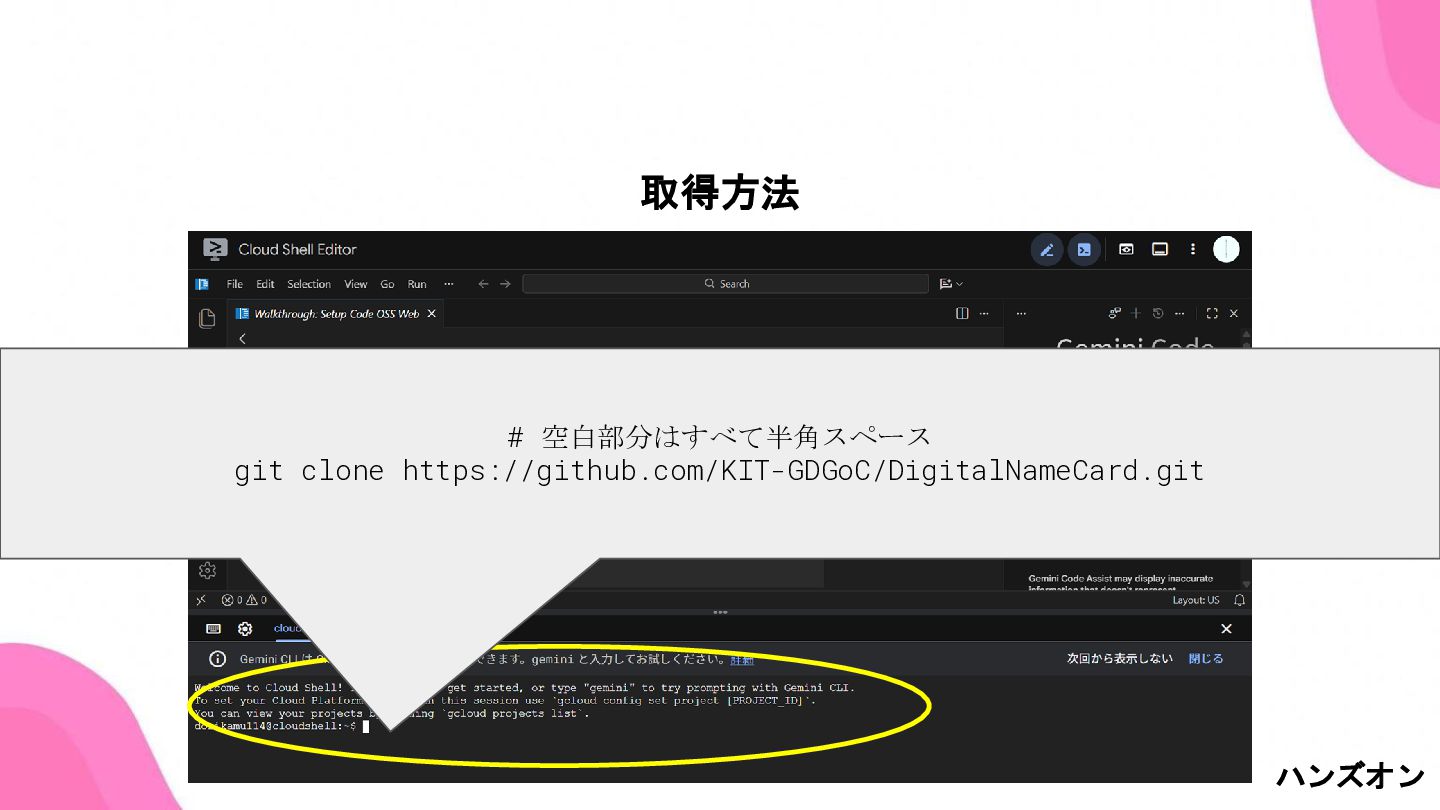
取得方法 # 空白部分はすべて半角スペース git clone https://github.com/KIT-GDGoC/DigitalNameCard.git ハンズオン
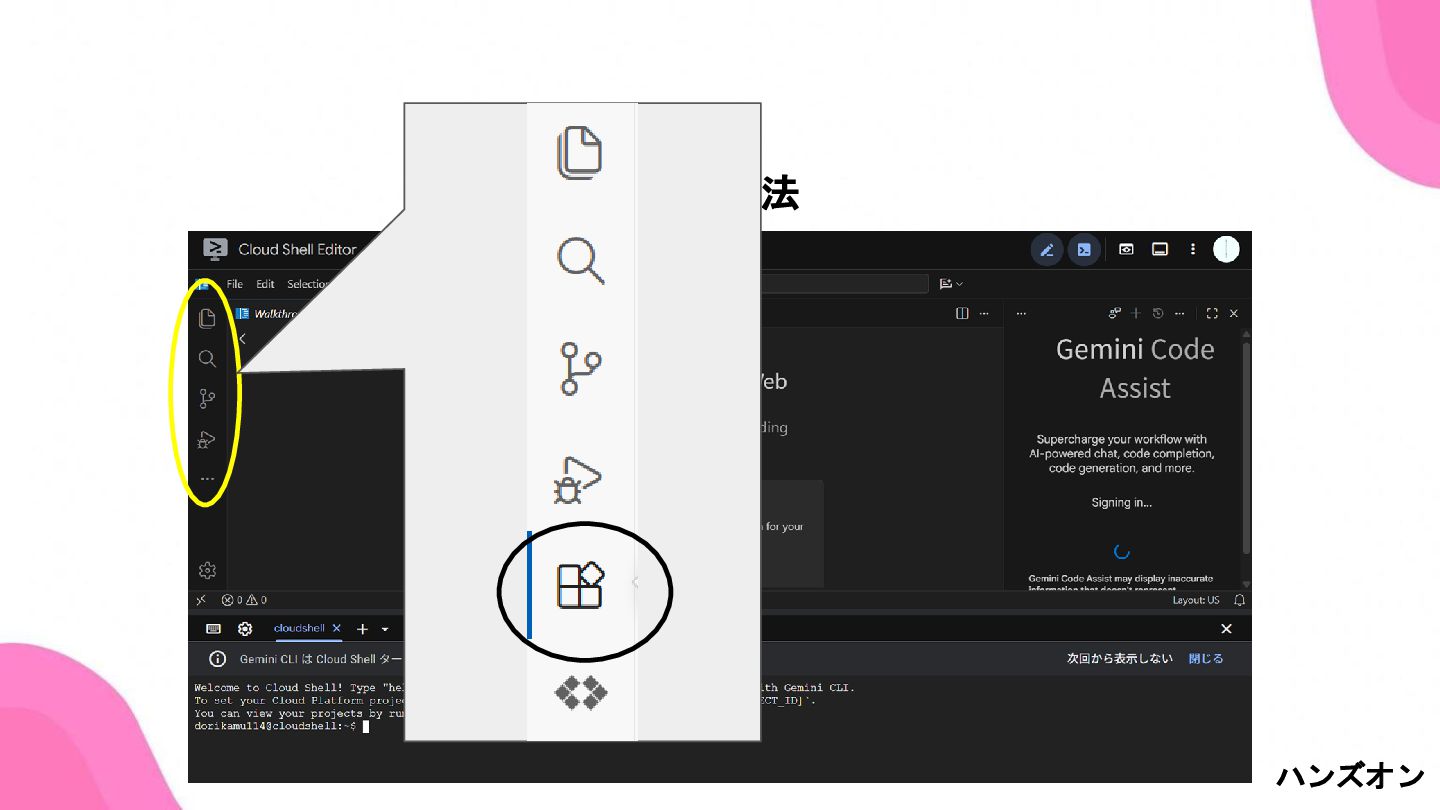
取得方法 ハンズオン
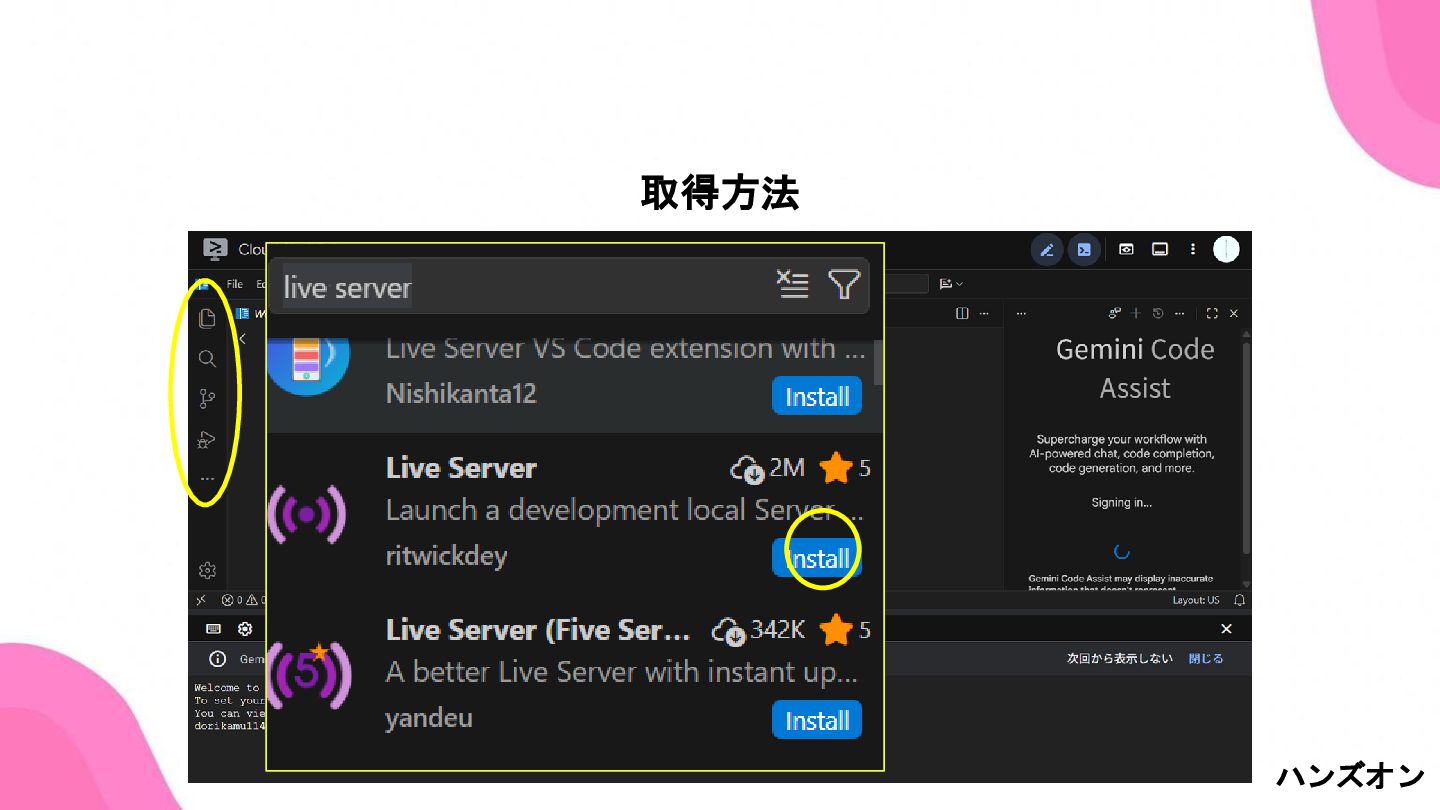
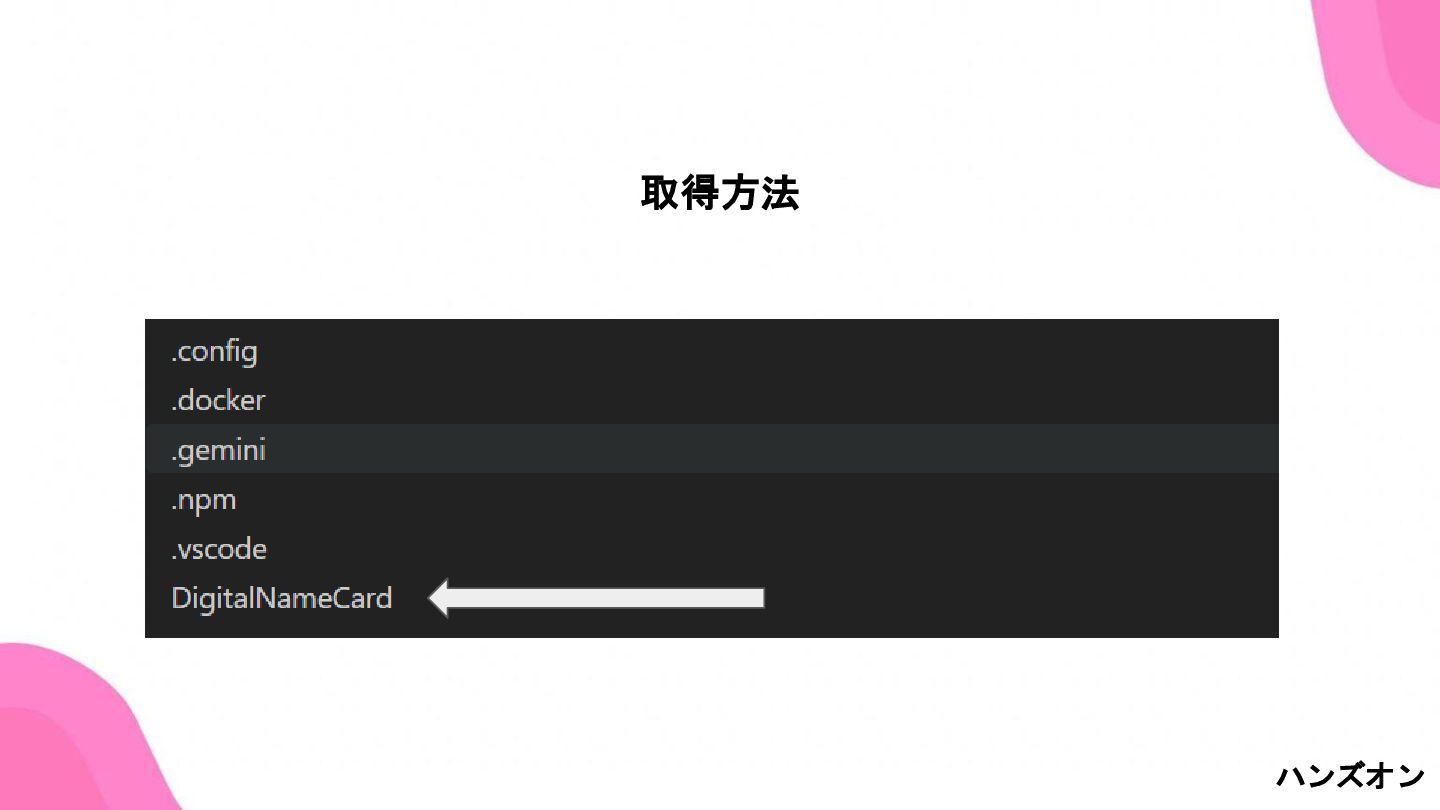
取得方法 ハンズオン
取得方法 ハンズオン
取得方法 ハンズオン
1.見たいフォルダ (「one」,「two」,「three」 ,「portfolio」)の中の [ .html ] を右クリック 2.「Open with Live
Server 」をクリック これで、確認が可能! 編集したコードの確認方法 ハンズオン
自分のGitHubアカウントにアップロードしよう! ハンズオン
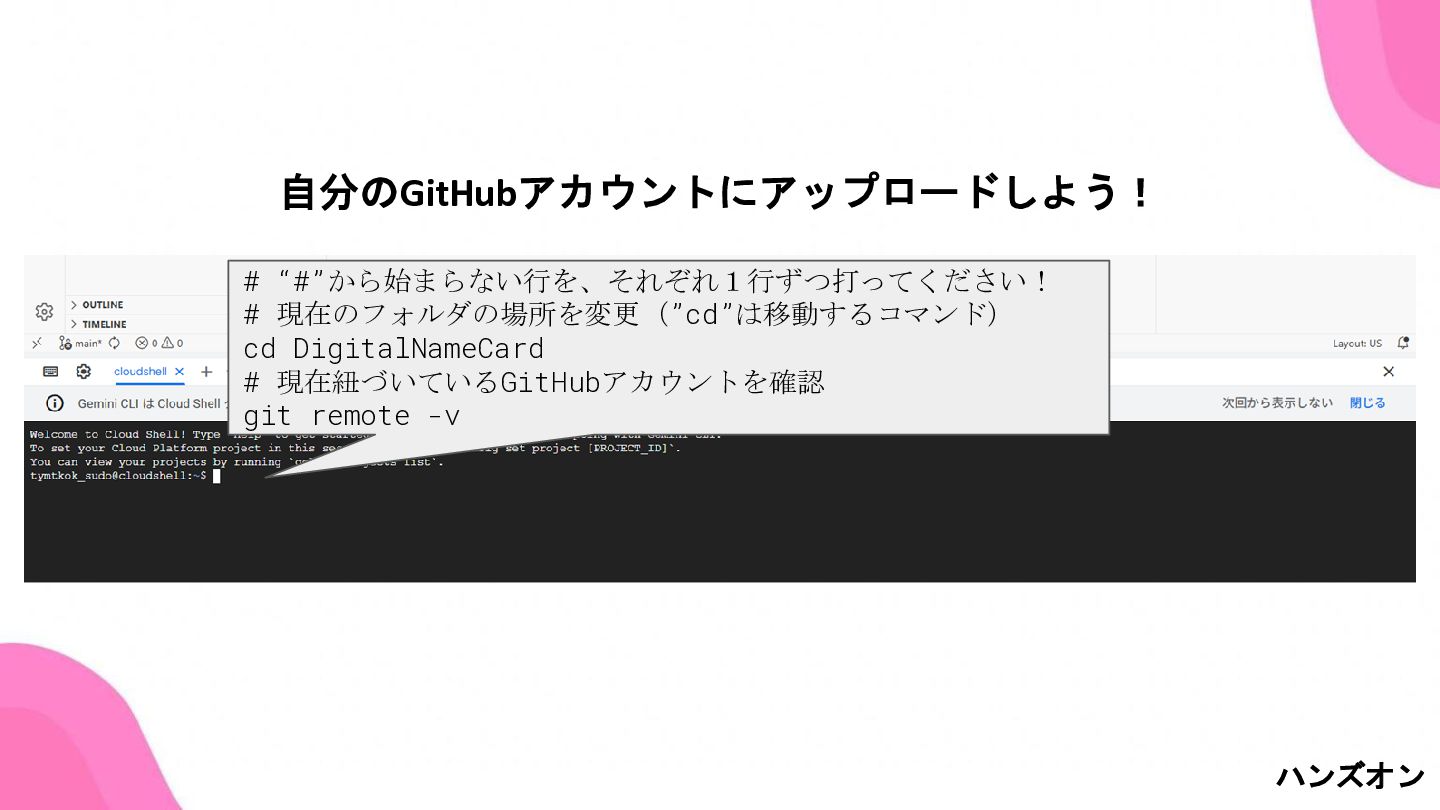
自分のGitHubアカウントにアップロードしよう! ハンズオン # “#”から始まらない行を、それぞれ1行ずつ打ってください! # 現在のフォルダの場所を変更(”cd”は移動するコマンド) cd DigitalNameCard # 現在紐づいているGitHubアカウントを確認
git remote -v
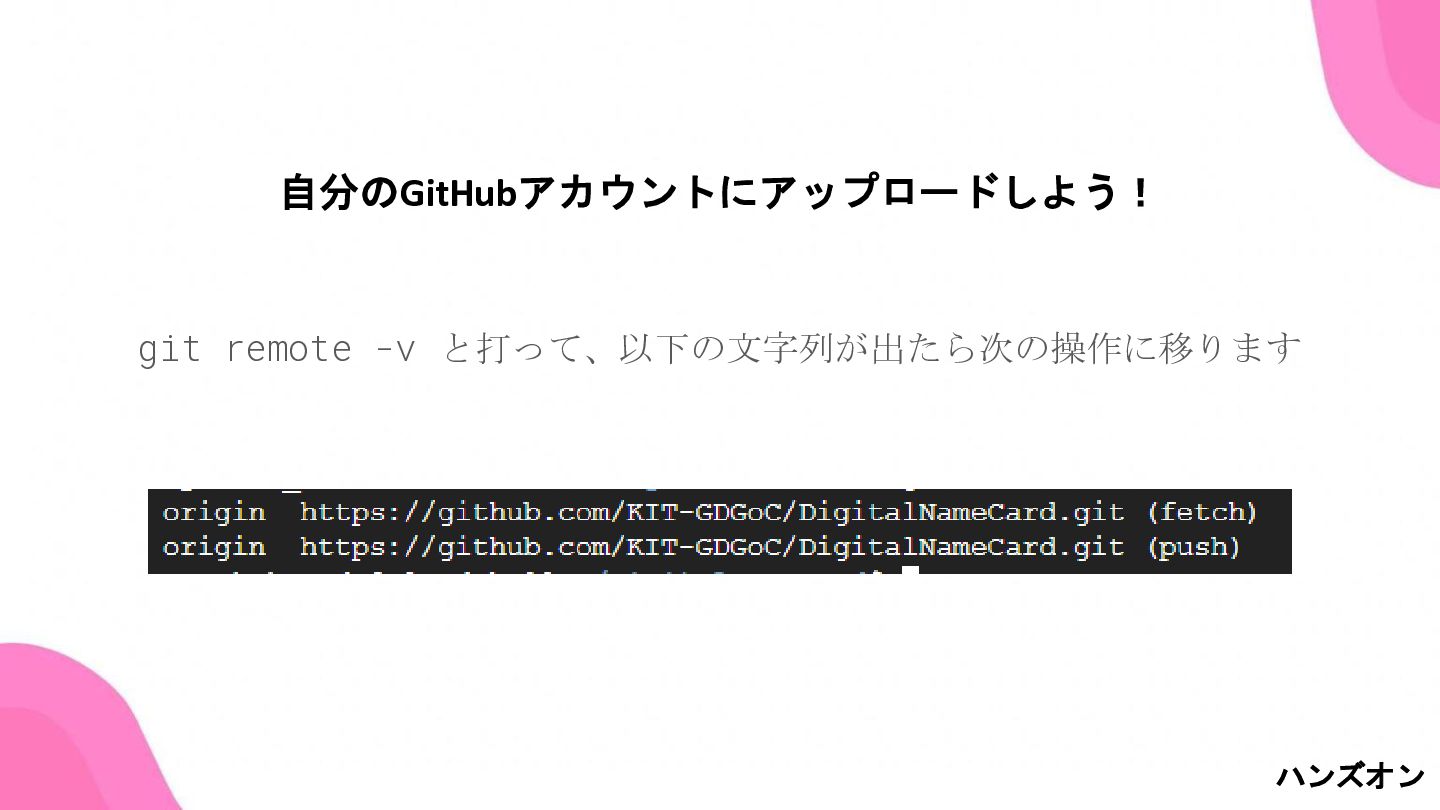
自分のGitHubアカウントにアップロードしよう! ハンズオン git remote -v と打って、以下の文字列が出たら次の操作に移ります
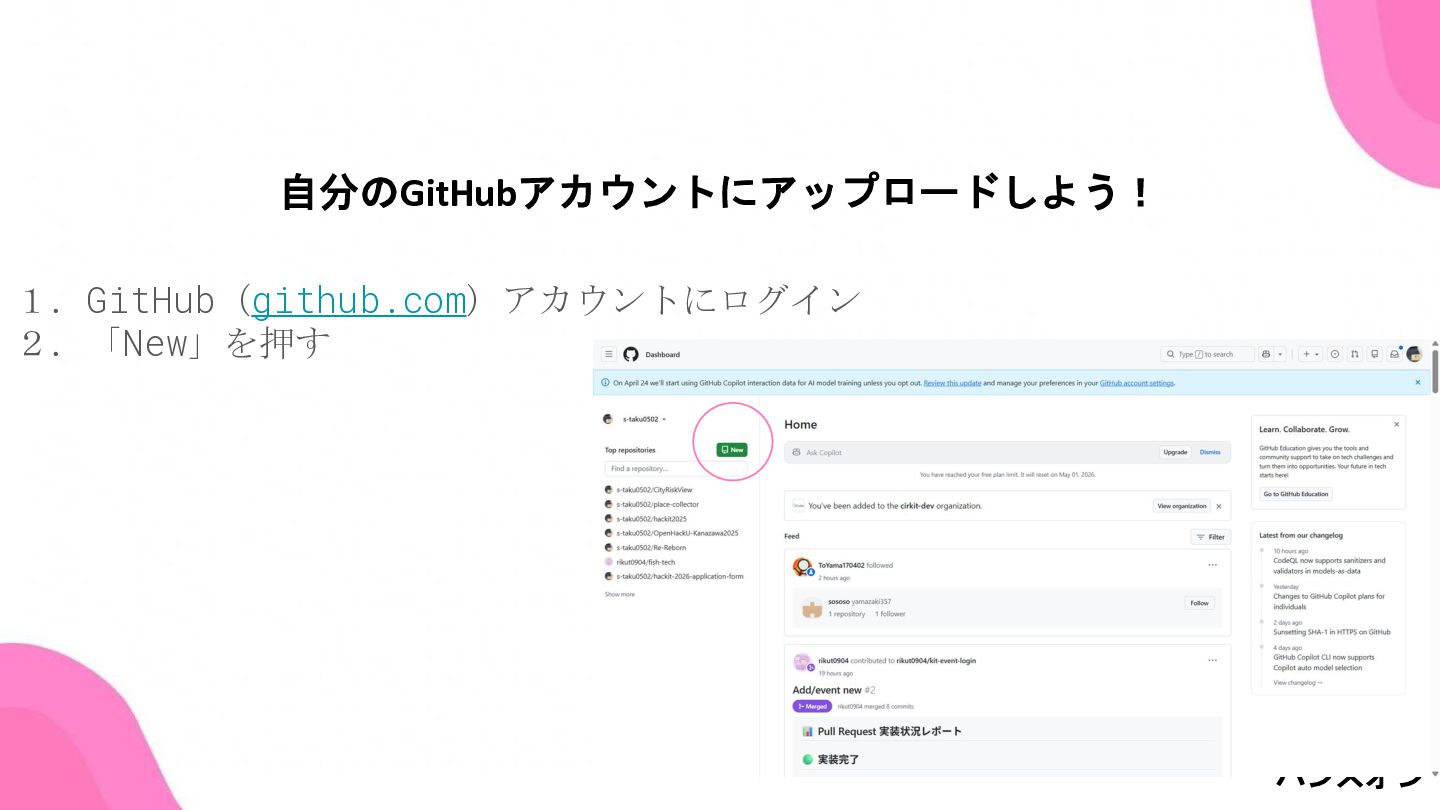
自分のGitHubアカウントにアップロードしよう! ハンズオン 1.GitHub(github.com)アカウントにログイン 2.「New」を押す
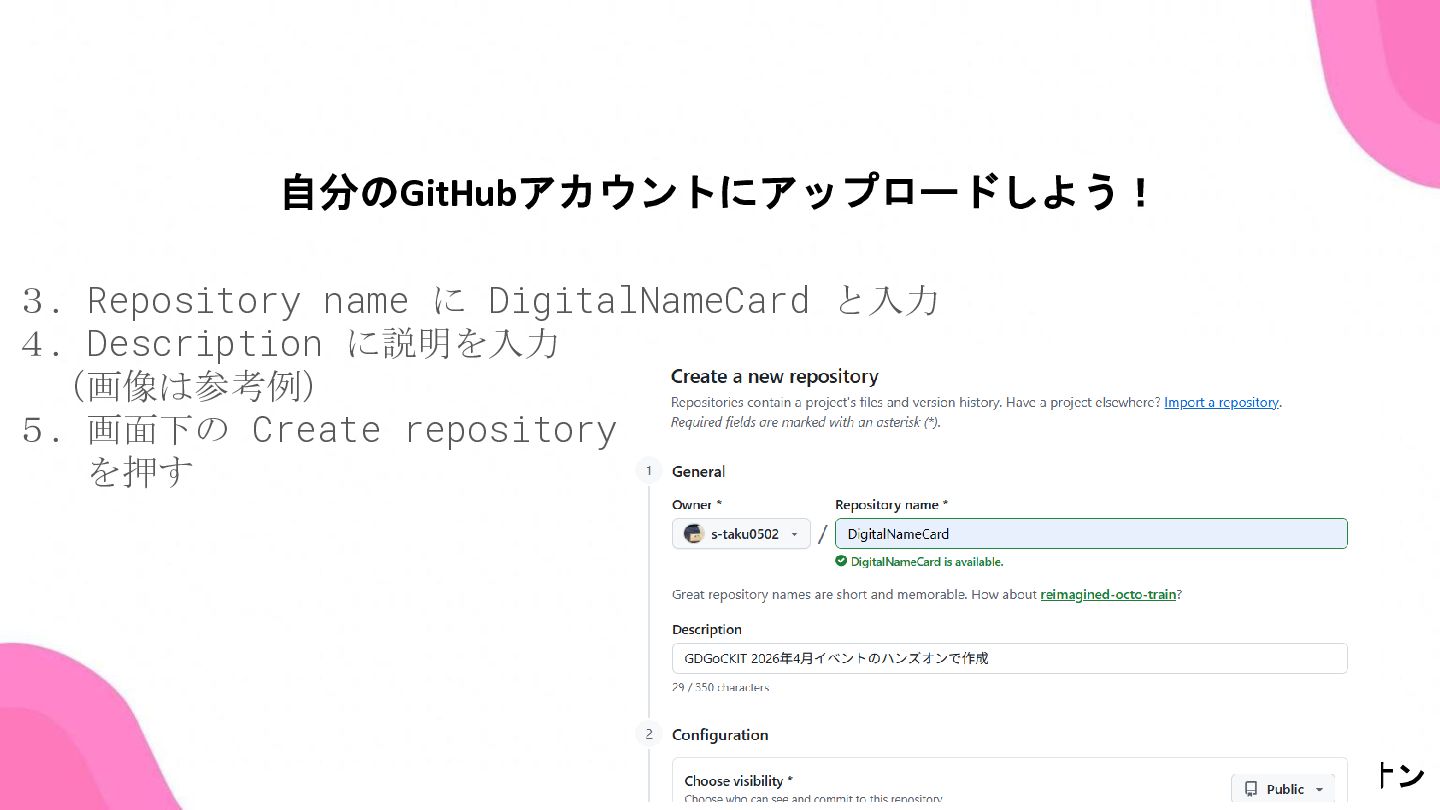
自分のGitHubアカウントにアップロードしよう! ハンズオン 3.Repository name に DigitalNameCard と入力 4.Description に説明を入力 (画像は参考例)
5.画面下の Create repository を押す
自分のGitHubアカウントにアップロードしよう! ハンズオン 6.この画面が出たら、丸印の部分を押し、URLをコピーする (https://github.com/[それぞれのユーザー名]/DigitalNameCard.git)
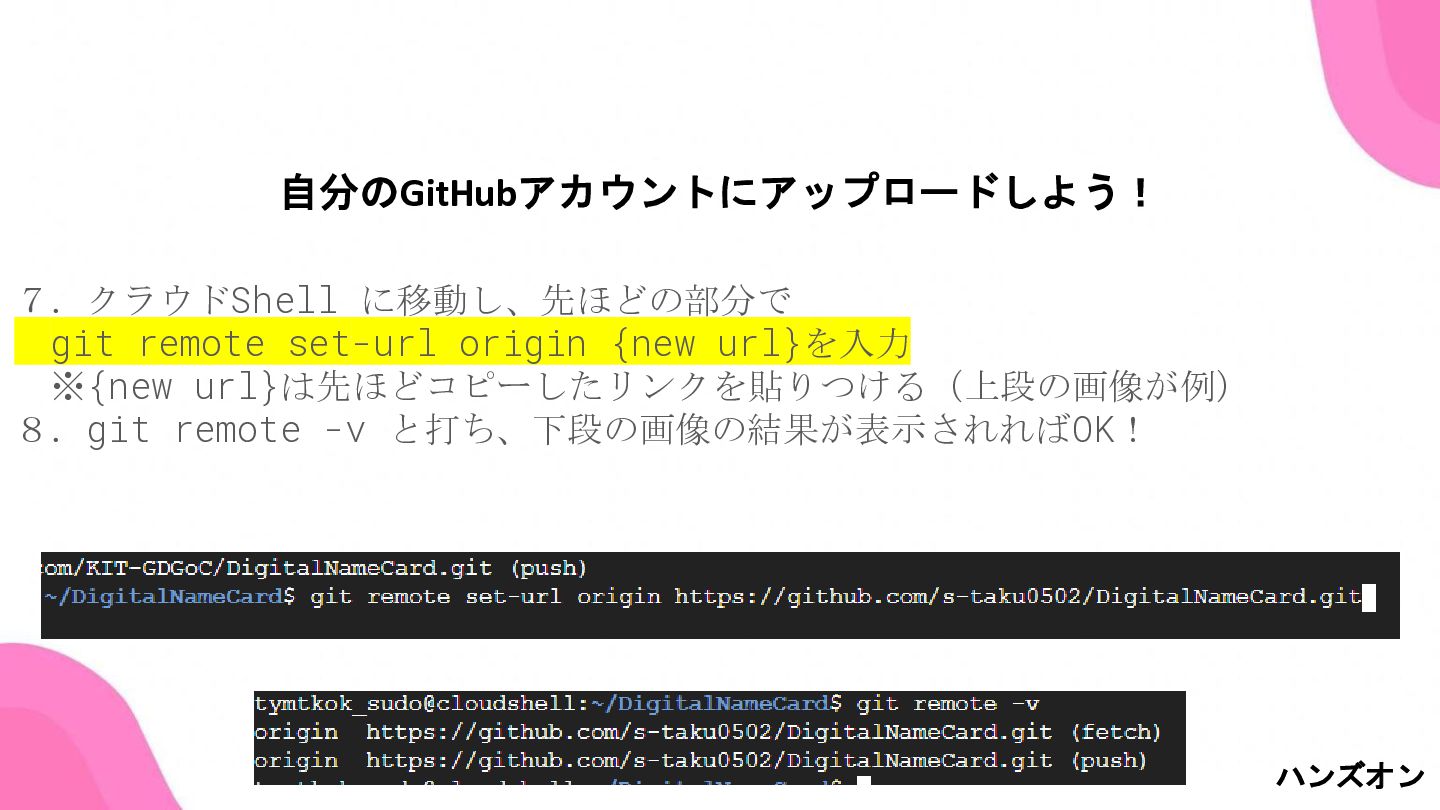
自分のGitHubアカウントにアップロードしよう! ハンズオン 7.クラウドShell に移動し、先ほどの部分で git remote set-url origin {new url}を入力
※{new url}は先ほどコピーしたリンクを貼りつける(上段の画像が例) 8.git remote -v と打ち、下段の画像の結果が表示されればOK!
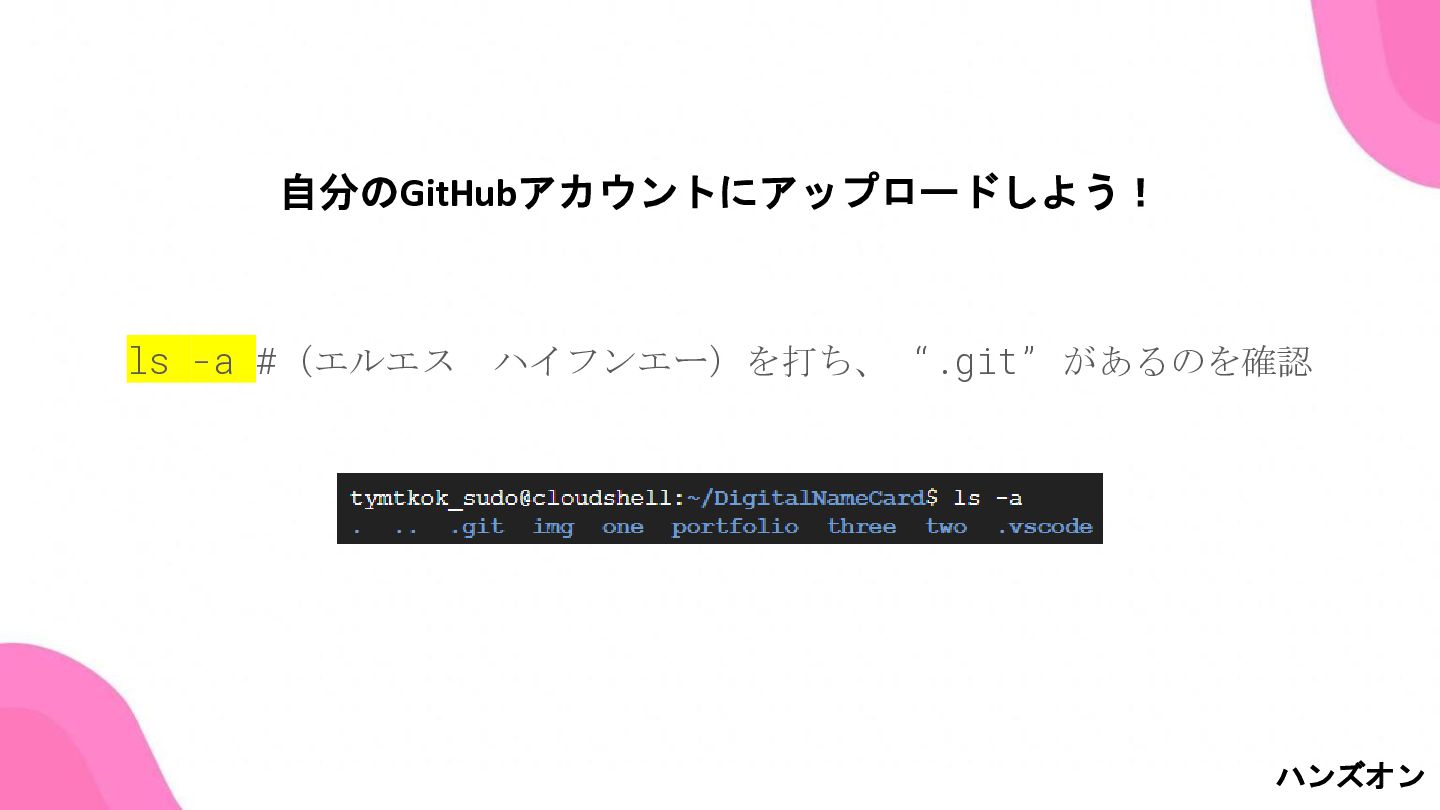
自分のGitHubアカウントにアップロードしよう! ハンズオン ls -a #(エルエス ハイフンエー)を打ち、 “.git” があるのを確認
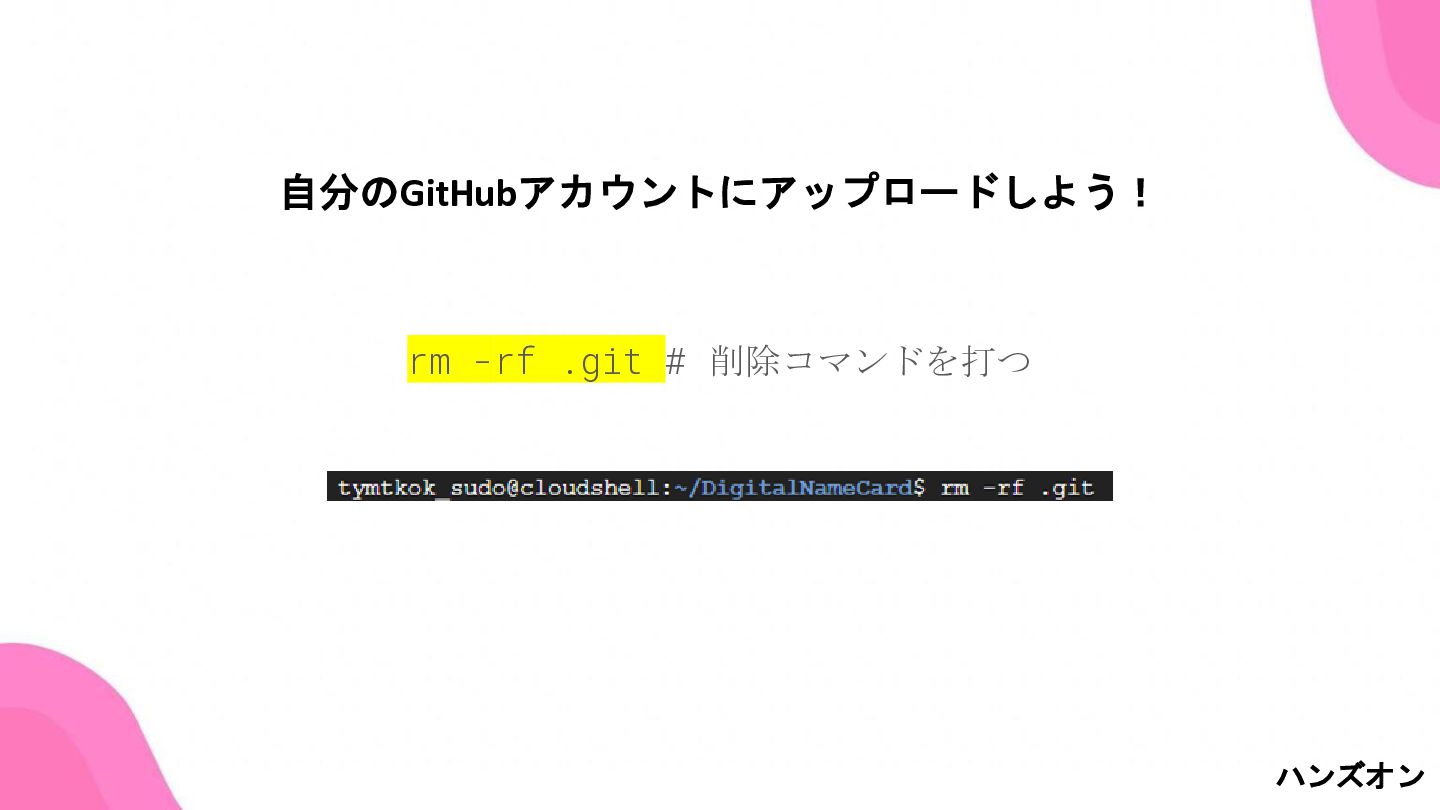
自分のGitHubアカウントにアップロードしよう! ハンズオン rm -rf .git # 削除コマンドを打つ
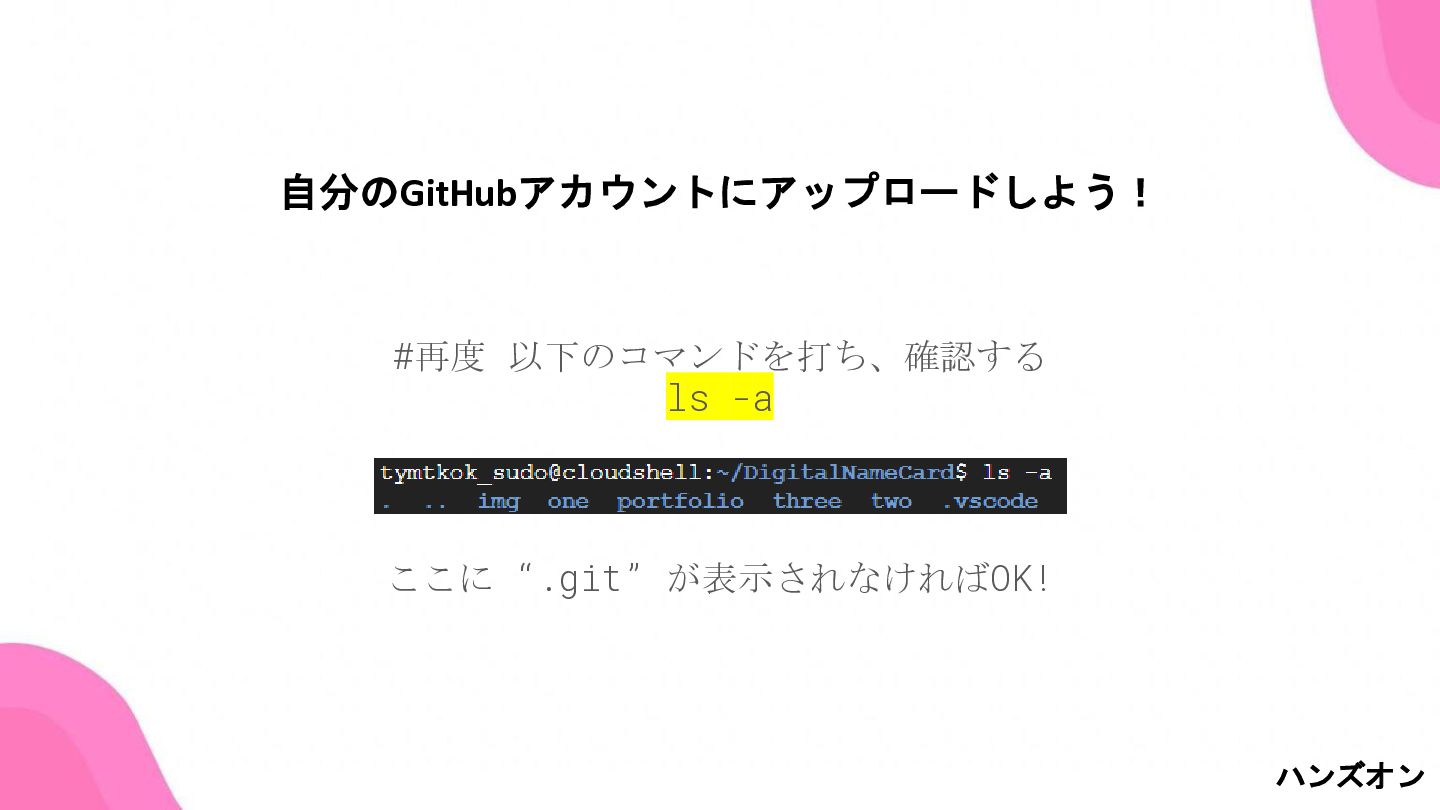
自分のGitHubアカウントにアップロードしよう! ハンズオン #再度 以下のコマンドを打ち、確認する ls -a ここに “.git” が表示されなければOK!
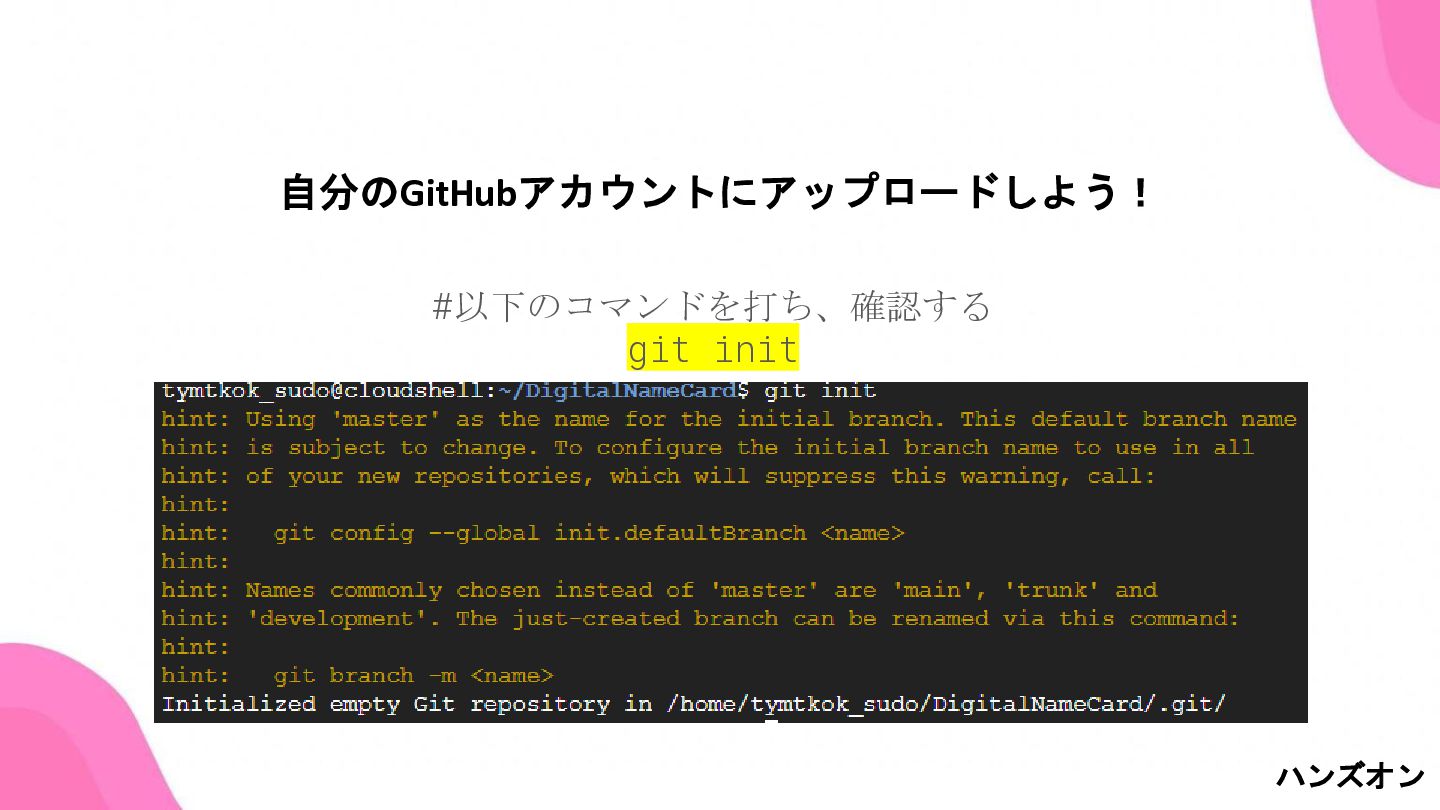
自分のGitHubアカウントにアップロードしよう! ハンズオン #以下のコマンドを打ち、確認する git init
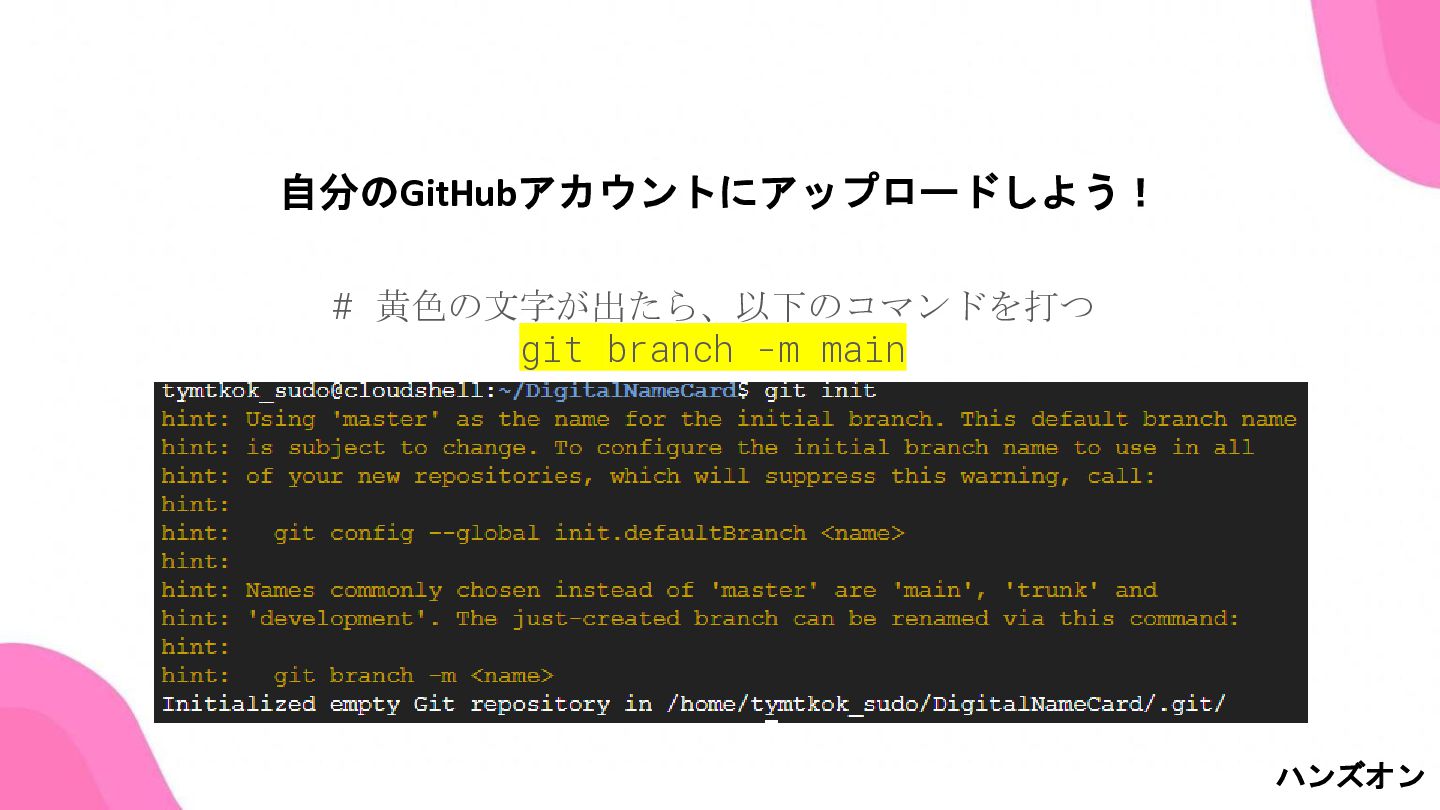
自分のGitHubアカウントにアップロードしよう! ハンズオン # 黄色の文字が出たら、以下のコマンドを打つ git branch -m main
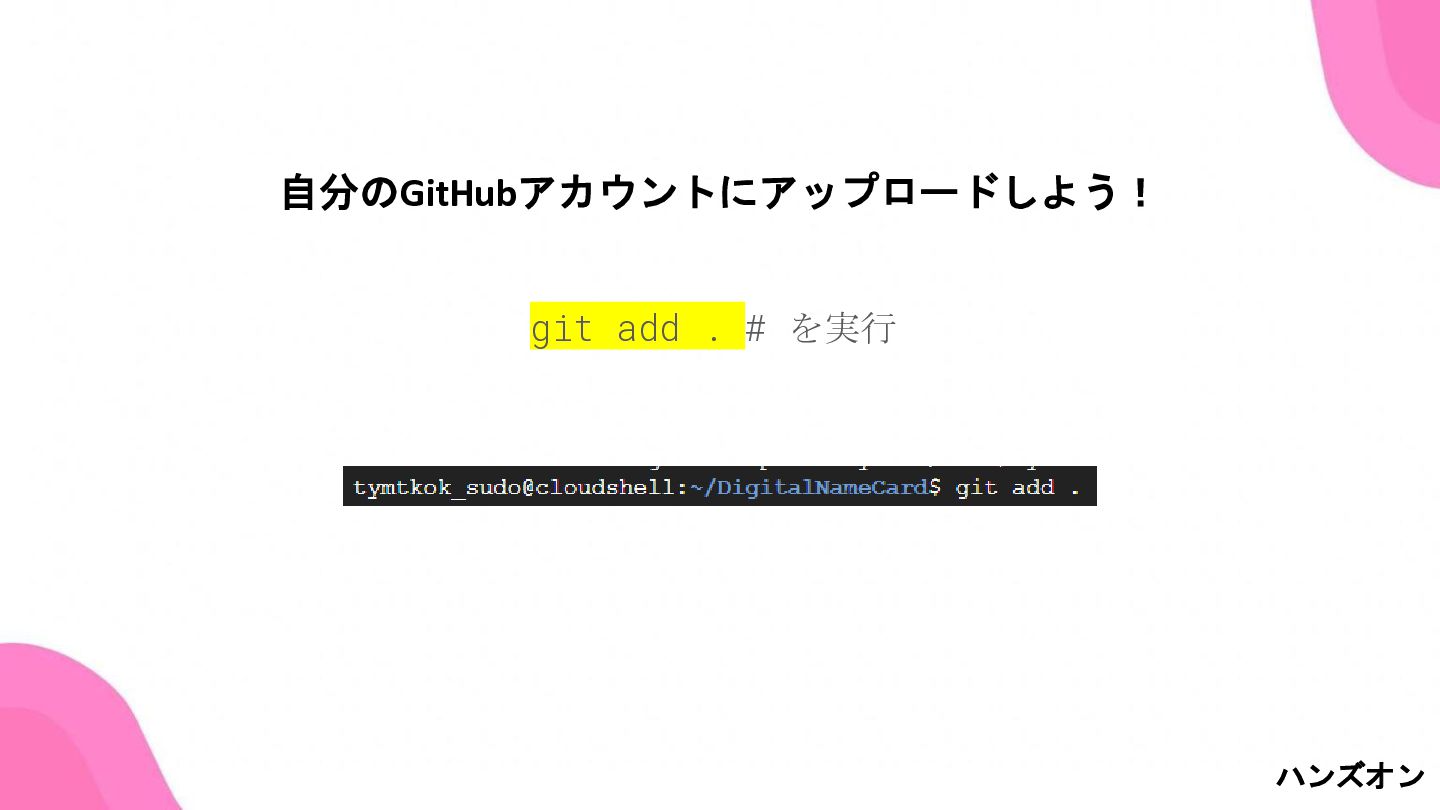
自分のGitHubアカウントにアップロードしよう! ハンズオン git add . # を実行
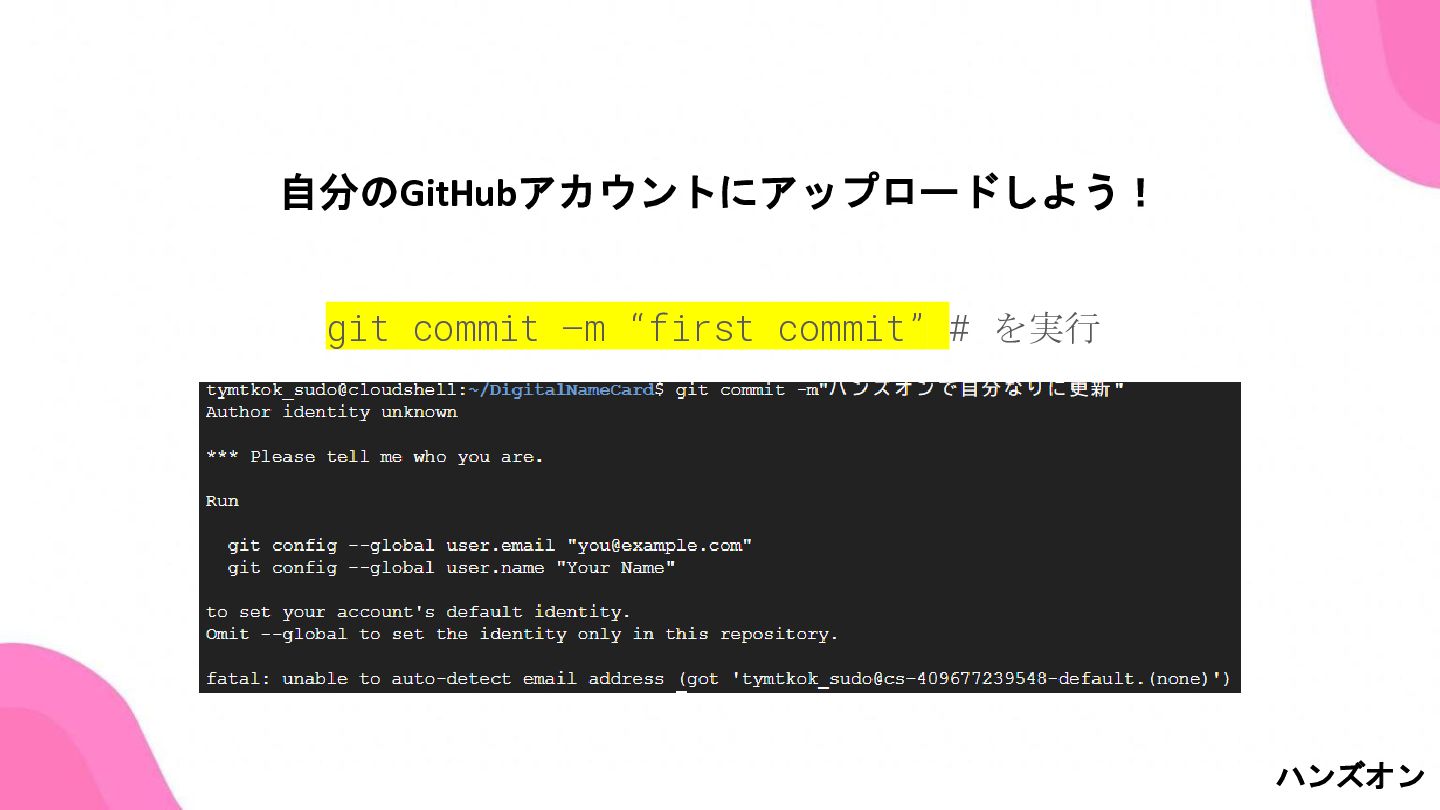
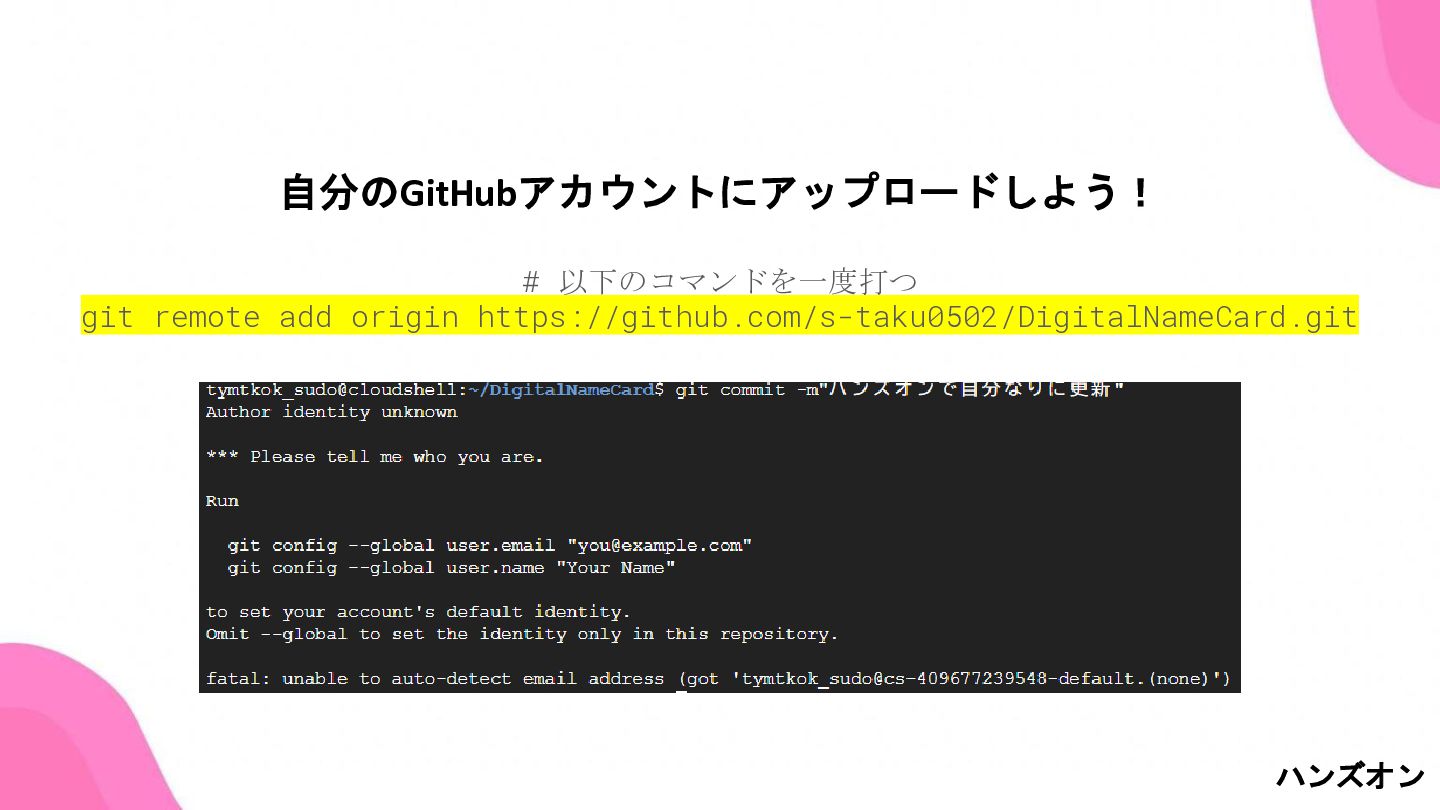
自分のGitHubアカウントにアップロードしよう! ハンズオン git commit –m “first commit” # を実行
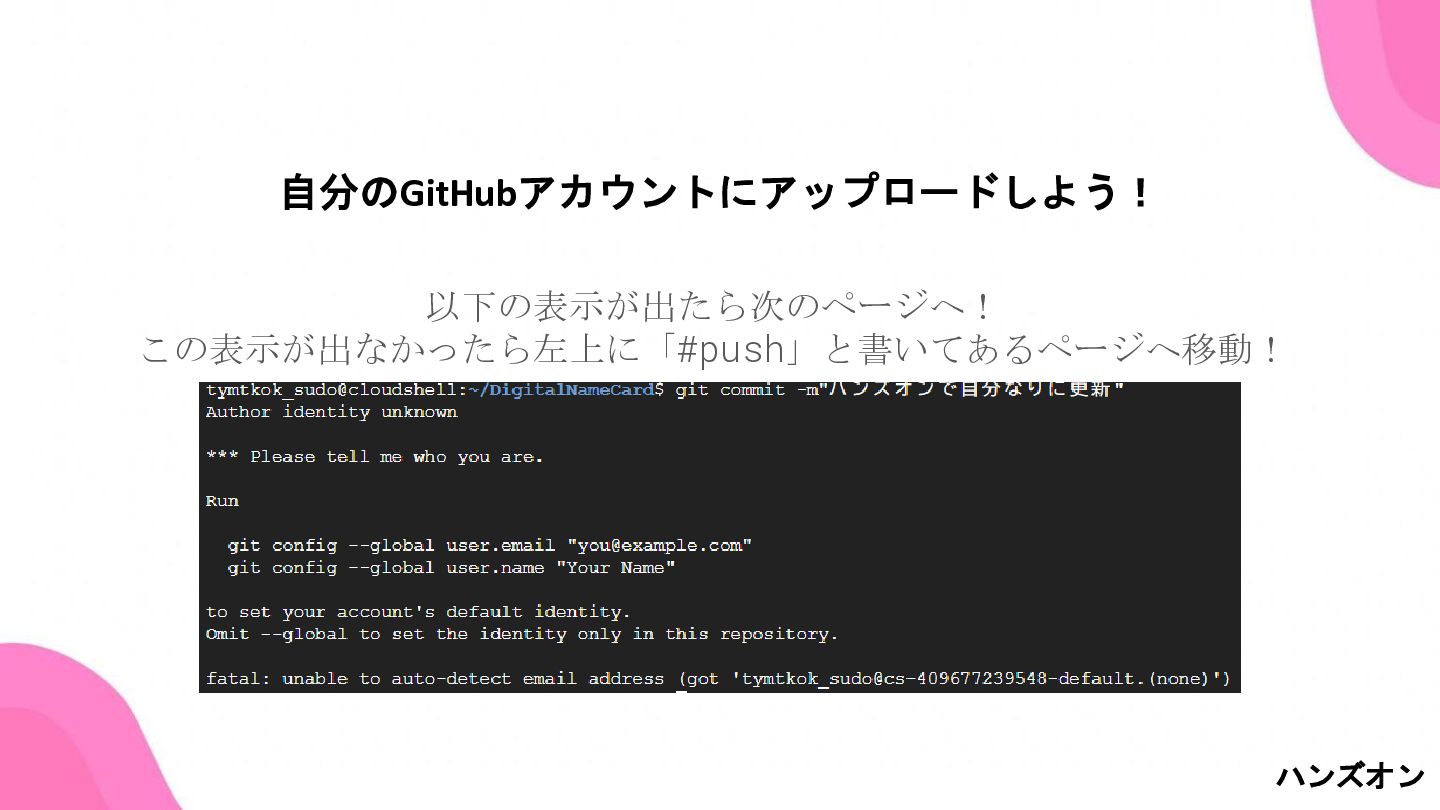
自分のGitHubアカウントにアップロードしよう! ハンズオン 以下の表示が出たら次のページへ! この表示が出なかったら左上に「#push」と書いてあるページへ移動!
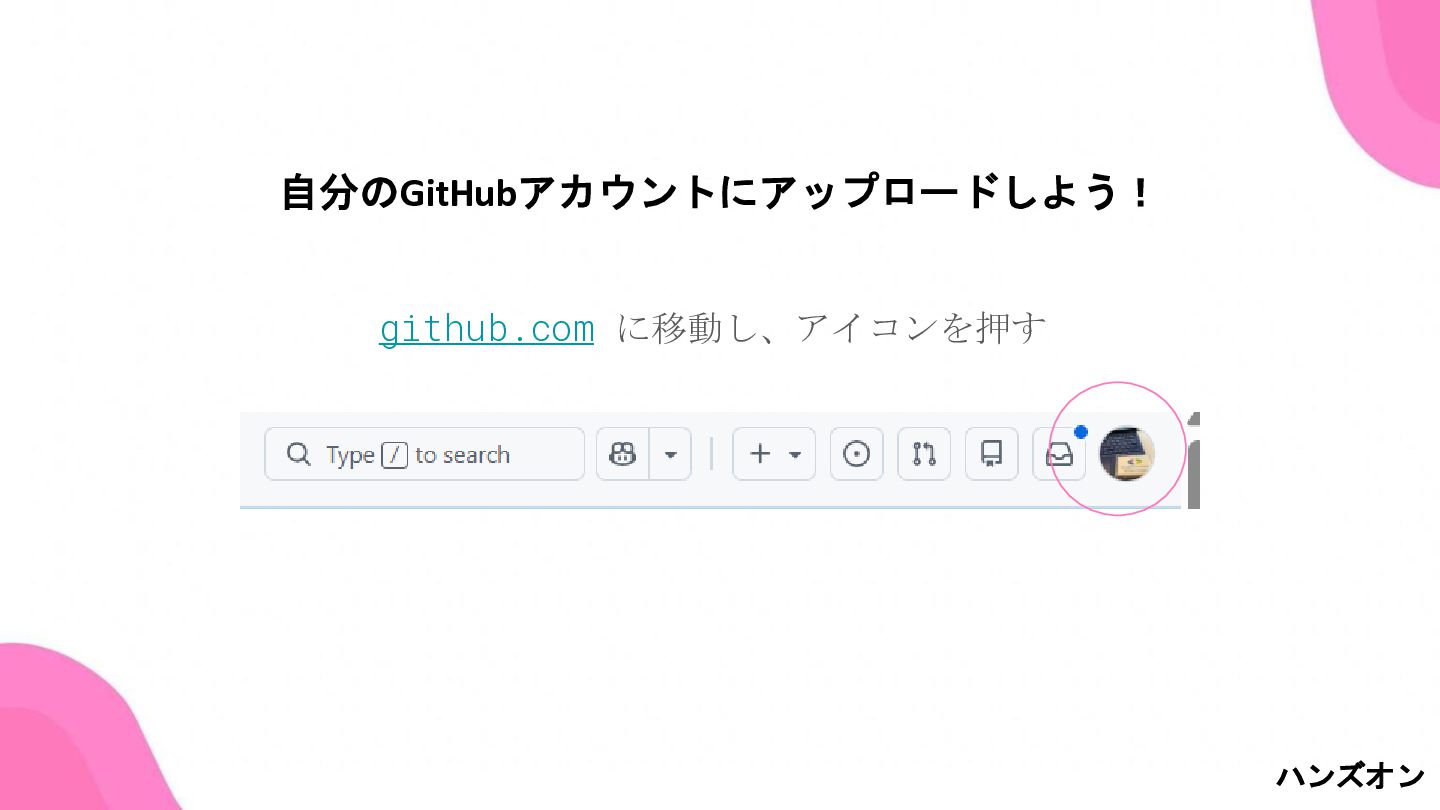
自分のGitHubアカウントにアップロードしよう! ハンズオン github.com に移動し、アイコンを押す
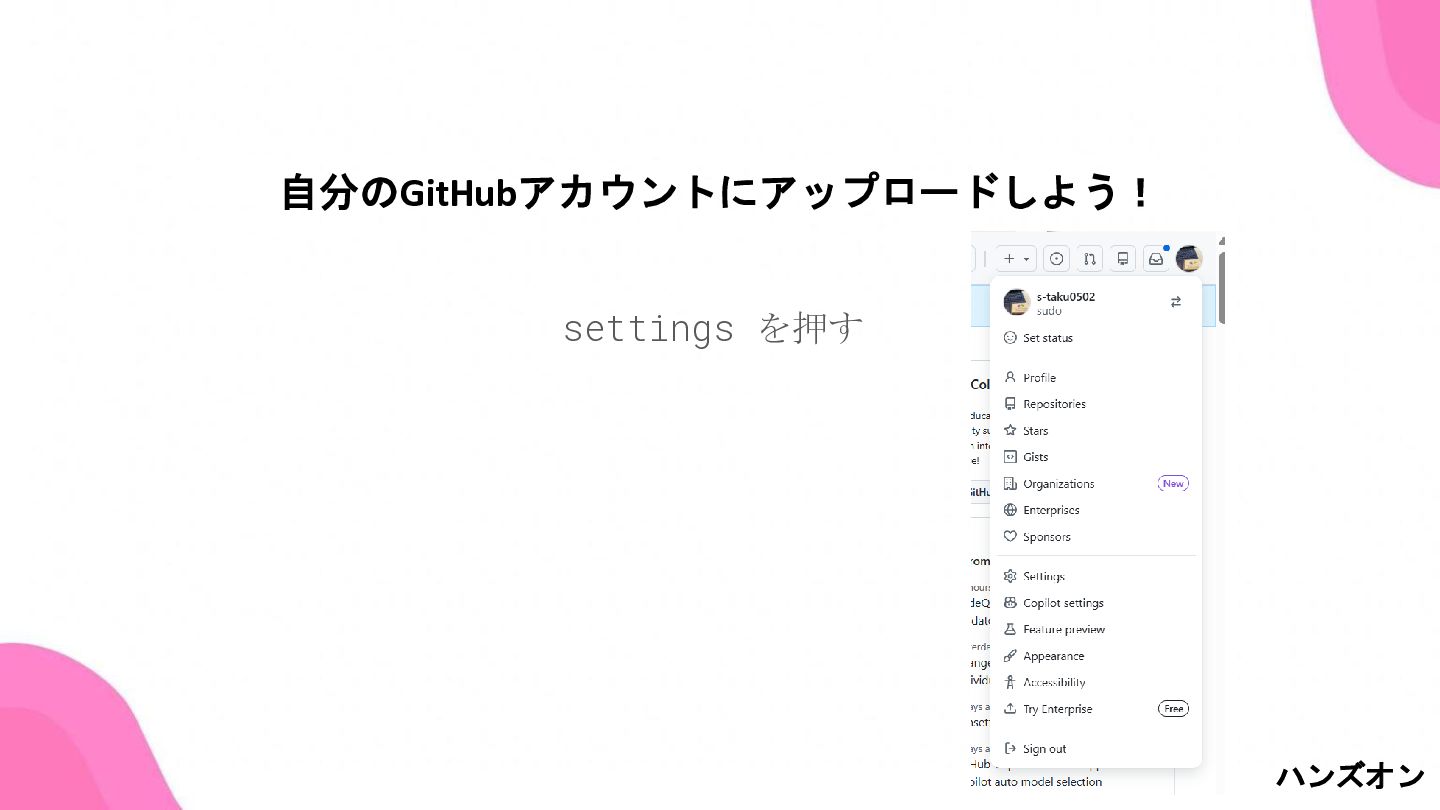
自分のGitHubアカウントにアップロードしよう! ハンズオン settings を押す
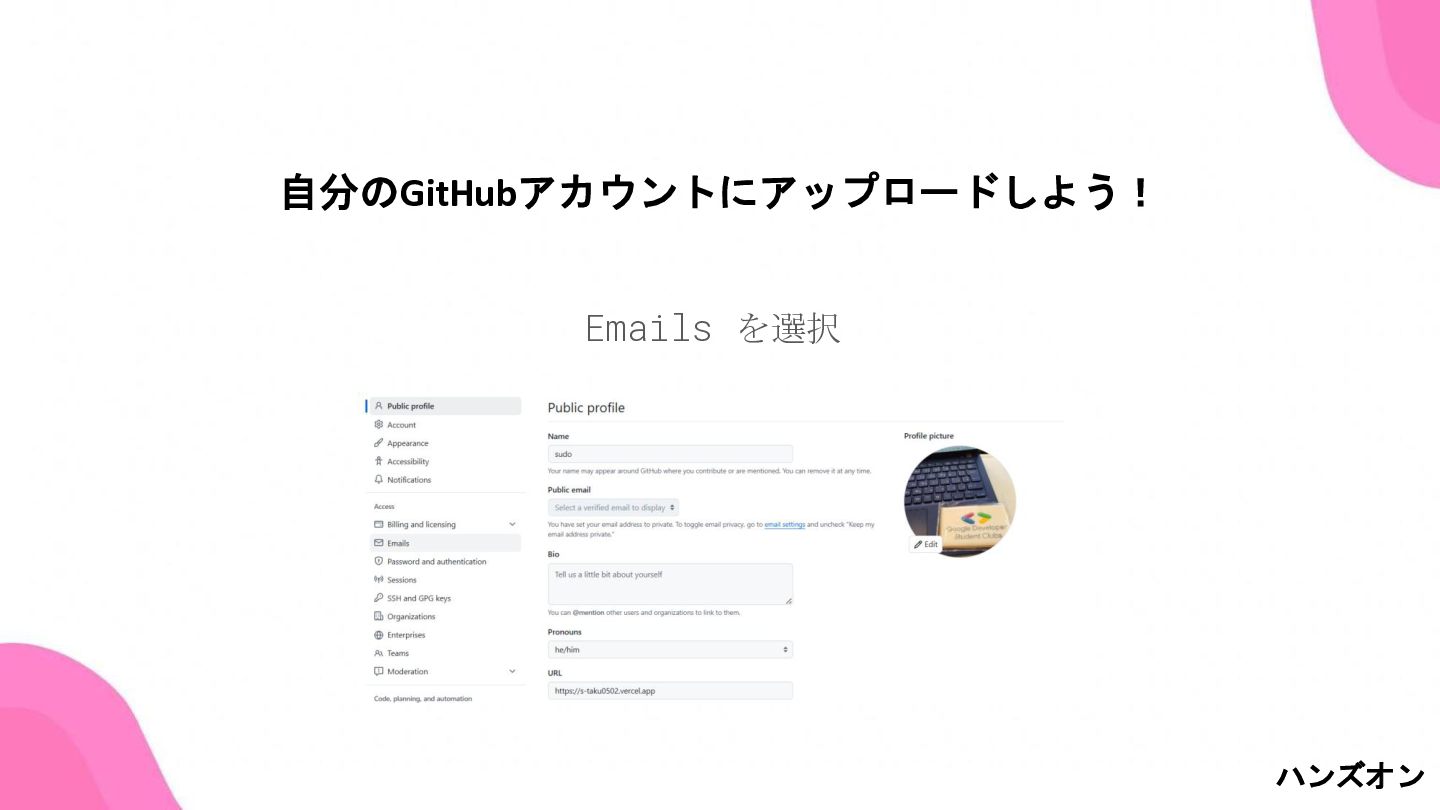
自分のGitHubアカウントにアップロードしよう! ハンズオン Emails を選択
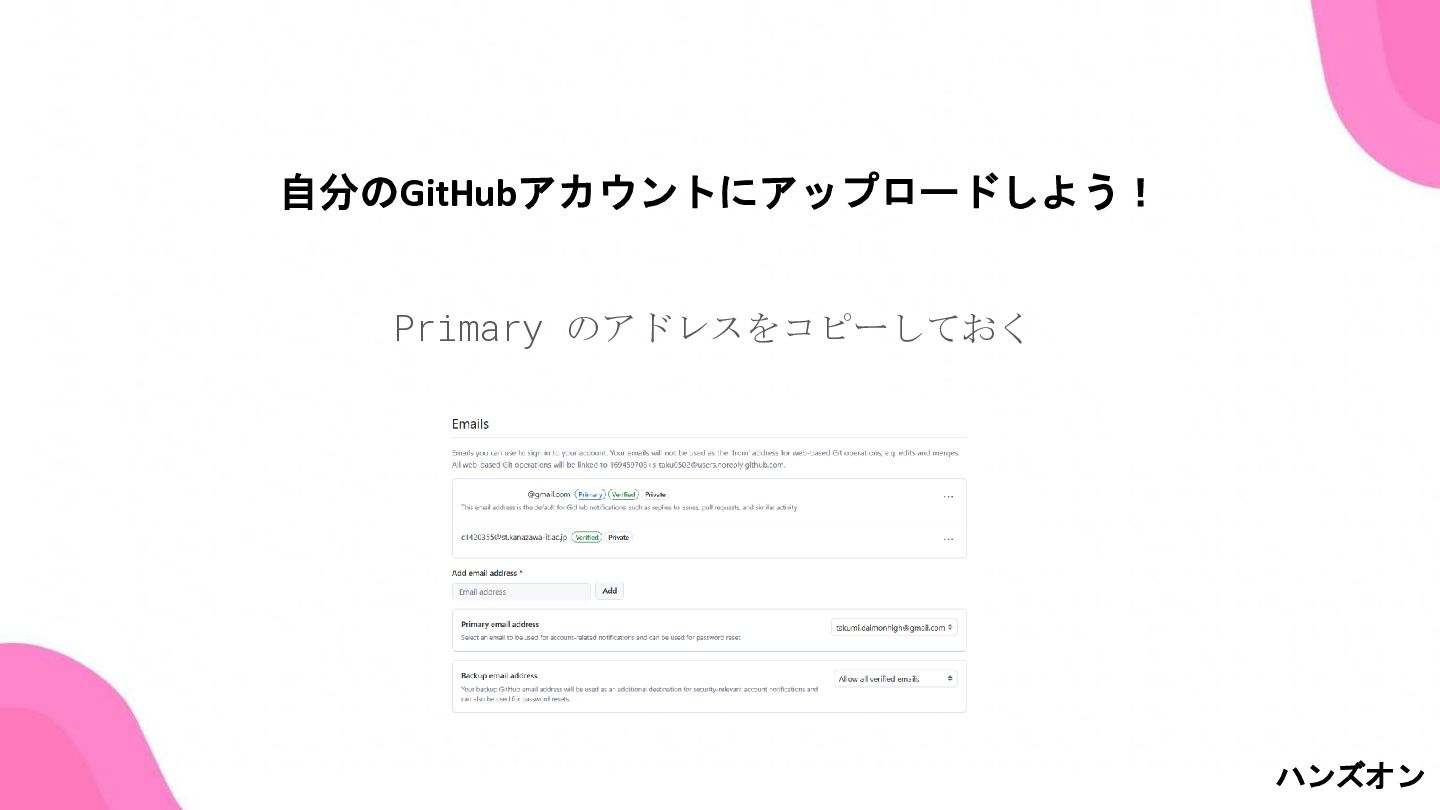
自分のGitHubアカウントにアップロードしよう! ハンズオン Primary のアドレスをコピーしておく
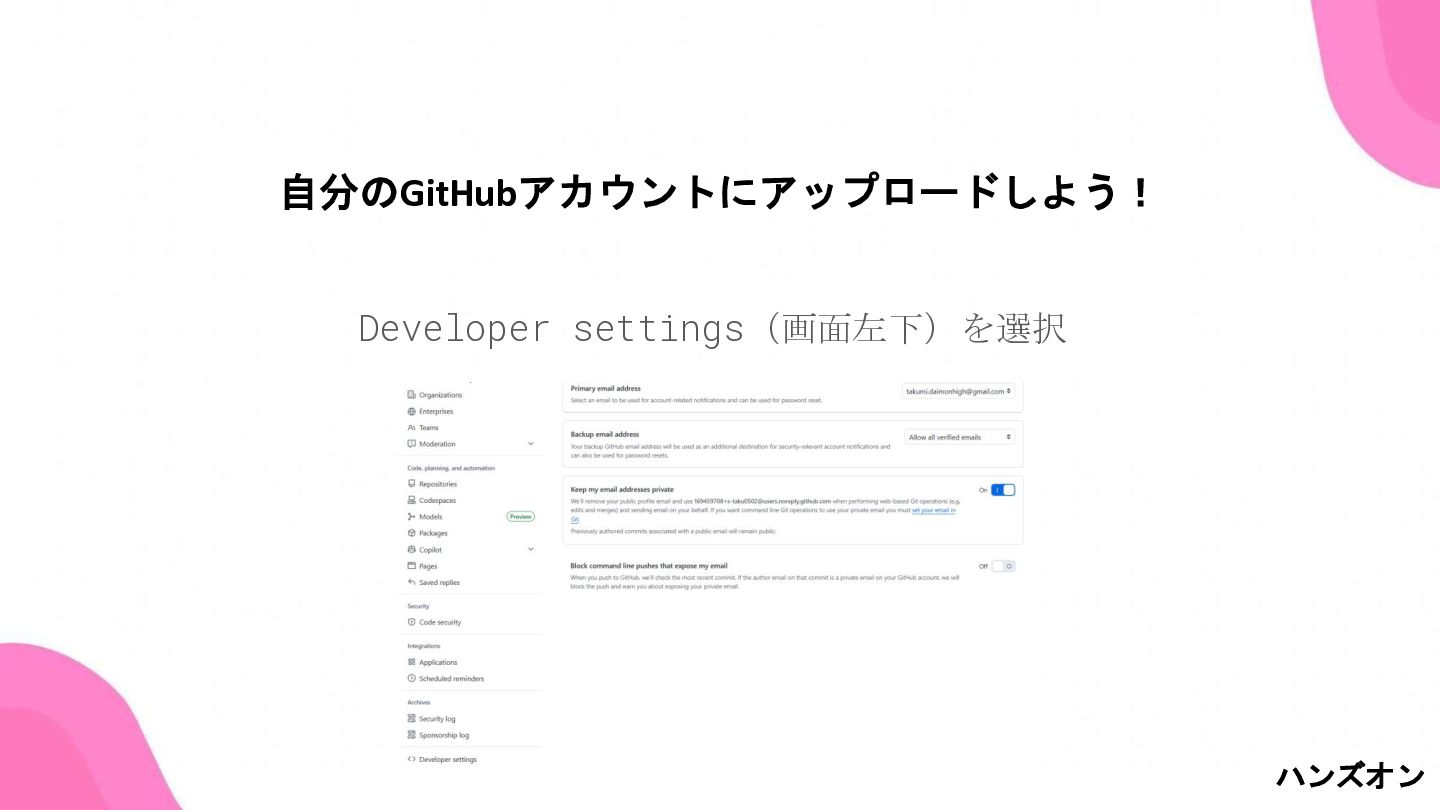
自分のGitHubアカウントにアップロードしよう! ハンズオン Developer settings(画面左下)を選択
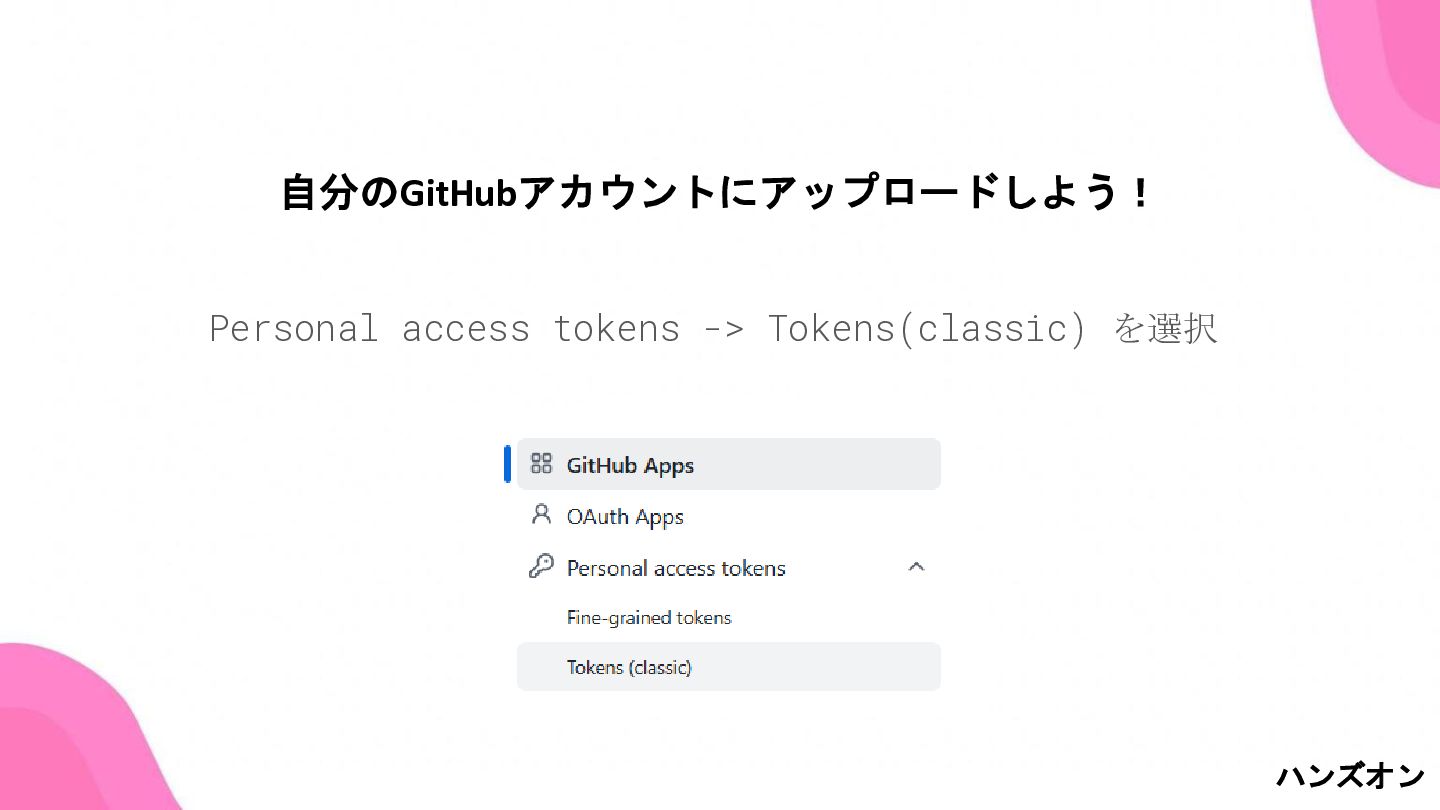
自分のGitHubアカウントにアップロードしよう! ハンズオン Personal access tokens -> Tokens(classic) を選択
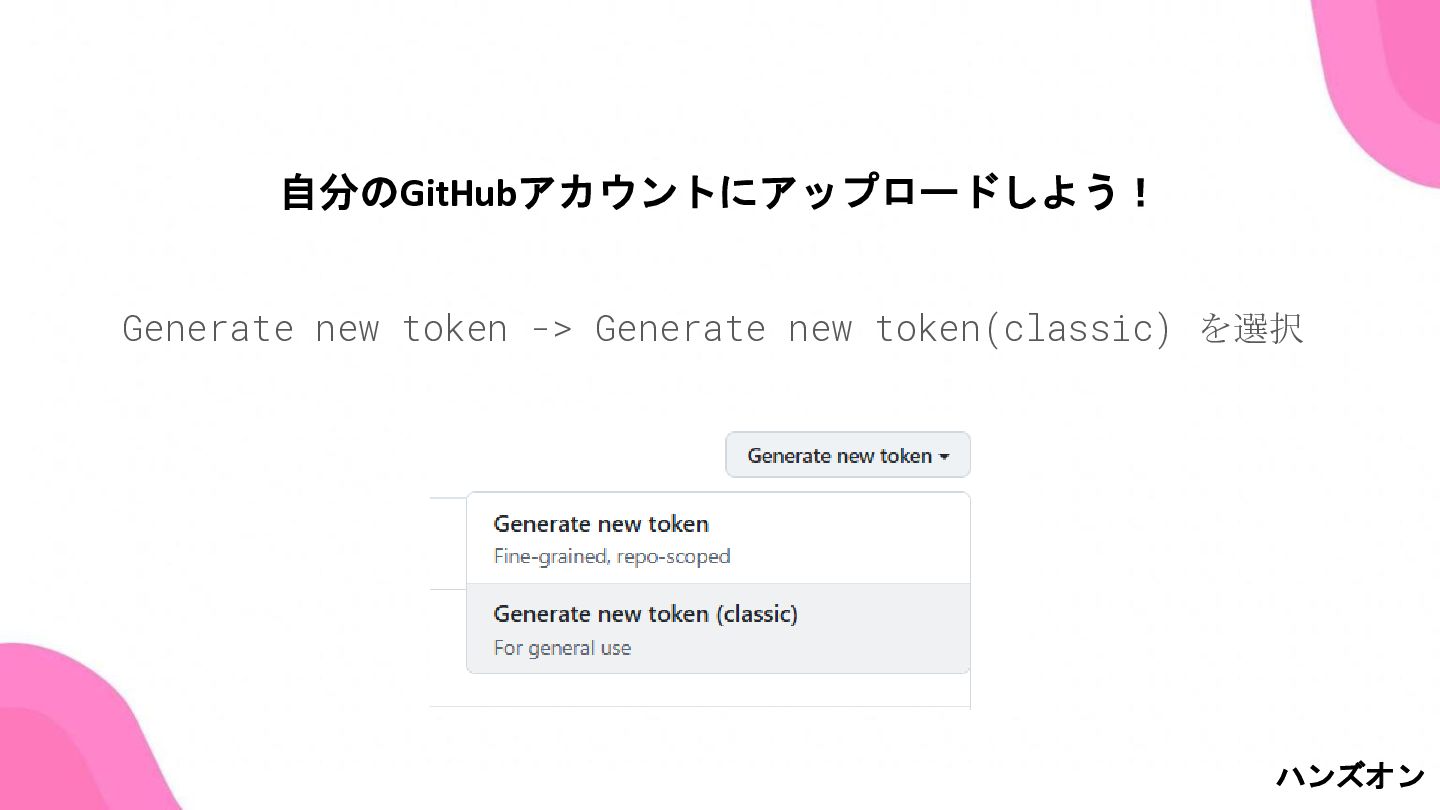
自分のGitHubアカウントにアップロードしよう! ハンズオン Generate new token -> Generate new token(classic) を選択
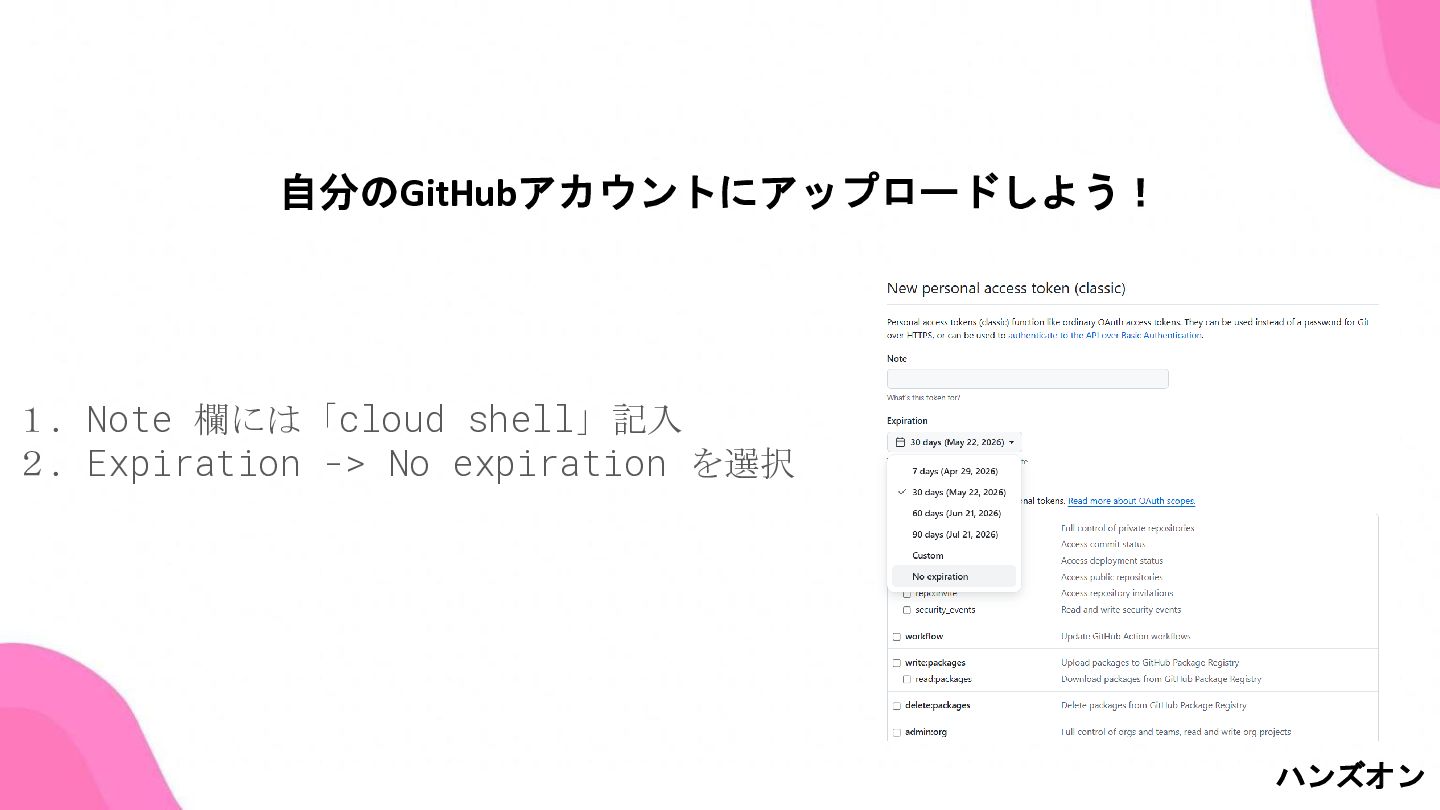
自分のGitHubアカウントにアップロードしよう! ハンズオン 1.Note 欄には「cloud shell」記入 2.Expiration -> No expiration を選択
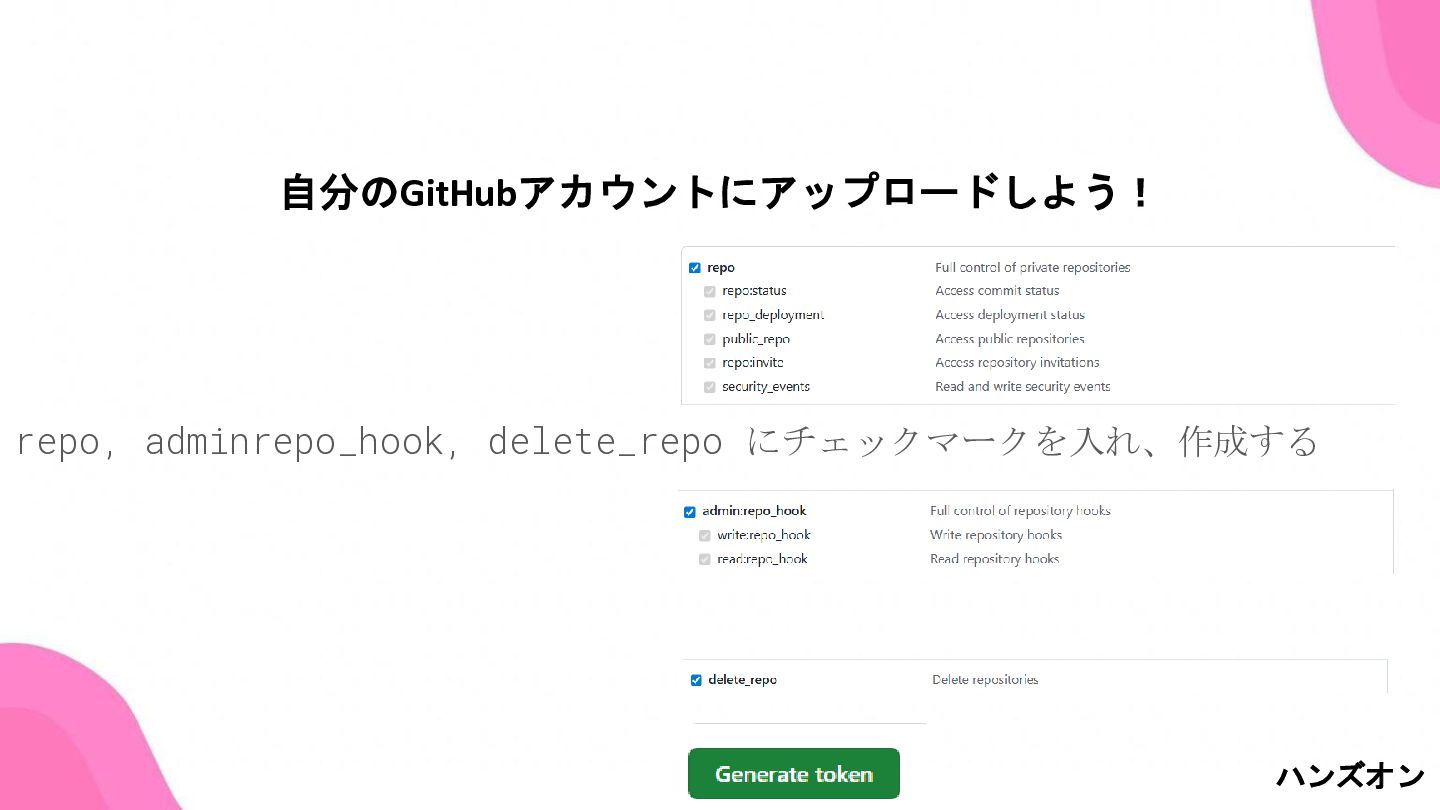
自分のGitHubアカウントにアップロードしよう! ハンズオン repo, adminrepo_hook, delete_repo にチェックマークを入れ、作成する
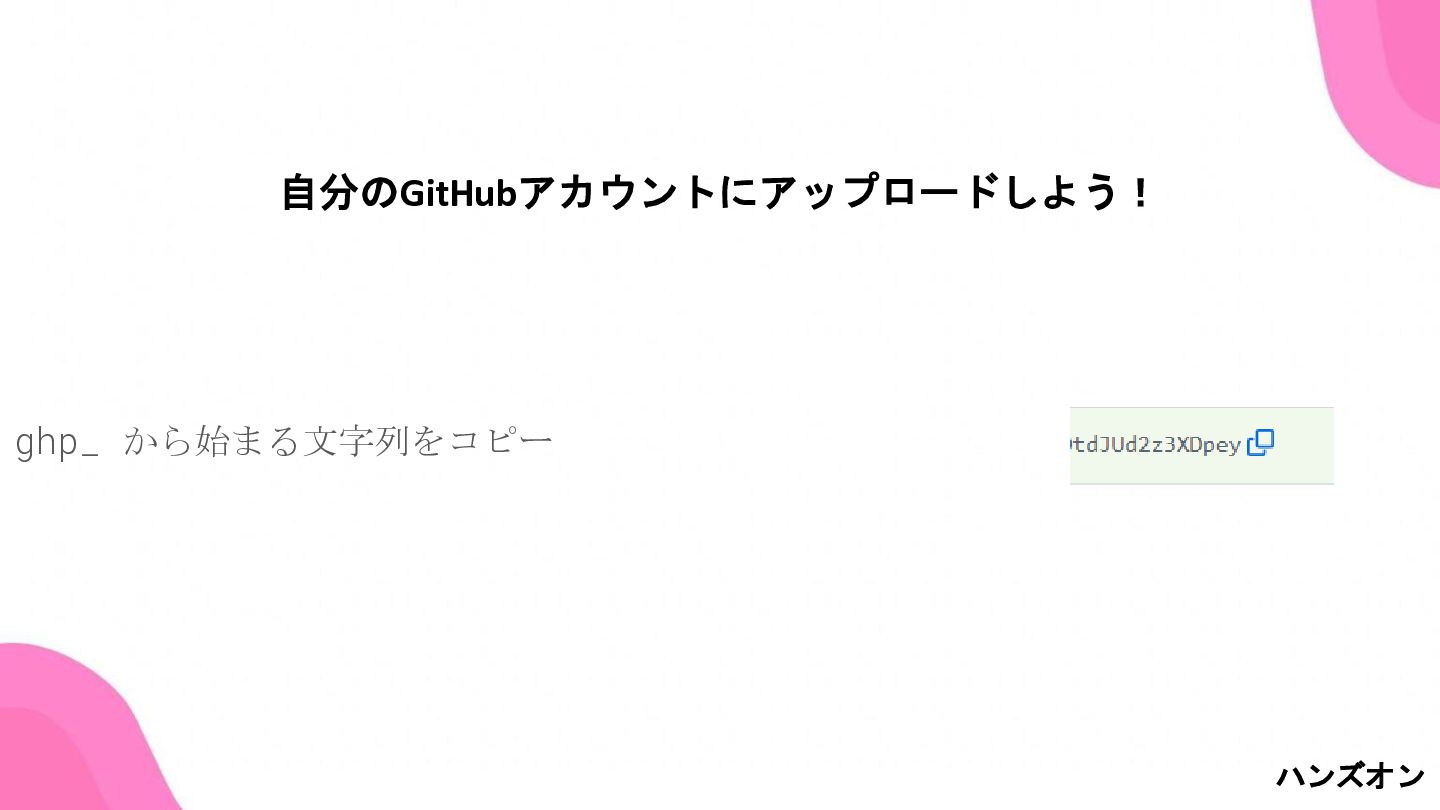
自分のGitHubアカウントにアップロードしよう! ハンズオン ghp_ から始まる文字列をコピー
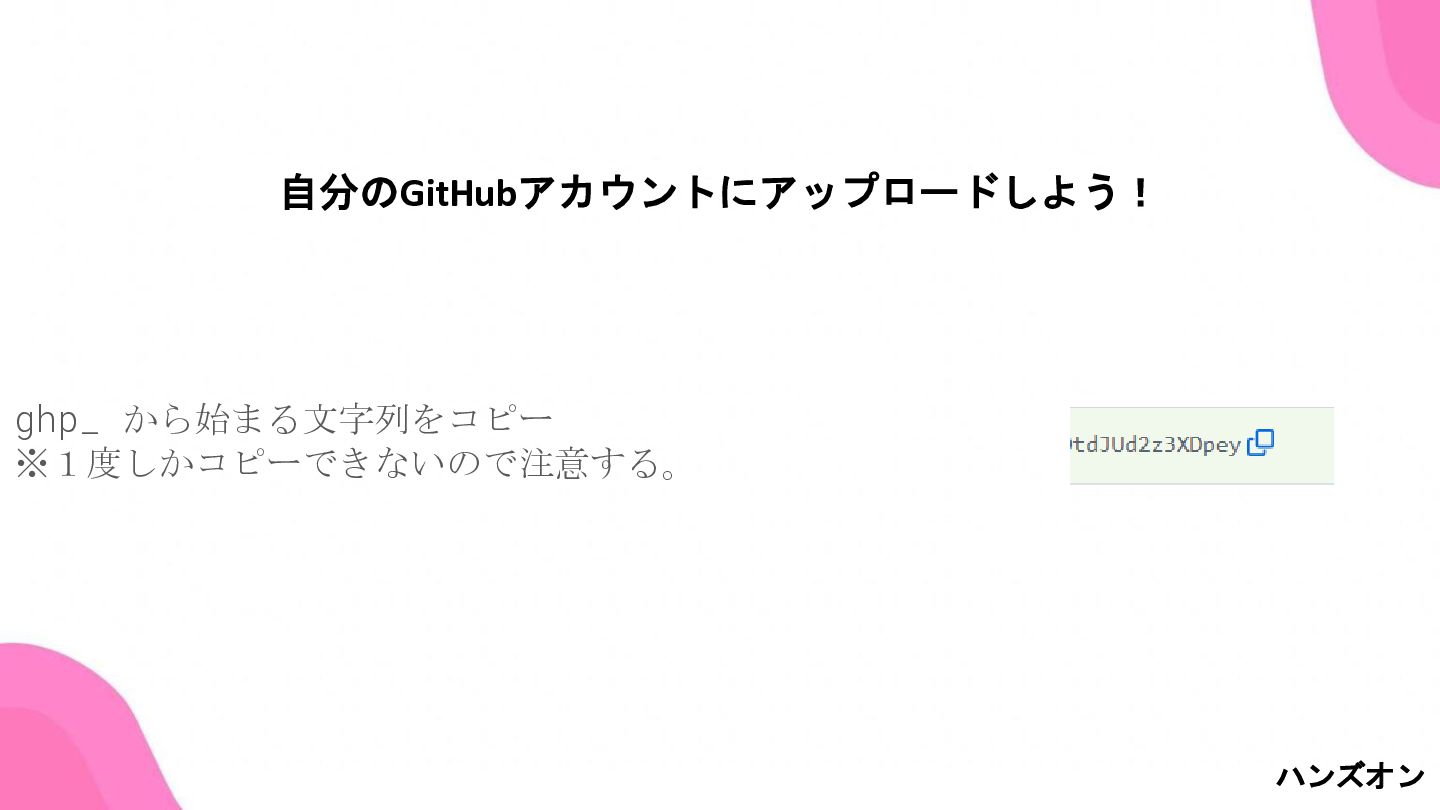
自分のGitHubアカウントにアップロードしよう! ハンズオン ghp_ から始まる文字列をコピー ※1度しかコピーできないので注意する。
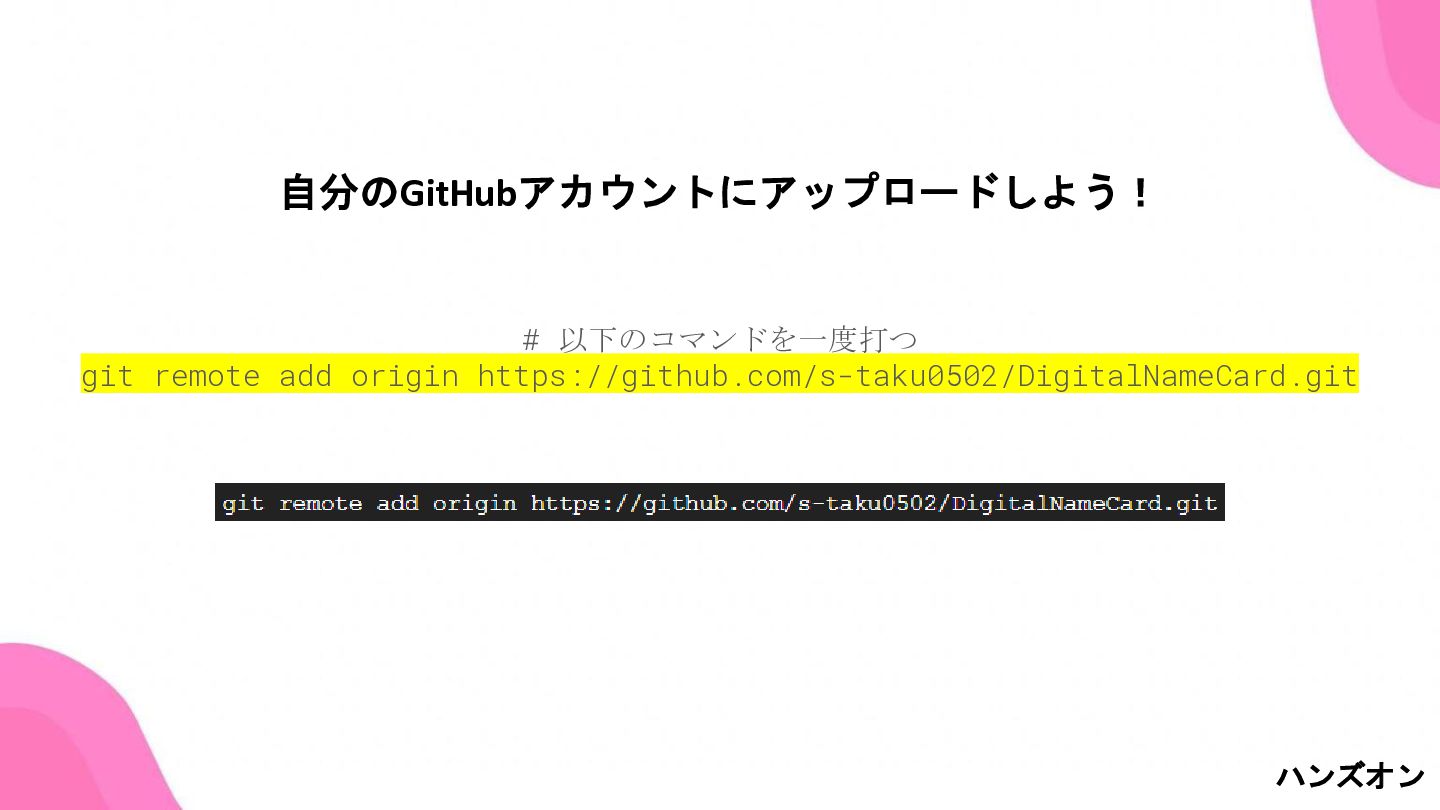
自分のGitHubアカウントにアップロードしよう! ハンズオン # 以下のコマンドを一度打つ git remote add origin https://github.com/s-taku0502/DigitalNameCard.git
自分のGitHubアカウントにアップロードしよう! ハンズオン # 以下のコマンドを一度打つ git remote add origin https://github.com/s-taku0502/DigitalNameCard.git
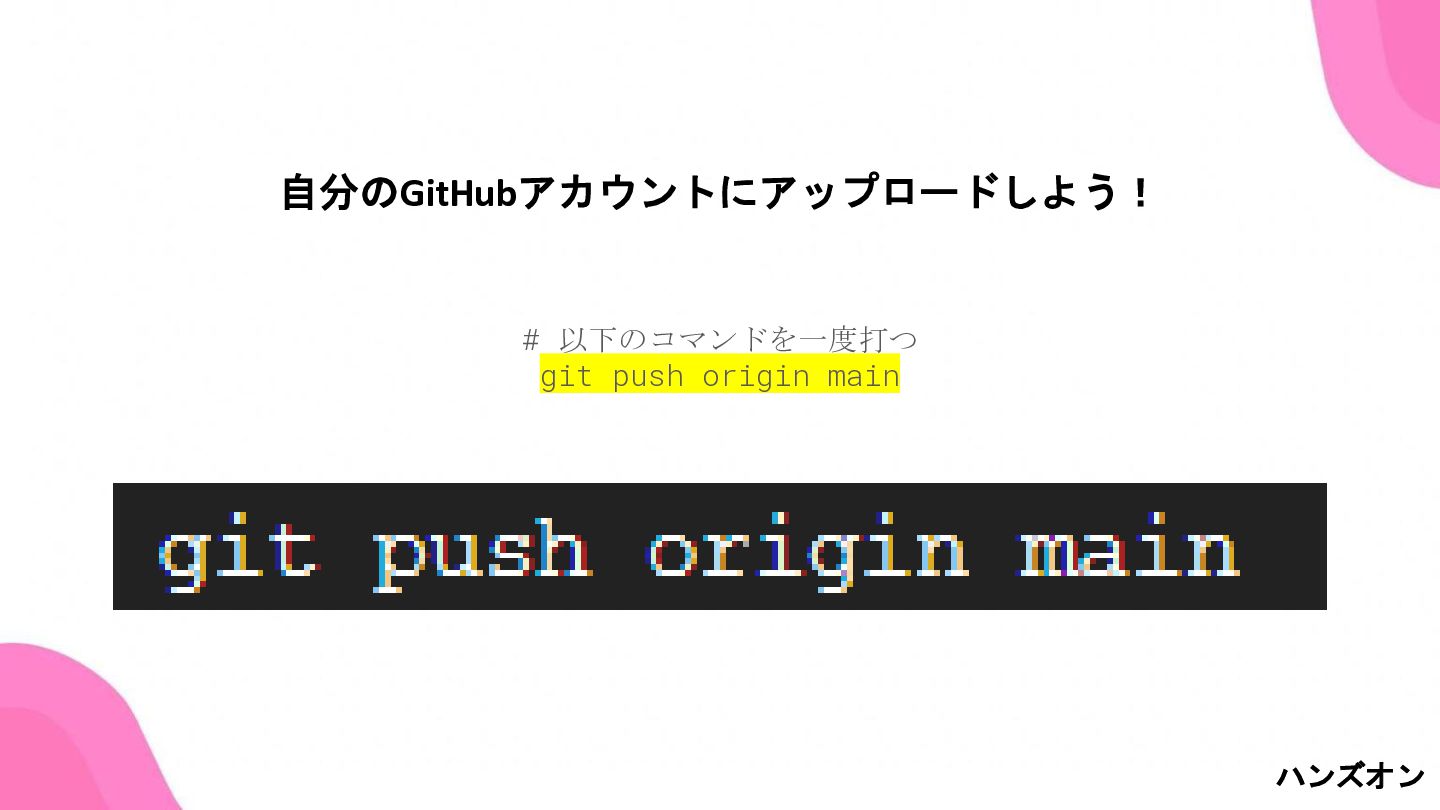
自分のGitHubアカウントにアップロードしよう! ハンズオン # 以下のコマンドを一度打つ git push origin main
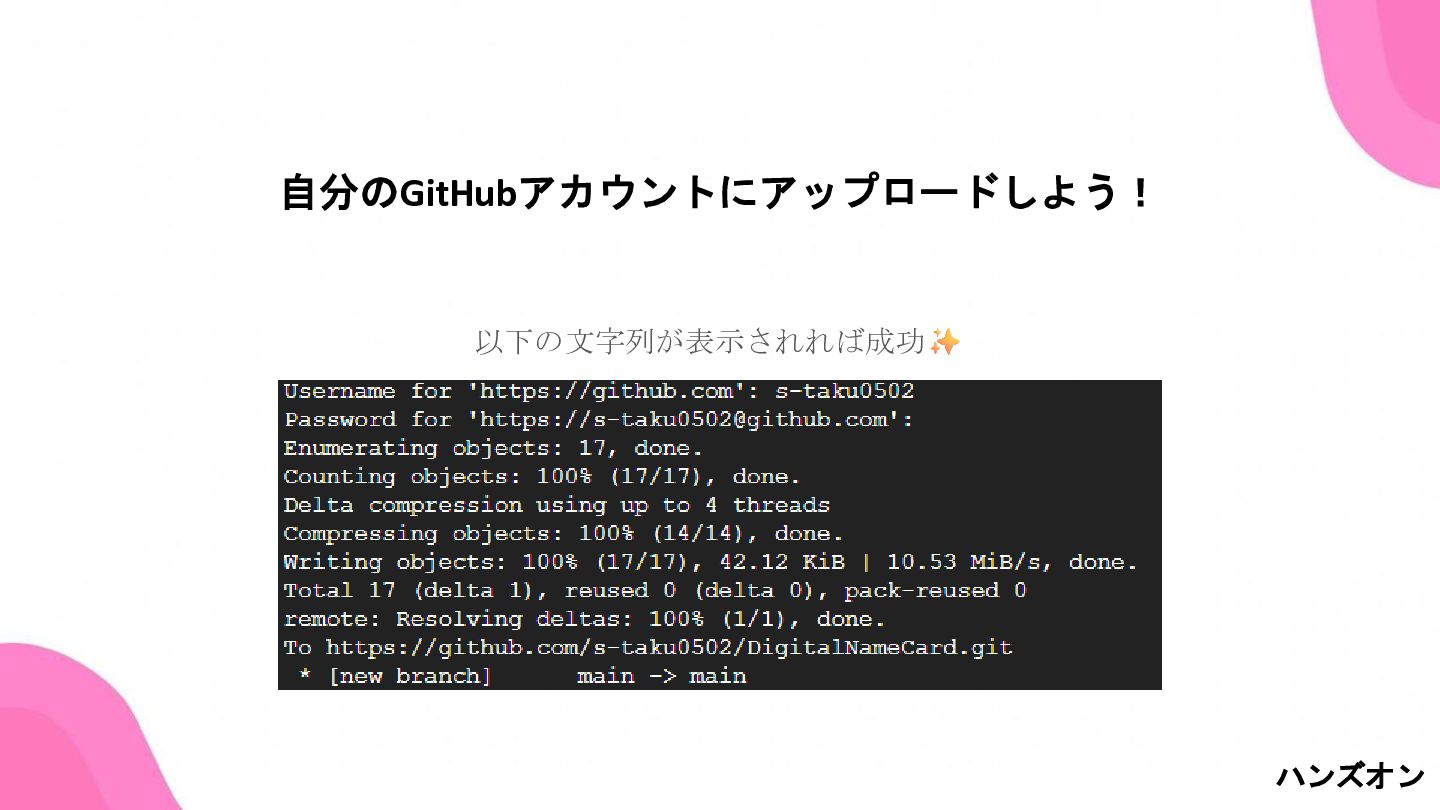
自分のGitHubアカウントにアップロードしよう! ハンズオン 以下の文字列が表示されれば成功
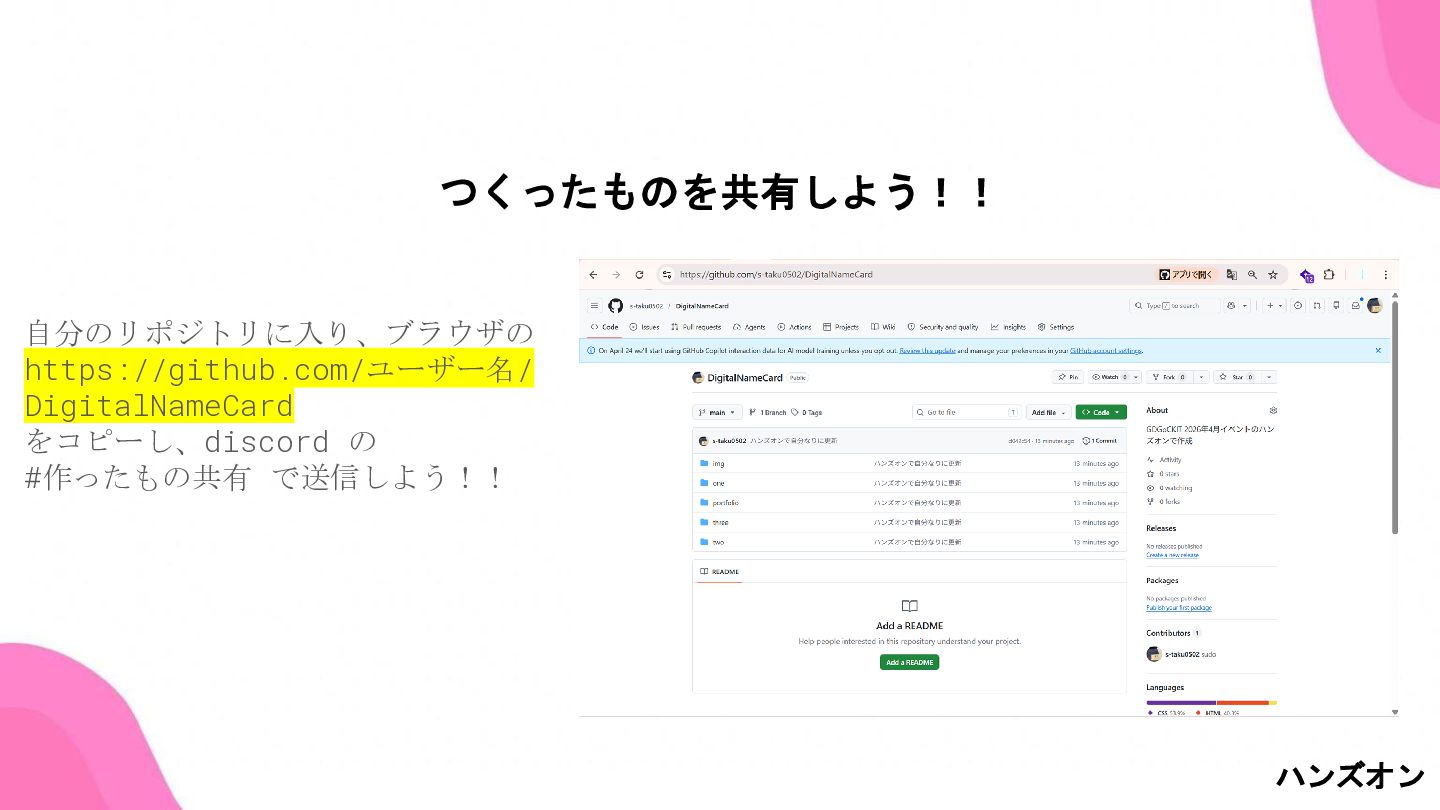
つくったものを共有しよう!! ハンズオン 自分のリポジトリに入り、ブラウザの https://github.com/ユーザー名/ DigitalNameCard をコピーし、discord の #作ったもの共有 で送信しよう!!
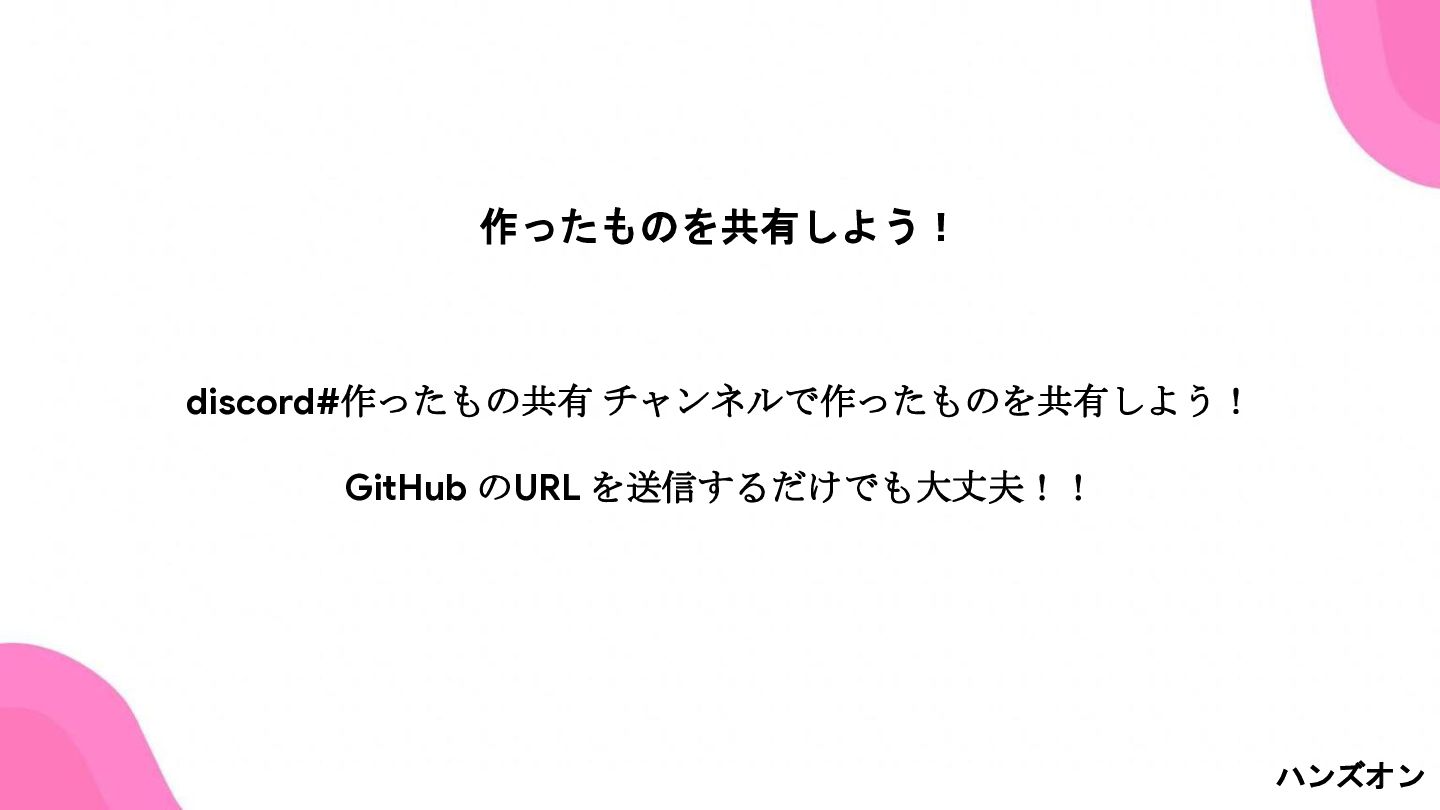
ハンズオン discord#作ったもの共有 チャンネルで作ったものを共有しよう! GitHub のURL を送信するだけでも大丈夫!! 作ったものを共有しよう!
お疲れ様でした!! ハンズオン


 umitsuki
 akase244
 ___akari11
 kishida
 falcon8823
 satoshi256kbyte
 ichirokano2
 yub0n
yub0n
 drumath2237
 kasacchiful
 y0hgi
y0hgi
 rollbear
 deka_morita
 denniskardys
 erikaheidi
 cassininazir
 aki_iinuma
 ipullrank
 codingconduct
 thirion
 marcoroth
 marktimemedia
 garrettdimon
 brad_frost
 ryanjones




![1.見たいフォルダ (「one」,「two」,「three」 ,「portfolio」)の中の [ .html ] を右クリック 2.「Open with Live](https://files.speakerdeck.com/presentations/1f888c0e5c6d4ce2bc76ac6465e36bfd/slide_16.jpg)
![自分のGitHubアカウントにアップロードしよう! ハンズオン 6.この画面が出たら、丸印の部分を押し、URLをコピーする (https://github.com/[それぞれのユーザー名]/DigitalNameCard.git)](https://files.speakerdeck.com/presentations/1f888c0e5c6d4ce2bc76ac6465e36bfd/slide_22.jpg)