Upgrade to Pro
— share decks privately, control downloads, hide ads and more …
Speaker Deck
Sign up for free
Menu
Search
Features
All features
Private URLs
Password Protection
Custom URLS
Scheduled publishing
Remove Branding
Restrict embedding
Deck Collections
Notes
Features
All features
Private URLs
Password Protection
Custom URLS
Scheduled publishing
Remove Branding
Restrict embedding
Deck Collections
Notes
Explore
Featured decks
Featured speakers
Programming
Technology
Storyboards
Explore
Featured decks
Featured speakers
Programming
Technology
Storyboards
Pricing
Search
Sign in
Sign up for free
ノンプロ研 Power Query講座受講メモ①
Search
alice
October 23, 2021
890
0
Share
Embed
Copy iframe code
Copy JS code
Copy link
Start on current slide
ノンプロ研 Power Query講座受講メモ①
ノンプロ研 Power Query講座の受講メモです。
note:
https://note.com/alice37308108/n/n02f151f49a27
alice
October 23, 2021
More Decks by alice
See All by alice
職場でショートカットキーの 勉強会をやってみたはなし
alice37308108
0
86
ニャーDjango
alice37308108
0
330
取引先がインボイスの登録事業者に なっているかAPIを使って調べてみた (GAS編)/invoice_gas001
alice37308108
0
1.2k
ノンプロ研 Power Query講座受講メモ②
alice37308108
0
230
はじめてのRPA
alice37308108
0
2.2k
Featured
See All Featured
Balancing Empowerment & Direction
lara
6
1.3k
CoffeeScript is Beautiful & I Never Want to Write Plain JavaScript Again
sstephenson
162
16k
AI in Enterprises - Java and Open Source to the Rescue
ivargrimstad
0
1.5k
End of SEO as We Know It (SMX Advanced Version)
ipullrank
3
4.4k
It's Worth the Effort
3n
188
29k
Designing Powerful Visuals for Engaging Learning
tmiket
1
590
Building Applications with DynamoDB
mza
96
7.2k
Design of three-dimensional binary manipulators for pick-and-place task avoiding obstacles (IECON2024)
konakalab
0
610
[RailsConf 2023 Opening Keynote] The Magic of Rails
eileencodes
31
10k
Between Models and Reality
mayunak
4
480
A brief & incomplete history of UX Design for the World Wide Web: 1989–2019
jct
2
520
How to build a perfect <img>
jonoalderson
1
6.1k
Transcript
ノンプロ研 Power Query講座メモ 第1回 Power Queryを触ってみよう 2021/10/23 alliceの雑メモ
はじめに このスライドはノンプロ研 Power Query講座第0期の 受講メモです。 講座のスライドではないのでご注意ください。 ということで、誤字脱字・間違えなどあると思いますので ご了承ください。
研修のゴール 「Power Queryで業務改善できる部分」を知り、それを実現する ための基本スキルを身に付ける 何が何でもPower Queryではない。 Power Queryでやればどの部分が業務改善ができるか というのを判断できる力をつけて実務に活かす
Power Queryとは まずはExcelファイルなどからデータを抽出 →データを整形 →テーブルで出力 Power Queryはデータ抽出のエンジン →Power BIを使うときにもPower Queryの知識が必要
・Excelは処理が止まることが多々ある…。 →どうやったら止まらない処理ができるか考える
今までの業務のやり方(Excel) ・セルの結合 ・ファイルの差し替えがあるたびにコピペ ・読み込みに時間がかかる ・他のデータベースとの連携が困難 面倒&ヒューマンエラーがよく起こる
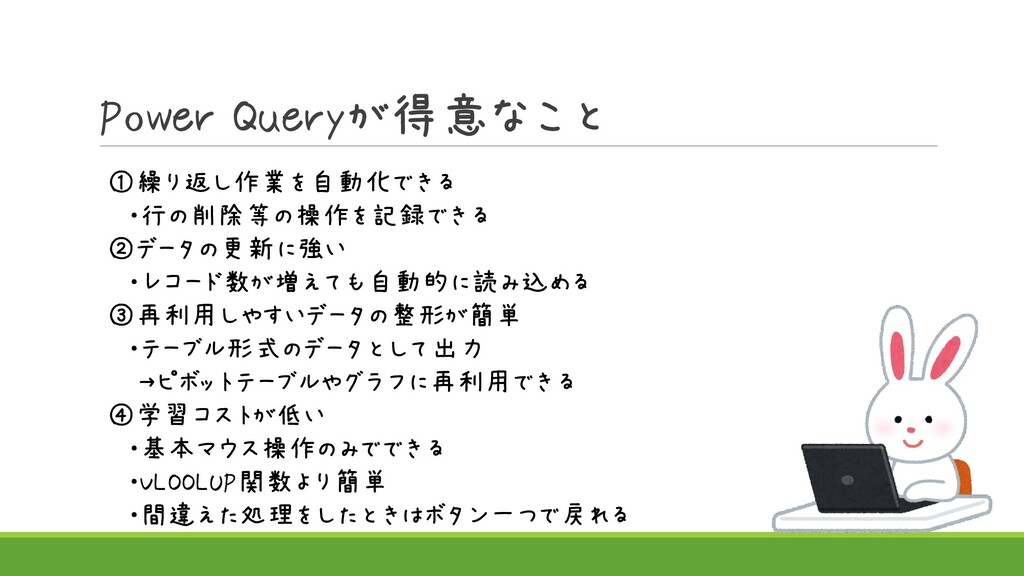
Power Queryが得意なこと ①繰り返し作業を自動化できる ・行の削除等の操作を記録できる ②データの更新に強い ・レコード数が増えても自動的に読み込める ③再利用しやすいデータの整形が簡単 ・テーブル形式のデータとして出力 →ピボットテーブルやグラフに再利用できる ④学習コストが低い
・基本マウス操作のみでできる ・VLOOLUP関数より簡単 ・間違えた処理をしたときはボタン一つで戻れる
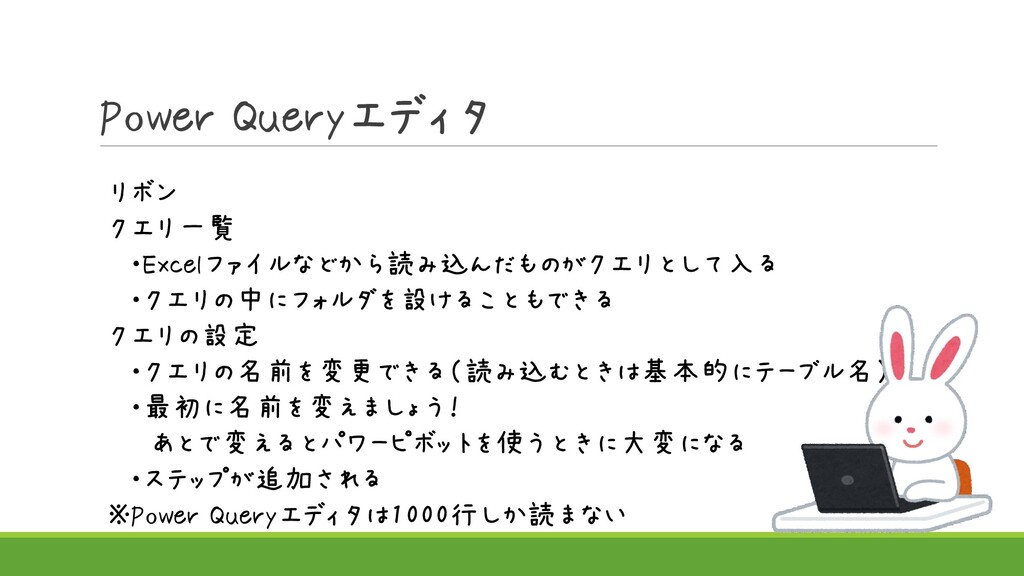
Power Queryエディタ リボン クエリ一覧 ・Excelファイルなどから読み込んだものがクエリとして入る ・クエリの中にフォルダを設けることもできる クエリの設定 ・クエリの名前を変更できる(読み込むときは基本的にテーブル名) ・最初に名前を変えましょう! あとで変えるとパワーピボットを使うときに大変になる
・ステップが追加される ※Power Queryエディタは1000行しか読まない
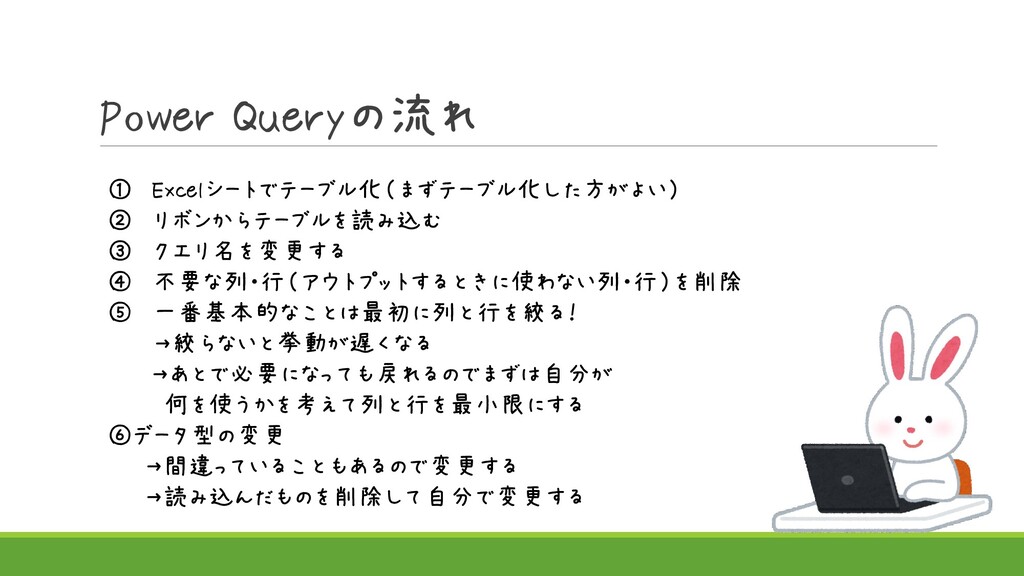
Power Queryの流れ ① Excelシートでテーブル化(まずテーブル化した方がよい) ② リボンからテーブルを読み込む ③ クエリ名を変更する ④ 不要な列・行(アウトプットするときに使わない列・行)を削除
⑤ 一番基本的なことは最初に列と行を絞る! →絞らないと挙動が遅くなる →あとで必要になっても戻れるのでまずは自分が 何を使うかを考えて列と行を最小限にする ⑥データ型の変更 →間違っていることもあるので変更する →読み込んだものを削除して自分で変更する
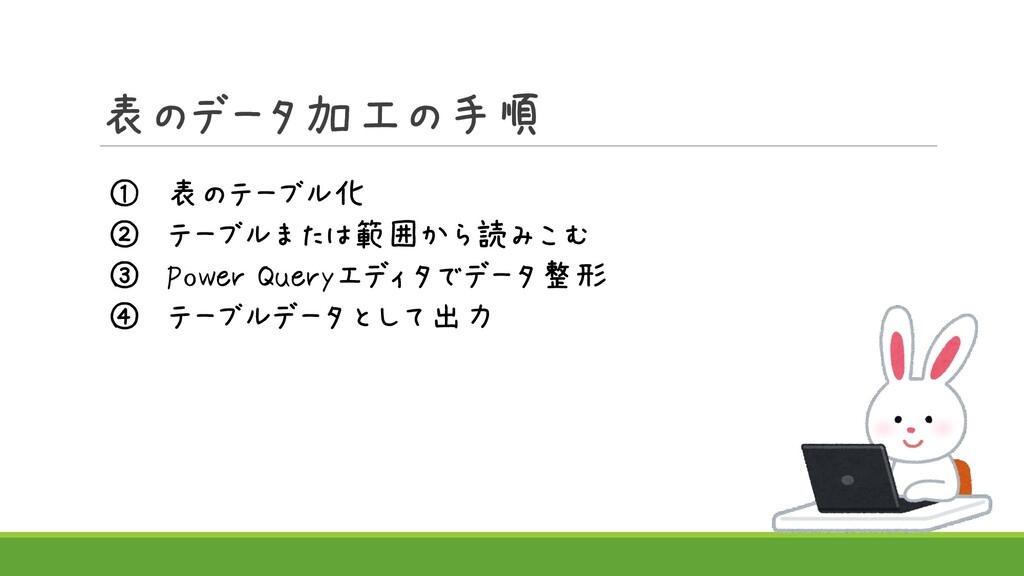
表のデータ加工の手順 ① 表のテーブル化 ② テーブルまたは範囲から読みこむ ③ Power Queryエディタでデータ整形 ④ テーブルデータとして出力
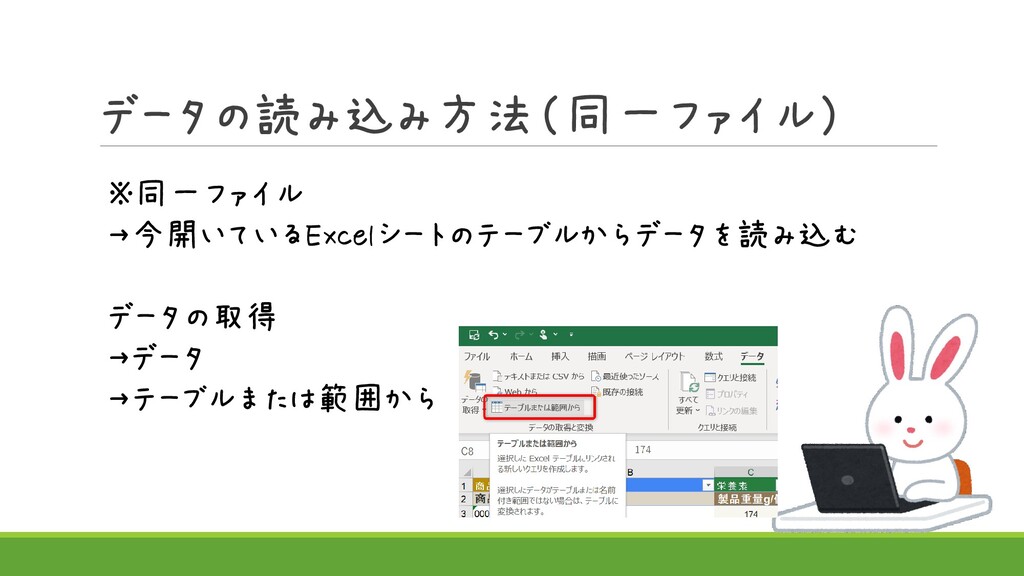
データの読み込み方法(同一ファイル) ※同一ファイル →今開いているExcelシートのテーブルからデータを読み込む データの取得 →データ →テーブルまたは範囲から
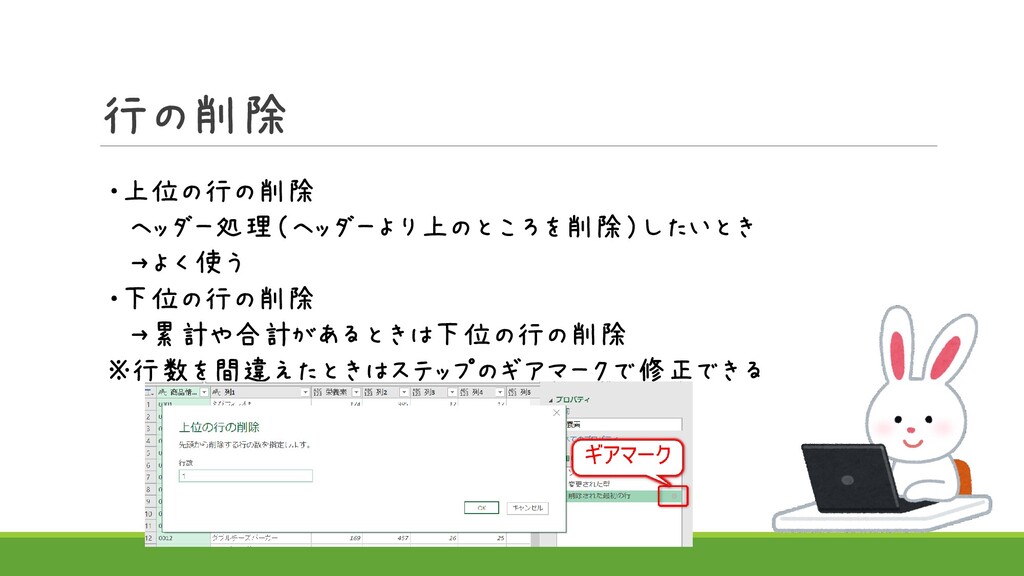
行の削除 ・上位の行の削除 ヘッダー処理(ヘッダーより上のところを削除)したいとき →よく使う ・下位の行の削除 →累計や合計があるときは下位の行の削除 ※行数を間違えたときはステップのギアマークで修正できる
列の削除① 列の削除と列の選択の使い分けができるとGood! →複数の列を削除する場合は列の選択が便利! ・列の削除 ・列の削除→不要な列を選択して削除 ・他の列の削除 →必要な列を選択してそれ以外のセルを削除 ・列の選択 →列数が多いときに使うと便利 表示・非表示をチェックボックスで選択する
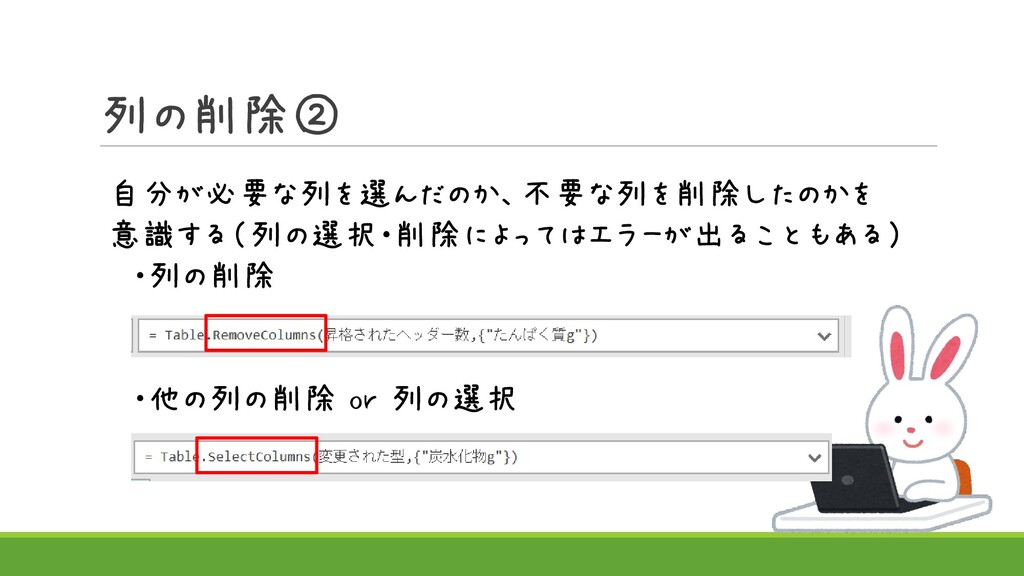
列の削除② 自分が必要な列を選んだのか、不要な列を削除したのかを 意識する(列の選択・削除によってはエラーが出ることもある) ・列の削除 ・他の列の削除 or 列の選択
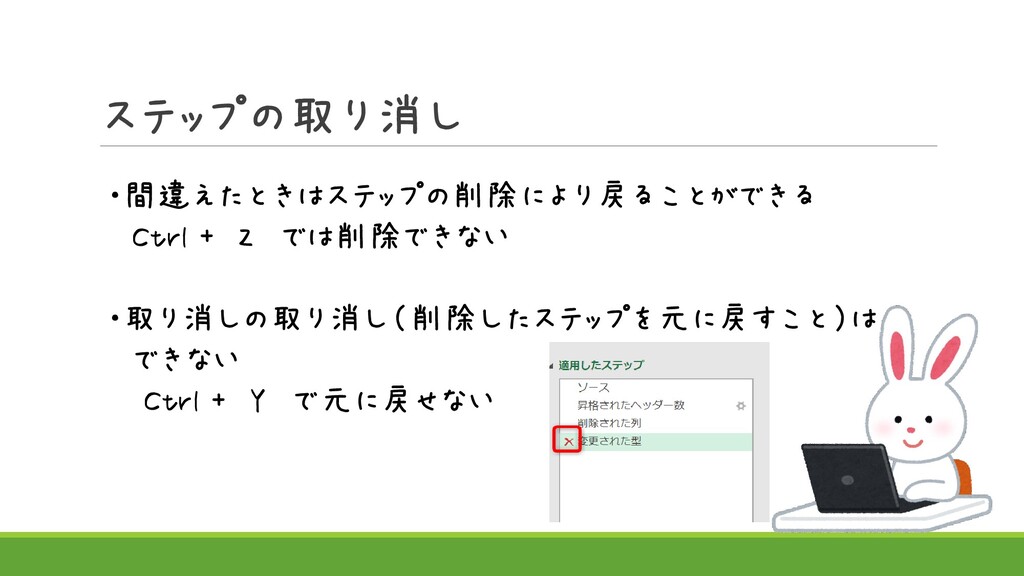
ステップの取り消し ・間違えたときはステップの削除により戻ることができる Ctrl + Z では削除できない ・取り消しの取り消し(削除したステップを元に戻すこと)は できない Ctrl +
Y で元に戻せない
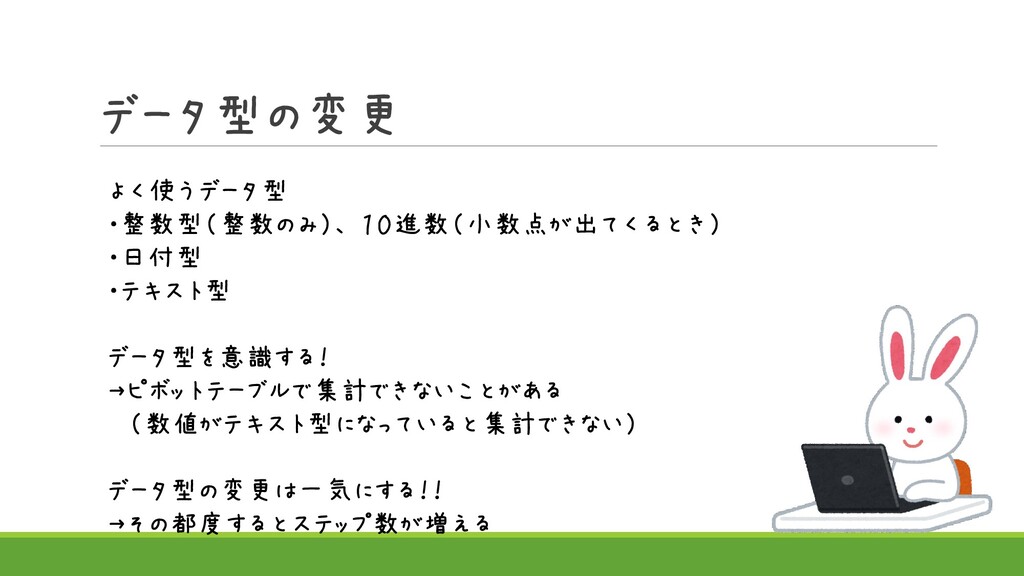
データ型の変更 よく使うデータ型 ・整数型(整数のみ)、 10進数(小数点が出てくるとき) ・日付型 ・テキスト型 データ型を意識する! →ピボットテーブルで集計できないことがある (数値がテキスト型になっていると集計できない) データ型の変更は一気にする!!
→その都度するとステップ数が増える
フィルター ドロップダウンリストからフィルターを書ける ※本当にフィルターがかかったか確認するときは行数をカウント するとわかる(変換→行数のカウント) →フィルター前後の行の数を比較する ※ソートは負荷がかかるのでExcelの感覚でやらない →本当に必要なのかを考える! →ソートをかけたいときはExcelでする
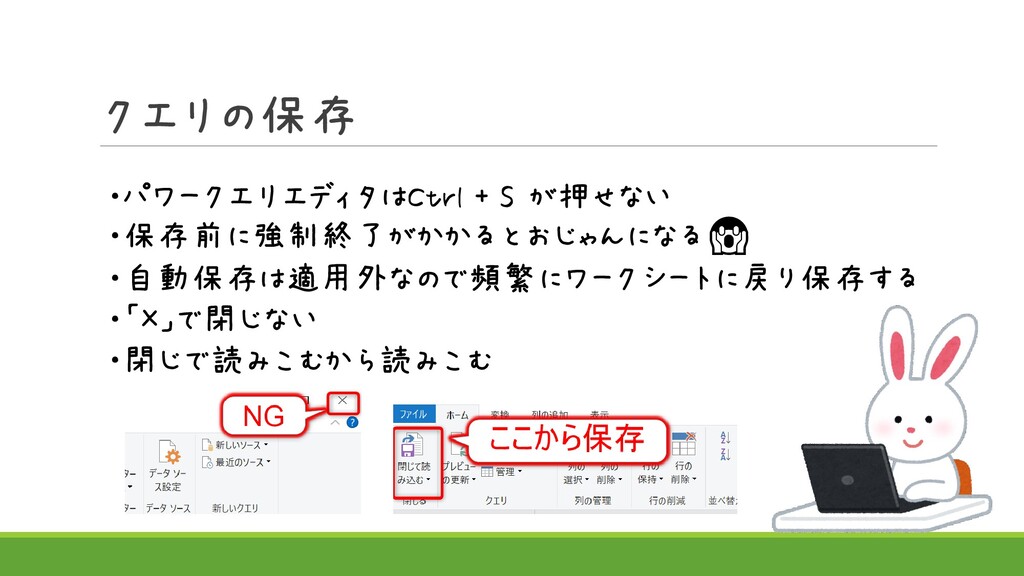
クエリの保存 ・パワークエリエディタはCtrl + S が押せない ・保存前に強制終了がかかるとおじゃんになる😱 ・自動保存は適用外なので頻繁にワークシートに戻り保存する ・「×」で閉じない ・閉じで読みこむから読みこむ
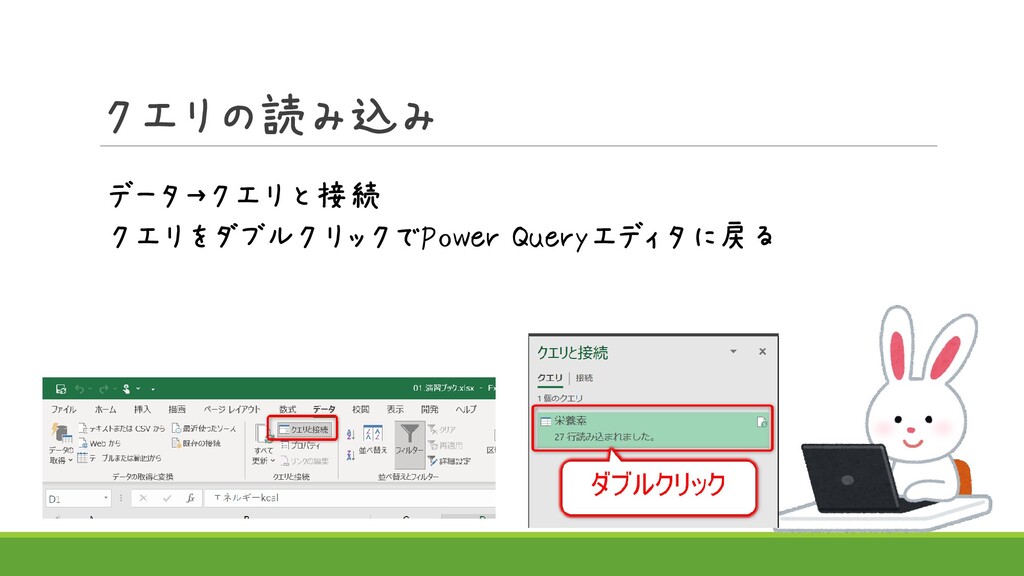
クエリの読み込み データ→クエリと接続 クエリをダブルクリックでPower Queryエディタに戻る


 alice37308108
 lara
lara
 sstephenson
 ivargrimstad
 ipullrank
 3n
3n
 tmiket
 mza
mza
 konakalab
 eileencodes
 mayunak
 jct
jct
 jonoalderson