Upgrade to Pro
— share decks privately, control downloads, hide ads and more …
Speaker Deck
Sign up for free
Menu
Search
Features
All features
Private URLs
Password Protection
Custom URLS
Scheduled publishing
Remove Branding
Restrict embedding
Deck Collections
Notes
Features
All features
Private URLs
Password Protection
Custom URLS
Scheduled publishing
Remove Branding
Restrict embedding
Deck Collections
Notes
Explore
Featured decks
Featured speakers
Programming
Technology
Storyboards
Explore
Featured decks
Featured speakers
Programming
Technology
Storyboards
Pricing
Search
Sign in
Sign up for free
マイクラッチ2.0テスト
Search
dschool
July 04, 2022
440
0
Share
Embed
Copy iframe code
Copy JS code
Copy link
Start on current slide
マイクラッチ2.0テスト
マイクラッチ2.0テスト
dschool
July 04, 2022
Featured
See All Featured
Into the Great Unknown - MozCon
thekraken
41
2.8k
HTML-Aware ERB: The Path to Reactive Rendering @ RubyCon 2026, Rimini, Italy
marcoroth
5
820
Future Trends and Review - Lecture 12 - Web Technologies (1019888BNR)
signer
PRO
0
3.8k
Context Engineering - Making Every Token Count
addyosmani
9
1.2k
Leo the Paperboy
mayatellez
10
2.4k
So, you think you're a good person
axbom
PRO
2
2.2k
The #1 spot is gone: here's how to win anyway
tamaranovitovic
4
1.2k
<Decoding/> the Language of Devs - We Love SEO 2024
nikkihalliwell
1
360
Applied NLP in the Age of Generative AI
inesmontani
PRO
4
2.5k
Reality Check: Gamification 10 Years Later
codingconduct
0
2.3k
Practical Tips for Bootstrapping Information Extraction Pipelines
honnibal
25
2.1k
Leveraging Curiosity to Care for An Aging Population
cassininazir
1
540
Transcript
None
接続がうまくいかない場合
はじめに 「マイクラッチ2.0」とは? お子さまに大人気のマインクラフトでの「遊び」を「学び」に繋げる、D-SCHOOL が独自開発したプログラミング学習用のソフトです。 マイクラッチ2.0の中で作ったプログラムは、 その場で「マインクラフトJava版」の世界に反映されるため、 楽しくプログラミングを学ぶことができます。
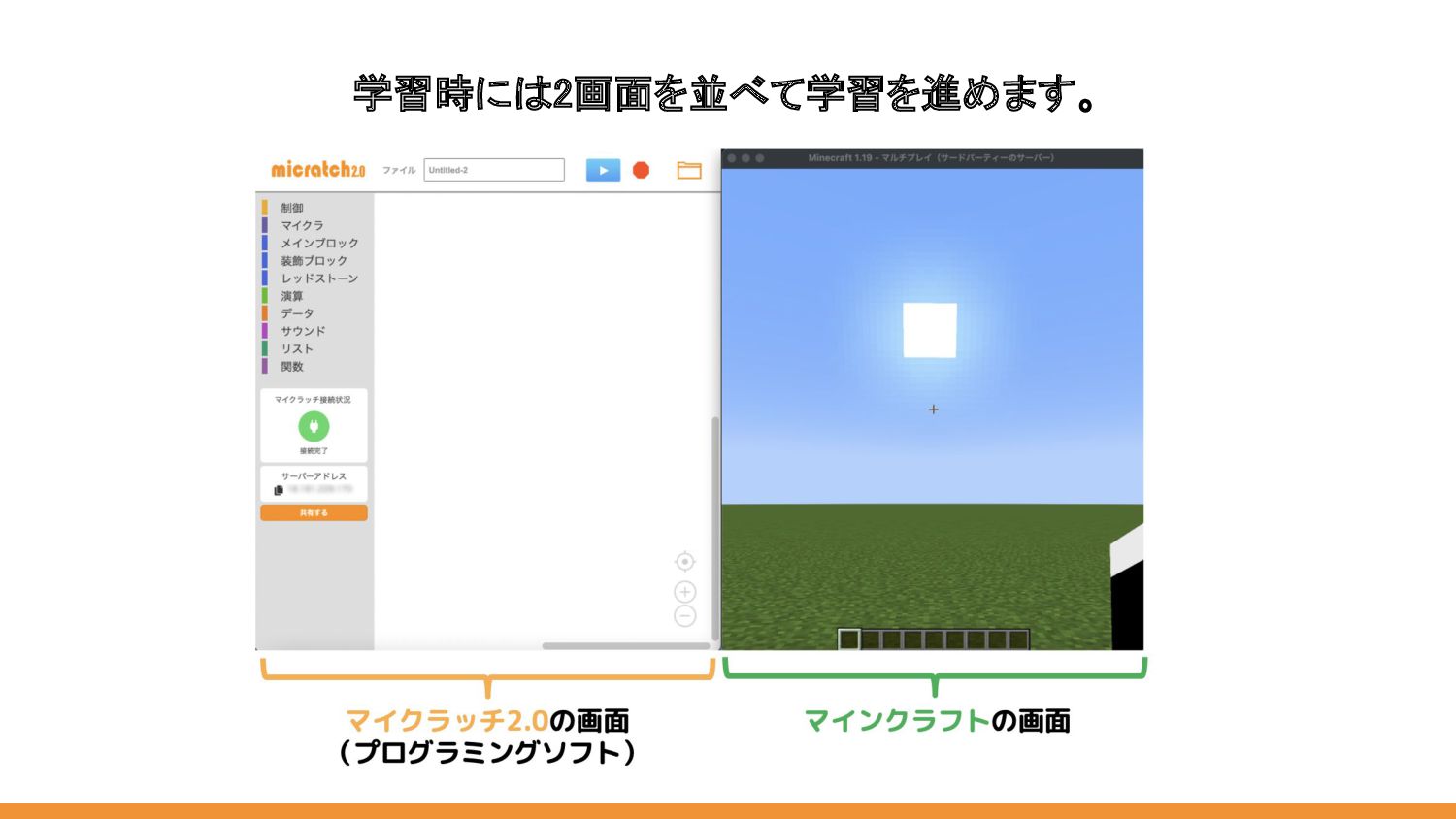
学習時には2画面を並べて学習を進めます。
マイクラッチコースでは、 マイクラッチ2.0とマインクラフトを 連携させて学習します。 本スライドでは、マインクラフトの購入方法や マイクラッチ2.0との連携方法を説明します。 ⚠低学年のお子さまには難しい内容となるため、 保護者様のサポートが必要です。
マインクラフトの準備
事前準備 Chromeをインストールする まずはGoogle Chrome(グーグルクローム)を準備します。 Chromeはブラウザ(インターネットを見るソフト)のひとつで、マイクラッチを動かすときも Chromeが必要です。 無料で使うことができますので、持っていない方はインストールしておきましょう。 ▶Chromeのダウンロードは右メニューのリンクへ
マインクラフトの登録 マイクラッチで学ぶためには、まずゲーム本体である「マインクラフトJava版」を用意する必要があり ます。 マインクラフトには「Nintendo Switch版」や「Windows版」などがありますが、マイクラッチができるのは 「Java版」だけです。 「Java版」はマインクラフトの最も基本的なバージョンで、Modと呼ばれる追加要素を入れることができ るという特徴があります。 「マインクラフト Java版」をお持ちでない場合は、新規にご購入いただく必要があります。ご購入、連
携の方法は次ページ以降で説明します。 ※マインクラフトの無料試遊版ではマイクラッチとの連携ができないため、ご利用いただけません。
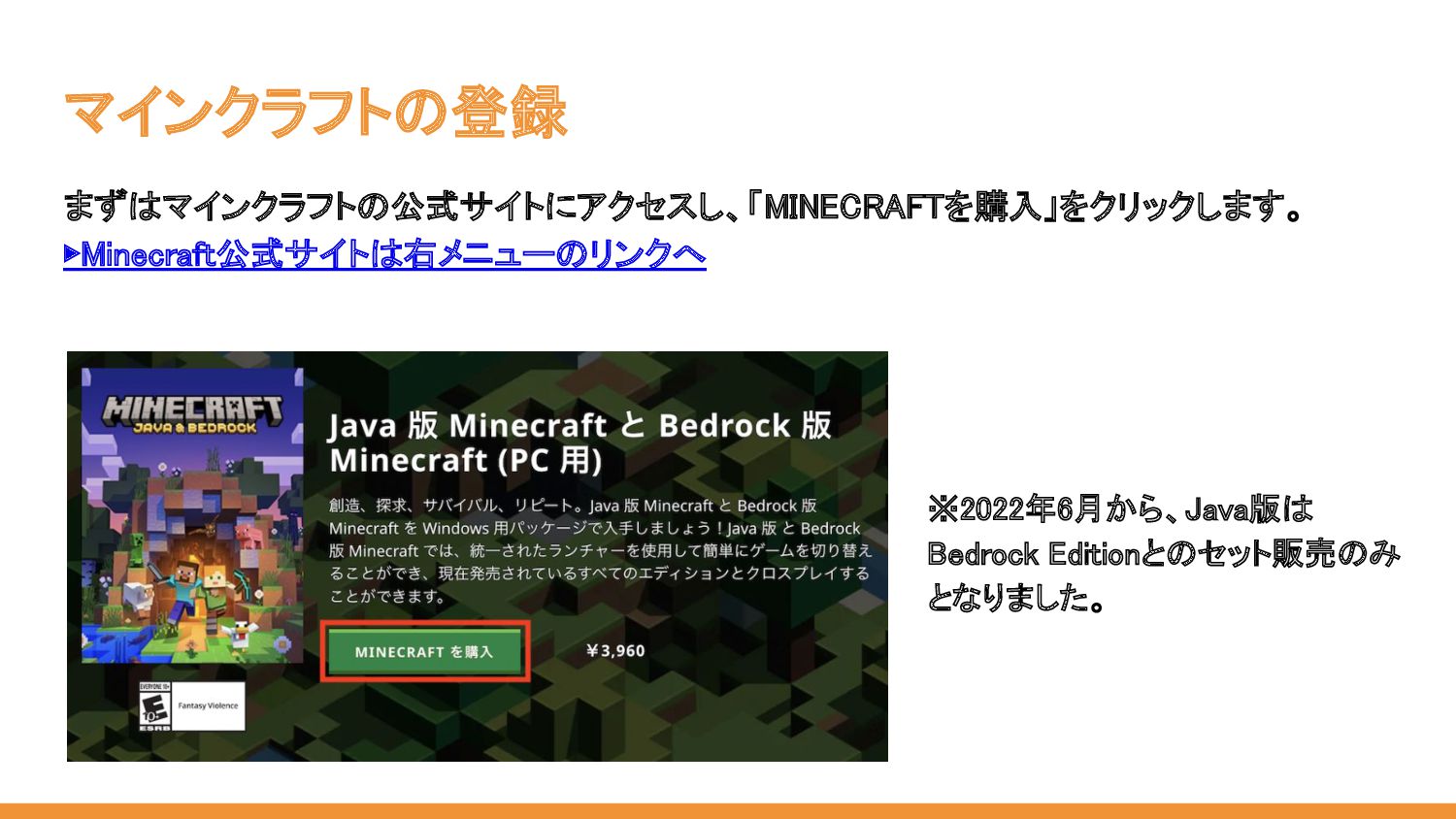
マインクラフトの登録 まずはマインクラフトの公式サイトにアクセスし、「MINECRAFTを購入」をクリックします。 ▶Minecraft公式サイトは右メニューのリンクへ ※2022年6月から、Java版は Bedrock Editionとのセット販売のみ となりました。
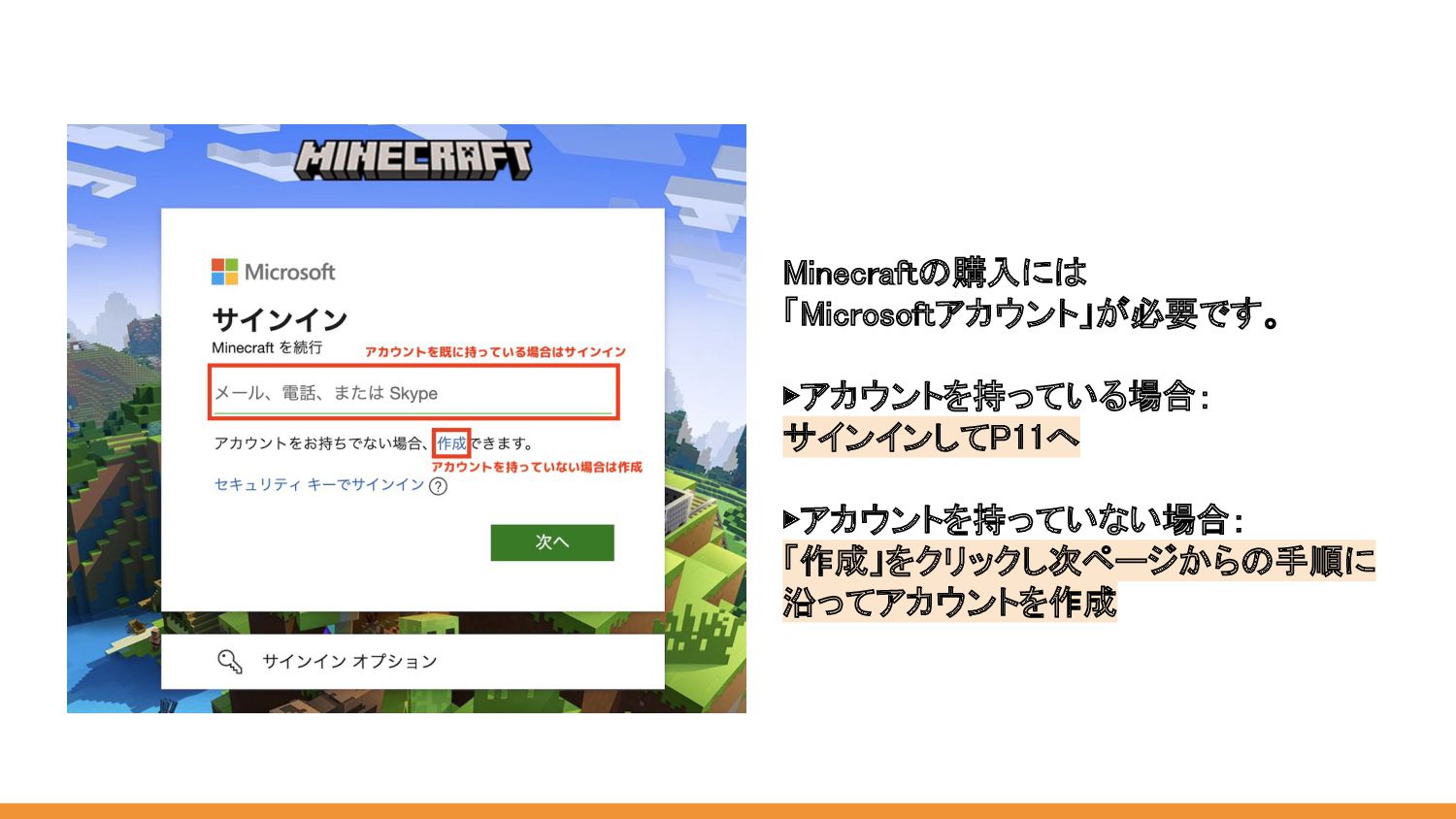
Minecraftの購入には 「Microsoftアカウント」が必要です。 ▶アカウントを持っている場合: サインインしてP11へ ▶アカウントを持っていない場合: 「作成」をクリックし次ページからの手順に 沿ってアカウントを作成
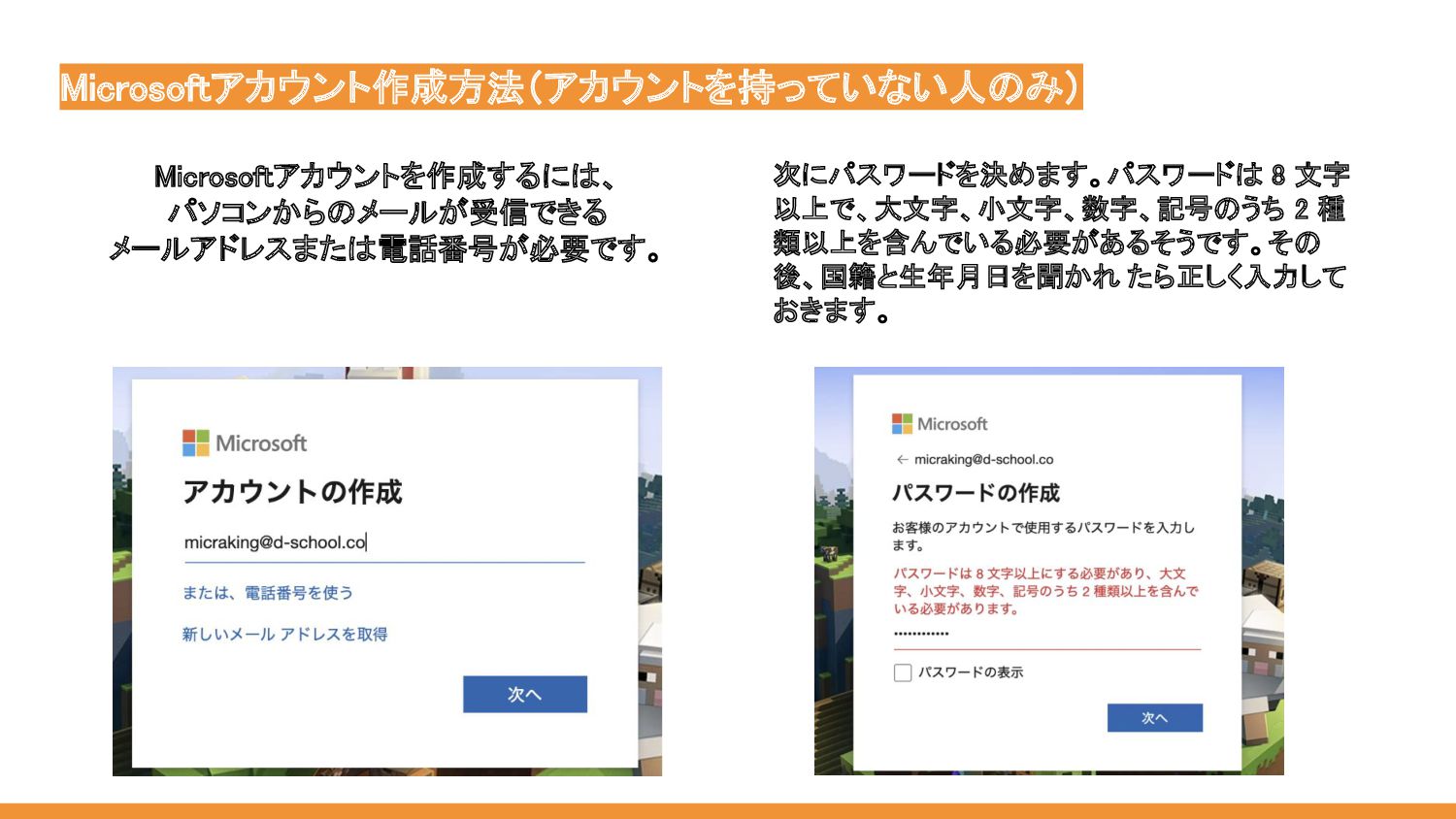
Microsoftアカウントを作成するには、 パソコンからのメールが受信できる メールアドレスまたは電話番号が必要です。 Microsoftアカウント作成方法(アカウントを持っていない人のみ) 次にパスワードを決めます。パスワードは 8 文字 以上で、大文字、小文字、数字、記号のうち 2 種
類以上を含んでいる必要があるそうです。その 後、国籍と生年月日を聞かれ たら正しく入力して おきます。
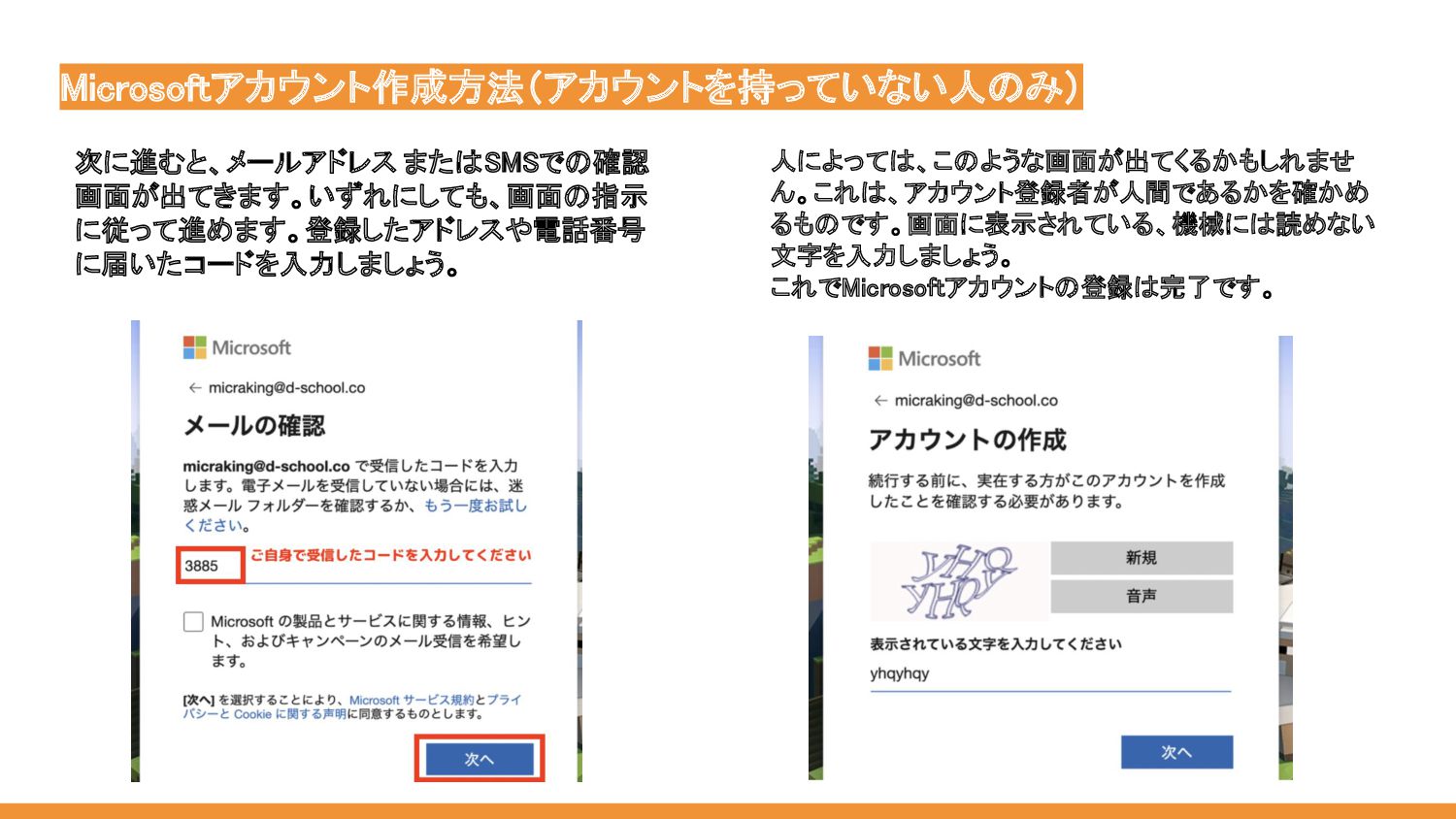
Microsoftアカウント作成方法(アカウントを持っていない人のみ) 次に進むと、メールアドレス またはSMSでの確認 画面が出てきます。いずれにしても、画面の指示 に従って進めます。登録したアドレスや電話番号 に届いたコードを入力しましょう。 人によっては、このような画面が出てくるかもしれませ ん。これは、アカウント登録者が人間であるかを確かめ るものです。画面に表示されている、機械には読めない 文字を入力しましょう。
これでMicrosoftアカウントの登録は完了です。
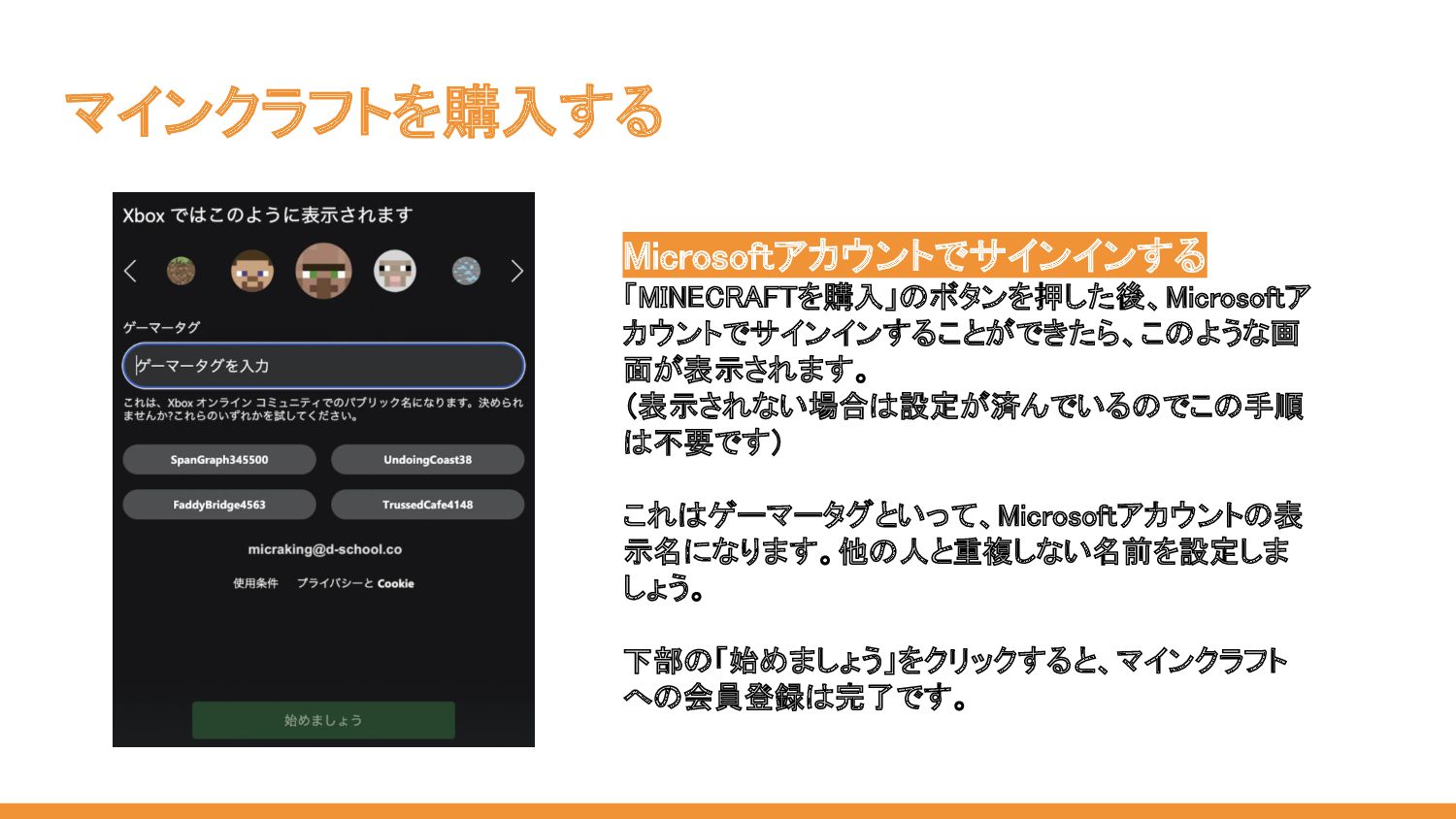
マインクラフトを購入する Microsoftアカウントでサインインする 「MINECRAFTを購入」のボタンを押した後、Microsoftア カウントでサインインすることができたら、このような画 面が表示されます。 (表示されない場合は設定が済んでいるのでこの手順 は不要です) これはゲーマータグといって、Microsoftアカウントの表 示名になります。他の人と重複しない名前を設定しま
しょう。 下部の「始めましょう」をクリックすると、マインクラフト への会員登録は完了です。
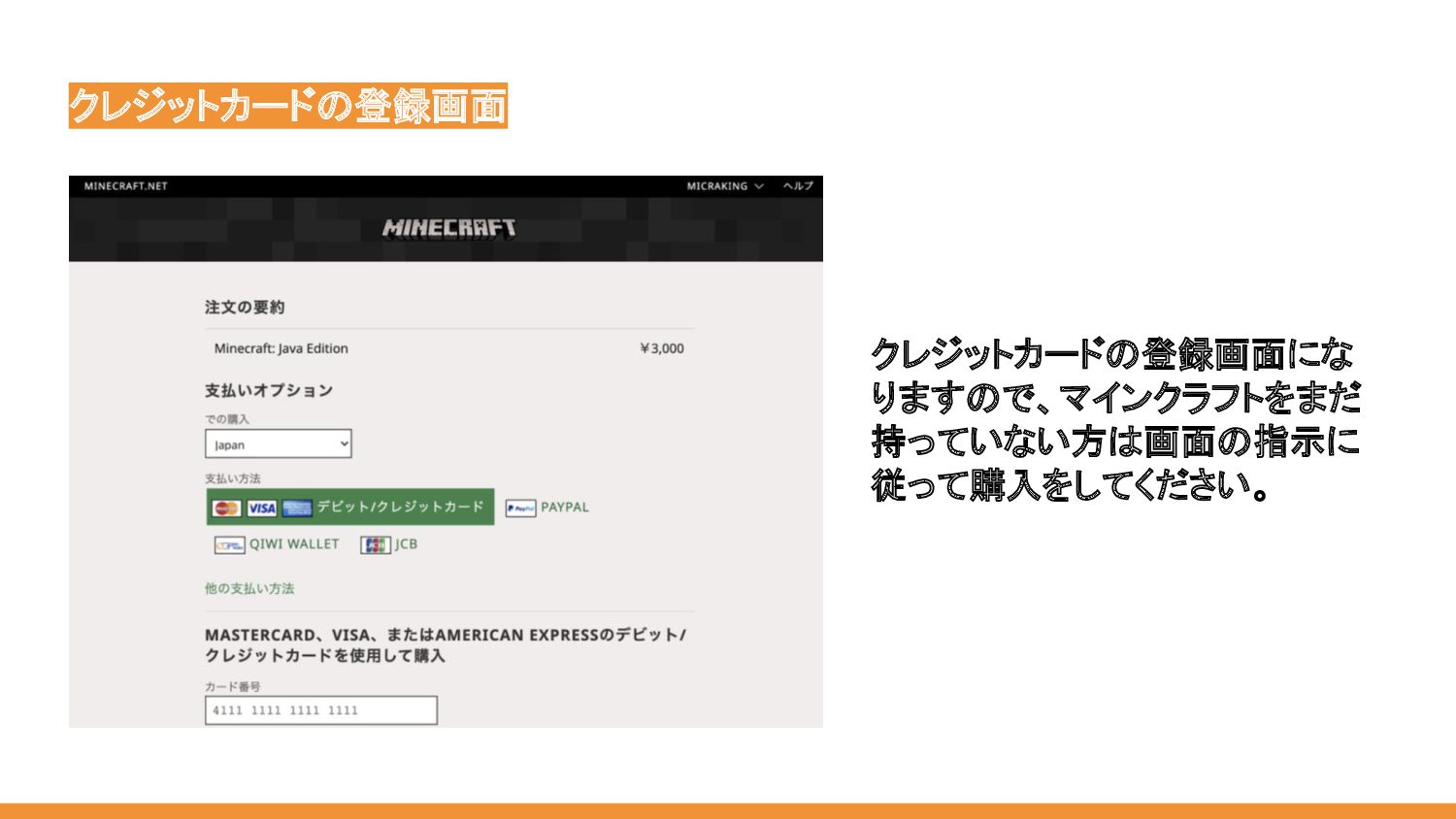
クレジットカードの登録画面にな りますので、マインクラフトをまだ 持っていない方は画面の指示に 従って購入をしてください。 クレジットカードの登録画面
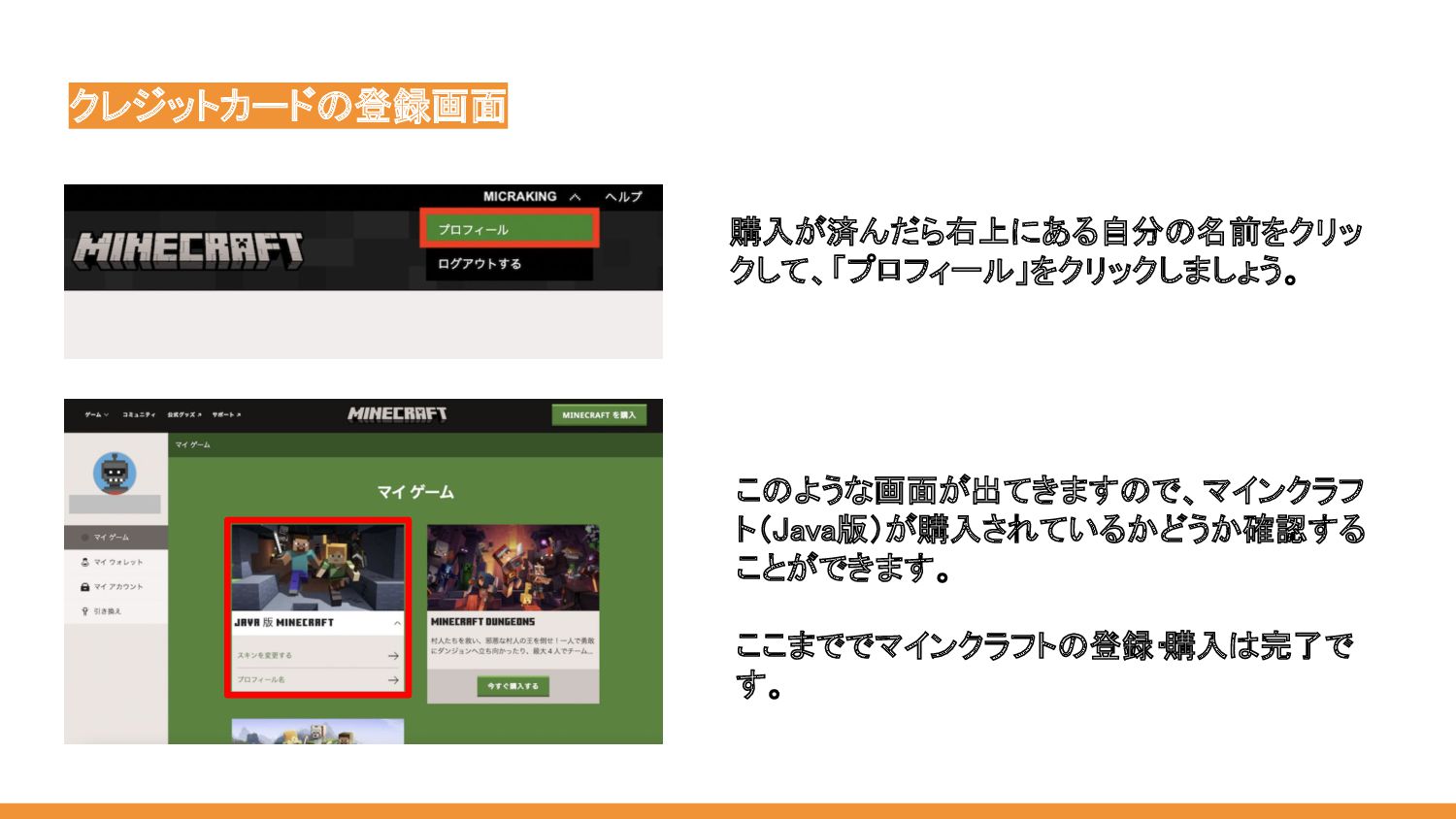
購入が済んだら右上にある自分の名前をクリッ クして、「プロフィール」をクリックしましょう。 このような画面が出てきますので、マインクラフ ト(Java版)が購入されているかどうか確認する ことができます。 ここまででマインクラフトの登録・ 購入は完了で す。
クレジットカードの登録画面
マインクラフトのインストール マインクラフトをインストールする 次にマインクラフトをインストールしましょう。 下記のリンクからダウンロードすることができます。 Minecraft Java Editionをダウンロードは右メニューのリンクへ 「Minecraft.dmg」というファイルがダウンロードされます。 ダウンロードが完了したらファイルを開きましょう。
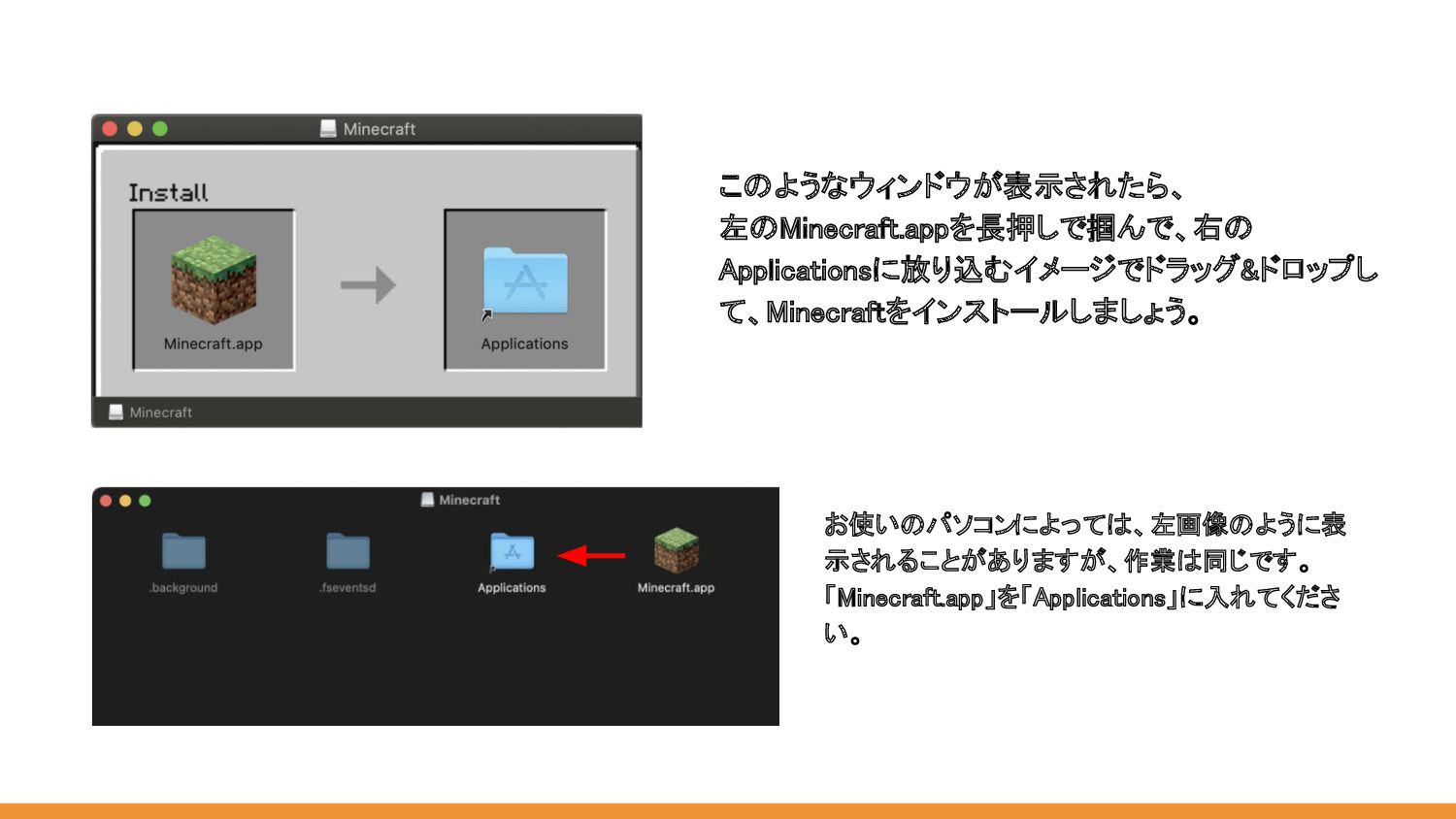
このようなウィンドウが表示されたら、 左のMinecraft.appを長押しで掴んで、右の Applicationsに放り込むイメージでドラッグ&ドロップし て、Minecraftをインストールしましょう。 お使いのパソコンによっては、左画像のように表 示されることがありますが、作業は同じです。 「Minecraft.app」を「Applications」に入れてくださ い。
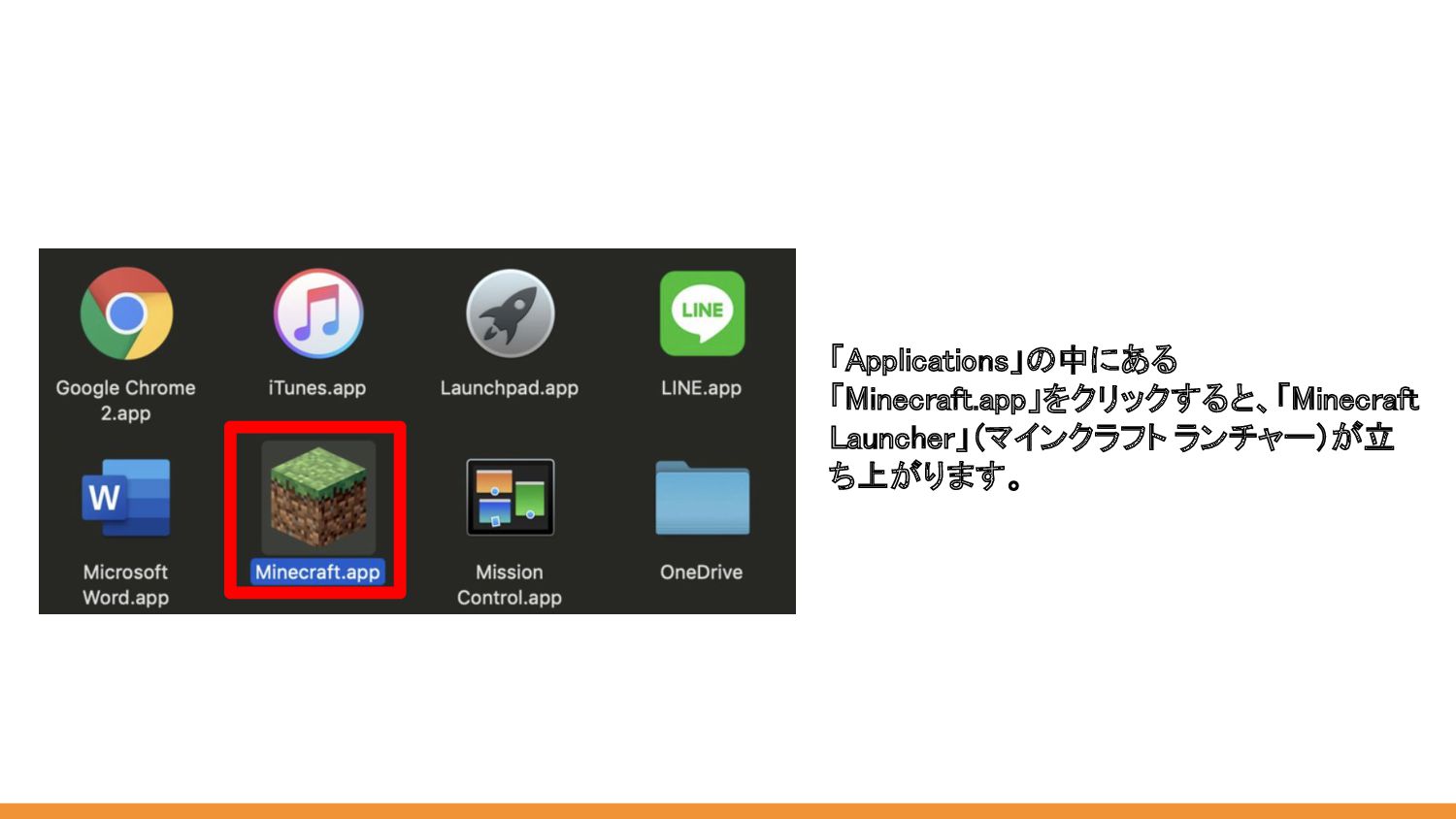
「Applications」の中にある 「Minecraft.app」をクリックすると、「Minecraft Launcher」(マインクラフト ランチャー)が立 ち上がります。
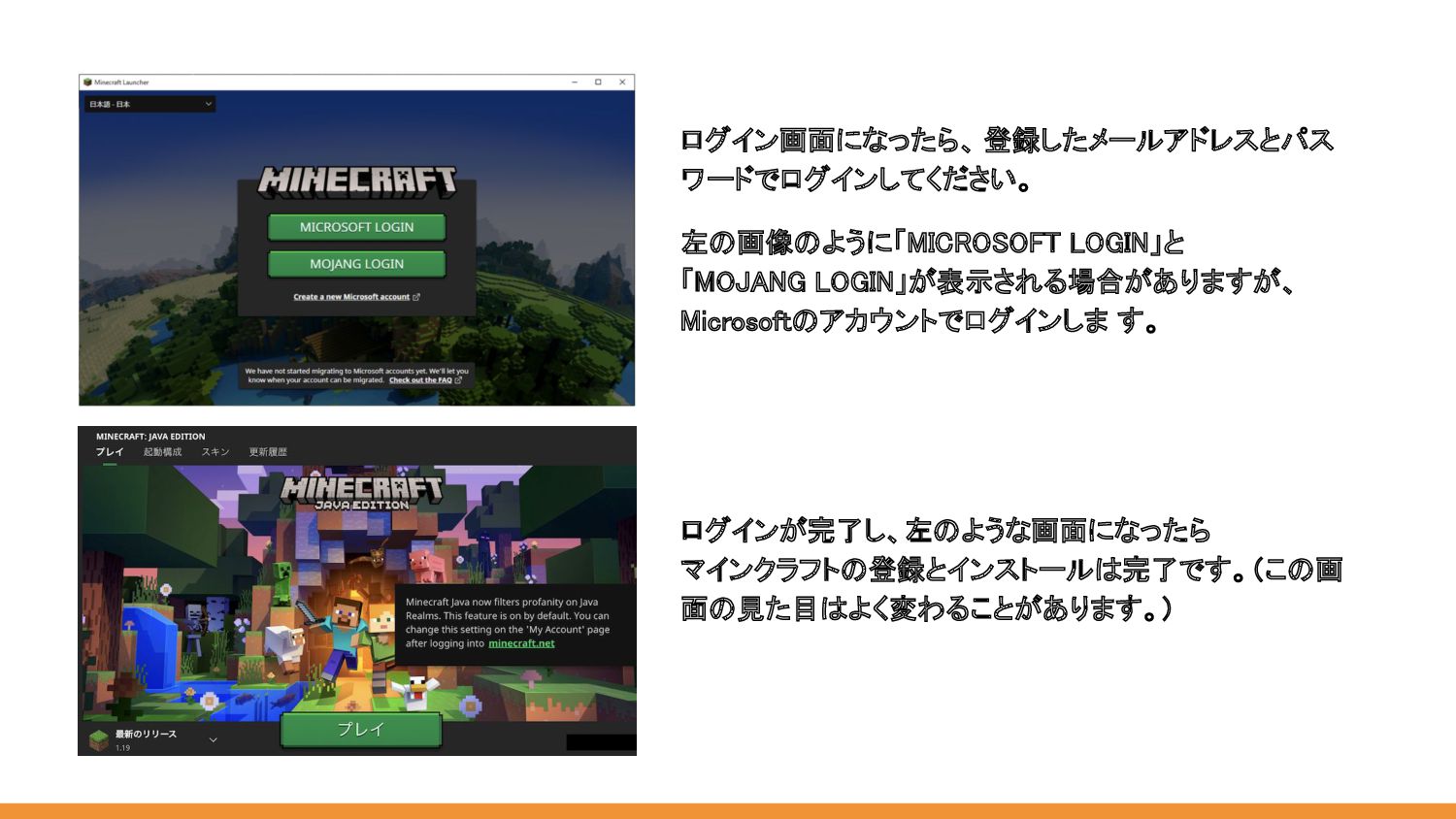
ログイン画面になったら、 登録したメールアドレスとパス ワードでログインしてください。 左の画像のように「MICROSOFT LOGIN」と 「MOJANG LOGIN」が表示される場合がありますが、 Microsoftのアカウントでログインしま
す。 ログインが完了し、左のような画面になったら マインクラフトの登録とインストールは完了です。(この画 面の見た目はよく変わることがあります。)
起動構成の設定
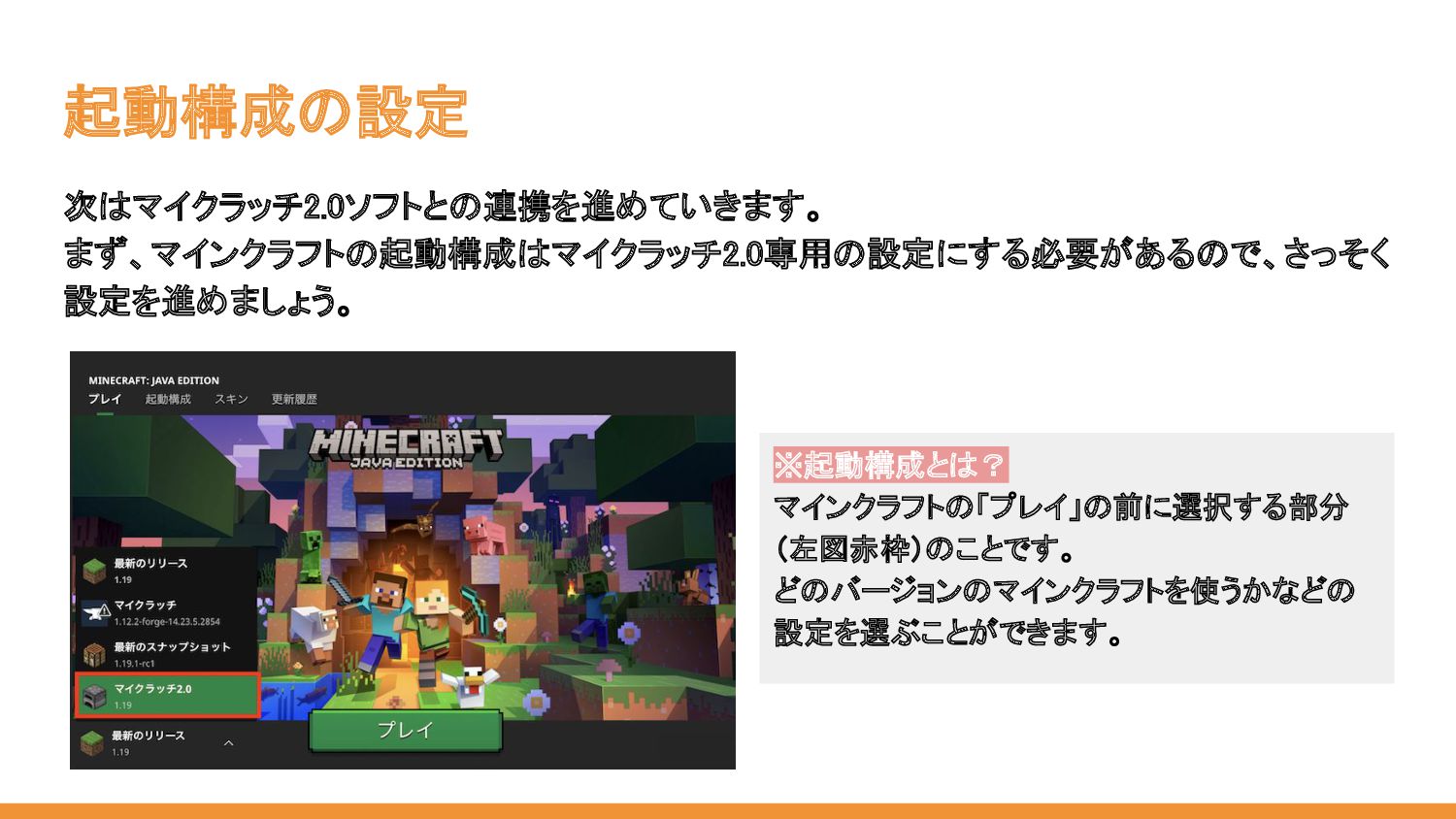
起動構成の設定 次はマイクラッチ2.0ソフトとの連携を進めていきます。 まず、マインクラフトの起動構成はマイクラッチ2.0専用の設定にする必要があるので、さっそく 設定を進めましょう。 ※起動構成とは? マインクラフトの「プレイ」の前に選択する部分 (左図赤枠)のことです。 どのバージョンのマインクラフトを使うかなどの 設定を選ぶことができます。
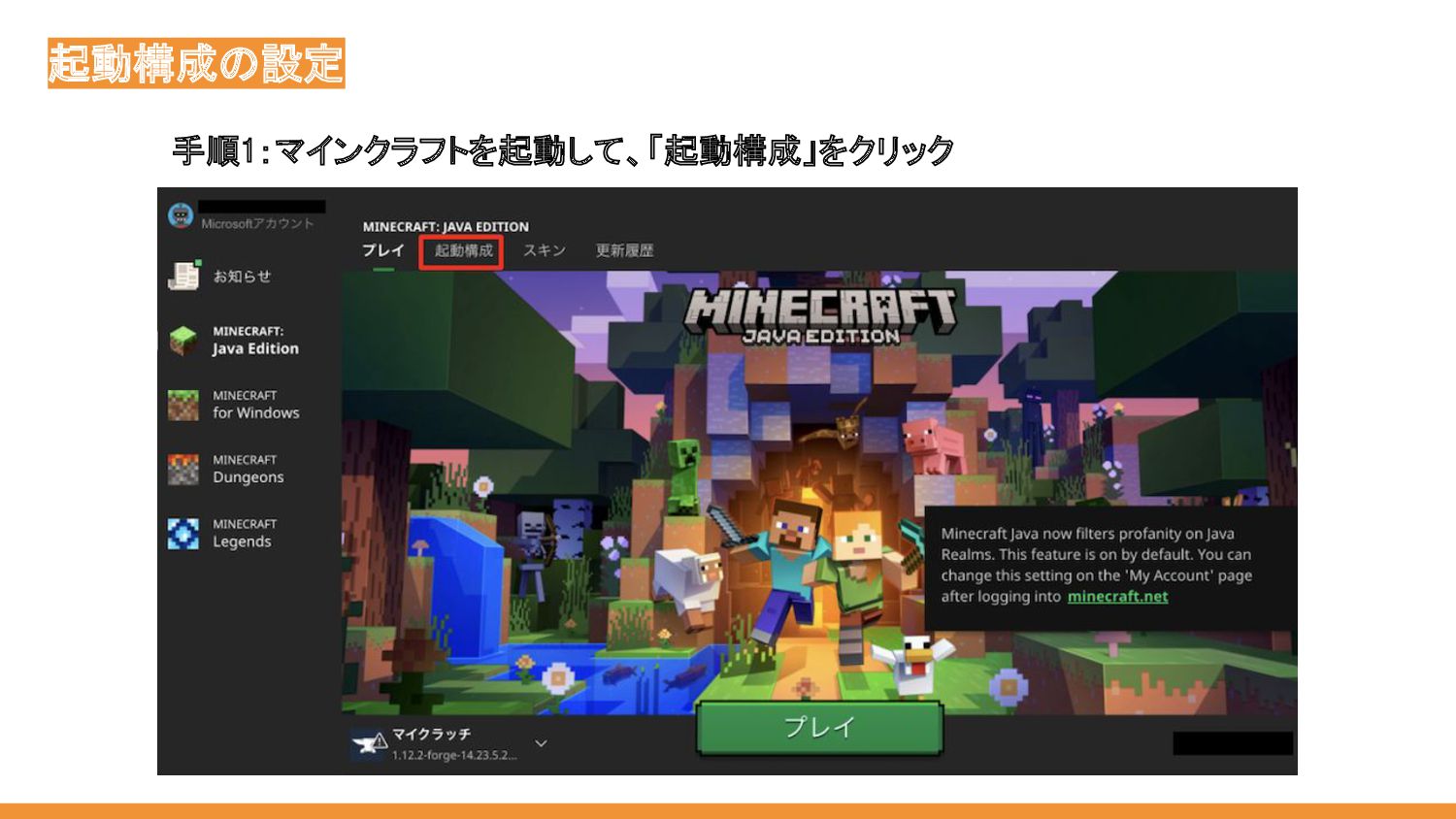
手順1:マインクラフトを起動して、「起動構成」をクリック 起動構成の設定
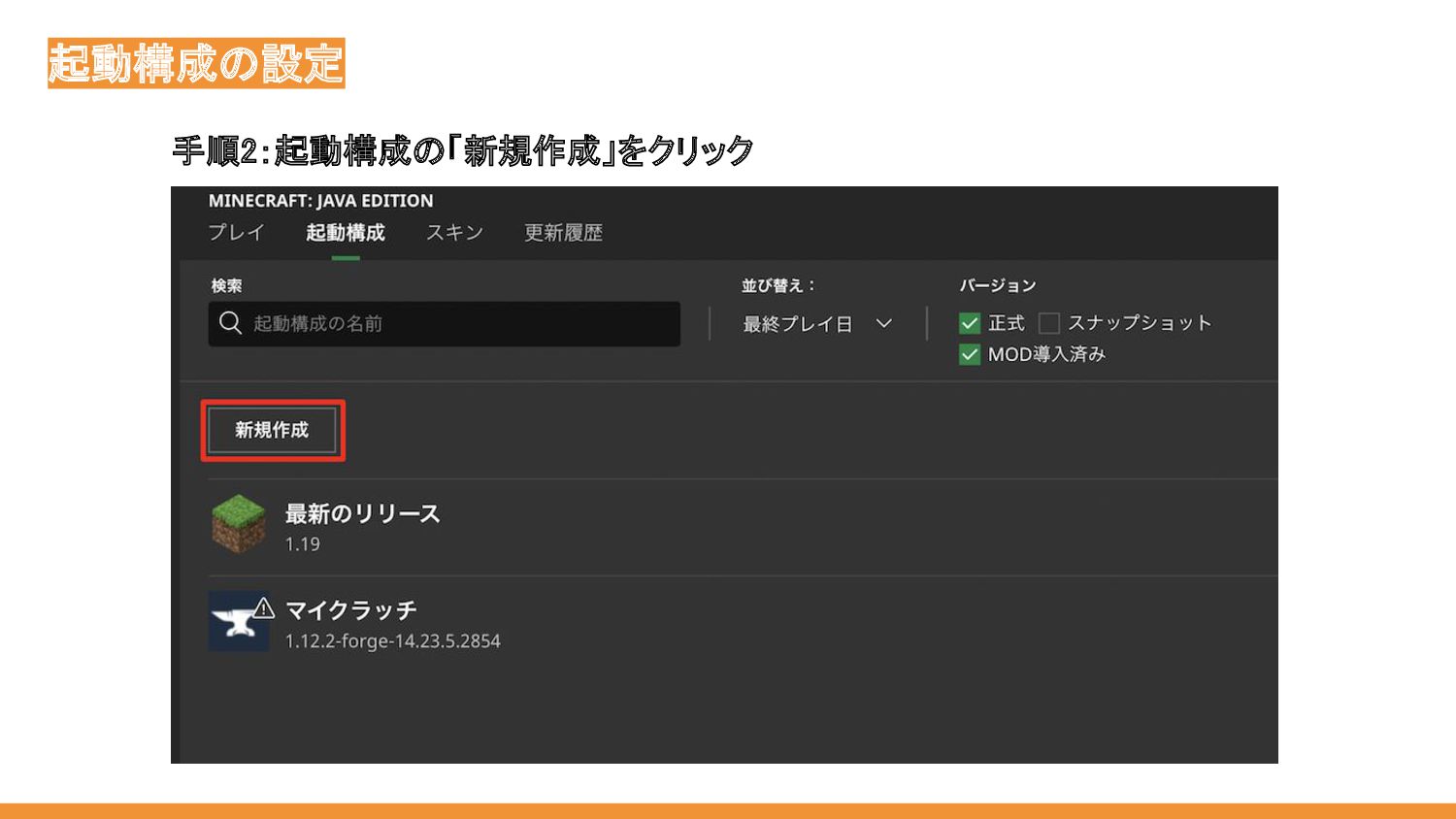
手順2:起動構成の「新規作成」をクリック 起動構成の設定
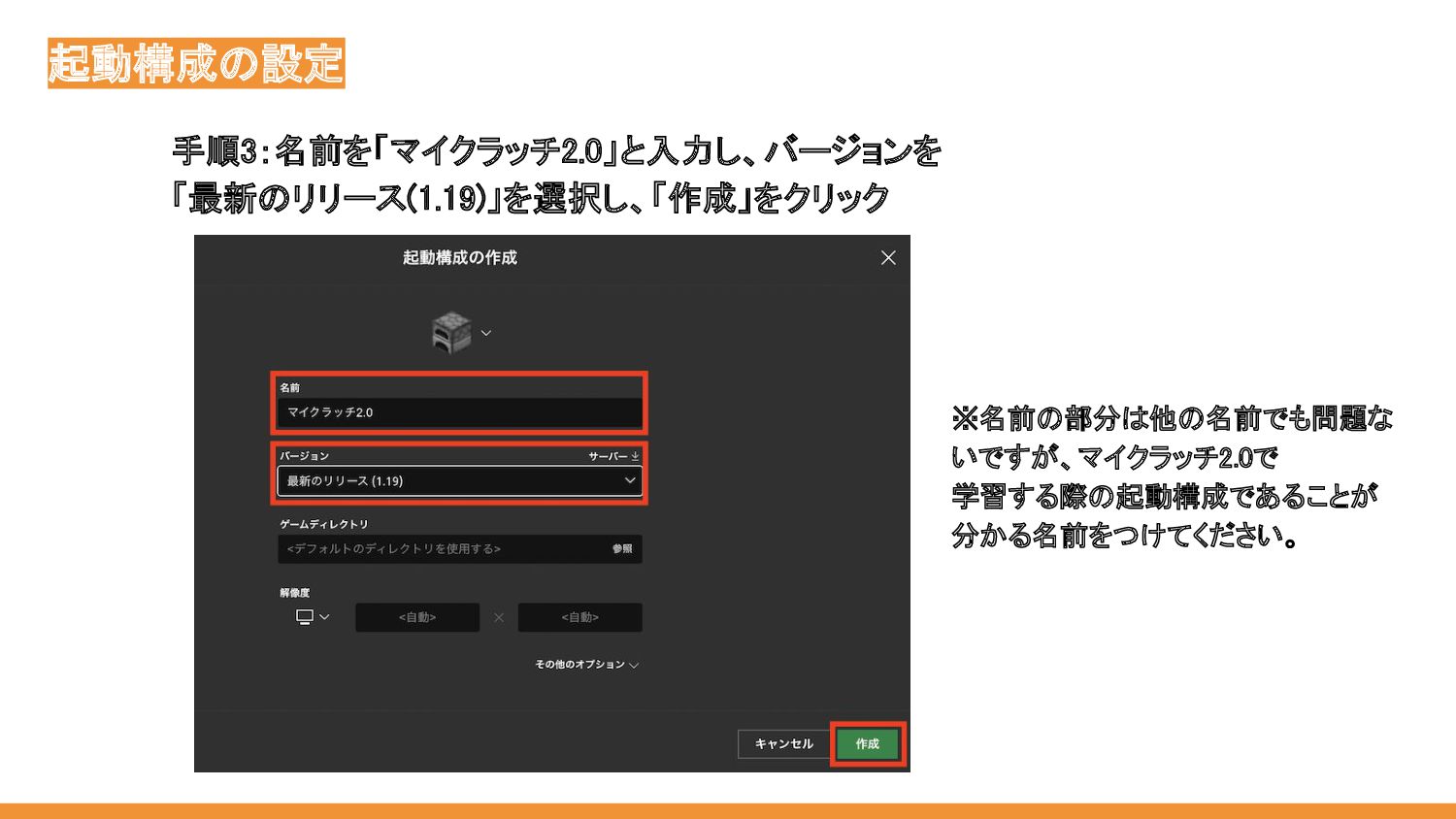
手順3:名前を「マイクラッチ2.0」と入力し、バージョンを 「最新のリリース(1.19)」を選択し、「作成」をクリック 起動構成の設定 ※名前の部分は他の名前でも問題な いですが、マイクラッチ2.0で 学習する際の起動構成であることが 分かる名前をつけてください。
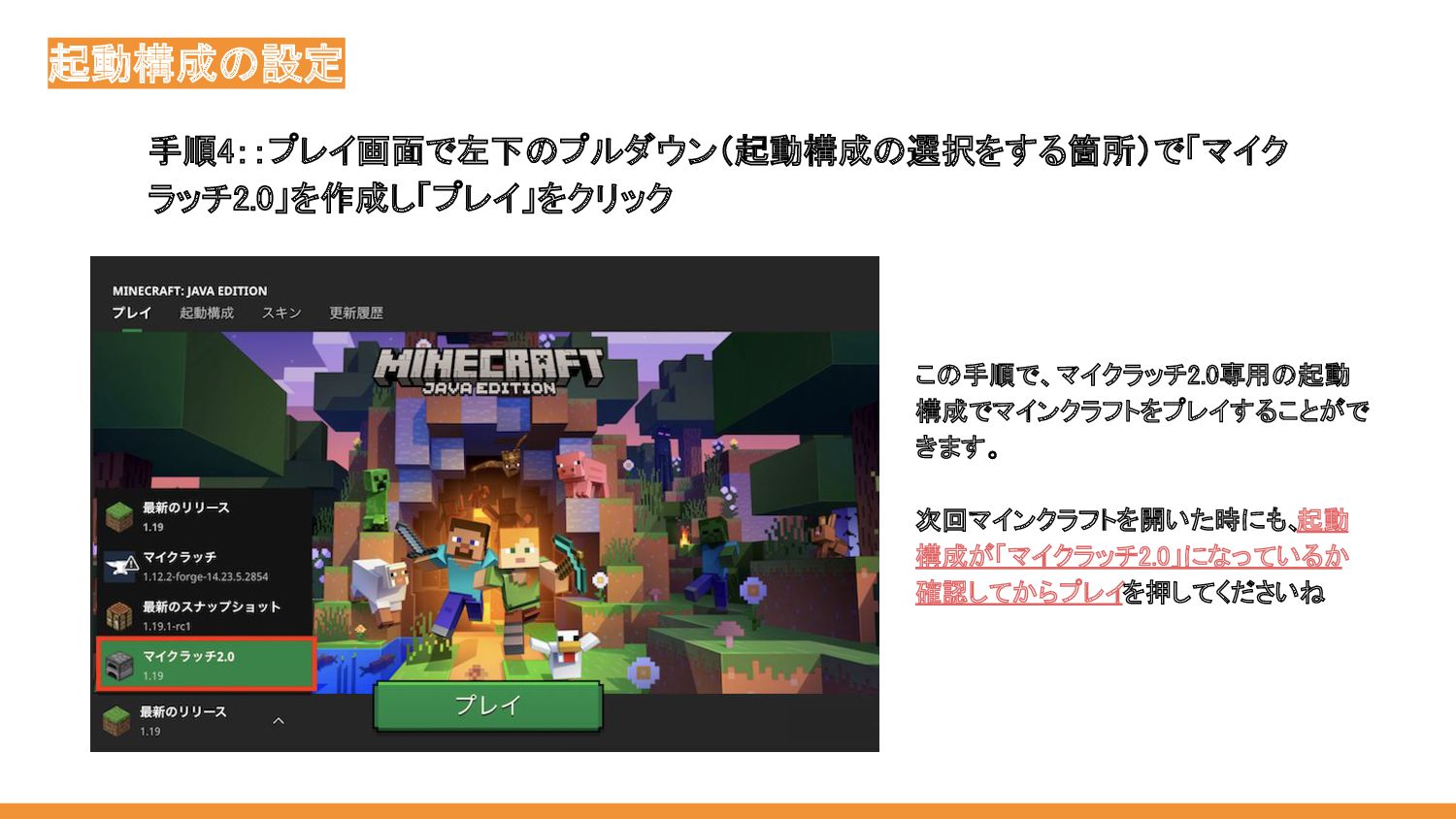
手順4::プレイ画面で左下のプルダウン(起動構成の選択をする箇所)で「マイク ラッチ2.0」を作成し「プレイ」をクリック 起動構成の設定 この手順で、マイクラッチ2.0専用の起動 構成でマインクラフトをプレイすることがで きます。 次回マインクラフトを開いた時にも、 起動 構成が「マイクラッチ2.0」になっているか
確認してからプレイを押してくださいね
マインクラフトの言語設定
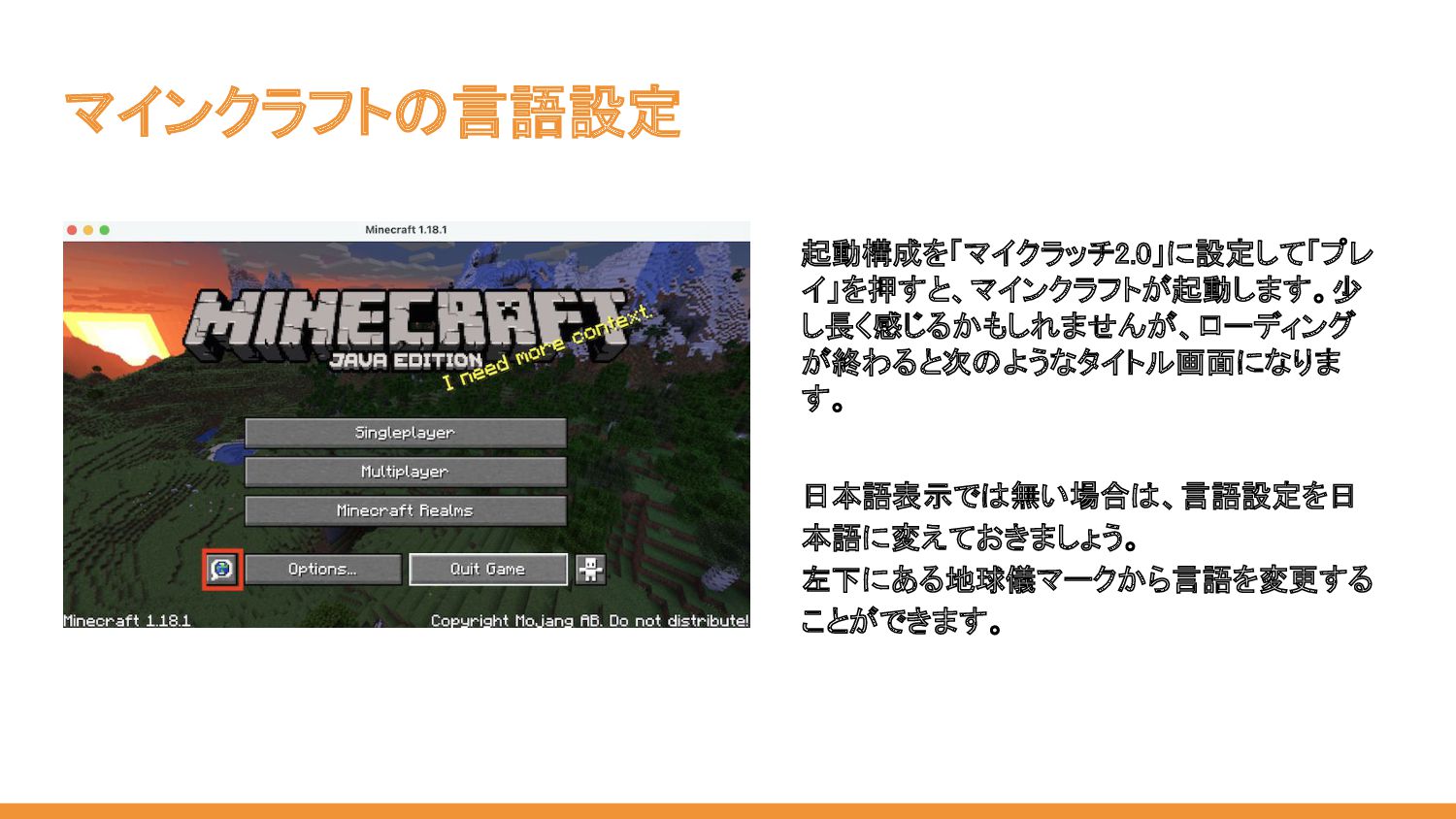
マインクラフトの言語設定 起動構成を「マイクラッチ2.0」に設定して「プレ イ」を押すと、マインクラフトが起動します。少 し長く感じるかもしれませんが、ローディング が終わると次のようなタイトル画面になりま す。 日本語表示では無い場合は、言語設定を日 本語に変えておきましょう。 左下にある地球儀マークから言語を変更する
ことができます。
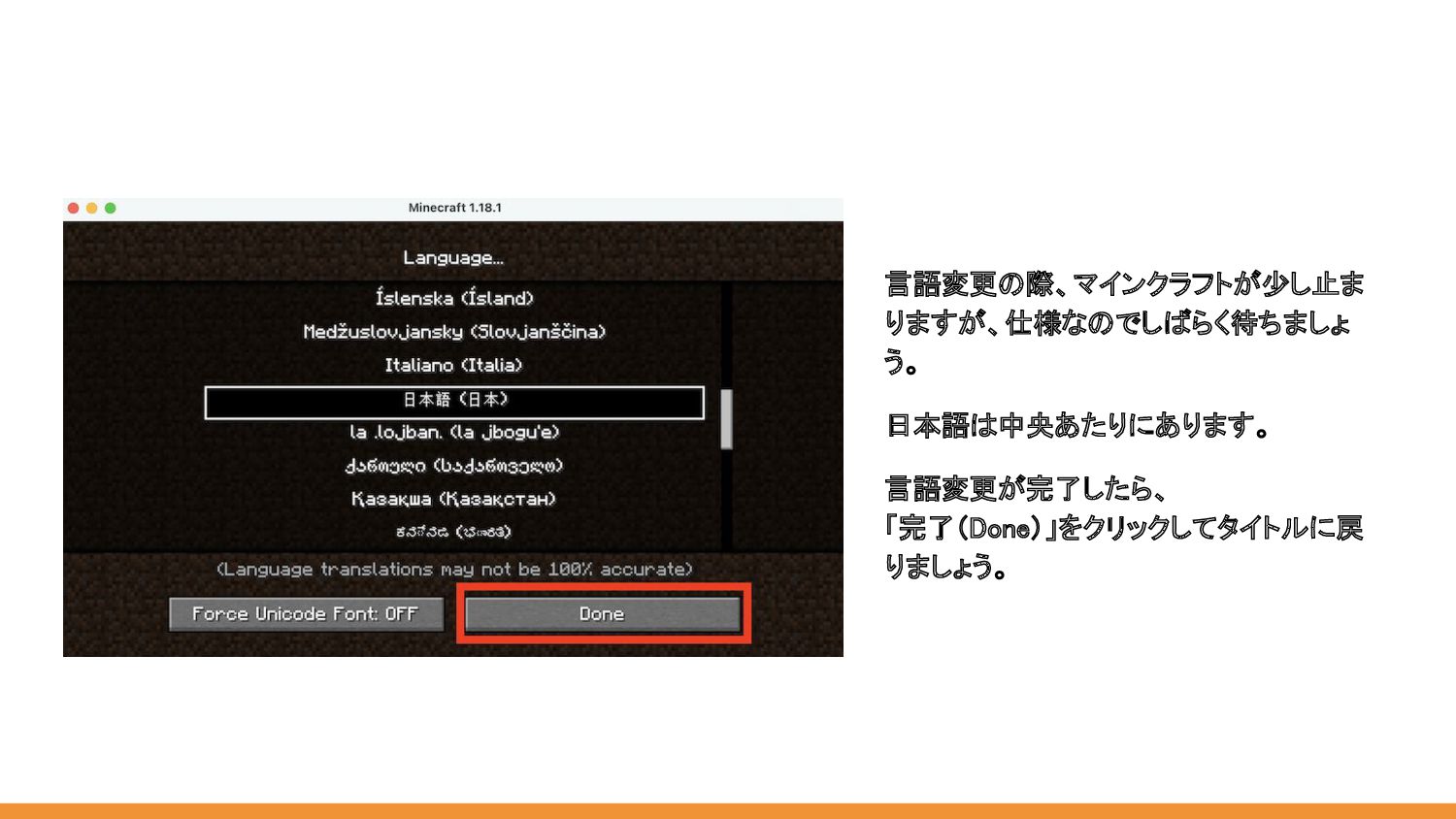
言語変更の際、マインクラフトが少し止ま りますが、仕様なのでしばらく待ちましょ う。 日本語は中央あたりにあります。 言語変更が完了したら、 「完了(Done)」をクリックしてタイトルに戻 りましょう。
マイクラッチ2.0との接続
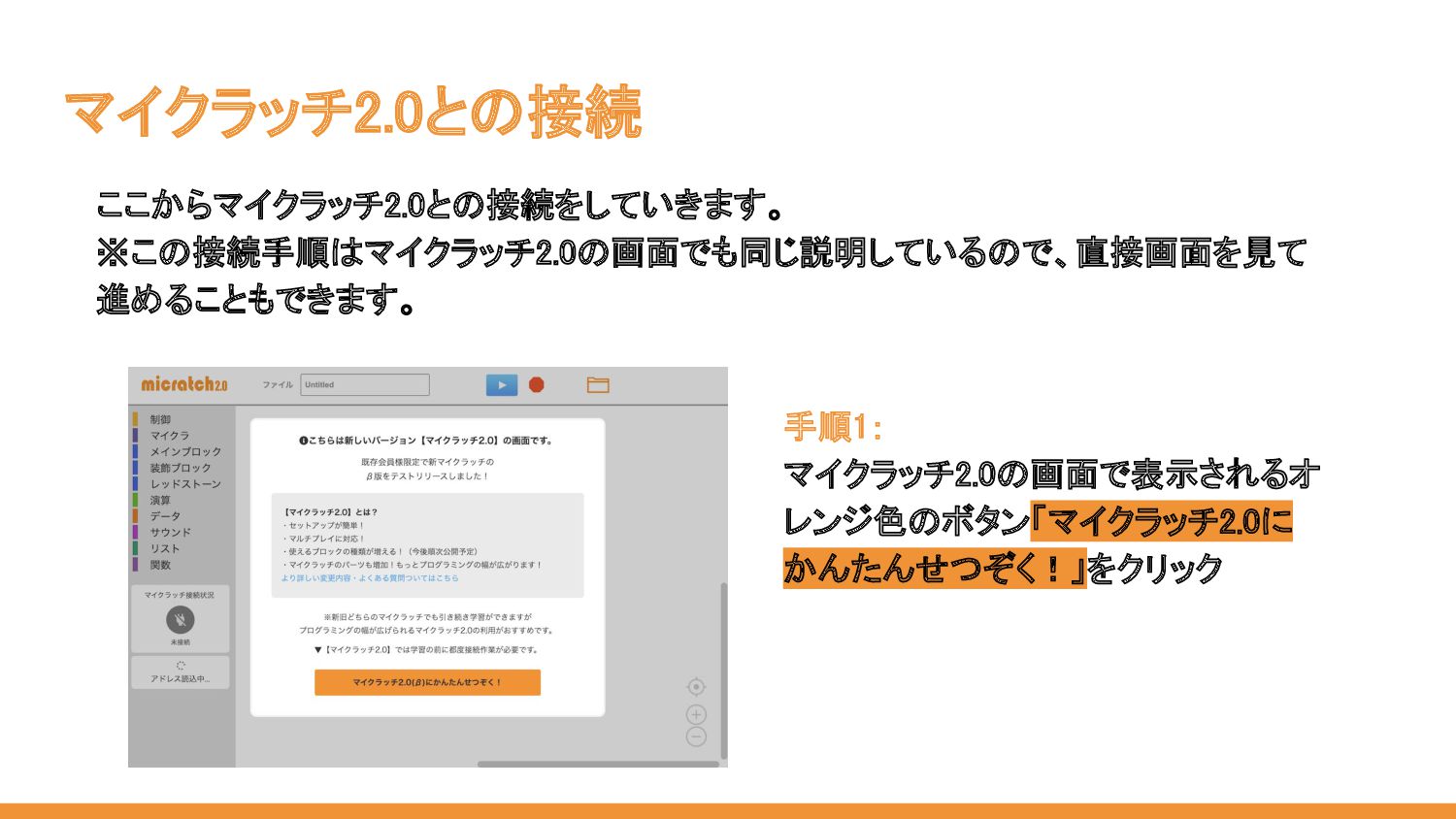
マイクラッチ2.0との接続 手順1: マイクラッチ2.0の画面で表示されるオ レンジ色のボタン「マイクラッチ2.0に かんたんせつぞく!」をクリック ここからマイクラッチ2.0との接続をしていきます。 ※この接続手順はマイクラッチ2.0の画面でも同じ説明しているので、直接画面を見て 進めることもできます。
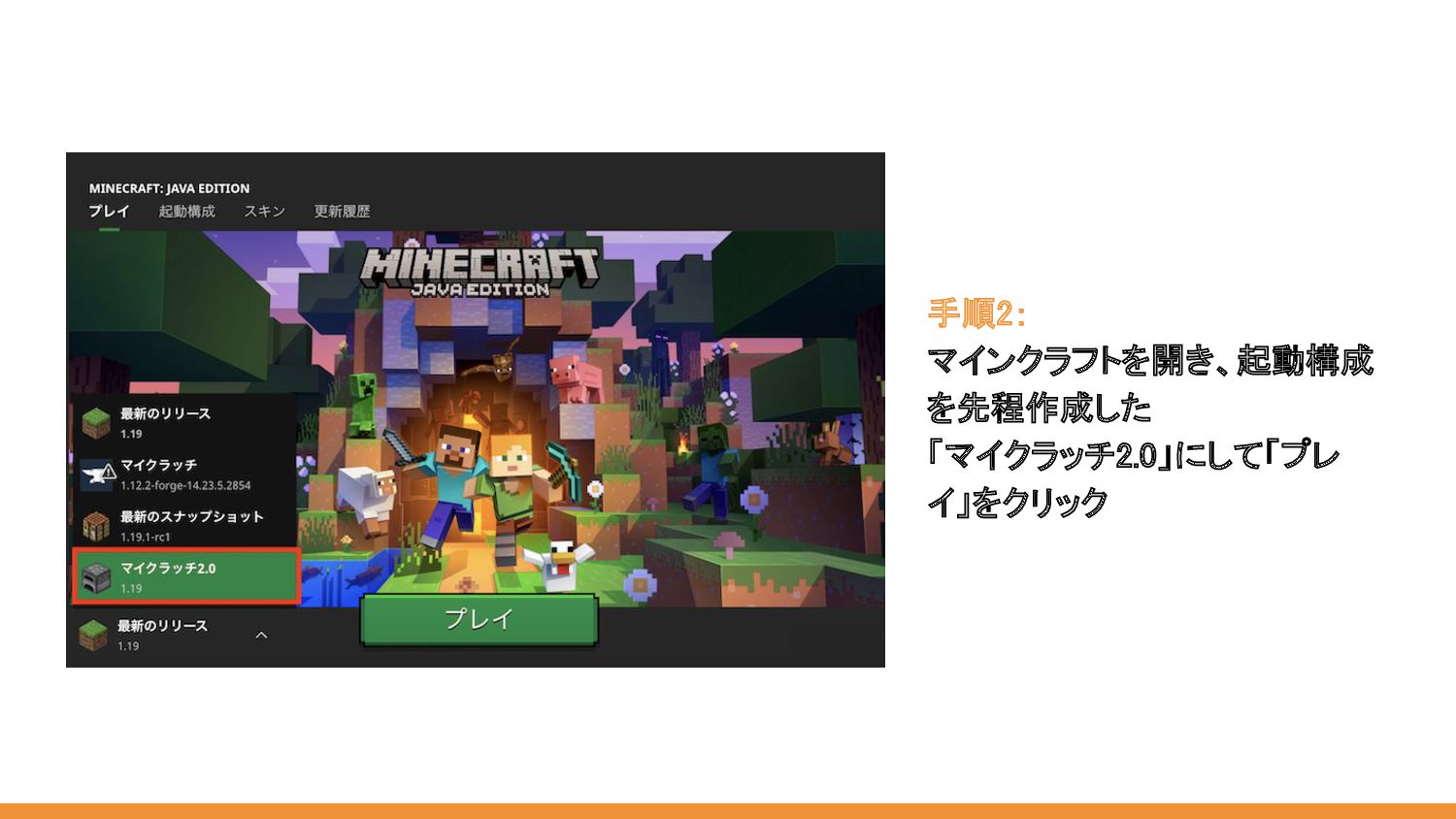
手順2: マインクラフトを開き、起動構成 を先程作成した 「マイクラッチ2.0」にして「プレ イ」をクリック
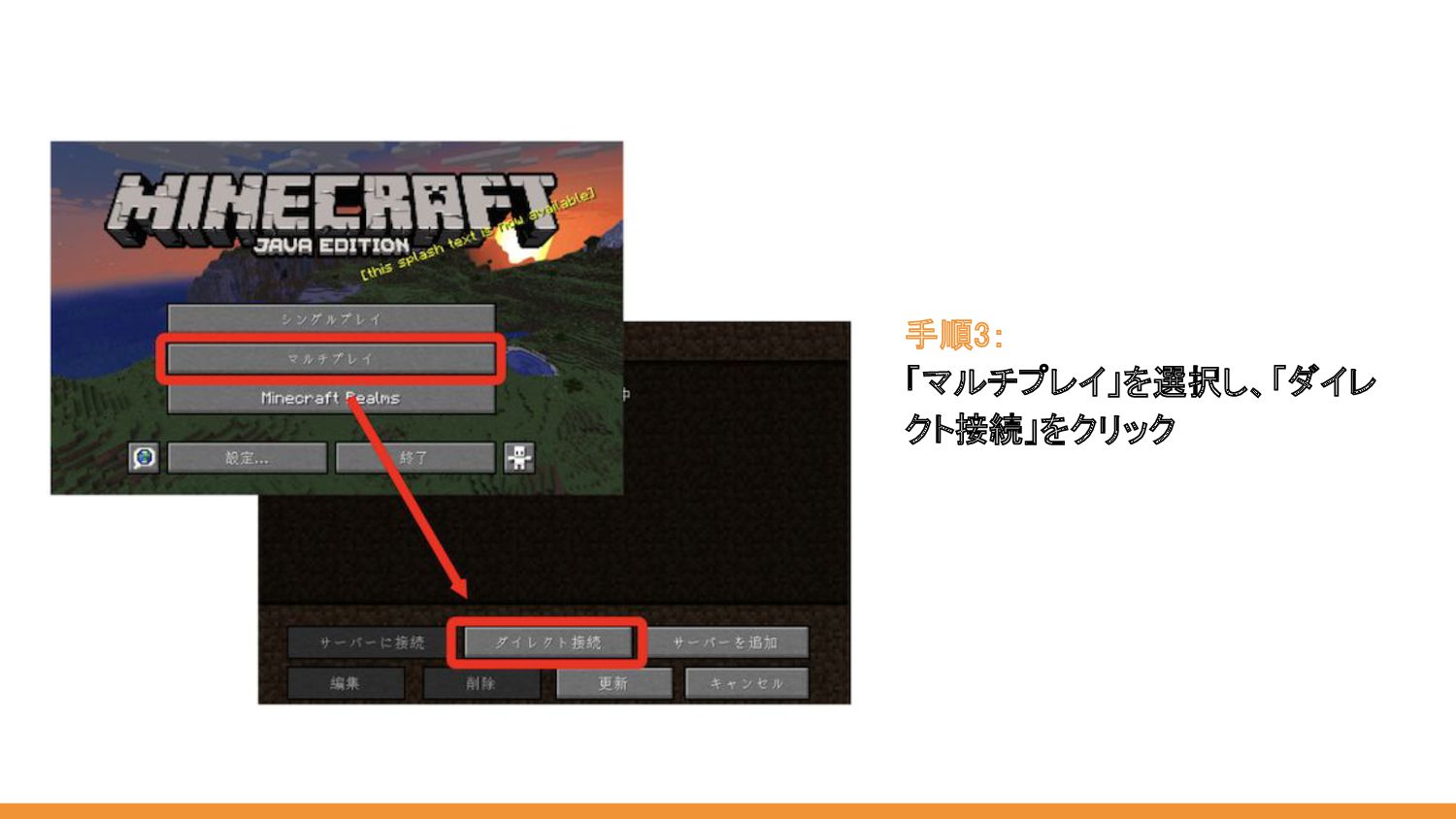
手順3: 「マルチプレイ」を選択し、「ダイレ クト接続」をクリック
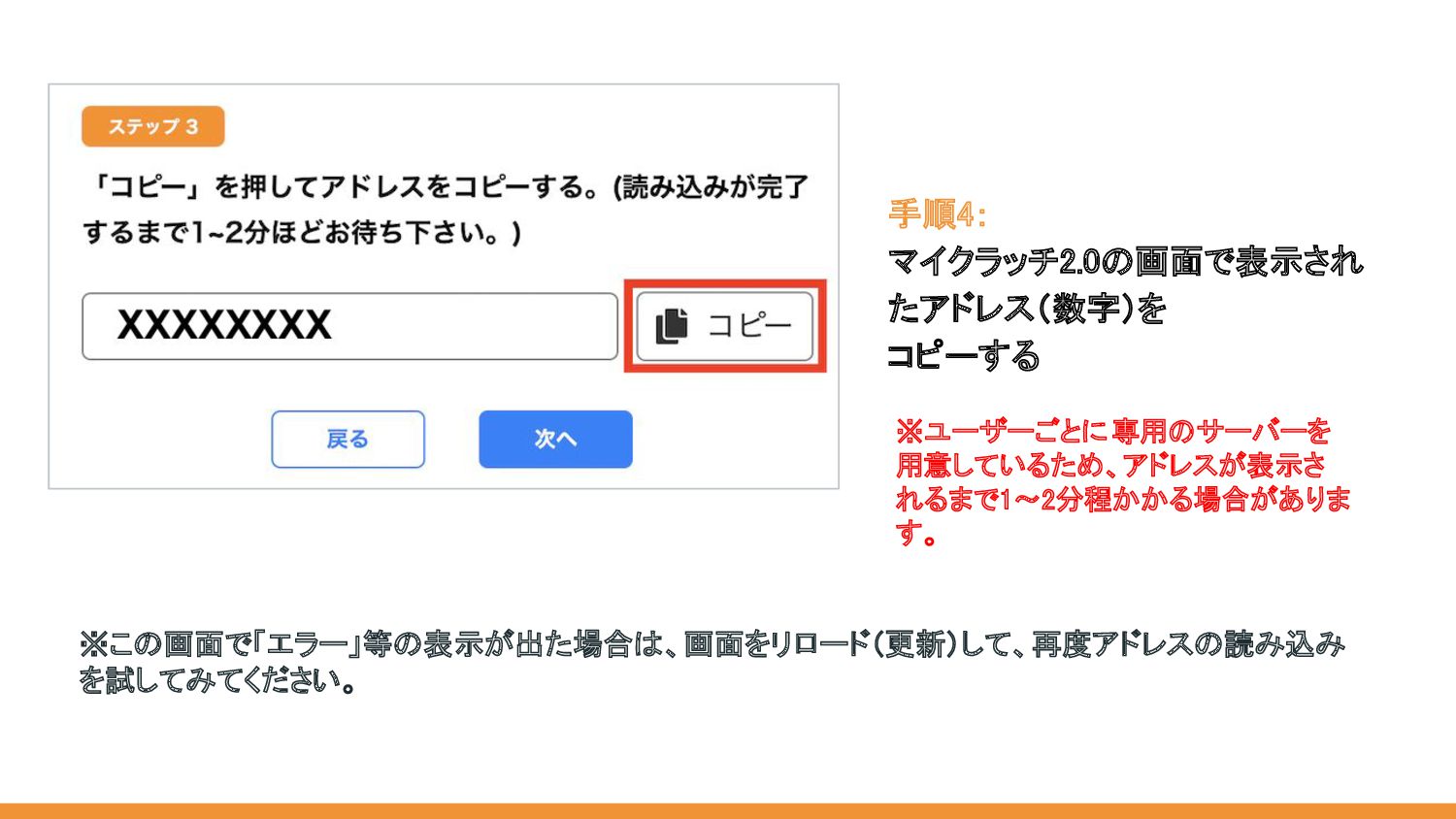
手順4: マイクラッチ2.0の画面で表示され たアドレス(数字)を コピーする ※ユーザーごとに専用のサーバーを 用意しているため、アドレスが表示さ れるまで1〜2分程かかる場合がありま す。 ※この画面で「エラー」等の表示が出た場合は、画面をリロード(更新)して、再度アドレスの読み込み を試してみてください。
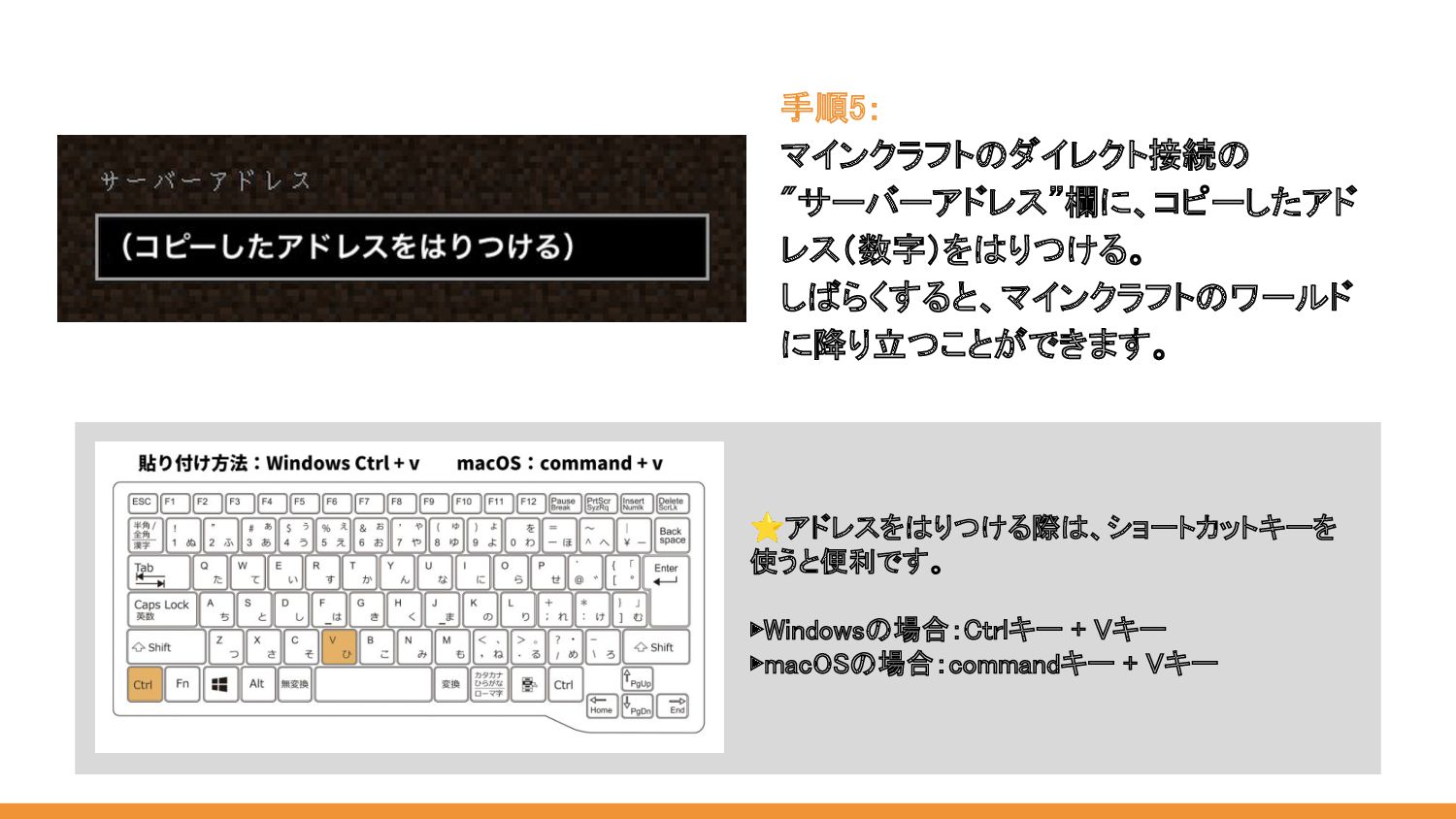
手順5: マインクラフトのダイレクト接続の "サーバーアドレス”欄に、コピーしたアド レス(数字)をはりつける。 しばらくすると、マインクラフトのワールド に降り立つことができます。 ⭐アドレスをはりつける際は、ショートカットキーを 使うと便利です。 ▶Windowsの場合:Ctrlキー
+ Vキー ▶macOSの場合:commandキー + Vキー
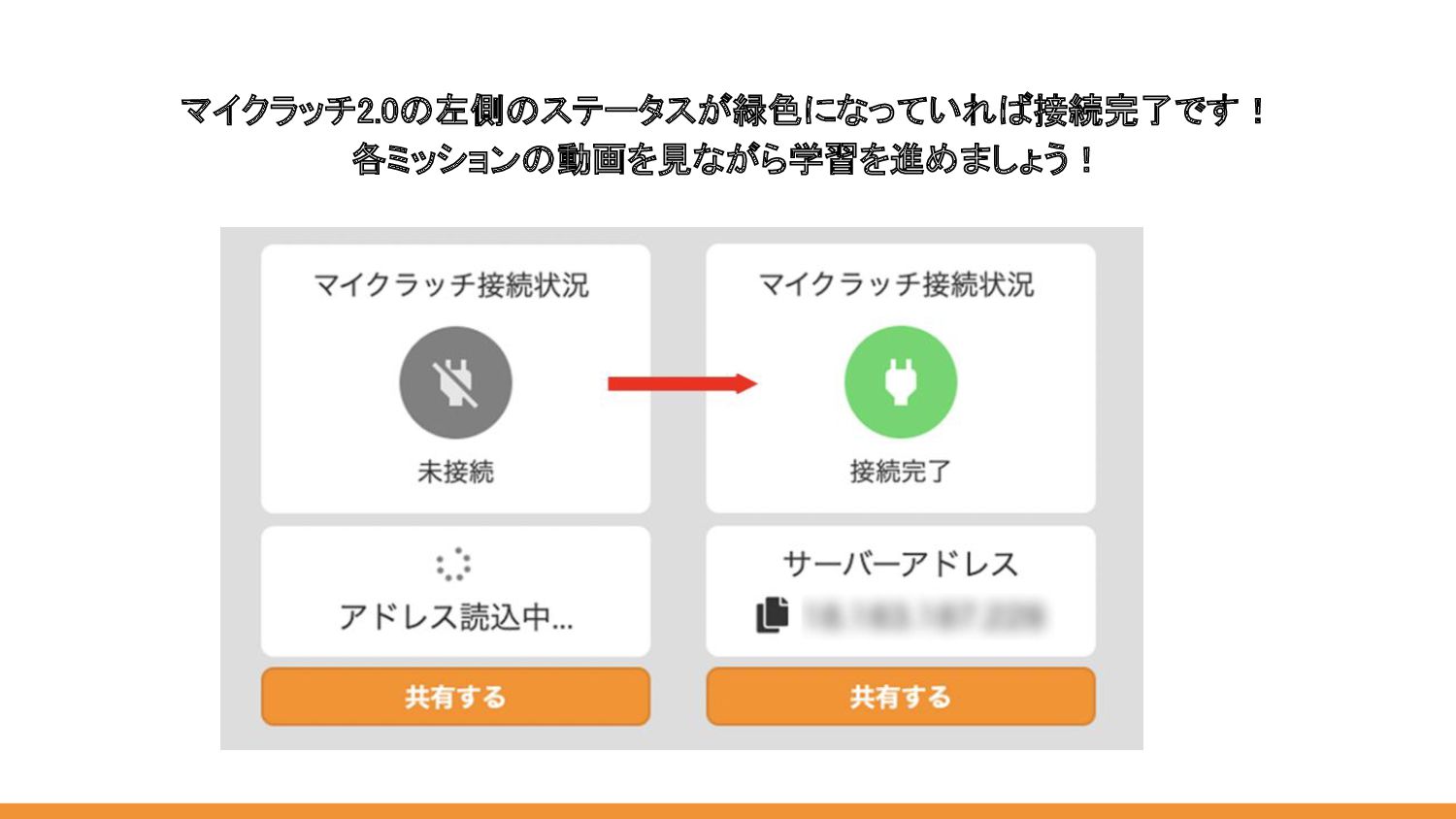
マイクラッチ2.0の左側のステータスが緑色になっていれば接続完了です! 各ミッションの動画を見ながら学習を進めましょう!
接続がうまくいかない場合
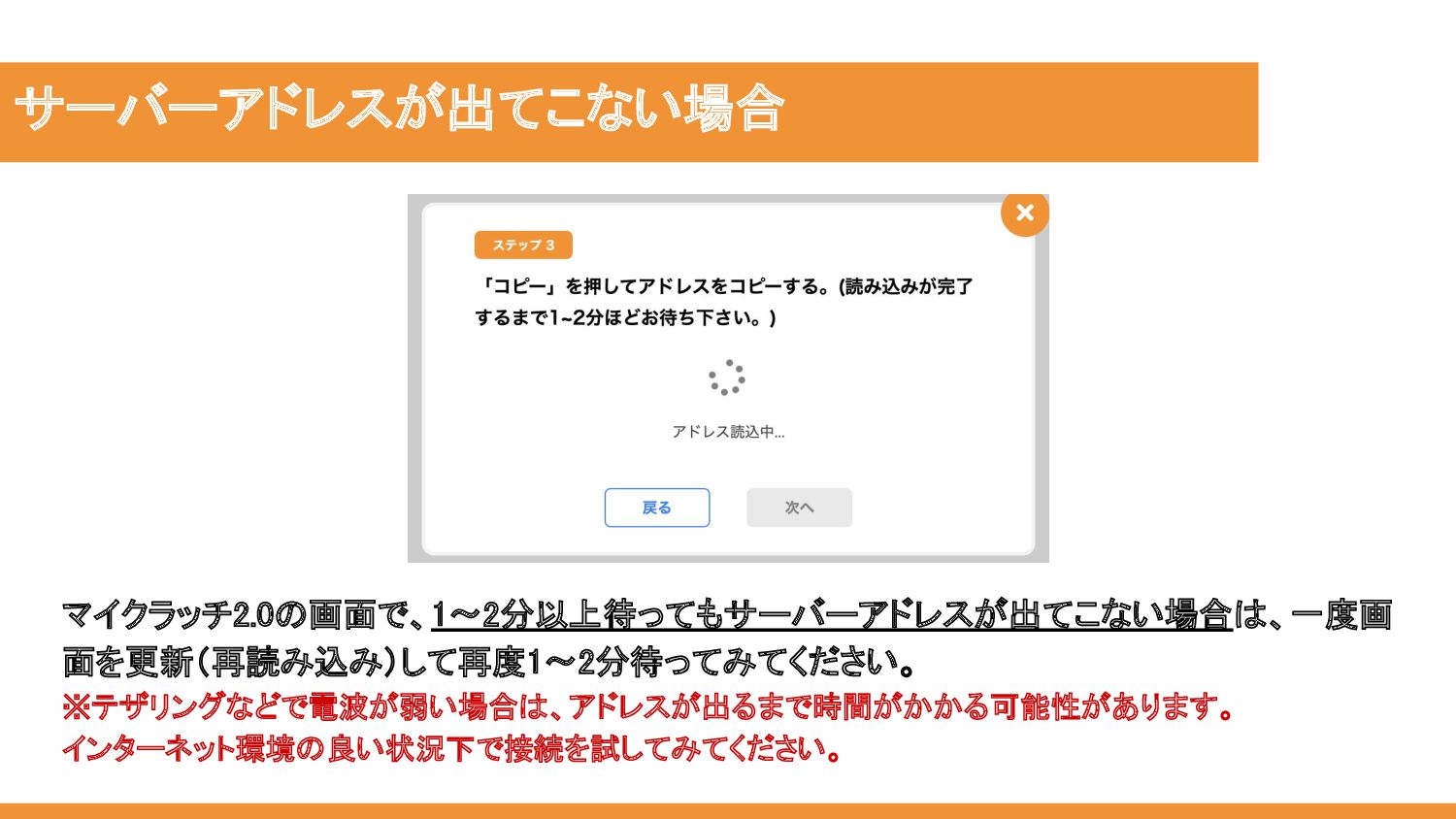
サーバーアドレスが出てこない場合 マイクラッチ2.0の画面で、1〜2分以上待ってもサーバーアドレスが出てこない場合は、一度画 面を更新(再読み込み)して再度1〜2分待ってみてください。 ※テザリングなどで電波が弱い場合は、アドレスが出るまで時間がかかる可能性があります。 インターネット環境の良い状況下で接続を試してみてください。
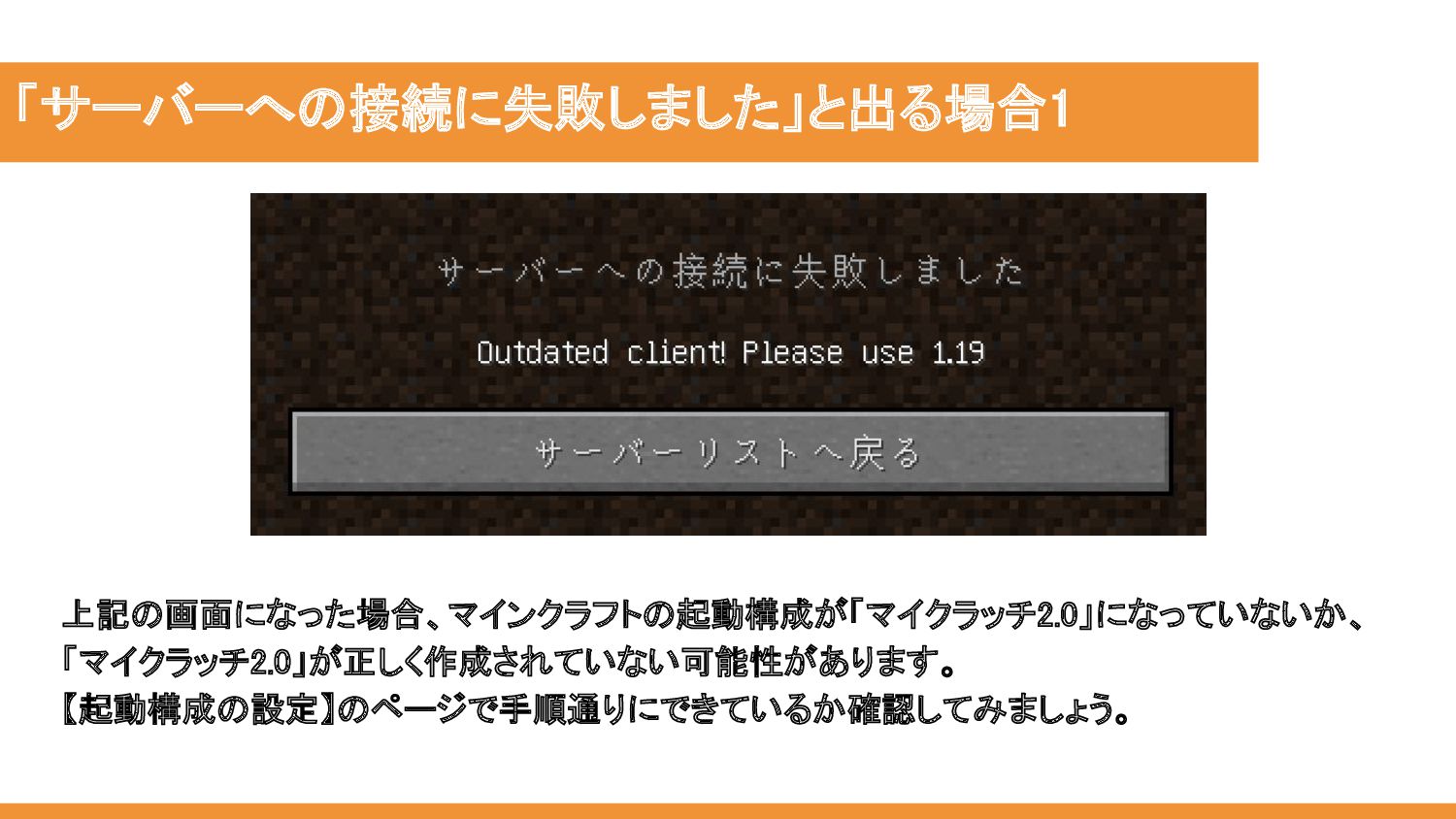
「サーバーへの接続に失敗しました」と出る場合1 上記の画面になった場合、マインクラフトの起動構成が「マイクラッチ2.0」になっていないか、 「マイクラッチ2.0」が正しく作成されていない可能性があります。 【起動構成の設定】のページで手順通りにできているか確認してみましょう。
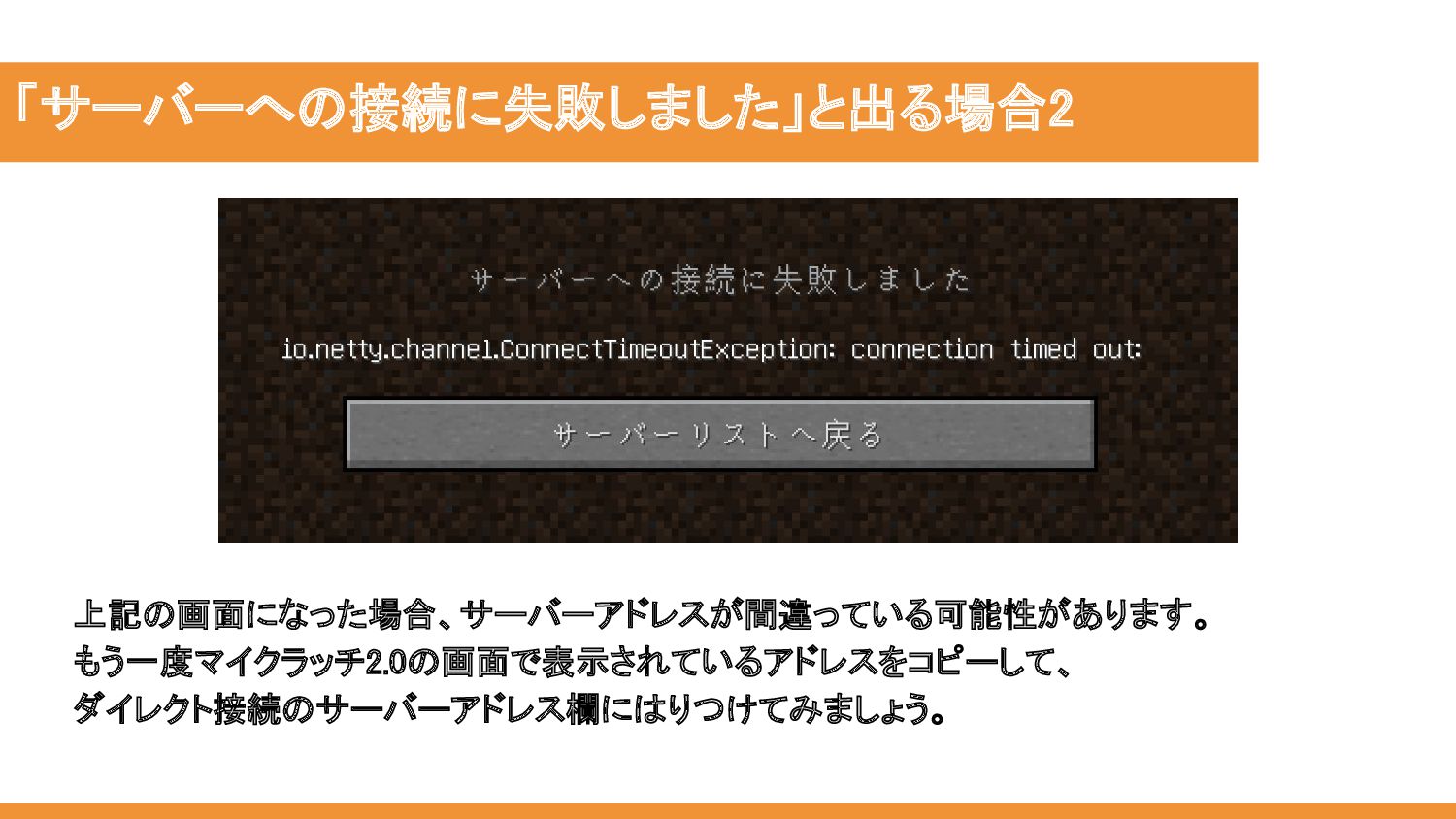
上記の画面になった場合、サーバーアドレスが間違っている可能性があります。 もう一度マイクラッチ2.0の画面で表示されているアドレスをコピーして、 ダイレクト接続のサーバーアドレス欄にはりつけてみましょう。 「サーバーへの接続に失敗しました」と出る場合2
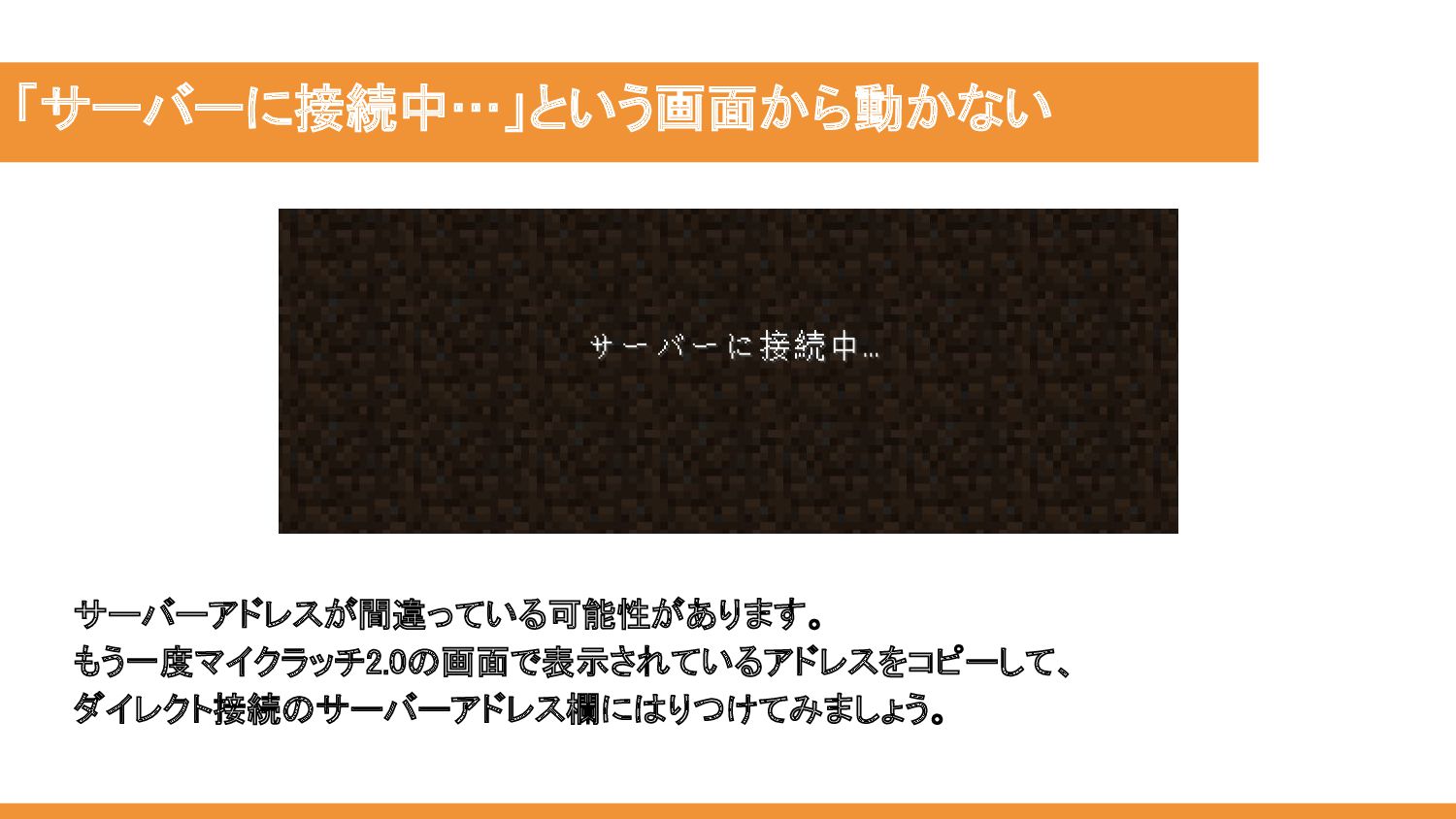
「サーバーに接続中…」という画面から動かない サーバーアドレスが間違っている可能性があります。 もう一度マイクラッチ2.0の画面で表示されているアドレスをコピーして、 ダイレクト接続のサーバーアドレス欄にはりつけてみましょう。
マインクラフトの基本操作
ここからは
None


 thekraken
 marcoroth
 signer
 addyosmani
 mayatellez
 axbom
axbom
 tamaranovitovic
 nikkihalliwell
 inesmontani
 codingconduct
 honnibal
 cassininazir