Upgrade to Pro
— share decks privately, control downloads, hide ads and more …
Speaker Deck
Sign up for free
Menu
Search
Features
All features
Private URLs
Password Protection
Custom URLS
Scheduled publishing
Remove Branding
Restrict embedding
Deck Collections
Notes
Features
All features
Private URLs
Password Protection
Custom URLS
Scheduled publishing
Remove Branding
Restrict embedding
Deck Collections
Notes
Explore
Featured decks
Featured speakers
Programming
Technology
Storyboards
Explore
Featured decks
Featured speakers
Programming
Technology
Storyboards
Pricing
Search
Sign in
Sign up for free
IELTSコンピューター版_お申し込みガイド_16〜17歳の受験者
Search
Eiken Foundation of Japan
August 23, 2026
8k
0
Share
Embed
Copy iframe code
Copy JS code
Copy link
Start on current slide
IELTSコンピューター版_お申し込みガイド_16〜17歳の受験者
IELTSコンピューター版の16~17歳の受験者向けのお申し込みガイドです。
Eiken Foundation of Japan
August 23, 2026
More Decks by Eiken Foundation of Japan
See All by Eiken Foundation of Japan
IELTSコンピューター版_お申し込みガイド_18歳以上の受験者
eiken
0
8.9k
IELTSコンピューター版_お申し込みガイド_16歳未満の受験者
eiken
0
6.8k
Featured
See All Featured
CSS Pre-Processors: Stylus, Less & Sass
bermonpainter
360
31k
HTML-Aware ERB: The Path to Reactive Rendering @ RubyCon 2026, Rimini, Italy
marcoroth
5
860
Getting science done with accelerated Python computing platforms
jacobtomlinson
2
550
Leading Effective Engineering Teams in the AI Era
addyosmani
9
2.8k
Cheating the UX When There Is Nothing More to Optimize - PixelPioneers
stephaniewalter
287
14k
Reality Check: Gamification 10 Years Later
codingconduct
0
2.4k
HU Berlin: Industrial-Strength Natural Language Processing with spaCy and Prodigy
inesmontani
PRO
0
770
The Illustrated Children's Guide to Kubernetes
chrisshort
51
53k
Claude Code のすすめ
schroneko
67
230k
コードの90%をAIが書く世界で何が待っているのか / What awaits us in a world where 90% of the code is written by AI
rkaga
63
47k
Ruling the World: When Life Gets Gamed
codingconduct
0
420
Practical Orchestrator
shlominoach
192
12k
Transcript
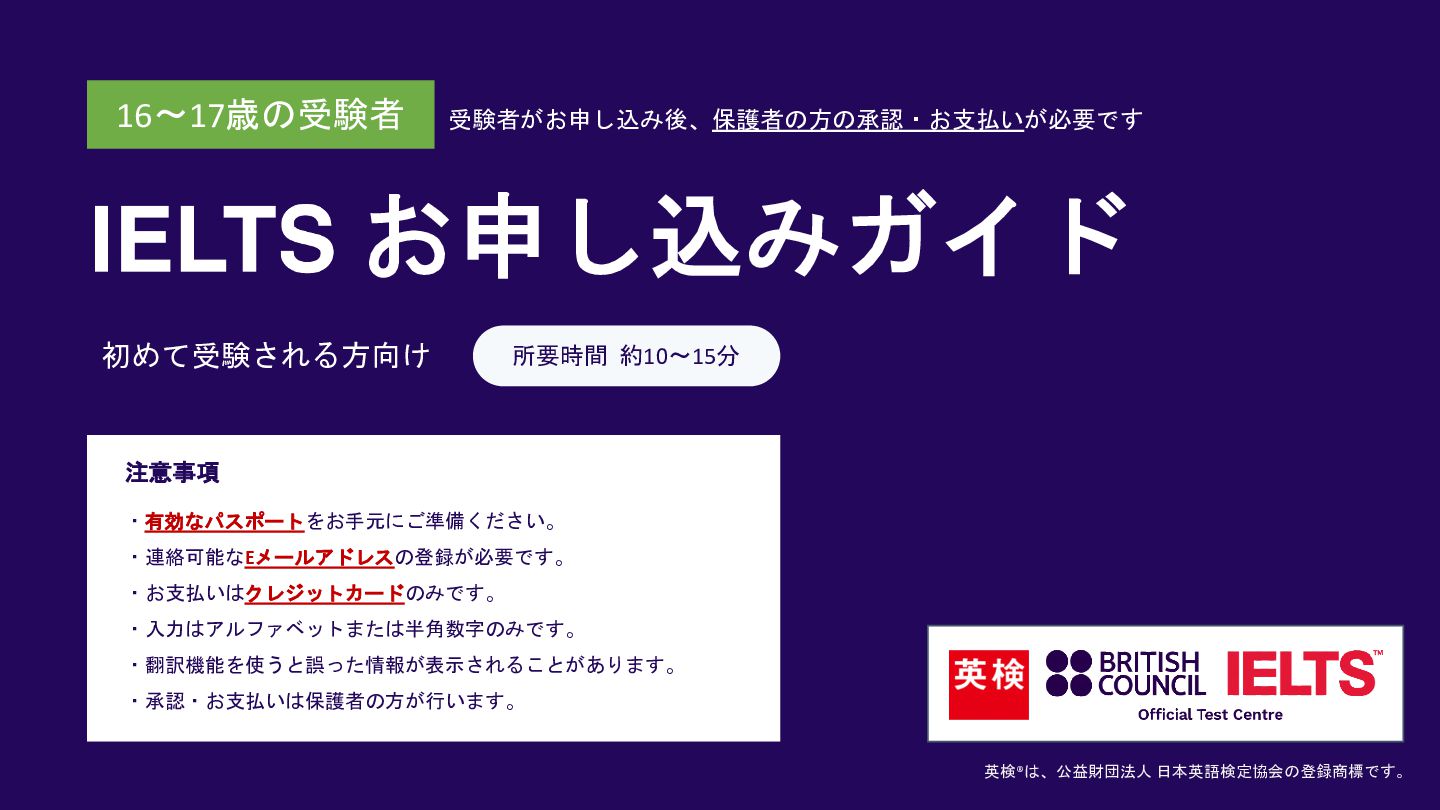
16〜17歳の受験者 受験者がお申し込み後、保護者の方の承認・お支払いが必要です お申し込みガイド 初めて受験される方向け 所要時間 約10〜15分 注意事項 ・有効なパスポートをお手元にご準備ください。 ・連絡可能なEメールアドレスの登録が必要です。 ・お支払いはクレジットカードのみです。
・入力はアルファベットまたは半角数字のみです。 ・翻訳機能を使うと誤った情報が表示されることがあります。 ・承認・お支払いは保護者の方が行います。 英検®は、公益財団法人 日本英語検定協会の登録商標です。
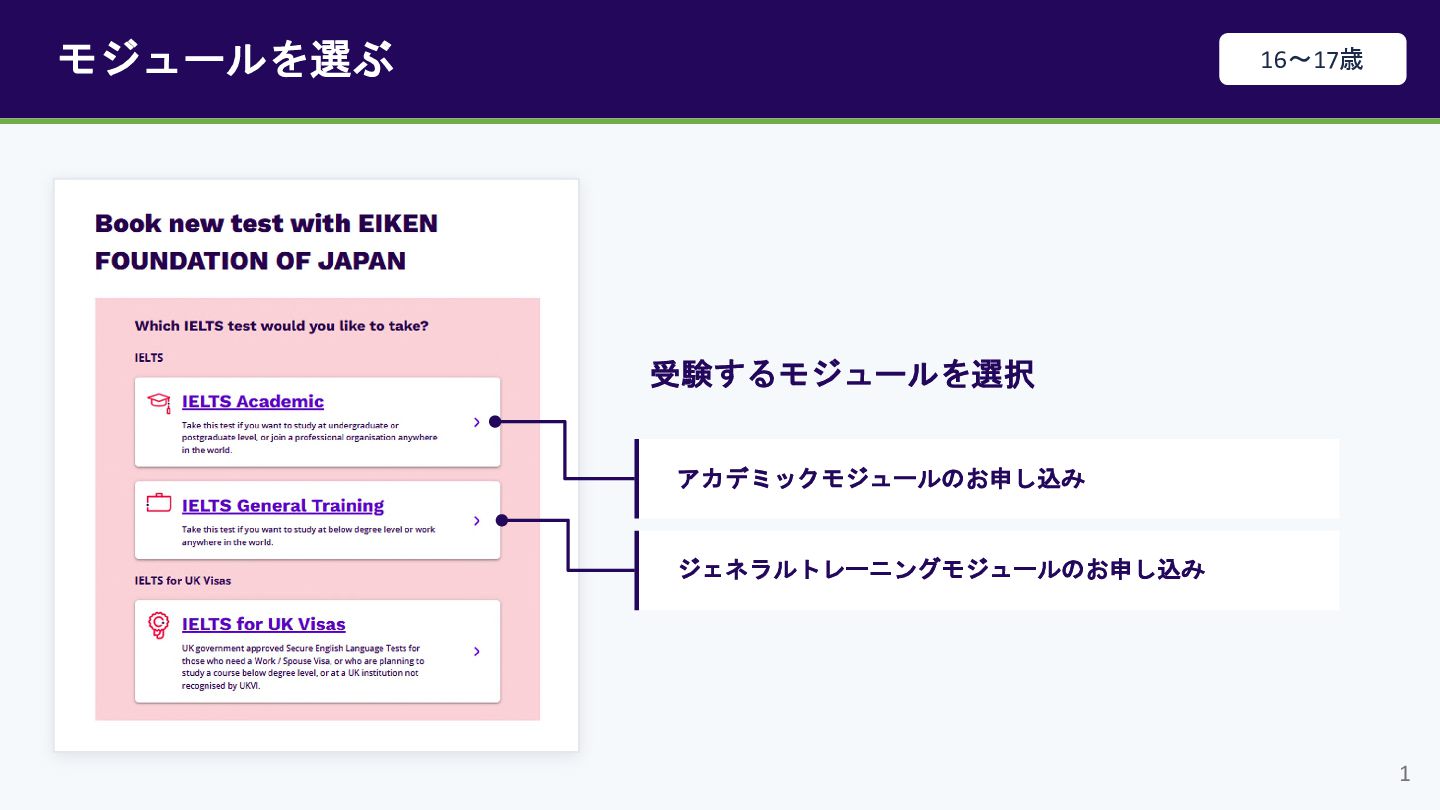
モジュールを選ぶ 16〜17歳 受験するモジュールを選択 アカデミックモジュールのお申し込み ジェネラルトレーニングモジュールのお申し込み 1
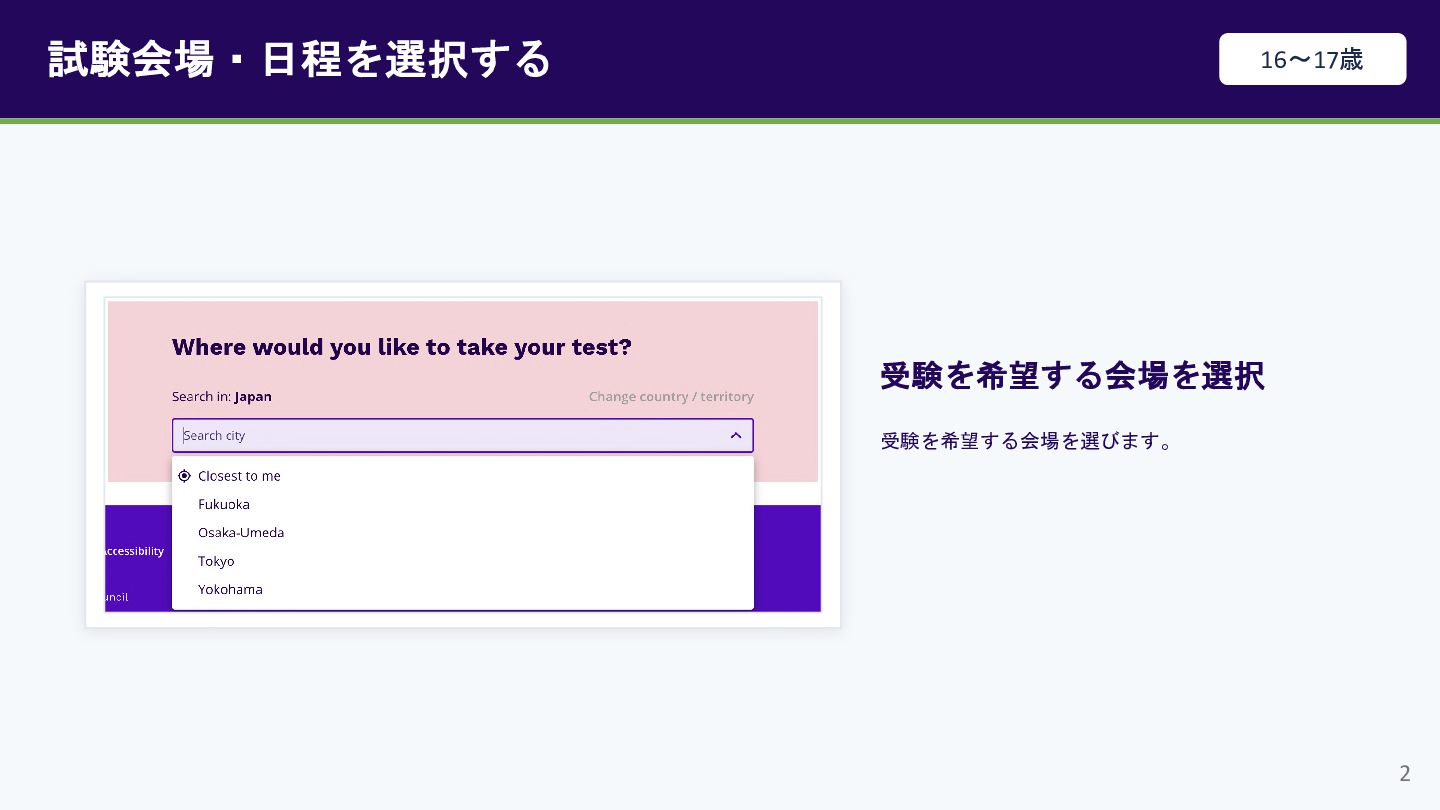
試験会場・日程を選択する 16〜17歳 受験を希望する会場を選択 受験を希望する会場を選びます。 2
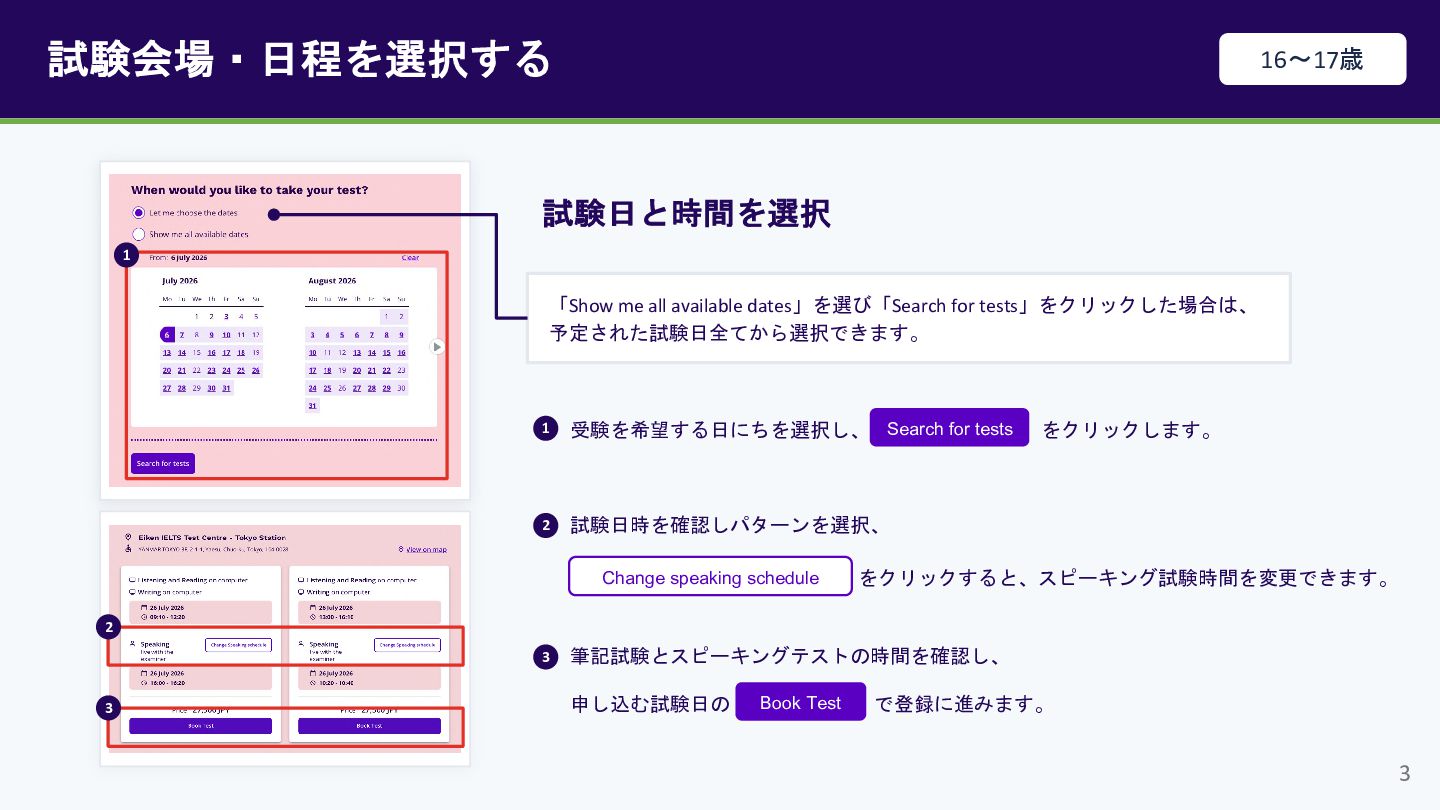
試験会場・日程を選択する 16〜17歳 試験日と時間を選択 1 ▪「Let me choose the dates」を選んだ場合は、特定の日にち/期間の中から試験日を選択できます。 1回目の選択で期間の始まりとなる日が、2回目の選択で期間の終わりとなる日が指定できます。
特定の日にちのみを指定したい場合は同じ日にちを2回クリックしてください。 ▪「Show me all available dates」を選んだ場合は、予定されている全ての試験日から選択できます。 1 受験を希望する日にち/期間を選択し、 Search for tests 2 試験日時を確認しパターンを選択、 Change speaking schedule 3 3 をクリックすると、スピーキング試験時間を変更できます。 筆記試験とスピーキングテストの時間を確認し、 3 申し込む試験日の 2 をクリックします。 Book Test で登録に進みます。 右記のようにSpeaking試験の予約日時が表示されて いない場合は、Speaking試験が満席の状況です。 試験日程が表示されていても「Book Test」から先に 進めませんのでご注意ください。 Speakingの表示無し 3
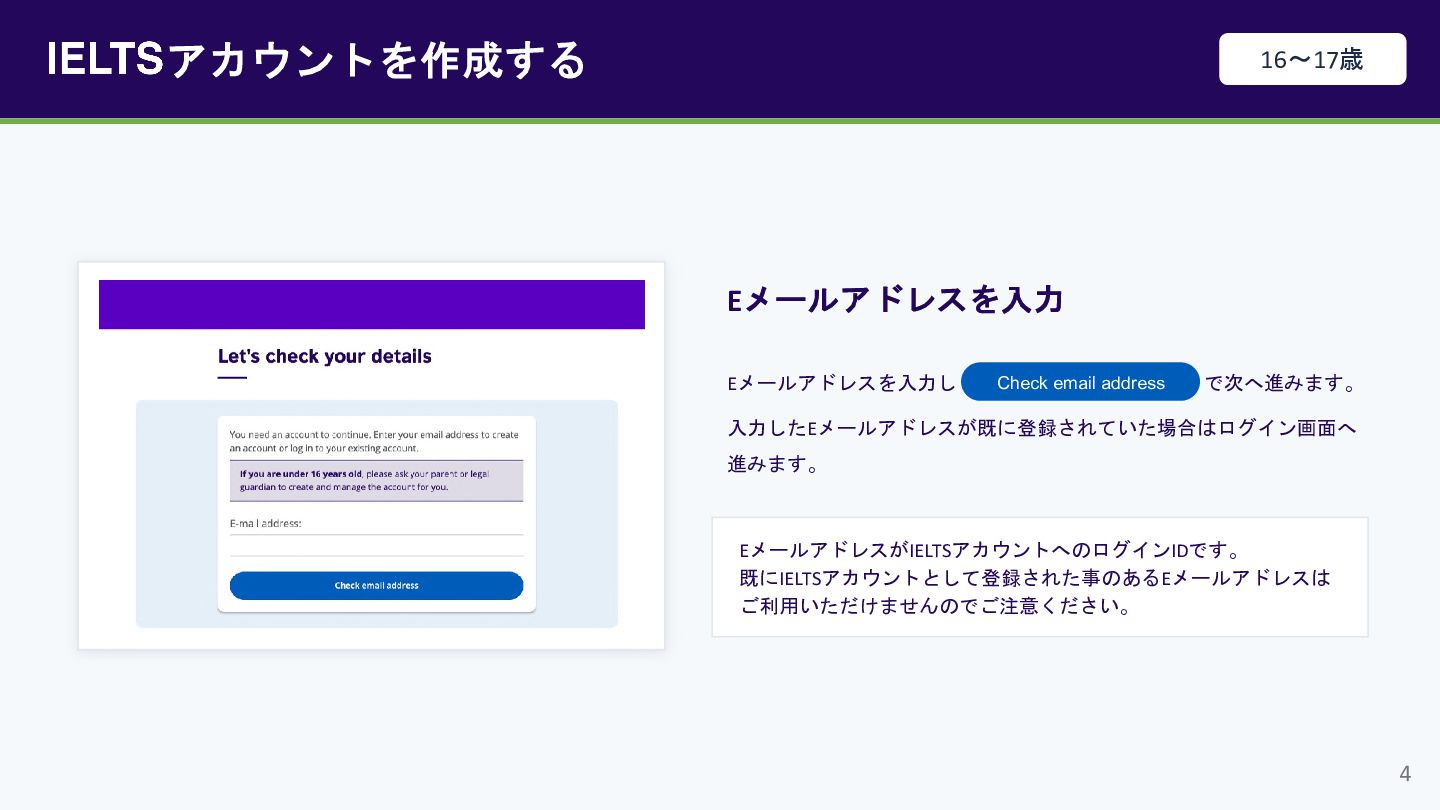
アカウントを作成する 16〜17歳 Eメールアドレスを入力 Eメールアドレスを入力し Check email address で次へ進みます。 入力したEメールアドレスが既に登録されていた場合はログイン画面へ 進みます。
EメールアドレスがIELTSアカウントへのログインIDです。 既にIELTSアカウントとして登録された事のあるEメールアドレスは ご利用いただけませんのでご注意ください。 4
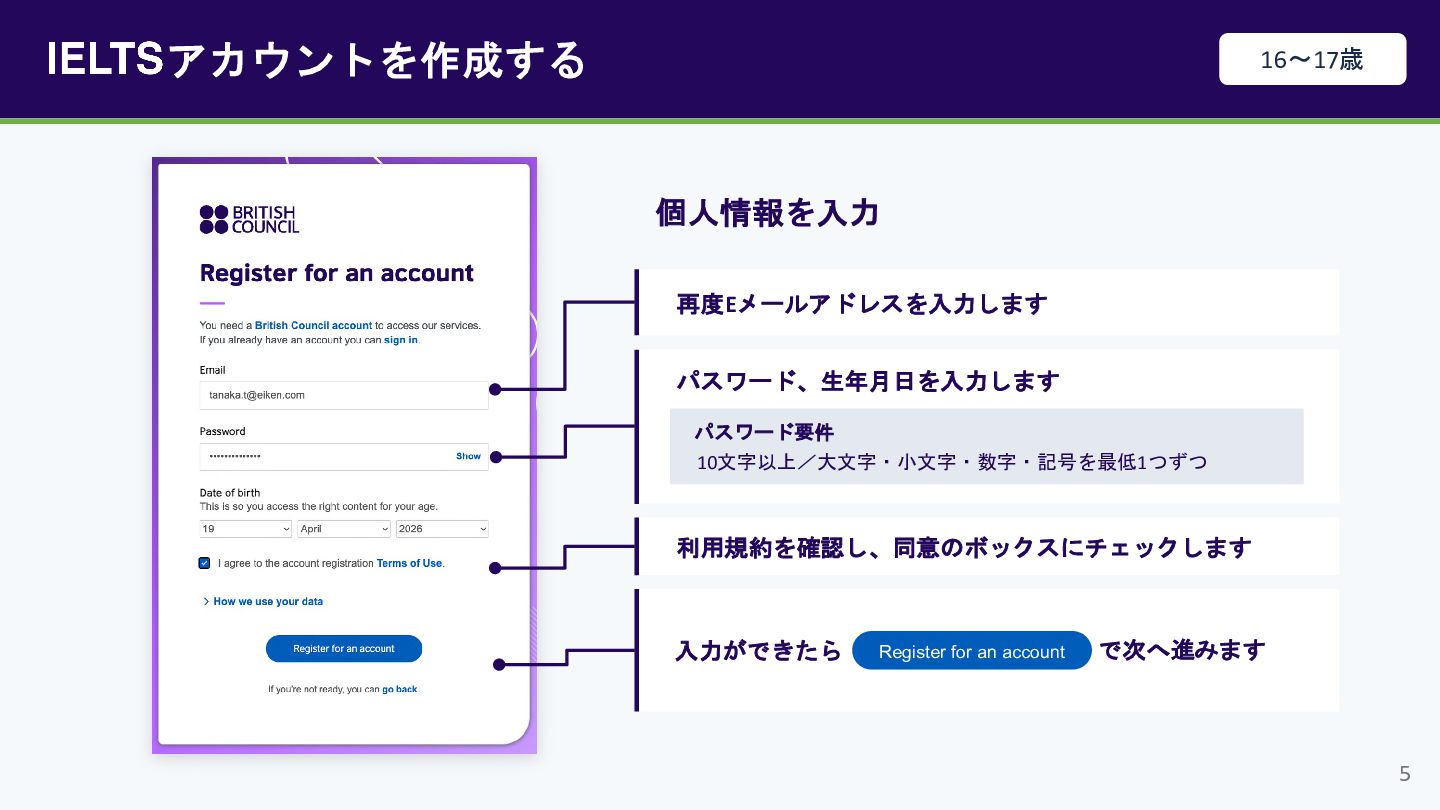
アカウントを作成する 16〜17歳 個人情報を入力 再度Eメールアドレスを入力します パスワード、生年月日を入力します パスワード要件 10文字以上/大文字・小文字・数字・記号を最低1つずつ 利用規約を確認し、同意のボックスにチェックします 入力ができたら Register
for an account で次へ進みます 5
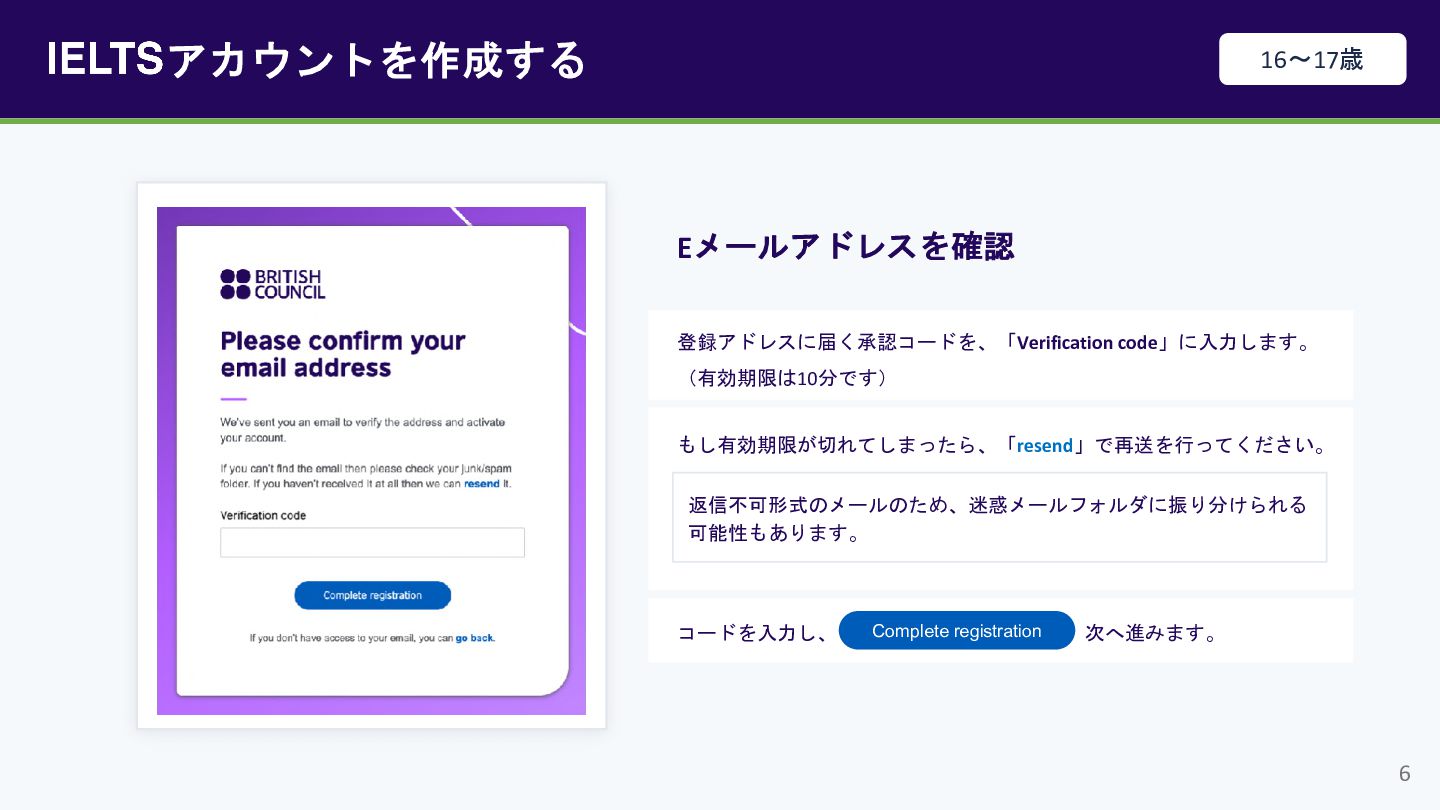
アカウントを作成する 16〜17歳 Eメールアドレスを確認 登録アドレスに届く承認コードを、「Verification code」に入力します。 (有効期限は10分です) もし有効期限が切れてしまったら、「resend」で再送を行ってください。 返信不可形式のメールのため、迷惑メールフォルダに振り分けられる 可能性もあります。 コードを入力し、
Complete registration 次へ進みます。 6
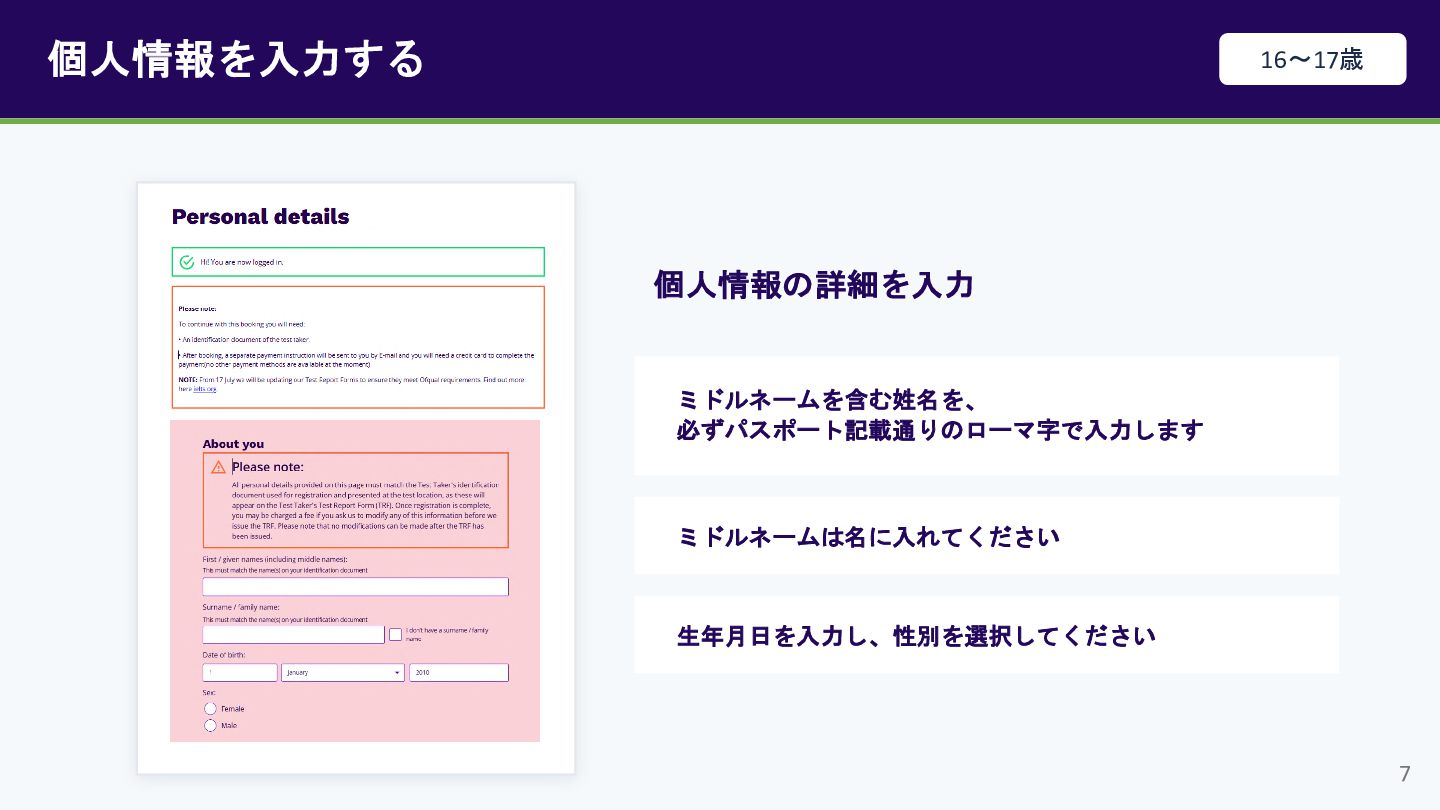
個人情報を入力する 16〜17歳 個人情報の詳細を入力 ミドルネームを含む姓名を、 必ずパスポート記載通りのローマ字で入力します ミドルネームは名に入れてください 生年月日を入力し、性別を選択してください 7
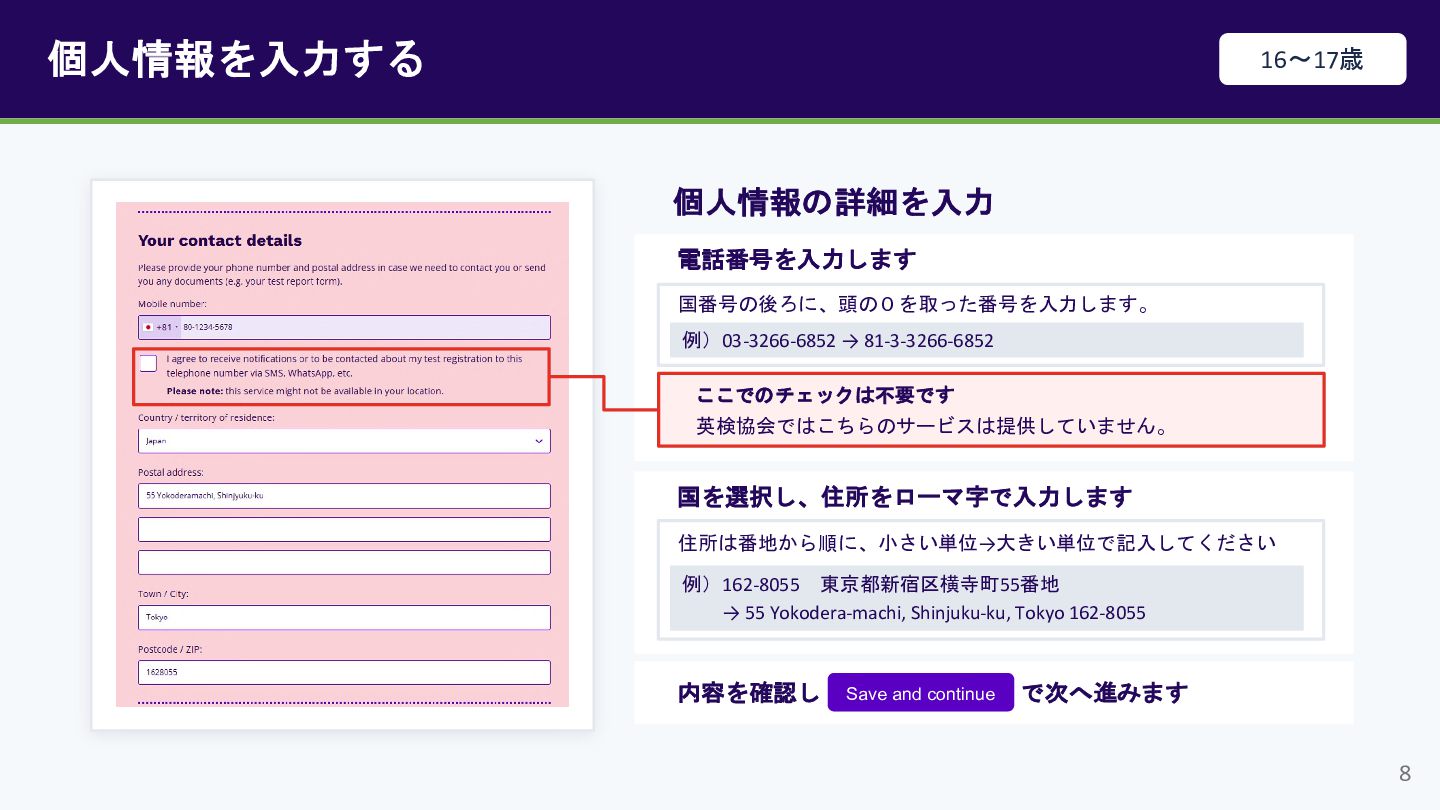
個人情報を入力する 16〜17歳 個人情報の詳細を入力 電話番号を入力します 国番号の後ろに、頭の0を取った番号を入力します。 例)03-3266-6852 → 81-3-3266-6852 ここでのチェックは不要です 英検協会ではこちらのサービスは提供していません。
国を選択し、住所をローマ字で入力します 住所は番地から順に、小さい単位→大きい単位で記入してください 。 例)162-8055 東京都新宿区横寺町55番地 → 55 Yokodera-machi, Shinjuku-ku, Tokyo 162-8055 内容を確認し Save and continue で次へ進みます 8
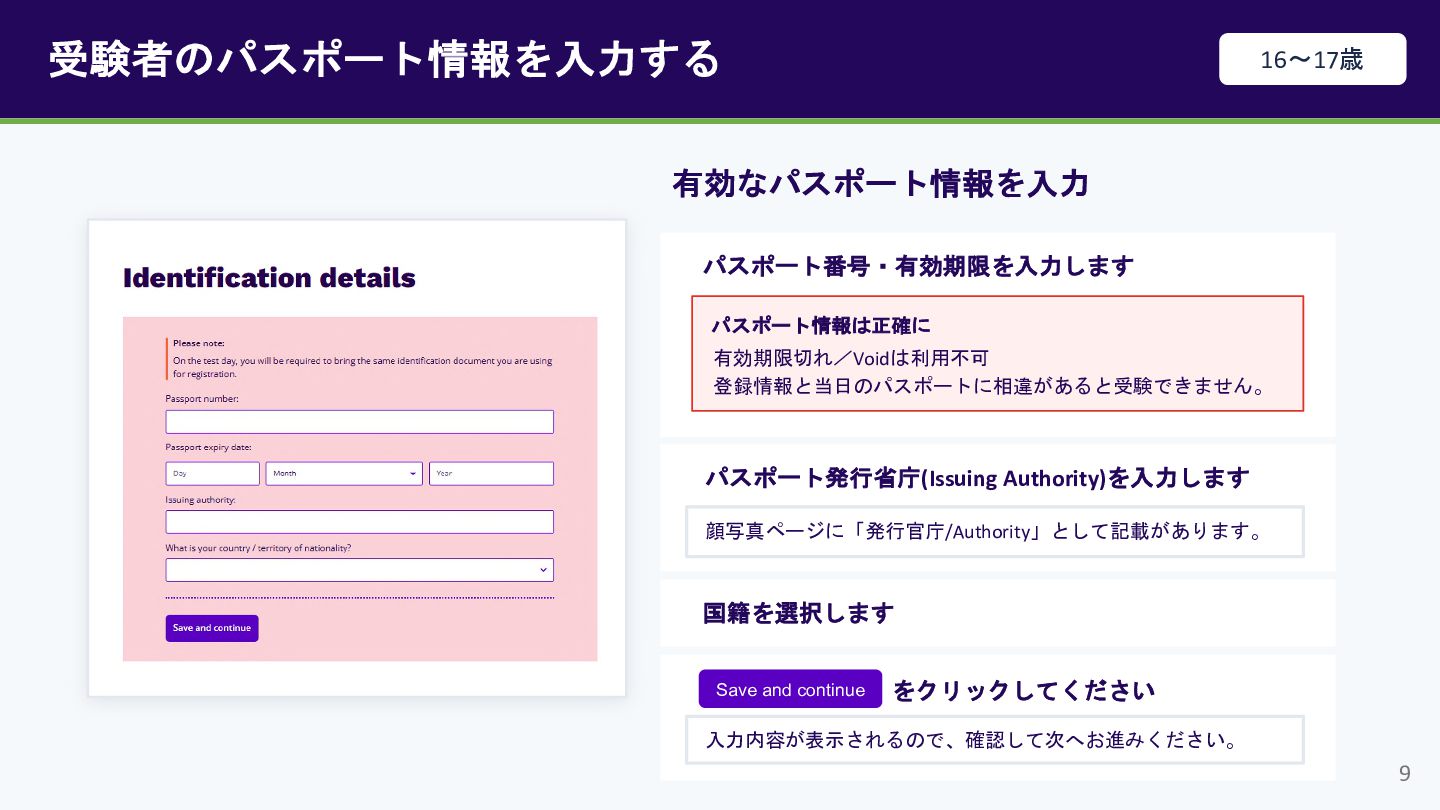
受験者のパスポート情報を入力する 16〜17歳 有効なパスポート情報を入力 パスポート番号・有効期限を入力します パスポート情報は正確に 有効期限切れ/Voidは利用不可 登録情報と当日のパスポートに相違があると受験できません。 パスポート発行省庁(Issuing Authority)を入力します 顔写真ページに「発行官庁/Authority」として記載があります。
国籍を選択します Save and continue をクリックしてください 入力内容が表示されるので、確認して次へお進みください。 9
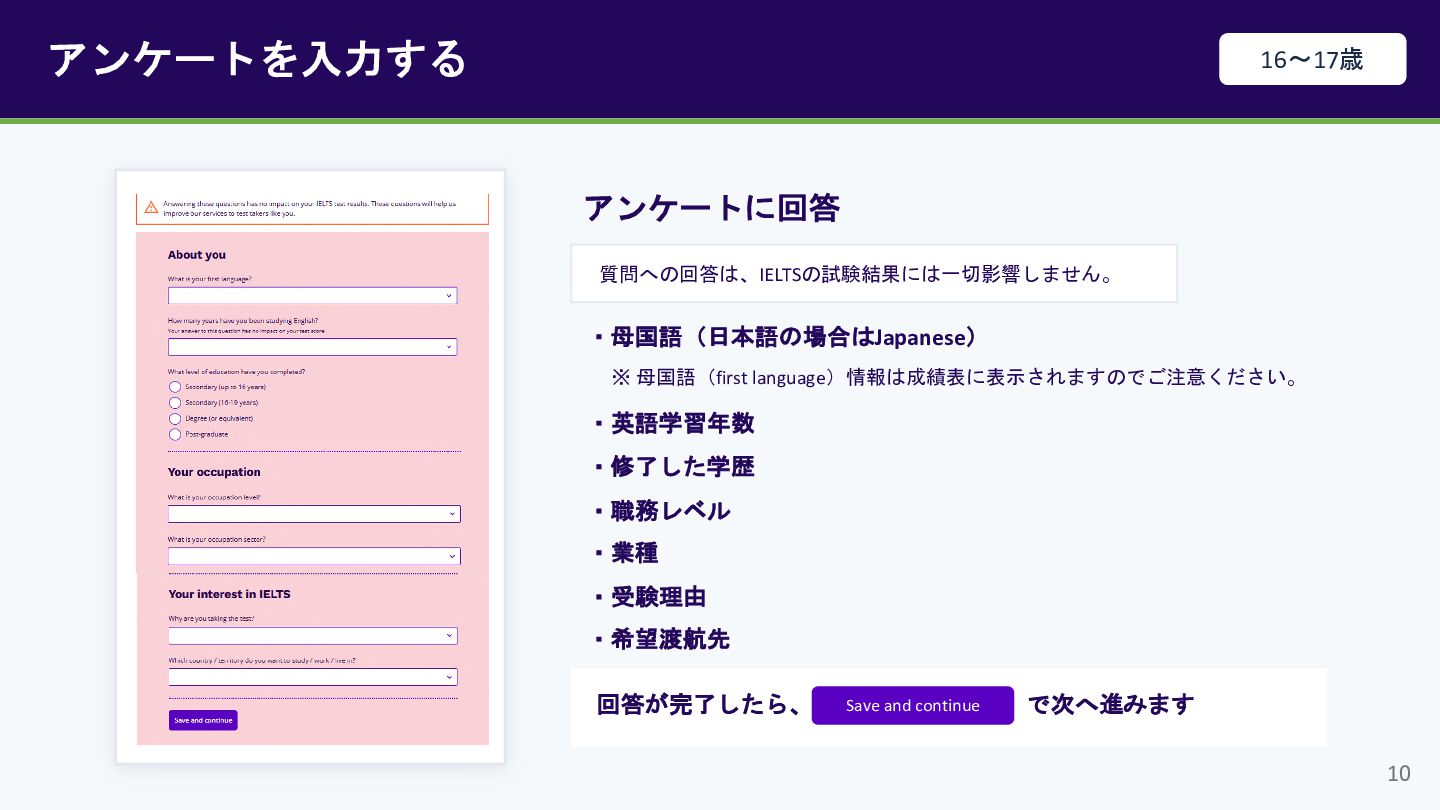
アンケートを入力する 16〜17歳 アンケートに回答 質問への回答は、IELTSの試験結果には一切影響しません。 ・母国語(日本語の場合はJapanese) ※ 母国語(first language)情報は成績表に表示されますのでご注意ください。 ・英語学習年数 ・修了した学歴
・職務レベル ・業種 ・受験理由 ・希望渡航先 回答が完了したら、 Save and continue で次へ進みます 10
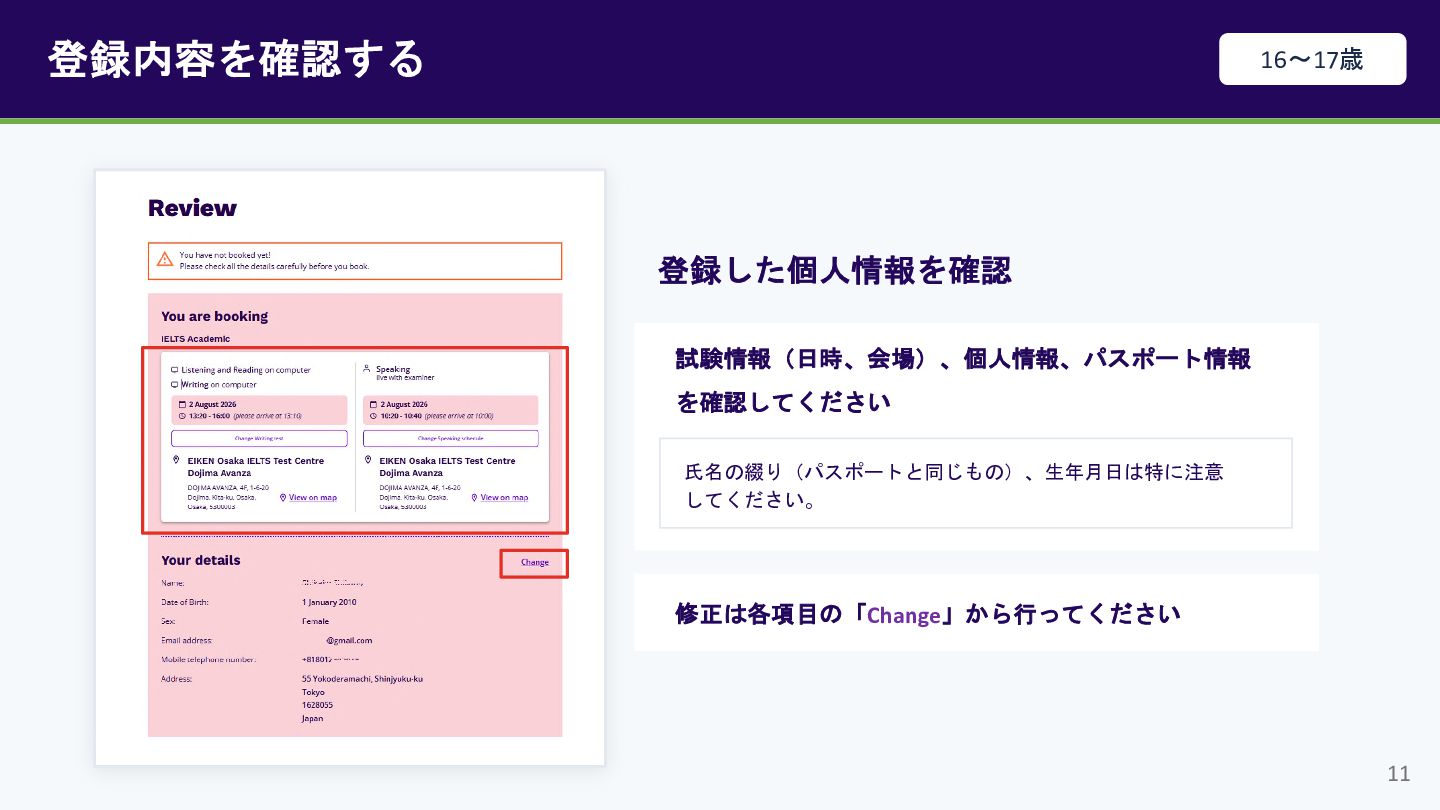
登録内容を確認する 16〜17歳 登録した個人情報を確認 試験情報(日時、会場)、個人情報、パスポート情報 を確認してください 氏名の綴り(パスポートと同じもの)、生年月日は特に注意 してください。 修正は各項目の「Change」から行ってください 11
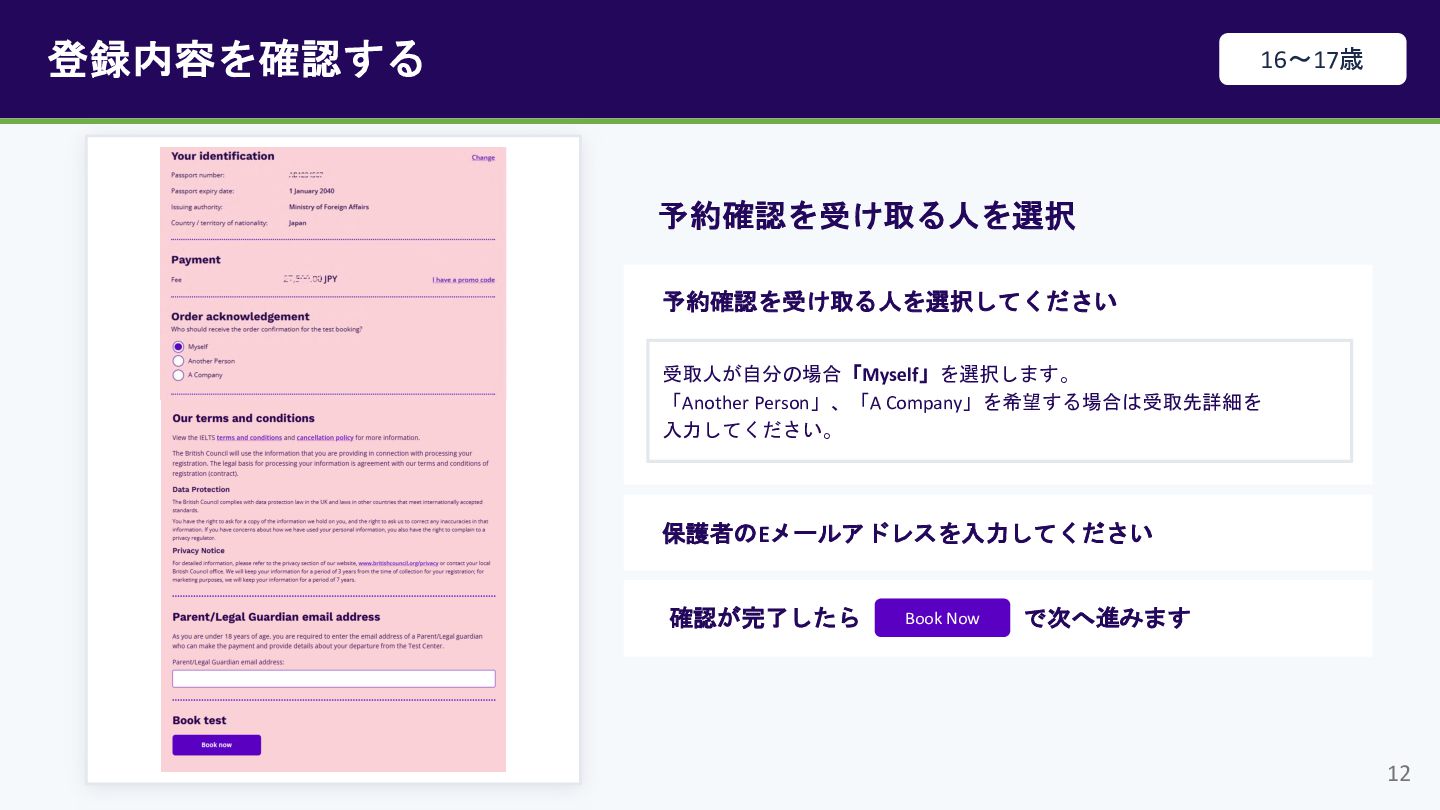
登録内容を確認する 16〜17歳 予約確認を受け取る人を選択 予約確認を受け取る人を選択してください 受取人が自分の場合「Myself」を選択します。 「Another Person」、「A Company」を希望する場合は受取先詳細を 入力してください。 保護者のEメールアドレスを入力してください
確認が完了したら Book Now で次へ進みます 12
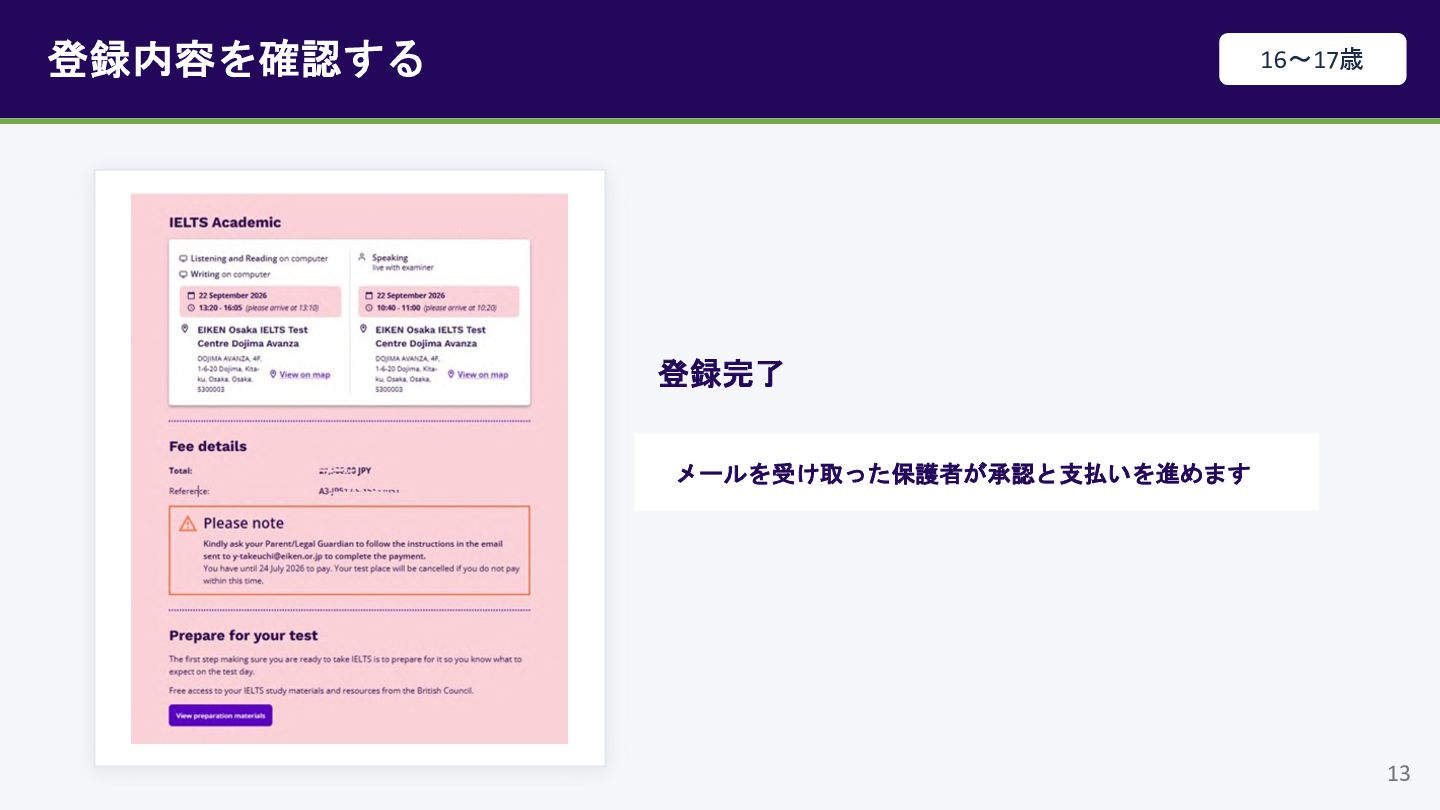
登録内容を確認する 16〜17歳 登録完了 メールを受け取った保護者が承認と支払いを進めます 13
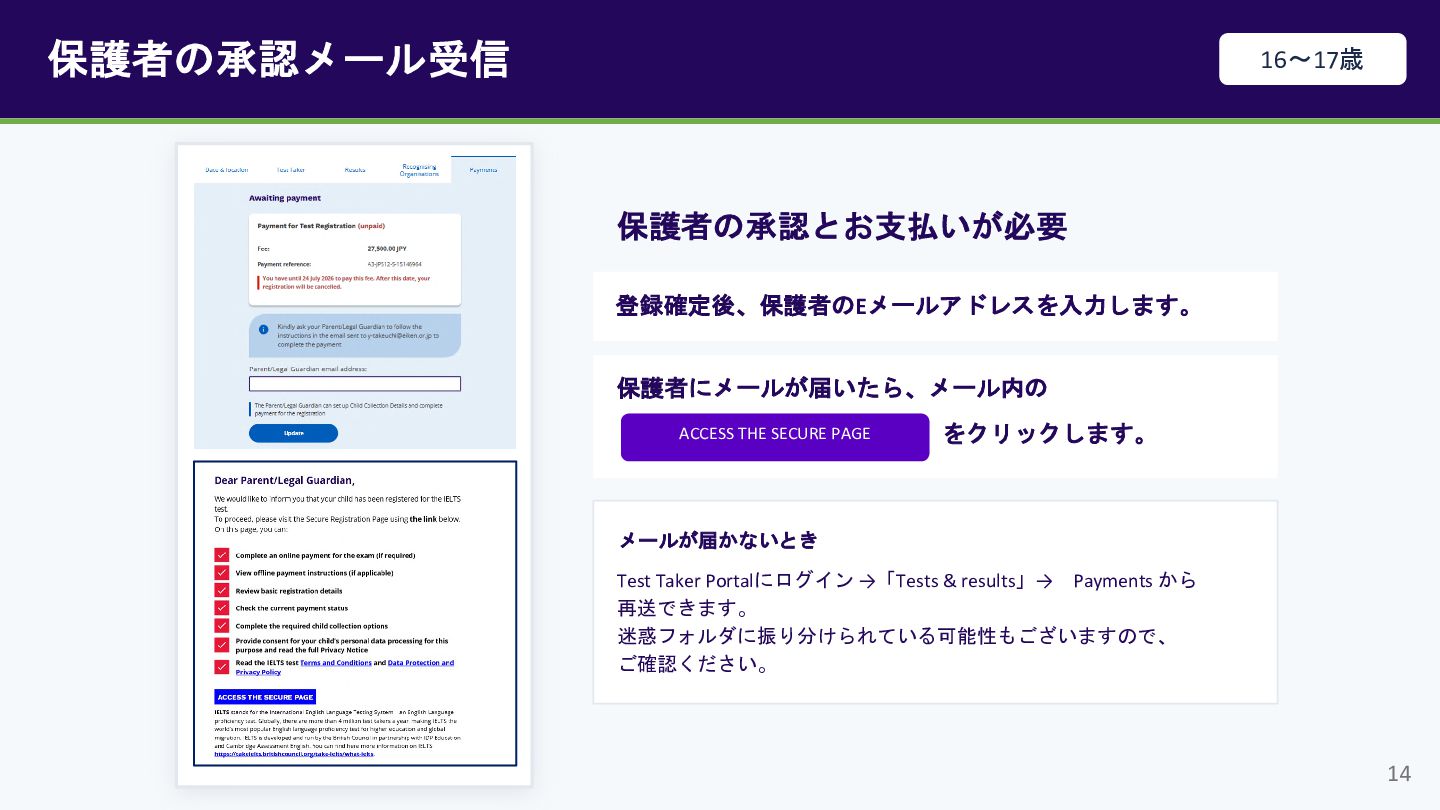
保護者の承認メール受信 16〜17歳 保護者の承認とお支払いが必要 登録確定後、保護者のEメールアドレスを入力します。 保護者にメールが届いたら、メール内の ACCESS THE SECURE PAGE をクリックします。
メールが届かないとき Test Taker Portalにログイン →「Tests & results」→ Payments から 再送できます。 迷惑フォルダに振り分けられている可能性もございますので、 ご確認ください。 14
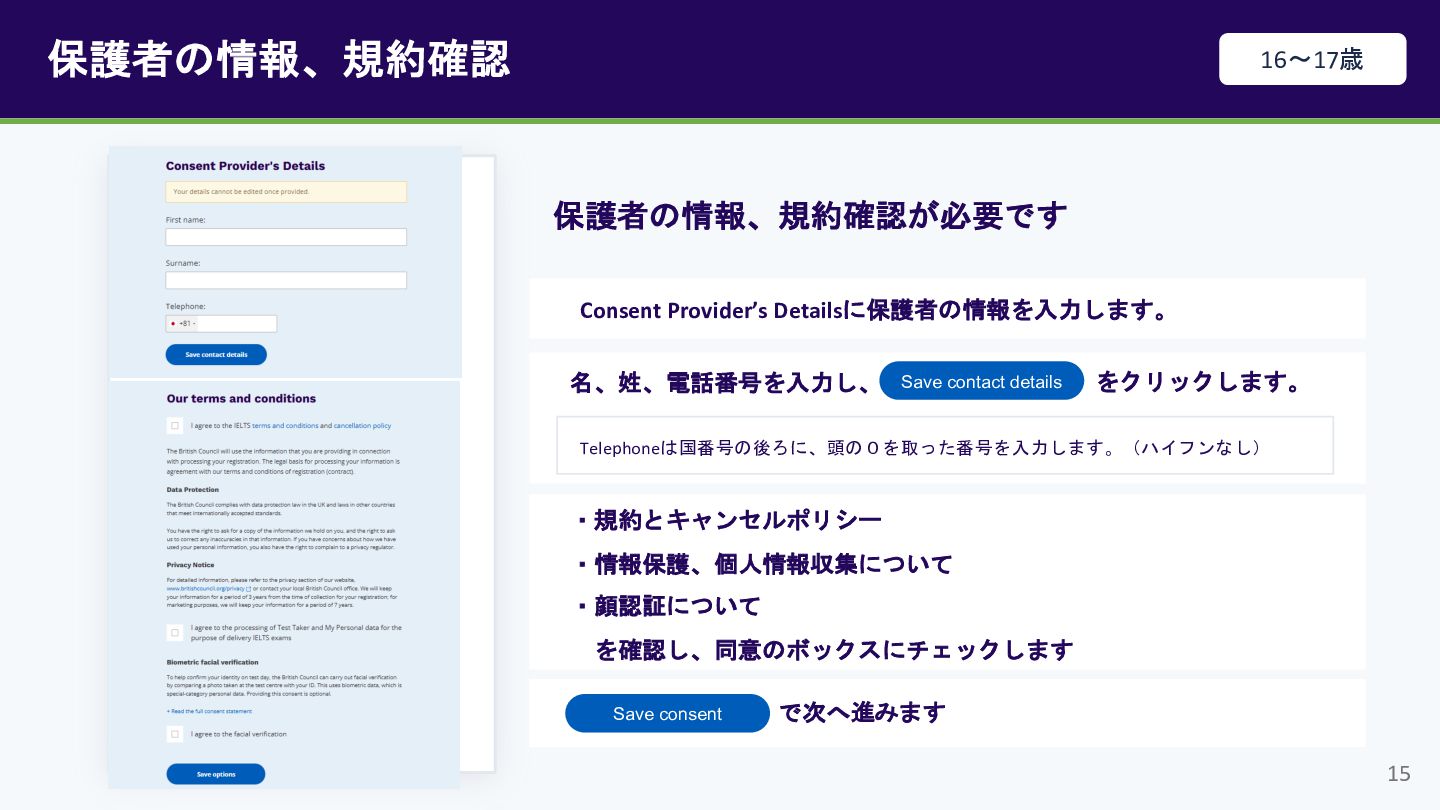
保護者の情報、規約確認 16〜17歳 保護者の情報、規約確認が必要です Consent Provider’s Detailsに保護者の情報を入力します。 名、姓、電話番号を入力し、 Save contact details
をクリックします。 Telephoneは国番号の後ろに、頭の0を取った番号を入力します。(ハイフンなし) ・規約とキャンセルポリシー ・情報保護、個人情報収集について ・顔認証について を確認し、同意のボックスにチェックします Save consent で次へ進みます 15
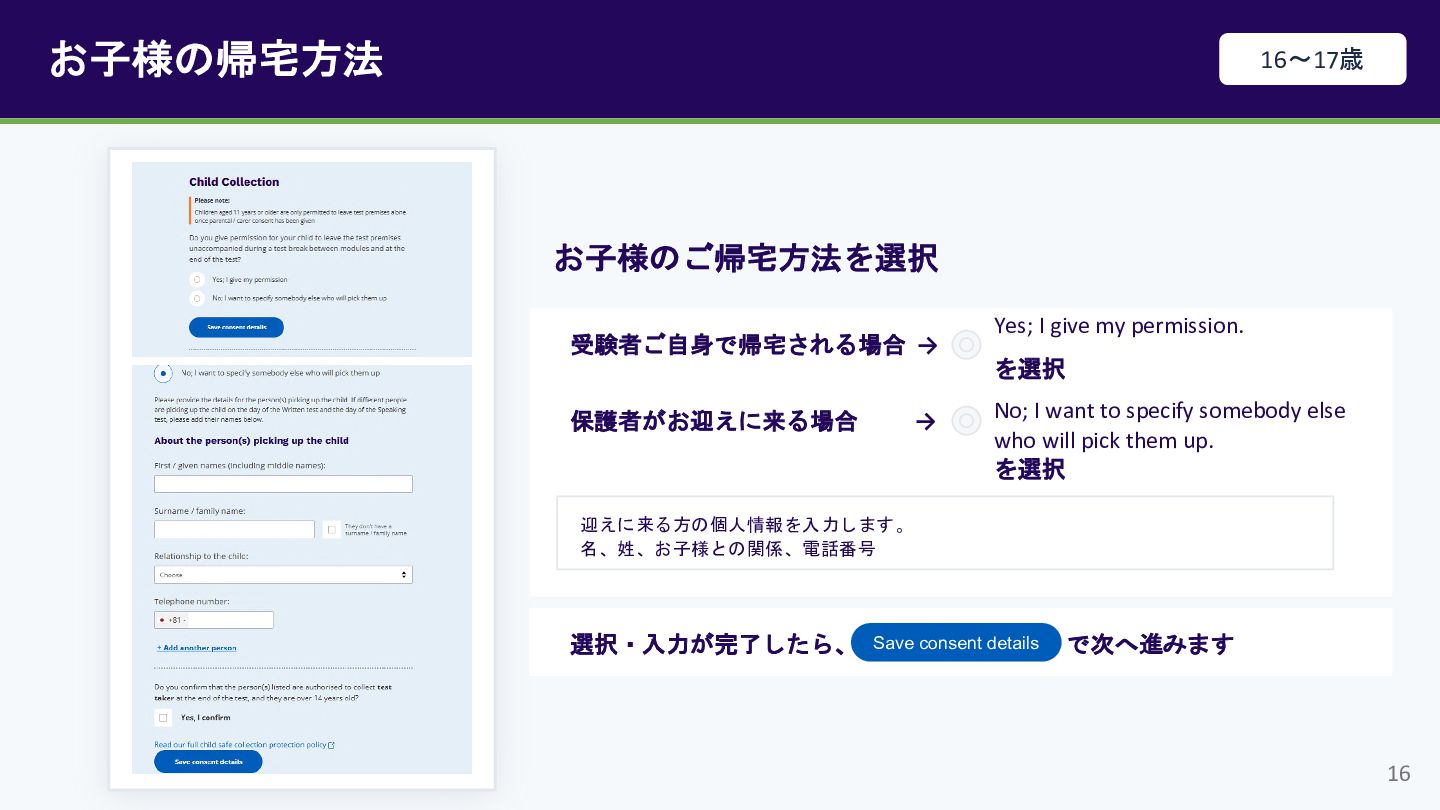
お子様の帰宅方法 16〜17歳 お子様のご帰宅方法を選択 受験者ご自身で帰宅される場合 → 保護者がお迎えに来る場合 → Yes; I give
my permission. を選択 No; I want to specify somebody else who will pick them up. を選択 迎えに来る方の個人情報を入力します。 名、姓、お子様との関係、電話番号 選択・入力が完了したら、 Save consent details で次へ進みます 16
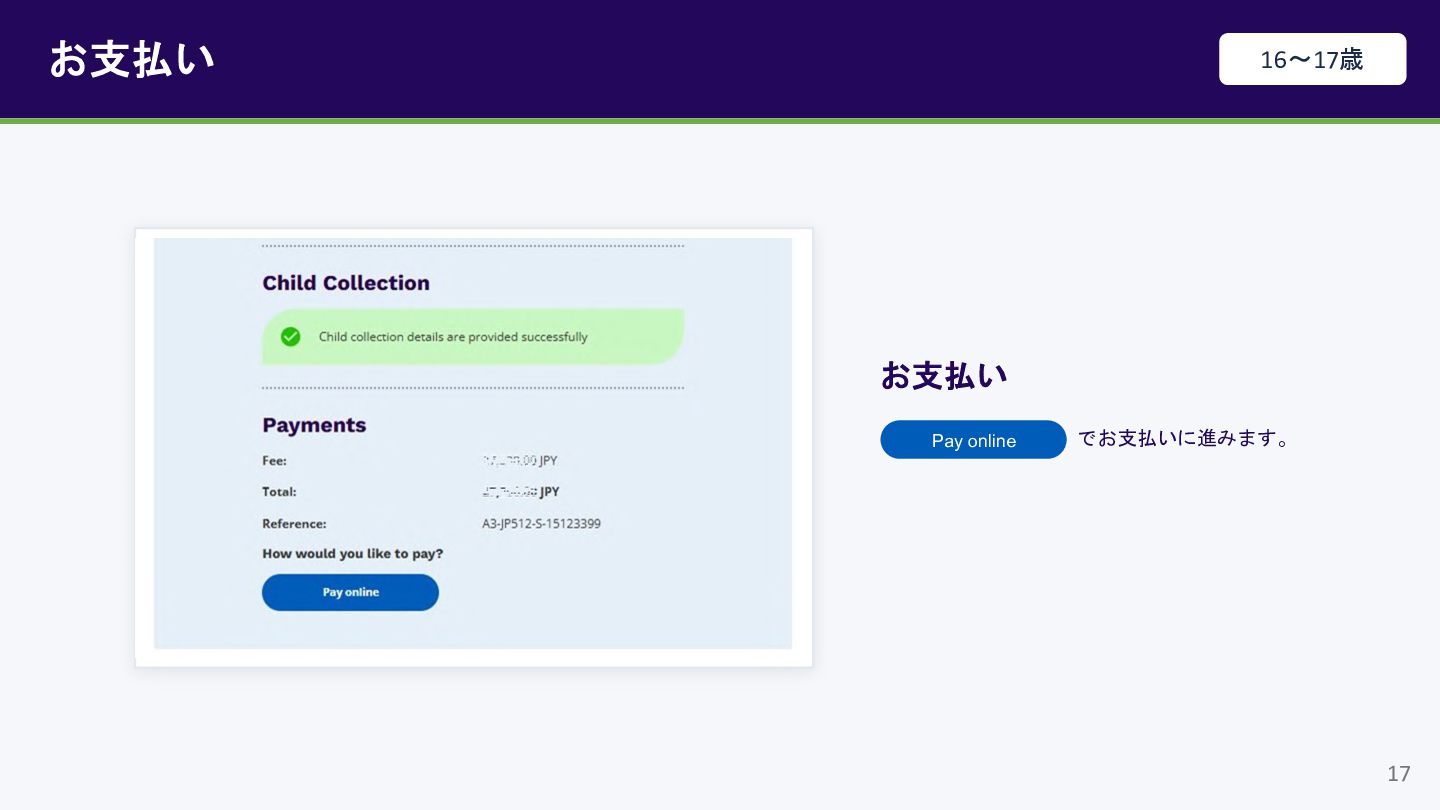
お支払い 16〜17歳 お支払い Pay online でお支払いに進みます。 17
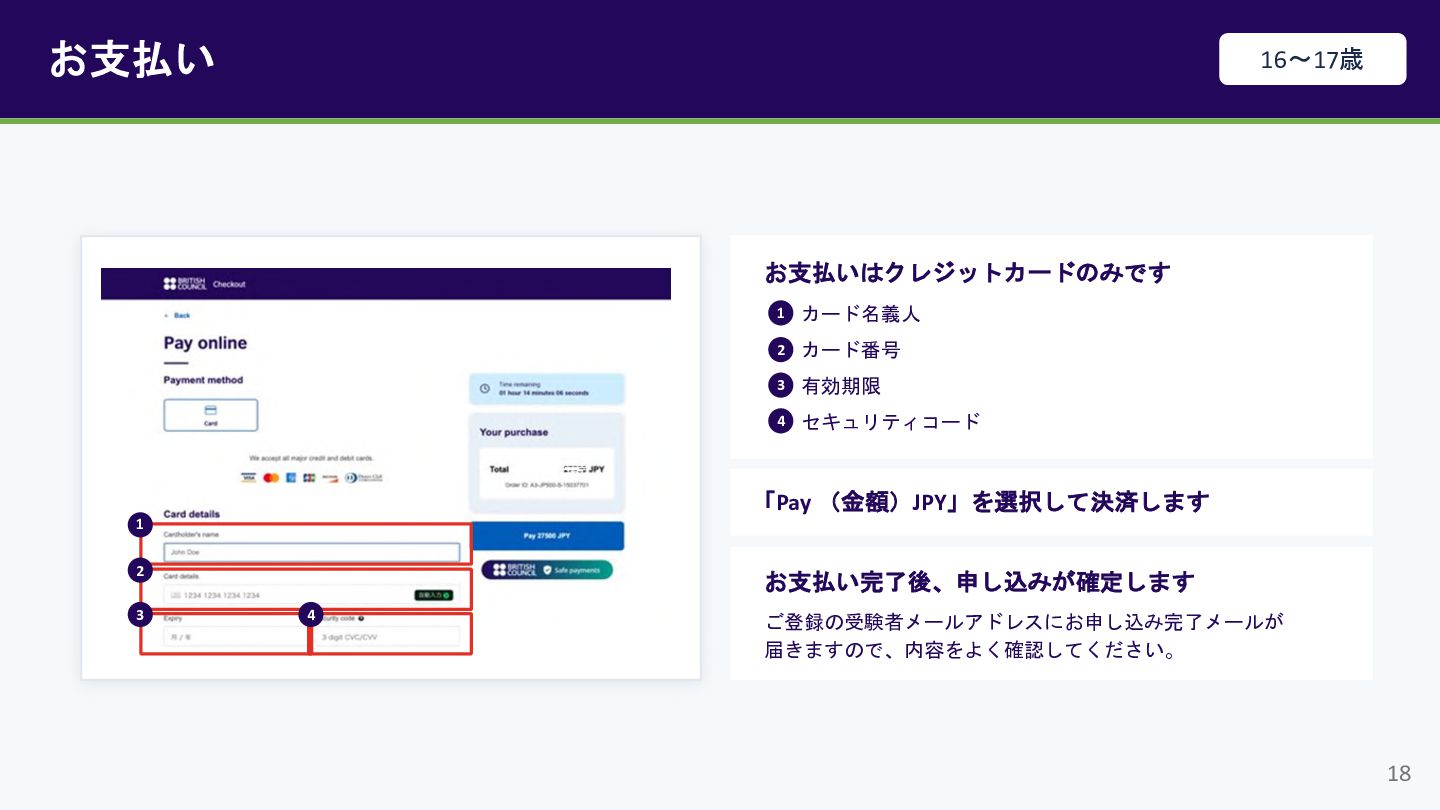
お支払い 16〜17歳 お支払いはクレジットカードのみです 1 カード名義人 2 カード番号 3 有効期限 4
セキュリティコード 「Pay (金額)JPY」を選択して決済します 1 2 3 お支払い完了後、申し込みが確定します 4 ご登録の受験者メールアドレスにお申し込み完了メールが 届きますので、内容をよく確認してください。 18


 eiken
eiken
 bermonpainter
 marcoroth
 jacobtomlinson
 addyosmani
 stephaniewalter
 codingconduct
 inesmontani
 chrisshort
 schroneko
 rkaga
rkaga
 shlominoach